
9045N - Stampante TALLY - Manuale utente e istruzioni gratuiti
Trova gratuitamente il manuale del dispositivo 9045N TALLY in formato PDF.



| Tipo di prodotto | Stampante laser professionale |
| Tecnologia di stampa | Laser xerografia |
| Risoluzione massima | 1200 x 1200 dpi (impostabile a 600 dpi) |
| Velocità di stampa | Fino a 45 ppm (Lettera) / 43 ppm (A4) |
| Tempo di prima pagina | Circa 8 secondi |
| Formati carta supportati | A4, A5, A6, Lettera, Legale, Legale 13, Statement, B5, Buste (Monarch, Com10, DL, C5), formati personalizzati |
| Capacità dei vassoi carta | Vassoio 1: 150 fogli, Vassoio 2: 550 fogli (totale 700 fogli) |
| Capacità del vassoio di uscita | 500 fogli (fronte stampato verso il basso) |
| Memoria installata | 128 MB (espandibile fino a 512 MB) |
| Linguaggi di stampa | Adobe PostScript 3, PCL 6 (compatibile HP), 136 font |
| Connettività | USB 2.0, Parallela (Centronics), Seriale RS232, Ethernet 10/100 Base-TX |
| Alimentazione elettrica | 100-127 V~ / 220-240 V~, 50/60 Hz |
| Consumo elettrico (standby) | 12,8 W (modello 110 V) / 14,1 W (modello 230 V) |
| Consumo elettrico (stampa media) | 886 W (110 V) / 788 W (230 V) |
| Livello sonoro (funzionamento) | 56,1 dB o meno |
| Livello sonoro (standby) | 28,0 dB o meno |
| Dimensioni (L x P x H) | 422 x 465 x 404 mm |
| Peso | 23,0 kg (senza consumabili né carta) |
| Manutenzione e pulizia | Utilizzare un aspirapolvere con filtro fine per il toner; in caso di contatto cutaneo, lavare con acqua fredda e sapone. Non gettare la cartuccia nel fuoco. |
| Sicurezza | Non ostruire le aperture di ventilazione; utilizzare una presa adatta alla tensione; sollevare in due usando le maniglie laterali. |
| Parti di ricambio e opzioni | Cartucce toner (10.000 o 17.000 pagine), kit di manutenzione, modulo fronte/retro, vassoio carta aggiuntivo da 550 fogli, memoria 128/256/512 MB, disco rigido, Compact Flash. |
| Norme e certificazioni | CE, RAEE, compatibilità elettromagnetica (89/336/CEE), bassa tensione (73/23/CEE). |
Domande frequenti - 9045N TALLY
Domande degli utenti su 9045N TALLY
0 domanda su questo apparecchio. Rispondi a quelle che conosci o fai la tua.
Fai una nuova domanda su questo apparecchio
Scarica le istruzioni per il tuo Stampante in formato PDF gratuitamente! Trova il tuo manuale 9045N - TALLY e riprendi in mano il tuo dispositivo elettronico. In questa pagina sono pubblicati tutti i documenti necessari per l'utilizzo del tuo dispositivo. 9045N del marchio TALLY.
MANUALE UTENTE 9045N TALLY
Guida di avvio rapida
Guía de instalación
CE Qestto apparecchio soddisfa le richieste delle norme europee rissettando la direttiva del consiglio del 3 Maggio 1989 (89/336/CEE) relativa alla compatibilità eletromagnetica nonché la direttiva del 19 Febbraio 1973 (73/23/CEE) relativà a mezzi di produzione elettrica a bassa tensione. La conformità alle direttive sopra citate è contrassegnata con il simbolo CE applicato sull'apparecchio.
Nota: La conformità può essere influenzata tramite:
Utilizzo di cavi interfaccia non specificati
Inosservanza di importantiindicazioni delleistruzioni per l'uso
Sostituzione di componenti per i quali non è stato dato il benestare dal produttore per quello apparecchio
Interventi tramite persone non autorizzate
Per evitare il pericolò di incendio, utilizzato esclusivamente fusibili dello stesso tipo e della stessa portata. Solo personale qualificato più'accedere a parti che non siano escludamente descripte nelle Istruzioni per l'operatore come accessibil all'operaore.
ADVERTENCIA
Capitolo 1 Introduzione. 1
Informazioni sul manuale 1
Convenzioni 1
Norme generali di sicurezza. 2
Normedisicurezza. 2
Come spostare la stampante. 3
Componenti della stampante 4
Capitolo 2 Installazione della stampante 7
Verifica del contento. 7
Preparazione del luogo di installmenta della stampante 8
Dimensioni 8
Precauzioni per l'installazione 8
Requisiti di spazio 9
Procedura di installmente 10
Rimozione del nastro 10
Installazione degli accessori opzionali. 10
Installatione della cartuccia toner 11
Caricamento della carta 14
Collegamento della stampante 17
Accendere la stampante 17
Come s stampa un riassunto della configurazione 19
Esempio di riassunto di configurazione 19
Impostazione manuale dell'indirizzo IP 20
Capitolo 3 Installazione di software 23
Installatione dei driver 23
Programma di amministrazione TGNet Admin 24
Capitolo 4 Specifiche 25
RAEE - Direttiva europea sui rifiuti di apparecchiature elettriche ed elettroniche 26
Capitolo 5 Opzioni e materiali di consumo 27
Capitolo 1 Introduzione
Informazioni sul manuale
La presente guida rapida contiene informazioni utili per la corretta installmente della stampante. Per ulteriori informazioni relative all'installazione della stampante, consultare la guida per l'utente contento nel CD-ROM. Per ulteriore assistenza rivolgersi al rivenditore o al supporto tecnico (i numero di dati sono indicati nell'ultima pagina del manuale).
Convenzioni
La guida fa uso delle seguenti convenzioni perMETTERe in risalto le informazioni o per avvertire l'operaore di possibili problemi.

NOTA: unanota contiene un consiglio o un'informazione supplementare che può essere utile per installare o usare la stampante.

CAUTELA: un messaggio di pericololo contiene informazioni che possono risultare utili per evitare danneggiamenti della stampante, errors di processo o inconvenienti di altri genere. Leggere attendamente i messaggi di pericololo.

ATTENZIONE! un messaggio diattenzione indica la possibilità di danno personale se una procedura specifica non è compiuta esattamente come descripto nella guida. Porre particolare attenzione a questesezioni e leggere tutte le parti per prevenir possibili danni.
Norme generali di sicurezza
Prima di mettere in funzione la stampante, leggere attendamente le seguenti istruzioni:
- Seguire toutes le procedure operative descripte in quello manuale.
- Prestare particolare attenzione alle avventenze riportate sulla stampante e nel manuale, e atteneri scrupolosamente alleindicazioni. Il mancato rispetto di queste norme più causare danni alla stampante e lesioni alle persone.
- Non eseguire alcuna operazione o azione se non nella maniera descrietta nel presente manuale. In caso di dubbio, contattare il rivenditore o la società di assistenza.
- Si ricordi che le segnalazioni di pericolò riportate in quello manuale e sulla stampante non esauriscono tutti i casi possibili, data l'impossibilità di prevedere e valutare anticipatamente agli circumstanza. Prestare sempre la massima attenzione e-agire con buon senso.

Per ulteriori informazioni sulle norme di sicurezza, si veda il Manuale utente contentuto nel CD-ROM
Normedisicurezza
Questa stampante è disponibile con tensione di alimentazione elettrica di 230V o 110V . Per prevenir il pericolo di incendio o di folgorazione elettrica occorre collegare la spina elettrica ad una presa di corrente di valore corretto.
Come spostare la stampante
- Il peso della stampante senza cassetto della carta, cartuccia di toner e carta è di circa 23kg (50 lbs). Non cercare mai di sollevare la stampante da soli.
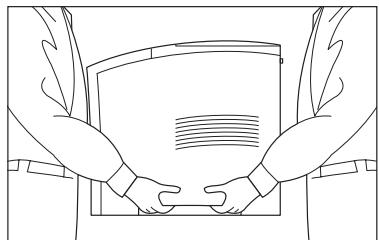
- Per sollevare la stampante una persona si colloca davanti alla stampante ed un'altra dietro diessa e l'afferrano per le apposite cavity su agli lato della stampante. Non sollevare la stampante afferrandola su punti diversi da queste cavity.
Componenti della stampante
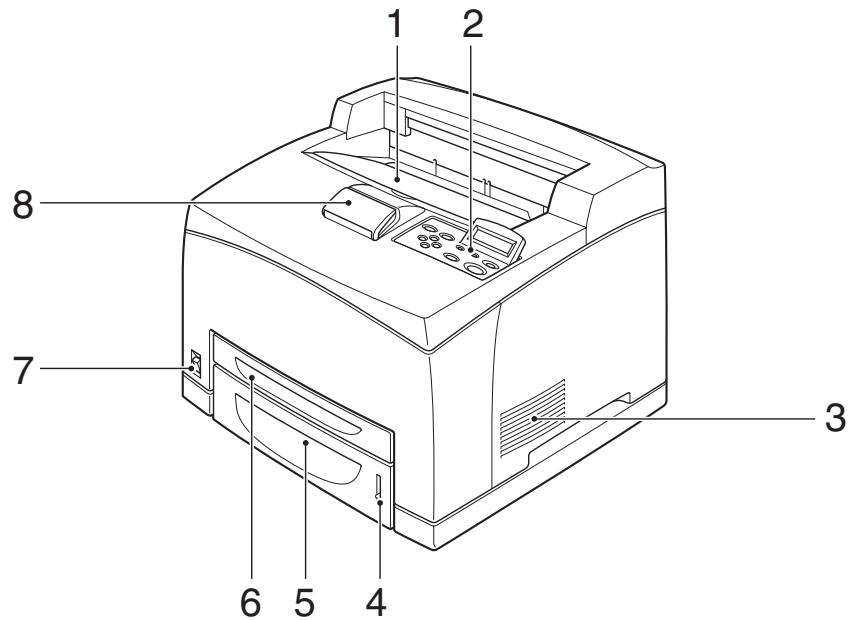
| No. | Nome | Descrizione |
| 1 | Vassoio uscita carta centrale | Le stampe escono con la facciata stampata rivolta verso il basso. |
| 2 | Pannello di controllo | Contiene tasti, indicatori e display. |
| 3 | Foro di ventilazione | Rilascia il calore, evitando che l'interno della stampante si surriscaldi. |
| 4 | Sensore carta | Indica la quantità di carta rimanente. |
| 5 | Cassetto carta (A4/Letter, 550 fogli) | Caricare qui la carta. |
| 6 | Cassetto carta (A4/Letter, 150 fogli) | Caricare qui la carta. |
| 7 | Interruttore accensione | Accende e spegne la stampante. Spostando l'interruttore su <l> la stampante si accende, su <o> si spegne. |
| 8 | Dispositivo arresto carta | Da sollevare nel caso si stampi su carta di formato maggiore ad A4. |
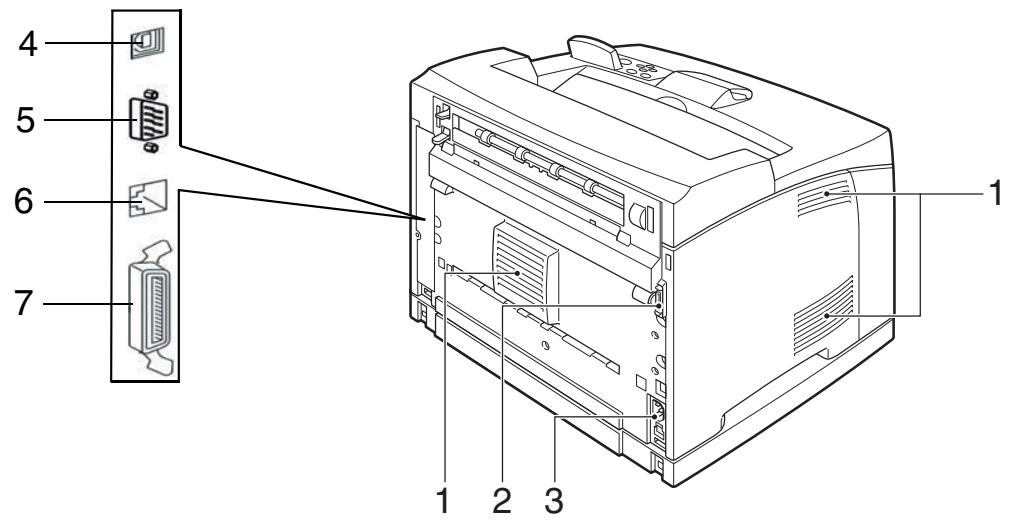
| No. | Nome | Descrizione |
| 1 | Foro di ventilazione | Rilascia il calore, evitando che l'interno della stampante si surriscaldi. |
| 2 | Connettre unità stampa fronte/retro | Inserire qui il gruppo stampa fronte/retro opzionale. |
| 3 | Connettre cavo alimentazione | Inserire qui il cavo di alimentazione. |
| 4 | Porta USB | Insere qui il cavo USB. |
| 5 | Porta seriale RS232 | Insere qui il cavo seriale. |
| 6 | Porta Ethernet 10/100 Base-Tx | Insere qui il cavo Ethernet. |
| 7 | Porta parallela | Insere qui il cavo per la porta parallela. |
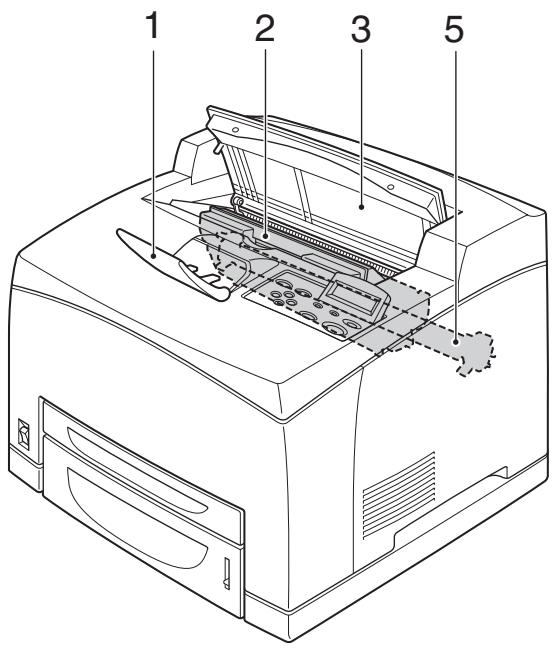
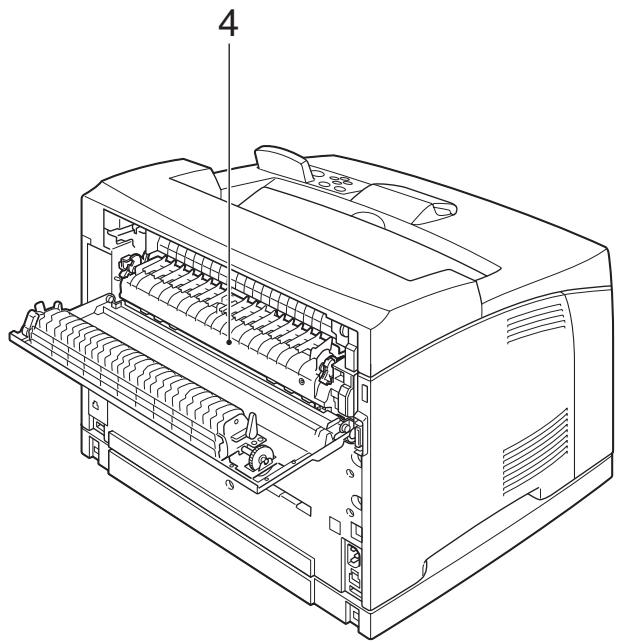
| No. | Nome | Descrizione |
| 1 | Dispositivo arresto carta | Da sollevare nel caso si stampi su carta di formato maggiore ad A4. |
| 2 | Cartuccia Toner | Contiene il toner e il tamburo fotosensible. |
| 3 | Copertura superiore | Aprire per sostituire la cartuccia toner o per rimuovere la carta inceppata. |
| 4 | Gruppo fusore | Fissa il toner sulla carta. Non toccare quando la stampante è in funzione, la temperatura è elevata. |
| 5 | Cartuccia rullo trasferimento | Trasferisce l'immagine del toner sulla superficie del tamburo fotosensible alla carta. |
Capitolo 2
Installazione della stampante
Verifica del contento
Prima di installare la stampante, accertarsi che la confezione contenga tutti gli elementi illustrati. Se alcuni componenti risultassero mancanti o danneggiati, contattare il rivenditore.
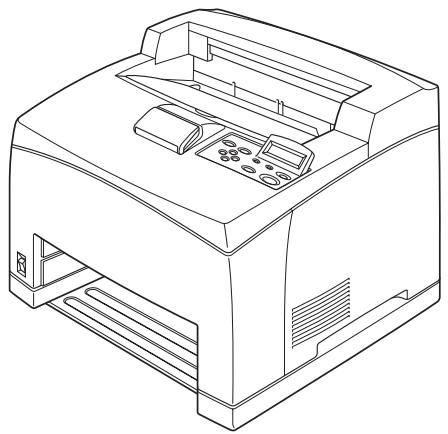
Stampante
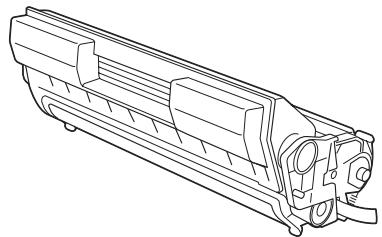
Cartuccia di stampa toner/tamburo in una sola unità, con resa standard (10K page)

Cavo di alimentazione
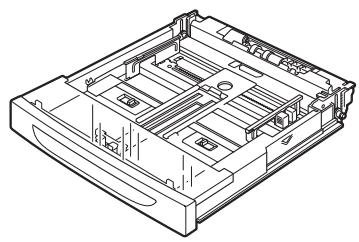
Cassetto carta (A4/Letter, 150 fogli)
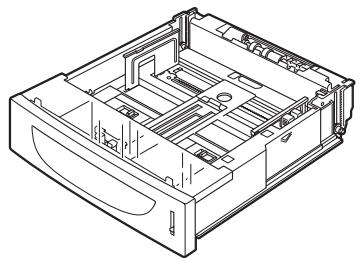
Cassetto carta (A4/Letter, 550 fogli)

Guida di avvio rapida e CD-ROM
Preparazione del luogo di installment della stampante
Dimensioni
- Altezza della stampante: 404 ~mm (15,9")
- Larghezza della stampante (dal lato sinistro al lato destro): 422 ~mm (16,6")
- Profondità della stampante (dal lato anteriore al lato posteriore): 465 mm (18,3")
Precauzioni per l'installazione
Prima di aprire la scatola della stampante a laser, si raccomanda di leggere attendamente le seguenti istruzioni ed avvertimenti che contengono although consigli su dove posizionare la stampante perché il massimo rendimento della stampante dipendeanche da dove decidete di installarla. Alcune precazioni vanno seguite.
STOP
La base della stampante deve essere piana e molto stabile e forte capace di sostener un peso considerevole. Se la stampante dovesse cadere, potrebbe fare o sostener gravi danni.
- Posizione are la stampante su una superficie orizzontale stabile e forte. La stampante pesa 23kg e la sua caduta cui cause molti danni.
- Assicurarsi che le condizioni ambientali della stampante seguano i seguenti parametri:
Temperatura: da 5 to 35^
Umidità: da 15 a 85% (senza condensa)
- Assicuratevi di mantenere la temperature al di tutto dei 28^ se l'umidità dovesse salire ad 85% . Se la temperature dell'ambiente dovesse venire a cambiare drasticamente da freddo a caldo, della condensa potrebbe svilupparsi all'interno della stampante e causare problemi di stampa. Si consiglia quando di far ambientare la stampante al nuovo ambiente prima di attivarla.
- Non esporre mai la stampante alla luce diretta del sole in quanto ciò potrebbe causare malfunzionamenti.
-
Non installare mai la stampante in un ambiente caratterizzato da insufficiente ventilazione, o alti livelli di polvere; ciò potrebbe causare incendi o pericoli di scosse elettriche.
-
Non posizionare la stampante nei pressi di un calorifero o simili dispositivi; ciò potrebbe causare incendi.
- Non bloccare mai l'aperture che fa da condotta di ventilazione alla stampante; ciò causa la temperature interna della stampante a salire al punto di causare incendi.
- Non posizionare la stampante nei pressi di contentitori di alcool, benzina, o altri materiale volatile ed infiammabile; ciò può creare pericoli di incendi.
Requisiti di spazio
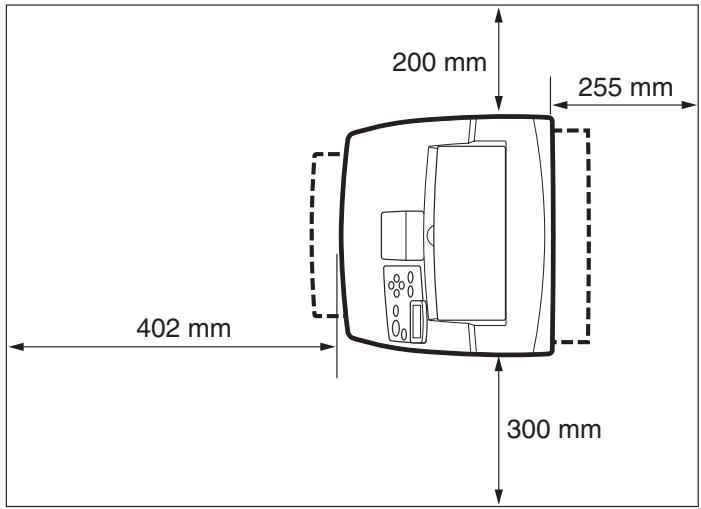
Per un funzionamento corretto della stampante e per poter svolgere la manutenzione e la sostituzione dei materiali di consumo occorre un ricerca spazio. Per pianificare lo spazio necessario per l'installazione della stampante si possono osservare le seguenti figure.

Assicurarsi di lasciare ampio spazio fra l'aperture della ventilazione della stampante e la parete più vicino o simile superfice; ciò potrebbe causare che la stampante si surriscaldi e presenti pericoli di incendi. Per facilitarne l'operazione, la manutenzione e per facilitare il ricambio di prodotti di consumo, va indicate che nel posizionare la stampante si tengano in considerazione quosti concetti e si seguano i parametri delle illustrazioni che seguono. L'installazione della stampante va eseguita da personale qualificato.
Procedura di installmente
Rimozione del nastro
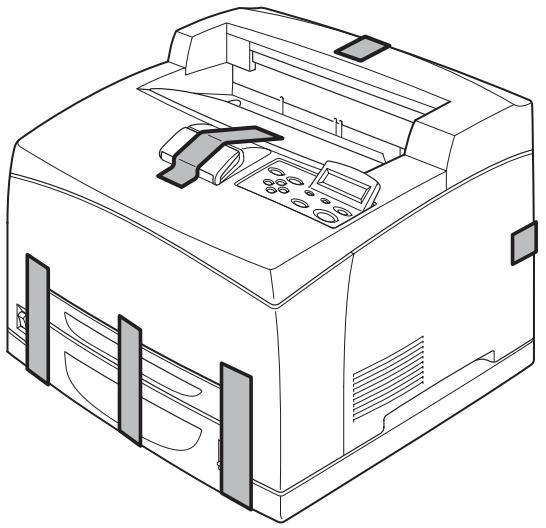
Quando si estrae la stampante alla confezione, le copertura della stampante sono fissate da un nastro, come indicate nel disegno. Rimuovere il nastro.
Rimuovere il dispositivo di blocco del fusore premendo le linguette illustrate in figura nelle istruzioni presenti sul retro della stampante.
Installazione degli accessori opzionali
Se si acquistano accessori opzionali, consultare la Guida Utente sul CD ROM. Se non si hanno accessori opzionali da installare, procedere alla successiva-Sezione "Installazione della cartuccia toner".
Installazione della cartuccia toner
Prima di installare la cartuccia di toner, leggete attendamente le seguenti precauzioni.
STOP
Non gettare la cartuccia del toner nel fuoco, in quanto potrebbe esplodere e provocare lesioni.
- Tenere la cartuccia del toner lontano alla portata dei bambini.
- Non après forzatamente la cartuccia toner.
- Non esporre la cartuccia alla diretta luce del sole o altri fonti di forte illuminazione.
- Non eseguite le procedure in un ambiente molto illuminato, e completete le procedure d'installazione entro tempi i più brevi possibili (circa 5 minutì).
- Non toccare mai la superficie del tamburo fotosensitivo.
- Non capovolgere la cartuccia né girarla su se stessa in direzione verticale.
- L'otturatore protege il tamburo fotosensitivo alla luce esterna. Non apriere l'otturatore con le mani.
- Il toner non è nocivo al corpo umano, ma se venite in contatto con del toner potete lavorato lavarlo con acqua fredda e sapone. Se il toner fisisce sui vestiti, vi consigliamo di con un aspirapolvere dotato di filtering a maglia fine.
- Evitare di inalare l'eventuale toner fuoriuscito.
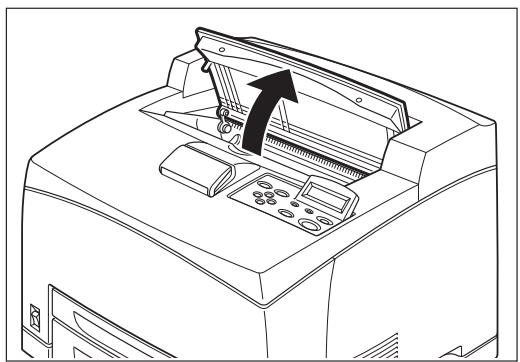
1 Aprire il coperchio superiore.

Non toccare le parti interne della stampante.
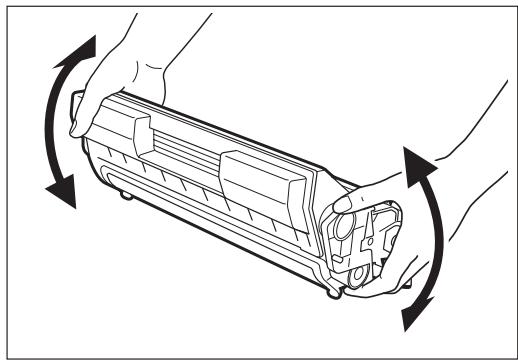
2 Estrarre la cartuccia del toner alla confezione e agitare la cartuccia di toner sette o quello volte per mescolare il toner e distribuirlo uniformamente.
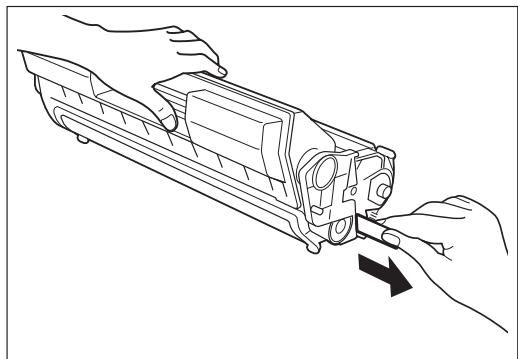
3 Tenere ferma la cartuccia di toner su una superficie orizzontale e rimuovere il nastro di plastica dalla cartuccia tirandolo in direzione orizzontale.
Rimuovere il sigillo orizzontalmente e non diagonalmente per non danneggiare il nastro. Dopo aver rimioso il sigillo, non scuotere la Cartuccia Toner.
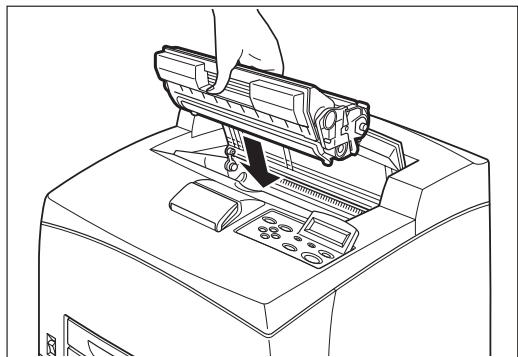
4 Afferrare la Cartuccia Toner per le levette e insertirla nello slot all'interno della stampante.
Non toccare le parti interne della stampante. Assicurarsi che la Cartuccia Toner sua fissata saldamente.
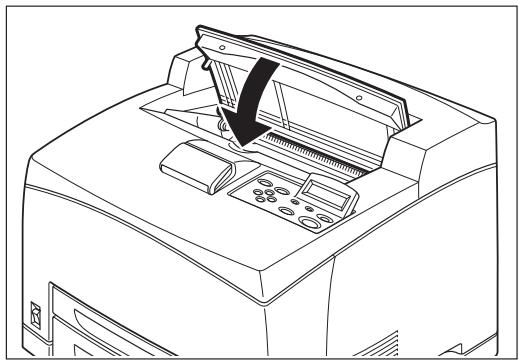
5 Chiudere il coperchio superiore. Assicurarsi che il coperchio sia chiuso saldamente.
Stampando testo al 5 % di copertura, la resa prevista è di 10.000 pagine con la cartuccia toner fornita in dotazione. Per le cartucce di sostituzione, è possibile scegliere tra due formati, che offrono rispettovamente circa 10.000 o 17.000 pagine di resa. Per maggiori informazioni, videere il capitolo 5, “Opzioni”.
Caricamento della carta
Consultare la Guida Utente su CD-ROM per maggiori dettagli sui tipi e i formati di carta caricabile nel vassoio.
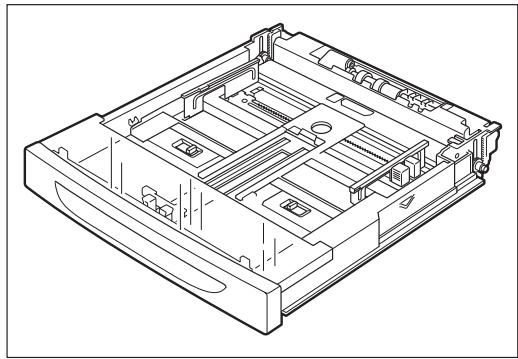
1 Collocare il cassetto della carta su una superficie orizzontale.
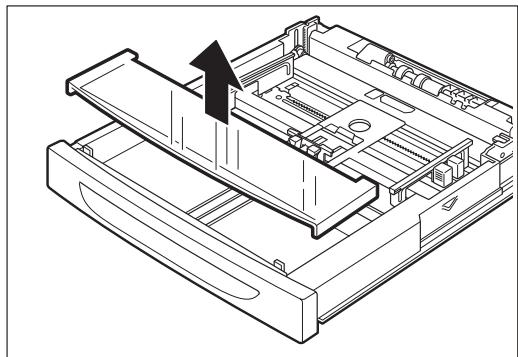
2 Rimuovere il coperchio del vassio.
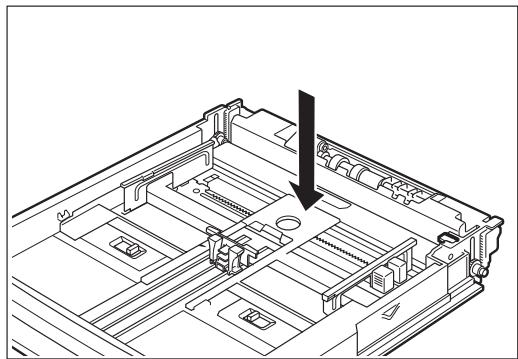
3 Se è sollevata, abbassare la base del vassoio carta.
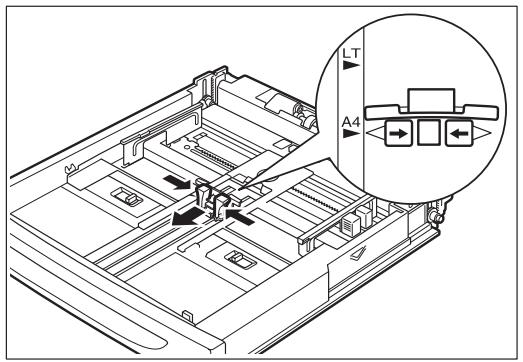
4 Premere la guida per la lunghezza della carta e farla scorrere fino a raggiungere il fornato desiderato.
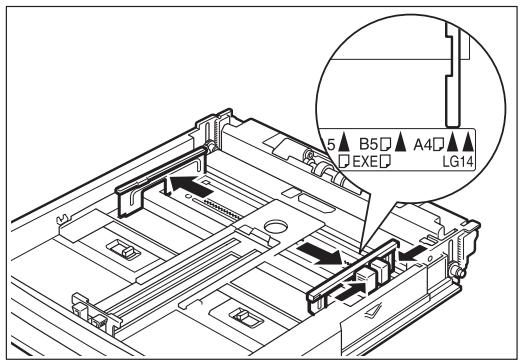
5 Premere la guida di destra per la larghezza della carta e farla scorrere fino a raggiungere il fornato desiderato.
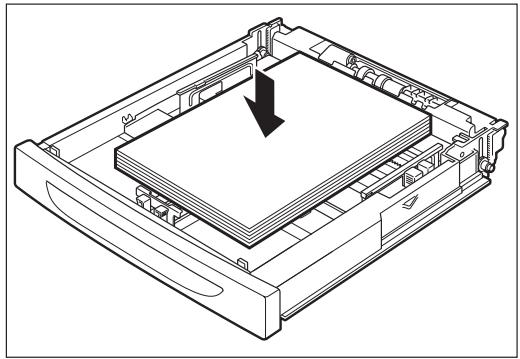
6 Caricare la carta con il lato da stampare rivolto versus l'alto e con i 4 angoli allineati. Assicurarsi che la guida di destra per la larghezza si stata adattata correttamente al formato della carta. Non posizione la carta sopra la guida di destra.

Non superare la linea che indica il livello massimo della carta o la massima capacitéa. Adattare correttamente la guida di destra per la larghezza in base al fornato di carta desiderato. Se la guida di destra non è correttamente fissata, la carta viene caricata in modo sbagliato e può incepparsi.
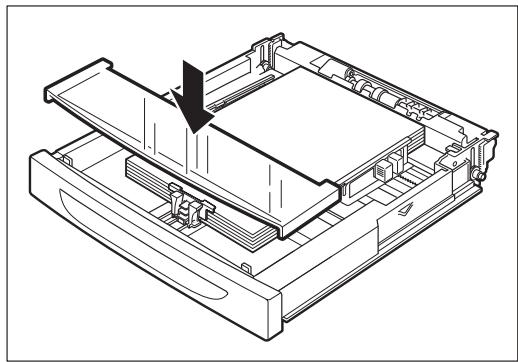
7 Riposizionare il coperchio del vassoio carta.
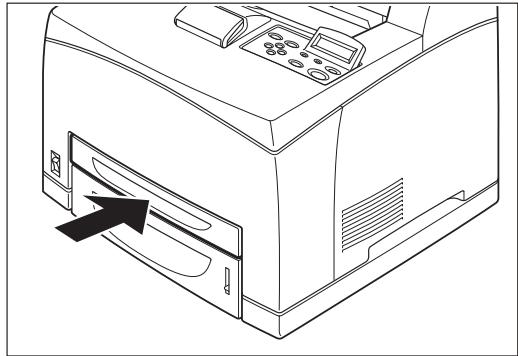
8 Il vassoio delve essere saldamente inserto nella propria sede nella stampante.
Collegamento della stampante
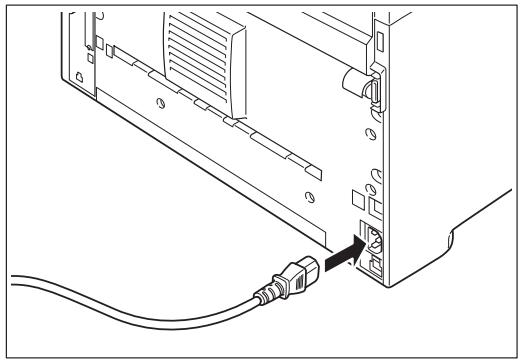
1 Inserire la spina elettrica del cavodi alimentazione nel connettore AC sul lato posteriore della stampante.
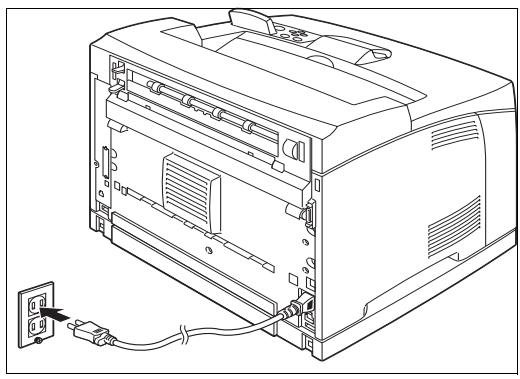
2 Verificare che l'interruttore della stampante sia in posizione < 0> , quando insere la spina sull'altra estremita del cavo in una presa di corrente di valore nominale idoneo.
Accendere la stampante
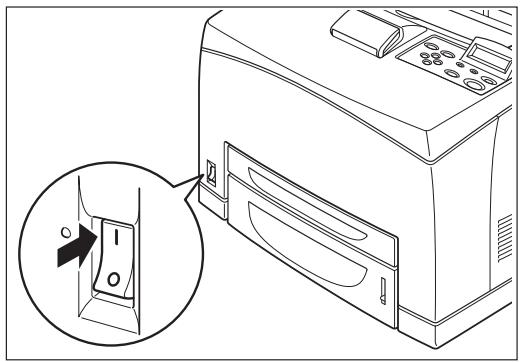
1 Premere l'interruttore in posi-zione < |> per accendere la. stampante.

Il motore della stampante si attiva per 2-3 minuti all'accensione.
La prima riga del display LCD indica che la stampante si sta caricando:
Caricando
Seguito da asterischi che seguono come si vede nell'ultima riga del display:
Caricando
*************
Segue poi un autotest durante il quale alcuni asterischi si rincorrono lungo entrambe le righe del display, si attiva il segnale acustico ...
*************
... dopo di questo test iniziale di attivazione, il display visualizza che la stampante è pronta:
Inizializzazione
Pronta

Mentre è accesa, dopo un certo intervallo di inattività la stampante si commuta in modalità standby.
Quando si finisce di utilizzare la stampante o non la si usa per un periodo prolongato, è consigliabile tenerla spenta.
Come si stampa un riassunto della configurazione
La stampante può stampare il riassunto della configurazione che elenca gli attuali stati selezionati delle opzioni di menu, selezioni di carta nei cassetti, opzioni installate ed altre informazioni rilevanti sulla vostra stampante. Per stampare il riassunto della configurazione, premere il tasto INFO.
Esempio di riassunto di configurazione
TallyGenicom 9045N
MENUS
Paper Menu
Copies = 1
Duplex = Off
Interpreter = Auto Switch
Format = Raw
Serial Mode = RS232
Read Rate = 9600

Adobe PostScript

Serial Setup cont'd
DataBits = 8
Step Bins = 1
Parity = None
Interpreter = AutoSwitch
Format = Raw
Network Address = 00502701EC84
Impostazione manuale dell'indirizzo IP
Se occorre impostare manualmente un indirizzo IP nella stampante, invece di reperirne uno da un server DHCP, prima di procedere assicurarsi che il DHCP sia disattivato. Per la disattivazione, completare la segunte procedura seguente.
Menu Menu interfaccia
Menu interfaccia Impost.rete 1
Impost. rete 1 DHCP
DHCP No
1 Premere il pulsante MENU sul pannello di controllo.
2 Premere il pulsante NEXT finché sulla seconda riga del display non compare la scritta "Menu interfaccia".
3 Premere il pulsante SELECT per accedere al menu dell'interfaccia.
4 Premere il pulsante NEXT finché sul display non compare la scritta "Impost. rete 1".
5 Premere SELECT.
6 Premere NEXT finché sul display non compare la scritta "DHCP".
7 Premere SELECT.
8 Premere il pulsante NEXT finché nella seconda riga dell'interfaccia non compare la scritta "No".
9 Premere SELECT.
10 Premere il pulsante START/STOP per terminare.
Completare la seguente procedura per acceder e al menu Interface e insertire l'indirizzo IP e le altre impostazioni correlate.
1 Premere il pulsante MENU sul pannello di controllo.
2 Premere il pulsante NEXT finché sulla seconda riga del display non compare la scritta "Menu interfaccia".
3 Premere il pulsante SELECT per accedere al menu dell'interfaccia.
4 Premere il pulsante NEXT finché sul display non compare la scritta "Impost. rete 1".
5 Premere SELECT.
6 Premere NEXT finché sul display non compare la scritta "Indirizzo IP".
Menu Menu interfaccia
Menu interfaccia Impost. rete 1
Impost. rete 1 Indirizzo IP
7 Premere SELECT.
8 Per modificare la cifra,utilizzare i pulsanti NEXT/PREVIOUS.
9 Premere il pulsante SELECT per la cifra successiva.
10Dopo ave impostato tutte le cife, premere il pulsante SELECT.
11 Il pannello di controllo alla nuovamente "Indirizzo IP".
12 Premere NEXT sul display compare la scritta "Subnet Mask".
13 Ripetere i passaggi 7 - 10.
14 Il pannello di controllo alla nuovamente "Subnet Mask".
15 Premere NEXT: sul display compare la scritta "Router primario".
16 Ripetere i passaggi 7 - 10.
17 Il pannello di controllo alla sua nuova "Router primario".
Impost. rete 1 Subnet Mask
Impost. rete 1
Router primario
Impost. rete 1
Router primario
18 Premere il pulsante START/STOP per terminare.

Stampare un riepilogo della configurazione per verificare la giusta impostazione dell'indirizzio IP, della subnet mask e del gateway (Router primario) predefinito.
Capitolo 3
Installazione di software
Installazione dei driver
1 Inserire il CD nell'unità ottica.
2 Dopo il caricamento del CD, selezionare "I Accept" (Accetto) relativamente al Contratto di Licenza visualizzato sulla schermata principale.
3 Leggere attentamente le istruzioni sulla connessione USB.
4Seguire leistruzioni a video.

Al riconoscimento della periferica utilizzando l'interfaccia USB o parallela si raccomanda di stallare il driver seguendo leindicazioni.
Accendere quando la stampante in modo tale che ilsystema trovi la stampante ed installi il driver corretto.

Una volta installato il driver accertarsi che le eventuali opzioni presenti siano state attivateanche nel driver.
Programma di amministrazione TGNet Admin
La stampante utilizes il programma di amministrazione TGNet Admin, scaricabile dal nostro site internet, che mette a disposizione dell'amministratore opzioni di network discovery, amministrazione, monitoraggio remoto e gestione del pannello a distanza.
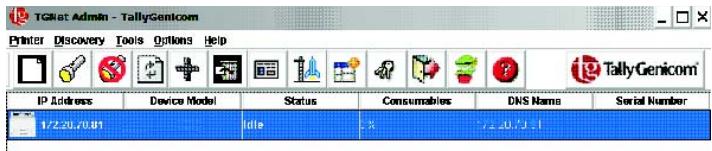
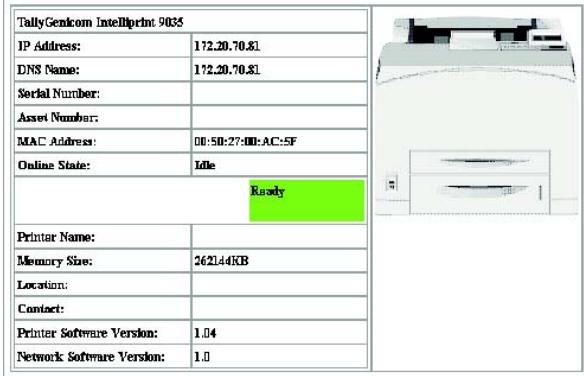
TGNet Admin(c) 2004 TabGeniccom
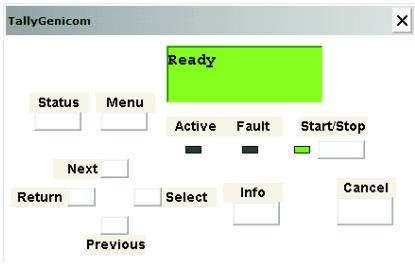
Il programma di amministrazione TGNet Admin comprendeanche la funzione di pannello di controllo virtuale che permette all'utente di gestire la stampante da remoto. Le funzioni di pannello di controllo virtuale permettono all'amministratore di controllare molte stampanti perché dover modificare le impostazioni su agli singola stampante.
Capitolo 4
Specifiche
| Tipodi macchina | Desktop |
| Metodo di stampa | Xerografia Laser |
| Velocità di stampa | Letter: Fino a 45 pagine/minuto A4: Fino a 43 pagine/minuto |
| Tempo di riscaldamento | max. 17 secondi dall'accensione a 22° C |
| Tempo di uscita prima categoria | Circa 8 secondi |
| Risoluzione | 1200 dpi e 600 dpi |
| Formato carta | Executive, Letter, Legal, Legal 13, Statement, A6, A5, A4, B5 (JIS), buste Monarch, buste Com10, buste DL, buste C5, personalizzati NOTA: Prima di acquistare la carta, fare una stampa di prova. |
| Tipodi di carta | Carta semplice (68–105 gsm), sottile (64–67 gsm), spessore 1 (106–159 gsm), spessore 2 (160–216 gsm), spessore 3* (106–216 gsm), lucidi, buste**, etichette**) * In caso di carta ruvida o irregularare, come ad esempio una busta, selezio- nare spessore 3. In questo caso, l'opzione duplicate copia non è disponibile. ** alcune buste o etichette non sono essere utilizzate a causa della qualità e del fornato della carta. |
| Cassetto carta standard | Cassetto carta (A4/Letter, 150 fogli): 150 fogli Cassetto carta (A4/Letter, 550 fogli): 550 fogli |
| Cassetto carta opzionale | Cassetto carta (A4/Letter, 550 fogli): 550 fogli |
| Capacità vassoio di uscita standard | 500 fogli |
| Font | 136 Adobe PostScript 3; PCL: 80 compatibile HP (99 scalabile, 1 fisso), 5 codici a barre, più arabico |
| Livello rumori | 56,1 dB o minore quando in funzione, 28,0 dB o minore in modalità standby |
| Tensione di rete | 110 V ± 10%, 50/60 Hz, 12,2 A 230 V ± 10%, 50/60 Hz, 5,8 A |
| Consumo in modalità di risparmio energetico | Modello 110 V: 12,8 W Modello 230 V: 14,1 W |
| Consumo durante la stampa (medio) | Modello 110 V: 886 W Modello 230 V: 788 W |
| Dimensioni esterne | 422 (L) × 465 (P) × 404 (A) mm |
| Peso | 23,0 kg |
RAEE - Direttiva europea sui rifiuti di apparecchiature elettriche ed elettroniche
Informazioni sulla raccolta e lo smaltimento delle apparecchiature
Questo symbolo sui prodotti e/o sulla documentazione allegata indica che i prodotti elettrici ed elettronici dismessi non devono essere mischiati ai normali rifiuti domestici.
Affinché i prodotti usati siano trattati, recuperati e riciclati in modo appropriato, portarli presso i punti di raccolta preposti, in osservanza delle leggi locali e ai sensi delle Direttive 2002/96/CE e 2006/66/CE. Il corretto smaltimento di tali prodotti consente di preservare prezioso risorse e di prevenire potenziali danni alla salute delle persone e all'ambiente che si verificherebbero in caso di trattamento inadequato dei rifiuti.
Per maggiori informazioni sulla raccolta e il riciclaggio di prodotti usati rivolgersi al proprio comune di residenza, all'azienda di nettezza urbana o al punto vendita presso il quale si erano acquistati i prodotti. In base alle leggi locali sono possibili sanzioni in caso di smaltimento inadaguato di quello tipo di articoli.
Per gli utenti commerciali nell'Unione Europea
Per maggiori informazioni sullo smaltimento delle apparecchiature elettriche ed elettroniche, rivolgersi al proprio rivenditore o fornitore.
Informazioni sullo smaltimento in altri paesi (non UE)
Questo significato è valido solo nell'Unione Europea. Per informazioni sul corretto smaltimento di questi articolii rivolgersi alle autorità locali o al proprio rivenditore.
Informazioni sulla batteria
La batteria della stampante non può essere sostituita dall'utente e di norma non necessita di sostituzione durante la durata utile del prodotto.
Capitolo 5
Opzioni e materiali di consumo
Qualora aveste necessità di opzioni o materiale di consumo per la Vostra stampante Vi preghiamo di rivolverVi al Vostro rivenditore. E possibile tutte ordinare opzioni/materialie di consumoanche direttamente dal produttore (i numeri di dato sono indicati nell'ultima pagina del manuale). Nelle tabelle che seguono sono elencati tutti gli accessori con i relativi numeri di ordinazione.
| Opzioni/materialie di consumo | Numero d'ordine |
| Vassoio aggiuntivo (1 x 550 fogli) | 043874 |
| Unità duplex | 043875 |
| Cassetto di cattura offset | 062414 |
| Unità a disco rigido | MLXXXF-HD |
| Memoria da 128 MB | 043843 |
| Memoria da 256 MB | 043844 |
| Memoria da 512 MB | 043845 |
| Compact Flash 128 MB | 043736 |
| Compact Flash 256 MB | 043737 |
| Cartuccia di stampa toner/tamburo in una sola unità, con capacité alto (17.000 page) | 043848 |
| Cartuccia di stampa toner/tamburo in una sola unità, con capacità standard (10.000 page) | 043849 |
| Kit di manutenzione (230 V), fusore, rulli, ecc. | 043850 |
| Kit di manutenzione (110 V), fusore, rulli, ecc. | 043851 |
Contenido
La prima linea del monitor LCD dice lo seguido:
Cargando
t si riserviamo il diritto di variate lo什麽 manuale sono preavviso. Tutte le precauzioni sono state prese per assicurare la precisione delle informazioni contene in quello manuale. Comunque, non possiamo accettare responsabilità per errori o danni provocati da erre o inesattezzare contentu nel manuale."
- Centronics é un marchio commerciale di Centronics Data Computer Corporation.
- PCL e PCL6 sono marchi commerciali di Hewlett-Packard Company.
- IBM e IBM PC sono marchi commerciali di International Business Machines Corporation.
- Apple, AppleTalk, TrueType, Laser Writer e Macintosh sono marchi commerciali di Apple Computer, Inc.
- Microsoft, Windows, Windows 9x, Windows 2000, Windows NT e MS-DOS sono marchi registrati di Microsoft Corporation.
PostScript e un marchio commerciale di Adobe Systems Inc. - Tutti gli和其他 marchi o nomi di prodotti sono marchi commerciali delle rispettive società o organizzazioni.
MARCAS REGISTRADAS
- Centronics es unamarca commercial de Centronics Data Computer Corporation.
PCL y PCLXL son marcas commerciales de Hewlett-Packard Company - IBM y IBM PC sonmares commerciales de International Business Machines Corporation.
- Apple, AppleTalk, TrueType, Laser Writer y Machintosh son marcas commerciales de Apple Computer, Inc.
- Microsoft, Windows, Windows 9x, Windows 2000, Windows NT y MS-DOS son marcas registradas de Microsoft Corporation.
PostScript es unamarca commercial de Adobe Systems Inc. - Doslos demasnomosolamdasmarcasdeproductossonmarcas commercialesdesusrespectivasemployesuorganizaciones.
CONHECIMENTOS DE MARCA REGISTRADA

- ADVERTENCIA
- Capitolo 1 Introduzione. 1
- Capitolo 2 Installazione della stampante 7
- Capitolo 3 Installazione di software 23
- Capitolo 4 Specifiche 25
- Capitolo 5 Opzioni e materiali di consumo 27
- Capitolo 1 Introduzione
- Informazioni sul manuale
- Convenzioni
- Norme generali di sicurezza
- Normedisicurezza
- Come spostare la stampante
- Componenti della stampante
- Capitolo 2
- Installazione della stampante
- Verifica del contento
- Preparazione del luogo di installment della stampante
- Dimensioni
- Precauzioni per l'installazione
- STOP
- Requisiti di spazio
- Procedura di installmente
- Rimozione del nastro
- Installazione degli accessori opzionali
- Installazione della cartuccia toner
- Caricamento della carta
- Collegamento della stampante
- Accendere la stampante
- Come si stampa un riassunto della configurazione
- Esempio di riassunto di configurazione
- TallyGenicom 9045N
- MENUS
- Paper Menu
- Serial Setup cont'd
- Impostazione manuale dell'indirizzo IP
- Capitolo 3
- Installazione di software
- Installazione dei driver
- Programma di amministrazione TGNet Admin
- Capitolo 4
- Specifiche
- RAEE - Direttiva europea sui rifiuti di apparecchiature elettriche ed elettroniche
- Capitolo 5
- Opzioni e materiali di consumo
- Contenido
- MARCAS REGISTRADAS
- CONHECIMENTOS DE MARCA REGISTRADA
Marca : TALLY
Modello : 9045N
Categoria : Stampante