
T2030 - Stampante TALLY - Manuale utente e istruzioni gratuiti
Trova gratuitamente il manuale del dispositivo T2030 TALLY in formato PDF.



| Tipo di prodotto | Stampante matriciale |
| Marca | TALLY |
| Modello | T2030 |
| Dimensioni (L × P × A) | Versione stretta: 485 × 206 × 245 mm Versione larga: 625 × 206 × 245 mm |
| Peso | Versione stretta: 9 kg Versione larga: 11 kg |
| Alimentazione elettrica | CA 120 V ±10% / 60 Hz ±3% (USA/Canada) CA 230 V ±10% / 50 Hz ±3% (Europa) |
| Consumo elettrico | In funzionamento: < 60 VA A vuoto: < 10 VA |
| Metodo di stampa | Testa ad aghi a matrice |
| Numero di aghi | 9 o 24 a seconda della versione |
| Velocità di stampa | Fino a 360 cps (10 cpi) in modalità HS-Draft/Draft Copy (9 aghi) Fino a 330 cps (10 cpi) in modalità HS-Draft/Draft Copy (24 aghi) |
| Densità dei caratteri | 5, 6, 7,5, 8,6, 10, 12, 15, 17,1, 20 cpi |
| Risoluzione grafica | Fino a 240 × 144 dpi (9 aghi) Fino a 360 × 180 dpi (24 aghi) |
| Numero di copie | Originale + 5 copie (9 aghi) Originale + 3 copie (24 aghi) |
| Capacità della memoria buffer | Fino a 40 Ko |
| Interfaccia | Parallela Centronics |
| Gestione della carta | Foglio singolo (anteriore) e carta continua (tractore) |
| Larghezza carta massima | Versione stretta: 254 mm (continua) Versione larga: 420 mm (continua) |
| Grammatura carta | 60 – 120 g/m² |
| Durata del nastro inchiostrato | 4 milioni di caratteri |
| Livello sonoro | Circa 55 dB(A) |
| Temperatura di esercizio | 10 °C a 40 °C |
| Umidità di esercizio | 20 % a 80 % |
| Omologazioni | UL 1950, VDE-GS, CE, FCC Classe B, UL/ULc |
Domande frequenti - T2030 TALLY
Domande degli utenti su T2030 TALLY
0 domanda su questo apparecchio. Rispondi a quelle che conosci o fai la tua.
Fai una nuova domanda su questo apparecchio
Scarica le istruzioni per il tuo Stampante in formato PDF gratuitamente! Trova il tuo manuale T2030 - TALLY e riprendi in mano il tuo dispositivo elettronico. In questa pagina sono pubblicati tutti i documenti necessari per l'utilizzo del tuo dispositivo. T2030 del marchio TALLY.
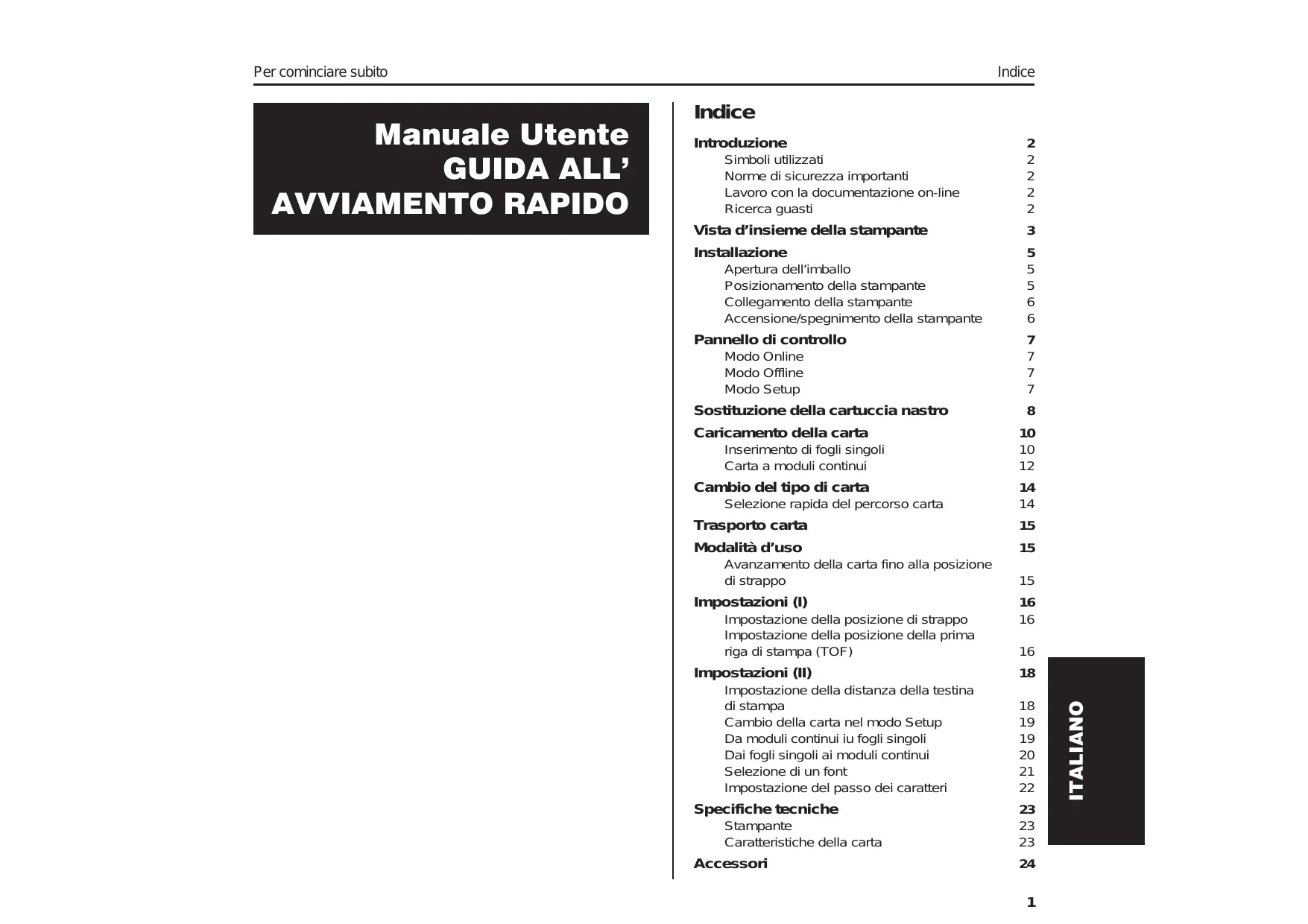
MANUALE UTENTE T2030 TALLY
Istruzioni per l'uso
La carta utilizzata è prodotta con materiali sbiancati nella clore.
CE Qestto apparecchio soddisfa le richieste delle norme europee rispecttando la direttiva del consiglio del 3 Maggio 1989 (89/336/CEE) relativa alla compatibilità elettromagnetica nonché la direttiva del 19 Febbraio 1973 (73/23/CEE) relativa a mezzi di produzione elettrici a bassa tensione. La conformità alle direttive sopra citate è contrassegnata con il symbolo CE applicato sul'apparecchio.
Nota: La conformità può essere influenzata tramite:
Utilizzo di cavi interfaccia non specificati
Inosservanza di importantiindicazioni delleistruzioni per l'uso
Sostituzione di componenti per i quali non è stato dato il benestare dal produttore per quello apparecchio
Interventi tramite persone non autorizzate
ATTENZIONE Solo personale qualificato puo'accedere a parti che non siano escludamente descripte nelle Istruzioni per l'operatore come accessibil all'operaore.
Simboliutilizzati 2
Norme di sicurezza importanti 2
Lavoro con la documentazione on-line 2
Ricerca guasti 2
Vista d'insieme della stampante 3
Installazione 5
Aperture dell'imballo 5
Posizionamento della stampante 5
Collegamento della stampante 6
Accensione/spegnimento della stampante 6
Pannello di controllo 7
Modo Online 7
Modo Offline 7
Modo Setup 7
Sostituzione della cartuccia nastro 8
Caricamento della carta 10
Inserimento di fogli singoli 10
Carta a moduli continui 12
Cambio del tipo di carta 14
Selezione rapida del percorso carta 14
Trasporto carta 15
Modalità d'uso 15
Avanzamento della carta fino alla posizione
di strappo 15
Impostazioni (I) 16
Impostazione della posizione di strappo 16
Impostazione della posizione della prima
rigadi stampa (TOF) 16
Impostazioni (II) 18
Impostazione della distance della testina
di stampa 18
Cambiodella cartanelmodo Setup 19
Da moduli continuiiu fogli singoli 19
Dai fogli singoli ai moduli continui 20
Sezione di un font 21
Impostazione del passo dei caratteri 22
Specifiche tecniche 23
Stampante 23
Caratteristiche della carta 23
Accessori 24
Introduzione

> Simboli utilizzati

Le presenti istruzioni per l'uso consentono di cominciare subito a utilizzare la stampante,anche agli utenti nellaesperienza. Queste istruzioni descrivono le principali funzioni della stampante e contengono informazioni essenziali per il lavoro quotidiano con la stessa. Una descrizione dettagliata della stampante e delle sue caratteristiche, unitamente ad及其他 informazioni dettagliate, è contentuta nel manuale d'uso su CD-ROM on-line, inserto nella penultima pagina della presente documentazione.
Per evidenziarle informazioni più importanti, nel presente manuale vengono utilizzati due tipi di symboli.
Il significato ATTENZIONE mette in evidenza le informazioni che devono essere osservate per evitare rischi per l'incomità personale dell'utilizzatore e dati alla stampante.

Il significato NOTEA contrassegna informazioni generiche o aggintive in merito a un determinato argumento.
Norme di sicurezza importanti
Prima di mettere in funzione la stampante, leggere attendamente le seguenti istruzioni per evitare lesioni personali e danni alla stampante.
Tenere sempre le presente istruzioni per l'uso a portata di mano.
■ Collocare la stampante su una superficie stabile per evitare che cada a terra.
Non esporre la stampante a temperature elevate o alla luce solare diretta.
Evitare il contatto di liquidi con la stampante.
Non esporre la stampante a urti violenti o vibrazioni.
Prima di accendere la stampante, verificare sempre che sua impostata su un valore di tensione corretto.

Non tentare mai di effettuare interventi di manutenzione o riparazione da se; rivolgersi sempre a un technician dell'assistenza debitamente qualificato.

Per scollegare la stampante alla rete di alimentazione, estrarre sempre la spina alla presa.

Altre informazioni di sicurezza sono riportate nelle pagine seguenti del manuale.
> Lavoro con la documentazione on-line
Installare dapprima Adobe Acrobat Reader sull'hard disk (se quello programma non è più presente). Per l'installazione, attenerisi alle istruzioni fornite nel file Readme,ippo nella directory READER. Per lanciare la documentazione on-line, in File Manager (Windows 3.1) o in Explorer (Windows 95/Windows 98/Windows NT),clccare due volte sul file START.PDF.Attenersi quando alla guida utente.
Se il CD-ROM non fosse compreso nella dotazione della stampante o fosse difettoso, rivolgersi al proprio rivenditore.
La documentazione on-line èanchesdisponibile in formatocartaceo (a pagamento) o in Internet.
Requisiti hardware minimi: PC AT 486, CD-ROM 4x, schermo da 15", mouse.
Ricerca guasti
La documentazione on-line su CD-ROM contiene informazioni dettagliate per la ricerca guasti.
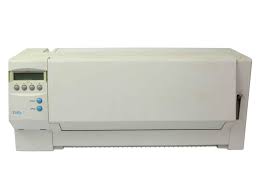
Vista d'insieme della stampante
Nelle seguenti figure sono riportate tutte le parti della stampante, nella tabella alla pagina seguente ne elenca le funzioni. Vocci di proskungo carta
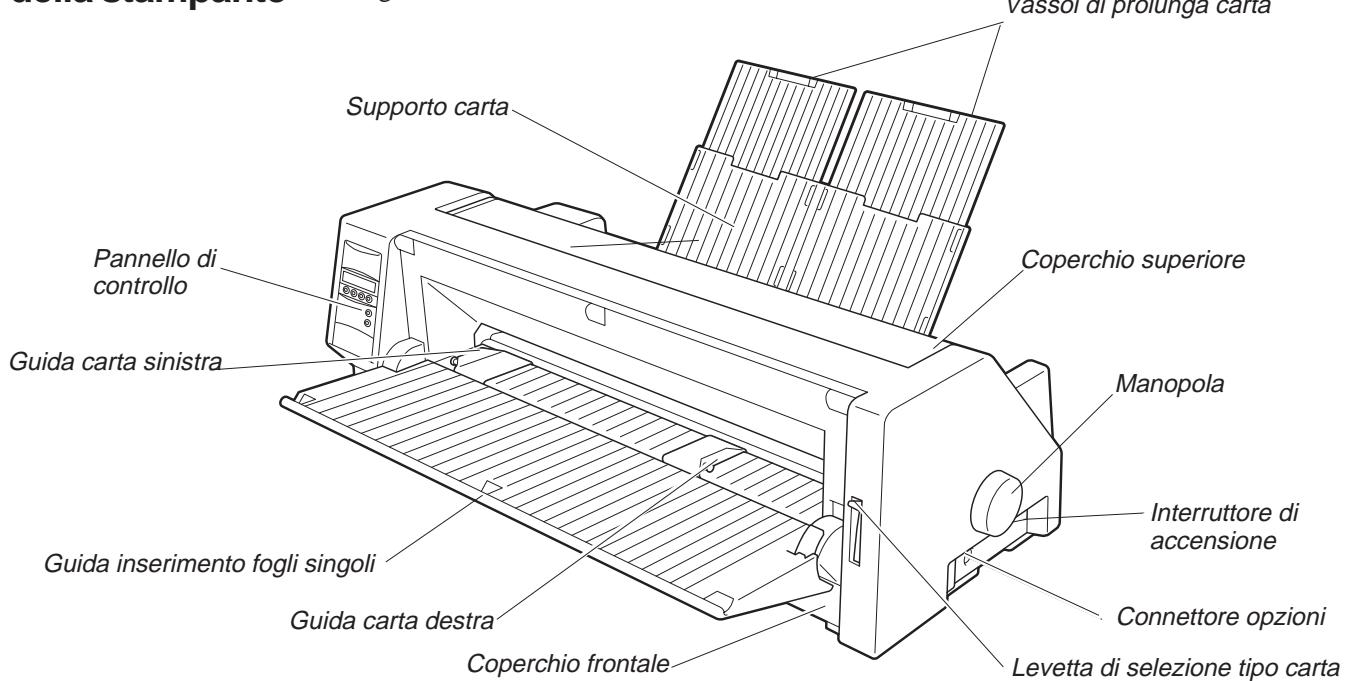
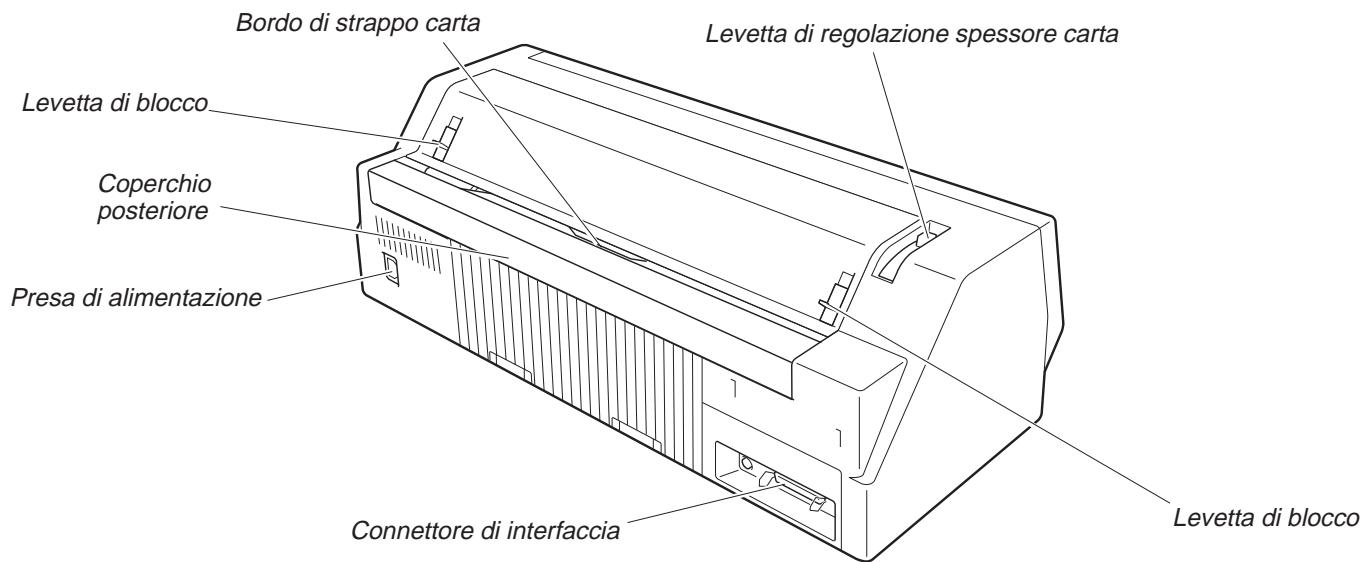
| Nome del componente | Funzione |
| Pannello di controllo | Indica lo stato della stampante e consente di eseguire numeroile impostazioni. |
| Supporto carta | Ha la funzione di raccogliere i fogli singoli più stampati quando il parametro "F-Eject" nelle impostazioni di menu è impostato su OFF. |
| Vassoi di prolunga carta | Consentono di prolungare il supporto carta. |
| Coperchio superiore | In caso di sostituzione della cartuccia toner o di eliminazione di un inceppamento carta, è possible rimuovere quello coperchio per averere accesso alle parti interessate. Ha inoltre la funzione di proteggere l'utente dai movimenti meccanici interni alla stampante. |
| Manopola | Viene utilizzato, per avanzamento o retrocessione manuale della carta. |
| Interruttore di accensione | Accende e spegne la stampante. |
| Connettore opzioni | Per il collegamento del cassetto di alimentazione automatica fogli singoli (ASF) o del secondo trascinamoduli opzionale. |
| Levetta di selezione carta | Consente di selezioneare il tipo di carta da utilizzare nella stampante:fogli singoli (levetta in posizione superiore)carta a moduli continui (levetta in posizione inferiore). |
| Coperchio frontale | Viene aperto per caricare la carta a moduli continui. Viene inceve rimioso per l'installazione del cassetto di alimentazione automatica fogli singoli (ASF) o del trascinamoduli opzionale. |
| Guida carta destra | Allineando il bordo destro del foglio singolo con但这a guida si evita che la carta venga alimentata in obliquo. |
| Guida inserimento fogli singoli | Viene aperta per inserire i fogli singoli e fungeanche da supporto carta. Viene inottre utilizzata come vassoio di raccolta dei fogli stampati quando il parametro "F-Eject" nelle impostazioni di menu è impostato su ASF, Single o ALL. |
| Guida carta sinistra | Consente di allineare il bordo sinistro dei fogli singoli. |
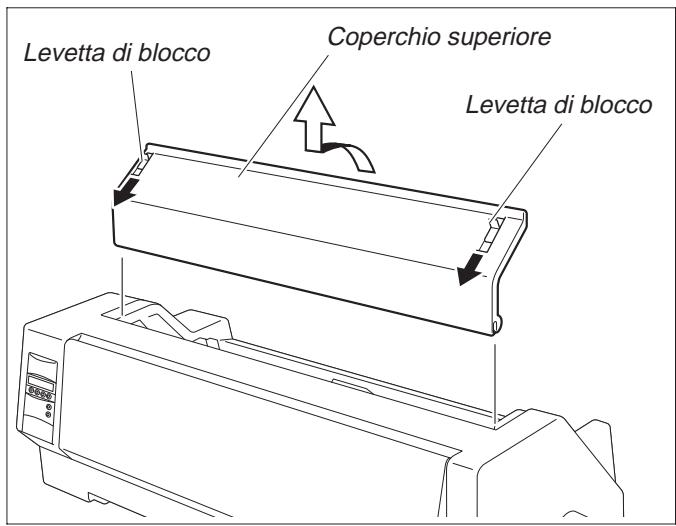
| Levetta di blocco | Tirandola in direzione del dato anteriore della stampante, questa levetta s sblocca e consente di aprire il coperchio superiore. |
| Bordo di strappo carta | Per strappare la carta a moduli continui. Premendo il tasto Stp. la carta viene trasportata in questa posizione. |
| Levetta di regolazione spessore carta | Consente di regolare la distance della testina di stampa in funzione della grammatura della carta utilizzata. Per i dettagli, vedere pagna 18, Impostazione della distance della testina di stampa. |
| Connettore di interfaccia | Per inserire il cavo di collegamento al computer. |
| Presa di alimentazione | Per il collegamento del cavo di alimentazione. |
| Coperchio posteriore | Serve a ridurre la rumorosità della stampante. Va rimioso al ribaltamento del cassetto carta. |
Installazione
Apertura dell'imballo
Aprière il cartone contente la stampante e controllare che siano presenti tutte le seguenti parti.
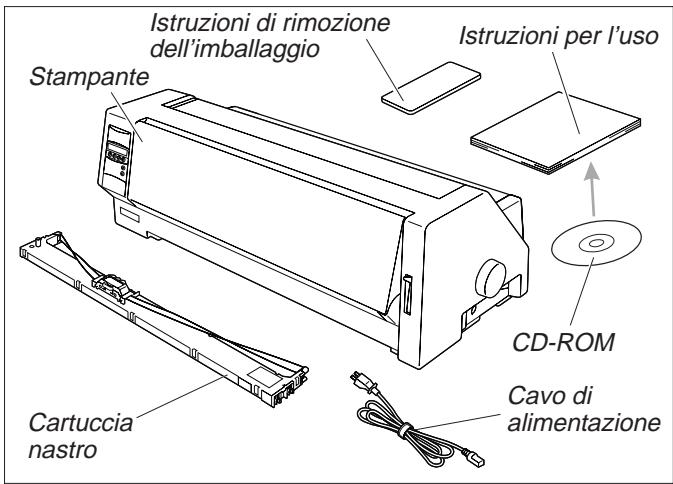
Se si riscontrano danni dovuti al trasporto o in caso di accessori mancanti, contattare immediatamente il rivenditore.
Rimuovere i fermi per il trasporto come descritto nelle istruzioni di rimozione dell'imballaggio.
Conservare il cartone e il materiale di imballo per un eventuale trasporto futuro della stampante.
>Posizionamento della stampante
Colloca re la stampante su una superficie stabile, pian e non scivolosa, in modo da evitare che cada a terra. Verificare che il pannello di controllo e gli alimentatori carta risultino disponibile accessibili, e lasciare uno spazio sufficiente per la fuoriuscita della carta.
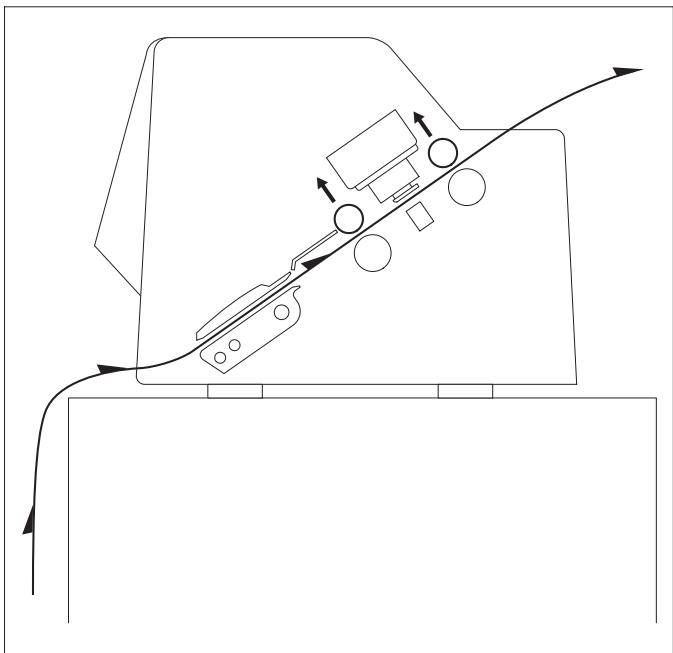
Se si prevede di utilizzato spesso i comandi di avanzamento e retrocessione della carta a moduli continui, posizionare la stampante come molto nella figura.
Nella scelta del luogo di installment della stampante, tenere presente ancche la segunte individazione:

Non collocare mai la stampante nelle vicinanze di gas facilemente infiammabili o di sostanze esplosive.
Evitare di esporre la stampante alla luce solare diretta. Se non si può fare a meno di installare la stampante vicino a una finestra, proteggerla alla luce con una tenda.
Posizione are la stampante vicino al computer cui delve essere collegata. La distanza non deve essere superiore a 2,0 metri.
■ Verificare che la stampante sia posta ad una distanza sufficiente dai caloriferi.
■ Verificare che la stampante non risulti esposta a variazioni estreme di temperatura o di umidità nell'aria. Evitare di esporla alla polvere.
> Collegamento della stampante
Accensione/spegnimento della stampante
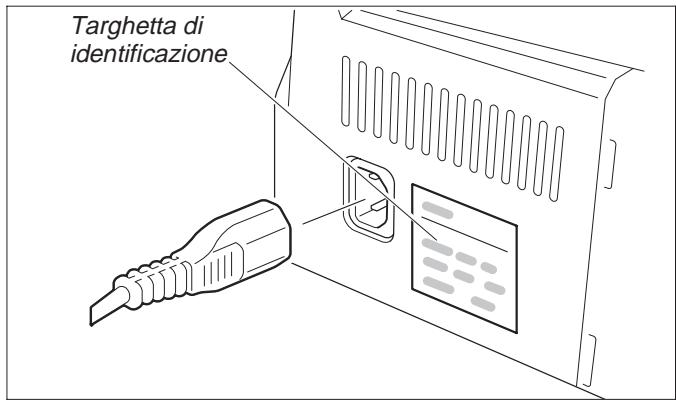
Verificare che la stampante sia impostata per una tension corretta (cchio 230V per l'Europa, e 120V per gli USA). Vedere a questo proposito la targhetto identificativa posta vicino alla presa di alimentazione sul retro della stampante.
Se il valore di tensione non è corretto, contattare il rivenditore.

Non accendere mai la stampante se non è impostata sul valore di tensione corretto poiché questo potreb be danneggiare seriamente la macchina.
Collegare il cavo di alimentazione all'apposita presa della stam-pante, come molto nella figura.
Inserire la spina del cavo di alimentazione in una presa.

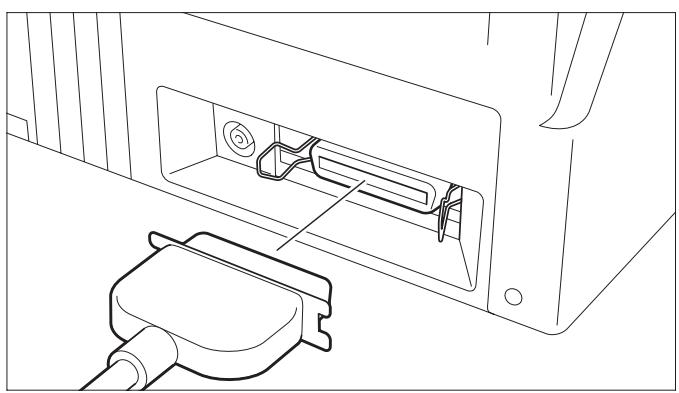
Verificare che la stampante e il computer siano spenti.
Collegare il connettore del cavo di trasmissione dei dati (lato stampante) al connettore di interfaccia femmina e fissarlo con le apposite clip a molla.
Collegare l'altra estremità del cavo al computer.
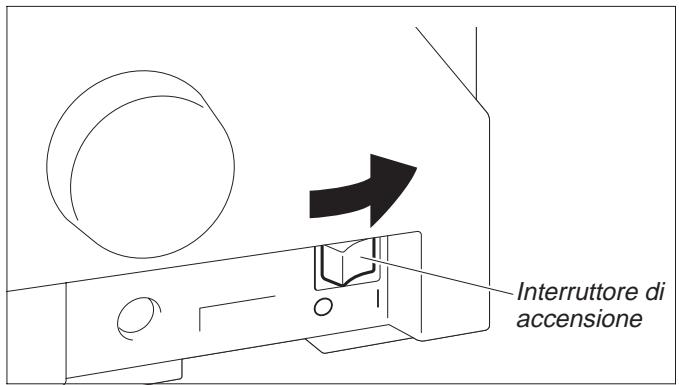
L'interruttore di accensione, che consente di accendere e spegnere la stampante, èippo sul retro della stampante.
Pannello di controllo

>Modo Online
Il funzionamento della stampante cui èsere controllato con il pannello di controllo e con gli apposti tasti.
La prima riga del display在哪显着se la stampante è nel modo Online o Offline,oltre che il percorso cartase selezionato (Trac.1 o Foglio).
All'accensione della stampante viene automaticamente selezionato il modo Online. La stampante può ricevere i dati dal computer solo in questa modalità operativa.
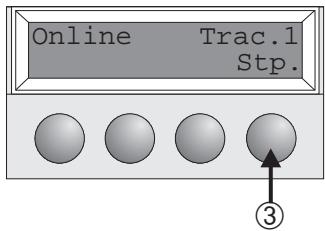
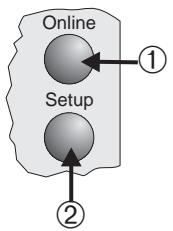
① Commuta la stampante nel modo Offline.
② Commuta la stampante nel modo Setup.
③ Tasto Stp.: Attiva la funzione di strappo se è caricata carta a moduli continui (vedere pagina 15). Se al di sopra di quello tasto compare la dicitura Load (caricare), significica che la carta è esaurita e che premendo quello tasto si porta la carta nella posizione di stampa.
>Modo Offline
L'avanzamento graduale, l'avanzamento linea per linea e l'avanzamento modulo per modulo quo essere effettuatotramite il pannello di controllo solo in questa modalità operativa (vedere pagina 15).
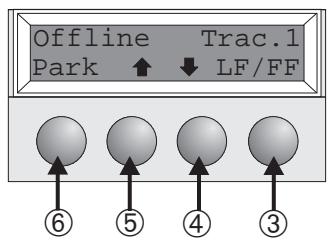
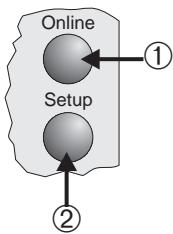
① Commuta la stampante nel modo Online.
② Commuta la stampante nel modo Setup.
③ Se nella stampante non c'è carta: tasto Load (vedere sopra). Se nella stampante c'è della carta: Prem. il tasto brev.: avanzamento di una linea (Line feed, LF). Premendo il tasto più a lungo: avanzamento di un modulo (Form Feed, FF)
④ Prem. il tasting: ritorno di una piccola distanza. Prem. il tasting più a lungo: ritorno continuo della carta
(5) Prem. il tasting: avanzam. di una piccola dist. Prem. il tasting più a lungo: avanzam. continuo della carta
⑥ Annulla la selezione del percorso in cui è caricata la carta e attiva la selezione rapida del percorso carta (vedere pagina 14).
>Modo Setup
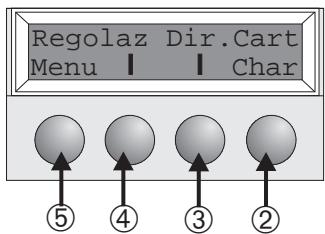
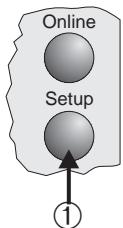
① Commuta la stampante nel modo Setup. In quello modo operativo, si possono effettuire le seguenti impostazioni:
② Imposta il font e il numero di caratteri per pollice (menu Char).
③ Percorso carta (menu Dir.Cart)
④ Posizione di strappo e prima linea da stampare (menu Regolaz)
⑤ Altre impostazioni da menu (Menu)

L'accesso ad altre opzioni del menu è disabilitato dal produttore della stampante. Per informazioni su come abilitare l'accesso a QUESTe opzioni,或者其他 sulle opzioni disponibili, vedere l'uso on-line del CD-ROM, Capitolo 1, Funzioni e impostazioni (Sbloccare la modalità menu).
Sostituzione della cartuccia nastro
Rimuovere la carta alla stampante.

Prima di aprire il coperchio, accertarsi che la stampante sia spenta.
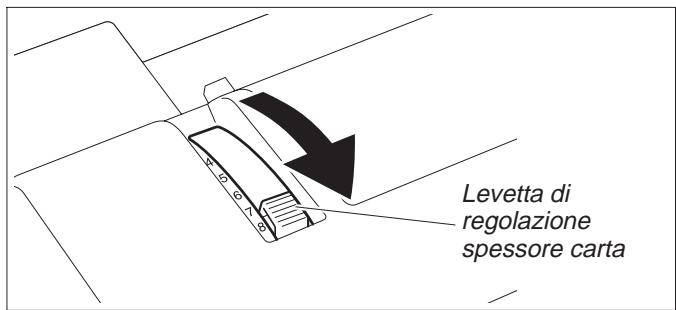
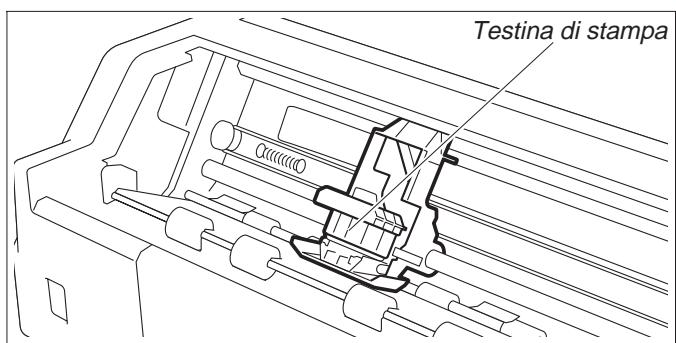
Portare la levetta di regolazione spessore carta nella posizione "8".
Tirare le levette di blocco del coperchio superiore, sui lati sinistro e destro, in direzione del lato anteriore della stampante e rimuovere il coperchio.
Muovere in posizione centrale la testina di stampa.

Durante la stampa, la testina tends a surriscaldarsi.
Evitare quindi di toccarne le parti metalliche.
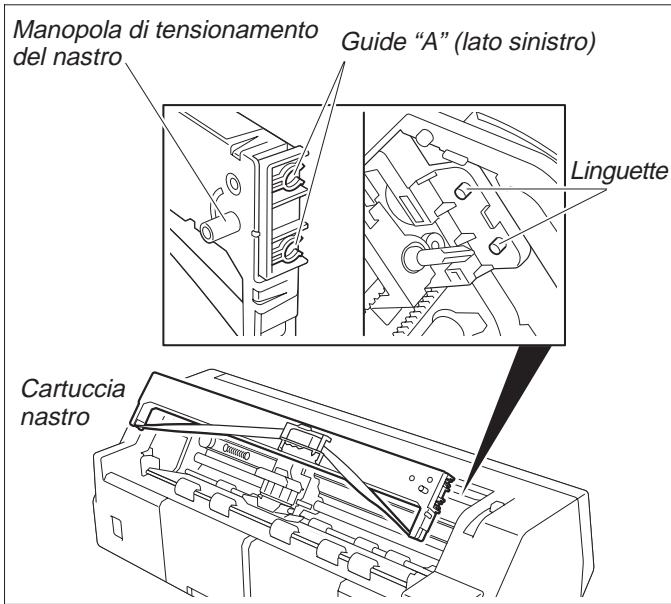
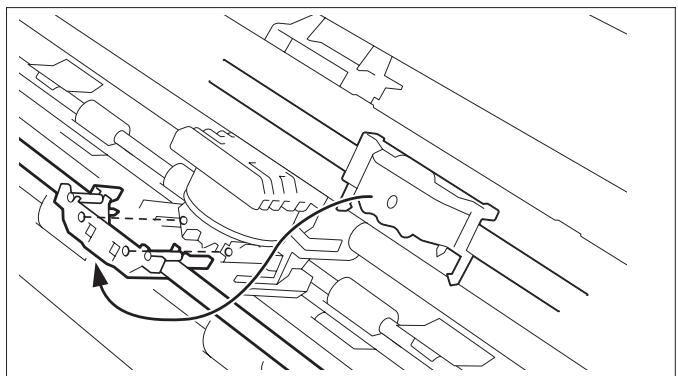
Fare scorrere le due guide "A" sul lato sinistro della cartuccia nastro或者其他 le linguette presenti sulla stampante e insertire la cartuccia. Spingerla con cura fino a che non si innesta. Se si avverte resistenza, ruotare la manopola di tensionamento del nastro nelle si esercita pressione.
Staccare la guida nastro alla cartuccia.

Non rimuovere mai la pellicola dalla guida poiché ha la funzione di proteggere il nastro.
Fare scorrere la guida nastro nell'apposita aperture tra la testina di stampa e la barra di stampa finché non si innesta con uno scatto.

Accertarsi che, nel fissare la guida nastro, non si creino pieghe nel nastro. Fare inoltre attenzione a non danneggiare la pellicola di protezione.
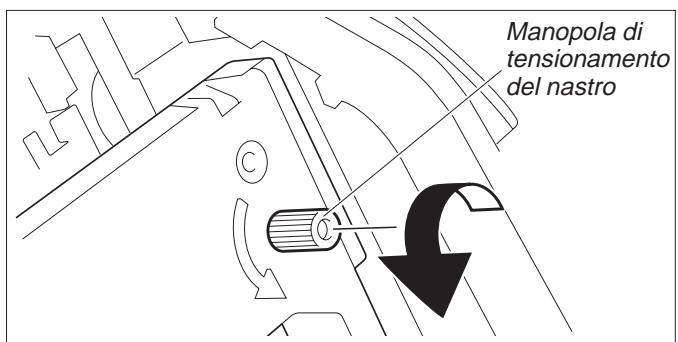
Ruotare, in direzione della freccia, la manopola di tensionamento del nastro per eliminare l'eventuale lasco.
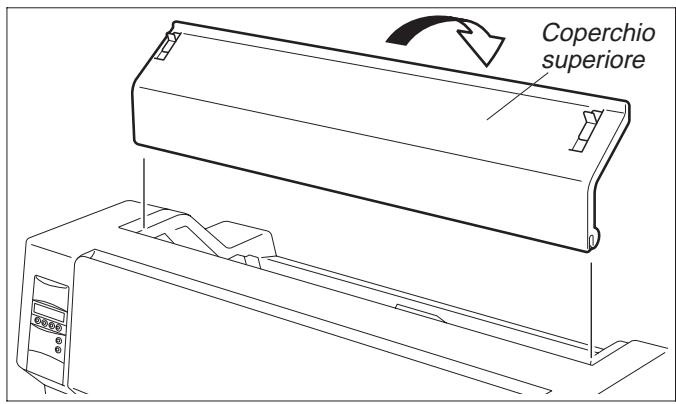
Una volta terminato il caricamento della cartuccia nastro, riappicare il coperchio superiore.
Impostare la levetta di regolazione spessore carta in funzione della grammatura della carta utilizzata. Per i dettagli sulla carta, vedere a pagna 18, Impostazione della distance della testina di stampa.
Caricamento della
carta

Utilizzare esclusivamente carta di tipo idoneo per questa stampante. Per maggiori informazioni, vedere l'uso on-line del CD-ROM, Appendice C (Specifiche tecniche).
> Inserimento di fogli singoli
I fogli singoli vengono caricati dal lato anteriore della stampante. I fogli stampati sono fuoriuscire dal lato posteriori o da quello anteriore della stampante: per ulteriori dettagli vedere l'uso on-line del CD-ROM, Capitolo 1, Descrizione Tabella-Menu.
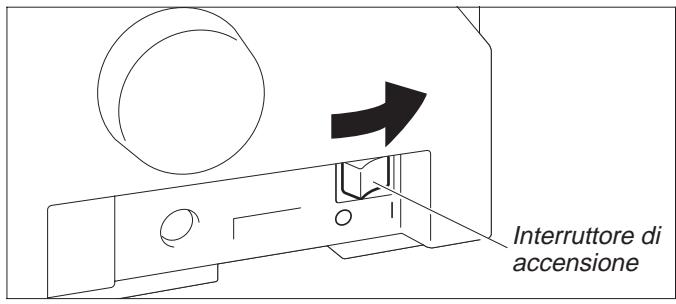
Accendere la stampante (posizione "I").
Impostare la levetta di regolazione spessore carta in funzione della grammatura della carta utilizzata. Per ulteriori dettagli, vedere pagna 18, Impostazione della distance della testina di stampa.
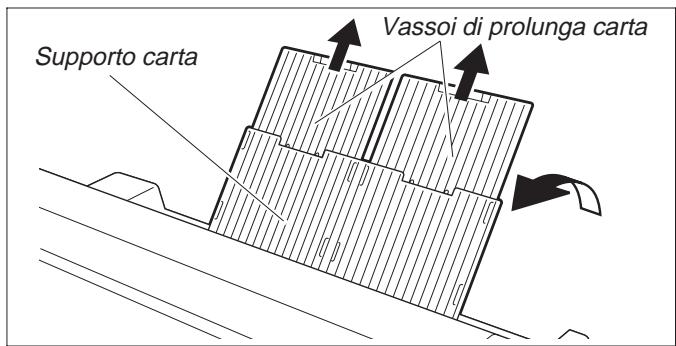
Ribaltare il supporto carta, nella direzione della freccia.
Tenere con la mano il supporto carta e staccare i vassoi di prolunga.
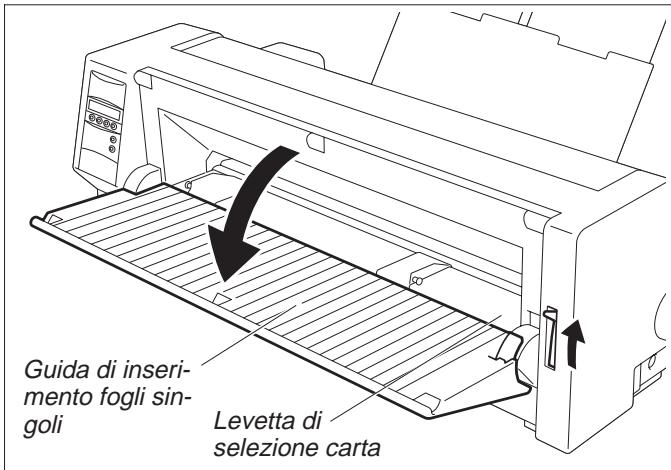
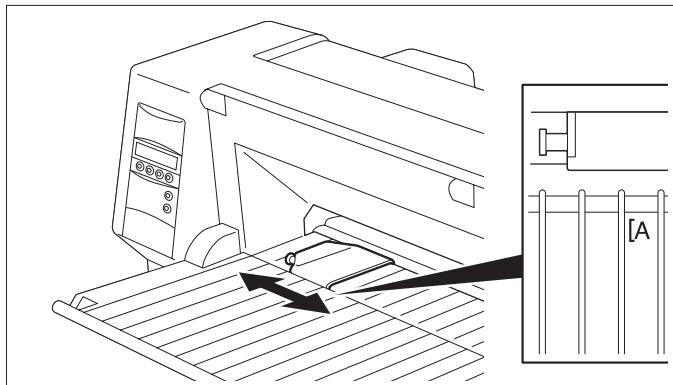
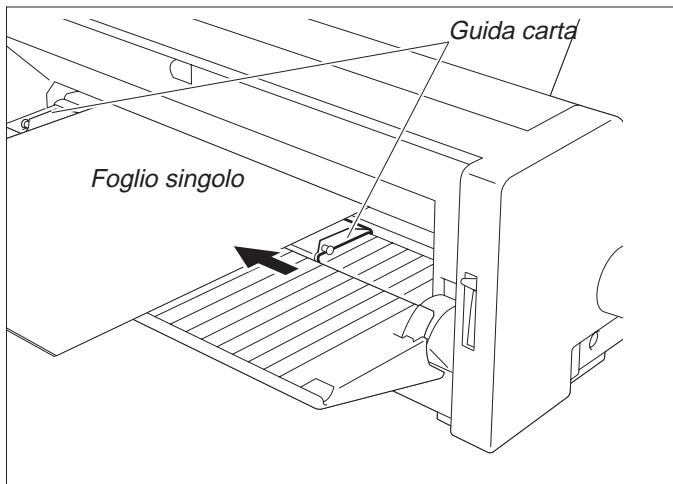
Impostare la levetta di selezione carta nel modo fogli singoli. Accertarsi che la stampante sia nel modo fogli singoli. Per i dettagli sulla selezione, videere pagina 14, Sezione rapida del percorso carta.
Allineare la guida carta sinistra nella posizione desiderata di inizio stampa (il contrassegno " [A" indica la posizione di inizio stampa standard).
Allineare il foglio singolo sulla guida carta sinistra e regolare la guida carta destra in funzione della larghezza della carta. Posizione are il foglio tra le guide carta sinistra e destra. La stampante alimenta automaticamente il foglio fino alla posizione di stampa e si prepara quando al funzionamento.

Se si utilizza carta da 55kg ream e i fogli stampati fuoriescono dal lato posteriore, la capacité di raccolta carta è di circa 30 fogli. Se la carta fuoriesce dal lato anteriore, occorre rimuovere i fogli uno perolta.
> Carta a moduli continui
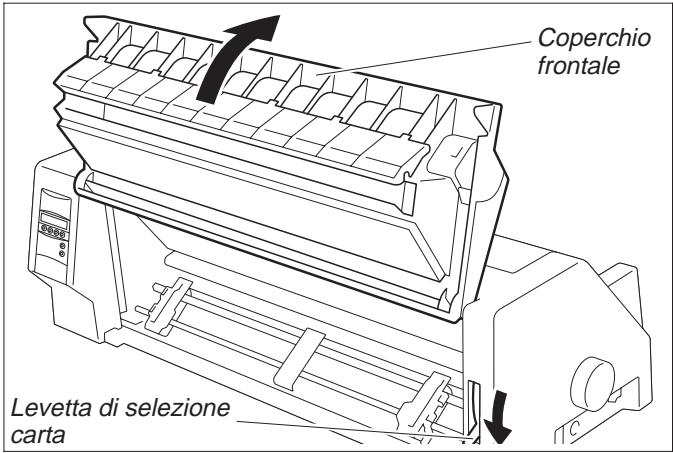
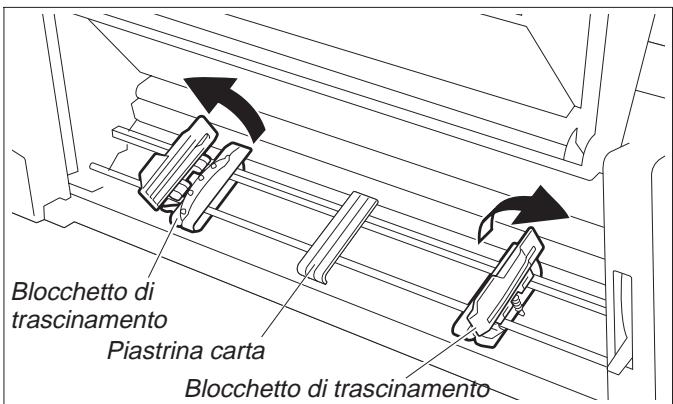
Impostare la levetta di selezione spessore carta in funzione della grammatura della carta utilizzata. Per ulteriori dettagli, vedere pagna 18, Impostazione della distance della testina di stampa. Impostare la levetta di selezione carta nel modo moduli continui.
Sollevare il coperchio frontale e farlo scattare in posizione. Il bloccaggio protegge de un'involontaria chiusura del coperchio.
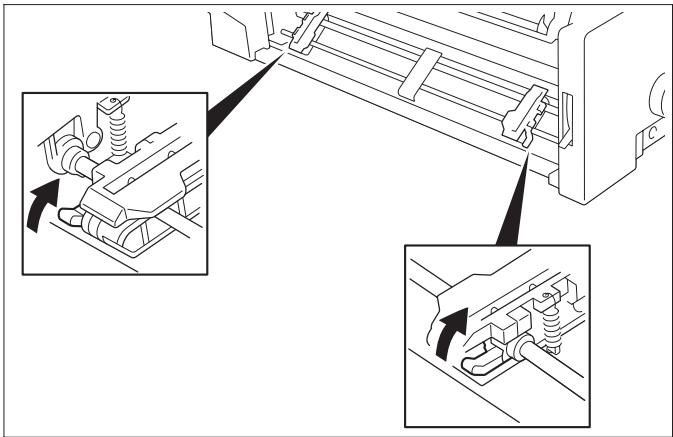
Sollevare le levette di arresto destra e sinistra nella direzione della freccia per rilasciare i blocchetti di trascinamento.
Apriere i pressacarta dei blocchetti di trascinamento.
Regolare i blocchetti di trascinamento in funzione della largezza carta desiderata.
Posizione are la piastrina carta al centro tra i blocchetti di trascinamento sinistro e destro.
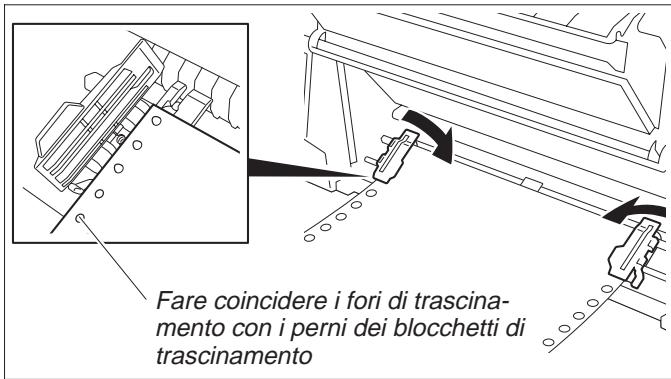
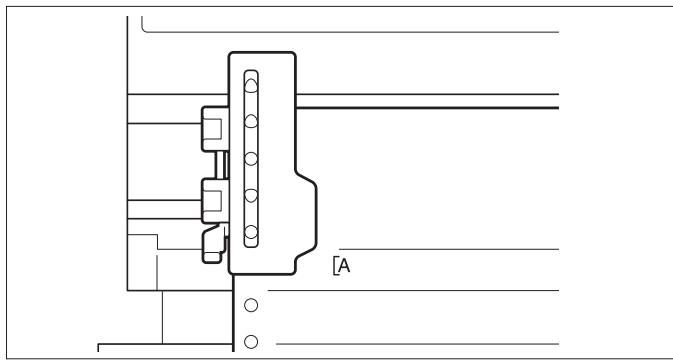
Con il dato di stampa rivolto verso l'alto, insere la carta nel blocchetto di trascinamento sinistro facendo coincidere i fori di trascinamento sul bordo sinistro della carta con i perni del blocchetto di trascinamento, quindi chiudere il pressacarta.
Fare coincidere i fori di trascinamento sul bordo destro della carta con i perni del blocchetto di trascinamento destro e chiudere il pressacarta.

Per evitare inceppamenti, accertarsi che sua utilizzato lo stesso numero di fori di trascinamento a sinistra e a destra, in corrispondenza degli stessi perni dei blocchetti di trascinamento.
Una volta terminato il caricamento della carta, è possibile selezioneare con la guida carta sinistra la posizione desiderata di inizio stampa. Il contrassegno “[A” indica la posizione di inizio stampa standard.
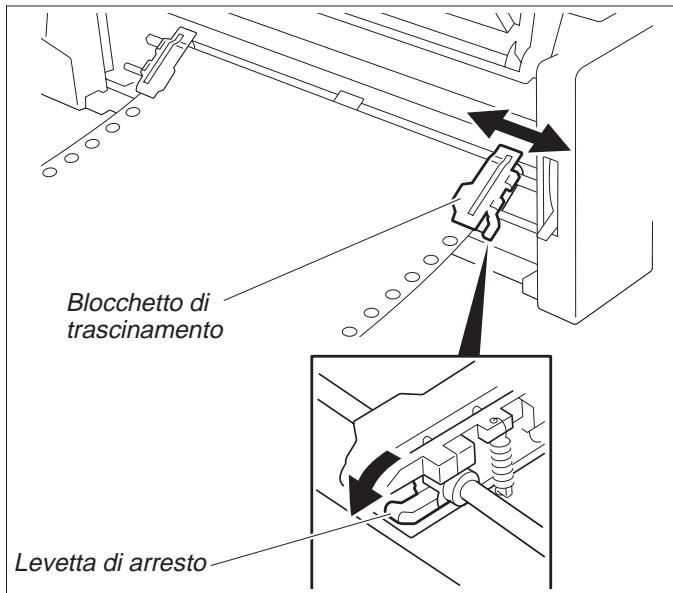
Spingere in basso la levetta di arresto sinistra per fissare il blocchetto di trascinamento.
Per togliere il lasco alla carta, muovere il blocchetti di trascinamento destro, quindi fissare quest'ultimo con la levetta di arresto.

Se non si riesce a tendere perfettamente la carta con il blocchetto di trascinamento destro, modificare la posizione di quello sinistro.
Non tendere eccessivamente la carta poiché si potrebbero rompere i fori di trascinamento, né lasciarla troppo lasca, poiché si rischia di farla incurvare e provocare incappamenti.
Accendere la stampante.
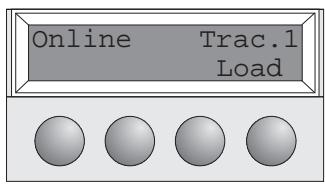
Viene visualizzato il cassetto di alimentazione attivo (Trac.1). La carta viene alimentata automaticamente se la stampante è Online e riceve i dati dal computer.
Premere il tasto Load per caricare la carta prima dell'inizio della stampa.
Cambio del tipo di carta
>Selezione rapida del percorso carta
Si può cancellare il tipo di carta (il percorso carta) utilizzando la funzione di selezione rapida del percorso carta oppure il menu Setup.
Strappare innanzitutto l'eventuale carta a moduli continui fuoriuscita alla stampante in corrispondenza del bordo di strappo carta, procedendo come segue.
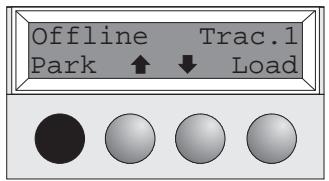
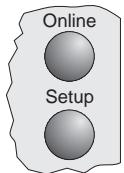
Verificare che la stampante sia quello stato Offline; se necessario, premere il tasting Online.
Premere il tastinge Park. Se nella stampante è caricata carta a moduli continui, QUESTa viene fatta avanzare nella posizione di strappo. Sul display compare il messaggio "Tagliare la carta". Premere un tastingo a piacere.
Se nella stampante è caricato un foglio singolo, quello viene espulso.
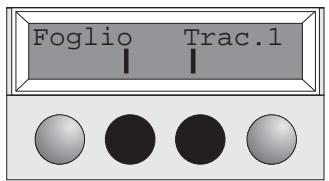
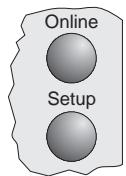
Selezionare il percorso carta desiderato premendo uno dei tasti contrassegnati, nel loro esempio Foglio.

Se non si effettua una selezione entro i 5 secondi che seguono, la stampante esce automaticamente da quello menu.
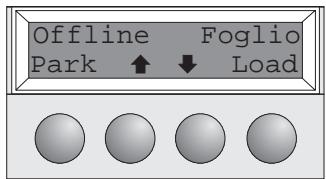
La stampante torna nello modo Offline.
Il display是我的 alternatamente quello messaggio
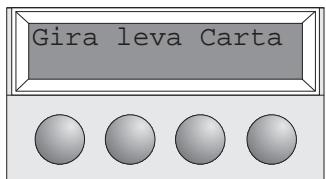
Impostare la levetta di selezione carta nel modo fogli singoli (vedere pagna 11 Caricamento della carta).
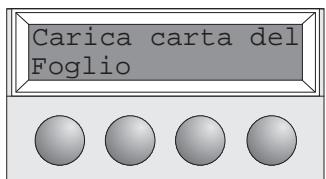
Il display是我的a alternatamente quello messaggio...
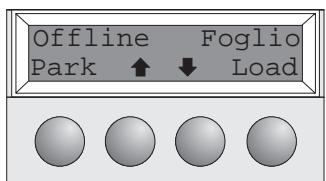
Ribaltare il supporto carta nella direzione della freccia. Tenere fermo il supporto carta e staccare i vassoi di prolunga.
Allineare un foglio singolo con la guida carta sinistra e impostare la guida carta destra in funzione della larghezza della carta. Posizionare la guida carta sinistra nella posizione desiderata di inizio stampa. Posizionare il foglio tra le guide carta sinistra e destra. La stampante lo alimentta automaticamente fino alla posizione di stampa e si prepara quando al funzionamento (vedere pagina 11, Caricamento della carta).
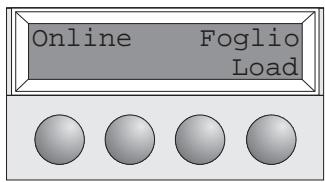
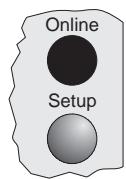
Premere il tasting Online per predisporre la stampante per il funzionamento.
Trasporto carta
La carta caricata nella stampante (moduli continui/fogli singoli) più assere trasportata all'interno della macchina in vari modi.
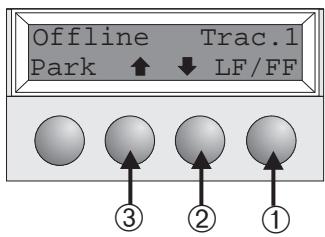
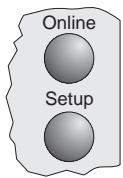
Verificare che la stampante sia quello stato Offline; se necessario, premere il tasto Online.
① Premendo il tasto brevamente: avanzamento di una linea (Line Feed, LF) Premendo il tasto più a lungo: avanzamento di un modulo (Form Feed, FF)
② Premendo il tasto brevamente: ritorno della carta passo-passo. Premendo il tasto più a lungo: ritorno continuo
③ Premendo il tasting breve: avanzamento della carta, passo-passo. Premendo il tasting più a lungo: avanzamento della carta in continuo
Modalità d'uso
Avanzamento della Per far avanzare i moduli continui nella posizione di strappo, premere il tasto Stp. carta fino alla posizione di strappo
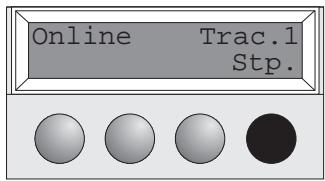
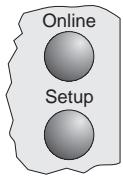
Verificare che la stampante sia nella stato Online. Premere il tasto Stp. La stampante fa avanzare il bordo perforato dei moduli continui sono al bordo di strappo.
Sul display compaiano alternatamente quello messaggio...
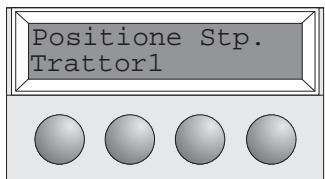
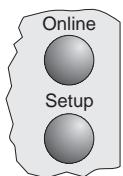
e Anything messaggio...
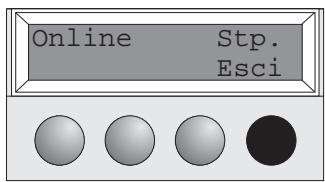
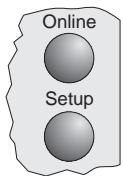
Dopo aver strappato la carta, premere il tasto Esci. La stampante riporta la carta nella posizione di inizio stampa.
Impostazioni (I)
> Impostazione della posizione di strappo
Se la posizione di strappo della carta non è allineata con il bordo di strappo della stampante, la si può regolare.
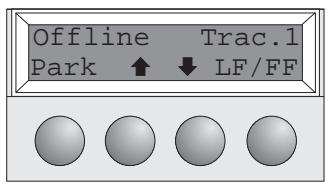
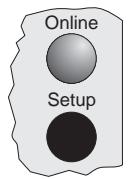
Premere il tasto Setup. La stampante si commuta nel modo Setup.
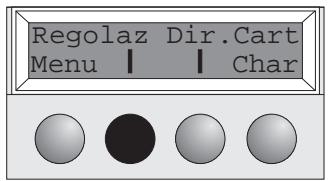
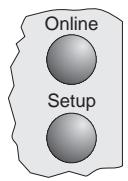
Premere il tasto Regolaz.
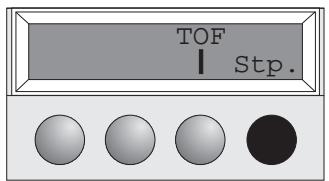
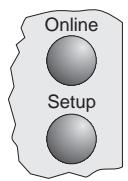
Premere il tasto Stp.
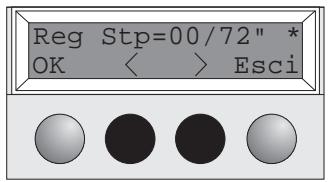
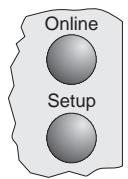
Premere il tasto < 0> per spostare la perforazione nella posizione appropriata. Confermare l'impostazione premendo il tasto OK. La stampante torna nelle stato iniziale.

La correzione apportata (massimo circa 2,5 cm [1" ] in entrambé le direzioni) restsa in memoria ancche se si spegne la stampante.
> Impostazione della posizione della prima riga di stampa (TOF)
La funzione TOF consente di impostare la posizione della prima riga di stampa in maniera specifica per anni sorgente carta e per ciascun menu.

Prima di utilizzare la funzione TOF, è necessario impostare la posizione di strappo (vedere sopra) (se si utilizzato moduli continu).
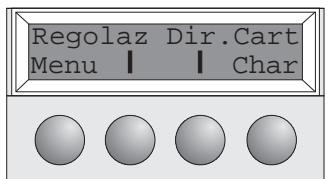
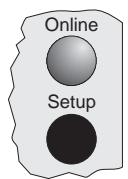
Premere il tasto Setup. La stampante si commuta nel modo Setup.
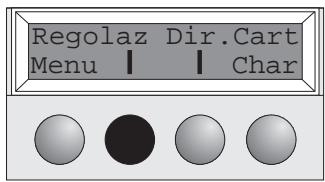
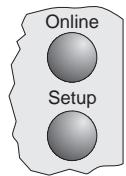
Premere il tasto Regolaz.
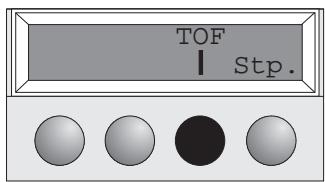
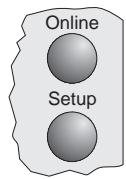
Premere il tasto TOF.
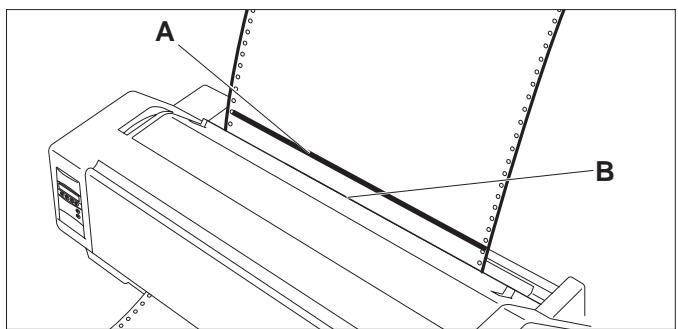
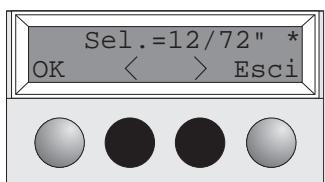
La carta viene fatta avanzare finché il bordo inferiore della prima riga di stampa A non si posizione in corrispondenza del bordo di strappo B.
La prima posizione di inizio stampa è impostata alla fabbrica a 12/72".
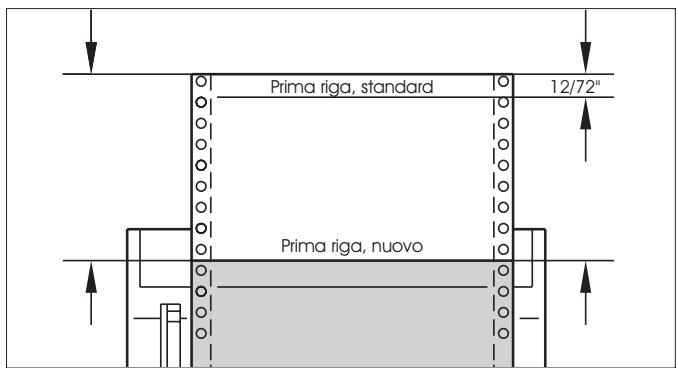
Premere il tasting < 0> per spostare la prima riga di stampa nella posizione appropriata.
Si possono impostare valori compresi fra 0 e 220/72" per i moduli continui e fra 0 e 72/72" per i fogli singoli.
Confermare l'impostazione premendo il tasto OK. La stampante torna quello stato iniziale.

L'impostazioneosi specificatavienecoservatainmemoriaanche seispwegnelastampante. Per informazioni piudettagliate,vedere la documentazione on-line su CD-ROM,Capitolo 3 Regolazione meccanica della stampante).
Impostazioni (II)
Impostazione della distance della testina di stampa
La stampante è dotata di una levetta di regolazione spessore carta che consente di impostare la distance della testina di stampa.
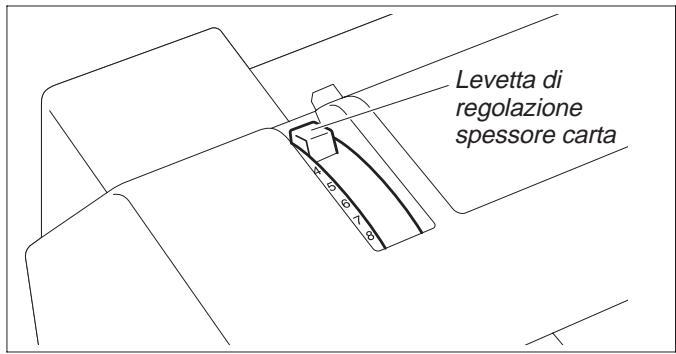
Per ottenere la massima qualità di stampa, occorre regolare la distance tra la testina e il supporto esterno in funzione dello spessore (grammatura) della carta utilizzata.
La seguente tabella riporta i valori impostabili:
| Numero di copie/grammatura carta | Ream (kg) | Regolazione della levetta |
| Solo originale, sottile | 45–55 | 1 |
| Solo originale, normale | 55–77 | 1–2 |
| Solo originale, spesso | 77–110 | 2 |
| Originale + 1 | 34/34 | 2–3 |
| Originale + 2 | 34/34/34 | 2–4 |
| Originale + 3 | 34/34/34/34 | 3–4 |
| Originale + 4 | 34/34/34/34/34 | 4–5 |
| Originale + 5 | 34/34/34/34/34/34 | 5–6 |
| Cartolina | 110 | 3 |
| Riservato | — | 6–8 |

- "Ream" è l'unità che indica la grammatura della carta. Consente di misurare in kg il peso di 1000 fogli singoli nel formato 788 mm x 1091 mm.
- Se si stampa solo un originale, si possono utilizzare fogli singoli di 45kg ream o più oppure moduli continui da 50kg ream o più.
- Se si imposta la levetta di regolazione spessore carta su un valore più alto del necessario, la stampa risulta peu uniforme e si riduce la durata della testina di stampa e della cartuccia nastro.
> Cambio della carta nel modo Setup
Da moduli continui iu Per passare alla carta a moduli continui alla stampa su fogli singoli, procedere come descriotto fagli singoli qui di seguito.

Non occorre rimuovere alla stampante la carta a moduli continui.
Strappare il modulo di carta continua fuoriuscito alla stampante in corrispondenza del bordo di strappo, procedendo come segue.
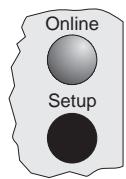
Premere il tasto Setup. La stampante si predispone nel modo Setup.
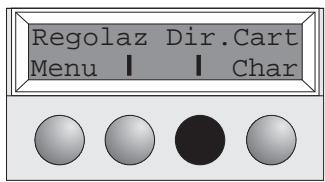
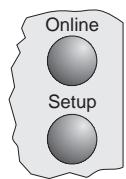
Premere il tasto Dir.Cart. La stampante attiva il menu del percorso carta.
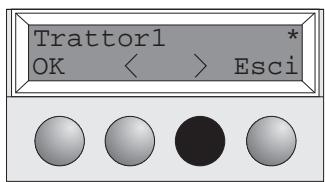
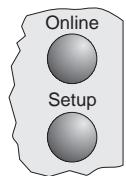
Premere il tasto < o> per passare al modo Foglio (fogli singoli). L'impostazione valida (Trattor1) è contrassegnata dal symbolo “*”
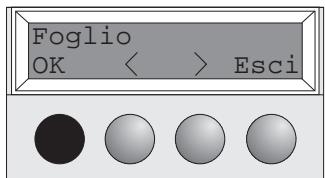
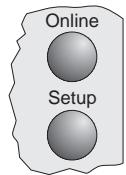
Confermare l'impostazione premendo il tasto OK.
Il dato viene confermato dall'emissione di un segnale acustico, dopodiché la carta a moduli continui viene trasportata nella posizione di strappo. Strappare la carta in corrispondenza del bordo di strappo.
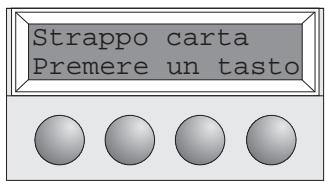
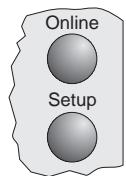
Su display compare...
Premere un tasting qualsiasi.
La stampante torna nelle stato iniziale e la carta a moduli continui viene trasportata nella posizione di parcheggio. Sul display compare quello messaggio...
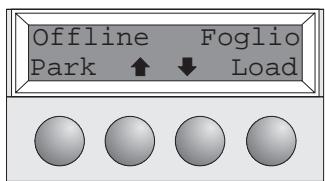
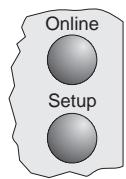
in alternanza con quello messaggio...
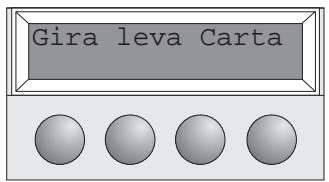
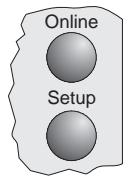
Impostare la levetta di selezione carta nel modo fogli singoli.
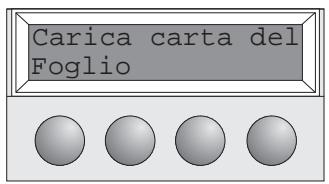
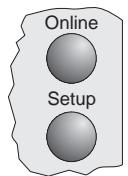
Sul display compare il messaggio...
Ribaltare il supporto carta in direzione della freccia. Tenere fermo il supporto e staccarne i vassoi di prolunga (vedere pagina 10).
Allineare un foglio singolo con la guida carta sinistra e impostare la guida carta destra in funzione della larghezza della carta utilizzata. Posizionare quindi il foglio tra le due guide carta sinistra e destra. La stampante lo alimenta automaticamente fino alla posizione di stampa e poi si predispone al funzionamento (vedere pagina 11).
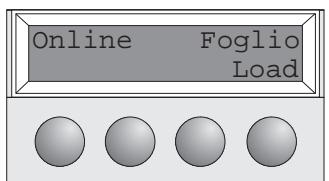
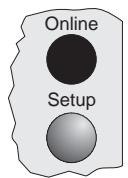
Premere il tastingo Online per predisporre la stampante per il funzionamento.
Dai fogli singoli ai moduli continui
Per passare dai fogli singoli ai moduli continui, procedere come segue. Verificare che nella stampante sia caricata carta a moduli continui. (Vedere pagina 12 Carta a moduli continui).
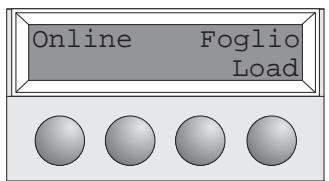
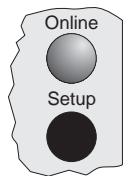
Inserire i vassoi di prolonge nel supporto carta e ribaltare lo stesso verso il basso. Premere il tasto Setup. La stampante si commuta nel modo Setup.
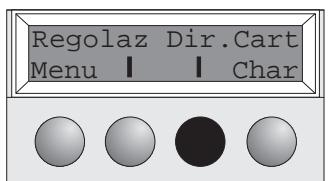
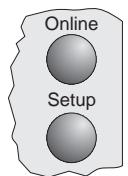
Premere il tasto Dir.Cart. La stampante attiva il menu del percorso carta.
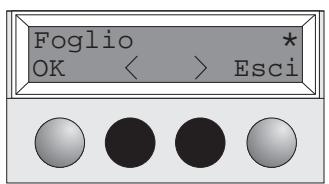
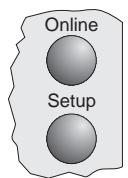
Premere il tasto < 0> per attivare il modo Trac.1 (moduli continui). L'impostazione valida (Foglio) è contrassegnata dal symbolo “*”.
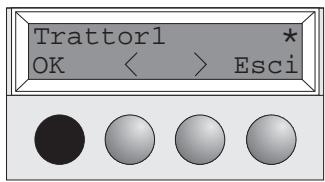
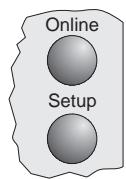
Confermare l'impostazione premendo il tasto OK. Il dato viene confirmato dall'emissione di un segnale acustico.
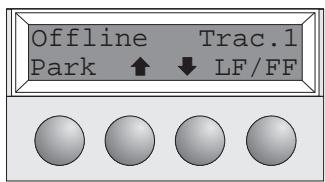
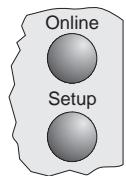
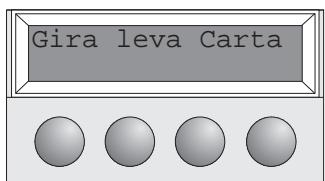
Il display visualizza alternativamente...
e...
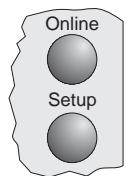
Portare la levetta di selezione carta nella posizione corrispondente.
A Anything's ponto, la stampante è pronta per la stampa su moduli continui.
Premere il tasto Online per predisporre la stampante per il funzionamento.
>Selezione di un font
Il tasto Fonte consente di selezionare i font nel modo Setup.
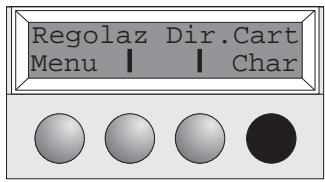
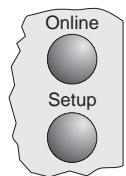
Premere il tasto Setup.
Premere il tasto Char.
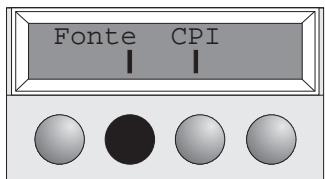
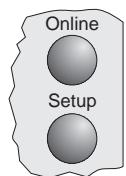
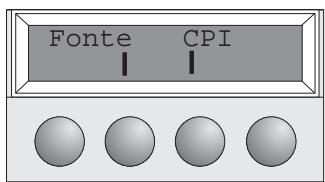
Premere il tasto Fonte.
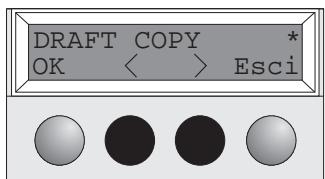
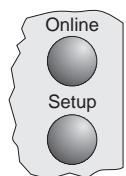
Premere il tasting < 0> per selezionare il font desiderato.
Confermare la selezione premendo il tasto OK.
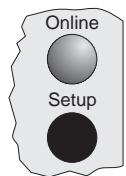
Premere il tasto Setup. La stampante torna quello stato iniziale.
Si può essere premere il tasto Online. La stampante si commuta direttamente nel modo Online.

La selezione effettuata non viene conservata in memoria se si spegne la stampante. Per le informazioni relative alla procedura di selezione permanente di un font, vedere la documentazione on-line su CD-ROM, Capitolo 1 (Descrizione Tabella-Menu).
> Impostazione del passo dei caratteri
Il tasto CPI consente di impostare il numero dei caratteri nel modo Setup che devono essere stampati per pollice.
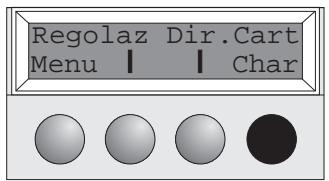
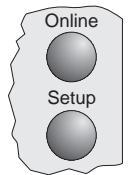
Premere il tasto Setup.
Premere il tasting Char.
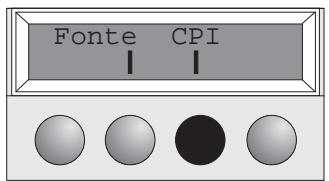
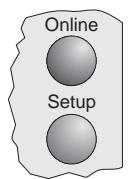
Premere il tasto CPI.
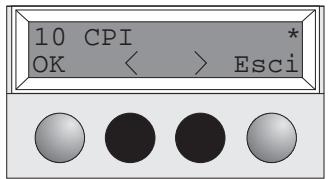
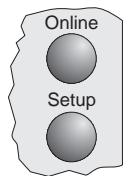
Premere it taste < 0> per selezionare il passo dei caratteri desiderato.
Confermare la selezione premendo il tasto OK.
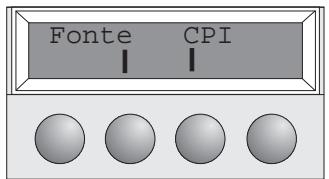
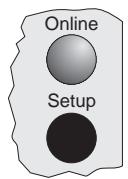
Premere il tasto Setup. La stampante torna quello stato iniziale.
Si può essere premere il tasto Online. La stampante si commuta direttamente nel modo Online.

La selezione effettuata non viene conservata in memoria se si spegne la stampante. Per le informazioni relative alla procedure di impostazione del passo dei caratteri, videere la documentazione online su CD-ROM, Capitolo 1 (Descrizione Tabella-Menu).
Specifiche tecniche
>Stampante
| 9 | 24 | |||
| Tipo di stampa | seriale con testina di stampa a 9 aghi | seriale con testina di stampa a 24 aghi | ||
| Larghezza di stampa | stretto | 80 caratteri con 10 cpi | stretto | 80 caratteri con 10 cpi |
| largo | 136 caratteri con 10 cpi | largo | 136 caratteri con 10 cpi | |
| Velocità di stampa (bidirezionale) | HS-Draft/Draft Copy | 360 cps con 10 cpi | HS-Draft/Draft Copy | 330 cps con 10 cpi |
| Draft | 270 cps con 10 cpi | Draft | 250 cps con 10 cpi | |
| NLQ/LQ | 65 cps con 10 cpi | NLQ/LQ | 70 cps con 10 cpi | |
| Densità di caratteri | 5, 6, 7,5, 8,6, 10, 12, 15, 17,1, 20 cpi | 5, 6, 7,5,8,6, 10, 12, 15, 17,1, 20 cpi | ||
| Densità di stampa grafica | orizzontale 240 dpi / verticale 144 dpi | orizzontale 360 dpi / verticale 180 dpi | ||
| Durata nastro | 4 millioni di caratteri | 4 millioni di caratteri | ||
| Rumorosità | ca. 55 dB (A) | ca. 55 dB (A) | ||
| Dimensioni | stretto | 485 x 206 x 245 mm (L x A x P) | stretto | 485 x 206 x 245 mm (L x A x P) |
| largo | 625 x 206 x 245 mm (L x A x P) | largo | 625 x 206 x 245 mm (L x A x P) | |
| Peso | stretto 9 kg / largo 11 kg | stretto 9 kg / largo 11 kg | ||
| Alimentazione di corrente | USA/Canada | AC 120 V ±10% / 60 Hz ±3% | USA/Kanada | AC 120 V ±10% / 60 Hz ±3% |
| Europa | AC 230 V ±10% / 5 0 Hz ±3% | Europa | AC 230 V ±10% / 5 0 Hz ±3% | |
| Potenza assorbita | al 100% | < 60 VA | al 100% | < 60 VA |
| standby | < 10 VA | standby | < 10 VA | |
| Condizione d'ambiente per il funzionamento | temperatura | da 10°C a 40°C | temperatura | da10°C a 40°C |
| umidità | da 20% a 80% | umidità | da 20% a 80% | |
| Caratteristiche della testina di stampa | Numero degli aghi | 9 | Numero degli aghi | 24 |
| Diametro degli aghi | 0,3 mm | Diametro degli aghi | 0,2 mm | |
| Numero di copie | 1 originale + 5 copie, | Numero di copie | 1 originale + 3 copie | |
| Buffer di interfaccia | mass. 40 kB | mass. 40 kB | ||
| Omologazioni | UL 1950, VDE-GS, CE, FCC Class B, UL/ULc | UL 1950, VDE-GS, CE, FCC Class B, UL/ULc | ||
> Caratteristiche della carta
| Foglio singolo | Peso della carta Larghezza Lunghezza | 60 – 120 g/m² stretto: 76 – 220 mm /长大: 76 – 420 mm 76 – 559 mm |
| Modulo continuo Modulo continuo semplice | Peso della carta Larghezza Lunghezza Peso della carta Larghezza/Lunghezza Spessore modulo mass. Numero di copie | 60 – 120 g/m² stretto: 76 – 254 mm /长大: 76 – 420 mm 76 – 559 mm originale: 45 – 65 g/m² / copie: 45 – 56 g/m² / ultimo foglio: 45 – 65 g/m² vedi Modulo continuo semplice 0,5 mm 1+5 (9 aghi) / 1+3 (24 aghi) |
| Set di modulo continuo |

Per maggiori informazioni sulle specifiche della carta, si rimanda alla documentazione online su CD-ROM.
Accessori
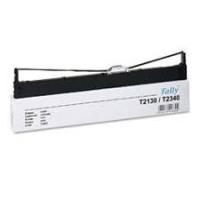
Cartucce nastro, nero
stampante modello stretto: Unit no. 044 829
stampante modello长大o: Unit no. 044 830
Tutti i diritti sono riservati. Traduzione, ristampa o copia di contentu in parte, totamente o in qualsiasi differente forma richiede la nostra esplitta approvazione. Noi ci si riserviamo il dirito di variate quello manuale nelle preavviso. Tutte le precauzioni sono state prese per assicurare la precisione delle informazioni contente in questo manuale. Comunque, non possiamo accettare responsabilita per erori o uomini provocati da erre o inesattezze contentu nel manuale."
"EPSON" é un marchio registrato della Epson America Incorporated.
"IBM" è un marchio registrato della International Business Machines Corporation.
"MS-DOS" é un marchio registrato della Microsoft Corporation.
"Windows", "Windows 95", "Windows98" e "Windows NT" e sono marchi registrati della Microsoft Corporation.
MARCAS REGISTRADAS
"CENTRONICS" es una marca registrada de la Centronics Data Computer Corporation.
Phone: +1 905 8904646
Fax: +1 905 8904567
http://www.Tally.com
FRANCE
Tally S.A.
Les Champs Phillipe
6-8, Avenue de Verdun
F-92257 La Garenne-Colombes Cedex
France
Tél.: +33 1 413011 00
Fax: +33 1 413011 10
http://www.Tally.fr
AUSTRIA
Tally Ges.m.b.H.
Eduard Kittenberger Gasse 95B
A-1232 Wien
Austria
Tel.: +43 1 86340 0
Fax: +43 1 86340 240
- Vista d'insieme della stampante 3
- Installazione 5
- Pannello di controllo 7
- Sostituzione della cartuccia nastro 8
- Caricamento della carta 10
- Cambio del tipo di carta 14
- Trasporto carta 15
- Modalità d'uso 15
- Impostazioni (I) 16
- Impostazioni (II) 18
- Specifiche tecniche 23
- Accessori 24
- Introduzione
- > Simboli utilizzati
- Norme di sicurezza importanti
- > Lavoro con la documentazione on-line
- Ricerca guasti
- Vista d'insieme della stampante
- Installazione
- Apertura dell'imballo
- >Posizionamento della stampante
- > Collegamento della stampante
- Accensione/spegnimento della stampante
- Pannello di controllo
- >Modo Online
- >Modo Offline
- >Modo Setup
- Sostituzione della cartuccia nastro
- Caricamento della
- carta
- > Inserimento di fogli singoli
- > Carta a moduli continui
- Cambio del tipo di carta
- >Selezione rapida del percorso carta
- Trasporto carta
- Modalità d'uso
- Impostazioni (I)
- > Impostazione della posizione di strappo
- > Impostazione della posizione della prima riga di stampa (TOF)
- Impostazioni (II)
- > Cambio della carta nel modo Setup
- Dai fogli singoli ai moduli continui
- >Selezione di un font
- > Impostazione del passo dei caratteri
- Specifiche tecniche
- >Stampante
- > Caratteristiche della carta
- Accessori
- Cartucce nastro, nero
- MARCAS REGISTRADAS
- FRANCE
- AUSTRIA
Marca : TALLY
Modello : T2030
Categoria : Stampante