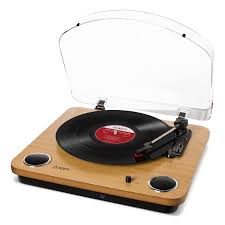
AUDACITY - Registratore audio ION AUDIO - Manuale utente e istruzioni gratuiti
Trova gratuitamente il manuale del dispositivo AUDACITY ION AUDIO in formato PDF.

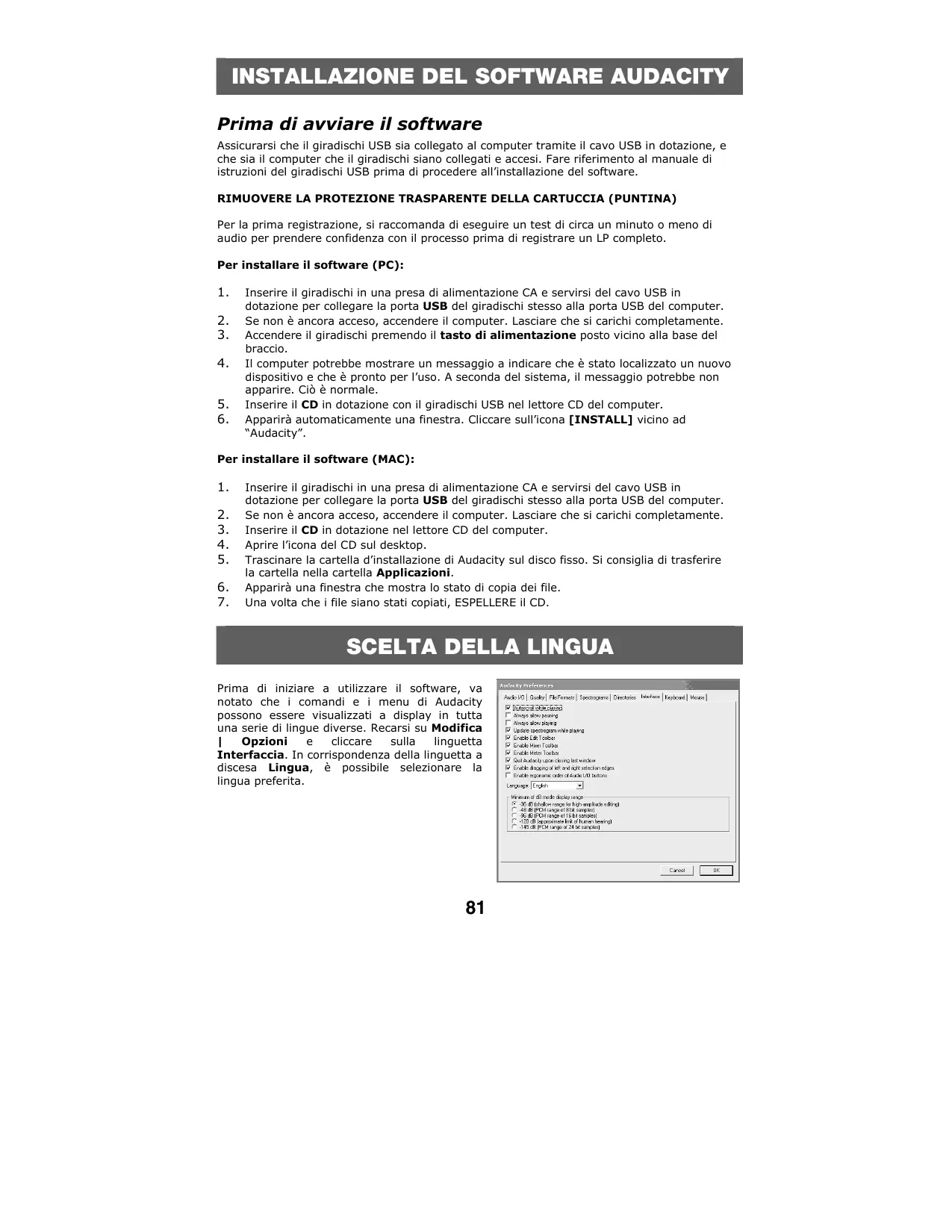


| Tipo di prodotto | Giradischi USB con software di registrazione Audacity |
| Velocità di lettura | 33 1/3, 45, 78 giri al minuto |
| Connettività | USB, RCA (ingresso/uscita), uscita cuffie |
| Alimentazione | Alimentatore di rete (incluso) |
| Software incluso | Audacity (software libero, compatibile con Windows e Mac OS) |
| Funzioni principali | Digitalizzazione di vinili, registrazione diretta su computer, divisione automatica e manuale delle tracce, riduzione del rumore, normalizzazione del volume, esportazione in WAV e MP3 |
| Manutenzione e pulizia | Pulire la puntina e il piatto con un panno morbido e asciutto. Evitare umidità e polvere. |
| Sicurezza | Utilizzare su una superficie stabile e piana. Non esporre all'acqua o a temperature estreme. Scollegare prima della pulizia. |
| Ricambi e riparabilità | Testina e puntina sostituibili. Fare riferimento al manuale per i ricambi compatibili. |
| Informazioni generali | Marca: ION AUDIO, Modello: AUDACITY. Il software Audacity richiede installazione e configurazione iniziale. Compatibile con Windows 98 e successivi, Mac OS X 10.4 e successivi. |
Domande frequenti - AUDACITY ION AUDIO
Domande degli utenti su AUDACITY ION AUDIO
0 domanda su questo apparecchio. Rispondi a quelle che conosci o fai la tua.
Fai una nuova domanda su questo apparecchio
Scarica le istruzioni per il tuo Registratore audio in formato PDF gratuitamente! Trova il tuo manuale AUDACITY - ION AUDIO e riprendi in mano il tuo dispositivo elettronico. In questa pagina sono pubblicati tutti i documenti necessari per l'utilizzo del tuo dispositivo. AUDACITY del marchio ION AUDIO.
MANUALE UTENTE AUDACITY ION AUDIO
Installazione software
Software di registrazione Audacity
INDICE
NOTE GENERALI SUL SOFTWARE 80
INSTALLAZIONE DEL SOFTWARE AUDACITY 81
CONFIGURAzione DI MICROSOFTWINDOWS VISTA PER L'uso CON IL GIRADISCHI USB.82
CONFIGURAIZIONE DI MICROSOFTWINDOWS XP PER L'USO CON IL GIRADISCHI USB.84
CONFIGURAzione DI AUDACITY SU PC. 86
CONFIGURAzione DI AUDACITY IN MAC OS 10.4 E SUCCESSIVI .88
REGISTRAZIONE SU COMPUTER 92
REGOLAZIONDE LIVELLO AUDIO (OPZIONALE) 93
PULIZIA DELL'AUDIO (OPZIONALE) 94
REGISTRAZIONE AD ALTA VELOCITA DEL VINILE (OPZIONALE) 97
SUDDIVIDERE L'ALBUM IN TRACCE 98
ESPORTARE TRACCE IN FILE DISTINCTI 102
ASCOLTARE ED ESPORTARE SU WAV/MP3 104
REGISTRAZIONE DI DISCHI A 78 GIRI 104
RISOLUZIONE DI PROBLEMI 105
NOTE GENERALI SUL SOFTWARE
Il giradischi USB è compatibile con qualsiasi software di registrazione che supporti dispositivi audio USB. Noi abbiamo incluso Audacity al pacchetto, ma potrende desiderare di servirvi da una serie di pacchetti software di terzi.
Audacity è un software gratuite, distribuito dietro GPL (General Public License, ossia licenza pubblica generica). Ulteriori informazioni,或者其他 codice open source, si trovano nel CD incluso o in rete all'indirizzo http://audacity.sourceforge.net
Audacity funziona sua con Windows (98 e superiori) che con Mac OS (X e 9.2+). Software for Linux can be found on the Audacity website.
Recarsi alla pagina http://audacity.sourceforge.net/help/tutorials per ulteriori tutorial.
Il除去 inoltre informazioni in merito ad aggiunte分开 di Audacity per migliorare prestazioni e funzioni.
INSTALLAZIONE DEL SOFTWARE AUDACITY
Prima di avviare il software
Assicurarsi che il giradischi USB sia collegato al computertramite il cavo USB in dotazione, e che sua il computer che il giradischi siano collegati e accesi. Fare riferimento al manuale di istruzioni del giradischi USB prima di procedere all'installazione del software.
RIMUOVERE LA PROTEZIONE TRASPARENTE DELLA CARTUCCIA (PUNTINA)
Per la prima registrazione, si raccomanda di eseguire un test di circa un minuto o meno di audio per prendere CONFIDenza con il processo prima di registrar un LP completo.
- Inserire il giradischi in una presa di alimentazione CA e servirsi del cavo USB in dotazione per collegare la porta USB del giradischi stesso alla porta USB del computer.
- Se non è anymore acceso, accendere il computer. Lasciare che si carichi在整个世界。
- Accendere il giradischi premendo il tasto di alimentazioneizzato posto vicino alla base del braccio.
- Il computer potrebbe restrare un messaggio aindicare che è stato localizzato un nuovo disposativo e che è pronto per l'uso. A seconda delsystema, il messaggio potrebbe non apparire. Ciò è normale.
- Inserire il CD in dotazione con il giradischi USB nellettore CD del computer.
- Apparirà automaticamente una finestra. Cliccare sull'icona [INSTALL] vicino ad "Audacity".
- Inserire il giradischi in una presa di alimentazione CA e servirsi del cavo USB in dotazione per collegare la porta USB del giradischi stesso alla porta USB del computer.
- Se non è anymore acceso, accendere il computer. Lasciare che si carichi在整个世界的 http://www.sciencemission.com/
- Inserire il CD in dotazione nellettore CD del computer.
- Aprière l'icona del CD sul desktop.
- Trascinare la cartella d'installazione di Audacity sul disco fisso. Si consiglia ditrasferire la cartella nella cartella Applicazioni.
- Apparirà una finestra che mystra lo stato di copia dei file.
- Una volta che i file siano stati copiati, ESPELLERE il CD.
SCELTA DELLA LINGUA
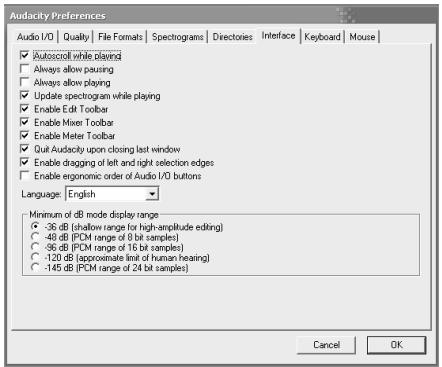
Prima di iniziare a utilizzare il software, va notato che i comandi e i menu di Audacity possono essere visualizzati a display in tutte una series di lingue diverse. Recarsi su Modifica | Opzioni e*cliccare sulla linguetta Interfaccia. In corrispondenza della linguetta a discesa Lingua, è possibile selezionare la lingua preferita.
CONFIGURAIZIONE DI MICROSOFT WINDOWS VISTA PER L'USO CON IL GIRADISCHI USB
- Chiudere tutti i programmi aperti sul computer.
- Sulla parte inferiore sinistra dello schermo, selezionare Start.
- Selezionare Impostazioni e Pannello di Controllo.
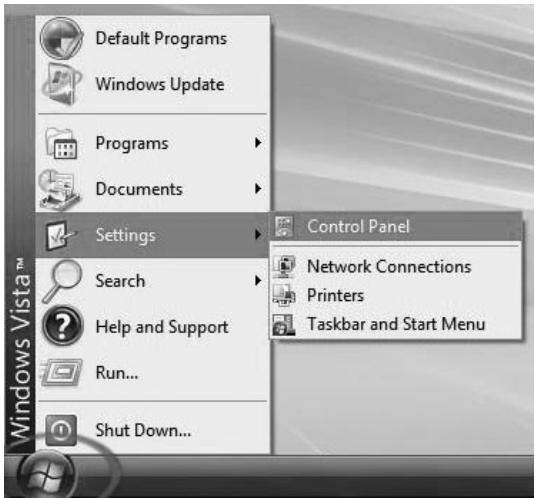
- Nella finestra che si\ apre, localizzare il pannello di controllo Suoni e farvi doppio clic. (Se non appeare un'opzione chiamata "Suoni", scegliere Passa alla visualizzazione classica nel pannello a sinistra della finestra, e il pannello di controllo Suoni dovrebbe apparire sulla destra.)
- Scegliere la linguetta Registrazione in cima al pannello di controllo Suoni.
- Sotto alla linguetta
[ \text{Registrazione}, \text{scegliere Microfono - Codec Audio USB come dispositivo predefinito.} ]
[ \text{Il Codec Audio USB rappresenta il giradischi.} ] - Cliccare sul pulsante Set Default (Imposta predefinito) per confermare la scelta.
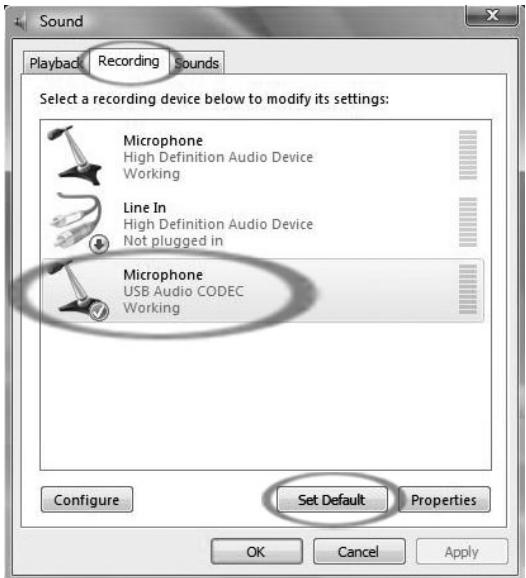
- Scegliere ora la linguetta Riproduzione in cima al pannello di controllo Suoni.
- Sotto alla linguetta Riproduzione, scegliere il dispositivo da cui si desidera che provenga l'audio del computer.
Le uscite audio del computer possono apparire come:
Altoparlanti - Dispositivi audio ad alta definizione oppure Cuffie - Dispositivi audio ad alta definizione o entrambi, a seconda dell'hardware installato sul vosto computer.
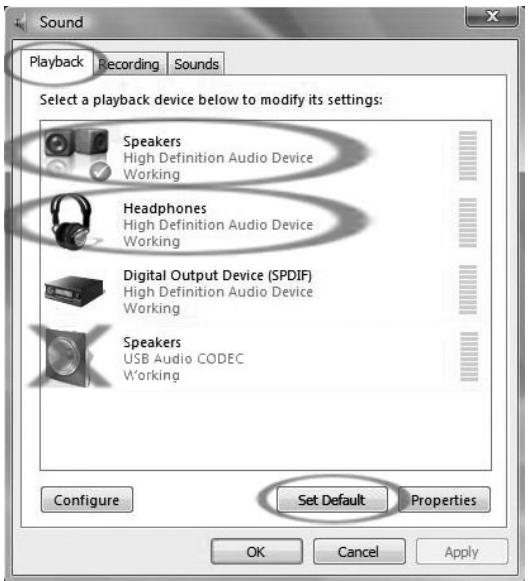
Cliccare sul disposativo che meglio si adatta all'impostazione audio desiderata e cliccare su Set Default (Imposta predefinita).
Nota bene: NON scegliere "Altoparlanti - Codec Audio USB" come periferica di riproduzione. Codec Audio USB rappresenta il giradischi e può essere utilizzato unicamente come periferica di registrazione, non come uscita di riproduzione.
- Cliccare su Set Default (Imposta predefinito) per confermare la scelta.
- Se possibile,*cliccare su Applica, quindi su OK per chiudere il Pannello di Controllo.
- Se possible,lickcare su Applica,quindi su OK.
- Assicurarsi che gli altoparlanti del computer (se non incorporeti) siano collegati all'uscita audio del computer e accesi in modo da poter ascoltare la registrazione. Se il computer presenta un'uscita cuffie, si possono utilizzato queste ultime alinki degli altoparlanti.
CONFIGURAIZIONE DI MICROSOFT WINDOWS XP
PER L'USO CON IL GIRADISCHI USB
- Chiudere tutti i programmi aperti sul computer.
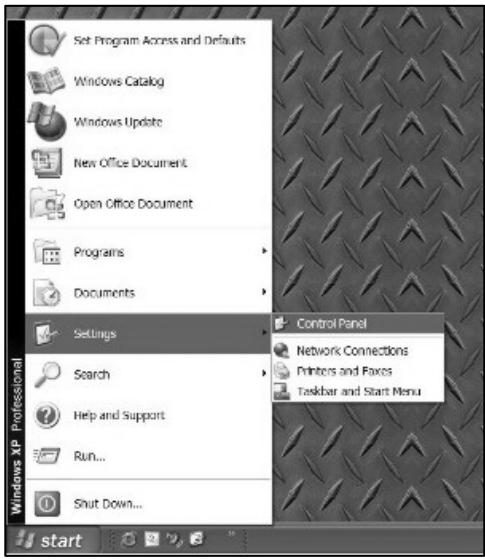
- Sulla parte inferiore sinistra dello schermo, selezionare Start.
-
Selezionare Impostazioni e Pannello di Controllo.
-
Nella finestra che siCTL, localizzare il pannello di controllo Suoni e periferiche audio e farvi doppio cig. (Se non appare un'opzione chiamata "Suoni e periferiche audio", scegliere Passa alla visualizzazione classica nel pannello a sinistra della finestra, e il pannello di controllo Suoni e periferiche audio dovrebbe apparire sulla destra.)
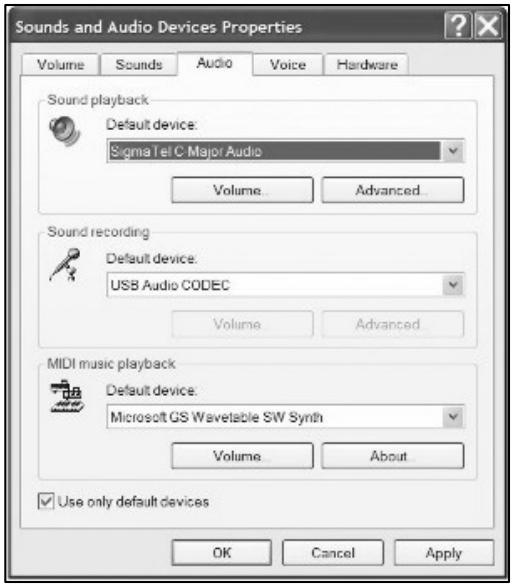
- Scegliere la linguetta Voce in cima al pannello di controllo Suoni e periferiche audio.
- Sotto Riproduzione voce, scegliere la propria sched audio interna come dispositivo predefinito. Questo varia da computer a computer, ma non delve essere impostato su "Codec Audio USB, Modem o Microsoft Sound Mapper".
- Sotto Registrazione voce, selezionare Codec audio USB per il dispositivo predefinito:什麽 è il giradischi USB.
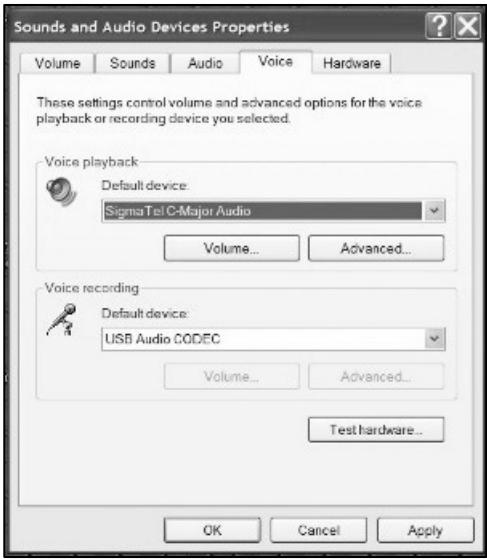
- Scegliere la linguetta Audio in cima al pannello di controllo Suoni e periferiche audio.
- Sotto Riproduzione suoni, scegliere la propria scheda audio interna come dispositivo predefinito. Questo varia da computer a computer, ma non deve essere impostato su "Codec Audio USB, Modem o Microsoft Sound Mapper".
- Sotto Registrazione suoni, selezionare Codec audio USB per il dispositivo predefinito: quello è il giradischi USB.
- Selezionare la casella Utilizza solo periferiche predefinite.
- Se possibile, clickcare su Applica, quindi su OK.
- Assicurarsi che gli altoparlanti del computer (se non incorporati) siano collegati all'uscita audio del computer e accesi in modo da poter ascoltare la registrazione. Se il computer presenta un'uscita cuffie, si possono utilizzato queste ultime alinki degli altoparlanti.
CONFIGURAIZIONE DI AUDACITY SU PC
- Lanciare Audacity:*cliccare su Start sulla parte inferiore sinistra dello schermo. Selezionare Tutti i programmi, quindi Audacity.
- In Audacity, clickcare sul menu Edit (Modifica) in cima alla finestra.
- Selezionare Preferences (Opzioni) dal menu Edit (Modifica).
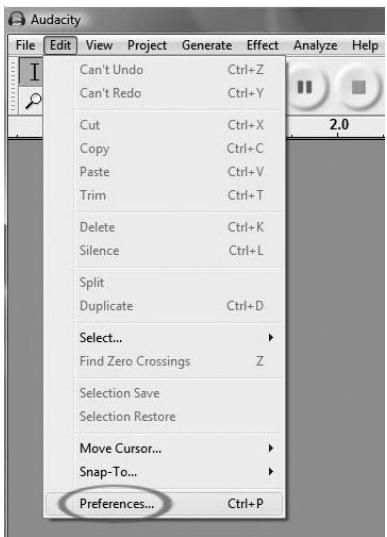
Figura 1: Selezionare opzioni
Appare la finestra Audacity Preferences (Opzioni Audacity - Figura 2). Scegliere la linguetta Audio I/O sulla parte superiore della finestra Preferences.
- Impostare il Playback Device (Dispositivo di riproduzione) sulla sched audio interna. Poiché computer diversi presentano schede audio diverse, la scelta più diferire dall'immagine seguente (Figura 2). La scelta corretta, tuttavia, NON è Codec Audio USB, Microsoft Sound Mapper o Modem.
- Impostare il Dispositivo di registrazione su Codec Audio USB. Questo rappresenta il vostro giradischi.
Nota bene: il giradischi USB può apparire con un nome diverso nella finestra Preferences (Opzioni). Questo dipende dal modello di computer e dal tipo di sistema operativo. Nel 99% dei casi, il nome conterrà "USB".
- Impostare i Channels (Canali) su 2 (Stereo).
- Selezionare la casella Software Playthrough.
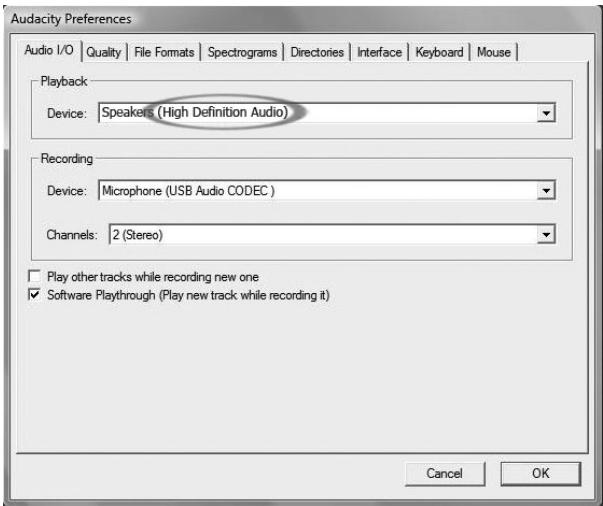
Figura 2: Selezionare Dispositivo Audio USB da Opzioni
- Sotto Quality (Qualità), impostare il Default Sample Format (Formato campione predefinito) su 16-bit.
- Selezionare OK per salvare le impostazioni e chiudere la finestra Preferences.
- In cima alla finestra principale di Audacity, sulla destra dei pulsanti di controllo della riproduzione, si trovano i misuratori di ingressso e di uscita (contrassegnati L e R). Sotto al misuratore di livello delle uscite è presente un'icona a forma di microfono. Di bianco al microfono è presente una freccia nera che punta verso il basso. Cliccare su Questa freccia e selezionare Monitor Input (Ingresso monitor). (Se non vengono visualizzati i misuratori di livello d'ingresso e di uscita, après nuovamente Preferences come indicato in precedenza, selezionare la linguetta Interface (Interfaccia) e assicurarsi che sua selezionato Enable Mixer Toolbar.)
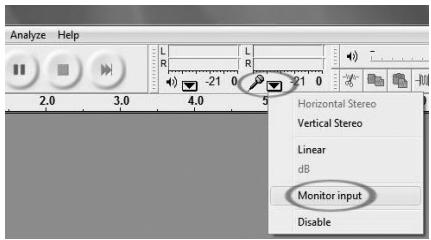
Ora dovreste essere pronti a registrar.
Queste impostazioni verranno salute all'uscita. Tuttavia, sare necessario selezionare Monitor Input (ingresso monitor) dal menu a Cascata del misuratore d'ingressi agli volte che si lancia Audacity.
CONFIGURAzione DI AUDACITY IN MAC
OS 10.4 E SUCCESSIVI
- Con il programma di Audacity aperto,ciescare sul menu Audacityippo sulla parte alta dello schermo.
- Selezionare Preferences (Opzioni) dal menu Audacity.
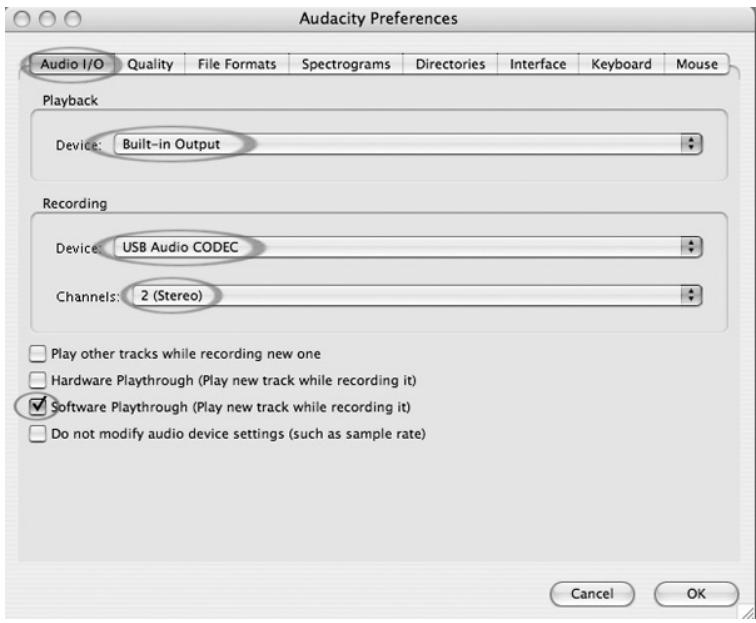
- Sotto la linguetta Audio I/O, impostare la Periferica di riproduzione su Built-In Audio.
- Sotto la linguetta Audio I/O, impostare la Periferica di registrazione su Codec Audio USB.
- Sotto la linguetta Audio I/O, impostare i Canali (Channels) su 2 (Stereo).
- Selezionare la casella Software Playthrough.
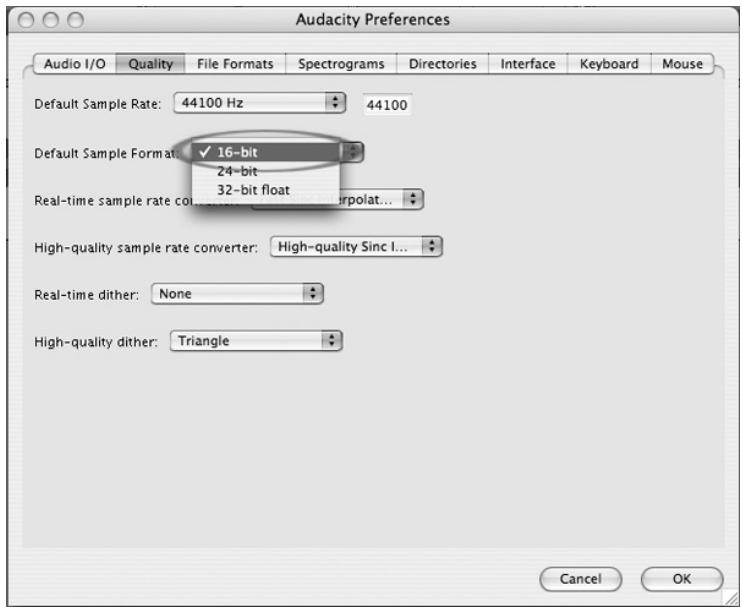
- Sotto Quality (Qualità), impostare il Default Sample Format (Formato campione predefinito) su 16-bit.
- Selezionare OK per salvare le impostazioni e chiudere la finestra Preferences.
- In cima alla finestra principale di Audacity, sulla destra dei pulsanti di controllo della riproduzione, si trovano i misuratori di ingressso e di uscita (contrassegnati L e R). Sotto al misuratore di livello delle uscite è presente un'icona a forma di microfono. Di bianco al microfono è presente una freccia nera che punta verso il basso. Cliccare su Questa freccia e selezionare Monitor Input (Ingresso monitor). (Se non vengono visualizzati i misuratori di livello d'ingresso e di uscita, après nuovamente Preferences come indicato in precedenza, selezionare la linguetta Interface (Interfaccia) e assicurarsi che sua selezionato Enable Mixer Toolbar.)
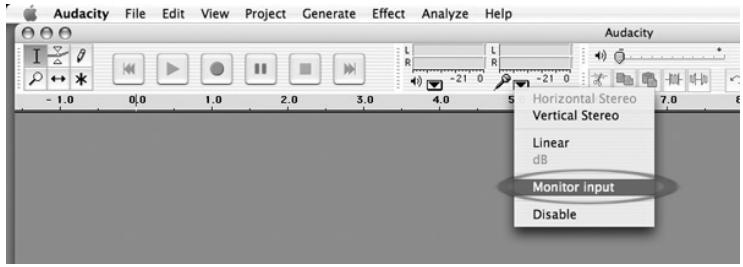
Queste impostazioni verranno Salvate all'uscita. Tuttavia, sare necessario selezionare Monitor Input (ingresso monitor) dal menu a Cascata del misuratore d'ingressi agli volte che si lancia Audacity.
Altre impostazioni importanti Macintosh:
Abbiamo impostato distinte opzioni di riproduzione e registrazione in Audacity, ma il Mac presenta a sua volta specifiche impostazioni di riproduzione e registrazione audio. Quando il giradischi viene collegato per la prima volta, il Macintosh spesso selezionerà il "Codec Audio USB" come ingresso e uscita audio dell'interoSYSTEMA. Poiché il giradischi non è dotato di altoparlanti, l'audio non verrà sentito dagli altri programmi, a meno che non si dica al Mac di non utilizzato il giradischi come dispositivo di uscita.
Ecco come modificare queste impostazioni in modo che la scheda audio interna venga sempre utilizzata per la riproduzione, che il giradischi sia collegato o menotramite USB:
Utility Audio Midi Setup:
- Apire il Finder.
- Aprire la cartella Applicazioni.
- Nella cartella Applicazioni, après la cartella Utility.
- Nella cartella Utility, aprire Audio MIDI Setup.
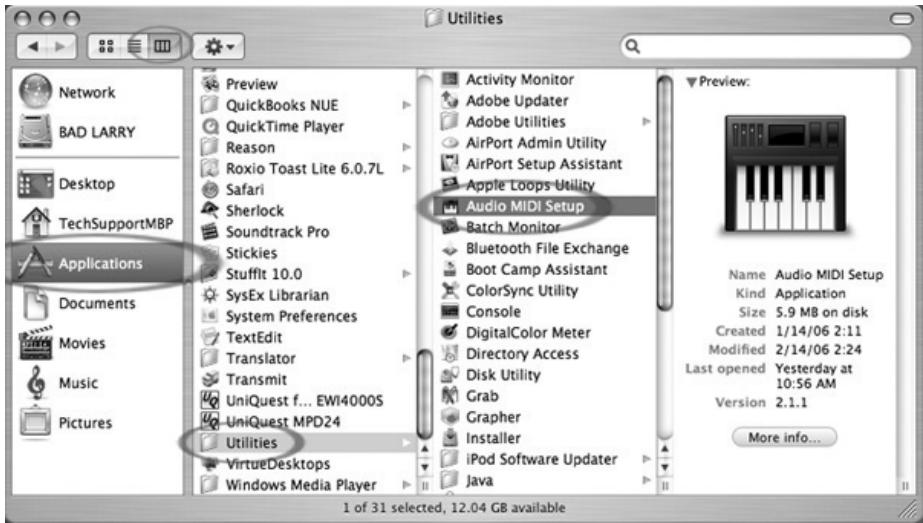
- In Audio MIDI Setup, sotto Audio Devices (dispositivi audio), impostare:
Default Input (Ingresso predefinito) su Codec Audio USB.
Default Output (Uscita predefinita) su Built-in Audio o Built-in Output
System Output (Uscita di sistema) su Built-in Audio o Built-in Output
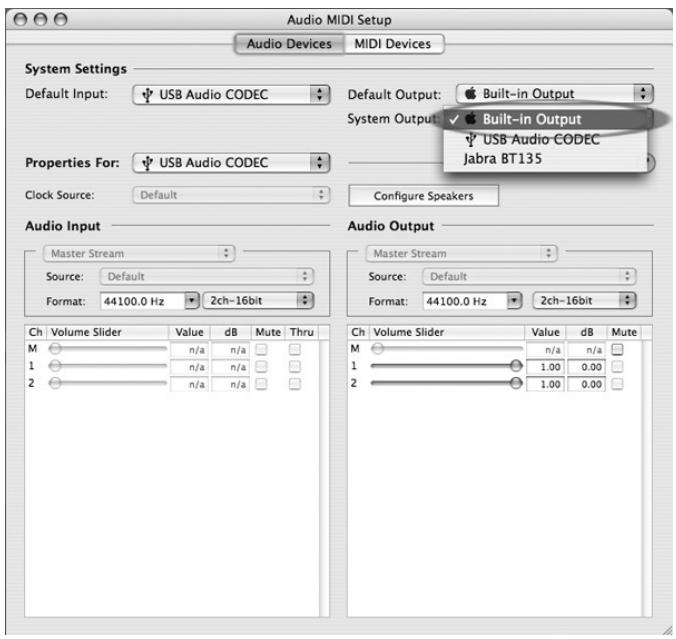
Ora, programmi diversi da Audacity si serviranno unicamente della scheda audio interna come uscita audio.
REGISTRAZIONE SU COMPUTER
Nota: la prima volta in cui si usa il software, si raccomanda di fare una prova con un piccolo brano (1 min o meno) audio durante la registrazione. Una volta fatto pratica, registrar une canzone o un LP completi.

- Premere il tasting Record
- Avviare la riproduzione sul giradischi USB. Durante la registrazione sullo scherno verrà visualizzata l'onda audio. Si sentirà l'audio provenire dall'uscita della sched audio del computer.
Non c'è audio? - tornare al menu "preference" (Figura 2) e assicurarsi di aver spuntato l'opzione "Software Playthrough" e che il volume del computer sia aperto. Per ulteriori suggerimenti, vedi il paragrafo relativivo alla risoluzione di problemi in fondo al manuale.
-
Riproduire l'intera traccia/album che si desidera registrar.
-
Premere Stop

- SALVARE ORA IL FILE cicloando su 'File' -> 'Save Project'. (salva progett) Selezionare la destinazione e il nome del file e ciclocare su 'Save'.
- Il processo di registrazione è complete. Il file appena salvato sul computer è un file Audacity Project. Questo file può essere aperto solo da Audacity. Le seguentisezioni vi guideranno in alcune modifiche opzionali che possono essere apportate,oltre a fornireindicazioni su come dividere questo Audacity Project in file Wav distincti che possono essere masterizzati su CD o riprodotti in programmi musicali quali iTunes e Windows Media Player
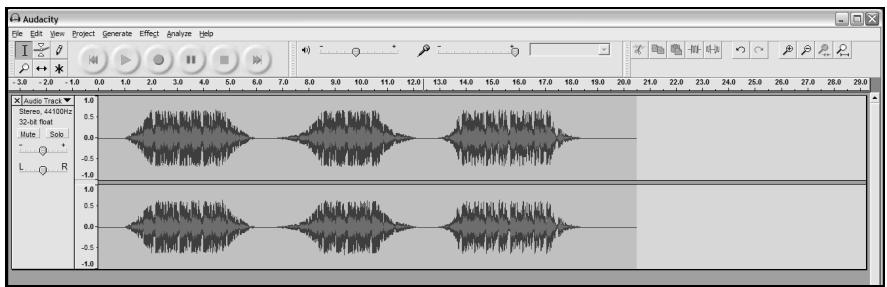
Figura 3: campione di registrazione
- Selezionale l'intera registrazione scegliendo "Edit", quando "Select...", quando*cliccare su "All" (tutti). Si piùanche utilizzare Ctrl+A su un PC o APPLE+A su un Macintosh per selezionare tutto rapidamente.
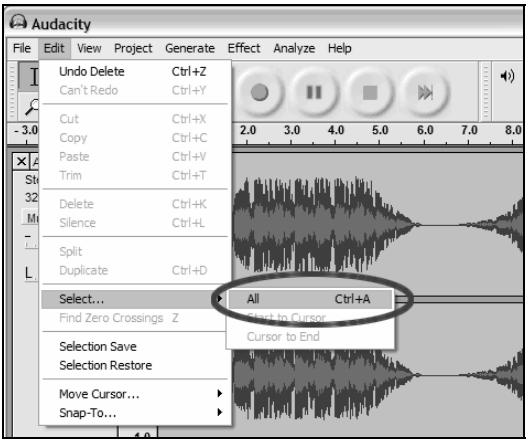
Figura 4: selezione tutto
- Selezionare il menu "Effect" e scegliere l'effetto desiderato.
a. Vi sono vari tipi di effetti descritti ulteriormente nella sezione di aiuto del software或者其他 che in rete (vedi Figura 5).
b. "Normalize" (normalizzato) va usato per ottenerile il giusto volume della registrazione. (Vedi Figura 6)
Notabene:
È una Buona idea quella di porre la puntina sul disco, perché è fermo, prima di iniziare la registrazione e premere 'Play' sul giradischi dopo aver iniziato a registrar. Appoggiando la puntina cioè il disco sta girando eURTLO aver iniziato la registrazione, si potrebbero verificare scatti e suoni udibili. Questi potrebbero non permettere all'effetto Normalize di portare il volume della registrazione al livello cui dovrebbe essere.
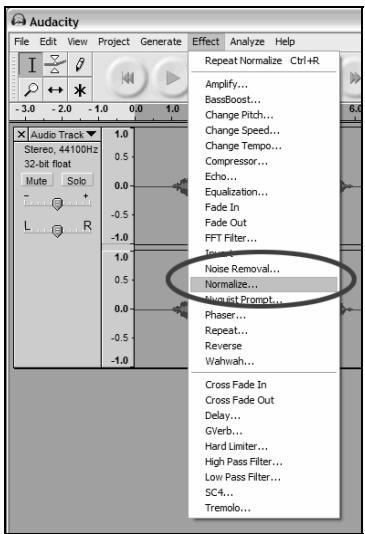
Figura 5: elenco a tendina degli effetti
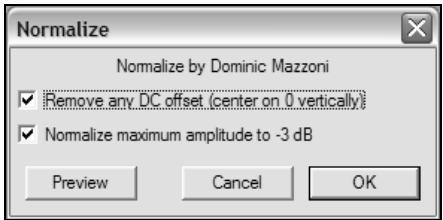
Figura 6: normalizzare
PULIZIA DELL'AUDIO (OPZIONALE)
- Trascinare il cursore su una porzione della traccia audio che contiene rumore. Si raccomanda di utilizzare l'inizio o la fine di una traccia, laddove non c'è musica, ma solo il rumore del vinile. (Vedi Figura 7)
- Selezionare "Noise Removal" (rimozione rumori) dal menu "Effect" per far apparire la finestra "Noise Removal". (Vedi Figura 8)
- Cliccare su "Get Noise Profile" (profilo rumore). La finestra Noise Removal si chiuderà ora automaticamente.
- Selezionare l'intera traccia audio da cui si desidera rimuovere rumore. Se si desidera pulire l'intera registrazione, selezionare "Select All" nel menu "Edit" (Vedi Figura 4)
- Ripetere la fase 2 per richiamare la finestra "Noise Removal".
- Fissare la quantità di audio che si desidera filtrare spostando il cursore nella finestra "Noise Removal". Si raccomanda di utilizzare la minima rimozione di rumore per un suono ottimale. Nota: si può ascoltarepreventivamente l'audio prima di rimuovere il rumore cliccando su 'Preview'.
- Cliccare su 'Remove Noise' (rimuovi rumore).
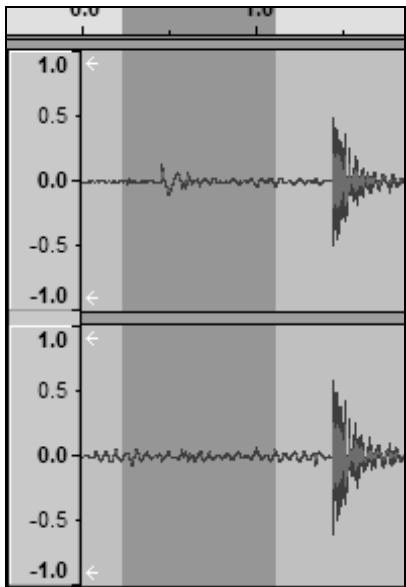
Figura 7: selezione di rumore nella traccia
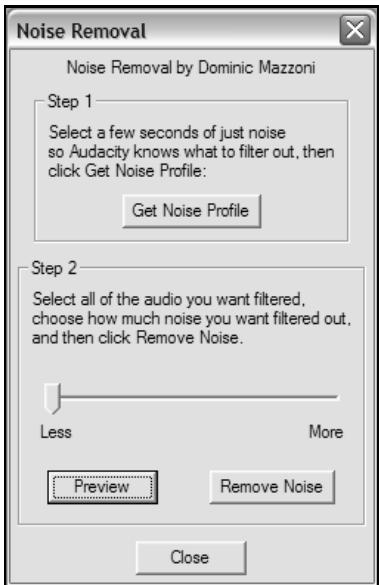
Figura 8: finestra di rimozione dei rumori
Ulteriori note sull'Editing:
- I livelli audio possono variare a seconda della cartuccia (puntina), del contrappeso del braccio, del vinile e dell'impostazione del computer. Si raccomanda di normalizzare sempre l'audio.
- Così come avviene nella normale scrittura, si può cancellare l'audio indesiderato selezionando la sezione, che verrà evidenziata, quindi premendo "Delete" (cancella). Questo può includere eccessivo sibilo, silenzi prima/dopo le canzoni o salti/grattate.
- Prima di cancellare il rumore da una traccia, bisogna selezionare il profilo del rumore. Se si selezione "actual audio" per il profilo del rumore, il computer potrebbe rimuovere l'intero audio. Vedi fase 1.
- Una volta impostato il Noise Profile (profilo rumori), il profilò verrà salvato fino a quando non si riavvia l'applicazione. In altre parole, il software deve imparare il profilò rumori solo quando il software viene avviato. Una volta impostato, non è necessario farlo per agli registrazione, una volta impostato.
REGISTRAZIONE AD ALTA VELOCITA DEL VINILE (OPZIONALE)
Servendosi del giradischi USB con il software Audacity, è possibile registrarare rapidamente i vinili a 33 1/3 sul computer e servirsi del software per regolare la velocità eccessiva per tornare alla riproduzione normale. Questa funizione è utile per registrar più dischi. Ad esempio, è possibile registrarare 10 minuti di audio in appena 7 minuti registrando a 45 giri con un ulteriore 10% di aumento servendosi del fader del pitch.
Tre minuti risparmiati non sono multi per un disco, ma se si registrano più LP è possibile registrarare 4 ore di musica in meno di 3 ore.
Istruzioni:
- Registrare il vinile a 33 1/3 giri a 45 giri premendo il tasto 45 giri (45RPM) sul pannello superiore.
- Si sentirà l'audio registrarare ad un pitch insolito, per via della sua alta velocità.
- Una volta finito di registrar, interrompere la registrazione.
- Recarsi su "Edit" e "Select All" (Vedi Figura 4).
- Recarsi su "Effect" e quindi al menu "Change Speed" (cambia velocità).
Selezione da "45" a "33 1/3" ed il vinile verrare regolato alla velocità giusta come illustrato.
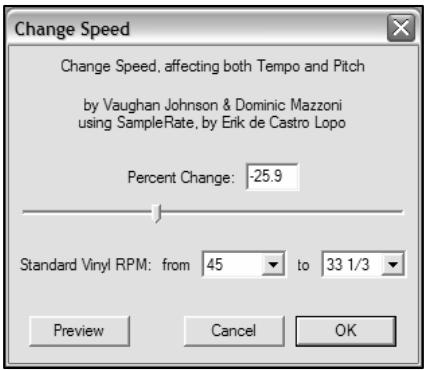
Figura 9: Change Speed: modifica velocità
Nota bene: prima di dividere l'album in tracce, bisogna terminare tutte le operazioni di pulizia e di modifica, inclusa la rimozione di eventuali silenzi prima/dopo le canzoni.
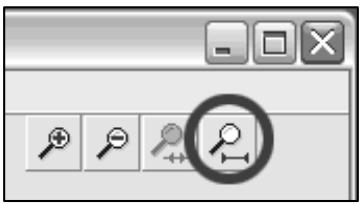
Figura 30: Adatta il progettto alla finestra
- Selezionare lo strumento Fit Project in Window come illustrato nella Figura 10.
- Dopo aver zoomato fuori per Vedere tutte le traccé, le separazioni tra le traccce stesse vengono visualizzate tramite gli spazi illustrati di seguito con 1, 2, 3 (Figura 11). Le fasi successive molto come dividere ed etichettare le traccé ed esportarle in formato WAV (qualità da CD).
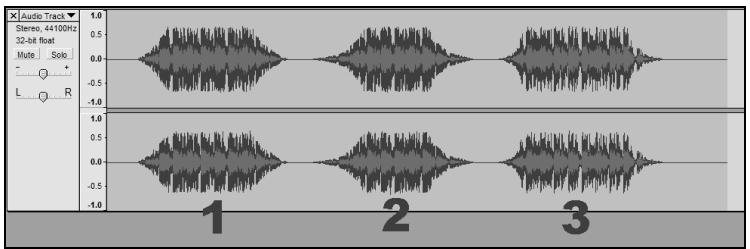
Figura 11: Identificazione di distinte traccce audio
Vi sono due modi di dividere la registrazione in trasce distinte: automaticamente e manualmente. Se il disco è in buone condizioni e presente silenzi ben distincti tra le canzoni, la divisione automatica delle trasce può essere più veloc e più semplice. Se il disco è in cattive condizioni o non presente silenzi che分开ano le canzoni, la divisione manuale dell'album sare è那一 bella migliorare.
Suddivisione automatica dell'album:
- Selezionare l'intera registrazione selezionando Edit (Modifica), quando Select (Seleziona), e infine All (Tutto). Si cui inoltre utilizes Il Ctrl+A su un PC o APPLE+A su un Macintosh per selezionare tutto rapidamente. (Vedi Figura 4)
- Selezionare il menu Analyze nella parte superiore dello schermo e scegliere Silence Finder.
- Il Silence Finder cercHERà di localizzare il silenzio tra ciascuna canzone presente nella registrazione. Per la maggior parte delle registrazioni, basta semplicamente impostare il Campo Silence Level nella finestra del Silence Finder. Digitare 15 nel campo Silence Level e cliccare su OK (Figura 12).
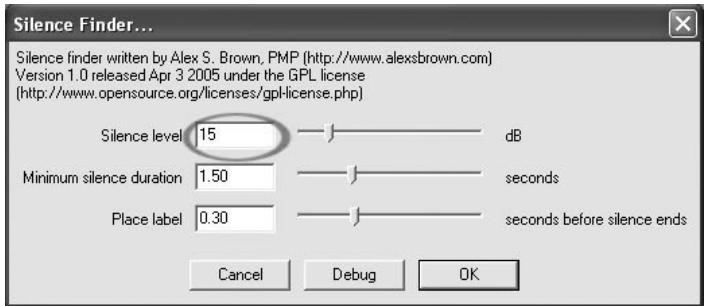
Figura 12: Silence Finder
- La registrazione verrà quando analizzata, e sotto alla registrazione apparirà un'etichetta di traccia (Label Track). Questa conterrà segni che rappresentano l'inizio di ciascuna nuova canzone. (Figura 13). Quando si esporta la registrazione (vedi: Esportazione delle traccce su fileisti), tali segni verranno utilizzati per creare file audio separati per ciascuna canzone presente sull'album.
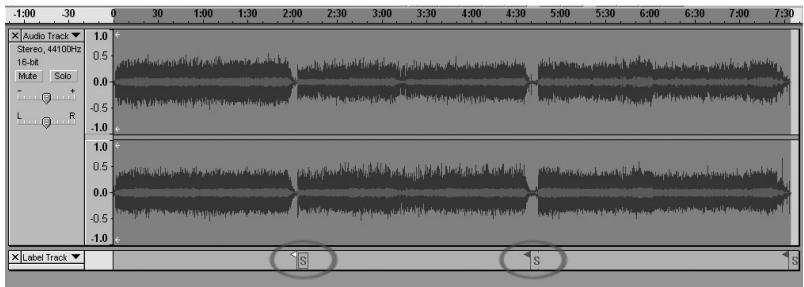
Figura 13: Etichette di traccia
- Se si notasse che i segni posti dal Silence Finder non corrispondono adeguatamente alla canzone o che ce ne sono troppo pochi o troppi, si può annullare l'operazione e riprovare con impostazioni diverse. Se i segni sembrano corretti, passare alla successiva parte, Esportazione delle traccce su fileisti.
- Per annullare, selezionare il menu Edit nella parte superiore dello schermo e scegliere Undo.
- Ripetere i passaggi 1-3 di cui segna e provare una diversa impostazione nel Campo Silence Level. Nel caso in cui ci fosso troppo pochi segni nel tentativo precedente, serviri di un numero inferiore nel Campo Silence level, ad esempio 10. Nel caso in cui ne siano stati aggiunti troppi, provare a impostare un numero più elevato nel Campo Silence level, quale 20. Determinati dischi o tipi di musica potrebbero non funzionare bene con la distinzione automatica delle tracce. Se non si ottengono buoni risultati con il Silence Finder, si dovrà dividere manualmente l'album in trasce (vedi sotto).
Suddivisione manuale dell'album:
- Premere il tasto Skip to Start (vai all'inizio) all'inizio della registrazione.
- Selezionare il menu Project e quindi Add Label At Selection (Aggiungi etichetta nel punto selezionato). Questo imposta il punto d'inizio della prima traccia.
- Digitare il nome della prima traccia, il testo apparirà a livello dell'etichetta. (Vedi 14)
- Selezionare lo spazio tra le tracce (dove non vi è audio)lickcando una volta. (Cerchio verticale sottostante.)
- Dove avete cliccato apparirà una linea.
- Ripetere ora la fase 4: Aggiungi un'etichetta nel punto selezionato.
- Nota bene: si può aggiuungere o modificare qualsiasi nome di traccia (circolettato).
- Ripetere quello procedimento peraggiungere etichette a tutte le tracce. Puedecco necessario zoomare per selezionare le tracce e i punti divisori tra le tracce stesse. Prima diaggiungere
per andare
un'etichetta ad
una traccia si può
anche desiderare di ascoltare
quella parte di traccia. Servirsi della barra
spaziatrice per avviare e interrompere facilemente la ripro
Nota bene: l'etichetta è posta all'INIZIO della traccia. Ad esempio nella Figura 15, TRACK 1 è l'etichetta all'inizio della registrazione audio. Track 2 è l'etichetta che si trova tra la prima e la seconda traccia. Si sono inoltre modificare i nomi delle tracce dopo che sono state esportate da Audacity.
In questo esempio a tre trace, l'interruzione finale è molto她在 Figura 15:
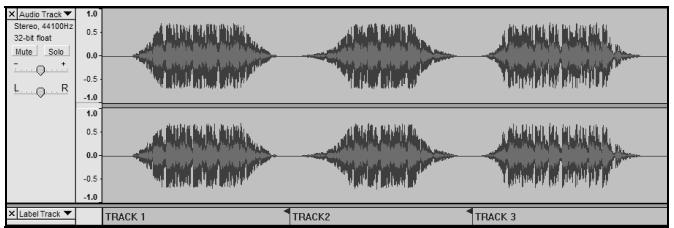
Figura 15: Esempio nome tracce completo
Note aggiuntive:
Vi sono molti modi diversi di modificare un file. Dividere il file in tracce separate aggiungendo etichette è un modo di farlo. Con l'editing si possono correggere eventuali errorsi. Salvare regolarmente il file.
Questo paragrafo spiega come esportare i fileisti in fornato WAV per masterizzare un CD. Si cui又能 scegliere di convertire i file in MP3 servendosi di un software di terzi scaricato da internet. Fare riferimento alla sezione di aiuto del software per ulteriori informazioni.
- Ora che le traccce sono state suddivise in etichette dal file principale di registrazione, i file verranno esportati in fileisti.
- Selezionare il menu "File" ed "Export Multiple..." comeillustrato in Figura 15.
- Apparirà la finestra "Export Multiple" (vedi Figura 16).
a. Selezionare "WAV" come lavorato di esportazione e scegliere la destinazione.
b. Selezionare la cartella di destinazione. Qui è dove verranno salvati i file. Si può create una speciale cartella sul Desktop con il nome dell'album per salvare i file.
c. Selezionare "Using Label/Track Name" come ilustrato. Nota: si può esportare utilizzato una numeroazione consecutiva eambiare i nomi in seguito. In quello caso si può selezionare l'altra opzione, 'Numbering consecutively'.
d. Cliccare su 'Export'.
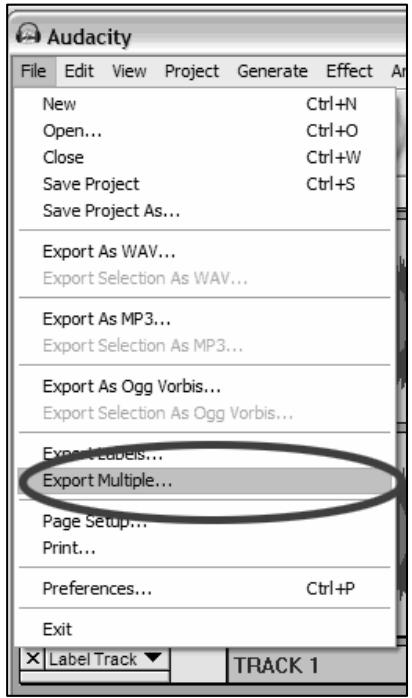
Figura 15: Export Multiple: esportamultipli
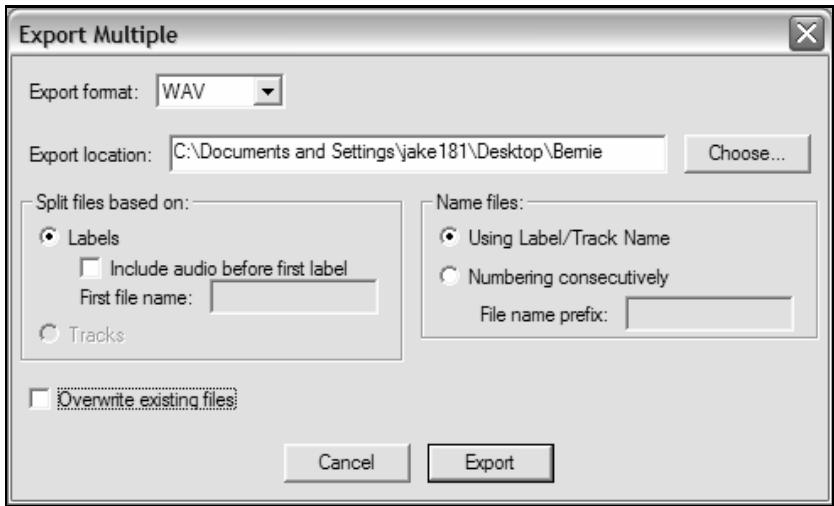
Figura 16: menu opzioni di esportazione
ASCOLTARE ED ESPORTARE SU WAV/MP3
Per ascoltare il vostro audio digitalizzato, sare necessario un applicativo di terzi che sia in grado di riproduire file WAV. Si può utiliser qualsiasi software di masterizzazione su audio CD per masterizzare i file WAV su un CD audio.
Se si desidera salvare il vinile sotto forma di file MP3 dopo averlo registrar servendosi di Audacity, sare necessario procurarsi e installare il plug-in opzionale "LAME MP3 Encoder". Una volta che un file è in formato MP3, può essere caricato su qualiasi dispositivo digitale portatile compatibile MP3.
- Per scaricare il plug-in dell'encoder LAME MP3, recarsi su www.ion-audio.com/ttusb_audacity.php. Qui possono essere trovate ulteriori informazioni sul software Audacity,或者其他 risposta alle domande più frequenti (FAQ).
- Cliccare sul link al plug-in dell'encoder MP3 LAME, per trasferire il file sul computer. Nota bene: si consiglia di salvare temporaneamente il file .zip scaricato sul desktop. Il plug-in dell'encoder MP3 LAME va quindi estratto e salvato sul computer in un punto da cui NON VERRÀ CancellATO. NON salvare questi file plug-in individuali sul desktop!!!
Utenti Windows:
- Creare una nuova cartella in [Documenti] chiamata Lame MP3 Plugin.
- Trovare il file .zip scaricato e aprirlo.
- Selezionare TUTTI i contentuti e copiarli nella cartella Lame MP3 Plugin appena creata in [Documenti].
- Ora...cancellare il file .zip scaricato che si trovava ancora sul desktop.
Utenti Mac:
- Creare una nuova cartella in [Home] chiamata Lame MP3 Plugin.
- Trovare il file .sit o .zip scaricato e aprirlo con un doppio cig...cosi facendo verranno estratti tutti i contentuti e verrà创建工作 un nuovo file sul desktop dallo stesso nome (apparirà essere l'estensione .sit o .zip).
- Copiare o trasferire quello nuovo file nella cartella Lame MP3 Plugin appena creata in [Home].
- Ora...trasferire nel cestino il file .sit o .zip scaricato che si trovava ancora sul desktop.
In Audacity, quando sioca de eseguire il commando Esporta come MP3... per la prima voltaupon l'installazione del plug-in dell'encoder MP3 LAME,verrà richiesta l'ubicazione del file plug-in. Recarsi alla cartella Lame MP3 Plugin in cui è stato copiato il file plug-in e selezionarlo. In seguito, Audacity ricordera l'ubicazione di questo file.
REGISTRAZIONE DI DISCHI A 78 GIRI
Se si desidera registrar un album a 78 giri, lo si può registrar a 33.3 o a 45 giri e convertirlo in seguito a 78 giri nel software Audacity! Dopo aver registrato l'album, après il menu Edit, quando clickare su Select e infine su All. Quindi, après il menu Effect (effetti) e scegliere Change Speed (cambia velocità). A questo punto, selezionare la velocità alla quale è stato registrato (33 o 45),或者其他 alla velocità alla quale lo si desidera (78). Infine, premere OK.
RISOLUZIONE DI PROBLEMI
Prima di restituire quello prodotto, contattare Ion Audio o il proprio rivenditore. Per maggiori informazioni, vedi la Guida di Sicurezza.
- NESSUN SUONO:
- In assenza di suoni nell'applicazione software, tornare alle opzioni (preferences) come illustrato in precedenza e assicurarsi di aver selezionato l'ingresso USB per la periferica di registrazione.
Se la musica non si sente, ma viene visualizzata sullo schermo, après le opzioni-prefrences (vedi Figura 2) e assicurarsi che la Periferica di riproduzione sua impostata sulla sched audio interna del computer. - Ciclo dell'alimentazione: chiudere Audacity, spegnere il giradischi, scollegare il cavo USB. Quindi, ricollegare il cavo USB, accendere il giradischi e riaprirte Audacity.
- In assenza di audio durante la riproduzione del disco, cliccare sulla freccia a Cascata a livello del microfono e selezionare Monitor Input. Questo vi consentirà di sentire l'audio proveniente dal giradischi,anche se l'applicazione Audacity non è stata abilitata ai dischi.
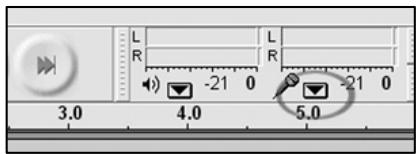
Figura 19: Ingrasso Monitor
Se non compare il cursore del microfono, recarsi al menu Preferences di Audacity, clickare sulla linguetta Interface e assicurarsi che le opzioni Enable Mixer Toolbar ed Enable Meter Toolbar siano selezionate. Se non lo fosso, selezionarle e premere OK.
- Verificare che il cursore del microfono sia a piano volume, completamente spostato a destra, come illustrato nella Figura 20:
Se non compare il cursore del microfono, recarsi al menu Preferences di Audacity, clickare sulla linguetta
Interface e assicurarsi che le opzioni Enable Mixer Toolbar ed Enable Meter Toolbar siano
selezionate. Se non lo fossero, selezionarle e premere OK.
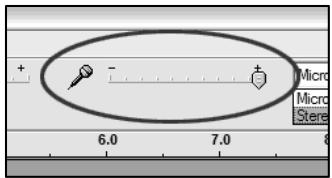
Figura 20: Livello ingresso
SCARSA qualità SONORA:
Se una registrazione suona distorta o alterata durante la riproduzione, potrebbe essere necessario regolare il volume d'ingresso del giradischi. Provare a spostare il cursore Input Level in Audacity verso sinistra per abbassare il volume d'ingresso (Vedi Figura 17). Si può utilizzato l'effetto "normalize" come descriotto in precedenza per riportare il volume a livello normale dopo la registrazione.
o Verificare il collegamento della cartuccia per assicurarsi che sua ben fissata al braccio. La cartuccia va installataanche quando si utilizza l'ingresso di linea sul dispositivo per evitare ritorno.
Assicurarsi che le spine RCA siano inserte in una sorgente o che non tocchino il metallo nudo. In caso di rumoretramite l'USB, ci potrebbero essere interferenza tramite le spine RCA. Verificare che il cavo USB non tocchi o non sia vicino ad altri cavi.
Se si verificano suoni strani provenienti alla registrazione, provare a chiudere tutti i programmi, riavviare il computer e lanciare solo Audacity durante la registrazione.
Utilizzato le spine RCA, verificare che l'interruttore PHONO/LINE sul pannello inferiore sia ben posizionato. Per ulteriori informazioni fare riferimento alla guida di avviamento rapido.
Per supporto tecnico, contattare Ion Audio al (401) 658-3743
Versione manuale 5.3
- INSTALLAZIONE SOFTWARE
- SOFTWARE DI REGISTRAZIONE AUDACITY
- INDICE
- NOTE GENERALI SUL SOFTWARE
- INSTALLAZIONE DEL SOFTWARE AUDACITY
- PRIMA DI AVVIARE IL SOFTWARE
- RIMUOVERE LA PROTEZIONE TRASPARENTE DELLA CARTUCCIA (PUNTINA)
- SCELTA DELLA LINGUA
- CONFIGURAIZIONE DI MICROSOFT WINDOWS VISTA PER L'USO CON IL GIRADISCHI USB
- CONFIGURAIZIONE DI MICROSOFT WINDOWS XP
- PER L'USO CON IL GIRADISCHI USB
- CONFIGURAIZIONE DI AUDACITY SU PC
- CONFIGURAZIONE DI AUDACITY IN MAC
- OS 10.4 E SUCCESSIVI
- ALTRE IMPOSTAZIONI IMPORTANTI MACINTOSH
- UTILITY AUDIO MIDI SETUP
- REGISTRAZIONE SU COMPUTER
- NOTABENE
- PULIZIA DELL'AUDIO (OPZIONALE)
- ULTERIORI NOTE SULL'EDITING
- REGISTRAZIONE AD ALTA VELOCITA DEL VINILE (OPZIONALE)
- ISTRUZIONI
- SUDDIVISIONE AUTOMATICA DELL'ALBUM
- SUDDIVISIONE MANUALE DELL'ALBUM
- NOTE AGGIUNTIVE
- ASCOLTARE ED ESPORTARE SU WAV/MP3
- UTENTI WINDOWS
- UTENTI MAC
- REGISTRAZIONE DI DISCHI A 78 GIRI
- RISOLUZIONE DI PROBLEMI
- PRIMA DI RESTITUIRE QUELLO PRODOTTO, CONTATTARE ION AUDIO O IL PROPRIO RIVENDITORE. PER MAGGIORI INFORMAZIONI, VEDI LA GUIDA DI SICUREZZA
- NESSUN SUONO
- SCARSA QUALITÀ SONORA
- PER SUPPORTO TECNICO, CONTATTARE ION AUDIO AL (401) 658-3743
Marca : ION AUDIO
Modello : AUDACITY
Categoria : Registratore audio