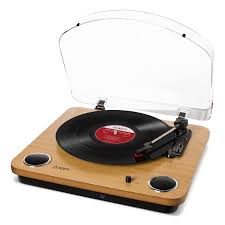
AUDACITY - Audiorekorder ION AUDIO - Kostenlose Bedienungsanleitung
Finden Sie kostenlos die Bedienungsanleitung des Geräts AUDACITY ION AUDIO als PDF.



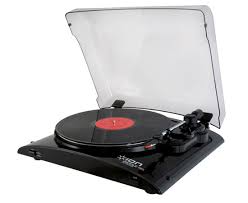
| Produkttyp | USB-Plattenspieler mit Aufnahmesoftware Audacity |
| Abspielgeschwindigkeiten | 33 1/3, 45, 78 U/min |
| Anschlüsse | USB, RCA (Eingang/Ausgang), Kopfhörerausgang |
| Stromversorgung | Netzteil (im Lieferumfang enthalten) |
| Enthaltene Software | Audacity (freie Software, kompatibel mit Windows und Mac OS) |
| Hauptfunktionen | Digitalisierung von Vinyl, direkte Aufnahme auf Computer, automatische und manuelle Titeltrennung, Rauschunterdrückung, Lautstärkenormalisierung, Export in WAV und MP3 |
| Pflege und Reinigung | Nadel und Plattenteller mit einem weichen, trockenen Tuch reinigen. Feuchtigkeit und Staub vermeiden. |
| Sicherheit | Auf einer stabilen, ebenen Oberfläche verwenden. Nicht Wasser oder extremen Temperaturen aussetzen. Vor der Reinigung Netzstecker ziehen. |
| Ersatzteile und Reparierbarkeit | Tonabnehmer und Nadel austauschbar. Für kompatible Ersatzteile siehe Bedienungsanleitung. |
| Allgemeine Informationen | Marke: ION AUDIO, Modell: AUDACITY. Audacity-Software erfordert Installation und Ersteinrichtung. Kompatibel mit Windows 98 und höher, Mac OS X 10.4 und höher. |
Häufig gestellte Fragen - AUDACITY ION AUDIO
Benutzerfragen zu AUDACITY ION AUDIO
0 Frage zu diesem Gerät. Beantworten Sie die, die Sie kennen, oder stellen Sie Ihre eigene.
Eine neue Frage zu diesem Gerät stellen
Laden Sie die Anleitung für Ihr Audiorekorder kostenlos im PDF-Format! Finden Sie Ihr Handbuch AUDACITY - ION AUDIO und nehmen Sie Ihr elektronisches Gerät wieder in die Hand. Auf dieser Seite sind alle Dokumente veröffentlicht, die für die Verwendung Ihres Geräts notwendig sind. AUDACITY von der Marke ION AUDIO.
BEDIENUNGSANLEITUNG AUDACITY ION AUDIO
Ihr USB Turntable ist mit jeder Audioaufnahme-Software kompatibel, die USB Audio Geräte unterstützen. Wir haben dem USB turntable Audacity beigelegt, jedoch können auch andere Programme von Drittenbieten verwenden.
Audacity ist eine kostenlose Software, die unter der General Public License (GPL) vertrieben wird. Zusammenliche Informationen sowie den Open Source Code finden Sie auf der beiliegenden CD oder im Internet unter http://audacity.sourceforge.net
Audacity kann sowohl unter Windows (98 und neuer) als auch unter Mac OS (X und 9.2+) eingesetzt werden. Auf der Audacity Website ist Software für Linux-Betriebssysteme zum Herunterlagen verfügbar.
Unter http://audacity.sourceforge.net/help/tutorials sind weitere Anleitungen erhältlich.
Die Website verfügbar zudem über weitere Informationen zu Erweiterungen, um die Leistungsfähigkeit und die Funktionsvielfalt von Audacity zu erhöhen.
HINWEIS: Da die Audacity Software ständig weiterentwickelt wird, um sie mit neuen Funktionen auszustatten, kann es passieren, dass sich einige Untermenü in anderen Menüpunkten wiederfinden. Das Untermenu „Preferences“, zum Beispiel, ist in einigen Softwareversionen unter dem Menüpunkt „Datei“ und in anderen Softwareversionen unter „Bearbeiten“ angesiedelt.
AUDACITY SOFTWARE INSTALLATION
Vor dem Starten der Software
Überprüfen Sie, dass der USB Turntable mit dem Computer verbunden ist und beiden Geräte eingeschaltet sind. Sehen Sie dazu vor der Softwareinstallation in die USB turntable Kurzbedienungsanleitung.
NEHMEN SIE DIE DURCHSICHTIGE NADELABDECKUNG AUS PLASTIK AB
Zur ersten Aufnahme empfehlen wir, einen Test über eine Minute durchzuführen, damit Sie die Vorgehensweise kennen lernen können, bevor Sie eine ganze LP aufnehmen.
Installation der Software auf dem PC
- Verbinden Sie ihren Turntable mit einer Steckdose verwenden Sie das mitgelieferte USB-Kabel, um den Turntable mit einem freien USB Port an Ihr dem Computer zu verbinden.
- Schalten Sie ihren Computer ein, falls das noch nicht geschehen sein sollte. Warten Sie, bis er vollständig hochgefahren wurde.
- Schalten Sie den Turntable mit der Power Taste, die sich in der Höhe der Tonarmbasis befindet.
- Ihr Computer konnte Innen nun eine Nachricht aneigen, die Innen mitteilt, dass ein neues Gerät gefunden wurde, welches nun verwendet werden kann. Je nach verwendeten Betriebssystem erscheidt diese Nachricht nicht. Das ist dann normal.
- Legen Sie die mit dem Turntable mitgelieferte CD in das CD-Laufwerk Ihres Computers ein.
- Ein Fenster öffnet sich automatisch. Klichen Sie auf das [INSTALL] Symbol sehen „Audacity".
Installation der Software auf dem MAC
- Verbinden Sie ihren Turntable mit einer Steckdose verwenden Sie das mitgelieferte USB-Kabel, um den Turntable mit einem freien USB Port an Ihr dem Computer zu verbinden.
- Schalten Sie ihren Computer ein, falls das noch nicht geschehen sein sollte. Warten Sie, bis er vollständig hochgefahren wurde.
- Schalten Sie den Turntable mit der Power Taste, die sich in der Höhe der Tonarmbasis befindet.
- Legen Sie die mit dem Turntable mittelgelieferte CD in das CD-Laufwerk Ihres Computers ein. Klichen Sie auf das CD-Symbol auf dem Desktop.
- Ziehen Sie den Audacity-Installationsordner auf ihre Festplatte, am Besten in den Programme Ordner.
- Ein Fenster, das den Fortschnitt des Kopiervorgangs anziegt, erscheint.
- Nachdem alle Dateien kopiert wurden, werfen Sie die VD aus.
SPRACHAUSWAHL
Wir möchten Sie vor Anwendung des Programms daraufhinweisen, dass die Steuerungen und Menü für Audacity in einer Reihe von Sprachen verwendet werden können: unter Edit | Preferences auf den Tab Interface klichen, dann unter dem Pulldown-Menü Language die gewünschte Sprache wahren.
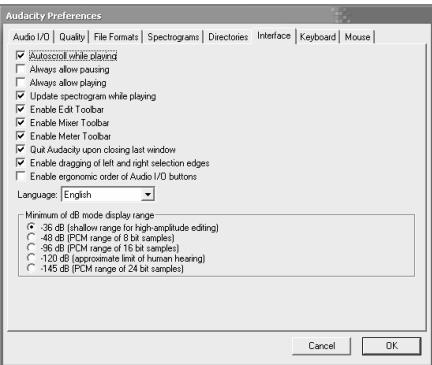
KONFIGURATION VON WINDOWS VISTA FÜR DEN BETRIEB DES USB TURNTABLE
- Schlieben Sie alle geöffneten Programme Ihres Computers.
- Klichen Sie in der linken unteren Ecke auf Start.
- Wahlen Sie Einstellungen, gefolgt von Systemsteuerung.
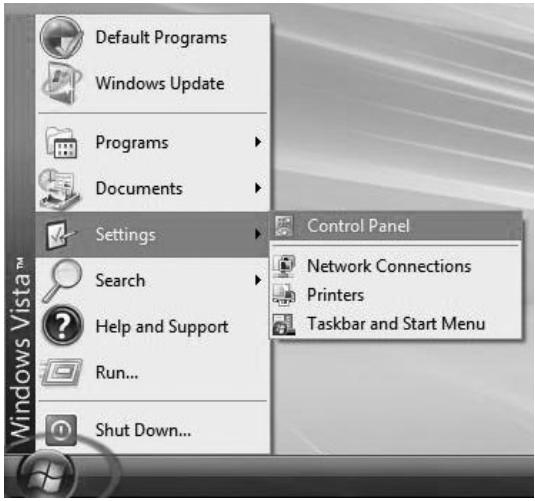
- Öffnen Sie im nun erscheinenden Fenster die Sound Einstellungen. (Wenn Sie „Sound" nicht finden, aktivieren Sieitte im linken oberen Bereich des Fensters Bereich die klassische Ansicht. Nun sollte „Sounds" erscheinen.
- Wahlen Sie den Aufnahme Tab im oberen Sound Einstellungsfenster aus.
- Wahlen Sie im Aufnahme Tab das Mikrofon - USB Audio Codec als Standardgerät aus. Der USB Audio Codec stehen für den Turntable.
- Klichen Sie die Taste Als Standard speichern zur Bestätigung der Auswahl.
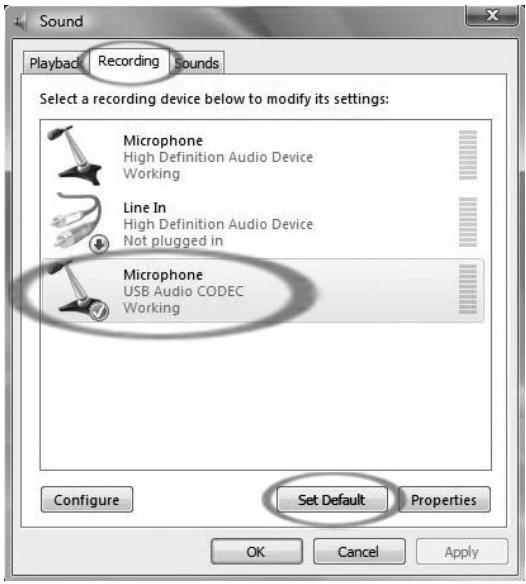
- Wahlen Sie nun den Wiedergabe Tab im oberen Bereich der Sound Einstellungen aus.
- Hier definieren Sie, das Gerät, über welchen Sie das Audiosignal Ihres Computers horen möhlen.
Die Audioausgabe Ohres Computers** konnen so angezeigt werden:
Lautsprecher - High Definition Audio Device oder
Kopfhörer - High Definition Audio Device
oder, je nach in Ihrem Computer vorhandener Hardware, auch beiden Einträge.
Wahlen Sie das Gerät aus, welches am ehesten Ihrer Soundkarte, die im Rechner verbaut ist, entspricht und bestätigten Sie ihre Auswahl mit der Als Standard speichern Taste.
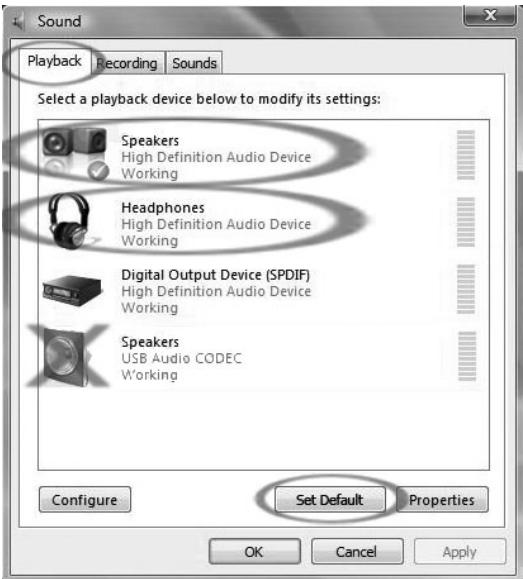
Hinweis: Verwenden Sie NICHT „Lautsprecher - USB Audio Codec" als Wiedergabegerät. Der USB Audio Codec meint ihren Turntable, derzar als Aufnahme - jedoch nicht als Wiedergabegerät Funktioniert.
- Klichen Sie auf Als Standard speichern, um ihre Auswahl zu bestätigten.
- Klichen Sie auf „Übernehmen", falls möglich und danach auf OK, um die Systemsteuerung zu schreiben.
- Klichen Sie auf Übernehmen (wenn möglich), dann auf OK.
- Überprüfen Sie, dass die Lautsprecher Ihres Computers (wenn nicht eingebaut) mit dem Audioausgang Ihres Computers verbunden und eingeschaltet sind. Sollte Ihr Computer einen Kopfhörerausgang besitzen, konnen Sie anstatt der Lautsprecher auch Kopfhörer verwenden.
KONFIGURATION VON WINDOWS XP ZUM BETRIEB MIT DEM USB TURNTABLE
- Schlieben Sie alle geöffneten Programme Ihres Computers.
- Klichen Sie auf die Start Taste.
- Wahlen Sie Einstellungen und Systemsteuerung.
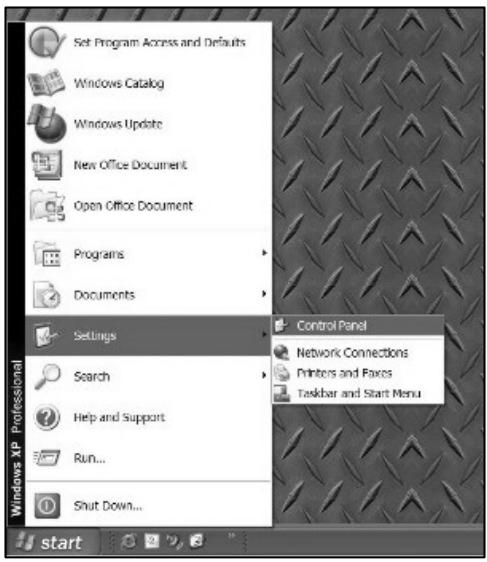
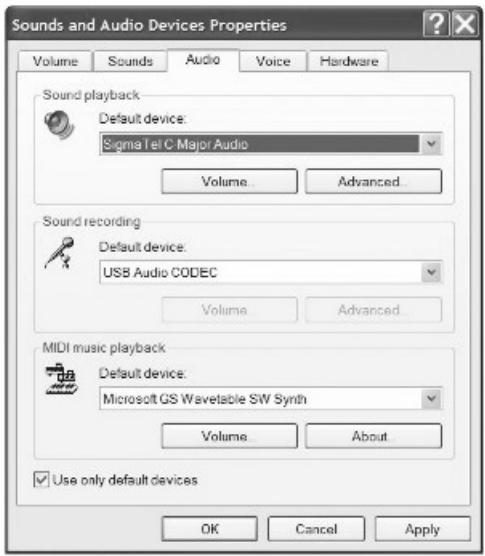
- Klichen Sie im sich nun öffnenden Fenster auf Sounds und Audiogeräte. (Sollten Sie diese Auswahlmöglichkeit nicht sehen, wechseln Sie im linken oberen Menu des Fensters zur klassischen Ansicht. Dann wird Ohnen Sounds und Audiogeräte angezeigt).
- Wahlen Sie den Stimme Tab im oberen Bereich des Sounds und Audiogeräte Fensters aus.
- Wahlen Sie unter Stimmewiedergabe ihre interne Soundkarte als Standardgerät aus. Je nach Computer variiert die Anzeige. Sie sollen jeder nicht „USB Audio Codec, Modem, oder Microsoft Sound Mapper" verwenden
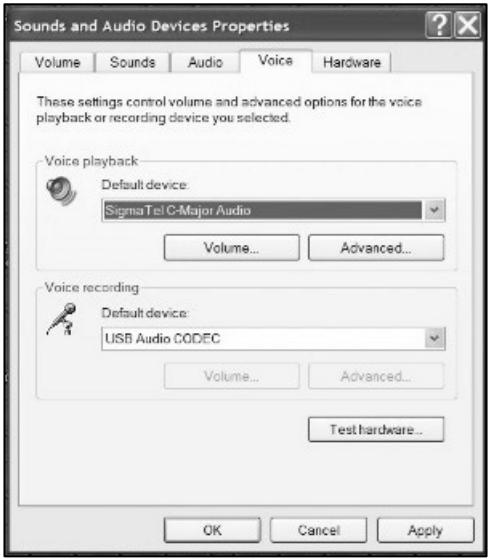
- Unter Stimmenaufnahme wahren Sie den USB Audio Codec als Standardgerät aus - das ist Ihr USB Turntable.
- Gehen Sie nun in den Audio Tab des Fensters Sounds und Audiogeräte.
- Wahlen Sie unter Soundwiedergabe ihre interne Soundkarte als Standardgerät aus. Je nach Computer variiert die Anzeige. Sie sollen jeder nicht „USB Audio Codec, Modem, oder Microsoft Sound Mapper" verwenden.
- Unter Soundaufnahme wahren Sie den USB Audio Codec als Standardgerät aus - das ist Ihr USB Turntable.
- Klichen Sie die Option Nur Standardgerät verwenden an.
- Klicken Sie auf Übernehmen (falls möglich) und danach auf OK.
- Überprüfen Sie, dass die Lautsprecher Ihres Computers (wenn nicht eingebaut) mit dem Audioausgang Ihres Computers verbunden und eingeschaltet sind. Sollte Ihr Computer einen Kopfhörerausgang besitzen, können Sie anstatt der Lautsprecher auch Kopfhörer verwenden.
AUDACITY KONFIGURATION FÜR DEN PC
- Starten Sie Audacity: Klichen Sie auf Start, wahren Sie Alle Programme und danach Audacity.
- Klichen Sie auf das Bearbeiten Menu in der oberen Menüleiste von Audacity.
- Wahlen Sie im Bearbeiten Menu Einstellungen aus.
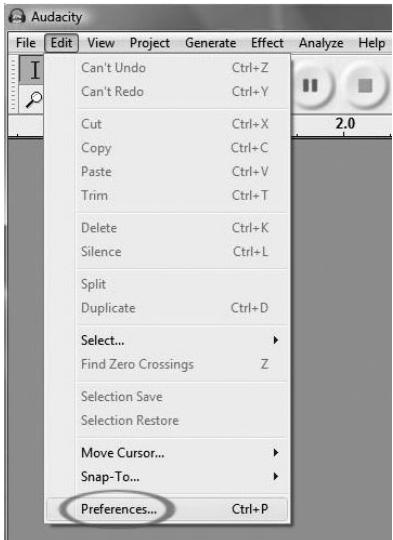
Abbildung 1: Einstellungen auswahlen
- Das Fenster Audacity Einstellungen öffnet sich (Abbildung Figure 2). Gehen Sie in den Audio E/A Tab, den Sie im oberen Bereich des Fensters sehen.
- Definieren Sie als Wiedergabegerät die interne Soundkarte Ihres Computers. Da in verschiedeneten Computern jeweils verschiedene Soundkarten installiert sind, kann ihre Auswahl von der abgebildeten Einstellung (Abbildung 2) abweichen. Wahlen Sie auf KEINEN Fall USB Audio Codec, Microsoft Sound Mapper oder Modem aus.
- Definieren Sie als Aufnahmegerät den USB Audio Codec - Ihren Turntable.
Hinweis: Der USB möglich, je nach Computermodell und Betriebssystem, unter einem anderen Namen im Einstellungsfenster erschreiben. In 99% aller Fälle ist jeder das Gerät mit „USB" im Namen Ihr Turntable.
- Setzen Sie Kanäle auf 2 (Stereo).
- Aktivieren Sie die Software Playthrough Option.
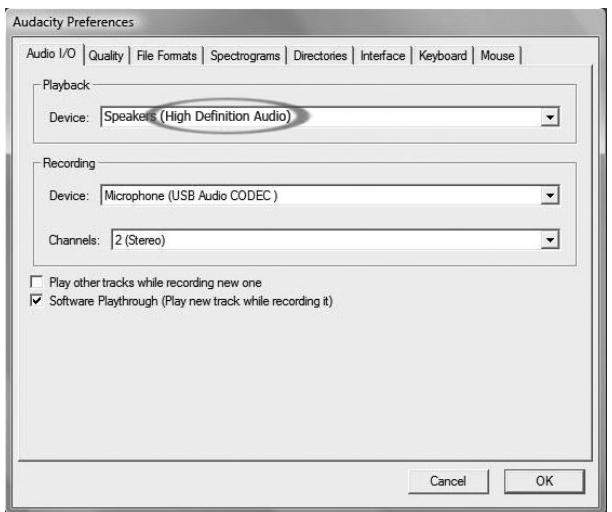
Abbildung 2: Auswahl des USB Audiogerätes in den Einstellungen
- Definieren Sie im Qualität Tab 16-Bit als Standard Samplefrequenz.
- Wahlen Sie OK, um die Einstellungen zu speichern und das Einstellungsfenster zu schreiben.
- Im Hauptfenster der Audacity Software sehen Sie rechtsPTRaben der Wiedergabe Taste die Pegelmeter fur Ein- und Ausgang (L und R). Unter dem Ausgangspiegel, konnen Sie ein Symbol, das wie ein Mikrofon aussieht, erkennen. Neben dem Mikrofon wiederum sehen Sie einen schwarzen Pfeil, der nach unten zeigt. Klicken Sie diesen Pfeil an und wahlen Sie Eingangssignal horen. (Wenn Sie die Ein- und Ausgangspegelanzeigen nicht sehen konnen, öffnen Sie die Einstellungen noch einmal, gehen in den Interface Tab und aktivieren die Mixerwerkzeuge Anzeigen Option.)
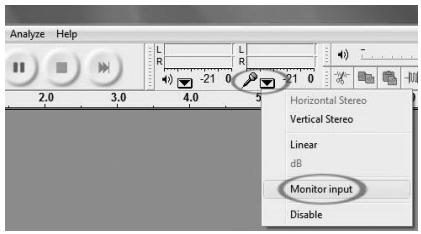
Nun sind Sie bereit für die ersten Aufnahme.
Die von Ihnen vorgenommenen Einstellungen werden beim Beenden des Programms gespeichert. Sie müssen jedoch Eingangssignal horen jeder Mal aktivieren, wenn Sie Audacity zum Aufnahmen verwenden.
AUDACITY FÜR MAC OS 10.4 UND NEUER KONFIGURIEREN
- Klichen Sie bei geöffneten Audacity Programm auf das Audacity Menu in der Menüleiste.
- Wahlen Sie im Audacity Menu Preferences aus.
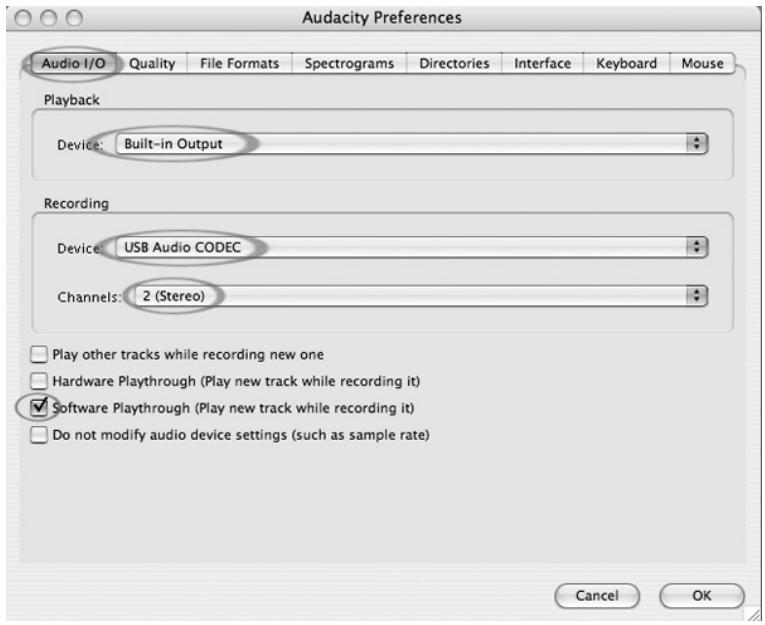
- Stellen Sie im Audio E/A Tab das Wiedergabegerät auf Built-In Audio ein.
- Als Aufnahmegerät wahlen Sie im Audio E/A Tab den USB Audio Codec aus.
- Geben Sie an, dass Sie 2 Kanäle (Stereo) aufnehmen möchten.
- Markieren Sie die Software Playthrough Option.
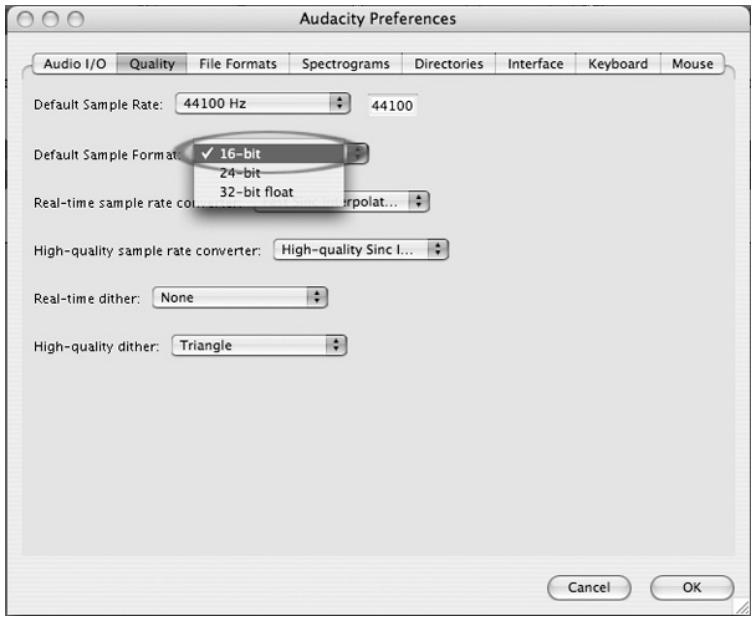
- Stellen Sie im Qualität Tab die Standard Samplefrequenz 16-bit.
- Speichern Sie mit OK ihre Einstellungen und schlieben Sie das Preferences Fenster.
- Im Hauptfenster der Audacity Software sehen Sie rechtsPTRaben der Wiedergabe Taste die Pegelmeter fur Ein- und Ausgang (L und R). Unter dem Ausgangspegel, konnen Sie ein Symbol, das wie ein Mikrofon aussieht, erkennen. Neben dem Mikrofon wiederum sehen Sie einen schwarzen Pfeil, der nach unten zeigt. Klicken Sie diesen Pfeil an und wahlen Sie Eingangssignal horen. (Wenn Sie die Ein- und Ausgangspegelanzeigen nicht sehen konnen, öffnen Sie die Einstellungen noch einmal, gehen in den Interface Tab und aktivieren die Mixerwerkzeuge Anzeigen Option.)
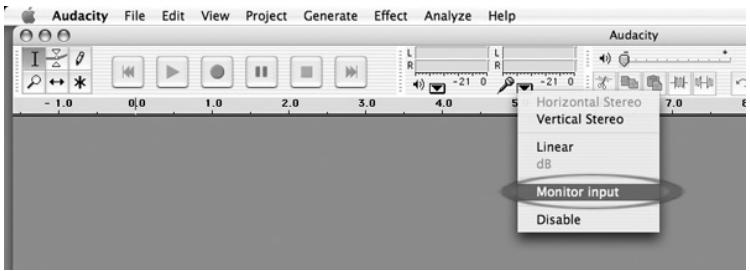
Die von Ihnen vorgenommenen Einstellungen werden beim Beenden des Programms gespeichert. Sie müssen jedoch Eingangssignal horen≦nes Mal aktivieren, wenn Sie Audacity zum Aufnehmen verwenden.
Weitere wichtige Einstellungen am Macintosh:
Wir haben nun während Audacity separate Wiedergabe- und Aufnahmeeinstellungen zugewiesen, jedoch besitzt Ihr Mac davon unabhängige Aufnahme- und Wiedergabeeinstellungen. Wird der Turntable das ersten Mal angeschlossen, wählt der Macintosh oft den „USB Audio Codec" als Audioein- und Ausgang für das gesamte System aus. Da aber Ihr Turntable keine Lautsprecher besitzt, werden Sie keinen Ton hören. Sie müssen also Ihrem Mac sagen, dass er den Turntable nicht als Ausgangsgerät verwenden soll.
Zum ändern dieser Einstellung gehen Sie so vor:
Die Audio Midi Konfiguration:
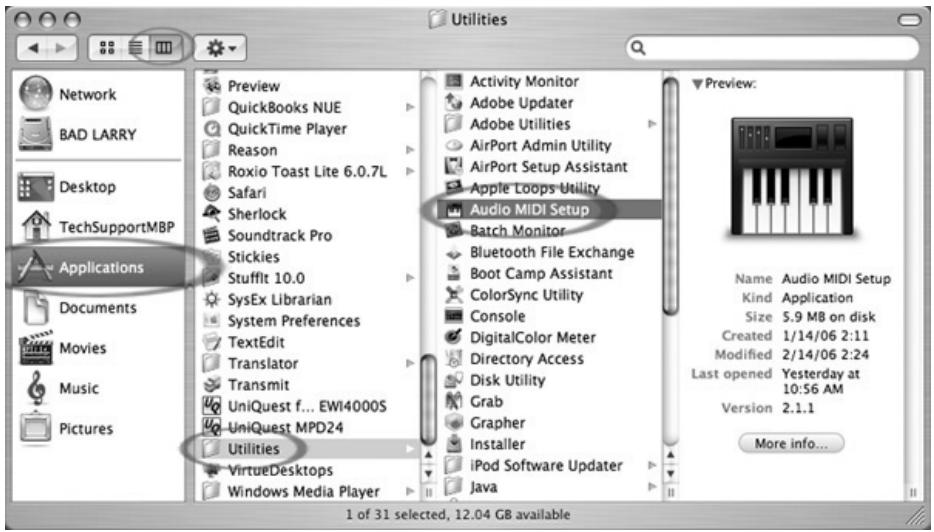
- Öffnen Sie den Finder.
- Gehen Sie in den Programme Ordner Ihrer Festplatte.
- Suchen und öffnen Sie dORT den Ordner Dienstprogramme.
- Öffnen Sie nun das Programm Audio MIDI Konfiguration.
- Definieren Sie in Audio MIDI Konfiguration unter Audiogeräte folgende Einstellungen:
Setzen Sie den Standard-Input auf USB Audio Codec
Setzen Sie den Standard-Output auf Built-in Audio oder Built-in Output
Setzen Sie den System-Output auf Built-in Audio oder Built-in Output
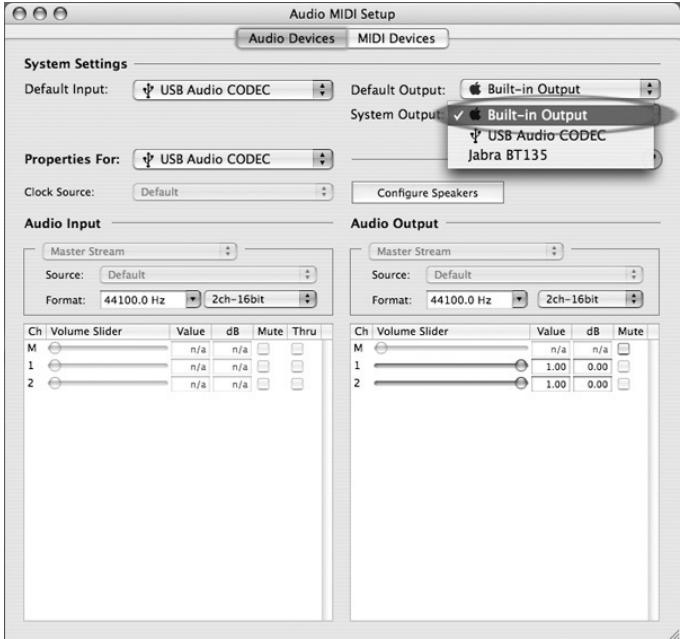
Nun verwenden andere Programme die interne Soundkarte zur Wiedergabe von Audiosignalen.
Hinweis: Wir empfehlen, dass Sie zunachst die Software mit einer Aufnahme über 1 Minute testen. Wenn sie sich eingearbeitet haben, können Sie eine gesamte LP aufnehmen
- Drücken Sie die Aufnahme-Taste

- Starten Sie die Wiedergabe des USB Turntable. Sie sehen auf dem Computerbildschirm während der Aufnahme, wie die Wellenform nach und nach generiert wird. Sie horen auch das Audiosignal vom USB Turntable.
Kein Signal? - Gehen Sie noch einmal in das Einstellungen-Menu und überprüfen Sie, dass Sie „Software Playthrough" aktiviert haben und dass die Laufsprecher Ihres Computers eingeschaltet sind. Siehe Fehlerhilfe am Ende dieser Anleitung.
-
Lassen Sie den gesamten Titel oder das gesamte Album abspielen.
-
Drucken Sie Stop

-
SPEICHERN SIE NUN IHRE AUFNAHME, IDEM SIE AUF DAS DATEI-MENU Klicken Und ProjeKT SPEICHERN WAHLEN. DEFINIEREN SIE EINEN SPEICHERPLATZ SOWIE EINEN NAMEN UND Klicken SIE AUF „SPEICHERN."
-
Sie haben den Aufnahmeprocess beendet. Die Datei, die Sie auf Ihrem Computer gespeichert haben, ist eine Audacity Project Datei. Diese lasst sich nur in Audacity öffnen. Der folgende Abschnitt führt Sie nun durch einige optionale Bearbeitungsschritte, wie das Unterverilen des Audacity Projects in einzelne Wav Dateien, die Sie auf CD brennen oder mit Programmen, wie iTunes und dem Windows Media Player wiedergeben konnen
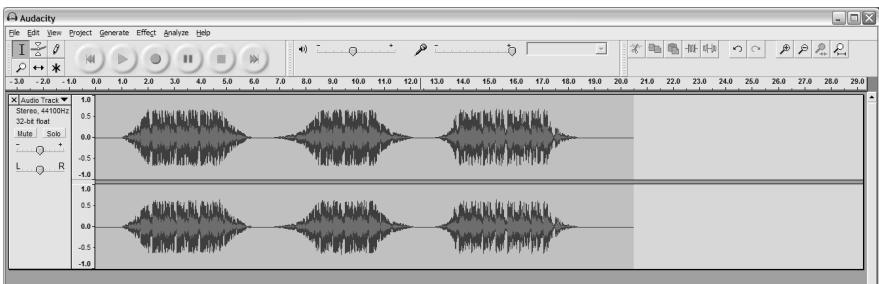
Aufnahme
EINSTellen DES AUDIOEGELS (OPTIONAL)
- Wahlen Sie Ihr gesamte Aufnahme durch „Bearbeiten" => „Auswahlen... => „Alles." Sie können dazu auch die Tastaturkürzel Strg+A (PC) oder APFEL+A (Mac) verwenden.
- Gehen Sie in das „Effekt" Menu und
wahlen Sie den gewünschten Effekt.
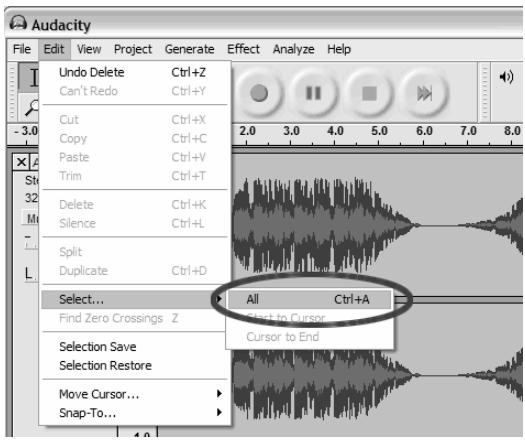
Alles auswahlen
a. Es gibt verzischiedene Effektarten, die im Softwareabschnitt oder im Internet erklärwt werden.
b. Der Effekt „Normalisieren" sollte für die richtige Lautstärkeeinstellung der Aufnahme verwendet werden.
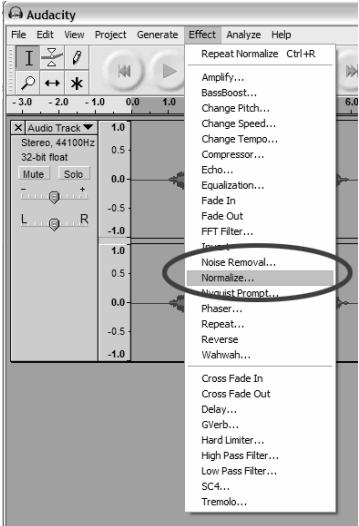
Effekt Klappmenu
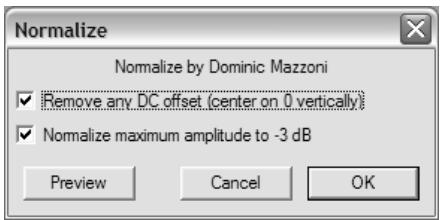
Normalisieren
- Wahlen Sie einen Audiobereich aus, der Nebengeräusche enthalt. Gerade am Anfang oder Ende einer Aufnahme werden Sie keine Musik und nur Vinylgeräusche horen.
- Wahlen Sie aus dem „Effekt" Menu „Rauschentfernung," um das "Rauschentfernung" Fenster anzeigen zu halten.
- Klichen Sie „Rauschprofil ermitteltn." Das Rauschentfernungs-Fenster schließt sich automatisch.
- Wahlen Sie den gesamten Titel, aus dem die Nebengeräuche entfernt werden sollen. Wenn Sie die gesamte Aufnahme säubern wollen, Wahlen Sie „Alles auswahlen" im „Bearbeiten" Menu.
- Wiederholen Sie Schritt 2 zur Ansicht des "Rauschentfernung" Fensters.
- Definieren Sie mit dem Schieberegler im „Rauschentfernung" Fenster die
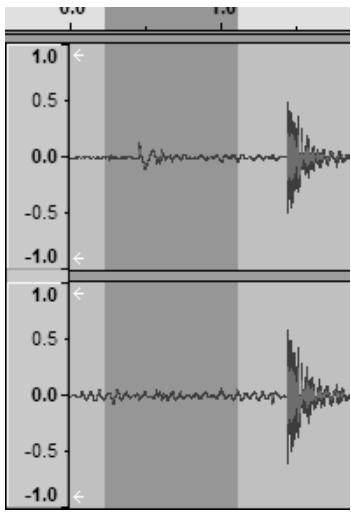
AuswahldesRauschensimTrack
Stärke des Audiosignals, welche gefiltert werden soll und klichen Sie auf „Rauschenternung." Wir empfehlen für einen optimalen Sound diesen Effekt sehr gut dosiert einzusetzen. Hinweis: Sie können die Bearbeitung vorhören, indem Sie den „Vorhören" Button drücken.
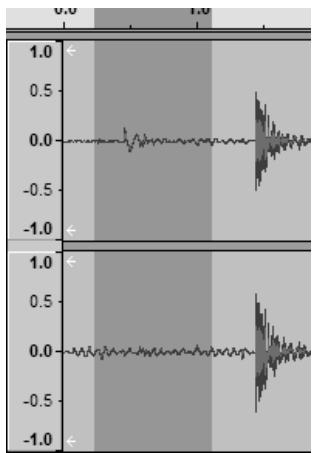
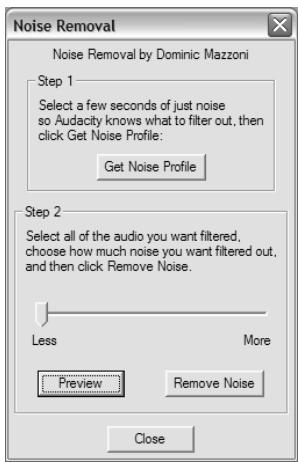
Fenster „Rauschentfernung“ im Track
Weitere Bearbeitungshinweise:
- Audiogel konnen entsprechend der Einstellungen des Tonabnehmersystems, dem Gegengewicht des Tonarms und des Computer variieren. Wir empfehlen, das Audiosignal nach der Aufnahme immer zu normalisieren.
- Nicht gebrauchte Teile des Audiosignals setzen sich mit der Maus auswahlen undlöschen (Drücken der „Entfernen" Taste.) Dadurch konnen Sie übermäßig Rauschen oder Leerstellen am Anfang oder am Ende des Audiomaterials eliminieren.
- Sie müssen ein „Rauschprofil" auswahlen, bevor sie Rauschen aus einem Titel entfernen. Wenn Sie kein Profil für ihren Audiotitel verwenden, könnte der Computer alle Audiodaten aus dem Titellöschen. Beachten Sie Schritt 1.
- Wenn Sie das Rauschprofil definiert haben, wird es solange gespeichert, bis Sie die Anwendung neu starten. Anders gesagt, die Software muss wissen, welches Profil anzuwenden ist, wenn Sie die Software das ersten Mal starten. Sie müssen jedoch nicht für jeder Titel ein neuen Profil anlagen, wenn Sie einmal eine Einstellung haben.
SCHNELLES AUFNEHMSN IHRER SCHALLPLATTEN (OPTIONAL)
Mit Hilfe der Audacity Software und dem USB turntable können Sie schnell ihre 33 1/3 LPs in den Computer mit einer hohenen Geschwindigkeit überspielern und am Computer die schnellere Wiedergabe zur normalen Wiedergabe korrigieren. Diese Vorgehensweise ist hilfreich, wenn es darum Goes, mehrere LPs hintereinander aufzunehmen. So konnen Sie beispielsweise das Überspielen eines 10 Minuten Titels auf 7 Minuten reduzieren, indem Sie diese mit 45RPM abspielen.
Drei Minuten sind nun bei einer LP keine große Zeitersparnis, wenn Sie jedoch mehrere Schallplatten hintereinander überspielten wollen, können Sie beispelsweise 4 Stunden Music in 3 Stunden aufnehmen.
Anleitung:
- Nehmen Sie ihre 33 1/3 RPM LPs mit 45RPM indem Sie den 45RPM Taster auf der Oberseite des USB turntable drücken.
- Sie horen, dass das Audiosignal auf Grund der Schnellenen Geschwindigkeit mit einer seltsamen Tonhöhe abgespielt wird.
- Beenden Sie nach dem Titelende die Aufnahme.
- Gehen Sie auf „Bearbeiten" und „Alles ausgehalten".
- Wahlen Sie unter „Effekt" das „Geschwindigkeit verändern" Menu.
- Wahlen Sie von „45" zu "33 1/3" aus. Ihr Signal wird auf das neue Tempo umgerechnet.
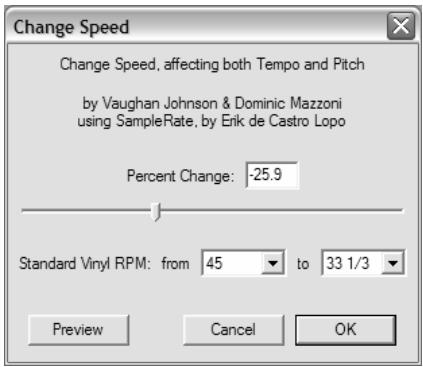
Geschwindigkeit verändern
UNTERTEILEN IHRES ALBUMS IN TRACKS
Hinweis: Sie sollen alle Bearbeitungen, wie das Entfernen unerwunschter Leerräume vor oder hinter Songs, abgeschlossen haben, bevor Sie Ihr Album in Tracks unterteilen.
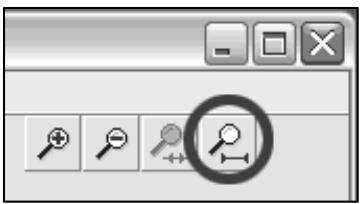
Abbildung 40: Projekt einpassen
- Wahlen Sie das Werkzeug Projekt einpassen, wie in Figure 10 gezeigt.
- Nachdem Sie in der Ansicht die einzelnen Tracks anhand der Pausen (1,2,3 in der Abbildung 11) erkennen können, ist der{nachste Schritt, diese Tracks zu separieren und sie zu benennen, bevor wir sie als WAV (CD-Qualität) exportieren können.
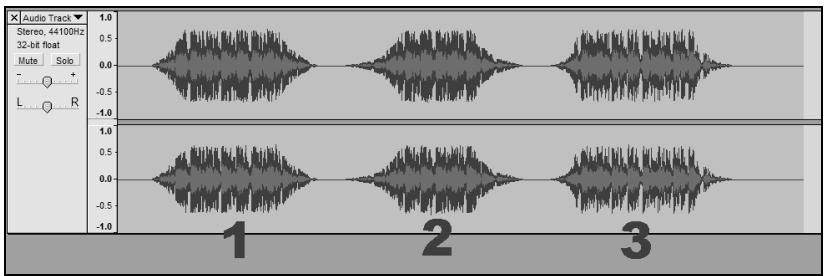
Abbildung 11: Identifizieren einzelner Audiotracks
Es gibt zwei Möglichkeit, ihre Aufnahme in separate Tracks aufzuteilen: entweder automatisch oder manuell. Falls ihre Aufnahme in gutter Qualität erfolgt ist, und Sie die Pausenstellen zwischen den einzelnen Tracks erkennen können, ist das automatische Trennen der Tracks einfacher und weniger. Wenn Sie die Pausen zwischen den Tracks Ihrer Aufnahme nicht erkennen können, Funktioniert die manuelle Aufteilung Trennung better.
Automatisches Trennen der Tracks Ihres Albums:
- Wahlen Sie die gesamte Aufnahme aus, indem Sie Bearbeiten, Auswahlen..., Alles anklichen. Sie können auch auf der Tastatur Strg+A (PC) oder APPLE+A (Macintosh) zur Auswahl verwenden. (Siehe Abbildung 4)
- Gehen Sie nun in das Analysieren Menu und wahlen Sie die Silence Finder Option aus.
- Der Silence Finder findet die Stille zwischen jedem Song in der Aufnahme. Bei den meisten Aufnahmen müssen Sie nur im Feld Silence Level den Grundwert der Stille einstellen. Geben Sie 15 in das Silence Level Feld ein und drücken Sie OK (Abbildung 12).
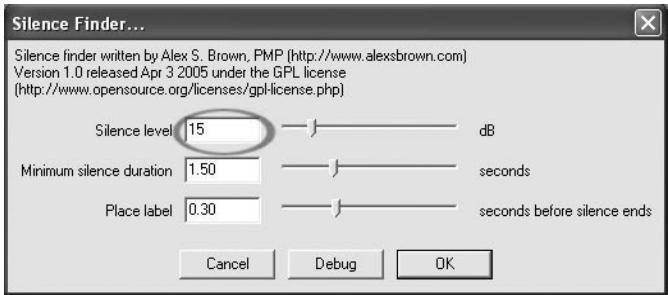
Abbildung 12: Silence Finder
- Ihr Aufnahme wird jetzt untersucht und es wird eine Textspur unter Ihr Aufnahme angelegt. Diese enthalt Markierungen, die den Beginn jeder neuen Songs darstellen. (Abbildung 13). Wenn Sie später Ihr Aufnahme exportieren (siehe: Exportieren Ihrer Tracks als separate Dateien), werden anhand dieser Markierungen einzeln Audiodateien für jeder Song Ihres Albums gespeichert.
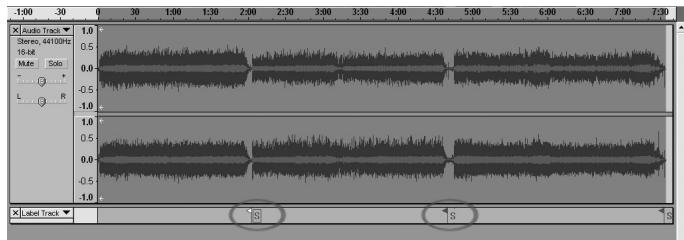
Abbildung 13: Track Labels
- Sollten Sie feststellen, dass die durch den Silence Finder angelegten Markierungen nicht richtig gesetzt wurden oder dass es zu weitere oder zu weniger Markierungen gibt, machen Sie den Vorgang rückgangig und probieren Sie andere Einstellungen aus. Falls ihre Markierungen korrekt gesetzt wurden, fahren Sie mit dem Abschnitt Exportieren ihrer Tracks als separate Dateien weiter unter fort.
- Um die Bearbeitung zurückzunehmen, gehen Sie in das Bearbeiten Menu und wahren Rückgangig.
- Lesen Sie noch einmal die Schritte 1-3 weiter oben und verwenden Sie eine andere Einstellung im Silence Level Feld. Sollten zu weniger Markierungen angelegt worden sein, verwenden Sie einen niedrigeren Wert im Silence Level Feld, wie zum Beispiel 10. Falls zu weitere Markierungen gesetzt wurden, probieren Sie einen hohenen Wert, beispielsweise 20 im Silence Level Feld aus. Bei einigen Aufnahmen oder Musikstilen Funktioniert die automatische Trackunterteilung nicht besonderss gut. Falls Sie mit dem Ergebnis der Silence Finder Funktion nicht zufrieden sind, können Sie Ihr Album manuell in verschiedene Songs unterteilen (siehe unten).
Manuelles Unterverilen der Tracks Ihres Albums:
- Drücken Sie die An den Anfangspringen Taste, um zum Beginn der Aufnahme zu gehen.
- Wahlen Sie das Projekt Menu und klichen Sie auf Textmarke an Start-Position hinzufügen. Dadurch setzen Sie den Startpunkt auf den ersten Track.
- Schreiben Sie den Name des ersten Tracks in die Textspur, der Text wird als Markierungsbezeichnung angezeigt. (Siehe 14)
- Wahlen Sie die Stelle zwischen den Tracks aus, an denen keine Wellenform zu sehen ist (also eine Pause), indem Sie mit der Maus einmal hineinklicken.
- An der Position, an der Sie geklickt haben,
erscheint eine vertikale Linie. - Wiederholen Sie den Schritt 2: Textmarke an Start-Position hinzufügen.
Hinweis: Jeder Trackname kann editiert werden.
- Wiederholen Sie diesen Prozess, bis alle Tracks markiert und benannt sind. Sie sollen den für eine genaure Markierung die Wellenformansicht Ihrer Aufnahme vergroßern.
Wenn Sie sich den Track erst einmal anhoren
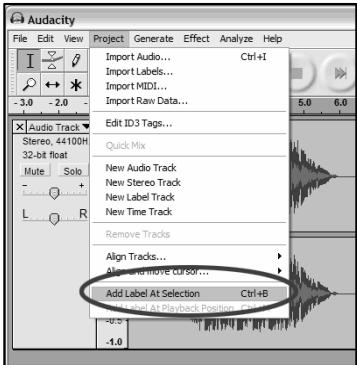
Abbildung 12: Textmarke hinzufügen
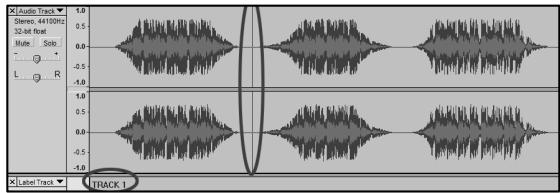
Abbildung 14: Track Unterleitung und Text
wollen, bevor Sieihn mit einem Namev versehen, drucken Sie die Leertaste an Ihrer Computer-Tastatur zum Starten und Stoppen der Wiedergabe.
Hinweis: Die Textmarkierung wird unter dem Startpunkt des Tracks gesetzt. In der 15 führen Sie beispelrschein, dass der TRACK 1 am Beginn der Audioaufnahme benannt ist. Die Textmarke für den Track 2 befindet sich zwischen dem ersten und zweiten Track. Tracknamen halten sich auch nach dem Export der Tracks aus Audacity noch verändern.
Wenn Sie unserem Beispiel gefolgt sind, sollte Ihr Projekt schlussendlich etwas so aussehen (Figure 15):
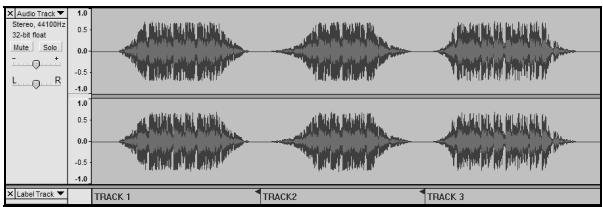
Abbildung 15: Fertige Unterleitung und Name
Zusätzliche Hinweise:
Zur Bearbeitung Ihrer Aufnahme stehen Ihnen viere Mochglichkeiten zur Verfugung. Das Aufteilen der Tracks und das benennen der Aufnahmen ist nur eine mögliche Bearbeitung. Falls bei der Bearbeitung Fehler gemacht werden, setzen sich diese zurücknehmen. Speichern Sie ihre Datei von Zeit zu Zeit.
TITEL IN EINZELNE DATEIEN EXPORTIEREN
Dieser Abschnitt erklärt, wie Sie einzelne Dateien ins WAV-Format exportieren, um CDs zu brennen. Unter Verwendung einer der weitere Softwareprogramme, die Sie im Internet finden, können Sie die Dateien auch in das MP3-Format konvertieren. Lesen Sie dazu die Hilfestellungen der jeweiligen Software.
- Nun, da Sie ihre Aufnahme in Titel unterteilt haben, können Sie diese in einzelne Dateien exportieren.
- Wahlen Sie im „Datei" Menu den Punkt „Mehrere Dateien Exportieren/Export Multiple," wie im Figure .
- Das „Mehrere Dateien exportieren" Fenster öffnet sich.
a. Wahlen Sie „WAV" als Exportformat und wahren Sie ein Export Verzeichnis aus.
b. Mit dem Export Verzeichnis legen Sie den Speicherplatz fest, an dem Sie die einzelnen Titel später wieder finden. Sie können einen speziellen Ordner mit individuellen Namen (z.B. Künstler oder Album) auf der Festplatte anlagen, um die Übersicht zu behalten.
Hinweis: Legen Sie einen am Besten schon vorher einen Export-Ordner an.
c. Aktivieren Sie „Textmarken benutzen/Using Label/Track Name."
Hinweis: Wenn Sie die Dateien mit durchgehender Nummerierung speichern möchten, um sie später umzubenennen, wahren Sie die andere Option.
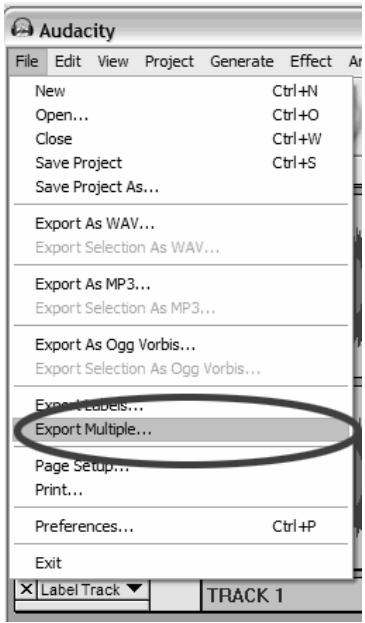
Mehrere Dateien exportieren
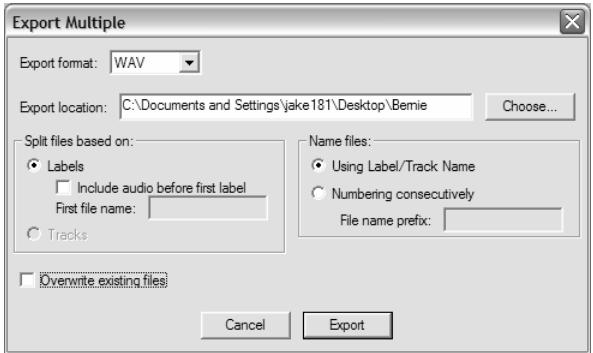
Export Optionen
ANHÖREN UND EXPORTIEREN IHRER TRACKS ALS WAV/MP3 DATEI
Um Ihr digitalisiertes Audiosignal wiedergeben zu konnen, benötigen Sie ein Programm, welches WAV Dateien abspielen kann. Sie konnen jedoch auch eine CD-Brenn-Software zum Brennen Ihrer WAV Files auf eine Audio-CD verwenden und diese im CD-Player wiedergeben.
Wenn Sie Ihr Vinylaufnahmen als MP3 speichern wollen, müssen Sie das optionale „LAME MP3 Encoder" Plug-In installieren. Eine MP3-Datei kann in jedem mobilen MP3-Player abgeschlossen werden.
- Gehen Sie auf die Website www.ion-audio.com/ttusb_audacity.php, um das LAME MP3 Encoder Plug-In herunterzuladen. Dort finds Sie auch zusätzliche Informationen zur Audacity Software sowie ein Dokument mit oft gestelltten Fragen.
- Klichen Sie auf den Link des LAME MP3 Encoder Plug-Ins, um es auf ihren Computer zu übertragen. Hinweis: Es ist notwendig, dass Sie die heruntergeladene .zip Datei auf Ihrm Arbeitsplatz speichern. Sie müssen dann diese Datei entpacken und das LAME MP3 Encoder Plug-In dont auf Ihrm Computer speichern, von wo SIE NICTGELOSCHT WIRD. Wir empfehlen Ohnen, diesen Plug-In nicht auf Ihrm Arbeitsplatz zu speichern!!!
Windows Anwender:
- Erstellen Sie einen neuen Ordner in [Meine Dokumente], den Sie "Lame MP3 Plugin" nennen.
- Suchen Sie die heruntergeladene.zip Datei und öffnen Sie diese.
- Wahlen Sie alle Dateien der geöffneten .zip Datei aus und kopieren Sie diese in den neu angelegten "Lame MP3 Plugin" Ordner, den Sie in [Meine Dokumente] erstellt hatten.
- Nun können Sie die heruntergeladene .zip Datei von Ihr Arbeitsplatzlöschen.
Mac User:
- Erstellen Sie einen neuen Ordner in Ihr Anwenderverzeichnis, den Sie "Lame MP3 Plugin" nennen.
- Suchen Sie die heruntergeladene .sit oder .zip Datei und öffnen Sie diese mit einem Doppelklick. Der Inhalt der Datei wird auf dem Schreibtisch des Finders abgelegt (der Name der Datei bleibt gleich - nur der Suffix (.sit oder .zip) feht).
- Kopieren oder verschiben Sie diese Datei in den erstellten "Lame MP3 Plugin" Ordner.
- Löschen Sie nun die heruntergeladene .sit oder .zip Datei, die sich immer noch auf Ihr Schreibtisch befinden müssen.
Wenn Sie nach der Installation des LAME MP3 Encoders in Audacity zum ersten Mal den Befehl "Als MP3 exportieren..." aufrufen, werden Sie gefragt, wo sich das Plug-In befindet. Gehen Sie zu Ihrlem "Lame MP3 Plugin" Ordner und wahren Sie die gesuchte Daten aus. Von da an erinnert sich Audacity immer wieder an diese Position.
Bitte lesen Sie die bei diesen Produkt beiliegende Einführung zur Audacity Software, um weitere Informationen zur Installation und Verwendung von Audacity zu erhalten..
AUFNAHMEN VON 78RPM SCHALLPLATTEN
Wenn Sie eine Schallplatte mit 78 RPM aufnehmen sollen, konnen Sie diese mit 33.3 oder 45 RPM aufnehmen und die Aufnahme mit der Audacity Software in 78 RPM konvertieren! Nach der Aufnahme des Albums gehen Sie in das Bearbeiten Menu, wahlen Sie Auswahlen und Alles. Als nachstes öffnen Sie Effekt Menu und wahren Sie Geschwindigkeit ändern. Definieren Sie die Geschwindigkeit der Aufnahme (33 oder 45) und die Geschwindigkeit, in der die Aufnahme laufen soll (78). Drücken Sie dann OK.
Wen Sie sich an Ion Audio oder ihren Handler, bevor Sie das Gerät einsenden. Beachten Sie für weitere Hinweise die Sicherheitshinweise.
KEIN SOUND:
- Wenn in Ihr Programm kein Eingangssignal ankommen sollen, gehen Sie in die Einstellungen (wie unten angezeigt) und überprüfen Sie, dass der USB-Eingang als Aufnahmegerät definiert ist.
- Wenn Sie keine Musik horen, jedoch die Wellenform im Programmfenster sehen, öffnen Sie die Einstellungen (Figure 2) und definieren Sie als Wiedergabegerät die interne Soundkarte Ihres Computers.
- Neustart: Schlieben Sie Audacity, schalten Sie den Turntable aus undziehen Sie das USB-Kabel ab. Stecken Sie das USB-Kabel, schalten Sie den Turntable wieder ein und starten Sie Audacity neu.
- Wenn Sie beim Abspielen der Aufnahme kein Audio horen, klichen Sie auf den Mikrofon Pfeil und wahren Sie Eingangssignal horen. Dadurch horen Sie das
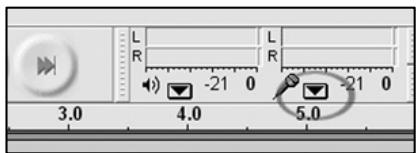
Abbildung 19: Monitor
Audiosignal vom Turntable, auch wenn die Aufnahme in Audacity nicht aktiviert haben.
Wenn Sie die Ein- und Ausgangspegelanzeigen nicht setzen, öffnen Sie die Einstellungen noch einmal, gehen in den Interface Tab und aktivieren die Mixerwerkzeuge Anzeigen und Aussteuerungsanzeige Anzeigen Optionen.
- Überprüfen Sie, dass der Mikrofon Fader voll aufgezogen ist, wie in Abbildung 20 rechts zu sehen ist:
Wenn Sie die Ein- und Ausgangspegelanzeigen nicht sehen konnen, öffnen Sie die Einstellungen noch einmal, gehen in den Interface Tab und aktivieren die Mixerwerkzeuge Anzeigen und Aussteuerungsanzeige Anzeigen Optionen.
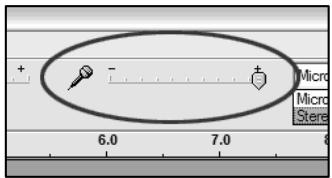
Abbildung 20: Input Level
SCHLECHTE KLANGQUALITÄT:
O Wenn der Klang bei der Wiedergabe der Aufnahme verzerrt oder seltsam klingt, sollen den Sie die Eingangslautstärke vom USB turntable anpassen. Bewegen Sie den Schieberegler nach links, um die Lautstärke zu verringn. Verwenden Sie dann den „Normalisieren" Effekt, um die Lautstärke nach der Aufnahme wieder anzuheben.
Überprüfen Sie, dass das Tonabnehmersystem fest mit dem Tonarm verbunden ist. Sie müssen das Tonabnehmersystem auch dann am Tonarm haben, wenn Sie den Lineeingang des USB Turntables verwenden, um Rückkopplungen zu vermeiden.
Beachten Sie, dass die RCA-Stecker in ein anderes Gerät stecken und nicht blankes Metall berühren. Wenn Sie Nebengeräusche über USB bemerken, könnte es sich damit um Einstreuungen von den RCA-Steckern handeln.
O Wenn Sie Nebengeräutsche horen, die aus der Aufnahme stammen, schließen Sie alle Programme, starten Sie den Computer neu und halten Sie nur Audacity für die Aufnahme laufen.
Wenn Sie die RCA-Stecker verwenden, überprüfen Sie, dass der PHONO/LINE Schalter an der Unterseite auf der richtigen Position stehen. Lesen Sie dazu im Handbuch des Turntables nach.
Technische Unterstützung erhalten Sie unter der Emailadresse support@ion-audio.de
Manual Version 5.3
- AUDACITY SOFTWARE INSTALLATION
- VOR DEM STARTEN DER SOFTWARE
- NEHMEN SIE DIE DURCHSICHTIGE NADELABDECKUNG AUS PLASTIK AB
- INSTALLATION DER SOFTWARE AUF DEM PC
- INSTALLATION DER SOFTWARE AUF DEM MAC
- SPRACHAUSWAHL
- KONFIGURATION VON WINDOWS VISTA FÜR DEN BETRIEB DES USB TURNTABLE
- KONFIGURATION VON WINDOWS XP ZUM BETRIEB MIT DEM USB TURNTABLE
- AUDACITY KONFIGURATION FÜR DEN PC
- AUDACITY FÜR MAC OS 10.4 UND NEUER KONFIGURIEREN
- WEITERE WICHTIGE EINSTELLUNGEN AM MACINTOSH
- DIE AUDIO MIDI KONFIGURATION
- HINWEIS: WIR EMPFEHLEN, DASS SIE ZUNACHST DIE SOFTWARE MIT EINER AUFNAHME ÜBER 1 MINUTE TESTEN. WENN SIE SICH EINGEARBEITET HABEN, KÖNNEN SIE EINE GESAMTE LP AUFNEHMEN
- EINSTELLEN DES AUDIOEGELS (OPTIONAL)
- WEITERE BEARBEITUNGSHINWEISE
- SCHNELLES AUFNEHMSN IHRER SCHALLPLATTEN (OPTIONAL)
- ANLEITUNG
- UNTERTEILEN IHRES ALBUMS IN TRACKS
- AUTOMATISCHES TRENNEN DER TRACKS IHRES ALBUMS
- MANUELLES UNTERVERILEN DER TRACKS IHRES ALBUMS
- ZUSÄTZLICHE HINWEISE
- TITEL IN EINZELNE DATEIEN EXPORTIEREN
- ANHÖREN UND EXPORTIEREN IHRER TRACKS ALS WAV/MP3 DATEI
- WINDOWS ANWENDER
- MAC USER
- AUFNAHMEN VON 78RPM SCHALLPLATTEN
- WEN SIE SICH AN ION AUDIO ODER IHREN HANDLER, BEVOR SIE DAS GERÄT EINSENDEN. BEACHTEN SIE FÜR WEITERE HINWEISE DIE SICHERHEITSHINWEISE
- KEIN SOUND
- SCHLECHTE KLANGQUALITÄT
- TECHNISCHE UNTERSTÜTZUNG ERHALTEN SIE UNTER DER EMAILADRESSE SUPPORT@ION-AUDIO.DE
Marke : ION AUDIO
Modell : AUDACITY
Kategorie : Audiorekorder