AUDACITY - Grabadora de audio ION AUDIO - Manual de uso y guía de instrucciones gratis
Encuentra gratis el manual del aparato AUDACITY ION AUDIO en formato PDF.



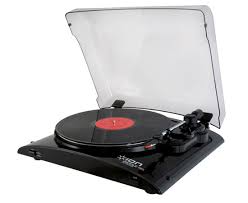
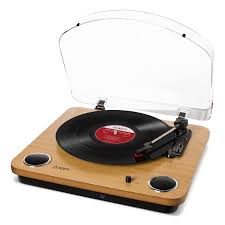
| Tipo de producto | Tocadiscos USB con software de grabación Audacity |
| Velocidades de reproducción | 33 1/3, 45, 78 revoluciones por minuto |
| Conectividad | USB, RCA (entrada/salida), salida para auriculares |
| Alimentación | Adaptador de corriente (incluido) |
| Software incluido | Audacity (software libre, compatible con Windows y Mac OS) |
| Funciones principales | Digitalización de vinilos, grabación directa en ordenador, división automática y manual de pistas, eliminación de ruido, normalización de volumen, exportación a WAV y MP3 |
| Mantenimiento y limpieza | Limpiar la aguja y el plato con un paño suave y seco. Evitar la humedad y el polvo. |
| Seguridad | Usar sobre una superficie estable y plana. No exponer al agua ni a temperaturas extremas. Desconectar antes de limpiar. |
| Piezas de repuesto y reparabilidad | Cápsula y aguja reemplazables. Consultar el manual para piezas de repuesto compatibles. |
| Información general | Marca: ION AUDIO, Modelo: AUDACITY. El software Audacity requiere instalación y configuración inicial. Compatible con Windows 98 y posteriores, Mac OS X 10.4 y posteriores. |
Preguntas frecuentes - AUDACITY ION AUDIO
Preguntas de los usuarios sobre AUDACITY ION AUDIO
0 pregunta sobre este aparato. Responde a las que conoces o haz la tuya.
Hacer una nueva pregunta sobre este aparato
Descarga las instrucciones para tu Grabadora de audio en formato PDF gratis! Encuentra tus instrucciones AUDACITY - ION AUDIO y toma tu dispositivo electrónico nuevamente en la mano. En esta página están publicados todos los documentos necesarios para el uso de su dispositivo. AUDACITY de la marca ION AUDIO.
MANUAL DE USUARIO AUDACITY ION AUDIO
Instalación del software
Software de grabación Audacity
INDICE
NOTAS GENERALES SOBRE EL SOFTWARE 28
INSTALLACION DEL SOFTWARE AUDACITY 29
CÓMOCONFIGURARMICROSOFTWINDOWSVISTA PARA
FUNCTIONAR CON EL GIRADISCOS USB 30
CÓMOCONFIGURARWINDOWSXPPARAFUNCTIONARCON
EL GIRADISCOS USB 32
CONFIGURACION DE AUDACITY EN PC
CÓMOCONFIGURARAUDACITYPARAMACOS10.4Y
SUPERIORES 36
GRABACION EN LA COMPUTadora 40
AJUSTE DEL NIVEL DE AUDIO (OPCIONAL). 41
AJUSTE DEL NIVEL DE AUDIO (OPCIONAL). 42
GRABACION DE SU VINILO EN ALTA VELOCIDAD
(OPCIONAL) 44
CÓMODYIDIR SUÁLBUM EN PISTAS 45
EXPORTACION DE PISTAS A ARCHIVOS POR SEPARADO 49
CÓMOSECUCHARYEXPORTARAWAV/MP3 50
Cómo GRABAR DISCOS DE 78 RPM 50
SOLUTION DE PROBLEMAS 51
NOTAS GENERALES SOBRE EL SOFTWARE
El giradiscos USB es compatible con cualquier software de grabación que soporte dispositivos de audio USB. Hemos incluido a Audacity, pero no obstarcearloustedcould preferirusruna variedadde paquetedes software de terceros.
Audacity es un software gratuite, distribuido bajo General Public License (Licencia Pública general, GPL). Puede encontrar más información, como el número fuente abierto, en el CD incluido o en la web en http://audacity.sourceforge.net
Audacity funciona tanto en Windows (98 y superiores) como en Mac OS (X y 9.2+). El software para Linux se pueda encontrar en el Sitio web de Audacity.
Visit http://audacity.sourceforge.net/help/tutorials para obtener tutoriales adiconuales.
El situ web tiene también información de(agregados ("add-ons" de Audacity para mejorar su funciona y caracteristicas.
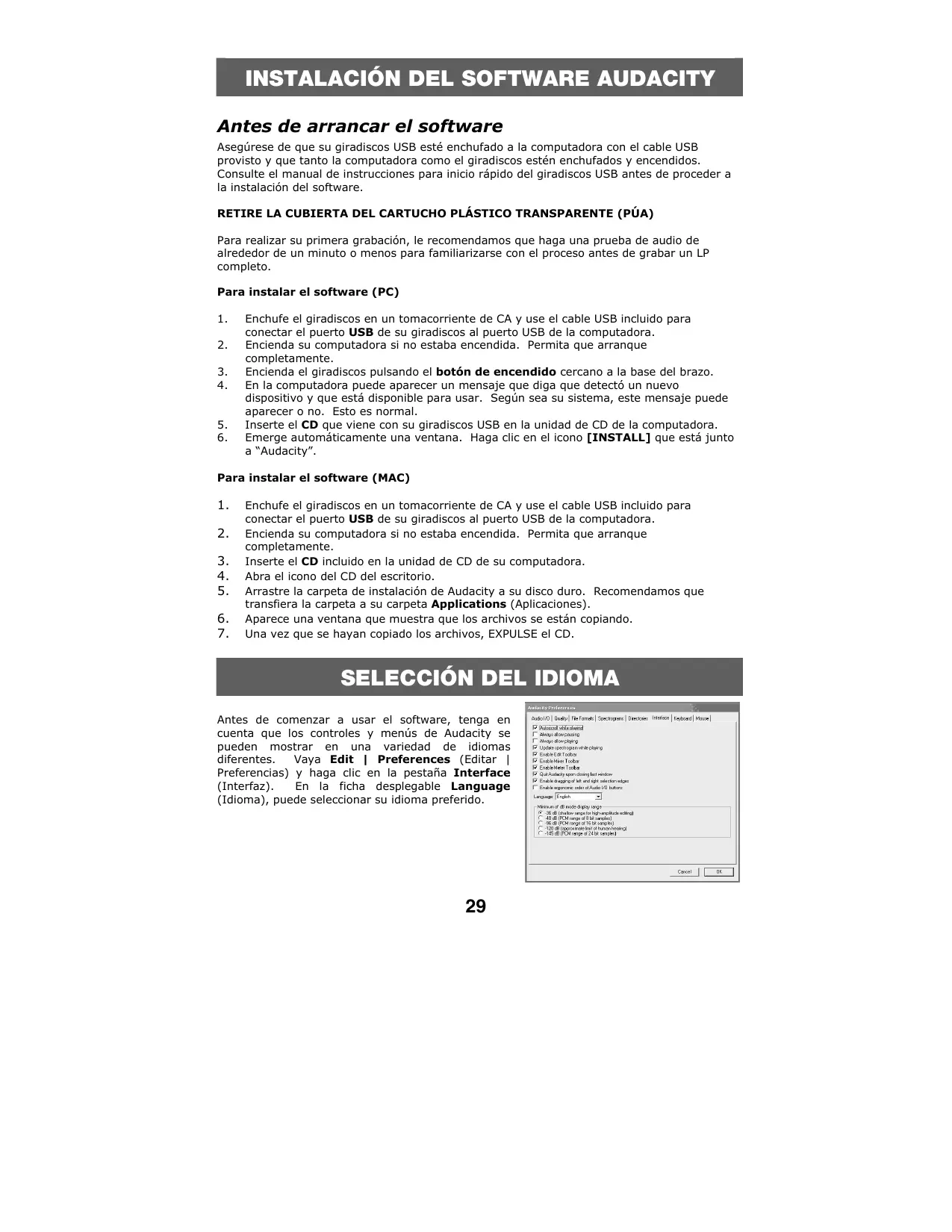
INSTALLACION DEL SOFTWARE AUDACITY
Antes de arrancar el software
Asegúrese de que su giradiscos USB está enchufado a la computadora con el cable USB provisto y que tanto la computadora como el giradiscos estén enchufados y encendidos. Consulte el manual de instrucciones para iniciosrápido del giradiscos USB antes de proceder a la instalación del software.
RETIRE LA CUBIERTA DEL CARTUCHO PLÁSTICO TRANSPARENTE (PUA)
Para realizar su primera grabacion, le recomendamos que haga una prueba de audio de alrededor de un minuto o menos para familiarizarse con el proceso antes de grabar un LPcomplete.
Para instalar el software (PC)
- Enchufe el giradiscos en un tomacorriente de CA y use el cable USB incluido para conectar el puerto USB de su giradiscos al puerto USB de la computadora.
- Encienda su computadora si no está encendida. Permita que arranque completeness.
- Encienda el giradiscos pulsando el botón de encendido cercano a la base del brazo.
- En la computadora peut aparecer un mensaje que diga que detectó un nuevo dispositivo y que está disponible para usar. Según sea su sistemas, este mensaje peut aparecer o no. Esto es normal.
- Inserte el CD que viene con su giradiscos USB en launidad de CD de la computadora.
- Emerge automatistically una ventana. Hagablick en el icono [INSTALL] que está jusqu a "Audacity".
Para instalar el software (MAC)
- Enchufe el giradiscos en un tomacorriente de CA y use el cable USB incluido para conectar el puerto USB de su giradiscos al puerto USB de la computadora.
- Encienda su computadora si no está encendida. Permita que arranque completeness.
- Inserte el CD incluido en launidad de CD de su computadora.
- Abra el icono del CD del escritorio.
- Arrastre la carpeta de instalacion de Audacity a su disco duro. Recommendamos que transfiera la carpeta a su carpeta Applications (Aplicaciones).
- Aparece una ventana que muestra que los ARCHivos se están copiado.
- Una vez que se hayan copiado los ARCHIVOS, EXPULSE el CD.
SELECTION DEL IDIOMA
Antes de comenzar a usar el software,onga en cuenta que los controlles y menus de Audacity se pueden做不到 en una variedad de idiomas differentes. Vaya Edit | Preferences (Editor | Preferencias) y haya clicked en la pestaña Interface (Interfaz). En la ficha desplegable Language (Idioma),uede seleccionar su idioma preferido.
CÓMOCONFIGURARMICROSOFTWINDOWS VISTA PARA FUNCIONAR CON EL GIRADISCOS USB
- Cierre todos los programas que estén abiertos en su computadora.
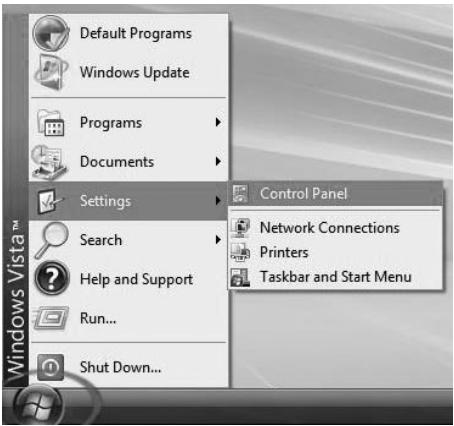
- En la esquina inferior izquierda de la pantalla, seleccione el menu Start (Inicio).
-
Selección Settings (Configuración), y Control Panel (Panel de control).
-
En la ventsa que se abre, busque y haga dobleblick en el panel de control Sound (Sonido). (Si no ve una option llamada "Sound", seleccionla optacion Switch to Classic View (Commutar a vista clasica) en el panel de la izquierda de la ventsa y el panel de control Sound doit aparecer disponible a la derecha).
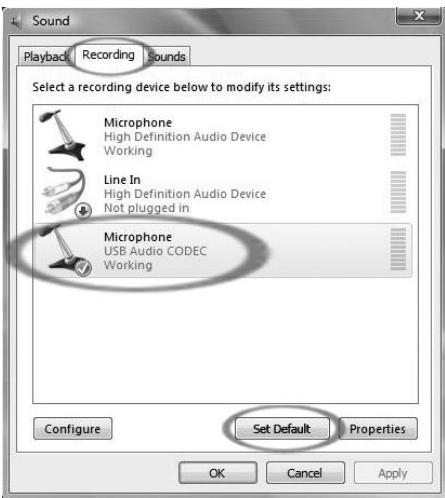
- Selecciona la pestaña Recording (Grabacion) de la parte superior de Sound Control Panel.
- Bajo la ficha Recording, seleccione Microphone - USB Audio Codec (Micrófono - Códec de audio USB) como dispositivo predeterminado. El códec de audio USB representa a su giradiscos.
- Hagablick en Set Default (Configurar option predeterminada) para confirmar su eleccion.
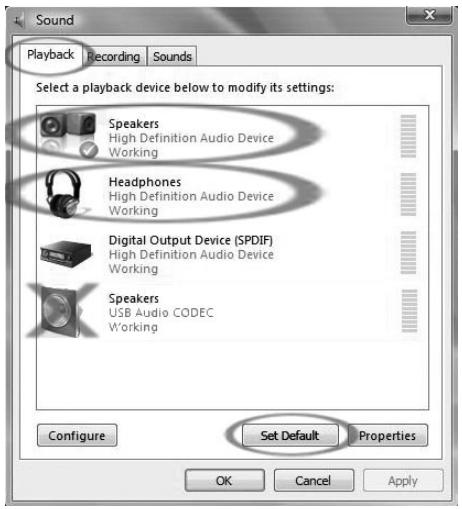
- Selecciona la pestaña Playback (Reproduccion) de la parte superior de Sound Control Panel.
- Bajo la ficha Playback, seleccione el dispositivo por el que desea que salga el audio proveniente de su computadora.
Lassonian de audio de la computadora peuvent aparecer como:
Speakers - High Definition Audio Device (Altavoces - Dispositivo de audio de alta definición) o
Headphones - High Definition Audio Device (Altavoces - Dispositivo de audio de alta definencia) o también, según sea el hardware instalado en su computadora.
Hagablick en eldispositivo que se adaptebettera la configuracion deaudio quedeseayenSetDefaultparaconfirmar su seleccion.
Note: NO elija "Speakers - USB Audio Codec" (Altavoces - Dispositivo de audio códec) como dispositivo de reproducción. USB Audio Codec representa a su giradiscos, y sólo se pueda usar como entrada de grabación, no como salute de reproducción.
- Hagablick en Set Default para confirmar su option.
- Hagablick en Apply (Aplicar) si es possible y bajo en OK (Aceptar) para cerrar el panel de control.
- Haga Cli en Apply (si es possible) y bajo en OK.
- Asegúrese de que los altavoces de la computadora (si no está incorporedados) estén enchufados a la calidad de audio de la misma y encendidos, de modo que pueda oir su grabación. Si su computadora tiene una calidad para auriculares, puede usar auriculares en lugar de altavoces.
CÓMOCONFIGURARWINDOWSXPPARAFUNCTIONARCONELGIRADISCOSUSB
- Cierre todos los programas que estén abiertos en su computadora.
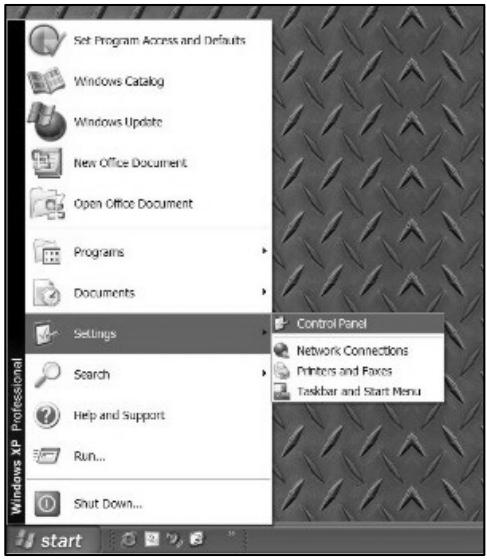
- En la esquina inferior izquierda de la pantalla, seleccione el menu Start (Inicio).
- Selección Settings (Configuración), y Control Panel (Panel de control).
- En la ventana que se abre, busque y hace dobleblick en el panel de control Sounds and Audio Devices (Dispositivos de sonido y audio). (Si no ve una option llamada "Sounds and Audio Devices", selecciona la opticon Switch to Classic View (Commutar a vista clásica) en el panel de la izquierda de la ventana y Sounds and Audio Devices deben aparecer disponible a la derecha).
- Seccione la pestaña Voice (Voz) en la parte superior del panel de control de dispositivos de sonido y audio.
- Bajo Voice Playback (Reproduccion de voz) elija su tarjeta de sonido interna como dispositivo predeterminado. Esto varia según la computadora pero no se debe configurar a "USB Audio Codec" ni "Modem" ni "Microsoft Sound Mapper".
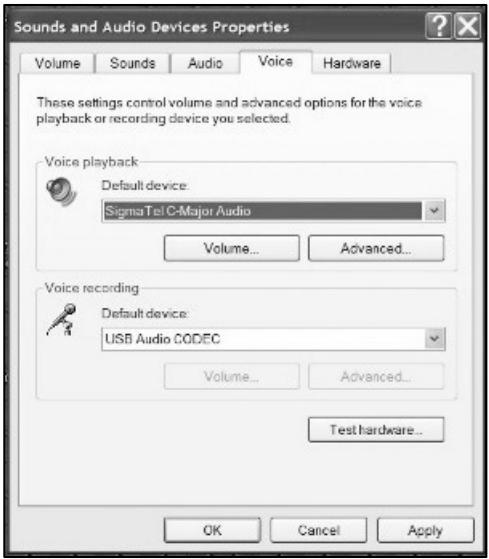
- Bajo Voice Recording, selezione USB Audio Codec (Códec de audio USB) como dispositivo predeterminado —éste es su giradiscos USB.
- Seccione la pestaña Audio (Audio) en la parte superior del panel de control de dispositivos de sonido y audio.
- Bajo Sound Playback (Reproduccion de sonido) elija su tarjeta de sonido interna como dispositivo predeterminado. Esto varia según la computadora pero no se debe configurar a "USB Audio Codec" ni "Modem" ni "Microsoft Sound Mapper".
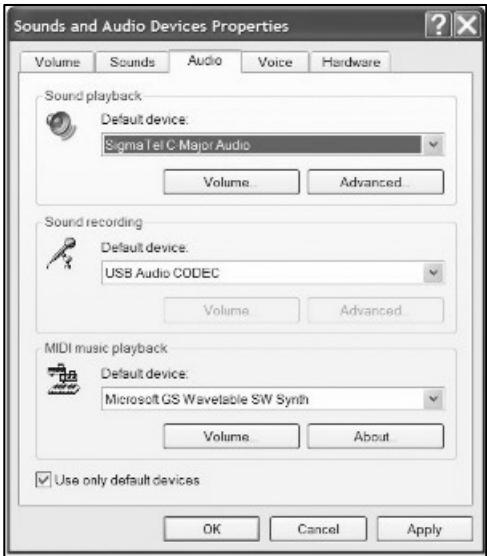
- Bajo Sound Recording, selección USB Audio Codec (Códec de audio USB) como dispositivo predeterminado —éste es su giradiscos USB.
- Marque la casilla llamada Use only default devices (Usar solo los dispositivos predeterminados).
- Haga Cli en Apply (si es possible) y bajo en OK.
- Asegúrese de que los altavoces de la computadora (si no está incorporados) estén enchufados a la calidad de audio de la misma y encendidos, de modo que pueda oir su grabación. Si su computadora tiene una calidad para auriculares, puede usar auriculares en lugar de altavoces.
CONFIGURación DE AUDACITY EN PC
- Inicie Audacity: Hagablick en el menu Start (Inicio) de la esquina inferior izquierda de su pantalla. Seccione All Programs (Todos los programas) y bajo Audacity.
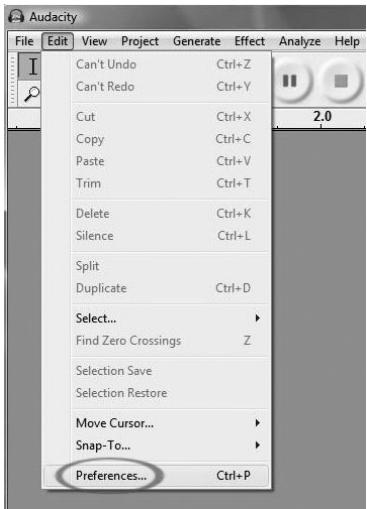
- En Audacity, hagablick en el menu Edit (Edicion) de la parte superior de la pantalla.
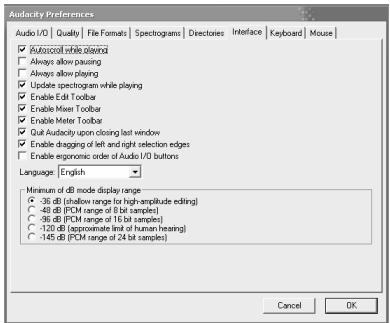
- Selección Preferences (Preferencias) en el menu de ediciones. Aparece la ventsa Audacity Preferences (Preferencias de Audacity (Figura 2). Elija la pestaña Audio I/O (E/S de audio) de la parte superior de la pantalla de preferencias.
- ConfigurePlayback Device
(Dispositivo de reproduccion) como su tarjeta de sonido interna. Puesto que las cuales computadoras tienenDistinctas tarjetas de sonido internas, su seleccion可以选择 ser distincta de la imagen de abajo (Figura 2). No obstarve, la seleccion correcta NO es USB Audio Codec ni Microsoft Sound Mapper ni Modem.
5. Configure Recording Device como USB Audio Codec (Códec de audio SUB). Esto representa a su giradiscos.
Note: El giradiscos USB pueda aparecer con un nombre diferente en la ventana de preferencias. Esto puede depender del modelo y el sistemas operativo de la computadora. El 99% de las vezes contendrá "USB" en el nombre.
- Configure Channels (Canales) como 2 (estereo).
- Marque la casilla llamada Software Playthrough (Reproduccion pasante por software).
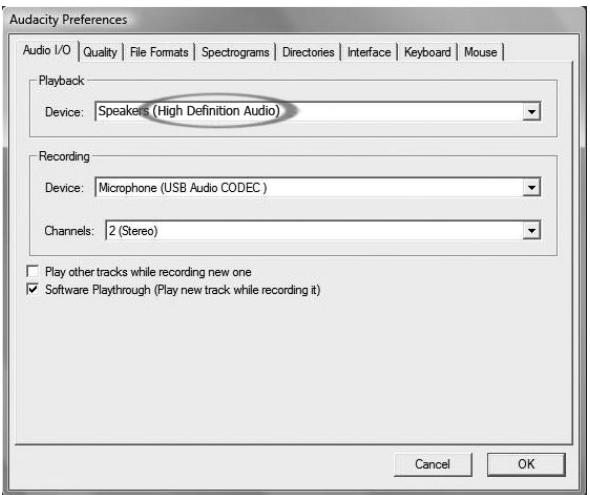
Figura 2:Selección del dispositivo de audio USB entre las preferencias
- En la ficha Quality (Calidad), configure Default Sample Format (Fürmato de muevas predeterminado) como 16 bits.
- Seleccione OK (Aceptar) para guardar sus values y ciderre la ventana de preferencias.
- En la parte superior de la ventsa principal de Audacity, a lareshecha de los botones de control de reproduccion, verá los medidores de nivel de entrada y calidad (rotulados L (Izq) y R (Der)). Debajo del medidor de nivel de calidad, hay un icono queparece un micrófono. Junto al micrófono hay una flecha negraque apunta hacía abajo. Hagablick en esta flecha y seleccione Monitor Input (Entrada al monitor) (Si no ve los medidosredel nivel de entrada y calidad, abra sus preferencias-Newamente como se explicó arriba, seleccione la pestaña Interface (Interfaz) y asegúrese de que esté marcado Enable Mixer Toolbar Activar barra de herramrientas del mezclarador).
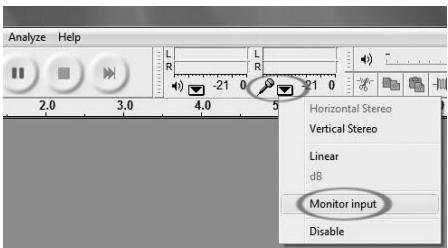
De esta forma, deben quedar todo lista para grabar.
Estos parámetros se guardan cuando usted sale. No obstarte, deben selecciónar Monitor Input en el menu desplegable del medidor de entrada cada vez que inicie Audacity.
CÓMOCONFIGURARAUDACITYPARAMAC OS10.4YSUPERIORES
- Con el programa Audacity abierto, hagablick en el menu Audacity de la parte superior de la pantalla.
- Selezione Preferences (Preferencias) en el menu Audacity.
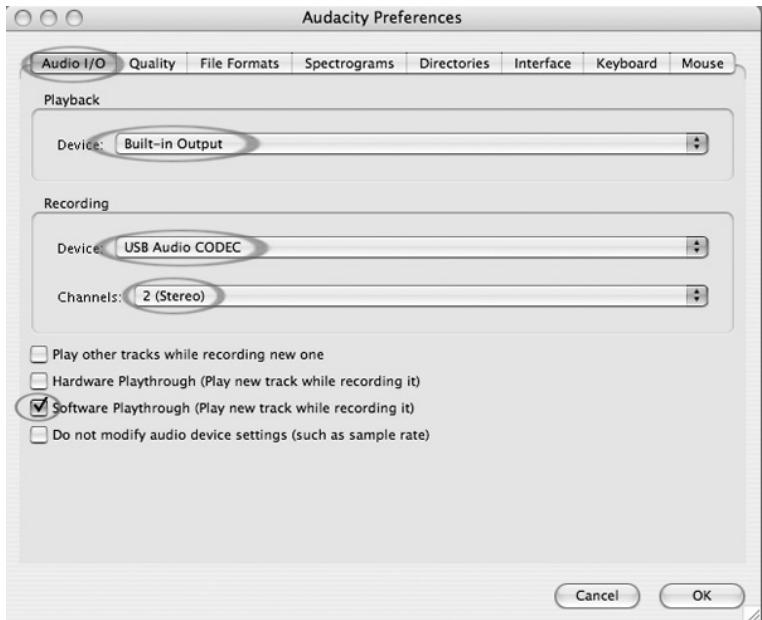
- Bajo la ficha Audio I/O (E/S de audio), configure Playback Device (Dispositivo de reproduccion) como Built- In Audio (Audio incorporado).
- Bajo la ficha Audio I/O, configure Recording Device (Dispositivo de grabación) como USB Audio Codec (Códec de audio USB).
- Bajo la ficha Audio I/O, configure Channels (Canales) como 2 (estereo).
- Marque la casilla llamada Software Playthrough (Reproduccion pasante por software).
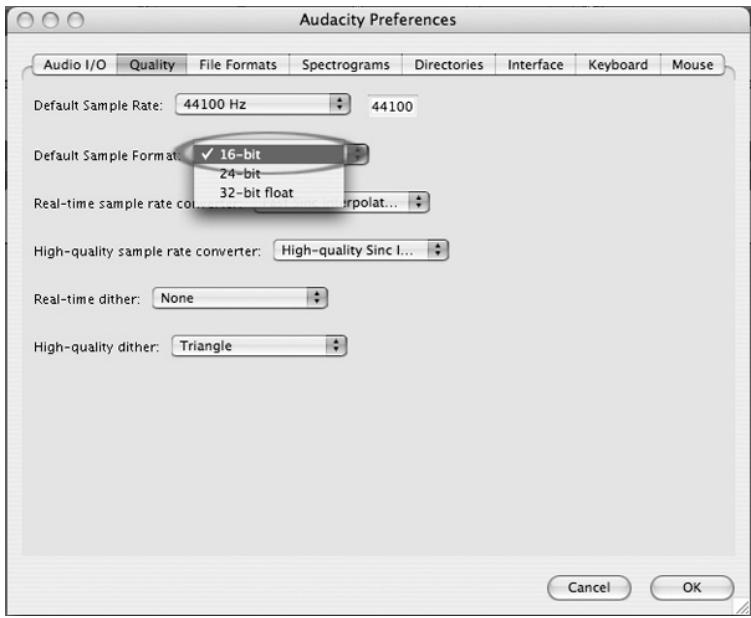
- En la ficha Quality (Calidad), configure Default Sample Format (Fürmato de mueoras predeterminado) como 16 bits.
- Seleccione OK (Aceptar) para guardar sus valores y ciderre la ventana de preferencias.
- En la parte superior de la ventsa principal de Audacity, a la derecha de los botones de control de reproduccion, verá los medidores de nivel de entrada y calidad (rotulados L (Izq) y R (Der)). Debajo del medidor de nivel de calidad, hay un icono que parece un micrófono. Junto al micrófono hay una flecha negra que apunta hacía bajo. Hagablick en esta flecha y seleccione Monitor Input (Entrada al monitor) (Si no ve los medidos de nivel de entrada y calidad, abra sus preferencias-Newamente como se explicó arriba, seleccione la pestaña Interface (Interfaz) y asegúrese de que esté marcado Enable Mixer Toolbar (Activar barra de herramrientas del mezclador).
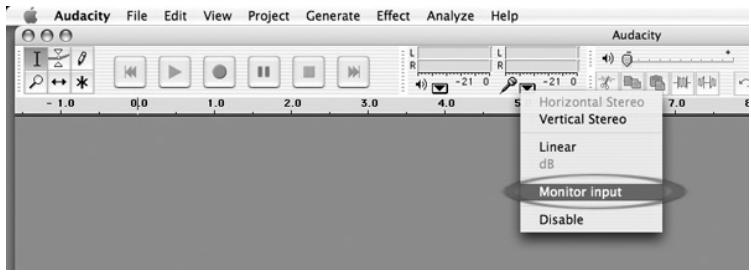
Estos parámetros se guardan cuando usted sale. No obstarte, debe selecciónar Monitor Input en el menu desplegable del medidor de entrada cada vez que inicia Audacity.
Otros parámetros importantes de Macintosh:
Hemos configurado las preferencias de reproduccion y grabacion de Audacity por分开ado, pero la Mac tiene también sus propios parámetros de reproduccion y grabacion. Cuando conecta el giradiscos por primera vez, la Macintosh con fecuencia selecciona "USB Audio Codec" (Códec de audio USB) como la entrada y calidad de audio de su sistemas completo. Puesto que su giradiscos no Tiene altavoces, no se oye el audio de sus demas programas hasta que le indique a la Mac no usar el giradiscos como dispositivo de salute.
Heaquicomocambiarestosparametrododemode que seuse siempre para reproduccionla tarjeta de sonido interna,yaseaque su giradiscos estéconectaro o no por USB:
Utilidad Audio Midi Setup:
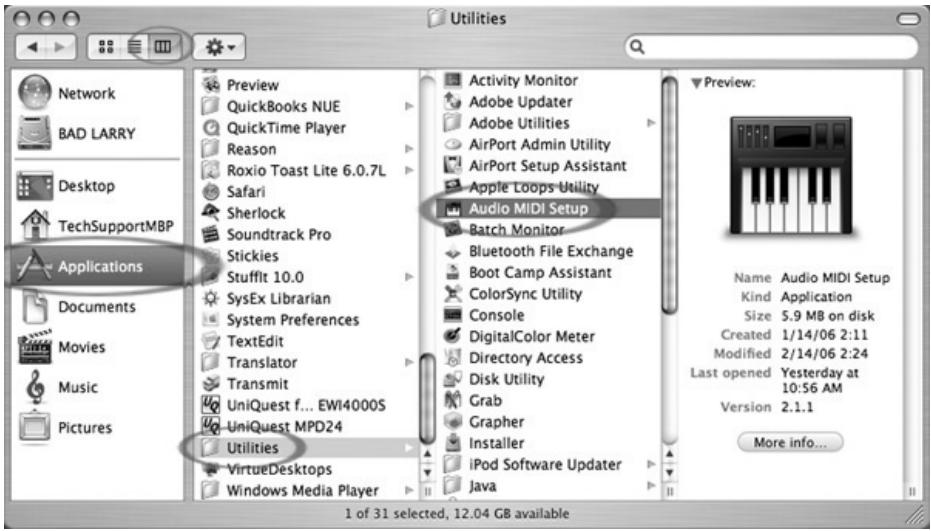
- Abra el Finder (Buscador).
- Abra la carpeta Applications (Aplicaciones).
- En la carpeta de aplicaciones, abra la carpeta Utilities (Utilidades).
- En la carpeta de sistemas, abra Audio MIDI Setup (Configuración MIDI de audio).
- En Audio MIDI Setup, Audio Devices (Dispositivos de audio), configure:
Default Input (Entrada predeterminada) como USB Audio Codec
Default Output (Salida predeterminada), como Built-in Audio (Audio incorporado) o Built-in Output (Salida incorpORA)
System Output (Salida del sistema), como Built-in Audio o Built-in Output
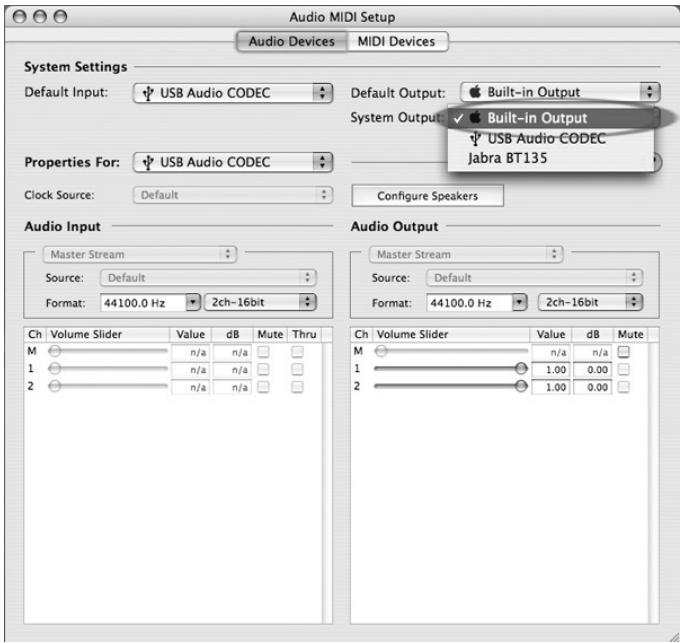
Ahora, los programas que no Sean Audacity solo usesan su tarjeta de sonido interna para la calidad de audio.
GRABACION EN LA COMPUTADORA
Nota: Recommendamos que la prima vez que use el software pruebe con una seccion de audio breve (1 min o menos))m间隙 graba. Una vez que se senta como con la grabacion, grabe una canciono LP completo.

- Pulse el botón Record (Grabar)
- Comience la reproduccion en el giradiscos USB. Verá la forma de onda del audio en la pantalla a medida que se graba. Oirá el audio proveniente de la calidad de la tarjeta de sonido de la computadora.
¿No hay audio? - vuelva al menu de preferencias (Figura 2) y asegúrese de tener selección "Software Playthrough" y que el volumen del altovoz de la computadora está alto. Si necesita másships, vea la solución de problemas al final de este manual.
-
Reproduzca la pista o album completeo que desea grabar.
-
Pulse Stop (Parar)

- GUARDE SU ARCHIVO AHORA能做到 cliq en 'File' -> 'Save Project' (Archivo -> Guardar projecto). SeLECTIONe el destino y el nombre de archivo del projecto y haga cliq en 'Save' (Guardar).
- De esta forma se complete a el proceso de grabación. El archivo que acababa de guardar en su computadora es un archivo Audacity Project (Proyecto de Audacity). Este archivo puede ser abierto sólo por Audacity. En las secciones siguientes se le guiará a工程技术 de ciertaedbriendir este proyejo de Audacity en archivos Wav por seperado que se pueda grabar en CD o reproducir en programas musicales tales como iTunes y Windows Media Player.
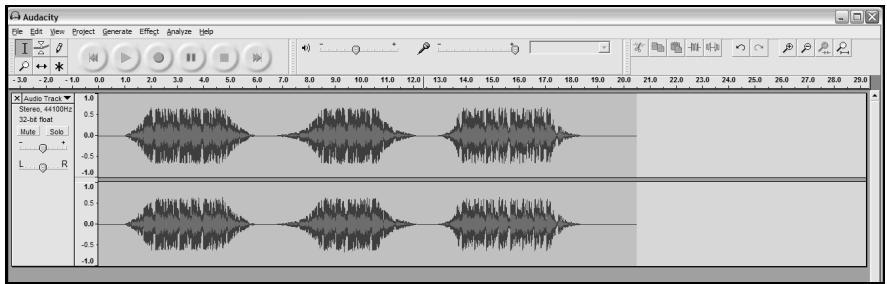
Figura 3: Muestra de grabacion
- Seleectione su grabacion completa con "Edit" (Editor), bajo "Select..." (Seleccionar) y finalmente hagaWhile en "All" (Todo).heiroquepuedasur Ctrl+A enuna PC o APPLE+A en una Macintosh para seleccionar todo rapidamente.
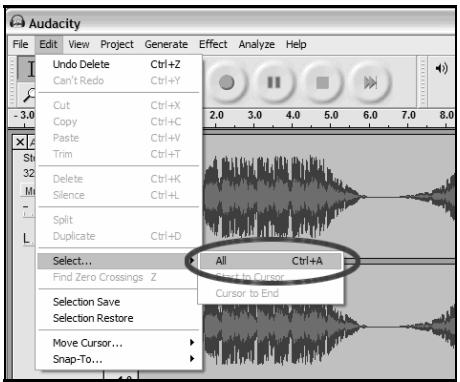
Figura 4: SeLECTIONAR todo
- SeLECTIONE el menu "Effect" (Efectos) y elija el efecto deseado.
a. Hay diversos temas de efectos que se describen con más detalles en la/sección deridge del software y en la web (vea la Figure 5).
b. Debe usesheNormalize(Normalizar)para tener volumen correcto en la grabacion.(Vea la Figura 6)
Para tener en cuenta:
Es una buena idea colocar la púa en el disco, cuando está detenido, antes de comenzar a grabar y pulsar 'Play' en el giradiscos después de comenzar a grabar. Si baja la púa cuando el disco está girando y.afteres de comenzar a grabar, pueda producirse clics ychasquidos audibles. Estos clics ychasquidos peuvent no permitir que el efecto Normalize lleve el volumen de la grabacion al nivel apropiado.
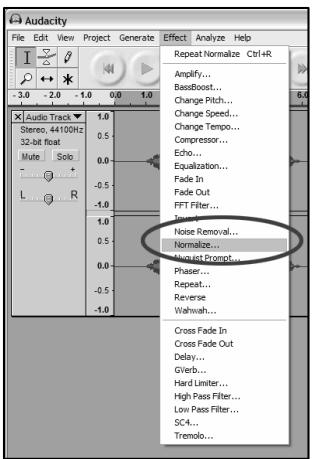
Figura 5: Listadesplagabledeeffectos
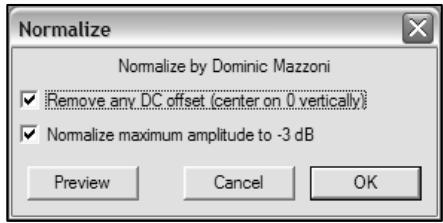
Figura 6: Effecto Normalize (Normalizar)
AJUSTE DEL NIVEL DE AUDIO (OPCIONAL)
- Arrastre el cursor sobre la porción de la pista de audio que contiene ruido. Recommendamos usar el comienzo o el final de una pista donde no haya música sino sólo ruido de vinilo. (Vea la Figura 7)
- Selección "Noise Removal" (Eliminación de ruido) del menu desplegable "Effect" para activar la ventana "Noise Removal". (Veal a Figure 8)
- Hagablick en "Get Noise Profile" (Obtener perfil de ruido). La ventana Noise Removal se cierra automatistically ahora. Seccione la pista completa de audio de la que desea eliminar el ruido. Si desea limpar la grabacion completa, use "Select All" bajo el menu "Edit" (Vea la Figura 4)
- Repita el paso 2 para activar la ventana "Noise Removal".
- Ajuste lacantidad de audio que desea filtrar moviendo el cursor en la ventana "Noise Removal".Recomendamos usar la minima eliminacion de ruido para Obtener un sonido optimo. Nota:可以更好 previsualizar el audio antes de eliminar el ruido hacerlo citc en Preview'.
- Haga Cli en 'Remove Noise' (Eliminar ruido).
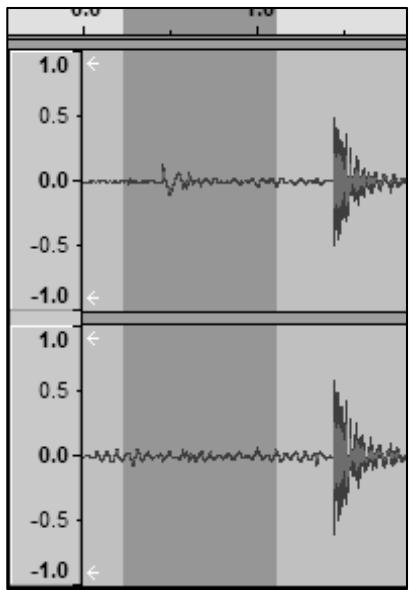
Figura 7:Selección del ruido en la pista
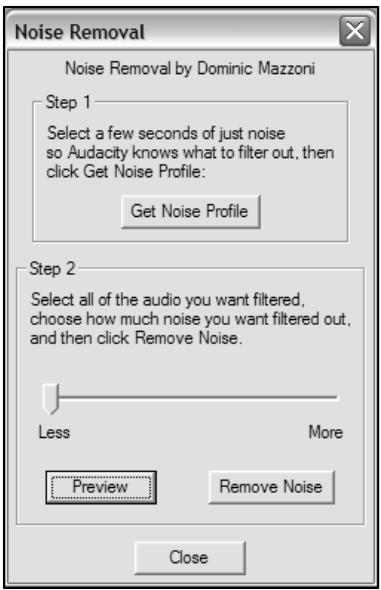
Figura 8: Ventana de eliminación de ruido
Notas adiconales sobre laedsión:
- Los niveles de audioSEOuenearfunciOndel cartucho (pua),el contrapesodel brazode lectura,el vinilo y la configuracionde la computadora.Recomendamos normalizarsiempeleaudio.
- Análgoamente al procesador de texto, pueda eliminar el audio no deseado arrastrando sobre la sección, que se resalta, y pulsando bajo "Delete" (Eliminar). Este puede incluir el siseo excessivo, los silencios antes y.afteres de los temas o los saltos y rayaduras.
- Debe seleccionar el/perfil de ruido para poder eliminar el ruido de una pista. Si selecciona el audio real como/perfil de ruido, la computadora pueda eliminar todo su audio. Vea el paso 1.
- Una vez establecido Noise Profile (Perfil de ruido), la computadora lo guarda hasta que usted reinicia la aplicación. En otheras palabras, el software debe aprender cuando es el perfil de ruido antes de que usted arranque el software por primera vez. No esnecessary Obtener el perfil de ruido para cada grabacion una vez que está establecido.
GRABACION DE SU VINILO EN ALTA VELOCIDAD (OPCIONAL)
Usando el giradiscos USB con el software Audacity, es posible grabar rápidamente sus discos de vinilo de 33 1/3 RPM en la computadora y emplear el software paraaabstar la mayor velocidad;nuevamente a la de reproduccion normal.Esta referencia esutil para grabarchoslosdiscos. Porejemplo,puede grabar 10 instanto de audio en solo 7 minutos cuando graba a 45 RPM con un aumento adicular del 10% usinge el fader de pitch.
Ahorrar tres Minutes no es多么 para un solo disco, pero si está grabando various LP, puede grabar 4 horas de música en menos de 3 horas.
Instrucciones:
- Grabe su disco de vinilo de 33 1/3 RPM a 45 RPM pulsando el botón de 45 RPM del panel superior.
- Oirá la grabación de audio con un pitch inusual debido a su alta velocidad.
- Cuando termine de grabar, detenga la grabacion.
- Vaya a "Edit" y "Select All" (Vea la Figura 4).
- Vaya a "Effect" y bajo al menu "Change Speed" (Cambiar velocidad).
Seleccione de "45" a "33 1/3" y su disco de vinilo se ajustará a la velocidad correcta como se muestra.
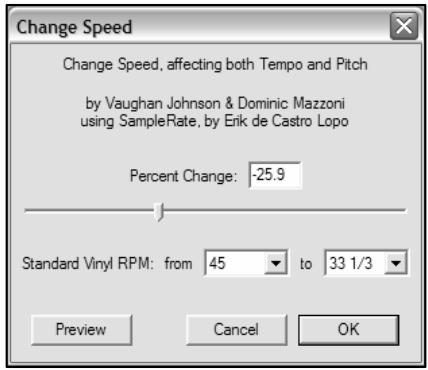
Figura 9: Cambio de velocidad
Nota: Antes de dividir sualbum en pistas,debethefinalizartodala limpieza y edicion,incluidelaeliminacionde todos los silencios no deseados antes y afterwards de los temas.
- SeLECTIONA la herramienta Fit Project in Window (Ajustar proyejo en planta) como se muestra en la Figura 10.
- Después de alejar el zoom para ver todas las pistas, pueda ver la separación entre las mismas por las brechasmostatadas en 1, 2 y 3 de abajo (Figura 11). En los práximos pasos se muestra como dividir y rotular estas pistas y exportarlas a formato WAV (calidad de CD).
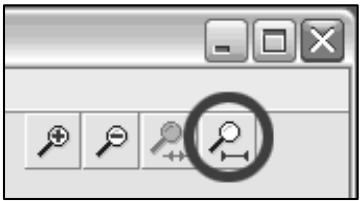
Figura 20: Ajustar proyecto en ventana
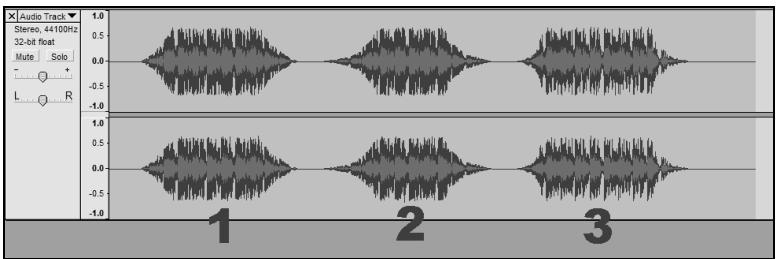
Figura 11: Identificacion de las distinctas pistas de audio
Hay dos manos de dividir su grabación en pistas separadas: automática y manualmente. Si su grabación está en buena estado y tiene un silencio definido entre los temas, es más rápido y fácil dividir las pistas automatistically. Si su grabación no está en buena estado o noiene silencios queSeparated los temas, es mejor que use la división manual.
Cóme dividir sualbumautomática:
- SeLECTIONE su grabación completa con Edit (Editar), luego Select... (Selecciónar) y finalmente hagablick en All (Todo). Internacionalmente usear Ctrl+A en una PC o APPLE+A en una Macintosh para selecciónar todo rápidaamente. (Vea la Figura 4).
- Seleccione el menu Analyze (Analizar) de la parte superior de la pantalla y elija Silence Finder (Buscador de silencios).
- ElUGCador de silencios intenta detectar el silencio entre los temas de la grabacion. Para la mayoria de las grabaciones, solo es requisiteo que configure el camino Silence Level (Nivel de silencio) en la ventana de Silence Finder. Escribe 15 en el camino Silence Level y bajo toque OK (Figura 12).
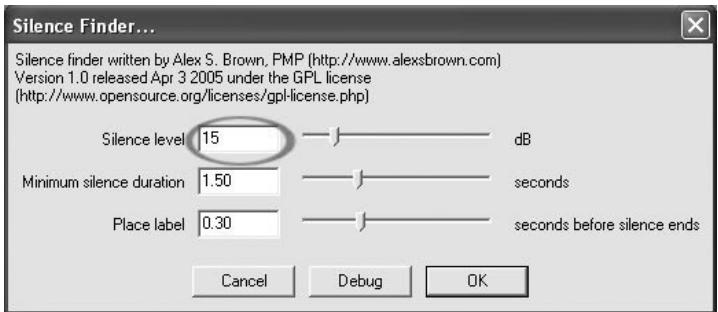
Figura12: Buscador de silencios
- Se analizará su grabación y apareceré el rótulo de pista bajo de laquia. Contiene los marcadores que representan el comienzo de cada nuevo tema. (Figura 13). Cuando exporting su grabación (vea: Como exportar sus pistas a ARCHivos por分开),这些东西 marcadores se usan para create archivos de audio por分开 para cada temas de su album.
- Si nota que los marcadores colocados por Silence Finder no coinciden
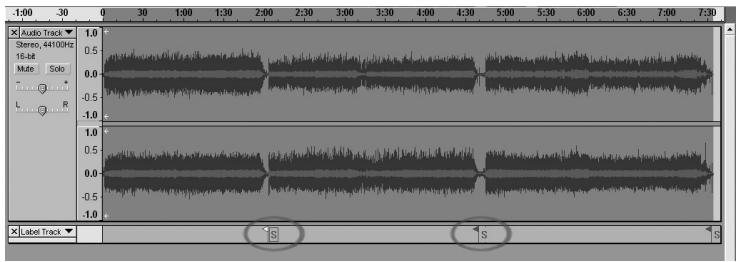
Figura 13: Rótilos de pistas
correctamente con los temas o que se aggregaron demasiados o demasiado poco marcadores, puede deshacer la operation y probar-Newamente con values de parámetros发展模式. Si sus marcadores parecen correctos, continue con la seccion Como exportar sus pistas a ARCHivos por分开ado de mas abajo.
- Para deshacer, selección el menu Edit (Edisión) de la parte superior de la pantalla y elija Undo (Deshacer).
- Repita los pasos 1 a 3 precedentes y prune con un valor diferente en el camino Silence Level. Si habíablemado poco marcadores-agregados en su intento anterior, use un número más bajo en el camino Silence Level, tal como 10. Si habíablemado marcadores-agregados en su intento anterior, prune un número más alto en dicho camino, tal como 20. Ciertas grabaciones y temas de música能把 no funciona bien para la separación automática de pistas. Si no pueda Obtener buenos resultados con el buscador de silencios, es possible que necesite dividir su áalbum en pistasmanualmente (lea a continuación).
Cóme dividir suálbummanualmente:
- Pulse el botón Skip to Start (Saltar al comienzo) para moverse al comienzo de la grabación.
- Selección el menú Project (Proyecto) y bajo Add Label At Selection (Agregar rótulo en la selección). De esta forma se建立起 el punto inicial de la primera pista.
- Escribe el nombre de la primera pista, el texto aparecerá en el marcador del rótulo. (Vea la Figura 14)
- SeLECTIONE el espacio entre pistas (donde no hay audio) hacero click una vez (circularo vertical de abajo).
- Verá una linea donde征求意见.
- Entonces, repita el paso 4. Agregar rótulo en la selección.
- Nota: puede/agregar o editar el nombre derialquier pista (circundado).
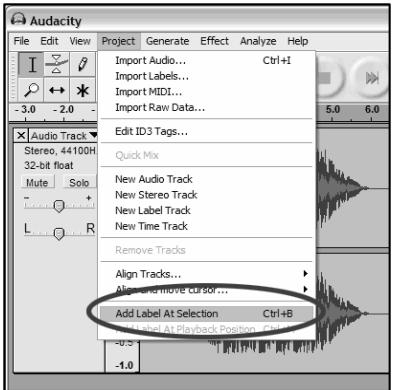
Figura 12: Como/agregar el rótilo a la pista
- Repita este proceso para-agregar rótulos a todas las pistas. Es possible que deba acercar el zoom para seleccionar las pistas y la separacion. Internacional es conveniente que oiga la parte de la pista
antes de
agregarle un
rotulo. Use la
barra
espacadora para
arrancar y parar
facilmente la
reproduccion.
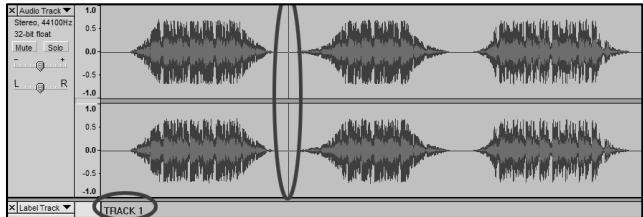
Figura 14: Separación y rotulos de pistas
Nota: el rotulo se colocá en el INICIO de la pista. Por exemple, en la Figura 15, la PISTA 1 está rotulada al comienzo de la grabación de audio. La pista 2 es el rotulo entre la prima y la segunda pista. también es posible editor nombres de pistas afterwards de haber sido exportados de Audacity.
En este exemple de tres pistas, la división final se muestra en la Figura 15:
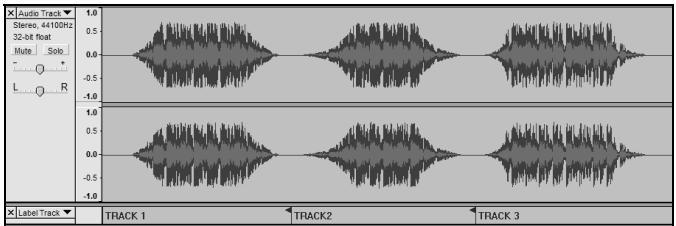
Figura 15: Ejemplo de nombres de pistas terminado
Notas adiconiales:
Hay muchas manosalesdifferentedeseditorel archivo.Una manera de hacerloes dividir el archivo en pistas separadasagregandorotulos.Siemprepuede deshacer loserroresde edicion.Asegúrese deguardar su archivologeralgarme.
EXPORTACION DE PISTAS A ARCHIVOS POR SEPARADO
Esta sección explicía como exportar sus ARCHivos porSeparated a formatting WAV para grabarlos en un CD. Puede elegir también convertirlos a MP3, lo que requirecere descargar de Internet un software de terceros. Para más información, consulte la sección deridge del software.
- Una vez divididas sus pistas en rótulos del archivo maestro de grabación, deben exportar los ARCHIVOS a ARCHIVOS porSeparated.
-
SeLECTIONE el menu "File" (Archivo) y bajo "Export Multiple..." (Exportación multiple...) como se muestra en la Figura 15.
-
Aparece la ventana "Export multiple" (vea la Figura 16).
a. Seleezione "WAV" como formatting de exportacion y elija laubicacion Export (Exportacion).
b. Seleectiona la ubicacion Export. Aqu esdoneduardarasusarchivos Es conveniente createuna carpeta especial ensu escritorio, con el nombre delalbumdonde guardarao losarchivos.
c. Seleectione "Using Label/Track Name" (Usar rótilo/nombre de pista) como se muestra. Nota: Es conveniente exportar usingo numero consecutiva y cambiar los nombres posteriormente. En este caso,可以更好 selectionar la othero option, 'Numbering consecutively' (Numeracion consecutiva).
d. Haga cli en 'Export'.
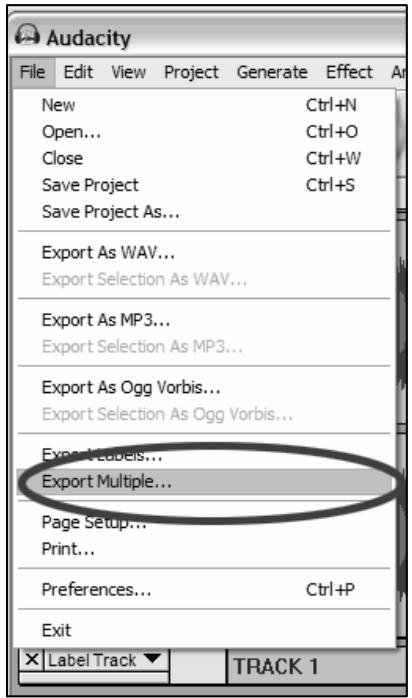
Figura 15: Exportaciónmultiple
CÓMOCESCUCHARYEXPORTARAWAV/MP3
Para eschar su audio digitalizzato,紊ea una aplicacion de terceros que puede reproducir ARCHivos WAV. Puede usar tambiénrialquier software de grabacion de CD de audio estandar para grabar sus archivos WAV en un CD.
Si desea guardar su vinilo como archivo MP3 cuando se grablo con Audacity, es necesario que Obtenga e instale el plug-in optional "LAME MP3 Encoder"-in. Una vez que un archivo está en formato MP3, se pueda colocar enequalquier dispositivo digital móvil compatible con MP3.
- Paradescendingel plug-in LAME MP3,visite www.ion-audio.com/ttusb_audacity.php.Es possible que alliencuentretiemin informacionadiconcial acercedel software Audacity, como también las preguntas frecentes.
- Hagablick en el vinculo al plug-in del codificador MP3 LAME Encoder para transferir el archivo a su computadora.
Note: Le recomendamos guardar el archivo .zip descargado temporalmente en su escritorio. Luego, deben extraer y guardar el plug-in MP3 LAME Encoder en su computadora en un lugar donde NO LO ELIMINE. iiiNO se recomienda guardar these Archivos plug-in individuales en su Escritorio!!!
Usarios de Windows:
- Cree una nuevo carpeta en [My Documents] (Mis documentos) llamada Lame MP3 Plugin.
- Busque el archivo .zip descargado y abralo.
- SeccionesTodo el contenido y copielo en la carpeta Lame MP3 Plugin que acababa de create en [My Documents].
- Ahora... elimine el archivo .zip DESCARGADO que está todas en su escritorio.
Usuales de Mac:
- Cree una carpeta en su directorio [Home] (Inicio) llamada Lame MP3 Plugin.
- Busque el archivo .sit o .zip descARGado y haga doble tic en el. De esta forma se extrae el contenido y se create un nuevo archivo en el escritorio con el本身就是 nombre (debe aparecer sin la extension .sit o .zip).
- Copie o nuevo este nuevo archivo a la carpeta Lame MP3 Plugin que acababa de createn su directorio [Home].
- Ahora... elimine el archivo .sit o .zip DESCARGADO que está todas en su escritorio.
En Audacity, cuando intente Export As MP3... (Exportar como MP3) porsuma vez despues de instalar el plug-in MP3 LAME Encoder, se le preguntará laubicación deicho archivo plug-in. Navegue a la carpeta Lame MP3 Plugin donde copio el archivoplug-in y selecciónelo. Después de este, Audacity recuerda laubicación del archivo.
CÓMogrABAR DISCOS DE 78 RPM
iSi deseña grabar un álbum de 78 RPM, pueda hacerlo a 33.3 á 45 RPM y convertirlo a 78 RPM en el software Audacity! Después de grabar el álbum, abra el menu Edit (Edisión), haga click en Select (Selecciónar) y bajo en All (Todos). A continuación, abra el menu Effect (Efetu) y elija Change Speed (Cambiar velocidad). Luego, selección la velocidad a la que grabó (33 á 45), como también la velocidad a la que deseña que esté (78). Finalmente, pulse OK.
Antes de devolver este producto, comunique s con su vendedor minorista. Para más informacion, vea la Guia de seguidad.
NO HAY SONIDO:
-
Si no obtiene sonido en la aplicación de software, vuelva a las preferencias como se muestra arriba y asegúrese de haber selecciónado la entrada USB correspondiente al dispositivo de grabación.
-
Si no可以选择 oír la música pero la ve en la pantalla, abra sus preferencias (Figura 2) y asegúrese de que Playback Device (Dispositivo de reproducción) está configurado como la tarjeta de sonido interna de su computadora.
-
Ciclo de encendido: Cierre Audacity, apague el giradiscos y desenchufe el cable USB. Luego, enchufe el cable USB, encienda el giradiscos y vuelva a partir Audacity.
-
Si no可以选择 oir ningún audio cuando reproduce la grabación, hagablick en la flecha desplegable del micrófono y selección Monitor Input (Entrada al monitor). De esta forma podrá oir el audio del giradiscos, excepte no haya fácilado la aplicación Audacity para grabación.
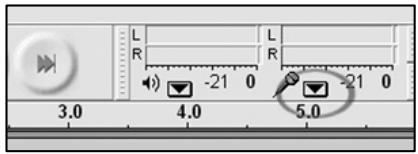
Figura 19: Entrada al monitor
Si no ve el cursor del micrófono, vaya al menu Preferences de Audacity, hagalick en la pestaña Interface y asegürese de que estén marcadas las options Enable Mixer Toolbar y Enable Meter Toolbar. Si no lo está, márquelas y pulse luigo OK.
Verifique el cursor del micrófono para asegurar de que esté a máximo volumen, totalmente hacía la derecha, como se muestra en la Figura 20:
Si no ve el cursor del micrófono, vaya al menu Preferences de Audacity, hagalick en la pestaña Interface yasegúrese de que estén marcadas lasopciones Enable Mixer Toolbar yEnable Meter Toolbar. Si no lo está, márquelas y pulse bajo OK.
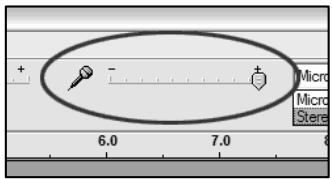
Figura 20: Nivel de entrada
MALACALIDAD DESONIDO:
Si una grabación suena distorsionada o ininteligible durante la reproducción, es possible que deba ajustar el nivel de entrada proveniente del giradiscos. Trate moviendo el cursor Input Level (Nivel de entrada) en Audacity a la izquierda para reducir el volumen (vea la Figura 17). Puede usar el efecto de normalización como se explicó más arriba paraistar el volumen de vuelta al normal después de la grabación.
o Verifique la connexion del cartucho para asegurar de que estéfirmamente fijado al brazo de lecture. Es necessitiesio que el cartucho esté instalado awhile use la entrada de linea del dispositivo, para evaporar la realimentacion.
Asegúrese de que sus enchufes RCA está en enchufados a una fuente o que no toquen metal desnudo. Si experimenta ruido a工程技术 del USB, es posible que haya interferencias provenrientes de los enchufes RCA. Asegúrese de que el cable USB no toque ni está cerca de ningún(other cable.
Si experimenta sonidos anormales provenrientes de la grabacion, pruebe cerrando todas las aplicaciones, rearrancando la computadora y execute Audacity solo cuando graba.
Si está usingo los enchufes RCA, asegúrese de tener el conmutador PHONO/LINE del panel trasero colocado en la posición correcta. Para más información, consulte la Guía de inicios rápido.
Para Solicitar soporte técnico, comuniquese con Ion Audio al (401) 658-3743
Version 5.3 del Manual