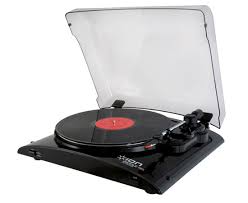
ION PROFILE PRO - Micrófono ION AUDIO - Manual de uso y guía de instrucciones gratis
Encuentra gratis el manual del aparato ION PROFILE PRO ION AUDIO en formato PDF.



| Tipo de producto | Tocadiscos de vinilo con conversión USB |
| Marca | ION AUDIO |
| Modelo | ION PROFILE PRO |
| Alimentación | red eléctrica (cable de alimentación incluido) |
| Velocidades de reproducción | 33 y 45 revoluciones por minuto (rpm) |
| Salidas de audio | RCA estéreo (nivel de línea), USB a computadora |
| Entrada de audio auxiliar | Toma estéreo de 1/8 pulgada (3,5 mm) nivel de línea |
| Software incluido | EZ Vinyl/Tape Converter (PC), EZ Audio Converter (Mac) |
| Accesorios incluidos | Alfombrilla del plato, adaptador de 45 rpm, cable USB, CD de software, guía de inicio rápido, folleto de seguridad y garantía |
| Dimensiones (aprox.) | 430 x 360 x 120 mm |
| Peso (aprox.) | 4,5 kg |
| Material del plato | Aluminio fundido |
| Tipo de transmisión | Correa |
| Brazo de lectura | Ajustable con contrapeso, palanca de elevación y clip de brazo |
| Funciones principales | Digitalización de vinilos a computadora vía USB, reproducción de discos 33/45 rpm |
| Seguridad | Lea el folleto de instrucciones de seguridad antes de usar |
| Mantenimiento y limpieza | Limpiar la aguja y los discos con un paño suave; evitar el polvo |
| Piezas de repuesto y reparabilidad | Contactar a ION Audio o al distribuidor para soporte técnico |
| Garantía | Ver folleto de instrucciones de seguridad |
Preguntas frecuentes - ION PROFILE PRO ION AUDIO
Preguntas de los usuarios sobre ION PROFILE PRO ION AUDIO
0 pregunta sobre este aparato. Responde a las que conoces o haz la tuya.
Hacer una nueva pregunta sobre este aparato
Descarga las instrucciones para tu Micrófono en formato PDF gratis! Encuentra tus instrucciones ION PROFILE PRO - ION AUDIO y toma tu dispositivo electrónico nuevamente en la mano. En esta página están publicados todos los documentos necesarios para el uso de su dispositivo. ION PROFILE PRO de la marca ION AUDIO.
MANUAL DE USUARIO ION PROFILE PRO ION AUDIO
Asegürese de que todos los elementos abajo indicados estén incluidos en la caja.
Giradiscos PROFILE PRO
O Alfombrilla Antideslizante
Adaptador para 45 RPM
Cable USB
。 CD
Guía de inicios rápidó
O Folleto de información sobre la seguridad y la garantía
○ LEA EL FOLLETO DE INSTRUCCIONES DE SEGURIDAD ANTES DE UTILizar EL PRODUCTO.
Visite http://www.ion-audio.com para registrar el producto.
INTRODUCCION
PROFILE PRO se conecta directamente a su computadora para convertir sus valiosos vinilos en música digital. Hemos incluido various paquetes de software para poderle a convertir sus grabaciones de vinilo. Debe instalar una de las siguientes aplicaciones para aprovechar la función de grabación de su computadora:
EZ Vinyl/Tape Converter (PC únicamente) es la forma más=rápida y fácil de convertir las grabaciones en medios digitales. Este software guarda conveniently sus grabaciones en la biblioteca de iTunes*. Es posible que los sistemas novicios preferan esta aplicación. Incluymos unaética Guía de inizio rápido con instrucciones bajo el layout sobre la instalación y la operación del software.
EZ Audio Converter (Mac únicamente) es una aplicación de convertidor Basics para Mac OS X, ideal para sistemas novicios. Consulte en la Guía de inizio rápido del software incluidas las instrucciones detalladas sobre la instalación y la operation del software.
Para instalar el software: inserte simplemente el CD incluido en la computadora y siga las instrucciones de la pantalla. Después de terminar de convertir su vinilo, pueda quasarlo en CD o cargarlo en dispositivos de medios portétiles.
- iTunes e iPod son MARs registraDas de Apple, Inc., registraDas en EE.UU. y otheros paises.
CHARACTERISTICAS DEL PANEL TRASERO
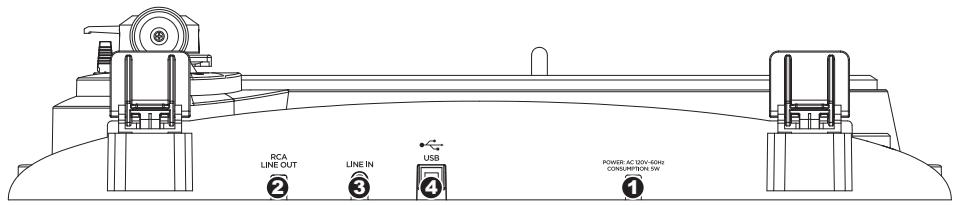
- Cable de alimentacion: Este cable de alimentacion se debe enchufar a un tomacorriere en la pared DESPUES de que se hagan todas las conexiones de audio.
- Cables RCA de calidad de audio: Estos cables se deben enchufar en las entradas de audio de su sistemas estéreo hogareño. (Para tener en cuenta: igualmente se pueda copiar discos en su computadora, inclujo si lassonianas de audio del giradiscos no está conectadas a un sistemas estéreo).
ADVERTENCIA IMPORTANTE: Los cables RCA son para nivel de LINEA. Conecte these cables solo a las entradas de nivel de linea (LINE). Puede darar el receptor si enchufa un nivel de linea en una entrada fonografia.
- Entrada de linea estrefo de 1/8": Puede conectar aquí reproductores de casetes yCNTAS o综合素质 de audio. This signal se envía a la computadora por el USB. Asegúrese de que sus cables RCA estén enchufados a una sistemas de altavoces o que no estén en contacto con partes metálicas.
- Salida de audio USB: Use el cable USB incluido para conectar el giradiscos a su computadora. La connexion USB proporcióna audio proveniente del giradiscos ySEO estereo a la computadora. Para transferir sus discos de vinilo a la computadora, proportionamos dos paquetes de software differsen en el CD incluido. EZ Vinyl/Tape Converter (PC) y EZ Audio Converter (Mac) representan laforma mas rapiida y sencilla para transferir sus discos de vinilo y los principientes deben usarlos.
CONTROLES GENERALES
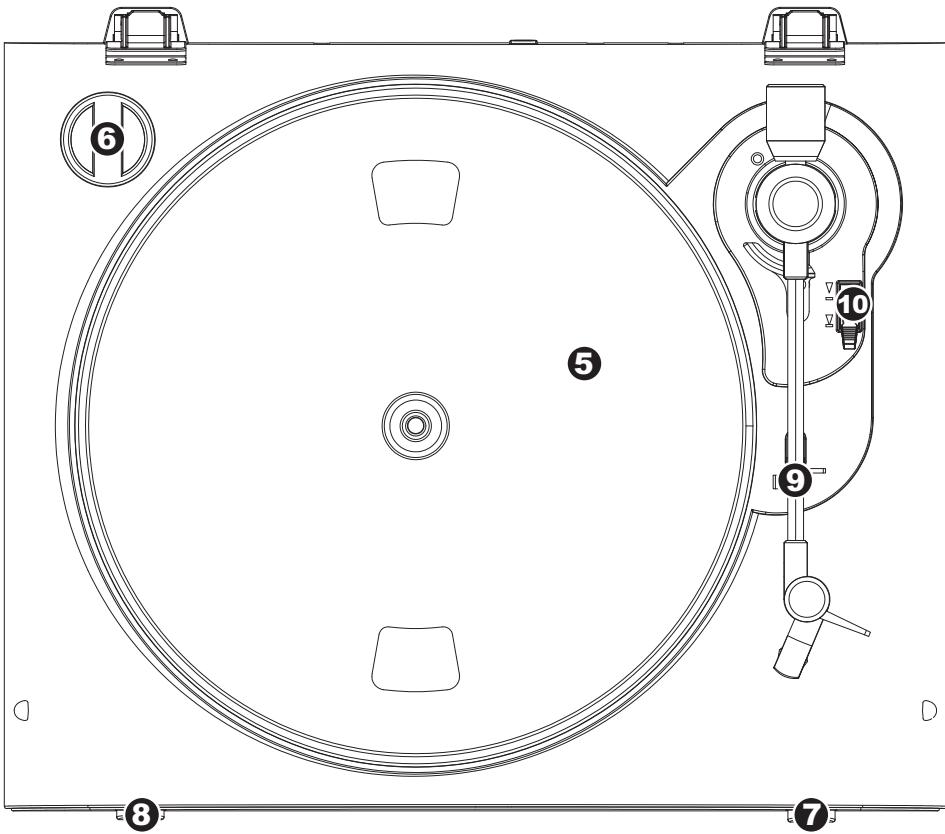
- Plato: Este Plato se debeaabastarfirmamente al giradiscosantesdehacerlofuncionar.Lacorrea de transmisión del motor se puebeencantraren el aro impulsordebajo del plato.
- Soporte del Adaptador de 45 RPM: Sostiene el adaptador de 45 RPM incluido. Cuando no use el adaptador, póngalo en este soporte.
- Botón Stop: Con este botón se detiene el motor del giradiscos.
- Botones de 33 y 45 RPM: Estos botones controlan las RPM del plato del giradiscos.
- Clip del brazo: Este clip diseñado especialmente fija el brazo cuando está en reposo o no se usa. El clip ha sido Diseñado para que permanece三个方面 arriba cuando está desbloqueado.
- Palanca de Subir / Bajar: Levanta y baja el brazo de lectura.
Asegürese de que la alfombrilla está sempre colocada sobre el plato cuando se usa el giradiscos. Si no se usa la alfombrilla,uede danarse el medio,asi como el giradiscos.
Retire la cubierta plástica de la capsa l (cubierta de la pua) antes de hacer configurar el giridosco.
IMPORTANT :
SOLUTION DE PROBLEMAS
Si experimenta dificultades al grabar sus vinilos en su computadora, consulte los siguientes escenarios de solución de problemas.
| PROBLEMA | CAUSA | SOLUCION |
| No oigo ningún audio)msteadras grabo. | La púa no está sobre el disco. | Coloque la púa sobre el disco. |
| El giradiscos no está encendido. | Asegúrese de que el giradiscos está connectado a un tomacorriente alimentado y que está encendido. | |
| Las salidas RCA no está conectadas alsystema de altavoces. | Asegúrese de haber connectado las salidas RCA del giradiscos a un sistema de alta voces y que dicho sistemas esté encendido. | |
| Experimento unsonido de baja calidad. | La connexion de la capsaleta no esfirme. | La capsaleta depearce está connectada firmamente al brazotodaya vez que use el giradiscos. |
| El disco de vinilo está sucio orayado. | Pruebe desempolvando y limpiando suavamente la superficie del disco antes de reproducirlo. | |
| Cuando grabo en lacomputadora bajoWindows Vista, misgrabaciones sonmono en lugar deestéreo. | Propietades deentradadegrabación en Vista no configuradas a"stereo"(estéreo). | En Vista, es possible que sea必須o especifarmanualmente "stereo" para la entrada de grabación.Vaya a Start▶Control Panel▶Sound (Inicio >Panelde Control > Sonido) (en la vista cláscala). Luego, hagaclicn en la pestañarhciarcing (Grabacion) y resalteleartrada Microphone (USB Audio Codec). Haga click enProperties (Propietades) paraactivar la configuración delentra. Luego, haga LICn en la pestañabr Advanced(Avanzadas) y seleccione "2 channel, 16 bit, 44100 Hz(CD quality)" (2 canales, 16 bits, 44100 Hz (calidad deCD)) en el menu desplegable Default Format (Formato por defecto). Finalmente, haga LICn en Apply (Aplicarpara acceptar los values de configuración. |
| La música se reproduce con unpitch extraño. | VelocidaincorrectaSelecciónada en elgiradiscos. | Asegúrese de que está reproduciendo sus discos a lavelocidad a la que estáprevistos. Seleeccione entre lasdos velocidades differsentes pulsando 33RPM o 45RPM. |
ANTES DE DEVOLVER EL PRODUCTO, comunique se con ION Audio o con su vendedor minorista para solicitar soporte专业技术. La informacion de contacto se encuentra en el folleto de instrucciones de seguridad incluido con este producto.