ION PROFILE PRO - Microfono ION AUDIO - Manuale utente e istruzioni gratuiti
Trova gratuitamente il manuale del dispositivo ION PROFILE PRO ION AUDIO in formato PDF.



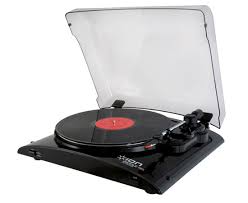
| Tipo di prodotto | Giradischi vinile con conversione USB |
| Marca | ION AUDIO |
| Modello | ION PROFILE PRO |
| Alimentazione | rete (cavo di alimentazione incluso) |
| Velocità di lettura | 33 e 45 giri/minuto (giri/min) |
| Uscite audio | RCA stereo (livello linea), USB verso computer |
| Ingresso audio ausiliario | Presa stereo 1/8 pollici (3,5 mm) livello linea |
| Software inclusi | EZ Vinyl/Tape Converter (PC), EZ Audio Converter (Mac) |
| Accessori forniti | Tappetino del piatto, adattatore 45 giri/min, cavo USB, CD software, guida rapida, libretto di sicurezza e garanzia |
| Dimensioni (circa) | 430 x 360 x 120 mm |
| Peso (circa) | 4,5 kg |
| Materiale del piatto | Alluminio pressofuso |
| Tipo di azionamento | Cinghia |
| Braccio di lettura | Regolabile con contrappeso, leva di sollevamento e fermabraccio |
| Funzioni principali | Digitalizzazione di vinili su computer tramite USB, riproduzione di dischi 33/45 giri/min |
| Sicurezza | Leggere il libretto delle istruzioni di sicurezza prima dell'uso |
| Manutenzione e pulizia | Pulire la puntina e i dischi con un panno morbido; evitare la polvere |
| Pezzi di ricambio e riparabilità | Contattare ION Audio o il rivenditore per il supporto tecnico |
| Garanzia | Vedere libretto delle istruzioni di sicurezza |
Domande frequenti - ION PROFILE PRO ION AUDIO
Domande degli utenti su ION PROFILE PRO ION AUDIO
0 domanda su questo apparecchio. Rispondi a quelle che conosci o fai la tua.
Fai una nuova domanda su questo apparecchio
Scarica le istruzioni per il tuo Microfono in formato PDF gratuitamente! Trova il tuo manuale ION PROFILE PRO - ION AUDIO e riprendi in mano il tuo dispositivo elettronico. In questa pagina sono pubblicati tutti i documenti necessari per l'utilizzo del tuo dispositivo. ION PROFILE PRO del marchio ION AUDIO.
MANUALE UTENTE ION PROFILE PRO ION AUDIO
MANUALE RAPIDO DI UTILIZAZIONE
ITALIANO (19-22)
SNELSTARTGIDS
NEDERLANDS (23-26)
QUICKSTART GUIDE
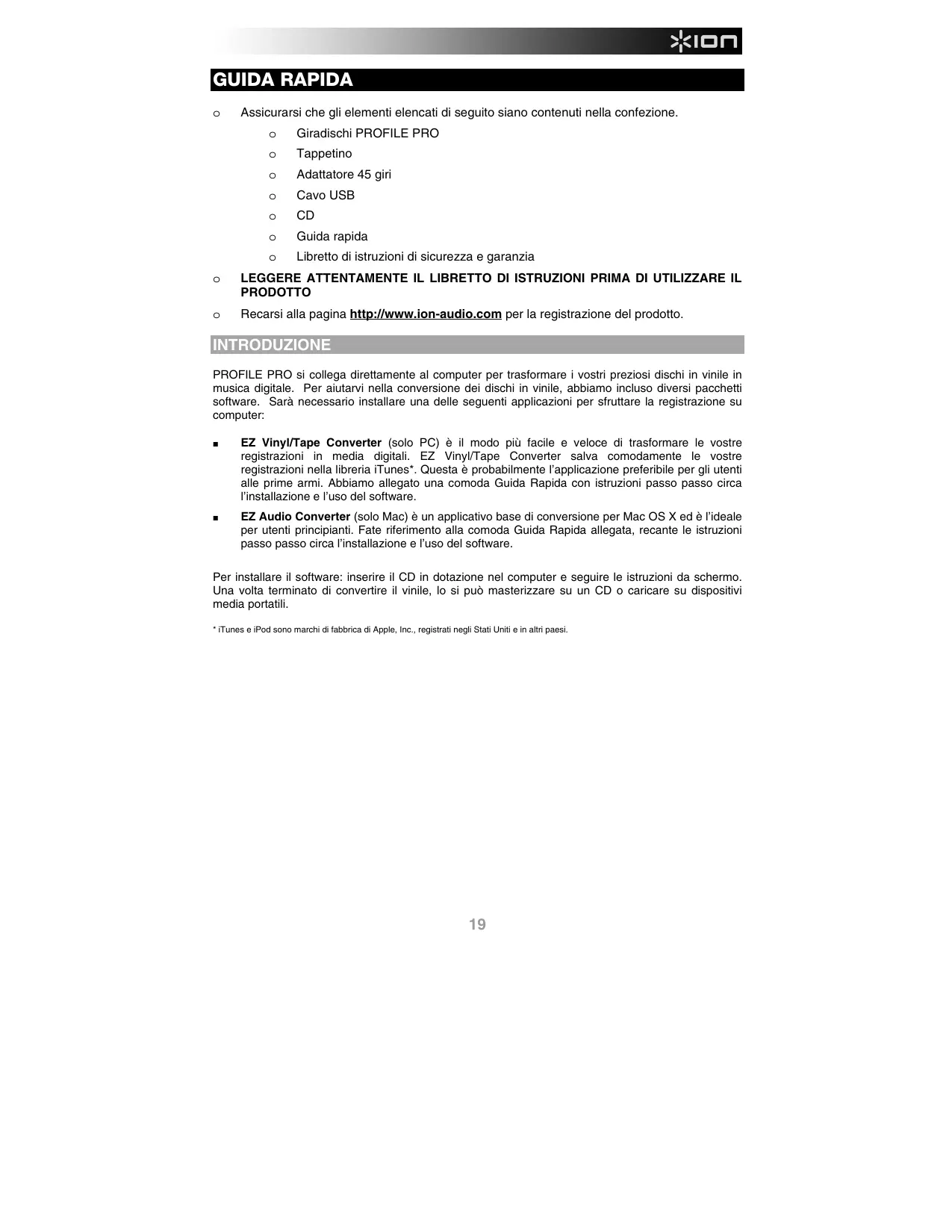
Assicurarsi che gli elementi elencati di seguito siano contentuti nella confezione.
Giradischi PROFILE PRO
Tappetino
Adattatore 45 giri
Cavo USB
。 CD
o Guida rapida
Libretto di istruzioni di sicurezza e garanzia
o LEGGERE ATTENTAMENTE IL LIBRETTO DI ISTRUZIONI PRIMA DI UTILIZZARE IL PRODOTTO
Recarsi alla pagina http://www.ion-audio.com per la registrazione del prodotto.
INTRODUZIONE
PROFILE PRO si collega diretamente al computer per trasformare i vostri preziosi dischi in vinile in musica digitale. Per aiutarvi nella conversione dei dischi in vinile, abbiamo incluso diversi pacchetti software. Sarà necessario installare una delle seguenti applicazioni per sfruttare la registrazione su computer:
EZ Vinyl/Tape Converter (solo PC) è il modo più facile e veloce di trasformare le vosre registrazioni in media digitali. EZ Vinyl/Tape Converter salva comodamente le vostre registrazioni nella libreria iTunes*. Questa è probabilitmente l'applicazione preferibile per gli utenti alle prime armi. Abbiamo allegato una comoda Guida Rapida con istruzioni passo passo circa l'installazione e l'uso del software.
EZ Audio Converter (solo Mac) è un applicativo base di conversione per Mac OS X ed è l'ideale per utenti principianti. Fate riferimento alla comoda Guida Rapida allegata, recante le istruzioni passo passo circa l'installazione e l'uso del software.
Per installare il software: insere il CD in dotazione nel computer e seguire le istruzioni da schermo. Una volta terminato di convertire il vinile, lo si può masterizzato su un CD o caricare su dispositivi media portatili.
- iTunes e iPod sono marchi di fabbrica di Apple, Inc., registrati negli Stati Uniti e in altri paesi.
CARATTERISTICHE PANNELLO POSTERIORE
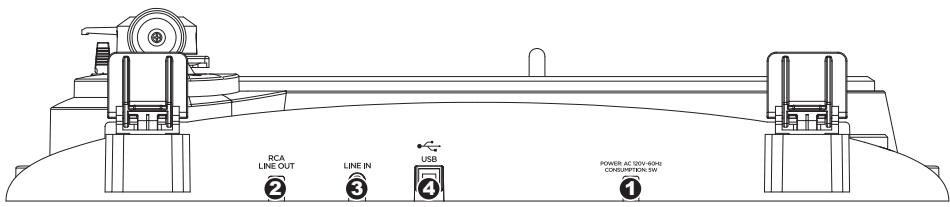
- Cavo di alimentazione: quello cavo di alimentazione va inserto in una presa a muro DOPO aver effettuato tutti i collegamenti audio.
- Cavi di uscita RCA Audio: QUESTI cavi vanno collegati a livello degli ingressi audio dell'impianto home stereo (Nota bene: si possono copiare dischi sul computer,anche se le uscite audio del giradischi non sono collegate ad un impianto stereo).
AVVERTENZA IMPORTANTE: i cavi RCA sono a livello di LINEA. Collegare questi cavi unicamente a ingressi a livello di LINEA. Collegando un ingresso a livello di LINEA ad un ingresso PHONO si rischia di danneggiare il ricevitore.
- Ingresso di linea stereo da 1/8": collegarelettori a nastro, Reel to Reel, o qualsiasi altra sorgente audio a quello livello. Questo segnale viene inviato al computer tramite USB. Assicurarsi che i cavi RCA siano inserti in unaistema di altoparlanti o non aconto con metalli.
- Uscita audio USB: servisi del cavo USB in dotazione per collegare il giradischi al computer. Il collegamento USB fornirà l'audio dal giradischi e dall'ingresso stereo al computer. Per il trasferimento dei dischi in vinile al computer, abbiamo previsto due diversi pacchetti software nel CD incluso. L'EZ Vinyl/Tape Converter e l'EZ Audio Converter (Mac) sono il modo più semplice e veloce di trasferire i vostri dischi in vinile ed è preferibile che vengano utilizzati dai principianti.
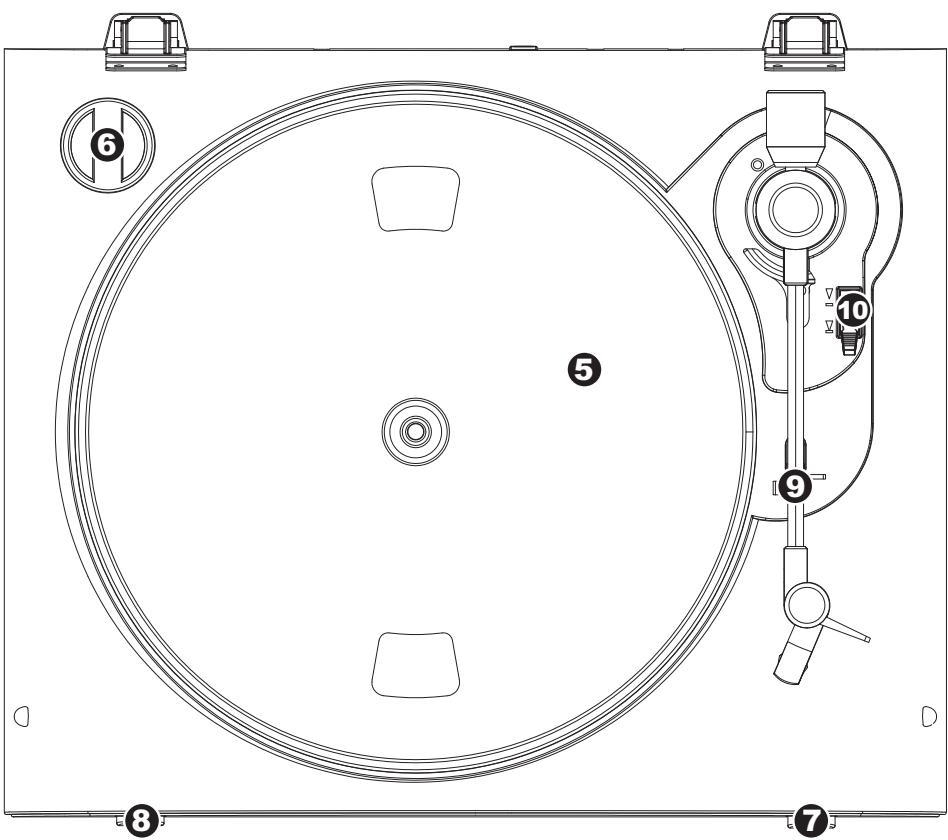
COMANDI GENERALI
-
Piatto: il piatto va fissato bene al giradischi prima dell'uso. La cinghia di trazione motore si trovava sull'apposto anelloippo tutto al piatto.
-
Supporto Adattatore 45 Giri: Regge l'incluso adattatore per 45 giri. Quando l'adattatore non è in uso, perché essere collocato a quello livello.
-
Tasto Stop: quello tasto ferma il motore del giradischi.
-
Tasti 33 e 45 giri: quosti tasti controllano il numero di giri al minuto del piatto del giradischi.
-
Ferma braccio: quello fermo braccio dal design speciale fissa il braccio quando è a riposo o quando non è in uso. Il fermo braccio è stato progettato in modo che resti sollevato quando sbloccato.
-
Levetta di Sollevamento / Abassamento: Alza e abbassa il braccio.
IMPORTANT
Quando si usa il giradischi, assicurarsi sempre che il tappetino siaosto sul pietto. Il mancato utilizzo del tappetino cui provocare danni al disco,oltre a danneggiare il giradischi stesso.
Rimuovere il cappuccio della cartuccia (copripuntina) prima diutilizzare il giradischi.
RISOLUZIONE DI PROBLEMI
Fare riferimento ai seguenti casi di risoluzione di problemi nel caso in cui si avessero difficultà a registrar i vinili sul computer.
| PROBLEMA | CAUSA | SOLUZIONE |
| Non si sente l'audioCTLmente registrar. | La puntina non è sul disco. | Appoggiare la puntina sul disco. |
| Il giradischi non è alimentato. | Assicurarsi che il giradischi sia collegato ad una presa di alimentazione funzionante e che sua assesso. | |
| Le uscite RCA non sono collegate all'impianto delle casse. | Assicurarsi di aver collegato le uscite RCA del giradischi ad un impianto di casse e che questo sa accesso. | |
| Scarsa qualità sonora. | Il collegamento della cartuccia non è ben fisso. | La cartuccia va fissata saldamente al braccio agli volte che si utilizes il giradischi. |
| Il vinile è sporco o graffiti. | Provarare a spolverare delicatamente con un panno la superficie del disco prima di riproduporto. | |
| Quando registrar sul mio computer con Windows Vista, le mie registrazioni risultano monotonanzché stereo. | Le proprietà di ingresso di registratione in Vista non sono impostate su "stereo". | In Vista, va specificato "stereo" per l'ingresso di registrazione. Recarsi su Start ▶ Pannello di controllo ▶ Suono (in Visuale Classica). Quindi,ciescare sulla linguetta Registrazione ed evidenziare l'ingresso Microfono (USB Audio Codec). Cliccare su Proprietà per richiamare le impostazioni di ingresso. Quindi,ciescare sulla linguetta Avanzate e selezionare "2 canali, 16 bit, 44100 Hz (qualità CD)" nel menu a tendina Formato predefinito. Infine, cliccare su Applica per accettare le impostazioni. |
| La mia musica suona in una tonalità strana. | Sul giradischi è stata selezionata la velocità sbagliata. | Assicurarsi di riproduire i dischi alla velocità per cui sono stati creati. Scegliere tra le due diverse velocità premendo 33RPM o 45RPM (33 o 45 giri). |
PRIMA DI RESTITUIRE IL PRODOTTO, si prega di contattare ION Audio o il vostro rivenditore per ottenere assistenza tecnica. Le informazioni di fatto sono reperibili nel libretto di istruzioni di sicurezza in dotazione con quello prodotto.