MANUALE UTENTE PICS 2 SD ION AUDIO
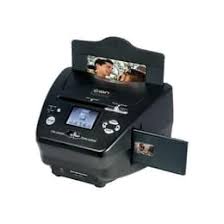
Grazie per aver acquistato uno scanner PICS 2 SD per pellicole e diapositive. Dedichi un po' di tempo allagettura completa di quello manuale per ottener il massimo dal Suo PICS 2 SD.
PRECAUZIONI
Prima di utilizzare PICS 2 SD, assicurarsi di aver fatto e compreso a fondo le precauzioni d'uso descritte di seguito. Assicurarsi sempre che lo PICS 2 SD via utilizzato correttamente:
- Mai utilizzato lo PICS 2 SD all'interno di un aeromobile o in qualsiasi altri luogo ove l'utilizzo di dispositivi simili è proibito. Un utilizzo inadeguato crea il rischio di gravi incidenti.
- Non cercare de aprir l'alloggamento dello PICS 2 SD né tentare di modificare lo PICS 2 SD in alcun modo. I componenti interni ad alto voltaggio creano il rischio di scossa elettrica se esposti. Manutenzione e riparazioni devono essere effettuate unicamente da provider di servizi autorizzati.
- Conservare lo PICS 2 SD lontano da acqua e altri liquidi. Non servirsi dello PICS 2 SD con le mani bagnate. Mai utilizzato lo PICS 2 SD sotto la pioggia o la neve. L'umidità crea il pericolo di incendio e di scossa elettrica.
- Conservare lo PICS 2 SD ed i loro accessori lontani alla portata dei bambini e degli animali per evitare incidenti o danni al dispositivo di copia delle immagini.
Se dallo PICS 2 SD dovesso provenire fumo o strani odori, spegnere immediamente l'alimentazione. Portare lo PICS 2 SD al più vicino centro di assistenza autorizzato affinché venga riparato. Mai tentare di riparare lo PICS 2 SD da soli.
Servirsi unicamente degli accessori di alimentazione raccomandati. L'utilizzo di sorgenti di alimentazione non espressamente raccomandate per lo PICS 2 SD più portare a surriscaldamento, distorsione dell'apparecchio, incendio, scossa elettrica o altri pericoli.
- Durante l'uso, lo PICS 2 SD si cui riscaldare leggermente. Cio non è segno di malfunzionamento.
- Se la parte esterna dello PICS 2 SD richiede di essere pulita, passarla con un panno morbido e asciutto.
DICHIARAZIONE FCC
Questo dispositivo è stato testato ed è risultato conforme ai limiti specificati per i dispositivi digitali di Classe B, in base alla Sezione 15 delle Regole FCC. Tali limiti sono statiConcepti per fornire una protezione adeguate contro interferenze dannose quando l'apparecchiatura è utilizzata in zone residenziali.
Questa apparecchiatura genera, utilizes ed è in grado di irradiare energia in radiofrequenza. Se non installata ed'utilizzata in accordo con le istruzioni cui provocare interferenze dannone alle trasmissioni radio. Tuttavia, non vi è alcuna garanzia che in una particolare installatione non si verificchio interferenze. Se esta apparecchiatura provoca interferenze con la riscizione radio o televisiona, determinabile accendendo e spegnendo l'apparecchiatura, si prega di correggere il problema applicando uno o più dei segunti rimedi:
Riorientare oricilocacelantenna ricevente.
- Aumentare la distance tra l'apparecchiatura e il ricevitore.
- Collegare l'apparecchiatura ad una presa elettrica su un circuito differente da quello a cui è collegato il ricevitore.
- Consultare un techniciane radiotelevisivo esperto per assistenza.

ATTENZIONE: per essere conforme ai limiti specificati per un dispositivo digitale di Classe B in base alla sezione 15 delle regole FCC, quello dispositivo deve essere installato unicamente su appeareciatura informatiche certificate conformi ai limiti di Classe B.
CONTENUTI DELLA CONFEZIONE
PICS 2 SD
Cavo USB
- Adattatore di alimentazione USB
Porta diapositive
Porta pellicole
Portafoto (3)
Guida rapida
Istruzioni di sicurezza e garanzia
CARATTERISTICHE DEL PICS 2 SD
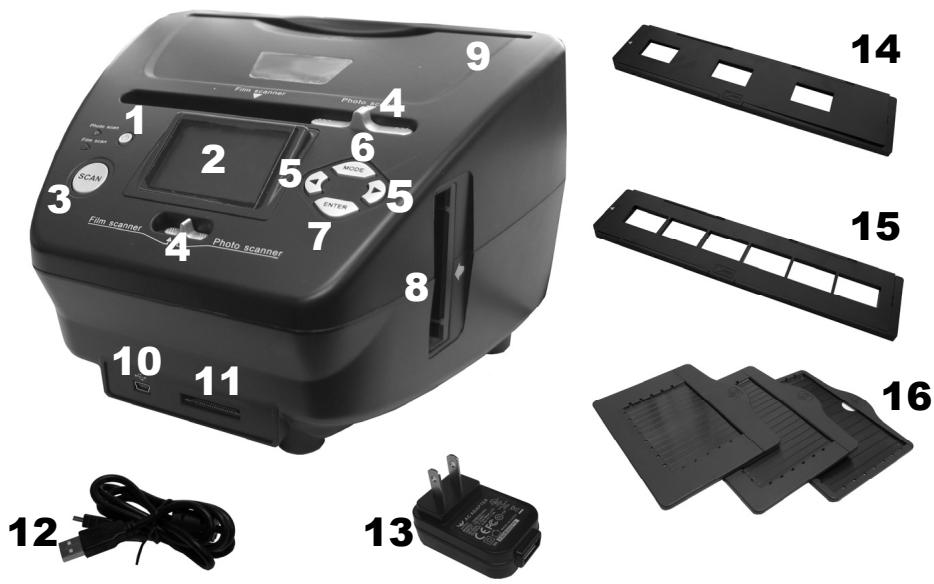
- TASTO DI ALIMENTAZIONE
- DISPLAY
- TASTO SCAN (SCANSIONE)
- INTERRUTTORE
MODALITA SCANNER
-
TASTI DESTRO / SINISTRO
-
TASTO MODE (MODALITA)
- TASTO ENTER (INVIO)
- SLOT PER PORTA PELLICOLE / PORTA DIAPOSTIVE
- SLOT PER PORTAFOTO
- PORTA USB
-
SLOT SCHEDA SD
-
CAVO USB
- ADATTATORE DI ALIMENTAZIONE USB
- PORTA DIAPPOSITIVE
- PORTA PELLICOLE
- PORTAFOTO
3,5^ × 5^ (8,9cm× 12,7cm)
4^ × 6^ (10,2cm× 15,2cm)
5^ × 7^ (12,7cm× 17,8cm)
Nota bene: assicurarsi che i negativi / le diapositive e i vassoi siano puliti prima di inserirli a loro volta nel dispositorio di copia. La polvere o lo sporco influranno negativamente sulla qualità delle immagini sottoposte a scansione.
UTILIZZO DEI SUPPORTI IN DOTAZIONE
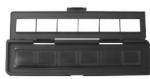
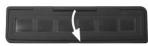
- Apire il supporto.
- Inserirvi una diaposita / una pellicola.
- Chiudere il supporto e assicurarsi che sua ben chiuso.
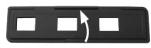
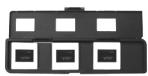
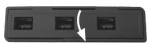
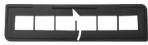
PORTAFOTO
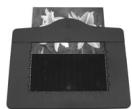
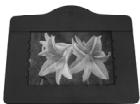
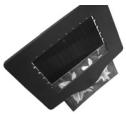
- Far scivolare la Foto nell'oro slot superiore del supporto adeguato:
3,5" x 5" (8,9 cm x 12,7 cm)
4^ × 6^ (10,2cm× 15,2cm)
5^ × 7^ (12,7cm× 17,8cm)
- Per rimuovere la Foto, bastardrovesciare il supporto e lasciare che esta scivoli fuori.
SCANNERIZZARE LE IMMAGINI CON PICS 2 SD
Quando si esegue la scansione di diapositive, negativi o fotografie con il PICS 2 SD, è possibile salvare le immagini scannerizzate su una scheda SD opzionale, oppure nella memoria interna del PICS 2 SD (fino a un massimo di 14MB). Per scannerizzare e salvare le immagini, procedere come segue:
- Servendosi del cavo USB in dotazione, collegare il PICS 2 SD al computer (se è accesso) o ad una presa elettrica a parete, grazie all'adattatore di alimentazione USB in dotazione.
- Premere il tastinge POWER per accendere il PICS 2 SD.
- Collocare la diapositiva, il negativo o la foto nel supporto adeguato. (Per maggiori informazioni, si veda il paragrafo "UTILIZZO DEI SUPPORTI IN DOTAZIONE".)
- Inserire il supporto nel PICS 2 SD. Se si utilizza un porta diapositive o un porta negativi, inserirli nelle slot di destra. Se si utilizza un portafoto, inserirla quello slot in alto.
- Portare i due interruttori nella posizione adeguata: "Film Scanner" (per diapositive e negativi) o "Photo Scanner" (per le fotografie).
- Prima di effettuare la scansione, verrà visualizzato il menu principale. Qui, si possono regolare tutte le varie impostazioni.
Serviri dei pulsanti LEFT / RIGHT (sinistro / destro) per navigare tra le opzioni disponibili e premire il tasto ENTER (invio) per selezionearme una. Si puòanche premere il tasto MODE (modalità) per tornare al menu principale:
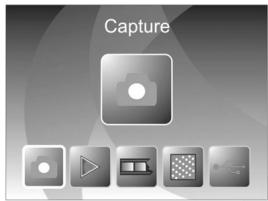
- Se si scarnerizza una diapositiva o un negativo, selezionare "Film" per scegliere tra "Negatives" (negative), "Slides" (diapositive) o "B&W" (negativi in bianco e nero).
- Se si scannerizza una fotografia, selezionare "Effect" (effetti) per scegliere tra "Multicolor" (photo a colori) e "B&W" (photo in bianco e nero).
- Quando si scannerizza una fotografia, selezionare "Crop" (ritaglia) e selezionare le misure della fotografia: 3^ × 5^ ( 3,5^ × 5^ = 8,9 × 12,7 ~cm ), 4^ × 6^ ( 10,2 × 15,2 ~cm ) or 5^ × 7^ ( 12,7 × 17,8 ~cm ).
-
Selezionale "Resolution" (risoluzione) per scegliere tra 5M e 10M (megapixel). Maggiore è la risoluzione, migliorare sare la qualità dell'imagine scannerizzata.
-
Una volta regolate le impostazioni e prenti a scannerizzare le immagini, selezioneare "Capture" (acquisisci) sulla schermata principale. L'imagine che si sta per sottoporre a scansione apparirà a DISPLAY. Si può regolare l'imagine nei segui modi:
-
Sioulderegolarle'sposizione premendo il tasto ENTER (invio) quando l'imagine appara a DISPLAY.Serviri dei pulsanti LEFT/RIGHT(sinistro/destro)perregolarileVELIORidesposizione)epremeiltasteENTER (invio)per selezionearlo.
- Premendo i tasti LEFT / RIGHT (sinistro / destro) è possible camiare l'orientamento dell'imagine. Il tasto RIGHT (destro) girera i'imagine in senso verticale, cioè il tasto LEFT (sinistro
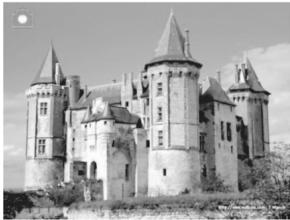
la girerain senso orizzontale.
Nota bene: quando si scannerizzano fotografia, selezionando 3'' × 5'' ( 3,5'' × 5'' = 8,9 × 12,7 cm ) or 4'' × 6'' ( 10,2 × 15,2 cm ), si vale a bordo del portafoto, ma il software lo ritaglierà automaticamente al momento di effettuire la scansione (se la funzione Crop è stata impostata adeguatamente, come indicate in precedenza).
- Per scannerizzare l'immagine, premere il tasting SCAN (scansione) del PICS 2 SD.
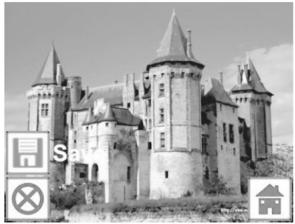
- Una volta completata la scansione, servirse dei tasti LEFT / RIGHT (sinistro / destro) per selezione "Save" (salva) e salvare la scansione, "Cancel" per cancellarla e riprovare o "Home" per tornare al menu principale.
- Una volta finito di scannerizzare le immagini,QLeste ultimeto possono essere trasferite al computer. Per maggiori informazioni, si veda il paragrafo "TRASFERIMENTO DI IMMAGINI DAL PICS 2 SD".
VISUALIZZAZIONE ED EDITING DELLE IMMAGINI
- Premere il tasting MODE (modalità) per entrare nel menu principale.
- Servirsi dei tasti LEFT / RIGHT (sinistro / destro) per selezionare "Playback" (riproduzione) e premere il tasto ENTER (invio). Verrà visualizzata una presentazione delle immagini scannerizzate
- Quando viene visualizzata un'immagine che si desidera modificare, premere il tasto ENTER (invio). La presentazione verrà interrotta momentaneamente.
-
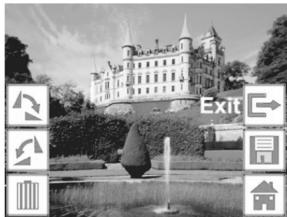
Premere nuovamente il tasto ENTER. Ai lati del DISPLAY appariranno diverse icone. Servisi dei tasti LEFT / RIGHT (sinistro / destro) per navigare lungo di esse e premere il tasto ENTER (invio) per selezionarme una, se desiderato.
-
Rotate +90^ (ruota +90^ ): ruota l'imagine di 90^ in senso orario.
- Rotate -90^ (ruota -90^ ): ruota l'imagine di 90^ in senso antiorario.
- Delete (cancella): cancella l'imagine.
- Exit (esci): torna alla presentazione.
- Save (salva): saliva l'imagine après che sono state apportate le modifiche. (Se non si saliva l'imagine e si torna alla presentatione, le modifiche andranno perse.)
Home: torna al menu principale.
TRASFERIMENTO DI IMMAGINI DAL PICS 2 SD
- Collegare il PICS 2 SD al computer, servendosi del cavo USB in dotazione.
- Premere il tasting MODE (modalità) per entrare nel menu principale.
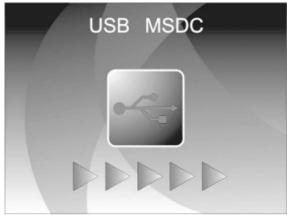
- Servisi dei tasti LEFT / RIGHT (sinistro / destro) per selezionare "USB MSDC" e premere il tasto ENTER (invio). A DISPLAY comparà un simbolo USB, per indicare che il PICS 2 SD sta funzionando come periferica USB remota per essereLETTO dal computer.
- É ora possibile visualizzare o trasférire le immagini scannerizzate al computer (proprio come sifarebbe da un qualsiasi drive USB remoto o da unlettore di schede SD).
- Premere il tasting MODE (modalità) per tornare al menu principale.
| Sensore immagini | Sensore CMOS 5,17 mega pixel |
| Specifiche relative alla lente | F=4.83 |
| Bilanciamento dei colori | Automatico |
| Controllo esposizione | Automatico |
| Interfaccia PC | USB 2.0 |
| Risoluzione di scansione elevata | 2500 dpi via interpolazione |
| Retroilluminazione sorgente luminosa | 3 LED bianchi |
| Portaphoto | 3,5" x 5" (8,9 cm x 12,7 cm) |
| 4" x 6" (10,2 cm x 15,2 cm) |
| 5" x 7" (12,7 cm x 17,8 cm) |
| Requisiti di sistema | Windows XP / Windows Vista (32-bit o 64-bit) / Windows 7 |
| Alimentazione | Da porta USB |
| Dimensioni | 22 x 20,8 x 14,7 cm |
Le specifiche tecniche possono variare sanza preavviso.
RISOLUZIONE DI PROBLEMI
| PROBLEM A | POSSIBLE CAUSA | SOLUZIONE |
| Il computer non riconisce lo PICS 2 SD.
Ricevo un messaggio Windows che avvisca che il dispositivo non è stato riconosciuto ("device not recognized") | Lo PICS 2 SD non è collegato ad una porta USB ad alta velocità. | Il computer deve essere dotato di una porta USB 2.0 per Comunicare con lo PICS 2 SD. Verificare che sul computer sia installata una porta USB 2.0. Se sul computer non è installata una porta USB 2.0 si sono aggiornare le porte USB. Questo tipo di hardware è disponibile nella maggior parte dei negosti di elettronica. |
| Il mio computer è dotato di una porta USB 2.0, ma non riconisce il dispositivo di PICS 2 SD. | Non tutte le porte del computer sono ad alta velocità. | Sebbene sia installato ilsystema USB 2.0, è possibile che non tutte le porte USB siano compatibili con USB 2.0. Controllare tutte le porte USB per trovare delle compatibili 2.0. |
| Ricevuto l'avviso da Windows che il dispositivo "non ha superato il test logo di Microsoft". | Cio è normale. Cliccare su OK per continuare. | Scegliere "Continue anyway" (prosegui usualmente). Il dispositivo di copia delle immagini non danneggerà il computer. è in corso il processo di certificazione Windows di questo software. |
| Lo PICS 2 SD funziona, ma alcune diapositive o negativi sembrano sovrastotti. | Il tempo di esposizione automatica varia a seconda della configurazione del computer. | Il dispositivo di copia delle immagini si regola automaticamente all'esposizione delle diapositive / dei negativi. Attendere che la finestra termini di regolare l'esposizione e quindi cliccare su "snap shot" o premere il tasto di copia sulla parte superiore del dispositivo di copia delle immagini.
Controllare le diapositive e i negativi per verificare se sono state sovræsposte quando sviluppate originariamente. Per pulire l'imagine appena digitalizzata sono disponibili numerous applicazioni software di fotoritocco. |
Questo significato posto sul prodotto o sulle istruzioni per l'uso indica che il dispositivo elettrico o elettronico deve essere smalitto separatamente dai rifiuti domestici. Il riciclaggio nell'EU prevede numerousi sistemi di raccolta differenziate. Per maggiori informazioni in merito, contattare le autorità locali o il rivenditore presso il quale è stato acquisizzato il prodotto.

WILLKOMMEN