
WUMC710 AE6000 - Adattatore Wi-Fi LINKSYS - Manuale utente e istruzioni gratuiti
Trova gratuitamente il manuale del dispositivo WUMC710 AE6000 LINKSYS in formato PDF.

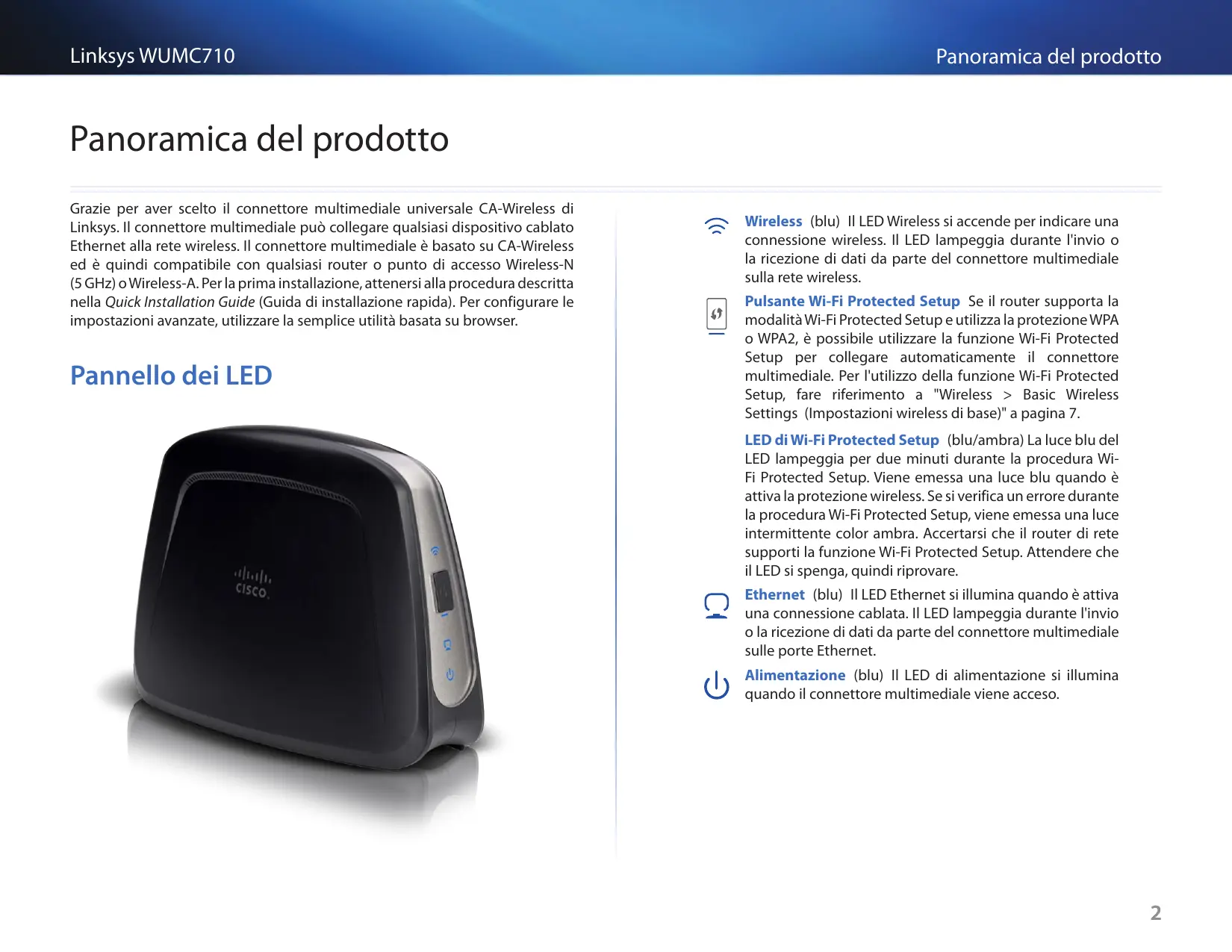


| Tipo di prodotto | Connettore multimediale universale wireless-AC (ponte Wi-Fi) |
| Marca | LINKSYS |
| Modello | WUMC710 AE6000 |
| Dimensioni | 177 x 128 x 68 mm |
| Peso | 269 g |
| Alimentazione | 12 V CC, 1,5 A (alimentatore incluso) |
| Porte di rete | 4 porte Ethernet Gigabit (10/100/1000) |
| Antenne | 3 antenne interne |
| Standard wireless | IEEE 802.11ac, 802.11n (5 GHz) |
| Sicurezza wireless | WEP 64/128 bits, WPA, WPA2 |
| Configurazione | Tramite utility Web (browser), Wi-Fi Protected Setup (WPS) |
| LED indicatori | Alimentazione, Ethernet, WPS, Wireless (collegamento/attività) |
| Pulsanti | Reset, WPS |
| Tipo di cavo | CAT5e |
| Temperatura di funzionamento | 0-40 °C |
| Temperatura di conservazione | -20-60 °C |
| Umidità di funzionamento | 10-80% (senza condensa) |
| Umidità di conservazione | 5-90% (senza condensa) |
| Certificazioni | FCC, UL/cUL, ICES-003, RSS210, CE, Wi-Fi, WPA2, WMM |
| Manutenzione e pulizia | Pulire con un panno morbido e asciutto. Non usare liquidi o aerosol. |
| Pezzi di ricambio e riparabilità | Nessun pezzo sostituibile dall'utente. Apparecchio non riparabile dall'utente. |
Domande frequenti - WUMC710 AE6000 LINKSYS
Domande degli utenti su WUMC710 AE6000 LINKSYS
0 domanda su questo apparecchio. Rispondi a quelle che conosci o fai la tua.
Fai una nuova domanda su questo apparecchio
Scarica le istruzioni per il tuo Adattatore Wi-Fi in formato PDF gratuitamente! Trova il tuo manuale WUMC710 AE6000 - LINKSYS e riprendi in mano il tuo dispositivo elettronico. In questa pagina sono pubblicati tutti i documenti necessari per l'utilizzo del tuo dispositivo. WUMC710 AE6000 del marchio LINKSYS.
MANUALE UTENTE WUMC710 AE6000 LINKSYS
Connettore multimediale universale Wireless AC
Sommario
Panoramica del prodotto
Pannello dei LED....2
Pannello delle porte. 3
Lista di controllo di protezione wireless
Modificare il nome di rete wireless predefinito o SSID 4
Modifica della password predefinita 4
Attivazione filtro degli indirizzi MAC 4
Attivazione della cifratura 4
Istruzioni generali per la protezione di rete .....4
Ulteriori suggerimenti sulla protezione .....5
Configurazione avanzata
Accesso all'utilità basata su browser .....6
Setup > Basic Setup (Configurazione > Configurazione di base) 7
Language (Lingua) 7
Network Setup (Configurazione rete) 7
(Impostazioni wireless di base)....7
Impostazioni wireless di base 8
Wireless Security (Protezione wireless) 8
(Wireless > Ricerca sito su rete wireless) .....10
Wireless Network Site Survey (Ricerca sito su rete wireless) 10
Wireless > QoS ..... 11
Wireless 11
Administration > Management (Amministrazione > Gestione) 12
Gestione 12
Administration > Factory Defaults
(Amministrazione > Impostazioni predefinite) .....12
Factory Defaults (Impostazioni predefinite) 12
(Amministrazione > Aggiorna firmware)....13
Informazioni dispositivo 13
Rete locale 13
Status > Wireless Network
(Stato > Rete wireless) 13
Wireless 13
Risoluzione dei problemi
WUMC710....14
Specifiche tecniche
WUMC710....15
Panoramica del prodotto
Grazie per aver scelto il connettore multimediale universale CA-Wireless di Linksys. Il connettore multimediale può collegare qualsiasi dispositivo cablato Ethernet alla rete wireless. Il connettore multimediale è basato su CA-Wireless ed è quindi compatibile con qualsiasi router o punto di accesso Wireless-N (5 GHz) o Wireless-A. Per la prima installazione, attenersi alla procedura descritta nella Quick Installation Guide (Guida di installazione rapida). Per configurare le impostazioni avanzate, utilizzare la semplice utilità basata su browser.
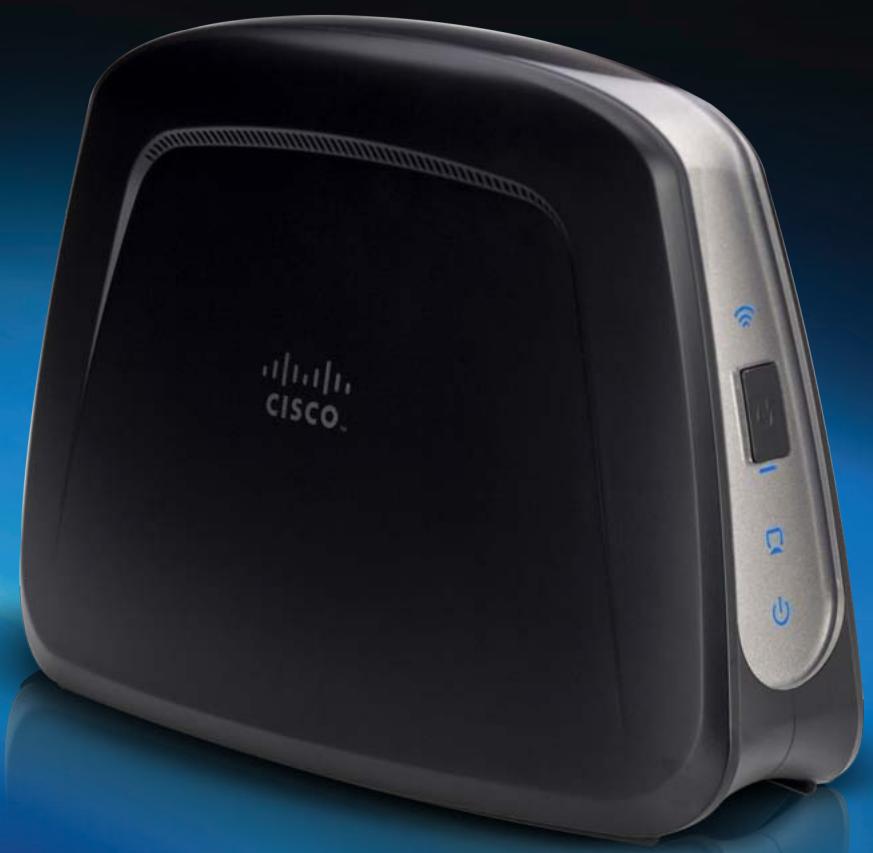
Pannello dei LED
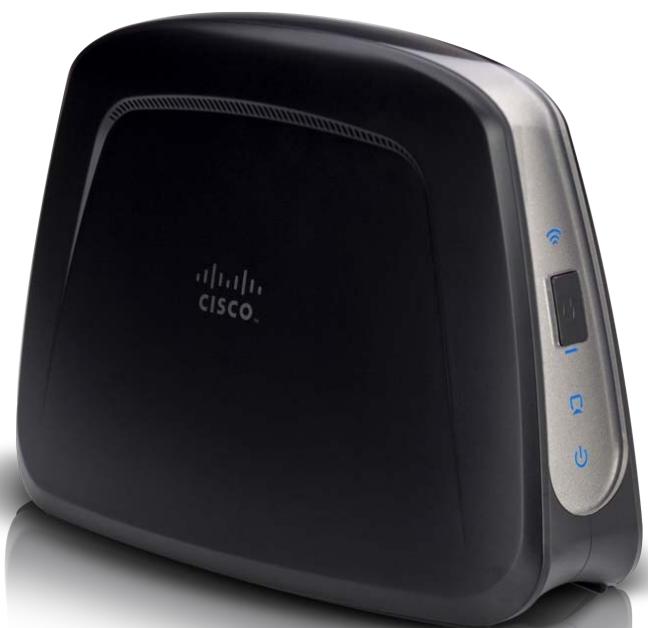
Wireless (blu) Il LED Wireless si accende per indicare una connessione wireless. Il LED lampeggia durante l'invio o la ricezione di dati da parte del connettore multimediale sulla rete wireless.

Pulsante Wi-Fi Protected Setup Se il router supporta la modalità Wi-Fi Protected Setup e utilizza la protezione WPA o WPA2, è possibile utilizzare la funzione Wi-Fi Protected Setup per collegare automaticamente il connettore multimediale. Per l'utilizzo della funzione Wi-Fi Protected Setup, fare riferimento a "Wireless > Basic Wireless Settings (Impostazioni wireless di base)" a pagina 7.
LED di Wi-Fi Protected Setup (blu/ambra) La luce blu del LED lampeggia per due minuti durante la procedura Wi-Fi Protected Setup. Viene emessa una luce blu quando è attiva la protezione wireless. Se si verifica un errore durante la procedura Wi-Fi Protected Setup, viene emessa una luce intermittente color ambra. Accertarsi che il router di rete supporti la funzione Wi-Fi Protected Setup. Attendere che il LED si spenga, quindi riprovare.

Ethernet (blu) Il LED Ethernet si illumina quando è attiva una connessione cablata. Il LED lampeggia durante l'invio o la ricezione di dati da parte del connettore multimediale sulle porte Ethernet.

Alimentazione (blu) Il LED di alimentazione si illumina quando il connettore multimediale viene acceso.
Pannello delle porte
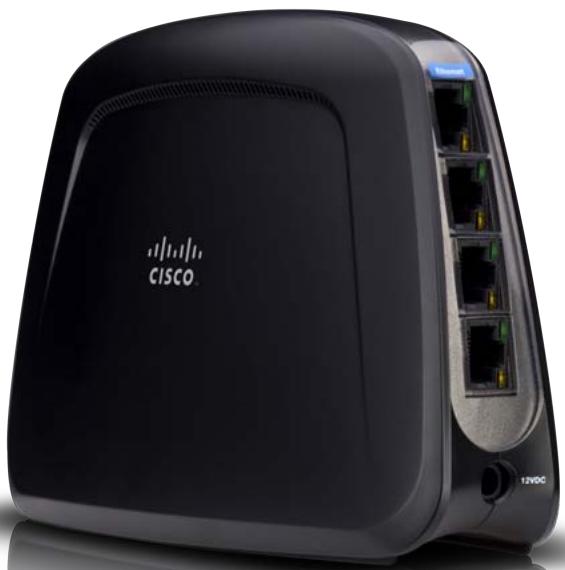
Ethernet Queste quattro porte Ethernet collegano il connettore multimediale a un computer o altro dispositivo di rete Ethernet.

Power (Alimentazione) La porta di alimentazione viene utilizzata per collegare il connettore multimediale all'adattatore di corrente in dotazione.

Reset (Ripristino), nella parte inferiore È possibile ripristinare le impostazioni predefinite del connettore multimediale in due modi diversi. Premere il pulsante Reset (Ripristino) per circa cinque secondi oppure utilizzare il comando Administration > Factory Defaults (Amministrazione > Impostazioni predefinite) dell'utilità basata su browser del connettore multimediale. Il pulsante Reset (Ripristino) si trova nella parte inferiore.
Lista di controllo di protezione wireless
Le reti wireless sono pratiche e facili da installare: è per questo che sono sempre più utilizzate per l'accesso a Internet ad alta velocità. Poiché la connettività di rete wireless funziona inviando informazioni tramite onde radio, può essere maggiormente vulnerabile agli attacchi di intrusi rispetto alla rete cablata tradizionale. I segnali della rete wireless possono essere intercettati, proprio come i segnali dei telefoni cellulari o cordless. Dal momento che non è possibile impedire fisicamente a un utente di connettersi alla rete wireless, è importante adottare alcune misure precauzionali per rendere sicura la propria rete.
Modificare il nome di rete wireless predefinito o SSID
I dispositivi wireless hanno un nome di rete wireless predefinito o SSID (Service Set Identifier) impostato in fabbrica. Si tratta del nome della rete wireless che può avere una lunghezza massima di 32 caratteri. È opportuno sostituire il nome di rete wireless con uno univoco per distinguere la propria rete wireless dalle altre reti esistenti; tuttavia, si consiglia di non utilizzare informazioni personali (ad esempio il codice fiscale) poiché queste potrebbero essere visibili a chiunque navighi sulla rete wireless.
Modifica della password predefinita
Per i prodotti wireless, quali punti di accesso e router, viene richiesta una password per la modifica delle impostazioni. Tali dispositivi hanno una password predefinita, impostata in fabbrica. La password predefinita Linksys è admin. Gli hacker sono a conoscenza di questi valori predefiniti e potrebbero tentare di usarli per accedere al dispositivo wireless e modificare le impostazioni di rete. Per impedire qualsiasi modifica non autorizzata, personalizzare la password del dispositivo in modo che sia difficile da decifrare.
Attivazione filtro degli indirizzi MAC
I router Linksys consentono di attivare il filtro degli indirizzi MAC (Media Access Control). L'indirizzo MAC è una serie univoca di numeri e lettere assegnati a ciascun dispositivo connesso in rete. Quando il filtro degli indirizzi MAC è attivato, l'accesso alla rete wireless viene consentito esclusivamente ai dispositivi wireless con specifici indirizzi MAC. Ad esempio, è possibile specificare l'indirizzo MAC di ciascun computer nella propria abitazione in modo che solo tali computer possano accedere alla rete wireless.
Attivazione della cifratura
La cifratura protegge i dati trasmessi su una rete wireless. I tipi di cifratura WPA/WPA2 (Wi-Fi Protected Access) e WEP (Wired Equivalent Privacy) offrono diversi livelli di protezione per la comunicazione wireless.
Una rete che utilizza la cifratura WPA/WPA2 è più sicura rispetto a una rete con cifratura WEP, poiché WPA/WPA2 utilizza la cifratura dinamica delle chiavi. Per proteggere le informazioni man mano che passano sulle onde radio, si consiglia di attivare il massimo livello di cifratura supportato dal dispositivo di rete.
WEP è uno standard di cifratura meno recente e può essere l'unica opzione disponibile per alcuni dispositivi che non supportano WPA.
Istruzioni generali per la protezione di rete
La protezione di rete wireless non ha alcuna utilità se la rete sottostante non è sicura.
- Le password proteggono tutti i computer sulla rete e singolarmente proteggono i file riservati.
• Cambiare le password periodicamente.
• Installare software antivirus e Personal Firewall. - Disattivare la condivisione file (peer-to-peer). Alcune applicazioni possono aprire la condivisione file senza l'autorizzazione e/o la consapevolezza dell'utente.
Ulteriori suggerimenti sulla protezione
- Mantenere i router, i punti di accesso e i gateway wireless lontano da muri esterni e finestre.
- Spegnere i router, i punti di accesso e i gateway wireless quando non sono utilizzati (di notte, durante le vacanze).
- Utilizzare passphrase complesse di almeno otto caratteri. Combinare lettere e numeri per evitare di usare parole comuni che possono essere facilmente trovate in un dizionario.
Configurazione avanzata
L'utilità basata su browser presenta le seguenti schede principali: Setup (Configurazione), Wireless, Administration (Amministrazione) e Status (Stato). Ulteriori schede sono disponibili all'interno delle schede principali.
Accesso all'utilità basata su browser
Utilizzare un browser Web per accedere all'utilità basata su browser.
Se il connettore multimediale è collegato a una rete tramite un server DHCP (solitamente il router di rete), ottiene l'indirizzo IP dal server DHCP. Se non è presente alcun server DHCP, il connettore multimediale utilizza l'indirizzo IP predefinito, 10.100.1.1 (ad esempio, quando il connettore multimediale non è collegato in modalità wireless ad alcun dispositivo ma è collegato direttamente a un computer con un cavo Ethernet). Se sul connettore multimediale è stato impostato un indirizzo IP statico permanente attraverso l'utilità basata su browser, immettere l'indirizzo IP statico.
NOTA
Se non si conosce l'indirizzo IP del connettore multimediale, consultare la tabella client DHCP del router. Consultare la documentazione del router.
Se non si riesce a individuare l'indirizzo IP del connettore multimediale, quest'ultimo può essere ripristinato. Tenere premuto il pulsante Reset (Ripristino) sul connettore multimediale per circa cinque secondi, utilizzando la punta di un fermaglio per la carta. Così facendo il connettore multimediale sarà ripristinato alle impostazioni predefinite. Il connettore multimediale richiede un indirizzo IP al server DHCP (solitamente il router di rete). Se il server DHCP non è disponibile (ad esempio, quando il connettore multimediale non è collegato in modalità wireless ad alcun dispositivo ma è collegato direttamente a un computer con un cavo Ethernet), il connettore multimediale utilizza l'indirizzo IP predefinito 10.100.1.1, fino a quando non rileva il server DHCP e gli viene assegnato un indirizzo IP dinamico.
Aprire il browser Web e immettere l'indirizzo IP del connettore multimediale (l'impostazione predefinita è 10.100.1.1) nel campo Address (Indirizzo). Premere Invio.
Viene visualizzata una schermata di richiesta della password (per gli utenti che non utilizzano Windows 7 verrà visualizzata una finestra simile). Lasciare vuoto il campo User name (Nome utente). Immettere la password che è stata creata. Se non è stata creata una nuova password, utilizzare la password predefinita admin. È possibile impostare una nuova password nella schermata Administration > Management (Amministrazione > Gestione). Fare clic su OK per continuare.
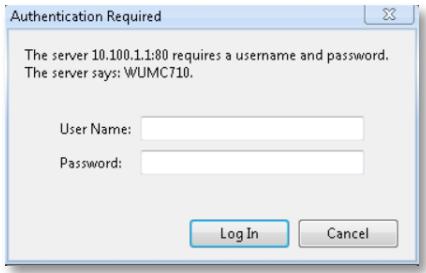
Se la schermata di richiesta della password non viene visualizzata, attendere due minuti e riprovare.
Setup > Basic Setup (Configurazione > Configurazione di base)
La prima schermata a essere visualizzata è la scheda Basic Setup (Configurazione di base). Utilizzare questa schermata per modificare la lingua dell'utilità basata su browser o per modificare le impostazioni della rete Ethernet cablata del connettore multimediale.
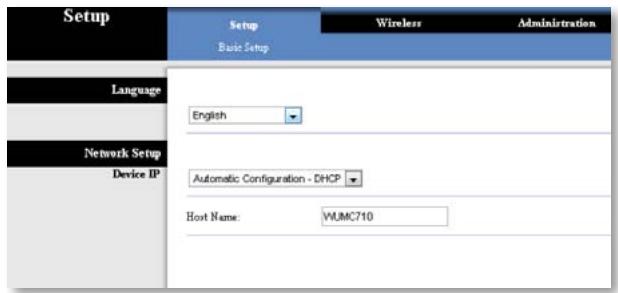
Language (Lingua) Questa opzione consente di impostare la lingua visualizzata dall'utilità basata su browser. Selezionare la lingua desiderata dal menu a discesa.
Network Setup (Configurazione rete)
Questa sezione determina se l'indirizzo IP del connettore multimediale viene ottenuto automaticamente da un server DHCP, ad esempio dal router di rete, Automatic Configuration - DHCP (Configurazione automatica - DHCP), o impostato manualmente, Static IP (IP statico).
Device IP (IP dispositivo) Se la rete utilizza un server DHCP, ad esempio il router di rete, per assegnare gli indirizzi IP ai dispositivi in rete, mantenere l'impostazione predefinita Automatic Configuration - DHCP (Configurazione automatica - DHCP). Il connettore multimediale richiede un indirizzo IP al server DHCP (solitamente il router di rete). Se il server DHCP non è disponibile, il connettore multimediale utilizza l'indirizzo IP statico predefinito 10.100.1.1, fino a quando non rileva il server DHCP e gli viene assegnato un indirizzo IP dinamico.
Per impostare un indirizzo IP statico permanente per il connettore multimediale, selezionare Static IP (IP statico).
Se si seleziona questa opzione, è necessario completare i seguenti campi:
- Static IP Address (Indirizzo IP statico) Immettere un indirizzo IP univoco che verrà utilizzato per accedere all'utilità basata su browser.
- Subnet Mask (Maschera di sottorete) Inserire la maschera di sottorete della rete cablata.
- Default Gateway (Gateway predefinito) Immettere l'indirizzo IP del gateway predefinito per la rete (nella maggior parte dei casi è il router).
Fare clic su Save Settings (Salva impostazioni) per applicare le modifiche o su Cancel Changes (Annulla modifiche) per annullarle.
Wireless > Basic Wireless Settings (Impostazioni wireless di base)
Utilizzare la schermata Basic Wireless Settings (Impostazioni wireless di base) per configurare le impostazioni wireless e di protezione di base del connettore multimediale.
È possibile configurare le impostazioni del connettore multimediale in due modi: tramite configurazione manuale e tramite Wi-Fi Protected Setup. La funzione Wi-Fi Protected Setup consente di configurare in maniera semplice la rete wireless. Se il router di rete supporta la modalità Wi-Fi Protected Setup e utilizza la protezione WPA o WPA2, è possibile utilizzare la funzione Wi-Fi Protected Setup per collegare automaticamente il connettore multimediale.
Wireless Configuration (Configurazione wireless) Per configurare manualmente la rete wireless, selezionare Manual (Manuale). Fare riferimento a Impostazioni wireless di base a pagina 8. Per utilizzare la funzione Wi-Fi Protected Setup, selezionare Wi-Fi Protected Setup. Fare riferimento a Wi-Fi Protected Setup, a pagina 9.
Impostazioni wireless di base
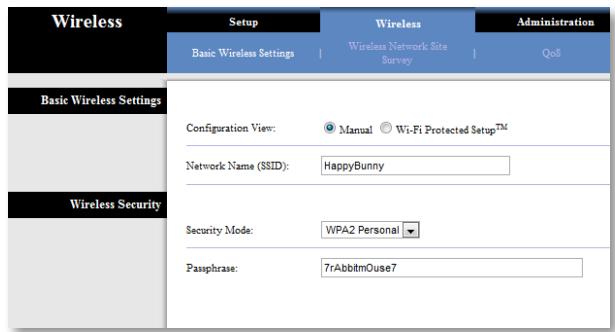
Network Name (SSID) (Nome di rete (SSID)) Per SSID si intende il nome di rete univoco condiviso da tutti i punti di una rete wireless e deve essere identico per tutti i dispositivi collegati in rete. Il nome è sensibile alla distinzione tra maiuscole e minuscole e non può contenere più di 32 caratteri, che possono comunque essere tutti quelli disponibili sulla tastiera. Accertarsi che questa impostazione corrisponda all'impostazione del router o del punto di accesso wireless.
Wireless Security (Protezione wireless)
Il connettore multimediale supporta le seguenti opzioni di protezione wireless: WPA Personal, WPA2 Personal e WEP. WPA (Wi-Fi Protected Access) e WPA2 sono metodi di protezione più efficaci rispetto a WEP (Wired Equivalent Privacy). Per maggiori informazioni sulla protezione wireless, consultare "Lista di controllo di protezione wireless" a pagina 4.
Security Mode (Modalità di protezione)
Selezionare il metodo di protezione corretto per la rete in uso. Se non si desidera utilizzare la protezione wireless, mantenere l'impostazione predefinita Disabled (Disattivata).
NOTA
È importante tenere presente che ogni dispositivo collegato alla rete wireless DEVE utilizzare lo stesso metodo di protezione e la stessa passphrase/chiave, altrimenti i dispositivi wireless non potranno comunicare fra loro.
WPA-Personal
Il WPA è uno standard di sicurezza più efficace rispetto alla cifratura WEP.
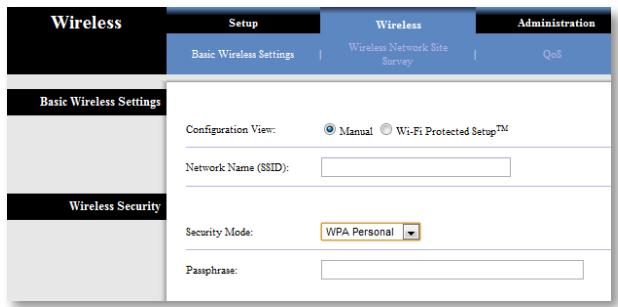
Passphrase Immettere la chiave condivisa dal connettore multimediale e dal router o dal punto di accesso wireless. La chiave può contenere da 8 a 63 caratteri.
Fare clic su Save Settings (Salva impostazioni) per applicare le modifiche o su Cancel Changes (Annulla modifiche) per annullarle.
WPA2-Personal
WPA2 è la versione più sicura e avanzata di WPA.
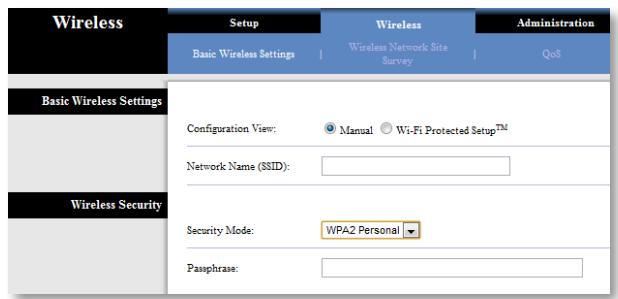
Passphrase Immettere la chiave condivisa dal connettore multimediale e dal router o dal punto di accesso wireless. La chiave può contenere da 8 a 63 caratteri.
Fare clic su Save Settings (Salva impostazioni) per applicare le modifiche o su Cancel Changes (Annulla modifiche) per annullarle.
WEP
WEP è un metodo di cifratura di base meno sicuro di WPA o WPA2.
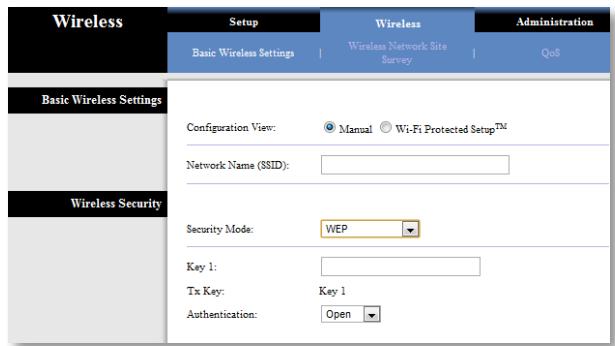
Key 1 (Chiave 1) Immettere la chiave WEP della rete.
Tx Key (Chiave Tx) Key 1 (Chiave 1) è la chiave di trasmissione utilizzata dal connettore multimediale.
Authentication (Autenticazione) L'impostazione predefinita è Open (Aperta), che utilizza l'autenticazione a sistema aperto, in cui il mittente e il destinatario non utilizzano una chiave WEP per l'autenticazione. Selezionare Shared (Condivisa) per utilizzare l'autenticazione a chiave condivisa, in cui il mittente e il destinatario utilizzano una chiave WEP per l'autenticazione. Selezionare Auto (Automatico) per consentire l'utilizzo dei due metodi di autenticazione, a sistema aperto o a chiave condivisa.
Fare clic su Save Settings (Salva impostazioni) per applicare le modifiche o su Cancel Changes (Annulla modifiche) per annullarle.
Sono disponibili due metodi. Utilizzare il metodo compatibile con il router in uso.
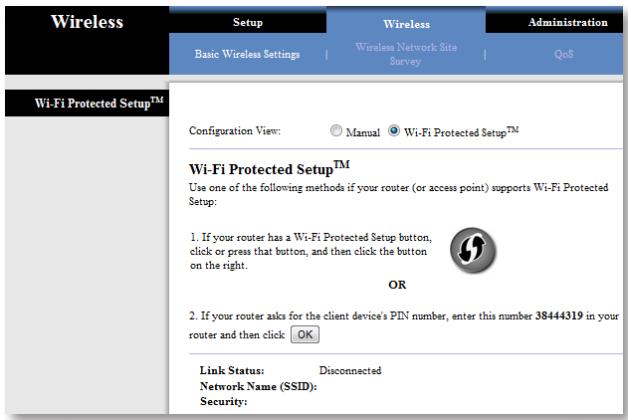
Utilizzare questo metodo se il router è dotato di un pulsante Wi-Fi Protected Setup.
- Fare clic o premere il pulsante Wi-Fi Protected Setup sul router.
- Entro due minuti, fare clic sul pulsante Wi-Fi Protected Setup nella schermata Wi-Fi Protected Setup del connettore multimediale.
- Una volta configurato il connettore multimediale fare clic su Close (Chiudi).
La schermata Wi-Fi Protected Setup mostra i parametri Link Status (Stato collegamento), Network Name (SSID) (Nome di rete (SSID)) e Security Method (Metodo di protezione).
Metodo 2
Utilizzare questo metodo se il router richiede il numero PIN del connettore multimediale.
- Nella schermata Wi-Fi Protected Setup del router, immettere il numero PIN nella schermata Wi-Fi Protected Setup del connettore multimediale. Quindi fare clic su Register (Registra) o sull'apposito pulsante (il codice è presente anche sull'etichetta nella parte inferiore del connettore multimediale).
- Nella schermata Wi-Fi Protected Setup del connettore multimediale, fare clic su OK.
- Una volta configurato il connettore multimediale fare clic su Close (Chiudi).
La schermata Wi-Fi Protected Setup mostra i parametri Link Status (Stato collegamento), Network Name (SSID) (Nome di rete (SSID)) e Security Method (Metodo di protezione).
Wireless > Wireless Network Site Survey (Wireless > Ricerca sito su rete wireless)
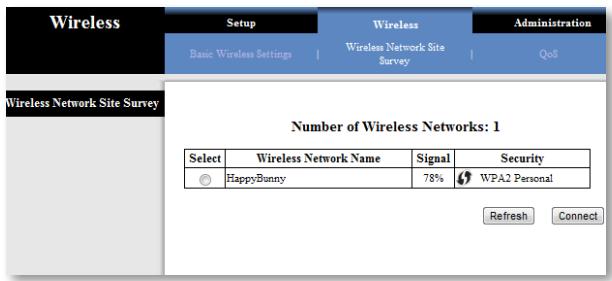
Fare clic sulla scheda Wireless Network Site Survey (Ricerca sito su rete wireless) per avviare la ricerca di un sito. Nella schermata Wireless Network Site Survey (Ricerca sito su rete wireless) vengono elencate le reti wireless rilevate dal connettore multimediale.
Wireless Network Site Survey (Ricerca sito su rete wireless)
Number of Wireless Networks (Numero di reti wireless) Visualizza il numero di reti wireless rilevate dal connettore multimediale.
Select (Seleziona) Per eseguire la connessione a una rete wireless, fare clic su Select (Seleziona). Quindi fare clic su Connect (Connetti).
Wireless Network Name (Nome della rete wireless) Visualizza il nome o SSID della rete wireless.
Signal (Segnale) Visualizza la potenza del segnale in percentuale. 100% e 0% indicano rispettivamente la massima e la minima potenza possibile.
Security (Protezione) Se la rete supporta la modalità Wi-Fi Protected Setup, viene visualizzata l'icona Wi-Fi Protected Setup . Viene visualizzato il metodo di protezione utilizzato dalla rete wireless.
Fare clic su Refresh (Aggiorna) per aggiornare le informazioni visualizzate sullo schermo.
Dopo avere selezionato una rete, fare clic su Connect (Connetti). Viene visualizzata una nuova schermata. Seguire le istruzioni per il metodo di protezione della rete.
WPA
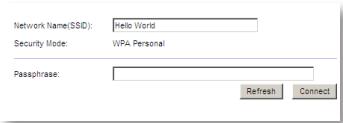
Network Name (SSID) (Nome di rete (SSID)) Visualizza automaticamente il nome della rete selezionata.
Security Mode (Modalità di protezione) Visualizza automaticamente la modalità WPA Personal.
Passphrase Immettere la chiave condivisa dal connettore multimediale e dal router o dal punto di accesso wireless. La chiave può contenere da 8 a 63 caratteri.
Fare clic su Refresh (Aggiorna) per aggiornare le informazioni visualizzate sullo schermo.
Una volta immesse le impostazioni di protezione, fare clic su Connect (Connetti).
WPA2
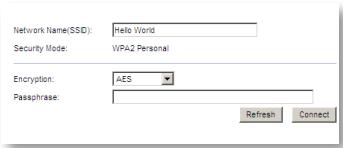
Network Name (SSID) (Nome di rete (SSID)) Visualizza automaticamente il nome della rete selezionata.
Security Mode (Modalità di protezione) Visualizza automaticamente la modalità WPA2 Personal.
Passphrase Immettere la chiave condivisa dal connettore multimediale e dal router o dal punto di accesso wireless. La chiave può contenere da 8 a 63 caratteri.
Fare clic su Refresh (Aggiorna) per aggiornare le informazioni visualizzate sullo schermo.
Una volta immesse le impostazioni di protezione, fare clic su Connect (Connetti).
WEP
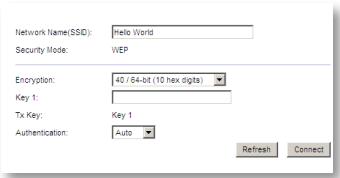
Network Name (SSID) (Nome di rete (SSID)) Visualizza automaticamente il nome della rete selezionata.
Security Mode (Modalità di protezione) Visualizza automaticamente la modalità WEP.
Encryption (Cifratura) Selezionare un livello di cifratura WEP, a 40/64 bit (10 cifre esadecimali) o 104/128 bit (26 cifre esadecimali).
Key 1 (Chiave 1) Immettere la chiave WEP della rete.
Tx Key (Chiave Tx) Key 1 (Chiave 1) è la chiave di trasmissione utilizzata dal connettore multimediale.
Authentication (Autenticazione) L'impostazione predefinita è Auto (Automatica), che consente di utilizzare l'autenticazione Open System (Sistema aperto) o Shared Key (Chiave condivisa). Selezionare Open (Aperto) per utilizzare l'autenticazione con sistema aperto; il mittente e il destinatario non utilizzano una chiave WEP per l'autenticazione. Selezionare Shared (Condivisa) per utilizzare l'autenticazione chiave condivisa; il mittente e il destinatario utilizzano una chiave WEP per l'autenticazione.
Fare clic su Refresh (Aggiorna) per aggiornare le informazioni visualizzate sullo schermo.
Una volta immesse le impostazioni di protezione, fare clic su Connect (Connetti).
Wireless > QoS
Wireless
WMM Support (Supporto WMM) Wi-Fi Multimedia (WMM) è una funzione wireless QoS che migliora la qualità delle applicazioni audio, video e voce assegnando una priorità ai diversi tipi di traffico wireless. Per utilizzare questa funzione, il router o il punto di accesso wireless deve supportare la funzione Wireless WMM. Per disattivare questa opzione, selezionare Disabled (Disattivato). In caso contrario, mantenere l'impostazione predefinita Enabled (Attivato).
No Acknowledgement (Nessun riconoscimento) Se si desidera disattivare l'opzione Acknowledgement (Riconoscimento) del connettore multimediale in modo che quest'ultimo non invii nuovamente i dati se si verifica un errore, selezionare Enabled (Attivato). In caso contrario, mantenere l'impostazione predefinita Disabled (Disattivato).
Administration > Management (Amministrazione > Gestione)
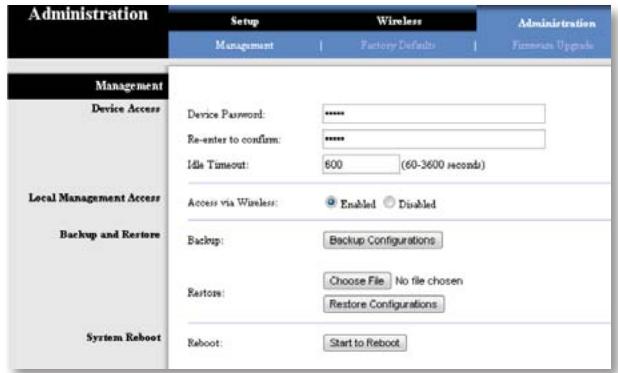
Utilizzare questa schermata per gestire funzioni specifiche del connettore multimediale: accedere all'utilità basata su browser, eseguire il backup del file di configurazione e il riavvio.
Accesso al dispositivo
Utilizzare una password per proteggere l'accesso all'utilità basata su browser.
Device Password (Password dispositivo) Immettere una nuova password per il connettore multimediale.
Re-enter to confirm (Conferma password) Immettere nuovamente la password per confermarla.
Idle Timeout (Timeout inattività) L'accesso viene interrotto dopo il periodo di inattività specificato. L'intervallo va da 60 a 3600 secondi. L'impostazione predefinita è 600.
Web Access (Accesso Web)
Access via Wireless (Accesso via wireless) Se si utilizza un connettore multimediale in un dominio pubblico che consente l'accesso wireless a utenti guest, è possibile disattivare l'accesso wireless all'utilità basata su browser del connettore multimediale. In questo modo, l'accesso all'utilità sarà possibile solo tramite la connessione cablata. Mantenere l'impostazione predefinita Enabled (Attivato), per consentire l'accesso wireless all'utilità basata su browser del connettore multimediale o selezionare Disabled (Disattivato) per bloccare tale accesso.
Backup and Restore (Backup e ripristino)
Backup Per eseguire il backup del file di configurazione del connettore multimediale, fare clic su Backup Configurations (Backup configurazioni). Quindi, seguire le istruzioni visualizzate sullo schermo.
Restore (Ripristina) Fare clic su Browse (Sfoglia) e selezionare il file di configurazione. Quindi fare clic su Restore Configurations (Ripristino configurazioni).
System Reboot (Riavvio sistema)
Reboot (Riavvio) Per riavviare il connettore multimediale, fare clic su Start to Reboot (Inizio riavvio).
Fare clic su Save Settings (Salva impostazioni) per applicare le modifiche o su Cancel Changes (Annulla modifiche) per annullarle.
Administration > Factory Defaults (Amministrazione > Impostazioni predefinite)
Questa schermata consente di ripristinare le impostazioni di configurazione predefinite del connettore multimediale.
Factory Defaults (Impostazioni predefinite)
Restore Factory Defaults (Ripristina impostazioni predefinite) Per ripristinare le impostazioni predefinite del connettore multimediale, fare clic su Restore Factory Defaults (Ripristina impostazioni predefinite). Le impostazioni salvate vengono perse quando si ripristinano le impostazioni predefinite.
Administration > Upgrade Firmware (Amministrazione > Aggiorna firmware)
Utilizzare questa schermata per aggiornare il firmware del connettore multimediale. Aggiornare il firmware solo se si sono verificati problemi con il connettore multimediale o se il nuovo firmware dispone di una funzione che si desidera utilizzare.
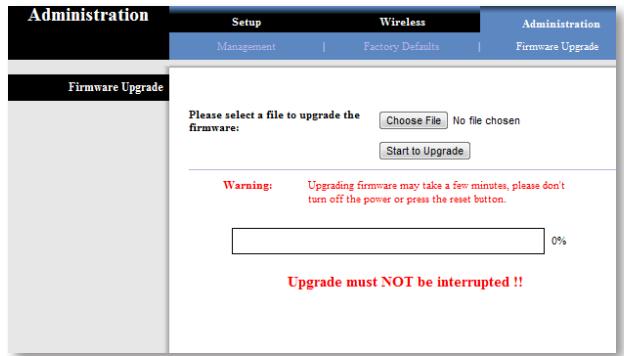
Prima di aggiornare il firmware, scaricare il file di aggiornamento del firmware dal sito Web di Linksys, www.Linksys.com/support.
Please select a file to upgrade the firmware (Selezionare il file per l'aggiornamento del firmware) Fare clic su Browse (Sfoglia) e selezionare il file di aggiornamento firmware. Quindi fare clic su Start to Upgrade (Avvio aggiornamento) e seguire le istruzioni visualizzate sullo schermo.
Status > Device (Stato > Dispositivo)
Visualizza le informazioni sullo stato corrente del connettore multimediale.
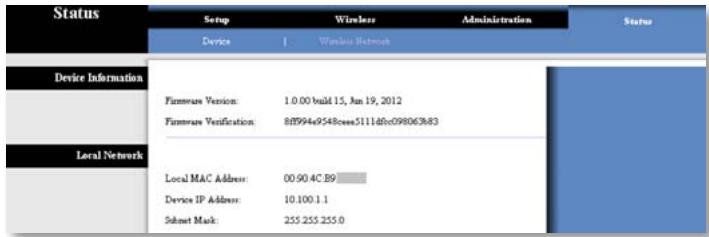
Informazioni dispositivo
Firmware Version (Versione firmware) Visualizza la versione corrente del firmware del connettore multimediale.
Rete locale
Local MAC Address (Indirizzo MAC locale) Visualizza l'indirizzo MAC del connettore multimediale, così come appare sulla rete Ethernet locale.
Device IP Address (Indirizzo IP del dispositivo) Visualizza l'indirizzo IP del connettore multimediale, così come appare sulla rete Ethernet locale.
Subnet Mask (Maschera di sottorete) Visualizza la maschera di sottorete configurata per la rete locale.
Visualizza le informazioni sulla rete wireless.
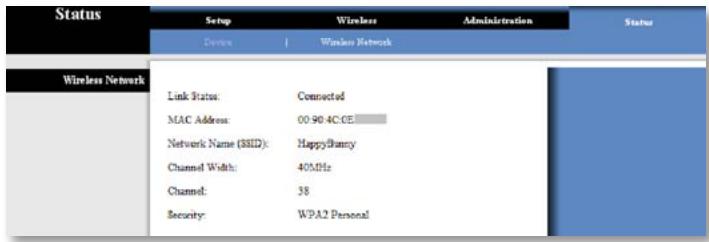
Link Status (Stato collegamento) Visualizza lo stato della connessione alla rete wireless.
MAC Address (Indirizzo MAC) Visualizza l'indirizzo MAC del connettore multimediale, così come appare sulla rete wireless locale.
Network Name (SSID) (Nome di rete (SSID)) Visualizza il nome della rete wireless o SSID.
Channel Width (Ampiezza canale) Visualizza l'ampiezza del canale, in MHz, utilizzata dalla rete wireless locale.
Channel (Canale) Visualizza l'impostazione relativa al canale.
Security (Protezione) Visualizza il metodo di protezione scelto per la rete wireless.
Risoluzione dei problemi
WUMC710
Il computer o un altro dispositivo Ethernet cablato non riesce a comunicare con il router wireless.
- Aprire l'utilità basata su browser del connettore multimediale.
- Verificare che nella schermata Basic Wireless Settings (Impostazioni wireless di base) il nome della rete (SSID) corrisponda al nome della rete wireless in uso.
- Verificare che le impostazioni di protezione (WPA, WPA2 o WEP) corrispondano alle impostazioni di protezione della rete wireless in uso.
È necessario modificare l'indirizzo IP del connettore multimediale.
Se il connettore multimediale è collegato a una rete tramite un server DHCP (solitamente il router di rete), ottiene l'indirizzo IP dal server DHCP. Se non è presente un server DHCP, il connettore multimediale utilizza l'indirizzo IP statico predefinito, 10.100.1.1.
Se si desidera che il connettore multimediale utilizzi sempre un indirizzo IP statico, seguire le istruzioni riportate di seguito.
- Aprire l'utilità basata su browser del connettore multimediale.
- Fare clic sulla scheda Setup (Configurazione), quindi aprire la pagina Basic Setup (Configurazione di base).
- Dal menu a discesa Network Setup (Configurazione rete), selezionare Static IP (IP statico).
- Completare i campi Static IP Address (Indirizzo IP statico), Subnet Mask (Maschera di sottorete) e Default Gateway (Gateway predefinito).
- Fare clic su Save Settings (Salva impostazioni).
Il computer compatibile con il connettore multimediale o un altro dispositivo Ethernet cablato non potrà comunicare con altri dispositivi wireless, quali computer o stampanti.
Eseguire i seguenti controlli:
- Verificare che il dispositivo wireless sia sulla stessa rete wireless del computer o dell'altro dispositivo Ethernet cablato connesso al connettore multimediale.
- Verificare che lo stesso nome di rete (SSID) venga utilizzato per tutti i dispositivi di rete wireless.
- Verificare che tutti i dispositivi si trovino sulla stessa rete IP e che utilizzino indirizzi IP compatibili.
L'utilità basata su browser non accetta la password.
Eseguire i seguenti controlli:
- La password è sensibile alla distinzione tra maiuscole e minuscole. Verificare che la password venga immessa utilizzando correttamente maiuscole e minuscole.
- Se si dimentica la password, è possibile ripristinare le impostazioni predefinite del connettore multimediale.
Tenere premuto il pulsante Reset (Ripristino) del connettore multimediale per circa 5 secondi; verranno ripristinate le impostazioni predefinite della password, admin, nonché tutte le altre impostazioni del connettore multimediale. Per accedere all'utilità basata su browser, inserire admin nel campo Password.
Dopo aver apportato le modifiche tramite l'utilità basata su browser, le nuove impostazioni non vengono visualizzate sullo schermo.
Nel browser Web, fare clic su Refresh (Aggiorna). Qualora le nuove impostazioni non venissero visualizzate, seguire le istruzioni riportate di seguito.
- Scollegare l'adattatore di corrente dal connettore multimediale.
- Attendere 5 secondi, quindi ricollegare l'adattatore di corrente al connettore multimediale.
- Nel browser Web, fare clic su Refresh (Aggiorna).
WEB
Se il presente documento non fornisce risposte a tutte le domande, fare riferimento al sito Web di Linksys all'indirizzo Linksys.com/support.
Specifiche tecniche
WUMC710
| Modello | WUMC710 |
| Descrizione | Connettore multimediale universale CA-Wireless |
| LED | Alimentazione, Ethernet, Wi-Fi Protected SetupTM, Wireless, attività e connessione Ethernet singola |
| Porte | Gigabit Ethernet (4), Alimentazione |
| Pulsanti | Ripristino, Wi-Fi Protected Setup |
| Tipo di cablaggio | CAT5e |
| Antenne | 3 (interne) |
| Tipo connettore per antenna | N/D |
| Rimovibile (Sì/No) | No |
| Protezione wireless | WEP, Wi-Fi Protected AccessTM (WPA), Wi-Fi Protected AccessTM 2 (WPA2) |
| Bit chiave di sicurezza | Cifratura fino a 128 bit |
Specifiche ambientali
| Dimensioni | 177 x 128 x 68 mm(6,97" x 5,04" x 2,68") |
| Peso | 269 g (9,5 once) |
| Certificazione | FCC, UL/cUL, ICES-003, RSS210, CE,Wi-Fi (IEEE 802,11n/a), WPA2TM,Wi-Fi Protected Setup, WMM® |
| Alimentazione | 12 V, 1,5 A |
| Temperatura difunzionamento | Da 0 a 40 °C (da 32 a 104 °F) |
| Temperatura diconservazione | Da -20 a 60 °C (da -4 a 140 °F) |
| Umidità d'esercizio | Dal 10% all'80%, senza condensa |
| Umidità di conservazione | Dal 5% al 90%, senza condensa |
Le specifiche sono soggette a modifiche senza preavviso.
Linksys.com/support

Cisco, il logo Cisco e Linksys sono marchi o marchi registrati di Cisco e/o dei relativi affiliati negli Stati Uniti e in altri Paesi. L'elenco dei marchi Cisco è disponibile al sito www.cisco.com/go/trademarks. Tutti gli altri marchi menzionati nel presente documento appartengono ai rispettivi proprietari.
- Sommario
- Panoramica del prodotto
- Lista di controllo di protezione wireless
- Configurazione avanzata
- Risoluzione dei problemi
- Specifiche tecniche
- Pannello delle porte
- Modificare il nome di rete wireless predefinito o SSID
- Modifica della password predefinita
- Attivazione filtro degli indirizzi MAC
- Attivazione della cifratura
- Istruzioni generali per la protezione di rete
- Ulteriori suggerimenti sulla protezione
- Accesso all'utilità basata su browser
- NOTA
- Setup > Basic Setup (Configurazione > Configurazione di base)
- Network Setup (Configurazione rete)
- Wireless > Basic Wireless Settings (Impostazioni wireless di base)
- Impostazioni wireless di base
- Wireless Security (Protezione wireless)
- Security Mode (Modalità di protezione)
- WPA-Personal
- WPA2-Personal
- WEP
- Metodo 2
- Wireless > Wireless Network Site Survey (Wireless > Ricerca sito su rete wireless)
- Wireless Network Site Survey (Ricerca sito su rete wireless)
- WPA
- WPA2
- Wireless > QoS
- Wireless
- Administration > Management (Amministrazione > Gestione)
- Accesso al dispositivo
- Web Access (Accesso Web)
- Backup and Restore (Backup e ripristino)
- System Reboot (Riavvio sistema)
- Administration > Factory Defaults (Amministrazione > Impostazioni predefinite)
- Factory Defaults (Impostazioni predefinite)
- Administration > Upgrade Firmware (Amministrazione > Aggiorna firmware)
- Status > Device (Stato > Dispositivo)
- Informazioni dispositivo
- Rete locale
- WUMC710
- Il computer o un altro dispositivo Ethernet cablato non riesce a comunicare con il router wireless.
- È necessario modificare l'indirizzo IP del connettore multimediale.
- Il computer compatibile con il connettore multimediale o un altro dispositivo Ethernet cablato non potrà comunicare con altri dispositivi wireless, quali computer o stampanti.
- L'utilità basata su browser non accetta la password.
- Dopo aver apportato le modifiche tramite l'utilità basata su browser, le nuove impostazioni non vengono visualizzate sullo schermo.
- WEB
Marca : LINKSYS
Modello : WUMC710 AE6000
Categoria : Adattatore Wi-Fi