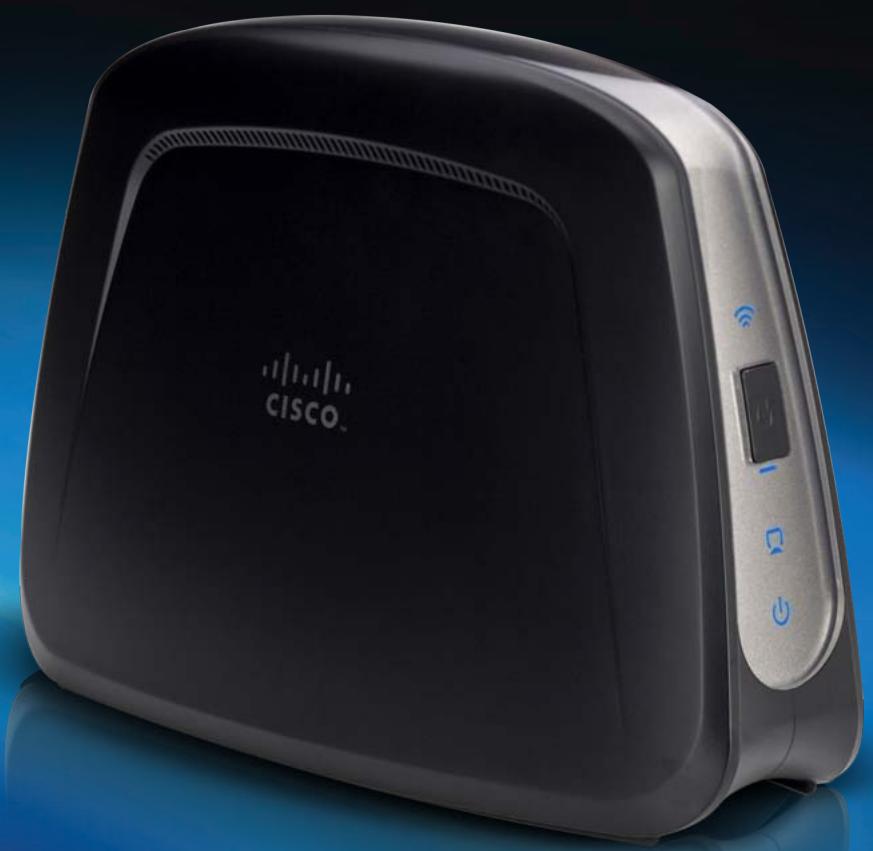
WUMC710 AE6000 - Wi-Fi-Adapter LINKSYS - Kostenlose Bedienungsanleitung
Finden Sie kostenlos die Bedienungsanleitung des Geräts WUMC710 AE6000 LINKSYS als PDF.

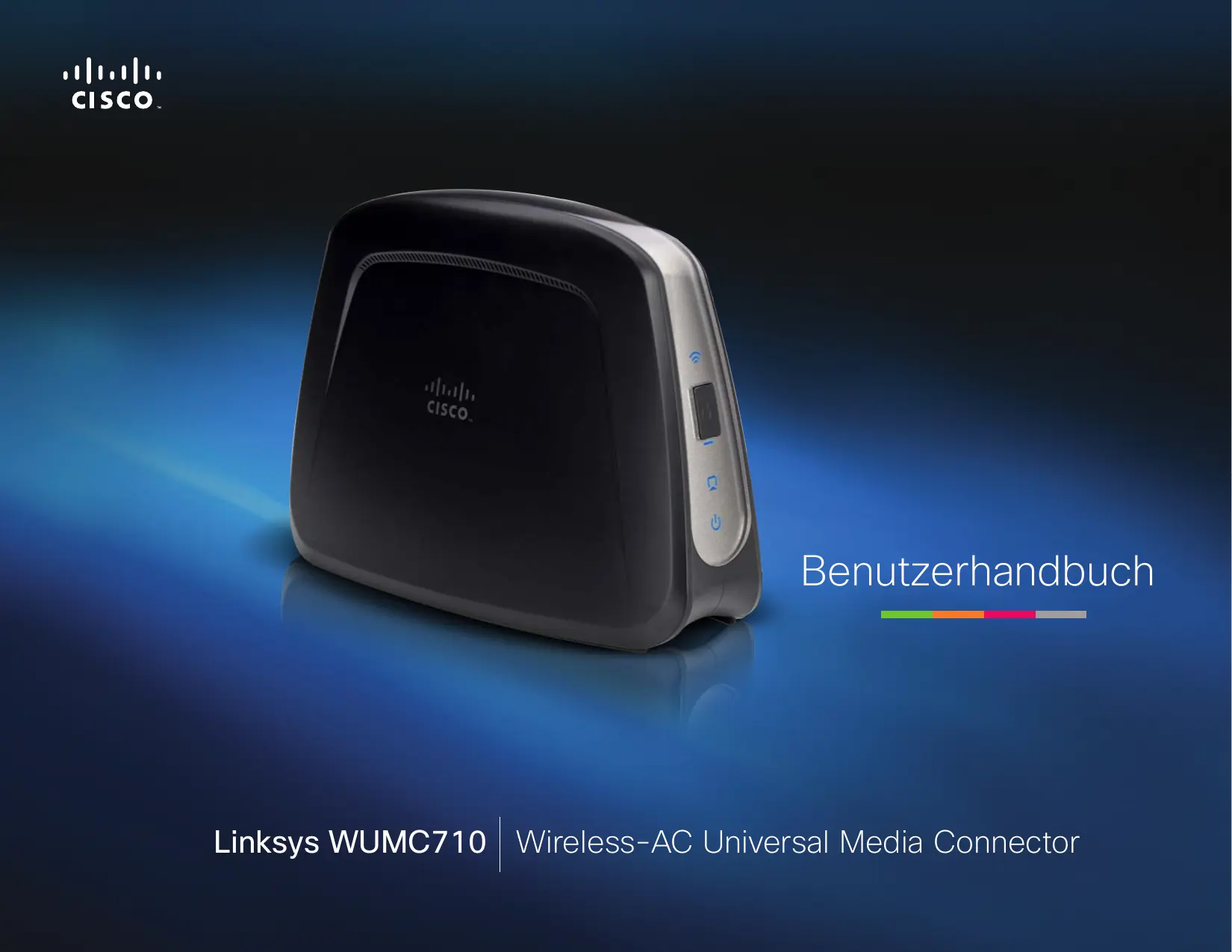


| Produkttyp | Universeller drahtloser AC-Multimedia-Konnektor (Wi-Fi-Brücke) |
| Marke | LINKSYS |
| Modell | WUMC710 AE6000 |
| Abmessungen | 177 x 128 x 68 mm |
| Gewicht | 269 g |
| Stromversorgung | 12 V Gleichstrom, 1,5 A (Netzteil im Lieferumfang) |
| Netzwerkanschlüsse | 4 Gigabit-Ethernet-Anschlüsse (10/100/1000) |
| Antennen | 3 interne Antennen |
| WLAN-Standards | IEEE 802.11ac, 802.11n (5 GHz) |
| WLAN-Sicherheit | WEP 64/128 bits, WPA, WPA2 |
| Konfiguration | Über Web-Dienstprogramm (Browser), Wi-Fi Protected Setup (WPS) |
| LED-Anzeigen | Strom, Ethernet, WPS, WLAN (Verbindung/Aktivität) |
| Tasten | Reset, WPS |
| Kabeltyp | CAT5e |
| Betriebstemperatur | 0 bis 40 °C |
| Lagertemperatur | -20 bis 60 °C |
| Betriebsfeuchtigkeit | 10 bis 80 % (nicht kondensierend) |
| Lagerfeuchtigkeit | 5 bis 90 % (nicht kondensierend) |
| Zertifizierungen | FCC, UL/cUL, ICES-003, RSS210, CE, Wi-Fi, WPA2, WMM |
| Wartung und Reinigung | Mit einem weichen, trockenen Tuch reinigen. Keine Flüssigkeiten oder Aerosole verwenden. |
| Ersatzteile und Reparierbarkeit | Keine vom Benutzer austauschbaren Teile. Gerät nicht vom Benutzer reparierbar. |
Häufig gestellte Fragen - WUMC710 AE6000 LINKSYS
Benutzerfragen zu WUMC710 AE6000 LINKSYS
0 Frage zu diesem Gerät. Beantworten Sie die, die Sie kennen, oder stellen Sie Ihre eigene.
Eine neue Frage zu diesem Gerät stellen
Laden Sie die Anleitung für Ihr Wi-Fi-Adapter kostenlos im PDF-Format! Finden Sie Ihr Handbuch WUMC710 AE6000 - LINKSYS und nehmen Sie Ihr elektronisches Gerät wieder in die Hand. Auf dieser Seite sind alle Dokumente veröffentlicht, die für die Verwendung Ihres Geräts notwendig sind. WUMC710 AE6000 von der Marke LINKSYS.
BEDIENUNGSANLEITUNG WUMC710 AE6000 LINKSYS
Checkliste für Wireless-Sicherheit
Ändern des Standardnamens für das Wireless-Netzwerk (SSID) 4
Ändern des Standardpassworts 4
Aktivieren der MAC-Adressfilterung 4
Aktivieren der Verschlüsselung 4
Allgemeine Richtlinien für die Netzwerksicherheit .....4
Weitere Sicherheitstipps....5
Erweiterte Konfiguration
So greifen Sie auf das browserbasierte Dienstprogramm zu . . .6
Einrichtung > Grundlegende Einrichtung .....7
Sprache 7
Netzwerkeinrichtung 7
(Wireless > Grundlegende Wireless-Einstellungen) .....7
Basic Wireless Settings (Grundlegende Wireless-Einstellungen) 8
Wireless-Sicherheit 8
Wireless > Wireless-Netzwerksuche ..... 10
Wireless-Netzwerksuche 10
Wireless > QoS ..... 11
Wireless 11
Verwaltung > Verwaltungsfunktionen .....12
Verwaltungsfunktionen 12
Verwaltung > Werkseinstellungen. . . . . . . . . . . . . . . . . . . . . . . 12
Werkseinstellungen 12
Verwaltung > Firmware aktualisieren. . . . . . . . . . . . . . . . . . . . 13
Aktualisieren der Firmware 13
Status > Gerät. 13
Geräteinformationen 13
Lokales Netzwerk 13
Status > Wireless-Netzwerk ..... 13
Wireless 13
Fehlerbehebung
WUMC710....14
Spezifikationen
WUMC710....15
Produktübersicht
Vielen Dank, dass Sie sich für den Linksys Wireless-AC Universal Media Connector entschieden haben. Mit dem Media Connector können Sie sämtliche Wired-Ethernet-Geräte in Ihrem Wireless-Netzwerk miteinander verbinden. Der Media Connector basiert auf Wireless-AC, und ist daher mit Wireless-N- (5 GHz) und Wireless-A-Routern oder Access Points kompatibel. Folgen Sie bei der erstmaligen Installation den Schritten des Quick Installation Guide (Kurzanleitung). Verwenden Sie zum Konfigurieren der erweiterten Einstellungen das bequeme browserbasierte Dienstprogramm.
LED-Anzeigen
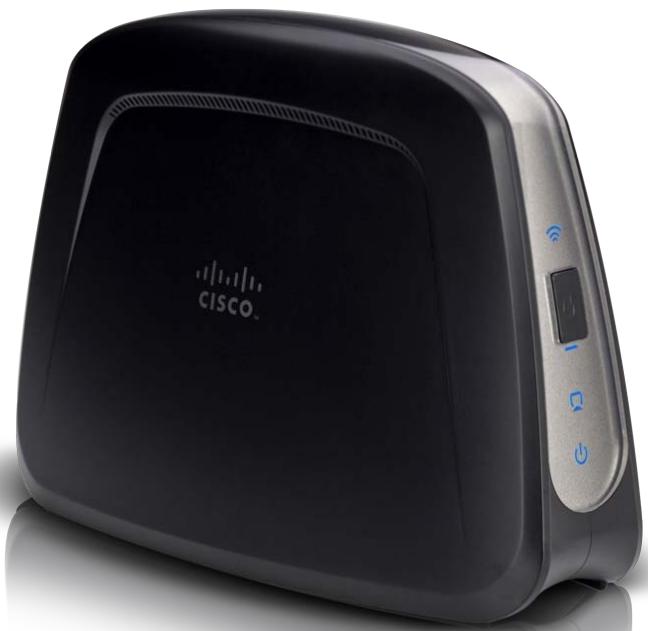
Wireless (Blau): Die Wireless-LED leuchtet, wenn eine Wireless-Verbindung besteht. Die LED blinkt, wenn der Media Connector aktiv Daten über das Wireless-Netzwerk sendet oder empfängt.

Wi-Fi Protected Setup-Taste: Wenn Ihr Router WPS unterstützt und die WPA- oder WPA2-Sicherheit verwendet, können Sie Wi-Fi Protected Setup für die automatische Verbindungsherstellung mit dem Media Connector verwenden. Informationen zur Verwendung des Wi-Fi Protected Setup finden Sie unter "Wireless > Basic Wireless Settings (Wireless > Grundlegende Wireless-Einstellungen)" auf Seite 7.
Wi-Fi Protected Setup-LED (Blau/Orange): Die LED blinkt während des Wi-Fi Protected Setups zwei Minuten lang blau. Sie leuchtet blau, wenn die Wireless-Sicherheit aktiviert ist. Bei einem Fehler während des Wi-Fi Protected Setups leuchtet die LED orange. Vergewissern Sie sich, dass der Netzwerk-Router Wi-Fi Protected Setup unterstützt. Warten Sie, bis die LED erlischt, und versuchen Sie es dann erneut.

Ethernet (Blau): Die Ethernet-LED leuchtet, wenn eine Wired-Verbindung besteht. Die LED blinkt, wenn der Media Connector gerade Daten aktiv über den/die Ethernet-Port(s) sendet oder empfängt.

Power (Ein/Aus) (Blau): Die Power-LED (Ein/Aus) leuchtet, wenn der Media Connector eingeschaltet ist.
Ports-Anzeige
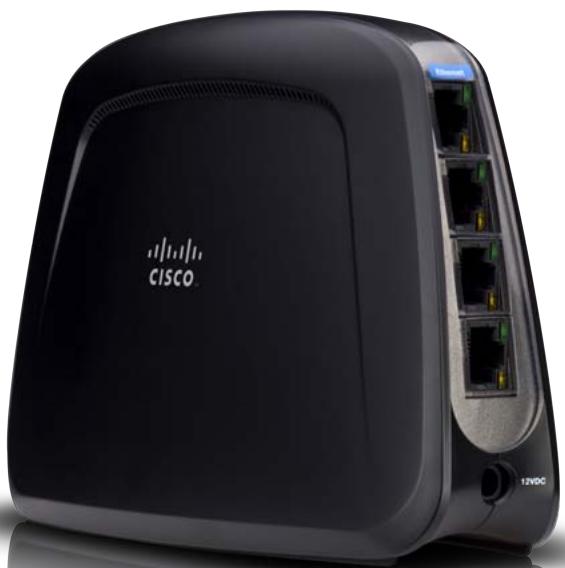
Ethernet: Mit den vier Ethernet-Ports stellen Sie die Verbindung zwischen Media Connector und Computer oder einem anderen Ethernet-Netzwerkgerät her.

Power (Stromanschluss): Der Stromanschluss dient zum Anschließen des Media Connectors an das mitgelieferte Netzteil.

Reset (Zurücksetzen) (auf der Unterseite): Es gibt zwei Möglichkeiten, die Werkseinstellungen des Media Connectors zurückzusetzen. Halten Sie entweder die Reset-Taste (Zurücksetzen) ungefähr fünf Sekunden lang gedrückt, oder stellen Sie die Standardeinstellungen im webbasierten Dienstprogramm des Media Connectors unter Administration >Factory Defaults (Verwaltung >Werkseinstellungen) wieder her. Die Reset-Taste (Zurücksetzen) des Routers befindet sich an der Unterseite.
Checkliste für Wireless-Sicherheit
Wireless-Netzwerke sind praktisch und einfach zu installieren, folglich greifen immer mehr Privatanwender mit Highspeed-Internetzugriff darauf zurück. Da die Daten bei Wireless-Netzwerken per Funk übertragen werden, ist diese Art von Netzwerk für unberechtigte Zugriffe anfälliger als ein herkömmliches Wired-Netzwerk. Wie Signale von mobilen oder schnurlosen Telefonen können auch Signale aus Wireless-Netzwerken abgefangen werden. Da Sie unberechtigte Personen nicht physisch daran hindern können, eine Verbindung mit Ihrem Wireless-Netzwerk herzustellen, müssen Sie einige zusätzliche Maßnahmen zum Schutz des Netzwerks ergreifen.
Ändern des Standardnamens für das Wireless-Netzwerk (SSID)
Wireless-Geräten wird werksseitig ein Standard-Wireless-Netzwerkname bzw. eine SSID (Service Set Identifier) zugewiesen. Dies ist der Name Ihres Wireless-Netzwerks, der bis zu 32 Zeichen umfassen darf. Sie sollten den Wireless-Netzwerknamen in einen eindeutigen Namen ändern, um ihn von anderen Netzwerken zu unterscheiden, die möglicherweise in Ihrer Umgebung vorhanden sind. Verwenden Sie jedoch keine personenbezogenen Informationen (wie etwa Ihre Kontonummer), da diese Informationen bei der Suche nach Wireless-Netzwerken für jeden sichtbar sind.
Ändern des Standardpassworts
Wenn Sie die Einstellungen von Wireless-Geräten wie Access Points und Routern ändern möchten, werden Sie zur Eingabe des Passworts aufgefordert. Für diese Geräte wurde werksseitig ein Standardpasswort festgelegt. Das Standardpasswort von Linksys lautet admin. Hacker kennen diese Passwörter und könnten versuchen, damit auf Ihr Wireless-Gerät zuzugreifen und Ihre Netzwerkeinstellungen zu ändern. Um jegliche unberechtigten Änderungen zu verhindern, sollten Sie das Gerätepasswort so anpassen, dass es schwer zu erraten ist.
Aktivieren der MAC-Adressfilterung
Router von Linksys bieten Ihnen die Möglichkeit, die MAC-Adressfilterung (Media Access Control) zu aktivieren. Eine MAC-Adresse ist eine eindeutige Folge von Zahlen und Buchstaben, die dem jeweiligen Netzwerkgerät zugewiesen wird. Wenn die MAC-Adressfilterung aktiviert ist, können nur Wireless-Geräte mit bestimmten MAC-Adressen auf das Wireless-Netzwerk zugreifen. Beispielsweise können Sie die MAC-Adressen der verschiedenen Computer bei sich zu Hause angeben, sodass nur diese Computer Zugang zu Ihrem Wireless-Netzwerk haben.
Aktivieren der Verschlüsselung
Mit der Verschlüsselung werden die über ein Wireless-Netzwerk gesendeten Daten geschützt. WPA/WPA2 (Wi-Fi Protected Access) und WEP (Wired Equivalent Privacy) bieten verschiedene Sicherheitsstufen für die Wireless-Kommunikation.
Ein mit WPA/WPA2 verschlüsseltes Netzwerk ist sicherer als ein Netzwerk, das mit WEP verschlüsselt ist, da bei WPA/WPA2 eine Verschlüsselung mit dynamischen Schlüsseln verwendet wird. Um Daten zu schützen, während diese per Funk übertragen werden, sollten Sie die höchste Verschlüsselungsstufe einsetzen, die von Ihren Netzwerkgeräten unterstützt wird.
Bei WEP handelt es sich um einen älteren Verschlüsselungsstandard, der eventuell auf bestimmten älteren Geräten, die WPA nicht unterstützen, die einzig verfügbare Möglichkeit ist.
Allgemeine Richtlinien für die Netzwerksicherheit
Sämtliche Sicherheitsmaßnahmen für Ihr Wireless-Netzwerk sind jedoch zwecklos, wenn das zugrunde liegende Netzwerk nicht sicher ist.
- Schützen Sie alle Computer im Netzwerk sowie vertrauliche Dateien durch Passwörter.
- Ändern Sie die Passwörter regelmäßig.
• Installieren Sie Software für den Virenschutz und eine persönliche Firewall. - Deaktivieren Sie die Dateifreigabe für Peer-to-Peer-Netzwerke, die gemeinsam auf Dateien zugreifen. Manche Anwendungen aktivieren die Dateifreigabe möglicherweise ohne Ihr Wissen bzw. Ihre Zustimmung.
Weitere Sicherheitstipps
- Halten Sie Wireless-Geräte wie Router, Access Points oder Gateways von Außenwänden und Fenstern fern.
- Schalten Sie Wireless-Router, Access Points oder Gateways aus, wenn sie nicht genutzt werden (nachts, im Urlaub).
- Verwenden Sie sichere Kennwörter, die mindestens acht Zeichen lang sind. Kombinieren Sie Zahlen und Buchstaben, um keine Standardwörter zu verwenden, die in Wörterbüchern zu finden sind.
Erweiterte Konfiguration
Das browserbasierte Dienstprogramm verfügt über die folgenden Hauptregisterkarten: Setup (Einrichtung), Wireless, Administration (Verwaltung) und Status. Wenn Sie auf eine der Hauptregisterkarten klicken, werden zusätzliche Registerkarten angezeigt.
So greifen Sie auf das browserbasierte Dienstprogramm zu
Verwenden Sie einen Webbrowser, um auf das browserbasierte Dienstprogramm zuzugreifen.
Wenn der Media Connector an ein Netzwerk mit einem DHCP-Server angeschlossen ist (i. d. R. der Netzwerk-Router), ruft der Media Connector seine IP-Adresse vom DHCP-Server ab. Wenn kein DHCP-Server vorhanden ist, verwendet der Media Connector seine Standard-IP-Adresse, 10.100.1.1 (z. B. wenn der Media Connector nicht über eine Wireless-Verbindung mit einem Gerät, sondern über ein Ethernetkabel direkt mit einem Computer verbunden ist). Wenn Sie über das browserbasierte Dienstprogramm eine permanente statische IP-Adresse auf dem Media Connector festlegen, geben Sie stattdessen die statische IP-Adresse ein.
HINWEIS
Wenn Sie die IP-Adresse des Media Connectors nicht kennen, finden Sie sie in der DHCP-Client-Tabelle Ihres Routers. (Informationen hierzu finden Sie in der Dokumentation zum Router.) Wenn Sie die IP-Adresse des Media Connectors nicht finden, können Sie den Media Connector zurücksetzen. Drücken Sie mit einer gerade gebogenen Büroklammer etwa fünf Sekunden lang die Reset-Taste (Zurücksetzen) auf dem Media Connector. Damit wird der Media Connector auf die werksseitigen Standardeinstellungen zurückgesetzt. Der Media Connector fordert vom DHCP-Server (i. d. R. der Netzwerk-Router) eine IP-Adresse an. Wenn kein DHCP-Server vorhanden ist (z. B. wenn der Media Connector nicht über eine Wireless-Verbindung mit einem Gerät, sondern über ein Ethernetkabel direkt mit einem Computer verbunden ist), verwendet der Media Connector seine Standard-IP-Adresse 10.100.1.1, bis ein DHCP-Server erkannt und eine dynamische IP-Adresse zugewiesen wird.
Starten Sie den Webbrowser, und geben Sie die IP-Adresse des Media Connectors (die Standardeinstellung lautet 10.100.1.1) in das Feld Address (Adresse) ein. Drücken Sie die Eingabetaste.
Ein Fenster mit einer Passwortabfrage wird angezeigt. (Unter anderen Betriebssystemen als Windows 7 wird ein ähnliches Fenster angezeigt.) Lassen Sie das Feld User name (Benutzername) leer. Geben Sie das Passwort ein, das Sie erstellt haben. Wenn Sie kein neues Passwort erstellt haben, verwenden Sie das Standardpasswort admin. (Über Administration > Management (Verwaltung > Verwaltungsfunktionen)) können Sie ein neues Passwort festlegen.) Klicken Sie auf OK, um fortzufahren.
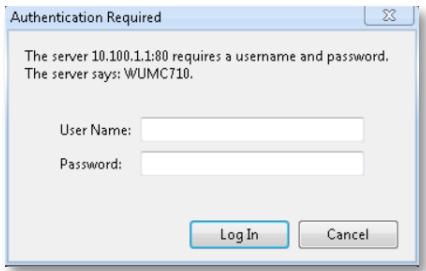
Wird das Fenster zur Passworteingabe nicht angezeigt, warten Sie zwei Minuten, und versuchen Sie es dann erneut.
Einrichtung > Grundlegende Einrichtung
Das erste angezeigte Fenster ist das Fenster Basic Setup (Grundlegende Einrichtung). Hier können Sie die Sprache des browserbasierten Dienstprogramms oder die Wired-Ethernet-Netzwerkeinstellungen des Media Connectors ändern.
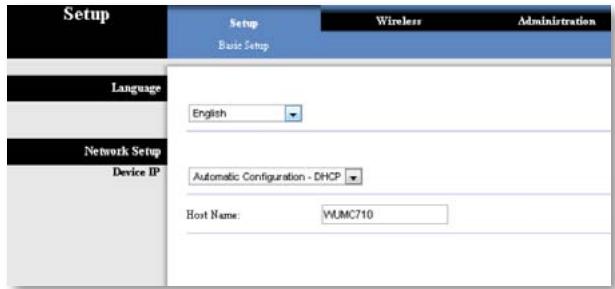
Language (Sprache): Mit dieser Option wird die Sprache festgelegt, in der das browserbasierte Dienstprogramm angezeigt wird. Wählen Sie im Dropdown-Menü die entsprechende Sprache aus.
Netzwerkeinrichtung
In diesem Bereich bestimmen Sie, ob die IP-Adresse des Media Connectors automatisch von einem DHCP-Server, z. B. dem Netzwerk-Router, abgerufen (Automatic Configuration - DHCP (Automatische Konfiguration – DHCP)) oder manuell festgelegt wird (Static IP (Statische IP-Adresse)).
Device IP (Geräte-IP): Wenn im Netzwerk ein DHCP-Server vorhanden ist, z. B. der Netzwerk-Router, der den Netzwerkgeräten IP-Adressen zuweist, behalten Sie die Standardeinstellung Automatic Configuration – DHCP (Automatische Konfiguration – DHCP) bei. Der Media Connector fordert vom DHCP-Server (i. d. R. der Netzwerk-Router) eine IP-Adresse an. Wenn kein DHCP-Server gefunden wird, verwendet der Media Connector die statische IP-Standardadresse 10.100.1.1, bis ein DHCP-Server erkannt und eine dynamische IP-Adresse zugewiesen wird.
Wenn Sie dem Media Connector eine permanente statische IP-Adresse zuweisen möchten, wählen Sie Static IP (Statische IP-Adresse) aus.
Wenn Sie Static IP (Statische IP-Adresse) auswählen, müssen Sie die folgenden Felder ausfüllen:
- Static IP Address (Statische IP-Adresse): Geben Sie eine eindeutige IP-Adresse ein, die für den Zugriff auf das browserbasierte Dienstprogramm verwendet werden soll.
- Subnet Mask (Subnetzmaske): Geben Sie die Subnetzmaske Ihres Wired-Netzwerks ein.
- Default Gateway (Standard-Gateway): Geben Sie die IP-Adresse des Standard-Gateways für Ihr Netzwerk ein (in den meisten Fällen handelt es sich um den Router).
Klicken Sie auf Save Settings (Einstellungen speichern), um Ihre Änderungen zu speichern, bzw. auf Cancel Changes (Änderungen verwerfen), um Ihre Änderungen zu verwerfen.
Wireless > Basic Wireless Settings (Wireless > Grundlegende Wireless-Einstellungen)
Verwenden Sie das Fenster Basic Wireless Settings (Grundlegende Wireless-Einstellungen), um die grundlegenden Wireless- und Sicherheitseinstellungen des Media Connectors zu konfigurieren.
Es gibt zwei Möglichkeiten zur Konfiguration der Einstellungen des Media Connectors, manuell und über Wi-Fi Protected Setup. Bei Wi-Fi Protected Setup handelt es sich um eine Funktion, mit der Sie auf einfache Weise das Wireless-Netzwerk einrichten können. Wenn Ihr Netzwerk-Router das Wi-Fi Protected Setup unterstützt und die WPA- oder WPA2-Sicherheit verwendet, können Sie Wi-Fi Protected Setup für die automatische Verbindungsherstellung mit dem Media Connector verwenden.
Configuration View (Konfigurationsansicht): Wählen Sie zur manuellen Konfiguration des Wireless-Netzwerks Manual (Manuell) aus. Weitere Informationen finden Sie unter Basic Wireless Settings (Grundlegende Wireless-Einstellungen), Seite 8. Wenn Sie Wi-Fi Protected Setup verwenden möchten, wählen Sie Wi-Fi Protected Setup. Weitere Informationen finden Sie unter Wi-Fi Protected Setup, Seite 9.
Basic Wireless Settings (Grundlegende Wireless-Einstellungen)
Network Name (SSID) (Netzwerkname (SSID)): Bei der SSID handelt es sich um den Netzwerknamen, der von allen Punkten im Wireless-Netzwerk verwendet wird. Die SSID muss für alle Geräte im Wireless-Netzwerk identisch sein. Für die maximal 32 Zeichen lange SSID dürfen alle Zeichen der Tastatur verwendet werden. Es wird zwischen Groß- und Kleinschreibung unterschieden. Stellen Sie sicher, dass diese Einstellung mit der für den Wireless-Router oder den Access Point übereinstimmt.
Wireless-Sicherheit
Der Media Connector unterstützt die folgenden Optionen für die Wireless-Sicherheit: WPA Personal, WPA2 Personal und WEP. Die Methoden WPA (Wi-Fi Protected Access) und WPA2 bieten eine höhere Sicherheit als WEP (Wired Equivalent Privacy). Weitere Informationen zur Wireless-Sicherheit finden Sie unter "Checkliste für Wireless-Sicherheit" auf Seite 4.
Sicherheitsmodus
Wählen Sie die Sicherheitsmethode für Ihr Wireless-Netzwerk aus. Wenn Sie keine Wireless-Sicherheit verwenden möchten, behalten Sie die Standardeinstellung Disabled (Deaktiviert) bei.
HINWEIS
Denken Sie daran, dass jedes Gerät im Wireless-Netzwerk die gleiche Sicherheitsmethode und das gleiche Passwort/den gleichen Schlüssel verwenden MUSS. Ist dies nicht der Fall, können die Wireless-Geräte nicht miteinander kommunizieren.
WPA-Personal
WPA ist ein Sicherheitsstandard, der über die WEP-Verschlüsselung hinausgeht.
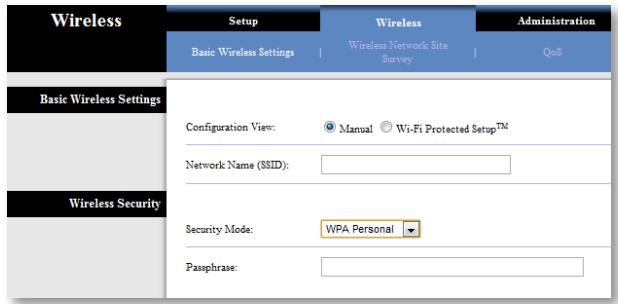
Passphrase: Geben Sie den Schlüssel ein, der von dem Media Connector und dem Wireless-Router oder Access Point gemeinsam verwendet wird. Diese muss aus 8 bis 63 Zeichen bestehen.
Klicken Sie auf Save Settings (Einstellungen speichern), um Ihre Änderungen zu speichern, bzw. auf Cancel Changes (Änderungen verwerfen), um Ihre Änderungen zu verwerfen.
WPA2-Personal
WPA2 ist eine komplexere, sicherere Version von WPA.
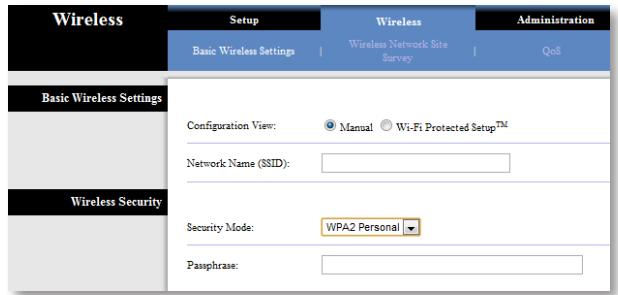
Passphrase: Geben Sie den Schlüssel ein, der von dem Media Connector und dem Wireless-Router oder Access Point gemeinsam verwendet wird. Diese muss aus 8 bis 63 Zeichen bestehen.
Klicken Sie auf Save Settings (Einstellungen speichern), um Ihre Änderungen zu speichern, bzw. auf Cancel Changes (Änderungen verwerfen), um Ihre Änderungen zu verwerfen.
WEP
WEP ist eine einfache Verschlüsselungsmethode, die nicht so sicher wie WPA oder WPA2 ist.
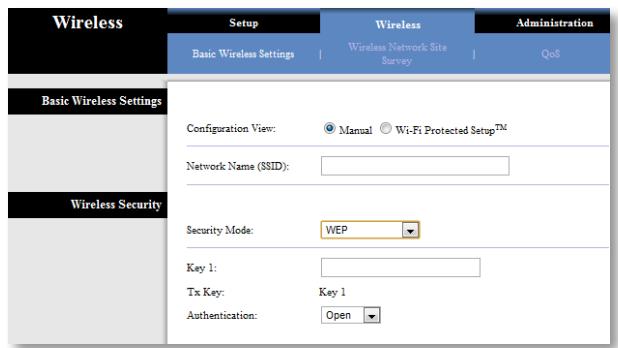
Key 1 (Schlüssel 1): Geben Sie den WEP-Schlüssel des Netzwerks ein.
Tx Key (Übertragungsschlüssel): Der Media Connector verwendet Key 1 (Schlüssel 1) als Übertragungsschlüssel.
Authentication (Authentifizierung): Die Standardeinstellung ist Open (Offen), bei der der Absender und der Empfänger keinen WEP-Schlüssel zur Authentifizierung verwenden. Wählen Sie Shared (Gemeinsam), um die Authentifizierung mit gemeinsamem Schlüssel zu verwenden, bei der Absender und Empfänger für die Authentifizierung einen WEP-Schlüssel verwenden. Wählen Sie die Option Auto (Automatisch), mit der sowohl der Authentifizierungstyp Open System (Offenes System) als auch Shared Key (Gemeinsamer Schlüssel) verwendet werden kann.
Klicken Sie auf Save Settings (Einstellungen speichern), um Ihre Änderungen zu speichern, bzw. auf Cancel Changes (Änderungen verwerfen), um Ihre Änderungen zu verwerfen.
Sie können aus zwei Methoden auswählen. Verwenden Sie die Methode, die auf den von Ihnen verwendeten Router zutrifft.
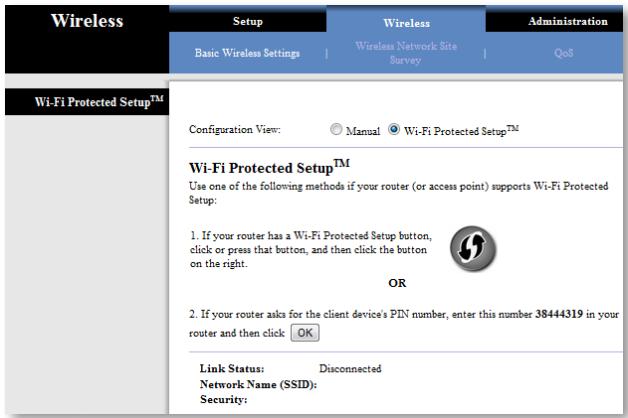
Verwenden Sie diese Methode, wenn der Router über eine Taste Wi-Fi Protected Setup verfügt.
- Drücken Sie auf dem Router die Taste Wi-Fi Protected Setup.
- Klicken Sie im Fenster Wi-Fi Protected Setup für den Media Connector nach spätestens zwei Minuten auf das Fenster Wi-Fi Protected Setup.
- Wenn Sie den Media Connector konfiguriert haben, klicken Sie auf Close (Schließen).
Im Fenster Wi-Fi Protected Setup werden der Verbindungsstatus, der Netzwerkname (SSID) und die Sicherheitsmethode angezeigt.
2. Methode
Verwenden Sie diese Methode, wenn der Router die PIN-Nummer des Media Connectors anfordert.
- Geben Sie im Fenster Wi-Fi Protected Setup des Routers die PIN-Nummer aus dem Fenster Wi-Fi Protected Setup des Media Connectors ein. Klicken Sie dann auf Register (Registrieren) oder auf die entsprechende Schaltfläche. (Die PIN ist auch auf dem Etikett an der Unterseite des Media Connectors angegeben.)
- Klicken Sie im Fenster Wi-Fi Protected Setup des Media Connectors auf OK.
- Wenn Sie den Media Connector konfiguriert haben, klicken Sie auf Close (Schließen).
Im Fenster Wi-Fi Protected Setup werden der Verbindungsstatus, der Netzwerkname (SSID) und die Sicherheitsmethode angezeigt.
Wireless > Wireless-Netzwerksuche
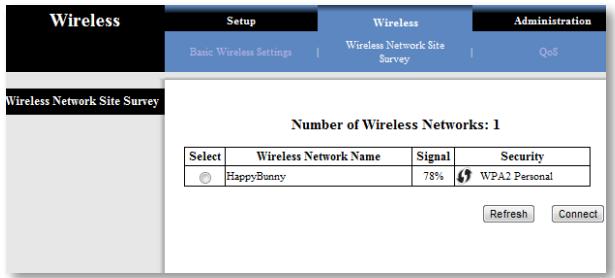
Klicken Sie auf die Registerkarte Wireless Network Site Survey (Wireless-Netzwerksuche), um eine Netzwerksuche zu starten. Im Fenster Wireless Network Site Survey (Wireless-Netzwerksuche) werden die von dem Media Connector erkannten Wireless-Netzwerke aufgelistet.
Wireless-Netzwerksuche
Number of Wireless Networks (Anzahl der Wireless-Netzwerke): Hier wird die Anzahl der von dem Media Connector erkannten Wireless-Netzwerke angezeigt.
Select (Auswählen): Klicken Sie auf Select (Auswählen), um eine Verbindung mit einem Wireless-Netzwerk herzustellen. Klicken Sie anschließend auf Connect (Verbinden).
Wireless Network Name (Wireless-Netzwerkname): Hier wird der Netzwerkname oder die SSID des Wireless-Netzwerks angezeigt.
Signal: Hier wird der Prozentsatz der Signalstärke angezeigt. 100 % ist die höchstmögliche, 0 % die geringstmögliche Signalstärke.
Security (Sicherheit): Wenn Ihr Netzwerk Wi-Fi Protected Setup unterstützt, wird das WPS-Symbol 🔊 angezeigt. Hier wird die vom Wireless-Netzwerk verwendete Sicherheitsmethode angezeigt.
Klicken Sie auf Refresh (Aktualisieren), um die angezeigten Informationen zu aktualisieren.
Wenn Sie ein Netzwerk ausgewählt haben, klicken Sie auf Connect (Verbinden). Ein neues Fenster wird angezeigt. Folgen Sie den Anweisungen für die Sicherheitsmethode Ihres Netzwerks.
WPA
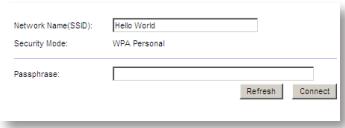
Network Name (SSID) (Netzwerkname (SSID)): Der Name des ausgewählten Netzwerks wird automatisch angezeigt.
Security Mode (Sicherheitsmodus): WPA Personal (WPA-Personal) wird automatisch angezeigt.
Passphrase: Geben Sie den Schlüssel ein, der von dem Media Connector und dem Wireless-Router oder Access Point gemeinsam verwendet wird. Diese muss aus 8 bis 63 Zeichen bestehen.
Klicken Sie auf Refresh (Aktualisieren), um die angezeigten Informationen zu aktualisieren.
Wenn Sie die Sicherheitseinstellungen eingegeben haben, klicken Sie auf Connect (Verbinden).
WPA2
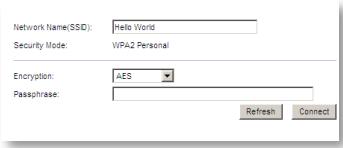
Network Name (SSID) (Netzwerkname (SSID)): Der Name des ausgewählten Netzwerks wird automatisch angezeigt.
Security Mode (Sicherheitsmodus): WPA2 Personal (WPA2-Personal) wird automatisch angezeigt.
Passphrase: Geben Sie den Schlüssel ein, der von dem Media Connector und dem Wireless-Router oder Access Point gemeinsam verwendet wird. Diese muss aus 8 bis 63 Zeichen bestehen.
Klicken Sie auf Refresh (Aktualisieren), um die angezeigten Informationen zu aktualisieren.
Wenn Sie die Sicherheitseinstellungen eingegeben haben, klicken Sie auf Connect (Verbinden).
WEP
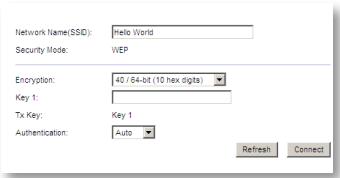
Network Name (SSID) (Netzwerkname (SSID)): Der Name des ausgewählten Netzwerks wird automatisch angezeigt.
Security Mode (Sicherheitsmodus): WEP wird automatisch angezeigt.
Encryption (Verschlüsselung): Wählen Sie eine WEP-Verschlüsselungsstufe aus: 40/64 bits (10 hex digits) (40/64 Bit (10 Hexadezimalziffern)) oder 104/128 bits (26 hex digits) (104/128 Bit (26 Hexadezimalziffern)).
Key 1 (Schlüssel 1): Geben Sie den WEP-Schlüssel des Netzwerks ein.
Tx Key (Übertragungsschlüssel): Der Media Connector verwendet Key 1 (Schlüssel 1) als Übertragungsschlüssel.
Authentication (Authentifizierung): Standardmäßig ist die Option Auto (Automatisch) ausgewählt, mit der sowohl der Authentifizierungstyp Open system (Offenes System) als auch Shared key (Gemeinsamer Schlüssel) verwendet werden kann. Wählen Sie Open (Offen), um die offene Systemauthentifizierung zu verwenden – Absender und Empfänger verwenden für die Authentifizierung keinen WEP-Schlüssel. Wählen Sie Shared (Gemeinsam), um die Authentifizierung mit gemeinsamem Schlüssel zu verwenden – Absender und Empfänger verwenden für die Authentifizierung einen WEP-Schlüssel.
Klicken Sie auf Refresh (Aktualisieren), um die angezeigten Informationen zu aktualisieren.
Wenn Sie die Sicherheitseinstellungen eingegeben haben, klicken Sie auf Connect (Verbinden).
Wireless > QoS
Wireless
WMM Support (WMM-Unterstützung): Wi-Fi-Multimedia (WMM) ist eine Funktion des Wireless QoS, mit dem die Qualität für Audio-, Video- und Sprachanwendungen durch Priorisierung des Wireless-Datenverkehrs verbessert wird. Um diese Funktion nutzen zu können, müssen der Wireless-Router oder der Access Point in Ihrem Netzwerk Wireless WMM unterstützen. Um diese Option zu deaktivieren, wählen Sie Disabled (Deaktiviert) aus. Behalten Sie andernfalls die Standardeinstellung Enabled (Aktiviert) bei.
No Acknowledgement (Keine Bestätigung): Wenn Sie die Option Acknowledgement (Bestätigung) des Media Connectors deaktivieren möchten, sodass er bei Fehlern Daten nicht erneut sendet, wählen Sie Enabled (Aktiviert). Behalten Sie andernfalls die Standardeinstellung Disabled (Deaktiviert) bei.
Verwaltung > Verwaltungsfunktionen
In diesem Fenster verwalten Sie spezielle Funktionen des Media Connectors: Zugriff auf das browserbasierte Dienstprogramm, Sicherung der Konfigurationsdatei und Neustart.
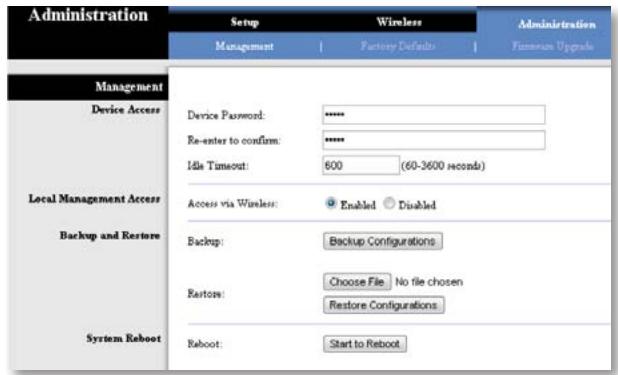
Verwaltungsfunktionen
Gerätezugriff
Schützen Sie den Zugriff auf das browserbasierte Dienstprogramm mit einem Passwort.
Device Password (Gerätepasswort): Geben Sie ein neues Passwort für den Media Connector ein.
Re-enter to confirm (Zur Bestätigung erneut eingeben): Geben Sie das Passwort zur Bestätigung erneut ein.
Idle Timeout (Wartezeit bei Leerlauf): Die Anmeldung läuft nach einer von Ihnen festgelegten Zeit der Inaktivität ab. Der Bereich reicht von 60 bis 3600 Sekunden. Der Standardwert ist 600.
Web-Zugriff
Access via Wireless (Wireless-Zugriff): Wenn Sie den Media Connector in einer öffentlichen Domäne verwenden, für die Ihre Gäste über Wireless-Zugriff verfügen, können Sie den Wireless-Zugriff auf das browserbasierte Dienstprogramm des Media Connectors deaktivieren. Sie können nur über eine kabelgebundene Verbindung auf das webbasierte Dienstprogramm zugreifen, wenn Sie die Einstellung deaktivieren. Behalten Sie die Standardeinstellung Enabled (Aktiviert) bei, um den Wireless-Zugriff auf das browserbasierte Dienstprogramm des Media Connectors zu aktivieren, oder wählen Sie Disabled (Deaktiviert), um den Wireless-Zugriff auf das Dienstprogramm zu blockieren.
Sichern und Wiederherstellen
Backup (Sicherung): Zum Sichern der Konfigurationsdatei für den Media Connector klicken Sie auf Backup Configurations (Konfigurationen sichern). Befolgen Sie dann die Anweisungen auf dem Bildschirm.
Restore (Wiederherstellen): Klicken Sie auf Browse (Durchsuchen), und wählen Sie die Konfigurationsdatei aus. Klicken Sie dann auf Restore Configurations (Konfigurationen wiederherstellen).
Neustart des Systems
Reboot (Neustart): Zum Neustarten des Media Connectors klicken Sie auf Start to Reboot (Neustart ausführen).
Klicken Sie auf Save Settings (Einstellungen speichern), um Ihre Änderungen zu speichern, bzw. auf Cancel Changes (Änderungen verwerfen), um Ihre Änderungen zu verwerfen.
Verwaltung > Werkseinstellungen
In diesem Fenster können Sie die Konfiguration des Media Connectors auf die Werkseinstellungen zurücksetzen.
Werkseinstellungen
Restore Factory Defaults (Werkseinstellungen wiederherstellen): Um die Einstellungen des Media Connectors auf die Standardwerte zurückzusetzen, klicken Sie auf Restore Factory Defaults (Werkseinstellungen wiederherstellen). Alle von Ihnen gespeicherten Einstellungen gehen verloren, wenn die Standardeinstellungen wiederhergestellt werden.
Verwaltung > Firmware aktualisieren
Auf dieser Registerkarte können Sie die Firmware des Media Connectors aktualisieren. Aktualisieren Sie die Firmware nur dann, wenn Probleme mit dem Media Connector auftreten oder die Firmware eine neue Funktion enthält, die Sie verwenden möchten.
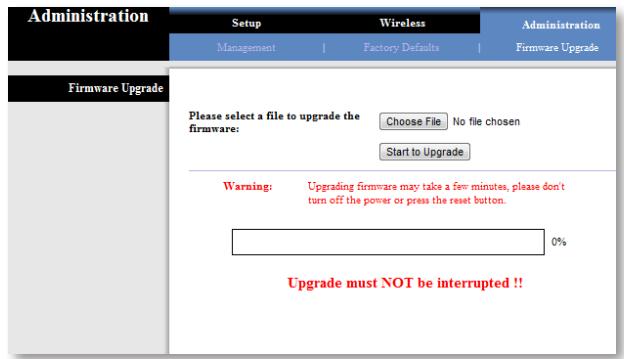
Laden Sie vor Aktualisierung der Firmware die Aktualisierungsdatei für die Firmware des Media Connectors von der Linksys Website unter www.Linksys.com/support herunter.
Aktualisieren der Firmware
Please select a file to upgrade the firmware (Wählen Sie eine Datei für die Aktualisierung der Firmware aus): Klicken Sie auf Browse (Durchsuchen), und wählen Sie die Firmware-Aktualisierungsdatei aus. Klicken Sie dann auf Start to Upgrade (Aktualisierung starten), und befolgen Sie die Anweisungen auf dem Bildschirm.
Status > Gerät
Informationen zum aktuellen Status des Media Connectors werden angezeigt.
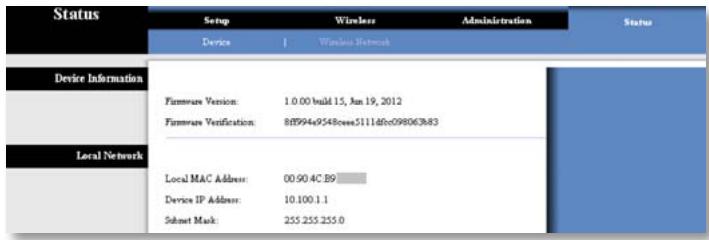
Firmware Version (Firmware-Version): Hier wird die aktuelle Firmware des Media Connectors angezeigt.
Lokales Netzwerk
Local MAC Address (Lokale MAC-Adresse): Hier wird die MAC-Adresse des Media Connectors im lokalen Ethernet-Netzwerk angezeigt.
Device IP Address (Geräte-IP-Adresse): Hier wird die IP-Adresse des Media Connectors im lokalen Ethernet-Netzwerk angezeigt.
Subnet Mask (Subnetzmaske): Hier wird die für das lokale Netzwerk konfigurierte Subnetzmaske angezeigt.
Status > Wireless-Netzwerk
Hier werden Informationen zum Wireless-Netzwerk angezeigt.
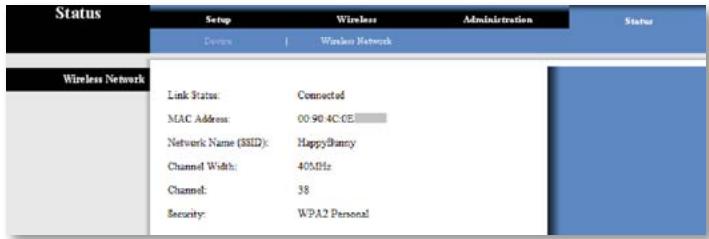
Link Status (Verbindungsstatus): Hier wird der Status der Verbindung mit dem Wireless-Netzwerk angezeigt.
MAC Address (MAC-Adresse): Hier wird die MAC-Adresse des Media Connectors im lokalen Wireless-Netzwerk angezeigt.
Network Name (SSID) (Netzwerkname (SSID)): Hier wird der Name oder die SSID des Wireless-Netzwerks angezeigt.
Channel Width (Kanalbreite): Hier wird die vom Wireless-Netzwerk verwendete Kanalbreite in MHz angezeigt.
Channel (Kanal): Die Kanaleinstellung wird angezeigt.
Security (Sicherheit): Hier wird die Sicherheitsmethode des Wireless-Netzwerks angezeigt.
Fehlerbehebung
WUMC710
Ihr Computer oder ein anderes Wired-Ethernet-Gerät kann nicht mit dem Wireless-Router kommunizieren.
- Greifen Sie auf das browserbasierte Dienstprogramm des Media Connectors zu.
- Stellen Sie im Fenster Basic Wireless Settings (Grundlegende Wireless-Einstellungen) sicher, dass der Netzwerkname (SSID) mit dem Namen Ihres Wireless-Netzwerks übereinstimmt.
- Stellen Sie sicher, dass die Sicherheitseinstellungen (WPA, WPA2 oder WEP) mit den Sicherheitseinstellungen des Wireless-Netzwerks übereinstimmen.
Die IP-Adresse des Media Connectors muss geändert werden.
Wenn der Media Connector an ein Netzwerk mit einem DHCP-Server angeschlossen ist (i. d. R. der Netzwerk-Router), ruft der Media Connector seine IP-Adresse vom DHCP-Server ab. Wenn kein DHCP-Server vorhanden ist, verwendet der Media Connector seine statische Standard-IP-Adresse 10.100.1.1.
Befolgen Sie die nachstehenden Anweisungen, wenn Sie für den Media Connector immer eine statische IP-Adresse verwenden möchten:
- Greifen Sie auf das browserbasierte Dienstprogramm des Media Connectors zu.
- Klicken Sie auf die Registerkarte Setup (Einrichtung), und öffnen Sie anschließend die Seite Basic Setup (Grundlegende Einrichtung).
- Wählen Sie im Dropdown-Menü Network Setup (Netzwerkeinrichtung) die Option Static IP (statische IP).
- Füllen Sie die Felder Static IP Address (Statische IP-Adresse), Subnet Mask (Subnetzmaske) und Default Gateway (Standard-Gateway) aus.
- Klicken Sie auf Save Settings (Einstellungen speichern).
Der für den Media Connector aktivierte Computer oder das andere Wired-Ethernet-Gerät kommuniziert nicht mit einem anderen Wireless-fähige Gerät (z. B. einem Computer oder Drucker).
Überprüfen Sie Folgendes:
- Stellen Sie sicher, dass das Wireless-fähige Gerät demselben Wireless-Netzwerk angehört wie der an den Media Connector angeschlossene Computer bzw. das andere Wired-Ethernet-Gerät.
- Stellen Sie sicher, dass der Netzwerkname (SSID) für alle Geräte im Wireless-Netzwerk derselbe ist.
- Stellen Sie sicher, dass sich alle Geräte in demselben IP-Netzwerk befinden und kompatible IP-Adressen verwenden.
Das browserbasierte Dienstprogramm akzeptiert Ihr Passwort nicht.
Überprüfen Sie Folgendes:
- Achten Sie beim Passwort auf die Groß- und Kleinschreibung. Stellen Sie sicher, dass bei der Eingabe des Passworts die Groß- und Kleinbuchschreibung streng eingehalten wird.
- Wenn Sie Ihr Passwort vergessen haben, können Sie den Media Connector auf die Werkseinstellungen zurücksetzen.
Halten Sie die Reset-Taste (Zurücksetzen) des Media Connectors etwa fünf Sekunden lang gedrückt; das Passwort wird dadurch auf die Werkseinstellung admin zurückgesetzt. Alle anderen Einstellungen des Media Connectors werden ebenfalls auf die Werkseinstellungen zurückgesetzt. (Geben Sie für den Zugriff auf das browserbasierte Dienstprogramm im Feld Password (Passwort) admin ein.)
Wenn Sie im browserbasierten Dienstprogramm die gewünschten Änderungen vorgenommen haben, werden die neuen Einstellungen nicht auf dem Bildschirm angezeigt.
Klicken Sie im Webbrowser auf Refresh (Aktualisieren). Wenn die neuen Einstellungen nicht angezeigt werden, führen Sie die folgenden Anweisungen aus:
- Ziehen Sie das Netzteil aus dem Media Connector.
- Warten Sie fünf Sekunden, und schließen Sie dann das Netzkabel wieder an den Media Connector an.
- Klicken Sie im Webbrowser auf Refresh (Aktualisieren).
WEB
Wenn Ihre Fragen hier nicht beantwortet wurden, finden Sie weitere Informationen auf der Linksys Website Linksys.com/support.
Spezifikationen
WUMC710
| Modell | WUMC710 |
| Beschreibung | Wireless-AC Universal Media Connector |
| LEDs | Power, Ethernet, Wi-Fi Protected SetupTM, Wireless, individueller Ethernet-Link und Aktivität |
| Ports | Gigabit Ethernet (4), Power |
| Tasten | Reset, Wi-Fi Protected Setup |
| Kabeltyp | Kat. 5e |
| Antennen | 3 (intern) |
| Antennensteckerart | k. A. |
| Abnehmbar (Ja/Nein) | Nein |
| Wireless-Sicherheit | WEP, Wi-Fi Protected AccessTM (WPA), Wi-Fi Protected AccessTM 2 (WPA2) |
| Sicherheitsschlüssel/Bit | Verschlüsselung mit bis zu 128 Bit |
Betriebsbedingungen
| Abmessungen | 6.97" x 5.04" x 2.68"(177 x 128 x 68 mm) |
| Gewicht | 9,5 oz (269 g) |
| Zertifizierung | FCC, UL/cUL, ICES-003, RSS210, CE,Wi-Fi (IEEE 802.11n/a), WPA2TM,Wi-Fi Protected Setup, WMM® |
| Stromversorgung | 12 V oder 1,5A |
| Betriebstemperatur | 0 bis 40 °C (32 bis 104 °F) |
| Lagerungstemperatur | -20 bis 60 °C (-4 to 140 °F) |
| Luftfeuchtigkeit bei Betrieb | 10 bis 80 % (nicht kondensierend) |
| Luftfeuchtigkeit bei Lagerung | 5 bis 90 % (nicht kondensierend) |
Technische Änderungen vorbehalten.
Linksys.com/support
Cisco, das Cisco Logo und Linksys sind Marken bzw. eingetragene Marken von Cisco und/oder deren Zweigunternehmen in den USA und anderen Ländern. Sie finden eine Liste der Cisco Marken unter www.cisco.com/go/trademarks. Sämtliche sonstigen in diesem Dokument erwähnten Marken stehen im Eigentum ihrer jeweiligen Rechtsinhaber.