
WUMC710 AE6000 - Adaptador wifi LINKSYS - Manual de uso y guía de instrucciones gratis
Encuentra gratis el manual del aparato WUMC710 AE6000 LINKSYS en formato PDF.

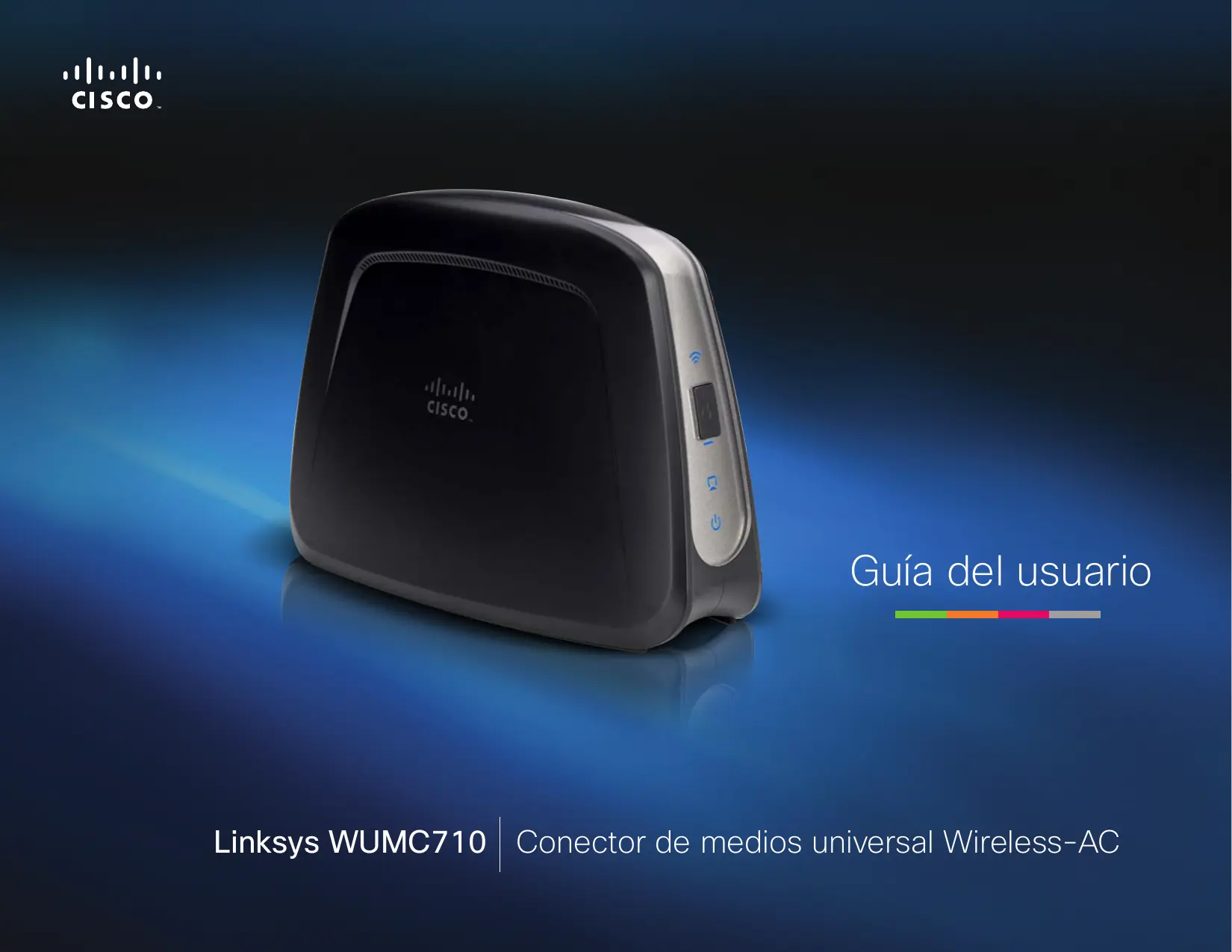


| Tipo de producto | Conector multimedia universal inalámbrico-AC (puente Wi-Fi) |
| Marca | LINKSYS |
| Modelo | WUMC710 AE6000 |
| Dimensiones | 177 x 128 x 68 mm |
| Peso | 269 g |
| Alimentación | 12 V CC, 1,5 A (adaptador de corriente incluido) |
| Puertos de red | 4 puertos Ethernet Gigabit (10/100/1000) |
| Antenas | 3 antenas internas |
| Estándares inalámbricos | IEEE 802.11ac, 802.11n (5 GHz) |
| Seguridad inalámbrica | WEP 64/128 bits, WPA, WPA2 |
| Configuración | Mediante utilidad web (navegador), Wi-Fi Protected Setup (WPS) |
| Indicadores LED | Alimentación, Ethernet, WPS, Inalámbrico (enlace/actividad) |
| Botones | Reset, WPS |
| Tipo de cable | CAT5e |
| Temperatura de funcionamiento | 0 a 40 °C |
| Temperatura de almacenamiento | -20 a 60 °C |
| Humedad de funcionamiento | 10 a 80 % (sin condensación) |
| Humedad de almacenamiento | 5 a 90 % (sin condensación) |
| Certificaciones | FCC, UL/cUL, ICES-003, RSS210, CE, Wi-Fi, WPA2, WMM |
| Mantenimiento y limpieza | Limpiar con un paño suave y seco. No usar líquidos ni aerosoles. |
| Piezas de repuesto y reparabilidad | Ninguna pieza desmontable por el usuario. Dispositivo no reparable por el usuario. |
Preguntas frecuentes - WUMC710 AE6000 LINKSYS
Preguntas de los usuarios sobre WUMC710 AE6000 LINKSYS
0 pregunta sobre este aparato. Responde a las que conoces o haz la tuya.
Hacer una nueva pregunta sobre este aparato
Descarga las instrucciones para tu Adaptador wifi en formato PDF gratis! Encuentra tus instrucciones WUMC710 AE6000 - LINKSYS y toma tu dispositivo electrónico nuevamente en la mano. En esta página están publicados todos los documentos necesarios para el uso de su dispositivo. WUMC710 AE6000 de la marca LINKSYS.
MANUAL DE USUARIO WUMC710 AE6000 LINKSYS
Descripción del producto
Panel de luz....2
Panel de puertos....3
Lista de comprobación de seguridad inalámbrica
Cambio del SSID o nombre predeterminado de la red inalámbrica 4
Cambio de la contraseña predeterminada 4
Activación del filtrado de direcciones MAC 4
Activación de la encriptación 4
Directrices generales de seguridad de la red .....4
Sugerencias de seguridad adicionales .....5
Configuración avanzada
Cómo acceder a la utilidad basada en explorador. . . . . . . . . . . 6
Setup > Basic Setup (Configuración > Configuración básica) . . .7
Language (Idioma) 7
Network Setup (Configuración de red) 7
Wireless > Basic Wireless Settings (Inalámbrico > Parámetros
inalámbricos básicos)....7
Basic Wireless Settings (Parámetros inalámbricos básicos) 8
Wireless Security (Seguridad inalámbrica) 8
Wi-Fi Protected Setup (Configuración Wi-Fi protegida) 9
Wireless > Wireless Network Site Survey
(Inalámbrico > Sondeo del sitio inalámbrico .....10
Wireless Network Site Survey (Sondeo del sitio inalámbrico) 10
Wireless > QoS (Inalámbrico > QoS). ..... 11
Wireless (Inalámbrico) 11
Administration > Management (Administración > Gestión). . . 12
Management (Gestión) 12
Administration > Factory Defaults
(Administración > Parámetros predeterminados de fábrica) .. 12
Factory Defaults (Parámetros predeterminados de fábrica) 12
(Administración > Actualizar el firmware) .....13
Upgrade Firmware (Actualizar el firmware) 13
Status > Device (Estado > Dispositivo) .....13
Device Information (Información del dispositivo) 13
Resolución de problemas
WUMC710....14
Especificaciones
WUMC710....15
Descripción del producto
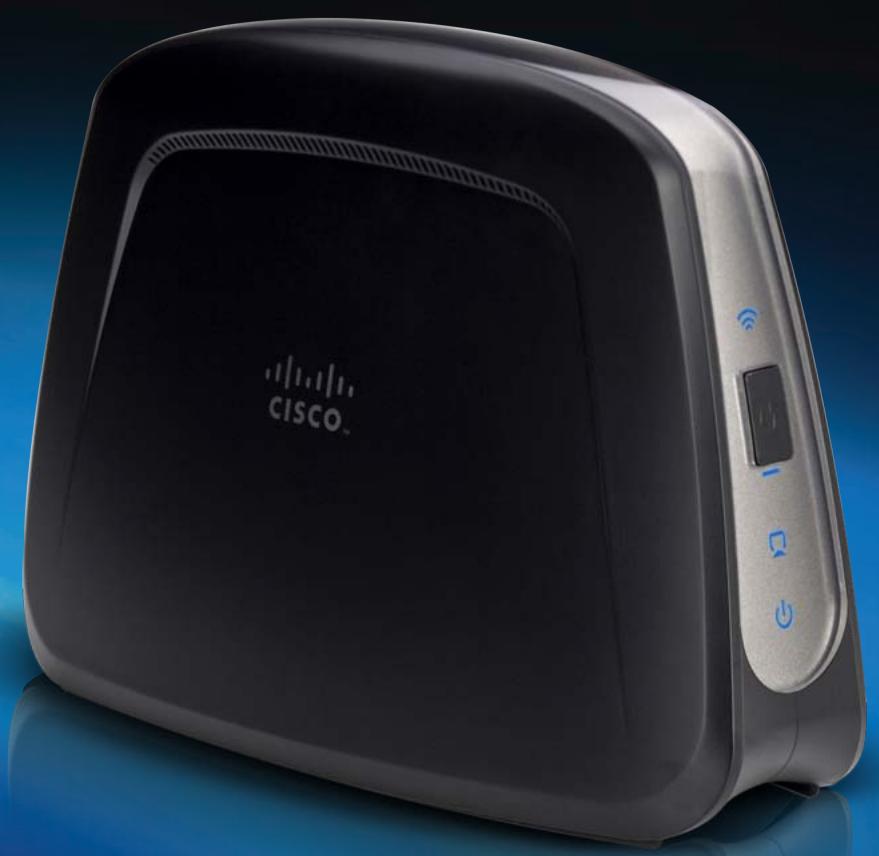
Gracias por elegir el conector de medios universal Wireless-AC de Linksys. El conector de medios es capaz de conectar cualquier dispositivo Ethernet con cables a la red inalámbrica. El conector de medios está basado en Wireless-AC, por lo que es compatible con routers o puntos de acceso Wireless-N (5 GHz) y Wireless-A. Para la instalación inicial, siga los pasos que se indican en la guía de instalación rápida. Para configurar los parámetros avanzados, utilice la práctica utilidad basada en explorador.
Panel de luz
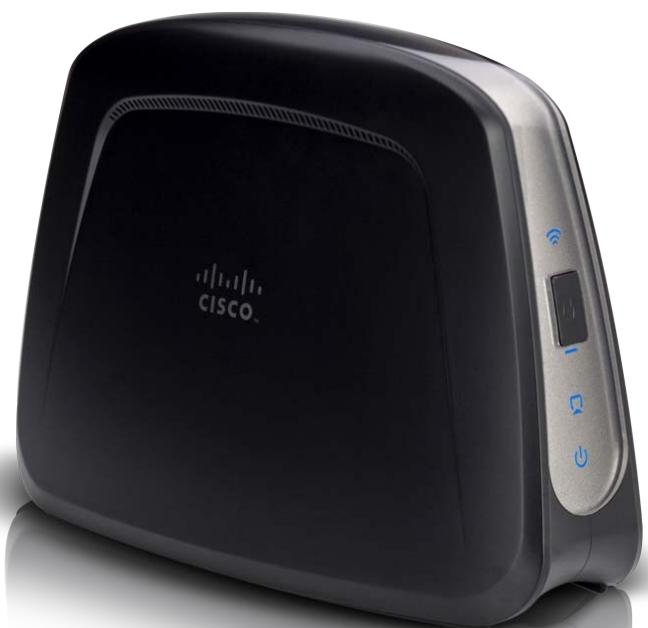
Conexión inalámbrica (Azul) Se enciende cuando existe una conexión inalámbrica y parpadea cuando el conector de medios envía o recibe datos de forma activa a través de la red inalámbrica.

Botón de configuración Wi-Fi protegida Si el router es compatible con la configuración Wi-Fi protegida y utiliza seguridad WPA o WPA2, puede utilizar la configuración Wi-Fi protegida para conectar el conector de medios de forma automática. Para utilizar la configuración Wi-Fi protegida, consulte "Wireless > Basic Wireless Settings (Inalámbrico > Parámetros inalámbricos básicos)" en la página 7.
Luz de configuración Wi-Fi protegida (azul/ámbar) Parpadea en azul durante dos minutos en la configuración Wi-Fi protegida. Se ilumina en azul cuando se activa la seguridad inalámbrica. Si se produce un error durante el proceso de-configuración Wi-Fi protegida, la luz se ilumina en ámbar. Asegúrese de que el router de la red es compatible con la-configuración Wi-Fi protegida. Espere a que la luz se apague y vuelva a intentarlo.

Ethernet (azul) La luz Ethernet se ilumina cuando existe una conexión con cables y parpadea cuando el conector de medios envía o recibe datos de forma activa a través de los puertos Ethernet.

Alimentación (Azul) La luz de alimentación se ilumina cuando el conector de medios está encendido.
Panel de puertos
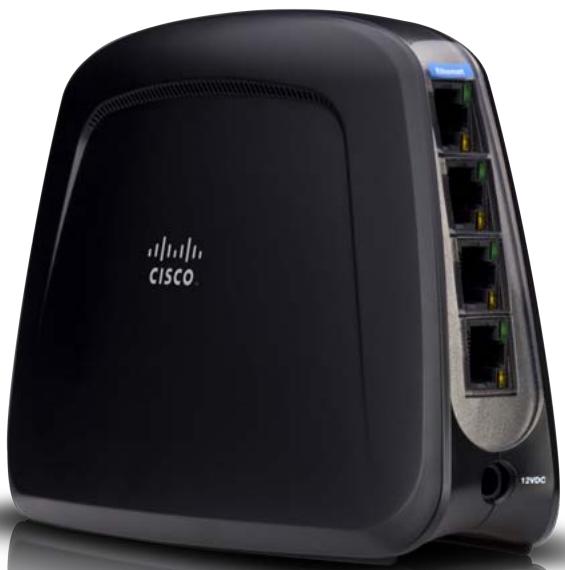
Ethernet Estos cuatro puertos Ethernet conectan el conector de medios a un equipo o a otro dispositivo de red Ethernet.

Power (Alimentación) Este puerto conecta el conector de medios al adaptador de corriente incluido.

Reinicio (parte inferior) Hay dos formas de restablecer los parámetros predeterminados de fábrica del conector de medios. Pulse el botón de reinicio durante unos cinco segundos o restaure los parámetros predeterminados desde Administration > Factory Defaults (Administración > Parámetros predeterminados de fábrica) en la utilidad basada en explorador del conector de medios. El botón de reinicio se encuentra en la parte inferior.
Lista de comprobación de seguridad inalámbrica
Las redes inalámbricas son prácticas y fáciles de instalar, por lo que el número de hogares que están instalando un acceso a Internet de alta velocidad está creciendo rápidamente. Puesto que las redes inalámbricas funcionan enviando información a través de las ondas de radio, pueden ser más vulnerables frente a los intrusos que una red con cables tradicional. Al igual que las señales que emiten los teléfonos móviles o inalámbricos, las señales de la red inalámbrica también se pueden interceptar. Dado que no se puede prevenir físicamente que alguien se conecte a su red inalámbrica, deberá tomar algunas medidas adicionales para mantener la seguridad de la red.
Cambio del SSID o nombre predeterminado de la red inalámbrica
Los dispositivos inalámbricos tienen un nombre de red inalámbrica o identificador del conjunto de servicios (SSID) predeterminado y configurado de fábrica. Éste es el nombre de su red inalámbrica y puede tener una longitud de hasta 32 caracteres. Debe cambiar el nombre de la red inalámbrica a alguno exclusivo que distinga su red de otras redes inalámbricas que puedan existir cerca, pero no utilice información personal (como el número de la seguridad social o el DNI) porque esta información podría estar disponible para cualquier persona que busque redes inalámbricas.
Cambio de la contraseña predeterminada
Se le solicitará una contraseña cuando desee modificar los parámetros de los productos inalámbricos como puntos de acceso y routers. Estos dispositivos tienen una contraseña predeterminada configurada de fábrica. La contraseña predeterminada de Linksys es admin. Los hackers conocen estas contraseña predeterminadas y podrían intentar utilizarlas para obtener acceso a su dispositivo inalámbrico y cambiar los parámetros de la red. Para evitar los cambios no autorizados, personalice la contraseña del dispositivo para que resulte difícil de adivinar.
Activación del filtrado de direcciones MAC
Los routers de Linksys le permiten activar el filtrado de direcciones MAC (control de acceso a medios). La dirección MAC es una serie única de números y letras que se asigna a cada dispositivo de red. Con el filtrado de direcciones MAC activado, sólo se proporcionará acceso a la red inalámbrica a los dispositivos inalámbricos con direcciones MAC específicas. Por ejemplo, puede especificar la dirección MAC de cada ordenador de su hogar para que sólo ellos puedan acceder a su red inalámbrica.
Activación de la encriptación
La encriptación protege los datos que se transmiten a través de una red inalámbrica. El acceso Wi-Fi protegido (WPA/WPA2) y la privacidad equivalente a conexión con cables (WEP) ofrecen varios niveles de seguridad para la comunicación inalámbrica.
Una red encriptada con WPA/WPA2 es más segura que una red encriptada con WEP porque WPA/WPA2 utiliza una encriptación de clave dinámica. Para proteger la información cuando se transmite a través de las ondas, deberá activar el nivel más alto de encriptación que admita el equipo de red.
WEP es un estándar de encriptación antiguo y puede ser la única opción disponible en algunos dispositivos que no admitan WPA.
Directrices generales de seguridad de la red
La seguridad de la red inalámbrica no sirve de nada si la red subyacente no es segura.
- Con una contraseña, se pueden proteger todos los ordenadores de la red y, con una contraseña individual, se pueden proteger los archivos confidenciales.
• Cambie las contraseña de forma regular. - Instale un software antivirus y un software de firewall personal.
- Desactive el intercambio de archivos (de igual a igual). Algunas aplicaciones pueden activar el intercambio de archivos sin su consentimiento o conocimiento.
Sugerencias de seguridad adicionales
- Mantenga los puntos de acceso, las gateways o los routers inalámbricos alejados de paredes exteriores y ventanas.
- Apague los puntos de acceso, las gateways o los routers inalámbricos cuando no los esté utilizando (por la noche y durante las vacaciones).
- Utilice frases de paso seguras que tengan una longitud mínima de ocho caracteres. Combine letras y números para evitar el uso de palabras estándar que puedan encontrarse en un diccionario.
Configuración avanzada
La utilidad basada en explorador cuenta con las siguientes fichas principales: Setup (Configuración), Wireless (Inalámbrico), Administration (Administración) y Status (Estado). Al hacer clic en una de las fichas principales, aparecerán fichas adicionales.
Cómo acceder a la utilidad basada en explorador
Utilice un explorador web para acceder a la utilidad basada en explorador.
Si el conector de medios está conectado a una red con un servidor DHCP (normalmente el router de la red), el conector utilizará el servidor DHCP para obtener su dirección IP. Si no hay un servidor DHCP, el conector de medios utiliza su dirección IP predeterminada, 10.100.1.1 (por ejemplo, si el conector de medios no está conectado de forma inalámbrica a ningún dispositivo, pero sí directamente a un ordenador por medio de un cable Ethernet). Si configura una dirección IP estática permanente en el conector de medios mediante la utilidad basada en explorador, introduzca la dirección IP estática en su lugar.
NOTA
Si no conoce la dirección IP del conector de medios, búsqueda en la tabla de clientes DHCP del router. (Consulte la documentación del router).
Si no encuentra la dirección IP del conector de medios, puede reiniciarlo. Para ello, pulse el botón de reinicio con un clip de papel recto durante cinco segundos aproximadamente. De este modo, el conector de medios volverá a tener los parámetros predeterminados de fábrica. El conector de medios solicitará una dirección IP al servidor DHCP (normalmente el router de la red). Si no se encuentra un servidor DHCP (por ejemplo, si el conector de medios no está conectado de forma inalámbrica a ningún dispositivo, pero sí directamente a un ordenador mediante un cable Ethernet), el conector de medios utilizará la dirección IP predeterminada, 10.100.1.1, hasta que detecte un servidor DHCP y se le asigne una dirección IP dinámica.
Inicie el explorador web e introduzca la dirección IP del conector de medios (el parámetro predeterminado es 10.100.1.1) en el campo de dirección. Pulse Intro.
A continuación, aparece una pantalla en la que se le solicita una contraseña. (Si no es usuario de Windows 7, verá una pantalla parecida). Deje el campo User name (Nombre de usuario) en blanco. Introduzca la contraseña creada. Si no creó una nueva contraseña, utilice la contraseña predeterminada admin. Puede establecer una nueva contraseña en la pantalla Administration > Management (Administración > Gestión). Haga clic en OK (Aceptar) para continuar.
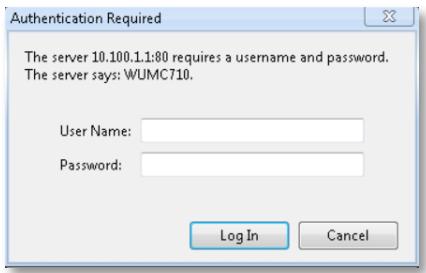
Si no aparece la pantalla en la que se le solicita la contraseña, espere dos minutos y vuelva a intentarlo.
Setup > Basic Setup (Configuración > Configuración básica)
La primera pantalla que aparece es la ficha Basic Setup (Configuración básica). Utilice esta pantalla para cambiar el idioma de la utilidad basada en explorador o para modificar los parámetros de red Ethernet y con cables del conector de medios.
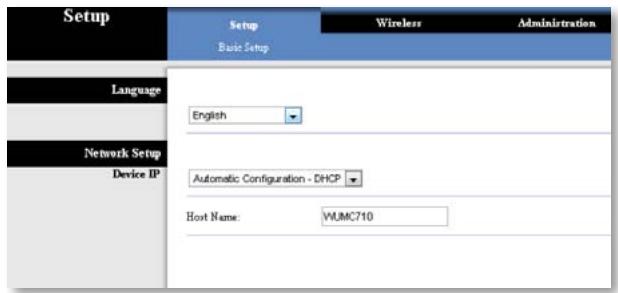
Language (Idioma) Esta opción se utiliza para establecer el idioma que se mostrará en la utilidad basada en explorador. Seleccione el idioma que desee en el menú desplegable.
Network Setup (Configuración de red)
Esta sección determina si la dirección IP del punto del conector de medios se obtiene de forma automática desde un servidor DHCP, como hace un router de red (Automatic Configuration - DHCP [Configuración automática - DHCP]), o de forma manual (Static IP [IP estática]).
Device IP (IP del dispositivo) Si su red cuenta con servidor DHCP como, por ejemplo, un router de red que asigna las direcciones IP a los dispositivos de red, mantenga el valor predeterminado Automatic Configuration - DHCP (Configuración automática - DHCP). El conector de medios solicitará una dirección IP al servidor DHCP (normalmente el router de la red). Si no se encuentra un servidor DHCP, el conector de medios utilizará la dirección IP estática predeterminada, 10.100.1.1, hasta que detecte un servidor DHCP y se le asigne una dirección IP dinámica.
Si desea establecer una dirección IP estática permanente para el conector de medios, seleccione Static IP (IP estática).
En este caso, rellene los siguientes campos:
- Static IP Address (Dirección IP estática) Introduzca una dirección IP única que se utilizará para acceder a la utilidad basada en explorador.
- Subnet Mask (Máscara de subred) Introduzca la cámara de subred de la red con cables.
- Default Gateway (Gateway predeterminada) Introduzca la dirección IP de la gateway predeterminada para la red (la mayoría de las veces, es el router).
Haga clic en Save Settings (Guardar parámetros) para guardar los cambios o en Cancel Changes (Cancelar cambios) para cancelarlos.
Wireless > Basic Wireless Settings (Inalámbrico > Parámetros inalámbricos básicos)
Utilice la pantalla Basic Wireless Settings (Parámetros inalámbricos básicos) para configurar los parámetros inalámbricos básicos y de seguridad del conector de medios.
Hay dos formas de configurar los parámetros del conector de medios: la configuración manual y la configuración Wi-Fi protegida. Esta última facilita la configuración de la red inalámbrica. Si el router de la red es compatible con la configuración Wi-Fi protegida y emplea seguridad WPA o WPA2, puede utilizar la configuración Wi-Fi protegida para conectar el conector de medios de forma automática.
Configuration View (Vista de configuración) Para configurar una red inalámbrica de manera manual, seleccione Manual. Consulte Basic Wireless Settings (Parámetros inalámbricos básicos) en la página 8. Para utilizar la configuración Wi-Fi protegida, seleccione Wi-Fi Protected Setup (Configuración Wi-Fi protegida). Consulte Wi-Fi Protected Setup (Configuración Wi-Fi protegida) en la página 9.
Basic Wireless Settings (Parámetros inalámbricos básicos)
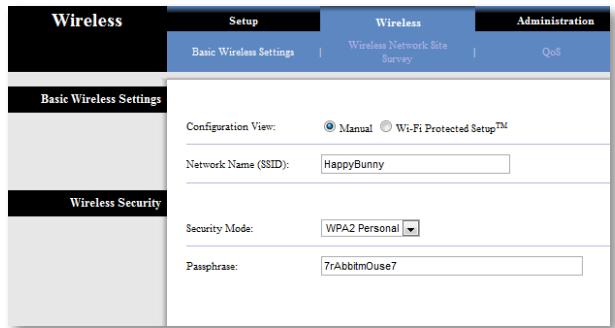
Network Name (SSID) (Nombre de la red, SSID) El SSID es el nombre de red que comparten todos los puntos de una red inalámbrica. Debe ser el mismo para todos los dispositivos de la red inalámbrica. El nombre distingue entre mayúsculas y minúsculas y no debe tener una longitud superior a los 32 caracteres (se puede utilizar cualquier carácter del teclado). Compruebe que este parámetro coincide con el parámetro del router inalámbrico o el punto de acceso.
Wireless Security (Seguridad inalámbrica)
El conector de medios es compatible con las siguientes opciones de seguridad inalámbrica: WPA Personal, WPA2 Personal y WEP. WPA (Acceso Wi-Fi protegido) y WPA2 son métodos de seguridad más fiables que WEP (Privacidad equivalente a conexión con cables). Para obtener más información sobre seguridad inalámbrica, consulte "Lista de comprobación de seguridad inalámbrica" en la página 4.
Security Mode (Modo de seguridad)
Seleccione el método de seguridad para la red inalámbrica. Si no desea utilizar la seguridad inalámbrica, mantenga el parámetro predeterminado Disabled (Desactivado).
NOTA
Recuerde que todos los dispositivos de la red inalámbrica DEBEN utilizar el mismo método de seguridad y frase de paso/clave. De lo contrario, no podrán comunicarse entre sí.
WPA Personal
WPA es un estándar de seguridad más fiable que la encriptación WEP.
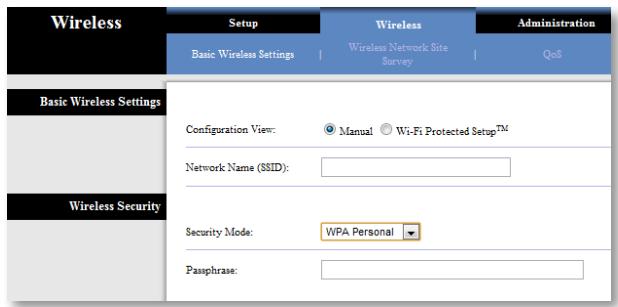
Passphrase (Frase de paso) Introduzca la clave compartida por el conector de medios y el router inalámbrico o el punto de acceso. Debe tener entre 8 y 63 caracteres.
Haga clic en Save Settings (Guardar parámetros) para guardar los cambios o en Cancel Changes (Cancelar cambios) para cancelarlos.
WPA2 Personal
WPA2 es una versión más avanzada y segura de WPA.
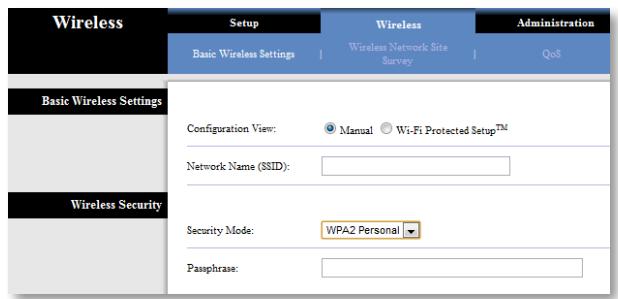
Passphrase (Frase de paso) Introduzca la clave compartida por el conector de medios y el router inalámbrico o el punto de acceso. Debe tener entre 8 y 63 caracteres.
Haga clic en Save Settings (Guardar parámetros) para guardar los cambios o en Cancel Changes (Cancelar cambios) para cancelarlos.
WEP
WEP es un método de encriptación básico y no es tan seguro como WPA o WPA2.
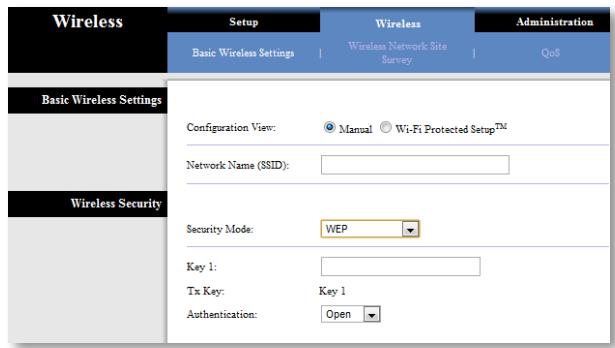
Tx Key (Clave de transmisión) Key 1 (Clave 1) es la clave de transmisión utilizada por el conector de medios.
Authentication (Autenticación) El valor predeterminado es Open (Abierto), que utiliza la autenticación de sistema abierto, en la que el emisor y el receptor no utilizan una clave WEP para la autenticación. Seleccione Shared (Compartida) para utilizar la autenticación de clave compartida, en la que el emisor y el receptor utilizan una clave WEP para la autenticación. Seleccione Auto (Automático) para permitir utilizar la autenticación de sistema abierto o de clave compartida.
Haga clic en Save Settings (Guardar parámetros) para guardar los cambios o en Cancel Changes (Cancelar cambios) para cancelarlos.
Wi-Fi Protected Setup (Configuración Wi-Fi protegida)
Hay dos métodos disponibles. Utilice el método que corresponda al router que está utilizando.
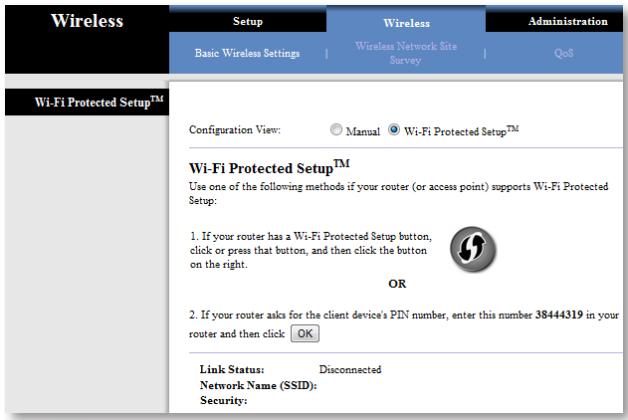
Utilice este método si el router tiene un botón de configuración Wi-Fi protegida.
- Haga clic o pulse el botón de configuración Wi-Fi protegida del router.
- Al cabo de dos minutos, pulse el botón de Wi-Fi Protected Setup (Configuración Wi-Fi protegida) que aparece en la pantalla Wi-Fi Protected Setup (Configuración Wi-Fi protegida) del conector de medios.
- Una vez que haya configurado el conector de medios, haga clic en Close (Cerrar).
La pantalla Wi-Fi Protected Setup (Configuración Wi-Fi protegida) muestra el estado de la conexión, el nombre de red (SSID) y el método de seguridad.
Método 2
Utilice este método si el router solicita el número PIN del conector de medios.
- En la pantalla Wi-Fi Protected Setup (Configuración Wi-Fi protegida) del router, introduzca el número PIN que aparece en la pantalla Wi-Fi Protected Setup (Configuración Wi-Fi protegida) del conector de medios. A continuación, haga clic en Register (Registro) o en el botón adecuado. (También aparece en la etiqueta de la parte inferior del conector de medios).
- En la pantalla Wi-Fi Protected Setup (Configuración Wi-Fi protegida) del conector de medios, haga clic en OK (Aceptar).
- Una vez que haya configurado el conector de medios, haga clic en Close (Cerrar).
La pantalla Wi-Fi Protected Setup (Configuración Wi-Fi protegida) muestra el estado de la conexión, el nombre de red (SSID) y el método de seguridad.
Wireless > Wireless Network Site Survey (Inalámbrico > Sondeo del sitio inalámbrico)
Haga clic en la ficha Wireless Network Site Survey (Sondeo del sitio inalámbrico) para comenzar un sondeo del sitio. La pantalla Wireless Network Site Survey (Sondeo del sitio inalámbrico) muestra las redes inalámbricas que ha detectado el conector de medios.
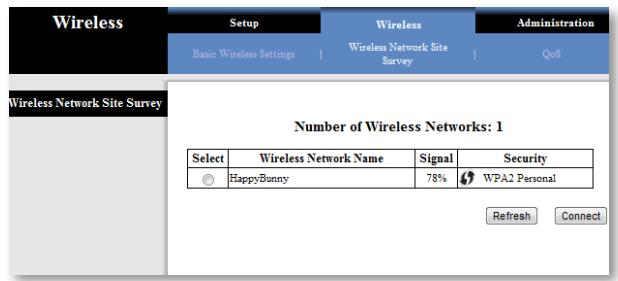
Wireless Network Site Survey (Sondeo del sitio inalámbrico)
Number of Wireless Networks (Número de redes inalámbricas) Muestra el número de redes inalámbricas que ha detectado el conector de medios.
Select (Seleccionar) Para conectarse a una red inalámbrica, haga clic en Select (Seleccionar). A continuación, haga clic en Connect (Conectar).
Wireless Network Name (Nombre de la red inalámbrica) Muestra el nombre de la red o SSID de la red inalámbrica.
Signal (Señal) Muestra el porcentaje de la potencia de la señal. La potencia máxima de la señal es 100% y la mínima, 0%.
Security (Seguridad) Si la red es compatible con la configuración Wi-Fi protegida, se muestra el icono de configuración Wi-Fi ♦ protegida. Además, se muestra el método de seguridad que utiliza la red inalámbrica.
Haga clic en Refresh (Actualizar) para actualizar la información de la pantalla.
Cuando haya seleccionado una red, haga clic en Connect (Conectar). Aparecerá una nueva pantalla. Siga las instrucciones del método de seguridad de la red.
WPA
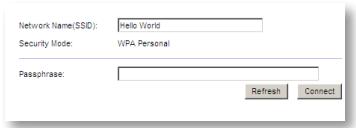
Network Name (SSID) (Nombre de la red, SSID) Muestra automáticamente el nombre de la red que ha seleccionado.
Security Mode (Modo de seguridad) Aparece automáticamente el modo WPA Personal.
Passphrase (Frase de paso) Introduzca la clave compartida por el conector de medios y el router inalámbrico o el punto de acceso. Debe tener entre 8 y 63 caracteres.
Haga clic en Refresh (Actualizar) para actualizar la información de la pantalla.
Cuando haya introducido los parámetros de seguridad, haga clic en Connect (Conectar).
WPA2
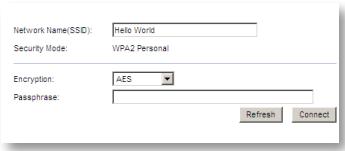
Network Name (SSID) (Nombre de la red, SSID) Muestra automáticamente el nombre de la red que ha seleccionado.
Security Mode (Modo de seguridad) Aparece automáticamente el modo WPA2 Personal.
Passphrase (Frase de paso) Introduzca la clave compartida por el conector de medios y el router inalámbrico o el punto de acceso. Debe tener entre 8 y 63 caracteres.
Haga clic en Refresh (Actualizar) para actualizar la información de la pantalla.
Cuando haya introducido los parámetros de seguridad, haga clic en Connect (Conectar).
WEP
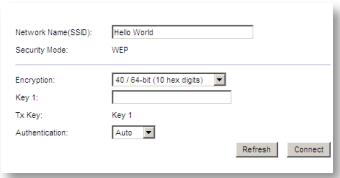
Network Name (SSID) (Nombre de la red, SSID) Muestra automáticamente el nombre de la red que ha seleccionado.
Security Mode (Modo de seguridad) Aparece automáticamente el modo WEP.
Encryption (Encriptación) Seleccione un nivel de encriptación WEP, 40/64 bits (10 hex digits) (40/64 bits, 10 dígitos hexadecimales) o 104/128 bits (26 hex digits) (104/128 bits, 26 dígitos hexadecimales).
Key 1 (Clave 1) Introduzca la clave WEP de la red.
Tx Key (Clave de transmisión) Key 1 (Clave 1) es la clave de transmisión utilizada por el conector de medios.
Authentication (Autenticación) El valor predeterminado es Auto (Automático), que permite utilizar la autenticación Open System (Sistema abierto) o Shared key (Clave compartida). Seleccione Open (Abierto) para utilizar la autenticación de sistema abierto, en la que el emisor y el receptor no utilizan una clave WEP para la autenticación. Seleccione Shared (Compartida) para utilizar la autenticación de clave compartida, en la que el emisor y el receptor utilizan una clave WEP para la autenticación.
Haga clic en Refresh (Actualizar) para actualizar la información de la pantalla.
Cuando haya introducido los parámetros de seguridad, haga clic en Connect (Conectar).
Wireless > QoS (Inalámbrico > QoS)
Wireless (Inalámbrico)
WMM Support (Compatibilidad con WMM) Wi-Fi Multimedia (WMM) es una característica de calidad de servicio inalámbrica que mejora la calidad de las aplicaciones de audio, vídeo y voz, dando prioridad al tráfico inalámbrico. Para utilizar esta característica, el router inalámbrico o punto de acceso debe admitir WMM. Para desactivar esta opción, seleccione Disabled (Desactivada). De lo contrario, mantenga el parámetro predeterminado, Enabled (Activada).
No Acknowledgement (Sin confirmación) Si desea desactivar la función de confirmación del conector de medios para que no envíe los datos de nuevo si se produce un error, seleccione Enabled (Activado). De lo contrario, mantenga el parámetro predeterminado, Disabled (Desactivado).
Administration > Management (Administración > Gestión)
Utilice esta pantalla para gestionar las funciones específicas del conector de medios: acceso a la utilidad basada en explorador, copia de seguridad del archivo de configuración y reinicio.
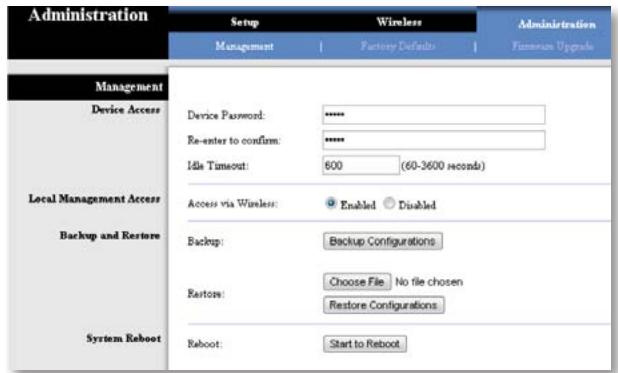
Management (Gestión)
Device Access (Acceso al dispositivo)
Utilice una contraseña para proteger el acceso a la utilidad basada en explorador.
Device Password (Contraseña del dispositivo) Introduzca una nueva contraseña para el conector de medios.
Re-enter to confirm (Confirmar contraseña) Vuelva a introducir la contraseña para confirmarla.
Idle Timeout (Tiempo de inactividad) El tiempo de inicio de sesión se agota después del tiempo de inactividad que haya especificado. El intervalo es de 60 a 3.600 segundos. El valor predeterminado es 600.
Acceso web
Access via Wireless (Acceso inalámbrico) Si utiliza el conector de medios en un dominio público donde se concede acceso inalámbrico a los invitados, puede desactivar el acceso inalámbrico a la utilidad basada en explorador del conector de medios. Si desactiva el parámetro sólo podrá acceder a la utilidad basada en explorador mediante una conexión con cable. Mantenga el valor predeterminado, Enabled (Activado), para permitir el acceso inalámbrico a la utilidad basada en explorador del conector de medios o bien seleccione Disabled (Desactivado) para bloquear el acceso inalámbrico a la utilidad.
Backup and Restore (Copia de seguridad y restauración)
Backup (Copia de seguridad) Para realizar una copia de seguridad del archivo de configuración del conector de medios, haga clic en Backup Configurations (Copia de seguridad de la configuración). A continuación, siga las instrucciones que aparecen en pantalla.
Restore (Restaurar) Haga clic en Browse (Examinar) y seleccione el archivo de configuración. Por último, haga clic en Restore Configurations (Restauración de la configuración).
System Reboot (Reinicio del sistema)
Reboot (Reinicio) Si desea reiniciar el conector de medios, haga clic en Start to Reboot (Comenzar reinicio).
Haga clic en Save Settings (Guardar parámetros) para guardar los cambios o en Cancel Changes (Cancelar cambios) para cancelarlos.
Administration > Factory Defaults (Administración > Parámetros predeterminados de fábrica)
Use esta pantalla para restaurar los parámetros predeterminados de fábrica de configuración del conector de medios.
Factory Defaults (Parámetros predeterminados de fábrica)
Restore Factory Defaults (Restaurar parámetros predeterminados de fábrica) Para restablecer los parámetros del conector de medios a sus valores predeterminados, haga clic en Restore Factory Defaults (Restaurar parámetros predeterminados de fábrica). Los parámetros que haya guardado se perderán al restaurar los parámetros predeterminados.
Utilice esta pantalla para actualizar el firmware del conector de medios. No actualice el firmware a menos que tenga problemas con el conector de medios o desee utilizar una función nueva del firmware.
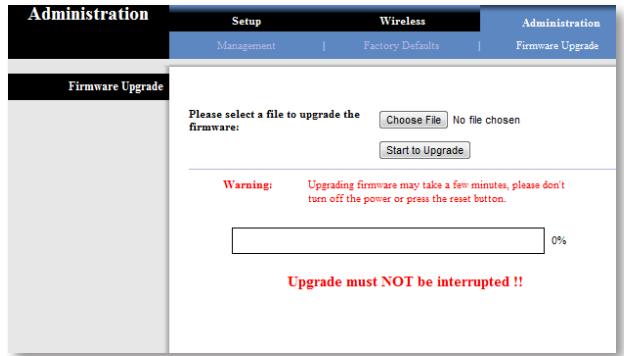
Antes de actualizar el firmware, descargue el archivo de actualización del firmware del conector de medios desde el sitio web de Linksys, www.Linksys.com/support.
Upgrade Firmware (Actualizar el firmware)
Seleccione un archivo para actualizar el firmware Haga clic en Browse (Examinar) y seleccione el archivo de actualización del firmware. A continuación, haga clic en Start to Upgrade (Iniciar actualización) y siga las instrucciones que aparecen en la pantalla.
Status > Device (Estado > Dispositivo)
Se muestra información sobre el estado actual del conector de medios.
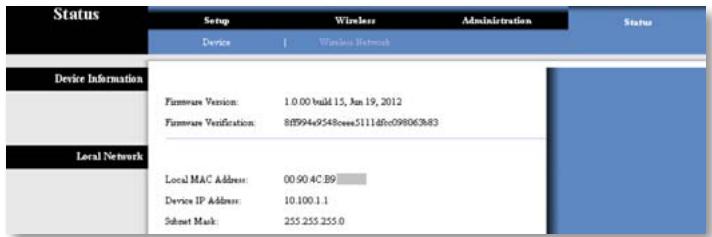
Device Information (Información del dispositivo)
Firmware Version (Versión del firmware) Muestra el firmware actual del conector de medios.
Local MAC Address (Dirección MAC local) Muestra la dirección MAC del conector de medios, tal y como se ve en la red Ethernet local.
Device IP Address (Dirección IP del dispositivo) Muestra la dirección IP del conector de medios, tal y como se ve en la red Ethernet local.
Subnet Mask (Máscara de subred) Muestra la máscara de subred configurada en la red local.
Status > Wireless Network (Estado > Red inalámbrica)
Se muestra información sobre la red inalámbrica.
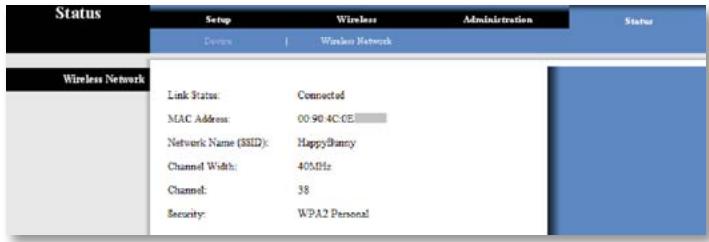
Link Status (Estado de la conexión) Muestra el estado de la conexión de la red inalámbrica.
MAC Address (Dirección MAC) Muestra la dirección MAC del conector de medios, tal y como se ve en la red inalámbrica local.
Network Name (SSID) (Nombre de la red, SSID) Muestra el SSID o nombre de la red inalámbrica.
Channel Width (Ancho de canal) Muestra el ancho de canal (en MHz) utilizado por la red inalámbrica.
Standard Channel (Canal estándar) Muestra el parámetro de canal.
Security (Seguridad) Muestra el método de seguridad de la red inalámbrica.
Resolución de problemas
WUMC710
El ordenador u otro dispositivo Ethernet con cables no puede establecer comunicación con el router inalámbrico.
- Abra la utilidad basada en explorador del conector de medios.
- En la pantalla Basic Wireless Settings (Parámetros inalámbricos básicos), asegúrese de que el Nombre de red (SSID) coincide con el nombre de su red inalámbrica.
- Compruebe que los parámetros de seguridad (WPA, WPA2 o WEP) coinciden con los parámetros de seguridad de la red inalámbrica.
Es necesario cambiar la dirección IP del conector de medios.
Si el conector de medios está conectado a una red con un servidor DHCP (normalmente el router de la red), el conector utilizará el servidor DHCP para obtener su dirección IP. Si no hay un servidor DHCP, el conector de medios utiliza su dirección IP estática predeterminada: 10.100.1.1.
Si desea que el conector de medios utilice siempre la dirección IP estática, siga estas instrucciones:
- Abra la utilidad basada en explorador del conector de medios.
- Haga clic en la ficha Setup (Configuración) y, a continuación, abra la página Basic Setup (Configuración básica).
- En el menú desplegable Network Setup (Configuración de red), seleccione Static IP (IP estática).
- Rellene los campos Static IP Address (Dirección IP estática), Subnet Mask (Máscara de subred) y Default Gateway (Gateway predeterminada).
- Haga clic en Save Settings (Guardar parámetros).
El equipo u otro dispositivo Ethernet con cables compatible con el conector de medios no establecerá comunicación con otros dispositivos inalámbricos (otro equipo o una impresora).
Compruebe los siguientes puntos:
- Asegúrese de que el dispositivo inalámbrico se encuentra en la misma red inalámbrica que el ordenador u otro dispositivo Ethernet con cables conectado al conector de medios.
- Compruebe que se utiliza el mismo nombre de la red (SSID) para todos los dispositivos de la red inalámbrica.
- Asegúrese de que todos los dispositivos se encuentran en la misma red IP y usan direcciones IP compatibles.
La utilidad basada en explorador no acepta la contraseña.
Compruebe los siguientes puntos:
- La contraseña distingue entre mayúsculas y minúsculas. Asegúrese de que utiliza las mayúsculas y minúsculas correctas al introducir la contraseña.
- Si olvida la contraseña, puede restablecer el conector de medios a los parámetros predeterminados de fábrica.
Mantenga pulsado el botón de reinicio del conector de medios durante unos cinco segundos para que se restablezca la contraseña predeterminada de fábrica: admin. Además, el conector de medios volverá a tener el resto de parámetros predeterminados de fábrica. Para acceder a la utilidad basada en explorador, introduzca admin en el campo Password (Contraseña).
Después de efectuar cambios mediante la utilidad basada en explorador, los nuevos parámetros no se muestran en la pantalla.
En el explorador web, haga clic en el botón de actualización. Si no se muestran los nuevos parámetros, siga estas instrucciones:
- Desenchufe el adaptador de corriente del conector de medios.
- Espere cinco segundos y vuelva a conectar el adaptador de corriente al conector de medios.
- En el explorador web, haga clic en el botón de actualización.
WEB
Si no ha encontrado respuesta a sus dudas, consulte el sitio web de Linksys en Linksys.com/support
Especificaciones
WUMC710
| Modelo | WUMC710 |
| Descripción | Conector de medios universal Wireless-AC |
| Luz | Alimentación, Ethernet, Wi-Fi Protected SetupTM, conexión inalámbrica, actividad y enlace Ethernet individual |
| Puertos | Gigabit Ethernet (4), alimentación |
| Botones | Reinicio, configuración Wi-Fi protegida |
| Tipo de cableado | CAT 5e |
| Antenas | 3 (internas) |
| Tipo de conector de antena | N/A |
| Desmontable (Sí/No) | No |
| Seguridad inalámbrica | WEP, Wi-Fi Protected AccessTM (WPA), Wi-Fi Protected AccessTM 2 (WPA2) |
| Bits de clave de seguridad | Encriptación de hasta 128 bits |
Condiciones ambientales
| Dimensiones | 177 x 128 x 68 mm(6,97 pulg. x 5,04 pulg. x 2,68 pulg.) |
| Peso | 269 g (9,5 onzas) |
| Certificación | FCC, UL/cUL, ICES-003, RSS210, CE,Wi-Fi (IEEE 802.11n/a), WPA2TM,Wi-Fi Protected SetupTM, WMM® |
| Alimentación | 12 V o 1,5 A |
| Temperatura de funcionamiento | 0 a 40 °C (32 a 104 °F) |
| Temperatura de almacenamiento | -20 a 60 °C (-4 a 140 °F) |
| Humedad de funcionamiento | Entre el 10% y el 80% sin condensación |
| Humedad de almacenamiento | Entre el 5% y el 90% sin condensación |
Las especificaciones pueden cambiar sin previo aviso.
Linksys.com/support
Cisco, el logotipo de Cisco y Linksys son marcas comerciales o marcas registradas de Cisco o sus filiales en EE. UU. y otros países. Puede encontrar una lista con las marcas comerciales de Cisco en www.cisco.com/go/trademarks. Todas las demás marcas comerciales mencionadas en este documento son propiedad de sus respectivos dueños.
Actualizar firmware 13
Status (Estado) > Device (Dispositivo) .....13
Status (Estado) > Device (Dispositivo)
- Descripción del producto
- Lista de comprobación de seguridad inalámbrica
- Configuración avanzada
- Resolución de problemas
- Especificaciones
- Panel de puertos
- Cambio del SSID o nombre predeterminado de la red inalámbrica
- Cambio de la contraseña predeterminada
- Activación del filtrado de direcciones MAC
- Activación de la encriptación
- Directrices generales de seguridad de la red
- Sugerencias de seguridad adicionales
- Cómo acceder a la utilidad basada en explorador
- NOTA
- Setup > Basic Setup (Configuración > Configuración básica)
- Network Setup (Configuración de red)
- Wireless > Basic Wireless Settings (Inalámbrico > Parámetros inalámbricos básicos)
- Basic Wireless Settings (Parámetros inalámbricos básicos)
- Wireless Security (Seguridad inalámbrica)
- Security Mode (Modo de seguridad)
- WPA Personal
- WPA2 Personal
- WEP
- Wi-Fi Protected Setup (Configuración Wi-Fi protegida)
- Método 2
- Wireless > Wireless Network Site Survey (Inalámbrico > Sondeo del sitio inalámbrico)
- Wireless Network Site Survey (Sondeo del sitio inalámbrico)
- WPA
- WPA2
- Wireless > QoS (Inalámbrico > QoS)
- Wireless (Inalámbrico)
- Administration > Management (Administración > Gestión)
- Management (Gestión)
- Device Access (Acceso al dispositivo)
- Acceso web
- Backup and Restore (Copia de seguridad y restauración)
- System Reboot (Reinicio del sistema)
- Administration > Factory Defaults (Administración > Parámetros predeterminados de fábrica)
- Factory Defaults (Parámetros predeterminados de fábrica)
- Upgrade Firmware (Actualizar el firmware)
- Status > Device (Estado > Dispositivo)
- Device Information (Información del dispositivo)
- Status > Wireless Network (Estado > Red inalámbrica)
- WUMC710
- El ordenador u otro dispositivo Ethernet con cables no puede establecer comunicación con el router inalámbrico.
- Es necesario cambiar la dirección IP del conector de medios.
- El equipo u otro dispositivo Ethernet con cables compatible con el conector de medios no establecerá comunicación con otros dispositivos inalámbricos (otro equipo o una impresora).
- La utilidad basada en explorador no acepta la contraseña.
- Después de efectuar cambios mediante la utilidad basada en explorador, los nuevos parámetros no se muestran en la pantalla.
- WEB
- Status (Estado) > Device (Dispositivo)
Marca : LINKSYS
Modelo : WUMC710 AE6000
Categoría : Adaptador wifi