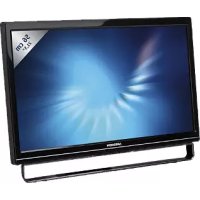
MD 20086 - Monitor MEDION - Manuale utente e istruzioni gratuiti
Trova gratuitamente il manuale del dispositivo MD 20086 MEDION in formato PDF.



| Tipo di prodotto | Monitor LCD TFT |
| Modello | MD 20086 |
| Dimensioni schermo | 56 cm (22 pollici) |
| Formato immagine | 16:10 |
| Risoluzione nativa | 1680 x 1050 pixel |
| Luminosità | 300 cd/m² (tip.) |
| Contrasto | 1000:1 (tip.), 10000:1 (din.) |
| Tempo di risposta | 5 ms (tip.) |
| Angolo di visione (o/v) | 170° / 160° (tip.) |
| Ingressi video | VGA (D-Sub 15 pin), DVI-D (con HDCP) |
| Ingresso audio | Jack stereo 3,5 mm |
| Altoparlanti integrati | 2 x 2 W |
| Alimentazione | AC 100-240 V ~ 50/60 Hz, 1,8 A |
| Consumo (acceso) | < 50 W |
| Consumo (standby) | < 1 W |
| Dimensioni (L x A x P) | Ca. 519 x 415 x 200 mm |
| Peso netto | 5,2 kg |
| Temperatura di funzionamento | da 0°C a +40°C |
| Umidità di funzionamento | < 80% (senza condensa) |
| Funzioni OSD | Regolazioni automatiche, contrasto, luminosità, DCR, colore, audio, posizione, lingua, ecc. |
| Sicurezza | Non aprire il cabinet, usare su superficie stabile, evitare umidità e calore |
| Manutenzione e pulizia | Scollegare prima della pulizia, usare un panno morbido non lanuginoso, senza solventi |
| Riparabilità | Nessuna parte riparabile dall'utente; contattare il servizio post-vendita |
| Contenuto della confezione | Schermo, piedistallo, cavi di alimentazione, VGA, DVI-D, audio, scheda di garanzia, manuale d'uso |
Domande frequenti - MD 20086 MEDION
Domande degli utenti su MD 20086 MEDION
0 domanda su questo apparecchio. Rispondi a quelle che conosci o fai la tua.
Fai una nuova domanda su questo apparecchio
Scarica le istruzioni per il tuo Monitor in formato PDF gratuitamente! Trova il tuo manuale MD 20086 - MEDION e riprendi in mano il tuo dispositivo elettronico. In questa pagina sono pubblicati tutti i documenti necessari per l'utilizzo del tuo dispositivo. MD 20086 del marchio MEDION.
MANUALE UTENTE MD 20086 MEDION
Indicazioni relative alle presenti istruzioni 2
Destinatari del prodotto 2
La qualita. 2
L'assitenza 2
Utilizzo conforme alle norme 2
Contenuto della confezione 2
Istruzioni per la sicurezza 3
Sicurezza di funzionamento 3
Luogo di installatione 3
Riparazione 4
Ambiente idoneo 4
Alimentazione. 4
Norme / Compatabilità elettromagnetica 5
Messa in funzione 6
Montaggio. 6
Fasi preliminari per il collegamento al PC. 6
Impostazioni dello schermo supportate 6
Windows XP: Proprietà impostazioni. 7
Windows Vista: Impostazioni di visualizzazione. 8
Collegamenti sul lato posteriori 9
Collegare lo schermo 9
1 Collegare il cavo di segnalazione 9
2 Cavo audio collegare 9
3 Collegare l'alimentazione 9
4 Inserire l'alimentazione 9
Il terminale video 10
Elementi di regolazione 11
Schemo TFT impostare 12
Comandi del menu OSD. 12
II Menu OSD. 12
Dispositivi per il risparmio di corrente 14
Assistenza clienti 14
Risoluzione dei problemi 14
Localizzare la causa 14
Verifica dei collegamenti e dei cavi 14
Guasti e possibili cause 14
Informazioni sul driver 15
Necessità di ulteriore supporto? 15
Pulizia 15
Smaltimento 16
Dati tecnici 16
Pixel non conformi negli schermi TFT 17
Riproduzione del presente manuale 18
Garanzia limitata. 19
Indicazioni relative alle presenti istruzioni
Leggere attendamente le presenti istruzioni e atteneri a tutte leindicazioni riportate. In questo modo si garantirà un funzionamento affidabile e una lunga durata dello schermo TFT. Tenere le presenti istruzioni sempre a portata di mano vicino allo schermo TFT. Custodire bene le istruzioni per l'uso, in modo da poterle passare al nuovo possessor in caso di vendita dello schermo TFT.
Abbiamo suddiviso le presenti istruzioni, in modo tale che in anni momento si possano rileggere le informazioni necessarie, che si riferiscono al relativo settore tematico, partendo dall'indice. Scopo delle presenti istruzioni è quello di fornire le istruzioni per l'uso dello schermo TFT in un linguaggio disponibile compresibile.
Destinatari del prodotto
Le presenti istruzioni si rivolgono ai nuovi utilizzatori, nonchéagliutilizzatori esperti.
La qualita
Nella scelta dei componenti abbiamo rivolto la nostra attenzione all' elevata funzionalità, alla maneggevolezza, alla sicurezza e all'affidabilità del prodotto. Grazie a un progettto equilibrato possiamo offrire uno schermo TFT futuristicino in grado di offrir prestazioni soddisfacenti nel lavoro e nel tempo libero.
La ringraziamo per la fiducia accordata ai nostri prodotti e siamo lieti di poterla accogliere come nuovo cliente.
L'assitenza
Attraverso il servizio di assistenza forniamo un supporto durante il lavoro di tutti i giorni.
La invitiamo a contattarci e saremo ben felici di poterla aiutare. Nelle presenti istruzioni per l'uso è disponibile un capitolo a parte relativo al servizio di assistenza che inizia da pagina 14.
Utilizzo conforme alle norme
- Questo appearecchio è adatto soltanto per l'impiego in ambienti chiusi e asciutti.
- Questo apparecchio è stato pensato soltanto per l'uso privato. Il funzionamento di questo apparecchio non è previsto in un'azienda dell'industria pesante. L'utilizzo in condizioni ambientali estreme cui danneggiare l'apparecchio.
Contenuto della confezione
Si prega di verificare che la confecione sia completa e la preghiamo di comunicarci entro 14 giorni后再 l'acquisto, eventuali mancanze. Insieme allo schermo TFT, da Lei acquistato, riceverà:
- Schermo TFT
Cavo di collegamento alla rete
Cavo dati D-Sub a 15-pin
Cavo DVI-D
Cavo audio - Base per lo schermo
- Certificato di garanzia
- Istruzioni per l'uso
Istruzioni per la sicurezza
Sicurezza di funzionamento
- Non lasciare giocare i bambini con gli appearecchi elettrici alla dovuta sorveglianza. I bambini non possono sempre riconoscere correttamente i possibili pericoli.
- Tenere fuori alla portata dei bambini il materiale d'imballaggio, come ad es. le pellicole. In caso di manomissione siouldorrereil rischio di rimanere soffocati.
Non aprime mai la scatola dello schermo TFT (pericolo di scossa elettrica, di corto circuito e di incendio)!
Non introdurre alcun oggetto atraverso le fessure e le aperture nella parte interna dello schermo TFT (pericolo di scossa elettrica, di corto circuito e di incendio)! - Le fissure e le aperture dello schermo TFT servono per l'airazione. Non copra queste aperture (pericolo di surriscaldamento, pericolo di incendio)!
- Non esercitare alcuna pressione sul display. C'è il pericolo che lo schermo si rompa.
- Attenzione! In caso di rottura del display c'è il pericolo di ferirsi. Raccogliere i peszi rotti con dei quanti di protezione e inviarli al centro di assistenza per l'opportuno smaltimento. Lavare poi le sue mani con del sapone, poiché non è possibile escludere che le sostanse chimiche possano fuoriuscire.
Non toccare il display con le dita o con degli oggetti spigolosi per evitare di provocare dei danni.
Rivolgersi al servizio assistenza, se:
Il cavo di rete è bruciato o danneggiato
- il liquido è penetrato dello schermo
- lo schermo TFT non funziona regolarmente
- lo schermo TFT è caduto oppure la scatola è danneggiata
Luogo di installmente
- I nuovi apparente possono rilasciare nelle prime ore di funzionamento un inevitabile tipico odore, ma completeness innocuo, che nel corso del tempo diminuisce sempre più. Per eliminare l'odore, si consiglia di arieggiare regolarmente l'ambiente. Durante lo sviluppo di questo prodotto abbiamo prestato attenzione a non andare al di quello dei valori limite, attualmente validi.
- Tenere il proprio schermo TFT e tutti gli appearecchi collegati lontani dall'umidità, evitare che si depositi della polvere e che rimangono al riparo da fonti di calore e dall'irradiazione solare diretta. La mancata osservanza delle presentiindicazionipuoprovcaredei disturbi o il danneggiamento dello schermo TFT.
- Non far funzionare l'apparecchio all'aperto, poiché gli agenti esterni, quali la pioggia, la neve, ecc. possocono danneggiare l'apparecchio.
- Non esporre l'apparecchio a gocce oagli spruzzi dell'acqua e non porre alcun recipiente contentente del liquido (vasi o simili) sull'apparecchio. Il liquido che penetrà nell'apparecchio può danneggiare la protezione elettrica.
- Non porre alcuna fonte combustibile (candele o simili) sull'apparecchio.
- Mantenere una distanza sufficiente dalla parete con armadio componibile. Mantenere una distanza minima di circa 10 cm dall'apparecchio per una sufficiente aerazione.
- Porre e far funzionare tutti i componenti su una base stabile, piana e priva di vibrazioni per evitare che lo schermo TFT possa cadere.
- Evitare gli abbagliamenti, i riflessi e i forti contrasti dei bianro-scuro, per proteggere gli occhi e per garantire un'ergonomia confortevole sul posto di lavoro.
- Fare regolarmente delle pause quando si lavora davanti allo schermo TFT, per prevenire tensioni e affaticamenti.
Riparazione
- Fare eseguire la riparazione dello schermo TFT solo ed esclusivamente a personale qualificato.
- In caso sia necessario eseguire una riparazione, rivolgersi solo ed esclusivamente al nostro centro assistenza autorizzato.
Ambiente idoneo
- Lo schermo TFT può funzionare a una temperatura ambiente compresa tra 0^ C e +40^ C e a un'umidità relativà di < 80% (nessuna condensa).
- Quando è spento lo schermo TFT può rimonere a una temperatura compresa tra -20^ e +60^ .
- Dop o aver trasportato lo schermo TFT, attendere fino a quando il valore della temperatura ambiente non sare stato registrato nell'apparecchio, prima di effettuare la messa in funzione. In caso di grosse variazioni di temperatura o di umidità siouldo formare dell'umidità all'interno dello schermo TFT, a causa della condensa, casa che couldo provocare un corto circuito elettrico.
Alimentazione
Attenzione: Anche con l'interruttore di rete spento alcune parti dell'apparecchio rimangono sotto tensione. Per interrompere l'alimentazione dello schermo TFT o per disinserire completamente l'apparecchio alla tensione, staccare la spina alla presa.
- Far funzionare lo schermo TFT soltanto a una presa a terra a 100-240V\~, 50/60 Hz. Se non si è sicuri dell'alimentazione da usare sul luogo dell'installazione, rivolgersi al fornitore di energia.
- Si consiglia di utilizzare una protezione contro sovratensioni per un'ulteriore protezione dello schermo TFT da possibili danni provocati da picchi di tensione o da folgorazione della rete elettrica.
- Per interrompere l'alimentazione dello schermo, staccare la spina alla presa.
- La presa dovrá trovarsi in prossimità dello schermo TFT ed essere fácilmente accesibile.
- Posizionare il cavo in modo tale che nessuno possa calpestarlo o inciamparvi.
Non porre degli oggetti sul cavo, poiché questi potrebbero danneggiarsi. - Fare attezione: L'interruttore di stand-by non stacca completeness l'apparecchio alla rete elettrica. Inoltre l'apparecchio, in posizione di stand-by, continua a consumare corrente. Per staccare l'apparecchio completeness della rete, togliere la spina alla presa elettrica.
Norme / Compatabilità elettromagnetica
Lo schermo TFT soddisfa i requisiti della compatibilità elettromagnetica e della protezione elettrica delle seguenti disposizioni:
EN 55022:2006
dispositivi di TECHNOologia della trasmissione di informazioni - radiodisturbi - valori limite e metodo di misurazione
EN 55024:1998 +
A1:2001 +
A2:2003
dispositivi di TECHNOologia della trasmissione di informazioni – caratteristiche della resistenza ai disturbi- valori limite e metodo di misurazione
EN 61000-3-2:2006
Compatibilità elettromagnetica (EMV); parte 3: Valori limite; sezione 2: Valori limite per le sovracorrenti (corrente di ingresso degli appearecchi < 16A per conduttore)
EN 61000-3-3:1995 +
A1:2001 +
A2:2005
Compatibilità elettromagnetica (EMV); parte 3: Valori limite; sezione 3: Valori limite per variazioni di tensione e sfarfallio nelle reti a bassa tensione per gli appearecchi con una corrente di ingresso < 16A per conduttore
EN 60950-1:2001 +
protezione dei dispositivi di TECHNOologia della trasmissione di informazioni
A11:2004
- Per il collegamento dovanno essere rispetto le linee guida per la compatibilità elettrica-magnetica (EMV).
- Tenere ad almeno un metro di distanza da sorgenti di disturbo ad alta frequenza e magnetiche (televisore, casse acustiche, cellulare, ecc.), per evitare dei malfunzionamenti e la perdita di dati.
Nonostante i più moderni processi produttivi si possono verificare in rari casi dei guasti di singoli o più punti luminosi a causa di tecniche molto complesse.
L'apparecchio è conforme alla norma europea ISO 13406-2 classe II (classi di erre dei pixel) (vedere pagina 16).
L'apparechio è conforme ai requisiti basilari e alle relative normative che riguardano le direttive EMV
2004/108/UE e la direttiva per gli appearecchi a bassa tensione 2006/95/UE.
Nota
Prima della messa in funzione leggere attendamente il capitolo "istruzioni per la sicurezza" a pagina 3e successive.
Montaggio
Fissare la base dello schermo TFT, come indicate nella figura. Eseguire esta operazione prima di collegare lo schermo.
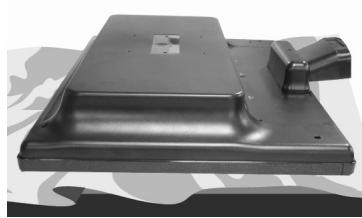
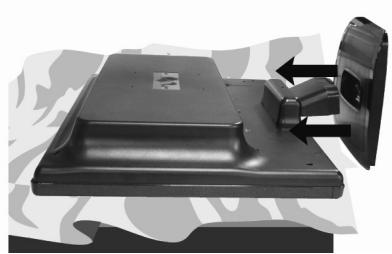
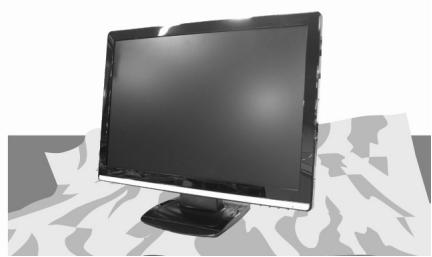
(Figura: Montaggio base dello schermo)
Fasi preliminari per il collegamento al PC
Se finora è stato fatto funzionare il monitor tubolare collegato al computer, si dovranno alla seguire alcune operazioni preliminari. Cio sare necessario, se il monitor è stato fatto funzionare finora con delle impostazioni che non vengono supportate dal nuovo schermo TFT.
Impostazioni dello schermo supportate
Questo schermo TFT supporta le seguenti modalità.
| Risoluzione | Frequenza orizzontale | Frequenza verticale |
| 720 x 400 | 31,47 kHz | 70 Hz |
| 640 x 480 | 31,47 kHz | 60 Hz |
| 640 x 480 | 31,47 kHz | 67 Hz |
| 640 x 480 | 37,5 kHz | 75 Hz |
| 800 x 600 | 37,7 kHz | 56 Hz |
| 800 x 600 | 37,8 kHz | 60 Hz |
| 800 x 600 | 48,0 kHz | 72 Hz |
| 800 x 600 | 46,87 kHz | 75 Hz |
| 832 x 624 | 48,67 kHz | 75 Hz |
| 1024 x 768 | 48,36 kHz | 60 Hz |
| 1024 x 768 | 56,48 kHz | 70 Hz |
| 1024 x 768 | 60,0 kHz | 75 Hz |
| 1152 x 864 | 67,0 kHz | 75 Hz |
| 1280 x 768 | 47,0 kHz | 60 Hz |
| 1280 x 960 | 60,0 kHz | 60 Hz |
| 1280 x 1024 | 63,98 kHz | 60 Hz |
| 1280 x 1024 | 80,0 kHz | 75 Hz |
| 1440 x 900 | 56,0 kHz | 60 Hz |
| 1440 x 900 | 71,0 kHz | 75 Hz |
| 1680 x 1050* | 65,0 kHz | 60 Hz |
*risoluzione consigliata (fisico)
Verificare in Windows XP/Vista l'impostazione della scheda grafica sotto "Proprietà impostazioni".
Windows XP: Proprietà impostazioni
Questo programma di Windows offre la possibilità di adattare queste impostazioni al proprio schermo. Tra queste rientrano ad esempio l'immagine di sfondo, lo screen saver, l'active desktop (web), nonché ulteriori impostazioni dello schermo e della scheda grafica.
Il programma può essere avviato come qui di seguitoindicato:
- Fare bloc sul tasto destro del mouse sul piano di lavoro di Window (desktop) e con il tasto sinistro del mouse su "proprietà".
oppure
- Avviare nel "controllo del sistema " il programma "visualizzazione"
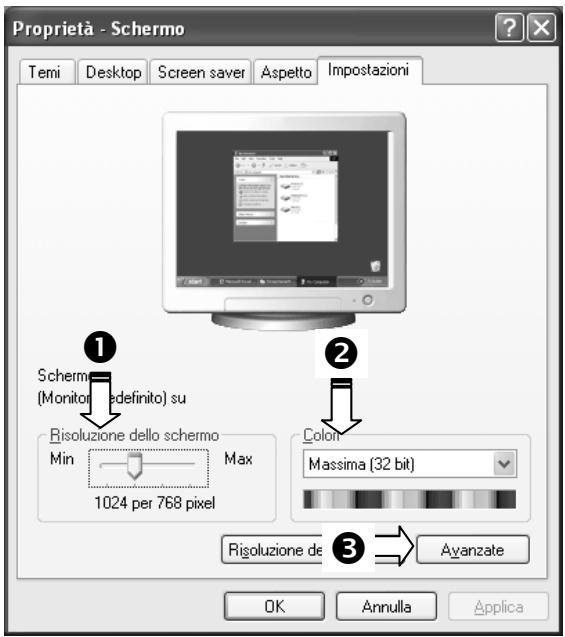
(Fig.: proprietà di visualizzazione)
Impostare la risoluzione guardando in "Risoluzione dello schermo" (0). Lo schermo TFT può visualizzare al massimo fino a 1680 × 1050 pixel. Se la schedà grafica non lo supporta, verificare se un aggiornamento del driver della schedà grafica può risolverre quello problema.
Questa risoluzione corrisponde alla risoluzione fisica. Con la risoluzione fisica lo schermo TFT raggiunge la massima qualità dell'imagine.
Sotto alla "Colori" (2) è possible impostare l'intensità del colore (Numero dei colori visualizzati). Lo schermo TFT sostorta un'intensità del colore di massimo 16 milioni di colori, che corrisponde a 32 bit, ovvero al "real color".
La frequenza di aggiornamento dell'imagine può essere impostata sulla "Avanzate" (3).
A seconda della configurazione del computer apparirà una finestra con le proprieta della scheda grafica.
Sotto "scheda grafica" è possibile impostare il valore desiderato nel Campo di selezione "elencare tutte le modalità".
Con uno schermo TFT il valore ottimale è di 60 Hz.
Al massimo si possono impostare 75Hz
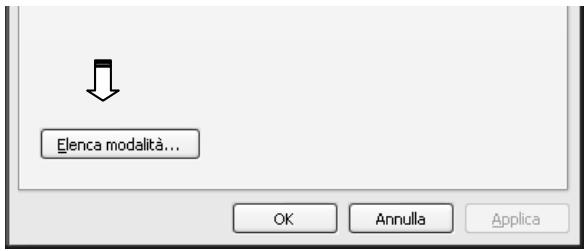
(Fig.: Dettaglio delle proprieta di visualizzazione)
Attenzione!
Se l'impostazione non corrisponde ai valori supportati dal display, in tal caso non apparirà alcuna imagine.
In questo caso collegare di nuovo il monitor tubolare e impostare i valori validi conformmente alle opzioni sopra indicate guardando molto “proprietà di visualizzazione”.
Windows Vista: Impostazioni di visualizzazione
Sotto a Windows Vista® eseguire gli adattamenti dello schermone nel "controllo delsystema" sotto a "visualizzazione e suono".
Il programma può essere avviato nel modo seguente:
- Cliccare con il tasto destro del mouse su area di supporto per Windows (desktop) e con il tasto sinistro del mouse su "Adattamento".
oppure
- Su "avvio" "controllo del sistema" "adattare la visualizzazione e il suono",lickcando con il tasting sinistro del mouse.
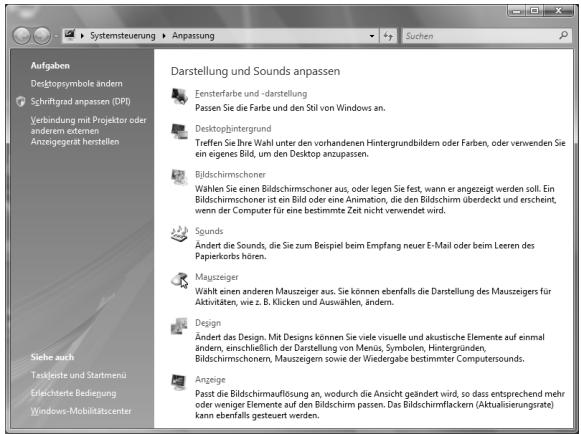
(Fig.: Visualizzazione e suono)
Collegamenti sul lato posteriore
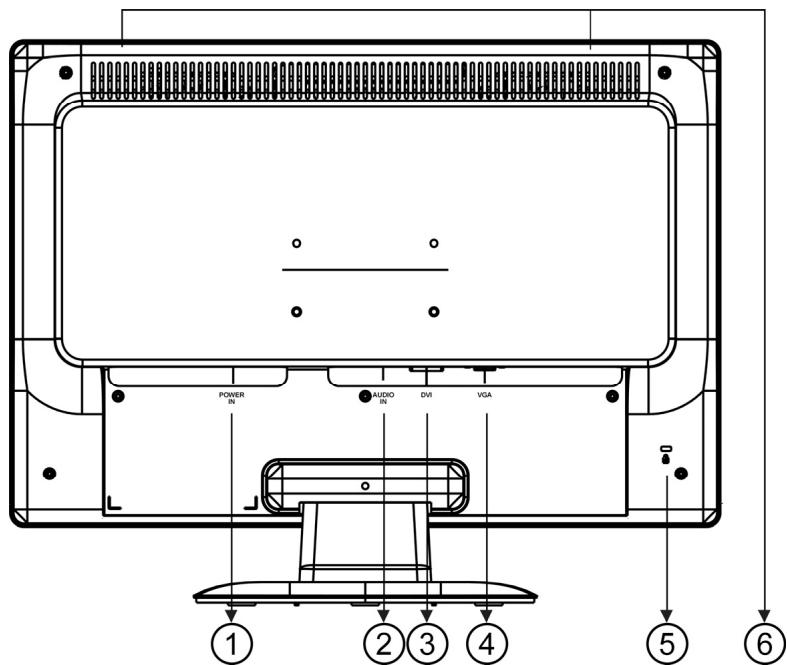
(Fig.: Lato posteriori dello schermo)
- Alimentazione (POWER IN)
- Collegamento audio stereo jack 3,5 mm (AUDIO IN)
- Collegamento DVI-D a 24 pin (DVI)
- Collegamento mini D-sub 15 pin (VGA)
- Dispositivo antifurto (chiusura Kensington)
- Altoparlanti
Collegare lo schermo
Per attivare lo schermo TFT, leggere il capitolo "Istruzioni per la sicurezza" (da pagina 3 e successive.).
Si consiglia di leggereanche gli other capitoli per averre delle spiegazioni dettagliate e per vedere le istruzioni d'uso relative al display TFT.
- Assicurarsi che lo schermo TFT non sia stato ancora collegato alla rete elettrica (spina elettrica non ancora inserta) e che lo schermo TFT, come pure il computer non siano stati ancora accesi.
- Predisporre il computer sullo schermo TFT, in modo tale che vengano inserte le impostazioni corrette per lo schermo TFT.
1 Collegare il cavo di segnalazione
- Inserire il cavo di segnalazione nelle porte VGA o DVI corrispondenti del computer e dello schermo TFT.
2 Cavo audio collegare
- Inserire il cavo audio nelle prese audio corrispondenti del computer e dello schermo TFT.
3 Collegare l'alimentazione
- Collegare ora un'estremità del cavo di rete fornito con la presa di alimentazione di TFT e successivamente l'altra estremità con una presa corrispondente. La presa di corrente dovrà trovarsi in prossimità dello schermo TFT ed essere facilemente accessibile. (utilizzare gli stessi circuiti elettrici come per il PC).
4 Inserire l'alimentazione
- Collegare lo schermo all'interruttore di accensione/ di stand-by al lato anteriore dell'apparecchio. Successivement collegare il proprio computer.
II terminale video
Fare attenuation: Il monitor dovrà essere installato in modo tale che si evitino degli abbagliamenti, dei riflessi e dei forti contrasti dei bianro-scuro (e che la visione alla finestra del video sia ancora piacevole!)

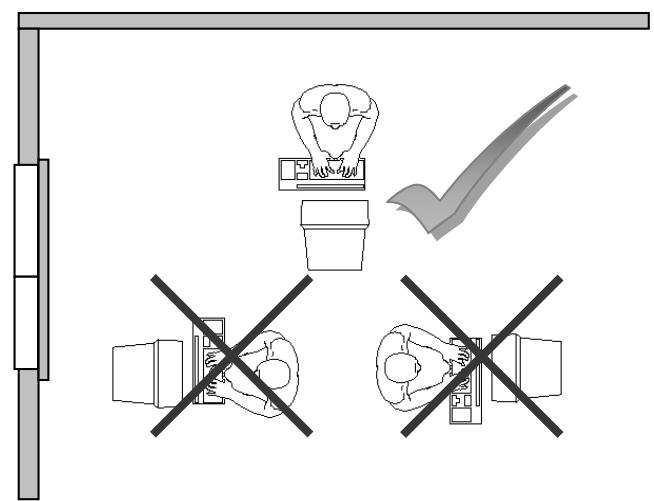
(Fig.: installmente dello schermo)
Superficie appoggiamano: 5 - 10 cm
- Linea dello schermo più alta all'altezza degli occhi o un po' più in basso
- Distanza alla vista: da 40 a 70 cm
- Spazio per le gambe (vertical): almeno 65 cm
- Spazio per le gambe (orizzontale): almeno 60 cm
Elementi di regolazione
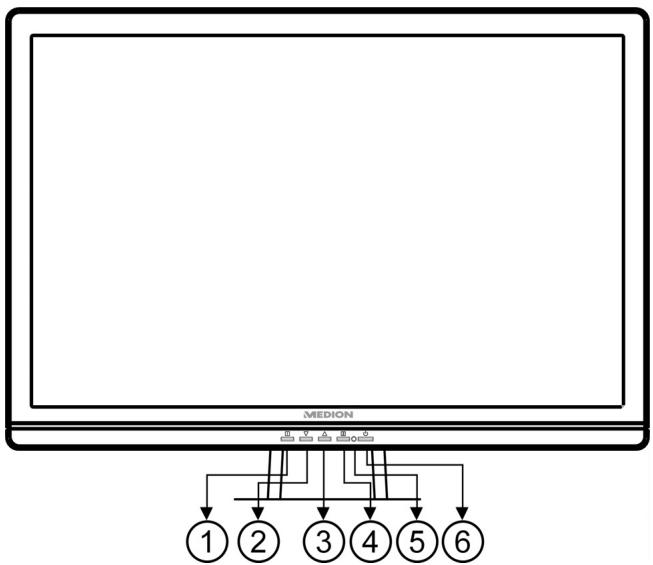
(Fig: Elementi di regolazione del lato anteriore)
| Rif. | Tasto | Descrizione | |
| 1 | 11 | Con quello tasto si avvia OSD (“on screen display”). Premere quello tasto, se si desidera uscire da OSD. | |
| 1 + 2 Blocco power se OSD non è attivato | |||
| 1 + 2 Blocco OSD se OSD non è attivato | |||
| Per attivare/disattivare il blocco tenere premuto sulla combinazione dei tasti fino a quando la barra degli strumenti visualizzata non sare stata completamente spostata da sinistra verso destra. Allora apparirà sullo schermo un messaggio. | |||
| 2 | 7 | Con OSD inserto selezionare con quello tasto un parametro e diminuire il valore. | |
| Se non ci si trova nell'OSD: richiamo diretto del menu contrasto/luminosità. | |||
| 3 | Δ | Con OSD inserto selezionare con quello tasto un parametro e aumento il valore. | |
| In caso non si trova nell'OSD: richiamare direttable del menu Rapporto tra altezza e larghezza dell'immagine. | |||
| 4 | 2 | Confermare la selezione del parametro da modificare con quello tasto. | |
| 5 | Display funzionamento | Visualizza lo stato di funzionamento. | |
| 6 | 6 | Con quello tasto è possibile attivare lo schermo TFT nella modalità di stand-by. | |
Schemo TFT impostare
"On screen display" (abbreviated: OSD) è un menu che si sovrappone per alcuni instanti allo schermo TFT. Tramite il menu OSD è possibile impostare determinati parametri per lo schermo TFT.
Comandi del menu OSD
- Premere il tastingo, per attivare OSD.
- Con i tasti di selezione delle funzioni / selezionare le opzioni dal menu principale.
- Confermare la selezione con il tasting 2
- Premere il tasting, per uscire da OSD.
Nota
OSD scomparà automaticamente, quando non sare stato utilizzato alcun tastingo dello schermo TFT entro il tempo preimpostato.
II Menu OSD
Qui di seguito vengono spiegate le funzioni principali per le impostazioni tramite OSD.
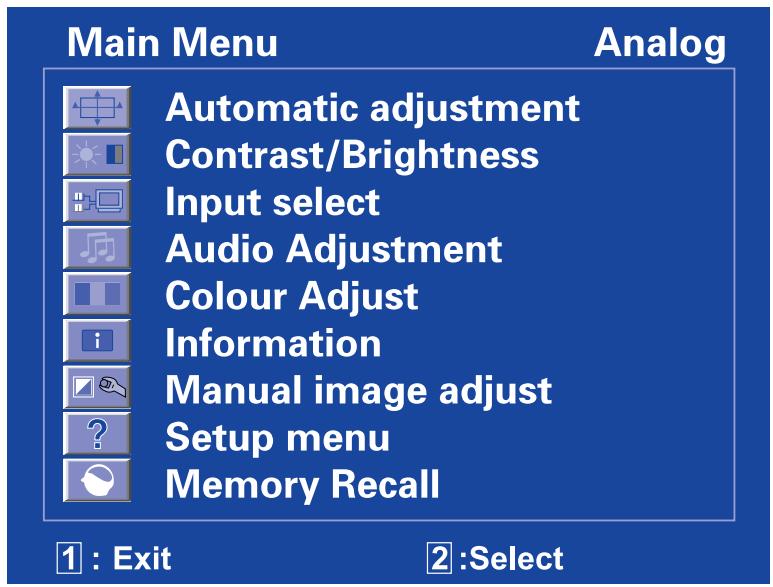
(Fig.: Menu OSD)
Nota
A causa di possibili modifiche tecniche i menu qui descriitti possono differire da quelli dello schermo.
| Punto menu | Funzione / Sottomenu | |
| Regolazione automatica (Automatic adjustment): Regola automaticamente la posizione orizzontale e verticale, la fase (regolazione di precisione) e il clock (formato H). Questa funzione è disponibile solo con la modalità VGA. | ||
| Contrasto (Contrast): Regola il livello del bianco del primo piano dello schermo. Luminosità (Brightness): Per regolare la luminosità del video. DCR: Qui è possibile attivare e disattivare la funzione DCR (contrasto dinamicò). | ||
| Selezione are l'insertimento (Input select): Cambiare l'ingresso del segnale tra Analogico e Digitale. | ||
| Regolazione audio (Audio Adjust): Per la regolazione della funzione audio. | ||
| Volume audio (Volume): Regola l'uscita audio dell'altoparlante. Circuito di muting (Mute switch): Consente di selezioneare il silenzioso mediante i tasti on/off. | ||
| Regolazione colore (Colour Adjust): Per la selezione dei colori serve a migliorare la luminosità e la saturazione dei colori. | ||
| Freddo (Cool): Inserisce il colore blu sullo schermo e produce un bianco più cool. Normale (Normal): Inserisce il colore rosso e sullo schermo e produce un bianco più caldo e un rosso più vivo. Caldo (Warm): Inserisce il colore verde sullo schermo e produce una tonalità più scura. Colore utente (User colour): Regolazione individuale per il rosso(R), il verde(G) e il blu(B). | ||
| Informazioni (Information): Visualizza le informazioni tramite l'attuale segnale di ingresso alla scheda grafica del computer. | ||
| Regolazione manuale dell'imagine (Manual image adjust): Dimensione orizzontale . Posizione O./V, regolazione di precisione, nitidezza, rapporto tra altezza e larghezza dell'imagine e modalità dei colori. | ||
| Dimensione orizzontale (H. size): Regola la larghezza dello schermo. Questa funzione è disponibile solo con la modalità VGA. | ||
| Posizione O./V.(H./V. position): Regola la posizione orizzontale e verticale dell'imagine del video. Questa funzione è disponibile solo con la modalità VGA. | ||
| Regolazione di precisione (Fine tune): Regolazione di precisione per il miglioramento della visualizzazione dello schermo TFT. Questa funzione è disponibile solo con la modalità VGA. | ||
| Nitidezza (Sharpness): Per adattare la nitidezza in un segnale che non corrisponde alla risoluzione fisica della schermata. Questa funzione è disponibile solo con la modalità VGA. | ||
| Rapporto tra altezza e larghezza dell'imagine (Aspect ratio): Impostare il formato immagine. Scegliere tra 16:10 e 4:3. | ||
| ? | Menu d'impostazioni (Setup Menu): Lingua, posizione OSD, tempo di sovraimpressione OSD. | |
| Lingua (Language): Consente I'utente di selezionare le lingue esistenti. | ||
| Posizione OSD (OSD position): Regolazione orizzontale e verticale della posizione OSD. | ||
| Posizione O (H. position): Per la regolazione orizzontale della posizione OSD. Posizione V (V. position): Per la regolazione verticale della posizione OSD. | ||
| Tempo di pausa OSD (OSD time out): Per lo spegnimento automatico del "display sullo schermo (OSD) al termino di un periodo di tempo preimpostato. | ||
| OSD Primo piano Spento (OSD background Off): Consente I'attivazione e la disattivazione del primo piano OSD. | ||
| Ripristino (Memory recall): Per il ripristino delle impostazioni di fabbrica per il lavoro del video e dell'audio. | ||
Dispositivi per il risparmio di corrente
É possible commutare questo schermo in diversi stati per ottener un risparmio di corrente, che vengono prestabiliti dal relativo computer /systema operativo. Ciò correspendeagli attuali requisiti previsti per la diminuzione del consumo di energia.
Lo schermo supporta i seguenti tipi di modalità per il risparmio energetico:
| Stato | Potenza (valore nominale) | Colore del diodo luminoso | Stand-by (circa) |
| ON | < 50 Watt | Blu | - |
| PRONTO | < 1 Watt | Arancione | 2 secondi |
Lo schermo rimane -indipendente nelogo operativo- nella stato di risparmio di energia, fino a quando non si preme un tasting o non si usa il mouse (se presente).
Per la commutation dallo stato PRONTO al modo operativo ON occorrono allo schermo circa 2 secondi.
Assistenza clienti
Risoluzione dei problemi
Se si verificano dei problemi con lo schermo TFT, assicurarsi che lo schermo TFT sia stato installato secondo le disposizioni vigenti (leggere il capitolo "messa in funzione" da pagina 6). Se il problema persistsente, leggere le informazioni relative alle possibili soluzioni in quello capitolo.
Localizzare la causa
A volte i malfunzionamenti sono avere delle cause banali, ma a volte posso sono essere ancche causati da componenti difettosi. Inoltre è stato quello a disposizione un manuale per risolverve il problema. Se le misure, qui indicate, non danno alcun risultato positivo, restiamo a disposizione per qualsiassi necessità. Contattateci!
Verifica dei collegamenti e dei cavi
Iniziare con un attento controlo di tutti gli allacciamenti dei cavi. Se le spie luminose non funzionano, assicurarsi che lo schermo TFT e il computer vengano riforniti dell'energia elettrica come da dispositionsi.
Guasti e possibili cause
Lo schermo non在哪stra alcuna imagine:
Verificare:
- Alimentazione alla rete: Il cavo di rete dovrè essere fissato alla presa e l'interruttore di rete dovrè essere inserito.
- Ingresso segnale: Verificare che l'ingresso segnale (computer o dispositivi simili) è inserito e che il cavo di collegamento sia stato fissato alla presa.
- Frequenze di aggiornamento dell'imagine: L'attuale frequenza di aggiornamento dell'imagine dovrènessere adatta per lo schermo TFT.
- Modalità di risparmio della corrente: Premere un tasto a scelta oppure usare il mouse per disattivare la modalità.
- Screen saver: Se lo screen saver del computer è stato attivato, premere un taste della tastiera oppure useare il mouse.
- Spina di segnalazione: Se gli spinotti (pin) sono nascosti, rivolgersi al servizio clienti.
- Registrare i valori validi per lo schermo TFT (vedere "predispizione del PC", a pagina 6).
L'immagine scorre oppure non è uniforme:
Verificare
-
Spina di segnalazione: Se gli spinotti (pin) sono nascosti, rivolgersi al servizio clienti.
-
Spina di segnalazione: Le spine del cavo di segnalazione dovranno essere fissate alle prese.
- Scheda grafica: Verificare se le impostazioni sono corrette (vedere pagina 7).
- Frenuze di aggiornamento dell'imagine. Selezionare i valori consentiti nelle impostazioni della grafica.
- Segnale di uscita dello schermo. Il segnale di uscita dello schermo del computer dovrà corrispondere ai dati tecnici dello schermo.
- Staccare gli appearecchi di disturbo (radiotelefoni, casse acustiche, ecc.) in prossimità dello schermo TFT.
- Evitare di utilizzato delle prolunghe per lo schermo.
I caratteri appaiano scuri, l'immagine è troppo piccola, troppo grossa oppure non è centrata, ecc.:
- Regolare le relative impostazioni. (regolare lo schermo TFT, videere pagina 12)
I color non si visualizzano in modo nitido:
Verificare gli spinotti dei cavi di segnalazione. Se gli spinotti (pin) sono nascosti, rivolgersi al servizio clienti.
- Regolare le impostazioni del colore nel menu OSD.
- Evitare di utilizzato delle prolunghe per lo schermo.
La visualizzazione è troppo chiara o troppo scura:
- Verificare che il livello di uscita del video del computer corrisponda ai dati tecnici dello schermo.
- Selezionare l'autoregolazione, per ottimizzare le impostazioni per la luminosità e il contrasto. Per l'ottimizzazione il display dovrà visualizzare una pagina del testo (ad es. Explorer, Word).
L'immagine vibra:
- Verificare che la tensione d'esercizio corrisponda ai dati tecnici dello schermo.
- Selezionare l'autoregolazione, per ottimizzare le impostazioni per i pixel e la sincronizzazione delle fasi. I'ottimizzazione il display dovrà visualizzato una pagina del testo (ad es. (ad es. Explorer, Word).
Informazioni sul driver
Per il funzionamento del monitor non è necessaria alcuna installmente del driver.
Se ilsystema operativo dovesse tuttavia richiedere l'insertimento del driver del monitor, sare alla possibile scaricare il file del programma del driver alla pagna di internet nelle rportata.
L'installazione del driver può essere diversa a seconda del sistema operativo.Seguire le istruzioni specifiche delsystema operativo.
www.medion.com
Necessità di ulteriore supporto?
Se i consigli riportati nelle sezioni precedenti non hanno consentito di risolverve il problema, ci contatti direttamente. Ci sare di grande aiuto, se ci fornirà le seguenti informazioni:
- Qual è la configurazione del suo computer?
- Che tipo di periferiche aggintive utilizza?
- Quali messaggi appaiono sullo schermo?
- Quale software hautilizzato quando si è verificato il guasto?
- Quali misure ha sido adottato per la soluzione del problema?
Se ha sido rievuto un numero cliente, ce lo comunichi.
Pulizia
- É possibile prolongare il periodo di durata dello schermo TFT adottando le seguenti misure:
Attenzione!
All'interno della scatola dello schermo non ci sono dei pezzi che devono essere sottoposti alla manutenzione o che devono essere puliti.
- Prima di pulire staccare sempre la spina elettrica e tutti i cavi di collegamento.
Nonutilizzare dei solventi,dei detersivi corrosivi o gassosi.
- Pulire lo schermo con un panno morbido, antipilling.
- Fare attenuation che non restino delle gocce d'acqua sullo schermo TFT. L'acqua più provocare degli sbiadimenti permanenti.
Non posizionare lo schermo alla luce del sole abbagliante, né alle radiazioni ultraviolette.
- Conservare il materiale d'imballaggio in buono stato edutilizzare quello imballaggio solo ed escludivamente per trasportare lo schermo TFT.
Smaltimento


Imballaggio
Per proteggere l'apparecchio da possibili danni da trasporto, quello è contentuto in un imballaggio. Gli imballaggi vengono realizzati con dei materiali, che consentono uno smaltimento a basso impatto ambientale e un riciclaggio conforme alle norme vigenti.
Apparecchio
Non gettare mai l'apparecchio alla fine del periodo di vita nei normali rifiuti domestici. Informarsi riguardo alle possibilità existenti per uno smaltimento a basso impatto ambientale e conforme alle norme vigenti.
Dati tecnici
Modello
- Dimensione dello schermo
Rapporto tra altezza e larghezza
Tensione nominale Corrente nominale
Risoluzione
Luminosita
- Contrasto
- Tempo di reazione
Angolo di visibilità o/v - Ingresso RGB, analogico
- Ingresso RGB, digitale
- Ingresso audio
Uscita audio
Comandi dell'utente - Temperature
Umidità (senza condensazione) - Peso (lordo/netto)
- Dimensioni (LxAxP)
- Potenza assorbita (Stand-by)
- Potenza assorbita (in uso)
MD 20086
56 cm (22"), TFT
16:10
AC 100-240 V ~ 50/60 Hz
1,8 A
1680 × 1050
300cd / m^2 (tipica)
1.000:1 (tipico)
10.000:1 (din.)
5 ms (tipico)
160^ (tipico) CR > 10
collegamento SUB-D a 15 poli
DVI-D con decodifica HDCP
1 Vrms max. 100Hz~20KHz stereo jack 3,5 mm
2 × 2 ~W
In funzione 0^ +40^
Non in funzione -20° C ~ +60°C
In funzione < 80% In funzione < 90%
6,9 kg / 5,2 kg
ca. 519 × 415 × 200 ~mm
ca. 1 Watt
meno di 50 Watt

Pixel non conformi negli schermi TFT
Nei TFT a matrice attiva con una risoluzione di 1680 × 1050 pixel (WSXGA), che sono composti da tre sub-pixel (rosso, verde, blu), vengono impiegati complessivamente circa 5,3 milioni di transistor di lavoro. A causa di quello elevato numero di transistor e del relativivo processo di produzione estremamente complesso, si possono verificare in quale caso dei malfunzionamenti oppure una generatione errata di pixel o di singoli sub-pixel.
In passato esistevano i più diversi metodi per définire il numero consentito di pixel non conformi. Questi erano nella maggior parte dei casi molto complicati e diferivano totalmente da produttore a produttore. Pertanto MEDION si attiene per tutti i prodotti con display TFT per la validità della garanzia ai requisiti severi e trasparenti della norma ISO 13406-2, classe II; che viene qui di seguito riassunta brevamente.
Lo standard ISO 13406-2 definisce, tra l'altro, le direttive generalmente valide per i pixel non conformi. I pixel non conformi vengono classificati in quattro classi di erre e tre tipi di erre. Ogni singolo pixel è sempre composto da tre sub-pixel con un colore base (rosso, verde, blu).
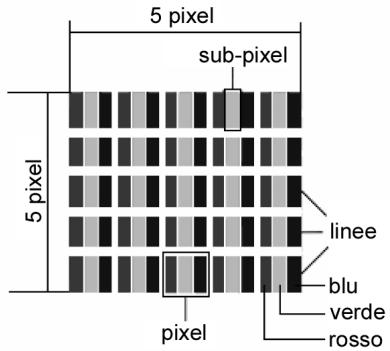
Tipi di pixel non conformi:
- Tipo 1: Pixel sempre luminosi (più chiari, punto bianco)anche senza alcuna generazione di impulsi. Un pixel bianco si create alla luminosità di tutte e tre i sub-pixel.
- Tipo 2: Pixel non luminosi (più scuri, punto nero) con generatione di impulsi.
- Tipo 3: Sub-pixel dei colori rosso, verde o blu anormali oppure difettosi (ad es. sempre luminosi, semiluminosi, con un colore non luminoso, scintillante o sfarfallante, ma non del tipo 1 o 2)
Integrazione: Cluster del tipo3 (= malfunzionamento di due o più sub-pixel in un blocco di 5 x 5 pixel. Un cluster corrisponde ad un Campo di 5 x 5 pixel (15 x 5 sub-pixel).
Classi di pixel non conformi:
| Classe di erreore | Tipo 1 | Tipo 2 | Tipo 3 | Cluster vedi tipo 3 |
| I | 0 | 0 | 0 | - |
| II | 2 | 2 | 5 | - |
| III | 5 | 15 | 50 | |
| IV | 50 | 150 | 500 | 50 |
Il numero di errori concesso per i tipi sopra indicate in agli classi di erre or si riferisce ad un millione di pixel e dovrare.
essere convertito conformmente della risoluzione fisica del display.
Da ciò risultata un numero massimo consentito nella classe di erreore II:
| Per una risoluzione | Milioni di pixel | Sub-pixel | (Tipo vedere SOPRA) | ||
| 1024 x 768 (38 cm) | 0.786432 | 2.359296 | 2 | 2 | 4 - 2 |
| 1280 x 1024 (43, 46, 48 cm) | 1.310720 | 3.932160 | 3 | 3 | 7 - 3 |
| 1600 x 1200 (48 cm) | 1.920000 | 5.760000 | 4 | 4 | 10 - 4 |
| 1440 x 900 (48 cm wide) | 1.296000 | 3.888000 | 3 | 3 | 7 - 3 |
| 1680 x 1050 (51 cm wide, 56 cm wide) | 1.764000 | 5.292000 | 4 | 4 | 10 - 4 |
| 1920 x 1080 (60 cm wide) | 2.073600 | 6.220800 | 4 | 4 | 10 - 4 |
| 1920 x 1200 (65 cm wide) | 2.304000 | 6.912000 | 4 | 4 | 10 - 4 |
La classe di erre l viene usata soltanto per particolari applicazioni, ad es. nel settore medico e che prevede una maggiorazione dei costi generali. La classe di erre Il si è imposta come standard per i produttori che curano la qualità realizzando dei display di ottima qualità.
Esemblio:
Un display WSXGA da 56 cm è composto da 1680 pixel orizzontali e 1050 pixel verticali (pixel) ed in totale sono 1.764000 pixel. Se ci si riferisce a un milione di pixel risultata un fattore di circa 1,76.
La classe di erre o Il consente pertanto 4 errori del tipo 1 e del tipo 2 e 10 errori del tipo 3 e 4 cluster del tipo 3.
Non si tratta di norma di un caso coperto da garanzia.
Un caso coperto da garanzia viene, tra l'altro, contemplato, se il numero di errorsi sopra indicate viene superato in una categoria.
Riproduzione del presente manuale
Il presente documento contiene le informazioni tutelate legally. Tutti i diritti riservati. è vietata la riproduzione in forma meccanica, elettronica e in qualsiasi另一a forma nella autorizzazione scritta del produttore.
Copyright © 2009
Tutti i diritti riservati.
Il presente manuale è tutelato dal diritto d'autore.
Il Copyright è depositato presso la società Medion.
Marchi:
MS-DOS e Windows sono marchi registrati della ditta Microsoft.
Pentium* é un marchio registrazione della ditta Intel.
Altri marchi sono di proprietà del relative possessore.
Con riserva di variazioni tecniche e ottiche, nonché errori di stampa.
Garanzia limitata
I. Condizioni generali di garanzia
1. Aspetti generali
La garanzia decorre alla data di acquisito del prodotto MEDION direttamente da MEDION o da un suo distributore o partner ufficiale e copre i difetti dovuti a malfunzionamento dei componenti e difetti di fabbricazione che possano presentarsi durante il normale utilizzo dell'apparecchio.
Il periodo di garanzia è specificato nel coupon di garanzia che viene fornito insieme al prodotto ed è convalidato dallo scontrino o documento fiscale rilasciato da un distributore o partner ufficiale MEDION.
Abbiate cura di conservare l'originale della ricevuta di acquisito e il coupon di garanzia in unippo sicuro.
MEDION e i loro centri di assistenza autorizzati si riservano il diritto di non convalidare la garanzia e rifiutare una riparazione in garanzia qualora la prova di acquireo non venisse fornita.
Nel caso in cui fosse necessario spedire il prodotto in riparazione, assicurarsi che questo sa imballato correttamente. Salvo condizioni differenti riportate nel Vostro coupon di garanzia, iosti di spedizione del prodotto e i relativi rischi legati al trasporto sono a caricoizzato.
MEDION non si assume alcuna responsabilità relativamente all'invio di materiale aggiuntivo, non incluso nella dotazione originale del prodotto MEDION.
Prima di procedere con la spedizione del prodotto vi chiediamo di allegare una descrizione dettagliata del problema riscontrato. Per effettuare la segnalazione e comunque prima di procedere con il reso dell'unità difettosa, contattate MEDIONattraverso il MEDION Service Center. Vi verrà fornito un numero di riferimento (RMA) che dovrè essere riportato in modo bianro e visibile sulla parte esterna del pacco.
La presente garanzia non pregiudica i vostri diritti legali ed è soggetta alla legislazione in materia vigente nel paese in cui è avvenuto il primo rapporto di compra vendita tra partner autorizzato o distributore MEDION e il cliente finale.
2. Finalità
Qualora il vosto prodotto MEDION dovesse guastarsi durante il periodo di garanzia, MEDION procedera con la sua riparazione o sostituzione.
La scelta se riparare o sostituire l'unità difettosa sare a discrezione di MEDION. Questo consente a MEDION di sostituire il prodotto in garanzia reso per riparazione con un altro prodotto avente caratteristiche uguali o superiori.
Le batterie (anche ricaricabili) o il materiale di consumo, inteso come parti che devono essere periodicamente sostituite durante il normale utilizzato dell'apparecchio (ad esempio, la lampada del video proiettre) non sono coperti da garanzia.
Come regola generale, un pixel difettoso (punto imagine colorato, chiaro o scuro) non è da considerarsi un difetto. Invitiamo alla consultabione del manuale di utilizzo del prodotto per verificare il numero esatto di pixel difettosi che risultano accettabili e rientrano nei nostri standardi tolleranza.
MEDION non accetta alcuna responsabilità per le bruciature presenti sui Plasma o TV LCD dovuti ad un utilizzo improprio del prodotto. La invitiamo a consulhare il manuale presente nel vostro prodotto per le istruzioni operative relativamente all'utilizzo del plasma o TV LCD.
La garanzia non copre errors di riproduzione di supporti multimediali creati con formati incompatibili o con software inadeguati.
Se durante la riparazione risultasse che il guasto in questione non è coperto da garanzia, MEDION si riserva il diritto di fatturare i relativiosti al cliente, previa emissione di unpreventivo di riparazione. Taliosti saranno calcolati considerando una quota fissa di gestione da sommare aiosti dei materiali e della manodopera.
3. Esclusioni alla garanzia
La garanzia MEDION non si estende a difetti o guasti causati da fattori esterni, danni accidentali, uso improprio, modifiche dell'apparecchio originale, espansioni, utilizzo di dispositivi o accessori non MEDION, negligenza, virus e conflitti software, trasporto inadguato o imballo improprio.
La garanzia decade se il difetto del dispositivo è stato causato da un intervento effettuato da technique o da un centro di assistenza non autorizzato da MEDION.
La garanzia decade se l'etichetta, i sigilli o il serial number del prodotto o del suo componente sono stati modificati o resi illeggibili.
4. Servizio di assistenza Telefonica
Prima di restituire un appearecchio a MEDION è necessario contattarci chiamando il nostro servizio di assistenza oppure utilizzando il servizio web presente sul portale di MEDION. Riceverete, quindi, ulteriori istruzioni su come usfuquire di un intervento in garanzia.
L'utilizzo del servizio di assistenza Telefonica non è Gratisato.
Il servizio di assistenza Telefonica non deve fornireagli utenti formazione su operazioni generiche software e hardware e non deve sostituarsi alla consulazione del manuale o essere utilizzato come strumento informativo relativamente a prodotti/periferiche non MEDION.
In aggiunta, MEDION offre una linea Telefonica differenziata, a tariffa maggiorata, per la gestione di richieste sui prodotti non coperti da garanzia.
II. Condizioni speciali di garanzia per PC, notebook, pocket PC (PDA) e navigatori satellitari (PNA)
Se uno degli accessori incluso nella dotazione originale presenta un difetto, è possibile esercitare il diritto di garanzia e chiedere la riparazione o sostituzione. La garanzia copre iosti del materiale e della manodopera necessari per ripristinare l'apparecchio MEDION difettoso.
Componenti hardware non prodotti o commercializzati da MEDION possono renderere nulla la garanzia nel caso in cui sua provato che il danno causato al prodotto MEDION, o ad uno degli accessori incluso nella dotazione originale, sua stato causato dal medesimo componente hardware.
Il software incluso nella dotazione originale è coperto da una garanzia limitata. Ciò si applica sia alsysteme operativo pre installato sia ai programmi applicativi inclusi nella dotazione originale.
Relativamente al software presente nella dotazione originale, MEDION garantisce l'integrità dei supporti magnetici, ad esempio floppy disk e CD-ROM, relativamente a difetti di materiale e fabbricazione per un periodo di 6 mesi dall'acquisto del prodotto MEDION da MEDION o da un suo distributore o partner ufficiale. MEDION sostitui è il supporto magnetico difettoso perché alcun costo; ulteriori richieste segnalate successivement a tale limite non saranno considerate. Con la sola eccezione della garanzia sui supporti magnetici, tutto il restante materiale software è consignato privo di garanzia. MEDION non garantisce che questo software funzionera perché interruzione o ricerca errori o che risponda alle loro esigenze. Medion infine non garantisce l'accuratezza totale della cartografia fornita congiuntamente ai propri sistemi di navigazione satellitare.
Durante la riparazione potrebbe essere necessario cancellare tutti i dati presenti sull'apparecchio MEDION. Accertatevi di avera una copia di back up di tutti i dati contenuti nel prodotto prima di spedirlo in assistenza. Informiamo espressamente che in caso di riparazione verrà ripristinato lo stato originale dell'apparecchio al momento della vendita.
MEDION non si assume alcuna responsabilità per eventualiosti di configurazione software, mancato guadagno, perdita di dati o software o per qualunque danno seguente.
III. Condizioni speciali di garanzia per riparazioni o sostituzioni on site
Se la garanzia specificata nel coupon fornito con il prodotto preveve la riparazione o la sostituzione on site, verranno applicate speciali condizioni di garanzia che prevedono la riparazione o la sostituzione on site.
Affinché sa possibile procedere con la riparazione o la sostituzione on site, il cliente deve garantire le seguente condizioni:
Il personale MEDION deve ave accesso illimitato, sicuro ed immediato al prodotto
- Il cliente deve mettere a disposizione, a proprie spese, dispositivi di telecomunicazione necessari per effettuire l'intervento, affinché sua possibile testare, diagnoticare e riparare l'apparecchio.
Il ripristino degli applicativi software successivamente all'intervento di MEDION dovra essere effettuato dal cliente.
E' necessario effettuare tutte le operazioni utili per consentire a MEDION di evadere l'ordine in modo adequato.
- E' responsabilità del cliente provvedere alla configurazione e all'infallazione di tutte le periferiche esterne, successivement all'intervento di riparazione da parte di MEDION.
L'intervento di riparazione o sostituzione on site cui è essere annulato entro 48 ore; qualora non venisse rispetto tale termine i costi derivanti dal mancato annullamento o ritardo saranno a carico del cliente.