
ROG CG8580 - Computer desktop ASUS - Manuale utente e istruzioni gratuiti
Trova gratuitamente il manuale del dispositivo ROG CG8580 ASUS in formato PDF.


| Tipo di prodotto | Computer desktop |
| Marca | ASUS |
| Modello | ROG CG8580 |
| Serie | Republic of Gamers (ROG) |
| Fattore di forma | Torre media |
| Processore | Intel Core i7-4770K (4a Gen) fino a 3,9 GHz |
| Grafica | NVIDIA GeForce GTX 780 / AMD Radeon R9 280X |
| Memoria | 16 GB DDR3 1600 MHz (espandibile a 32 GB) |
| Archiviazione | 1 TB HDD 7200 RPM + 128 GB SSD |
| Unità ottica | Lettore Blu-ray / masterizzatore DVD-RW combo |
| Connettività | WiFi 802.11 a/b/g/n/ac, Bluetooth 4.0, Gigabit Ethernet |
| Porte | 4x USB 3.0, 4x USB 2.0, 1x HDMI, 1x DisplayPort, 1x DVI, jack audio |
| Audio | Audio ad alta definizione 7.1 canali |
| Alimentatore | 600W 80 PLUS Bronze |
| Dimensioni (L x P x A) | 220 x 490 x 510 mm (8,66 x 19,29 x 20,08 pollici) |
| Peso | Circa 15 kg (33 lb) |
| Sistema operativo | Windows 8.1 (aggiornabile a Windows 10) |
| Garanzia | 2 anni limitata su parti e manodopera |
| Manutenzione | Filtro antipolvere sul frontale e sull'alimentatore; pannelli ad accesso facile |
| Sicurezza | Slot per lucchetto Kensington, TPM 2.0, password BIOS |
| Ricambi e riparabilità | Componenti standardizzati: RAM, HDD, alimentatore, GPU facilmente sostituibili |
Domande frequenti - ROG CG8580 ASUS
Domande degli utenti su ROG CG8580 ASUS
0 domanda su questo apparecchio. Rispondi a quelle che conosci o fai la tua.
Fai una nuova domanda su questo apparecchio
Scarica le istruzioni per il tuo Computer desktop in formato PDF gratuitamente! Trova il tuo manuale ROG CG8580 - ASUS e riprendi in mano il tuo dispositivo elettronico. In questa pagina sono pubblicati tutti i documenti necessari per l'utilizzo del tuo dispositivo. ROG CG8580 del marchio ASUS.
MANUALE UTENTE ROG CG8580 ASUS
Nessuna parte di questo manuale, compresi i prodotti e i software in esso descritti, può essere riprodotta, trasmessa, trascritta, archiviata in un sistema di recupero o tradotta in alcuna lingua, in alcuna forma e in alcun modo, fatta eccezione per la documentazione conservata dall'acquirente a scopi di backup, senza l'espressa autorizzazione scritta di ASUSTeK COMPUTER INC. ("ASUS").
L'assistenza o la garanzia del prodotto non sarà valida nei seguenti casi: (1) il prodotto è stato riparato, modificato o alterato, salvo che tale riparazione, modifica o alterazione non sia autorizzata per iscritto da ASUS; o (2) il numero di serie del prodotto manchi o sia stato reso illeggibile.
ASUS FORNISCE QUESTO MANUALE "COSÌ COM'È", SENZA GARANZIA DI ALCUN TIPO, ESPLICITA O IMPLICITA, INCLUDENDO SENZA LIMITAZIONE LE GARANZIE O CONDIZIONI IMPLICITE DI COMMERCIABILITÀ O IDONEITÀ A UN PARTICOLARE SCOPO. IN NESSUN CASO ASUS, I SUOI DIRIGENTI, FUNZIONARI, IMPIEGATI O DISTRIBUTORI SONO RESPONSABILI PER QUALSIASI DANNO INDIRETTO, PARTICOLARE, ACCIDENTALE O CONSEGUENTE (COMPRESI DANNI DERIVANTI DA PERDITA DI PROFITTO, PERDITA DI CONTRATTI, PERDITA D'USO O DI DATI, INTERRUZIONE DELL'ATTIVITÀ E SIMILI), ANCHE SE ASUS È STATA AVVISATA DELLA POSSIBILITÀ CHE TALI DANNI SI POSSANO VERIFICARE IN SEGUITO A QUALSIASI DIFETTO O ERRORE NEL PRESENTE MANUALE O NEL PRODOTTO.
LE SPECIFICHE E LE INFORMAZIONI CONTENUTE IN QUESTO MANUALE SONO FORNITE A SOLO USO INFORMATIVO E SONO SOGGETTE A CAMBIAMENTI IN QUALSIASI MOMENTO, SENZA PREAVVISO, E NON POSSONO ESSERE INTERPRETATE COME UN IMPEGNO DA PARTE DI ASUS. ASUS NON SI ASSUME ALCUNA RESPONSABILITÀ E NON SI FA CARICO DI NESSUN ERRORE O INESATTEZZA CHE POSSA COMPARIRE IN QUESTO MANUALE, COMPRESI I PRODOTTI E I SOFTWARE CONTENUTI AL SUO INTERNO.
I prodotti e i nomi delle aziende che compaiono in questo manuale possono o meno essere marchi registrati o diritti d'autore delle rispettive aziende, e sono usati solo a scopo identificativo o illustrativo a beneficio dell'utente, senza alcuna intenzione di violazione dei diritti di alcuno.
Condizioni e limiti di copertura della garanzia sul prodotto
Le condizioni di garanzia variano a seconda del tipo di prodotto e sono specificatamente indicate nel Certificato di Garanzia allegato, cui si fa espresso rinvio.
Inoltre la presente garanzia non è valida in caso di danni o difetti dovuti ai seguenti fattori: (a) uso non idoneo, funzionamento o manutenzione improprio, incluso senza limitazioni l'utilizzo del prodotto con una finalità diversa da quella conforme alle istruzioni di ASUSTeK COMPUTER INC. in merito all'idoneità di utilizzo e alla manutenzione; (b) installazione o utilizzo del prodotto in modo non conforme agli standard tecnici o di sicurezza vigenti nell'Area Economica Europea e in Svizzera; (c) collegamento a rete di alimentazione con tensione non corretta; (d) utilizzo del prodotto con accessori di terzi, prodotti o dispositivi ausiliari o periferiche; (e) tentativo di riparazione effettuato da una qualunque terza parte diversa dai centri di assistenza ASUSTeK COMPUTER INC. autorizzati; (f) incidenti, fulmini, acqua, incendio o qualsiasi altra causa il cui controllo non dipende da ASUSTeK COMPUTER INC.; abuso, negligenza o uso commerciale.
La presente Garanzia non è valida per l'assistenza tecnica o il supporto per l'utilizzo del prodotto, compreso l'utilizzo dell'hardware o del software. L'assistenza e il supporto disponibili (se previsti), nonché le spese e gli altri termini relativi all'assistenza e al supporto (se previsti) verranno specificati nella documentazione destinata al cliente fornita a corredo del Prodotto.
È responsabilità dell'utente, prima ancora di richiedere l'assistenza, effettuare il backup dei contenuti presenti sul Prodotto, inclusi i dati archiviati o il software installato nel prodotto. ASUSTeK COMPUTER INC. non è in alcun modo responsabile per qualsiasi danno, perdita di programmi, dati o altre informazioni archiviate su qualsiasi supporto o parte del prodotto per il quale viene richiesta l'assistenza; ASUSTeK COMPUTER INC. non è in alcun modo responsabile delle conseguenze di tali danni o perdite, incluse quelle di attività, in caso di malfunzionamento di sistema, errori di programmi o perdita di dati.
È responsabilità dell'utente, prima ancora di richiedere l'assistenza, eliminare eventuali funzioni, componenti, opzioni, modifiche e allegati non coperti dalla presente Garanzia, prima di far pervenire il prodotto a un centro servizi ASUSTeK COMPUTER INC. ASUSTeK COMPUTER INC. non è in alcun modo responsabile di qualsiasi perdita o danno ai componenti sopra descritti.
ASUSTeK COMPUTER INC. non è in alcun modo responsabile di eliminazioni, modifiche o alterazioni ai contenuti presenti sul Prodotto compresi eventuali dati o applicazioni prodottesi durante le procedure di riparazione del Prodotto stesso. Il Prodotto verrà restituito all'utente con la configurazione originale di vendita, in base alle disponibilità di software a magazzino.
Licenza Software
I prodotti ASUS possono essere corredati da software, secondo la tipologia del prodotto. I software, abbinati ai prodotti, sono in versione “OEM”: Il software OEM viene concesso in licenza all’utente finale, come parte integrante del prodotto; ciò significa che non può essere trasferito ad altri sistemi hardware e che, in caso di rottura, di furto o in ogni altra situazione che lo renda inutilizzabile, anche la possibilità di utilizzare il prodotto OEM viene compromessa.
Chiunque acquisti, unitamente al prodotto, un software OEM, è tenuto ad osservare i termini e le condizioni del contratto di licenza tra il proprietario del software e l'utente finale, denominato "EULA" (End User Licence Agreement), visualizzato a video, durante la fase di installazione del software stesso. Si avvisa che l'accettazione, da parte dell'utente, delle condizioni dell'EULA, ha luogo al momento dell'installazione del software stesso.
Sommario
Comunicazioni 289
Informazioni sulla sicurezza.... 291
Simboli convenzionali utilizzati nella guida.... 292
Approfondimenti 292
Contenuto della confezione 293
Capitolo 1 Informazioni preliminari
Benvenuti! 295
Descrizione del computer 295
Installazione del computer 300
Come accendere e spegnere il computer 303
Capitolo 2 Utilizzo di Windows ® 7
Inizializzazione.... 305
Desktop di Windows® 7 306
Gestione di file e cartelle 308
Ripristino del sistema 310
Protezione del computer 311
Supporto Windows® 312
Capitolo 3 Connessione di dispositivi al computer
Connessione di un dispositivo di archiviazione USB 313
Connessione di microfono e altoparlanti 314
Connessioni multischermo 317
Connessione di uno schermo ad alta definizione 319
Capitolo 4 Utilizzo del computer
Posizione corretta durante l'uso del Desktop PC 321
Lettore di schede di memoria 322
Unità ottica 323
Tastiera per il Gaming ASUS ROG U9N 324
Capitolo 5 Modalità di connessione a Internet
Connessione via cavo 333
Connessione wireless (su modelli selezionati) 335
Sommario
Capitolo 6 Descrizione delle Utilità
ASUS AI Suite II 337
ASUS AI Manager 347
Nero 9 352
Ripristino del sistema.... 357
Introduzione alle nuove tecnologie per processori Intel® 359
Capitolo 7 Analisi e risoluzione dei problemi
Analisi e risoluzione dei problemi 371
Contatti ASUS 378
Comunicazioni
Servizio di Ritiro e Riciclaggio ASUS
Il programma di ritiro e riciclaggio dei prodotti ASUS deriva dall'impegno aziendale a raggiungere i più elevati standard di protezione ambientale. ASUS crede infatti di poter fornire soluzioni in grado di riciclare in modo responsabile non soltanto i prodotti, le batterie e gli altri componenti elettronici, ma anche i materiali utilizzati per l'imballaggio. Per informazioni dettagliate sulle modalità di riciclaggio nei vari paesi, visitare la pagina: http://csr.asus.com/english/Takeback.htm
REACH
Nel rispetto del regolamento REACH (Registration, Evaluation, Authorisation and Restriction of Chemicals), le sostanze chimiche contenute nei prodotti ASUS sono state pubblicate nel sito web ASUS REACH, al seguente indirizzo: http://csr.asus.com/english/REACH.htm
Questo apparecchio rispetta i requisiti indicati nel regolamento FCC - Parte 15. Il funzionamento è soggetto alle seguenti due condizioni:
- Questo apparecchio non causa interferenze dannose;
- Questo apparecchio accetta qualsiasi interferenza ricevuta, comprese quelle che potrebbero causare un comportamento indesiderato.
I collaudi cui è stato sottoposto questo apparecchio ne dimostrano la conformità ai limiti stabiliti per i dispositivi digitali di Classe B, come indicato dalla parte 15 delle Norme FCC. Questi limiti sono stati definiti per offrire una ragionevole protezione contro interferenze dannose quando l'apparecchio viene usato in ambienti residenziali. Questo apparecchio genera, usa e può emettere energia in radiofrequenza e, se non viene installato e utilizzato come indicato dal manuale d'uso, può provocare interferenze dannose alle comunicazioni radio. Non è tuttavia possibile garantire che non si verifichino interferenze in casi particolari. Se questo apparecchio causa interferenze dannose alla ricezione di programmi radiofonici e televisivi, fatto verificabile spegnendo e riaccendendo l'apparecchio stesso, si consiglia l'utente di provare a correggere l'interferenza in uno o più dei modi seguenti:
- Riorientare o riposizionare l'antenna di ricezione.
- Allontanare l'apparecchio dal ricevitore.
- Collegare l'apparecchio ad una diversa presa di corrente in modo che apparecchio e ricevitore si trovino su circuiti diversi.
- Consultare il rivenditore o un tecnico radio/TV qualificato per assistenza.

Per garantire la conformità con le norme FCC, per la connessione del monitor con la scheda grafica, è necessario utilizzare cavi schermati. Qualunque variazione o modifica, non espressamente approvata dalla parte responsabile della conformità del prodotto, potrebbe annullare l'autorizzazione dell'utente all'utilizzo di questo dispositivo.
Avvertenza sull'esposizione a radiofrequenza
Questo apparecchio deve essere installato e deve funzionare nel rispetto delle istruzioni e l'antenna, utilizzata come trasmittente, deve essere installata ad una distanza minima di 20 cm dal corpo e non deve essere collocata o funzionare insieme ad altre antenne o trasmettitori. Per garantire il rispetto delle norme sull'esposizione a radiofrequenza, è necessario fornire all'installatore e all'utente finale le istruzioni per l'installazione dell'antenna e per il funzionamento del trasmettitore.
Dichiarazione del Ministero delle Comunicazioni Canadese
Questo apparecchio digitale non supera i limiti di Classe B, per le emissioni di disturbi radio per apparecchiature digitali, stabiliti nel regolamento sulle interferenze radio del Ministero delle Comunicazioni Canadese.
Questo apparecchio digitale di classe B è conforme alle normative canadesi ICES-003.
Nota sul Prodotto di Macrovision Corporation
Questo prodotto contiene tecnologia protetta dai diritti d'autore, grazie ai diritti di alcuni brevetti degli U.S.A. ed altri diritti di proprietà in possesso di Macrovision Corporation e di altri proprietari di diritti. L'utilizzo di questa tecnologia protetta dai diritti d'autore deve essere autorizzato da Macrovision Corporation ed è consentito solamente per uso personale ed altri usi limitati a meno che non si disponga dell'autorizzazione di Macrovision Corporation. Manomissione e smontaggio sono proibiti.
Avvertenza Batteria Ioni-Litio
ATTENZIONE: Pericolo di esplosione se la batteria è sostituita in modo non corretto. Sostituire solo con un tipo uguale o equivalente consigliato dal produttore. Eliminare le batterie utilizzate come da istruzioni del fabbricante.
Informazioni sulla sicurezza

Prima di effettuare la pulizia disconnettere tutte le periferiche e il cavo di alimentazione. Utilizzare una spugna pulita o un panno antistatico, bagnato con una soluzione composta da un detergente non abrasivo e alcune gocce di acqua tiepida; quindi asciugare con un panno asciutto.
- NON collocare il prodotto su piani di lavoro non lisci o instabili. Contattare l'assistenza in caso di danni alla custodia.
- NON tenere il dispositivo in ambienti non puliti o polverosi. NON utilizzarlo in caso di fuga di gas. • NON collocare o rovesciare oggetti sulla superficie del Desktop PC e non conficcarvi alcun oggetto estraneo. • NON esporre il dispositivo a forti campi magnetici o elettrici.
- NON utilizzare il dispositivo vicino a liquidi e NON esporlo a pioggia e umidità. NON utilizzare il modem durante i temporali.
- Avviso di sicurezza della batteria: NON gettare la batteria nel fuoco. NON creare corto circuiti fra i contatti. NON disassemblare la batteria.
- Utilizzare il prodotto in ambienti a temperatura compresa fra 0°C (32°F) e 35°C (95°F). • NON coprire i fori per la ventilazione del Desktop PC per evitare il surriscaldamento del sistema. • NON utilizzare cavi di alimentazione, accessori o periferiche malfunzionanti o difettose.
- Per evitare il pericolo di scosse elettriche, prima di spostare il sistema, disconnettere il cavo di alimentazione dalla presa elettrica.
- Prima di utilizzare un adattatore o un cavo di estensione, rivolgersi a personale qualificato per l'assistenza, poiché questo tipo di dispositivi potrebbe interrompere il circuito di messa a terra. • Assicurarsi che l'unità di alimentazione sia impostata sul corretto voltaggio. In caso di incertezze sul voltaggio della presa elettrica da utilizzare, contattare la società di fornitura di energia elettrica.
- In caso di guasto all'unità di alimentazione, non effettuare la riparazione da sé, ma rivolgersi ad un tecnico qualificato o al rivenditore.
Simboli convenzionali utilizzati nella guida
Per garantire la corretta esecuzione di determinate operazioni, ricordare la seguente simbologia, ricorrente nel manuale:

PERICOLO/AVVERTENZA: informazioni importanti per un utilizzo sicuro del dispositivo.

ATTENZIONE: informazioni su azioni da evitare per prevenire danni ai componenti.

IMPORTANTE: istruzioni da seguire OBBLIGATORIAMENTE per portare a termine un'operazione.

NOTA: suggerimenti e informazioni aggiuntive per il completamento di un'operazione.
Approfondimenti
Per approfondimenti e aggiornamenti sui prodotti e software ASUS, consultare le seguenti fonti di informazione:
Sito internet ASUS
Il sito internet ASUS fornisce informazioni aggiornate su hardware e software dei prodotti ASUS. Consultare il sito ASUS all'indirizzo: www.asus.com.
Supporto Tecnico ASUS
Visitare il sito ASUS http://support.asus.com/contact_per_sapere come contattare il servizio di assistenza tecnica ASUS.
Contenuto della confezione
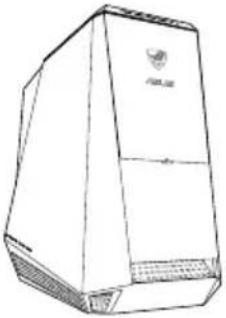 |  | 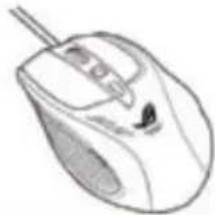 | ||
| ASUS Essentio Desktop PC | Tastiera per il Gaming ASUS ROG U9N x1 | Mouse per il Gaming ASUS GX900 x1 | ||
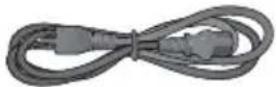 |  |  | ||
| Cavo di alimentazione x1 | DVD con Software di Masterizzazione Nero 9 x1 | Guida all'installazione x1 | ||
 |  |  | ||
| Garanzia x1 DVD di Supporto x1 DVD di Ripristino x1 (opzionale) | ||||
 | Oppure |  | ||
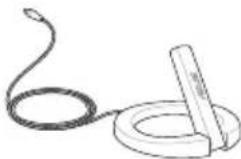
| Antenna Wi-Fi mobile ad anello x1 Antenna x1 (opzionale)(opzionale) | ||||

- In caso di articoli danneggiati o mancanti, contattare il rivenditore.
- Le illustrazioni degli articoli sono puramente indicative. Le specifiche del prodotto potrebbero variare in base al modello.
- Per approfondimenti sull'utilizzo della tastiera e del mouse per il gaming, consultare la sezione Tastiera per il Gaming ASUS ROG U9N e ASUS GX900 Gaming Mouse.
Capitolo 1
Informazioni preliminari
Benvenuti!
Grazie per aver acquistato ASUS Essentio CG8580 Desktop PC!
ASUS Essentio CG8580 Desktop PC offre prestazioni d'avanguardia, straordinaria affidabilità e utilità a misura di utente, racchiuse in un modello dal design moderno e funzionale.

Prima di installare ASUS Desktop PC, leggere il contenuto della Garanzia ASUS.
Descrizione del computer

Le illustrazioni sono puramente indicative. La posizione delle porte e la colorazione del telaio variano in base al modello.
Pannello frontale
- Pulsante di accensione. Pulsante per accendere il computer.
- Slot per schede Secure Digital™ / MultiMediaCard. Slot per l'inserimento di schede Secure Digital™ / MultiMediaCard.
- Vano unità ottica. Vano contenente un'unità ottica.
- Vano disco rigido (vuoto). Consente di installare un disco rigido aggiuntivo.
- LED alimentazione. Questa spia LED si illumina quando si accende il computer.
- Slot per schede Memory Stick™ / Memory Stick Pro™. Slot per l'inserimento di schede Memory Stick™ / Memory Stick Pro™.
- Slot per schede CompactFlash® / Microdrive™. Slot per l'inserimento di schede CompactFlash® / Microdrive™.
- Pulsante OC. Questo pulsante regola la funzione System Level Up del computer.
- Porte USB 3.0. Le porte USB 3.0 (Universal Serial Bus 3.0) permettono di collegare dispositivi USB 3.0, come mouse, stampanti, scanner, fotocamere, PDA e altro.

- NON collegare alcuna tastiera o mouse alle porte USB 3.0 durante l'installazione del sistema operativo Windows®.
- A causa delle limitazioni del controller USB 3.0, i dispositivi USB 3.0 possono essere utilizzati soltanto in ambiente Windows® dopo l'installazione del driver USB 3.0.
- I dispositivi USB 3.0 possono essere utilizzati unicamente per archiviazione dati.
- Per ottimizzare le prestazioni, collegare i dispositivi USB 3.0 alle porte USB 3.0.
- Porte USB 2.0. Le porte USB 2.0 (Universal Serial Bus 2.0) permettono di collegare dispositivi USB 2.0, come mouse, stampanti, scanner, fotocamere, PDA e altro.
- Porta microfono. Porta per la connessione del microfono.
- Porta cuffie. Porta per la connessione di cuffie o altoparlanti.
Pannello posteriore

- Porte USB 3.0 con supporto modalità UASP della funzione ASUS USB 3.0 Boost. Le porte USB 3.0 (Universal Serial Bus 3.0) permettono di collegare dispositivi USB 3.0, come mouse, stampanti, scanner, fotocamere, PDA e altro.

- Le porte USB 3.0 supportano soltanto Windows 7 o versioni successive. Lo standard UASP supporta soltanto Windows 8.
- NON collegare alcuna tastiera o mouse alle porte USB 3.0 durante l'installazione del sistema operativo Windows.
- A causa delle limitazioni del controller USB 3.0, i dispositivi USB 3.0 possono essere utilizzati soltanto in ambiente Windows, dopo l'installazione del driver USB 3.0.
- I dispositivi USB 3.0 possono essere utilizzati unicamente per archiviazione dati.
- Per ottimizzare le prestazioni, collegare i dispositivi USB 3.0 alle porte USB 3.0.
- Porte USB 2.0. Le porte USB 2.0 (Universal Serial Bus 2.0) permettono di collegare dispositivi USB 2.0, come mouse, stampanti, scanner, fotocamere, PDA e altro.
- Scheda ASUS Wi-Fi GO! (Wi-Fi 802.11). Porta per la connessione dell'antenna Wi-Fi mobile ad anello.
* Indicazioni LED Wi-Fi
| Stato Descrizione | |
| Spento Assenza di connessione | |
| Verde Antenna connessa |

La scheda ASUS Wi-Fi GO! si configura automaticamente in funzione dei canali Wi-Fi disponibili nel paese dove si utilizza il prodotto.
- DisplayPort. Porta per la connessione di un monitor o di un sistema home-theater.
- Porta DVI-D. Porta per la connessione di dispositivi compatibili DVI-D, con supporto HDCP per la riproduzione di HD DVD, Blu-ray e altro contenuto protetto.
- Porte USB 3.0 con supporto modalità UASP della funzione ASUS USB 3.0 Boost. La porta sul lato esterno supporta USB BIOS Flashback.
- Uscita altoparlanti laterali (grigio). Porta per la connessione di altoparlanti laterali in una configurazione audio a 8 canali.
- Uscita altoparlanti posteriori (nero). Porta per la connessione di altoparlanti posteriori in una configurazione audio a 4, 6 e 8 canali.
- Porta Centrale/Subwoofer (arancione). Porta per la connessione degli altoparlanti centrale/subwoofer.
- Porta microfono (rosa). Porta per la connessione del microfono.
- Porta Line Out (lime). Porta per la connessione di cuffie o altoparlante. In una configurazione audio a 4, 6 o 8 canali, la funzione di questa porta diventa quella di uscita altoparlanti frontali.
- Porta Line In (blu chiaro). Porta per la connessione di un registratore, lettore di CD e DVD e di altre sorgenti audio.

Consultare la sottostante tabella della configurazione audio per conoscere la funzione delle porte audio in una configurazione a 2, 4, 6 oppure 8 canali.
Configurazione audio 2, 4, 6 o 8 canali
| Porta | Cuffie2-canali | 4-canali 6-canali 8-canali | ||
| Blu chiaro Line In Line In Line In Line In | ||||
| Lime Line Out Uscita altoparlanti frontali | Uscita altoparlantifrontali | Uscita altoparlantifrontali | ||
| Rosa Mic In Mic In | Mic In | Mic In | ||
| Arancione | - | - | Centrale/Subwoofer | Centrale/Subwoofer |
| Nero | - | Uscita altoparlantiposteriori | Uscita altoparlantiposteriori | Uscita altoparlantiposteriori |
| Grigio | - | - | - | Uscita altoparlantifrontali |
- Fori di aerazione. Fori per la ventilazione del sistema.

NON ostruire i fori di aerazione del telaio e fornire sempre un'adeguata ventilazione al sistema.
- Interruttore di accensione. Fornisce/interrompe l'alimentazione del computer.
- Connettore di alimentazione. Valori nominali di alimentazione: 100-120/200-240Vac, 60/50Hz, 10/5A) Connettore per l'inserimento del cavo di alimentazione
- Porta combo Mouse / Tastiera PS/2. Porta per la connessione di mouse / tastiera PS/2.
- Porta Ottica S/PDIF_OUT. Porta per la connessione di un dispositivo esterno come uscita audio tramite un cavo ottico S/PDIF.
- Porta HDMI. Porta per l'inserimento di un connettore HDMI (High-Definition Multimedia Interface), compatibile con HDCP, per la riproduzione di HD DVD, Blu-ray e altro contenuto protetto.
- Porta VGA. Porta per la connessione di dispositivi compatibili VGA, come un monitor VGA
- Porta LAN (RJ-45). Porta per la connessione Gigabit alla rete locale LAN tramite un hub di rete.
Descrizione LED della porta LAN
| LED Attività/connessione | LED velocità | ||
| Stato Descrizione Stato Descrizione | |||
| SPENTO Non connesso SPENTO Connessione a 10Mbps | |||
| ARANCIONE Connesso Connessione a 100Mbps | |||
| LAMPEGG. Attività dati VERDE Connessione a 1Gbps | |||
LED ATT/ LED
CONN. VELOC. Porta LAN
- Porte per scheda audio (removibile). Porte per la connessione con dispositivi di uscita, come il microfono, le cuffie e gli altoparlanti.
- Scheda grafica ASUS (opzionale). Le uscite video su questa scheda grafica ASUS opzionale potrebbero variare in base al modello.
- Staffa per slot di espansione. Rimuovere la staffa, quando si installa una scheda di espansione.
Installazione del computer
Questa sezione guida nella connessione dei principali dispositivi hardware, come un monitor esterno, una tastiera, un mouse e il cavo di alimentazione al computer.
Connessione di un monitor esterno
Utilizzo della scheda grafica ASUS (su modelli selezionati)
Collegare il monitor all'uscita video della scheda grafica ASUS.
Per collegare un monitor esterno mediante la scheda grafica ASUS:
- Collegare un monitor all'uscita video sulla scheda grafica ASUS.
- Collegare il monitor alla sorgente di alimentazione.

Le uscite video della scheda grafica ASUS potrebbero variare in base al modello.

Utilizzo delle uscite video sulla scheda madre
Collegare il monitor all'uscita video sulla scheda madre.
Per collegare un monitor esterno tramite le uscite video sulla scheda madre:
- Collegare un monitor VGA alla porta VGA, un monitor DVI-D alla porta DVI-D oppure un monitor HDMI alla porta HDMI sul pannello posteriore del computer.
- Collegare il monitor a una sorgente di alimentazione.

- Se il computer è provvisto di una scheda grafica ASUS, la scheda grafica è impostata nel BIOS come dispositivo di visualizzazione primario. Pertanto, collegare il monitor all'uscita video sulla scheda grafica.
- Per i dettagli sulle modalità di connessione di più di un monitor esterno al computer, consultare "Connessione multischermo" nel capitolo 3.
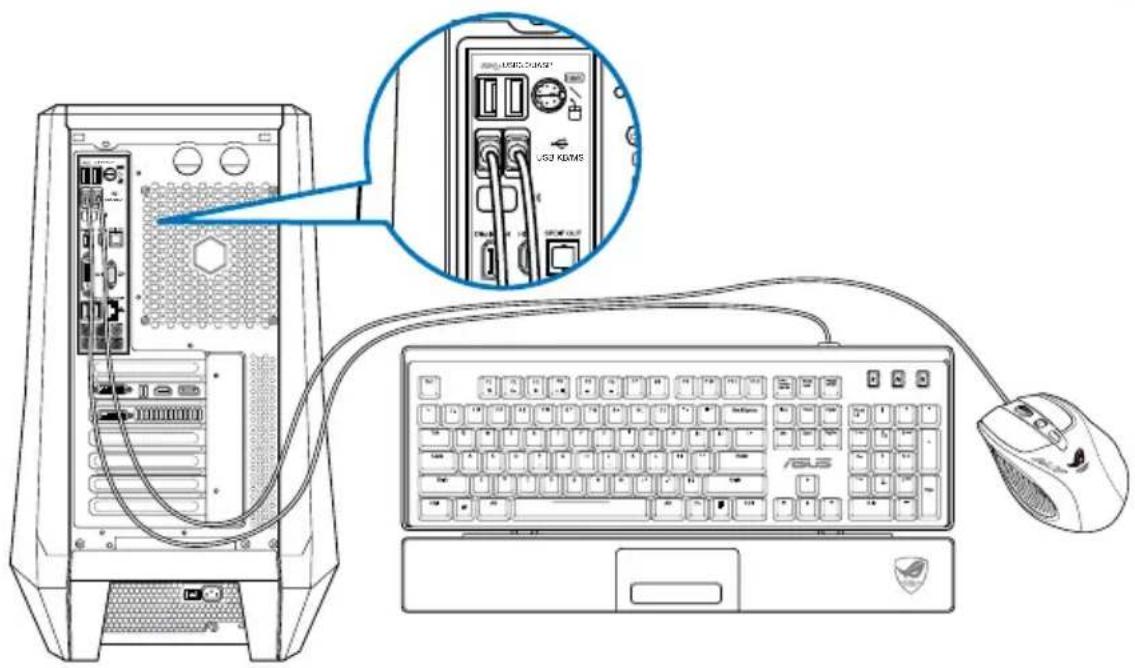
Connessione di una tastiera e di un mouse USB
Collegare una tastiera e un mouse USB alle porte USB sul pannello posteriore del computer.

È possibile accedere all'utilità di configurazione preinstallata per ASUS GX900 Gaming Mouse soltanto quando si collega il mouse al computer, prima di avviare Windows® 7 per la prima volta. In alternativa, è possibile installare manualmente l'utilità dal DVD di supporto in dotazione. Per approfondimenti, consultare la sezione sull'uso del mouse in questo manuale utente.
Connessione del cavo di alimentazione
Collegare un'estremità del cavo di alimentazione al connettore dell'alimentazione sul pannello posteriore del computer e l'altra estremità a una sorgente di alimentazione.

Come accendere e spegnere il computer
Questa sezione indica come accendere e spegnere il computer.
Come accendere il computer
Per accendere il computer:
- Accendere il monitor.
- Premere il pulsante di accensione sul computer.

- Attendere il termine del caricamento automatico del sistema.
Come spegnere il computer
Per spegnere il computer:
- Chiudere tutte le applicazioni in esecuzione.
- Cliccare sul desktop di Windows®.
- Cliccare per arrestare il sistema.
Capitolo 2
Utilizzo di Windows® 7
Inizializzazione
Quando si avvia il computer per la prima volta, appare una serie di schermate che guidano nella configurazione delle impostazioni di base del sistema operativo Windows® 7.
Quando si avvia il computer per la prima volta, procedere come di seguito:
- Accendere il computer. Attendere alcuni minuti, sino a quando non compare la schermata Set Up Windows.
- Dall'elenco a discesa, selezionare la lingua e cliccare Next.
- Dagli elenchi a discesa, selezionare Country or region, Time and currency e Keyboard layout. Cliccare Next.
- Immettere un nome distintivo come user name e computer name. Cliccare Next.
- Inserire le informazioni necessarie per impostare la password, quindi cliccare su Next. È inoltre possibile cliccare su Next per ignorare questo passaggio, senza inserire alcuna informazione.

Se si desidera impostare una password in seguito, consultare il paragrafo Impostazioni account utente e password in questo capitolo.
- Leggere attentamente i termini e le condizioni del contratto di licenza. Selezionare I accept the license terms e cliccare su Next.
- Selezionare Use recommended settings oppure Install important updates only per configurare le impostazioni di protezione del computer. Per ignorare questo passaggio, selezionare Ask me later.
- Controllare le impostazioni di data e ora, quindi cliccare su Next. Il sistema carica le nuove impostazioni e inizia il riavvio. È ora possibile utilizzare il computer.
Desktop di Windows® 7

Per ulteriori informazioni su Windows® 7, cliccare sull'icona Start > Help and Support.
Menu Start
Il menu Start consente di accedere ai programmi, alle utilità e ad altri elementi installati nel computer e, tramite la funzione Help and Support, fornisce informazioni su Windows 7.
Avvio di programmi e applicazioni dal menu Start
Per avviare programmi e applicazioni dal menu Start:
- Dalla barra delle applicazioni di Windows®, cliccare sull'icona Start

- Dal menu Start, selezionare l'elemento da avviare.

È possibile aggiungere i programmi da visualizzare sempre sul menu Start. Per approfondimenti, consultare la sezione Aggiunta di programmi sul menu Start o sulla barra delle applicazioni di questo capitolo.
Utilizzo di Getting Started
La voce Getting Started del menu Start contiene informazioni su alcune operazioni di base, come personalizzare Windows, aggiungere nuovi utenti e trasferire file, che facilitano la familiarizzazione con il sistema operativo Windows 7.
Per utilizzare Getting Started:
- Dalla barra delle applicazioni di Windows, cliccare sull'icona Start per avviare il menu Start.
- Selezionare Getting Started. Appare l'elenco delle applicazioni disponibili.
- Selezionare l'applicazione da avviare.
Barra delle applicazioni
La barra delle applicazioni consente di avviare e gestire programmi o altri elementi installati nel computer.
Avvio di un programma dalla barra delle applicazioni
Per avviare un programma dalla barra delle applicazioni:
- Dalla barra delle applicazioni di Windows, cliccare sull'icona del programma da avviare. Cliccare un'altra volta per nascondere il programma.

E' possibile aggiungere i programmi da visualizzare sempre sul menu Start. Per approfondimenti, consultare la sezione Aggiunta di programmi sul menu Start o sulla barra delle applicazioni di questo capitolo.
Aggiunta di elementi alle jumplist
Cliccando su un'icona nella barra delle applicazioni, si apre una jumplist, che consente di accedere immediatamente ai collegamenti dei programmi e degli elementi elencati. È possibile aggiungere nuovi elementi, come i siti preferiti, le cartelle o i dischi visitati più di frequente o i file multimediali recenti.
Per aggiungere un elemento ad una jumplist:
- Dalla barra delle applicazioni, cliccare su un'icona.
- Dalla jumplist corrispondente, cliccare sull'elemento da aggiungere, quindi selezionare Pin to this list.
Rimozione di elementi da una jumplist
Per rimuovere un elemento da una jumplist:
- Dalla barra delle applicazioni, cliccare su un'icona.
- Dalla jumplist corrispondente, cliccare sull'elemento da rimuovere dalla jumplist e selezionare Unpin from this list.
Aggiunta di programmi sul menu Start o sulla barra delle applicazioni
Per aggiungere programmi sul menu Start o sulla barra delle applicazioni:
- Dalla barra delle applicazioni di Windows ® , cliccare sull'icona Start per avviare il menu Start.
- Cliccare sull'elemento da aggiungere al menu Start o alla barra delle applicazioni.
- Selezionare Pin to Taskbar oppure Pin to Start menu.

È anche possibile cliccare sull'icona di un programma in esecuzione sulla barra delle applicazioni e selezionare Pin this program to taskbar.
Rimozione di programmi dal menu Start
Per rimuovere un programma dal menu Start:
- Dalla barra delle applicazioni di Windows®, cliccare sull'icona Start per avviare il menu corrispondente.
- Dal menu Start, cliccare sul programma da rimuovere, quindi selezionare Remove from this list.
Rimozione di programmi dalla barra delle applicazioni
Per rimuovere un programma dalla barra delle applicazioni:
- Dalla barra delle applicazioni, cliccare sul programma da rimuovere dalla barra delle applicazioni, quindi selezionare Unpin this program from taskbar.
Utilizzo dell'area di notifica
L'area di notifica è pre-impostata per visualizzare le seguenti icone:
 | Notifica di Action CenterCliccare su questa icona per visualizzare tutti i messaggi di notifica/avvisi e avviare icon Windows® Action Center. |
 | Connessione di reteQuesta connessione visualizza lo stato della connessione e l'intensità del segnale di una connessione di rete via cavo o senza fili. |
 | VolumeCliccare su questa icona per regolare il volume. |
Visualizzazione di un messaggio di notifica
Per visualizzare un messaggio di notifica:
- Cliccare sull'icona di Notifica, quindi cliccare sul messaggio da aprire.

Per approfondimenti, consultare la sezione su Windows® Action Center in questo capitolo.
Personalizzazione di icone e notifiche
È possibile scegliere di visualizzare o nascondere le icone e i messaggi di notifica sulla barra delle applicazioni o nell'area di notifica.
Per personalizzare icone e notifiche:
- Dall'area di notifica, cliccare sull'icona con la freccia.
- Cliccare su Customize.
- Dall'elenco a discesa, selezionare le funzioni delle icone o degli elementi da personalizzare.

Gestione di file e cartelle
Gestione di file e cartelle con Windows® Explorer
Windows® Explorer permette di visualizzare, gestire ed organizzare file e cartelle.
Avvio di Windows® Explorer
Per avviare Windows Explorer:
- Dalla barra delle applicazioni di Windows®, cliccare sull'icona Start per avviare il menu corrispondente.
- Cliccare su Computer per avviare Windows Explorer.
Esplorazione di file e cartelle
Per esplorare file e cartelle:
- Avviare Windows Explorer.
- Dal pannello di navigazione o di visualizzazione, cercare una cartella.
- Dalla barra di navigazione, cliccare sulla freccia per visualizzare il contenuto di un disco o di una cartella.
Personalizzazione della visualizzazione di file e cartelle
Per personalizzare la visualizzazione di file e cartelle:
- Avviare Windows Explorer.
- Dal pannello di navigazione, selezionare dove salvare i dati.
- Dalla barra degli strumenti, cliccare sull'icona Visualizza.
- Dal menu Visualizza, spostare il cursore per selezionare la modalità di visualizzazione di file e cartelle.

In alternativa, cliccare su un punto qualunque del pannello di visualizzazione, cliccare View e selezionare il tipo di visualizzazione.
Disposizione file
Per disporre i file:
- Avviare Windows Explorer.
- Dal campo Arrange by, cliccare per visualizzare l'elenco a discesa.
- Selezionare la modalità preferita.
Ordine dei file
Per ordinare i file:
- Avviare Windows Explorer.
- Cliccare su un punto qualunque del pannello di visualizzazione.
- Dal menu che appare, selezionare Sort by, quindi scegliere la modalità preferita.
Raggruppamento file
Per raggruppare i file:
- Avviare Windows Explorer.
- Cliccare su un punto qualunque del pannello di visualizzazione.
- Dal menu che appare, selezionare Group by, quindi scegliere la modalità preferita.
Aggiunta di una nuova cartella
Per aggiungere una cartella:
- Avviare Windows Explorer.
- Dalla barra degli strumenti, cliccare New folder.
- Inserire il nome della nuova cartella.

In alternativa, cliccare su un punto qualunque del pannello di visualizzazione, quindi selezionare New > Folder.
Backup di file
Impostazioni di backup
Per configurare le impostazioni di backup:
- Cliccare su > Tutti i programmi > Manutenzione > Backup e ripristino.
- Cliccare su Configura backup. Premere Avanti.
- Selezionare la destinazione dei file di backup. Premere Avanti.
- Selezionare Lascia che Windows scelga (scelta consigliata) oppure Lasciami scegliere come modalità di backup.

Con la selezione di Lascia che Windows scelga, Windows non esegue il backup di programmi, file in formato FAT, file del cestino o di file temporanei di dimensioni pari o superiori a 1 GB.
- Seguire le istruzioni sullo schermo per completare il processo.
Ripristino del sistema
La funzione Windows® System Restore crea un punto di ripristino dove salvare le impostazioni del sistema del computer in una certa data e ora e permette di ripristinare o annullare le modifiche alle impostazioni del sistema, lasciando inalterati i dati personali.
Per ripristinare il sistema:
- Chiudere tutte le applicazioni in esecuzione.
- Cliccare su > Tutti i programmi > Accessori > Strumenti di sistema > Ripristino configurazione di sistema.
- Seguire le istruzioni sullo schermo per completare il processo.
Protezione del computer
Centro operativo di Windows 7
Windows® 7 Action Center fornisce messaggi di notifica, informazioni sulla sicurezza, sulla manutenzione del sistema e l'opzione di risoluzione automatica di alcuni dei problemi più comuni del computer.

I messaggi di notifica possono essere personalizzati. Per approfondimenti, consultare il paragrafo precedente "Personalizzazione di icone e notifiche" di questo capitolo.
Avvio di Windows® 7 Action Center
Per avviare Windows® 7 Action Center:
- Per avviare Windows 7 Action Center, cliccare sull'icona di notifica, quindi selezionare "Open Action Center".
- Da Windows 7 Action Center, selezionare l'operazione da eseguire.
Windows® Update
Windows Update permette di controllare e installare gli aggiornamenti più recenti per aumentare la protezione e le prestazioni del computer.
Avvio di Windows® Update
Per avviare Windows® Update:
- Dalla barra delle applicazioni di Windows®, cliccare sull'icona Start per aprire il menu corrispondente.
- Selezionare "All Programs" > "Windows Update".
- Dalla schermata Windows Update, selezionare l'operazione da eseguire.
Impostazioni account utente e password
È possibile creare account utente e password per gli utenti del computer.
Impostazione di un account utente
Per impostare un account utente:
- Dalla barra delle applicazioni di Windows, fare clic su Getting Started > Add new
- Selezionare Manage another account.
- Selezionare Create a new account.
- Digitare il nome del nuovo utente.
- Selezionare Standard user oppure Administrator come tipo di utente.
- Al termine, fare clic su Create Account.
Impostazioni password
Per impostare una password utente:
- Selezionare l'utente per cui impostare la password.
- Selezionare Create a password.
- Digitare e confermare la nuova password. Inserire il suggerimento per la password.
- Al termine, fare clic su Create password.
Attivazione del software anti-virus
Trend Micro Internet Security è un software di terze parti, preinstallato nel computer, per proteggere dagli attacchi dei virus. Dopo un periodo di prova, della durata di 60 giorni, dalla data di attivazione, il software deve essere acquistato separatamente.
Per attivare Trend Micro Internet Security:
- Eseguire l'applicazione Trend Micro Internet Security.
- Leggere attentamente i termini e le condizioni di licenza. Cliccare Agree & Activate.
- Inserire l'indirizzo di posta elettronica e selezionare la locazione. Cliccare Next.
- Per completare l'attivazione, cliccare Finish.
Supporto Windows®
Windows® Help and Support fornisce informazioni e spiegazioni utili nell'utilizzo delle applicazioni nella piattaforma di Windows® 7.
Per avviare Windows® Help and Support, cliccare > Help and Support.

Per ricevere il supporto Windows® online, assicurarsi di essere collegati a Internet.
Capitolo 3
Connessione di dispositivi al computer
Connessione di un dispositivo di archiviazione USB
Sia nel pannello frontale che in quello posteriore, questo desktop PC è dotato di porte USB 2.0/1.1 e USB 3.0, per la connessione di dispositivi USB, come i dispositivi di archiviazione.
Per connettere un dispositivo di archiviazione USB:
- Procedere come indicato dalle figure sottostanti.

Per rimuovere un dispositivo di archiviazione USB:
- Cliccare dall'area di notifica di Windows nel computer, quindi cliccare Eject USB2.0 FlashDisk o Eject USB3.0 FlashDisk, se si utilizza un'unità flash USB3.0 o dispositivi compatibili con USB3.0.

- Quando appare il messaggio Safe to Remove Hardware, rimuovere il dispositivo USB dal computer.

NON rimuovere un dispositivo di archiviazione USB durante il trasferimento dati, altrimenti potrebbe causare la perdita dei dati o un danno al dispositivo.
Connessione di microfono e altoparlanti
Questo desktop PC è dotato di porte per il microfono e gli altoparlanti, sia nel pannello frontale che nel pannello posteriore. Le porte audio I/O, situate nel pannello posteriore, consentono di collegare gli altoparlanti stereo a 2, 4, 6 e 8-canali.
Connessione di cuffie e microfono

Connessione altoparlanti a 2 canali

Connessione altoparlanti a 4 canali
Connessione altoparlanti a 6 canali

Connessione altoparlanti a 8 canali

Connessioni multischermo
Il desktop PC può essere dotato di porte VGA, HDMI oppure DVI, che consentono di realizzare connessioni multischermo.

Quando nel computer è installata una scheda grafica, collegare i monitor alle uscite della scheda grafica.
Impostazioni multischermo
Durante l'impiego di più monitor, è possibile impostare le modalità di visualizzazione. Il monitor aggiuntivo può essere utilizzato per duplicare l'immagine dello schermo principale o come estensione del desktop di Windows.
Per impostare la configurazione multischermo:
- Spegnere il computer.
- Collegare i due monitor al computer e i cavi di alimentazione ai monitor. Consultare la sezione Installazione del computer del capitolo 1 per informazioni dettagliate sulle modalità di connessione di un monitor al computer.

Con determinate schede grafiche, soltanto il monitor impostato come schermo primario visualizza l'immagine in fase di POST. La funzione doppio schermo è operativa soltanto con Windows.
- Accendere il computer.
- Per visualizzare la schermata per le impostazioni Screen Resolution, procedere in uno dei seguenti modi:
- Cliccare su un punto qualunque del desktop di Windows. All'apparire del menu a comparsa, cliccare Personalize > Display > Change display settings.
- Selezionare la modalità di visualizzazione dall'elenco a discesa Multiple displays:
- Duplicate these displays: Selezionare questa opzione per impiegare un monitor aggiuntivo come duplicato dello schermo principale.
- Extend these displays: Selezionare questa opzione per impiegare un monitor aggiuntivo come estensione dello schermo principale, per aumentare lo spazio del desktop. • Show desktop only on 1 / 2: Selezionare questa opzione per visualizzare il desktop soltanto sul monitor 1 o sul monitor 2.
- Remove this display: Selezionare questa opzione per rimuovere il monitor selezionato.

- Cliccare su Apply oppure OK, quindi premere Keep Changes al messaggio di conferma.

Connessione di uno schermo ad alta definizione
Collegare uno schermo ad alta definizione (HDTV) alla porta HDMI del computer.

- Per collegare l'HDTV al computer, è necessario un cavo HDMI (da acquistare separatamente).
- Per prestazioni ottimali, assicurarsi che il cavo HDMI sia di lunghezza inferiore ai 15 metri.

Utilizzo del computer
Posizione corretta durante l'uso del Desktop PC
Durante l'utilizzo del Desktop PC, mantenere la posizione corretta è necessario per prevenire stiramenti a polsi, mani e altre articolazioni o muscoli. Questa sezione offre alcuni accorgimenti per evitare tali disturbi fisici con il Desktop PC.

Per mantenere la posizione corretta:
- Sistemare la sedia del computer in modo tale da assicurarsi che i gomiti siano alla medesima altezza o ad altezza leggermente superiore rispetto alla tastiera per consentire una comoda digitazione.
- Regolare l'altezza della sedia in modo tale da assicurarsi che le ginocchia siano in posizione leggermente superiore rispetto ai fianchi, per poter meglio rilassare le gambe. Se necessario, utilizzare un appoggiapiedi per alzare il livello delle ginocchia.
- Regolare lo schienale della sedia in modo che la base della spina dorsale sia saldamente appoggiata e leggermente inclinata indietro.
- Stare seduti in posizione eretta con le ginocchia, i gomiti e i fianchi in posizione ortogonale rispetto al PC.
- Porre il monitor direttamente davanti all'utente, e regolare la parte superiore del monitor all'altezza dello sguardo, in modo che gli occhi siano rivolti leggermente verso il basso.
- Tenere il mouse vicino alla tastiera, e, se necessario, utilizzare un appoggiapolsi di supporto per ridurre la pressione sui polsi in fase di digitazione.
- Utilizzare il Desktop PC in una zona ben illuminata e tenerlo lontano da sorgenti di luce abbagliante, come le finestre o la luce diretta del sole.
- Effettuare regolarmente delle pause di breve durata durante l'uso del Desktop PC.
Lettore di schede di memoria
Le fotocamere digitali e altri dispositivi digitali per l'acquisizione di immagini utilizzano schede di memoria per salvare file multimediali o immagini di natura digitale. Il lettore di schede di memoria, integrato nel dispositivo e situato sul pannello frontale del sistema, consente di leggere e scrivere dati su differenti tipi di schede di memoria.

Per utilizzare una scheda di memoria:
- Inserire la scheda di memoria nell'apposito slot.

- Una scheda di memoria può essere inserita in una sola direzione. NON forzare una scheda di memoria nello slot per non danneggiarla.
- È possibile inserire i supporti in uno o più slot per schede di memoria ed utilizzarli in modo indipendente. Inserire una sola scheda di memoria per slot alla volta.
- Selezionare un programma di accesso ai file dalla finestra AutoPlay.

- Se nel computer NON è attivata la funzione AutoPlay, cliccare sul pulsante Start di Windows® 7 sulla barra delle applicazioni, selezionare Risorse del Computer, quindi fare doppio clic sull'icona della scheda di memoria per accedere ai dati al suo interno.
- L'icona del disco di ciascuno slot di schede è visualizzata sulla schermata Risorse del Computer.
- La spia LED del lettore di schede di memoria si illumina e lampeggia durante la lettura o la scrittura dati sulla scheda di memoria.
- Al termine, cliccare sull'icona del disco della scheda di memoria sulla schermata Risorse del Computer, cliccare Rimuovi e rimuovere la scheda.

Mai rimuovere una scheda di memoria durante o immediatamente dopo la lettura, la copia, la formattazione o l'eliminazione di dati sulla scheda, altrimenti potrebbe verificarsi una perdita dei dati.

Prima di rimuovere una scheda di memoria, utilizzare la funzione di rimozione sicura dell'hardware e del supporto, situata nell'area di notifica di Windows, così da prevenire la perdita dei dati.
Unità ottica
Inserimento di un disco ottico
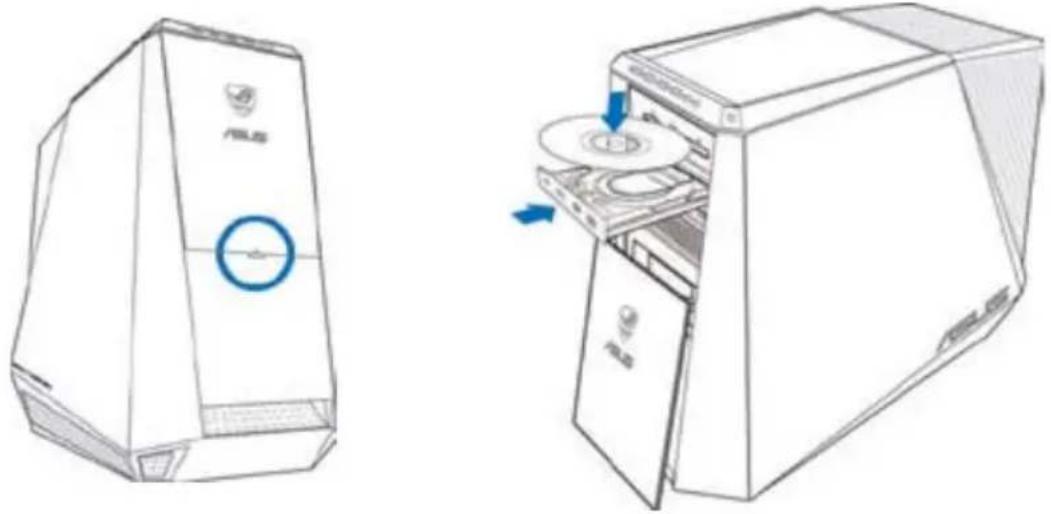
Per inserire un disco ottico:
- Mentre il sistema è acceso, premere il pulsante PUSH.
- Aprire il vassoio premendo il pulsante di espulsione, situato sotto la copertura del vano dell'unità.
- Inserire il disco nell'unità ottica con il lato dell'etichetta rivolto verso l'alto.
- Spingere e chiudere il vassoio.
- Per accedere ai file, selezionare un programma dalla finestra AutoPlay.

Se nel computer NON è attivata la funzione AutoPlay, cliccare sul pulsante Start di Windows® 7 sulla barra delle applicazioni, selezionare Risorse del Computer, quindi fare doppio clic sull'icona CD/DVD per accedere ai dati al suo interno.
Rimozione di un disco ottico
Per rimuovere un disco ottico:
- Quando il sistema è acceso, espellere il vassoio in uno dei seguenti modi:
- Premere il pulsante di espulsione, situato sotto la copertura del vano dell'unità ottica.
- Cliccare sull'icona del disco CD/DVD nella schermata Risorse del Computer, quindi cliccare Rimuovi.
- Rimuovere il disco dal vassoio.
Tastiera per il Gaming ASUS ROG U9N
CG8580 Essentio Desktop PC è provvisto di una tastiera per il gaming ASUS ROG U9N.

Controllare la sezione Contenuto della Confezione per un elenco dettagliato degli articoli della confezione della tastiera per il gaming ASUS ROG U9N.
Installazione della tastiera per il gaming ASUS ROG U9N
- Utilizzare l'adattatore da PS/2 a USB in dotazione per collegare la tastiera a una porta USB 2.0 del computer.

- Allineare e inserire l'appoggiapolsi negli appositi slot della tastiera (A). Utilizzando entrambi i pollici, spingere verso il basso l'appoggiapolsi, fino a quando non scatta in posizione (B).

- Riavviare il computer. Windows® installa automaticamente tutti i driver necessari per la tastiera.
Il desktop PC CG8580 Essentio è provvisto del mouse per il gaming ASUS GX900, per un controllo completo del gioco.

Controllare la sezione Contenuto della Confezione per un elenco dettagliato degli articoli della confezione di ASUS GX900 Gaming Mouse.
ASUS GX900 Gaming Mouse è dotato di un tasto sinistro, un tasto destro, una rotellina di scorrimento, due tasti laterali, un tasto dedicato DPI e uno speciale pulsante per il cambio di profilo.

| Tasto Descrizione Tasto Descrizione | |||
| 1 | Tasto sinistro | 7 | Logo GX900 |
| 2 | Tasto destro | 8 | Tasto IE Avanti |
| 3 | Rotellina di scorrimento | 9 | Tasto IE Indietro |
| 4 | Push/Pull DPI switch | 10 | Piedini del Mouse |
| 5 | Tasto cambio profilo / profilo indicatore* | 11 | Piedini del Mouse e Sensore Laser Twin-Eye |
| 6 | Indicatore DPI a LED** | 12 | Base pesi (5 x 4.5g blocchetti)*** |
*** È possibile regolare il peso del mouse aggiungendo o rimuovendo alcuni blocchetti.
| *Indicazioni LED per il cambio di profilo | |
| Colori LED | Indicazioni |
| Nessuno | Profilo Normale |
| Verde | Profilo 1 |
| Rosso | Profilo 2 |
| Arancione | Profilo 3 |
| ** Indicazioni LED per il cambio DPI | |
| Colori LED | Indicazioni |
| 2 | DPI Livello 1 |
| 4 | DPI Livello 2 |
Avvio del Programma
Nel computer è pre-installato un programma realizzato appositamente per configurare ASUS GX900 Gaming Mouse e usufruire di tutte le sue funzionalità.
Quando si connette ASUS GX900 Gaming Mouse al computer, prima di avviare Windows® 7 per la prima volta, il programma rileva automaticamente il mouse. In alternativa, è possibile installare manualmente l'utilità dal DVD di supporto in dotazione.
Per installare il programma dal DVD di Supporto, inserire il disco nell'unità ottica e seguire le istruzioni sullo schermo per avviare il programma.

Se nel computer NON è attivata la funzione di esecuzione automatica, sfogliare il contenuto del DVD di supporto per individuare il file GX900.exe. Cliccare due volte sul file GX900.exe per avviare il programma.
Configurazione di ASUS GX900 Gaming Mouse

Assicurarsi che il mouse sia collegato alla porta USB del computer. Il programma rileva automaticamente il mouse e visualizza il menu principale.
Menu Principale
Voci Descrizione
| 1 | Cliccare su ciascuna scheda per visualizzare il menu del profilo selezionato. |
| 2 | Visualizza l'icona profilo, che è configurabile nei menu Profilo 1~3. |
| 3 | Cliccare per ripristinare la configurazione DPI sulle ultime impostazioni salvate. |
| 4 | Trascinare il cursore per regolare il valore DPI per ciascun livello.* |
| 5 | Cliccare per ripristinare le impostazioni dei tasti sugli ultimi valori salvati. |
| 6 | Cliccare per visualizzare le descrizioni dei colori degli indicatori dei diversi profili. |
| 7 | Cliccare per caricare un profilo salvato nel mouse. |
| 8 | Cliccare per salvare le attuali impostazioni profilo nel disco rigido. |
| 9 | Cliccare per riportare tutte le impostazioni del mouse sui valori predefiniti. |
| 10 | Cliccare per salvare le impostazioni effettuate. |
| 11 | Cliccare per salvare le impostazioni effettuate ed uscire dal programma. |
* Ciascun profilo è caratterizzato da due livelli DPI. Due o quattro LED del cambio di DPI si illuminano per indicare l'utilizzo del livello 1 o del livello 2, rispettivamente.
Menu Profilo 1

| 1 | Cliccare per aprire il menu Modifica, che consente di modificare nome e icona del profilo. |
| 2 Inserire il | nome del profilo da utilizzare. |
| 3 Cliccare | per individuare il file immagine da utilizzare come icona profilo. |
| 4 | Selezionare una funzione per ciascun tasto/azione dall'elenco a discesa.*Per i dettagli, consultare la tabella sottostante. |
Funzioni Descrizioni
| Tasto sinistro Funziona da tasto di sinistra del mouse. | |
| Tasto destro | Funziona da tasto di destra del mouse. |
| Tasto centrale | Funziona da tasto di centro del mouse. |
| IE Indietro | Funziona da tasto Indietro di IE. Dopo aver operato la selezione, premere questo tasto per tornare alla pagina precedente. |
| IE Avanti | Funziona da tasto Avanti di IE. Dopo aver operato la selezione, premere questo tasto per passare alla pagina seguente. |
| Voci Descrizioni | |
| Tastiera | Quando selezionato, premere il tasto per eseguire una battuta o una sequenza di battute. |
| Macro | Quando selezionato, premere questo tasto per eseguire un comando o una serie di comandi editabili con il menu Modifica Macro. Vedi Menu Macro per approfondimenti. |
| Script #1-6 | Premere questo tasto per eseguire uno script editabile con il Modifica Script.Vedi Edit Script menu per approfondimenti. |
| DPI [+] Tasto per aumentare il valore DPI. | |
| DPI [-] Tasto per diminuire il valore DPI. | |
| DPI Livello 1/2 Tasto per utilizzare il DPI Livello 1/2. | |
| Cambio Profilo Tasto di cambio profilo. | |
| Profilo Normale Tasto per utilizzare il profilo normale. | |
| Profilo Utente 1/2/3 | Tasto per utilizzare il profilo personalizzato 1/2/3. |
| Rotellina (sinistra/destra) | Tasto per scorrere a sinistra / destra nel modo in cui funziona una rotellina inclinata. Questa funzione è disponibile soltanto per le applicazioni Microsoft® Office con i sistemi operativi Windows® 7 / Vista. Questa funzione è disponibile soltanto per le applicazioni Microsoft® Office con i sistemi operativi Windows® 7 / Vista. |
| Rapid Fire (mouse) | Tasto per fare fuoco rapido in un gioco di attacco a clic. Equivale a cliccare tre volte il tasto di sinistra del mouse |
| Rapid Fire (tasto) | Tasto per fare fuoco rapido in un gioco di attacco in cui si utilizza la barra spaziatrice. Equivale a cliccare tre volte la barra spaziatrice. |
| Web Browser Tasto per avviare il browser web predefinito. | |
| E-mail Tasto per avviare l'applicazione di posta elettronica predefinita. | |
| Media Player Tasto per avviare l'applicazione multimediale predefinita. | |
| Play/Pausa | Tasti di comando multimediale. |
| Stop | |
| Traccia succ. | |
| Traccia prec. | |
| Volume Su/Giù Tasto per aumentare / ridurre il volume del sistema. | |
| Silenziamento Tasto per attivare/disattivare l'audio. | |
| Calcolatrice Tasto per avviare l'applicazione Calcolatrice. | |
| Risorse del Computer | Tasto per aprire la finestra Risorse del Computer. |
| Disattivato | Selezionare questo elemento per disattivare il tasto selezionato sul mouse. |
Menu Modifica Macro
| Elementi Descrizione | |
| Modifica Macro | Cliccare per aprire il menu Modifica Macro. |
| Timing | Selezionare questo elemento per registrare l'intervallo di tempo intercorso fra la pressione e il rilascio di un tasto (valore predefinito: 12ms). |
| Inserisci | Quando selezionato, la nuova istruzione sarà inserita prima dell'istruzione selezionata. In alternativa, sarà data prima priorità ad ogni nuova istruzione. |
| Avvia* | Cliccare per avviare la registrazione della pressione e rilascio dei tasti e/o delle azioni del mouse. |
| Interrompi | Cliccare per terminare la registrazione della pressione e rilascio dei tasti e/o delle azioni del mouse. |
| Cancella Cliccare | per cancellare tutte le istruzioni salvate. |
| Sposta su/giù Cliccare per spostare su/giù l'istruzione selezionata. | |
| Imposta azione ritardata | Quando Timing è deselezionato, il ritardo di tutte le azioni sarà il valore scelto dall'elenco a discesa. |
| Loop Imposta la macro da eseguire a un clic e da terminare al clic successivo. | |
| Fuoco Imposta la macro da eseguire una volta con un clic. | |
| Sempre fuoco | Imposta la macro da eseguire quando si tiene premuto il tasto e da terminare quando si rilascia il tasto. |
| Esporta Cliccare | per salvare l'attuale macro nel disco rigido. |
| Importa Cliccare | per caricare una macro dal disco rigido. |
Menu Modifica Script
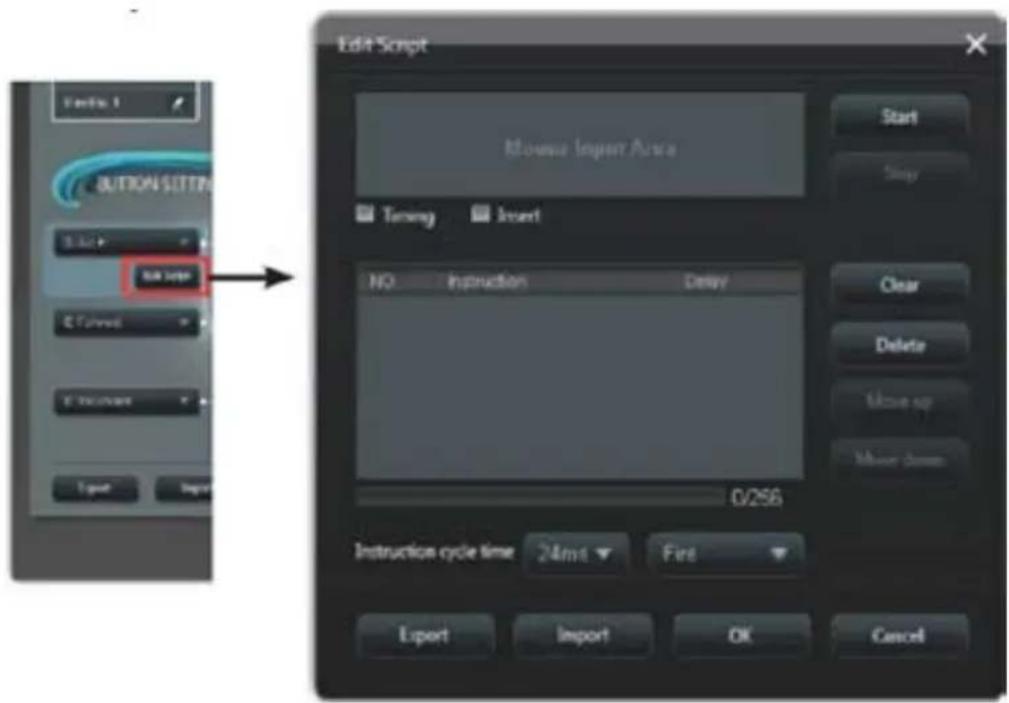
| Elementi Descrizioni | |
| Modifica Script | Cliccare per aprire il menu Modifica Script. |
| Timing | Selezionare questo elemento per registrare l’intervallo di tempo intercorso fra la pressione e il rilascio di un tasto (valore predefinito: 12ms). |
| Inserisci | Quando selezionato, la nuova istruzione sarà inserita prima dell’istruzione selezionata. In alternativa, sarà data prima priorità ad ogni nuova istruzione. |
| Avvia | Cliccare per avviare la registrazione delle azioni della tastiera e/o del mouse. |
| Interrompi | Cliccare per terminare la registrazione delle azioni della tastiera e/o del mouse. |
| Cancella Cliccare | per cancellare tutte le istruzioni salvate. |
| Sposta su/giù Cliccare per spostare su/giù l’istruzione selezionata. | |
| Imposta azione ritardata | Quando Timing è deselezionato, il ritardo di tutte le azioni sarà il valore scelto dall’elenco a discesa. |
| Loop Imposta lo | script da eseguire a un clic e da terminare al clic successivo. |
| Fuoco Imposta lo | script da eseguire una volta con un clic. |
| Sempre fuoco | Imposta lo script da eseguire quando si tiene premuto il tasto e da terminare quando si rilascia il tasto. |
| Esporta Cliccare | per salvare l’attuale script nel disco rigido. |
| Importa Cliccare | per caricare uno script dal disco rigido. |
Capitolo 5
Modalità di connessione a Internet
Connessione via cavo
Utilizzare un cavo RJ-45 per collegare il computer a un modem via cavo/DSL o alla rete locale (LAN).
Connessione tramite modem via cavo / DSL
Per la connessione via modem via cavo / DSL:
- Installare il modem via cavo / DSL.

Consultare la documentazione fornita con il modem.
- Collegare un'estremità di un cavo RJ-45 alla porta LAN (RJ-45) sul pannello posteriore del computer e l'altra estremità a un modem via cavo/DSL.

- Accendere il modem via cavo/DSL e il computer.
- Configurare le impostazioni di connessione a internet.

Per ulteriori informazioni o assistenza nella connessione a internet, contattare il fornitore del servizio (ISP).
Connessione tramite la rete locale (LAN)
Per la connessione LAN:
- Collegare un'estremità di un cavo RJ-45 alla porta LAN (RJ-45) sul pannello posteriore del computer e l'altra estremità alla presa LAN.

- Accendere il computer.
- Configurare le impostazioni di connessione a internet.

Contattare l'amministratore di rete per ulteriori informazioni o per assistenza nell'installazione della connessione a internet.
Connessione wireless (su modelli selezionati)
Collegare il computer a Internet via connessione wireless.

Per stabilire una connessione wireless, è necessario un punto di accesso wireless (AP).
Per stabilire una connessione wireless, applicare uno dei seguenti metodi:

- Per aumentare la copertura e la sensibilità del segnale radio wireless, collegare le antenne esterne ai rispettivi connettori sulla scheda WLAN ASUS.
- Per ottimizzare le prestazioni wireless, collocare le antenne sulla parte superiore del computer. • Le antenne esterne sono opzionali.
Per la connessione con una rete wireless:
- Cliccare sull'icona di rete in area di notifica per visualizzare le reti wireless disponibili.
- Selezionare la rete wireless a cui conettersi, quindi cliccare Connect.
- Potrebbe essere necessario digitare la chiave di protezione di rete per la sicurezza della rete, quindi cliccare OK.
- Attendere che il computer stabilisca la connessione di rete wireless.
- La connessione wireless è stata stabilita. E' visualizzato lo stato della connessione e l'icona di rete
Capitolo 6
Descrizione delle Utilità

Il DVD di Supporto e il DVD di Ripristino potrebbero non essere compresi nella confezione. Utilizzare la funzione della partizione di ripristino per creare il DVD di Supporto e il DVD di Ripristino. Per approfondimenti, consultare la sezione Ripristino del Sistema in questo capitolo.
ASUS AI Suite II
ASUS AI Suite II è un'interfaccia "all-in-one", che integra numerose utilità ASUS e consente di avviare ed eseguire tali utilità nello stesso tempo.
Al Suite II
Al Suite II si avvia automaticamente, quando si accede ad un sistema operativo Windows® e, in area di notifica, appare l'icona corrispondente. Cliccare sull'icona per aprire la barra del menu principale di Al Suite II.
Premere sui vari pulsanti per selezionare ed avviare un'utilità, monitorare il sistema, aggiornare il BIOS di una scheda madre, visualizzare le informazioni del sistema e personalizzare le impostazioni Al Suite II.


- Le applicazioni del menu Tool variano in base al modello.
- Le immagini di Al Suite II in questo manuale utente sono puramente indicative. Il contenuto delle schermate varia in funzione del modello.
Il menu Strumenti
Il menu Strumenti comprende System Level Up, EPU, Probe II, Sensor Recorder e Ai Charger+.
System Level Up
System Level Up consente di eseguire l'overclock del sistema in ambiente Windows® mediante l'utilizzo delle impostazioni profilo.
Per avviare System Level Up, cliccare Tool > System Level Up sulla barra menu Al Suite II.

Durante l'impostazione della funzione, assegnare i tasti rapidi per il cambio di profilo System Level Up. È possibile effettuare la regolazione manuale. Per approfondimenti, consultare la figura sottostante:

Regolare System Level Up nei seguenti modi:
BIOS
Nel programma di configurazione del BIOS, cliccare AI Tweaker > System Level Up e selezionare l'opzione desiderata.
Pulsante OC
Premere il pulsante OC nell'angolo superiore sinistro del pannello frontale.
Avvio e configurazione di Probe II
Probe II è un'utilità per monitorare i componenti principali del computer, che invia messaggi di avvertimento su qualunque problema dei componenti. Probe II è in grado di rilevare, infatti, la rotazione delle ventole, la temperatura della CPU e il voltaggio del sistema, garantendo la stabilità delle condizioni operative.
Per avviare Probe II:
• Cliccare Tool > Probe II sulla barra del menu principale di Al Suite II.
Per configurare Probe II:
- Cliccare sulle schede Voltage/Temperature/Fan Speed per attivare i rispettivi sensori o regolare i valori soglia dei sensori.
- La scheda Preference consente di personalizzare l'intervallo di tempo dei segnali di avvertimento dei sensori o di modificare l'unità di misurazione della temperatura.

Avvio e configurazione di Sensor Recorder
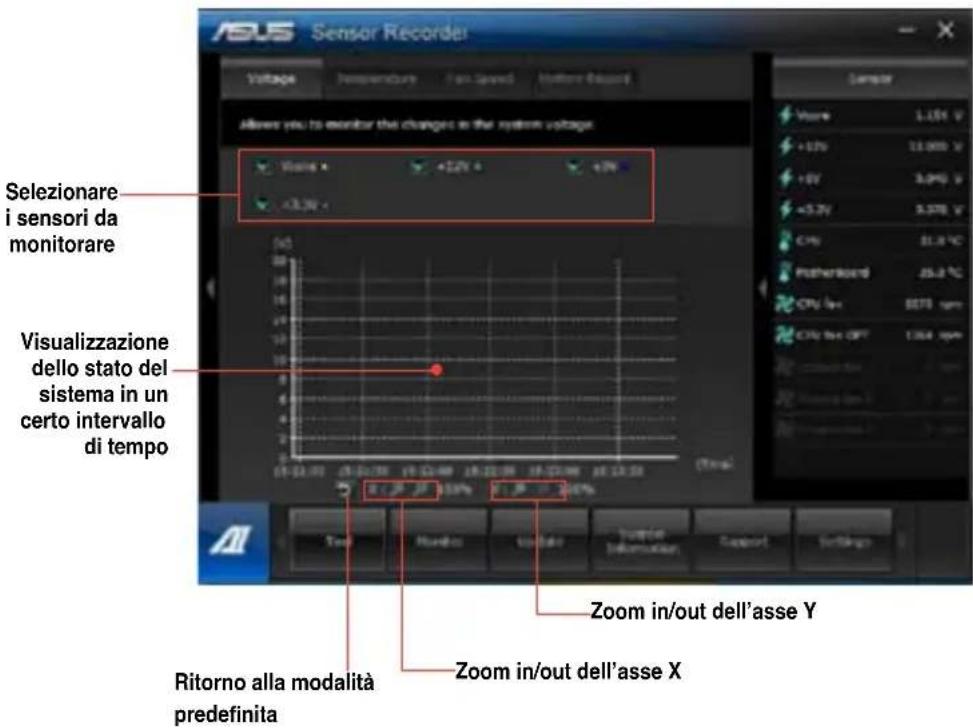
Sensor Recorder consente di monitorare le variazioni di voltaggio, temperatura e velocità delle ventole del sistema e di registrare tali variazioni.
Per avviare Sensor Recorder:
• Cliccare Tool > Sensor Recorder sulla barra del menu principale di Al Suite II
Per configurare Sensor Recorder:
• Cliccare sulle schede Voltage/Temperature/Fan Speed e selezionare i sensori da monitorare. • La scheda History Record permette di registrare le variazioni dei sensori attivati.
Avvio e configurazione di Ai Charger+
Ai Charger+ è un esclusivo software di ricarica rapida, che permette di ricaricare dispositivi mobili BC 1.1* sulla porta USB del computer a velocità tripla rispetto ai normali dispositivi USB**.

- Ai Charger+ è disponibile soltanto sulle porte USB 3.0 e inizia a funzionare quando il computer è acceso.
- Ai Charger+ consente di ricaricare i dispositivi USB connessi, anche quando il PC entra in fase di sospensione S3/S4/S5, successivamente alla fase di avvio.

• * Controllare il produttore del dispositivo USB per verificare se supporta la funzione BC 1.1. • ** La velocità di ricarica dipende dalle condizioni del dispositivo USB. - Dopo aver attivato o disattivato Ai Charger+, assicurarsi di rimuovere e ricollegare il dispositivo USB, in modo da garantire una normale ricarica.
Per avviare Ai Charger+:
• Cliccare Tool > Ai Charger+ sulla barra del menu principale di AI Suite II.

La sezione Monitor illustra le caratteristiche del pannello dei sensori e la frequenza della CPU.

Il pannello dei sensori mostra il valore dei sensori di sistema, relativi alle ventole, ai voltaggi e alla temperatura della CPU.
Per avviare Sensor:
• Cliccare Monitor > Sensor sulla barra del menu principale di AI Suite II.
Avvio di CPU Frequency
Il pannello CPU Frequency mostra la frequenza e l'utilizzo della CPU.
Per avviare CPU Frequency:
• Cliccare Monitor > CPU Frequency sulla barra del menu principale di AI Suite II.
Il pannello dei sensori si trova sul lato destro (nell'area dove compaiono le informazioni di sistema).
Pannello Sensori
Pannello Frequenza CPU

Il menu Update consente di aggiornare il BIOS della scheda madre e il logo di avvio del BIOS, grazie alle utilità di aggiornamento ASUS.

ASUS Update è un'utilità per gestire, salvare e aggiornare il BIOS della scheda madre nel sistema operativo Windows®. L'utilità ASUS Update permette di effettuare l'aggiornamento del BIOS direttamente da internet, scaricare da internet i file BIOS più recenti, aggiornare il BIOS da un file BIOS aggiornato, salvare il file BIOS o visualizzare le informazioni sulla versione del BIOS.
Aggiornamento del BIOS via Internet
Per aggiornare il BIOS via Internet:
- Dalla schermata ASUS Update, selezionare Update BIOS from Internet, quindi premere Next.

- Selezionare il sito FTP ASUS più comodo per evitare congestioni di rete.
Per attivare la funzione di downgrade del BIOS e di backup automatico del BIOS, selezionare le caselle davanti a questi due elementi sullo schermo.

- Selezionare la versione del BIOS da scaricare. Premere Next.
Quando non viene rilevata alcuna versione aggiornata, appare la schermata qui a destra.

- È possibile decidere se modificare il logo di avvio del BIOS, rappresentato dall'immagine che appare sullo schermo in fase di POST (Power-On Self-Tests). Cliccare Yes per modificare il logo di avvio o No per continuare.
- Seguire le istruzioni sullo schermo per completare l'aggiornamento.

Aggiornamento del BIOS tramite un file del BIOS
Per aggiornare il BIOS tramite un file del BIOS:
- Dalla schermata ASUS Update, selezionare Update BIOS from file, quindi premere Next.

- Individuare il file del BIOS dalla finestra Open, cliccare Open e poi Next.

- È possibile decidere se modificare il logo di avvio del BIOS. Cliccare Yes per modificare il logo di avvio oppure No per continuare.
- Seguire le istruzioni sullo schermo per completare l'aggiornamento.

Informazioni sul sistema
La sezione System Information mostra le informazioni su scheda madre, CPU e slot di memoria.

- Cliccare sulla scheda MB per visualizzare i dettagli su produttore, nome del prodotto, versione e BIOS della scheda madre.

- Cliccare sulla scheda CPU per visualizzare i dettagli sul processore e la Cache.

- Cliccare sulla scheda SPD, quindi selezionare uno slot di memoria per visualizzare i dettagli sui moduli di memoria installati su tale slot.

- Cliccare sulla scheda Disk e selezionare il disco di cui visualizzare i dettagli.

Supporto tecnico
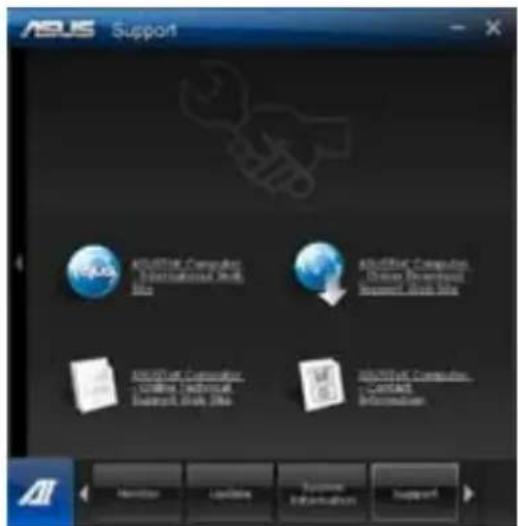
La pagina Support mostra le informazioni relative al sito ufficiale di ASUS e del supporto tecnico, su come effettuare operazioni di
Impostazioni
La sezione Settings permette di personalizzare le impostazioni della barra del menu principale e dell'interfaccia.

- Application consente di selezionare l'applicazione da attivare.
- Bar permette di modificare le impostazioni della barra.
- Skin offre la possibilità di personalizzare contrasto, luminosità, saturazione, tinta e gamma dell'interfaccia.
ASUS AI Manager
ASUS AI Manager è un'utilità che consente di accedere in modo facile e rapido alle applicazioni di uso frequente.
Avvio di AI Manager
Per avviare AI Manager dal desktop di Windows®, cliccare su Start > Tutti i programmi > ASUS > AI Manager > AI Manager 1.xx.xx. Sul desktop appare la barra di accesso rapido di AI Manager.

Dopo aver avviato l'applicazione, sulla barra delle applicazioni di Windows® appare l'icona di AI Manager.
Cliccare su questa icona per passare dalla barra di accesso rapido alla finestra principale, da cui avviare AI Manager.

Barra di accesso rapido di AI Manager
La barra di accesso rapido di AI Manager consente di risparmiare spazio sul desktop e di avviare facilmente le utilità ASUS o visualizzare informazioni sul sistema. Cliccare sulle icone Principale, I Miei Preferiti, Supporto e Informazioni per visualizzare i rispettivi menu.

Cliccare per passare dalla modalità a schermo intero alla barra di accesso rapido. Cliccare per mantenere AI Manager sulla barra delle applicazioni. Cliccare per chiudere AI Manager.
Menu principale
Il menu principale contiene le seguenti tre utilità: AI Disk, AI Security e AI Booting. Cliccare sulla freccia dell'icona del menu principale per sfogliare le utilità al suo interno.

AI Disk
AI Disk permette di cancellare facilmente file temporanei di IE, cookie IE, URL IE, cronologia IE e di svuotare il cestino. Cliccare sull'icona AI Disk nella barra di accesso rapido per visualizzare l'intera finestra di AI Disk e selezionare gli elementi da cancellare. Al termine, premere Apply.

AI Security consente di impostare una password per proteggere dispositivi, come unità flash USB e CD/DVD, da accessi non autorizzati.
Per bloccare un dispositivo:
- Se si utilizza AI Security per la prima volta, digitare una password composta da un massimo di 20 caratteri alfanumerici.
2. Confermare la password. 3. Digitare il suggerimento per la password (consigliato). 4. Premere OK.

- Selezionare il dispositivo da bloccare e cliccare Apply.
- Inserire la password impostata in precedenza e premere OK.

- Deselezionare la casella del dispositivo bloccato e cliccare Apply.
- Inserire la password, quindi premere OK.
Per modificare la password:
• Cliccare Change Password e seguire le istruzioni sullo schermo.
AI Booting
AI Booting consente di specificare l'ordine di priorità dei dispositivi di avvio.

Per specificare l'ordine di avvio:
- Selezionare un dispositivo, quindi premere il pulsante destra/sinistra per specificare l'ordine di avvio.
- Al termine, premere Apply.
I Miei Preferiti
My Favorites consente di aggiungere applicazioni di uso frequente, evitando di doverle così cercare nel computer.

Per aggiungere un'applicazione:
- Cliccare Add e selezionare l'applicazione da aggiungere a My Favorites.
- Cliccare su Open nella finestra del file e l'applicazione viene aggiunta all'elenco My Favorites.
Per aprire, eliminare o rinominare un'applicazione dal menu My Favorites, cliccare sull'icona corrispondente. Fare doppio clic per avviare l'applicazione selezionata.
Supporto
Cliccare sui collegamenti nella finestra Support per accedere al sito ufficiale di ASUS e al supporto tecnico, per operazioni di download e informazioni sui contatti ASUS nel mondo.

Informazioni
Cliccare sulla scheda della finestra Information per visualizzare informazioni dettagliate su sistema, scheda madre, CPU, BIOS, dispositivi installati e memoria.

Nero 9
Nero 9 permette di creare, copiare, masterizzare, modificare, condividere e aggiornare varie tipologie di dati.

Installazione di Nero 9
Per installare Nero 9:
- Inserire il DVD di Nero 9 nell'unità ottica.
- Se è attivata la funzione di esecuzione automatica, viene visualizzato il menu principale.

Se è disattivata la funzione di esecuzione automatica, fare doppio clic sul file SetupX.exe dalla directory principale del DVD di Nero 9.
- Dal menu principale, cliccare su Nero 9 Essentials.

- Selezionare la lingua per il programma di installazione guidata. Cliccare su Next.

- Cliccare Next per continuare.

- Selezionare Typical, quindi cliccare Next.

Masterizzazione file
Per masterizzare file:
- Dal menu principale, cliccare Data Burning > Add.

- Selezionare i file da masterizzare. Al termine, cliccare Add.

- Al termine della selezione, cliccare Burn per avviare il processo.

Per approfondimenti su Nero 9, consultare il sito Nero all'indirizzo: www.nero.com
Ripristino del sistema
Ripristino tramite Partizione di Ripristino
La Partizione di Ripristino ripristina rapidamente lo stato operativo originario del software del Desktop PC. Prima di utilizzarla, copiare i file dati (p.e. file PST Outlook) su un dispositivo di archiviazione USB o su un disco di rete e registrare le impostazioni di configurazione personalizzate (p.e. impostazioni di rete).
Informazioni sulla Partizione di Ripristino
La Partizione di Ripristino è una porzione del disco rigido utilizzata esclusivamente per recuperare il sistema operativo, i driver e le utilità installate sul Desktop PC, al momento della fabbricazione.

NON eliminare la partizione denominata "RECOVERY". La Partizione Recovery è stata creata dal fabbricante e, se eliminata, non può essere più ripristinata dall'utente. In caso di problemi, durante il processo di ripristino, portare il Desktop PC presso un centro di assistenza autorizzato ASUS.

Utilizzo della Partizione di Ripristino:
- Premere in fase di caricamento iniziale.
- Premere per selezionare Windows Setup [EMS Enabled].
- Selezionare una delle seguenti opzioni di partizione.
System Recovery:
Ripristino delle impostazioni di fabbrica del sistema.
Creazione di una copia di riserva dell'immagine del sistema in dischi DVD, da utilizzare successivamente per ripristinare le impostazioni di fabbrica del sistema.
System DVD Backup:
Creazione di una copia di riserva del DVD di supporto.
- Seguire le istruzioni sullo schermo per completare il processo di ripristino.

Per aggiornamenti su driver e utilità, visitare il sito ASUS: www.asus.com
Ripristino tramite DVD di Ripristino (su modelli selezionati)

Per creare un DVD di Ripristino, preparare 1\~3 DVD vuoti e scrivibili, come da istruzioni.

Rimuovere il disco rigido esterno, prima di eseguire il ripristino del sistema nel Desktop PC. Secondo Microsoft, a causa dell'installazione di Windows sul disco rigido sbagliato o della formattazione della partizione sbagliata, si potrebbero perdere dati importanti.
Procedura di utilizzo del DVD di Ripristino:
- Inserire il DVD di Ripristino nell'unità ottica. Il Desktop PC deve essere ACCESO.
- Riavviare il Desktop PC e premere al momento del caricamento; selezionare l'unità ottica (forse denominata "CD/DVD") e premere per avviare dal DVD di Ripristino.
- Selezionare OK per avviare il ripristino dell'immagine.
- Selezionare OK per confermare il ripristino del sistema.

Il ripristino del sistema sovrascrive tutti i dati contenuti nel disco rigido. Prima di avviare l'operazione, eseguire una copia di riserva delle informazioni importanti.
- Seguire le istruzioni sullo schermo e completare il processo di ripristino.

Durante il ripristino del sistema, NON rimuovere il disco di ripristino, salvo diverse istruzioni, altrimenti le partizioni saranno inservibili.

Per aggiornamenti su driver e utilità, visitare il sito: www.asus.com.
Introduzione alle nuove tecnologie per processori Intel®
Questo documento descrive nei dettagli le procedure di installazione e configurazione delle seguenti tecnologie Intel®:
- Intel® Smart Response Technology
- Intel® Rapid Start Technology
- Intel® Smart Connect Technology
Requisiti del sistema per le nuove tecnologie per processori Intel®
Per poter installare e configurare le tecnologie per processori Intel®, è necessario soddisfare i seguenti requisiti:
- CPU: Famiglia Processori Intel® Core di 2a/3a generazione
- OS: Windows® 7
- SSD: Un SSD dedicato (Solid State Disk) per supportare Intel® Smart Response e Intel® Rapid Start Technology.

Consultare la tabella Capacità Partizioni SSD per informazioni sulle dimensioni dell'SSD, la capacità delle partizioni e i requisiti della memoria di sistema.
- HDD: Almeno un disco rigido (Hard Disk Drive) per il drive del sistema operativo.
- DRAM: Per attivare Intel® Rapid Start Technology, le dimensioni DRAM devono essere inferiori a 8GB.

Prima di creare la partizione per Intel® Rapid Start Technology, assicurarsi di aver attivato la funzione accelerazione di Intel® Smart Response Technology.
Requisiti sulla capacità dell'SSD
| Capacità Partizioni SSD | AM del sistema2GB 4GB 8GB | |||
| Combinazioni di archiviazione Intel® | Intel® Rapid Start 2GB 4GB 8GB | |||
| Intel® Smart Response 20GB 20GB 20GB | ||||
| Intel® Smart Response e Intel® Rapid Start | Due partizioni: 20GB + 2GB (SSD > 22GB) | Due partizioni: 20GB + 4GB (SSD > 24GB) | Due partizioni: 20GB + 8GB (SSD > 28GB) | |
| Intel® Smart Response, Intel® Rapid Start, e Intel® Smart Connect | Due partizioni: 20GB + 2GB (SSD > 22GB) | Due partizioni: 20GB + 4GB (SSD > 24GB) | Due partizioni: 20GB + 8GB (SSD > 28GB) | |

- L'SSD dedicato a Intel® Rapid Start e Intel® Smart Response non può essere utilizzato per le configurazioni RAID.
- A causa delle caratteristiche del sistema operativo, quando la memoria del sistema installata su Windows® 7 a 32 bit è superiore a 4G, le prestazioni di Intel® Rapid Start Technology sono piuttosto scadenti.
- Soltanto le porte interne SATA Intel® (grigia e blu) supportano le nuove tecnologie per processori Intel®.
- Le prestazioni di Intel® Smart Response Technology e Intel® Rapid Storage Technology variano in base alle caratteristiche dell'SSD installato.
Intel® Smart Response Technology
Intel® Smart Response Technology migliora le prestazioni complessive del sistema. Essa utilizza un potente SSD (con almeno 20GB di spazio libero) come cache per operazioni di uso frequente, che rende più rapido lo scambio dati fra il disco rigido e la memoria principale. I vantaggi principali sono rappresentati da un incremento della velocità del disco rigido, una riduzione dei tempi di caricamento e di attesa, e dal massimo utilizzo dello spazio di archiviazione. Diminuisce inoltre il consumo di energia, grazie alla riduzione di inutili spin del disco rigido.

Prima di applicare Intel® Smart Response Technology, è necessario impostare "SATA Mode BIOS" su [RAID mode] nella configurazione del BIOS.
Installazione di Intel® Smart Response Technology
- Inserire il DVD di supporto nell'unità ottica. Se nel computer non è attivata la funzione di esecuzione automatica, appare la scheda di installazione dei driver.
- Cliccare sulla scheda Drivers, quindi fare clic sul software Intel® Rapid Storage Technology Driver.
- Seguire le istruzioni sullo schermo per completare l'installazione.
Utilizzo di Intel® Smart Response Technology
- Cliccare su Accelerate per accedere alla pagina delle impostazioni Smart Response Technology.
- a. Selezionare l'SSD da utilizzare per rendere più rapido il sistema di archiviazione. b. Selezionare le dimensioni allocate per la cache dell'SSD. c. Selezionare l'HDD per la cache. d. Enhanced mode: WRITE THROUGH, scrive nello stesso tempo su SSD e su disco rigido. Maximized mode: WRITE BACK, scrive prima su SSD per riscrivere successivamente sul disco rigido.

- Selezionare Disable Acceleration per disattivare questa funzione, mentre selezionare Change Mode per passare tra la modalità di accelerazione Enhanced (Migliorata)/Maximized (Ottimizzata).


- Per attivare Intel® Smart Response Technology, sono necessari almeno un SSD (20GB) e un disco rigido. La cache può essere assegnata soltanto ad un un SSD.
- Per ripristinare il sistema operativo, selezionare BIOS Option ROM >Acceleration Options e rimuovere Disks/Volume Acceleration per disattivare Intel® Smart Response Technology.
- Le dimensioni massime della cache su SSD sono pari a 64GB. In caso di eccesso, lo spazio di archiviazione non utilizzato per la cache è identificato dal sistema come normale spazio di archiviazione.
Intel® Rapid Start Technology
Intel® Rapid Start Technology consente di riattivare rapidamente il computer dalla modalità sospensione. Il salvataggio della memoria del sistema del computer nell'SSD, configurato in precedenza, velocizza i tempi di riattivazione, pur mantenendo ridotto il consumo di energia.

- Prima di applicare Intel® Rapid Start Technology, selezionare Advanced Mode > Advanced > PCH Configuration alla voce BIOS, quindi attivare Intel® Rapid Start Technology.
- Prima di attivare Intel® Rapid Start Technology, assicurarsi di seguire con attenzione la procedura di creazione di una partizione, altrimenti appare un messaggio di errore.
Creazione di una partizione

- Prima di utilizzare l'applicazione di partizionamento del disco di Microsoft, accertarsi di aver effettuato una copia di riserva dei dati importanti. Un partizionamento non corretto potrebbe causare la perdita dei dati.
- Regolare la DRAM su una frequenza elevata potrebbe creare instabilità al sistema.
- Selezionare Start, quindi cliccare su Computer > Manage > Disk Management.
- Selezionare l'SSD dove creare la partizione.
- Con il tasto di destra del mouse, cliccare su New Volume e, successivamente, Shrink Volume per comprimere il volume selezionato.

4. Se l'SSD non è stato inizializzato e non è formattato:
a. Cliccare sul disco di cui si desidera creare la partizione e selezionare Initialize. b. Cliccare sul volume non allocato, selezionare New Simple Volume e attenersi ai passaggi della procedura da completare.
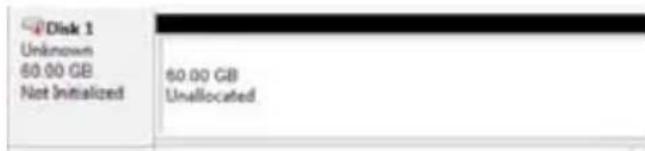
Se l'SSD è di dimensioni inferiori a 64GB, ed è impostato sull'opzione caching Full disk capacity per Intel® Smart Response, in Disk Management non viene visualizzato nessun volume. In Intel® Smart Response, assicurarsi di impostare il valore della memoria cache su 18.6GB per avere capacità sufficiente per la partizione Intel® Rapid Start.
- Impostare le dimensioni della partizione, in modo che siano equivalenti alla memoria DRAM del sistema (1GB = 1024MB). Premere Shrink.
Selezionare Start > Control Panel > System and Security > System, e impostare le dimensioni DRAM.

Il volume non allocato viene così allocato nel disco selezionato.

- Per avviare l'applicazione di partizionamento del disco, cliccare su Start > Programs > Accessories > Command Prompt.
- Digitare diskpart e premere Enter.
- Al prompt di partizione del disco, digitare list disk dopo DISKPART, quindi premere Enter. Selezionare il disco con il volume non allocato, digitando select
| Disk ### Status Size Free Dyn Gpt | |||||
| Disk 0 Online 2794 GB 1024 KB Disk 1 Online 59 GB 8 GB | |||||
| DISKPART> select disk 1 | |||||
| Disk 1 is now the selected disk. |
- Il valore "x" si riferisce al numero del disco dove è stata creata la partizione non allocata.
- Fare riferimento al punto 5 per i dettagli in merito allo spazio su disco non allocato su SSD.
- Digitare create partition primary, quindi premere Enter.

- Dopo aver creato la partizione primaria, digitare detail disk e premere Enter per visualizzare i dettagli del disco partizionato.

- Selezionare il volume RAW delle stesse dimensioni del volume compresso, digitare select volume x (x = numero) e premere Enter per salvare la partizione Intel Rapid Start.
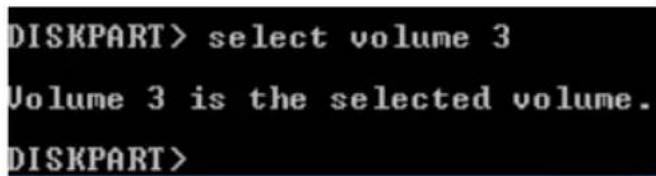

- Il valore "x" si riferisce al numero che identifica il disco dove creare la partizione dati.
- Digitare set id=84 override, premere Enter e attendere il processo di compressione sino a quando l'utilità Disk Management non identifica una nuova partizione, denominata Hibernation Partition.

Hibernation Partition non appare quando si seleziona la modalità di archiviazione "GPT" (GUID Partition Table). Assicurarsi che l'espressione "Unallocated" non compaia nel volume e che sia identificata una nuova partizione.
- Dopo aver creato la partizione, riavviare il sistema.

Se non si riavvia il computer, la partizione per Intel® Rapid Start Technology risulta incompleta e potrebbe causare il malfunzionamento di Intel® Rapid Start Technology.
Attivazione e disattivazione di Intel® Rapid Start Technology dal sistema operativo

Installare Intel® Rapid Start Technology dal DVD di supporto, in modo da avviare Intel® Rapid Start Manager.
Dopo aver creato la partizione, avviare Intel® Rapid Start Manager per attivare/disattivare Intel® Rapid Start Technology.
Cliccare sulla freccia Show hidden icons sul lato destro della barra delle applicazioni, quindi cliccare sull'icona Intel® Rapid Start Technology Manager.

- Selezionare "On" nel campo "Status" per attivare la funzione, quindi premere Save.

Attiva/disattiva temporizzatore. Quando il temporizzatore è attivato, spostare il cursore sul tempo desiderato. Quando il sistema è inattivo per un periodo di tempo superiore a quello impostato, il sistema entra automaticamente in modalità Intel® Rapid Start. La durata predefinita è pari a 10 minuti.
Ripristino partizione
Questa procedura consente di eliminare Intel® Rapid Start Technology dal sistema e di ripristinare la partizione creata per l'installazione di Intel® Rapid Start Technology.
- Eseguire Command Prompt.
- Digitare diskpart e premere Invio.
- Al prompt di diskpart, digitare list disk dopo DISKPART, quindi premere Invio.
- Selezionare il disco (SSD) dove è installato Intel® Rapid Start Technology per il ripristino del volume, digitare select disk x (x = numero), quindi premere Invio.

| DISKPART > list disk | |||||
| Disk ### | Status | Size | Free | Dyn | Gpt |
| Disk 0 | Online | 2794 GB | 1824 KB | * | |
| Disk 1 | Online | 59 GB | 0 B | ||
| DISKPART > | |||||

Il valore "x" si riferisce al numero che identifica il disco dove creare la partizione dati.
- Digitare list partition, premere Invio, e selezionare la partizione dove è installato Intel Rapid Start Technology digitando select partition x (x = numero), e premere Invio.
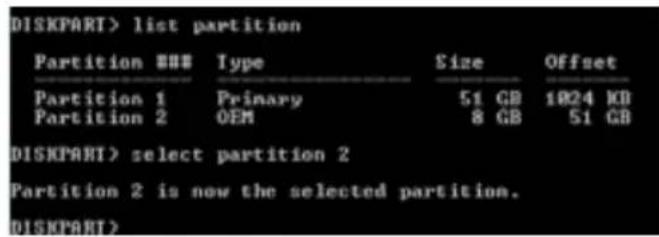

Il valore "x" si riferisce al numero che identifica il disco dove creare la partizione dati.
6.

- Sul desktop, cliccare Start > Computer > Manage.
- Nella finestra "Computer Management", selezionare Disk Management, cliccare sul nuovo volume compresso e selezionare Extend Volume.

- Quando appare la schermata della procedura guidata ("Extend Volume Wizard"), premere Next.

- Dopo aver selezionato la partizione predefinita, premere Next.

- La configurazione per l'estensione del volume è così completata. Premere Finish per ripristinare la partizione Intel Rapid Start Technology.
- Dopo aver eliminato la partizione, riavviare il sistema.
- Selezionare Start > Control Panel > Programs > Programs and Features per rimuovere Intel Rapid Start Manager.
Intel® Smart Connect Technology
Intel® Smart Connect Technology è stata realizzata per aggiornare programmi e applicazioni ottimizzando il risparmio energetico del computer.
Dopo essere stata installata e attivata, Intel® Smart Connect Technology riattiva periodicamente il sistema dalla modalità sospensione, per farlo rientrare in modalità sospensione e riattivarlo dopo un determinato intervallo di tempo.

- Intel® Smart Connect Technology supporta applicazioni, quali Windows® Live Mail, Microsoft Outlook e Seesmic.
- Prima di applicare Intel® Smart Connect Technology, è necessario attivare le voci di PCH Configuration nel BIOS. Selezionare Advanced Mode > Advanced > PCH Configuration, quindi attivare Intel® Smart Connect Technology.
Installazione di Intel® Smart Connect Technology
- Inserire il DVD di supporto nell'unità ottica.
- Selezionare Utilities, quindi cliccare su Intel® Smart Connect Technology.
- Quando appare il programma di configurazione guidata, premere Next per avviare il processo.
- Selezionare I accept the terms in the License Agreement, quindi premere Next.
- Selezionare tutto e premere Next per accedere alla pagina di configurazione.
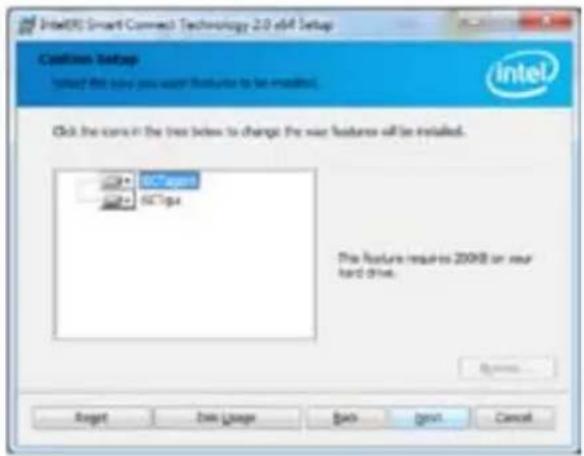
- Premere Install per procedere con l'installazione.
- Premere Yes per riavviare il sistema e per rendere operativa Intel® Smart Connect Technology.
Utilizzo di Intel® Smart Connect Technology

- Prima che il sistema entri in modalità sospensione, assicurarsi che le applicazioni siano in esecuzione e sia stata inserita la password, se necessaria.
- Quando si attiva Intel® Smart Connect Technology, assicurarsi che sia stata effettuata la connessione a internet.
- Selezionare Start > Tutti i programmi > Intel > Intel® Smart Connect Technology.
- Nella scheda Base, premere Abilita aggiornamento. Dopo aver attivato questa funzione, è possibile accedere alla scheda Avanzate per procedere con le impostazioni avanzate.

- Per disattivare la funzione di aggiornamento, premere il pulsante Disabilita aggiornamento, che disattiva automaticamente la configurazione nella scheda Avanzate. Per ripristinare le impostazioni predefinite, premere Ripristina tutto ai valori predefiniti.

- Nella scheda Avanzate, impostare l'orario di utilizzo della modalità a risparmio di energia.

- Nella scheda Guida, fare clic su Informazioni per visualizzare la versione della funzione. Selezionare Argomenti per approfondimenti su Intel® Smart Connect Technology e la relativa configurazione.
Capitolo 7
Analisi e risoluzione dei problemi
Analisi e risoluzione dei problemi
In questo capitolo sono descritti alcuni dei problemi che si possono incontrare nell'utilizzo del dispositivo e le possibili soluzioni.
Impossibile accendere il computer. La spia LED dell'alimentazione sul pannello frontale non si illumina.
- Controllare che il computer sia correttamente collegato.
- Controllare che la presa di corrente funzioni.
- Controllare che l'unità di alimentazione sia accesa. Consultare la sezione Come accendere e spegnere il computer nel capitolo 1.
? Il computer non risponde.
- Per chiudere i programmi che non funzionano, operare nel seguente modo:
- Premere simultaneamente i tasti + + sulla tastiera, quindi cliccare Start Task Manager.
- Cliccare sulla scheda Applications.
- Selezionare il programma che non risponde e cliccare End Task.
- Se la tastiera non risponde, premere e tenere premuto il pulsante di accensione, sulla parte superiore del telaio, sino a quando il computer non si spegne. Premere di nuovo il pulsante di accensione per riaccenderlo.
? Impossibile stabilire la connessione con una rete wireless utilizzando la scheda WLAN ASUS (su modelli selezionati).
- Assicurarsi di aver inserito la chiave di protezione di rete relativa alla rete wireless con cui stabilire la connessione.
- Collegare le antenne esterne (opzionali) agli appositi connettori sulla scheda WLAN ASUS e, per ottimizzare le prestazioni wireless, riporre le antenne sulla parte superiore del telaio del computer.
? I tasti direzionali sulla tastiera numerica non funzionano.
Controllare se è spento il LED del blocco numerico. Quando questo LED è acceso, i tasti della tastiera numerica sono utilizzati unicamente per l'immissione di numeri. Se si desiderano utilizzare i tasti direzionali sulla tastiera numerica, premere il tasto del blocco numerico che spegne il LED corrispondente.
? Sul monitor non è visualizzata alcuna immagine.
- Controllare che il monitor sia acceso.
- Assicurarsi che il monitor sia correttamente connesso all'uscita video sul computer.
- Se il computer è provvisto di una scheda grafica dedicata, assicurarsi di aver collegato il monitor all'uscita video su tale scheda.
- Controllare se per caso qualche pin sul connettore video del monitor è piegato. In presenza di pin piegati, sostituire il cavo del connettore video del monitor.
- Controllare se il monitor è correttamente collegato ad una sorgente di alimentazione.
- Per ulteriori indicazioni su come risolvere il problema, consultare la documentazione fornita con il monitor.
? In presenza di connessioni multischermo, solo un monitor visualizza immagini.
- Assicurarsi che entrambi i monitor siano accesi.
- In fase di POST, soltanto il monitor collegato alla porta VGA visualizza immagini. La funzione doppio schermo è operativa soltanto con un sistema operativo Windows.
- Quando si installa una scheda grafica nel computer, assicurarsi di aver collegato i monitor all'uscita video sulla scheda grafica.
- Controllare che le impostazioni multischermo siano corrette. Per approfondimenti, consultare la sezione Connessioni multischermo nel capitolo 3.
? Il computer non rileva il dispositivo di archiviazione USB.
- La prima volta in cui si collega il dispositivo di archiviazione USB al computer, Windows installa automaticamente un driver apposito. Attendere brevemente e poi controllare in Risorse del Computer se il dispositivo USB è stato rilevato.
- Collegare il dispositivo di archiviazione USB ad un altro computer per vedere se è guasto e non funziona più correttamente.
? Desidero ripristinare o annullare le modifiche alle impostazioni di sistema del computer senza danneggiare file o dati personali.
La funzione Windows® System Restore consente di ripristinare o annullare le modifiche alle impostazioni di sistema del computer, lasciando inalterati dati personali, come documenti o foto. Per approfondimenti, consultare il paragrafo Ripristino del sistema nel capitolo 2.
? L'immagine su schermo ad alta definizione è estesa.
- Questo fenomeno è causato dalla differenza di risoluzione fra il monitor e lo schermo ad alta definizione. Regolare la risoluzione per adattarla a quella dello schermo ad alta definizione. A questo fine:
- Per accedere alla schermata delle impostazioni di risoluzione schermo, procedere in uno dei seguenti modi:
- Cliccare > Control Panel > Appearance and Personalization > Display > Change display settings.
- Cliccare su un punto qualunque del desktop di Windows e appare un menu a comparsa. Cliccare Personalize > Display > Change display settings.
- Regolare la risoluzione. Consultare la documentazione fornita con il dispositivo ad alta definizione.
- Cliccare Apply oppure OK. Quindi premere Keep Changes al messaggio di conferma.
? Gli altoparlanti non emettono alcun suono.
- Assicurarsi di aver collegato gli altoparlanti alla porta Line out port (lime) sul pannello frontale o posteriore.
- Controllare che gli altoparlanti siano collegati ad una sorgente di alimentazione e siano accesi.
- Regolare il volume degli altoparlanti.
- Assicurarsi che l'audio del sistema non sia stato disattivato.
- Se è stato disattivato, l'icona visualizzata per il volume è

Per attivare l'audio, cliccare dall'area di notifica di Windows e poi cliccare

- Se non è stato disattivato, cliccare e trascinare il cursore per regolare il volume.
- Collegare gli altoparlanti ad un altro computer per vedere se funzionano correttamente.
? L'unità ottica non legge un disco.
- Controllare che il disco sia stato inserito con il lato dell'etichetta rivolto verso l'alto.
- Controllare che il disco sia al centro del vassoio, particolarmente nel caso di dischi di dimensioni non standard.
- Controllare che il disco non sia graffiato o danneggiato.
? Il pulsante di espulsione del disco non risponde.
- Cliccare > Computer.
- Cliccare, quindi Eject dal menu. DVD RW Drive


Alimentazione
| Problema Possibile Causa Azione | ||
| Assenza di alimentazione (L'indicatore di alimentazione è spento) | Voltaggio non corretto | Se il computer è provvisto di regolatore del voltaggio, impostare il voltaggio del computer sui valori previsti dal paese in cui è utilizzato.Regolare le impostazioni del voltaggio. Assicurarsi che il cavo di alimentazione NON sia inserito nella presa di corrente. |
| Computer spento. | Premere il pulsante di accensione sul pannello frontale ed assicurarsi che il computer sia acceso | |
| Cavo di alimentazione non correttamente collegato. | Assicurarsi che il cavo di alimentazione sia correttamente collegato.Utilizzare un cavo di alimentazione compatibile. | |
| Problemi all'unità di alimentazione | Chiamare il centro di assistenza per la riparazione. | |
Visualizzazione
| Problema Possibile Causa Azione | ||
| Nessuna immagine sullo schermo dopo aver acceso il computer (schemo nero) | Il cavo segnale non è collegato alla corretta porta VGA del computer. | • Collegare il cavo segnale alla corretta porta (VGA sulla scheda madre o VGA sulla scheda grafica dedicata). |
| Problemi del cavo segnale | Tentare la connessione con un altro monitor. | |
LAN
| Problema Possibile Causa Azione | ||
| Impossibile accedere a Internet | Il cavo LAN non è collegato. | Collegare il cavo LAN al computer. |
| Problemi con il cavo LAN | Assicurarsi che il LED LAN sia acceso. Altrimenti, provare con un altro cavo LAN. Se i problema persiste, consultare il supporto tecnico ASUS. | |
| Il computer non è correttamente collegato a un router o hub. | Assicurarsi che il computer sia correttamente collegato a un router o hub. | |
| Impostazioni di rete | Contattare l'ISP (Internet Service Provider) per le corrette impostazioni LAN. | |
| Problemi causati da software anti-virus | Chiudere il software anti-virus. | |
| Problemi di driver Reinstallare il driver LAN | ||
Audio
| Problema Possibile Causa Azione | ||
| Audio assente | Gli altoparlanti o le cuffie sono collegati alla porta sbagliata. | Consultare il manuale utente del computer per individuare la porta corretta.Disconnettere e riconnettere gli altoparlanti al computer. |
| Gli altoparlanti o le cuffie non funzionano. | Tentare di utilizzare altri altoparlanti o cuffie. | |
| Le porte audio frontali o posteriori non funzionano. | Tentare sia dalle porte audio frontali che posteriori. Se una porta non funziona, controllare se è impostata sull’audio multicanale. | |
| Problemi di driver Reinstallare | il driver audio | |
Sistema
| Problema Possibile Causa Azione | ||
| Il sistema è troppo lento | Troppi programmi in esecuzione. | Chiudere alcuni dei programmi aperti |
| Attacco di virus. | • Utilizzare un software anti-virus per rilevare i virus e riparare il computer.• Reinstallare il sistema operativo. | |
| Il sistema spesso non risponde | Problemi al disco rigido | • Inviare il disco rigido danneggiato ad un centro autorizzato ASUS per assistenza.• Installare un nuovo disco rigido. |
| Problemi ai moduli di memoria | • Sostituire i moduli di memoria• Rimuovere eventuali moduli di memoria aggiuntivi, installati in precedenza, e riprovare. | |
| Ventilazione insufficiente | Spostare il computer dove la ventilazione è migliore. | |
| Installazione di software non compatibili. | Reinstallare il sistema operativo e i software compatibili. | |
CPU
| Problema Possibile Causa Azione | ||
| Troppo rumore dopo aver acceso il computer. | Il computer è in fase di avvio. | E' un fenomeno normale. Quando si accende il computer, la ventola funziona a massima velocità, per poi diminuire con l'accesso al sistema operativo. |
| Sono state modificate le impostazioni del BIOS. | Ripristinare le impostazioni predefinite del BIOS. | |
| Versione BIOS obsoleta | Aggiornare la versione del BIOS. Visitare il sito del supporto ASUS all'indirizzo: http://support.asus.com per scaricare la versione più recente. | |
| Il computer in funzione è troppo rumoroso. | Sostituzione della ventola della CPU | Assicurarsi di utilizzare una ventola per CPU compatibile o consigliata da ASUS. |
| Ventilazione del computer insufficiente. | Spostare il computer in una zona dove la ventilazione è migliore. | |
| Temperatura del sistema troppo alta. | • Aggiornare il BIOS.• Se si sa come reinstallare la scheda madre, tentare di pulire lo spazio interno al telaio. | |

Se il problema persiste, consultare il contenuto della garanzia ASUS per Desktop PC e contattare il centro assistenza ASUS. Visitare il sito del supporto ASUS, all'indirizzo: http://support.asus.com, per informazioni sui centri assistenza.
Contatti ASUS
ASUSTeK COMPUTER INC.
Indirizzo
20063 Cernusco sul Naviglio (MI)
Supporto Tecnico
Telefono Notebook/Eee
199 400 089*
Telefono Altri Prodotti
199 400 059*
Sito web
www.asus.it
*Per chiamare da reti fisse Telecom Italia e Colt, il costo è di 0,12 euro al minuto IVA inclusa e la durata massima della telefonata non dovrà essere superiore a 120 minuti; per le chiamate da cellulare, il costo dipende dal vostro operatore d'accesso.
| Produttore: | ASUSTeK Computer Inc. |
| Indirizzo: | No.150, LI-TE RD., PEITOU, TAIPEI 112, TAIWAN |
| Rappresentante autorizzato in Europa: | ASUS Computer GmbH |
| Indirizzo: | HARKORT STR. 21-23, 40880 RATINGEN, GERMANY |
Desktop
ASUS Essentio
CG8580
Manuale dell'utente

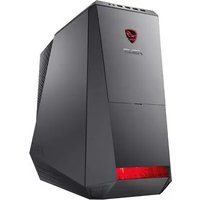


- CONDIZIONI E LIMITI DI COPERTURA DELLA GARANZIA SUL PRODOTTO
- LICENZA SOFTWARE
- SOMMARIO
- CAPITOLO 1 INFORMAZIONI PRELIMINARI
- CAPITOLO 2 UTILIZZO DI WINDOWS ®
- CAPITOLO 3 CONNESSIONE DI DISPOSITIVI AL COMPUTER
- CAPITOLO 4 UTILIZZO DEL COMPUTER
- CAPITOLO 5 MODALITÀ DI CONNESSIONE A INTERNET
- CAPITOLO 6 DESCRIZIONE DELLE UTILITÀ
- CAPITOLO 7 ANALISI E RISOLUZIONE DEI PROBLEMI
- COMUNICAZIONI
- SERVIZIO DI RITIRO E RICICLAGGIO ASUS
- REACH
- AVVERTENZA SULL'ESPOSIZIONE A RADIOFREQUENZA
- DICHIARAZIONE DEL MINISTERO DELLE COMUNICAZIONI CANADESE
- NOTA SUL PRODOTTO DI MACROVISION CORPORATION
- AVVERTENZA BATTERIA IONI-LITIO
- INFORMAZIONI SULLA SICUREZZA
- SIMBOLI CONVENZIONALI UTILIZZATI NELLA GUIDA
- APPROFONDIMENTI
- SITO INTERNET ASUS
- SUPPORTO TECNICO ASUS
- CONTENUTO DELLA CONFEZIONE
- CAPITOLO
- INFORMAZIONI PRELIMINARI
- BENVENUTI
- DESCRIZIONE DEL COMPUTER
- PANNELLO POSTERIORE
- INSTALLAZIONE DEL COMPUTER
- CONNESSIONE DI UN MONITOR ESTERNO
- UTILIZZO DELLA SCHEDA GRAFICA ASUS (SU MODELLI SELEZIONATI)
- PER COLLEGARE UN MONITOR ESTERNO MEDIANTE LA SCHEDA GRAFICA ASUS
- UTILIZZO DELLE USCITE VIDEO SULLA SCHEDA MADRE
- PER COLLEGARE UN MONITOR ESTERNO TRAMITE LE USCITE VIDEO SULLA SCHEDA MADRE
- CONNESSIONE DI UNA TASTIERA E DI UN MOUSE USB
- CONNESSIONE DEL CAVO DI ALIMENTAZIONE
- COME ACCENDERE E SPEGNERE IL COMPUTER
- COME ACCENDERE IL COMPUTER
- PER ACCENDERE IL COMPUTER
- COME SPEGNERE IL COMPUTER
- PER SPEGNERE IL COMPUTER
- UTILIZZO DI WINDOWS®
- INIZIALIZZAZIONE
- QUANDO SI AVVIA IL COMPUTER PER LA PRIMA VOLTA, PROCEDERE COME DI SEGUITO
- DESKTOP DI WINDOWS®
- MENU START
- AVVIO DI PROGRAMMI E APPLICAZIONI DAL MENU START
- PER AVVIARE PROGRAMMI E APPLICAZIONI DAL MENU START
- UTILIZZO DI GETTING STARTED
- PER UTILIZZARE GETTING STARTED
- BARRA DELLE APPLICAZIONI
- AVVIO DI UN PROGRAMMA DALLA BARRA DELLE APPLICAZIONI
- PER AVVIARE UN PROGRAMMA DALLA BARRA DELLE APPLICAZIONI
- AGGIUNTA DI ELEMENTI ALLE JUMPLIST
- PER AGGIUNGERE UN ELEMENTO AD UNA JUMPLIST
- RIMOZIONE DI ELEMENTI DA UNA JUMPLIST
- PER RIMUOVERE UN ELEMENTO DA UNA JUMPLIST
- AGGIUNTA DI PROGRAMMI SUL MENU START O SULLA BARRA DELLE APPLICAZIONI
- PER AGGIUNGERE PROGRAMMI SUL MENU START O SULLA BARRA DELLE APPLICAZIONI
- RIMOZIONE DI PROGRAMMI DAL MENU START
- PER RIMUOVERE UN PROGRAMMA DAL MENU START
- RIMOZIONE DI PROGRAMMI DALLA BARRA DELLE APPLICAZIONI
- PER RIMUOVERE UN PROGRAMMA DALLA BARRA DELLE APPLICAZIONI
- UTILIZZO DELL'AREA DI NOTIFICA
- VISUALIZZAZIONE DI UN MESSAGGIO DI NOTIFICA
- PER VISUALIZZARE UN MESSAGGIO DI NOTIFICA
- PERSONALIZZAZIONE DI ICONE E NOTIFICHE
- PER PERSONALIZZARE ICONE E NOTIFICHE
- GESTIONE DI FILE E CARTELLE
- GESTIONE DI FILE E CARTELLE CON WINDOWS® EXPLORER
- AVVIO DI WINDOWS® EXPLORER
- PER AVVIARE WINDOWS EXPLORER
- ESPLORAZIONE DI FILE E CARTELLE
- PER ESPLORARE FILE E CARTELLE
- PERSONALIZZAZIONE DELLA VISUALIZZAZIONE DI FILE E CARTELLE
- PER PERSONALIZZARE LA VISUALIZZAZIONE DI FILE E CARTELLE
- DISPOSIZIONE FILE
- PER DISPORRE I FILE
- ORDINE DEI FILE
- PER ORDINARE I FILE
- RAGGRUPPAMENTO FILE
- PER RAGGRUPPARE I FILE
- AGGIUNTA DI UNA NUOVA CARTELLA
- PER AGGIUNGERE UNA CARTELLA
- BACKUP DI FILE
- IMPOSTAZIONI DI BACKUP
- PER CONFIGURARE LE IMPOSTAZIONI DI BACKUP
- RIPRISTINO DEL SISTEMA
- PER RIPRISTINARE IL SISTEMA
- PROTEZIONE DEL COMPUTER
- CENTRO OPERATIVO DI WINDOWS
- AVVIO DI WINDOWS® 7 ACTION CENTER
- PER AVVIARE WINDOWS® 7 ACTION CENTER
- WINDOWS® UPDATE
- AVVIO DI WINDOWS® UPDATE
- PER AVVIARE WINDOWS® UPDATE
- IMPOSTAZIONI ACCOUNT UTENTE E PASSWORD
- IMPOSTAZIONE DI UN ACCOUNT UTENTE
- PER IMPOSTARE UN ACCOUNT UTENTE
- IMPOSTAZIONI PASSWORD
- PER IMPOSTARE UNA PASSWORD UTENTE
- ATTIVAZIONE DEL SOFTWARE ANTI-VIRUS
- PER ATTIVARE TREND MICRO INTERNET SECURITY
- SUPPORTO WINDOWS®
- CONNESSIONE DI DISPOSITIVI AL COMPUTER
- CONNESSIONE DI UN DISPOSITIVO DI ARCHIVIAZIONE USB
- PER CONNETTERE UN DISPOSITIVO DI ARCHIVIAZIONE USB
- PER RIMUOVERE UN DISPOSITIVO DI ARCHIVIAZIONE USB
- CONNESSIONE DI MICROFONO E ALTOPARLANTI
- CONNESSIONE DI CUFFIE E MICROFONO
- CONNESSIONE ALTOPARLANTI A 2 CANALI
- CONNESSIONE ALTOPARLANTI A 8 CANALI
- CONNESSIONI MULTISCHERMO
- IMPOSTAZIONI MULTISCHERMO
- PER IMPOSTARE LA CONFIGURAZIONE MULTISCHERMO
- CONNESSIONE DI UNO SCHERMO AD ALTA DEFINIZIONE
- UTILIZZO DEL COMPUTER
- POSIZIONE CORRETTA DURANTE L'USO DEL DESKTOP PC
- PER MANTENERE LA POSIZIONE CORRETTA
- LETTORE DI SCHEDE DI MEMORIA
- PER UTILIZZARE UNA SCHEDA DI MEMORIA
- UNITÀ OTTICA
- INSERIMENTO DI UN DISCO OTTICO
- PER INSERIRE UN DISCO OTTICO
- RIMOZIONE DI UN DISCO OTTICO
- PER RIMUOVERE UN DISCO OTTICO
- TASTIERA PER IL GAMING ASUS ROG U9N
- INSTALLAZIONE DELLA TASTIERA PER IL GAMING ASUS ROG U9N
- AVVIO DEL PROGRAMMA
- CONFIGURAZIONE DI ASUS GX900 GAMING MOUSE
- MENU PROFILO
- MENU MODIFICA SCRIPT
- MODALITÀ DI CONNESSIONE A INTERNET
- CONNESSIONE VIA CAVO
- CONNESSIONE TRAMITE MODEM VIA CAVO / DSL
- CONNESSIONE TRAMITE LA RETE LOCALE (LAN)
- PER LA CONNESSIONE LAN
- CONNESSIONE WIRELESS (SU MODELLI SELEZIONATI)
- PER LA CONNESSIONE CON UNA RETE WIRELESS
- DESCRIZIONE DELLE UTILITÀ
- ASUS AI SUITE II
- AL SUITE II
- IL MENU STRUMENTI
- SYSTEM LEVEL UP
- BIOS
- PULSANTE OC
- AVVIO E CONFIGURAZIONE DI PROBE II
- PER AVVIARE PROBE II
- PER CONFIGURARE PROBE II
- AVVIO E CONFIGURAZIONE DI SENSOR RECORDER
- PER AVVIARE SENSOR RECORDER
- PER CONFIGURARE SENSOR RECORDER
- AVVIO E CONFIGURAZIONE DI AI CHARGER
- PER AVVIARE AI CHARGER
- PER AVVIARE SENSOR
- AVVIO DI CPU FREQUENCY
- PER AVVIARE CPU FREQUENCY
- AGGIORNAMENTO DEL BIOS VIA INTERNET
- AGGIORNAMENTO DEL BIOS TRAMITE UN FILE DEL BIOS
- INFORMAZIONI SUL SISTEMA
- SUPPORTO TECNICO
- IMPOSTAZIONI
- ASUS AI MANAGER
- AVVIO DI AI MANAGER
- BARRA DI ACCESSO RAPIDO DI AI MANAGER
- MENU PRINCIPALE
- AI DISK
- PER BLOCCARE UN DISPOSITIVO
- PER MODIFICARE LA PASSWORD
- PER SPECIFICARE L'ORDINE DI AVVIO
- I MIEI PREFERITI
- PER AGGIUNGERE UN'APPLICAZIONE
- SUPPORTO
- INFORMAZIONI
- NERO
- INSTALLAZIONE DI NERO
- PER INSTALLARE NERO
- MASTERIZZAZIONE FILE
- PER MASTERIZZARE FILE
- RIPRISTINO TRAMITE PARTIZIONE DI RIPRISTINO
- INFORMAZIONI SULLA PARTIZIONE DI RIPRISTINO
- UTILIZZO DELLA PARTIZIONE DI RIPRISTINO
- SYSTEM RECOVERY
- SYSTEM DVD BACKUP
- RIPRISTINO TRAMITE DVD DI RIPRISTINO (SU MODELLI SELEZIONATI)
- PROCEDURA DI UTILIZZO DEL DVD DI RIPRISTINO
- INTRODUZIONE ALLE NUOVE TECNOLOGIE PER PROCESSORI INTEL®
- REQUISITI DEL SISTEMA PER LE NUOVE TECNOLOGIE PER PROCESSORI INTEL®
- INTEL® SMART RESPONSE TECHNOLOGY
- INSTALLAZIONE DI INTEL® SMART RESPONSE TECHNOLOGY
- UTILIZZO DI INTEL® SMART RESPONSE TECHNOLOGY
- INTEL® RAPID START TECHNOLOGY
- CREAZIONE DI UNA PARTIZIONE
- ATTIVAZIONE E DISATTIVAZIONE DI INTEL® RAPID START TECHNOLOGY DAL SISTEMA OPERATIVO
- RIPRISTINO PARTIZIONE
- INTEL® SMART CONNECT TECHNOLOGY
- INSTALLAZIONE DI INTEL® SMART CONNECT TECHNOLOGY
- UTILIZZO DI INTEL® SMART CONNECT TECHNOLOGY
- ANALISI E RISOLUZIONE DEI PROBLEMI
- IMPOSSIBILE ACCENDERE IL COMPUTER. LA SPIA LED DELL'ALIMENTAZIONE SUL PANNELLO FRONTALE NON SI ILLUMINA
- IL COMPUTER NON RISPONDE
- IMPOSSIBILE STABILIRE LA CONNESSIONE CON UNA RETE WIRELESS UTILIZZANDO LA SCHEDA WLAN ASUS (SU MODELLI SELEZIONATI)
- I TASTI DIREZIONALI SULLA TASTIERA NUMERICA NON FUNZIONANO
- SUL MONITOR NON È VISUALIZZATA ALCUNA IMMAGINE
- IN PRESENZA DI CONNESSIONI MULTISCHERMO, SOLO UN MONITOR VISUALIZZA IMMAGINI
- IL COMPUTER NON RILEVA IL DISPOSITIVO DI ARCHIVIAZIONE USB
- DESIDERO RIPRISTINARE O ANNULLARE LE MODIFICHE ALLE IMPOSTAZIONI DI SISTEMA DEL COMPUTER SENZA DANNEGGIARE FILE O DATI PERSONALI
- L'IMMAGINE SU SCHERMO AD ALTA DEFINIZIONE È ESTESA
- GLI ALTOPARLANTI NON EMETTONO ALCUN SUONO
- L'UNITÀ OTTICA NON LEGGE UN DISCO
- IL PULSANTE DI ESPULSIONE DEL DISCO NON RISPONDE
- CPU
- CONTATTI ASUS
- ASUSTEK COMPUTER INC
- DESKTOP
- ASUS ESSENTIO
- CG
- MANUALE DELL'UTENTE
Marca : ASUS
Modello : ROG CG8580
Categoria : Computer desktop