
CSFILMSCAN200 - Scanner KONIG - Manuale utente e istruzioni gratuiti
Trova gratuitamente il manuale del dispositivo CSFILMSCAN200 KONIG in formato PDF.


| Tipo di prodotto | Scanner per pellicole |
| Marca | Konig |
| Modello | CSFILMSCAN200 |
| Tipi di pellicola supportati | Negativo 35 mm, diapositiva 35 mm |
| Risoluzione massima | 3200 dpi (interpolata) |
| Risoluzione ottica | 1800 dpi |
| Profondità colore | 48 bit |
| Connettività | USB 2.0 |
| Formati di output | JPEG, BMP, TIFF |
| Schermo integrato | No |
| Alimentazione | USB (5V, 500 mA) |
| Dimensioni (L × P × A) | 25 × 10 × 10 cm |
| Peso | 0,5 kg |
| Software incluso | ArcSoft Scan-n-Stitch Deluxe |
| Compatibilità sistema | Windows XP/Vista/7/8/10, macOS 10.6 o superiore |
| Manutenzione e pulizia | Pulire il vetro con un panno morbido e asciutto. Evitare solventi. |
| Sicurezza | Non esporre all'umidità. Scollegare prima della pulizia. |
| Ricambi e riparabilità | Contattare il servizio clienti Konig per i ricambi. Si consiglia la riparazione da parte di un professionista. |
| Informazioni generali | Scanner per pellicole portatile, ideale per digitalizzare i tuoi ricordi analogici. |
Domande frequenti - CSFILMSCAN200 KONIG
Domande degli utenti su CSFILMSCAN200 KONIG
0 domanda su questo apparecchio. Rispondi a quelle che conosci o fai la tua.
Fai una nuova domanda su questo apparecchio
Scarica le istruzioni per il tuo Scanner in formato PDF gratuitamente! Trova il tuo manuale CSFILMSCAN200 - KONIG e riprendi in mano il tuo dispositivo elettronico. In questa pagina sono pubblicati tutti i documenti necessari per l'utilizzo del tuo dispositivo. CSFILMSCAN200 del marchio KONIG.
MANUALE UTENTE CSFILMSCAN200 KONIG
Scanner per pellicole
Descrizione (fig. A)
Lo scanner per pellicole è un dispositivo per acquisire negativi o diapositive in formato digitale.
| 1. Scanner per pellicole | |
| 2. Slot per accessori | Far scorrere l'accessorio nello slot per accessori.Accessori:- Supporto per negativi- Supporto per diapositive- Alimentatore per diapositive |
| 3. Piano in vetro | |
| 4. Display | |
| 5. Pulsante accensione/spegnimentoPulsante menu | Pulsante accensione/spegnimentoPremere questo pulsante per accendere o spegnere il dispositivo.Pulsante menuSe il dispositivo è acceso,premere il pulsante per entrare nel menu. |
| 6. Pulsante su | Modalità scansione:Premere questo pulsante per aumentare l'esposizione.Modalità menu:Premere questo pulsante per spostarsi verso l'alto nel menu |
| 7. Pulsante giù | Modalità scansione:Premere questo pulsante per diminuire l'esposizione.Modalità menu:Premere questo pulsante per spostarsi verso il basso nel menu. |
| 8. Pulsante di scansione | Premere questo pulsante per acquisire negativi o diapositive in formato digitale. |
| 9. Pulsante di riproduzione | Premere questo pulsante per selezionare la modalità di riproduzione. |
| 10. Pulsante immagine specularePulsante immagine ruotata | Premere questo pulsante per visualizzare l'immagine speculare.Premere nuovamente questo pulsante per ruotare l'immagine. |
| 11. Spia di accensione | L'indicatore si accende all'accensione del dispositivo. |
| 12. Indicatore della scheda di memoria | L'indicatore si accende quando la scheda di memoria è inserita nell'apposito slot. |
| 13. Indicatore di connessione al PC. | • L'indicatore si accende quando il dispositivo è collegato al PC. |
| 14. Slot della scheda di memoria (SD / MMC) | • Inserire una scheda di memoria nell'apposito slot. |
| 15. Porta USB | • Utilizzare la porta USB per connettere il dispositivo al PC. |
| 16. Connessione TV | • Utilizzare il cavo di connessione TV per connettere il dispositivo alla TV. |
| 17. Supporto per negativi | • Utilizzare il supporto per negativi per acquisire negativi. |
| 18. Supporto per diapositive | • Utilizzare il supporto per diapositive per acquisire diapositive. |
| 19. Alimentatore per diapositive | • Utilizzare l'alimentatore per diapositive per acquisire rapidamente le diapositive. |
| 20. Spazzola morbida | • Utilizzare la spazzola morbida per pulire il piano in vetro. |
| 21. Adattatore di alimentazione | • Utilizzare il cavo USB per connettere l'adattatore al dispositivo.• Collegare la spina di alimentazione dell'adattatore alla presa a parete. |
| 22. Cavo USB | • Utilizzare il cavo USB per connettere il dispositivo al PC. |
| 23. Cavo video composito | • Utilizzare il cavo video composito per connettere il dispositivo alla TV. |
Uso
Supporto per negativi (fig. B1)
Fare riferimento all'illustrazione per acquisire i negativi utilizzando l'apposito supporto.
Supporto per diapositive (fig. B2)
Fare riferimento all'illustrazione per acquisire le diapositive utilizzando l'apposito supporto.
Alimentatore per diapositive (fig. B3)
Fare riferimento all'illustrazione per acquisire le diapositive utilizzando l'apposito alimentatore.
Sequenza di operazioni
- Inserire il negativo o la diapositiva nell'accessorio richiesto.
- Inserire l'accessorio nello slot per accessori.
- Inserire una scheda di memoria nell'apposito slot.
- Se richiesto, collegare il cavo USB allo scanner e al PC.
- Premere il pulsante di accensione/spegnimento per accendere il dispositivo.
- Premere il tasto di scansione per avviare la scansione.
- Rimuovere la scheda di memoria dall'apposito slot.
- Se richiesto, scollegare il cavo USB dallo scanner e dal PC.
- Premere il pulsante di accensione/spegnimento per spegnere il dispositivo.
- Rimuovere l'accessorio dallo slot per accessori.
- Rimuovere il negativo o la diapositiva dall'accessorio.
Menu
 | Menu principale1. Modalità di acquisizione2. Correzione dell'esposizione3. Risoluzione4. Lingua5. USB MSDC |
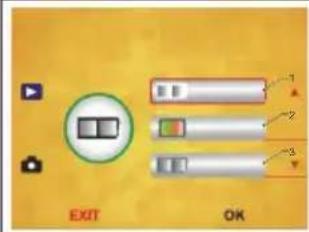 | Modalità di acquisizione1. Bianco e nero2. Diapositiva3. Negativo |
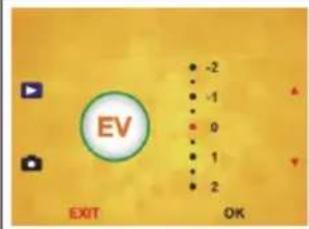 | Correzione dell'esposizioneEV -2 ... EV +2 |
 | Risoluzione1. 5 megapixel2. 10 megapixel |
Menu principale
- Modalità di acquisizione
- Correzione dell'esposizione
- Risoluzione
- Lingua
- USB MSDC
Modalità di acquisizione
- Bianco e nero
- Diapositiva
- Negativo
Correzione dell'esposizione
Risoluzione
- Inglese
• Tedesco - Spagnolo
- Francese
- Italiano
• Giapponese - Cinese semplificato
- Cinese tradizionale
USB MSDC
- Collegare il cavo USB allo scanner e al PC.
- Premere il pulsante di accensione/spegnimento per accendere il dispositivo.
- Entrare nel menu principale.
- Selezionare "USB MSDC".
- Fare clic su "OK".
- Aprire la cartella del PC per visualizzare le immagini sul PC.
Pulizia e manutenzione
- Non utilizzare solventi detergenti o abrasivi.
- Non cercare di riparare il dispositivo. Se il dispositivo non funziona correttamente, sostituirlo con uno nuovo.
- Pulire il piano in vetro con la spazzola morbida (spazzolare con la spazzola rivolta verso l'alto).
Dati tecnici
| Alimentazione d'ingresso 5 V CC | |
| Obiettivo F = 6,34 mm | |
| Campo di messa a fuoco Fuoco fisso | |
| Sensore 1/3,2" CMOS | |
| Risoluzione immagine | 5 megapixel10 megapixel |
| Sensibilità pellicola Automatica | |
| Bilanciamento del bianco Automatico | |
| Correzione dell'esposizione Automatica | |
| Versione USB USB 2.0 | |
| Scheda di memoria | SD / MMC |
| Formato file | JPEG |
| Sistema operativo | Windows Vista / Windows 7 / Windows 8 / Windows 8.1 |
| Dimensioni (LxPxH) | 88 x 86 x 111 mm |
| Peso | 300 g |
Sicurezza
Istruzioni generali
- Leggere il manuale con attenzione prima dell'uso. Conservare il manuale per riferimenti futuri.
- Utilizzare il dispositivo solo per gli scopi previsti. Non utilizzare il dispositivo per scopi diversi da quelli descritti nel manuale.
- Non utilizzare il dispositivo se presenta parti difettose. Se il dispositivo è danneggiato o difettoso, sostituirlo immediatamente.
- Non esporre il dispositivo ad acqua o umidità.
- Mantenere il dispositivo lontano da fonti di calore (ad es. radiatori o stufe).
• Non ostruire i fori per la ventilazione.
Sicurezza elettrica


- Per ridurre il rischio di scosse elettriche, il presente prodotto deve essere aperto solo da un tecnico autorizzato, nel caso sia necessario ripararlo.
- Scollegare il prodotto dall'alimentazione e da altri apparecchi se dovesse esserci un problema.
- Utilizzare esclusivamente l'adattatore di alimentazione in dotazione.
Garanzia
Qualsiasi modifica e/o cambiamento al prodotto annullerà la garanzia. Si declina ogni responsabilità per danni causati da un uso non corretto di questo prodotto.

Smaltimento
- Questo prodotto è soggetto a raccolta differenziata nei punti di raccolta appropriati. Non smaltire il prodotto con i rifiuti domestici.
- Per maggiori informazioni, contattare il rivenditore o le autorità locali responsabili per la gestione dei rifiuti.
Documentazione
Il presente prodotto è stato realizzato e fornito in conformità a tutte le norme e le direttive vigenti, con validità in tutti gli stati membri della Comunità Europea. Il presente prodotto è conforme alle specifiche e alle normative applicabili nel paese in cui è stato venduto.
La documentazione ufficiale è disponibile su richiesta. Detta documentazione ufficiale comprende, a titolo esemplificativo, la Dichiarazione di conformità, la scheda tecnica di sicurezza dei materiali e il rapporto dei collaudi del prodotto.
Clausola esonerativa di responsabilità
Il design e le caratteristiche tecniche sono soggetti a modifica senza necessità di preavviso. Tutti i marchi, loghi e nomi dei prodotti sono marchi commerciali o registrati dei rispettivi titolari e sono riconosciuti come tali in questo documento.
CSFILMSCAN200


- SCANNER PER PELLICOLE
- DESCRIZIONE (FIG. A)
- USO
- SUPPORTO PER NEGATIVI (FIG. B1)
- SUPPORTO PER DIAPOSITIVE (FIG. B2)
- ALIMENTATORE PER DIAPOSITIVE (FIG. B3)
- SEQUENZA DI OPERAZIONI
- MENU
- MENU PRINCIPALE
- MODALITÀ DI ACQUISIZIONE
- CORREZIONE DELL'ESPOSIZIONE
- RISOLUZIONE
- USB MSDC
- PULIZIA E MANUTENZIONE
- DATI TECNICI
- SICUREZZA
- ISTRUZIONI GENERALI
- SICUREZZA ELETTRICA
- GARANZIA
- SMALTIMENTO
- DOCUMENTAZIONE
- CLAUSOLA ESONERATIVA DI RESPONSABILITÀ
- CSFILMSCAN200
Marca : KONIG
Modello : CSFILMSCAN200
Categoria : Scanner