
CSFILMSCAN200 - сканер KONIG - Бесплатное руководство пользователя
Найдите руководство к устройству бесплатно CSFILMSCAN200 KONIG в формате PDF.


| Тип продукта | Сканер для пленки |
| Бренд | Konig |
| Модель | CSFILMSCAN200 |
| Поддерживаемые типы пленки | Негатив 35 мм, слайд 35 мм |
| Максимальное разрешение | 3200 точек на дюйм (интерполированное) |
| Оптическое разрешение | 1800 точек на дюйм |
| Глубина цвета | 48 бит |
| Подключение | USB 2.0 |
| Выходные форматы | JPEG, BMP, TIFF |
| Встроенный экран | Нет |
| Питание | USB (5 В, 500 мА) |
| Размеры (Д × Ш × В) | 25 × 10 × 10 см |
| Вес | 0,5 кг |
| Включенное ПО | ArcSoft Scan-n-Stitch Deluxe |
| Совместимость с ОС | Windows XP/Vista/7/8/10, macOS 10.6 и выше |
| Уход и чистка | Протирайте стекло мягкой сухой тканью. Избегайте растворителей. |
| Безопасность | Не подвергайте воздействию влаги. Отключайте перед чисткой. |
| Запасные части и ремонтопригодность | Обратитесь в службу поддержки Konig для запасных частей. Рекомендуется ремонт профессионалом. |
| Общая информация | Портативный сканер для пленки, идеально подходит для оцифровки пленочных воспоминаний. |
Часто задаваемые вопросы - CSFILMSCAN200 KONIG
Вопросы пользователей о CSFILMSCAN200 KONIG
0 вопрос об этом устройстве. Ответьте на те, что знаете, или задайте свой.
Задать новый вопрос об этом устройстве
Скачайте инструкцию для вашего сканер в формате PDF бесплатно! Найдите своё руководство CSFILMSCAN200 - KONIG и возьмите своё электронное устройство обратно в руки. На этой странице опубликованы все документы, необходимые для использования вашего устройства. CSFILMSCAN200 бренда KONIG.
РУКОВОДСТВО ПОЛЬЗОВАТЕЛЯ CSFILMSCAN200 KONIG
Електрическа безопасност


Телекинопроектор предназначен для сканирования негативной или позитивной пленки и ее преобразования в цифровой формат.
| 1. Телекинопроектор | |
| 2. Слот для дополнительных приспособлений | Установите дополнительное приспособление в специальный слот.Дополнительные приспособления:- Держатель негативной пленки- Держатель позитивной пленки- Устройство подачи позитивной пленки |
| 3. Стеклянная пластина | |
| 4. Экран | |
| 5. Кнопка вкл./выкл.Кнопка меню | Кнопка вкл./выкл.- Нажмите эту кнопку для включения или выключения устройства.Кнопка меню- На включенном устройстве эта кнопка используется для перехода в меню. |
| 6. Кнопка вверх | Режим сканирования:- Нажмите эту кнопку для увеличения экспозиции.Режим меню:- Нажмите эту кнопку для перемещения вверх по меню. |
| 7. Кнопка вниз | Режим сканирования:- Нажмите эту кнопку для уменьшения экспозиции.Режим меню:- Нажмите эту кнопку для перемещения вниз по меню. |
| 8. Кнопка сканирования | Нажмите эту кнопку для сканирования негативной или позитивной пленки и ее преобразования в цифровой формат. |
| 9. Кнопка режима воспроизведения | Нажмите эту кнопку для выбора режима воспроизведения. |
| 10. Кнопка зеркального отражения изображений Кнопка поворота изображения | Нажмите эту кнопку для зеркального отражения изображения.- Нажмите эту кнопку еще раз, чтобы повернуть изображение. |
| 11. Индикатор включения питания | Индикатор загорается при включении устройства. |
| 12. Индикатор карты памяти | Индикатор загорается после установки карты памяти в слот карты памяти. |
| 13. Индикатор подключения к РС | Индикатор загорается при подключении устройства к компьютеру. |
| 14. Разъем карты памяти (SD / MMC) | • Вставьте карту памяти в слот карты памяти. |
| 15. USB-порт | • USB-порт необходим для подключения устройства к компьютеру. |
| 16. Подключение к телевизору | • Для подключения устройства к телевизору воспользуйтесь специальным кабелем. |
| 17. Держатель негативной пленки | • Держатель негативной пленки используется для сканирования негативной пленки. |
| 18. Держатель позитивной пленки | • Держатель позитивной пленки используется для сканирования позитивной пленки. |
| 19. Устройство подачи позитивной пленки | • Устройство подачи позитивной пленки используется для быстрого сканирования позитивной пленки. |
| 20. Щетка для очистки | • Эта щетка используется для очистки стеклянной пластины. |
| 21. Адаптер питания | • Для подключения к устройству адаптера питания необходим USB-кабель.• Воткните сетевой штепсель адаптера питания в розетку. |
| 22. USB-кабель | • USB-кабель необходим для подключения устройства к компьютеру. |
| 23. Комбинированный видеокабель | • Для подключения устройства к телевизору воспользуйтесь комбинированным видеокабелем. |
Использование
Держатель негативной пленки (рис. В1)
На рисунке показана процедура сканирования негативной пленки с использованием держателя негативной пленки.
Держатель позитивной пленки (рис. В2)
На рисунке показана процедура сканирования позитивной пленки с использованием держателя позитивной пленки.
Устройство подачи позитивной пленки (рис. ВЗ)
На рисунке показана процедура сканирования позитивной пленки с использованием устройства подачи позитивной пленки.
Последовательность работы
- Вставьте негативную или позитивную пленку в соответствующее приспособление.
- Вставьте дополнительное приспособление в специальный слот.
- Вставьте карту памяти в слот карты памяти.
- При необходимости присоедините USB- кабель к сканеру и компьютеру.
- Нажмите кнопку включения для включения устройства.
- Нажмите кнопку сканирования для запуска сканирования.
- Выньте карту памяти из слота карты памяти.
- При необходимости отсоедините USB- кабель от сканера и компьютера.
- Нажмите кнопку включения для выключения устройства.
- Выньте дополнительное приспособление из специального слота.
- Выньте негативную или позитивную пленку из соответствующего приспособления.
Меню
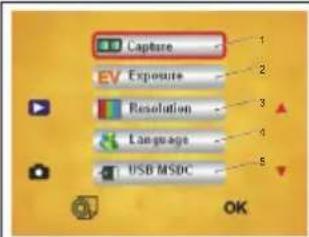
Главное меню
- Режим захвата
- Коррекция экспозиции
- Разрешение
- Язык
- USB MSDC
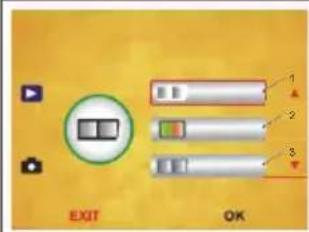
Режим захвата
- Черно-белое изображение
- Позитивная пленка
- Негативная пленка

Коррекция экспозиции
EV -2 ... EV +2

- 5 мегапикселей
- 10 мегапикселей
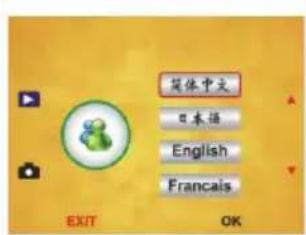
Язык
• Английский
• Немецкий
- Испанский
• Французский
-Итальянский
• Японский
• Упрощенный китайский
• Традиционный китайский
USB MSDC
- Присоедините USB-кабель к сканеру и компьютеру.
- Нажмите кнопку включения для включения устройства.
- Перейдите в главное меню.
- Выберите «USB MSDC».
- Нажмите «ОК».
- Откройте папку на компьютере для просмотра изображений.
Очистка и обслуживание
- Не производите очистку растворителями или абразивами.
- Не пытайтесь самостоятельно ремонтировать устройство. Неправильно работающее устройство следует заменить новым.
- Очистите корпус устройства при помощи мягкой влажной ткани.
- Очистите стеклянную пластину с помощью щетки для очистки (щеткой вверх).
Технические данные
| Питание 5 В постоянного тока | |
| Объектив F = 6,34 мм | |
| Фокусный диапазон Фиксированный фокус | |
| Датчик 1/3,2" CMOS | |
| Разрешение изображения | 5 мегапикселей10 мегапикселей |
| Чувствительность пленки Автоматический | |
| Баланс белого Автоматический | |
| Коррекция экспозиции Автоматический | |
| Версия USB | USB 2.0 |
| Карта памяти | SD / MMC |
| Формат файлов | JPEG |
| Операционная система | Windows Vista / Windows 7 / Windows 8 / Windows 8.1 |
| Габариты (ДхШхВ) | 88 x 86 x 111 мм |
| Вес | 300 г |
Требования безопасности
Общие требования
• Перед началом работы внимательно прочитайте руководство. Сохраните руководство для будущего использования.
- Используйте устройство строго по назначению. Устройство должно использоваться только по прямому назначению в соответствии с руководством по эксплуатации.
- Запрещается использовать устройство с поврежденными или неисправными компонентами. Немедленно замените поврежденное или неисправное устройство.
- Не допускайте воздействия на устройство воды или влаги.
- Не подвергайте устройство воздействию источников тепла (например, радиаторов или печей).
- Запрещается закрывать вентиляционные отверстия.
Требования электробезопасности


• В целях предотвращения поражения электрическим током следует открывать устройство только для проведения обслуживания и только силами авторизованного персонала.
- При возникновении неполадок отключите устройство от сети и другого.
- Используйте только адаптер питания из комплекта поставки.
Гарантия
Любые изменения и / или модификации устройства приведут к аннулированию прав пользователя на гарантийное обслуживание. Мы не несем ответственности за ущерб, понесенный вследствие неправильного использования этого продукта.

Утилизация
- Это устройство предназначено для раздельного сбора в соответствующем пункте сбора отходов. Не выбрасывайте это устройство вместе с бытовыми отходами.
- Для получения дополнительной информации обратитесь к продавцу или в местный орган власти, ответственный за утилизацию отходов.
Документация
Устройство изготовлено и поставлено в соответствии со всеми применимыми положениями и директивами, действующими для всех стран-членов Европейского Союза. Оно также соответствует всем нормами и правилами, действующим в стране продажи. Официальная документация предоставляется по запросу. Официальная документация включает декларацию соответствия, паспорт безопасности и отчет по проверке продукта, но не ограничивается данным перечнем.
Оговорки
Дизайн и технические характеристики могут быть изменены без предварительного уведомления. Все логотипы брендов и названия продуктов являются товарными знаками или зарегистрированными торговыми марками их соответствующих владельцев и следовательно признаются таковыми.
CSFILMSCAN200
Film tarayıcı
Açıklama (şek. A)


- ЕЛЕКТРИЧЕСКА БЕЗОПАСНОСТ
- ИСПОЛЬЗОВАНИЕ
- ДЕРЖАТЕЛЬ НЕГАТИВНОЙ ПЛЕНКИ (РИС. В1)
- ДЕРЖАТЕЛЬ ПОЗИТИВНОЙ ПЛЕНКИ (РИС. В2)
- УСТРОЙСТВО ПОДАЧИ ПОЗИТИВНОЙ ПЛЕНКИ (РИС. ВЗ)
- ПОСЛЕДОВАТЕЛЬНОСТЬ РАБОТЫ
- МЕНЮ
- ГЛАВНОЕ МЕНЮ
- РЕЖИМ ЗАХВАТА
- КОРРЕКЦИЯ ЭКСПОЗИЦИИ
- ЯЗЫК
- USB MSDC
- ОЧИСТКА И ОБСЛУЖИВАНИЕ
- ТЕХНИЧЕСКИЕ ДАННЫЕ
- ТРЕБОВАНИЯ БЕЗОПАСНОСТИ
- ОБЩИЕ ТРЕБОВАНИЯ
- ТРЕБОВАНИЯ ЭЛЕКТРОБЕЗОПАСНОСТИ
- ГАРАНТИЯ
- УТИЛИЗАЦИЯ
- ДОКУМЕНТАЦИЯ
- ОГОВОРКИ
- CSFILMSCAN200
- FILM TARAYICI
- AÇIKLAMA (ŞEK. A)
Марка : KONIG
Модель : CSFILMSCAN200
Категория : сканер