
M3113-VE - Telecamera di sorveglianza AXIS - Manuale utente e istruzioni gratuiti
Trova gratuitamente il manuale del dispositivo M3113-VE AXIS in formato PDF.


| Tipo di prodotto | Telecamera di sorveglianza di rete esterna |
| Marca | Axis |
| Modello | M3113-VE |
| Dimensioni (L × A × P) | 160 × 110 × 95 mm |
| Peso | 580 g |
| Alimentazione | PoE IEEE 802.3af (Power over Ethernet) |
| Consumo elettrico | 4,5 W max |
| Sensore | CMOS 1/3" progressive scan |
| Risoluzione massima | 1280 × 800 (1 MP) |
| Angolo di campo | Orizzontale: 90°, Verticale: 55° |
| Visione notturna | LED IR integrata, portata 10 m |
| Connettività | Ethernet 10/100 Base-T, Wi-Fi non supportato |
| Protocolli supportati | IPv4, IPv6, HTTP, HTTPS, ONVIF |
| Rilevamento movimento | Sì, integrato con notifica |
| Ingresso/uscita audio | Microfono integrato, altoparlante tramite uscita linea |
| Grado di protezione | IP66 (resistente a polvere e acqua) |
| Temperatura di funzionamento | -40 °C a +55 °C |
| Archiviazione | Slot per scheda microSD |
| Manutenzione e pulizia | Utilizzare un panno morbido e asciutto. Non utilizzare solventi. |
| Sicurezza | Autenticazione HTTPS, filtraggio indirizzi IP |
| Ricambi e riparabilità | Ricambi originali disponibili presso il produttore |
| Informazioni generali | Garanzia 2 anni, prodotto in Svezia |
Domande frequenti - M3113-VE AXIS
Domande degli utenti su M3113-VE AXIS
0 domanda su questo apparecchio. Rispondi a quelle che conosci o fai la tua.
Fai una nuova domanda su questo apparecchio
Scarica le istruzioni per il tuo Telecamera di sorveglianza in formato PDF gratuitamente! Trova il tuo manuale M3113-VE - AXIS e riprendi in mano il tuo dispositivo elettronico. In questa pagina sono pubblicati tutti i documenti necessari per l'utilizzo del tuo dispositivo. M3113-VE del marchio AXIS.
MANUALE UTENTE M3113-VE AXIS
Leggere per intero e con attenzione questa Guida all'installazione prima di installare il prodotto. Conservare la Guida all'installazione per ulteriori riferimenti.
ATTENZIONE!
- Quando si trasporta un prodotto Axis, utilizzare l'imballo originale o un imballo equivalente per evitare danni al prodotto.
- Conservare il prodotto Axis in un ambiente asciutto e ventilato.
- Per l'installazione del prodotto Axis, utilizzare solo attrezzi manuali, l'utilizzo di utensili elettrici o l'applicazione di una forza eccessiva potrebbero danneggiare il prodotto.
- Non utilizzare sostanze chimiche, agenti caustici o detergenti aerosol. Utilizzare un panno umido per la pulizia.
- Utilizzare solo accessori e parti di ricambio forniti o consigliati da Axis.
- Non tentare di riparare da soli il prodotto, ma contattare Axis o il rivenditore Axis per qualsiasi argomento relativo all'assistenza tecnica.
IMPORTANTE!
- Questo prodotto Axis deve essere utilizzato in conformità alle leggi e alle regolamentazioni locali.
Guida all'installazione della serie AXIS M31-VE
Nel presente documento vengono fornite le istruzioni per installare le seguenti telecamere di rete:
- AXIS M3113-VE
- AXIS M3114-VE
- AXIS M3113-VE Nocap
- AXIS M3114-VE Nocap
Per ulteriori informazioni sull'utilizzo del prodotto, consultare la guida per l'utente disponibile sul CD incluso nella confezione o all'indirizzo www.axis.com/techsup
Procedura di installazione
- Controllare il contenuto della confezione con l'elenco che segue.
- Vedere la Panoramica dell'hardware. Vedere pagina 52.
- Installazione dell'hardware. Vedere pagina 54.
- Assegnazione di un indirizzo IP. Vedere pagina 56.
- Impostazione della password. Vedere pagina 59.
- Regolare la messa a fuoco. Vedere a pagina 60.
- Completamento dell'installazione. Vedere a pagina 61.
Importante!
Questo prodotto deve essere usato in conformità alle leggi e ai regolamenti locali.
Contenuto della confezione
| Elemento Modelli/varianti/note | |
| Telecamera di rete | AXIS M3113-VE, AXIS M3114-VEAXIS M3113-VE Nocap, AXIS M3114-VE Nocap |
| Strumenti Adattatore con (2) | coperchiStrumento per l'obiettivoStrumento per il coperchio superioreChiave Allen |
| CD CD del prodotto, che comprende le utility di installazione e altro software nonché la documentazione del prodotto | |
| Documentazione cartacea | Telecamere di rete serie AXIS M31-VE Guida all'installazione (questo documento)Sagoma per la foraturaEtichette aggiuntive con numero di serieDocumento di garanzia Axis |
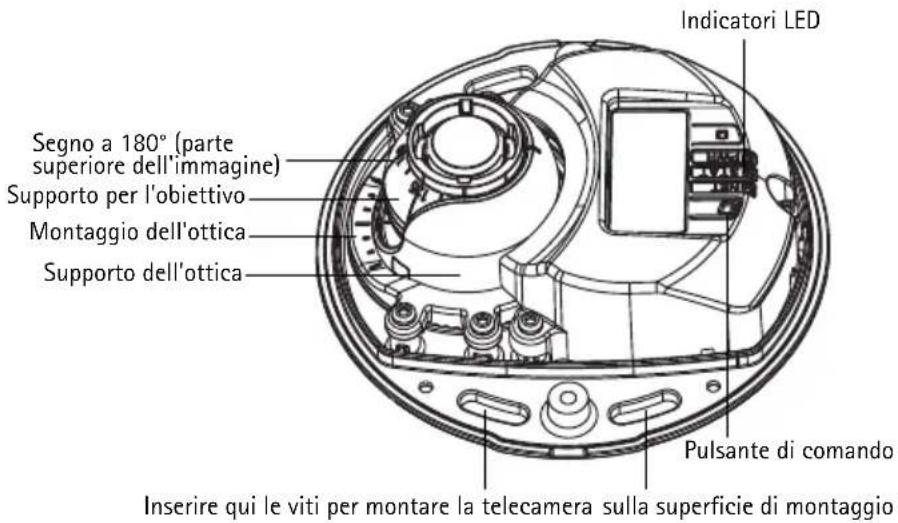
Panoramica dell'hardware
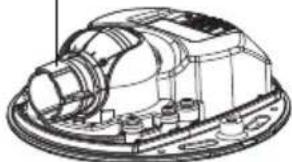
AXIS M31-VE
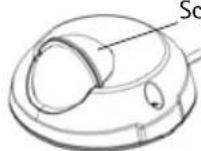
Schermo di protezione contro gli agenti atmosferici
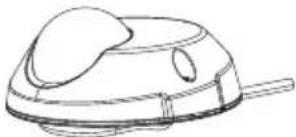
Cavo Ethernet
AXIS M31-VE Nocap
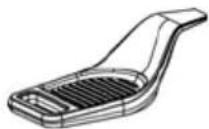
Strumento per il coperchio superiore
Adattatore
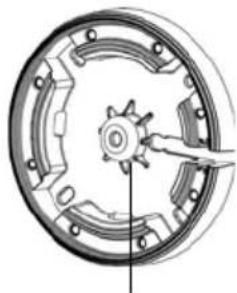
Foro per il montaggio della telecamera sul supporto
Strumento per l'obiettivo

Lato in gomma nera (per la regolazione della messa a fuoco)
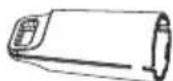

Lato trasparente
(per la regolazione dell'immagine)
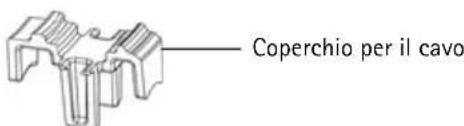
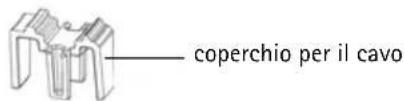
Coperchi per il cavo
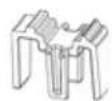
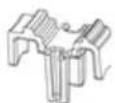
Strumento per l'obiettivo per la regolazione dell'immagine
Strumento per l'obiettivo per la regolazione della messa a fuoco
| LED Colore | Indicazione | |
| Rete | Verde | Luce fissa: connessione di rete a 100 Mbit/s. Luce lampeggiante: attività di rete. |
| Giallo Luce | fissa: connessione di rete a 10 Mbit/s. Luce lampeggiante: attività di rete. | |
| Spento Assenza di connessione. Nota: È possibile configurare il LED della rete in modo che rimanga spento nelle normali condizioni di utilizzo. Per configurarlo, selezionare Setup > System Options > LED settings (Configurazione > Opzioni di sistema > Impostazioni LED). Per ulteriori informazioni, consultare la Guida in linea. | ||
| Stato Verde | Luce verde | fissa: condizioni di normale utilizzo.Nota: è possibile configurare il LED di stato in modo che rimanga spento in condizioni di normale utilizzo oppure in modo da ottenere una luce intermittente quando si effettua l'accesso alla telecamera. Per configurarlo, selezionare Setup > System Options > LED settings (Configurazione > Opzioni di sistema > Impostazioni LED). Per ulteriori informazioni, consultare la Guida in linea. |
| Giallo Luce | fissa: durante l'avvio o il ripristino delle impostazioni predefinite o della configurazione. | |
| Rosso Luce | lampeggiante lenta: aggiornamento non riuscito. | |
| Aliment azione | Verde Normale utilizzo. | |
| Giallo Luce | lampeggiante verde/gialla: aggiornamento firmware. | |
Connettori dell'unità
Connettore di rete - Connettore Ethernet maschio RJ-45 per 10BaseT/100BaseTX con cavo di 3 metri. Supporta Power over Ethernet.
1 Installazione dell'hardware
- Rimuovere la copertura superiore della telecamera allentando le 2 viti. Inserire quindi lo strumento per il coperchio superiore nella fessura del coperchio inferiore e sollevarlo.
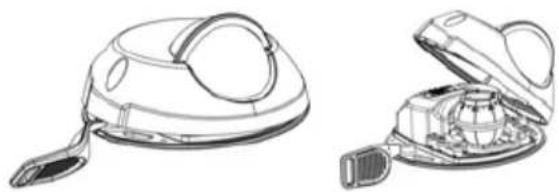
- A seconda del tipo di installazione richiesto, seguire le istruzioni appropriate che seguono.
Montaggio della telecamera senza adattatore
-
Adattare la sagoma di foratura sulla superficie di montaggio in modo che l'obiettivo della telecamera sia rivolto nella direzione corretta, quindi praticare quattro fori per le viti e un foro per il cavo.
-
Allineare le aperture per le viti nella telecamera con i fori per le viti sulla superficie di montaggio, quindi fissare la telecamera con 4 viti.
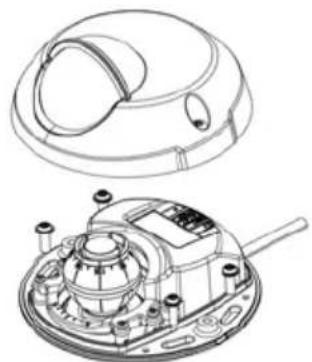
Si raccomanda che le teste delle viti e le relative rondelle non superino 5 mm di altezza e 7mm di diametro.
Non utilizzare viti a testa svasata.

- Collegare il cavo di rete allo switch PoE.
Montaggio della telecamera con adattatore (cablaggio lungo la parete)
-
Collocare l'adattatore sulla superficie di montaggio (muto o soffitto) e posizionare la fessura per il cavo nel punto appropriato.
-
Fissare l'adattatore con quattro viti adeguate al materiale della superficie.
-
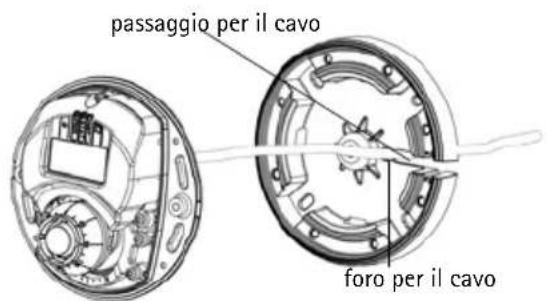
Far passare il cavo Ethernet della telecamera nel passaggio per il cavo dell'adattatore.
-
Premere il coperchio per il cavo adatto al cablaggio laterale, nel passaggio sul lato dell'adattatore.
-
Collocare la telecamera sull'adattatore e ruotare la telecamera in modo che l'obiettivo sia rivolto nella direzione corretta.
-
Fare in modo che le aperture per le viti della telecamera siano allineate con i fori delle viti sull'adattatore, quindi fissare le 4 viti sull'adattatore (con una coppia < 2,5 Nm).
-
Collegare il cavo di rete allo switch PoE.
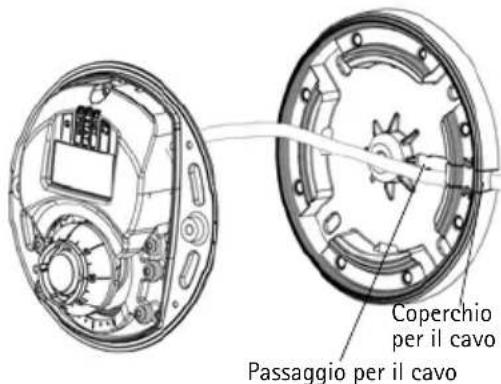
Montaggio della telecamera con adattatore (cablaggio attraverso la parete e montaggio su supporto)
-
Far passare il cavo Ethernet della telecamera attraverso il passaggio per il cavo. Regolare il cavo in modo che scatti nel foro.
-
Premere il coperchio per il cavo adatto nel passaggio sul lato dell'adattatore.
-
Fissare l'adattatore con quattro viti adeguate al materiale della superficie.
-
Seguire i punti 5-7 precedenti.
② Regolazione della direzione dell'obiettivo
Adattare lo strumento per l'obiettivo sul supporto dell'obiettivo e regolare la posizione dell'obiettivo puntando lo strumento per l'obiettivo nella direzione desiderata (vedere l'illustrazione a pagina 52). La regolazione è compresa tra 0 e 90 gradi in verticale (assicurarsi che lo schermo di protezione non blocchi la visuale), e fino a 30 gradi a sinistra o a destra in orizzontale, con incrementi di cinque gradi.
Anche il supporto dell'obiettivo può essere ruotato per regolare l'immagine.
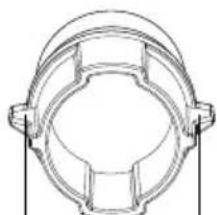
Allineare orizzontalmente le nervature dello strumento per l'obiettivo in modo che anche l'immagine risulti allineata orizzontalmente.
Allineare orizzontalmente le nervature
Nota:
Il segno '0' sul supporto dell'obiettivo indica la parte inferiore dell'immagine e il segno '180' indica la parte superiore. Vedere Panoramica dell'hardware, a pagina 52. Se la telecamera viene montata capovolta, regolarla in modo che il segno '0' sia in alto e il segno '180' si trovi sotto l'obiettivo.
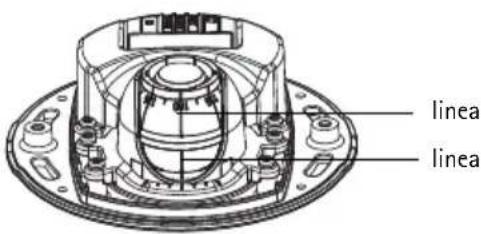
La linea all'interno della parte inferiore del supporto dell'ottica dovrebbe essere allineata con la linea centrale del montaggio dell'ottica.
③ Assegnazione di un indirizzo IP
La Telecomere di rete serie AXIS M31-VE è stata progettata per essere usata su reti Ethernet e richiede quindi l'assegnazione di un indirizzo IP per l'accesso. La maggior parte delle reti dispone di un server DHCP che assegna automaticamente gli indirizzi IP alle periferiche connesse. Se la rete non dispone di un server DHCP, per la telecamera Telecomere di rete serie AXIS M31-VE viene utilizzato l'indirizzo IP predefinito 192.168.0.90.
I metodi consigliati per assegnare un indirizzo IP in Windows sono AXIS IP Utility e AXIS Camera Management. Queste applicazioni gratuite sono disponibili sul CD Axis Network Video fornito con il prodotto, oppure possono essere scaricate dalla pagina web www.axis.com/techsup. Utilizzare il metodo più adatto al numero di telecamere da installare.
| Metodo Consigliato per Sistema operativo | |||
 | AXIS IP UtilityVedere pagina 57 | Telecamera singolaPiccole installazioni | Windows |
 | AXIS CameraManagementVedere pagina 58 | Più telecamereGrandi installazioniInstallazione in una subnetdiversa | Windows 2000Windows XP ProWindows 2003 ServerWindows Vista |
Note:
- Se non si riesce a assegnare l'indirizzo IP, verificare che il problema non dipenda dal firewall.
- Per altri metodi di assegnazione o rilevazione dell'indirizzo IP, ad esempio in altri sistemi operativi, vedere a pagina 62.
AXIS IP Utility: telecamera singola/piccole installazioni
AXIS IP Utility rileva e visualizza automaticamente i dispositivi Axis collegati alla rete. È possibile anche usare questa applicazione per assegnare manualmente un indirizzo IP statico. AXIS IP Utility è disponibile sul CD Axis Network Video Product, oppure può essere scaricato dalla pagina web www.axis.com/techsup
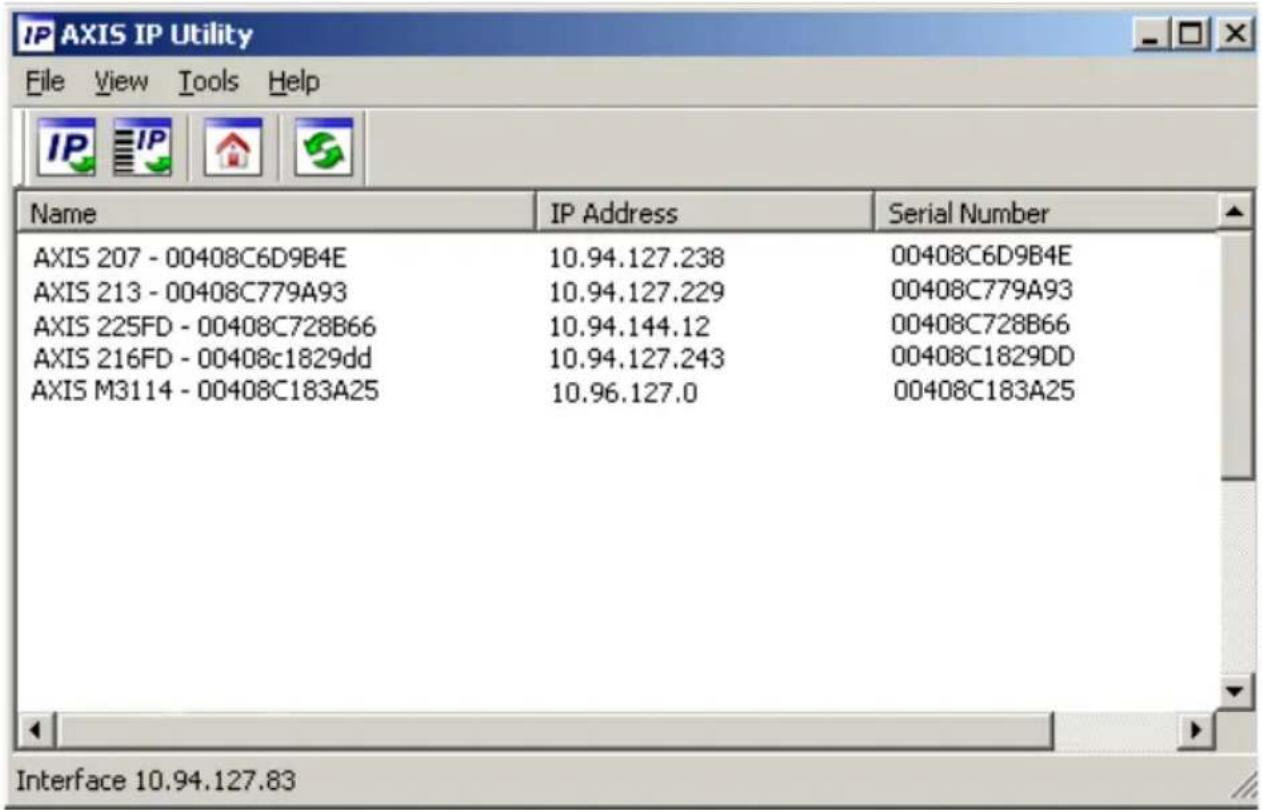
Si tenga presente che la telecamera di rete deve essere installata sullo stesso segmento di rete (subnet fisica) del computer su cui è in esecuzione AXIS IP Utility.
Rilevamento automatico
- Verificare che la telecamera di rete sia collegata alla rete e alimentata correttamente.
- Avviare AXIS IP Utility.
- Quando la telecamera viene visualizzata nella finestra, selezionarla con un doppio clic per aprire la home page.
- Vedere a pagina 59 per istruzioni sull'assegnazione della password.
Assegnazione manuale dell'indirizzo IP (opzionale)
- Acquisire un indirizzo IP non utilizzato sullo stesso segmento di rete del computer.
- Selezionare AXIS M3113/AXIS M3114 dall'elenco.
-
Fare clic sul pulsante IP Assign new IP address to selected device (Assegna nuovo indirizzo IP alla periferica selezionata) e immettere I and enter the IP address. and enter the IP address.
-
Fare clic sul pulsante Assign (Assegna) e sequire le istruzioni visualizzate.
- Fare clic sul pulsante Home Page (Pagina iniziale) per accedere alle pagine web della telecamera.
- Vedere a pagina 59 le istruzioni per impostare la password.
AXIS Camera Management: più telecamere/grandi installazioni
È possibile utilizzare AXIS Camera Management per individuare automaticamente la presenza di più periferiche Axis, visualizzare lo stato della connessione, gestire gli aggiornamenti del firmware e assegnare gli indirizzi IP.
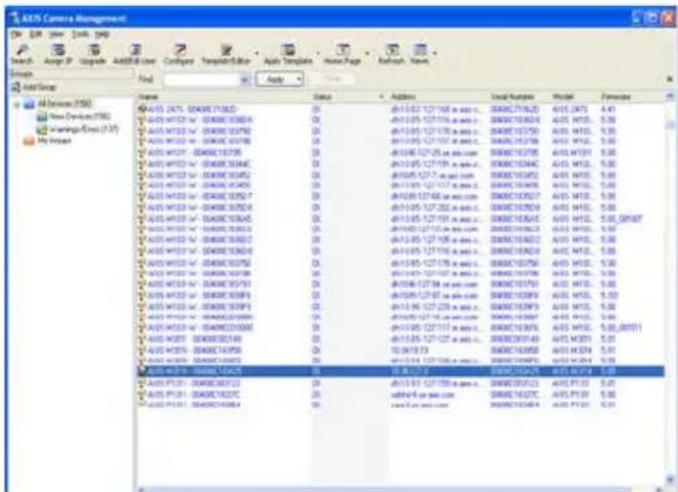
Rilevamento automatico
- Verificare che la telecamera sia collegata alla rete e alimentata correttamente.
- Avviare AXIS Camera Management. Non appena la telecamera viene visualizzata nella finestra, fare clic con il pulsante destro sul collegamento e selezionare Live View Home Page (Immagini dal vivo).
- Vedere a pagina 59 le istruzioni per impostare la password.
Assegnazione di un indirizzo IP a un singolo dispositivo
- Selezionare una Telecomere di rete serie AXIS M31-VE in AXIS Camera Management e fare clic sul pulsante Assign IP (Assegna IP)
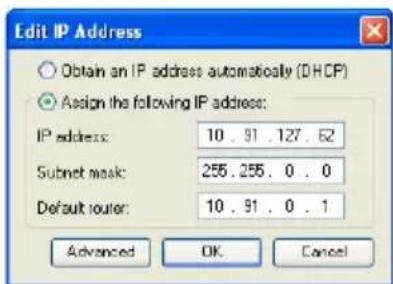
-
Selezionare Assign the following IP address (Assegna il seguente indirizzo IP) e immettere l'indirizzo IP, la subnet mask e il router predefinito utilizzato dalla periferica.
-
Fare clic su OK.
Assegnazione degli indirizzi IP a più telecamere
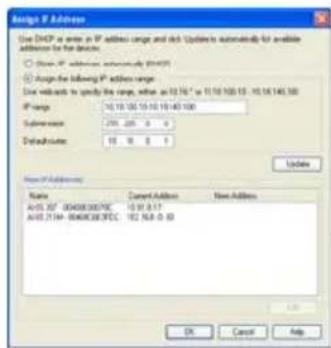
AXIS Camera Management facilita il processo di assegnazione degli indirizzi IP di più periferiche, suggerendo gli indirizzi IP in base a un intervallo specifico.
- Selezionare le periferiche che si desidera configurare (è possibile selezionare più modelli) e fare clic sul pulsante Assign IP (Assegna IP).
-
Selezionare Assign the following IP address range (Assegna il seguente intervallo di indirizzi IP) e immettere l'intervallo di indirizzi IP, la subnet mask e il router predefinito utilizzati dalle periferiche.
-
Fare clic sul pulsante OK.

Impostazione della password
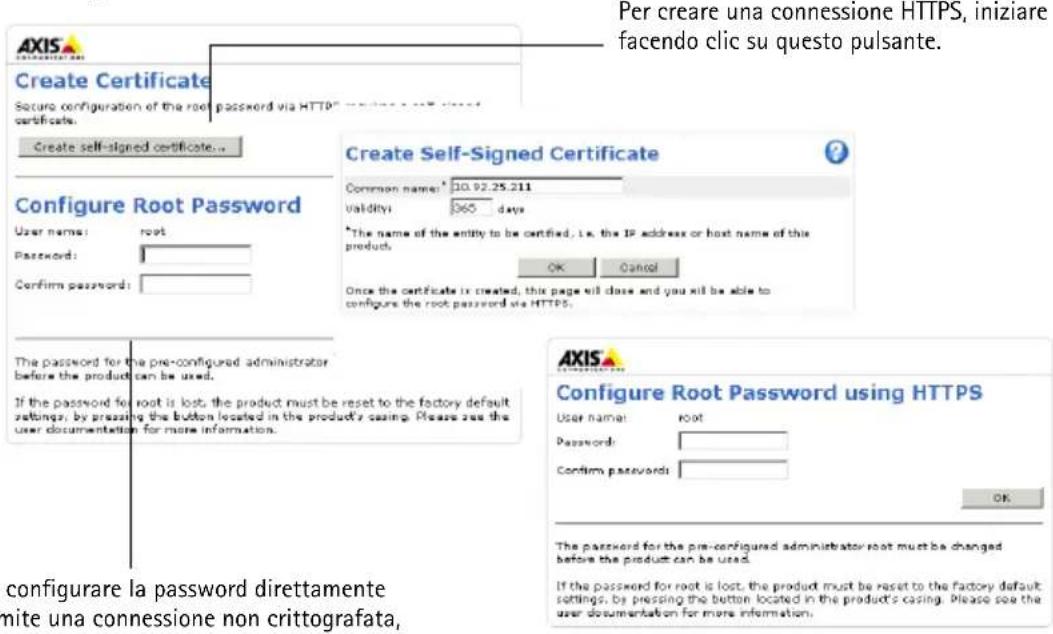
Per poter accedere al prodotto, è necessario impostare la password dell'utente amministratore predefinito root. Questa operazione può essere effettuata nella finestra di dialogo Configure Root Password (Configura password root), che viene visualizzata quando si accede alla telecamera per la prima volta.
Per evitare l'interruzione del collegamento di rete durante l'impostazione della password root, è possibile eseguire questa operazione tramite la connessione crittografata HTTPS, che richiede un certificato HTTPS.
Per impostare la password tramite una connessione HTTP standard, immetterla direttamente nella finestra Configure Root Password (Configura password root).
Per impostare la password tramite una connessione HTTPS crittografata, attenersi alla seguente procedura.
- Fare clic sul pulsante Create self-signed certificate (Crea certificato autofirmato).
-
Fornire le informazioni richieste e fare clic su OK. Il certificato viene creato e la password può essere ora impostata in modo sicuro. Da questo momento in poi tutto il traffico verso e dalla telecamera di rete viene cifrato.
-
Immettere una password e reimmetterla per confermarla. Fare clic su OK. La password è stata ora configurata.
- Per eseguire l'accesso, inserire il nome utente "root" nella finestra di dialogo appena il programma lo richiede.
Nota: Non è possibile eliminare il nome utente predefinito dell'amministratore.
- Immettere la password impostata in precedenza e fare clic su OK. Se si dimentica la password, sarà necessario ripristinare le impostazioni predefinite della telecamera di rete. Vedere pagina 64.
Se necessario, fare clic su Yes (Si) per installare AMC (Axis Media Control) che consente di visualizzare il flusso video in Microsoft Internet Explorer. A questo scopo è necessario disporre dei privilegi di amministratore.
Viene visualizzata la pagina Live View (Immagini dal vivo) della telecamera di rete. Il collegamento Setup (Impostazione) sulla destra fornisce le opzioni del menu per la personalizzazione della telecamera.

Regolazione della messa a fuoco
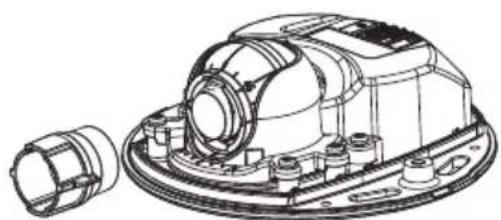
Adattare il lato in gomma nera per regolare la messa a fuoco
Estrarre lo strumento per l'obiettivo dal supporto dello strumento, ruotarlo e adattare il lato in gomma nera all'obiettivo. Regolare la messa a fuoco. Controllare l'immagine nella pagina Live View (Immagini dal vivo) e spostare l'obiettivo nella posizione desiderata usando il lato trasparente dello strumento per l'obiettivo. Vedere l'illustrazione sotto Panoramica dell'hardware, a pagina 52.
Dopo avere rimontato il coperchio superiore, l'immagine potrebbe apparire leggermente sfocata a causa dell'effetto ottico della cupola (specialmente nel caso di obiettivi tele/zoom). Per compensare questa imperfezione, mettere a fuoco un oggetto leggermente più vicino della zona desiderata. Se possibile posizionare il coperchio superiore davanti all'obiettivo mentre si regola la messa a fuoco.
6 Completamento dell'installazione
Per completare l'installazione, rimontare con attenzione il coperchio superiore e stringere le viti imperdibili. Assicurarsi che la guarnizione in gomma del coperchio superiore e il bordo rilevato che si inserisce nella piastra inferiore siano esenti da polvere.
Controllare a questo punto l'immagine dal vivo per vedere se lo schermo di protezione del coperchio superiore interferisce con l'immagine. In caso affermativo, regolare di nuovo l'obiettivo come descritto in precedenza.
Sostituzione dell'obiettivo
Per sostituire l'obiettivo della telecamera di rete, attenersi alla seguente procedura:
- Adattare il lato di gomma nera dello strumento per l'obiettivo al supporto dell'obiettivo e svitare l'obiettivo.
- Rimuovere l'obiettivo dal supporto e inserirvi il nuovo obiettivo.
- Montare il nuovo obiettivo sulla telecamera e fissarlo in posizione.
- Regolare la messa a fuoco come descritto in precedenza.
Altri metodi di assegnazione dell'indirizzo IP
Tutti i metodi elencati nella tabella che segue sono abilitati per impostazione predefinita e possono essere disabilitati.
| Utilizzo nel sistema operativo | Note | |
| UPnPTM | Windows Se abilitata sul computer, la telecamera viene rilevata automaticamente e aggiunta a "Risorse di rete". | |
| Bonjour | MAC OSX (versione 10.4 o successive) | Si applica ai browser con supporto Bonjour. Selezionare il segnalibro Bonjour nel browser (ad esempio Safari) e fare clic sul collegamento per accedere alle pagine web della telecamera. |
| AXIS Dynamic DNS Service | Tutte Servizio gratuito fornito da Axis che consente di installare la telecamera in modo facile e veloce. È necessaria una connessione a Internet senza proxy http. Per ulteriori informazioni, visitare il sito web all'indirizzo www.axiscam.net. | |
| ARP/Ping | Tutte Vedere le sezioni che seguono. È necessario eseguire il comando entro 2 minuti dal collegamento dell'alimentazione alla telecamera. | |
| Visualizzazione delle pagine di amministrazione del server DHCP | Tutte Per visualizzare le pagine di amministrazione del server DHCP di rete, vedere la documentazione specifica del server. | |
AXIS Video Hosting System (AVHS)
La telecamera può essere anche collegata ad un server AVHS per l'hosting video. Se ci si è abbonati a un servizio AVHS, seguire le istruzioni della guida all'installazione fornita dal provider. Per ulteriori informazioni su come trovare un provider di servizi AVHS locale, accedere a www.axis.com/hosting
Insieme al prodotto viene fornita una chiave di autenticazione del proprietario della telecamera. La chiave è associata al numero di serie univoco della telecamera mostrato nella parte superiore dell'etichetta.
Nota:
Conservare la chiave come riferimento per il futuro.
Assegnazione dell'indirizzo IP con ARP/Ping
- Acquisire un indirizzo IP sullo stesso segmento di rete cui è connesso il computer in uso.
- Individuare il numero di serie (S/N) indicato sull'etichetta della telecamera.
- Aprire una finestra MS-DOS sul computer e digitare i seguenti comandi:
| Sintassi per Windows Esempio Windows | |
| arp -s <Indirizzo IP> <Numero di serie> ping -l 408 -t <Indirizzo IP> | arp -s 192.168.0.125 00-40-8c-18-10-00 ping -l 408 -t 192.168.0.125 |
| Sintassi per UNIX/Linux/Mac Esempio UNIX/Linux/Mac | |
| arp -s <Indirizzo IP> <Numero di serie> temp ping -s 408 <Indirizzo IP> | arp -s 192.168.0.125 00:40:8c:18:10:00 temp ping -s 408 192.168.0.125 |
-
Verificare che il cavo di rete sia collegato alla telecamera, quindi avviare/riavviare la telecamera, scollegando e ricollegando l'alimentazione.
-
Chiudere la finestra MS-DOS appena viene visualizzato il messaggio "Reply from 192.168.0.125: ..." o un altro messaggio simile.
-
Nel browser immettere http://
nel campo dell'indirizzo e premere Invio.
Note:
- Per aprire una finestra MS-DOS in Windows: dal menu Start, scegliere Run (Esegui)... e digitare cmd. Fare clic su OK.
- Per utilizzare il comando ARP in Mac OS X, usare l'utility Terminal, in Applicazioni > Utilità.
Ripristino delle impostazioni predefinite
Questa procedura consentirà di ripristinare le impostazioni predefinite per tutti i parametri, incluso l'indirizzo IP.
- Scollegare l'alimentazione dalla telecamera.
- Rimuovere la copertura superiore della telecamera allentando le 2 viti imperdibili.
- Tenere premuto il pulsante Control e ricollegare il cavo di alimentazione (vedere Panoramica dell'hardware a pagina 52).
- Tenere premuto il pulsante di comando fino a quando l'indicatore di stato non lampeggia in giallo.
- Rilasciare il pulsante di comando. Il processo è completo dopo circa 1 minuto (quando l'indicatore di stato diventa verde). La telecamera di rete è stata reimpostata alle impostazioni predefinite in fabbrica. L'indirizzo IP predefinito è 192.168.0.90
- Riassegnare l'indirizzo IP.
- Rimettere a fuoco la telecamera.
È anche possibile reimpostare i parametri alle impostazioni predefinite in fabbrica mediante l'interfaccia web. Selezionare Setup > System Options > Impostazione > Opzioni di sistema > Manutenzione.
Ulteriori informazioni
La Guida per l'utente è disponibile sul sito web di Axis all'indirizzo www.axis.com oppure sul CD fornito con il prodotto.
Suggerimento
Visitare il sito di Axis all'indirizzo www.axis.com/techsup per verificare se sono stati pubblicati aggiornamenti per la telecamera di rete. Per sapere quale versione del firmware è attualmente installata, vedere la voce di menu Basic Configuration (Configurazione di base) nella pagina web del prodotto.
Medidas preventivas
- ATTENZIONE!
- IMPORTANTE!
- Guida all'installazione della serie AXIS M31-VE
- Procedura di installazione
- Panoramica dell'hardware
- AXIS M31-VE
- AXIS M31-VE Nocap
- Strumento per l'obiettivo
- Coperchi per il cavo
- Connettori dell'unità
- Installazione dell'hardware
- Montaggio della telecamera senza adattatore
- Montaggio della telecamera con adattatore (cablaggio lungo la parete)
- Montaggio della telecamera con adattatore (cablaggio attraverso la parete e montaggio su supporto)
- ② Regolazione della direzione dell'obiettivo
- Nota:
- ③ Assegnazione di un indirizzo IP
- Note:
- AXIS IP Utility: telecamera singola/piccole installazioni
- Rilevamento automatico
- Assegnazione manuale dell'indirizzo IP (opzionale)
- AXIS Camera Management: più telecamere/grandi installazioni
- Assegnazione di un indirizzo IP a un singolo dispositivo
- Assegnazione degli indirizzi IP a più telecamere
- Impostazione della password
- Regolazione della messa a fuoco
- Completamento dell'installazione
- Sostituzione dell'obiettivo
- Altri metodi di assegnazione dell'indirizzo IP
- AXIS Video Hosting System (AVHS)
- Assegnazione dell'indirizzo IP con ARP/Ping
- Ripristino delle impostazioni predefinite
- Ulteriori informazioni
- Suggerimento
- Medidas preventivas
Marca : AXIS
Modello : M3113-VE
Categoria : Telecamera di sorveglianza