
M3113-VE - Cámara de vigilancia AXIS - Manual de uso y guía de instrucciones gratis
Encuentra gratis el manual del aparato M3113-VE AXIS en formato PDF.


| Tipo de producto | Cámara de vigilancia de red para exteriores |
| Marca | Axis |
| Modelo | M3113-VE |
| Dimensiones (L × A × P) | 160 × 110 × 95 mm |
| Peso | 580 g |
| Alimentación | PoE IEEE 802.3af (Power over Ethernet) |
| Consumo eléctrico | 4,5 W máx |
| Sensor | CMOS 1/3" escaneo progresivo |
| Resolución máxima | 1280 × 800 (1 MP) |
| Ángulo de campo | Horizontal: 90°, Vertical: 55° |
| Visión nocturna | LED IR integrada, alcance 10 m |
| Conectividad | Ethernet 10/100 Base-T, Wi-Fi no compatible |
| Protocolos compatibles | IPv4, IPv6, HTTP, HTTPS, ONVIF |
| Detección de movimiento | Sí, integrada con notificación |
| Entrada/salida de audio | Micrófono integrado, altavoz mediante salida de línea |
| Índice de protección | IP66 (resistente al polvo y al agua) |
| Temperatura de funcionamiento | -40 °C a +55 °C |
| Almacenamiento | Ranura para tarjeta microSD |
| Mantenimiento y limpieza | Utilice un paño suave y seco. No use disolventes. |
| Seguridad | Autenticación HTTPS, filtrado de direcciones IP |
| Piezas de repuesto y reparabilidad | Piezas originales disponibles del fabricante |
| Información general | Garantía de 2 años, fabricado en Suecia |
Preguntas frecuentes - M3113-VE AXIS
Preguntas de los usuarios sobre M3113-VE AXIS
0 pregunta sobre este aparato. Responde a las que conoces o haz la tuya.
Hacer una nueva pregunta sobre este aparato
Descarga las instrucciones para tu Cámara de vigilancia en formato PDF gratis! Encuentra tus instrucciones M3113-VE - AXIS y toma tu dispositivo electrónico nuevamente en la mano. En esta página están publicados todos los documentos necesarios para el uso de su dispositivo. M3113-VE de la marca AXIS.
MANUAL DE USUARIO M3113-VE AXIS
Lea atentamente la Guía de instalación antes de instalar el producto. Guarde la Guía de instalación para futuras consultas.
¡PRECAUCIÓN!
- A la hora de transportar el producto Axis, utilice el embalaje original o uno equivalente para no dañar el producto.
- Guarde el producto Axis en un entorno seco y ventilado.
- Utilice solo herramientas manuales a la hora de instalar el producto Axis, ya que el empleo de herramientas eléctricas o de una fuerza excesiva podría dañar el producto.
- No utilice productos químicos, agentes cáusticos ni limpiadores en aerosol. Utilice un paño húmedo para la limpieza.
- Utilice únicamente accesorios y piezas de recambio suministrados o recomendados por Axis.
- No intente reparar el producto por sí mismo, póngase en contacto con Axis o con el distribuidor de Axis para los temas de servicio técnico.
¡IMPORTANTE!
- Este producto Axis debe utilizarse de conformidad con la legislación y normativas locales.
Guía de instalación de la serie AXIS M31-VE
Esta guía de instalación incluye las instrucciones necesarias para instalar las siguientes cámaras de red:
- AXIS M3113-VE
- AXIS M3114-VE
- AXIS M3113-VE Nocap
- AXIS M3114-VE Nocap
Para obtener información sobre cualquier cuestión relacionada con el uso del producto, consulte el Manual del usuario, disponible en el CD que se incluye en este paquete o en www.axis.com/techsup.
Pasos para la instalación
- Verifique el contenido del paquete con la lista que aparece más abajo.
- Consulte Presentación del hardware. Consulte la página 68.
- Instale el hardware. Consulte la página 70.
- Asigne una dirección IP. Consulte la página 73.
- Configure la contraseña. Consulte la página 76.
- Ajuste el enfoque. Consulte la página 77.
- Complete la instalación. Consulte la página 78.
Importante:
Este producto debe utilizarse de acuerdo con la legislación y normativas locales.
Contenido del paquete
| Artículo Modelos/variantes/notas | |
| Cámara de red | AXIS M3113-VE, AXIS M3114-VEAXIS M3113-VE Nocap, AXIS M3114-VE Nocap |
| Herramientas Adaptador con 2 tapasHerramienta de objetivoHerramienta de cubierta superiorLlave Allen | |
| CD CD de producto de vídeo en red de AXIS, que incluye documentación de productos, herramientas de instalación y otro software | |
| Material impreso Guía de instalación de serie de cámaras de red AXIS M31-VE (este documento)Plantilla de taladradoEtiquetas adicionales con el número de serieDocumento de garantía de Axis | |
Presentación del hardware
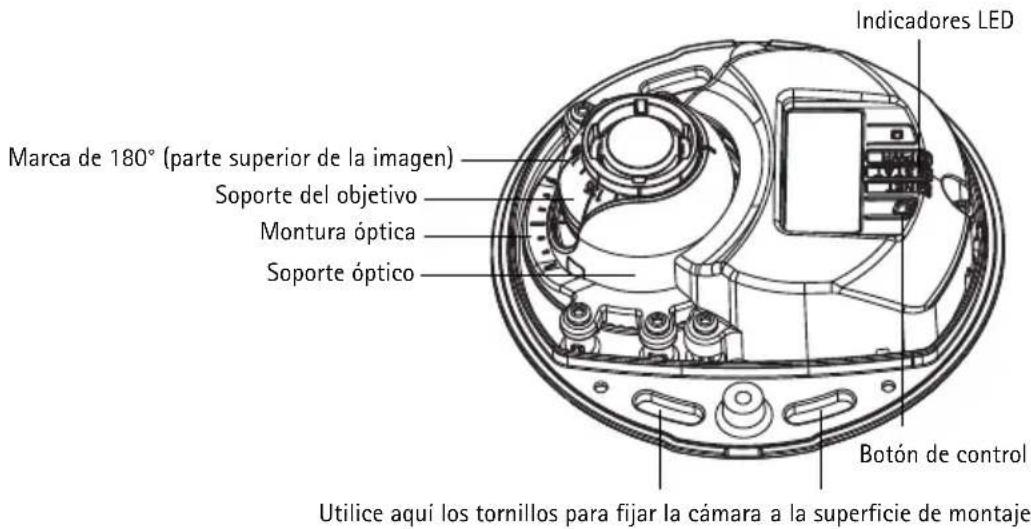
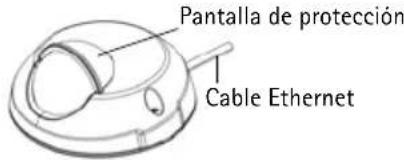
AXIS M31-VE
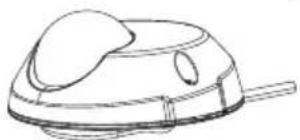
AXIS M31-VE Nocap
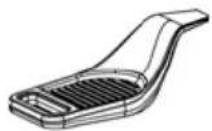
Herramienta de cubierta superior
Adaptador
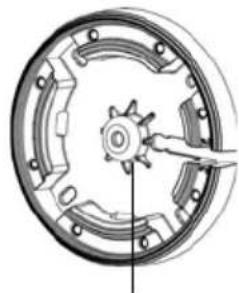
Orificio para fijar la cámara al soporte
Herramienta de objetivo

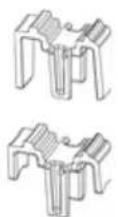
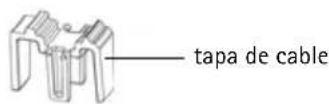
Tapas de cable
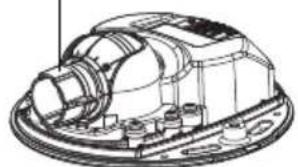
Herramienta de objetivo para ajustar el enfoque
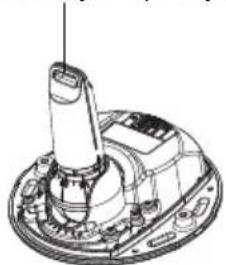
Herramienta de objetivo para ajustar la imagen
| LED Color | Indicación | |
| Red | Verde | Fijo para indicar la conexión a una red de 100 Mbits/s. Parpadea para indicar actividad en la red. |
| Ámbar | Fijo para indicar conexión a una red de 10 Mbits/s. Parpadea para indicar actividad en la red. | |
| Apagado Sin conexión a la red. Nota: puede configurarse el LED de estado para que esté apagado durante el funcionamiento normal. Para configurarlo, vaya a Setup > System Options > LED settings (Configuración - Opciones del sistema - Ajustes de LED). Para más información, consulte los archivos de ayuda en línea. | ||
| Estado Verde | Verde fijo | para indicar funcionamiento normal.Nota: puede configurarse el LED de estado para que esté apagado durante el funcionamiento normal o para que parpadee únicamente cuando se accede a la cámara. Para configurarlo, vaya a Setup > System Options > LED settings (Configuración > Opciones del sistema > Ajustes de LED). Para más información, consulte los archivos de ayuda en línea. |
| Ámbar Fijo | durante el inicio o durante el restablecimiento de los valores o la configuración iniciales. | |
| Rojo Parpadeo lento si no se puede realizar una actualización. | ||
| Encendi-do | Verde Funcionamiento normal. | |
| Ámbar Parpadea en verde/ámbar durante la actualización del firmware. | ||
Conectores de la unidad
Conector de red - Conector macho Ethernet RJ-45 para 10BaseT/100BaseTX con cable de 3 metros. Compatible con PoE (alimentación a través de Ethernet).

Instale el hardware
- Retire la cubierta superior de la cámara aflojando los 2 tornillos. A continuación, introduzca la herramienta de cubierta superior en la ranura en la cubierta inferior y levante.
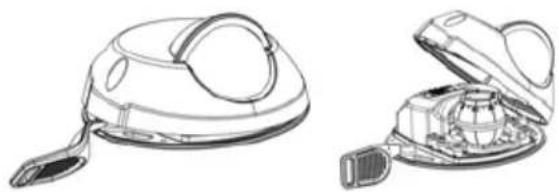
- En función del tipo de instalación que se requiera, siga las instrucciones correspondientes a continuación.
Montaje de la cámara sin adaptador
-
Ajuste la plantilla de taladrado sobre la superficie de montaje de forma que el objetivo de la cámara esté orientado hacia la dirección correcta y taladre cuatro agujeros para los tornillos y uno para el cable.
-
Haga coincidir las ranuras para los tornillos de la cámara con los agujeros para los tornillos de la superficie de montaje y fije la cámara con 4 tornillos.
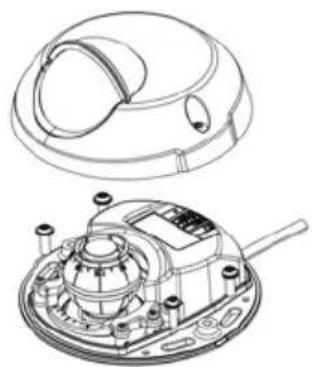
Se recomienda que la cabeza de los tornillos con la arandela no supere los 5 mm de altura ni los 7mm de diámetro.
No utilice tornillos de cabeza fresada.

Montaje de la cámara con adaptador (cable a lo largo de la pared)
-
Coloque el adaptador sobre la superficie de montaje (pared o techo) y sitúe la ranura para el cable donde corresponda.
-
Fije el adaptador con cuatro tornillos adecuados al material de la superficie.
-
Pase el cable Ethernet de la cámara por la ranura del adaptador.
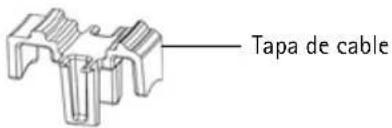
- Presione la tapa adecuada del cable lateral en la ranura del lado del adaptador.
- Coloque la cámara sobre el adaptador y gírela de forma que el objetivo esté orientado en la dirección correcta.
- Ajuste, de forma que las ranuras para los tornillos de la cámara queden alineadas con los agujeros para los tornillos del adaptador, y fije los 4 tornillos (par < 2,5 Nm).
- Conecte el cable de red al switch PoE
Montaje de la cámara con adaptador (cable a través de la pared y montaje con soporte)
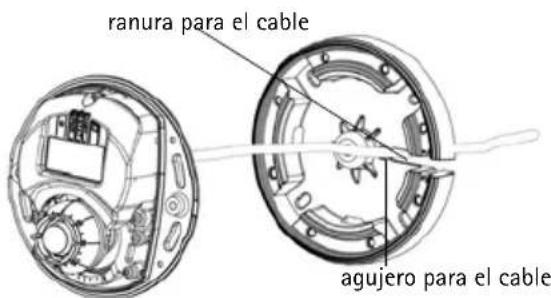
- Pase el cable Ethernet de la cámara por la ranura para el cable. Ajuste el cable para que encaje en el agujero.
- Presione la tapa adecuada del cable en la ranura del lado del adaptador.
- Fije el adaptador con cuatro tornillos adecuados al material de la superficie.
- Realice los pasos 5-7 anteriores.
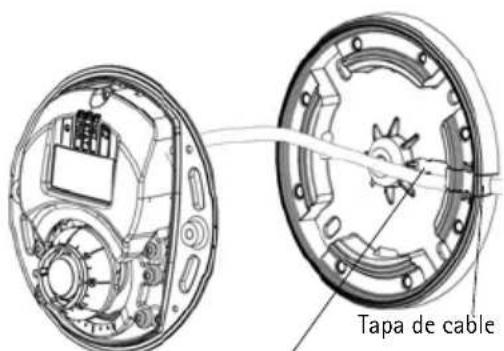
Ranura para el cable
② Ajuste la dirección del objetivo
Encaje la herramienta de objetivo en el soporte del objetivo y ajuste la posición de éste orientando el asa de la herramienta en la dirección que desee (Consulte la ilustración de la página 68). Esto puede hacerse verticalmente de 0 a 90 grados (asegúrese de que la pantalla de protección no bloquea la vista), y 30 grados a izquierda o a derecha en cada lado en incrementos de cinco.
El soporte del objetivo también se puede girar para ajustar la imagen.
Alinee las nervaduras de la herramienta de objetivo horizontalmente de forma que la imagen también se alinee horizontalmente.
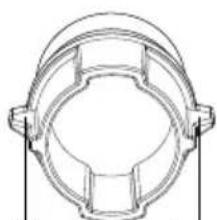
Alinee las nervaduras horizontalmente.
Página 72 Guía de instalación de la serie de cámaras de red AXIS M31-VE
Nota:
La marca "0" del soporte del objetivo indica la parte inferior de la imagen y la marca "180" indica la parte superior (consulte Presentación del hardware, en la página 68). Si la cámara se instala mirando hacia abajo, ajustela de forma que la marca "0" quede por encima del objetivo y la marca "180" quede por debajo.
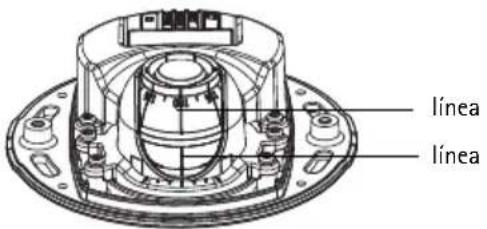
La línea dentro de la parte inferior del soporte óptico debe coincidir con la línea del centro de la montura óptica.
③ Asigne una dirección IP
La serie de cámaras de red AXIS M31-VE está diseñada para utilizarse en una red Ethernet y necesita una dirección IP para el acceso. Actualmente, la mayoría de redes disponen de un servidor DHCP que asigna direcciones IP de forma automática a los dispositivos conectados. Si su red no dispone de un servidor DHCP, la serie de cámaras de red AXIS M31-VE utilizará 192.168.0.90 como dirección IP predeterminada.
AXIS IP Utility y AXIS Camera Management son los métodos recomendados para configurar una dirección IP en Windows. Estas aplicaciones gratuitas están disponibles en el CD de producto de vídeo en red de AXIS suministrado con este producto, o pueden descargarse en www.axis.com/techsup. Según el número de cámaras que desee instalar, use el método que mejor se adapte a sus necesidades.
| Método Recomendado para Sistema operativo | ||
 | AXIS IP UtilityConsulte la página 74 | Cámara individualInstalaciones pequeñas |
 | AXIS CameraManagementConsulte la página 75 | Varias cámarasInstalaciones grandesInstalación en una subred diferente |
Notas:
- Si no puede configurar la dirección IP, verifique que no haya ningún cortafuegos que bloquee la operación.
- Para ver otros métodos de asignación o detección de la dirección IP, como en otros sistemas operativos, consulte la página 79.
AXIS IP Utility: para cámaras individuales o instalaciones pequeñas
AXIS IP Utility detecta y muestra automáticamente los dispositivos Axis que existen en la red. A través de esta aplicación también puede configurar manualmente una dirección IP estática. AXIS IP Utility está disponible en el CD de producto de vídeo en red de AXIS, o bien puede descargarse en www.axis.com/techsup.
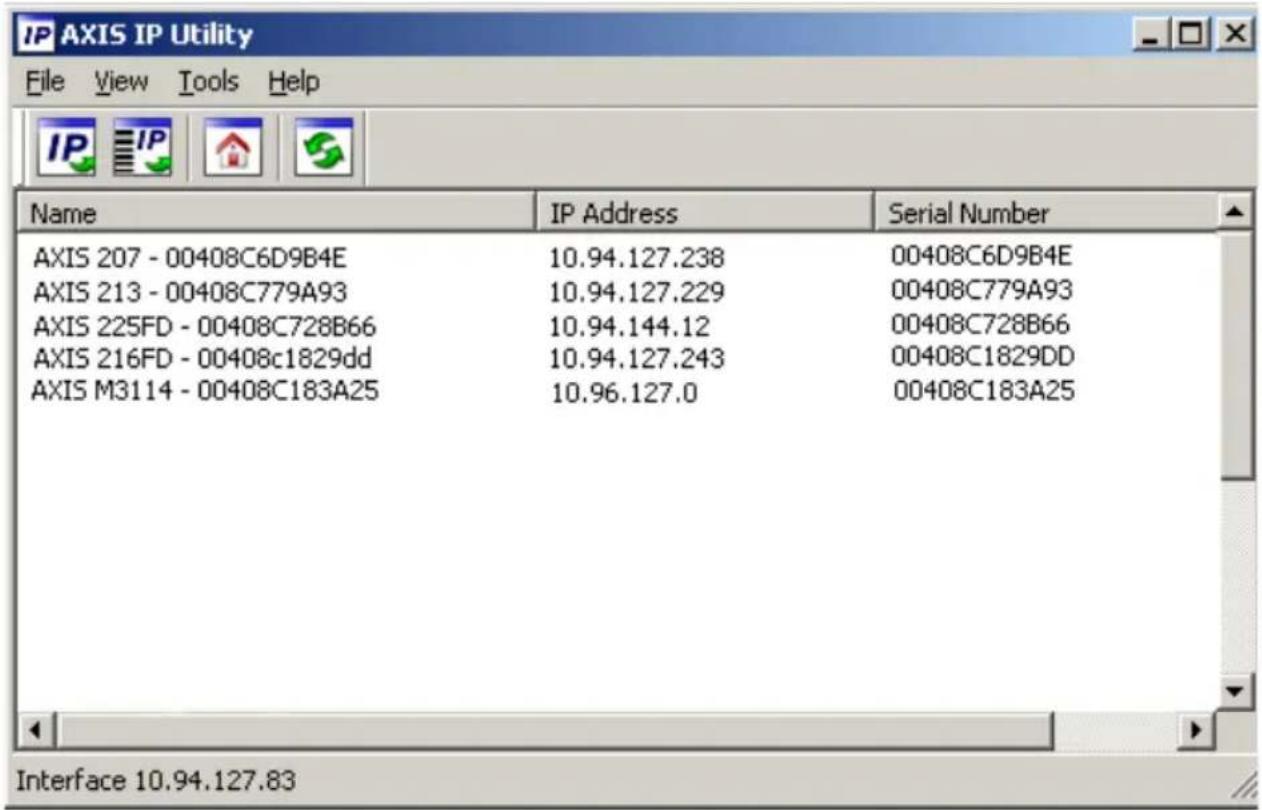
Tenga en cuenta que debe instalar la cámara de red en el mismo segmento de red (subred física) que el ordenador que ejecuta AXIS IP Utility.
Detección automática
- Compruebe que la cámara de red está conectada a la red y que recibe alimentación.
- Inicie AXIS IP Utility.
- Cuando la cámara aparezca en la ventana, haga doble clic en ella para abrir su página de inicio.
- Consulte la página 76 para obtener instrucciones sobre cómo asignar la contraseña.
Asignación manual de la dirección IP (opcional)
- Obtenga una dirección IP que no esté en uso y que se encuentre en el mismo segmento de red que su equipo.
- Seleccione AXIS M3113/AXIS M3114 en la lista.
-
Haga clic en el botón IP Assign new IP address to selected device (Asignar nueva dirección IP al dispositivo seleccionado) y escriba la dirección IP.
-
Haga clic en el botón Assign (Asignar) y siga las instrucciones.
- Haga clic en el botón Home Page (Página de inicio) para acceder a las páginas web de la cámara.
- Consulte la página 76 para obtener instrucciones sobre cómo configurar la contraseña.
AXIS Camera Management: para varias cámaras o instalaciones grandes
AXIS Camera Management puede detectar automáticamente varios dispositivos Axis, mostrar el estado de la conexión, administrar las actualizaciones del firmware y configurar direcciones IP.
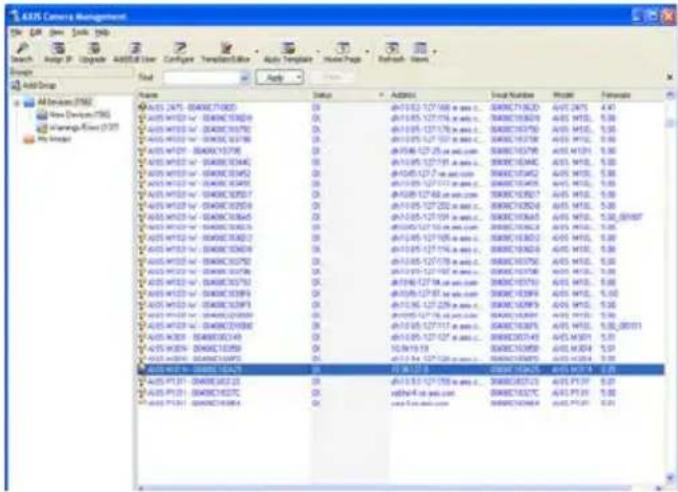
Detección automática
- Compruebe que la cámara está conectada a la red y que recibe alimentación.
- Inicie AXIS Camera Management. Cuando la cámara aparezca en la ventana, haga clic con el botón derecho en el enlace y seleccione Live View Home Page (Página de inicio de Live View).
- Consulte la página 76 para obtener instrucciones sobre cómo configurar la contraseña.
Asignación de una dirección IP en un dispositivo individual
- Seleccione una de las cámaras de la serie de cámaras de red AXIS M31-VE en AXIS Camera Management y haga clic en el botón Assign IP (Asignar IP)
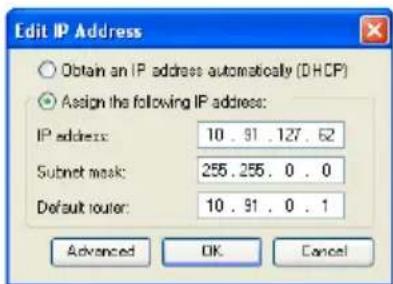
- Seleccione Assign the following IP address (Asignar la dirección IP siguiente) y escriba la dirección IP, la máscara de subred y el router predeterminado que utilizará el dispositivo.
- Haga clic en OK (Aceptar).
Asignación de direcciones IP en varios dispositivos
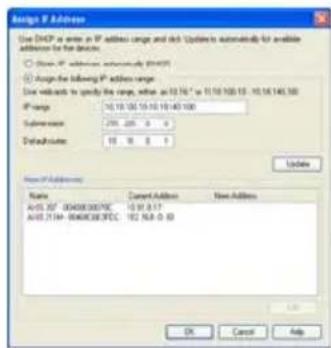
AXIS Camera Management acelera el proceso de asignación de direcciones IP en varios dispositivos indicando direcciones IP disponibles dentro de un intervalo especificado.
- Seleccione los dispositivos que desee configurar (se pueden seleccionar varios modelos) y haga clic en el botón Assign IP (Asignar IP)
-
Seleccione Assign the following IP address range (Asignar el intervalo de direcciones IP siguiente) y escriba las direcciones IP, la máscara de subred y el router predeterminado que utilizará el dispositivo.
-
Haga clic en el botón OK (Aceptar).

Configure la contraseña
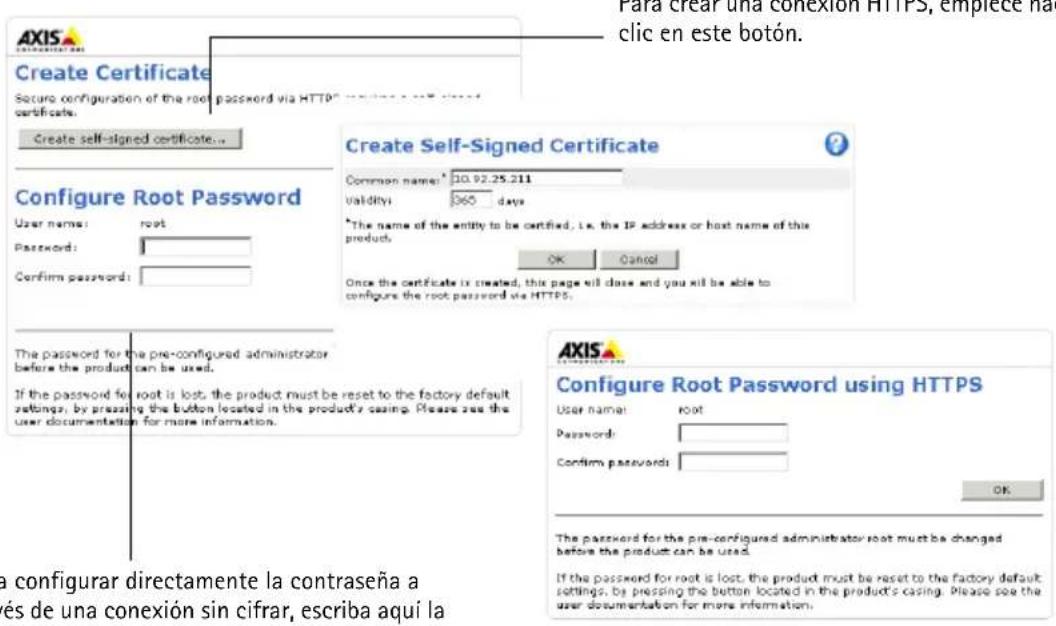
Para poder acceder al producto, hay que asignar una contraseña para el administrador root (es el usuario predeterminado). Al acceder por primera vez a la cámara de red, aparecerá el cuadro de diálogo Configure Root Password (Configurar contraseña de root).
Para evitar la intercepción de la contraseña de root cuando se configura, este proceso se puede realizar a través de una conexión HTTPS cifrada, que precisa un certificado HTTPS.
Para configurar la contraseña a través de una conexión HTTP estándar, escribala en la ventana Configure Root Password (Configurar contraseña de root).
Para configurar la contraseña a través de una conexión HTTPS cifrada, siga estos pasos:
- Haga clic en el botón Create self-signed certificate (Crear un certificado de autofirma).
-
Proporcione la información que se le solicite y haga clic en OK (Aceptar). Se creará el certificado y se podrá configurar la contraseña con seguridad. Todo el tráfico hacia y desde la cámara de red se cifrará a partir de este punto.
-
A continuación, escriba una contraseña y vuelva a escribirla para confirmarla. Haga clic en OK (Aceptar). La contraseña ya se ha configurado.
- Para iniciar sesión, escriba el nombre de usuario "root" en el cuadro de diálogo.
Nota: El nombre de usuario predeterminado para el administrador root no se puede eliminar.
- Escriba la contraseña que introdujo anteriormente y haga clic en OK (Aceptar). Si ha perdido u olvidado la contraseña, la cámara de red debe restablecerse a los valores iniciales. Consulte la página 81.
En caso necesario, haga clic en Yes (Si) para instalar AMC (AXIS Media Control) y así permitir la visualización de transmisiones de vídeo en Internet Explorer. Para ello, debe tener derechos de administrador en el equipo.
Aparece la página Live View de la cámara de red. El enlace Setup (Configuración) que aparece a la derecha ofrece opciones de menú para personalizar la cámara.
⑤ Ajuste el enfoque
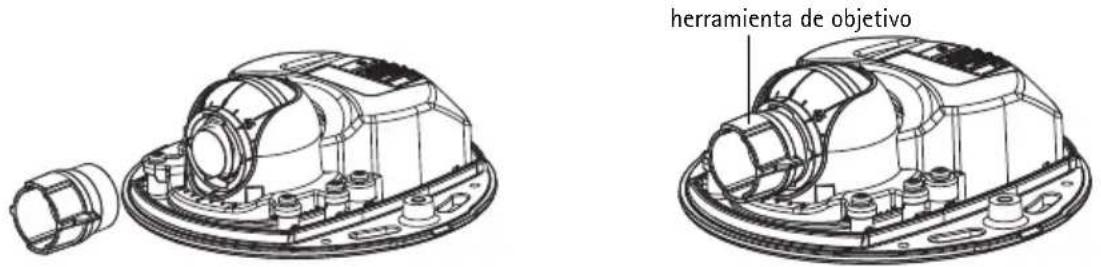
Coloque el extremo de caucho negro para ajustar el enfoque
Saque la herramienta de objetivo de su soporte, déle la vuelta y coloque el extremo de caucho negro en el objetivo. Ajuste el enfoque. Compruebe la imagen en la página Live View y mueva el objetivo a la posición que desee utilizando el extremo transparente de la herramienta de objetivo. Consulte la ilustración en Presentación del hardware, en la página 68.
Después de sustituir la cubierta superior, la imagen puede aparecer ligeramente desenfocada debido al efecto óptico del domo (especialmente en caso de teleobjetivos/zoom). Para compensarlo, enfoque un objeto ligeramente más cercano que la zona que nos interesa. Si es posible, coloque la cubierta superior delante del objetivo mientras ajusta el enfoque.
6 Complete la instalación
Para finalizar la instalación, vuelva a colocar con cuidado la cubierta superior y apriete los tornillos cautivos. Asegúrese de que la junta de goma de la cubierta superior y el borde en el que encaja en la placa inferior no tengan polvo.
Compruebe la vista en vivo ahora para ver si la pantalla de protección de la cubierta superior interfiere con la imagen. En ese caso, vuelva a ajustar el objetivo, tal y como se ha descrito anteriormente.
Sustitución del objetivo
Para sustituir el objetivo de la cámara de red:
- Coloque el extremo de caucho negro de la herramienta de objetivo en el soporte y desenrosque el objetivo.
- Retire el objetivo de la herramienta e instale en ella el nuevo objetivo.
- Fije el nuevo objetivo a la cámara y ajuste el objetivo en su lugar.
- Ajuste el enfoque tal y como se ha descrito anteriormente.
Otros métodos para configurar la dirección IP
Todos los métodos que se enumeran en la tabla que aparece a continuación están habilitados de forma predeterminada y es posible deshabilitarlos.
| Uso en sistema operativo | Notas | |
| UPnP ^TM | Windows La cámara | ra se detecta y añade a "Mis sitios de red" automáticamente, siempre que esta opción esté habilitada en el equipo. |
| Bonjour | MAC OSX(10.4 o posterior) | Aplicable a exploradores compatibles con Bonjour. Navegue hasta el favorito Bonjour del explorador (p. ej., Safari) y haga clic en el vínculo para acceder a las páginas web de la cámara. |
| Servicio de DNS dinámico de AXIS | Todos Servicio gratuito suministrado por Axis que permite instalar la cámara de forma rápida y sencilla. Es necesario disponer de conexión a Internet sin proxy HTTP. Para obtener más información, consulte www.axiscam.net. | |
| ARP/Ping | Todos Consulte la información más abajo. El comando debe emitirse en los dos minutos posteriores al encendido de la cámara. | |
| Acceso a las páginas admin. del servidor DHCP | Todos Para acceder a las páginas de administrador del servidor DHCP en red, consulte la documentación del servidor. | |
AXIS Video Hosting System (AVHS)
La cámara también se puede conectar a un servicio AVHS de vídeo alojado. Si se ha suscrito a un servicio AVHS, siga las instrucciones incluidas en la Guía de instalación del proveedor de servicios. Para más información y asistencia para encontrar un proveedor de servicios AVHS local, visite www.axis.com/hosting
Se provee una clave de autenticación del propietario de la cámara con este producto. La clave está asociada con el número de serie (S/N) único de la cámara, que se muestra en la parte superior de la etiqueta.
Nota:
Conserve la clave para referencia en el futuro.
Configuración de la dirección IP con ARP/Ping
- Adquiera una dirección IP en el mismo segmento de red en el que está conectado su equipo.
- Localice el número de serie (S/N) en la etiqueta de la cámara.
- Abra una línea de comando en su equipo y escriba los comandos siguientes:
| Sintaxis en Windows Ejemplo en Windows | |
| arp -s <Dirección IP> <Número de serie> ping -l 408 -t <Dirección IP> | arp -s 192.168.0.125 00-40-8c-18-10-00 ping -l 408 -t 192.168.0.125 |
| Sintaxis en UNIX/Linux/Mac Ejemplo en UNIX/Linux/Mac | |
| arp -s <Dirección IP> <Número de serie> temp ping -s 408 <Dirección IP> | arp -s 192.168.0.125 00:40:8c:18:10:00 temp ping -s 408 192.168.0.125 |
-
Compruebe que el cable de red esté conectado a la cámara y desconecte y vuelva a conectar la corriente para iniciarla o reiniciarla.
-
Cierre la línea de comando cuando vea "Reply from 192.168.0.125:" (Respuesta de 192.168.0.125:) ...' o similar.
-
En el navegador, escriba http://
en el campo Localización/Dirección y pulse Intro.
Notas:
- Para abrir una línea de comando en Windows: desde el menú Start (Inicio), seleccione Run... (Ejecutar...) y escriba cmd. Haga clic en Aceptar.
- Para utilizar el comando ARP en un sistema operativo Mac OS X, utilice la herramienta Terminal, que se encuentra en Application (Aplicaciones) > Utilities (Utilidades).
Restablecimiento de los valores iniciales
Mediante esta operación se restablecerá la configuración predeterminada original de todos los parámetros, incluida la dirección IP:
- Desconecte la alimentación de la cámara.
- Retire la cubierta superior aflojando los 2 tornillos cautivos.
- Mantenga pulsado el botón de control y vuelva a conectar la alimentación (consulte Presentación del hardware en la página 68).
- Mantenga pulsado el botón de control durante 15 segundos hasta que el indicador de estado parpadee en ámbar.
- Suelte el botón de control. El proceso finalizará transcurrido 1 minuto (cuando el indicador de estado se muestre en color verde). La cámara de red se ha restablecido a la configuración predeterminada original. La dirección IP predeterminada es 192.168.0.90
- Vuelva a asignar la dirección IP.
- Vuelva a enfocar la cámara.
También es posible restablecer los parámetros en la configuración predeterminada original mediante la interfaz Web. Vaya a Setup > System Options > Maintenance (Configuración - Opciones del sistema - Mantenimiento).
Más información
El manual del usuario está disponible en el sitio Web de Axis, www.axis.com, o en el CD de producto de vídeo en red de AXIS suministrado con este producto.
Un consejo:
Visite www.axis.com/techsup para comprobar si hay disponible firmware actualizado para su cámara de red. Para saber la versión de firmware que hay instalada actualmente, haga clic en el elemento de menú Basic Configuration (Configuración básica) en la página web del producto.
Installation Guide Ver.2.0
- ¡PRECAUCIÓN!
- ¡IMPORTANTE!
- Guía de instalación de la serie AXIS M31-VE
- Pasos para la instalación
- Presentación del hardware
- Conectores de la unidad
- Instale el hardware
- Montaje de la cámara sin adaptador
- Montaje de la cámara con adaptador (cable a lo largo de la pared)
- Montaje de la cámara con adaptador (cable a través de la pared y montaje con soporte)
- ② Ajuste la dirección del objetivo
- Página 72 Guía de instalación de la serie de cámaras de red AXIS M31-VE
- Nota:
- ③ Asigne una dirección IP
- Notas:
- AXIS IP Utility: para cámaras individuales o instalaciones pequeñas
- Detección automática
- Asignación manual de la dirección IP (opcional)
- AXIS Camera Management: para varias cámaras o instalaciones grandes
- Asignación de una dirección IP en un dispositivo individual
- Asignación de direcciones IP en varios dispositivos
- Configure la contraseña
- ⑤ Ajuste el enfoque
- Complete la instalación
- Sustitución del objetivo
- Otros métodos para configurar la dirección IP
- AXIS Video Hosting System (AVHS)
- Configuración de la dirección IP con ARP/Ping
- Restablecimiento de los valores iniciales
- Más información
- Un consejo:
Marca : AXIS
Modelo : M3113-VE
Categoría : Cámara de vigilancia