
M3113-VE - Überwachungskamera AXIS - Kostenlose Bedienungsanleitung
Finden Sie kostenlos die Bedienungsanleitung des Geräts M3113-VE AXIS als PDF.


| Produkttyp | Außen-Überwachungskamera |
| Marke | Axis |
| Modell | M3113-VE |
| Abmessungen (L × H × T) | 160 × 110 × 95 mm |
| Gewicht | 580 g |
| Stromversorgung | PoE IEEE 802.3af (Power over Ethernet) |
| Leistungsaufnahme | 4,5 W max |
| Sensor | CMOS 1/3" Progressive Scan |
| Maximale Auflösung | 1280 × 800 (1 MP) |
| Blickwinkel | Horizontal: 90°, Vertikal: 55° |
| Nachtsicht | Integrierte IR-LEDs, Reichweite 10 m |
| Konnektivität | Ethernet 10/100 Base-T, Wi-Fi nicht unterstützt |
| Unterstützte Protokolle | IPv4, IPv6, HTTP, HTTPS, ONVIF |
| Bewegungserkennung | Ja, integriert mit Benachrichtigung |
| Audio-Ein-/Ausgang | Integriertes Mikrofon, Lautsprecher über Line-Ausgang |
| Schutzart | IP66 (staub- und wasserdicht) |
| Betriebstemperatur | -40 °C bis +55 °C |
| Speicher | Steckplatz für microSD-Karte |
| Pflege und Reinigung | Mit einem weichen, trockenen Tuch reinigen. Keine Lösungsmittel verwenden. |
| Sicherheit | HTTPS-Authentifizierung, IP-Adressfilter |
| Ersatzteile und Reparierbarkeit | Originalteile beim Hersteller erhältlich |
| Allgemeine Informationen | 2 Jahre Garantie, hergestellt in Schweden |
Häufig gestellte Fragen - M3113-VE AXIS
Benutzerfragen zu M3113-VE AXIS
0 Frage zu diesem Gerät. Beantworten Sie die, die Sie kennen, oder stellen Sie Ihre eigene.
Eine neue Frage zu diesem Gerät stellen
Laden Sie die Anleitung für Ihr Überwachungskamera kostenlos im PDF-Format! Finden Sie Ihr Handbuch M3113-VE - AXIS und nehmen Sie Ihr elektronisches Gerät wieder in die Hand. Auf dieser Seite sind alle Dokumente veröffentlicht, die für die Verwendung Ihres Geräts notwendig sind. M3113-VE von der Marke AXIS.
BEDIENUNGSANLEITUNG M3113-VE AXIS
Sicherheitsvorkehrungen
Bitte lesen Sie zunächst diese Installationsanleitung vollständig durch, bevor Sie mit der Installation Ihres Produkts beginnen. Halten Sie die Installationsanleitung bereit, falls Sie darauf zurückgreifen müssen.
VORSICHT!
- Transportieren Sie das Axis-Produkt nur in der Originalverpackung bzw. in einer vergleichbaren Verpackung, damit das Produkt nicht beschädigt wird.
- Lagern Sie das Axis-Produkt in einer trockenen und belüfteten Umgebung.
- Verwenden Sie keine elektrischen Werkzeuge zur Montage des Axis-Produkts, da diese das Produkt beschädigen könnten.
- Verwenden Sie keine chemischen, ätzenden oder Aerosol-Reinigungsmittel. Verwenden Sie zur Reinigung ein feuchtes Tuch.
- Verwenden Sie nur Zubehör und Ersatzteile, die von Axis empfohlen bzw. bereitgestellt wurden.
- Versuchen Sie nicht, das Produkt selbst zu reparieren. Wenden Sie sich bei Service-Angelegenheiten an Axis oder an Ihren Axis-Händler.
WICHTIG!
- Verwenden Sie dieses Axis-Produkt unter Beachtung der geltenden rechtlichen Bestimmungen.
Installationsanleitung für die AXIS M31-VE Serie
In dieser Anleitung wird die Installation der folgenden Netzwerk-Kameras beschrieben:
- AXIS M3113-VE
- AXIS M3114-VE
- AXIS M3113-VE Nocap
• AXIS M3114-VE Nocap
Alle weiteren Hinweise zur Verwendung des Produkts finden Sie im Benutzerhandbuch, das auf der mitgelieferten CD oder auf unserer Website unter „www.axis.com/techsup“ zur Verfügung steht.
Installationsschritte
- Prüfen Sie, ob alle in der nachfolgenden Liste aufgeführten Komponenten vorhanden sind.
- Sehen Sie sich die Hardwareübersicht an. Siehe Seite 36.
- Installieren Sie die Hardware. Siehe Seite 38.
- Weisen Sie eine IP-Adresse zu. Siehe Seite 41.
- Legen Sie das Kennwort fest. Siehe Seite 44.
- Stellen Sie die Bildschärfe ein. Siehe Seite 45.
- Schließen Sie die Installation ab. Siehe Seite 46.
Wichtig!
Verwenden Sie dieses Produkt unter Beachtung der geltenden rechtlichen Bestimmungen.
Inhalt des Produktpakets
| Komponente Modelle/Varianten/Anmerkungen | |
| Netzwerk-Kamera | AXIS M3113-VE, AXIS M3114-VEAXIS M3113-VE Nocap, AXIS M3114-VE Nocap |
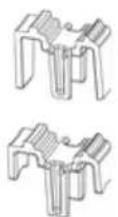
| Tools Adapter mit (2) Klemmen | ObjektivwerkzeugWerkzeug für obere AbdeckungInbusschlüssel |
| CD-ROM CD für Axis-Netzwerkvideoprodukte einschließlich Installationswerkzeugen und anderer Software sowie Produktdokumentation | |
| Gedruckte Dokumente AXIS M31-VE Netzwerk-Kamera-Serie Installationsanleitung (dieses Dokument)BohrschabloneZusätzliche Aufkleber mit SeriennummerAxis-Garantieerklärung | |
Hardwareübersicht
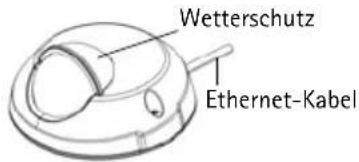
AXIS M31-VE
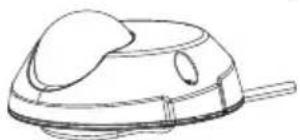
AXIS M31-VE Nocap
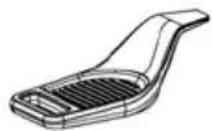
Werkzeug für obere Abdeckung
Adapter
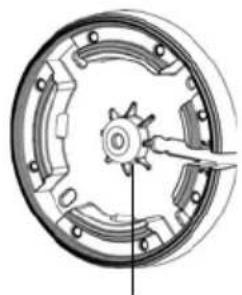
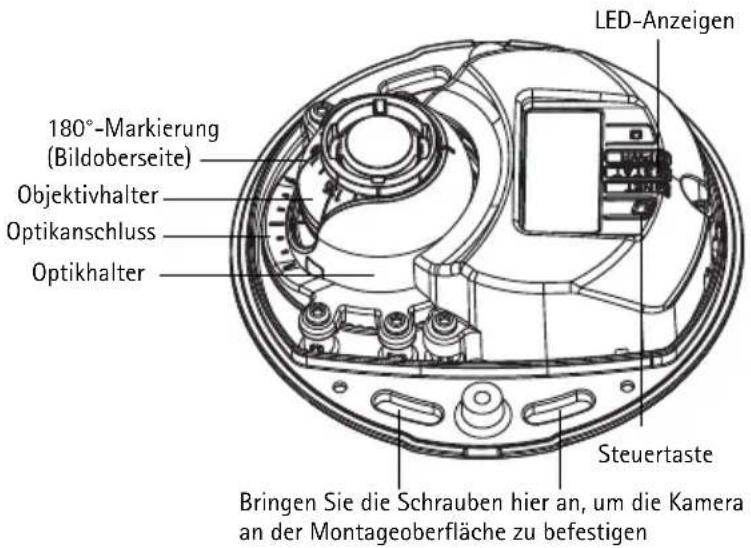
Öffnung zur Montage der Kamera auf einem Standfuß
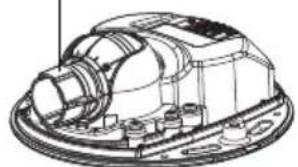
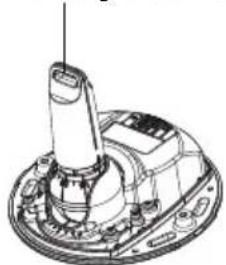
Objektivwerkzeug

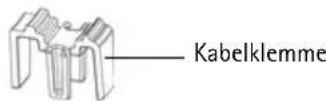
Kabelklemmen
Objektivwerkzeug für die Einstellung der Bildschärfe
Objektivwerkzeug für die Bildanpassung
| LED Farbe | Bedeutung | |
| Netzwerk | Grün | Leuchtet dauerhaft bei Verbindung mit einem 100-MBit/s-Netzwerk. Blinkt bei Netzwerkaktivität. |
| Gelb Leuchtet | dauerhaft bei Verbindung mit einem 10-MBit/s-Netzwerk. Blinkt bei Netzwerkaktivität. | |
| Leuchtet nicht | Keine Netzwerkverbindung vorhanden. Hinweis: Die Netzwerk-LED kann so konfiguriert werden, dass sie bei normalem Betrieb nicht leuchtet. Diese Einstellung können Sie unter „Setup > System Options > LED settings" (Setup > Systemoptionen > LED-Einstellungen) vornehmen. Weitere Informationen hierzu finden Sie in der Online-Hilfe. | |
| Status Grün | Leuchtet bei Normalbetrieb konstant grün. Hinweis: Die Status-LED kann so konfiguriert werden, dass sie bei normalem Betrieb nicht leuchtet oder nur dann blinkt, wenn auf die Kamera zugegriffen wird. Diese Einstellung können Sie unter „Setup > System Options > LED settings" (Setup > Systemoptionen > LED-Einstellungen) vornehmen. Weitere Informationen hierzu finden Sie in der Online-Hilfe. | |
| Gelb Leuchtet | konstant beim Einschalten und beim Wiederherstellen der Werkseinstellungen bzw. von vorherigen Einstellungen. | |
| Rot Blinkt langsam bei Aktualisierungsfehler. | ||
| Betriebs anzeige | Grün Normaler Betrieb. | |
| Gelb Blinkt grün/gelb während Firmware-Aktualisierung. | ||
Geräteanschlüsse
Netzwerkanschluss - RJ-45-Ethernet-Stecker für 10BaseT/100BaseTX mit 3-Meter-Kabel. Unterstützt Power over Ethernet.
1 Installieren der Hardware
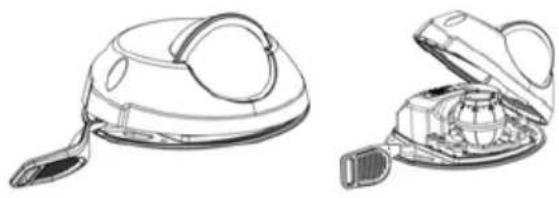
- Entfernen Sie die obere Abdeckung von der Kameraeinheit, indem Sie zunächst die beiden Schrauben lösen. Schieben Sie anschließend das Werkzeug für die obere Abdeckung in den Spalt der unteren Abdeckung und heben Sie diese an.
- Führen Sie abhängig von der erforderlichen Installationsart die entsprechenden unten stehenden Schritte aus.
Montage der Kamera ohne Adapter
- Richten Sie die Bohrschablone auf der Montageoberfläche so aus, dass das Objektiv der Kamera in die richtige Richtung zeigt, und bohren Sie vier Löcher für die Schrauben sowie ein Loch für das Kabel.
- Richten Sie die Aussparungen für die Schrauben in der Kamera auf die Schraubenlöcher in der Montageoberfläche aus und befestigen Sie die Kamera mit vier Schrauben.
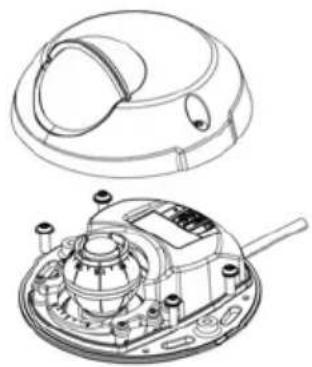
Die Größe der Schraubenköpfe sollte zusammen mit der Unterlegscheibe eine Höhe von 5 mm und einen Durchmesser von 7mm nicht überschreiten.
Verwenden Sie keine Senkkopfschrauben.

- Schließen Sie das Netzwerkkabel am PoE-Switch an.
Montage der Kamera mit Adapter (Verkabelung entlang der Wand)
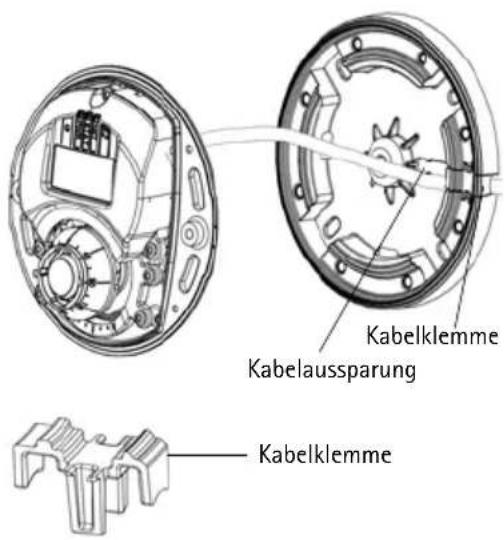
- Platzieren Sie den Adapter auf der Montageoberfläche (Wand oder Decke) und positionieren Sie die Aussparung für das Kabel an der richtigen Stelle.
-
Befestigen Sie den Adapter mit vier für das Oberflächenmaterial geeigneten Schrauben.
-
Ziehen Sie das Ethernet-Kabel entlang der Kabelaussparung in den Adapter.
- Drücken Sie die Kabelklemme für die seitliche Verkabelung in die seitliche Öffnung des Adapters.
- Platzieren Sie die Kamera auf dem Adapter und drehen Sie sie, bis das Objektiv in die richtige Richtung zeigt.
- Richten Sie die Aussparungen für die Schrauben in der Kamera auf die Schraubenlöcher im Adapter aus und bringen Sie die vier Schrauben an (Drehmoment < 2,5 Nm).
- Schließen Sie das Netzwerkkabel am PoE-Switch an.
Montage der Kamera mit Adapter (zur Verkabelung durch die Wand und Montage auf dem Standfuß)
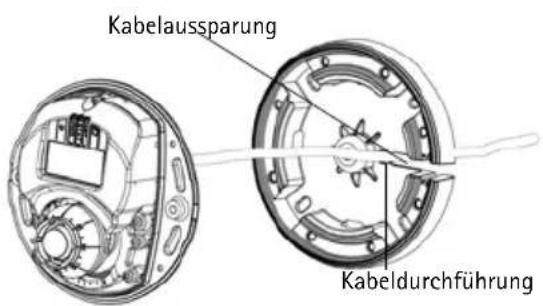
- Führen Sie das Ethernet-Kabel der Kamera durch die Kabelaussparung. Drücken Sie das Kabel in die Kabeldurchführung.
- Drücken Sie die entsprechende Kabelklemme in die seitliche Öffnung des Adapters.
- Befestigen Sie den Adapter mit vier für das Oberflächenmaterial geeigneten Schrauben.
- Fahren Sie mit den Schritten 5 bis 7 oben fort.
② Einstellen der Objektivrichtung
Bringen Sie das Objektivwerkzeug am Objektivhalter an und passen Sie die Position des Objektivs an, indem Sie den Griff des Objektivwerkzeugs in die gewünschte Richtung bewegen (siehe Abbildung auf Seite 36). Der Griff des Objektivwerkzeugs kann in 5-Grad-Schritten vertikal in einem Winkel von 0 bis 90 Grad (stellen Sie sicher, dass die Sicht nicht durch den Wetterschutz versperrt wird) sowie auf beiden Seiten um 30 Grad nach links und rechts bewegt werden.
Darüber hinaus kann der Objektivhalter zur Anpassung des Bilds gedreht werden.
Richten Sie die Rippen im Objektivwerkzeug horizontal aus, sodass das Bild ebenfalls horizontal ausgerichtet ist.
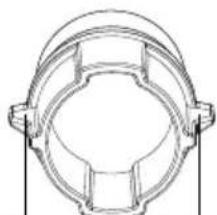
Rippen horizontal ausrichten
Hinweis:
Die „0“-Markierung am Objektivhalter gibt die Unterseite des Bilds an und die „180“-Markierung die Oberseite. Siehe Hardwareübersicht, auf Seite 36. Wenn die Kamera über Kopf montiert wird, muss sich die „0“-Markierung auf der Oberseite und die „180“-Markierung unter dem Objektiv befinden.
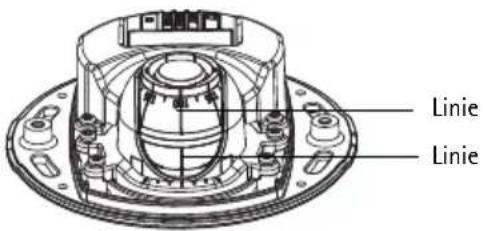
Die Linie innerhalb der Unterseite des Optikhalters muss auf die Linie in der Mitte des Optikanschlusses ausgerichtet sein.
3 Zuweisen einer IP-Adresse
Die AXIS M31-VE Netzwerk-Kamera-Serie ist auf die Nutzung in einem Ethernet-Netzwerk ausgelegt und benötigt eine IP-Adresse für den Zugriff. In die meisten Netzwerke ist heutzutage ein DHCP-Server eingebunden, der angeschlossenen Geräten automatisch IP-Adressen zuweist. Wenn Ihr Netzwerk über keinen DHCP-Server verfügt, wird für die AXIS M31-VE Netzwerk-Kamera-Serie die Standard-IP-Adresse 192.168.0.90 verwendet.
AXIS IP Utility und AXIS Camera Management sind die empfohlenen Methoden zur Festlegung einer IP-Adresse unter Windows. Diese kostenlosen Anwendungen finden Sie auf der Axis Netzwerkvideoprodukt-CD, die dem Produkt beiliegt. Sie können sie jedoch auch von "www.axis.com/techsup" herunterladen. Verwenden Sie die Methode, die für die gewünschte Anzahl der zu installierenden Kameras geeignet ist.
| Methode Empfohlen für Betriebssystem | |||
| [WSYK] | AXIS IP UtilitySiehe Seite 42 | Einzelne KameraKleine Installationen | Windows |
 | AXIS CameraManagementSiehe Seite 43 | Mehrere KamerasGroße InstallationenInstallation in einem anderenSubnetz | Windows 2000Windows XP ProWindows 2003 ServerWindows Vista |
Hinweise:
- Falls Sie die IP-Adresse nicht zuweisen können, müssen ggf. die Einstellungen der Firewall überprüft werden.
- Weitere Informationen zu alternativen Methoden zum Festlegen der IP-Adresse, z. B. in anderen Betriebssystemen, finden Sie auf Seite 47.
AXIS IP Utility – einzelne Kamera/kleine Installation
AXIS IP Utility erkennt automatisch im Netzwerk vorhandene Axis-Geräte und zeigt diese an. Mit dieser Anwendung können Sie auch eine statische IP-Adresse manuell festlegen. AXIS IP Utility finden Sie auf der CD für Axis-Netzwerkvideoprodukte sowie auf unserer Website unter "www.axis.com/techsup".
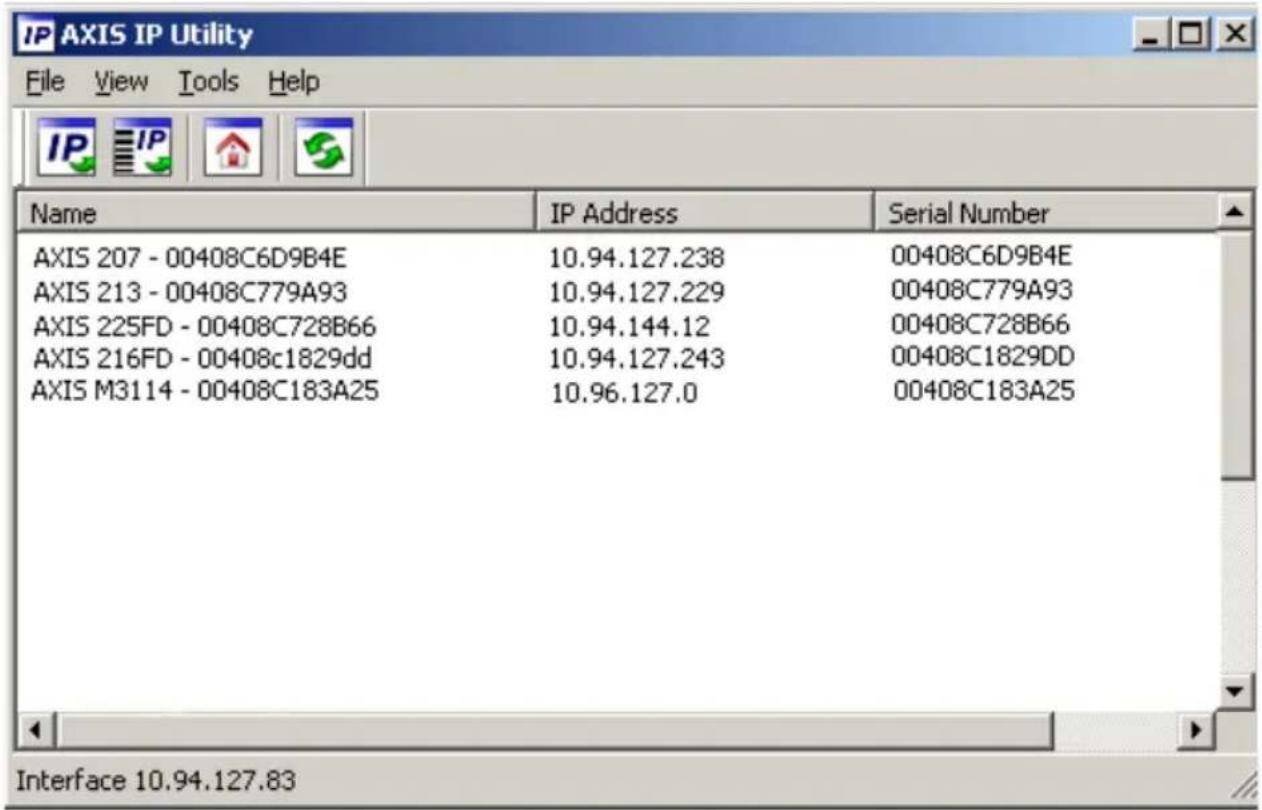
Beachten Sie, dass die Netzwerk-Kamera in dem Netzwerksegment (physisches Subnetz) installiert werden muss, in dem sich auch der Computer befindet, auf dem AXIS IP Utility ausgeführt wird.
Automatische Erkennung
- Stellen Sie sicher, dass die Netzwerk-Kamera an das Netzwerk und an die Stromversorgung angeschlossen ist.
- Starten Sie AXIS IP Utility.
- Doppelklicken Sie auf das Symbol der Kamera, um die entsprechende Startseite zu öffnen.
- Anweisungen zum Festlegen des Kennworts finden Sie auf Seite 44.
Manuelle Zuweisung der IP-Adresse (optional)
- Wählen Sie eine nicht zugewiesene IP-Adresse im selben Netzwerksegment, in dem sich Ihr Computer befindet.
-
Wählen Sie die AXIS M3113/AXIS M3114 aus der Liste aus.
-
Klicken Sie auf die Schaltfläche IP Assign new IP address to the selected device (Ausgewähltem Gerät neue IP-Adresse zuweisen) und geben Sie die IP-Adresse ein.
- Klicken Sie auf die Schaltfläche Assign (Zuweisen) und befolgen Sie die Anweisungen.
- Klicken Sie auf die Schaltfläche Home Page (Startseite), um auf die Webseiten der Kamera zuzugreifen.
- Anweisungen zum Festlegen des Kennworts finden Sie auf Seite 44.
AXIS Camera Management – mehrere Kameras/große Installationen
Mit AXIS Camera Management können automatisch mehrere Axis-Geräte erkannt, der Verbindungsstatus angezeigt, die Firmware-Aktualisierungen verwaltet und IP-Adressen festgelegt werden.
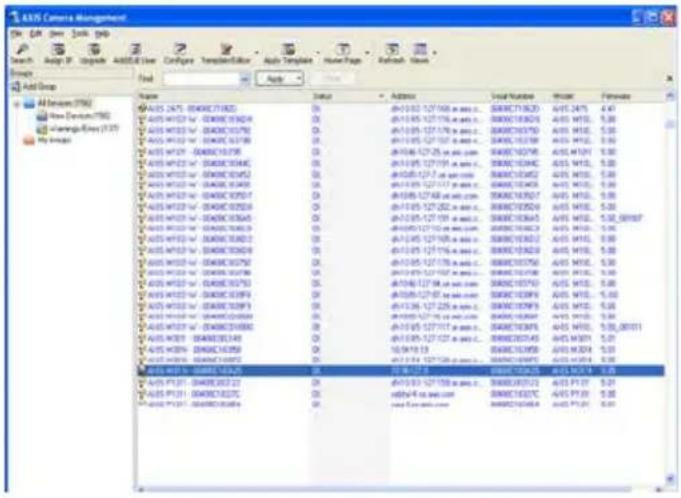
Automatische Erkennung
- Stellen Sie sicher, dass die Kamera an das Netzwerk und die Stromversorgung angeschlossen ist.
- Starten Sie AXIS Camera Management. Wenn das Symbol der Kamera angezeigt wird, klicken Sie mit der rechten Maustaste darauf und wählen Sie Live View Home Page (Homepage der Live-Ansicht).
- Anweisungen zum Festlegen des Kennworts finden Sie auf Seite 44.
Zuweisen einer IP-Adresse für ein einzelnes Gerät
- Wählen Sie im AXIS Camera Management eine der Kameras der AXIS M31-VE Netzwerk-Kamera-Serie aus und klicken Sie auf die Schaltfläche Assign IP (IP-Adresse zuweisen) JP
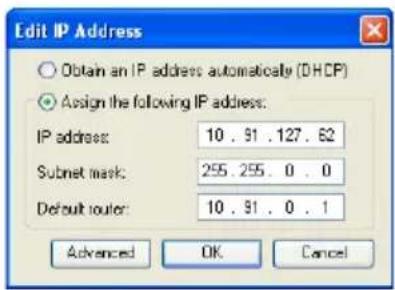
- Wählen Sie die Option Assign the following IP address (Folgende IP-Adresse zuweisen) aus und geben Sie die IP-Adresse, die Subnetzmaske und den Standardrouter für das Gerät ein.
- Klicken Sie auf OK.
Zuweisen von IP-Adressen für mehrere Geräte
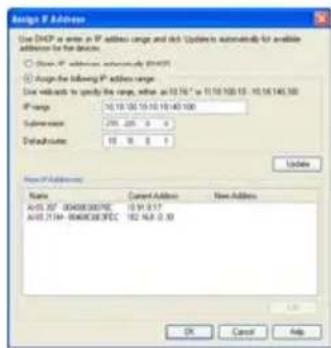
AXIS Camera Management beschleunigt die Zuweisung von IP-Adressen für mehrere Geräte, indem IP-Adressen aus einem angegebenen Bereich vorgeschlagen werden.
- Wählen Sie die zu konfigurierenden Geräte aus (es können auch unterschiedliche Modelle gewählt werden) und klicken Sie auf die Schaltfläche Assign IP (IP-Adresse zuweisen)
-
Wählen Sie die Option Assign the following IP address range (Folgenden IP-Adressbereich zuweisen) aus und geben Sie den IP-Adressbereich, die Subnetzmaske und den Standardrouter für die Geräte ein.
-
Klicken Sie auf „OK“.

Festlegen des Kennworts
Um Zugriff auf das Produkt zu erhalten, muss das Kennwort für den standardmäßigen Administrator-Benutzer "root" festgelegt werden. Beim erstmaligen Zugriff auf die Netzwerk-Kamera wird das Dialogfeld Configure Root Password (Root-Kennwort konfigurieren) angezeigt. Dort kann das Kennwort festgelegt werden.
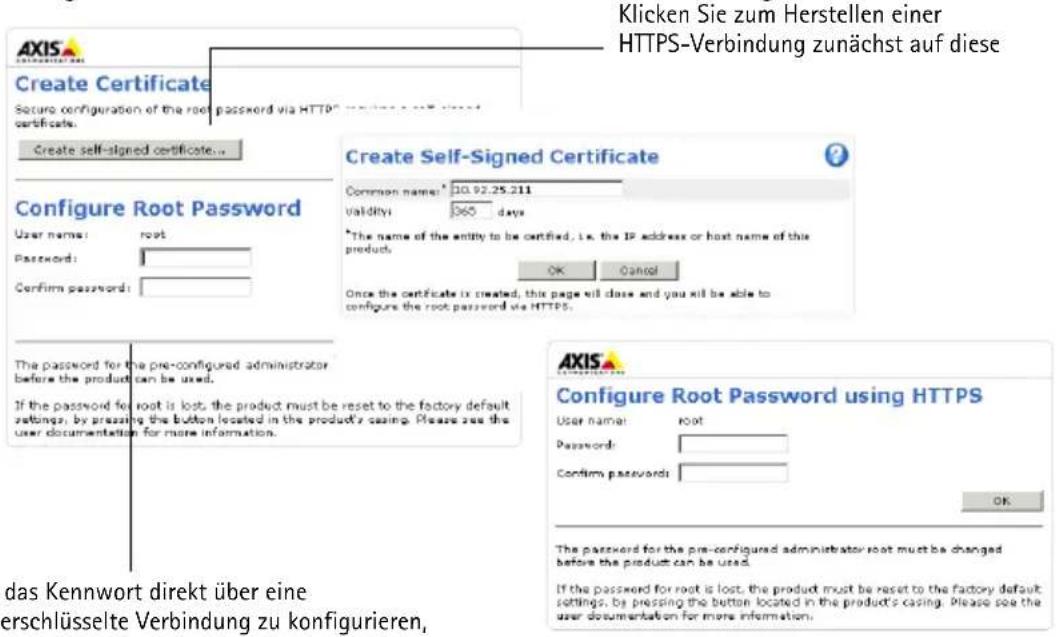
Um ein Abhören der Netzwerkkommunikation während der Festlegung des Root-Kennworts zu vermeiden, können Sie diesen Vorgang über eine verschlüsselte HTTPS-Verbindung durchführen, die ein HTTPS-Zertifikat erfordert.
Um das Kennwort über eine standardmäßige HTTP-Verbindung festzulegen, geben Sie es in das Fenster Configure Root Password (Root-Kennwort konfigurieren) ein.
Um das Kennwort über eine verschlüsselte HTTPS-Verbindung festzulegen, führen Sie die folgenden Schritte aus:
- Klicken Sie auf die Schaltfläche Create self-signed certificate (Selbstsigniertes Zertifikat erstellen).
-
Geben Sie die gewünschte Information ein und klicken Sie auf „OK“. Das Zertifikat wird erstellt, und das Kennwort kann jetzt sicher festgelegt werden. Der gesamte Datenverkehr der Netzwerk-Kamera wird ab diesem Zeitpunkt verschlüsselt.
-
Geben Sie ein Kennwort ein, und wiederholen Sie die Eingabe, um die korrekte Schreibweise zu bestätigen. Klicken Sie auf OK. Damit ist das Kennwort konfiguriert.
- Geben Sie den Benutzernamen „root“ wie erforderlich ein.
Hinweis: Der standardmäßige Administrator-Benutzername „root“ kann nicht gelöscht werden.
- Geben Sie das zuvor festgelegte Kennwort ein und klicken Sie auf OK. Wenn Sie das Kennwort vergessen haben, muss die Netzwerk-Kamera auf die Werkseinstellungen zurückgesetzt werden. Siehe Seite 49.
Klicken Sie auf "Yes" (Ja), um AMC (AXIS Media Control) zu installieren. Nach Abschluss der Installation können Sie Videoströme im Microsoft Internet Explorer anzeigen. Hierzu müssen Sie über Administratorrechte für den Computer verfügen.
Die Seite Live View (Live-Ansicht) der Netzwerk-Kamera wird angezeigt. Mit dem Setup-Link auf der rechten Seite öffnen Sie Menüoptionen zur individuellen Einstellung der Kamera.
5 Einstellen der Bildschärfe
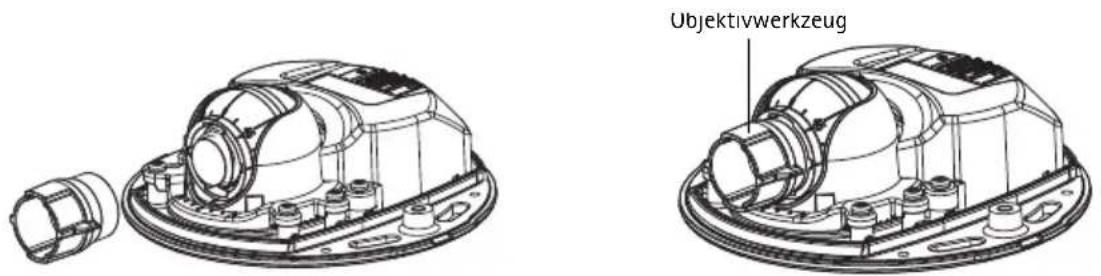
Befestigen der schwarzen Gummiseite zum Einstellen des Fokus
Ziehen Sie das Objektivwerkzeug aus dem Objektivwerkzeughalter, drehen Sie es um und befestigen Sie die schwarze Gummiseite am Objektiv. Stellen Sie die Bildschärfe ein. Überprüfen Sie das Bild auf der Seite Live View (Live-Ansicht) und bewegen Sie das Objektiv mithilfe der transparenten Seite des Objektivwerkzeugs in die gewünschte Position. Siehe Abbildung unter Hardwareübersicht, auf Seite 36.
Nachdem die obere Abdeckung wieder angebracht wurde, kann das Bild aufgrund des optischen Effekts der Kuppel (insbesondere bei Tele-/Zoom-Objektiven) leicht unscharf erscheinen. Um diesen Effekt auszugleichen, stellen Sie die Kamera auf ein Objekt scharf, das etwas näher als der zu erfassende Bereich liegt. Positionieren Sie die obere Abdeckung beim Einstellen der Bildschärfe nach Möglichkeit vor dem Objektiv.
6 Installation abschließen
Um die Installation abzuschließen, setzen Sie die obere Abdeckung vorsichtig wieder auf die Kameraeinheit und ziehen Sie die unverlierbaren Schrauben fest. Stellen Sie sicher, dass die Gummidichtung in der oberen Abdeckung und die Kante in der Bodenplatte, mit der sie abschließt, frei von Staub sind.
Überprüfen Sie an dieser Stelle in der Live-Ansicht, ob der Wetterschutz auf der oberen Abdeckung das Sichtfeld beeinträchtigt. Ist dies der Fall, wiederholen Sie die oben beschriebenen Schritte und passen Sie das Objektiv erneut an.
Wechseln des Objektivs
So wechseln Sie das Objektiv der Netzwerk-Kamera:
- Befestigen Sie die schwarze Gummiseite des Objektivwerkzeugs am Objektivhalter und schrauben Sie das Objektiv ab.
- Entfernen Sie das Objektiv vom Objektivwerkzeug und befestigen Sie das neue Objektiv daran.
- Befestigen Sie das neue Objektiv an der Kamera, indem Sie es festschrauben.
- Stellen Sie die Bildschärfe ein, wie oben beschrieben.
Andere Methoden zum Festlegen der IP-Adresse
Alle in der nachfolgenden Tabelle aufgeführten Methoden sind standardmäßig aktiviert und können deaktiviert werden.
| Verwendung im Betriebssystem | Hinweise | |
| UPnPTM | Windows Wenn die Funktion auf dem Computer aktiviert ist, wird die Kamera automatisch erkannt und zu „Netzwerkumgebung" hinzugefügt. | |
| Bonjour | MAC OSX (10.4 oder höher) | Kann nur bei Browsern verwendet werden, die Bonjour unterstützen. Navigieren Sie zum Bonjour-Lesezeichen Ihres Browsers (z. B. Safari) und klicken Sie auf den Link, um auf die Webseiten der Kamera zu gelangen. |
| AXIS Dynamic DNS Service | Alle Ein kostenloser | Service von Axis, mit dem Sie Ihre Kamera schnell und einfach installieren können. Eine Internetverbindung ohne HTTP-Proxyserver ist Voraussetzung. Weitere Informationen hierzu finden Sie auf „www.axiscam.net“. |
| ARP/Ping | Alle Siehe unten. | Der Befehl muss innerhalb von 2 Minuten erfolgen, nachdem die Kamera an das Stromnetz angeschlossen wurde. |
| Admin-Seite n des DHCP-Servers anzeigen | Alle Hinweise zum | Anzeigen der Administrationsseiten des DHCP-Servers im Netzwerk finden Sie in der Serverdokumentation. |
AXIS Video Hosting System (AVHS)
Die Kamera kann auch an einen AVHS-Service für gehostetes Video angeschlossen werden. Wenn Sie einen AVHS-Service abonniert haben, befolgen Sie die Anweisungen im Installationshandbuch des Dienstanbieters. Weitere Informationen zu lokalen AVHS-Dienstanbietern finden Sie unter „www.axis.com/hosting“.
Der Authentifizierungsschlüssel für den Kameraeigentümer ist im Lieferumfang dieses Produkts enthalten. Der Schlüssel ist der eindeutigen Seriennummer (S/N) der Kamera zugeordnet, die sich oben auf dem Etikett befindet.
Hinweis:
Bewahren Sie den Schlüssel auf, um ihn später verfügbar zu haben.
Zuweisen der IP-Adresse per ARP/Ping
- Wählen Sie eine IP-Adresse aus dem Netzwerksegment, in dem sich auch Ihr Computer befindet.
- Suchen Sie nach der Seriennummer (S/N) auf dem Aufkleber der Kamera.
- Öffnen Sie auf Ihrem Computer die Eingabeaufforderung und geben Sie die folgenden Befehle ein:
| Syntax unter Windows Beispiel für Windows | |
| arp -s <IP-Adresse> <Seriennummer> ping -l 408 -t <IP-Adresse> | arp -s 192.168.0.125 00-40-8c-18-10-00 ping -l 408 -t 192.168.0.125 |
| Syntax unter UNIX/Linux/Mac Beispiel für UNIX/Linux/Mac | |
| arp -s <IP-Adresse> <Seriennummer> temp ping -s 408 <IP-Adresse> | arp -s 192.168.0.125 00:40:8c:18:10:00 temp ping -s 408 192.168.0.125 |
-
Stellen Sie sicher, dass das Netzwerkkabel mit der Kamera verbunden ist und starten Sie die Kamera bzw. starten Sie diese neu, indem Sie die Stromversorgung unterbrechen und wiederherstellen.
-
Schließen Sie die Befehlszeile, sobald „Reply from 192.168.0.125:“ ...’ oder eine ähnliche Meldung erscheint.
-
Starten Sie einen Browser, geben Sie im Adressfeld „http://
" ein und drücken Sie die Eingabetaste.
Hinweise:
- So öffnen Sie die Eingabeaufforderung unter Windows: Wählen Sie im Startmenü die Option „Ausführen..." aus und geben Sie „cmd“ ein. Klicken Sie auf OK.
- Verwenden Sie zum Eingeben des Befehls „ARP“ unter Mac OS X das Dienstprogramm „Terminal“, das Sie unter „Anwendung > Dienstprogramme“ finden.
Wiederherstellen der werkseitigen Standardeinstellungen
Gehen Sie wie folgt vor, um sämtliche Parameter einschließlich der IP-Adresse auf die werkseitigen Standardeinstellungen zurückzusetzen:
- Trennen Sie die Kamera von der Stromversorgung.
- Entfernen Sie die obere Abdeckung, indem Sie die beiden unverlierbaren Schrauben lösen.
- Halten Sie die Steuertaste gedrückt und stellen Sie die Stromversorgung wieder her (siehe „Hardwareübersicht“ auf Seite 36).
- Halten Sie die Steuertaste etwa 15 Sekunden gedrückt, bis die Statusanzeige gelb blinkt.
- Lassen Sie die Steuertaste los. Der Vorgang ist nach etwa 1 Minute abgeschlossen (die Statusanzeige wird grün). Die Netzwerk-Kamera wurde auf die werkseitigen Standardeinstellungen zurückgesetzt. Die Standard-IP-Adresse lautet 192.168.0.90.
- Weisen Sie die IP-Adresse erneut zu.
- Führen Sie die Fokussierung der Kamera erneut durch.
Die Parameter können auch über die Weboberfläche auf die werkseitigen Einstellungen zurückgesetzt werden. Wählen Sie „Setup > System Options > Maintenance" (Setup > Systemoptionen > Wartung).
Weitere Informationen
Das Benutzerhandbuch ist auf der Axis Website unter „http://www.axis.com“ erhältlich und befindet sich auch auf der mitgelieferten CD für Axis-Netzwerkvideoprodukte.
Tipp!
Unter „www.axis.com/techsup“ finden Sie Firmware-Aktualisierungen für Ihre Netzwerk-Kamera. Klicken Sie auf das Menüelement Basic Configuration (Grundkonfiguration) auf der Webseite des Produkts, um die aktuelle Firmware-Version anzuzeigen.
Precauzioni
- Sicherheitsvorkehrungen
- VORSICHT!
- WICHTIG!
- Installationsanleitung für die AXIS M31-VE Serie
- Installationsschritte
- Hardwareübersicht
- Geräteanschlüsse
- Installieren der Hardware
- Montage der Kamera ohne Adapter
- Montage der Kamera mit Adapter (Verkabelung entlang der Wand)
- Montage der Kamera mit Adapter (zur Verkabelung durch die Wand und Montage auf dem Standfuß)
- ② Einstellen der Objektivrichtung
- Hinweis:
- Zuweisen einer IP-Adresse
- Hinweise:
- AXIS IP Utility – einzelne Kamera/kleine Installation
- Automatische Erkennung
- Manuelle Zuweisung der IP-Adresse (optional)
- AXIS Camera Management – mehrere Kameras/große Installationen
- Zuweisen einer IP-Adresse für ein einzelnes Gerät
- Zuweisen von IP-Adressen für mehrere Geräte
- Festlegen des Kennworts
- Einstellen der Bildschärfe
- Installation abschließen
- Wechseln des Objektivs
- Andere Methoden zum Festlegen der IP-Adresse
- AXIS Video Hosting System (AVHS)
- Zuweisen der IP-Adresse per ARP/Ping
- Wiederherstellen der werkseitigen Standardeinstellungen
- Weitere Informationen
- Tipp!
- Precauzioni
Marke : AXIS
Modell : M3113-VE
Kategorie : Überwachungskamera