MANUALE UTENTE MAGIC TRACKPAD APPLE
Apple Magic Trackpad wireless utilizza la tecnologia Bluetooth ® per connettersi al computer Mac e viene fornito con due batterie AA installate.
Leggi queste istruzioni per aggiornare il software, ottenere informazioni sull'indicatore luminoso, abbinare e usare il trackpad e sostituire le batterie.
Aggiornare il software
Per utilizzare Apple Magic Trackpad e tutte le sue funzionalità, aggiorna il computer Mac a Mac OS X versione 10.6.4 o successiva e installa l'ultima versione del software del trackpad.
Per aggiornare alla versione più recente di Mac OS X, scegli Apple (✗) > Aggiornamento Software dalla barra dei menu, quindi segui le istruzioni su schermo.
Al termine dell'installazione e dopo aver riavviato il computer Mac, utilizza nuovamente Aggiornamento Software per assicurarti che tutti gli aggiornamenti disponibili siano stati installati.
L'indicatore luminoso mostra lo stato di Apple Magic Trackpad e delle batterie.
- La prima volta che attivi il trackpad, l'indicatore luminoso rimane acceso per 2 o 3 secondi, indicando così che le batterie sono cariche.
- Se il trackpad non è abbinato a un computer Mac, la luce lampeggia per indicare che il trackpad è in modalità di ricerca ed è pronto per eseguire l'abbinamento (abbinare significa connettere il trackpad e il computer Mac tra loro in modalità wireless).
- Se non abbini il trackpad con il computer Mac entro 3 minuti, la luce e il trackpad si spengono per ottimizzare la durata della batteria. Premi il pulsante di accensione/spegnimento sul trackpad per accenderlo nuovamente e abbinarlo al computer Mac.
- Quando il trackpad è acceso e collegato, l'indicatore luminoso si spegne.

Accendere il trackpad
Per accendere il trackpad, mantieni premuto il pulsante di accensione/spegnimento fino a quando l'indicatore luminoso si accende.
Abbinare Apple Magic Trackpad
Per usare Apple Magic Trackpad con il computer Mac, devi prima abbinarli tra loro in modo che possano comunicare in modalità wireless.
Per abbinare il trackpad:
1 Scegli Apple ( Apple ) > Preferenze di Sistema, quindi fai clic su Trackpad.
2 Fai clic su "Imposta trackpad Bluetooth..." nell'angolo inferiore destro.
3 Per spegnere il trackpad, premi il pulsante di accensione/spegnimento.
4 Quando il trackpad viene rilevato, fai clic su Continua.
Dopo aver abbinato il trackpad al computer Mac, utilizza nuovamente Aggiornamento Software per assicurarti di avere installato l'ultima versione del software.
Rimuovere un abbinamento
Dopo aver abbinato Apple Magic Trackpad a un computer Mac, puoi abbinarlo nuovamente a un altro computer Mac. Per farlo, devi prima rimuove l'abbinamento esistente, quindi abbinare nuovamente il trackpad.
Per abbinare il dispositivo a un Mac diverso:
1 Scegli Apple ( Apple ) > Preferenze di Sistema, quindi fai clic su Bluetooth.
2 Seleziona il trackpad nel pannello delle preferenze Bluetooth.
3 Fai clic sul pulsante Elimina (−) nell'angolo inferiore sinistro.
Per abbinare nuovamente il trackpad, consulta "Abbinare Apple Magic Trackpad".
Usare Apple Magic Trackpad
Apple Magic Trackpad è dotato di una superficie Multi-Touch per spostare il puntatore ed eseguire le azioni. Per configurare le azioni e impostare altre opzioni, scegli Apple (✗) > Preferenze di Sistema, quindi fai clic su Trackpad.
Posiziona Apple Magic Trackpad su una superficie stabile. Quando sposti il puntatore o esegui le azioni, puoi appoggiare la mano in maniera del tutto naturale su Apple Magic Trackpad e far scorrere leggermente le dita sulla superficie.
Quando esegui le azioni del trackpad, fai scorrere leggermente le dita sulla superficie del trackpad. Puoi usare le azioni del trackpad in molte applicazioni.
Ecco alcuni modi di usare Apple Magic Trackpad:
- Trascina due dita in alto, in basso o di lato per scorrere in una finestra attiva.
- Usa il clic secondario o "con il tasto destro" per accedere ai comandi del menu di scelta rapida.
- Avvicina o allontana due dita per ingrandire o ridurre le dimensioni di PDF, immagini, foto e altro ancora.
- Usa la rotazione di due dita per ruotare foto, pagine e altro.
- Fai scorrere tre dita per sfogliare rapidamente le pagine dei documenti, passare alla foto precedente o successiva e altro ancora.
- Fai scorrere quattro dita verso sinistra o verso destra per attivare Scambiatore di Applicazioni che ti consente di muoverti fra le applicazioni aperte. Lo scorrimento a quattro dita funziona con il Finder e tutte le applicazioni.
- Fai scorrere quattro dita verso l'alto o verso il basso per mostrare la scrivania o visualizzare tutte le finestre aperte in Exposé.
Per ulteriori informazioni, consulta le preferenze Trackpad oppure scegli Aiuto >Aiuto Mac e cerca "trackpad".
Rinominare Apple Magic Trackpad
La prima volta che abbini Apple Magic Trackpad, il computer Mac gli assegna automaticamente un nome unico. Puoi rinominarlo utilizzando le preferenze Bluetooth.
Per rinominare il trackpad:
1 Scegli Apple ( Apple ) > Preferenze di Sistema, quindi fai clic su Bluetooth.
2 Seleziona il trackpad nel pannello Bluetooth in "Preferenze di Sistema".
3 Scegli Rinomina dal menu a comparsa Azione (⚙️) nell'angolo inferiore sinistro.
4 Inserisci un nome e fai clic su OK.
Apple Magic Trackpad è dotato di due batterie AA installate. Puoi sostituirle con batterie alcaline, al litio o ricaricabili AA.
Importante: smaltisci le batterie in conformità alle leggi e alle direttive ambientali locali.
Per cambiare le batterie:
1 Utilizza una moneta per rimuovere il coperchio dell'alloggiamento batterie.
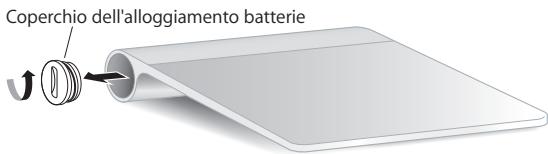
2 Inserisci le batterie nel relativo alloggiamento, come illustrato di seguito.

3 Riposiziona il coperchio dell'alloggiamento batterie.
ATTENZIONE: sostituisci o ricarica entrambe le batterie allo stesso tempo. Non usare batterie vecchie insieme a batterie nuove e non usare batterie di tipo diverso tra loro (ad esempio, non utilizzare contemporaneamente batterie alcaline e al litio). Non aprire e non perforare le batterie, non installarle al contrario e non esporle a fiamme, alte temperature o acqua. Non caricare le batterie AA non ricaricabili. Tienile fuori dalla portata dei bambini.
Indicatore livello batteria
Per controllare il livello della batteria, Scegli Apple (✗) > Preferenze di Sistema, quindi fai clic su Trackpad. L'indicatore livello batteria si trova nell'angolo inferiore sinistro.
Nota: quando Apple Magic Trackpad non viene utilizzato, entra in stato di stop per conservare l'energia della batteria.
Se non desideri utilizzare il trackpad per un lungo periodo, è consigliabile spegnerlo.
Pulizia
Per pulire la parte esterna del trackpad, utilizza un panno privo di lanugine. Non fare entrare gocce d'acqua nelle aperture e non utilizzare spray, solventi o sostanze abrasive.
Ergonomia
Quando utilizzi Apple Magic Trackpad, è importante trovare una postura confortevole, cambiare spesso posizione e fare pause frequenti.
Per informazioni su ergonomia, salute e sicurezza, consulta il sito web www.apple.com/it/about/ergonomics.
Per ulteriori informazioni sull'utilizzo di Apple Magic Trackpad, apri Aiuto Mac e cerca "trackpad".
Per informazioni di supporto e risoluzione dei problemi, forum e download degli ultimi software Apple, consulta il sito www.apple.com/it/support.
Questo simbolo significa che, in base alle leggi e alle norme locali, il prodotto dovrebbe essere eliminato separatamente dai rifiuti casalinghi. Quando il prodotto diventa inutilizzabile, portarlo nel punto di raccolta stabilito dalle autorità locali. Alcuni punti di raccolta accettano i prodotti gratuitamente. La raccolta separata e il riciclaggio del prodotto al momento dell'eliminazione aiutano a conservare le risorse naturali e assicurano che venga riciclato in maniera tale da salvaguardare la salute umana e l'ambiente.