BEDIENUNGSANLEITUNG MAGIC TRACKPAD APPLE
Ihr drahtloses Apple Magic Trackpad verwendet die Bluetooth®-Technologie, um die Verbindung zu Ihrem Mac herzustellen. Es wird mit zwei installierten AA-Batterien geliefert.
Lesen Sie die folgenden Anleitungen, um Ihre Software zu aktualisieren, die Funktion der Betriebsanzeige kennenzulernen, Ihr Trackpad mit Ihrem Mac zu koppeln und zu verwenden und die Batterien auszutauschen.
Aktualisieren der Software
Damit Sie Ihr Apple Magic Trackpad verwenden und das gesamte Funktionsspektrum nutzen können, müssen Sie Ihren Mac auf Mac OS X Version 10.6.4 (oder neuer) aktualisieren und die neuste Trackpadsoftware installieren.
Zum Aktualisieren auf die neuste Mac OS X-Version wählen Sie „Apple“ ( Apple) > „Softwareaktualisierung“ aus der Menüleiste. Befolgen Sie dann die angezeigten Anleitungen.
Wenn die Installation abgeschlossen und Ihr Mac neu gestartet ist, verwenden Sie die Softwareaktualisierung erneut um sicherzustellen, dass alle verfügbaren Aktualisierungen installiert sind.
Die Betriebsanzeige
Die Betriebsanzeige zeigt den Status Ihres Apple Magic Trackpad und der Batterien an.
- Wenn Sie das Trackpad zum ersten Mal einschalten, leuchtet die Anzeige 2 bis 3 Sekunden lang. Hiermit wird gezeigt, dass die Batterien in Ordnung sind.
- Wenn das Trackpad noch nicht mit Ihrem Mac gekoppelt ist, blinkt die Anzeige. Hierdurch wird gezeigt, dass sich Ihr Trackpad im Erkennungsmodus befindet und bereit ist, die Verbindung zu Ihrem Mac herzustellen. (Koppeln bedeutet, Trackpad und Mac drahtlos miteinander zu verbinden.)
- Wenn Sie Ihr Trackpad und den Mac nicht innerhalb von 3 Minuten verbinden, schalten sich Anzeige und Trackpad aus, um die Batterien zu schonen. Drücken Sie auf den Ein-/Ausschalter am Trackpad, um es wieder einzuschalten und mit Ihrem Mac zu koppeln.
- Wenn das Trackpad eingeschaltet und gekoppelt ist, schaltet sich die Betriebsanzeige aus.
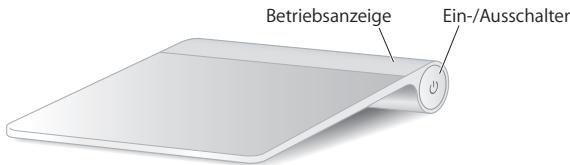
Einschalten Ihres Trackpads
Zum Einschalten des Trackpads drücken Sie den Ein-/Ausschalter, bis die Betriebsanzeige leuchtet.
Koppeln Ihres Apple Magic Trackpad
Damit Sie Ihr Apple Magic Trackpad mit Ihrem Mac verwenden können, müssen Sie die Geräte zunächst miteinander koppeln, sodass sie drahtlos kommunizieren können.
Koppeln Ihres Trackpads:
1 Wählen Sie „Apple“ ( Apple ) > „Systemeinstellungen“ und klicken Sie auf „Trackpad“.
2 Klicken Sie unten rechts im Fenster auf „Bluetooth-Trackpad konfigurieren“.
3 Drücken Sie den Ein-/Ausschalter am Trackpad, um es einzuschalten.
4 Klicken Sie auf „Fortfahren“, wenn das Trackpad erkannt wird.
Nachdem das Trackpad mit Ihrem Mac gekoppelt ist, starten Sie die Softwareaktualisierung nochmals um sicherzustellen, dass die neuste Software installiert ist.
Trennen der Verbindung
Nachdem Sie Ihr Apple Magic Trackpad mit einem Mac verbunden oder gekoppelt haben, können Sie es jederzeit erneut mit einem anderen Mac koppeln. Dazu trennen Sie zunächst die vorhandene Verbindung und stellen dann eine neue Verbindung her.
Verbindung zu einem anderen Mac herstellen:
1 Wählen Sie „Apple“ ( Apple ) > „Systemeinstellungen“ und klicken Sie auf „Bluetooth“.
2 Wählen Sie Ihr Trackpad in der Systemeinstellung „Bluetooth“ aus.
3 Klicken Sie unten links auf „Löschen“ (−).
Anleitungen zum erneuten Koppeln Ihres Trackpads finden Sie im Abschnitt „Koppeln Ihres Apple Magic Trackpad“.
Verwenden Ihres Apple Magic Trackpad
Ihr Apple Magic Trackpad besitzt eine Multi-Touch-Oberfläche zum Bewegen des Zeigers und Ausführen von Trackpadgesten. Zum Konfigurieren dieser Gesten und Festlegen anderer Optionen wählen Sie „Apple“ (✗) >„Systemeinstellungen“ und klicken dann auf „Trackpad“.
Platzieren Sie Ihr Apple Magic Trackpad auf einer stabilen, ebenen Fläche. Wenn Sie den Zeiger bewegen oder Trackpadgesten ausführen, können Sie Ihre Hand auf das Apple Magic Trackpad legen und Ihre Finger leicht auf der Oberfläche bewegen.
Bewegen Sie Ihre Finger beim Ausführen von Trackpadgesten leicht auf der Trackpad-oberfläche. Trackpadgesten können in vielen Programmen verwendet werden.
Hier einige Möglichkeiten, Ihr Apple Magic Trackpad zu verwenden:
- Bewegen Sie zwei Finger nach oben, unten oder seitwärts, um in einem aktiven Fenster zu blättern.
- Führen Sie einen Sekundär-Klick (Rechts-Klick) aus, um auf die Befehle in Kontextmenüs zuzugreifen.
- Durch Auf- und Zuziehen können Sie die Anzeige von PDFs, Bildern, Fotos und Anderem vergrößern und verkleinern.
- Durch Drehen mit zwei Fingern können Sie Fotos, Seiten und andere Elemente drehen.
-
Durch Streichen mit drei Fingern können Sie Dokumente schnell Seite für Seite durchblättern, zum vorherigen oder nächsten Foto wechseln und vieles mehr.
-
Durch das Streichen mit vier Fingern nach links oder rechts wird der Programmumschalter aktiviert, mit dem Sie zwischen geöffneten Programmen wechseln können. Diese Funktion kann im Finder und in allen Programmen genutzt werden.
- Durch Aufwärts- oder Abwärtsstreichen mit vier Fingern werden in Exposé der Schreibtisch bzw. alle geöffneten Fenster angezeigt.
Weitere Informationen hierzu finden Sie in der Systemeinstellung „Trackpad“ oder durch Auswahl von „Hilfe“ >„Mac-Hilfe“ und Suchen nach „Trackpad“.
Umbenennen Ihres Apple Magic Trackpad
Ihr Mac weist Ihrem Apple Magic Trackpad automatisch einen eindeutigen Namen zu, wenn Sie erstmals die Verbindung zum Computer herstellen. Mithilfe der System-einstellung „Bluetooth“ können Sie dem Trackpad einen anderen Namen zuweisen.
Umbenennen Ihres Trackpads:
1 Wählen Sie „Apple“ ( Apple ) > „Systemeinstellungen“ und klicken Sie auf „Bluetooth“.
2 Wählen Sie Ihr Trackpad in der Systemeinstellung „Bluetooth“ aus.
3 Klicken Sie unten links auf das Aktionsmenü (✗) und wählen Sie „Umbenennen“.
4 Geben Sie einen Namen ein und klicken Sie auf „OK“.
Austauschen der Batterien
Ihr Apple Magic Trackpad wird mit zwei bereits installierten AA-Batterien geliefert. Sie können die Batterien durch Alkali-, Lithium- oder wiederaufladbare AA-Batterien ersetzen.
Wichtig: Entsorgen Sie verbrauchte Batterien entsprechend den geltenden umweltrechtlichen Bestimmungen.
Batterien austauschen:
1 Verwenden Sie eine Münze, um die Abdeckung des Batteriefachs zu entfernen.
Abdeckung des Batteriefachs
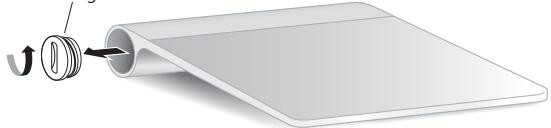
2 Setzen Sie die Batterien wie unten gezeigt in das Batteriefach ein.

3 Setzen Sie die Abdeckung des Batteriefachs wieder ein.
ACHTUNG: Ersetzen Sie stets den kompletten Batteriesatz bzw. laden Sie alle Batterien auf. Verwenden Sie niemals alte und neue Batterien oder unterschiedliche Batterietypen (z. B. Alkali- und Lithiumbatterien) gemeinsam. Batterien dürfen nicht geöffnet oder anderweitig beschädigt werden. Vertauschen Sie beim Einsetzen die Plus- und Minuspole nicht. Werfen Sie die Batterien nicht ins Feuer und setzen Sie sie weder hohen Temperaturen noch Feuchtigkeit aus. Versuchen Sie nicht, nicht wiederaufladbare AA-Batterien aufzuladen. Bewahren Sie die Batterien außerhalb der Reichweite von Kindern auf.
Batterieladeanzeige
Zum Prüfen der Batterieladung wählen Sie „Apple“ ( Apple ) > „Systemeinstellungen“ und klicken auf „Trackpad“. Die Batterieladeanzeige befindet sich unten links.
Hinweis: Wenn Sie das Apple Magic Trackpad nicht verwenden, schaltet es in den Ruhezustand, um Batteriestrom zu sparen.
Schalten Sie das Trackpad aus, wenn Sie es längere Zeit nicht benötigen.
Reinigen
Verwenden Sie zum Reinigen des Trackpadgehäuses ein flusenfreies Tuch. Achten Sie darauf, dass keine Feuchtigkeit in die Öffnungen gelangt, und verwenden Sie keine Sprays, Lösungsmittel oder Scheuermittel.
Ergonomie
Achten Sie beim Verwenden Ihres Apple Magic Trackpad auf eine komfortable Handhaltung, ändern Sie die Position Ihrer Hand häufiger und machen Sie häufig Pausen.
Informationen zur Ergonomie und zur Sicherheit finden Sie auf der folgenden Website: www.apple.com/about/ergonomics.
Wenn Sie weitere Informationen zur Verwendung Ihres Apple Magic Trackpad benötigen, öffnen Sie die Mac-Hilfe und suchen Sie nach „Trackpad“.
Informationen zu Support und Fehlerbeseitigung, Diskussionsforen und die neusten Apple-Software-Downloads finden Sie unter: www.apple.com/de/support.
Guida rapida
Deutschland: Das Gerät enthält Batterien. Diese gehören nicht in den Hausmüll. Sie können verbrauchte Batterien beim Handel oder bei den Kommunen unentgeltlich abgeben. Um Kurzschlüsse zu vermeiden, kleben Sie die Pole der Batterien vorsorglich mit einem Klebestreifen ab.
Das Symbol oben bedeutet, dass dieses Produkt entsprechend den geltenden gesetzlichen Vorschriften und getrennt vom Hausmüll entsorgt werden muss. Geben Sie dieses Produkt zur Entsorgung bei einer offiziellen Sammelstelle ab. Bei einigen Sammelstellen können Produkte zur Entsorgung unentgeltlich abgegeben werden. Durch das separate Sammeln und Recycling werden die natürlichen Ressourcen geschont und es ist sichergestellt, dass beim Recycling des Produkts alle Bestimmungen zum Schutz von Gesundheit und Umwelt beachtet werden.