MODE D'EMPLOI MAGIC TRACKPAD APPLE
Votre Apple Magic Trackpad sans fil est livré avec deux piles AA et utilise la technologie Bluetooth® pour se connecter à votre Mac.
Lisez ces instructions pour mettre à jour votre logiciel, informez-vous sur la lampe témoin, le jumelage de votre appareil, l'utilisation du trackpad et le remplacement des piles.
Mise à jour de votre logiciel
Pour utiliser votre Apple Magic Trackpad et sa gamme complète de fonctionnalités, mettez à jour votre Mac à la version Mac OS X 10.6.4 ou ultérieure et installez le dernier logiciel de trackpad.
Pour mettre à jour la dernière version de Mac OS X, choisissez Apple ( Apple ) > « Mise à jour de logiciels » dans la barre des menus, puis suivez les instructions à l'écran.
Une fois que l'installation est terminée et que vous avez redémarré votre Mac, utilisez à nouveau « Mise à jour de logiciels » pour vérifier que toutes les mises à jour disponibles sont installées.
À propos du témoin lumineux
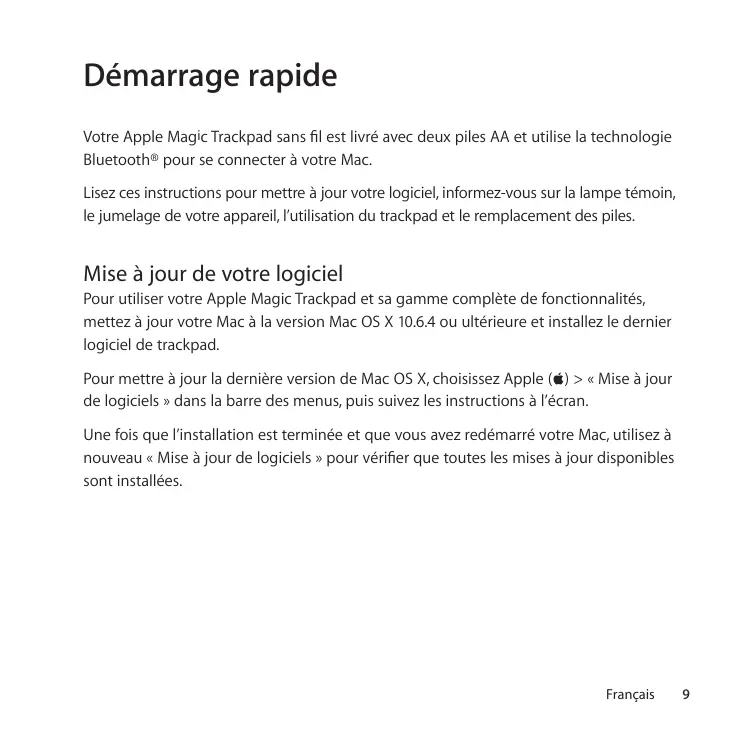
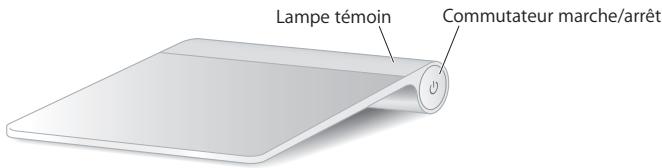
Le témoin lumineux affiche l'état de votre souris Apple Magic Trackpad et des piles.
- Lorsque vous activez pour la première fois le trackpad, le témoin lumineux reste allumé pendant 2 ou 3 secondes, indiquant que les piles fonctionnent correctement.
- Si votre trackpad n'est pas jumelé avec un Mac, le témoin clignote, indiquant que votre trackpad est en mode découverte et prêt à être jumelé (le jumelage signifie que votre trackpad et votre Mac sont connectés l'un à l'autre sans fil).
- Si vous ne jumelez pas votre trackpad et votre Mac dans les 3 minutes, la lampe témoin et le trackpad s'éteignent afin de préserver les piles. Faites coulisser le commutateur marche/arrêt pour l'activer à nouveau afin que vous puissiez le jumeler à votre Mac.
- Lorsque votre trackpad est activé et connecté, la lampe témoin s'éteint.
Activation de votre trackpad
Pour activer votre trackpad, maintenez le bouton marche/arrêt enfoncé jusqu'à ce que la lampe témoin s'allume.
Jumelage de votre Apple Magic Trackpad
Pour utiliser votre Apple Magic Trackpad avec votre Mac, vous devez préalablement les jumeler afin qu'ils puissent communiquer sans fil.
Pour jumeler votre trackpad :
1 Choisissez Apple ( Apple ) > Préférences Système, puis cliquez sur Trackpad.
2 Cliquez sur « Configurer un trackpad Bluetooth... » dans le coin inférieur droit.
3 Appuyez sur le bouton marche/arrêt de votre trackpad pour l'activer.
4 Cliquez sur Continuer lorsque votre trackpad est détecté.
Une fois votre trackpad jumelé à votre Mac, utilisez à nouveau la « Mise à jour de logiciels » pour vérifier que les dernières mises à jour sont installées.
Désactivation d'un jumelage
Après avoir jumelé votre Apple Magic Trackpad avec un Mac, vous pouvez le jumeler à nouveau avec un autre Mac. Pour ce faire, supprimez le jumelage existant, puis jumelez à nouveau le trackpad.
Pour jumeler avec un autre Mac :
1 Choisissez Apple (✗) > Préférences Système, puis cliquez sur Bluetooth.
2 Sélectionnez votre trackpad dans la sousfenêtre Préférences Bluetooth.
3 Cliquez sur le bouton Supprimer (−) dans le coin inférieur gauche.
Pour jumeler votre trackpad à nouveau, consultez la section « Jumelage de votre Apple Magic Trackpad ».
Utilisation de votre Apple Magic Trackpad
Votre Apple Magic Trackpad possède une surface multi-touch qui permet de déplacer le pointeur et d'exécuter des gestes. Pour configurer les gestes et d'autres options, choisissez Apple (✗) > Préférences Système, puis cliquez sur Trackpad.
Placez votre Apple Magic Trackpad sur une surface dure. Lorsque vous déplacez le pointeur ou exécutez des gestes, vous pouvez reposer confortablement votre main sur le Apple Magic Trackpad et faire glisser vos doigts légèrement sur la surface.
Lorsque vous exécutez des gestes de trackpad, faites glissez vos doigts sur sa surface en toute légèreté. Les gestes trackpad fonctionnent dans de nombreuses applications.
Voici quelques façons d'utiliser votre Apple Magic Trackpad :
- Faites glisser deux doigts vers le haut, vers le bas ou sur les côtés pour faire défiler le contenu d'une fenêtre active.
- Effectuez un clic secondaire (clic droit) pour accéder aux commandes des menus contextuels.
- Utilisez un pincement à deux doigts pour opérer un zoom avant ou arrière sur les documents PDF, les images, les photos, etc.
- Utilisez une rotation à deux doigts pour faire pivoter les photos, les pages, etc.
- Effectuez un balayage avec trois doigts pour feuilleter rapidement les documents, revenir à la photo précédente ou passer à la suivante, etc.
- Effectuez un balayage avec quatre doigts vers la gauche ou la droite pour activer Permutation d'applications pour passer d'une application ouverte à une autre. Le balayage à quatre doigts fonctionne dans le Finder et dans toutes les applications.
- Effectuez un balayage à quatre doigts vers le haut ou le bas pour afficher le bureau ou toutes les fenêtres ouvertes dans Exposé.
Pour en savoir plus, consultez Préférences Trackpad ou choisissez Aide > Aide Mac et recherchez « trackpad ».
Modification du nom de votre Apple Magic Trackpad
La première fois que le Apple Magic Trackpad est jumelé, votre Mac lui attribue automatiquement un nom unique. Vous pouvez changer ce nom dans les préférences Bluetooth.
Pour modifier le nom de votre trackpad :
1 Choisissez Apple ( Apple ) > Préférences Système, puis cliquez sur Bluetooth.
2 Sélectionnez votre trackpad dans la sousfenêtre Préférences Système.
3 Cliquez sur le menu local Action (✗) dans le coin inférieur gauche, puis choisissez Renommer.
4 Saisissez un nom puis cliquez sur OK.
Remplacement des piles
Votre Apple Magic Trackpad est livré avec deux piles AA. Vous pouvez également les remplacer par des piles AA alcalines, au lithium ou rechargeables.
Important : mise au rebut des piles en fonction des lois et directives locales sur l'environnement.
Pour remplacer les piles :
1 Utilisez une pièce pour retirer le couvercle des piles.
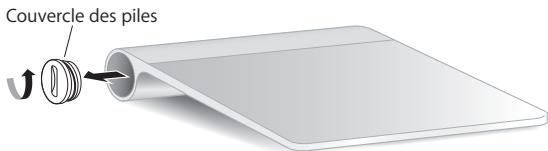
2 Insérez deux piles AA dans le compartiment comme illustré ci-dessous.

3 Replacer le couvercle du compartiment des piles.
AVERTISSEMENT : remplacez ou rechargez les deux piles en même temps.
Ne mélangez pas les nouvelles piles avec les anciennes et ne mélangez pas les types de piles (par exemple des piles alcalines et des piles au lithium). N'ouvrez pas ou ne percez pas les piles, ne les installez pas vers l'arrière ou ne les exposez pas au feu, à des températures élevées ou à l'eau. N'essayez pas de recharger des piles AA si celles-ci ne sont pas rechargeables. Conservez les piles hors de portée des enfants.
Indicateur de charge de la pile
Pour vérifier la charge des piles, choisissez Apple ( Apple ) > Préférences Système, puis cliquez sur Trackpad. L'indicateur de charge des piles est situé dans le coin inférieur gauche.
Remarque : lorsque vous n'utilisez pas le Apple Magic Trackpad, ce dernier se met en veille pour conserver la charge des piles.
Si vous n'utilisez pas votre trackpad pendant une période prolongée, il est préférable de le désactiver.
Nettoyage
Pour nettoyer l'extérieur de votre trackpad, utilisez un tissu doux. Faites en sorte que l'humidité ne s'infiltre pas par les ouvertures et n'utilisez pas d'aérosols, de solvants ou d'abrasifs.
Ergonomie
Lorsque vous utilisez votre Apple Magic Trackpad, il est important que vous trouviez une position confortable, que vous changiez régulièrement de position et que vous fassiez des pauses.
Pour toute information concernant l'ergonomie, la santé et la sécurité, rendez-vous sur le site d'ergonomie suivant : www.apple.com/fr/about/ergonomics.
Pour en savoir plus sur l'utilisation du trackpad Apple Magic Trackpad, ouvrez l'Aide Mac et lancez une recherche du terme « trackpad ».
Pour toute information concernant l'assistance et le dépannage, les forums de discussion et les derniers téléchargements des logiciels d'Apple, rendez-vous sur www.apple.com/fr/support.
Einführung
Cambiare le batterie
L'utilisation de ce dispositif est autorisée seulement aux conditions suivantes: (1) il ne doit pas produire de brouillage et (2) l'utilisateur du dispositif doit être prêt à accepter tout brouillage radioélectrique reçu, même si ce brouillage est susceptible de compromettre le fonctionnement du dispositif.
This Class B device meets all requirements of the Canadian interference-causing equipment regulations. Cet appareil numérique de la Class B respecte toutes les exigences du Règlement sur le matériel brouilleur du Canada.
Le symbole ci-dessus signifie que vous devez vous débarasser de votre produit sans le mélanger avec les ordures ménagères, selon les normes et la législation de votre pays. Lorsque ce produit n'est plus utilisable, portez-le dans un centre de traitement des déchets agréé par les autorités locales. Certains centres acceptent les produits gratuitement. Le traitement et le recyclage séparé de votre produit lors de son élimination aideront à préserver les ressources naturelles et à protéger l'environnement et la santé des êtres humains.