
SC-BTT362EG - Sistema home cinema PANASONIC - Manuale utente e istruzioni gratuiti
Trova gratuitamente il manuale del dispositivo SC-BTT362EG PANASONIC in formato PDF.


| Tipo di prodotto | Sistema home cinema Blu-ray Disc |
| Marca | Panasonic |
| Modello | SC-BTT362EG |
| Potenza totale | 520 W RMS (2.1 canali) |
| Consumo elettrico | 85 W (standby: 0,1 W) |
| Alimentazione | AC 220-240 V, 50 Hz |
| Formati disco supportati | BD-Video, DVD-Video, CD audio, BD-RE, BD-R, DVD-R/RW, DVD-R DL, CD-R/RW, AVCHD, DivX, MKV, MP3, JPEG, MPO (3D) |
| Funzioni di rete | Wi-Fi integrato (802.11a/b/g/n), LAN Ethernet, VIERA CAST, DLNA, BD-Live |
| Connettività | HDMI (1 uscita ARC, 2 ingressi), 1 ingresso audio digitale ottico, 1 AUX (analogico), 1 porta USB anteriore, 1 slot SD, prese diffusori, antenna FM |
| Funzioni speciali | Riproduzione 3D, VIERA Link (HDAVI Control 5), aggiornamento firmware via Internet, compatibile iPod/iPhone (dock anteriore), radio FM RDS |
| Dimensioni diffusori anteriori (L x A x P) | 145 x 289,5 x 258 mm (ciascuno) |
| Peso diffusori anteriori | Circa 3,0 kg ciascuno |
| Dimensioni subwoofer (L x A x P) | Non specificato (subwoofer compatto) |
| Peso subwoofer | Non specificato |
| Dimensioni unità principale (L x A x P) | Non specificato (formato piatto standard) |
| Peso unità principale | Non specificato |
| Manutenzione e pulizia | Panno morbido e asciutto; pulitore per lenti consigliato (RP-CL720AE); non utilizzare alcol, benzene o diluente |
| Sicurezza | Laser classe 1; non esporre a pioggia o umidità; ventilazione adeguata; non ostruire le prese d'aria |
| Parti di ricambio incluse | Telecomando, pile, antenna FM interna, cavo di alimentazione, 2 diffusori anteriori, subwoofer, cavi diffusori, viti, basi |
| Riparabilità | Riparazione solo da personale qualificato; non smontare da soli |
Domande frequenti - SC-BTT362EG PANASONIC
Domande degli utenti su SC-BTT362EG PANASONIC
0 domanda su questo apparecchio. Rispondi a quelle che conosci o fai la tua.
Fai una nuova domanda su questo apparecchio
Scarica le istruzioni per il tuo Sistema home cinema in formato PDF gratuitamente! Trova il tuo manuale SC-BTT362EG - PANASONIC e riprendi in mano il tuo dispositivo elettronico. In questa pagina sono pubblicati tutti i documenti necessari per l'utilizzo del tuo dispositivo. SC-BTT362EG del marchio PANASONIC.
MANUALE UTENTE SC-BTT362EG PANASONIC
Istruzioni per l'uso
Mode d'emploi
Sistema Home Theater Blu-ray Disc™
L'illustrazione molto l'imagine dell'unità SC-BTT362.
L'illustration correspond au modele SC-BTT362.
Caro cliente
La ringraziamo per l'acquisto di quello prodotto.
Per ottenere prestazioni ottimali e per ragioni di sicurezza, consigliamo di leggere con attenzione le istruzioni.
Prima di effettuare i collegamenti e far funzionare o configurare il prodotto, La invitiamo a leggere per intero le istruzioni.
Conservare quindi quello manuale per riferimenti futuri.
Cher client
Precauzioni per la sicurezza
ATTENZIONE
Unità
- Per ridurre il rischio d'incendio, folgorazioni o danni all'unità, -Non esporre esta unità alla pioggia, umidità, gocciolamenti o spruzzi.
- Non posare oggetti contenti liquidi, come un vaso di fiori, su但这a unità.
- Utilizzato solo gli accessori consigliati.
Non rimuovere le coperture. - Non riparare quest'unità da soli. Per qualsiasi riparazione rivolgersi a un techniciano qualificato.
- Non introdurre oggetti metalici all'interno di questa unità.
Non appoggiare oggetti pesanti su questa unità. - Non toccare i terminali dei diffusori nelle l'unità è in funzione. In caso contrario possono verificarsi dei malfunzionamenti dovuti all'elettricità statica.
Cavo di alimentazione CA
- Per ridurre il rischio d'incendio, folgorazioni o danni all'unità,
-Accertarsi che la tensione di alimentazione corrisponda a quella indica su但这a unità. - Inserire fino in fondo la spina del cavo di alimentazione nella presa.
-Non tirare, piegare, o appoggiare oggetti pesanti sul cavo di alimentazione. - Non maneggiare la spina con le mani bagnate.
- Tenere la spina del cavo di alimentazione tra le dita quando la si scollega.
- Nonutilizzareuna spina o una presa di rete danneggiate.
- Installare l'unità in modo che sia possibile scollegare immediatamente il cavo dell'alimentatore CA alla presa di rete in caso di problemi.
Piccolo oggetto
- Tenere la scheda di memoria fuori della portata dei bambini per impedire che la inghiottano.
- Tenere le viti lontane alla portata dei bambini per evitare rischi di ingerimento.
AVVERTENZA
Unità
- Questa unità utilizza un laser. L'uso di apparecchi di controllo o di regolazione, o procedure di utilizzazione diverse da quella indicate in quello manuale di istruzioni, sonocause l'esposizione a radiazioni pericolose.
Non mettere sull'unità sorgenti di fiamme nude, come candele accese. - Durante l'uso, questa unità potrebbe essere soggetta all'interferenza radio causata dal cellulare. Se si dovesse verificare tale interferenza, aumento la distance tra但这a unità e il cellulare.
- Questa unità è progettata per l'uso nei paesi con clima mite.
- BTT362 Il marchio identificativo del prodotto si trova sulla parte inferiore dell'unità.
Collocazione
- Collocare esta unità su una superficie pianà.
- Per ridurre il rischio d'incendio, folgorazioni o danni all'unità,
-Per mantenere una buona ventilazione, non installare o sistemare esta unità in uno scaffale dei libri, armadietto incorp.orato od altri spazio ristretto.
-Non ostruire le aperture di ventilazione di esta unità con giornali, tovaglie, tende ed altri oggetti simili.
-Non esporre esta unità alla luce diretta del sole, a temperature elevate, a eccessiva umidità e a forti vibrazioni.
Batterie
- Se la batteriaiene sostituita in modo non corretto esiste il rischio che esploda. Sostituirla esclusivamente con una del tipo consigliato dal produttore.
- L'uso scorretto delle batterie cui causare perdite di elettrolito e causare incendi.
-Nonutilizzarebatterie nuove e vecchie o batterie di tipi diversi insieme.
-Non riscaldare o esporre a fiamme le batterie.
-Non lasciare la batteria/le batterie per lungo tempo all'interno dell'auto, esposte alla luce solare diretta e con le porte e i finestrini chiusi.
-Non aprire o mettere in corto le batteria.
Non ricaricare batterie alcaline o al manganese.
-Non usare batterie la cui guaina non è intatta.
Rimuovere le batterie se si preve de non utilizzare il telecomando per lungo tempo. Conservarle in un luogo fresco ed asciutto.
- Quando si smaltiscono le batterie, contattare le autorità locali o il rivenditore e chiedere informazioni sul modo corretto di smaltimento.
€ 1731①
Dichiarazione di conformità (DoC)
Con il presente atto, "Panasonic Corporation" dichiara che questo prodotto è conforme ai requisiti base e altre disposizioni applicabili della direttiva 1999/5/EC.
I clienti possono scaricare una copia della DoC originale per i nostri prodotti R&TTE dal nostro server DoC: http://www.doc.panasonic.de
Contatti nell'Unione Europea: Panasonic Services Europe, divisione di Panasonic Marketing Europe GmbH, Panasonic Testing Centre, Winsbergring 15, 22525 Hamburg, Germania
Questo prodotto è destinato ai seguenti paesi.
Austria, Belgio, Bulgaria, Cipro, Repubblica Ceca, Danimarca, Finlandia, Francia, Germania, Grecia,
Ungheria, Irlanda, Italia, Islanda, Liechtenstein,
Lussemburgo, Malta, Olanda, Norvegia, Polonia,
Portogallo, Romania, Slovakchia, Slovenia, Spagna,
Svezia, Regno Unito, Svizzera
Questo prodotto è stato realizzato per il mercato General Consumer. (Categoria 3)
La funzionalità WLAN di quello prodotto dovr è essere utilizzata esclusivamente all'interno di edifici.
Questo prodotto è realizazo per connettersi a un Access Point di reti WLAN da 2,4 GHz o 5 GHz.

Informazioni per gli utenti sulla ragcolla e l'eliminazione di vecchie apparecchiature e batterie usate
Questi symboli sui prodotti, sull'imballaggio, e/o sulle documentazioni o manuali accompagnanti i prodotti indicano che i prodotti elettrici, elettronici e le batterie usate non devono essere buttati nei rifiuti domestici generici.
Per un trattamento adeguato, recupero e riciclaggio di vecchi prodotti e batterie usate, vi preghiamo di portarli negli apposti punti di raccolta, secondo la legislazione vigente nel vostro Paese e le Direttive 2002/96/EC e 2006/66/EC.
Smaltendo correttamente questi prodotti e le batterie, contribuirete a salvare importanti risorse e ad evitare i potenziali effetti negativi sulla salute umana e sull'ambiente che altrimenti potrebbero verificarsi in seguito ad un trattamento inappropriato dei rifuti.
Per ulteriori informazioni sulla raccolta e sul risciclaggio di vecchi prodotti e batterie, vi preghiamo di contattare il vosto comune, i vostri operatori per lo smaltimento dei rifuioti o il punto vendita dove avete acquistato gli articoli.
Sono previste e potrebbero essere applicate sanzioni qualora questi rifiuti non siano stati smaltiti in modo corretto ed in accordo con la legislazione nazionale.

Per utenti commerciali nell'Unione Europea
Se desiderate eliminare apparettiature elettriche ed elettroniche, vi preghiamo di contattare il vostro commerciente od il fornitore per maggiori informazioni.
[Informazioni sullo smaltimento rifiuti in altri Paesi fuori dall'Unione Europea]
Questi symboli sono validi solo all'interno dell'Unione Europea. Se desiderate smaltire questi articoli, vi preghiamo di contattare le autorità locali od il rivenditore ed informarvi sulle modalità per un corretto smaltimento.
![PANASONIC SC-BTT362EG - [Informazioni sullo smaltimento rifiuti in altri Paesi fuori dall'Unione Europea] - 1](/content/2019/08/104807/images/722ef6b5e87805929e286948f679f634d4100bbfa22be7fac64c5c7493e0bb5d.jpg)
Cd
Nota per il symbolo delle batterie (esempio con symbolo chimico riportato除去 il symbolo principale):
Questo symbolo più essere usato in combinazione con un symbolo chimico; in questo caso è conforme ai requisiti indicati alla Direttiva per il prodotto chimico in questione.

| CAUTION-VISIBLE AND INVISIBLE LASER RADIATION WHEN OPEN,DO NOT STARE INTO BEAM. FDA 21 CFR/Class II (IIa) | |
| CAUTION-CLASS 1M VISIBLE AND INVISIBLE LASER RADIATION WHEN OPEN,DO NOT VIEW DIRECTLY WITH OPTICAL INSTRUMENTS. IF000851-1, +42 CLASS 1M | |
| ATTENTION-RAVONNEMENT LASESTER VISIBLE ET INVISIBLE, CLASSE 1M,EN CAS DU VALOIRE,NE PAS REGARDER DIRECTEMENT A LA DÉTIN PINDUMENTS DOPTIQUE,FOR SYGNTIF-SYNLIG OG USYNLIG LASERSTRALING KLASSE 1M, NAR LAGET ERABENT, LNDUGA AT SE LIGE P AMED OPTISIK INSTRUMENTER.VARIOS-AVATTAESA OLÉ ALTTINA LUOKAN 1M NAKYVAA JAKYMATONTÄL,SERATELAEYLALA KATO SOTIEPSLA LIATEELLA SUORAAN SÄTEESEE.NOVUNG-CLASS 1M SYNGLO CH OSYNLIG LASERSTRALING NAR DENNA DEL AROPNAD, BRETRAKJA ET STRALEN DIRGE GENOM DPTOSIK INSTRUMENTEN.VORSICHT-SichtBARBE UNDSIGHTBARE LASERSTRALHUNG KLASSE 1M, WEN ABDECQUE GEOFNETN.NICH DIRECTION MIT OPTISCHEN INSTRUMENTEN BETRACHEN.TITLE OF THE NAME OF THE MANUFACTURE:NO. VQL1700 | |
| 注意-打开有时可见及不可见激光辐射。避免光束照射。 | |
| 注意-此芯如钢、可及或不可视一视(光洁可不使) |
(All'interno del prodotto)
Solo per l'Italia
Il produttore "Panasonic Corporation, 1-15 Matsuo-cho, Kadoma, Osaka 571-8504 Giappone" di quosti modelli numero SC-BTT362 e SC-BTT262, dichiara che essi sono conformi al D.M. 28/08/1995 Nr. 548, ottemperando alle prescrizioni di cui al D.M. 25/06/1985 (paragrafo 3, Allegato A) e D.M. 27/08/1987 (paragrafo 3, Allegato I).
Java e tutti i marchi e i loghi basati su Java sono marchi o marchi registrati di Sun Microsystems, Inc. negli Stati Uniti e in altri paesi.
Prodotto su licenza dei Dolby Laboratories.
Dolby e il symbolo della doppia D sono marchi dei Dolby Laboratories.
Prodotto con licenza sui brevetti U.S.A N.: 5,451,942; 5,956,674;
7,333,929; 7,212,872 e altri brevetti negli Stati Uniti e in tutto il mondo rilascati e da rilasciare.
DTS e il Simbolo sono marchi registrati, e i loghi DTS-HD, DTS-HD
Master Audio | Essential e DTS sono marchi di DTS, Inc.
I prodotti includono il software.
© DTS, Inc. Tutti diritti riservati.
Questa unità integra una technologia per la protezione da copia tutelata da brevetti negli Stati Uniti e altri diritti di propietà intellettuale di Rovi Corporation. Ingegneria inversa e smontaggio sono proibiti.
HDMI, il logo HDMI e High-Definition Multimedia Interface sono marchi o marschi registrati di HDMI Licensing LLC negli Stati Uniti e in altri paesi.
Il presente prodotto è concesso in licenza mediante la licenza per il portfolio di brevetti AVC e per il portfolio di brevetti VC-1 ed è destinato ai clienti per uso personale e non commerciale, al fine di (i) codificare video in conformità con lo standard AVC e con lo standard VC-1 ("AVC/VC-1 Video") e/o (ii) decodificare video AVC/VC-1 codificati da un cliente nell'ambito di un'attività personale e non commerciale e/o ottenuti da un fornitore di video che disponga della licenza necessaria per fornire video AVC/VC-1. Non viene concessions, né più essere considerata implicita, alcuna garanzia per usi diversi da quelli sopra indicate. è possibile ottenere ulteriori informazioni da MPEG LA, LLC, consultando il site http://www.mpegl.com.
HDAVI Control™ è un marchio di fabbrica della Panasonic Corporation.
VIERA CAST è un marchio di Panasonic Corporation.
MPEG Layer-3, Tecnologia di codifica audio con licenza della Fraunhofer IIS e Thomson.
"AVCHD" e il logo "AVCHD" sono marchi di Panasonic Corporation e Sony Corporation.
Il logo SDXC è un marchio di SD-3C, LLC.
"DVD Logo" è un marchio di DVD Format/Logo Licensing Corporation.
DivX®, DivX Certified® e i loghi collegati sono marchi di DivX, Inc. e sono utilizzati con licenza.
YouTube e Picasa sono marchi di Google, Inc.
Skype, i marchi e i loghi associati e il logo "S" sono marchi di Skype Limited.
Il logo Wi-Fi CERTIFIED è un marchio di certificazione rilascioso da Wi-Fi Alliance.
Made for

iPod

iPhone
"Made for iPod" e "Made for iPhone" significa che un accessorio electronically è stato progettato per essere collegato specificamente all'iPhone, o all'iPhone e lo sviluppatore ha certificato cheesso è conformeagli standard prestazionali diApple.
Apple non è responsable del funzionamento di quello dispositivo o della sua conformità con gli standardi di sicurezza e normativi.
Si noti che l'utilizzo di quello accessorio con l'iPod o l'iPhone vuon influenzare negativamente il funzionamento wireless.
iPhone, iPod, iPod classic, iPod nano e iPod touch sono marchi di Apple Inc., registrati negli Stati Uniti e in altri paesi.
Windows è un marchio o un marchio registrato della Microsoft Corporation negli Stati Uniti e in altri paesi.
| Preparativi | |
| Accessori | 6 |
| Cura dell'unità e del supporto | 7 |
| Uso del comando a distance | 7 |
| Guida di riferimento e controllo | 8 |
| •Telecomando | 8 |
| •Unità principale (Parte anteriore) | 9 |
| •Unità principale (Parte posteriore) | 9 |
| Dischi/Schede/Dispositivi USB riproducibili | 10 |
| FASE 1: Preparazione degli altoparlanti | 12 |
| •Montaggio dei diffusori BTT362 | 12 |
| FASE 2: Posizionamento | 13 |
| FASE 3: Collegamenti | 13 |
| •Cavo di collegamento altoparlanti | 13 |
| •Collegamento a un tevisore | 14 |
| •Collegamento con un Set Top Box, ecc. | 16 |
| •Collegamento ad una rete a banda larga | 17 |
| •Collegamento con un'antenna radio | 18 |
| FASE 4: Collegamento del cavo di alimentazione CA | 18 |
| FASE 5: Impost. sempl. | 19 |
| • Impostazione Rapida Rete | 20 |
| • Aggiornamento del firmware | 22 |
| • Riprogrammazione del telecomando | 22 |
| Inserimento o rimozione dei supporti | 22 |
| Menu HOME | 23 |
| Ascolto di effetti sonori da tutti gli altoparlanti | 24 |
| • Ascoltare gli effetti del suono surround | 24 |
Riproducione
| Riproduzione di contentuti video | 25 |
| •Altre operazioni durante la riproduzione | 25 |
| •Funzioni utili | 26 |
| •Utilizzo delle funzioni BD-Live o imagine nell'immagine nei BD-Video | 27 |
| •Il DivX | 28 |
| Riproduzione di musica | 28 |
| •Riproduzione di una traccia in un'altra cartella | 28 |
| Visione di video 3D | 29 |
| •Impostazioni 3D | 29 |
| •Funzioni utili | 29 |
| Riproduzione di immagini fisse | 30 |
| •Funzioni utili | 30 |
| Radio |
| Ascolto della radio 31 •Preimpostare automaticamente le stazioni radio 31 •Preimpostazione manuale delle stazioni 31 •Ascoltare/confermare i canali preimpostati 31 •Trasmissione RDS 31 |
| TV |
| Ascolto dell'audio proveniente dal tevisoreattraverso gli altoparlanti dell'unità | 32 |
| •Effetti sonori surround | 32 |
| •Modalità audio | 32 |
| Operazioni collegate con la TV(VIERA Link “HDAVI ControlTM”) | 32 |
| •Impostazione del collegamento audio | 32 |
| •Controllo facile con il solo con telecomando VIERA | 33 |
Altri dispositivi
| Utilizzato dell'iPod/iPhone | 34 |
| •Collegamento dell'iPod/iPhone | 34 |
| •Riproduzione con l'iPod/iPhone | 35 |
Operazioni avanzate
| Utilizzato della funzione VIERA CAST | 36 |
| Riproduzione di contenuti sul server DLNA (DLNA) | 37 |
| Menu Riproduzione | 38 |
| Menu Setup | 39 |
Impostazioni del diffusore opzionale
Opzioni di installmente del diffusore 44
Consultazione
| Guida alla risoluzione dei problemi | 45 |
| Messaggi | 48 |
| Dati tecnici | 49 |
| Informazioni supplementari | 50 |
| Indice | 51 |
- Queste istruzioni operative si applicano ai modelli SC-BTT362 e SC-BTT262. Se non diversamente indicate, le illustrazioni qui presenti si riferiscono al modello SC-BTT362.
- Le operazioni descrirente in queste istruzioni per l'uso si eseguono principamente con il telecomando, ma si può essere usare l'unità principale se i comandi sono gli stessi.
| Sistema | SC-BTT362 | SC-BTT262 |
| Unità principale | SA-BTT362 | SA-BTT262 |
| Diffusori anteriors | SB-HF370 | SB-HF262 |
| Subwoofer | SB-HW370 | SB-HW270 |
- Si noti che l'aspetto dei comandi e dei componenti, delle voci dei menu ecc. del Blu-ray Disc Home Theater Sound System può essere leggermente diverso da quello illustrato in queste istruzioni per l'uso.
Accessorior
Controllare gli accessori forniti in dotazione prima di utilizzato但这a unità. Per gli accessori dei diffusori, vedere a pagina 12.
BTT362
1 Telekomando
(N2QAYB000635)
2 Batterie per il telecomando
1 Antenna FM interna
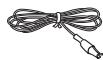
1 Cavo di alimentazione c.a.
BTT262
1 Telekomando
(N2QAYB000630)
2 Batterie per il telecomando
1 Antenna FM interna
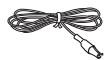
1 Cavo di alimentazione c.a.
8 Piedino ammortizzatore


- Codici prodotto forniti in queste istruzioni per l'uso aggiornati a gennaio 2011. Possono essere soggetti a modifiche.
- Non utilizzato il cavo di alimentazione CA con altri appearecchi.
Cura dell'unità e del supporto
■ Pulire esta unità con un panno morbido ed asciutto
- Nonutilizzarealcol,diluente o benzina per pulire il dispositivo.
- Prima di utilizzato panni trattati chimicamente, leggere attendamente le istruzioni fornite con il panno stesso.
■ Pulire le lenti con il dispositivo per pulire le lenti
Dispositivo per pulire le lenti: RP-CL720AE
- Questo dispositivo per pulire le lenti cui non essere in vendita in tutti i paesi, per es. non è disponibile in Germania, consultare il rivenditore Panasonic per ulteriori notizie.
- Questo dispositivo per pulire le lenti viene venduto come specifico per DIGA, ma può essere utilizzatoanche su但这a unità.
■ Pulire i dischi
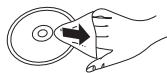
sì
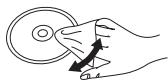
NO
Pulire con uno straccio umido e poi ascugare.
Precauzioni sulla gestione del disco e della scheda
- Prendere i dischi per i bordi per evitare di strisciarli di lasciare impronte digitali sulla loro superficie.
Non incollare etichette o adesivi sui dischi. - Non utilizzato spray per la pulitura dei dischi, benzina, diluenti, liquidi per evitare l'eeltricità statica o altri solventi.
-
Pulire polvere, acqua o altri materiale dai terminali sulla parte posteriore della scheda.
Nonutilizzare i seguenti dischi: -
Dischi con adesivo derivante da adesivi o etichette staccate (dischi a noleggio, eccetera).
- Dischi rovinati o spezzati.
- Dischi con forme irregulari, come ad esempio a forma di cuore.
Per lo smaltimento o trasferimento di但这a unità
Questa unità può mantenere le informazioni delle impostazioni dell'utente. In caso di smaltimento o trasferimento di questa unità, è consigliabile seguire la procedura per ripristinare tutte le impostazioni di fabbrica cancellando le impostazioni dell'utente. (⇒ 45, "Per ripristinare tutte le impostazioni predefinite di fabbrica.")
- Nella memoria di但这a unità più essere registrata la storia delle operazioni.
Uso del commando a distance
Inserire in modo che i poli (+ e -) corrispondano a quelli indicati nel telecomando.
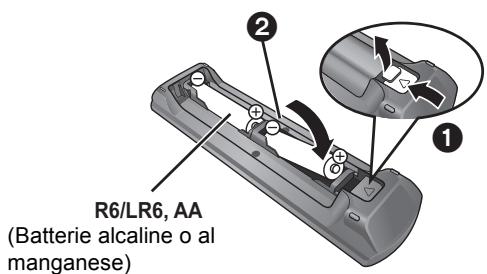
Puntarlo verso il sensore del segnale del telecomando di quest'unità. ( 9)
Guida di riferimento e controllo
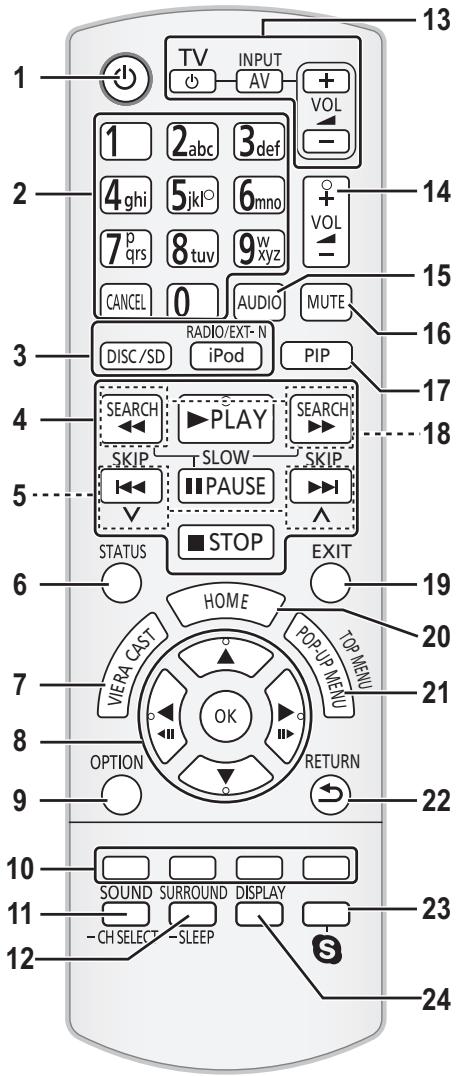
Telecomando
1 Accende e spagne l'unità
2 Seleziona i numero dei titoli, ecc./Immette numero o caratteri ( 36) CANCEL: Annulla
3 Seleziona la sorgente ( 22)
4 Pulsanti di lavoro per la riproduzione base ( 25)
5 Seleziona le stazioni radio preimposte ( 31)
6 Mostra messaggi di stato ( 25)
7 Mostra la schermata principale del VIERA CAST ( 36)
8 Selezione/OK, Frame dopo frame ( 25)
9 Mostra il menu OPTION ( 26)
10 Tasti colorati (rosso, verde, giallo, blu) Questi tasti vengono utilizzati quando;
-
Utilizzato di un disco video BD che include applicazioni Java™ (BD-J).
-
Contenuti operativi di VIERA CAST (⇒ 36)
11 Imposta la modalità del suono (⇒ 24)/Seleziona il canale dell'altoparlante (⇒ 24)
12 Seleziona gli effetti soni del surround ( 24)/Imposta il timer per la modalità Sleep
① Tenere premuto [-SLEEP].
(2) Mentre è visualizzato "SLEEP ××", premere più volte [−SLEEP] per selezionare la durata (in minuti).
-
É possible impostare un valore massimo di 120 minuti per il timer.
-
Per annullare l'impostazione selezionare "OFF".
-
Per confermare il tempo rimasto Tenere nuovamente premuto il pulsante.
13 Pulsanti funzionamento TV
Utilizzando il telecomando dell'unità è possibile controllare il teilevisore.
[]: Accende e spegne il tevisore
[AV, INPUT]: Selegezione fonte
[+ - VOL] : Regola il volume TV
14 Regola il volume dell'unità principale
15 Selezionla l'audio ( 26)
16 Silenzia l'audio
- Mentre esta funzione è attiva sul display dell'unità lampeggia l'indicazione "MUTE".
- Per annullare, premere nuovamente il pulsante o regolare il volume.
- Se si spegne l'unità il silenziamento viene annullato.
17 Accende/spegne video secondario (imagine nell'immagine) ( 27)
18 Seleziona le stazioni radio manualmente ( 31)
19 Uscire alla schermata dei menu
20 Mostra il menu HOME ( 23)
21 Mostra Menu a comparsa/Menu principale/Direct Navigator ( 25)
22 Torna alla schermata precedente
23 BTT362
Avvio di una communicatesione video ( 36)
24 Visualizza il menu Riproduzione ( 38)
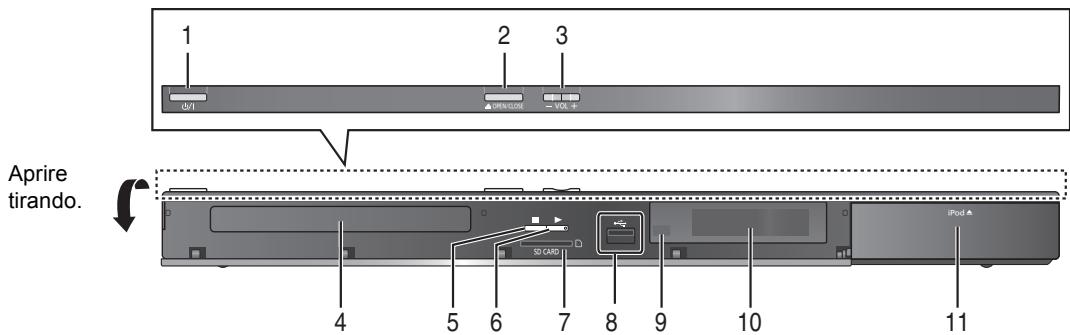
1 Interrufttore standby/accensione (山 /山) 19
Premere per disporre l'unità da accesa alla modalità standby o viceversa. Nella modalità standby, l'unità continua a consumare una piccola quantità di corrente.
2 Apre o chiude il vassoio del disco ( 22)
3 Regola il volume dell'unità principale
4 Vassoio disco
5 Stop ( 25)
6 Avvia la riproduzione ( 25)
7 Slot per scheda SD ( 22)
8 Porta USB ( 22)
9 Sensore del segnale del telecomando
Distanza massima: circa 7 m.
Angolazione: Circa 20^ in alto e in basso, 30^ a sinistra e a destra
10 Display
11 College l'iPod/iPhone ( 34)
Unità principale (Parte posteriore)

1 Terminale AC IN ( 18)
2 Terminali per gli altoparlanti ( 13)
3 Ventola di raffreddamento
4 BTT362
Porta USB per la Communication Camera TY-CC10W (opzionale) ( 36)
5 Porta LAN ( 17)
6 Terminale HDMI AV OUT (ARC) ( 15)
7 BTT362
Terminale HDMI 1 IN (CABLE/SAT) ( 16)
8 BTT362
TerminaleHDMI2IN ( 16)
9 Terminale antenna radio FM ( 18)
10 DIGITAL AUDIO IN terminali ( 14,15)
11 Terminale AUX ( 14)
12 TerminaleVIDEO OUT ( 14)
Dischi/Schede/Dispositivi USB riproducibili
| Dispositivo | Marchi sul disco | Tipi di dispositivo | Formato contenuti* |
| BD | Blu-ray Disc | BD-Video | Video |
| BD-RE | Video JPEG/ MPO (immagini fisse in 3D) | ||
| BD-R | Video DivX® MKV | ||
| DVD | VIDEO | DVD-Video | Video |
| R R4.7 | DVD-R | Video AVCHD DivX® MKV MP3 JPEG/ MPO (immagini fisse in 3D) | |
| R DL | DVD-R DL | ||
| DVD R W | DVD-RW | Video AVCHD | |
| — | +R/+RW/+R DL | ||
| CD | COMPACT DISC DIGITAL AUDIO | CD musicale | Musica [CD-DA] |
| — | CD-R CD-RW | DivX® MKV Musica [CD-DA] MP3 JPEG/ MPO (immagini fisse in 3D) | |
| SD | SD" | Scheda di memoria SD (da 8 MB a 2 GB) Schede di memoria SDHC (da 4 GB a 32 GB) Scheda di memoria SDXC (48 GB, 64 GB) (Compatible con i tipi mini e micro) (informazioni aggiornate a gennaio 2011) | MPEG2 AVCHD JPEG/ MPO (immagini fisse in 3D) |
| USB | — | Dispositivo USB (fino a 2 TB) | DivX® MKV MP3 JPEG/ MPO (immagini fisse in 3D) |
- Vedere a pagina 11 e 50 per ulteriori informazioni sui tipi di contentuti che possono essere riprodotti.
■ Dischi che non possono essere riprodotti
DVD-RAM
Super Audio CD
- Foto CD
DVD-Audio
Video CD e Super Video CD
Dischi WMA
Dischi DivX Plus HD
HD DVD
■ Informazioni sulla gestione delle regioni
BD-Video
Questa unità più riproduire BD-Video contrassegnati con etichette contententi il codice di regione "B". Esempio:


DVD-Video
Questa unità più riproduire DVD-Video contrassegnati con etichette contententi il numero di regione “2” o “ALL”. Esempio:


■ Finalizzazione
DVD-R/RW/R DL, +R/+RW/+R DL e CD-R/RW registrati da un masterizzatore, ecc. devono essere finalizzati dal masterizzatore stesso per essere riprodotti su questa unità. Consultare le istruzioni del produttore del masterizzatore.
BD-Video
- Questa unità supporta l'audio ad alto bit rate (Dolby Digital Plus, Dolby TrueHD, DTS-HD High Resolution Audio e DTS-HD Master Audio) adottato nei BD-Video.
3D
- É possibile riproduire dei video 3D e delle immagini fisse 3D quando esta unità è collegata a un tevisore compatibile con il 3D mediante un carrvo HDMI ad alla velocità.
- É possible guardare i video in 2D come se fosso in 3D.
(⇒ 29)
CD musicale
Il funzionamento e la qualità audio del CD non conformi alle specifiche CD-DA (CD copia controlo, ecc) non possono essere garantiti.
Schede SD
- Posso sono essere utilizzate schede miniSD, microSD, microSDHC e microSDXC, ma devono essere utilizzate con un adattatore. Tali adattatori sono di solito forniti con le schede stesse, altrimenti se le delve procurare il cliente.
- Per proteggere i contentuti della sched, spostare la linguetta di protezione alla registrazione (sulla sched a SD) su "LOCK".
- Questa unità è compatible con le Schede di Memoria SD che si conformano ai formati FAT12 e FAT16 delle Specifiche per Schede SD, edanche con le Schede di Memoria SDHC in formato FAT32 (non supportano nomi dei file lunghi) e con le Schede di Memoria SDXC in exFAT.
- Se la scheda SD viene utilizzata su computer o dispositivi non compatibili, è possibile che i contentuti registrati vengano cancellati in seguito alla formattazione della scheda ecc.
- La memoria utilizzabile potrebbe essere leggermente inferiore alla capacité della scheda.
Dispositivo USB
BTT362
- Non è garantito che但这a unità possa essere nelle collegata a tutti i dispositivi USB.
- Questa unità non supporta la messa in carica dei dispositivi USB.
Quando si utilizes la Communication Camera TY-CC10W, collegarlo al terminale posteriori di esta unità. ( 36)
- Sono supportati file system FAT12, FAT16 e FAT32.
- Questa unità supporta USB 2.0 ad Alta Velocità.
- Questa unità è in grado di supportare un HDD formattato con il FAT32.
Alcuni tipi di HDD possono richiedere l'utilizzo di un'unità di alimentazione esterna.

- Potrebne non essere possibile riproduire i supporti di cui sopra in alcuni casi a causa del tipo di supporto stesso, delle condizioni della registrazione, del metodo di registrazione e del modo in cui i file sono stati creati.
- I produttori dei dischi possono verificare in che modo vengono riprodotti i dischi. Potrebbe quindi non essere sempre possibile controllare la coproduzione come descritto in queste istruzioni. Leggere le istruzioni con attenzione.
FASE 1: Preparazione degli altoparlanti
BTT362
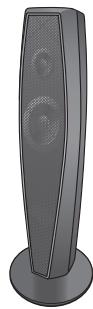
2 Diffusori anteriori
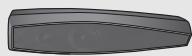
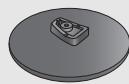
2Basi
2VitiA

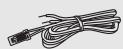
2 Cavi dei diffusori
Montaggio dei diffusori BTT362
Attenzione
- Non stare in piedi sulla base. Fare attenzione quando vi sono bambini nelle vicinanze.
- Quando si trasportano gli altoparlanti, tenerli per il supporto e la base.
Preparazione
- Per evitare danni o graffiti, stendere un panno morbido ed eseguire il montaggio su diesso.
Per l'attacco a parete opzionale, vedi pag. 44.
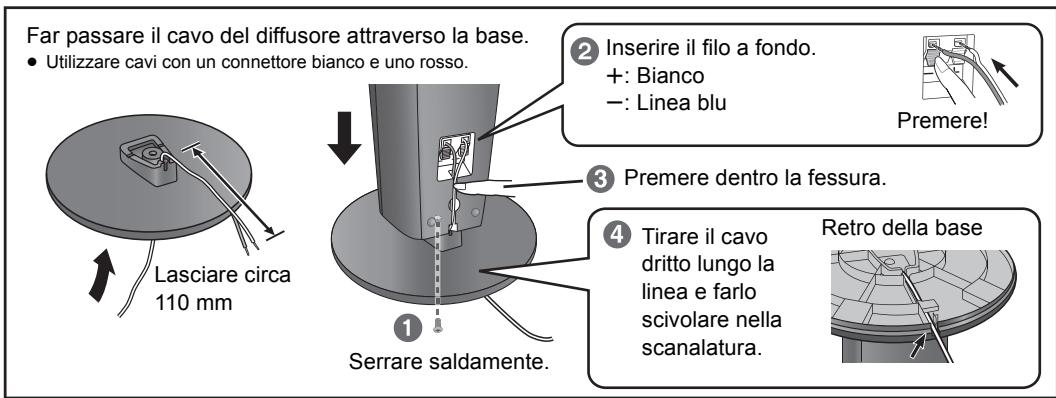

- Fare attenuation a non incrociare (cortocircuitare) o invertire la polarità dei fili dei diffusori; diversamente, è possible che i diffusori vengano danneggiati.
Non tenere l'toparlante con una mano sola, per evitare di ferirsi lasciandolo cadere nelle si trasporta.
Prevenire la caduta degli altoparlanti BTT362 BT1262
- Consultare un muratore qualificato sulla procedura corretta da seguire per il fissaggio su una parete o superficie di calcestruzzo che possa non garantire un supporto sufficiente. Se si fissa in modo sbagliato, si potrebbero danneggiare la parete o i diffusori.
- Utilizzato un cordoncino inferiore a 2,0 ~mm , in grado di sostenere più di 10 ~kg .
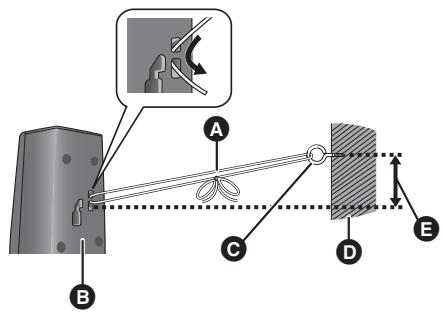
es.BTT362
A Cordoncino (non fornito) Fare passare alla parete al diffusore e annodare saldamente.
3 Parte posteriore del diffusore
Occhiello (non fornito)
D Parete
150 mm circa
FASE 2: Posizionamento
Attenzione
- L'unità principale e i diffusori in dotazione devono essere usati soltanto come indicato in queste procedure di INSTALLazione. In caso contrario, si potrebbero danneggiare l'amplificatore e/o i diffusori creando pericoli di incendio. Rivolgersi a un tecnico qualificato se si è verificato un danno o se si notation un improvviso cambiamento delle prestazioni.
- Non cercare di fissare quosti diffusori alle pareti usando metodi diversi da quali descritti in quello manuale.
- Non toccare l'area anteriore dei diffusori con il reticolo. Tenerli,invece per i lati.
Il posizionamento dei diffusori cui influenzare i bassi e il Campo sonoro.
Esempio di installmente
Collocare gli altoparlanti anteriors a circa la stessa distanza alla posizione di ascolto.
Gli angoli dello schema sonoindicativi.

- Per una ventilazione adeguata, tenere i diffusori ad almeno 10mm dal systema.
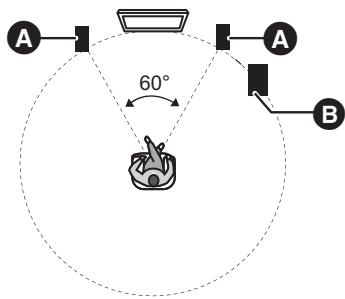
Diffusori anteriori
Subwoofer

- Usare sostanto i diffusori in dotazione
L'uso di altri diffusori cui danneggiare l'unità e averè effetti negativi sulla qualità delioso. - Si possono danneggiare i diffusori e ridurre la loro vita di servizio se si riproduce il suonoagli alti livelli del volume per lunghi periodi di tempo.
- Sistemare i diffusori su basi piane e solide.
- La sistemasazione dei diffusori troppo vicini al pavimento, alle pareti e agli angoli cui potere augmentareccessivamente i bassi. Coprir le pareti e le finestre con tende spesse.
Se la colorazione appeare irregolare sul televisore, spegnere il televisore per circa 30 minuti.
Se il problema persistsiste, allontanare ulteriormente gli altoparlanti dal tevisore.
FASE 3: Collegamenti
Prima di effettuare il collegamento spegnere tutti gli apparecchi e leggere il relative manuale di istruzioni.
Non collegare il cavo di alimentazione CA sono a quando non sono stati completati tutti gli altri collegamenti.
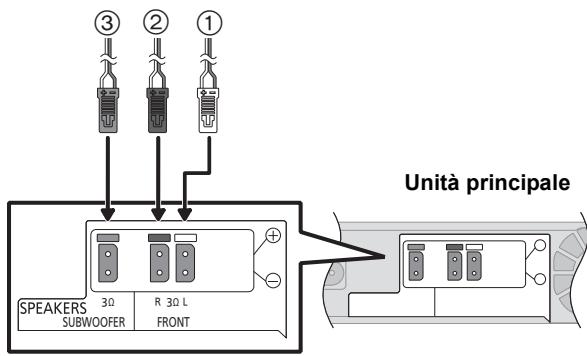
Cavo di collegamento altoparlanti
Collegare ai terminali dello stesso colore.
③ VIOLA Subwoofer
② ROSSO Diffusori anteriore (Rch)
① BIANCO Diffusori anteriore (Lch)
Collegamento a un tevisore

- Non effettuare i collegamenti video attraverso un videoregistratore.
Le immagini potrebbero non essere visualizzate correttamente a causa della protezione contro la copia. - Prima di effettuare il collegamento spagnere tutti i dispositivi.
OPTICAL IN
- Dopo aver effettuato il collegamento audio digitale, impostare il tipo di audio corrispondente al segnale proveniente dall'apparecchio digitale ( 26) .
HDMI
Il collegamento HDMI supporta VIERA Link "HDAVI Control" ( 32) quando èutilizzato con una TV Panasonic compatibile.
- Usare cavi HDMI High Speed muniti del logo HDMI (mostrato in copertina). Si raccomanda di usare cavi HDMI Panasonic. Quando si invia in uscita un segnale 1080p, usare cavi HDMI di lunghezza non superiore a 5,0 metri.
Codice componente consigliato (cavo HDMI ad alta velocità):
RP-CDHS15 (1,5m) , RP-CDHS30 (3,0m) , RP-CDHS50 (5,0m) ,ecc.
- Quando è selezionato "Off" in "Uscita audio HDMI" l'audio verrà emesso atraverso gli altoparlanti delsystema. (⇒ 42)
Collegamento per ottener la qualità video e audio standard
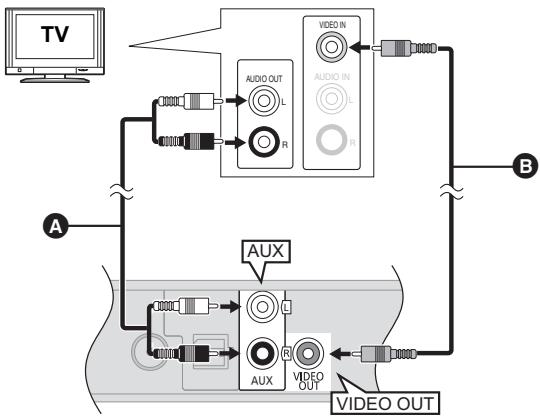
Per ascoltare l'audio del teilevisoreattraverso gli altoparlanti delsystemahome theatre:
1 Collegare il teilevisore all'unità principale mediente un cavo audio (non in dotazione).
2 SeLECTIONARE "AUX" come sorgente ( 23)
A Cavo audio (non fornito)
Cavo video (non fornito)
Collegamento per ottener la migliorie qualità audio
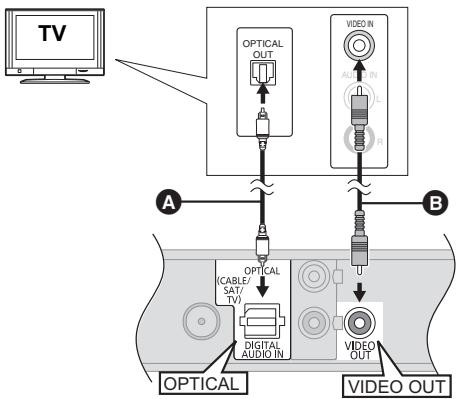
Per ascoltare l'audio del teilevisoreattraverso gli altoparlanti delsystemahome theatre:
1 Collegare il teilevisore all'unità principale mediante un cavo audio digitale a fibre ottiche (non in dotazione).
2 Selezionare "DIGITAL IN" o "D-IN" come sorgente ( 23) .
A Cavo audio digitale a fibre ottiche (non fornito)
Cavo video (non fornito)
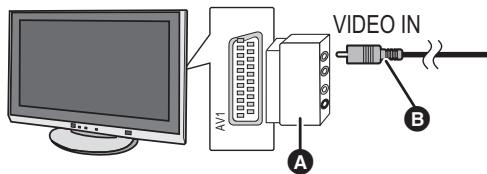
es.,
Se il teilevisore non è dotato di un terminaleVIDEO IN, per il collegamento utilizzare un adattatore Scart (Scart—VIDEO IN).
A Adattatore scart (non fornito)
Cavo video (non fornito)
Collegamento per ottener la migliorare qualità video e audio
- Quando si collega l'unità a un tevisore utilizzato un cavo HDMI, controllare il terminale HDMI sul tevisore. Se il terminale HDMI riporta la dicitura "HDMI (ARC)", è possibile collegare l'unità utilizzato semplicamente un cavo HDMI.
- É possiblere riproduire dei video 3D e delle immagini fisse 3D collegando esta unità a un tevisore compatibile con il 3D.
- Per ulteriori informazioni, consultare le istruzioni di funzionamento del vostro teilevisore.
■ Quando il terminale HDMI sul teilevisore riporta la dicitura "HDMI (ARC)"
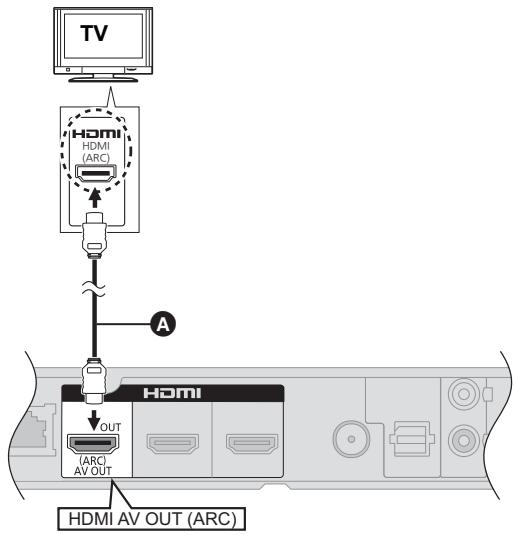
Che cos'è ARC?
ARC è l'abbreviatione di Audio Return Channel, una funzione HDMInotaanchecomeHDMIARC.Quando si collega I-unitàa un terminale che riporta la dicitura "HDMI (ARC)”,non è più necessario collegare il cavo audio digitale a fibre ottiche per ascoltare il suono proveniente dal teilevisore, ed è sufficiente un cavo HDMI per gustarsi sia le immagini che I'audio.
Per ascoltare l'audio del tevisoreattraversogli altoparlanti delsystemahome theatre:
Selezionare "ARC" come sorgente ( 23) .
A Cavo HDMI (non fornito)
■ Quando il terminale HDMI sul teilevisore non riporta la dicitura "HDMI (ARC)"
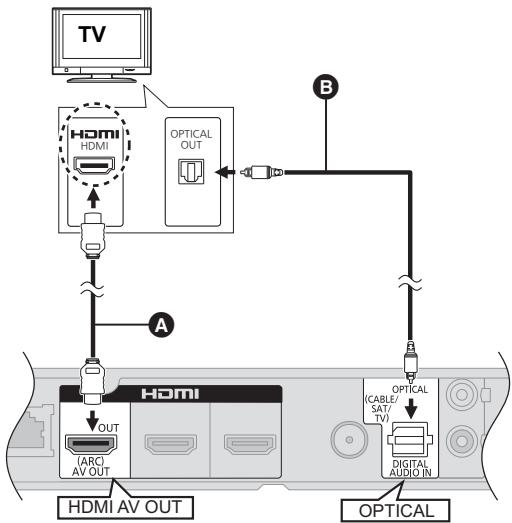
Per ascoltare l'audio del teilevisoreattraverso gli altoparlanti delsystemahome theatre:
1 Collegare il teilevisore all'unità principale mediante un cavo audio digitale a fibre ottiche (non in dotazione).
2 Selezionare "DIGITAL IN" o "D-IN" come sorgente ( 23) .
A Cavo HDMI (non fornito)
Cavo audio digitale a fibre ottiche (non fornito)
Collegamento con un Set Top Box, ecc.
■ Quando i dispositiivi collegati sono dotati di un terminale HDMI
BTT362
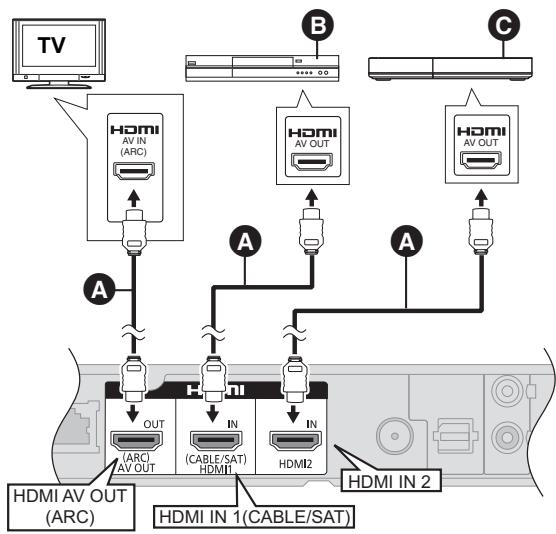
es.,
A Cavo HDMI (non fornito)
Set Top Box (Cavo/Satellite), ecc.
Altri dispositivi (Videogiochi, ecc.)
- Per poter guardare i video trasmessi da Set Top Box o apparecchi analoghi, accertarsi di aver collegato correttamente il cavo HDMI. Inoltre selezionare "Ingresso HDMI 1" o "Ingresso HDMI 2" come sorgente.
Coll. passante HDMI standby (⇒ 42)
Anche se esta unità si trovava in standby, è possibile trasmettere video e audio al tevisore atraverso un dispositivo collegato con这一点a unità.
É inoltre possibile commutare il terminale di ingresso HDMI premendo [EXT-IN] sul telecomando.
- Il suono non verrà trasmesso dagli altoparlanti di但这a unità.
■ Quando i dispositiivi collegati non sono dotati di un terminale HDMI
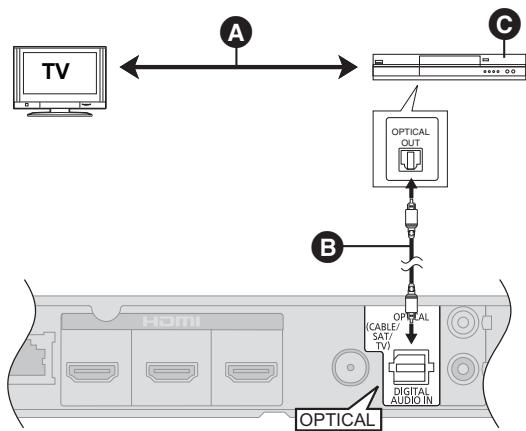
es.,
Per ascoltare l'audio del teilevisore atraverso gli altoparlanti delsystema home theatre:
1 Collegare I'STB all'unità principale mediante un cavo audio digitale a fibre ottiche (non in dotazione).
2 Selezionare "DIGITAL IN" o "D-IN" come sorgente ( 23)
A Per un collegamento ottimale vedere il manuale di istruzioni dei rispetti dispositivi.
Cavo audio digitale a fibre ottiche (non fornito)
Set Top Box (Cavo/Satellite), ecc.
Collegamento ad una rete a banda larga
Quando esta unità è collegata ad una banda larga, possono essere utilizzati i servizi seguenti.
- E possible aggiornare il firmware ( 22)
- É possible utilizezare BD-Live (⇒ 27)
- E possible utilizzato VIERA CAST (⇒ 36)
- É possible acceder e a un altro disposativo (Rete Domestica) ( 37)
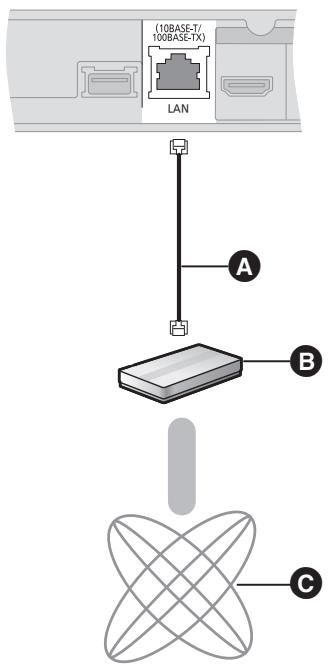
Cavo di collegamento LAN
A Cavo LAN (non fornito)
Router a banda larga, ecc.
Internet
- Utilizzato soltanto cavi LAN diretti di categoria 5 o superiore (STP) per collegarsi alle periferiche.
- L'inserimento di un cavo che non sia il cavo della LAN nel terminale della LAN può danneggiare l'unità.
Per maggiori dettagli sui metodi di collegamento, consultare le istruzioni fornite con gli appearecchi collegati.
A Unità principale (La LAN wireless è incorpocrata.)
Router Wireless, ecc.
Internet
- Per informazioni aggiornate sulla compatibilità del proprio router wireless (punto di accesso) vindere http://panasonic.jp/support/global/cs/ (Il sotto è solo in inglese.)
- L'unità non èCompatible con i servizi LAN wireless pubblici presenti in aeroporti, stazioni, bar, ecc.
BTT362
Precauzioni per la connessione LAN Wireless
I limiti seguente riguardano l'utilizzo di questa unità. è necessario conoscere tali limiti prima diutilizzare questi dispositivi.
La Panasonic non è in alcun modo responsable per eventuali danni che possano derivare dal mancato rispetto di quosti limiti, o delle condizioni di utilizzo o mancato utilizzato di quosti dispositivi.
- I dati trasmessi e ricevutiattraverso onede radio possono essere intercettati e monitorati.
- Questa unità contiene dei componenti elettronici delicati.
Utilizzare quosti dispositivi per gli usi per cui è stato progettato e seguire le istruzioni seguenti:
-Non esporre questi dispositivi ad alte temperature o alla luce solare diretta.
Non piegare, e non far subire forti urti a questi dispositivi.
- Tenere questi dispositivi al riparo dall'umidità.
-Non smontare o alterare il dispositivo in alcun modo.
Utilizzare un'antenna interna
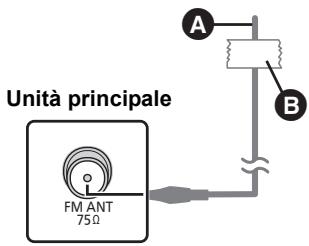
Antenna FM interna (fornita)
Nastro adesivo
Fissare esta estremità dell'antenna nel punto in cui la riscizione è migliorie.
Utilizzato un'antenna esterna
Se la riscione della radio FM è scarsa utilizzare un'antenna esterna.
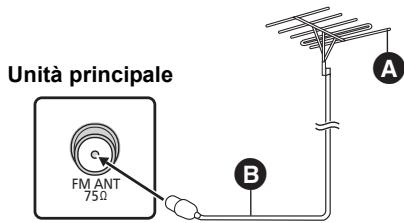
es.,
Antenna FM esterna [Uso dell'antenna television (non in dotazione)]
É consigliabile che l'antenna sia installata da un technician competente.
Cavo coassiale 75Ω (non fornito)
FASE 4: Collegamento del cavo di alimentazione CA
- Effettuare il collegamento solo dopo che sono stati completati tutti gli altri collegamenti.
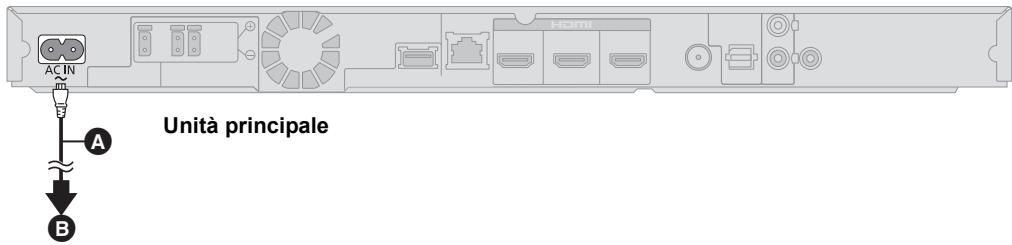
A Cavo di alimentazione c.a. (fornito)
A una presa di corrente
- L'unità principale consuma una piccola quantità di currente alternataanche da spenta.
BTT362 : circa 0,1 W, BTT262 : circa 0,4 W
*Quando "Quick start" è impostato su "Off"
Per risparmiare energia, se si preveDE di non utilizzARE l'unita principale per lungo tempo scollegarla alla presa di rete domestica.
FASE 5: Impost. sempl.
Impost. sempl. aiuta l'utente nell'effettuatione delle impostazioni necessarie.
Seguire le instruzioni su schermo per configurare le impostazioni base del sistema.
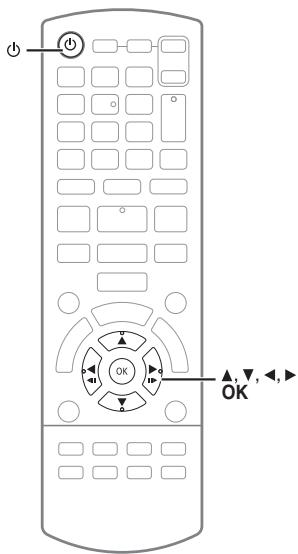
Preparazione
- Accendere l'apparecchio TV e selezionare la modalità di ingressso video appropriata (es. VIDEO 1, AV 1, HDMI, ecc.) perché corrisponda al collegamento con但这a unità.
1 Premere [O].
Viene visualizzata la schermata di installmente. Se esta unità è collegata ad una TV Panasonic (VIERA) che supporta HDAVI Control 2 o successivo, atraverso un cavo HDMI, le informazioni per l'impostazione della TV quali "Lingua su schermo" vengono trasmesse da这一点a unità.
2Seguire le istruzioni sullo schermo ed effettuare le impostazioni con
[, , , ] , quindi premere [OK].
Lingua
Selectionare la lingua utilizzata sulle schermate del menu.
Schemo TV
Selezionare il formato idoneo per l'apparecchio TV e le proprie preferenze.
Contr. altoparl.
Controlla che ciascun altoparlante sia correttamente collegato.
Audio TV
Selectionare il collegamento dell'ingresso audio per il proprio apparecchio TV. [voce con "(TV)".
Quick start
Aumenta la velocità di riaccensione.
BTT362
Coll. passante HDMI standby
Anche se esta unità si trova in standby, è possible trasmettre video e audio al televisione atraverso un dispositivo collegato con esta unità. (⇒ 16, "Quando i dispositivi collegati sono dotati di un terminale HDMI")
3 Premere più volte [OK] per terminare "Impost. sempl."
Dopo aver completeness l'opération "Impost. spelm.", è possibile effettuare l'opération "Impostazione Rapida Rete".

- É possible effettuare tale impostazione in qualunque momento selezionando "Impost. sempl." nel menu Setup. (⇒ 43)
Impostazione Rapida Rete
Dopo aver completeness l'opération "Impost. sempl.", è possibile effettuare l'opération "Impostazione Rapida Rete".
BTT262
Seguire le istruzioni sullo schermo ed effettuire le impostazioni con [, ] , quindi premere [OK].
BTT362
Selezionare "Via Cavo" o "Wireless", quindi premere [OK].
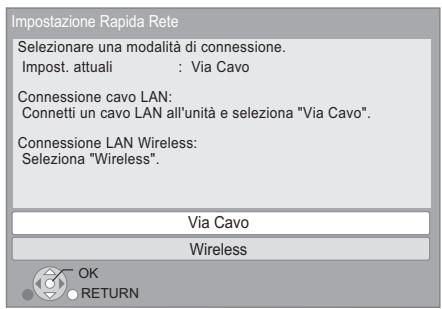
Connessione "Via Cavo"
Seguire le struczioni sullo schermo per effettuare le impostazioni di connessione.
- In caso di problemi ( destra)
Connessione "Wireless"
Prima di iniziare la configurazione della connessione wireless
- Ottenere il proprioio nome di rete (SSID ^+1 ).
- Se la connessione wireless è crittografata accertarsi di conoscere la chiave di crittografia.
Selezionare "WPS (tasto PUSH)" o "Cerca rete wireless" e quando seguire le istruzioni sullo schermo ed effettuire le impostazioni.
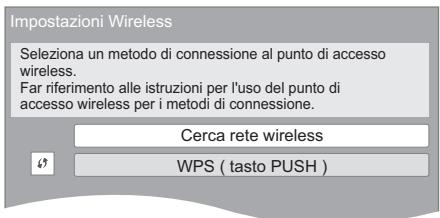
WPS (tasto PUSH):
Se il proprio router wireless supporta
WPS (tasto PUSH), è possible effettuare
le impostazioni facilemente premendo il
pulsante WPS su diesso.
WPS (Wi-Fi Protected Setup) è uno
standard che facilita le impostazioni
relative alla connessione ed alla sicurezza
di dispositivi LAN wireless.
es.,
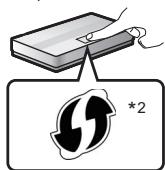
① Premere il pulsante WPS o il pulsante correspondente del router wireless sino a che la spia inizia a lampeggiare.
- Per ulteriori informazioni, vindere le istruzioni per l'uso del router wireless.
② Premere [OK].
-
Selezionando "Cerca rete wireless", verranno visualizzate le reti wireless disponibili. Selezionare il proprio Nome di rete, quando premere [OK].
-
Se il proprio Nome di rete non viene visualizzato eseguire una nuova ricerca premendo il tasto rosso sul telecomando.
- Il SSDID stealth non verrà visualizzato quando si selezione "Cerca rete wireless". Immetterlo manualmente utilizzando "Impostazione manuale".
(Premere [HOME] selezionare "Altri" selezionare "Impostazioni" selezionare "Rete" [OK] selezionare "Impostazioni di Rete" [OK] selezionare "Impostazioni Wireless" [OK] selezionare "Impostazione di Connessione" [OK] select "Impostazione manuale" [OK])
- Se la rete wireless è crittografata, verrà visualizzata una schermata per l'immissione della chiave di crittografia. Immettere la chiave di crittografia della propria rete.
1 Il SSD (Service Set IDentification) è un nome'utilizzato da una LAN wireless per identificare una rete particolare. La trasmissione è possibile se il SSD corrisponde in entrambé i dispositivi.
1' I router wireless compatibili con Wi-Fi Protected Setup posso n ave il marchio.
Problemi con le impostazioni
BTT362
Impostazioni Wireless
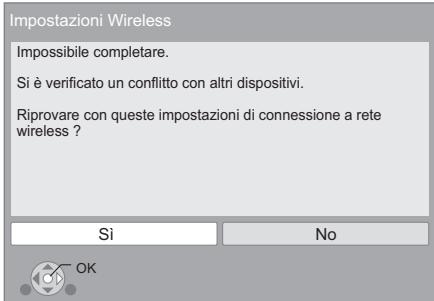
| Display | Controllare quanto segue |
| Si è verificato un conflitto con altri dispositivi. | • Attendere quale secondo, poi riprovare. |
| Il tempo è scaduto. | • Impostazione di un router Wireless per Indirizzi MAC, ecc. |
| Si è verificato un erre di autenticazione o un erre di time out. | • Il segnale potrebbe essere debole. |
| • Il SSID e la chiave di critografia del router Wireless. | |
| • Attendere quale secondo, poi riprovare. | |
| Si è verificato un erre nel disposivo. | • Se il problema persistsente, consulhare il proprio rivenditore. |
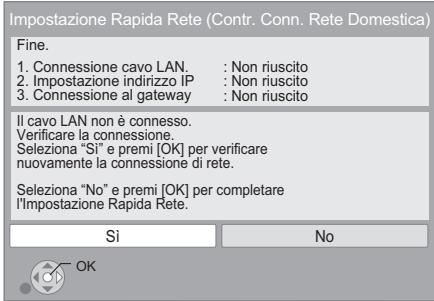
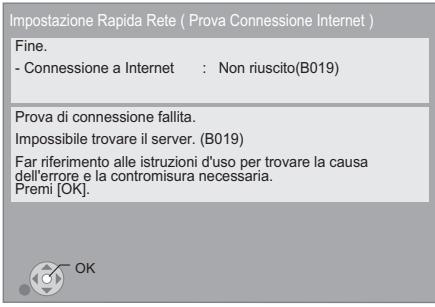
| Display | Controllare quanto segue | |
| 1. Connessione cavo LAN. o Impostazioni Wireless | :Non riuscito | • Il collegamento dei cavi LAN (⇒ 17) |
| 2. Impostazione indirizzo IP | :Non riuscito | |
| 3. Connessione al gateway | :Non riuscito | |
| 1. Connessione cavo LAN. o Impostazioni Wireless | :Riuscito | • Collegamento e impostazione dell'hub e del router |
| 2. Impostazione indirizzo IP | :Non riuscito | |
| 3. Connessione al gateway | :Non riuscito | • Impostazioni di "Indirizzo IP / Impostazioni DNS" (⇒ 42) |
| 1. Connessione cavo LAN. o Impostazioni Wireless | :Riuscito | |
| :Riuscito o | ||
| 2. Impostazione indirizzo IP | Rete domestica disp. | |
| 3. Connessione al gateway | :Non riuscito | |
| Display | Controllare quanto segue |
| Impossibile trovare il server. (B019) | · Impostazioni di “DNS primario” e “DNS secondario” di “Indirizzo IP / Impostazioni DNS” (⇒ 42) |
| Impossibile connettersi al server. (B020) | · Il server più essere occupato o è possible che il servizio sia stato sospeso. Attendere alcuni secondi, poi riprovare. · Impostazione del “Impostazioni server Proxy” (⇒ 43) e del router. |

- Per ulteriori informazioni consultare le istruzioni di funzionamento dell'hub o del router.
- É possible effettuare tale impostazione in qualunque momento selezionando "Impostazione Rapida Rete" nel menu Setup. (⇒ 42)
- E possibile rifare Cascuna di queste impostazioni singolarmente utilizingando "Impostazioni di Rete". (42)
BTT362
- Non utilizzato那一 stà unità per collegarsi a reti wireless per le quali non si possiedono i diritti di utilizzo.
Durante le ricerca automatiche in un ambiente con rete wireless, le reti wirelss (SSID) per le quali non si possiedono i diritti di utilizzo sono essere visualizzate; comunique l'utilizzo di tali reti è considerato un accesso ilegale. - Dopo aver impostato la rete di esta unità, quello cancellare le impostazioni (livello di codifica, ecc.) del router Wireless. Se si hanno problemi a collegarsi sul PC, armonizzare le impostazioni di rete del PC con quella del router Wireless.
- É necessario essere consapevoli che se si utilizes un collegamento non crittografato è possible che il contento della communicatesione venga visualizzato illegalmente da derze parti, o che vengano intercettate informazioni personali/riservate.
Aggiornamento del firmware
Talvolta, Panasonic pubblica firmware aggiornato per esta unità che può aggiungere o migliorare alcune funzioni. Questi aggiornamenti sono disponibili Gratisamente.
Questa unità è in grado di controllare il firmware automaticamente quando viene collegata ad Internetattraverso una connessione a banda larga.
Quando è disponibile una nuova versione del firmware, viene visualizzata la schermata segmente.
É disponibile il firmware più recente. Aggiorn. il firmware in Impostazioni.
Per aggiornare il firmware
Premere [HOME] selezionare "Altri" selezionare "Impostazioni" selezionare "Altro" [OK] selezionare "Aggiornamento firmware" [OK] selezionare "Aggiorna adesso"
NON SCOLLEGARE I'unità dall'alimentazione CA e non effettuare alcuna operazione durante l'aggiornamento.
Dopo l'installazione del firmware, sul display dell'unità viene visualizzato "FINISH". L'unità si riavvia e viene visualizzata la schermata segunte.
Firmware aggiornato
Versione corrente installata: x.xx

-OK
RETURN

- Se il download su questa unità fallisce o se questa unità non è collegata ad Internet, è possible scaricare il firmware più recente dal seguente site web e metterlo su un CD-R per aggiornarlo. http://panasonic.jp/support/global/cs/ (Il除去 in ingles.) Per visualizzare la versione firmware di quest'unità. (→ 43, "Informazioni Sistema")
- Il download richiedera diversi minuti. A seconda dell'ambiente utilizzato per il collegamento, èanche possibile che ci voglia più tempo, o che il download non venga eseguito correttamente.
- Se non si considera controllore automaticamente la versione più recente del firmware, impostare "Controllo automatico aggionamenti" su "Off". (⇒ 43)
Riprogrammazione del telecomando
Se si dispone di più di unlettore/registrarone Panasonic e il telecomando controla contemporaneamente entrambi i prodotti, per evitare che questo si verifici sare necessario cancellare il codice del telecomando su uno dei dispositivi. ( 43 "Telecomando")
Inserimento o rimozione dei supporti
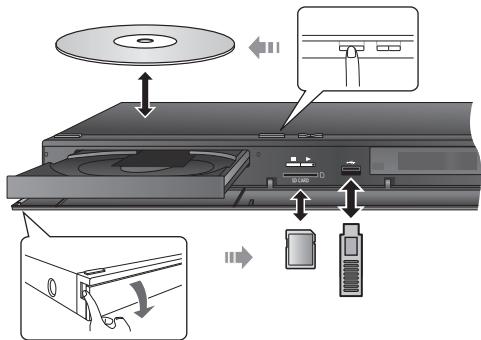
- Quando si inserisce un supporto, assicurarsi che non sia quello sottosopra.
- Non spegnere l'unità né rimuovere il supporto nelle visualizzato l'indicatore digettura. Tali azioni potrebbero causare la perdita di contentuti presenti nel supporto.
- Quando si rimuove una sched a SD, premere sul centro della sched e tirarla fuori dritta.
- Se il disposativo USB non viene riconosciuto dall'unità principale, scollegare il disposativo USB dall'unità principale e ricollegarlo.
- Prima che il disposativo venga riconosciuto dall'unità principale più essere necessario diverso tempo.
- Inserire il dispositorio USB direttamente nella porta USB. Non utilizzato prolonghe USB.
■ Selezione della sorgente tramite il telecomando
| Pulsante | Sorgente |
| DISC/SD | Selezionare l'unità disco o l'unità scheda SD BD/DVD o Scheda SD (SD) (⇒ 25) |
| RADIO/EXT-IN iPod | Selezionare iPod/iPhone, radio FM o audio esterno come sorgente iPod (IPOD) (⇒ 34) RADIO FM (FM) (⇒ 31) Per ascoltare l'audio proveniente dal teilevisore (⇒ 32) AUX* ARC* DIGITAL IN*1 (D-IN) Per ascoltare l'audio proveniente da altre dispositivi (⇒ 32) DIGITAL IN*2 (D-IN) BTT362 HDMI IN1/HDMI IN2 (⇒ 16) |

Gli oggetti da visualizzare possono variare a seconda del file multimediae.
- Quando s commuta i seletto épossible che ci voglia del tempo prima che si avvià la reproduzione del video e/o dell'audio selecionato.
1 "TV" è visualizzato alla volte voci impostate per l'ingresso TV AUDIO.
2 (“CABLE/SATELLITE”) è visualizzato accanto a DIGITAL IN quando è impostato per l'ingresso CABLE/SATELLITE AUDIO.
Menu HOME
Le principali funzioni di但这a unità possono essere controllate dal menu HOME.
Preparazione
Accendere il televisore e selezionare l'entrata video adatta sul televisore.
1 Premere [b] per accendere l'unità.
2 Premere [ , , , ] per selezionare la voce e premere [OK].
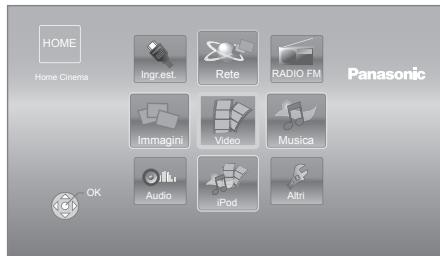
- Quando si insertisce un supporto, verrà visualizzata una schermata per la selezione dei contenuti di tale supporto.
Se vi sono altri voci, ripetere quello passaggio. - Per tornare al menu HOME, selezionare "HOME" oppure premere più volte [RETURN].
| Video/ Immagini/ Musica | Disco | Riproduce i contentui. (⇒ 25, 28, 30) • Quando vi sono più contenti registrati, selezionare il tipo di contenti o il titolo. |
| Scheda SD | ||
| USB | ||
| Rete | Contenuto Internet | Mostra la schermata principale di VIERA CAST (⇒ 36) |
| Rete Domestica | (⇒ 37) | |
| iPod | Tutto | (⇒ 34) |
| Musica | ||
| Video | ||
| RADIO FM | Per ascoltare la radio FM (⇒ 31) | |
| Ingr.est. | AUX*1 | Quando si utilizes un cavo audio |
| ARC*1 | Quando si utilizes un cavo HDMI (Disponibile quando si utilizes un tevisore compatible con ARC) | |
| DIGITAL IN*1,2 | Quando si utilizes un cavo audio digitale a fibre ottiche | |
| ETTR362 IN. HDMI 1 IN. HDMI 2 | Quando per il collegamento si utilizeszzo i terminali HDMI IN1 e/o HDMI IN2 (⇒ 16) | |
| Audio | per selezionare la qualità del suono (equalizzatore). (⇒ 24) | |
| Altri | Impostazioni | (⇒ 39) |
| Gestione Scheda SD | (⇒ 27) | |
| Sfondo | Cambia lo sfondo della schermata del menu HOME. | |
Per visualizzare il menu HOME
Premere [HOME].

Gli oggetti da visualizzare possono variare a seconda del file multimediae.
- Quando s commuta i seletto épossible che ci voglia del tempo prima che si avvii la coproduzione del video e/o dell'audio selecionato.
1 (TV) è visualizzato alla volte imposte per l'ingresso TV AUDIO.
2 (“CABLE/SATELLITE”) è visualizzato accanto a DIGITAL IN quando è impostato per l'ingresso CABLE/SATELLITE AUDIO.
Ascolto di effetti sonori da tutti gli altoparlanti
Ascoltare gli effetti del suono surround
Premere più volte [SURROUND] per selezionare l'effetto.
É possible ascoltare audio con effetto surround a
5.1/6.1/7.1 canali pur utilizzato unsystema di altoparlanti a 2.1 canali.
2CH STEREO
È possibile riproduire qualunque sorgente in stereofonia. Il suono sare emesso solo dai diffusori anteriors e dal subwoofer.
Regolare il livello del diffusore durante la riproduzione
① Tenere premuto [-CH SELECT] per attivare la modalità di impostazione degli altoparanti.
② Premere[-CHSELECT]piu volte per selezionare l'altoparlante.
Ogni volta che si preme il pulsante:
L R: Diffusori anterio
(sinistro e destro: solo il bilanciamento può essere regolato.)
- Premere [▲, ▲] per regolare il bilanciamento dei diffusori anteriors.
SW: Subwoofer
- I canali non inclusi nell'audio in riproduzione non saranno visualizzati (il subwoofer è visualizzato anche se non incluso).
③ Premere [ ] (aumento) o [ ] (diminuzione) per regolare il volume del subwoofer.
Da-6dBa+6dB
Cambiare le modalità sonore
① Premere più vite [SOUND] per selezionare la modalità.
- La modalità selezionata verrà visualizzata sostanto sull'unità principale.
② Mentre la modalità selezionata è visualizzata Premere [ , ] e selezionare l'effetto desiderato.
EQUALIZER
É possibile selezionare le impostazioni per la qualità del suono.
FLAT
Annulla (non vengono aggiunti effetti).
HEAVY
Aggiunge vigore alla musica rock.
CLEAR
Rende più chiari i suoni più alto.
SOFT
Per la musica di sostofondo.
SUBWOOFER LEVEL
Consente di regolare il livello dei bassi.
1 (Effetto più debole) a 4 (Effetto più forte)
- L'impostazione casi configurata viene mantenuta e richiamata agli volta che si riproduce dallo stesso tipo di sorgente.
H.BASS
Consente di migliorare il suono a bassa frequenza, in modo da sentire chiaramente i bassi profondi,anche se l'acustica della stanza non è ottimale.
- L'impostazione effettuata viene memorizzata, e richiamata agli volta che si riproduce lo stesso tipo di sorgente.
WHISPER-MODE SURROUND
Consente di migliorare l'effetto surround per l'audio a basso volume. (Può essere utile quando si utilizes l'unità a tarda notte.)

- Con alcuni tipi di sorgenti è possibile che gli effetti sonori/le modalità non siano disponibili o non abbiano effetto.
- Quando si usanoosti effetti/modalitàsonore con alcune sorgenti,si potrebbe verificare una riduzione della qualità del suono. Se ci dovesse verificarsi, disattivare gli effetti/modalità sonore.
Riproroduzione di contentuti video
BD DVD CD SD USB
1 Inserire il supporto.
Quando viene visualizzato il menu dei contenuti, premere
[, , , ] per selezionare la voce. (⇒ 23)
2 Premere [ , ] per selezionare il titolo,\ quindi premere [OK].
Quando viene visualizzato un messaggio nelle si sta riproducendo del software video compatibile con il 3D, attenersi alle relative istruzioni.
Per visualizzare i menu
E' possible visualizzare Menu principale, DIRECT
NAVIGATOR o Menu a comparsa.
Premere [POP-UP MENU, TOP MENU].
- Premere [, , , ] per selezionare l'elemento e premere [OK].
Permostrareimessaggi di stato
Durante la riproduzione, premere [STATUS].
I messaggi di stato forniscono informazioni su cui che si sta riproducendo. Ogni volta che si preme [STATUS], le informazioni visualizzate possono cancellare o scomparire.
es., BD-Video
T: Titolo, C: Capitolo, PL: List di riproduzione
![PANASONIC SC-BTT362EG - Durante la riproduzione, premere [STATUS]. - 1](/content/2019/08/104807/images/9153e2d1b709be93e23471cf96cef14bb861ca82241435f4431e04b27a13537b.jpg)
![PANASONIC SC-BTT362EG - Durante la riproduzione, premere [STATUS]. - 2](/content/2019/08/104807/images/0c19d876469a2add362db6e77905e8d8ee4d90d1bc1c8b026bdb36b7c00eb4ab.jpg)
- Il segnale dai dischi PAL viene visualizzato come PAL. Il segnale dai dischi NTSC viene visualizzato come "NTSC" o "PAL60". É possibile selezionare "NTSC" o "PAL60" in Output contenturi NTSC' per i dischi NTSC. (⇒ 40)
- I DISCHI CONTINUANO A GIRARE MENTE VENGONO VISUALIZZATI I MENU. Premere [■STOP] quando la riproduzione è terminata per proteggere il motore dell'unità, lo scherno del teilevisore e casi via.
- A seconda del supporto e dei contenuti, il display piùambiare o non apparire.
DivX e MKV: La riproduzione successiva non è possibile. - Non è possible riproduire video MPEG2 e AVCHD che siano stati copiati mediante trascinamento, o copiati e incollati sul supporto.
Altre operazioni durante la riproduzione
Queste funzioni potrebbero non essere disponibili a seconda del supporto e dei contenuti.
Stop
Premere [■STOP].
La posizione di arresto è stata memorizzata.
Riprendere la riproduzione
Premere [▶PLAY] per ripartire da esta posizione.
- La posizione viene cancellata se si après il vassoio o se si preme [■STOP] diverse volte per visualizzare "STOP" sul display dell'unità.
- Sui dischi BD-Video compresi i BD-J, la funzione di ripristino della riproduzione non funziona.
Pausa
Premere [IIPAUSE].
- Premere nuovamente [IPAUSE] o [▶PLAY] per riprendere la riproduzione.
Ricerca/Moviola
Ricerca
In fase di riproduzione, premere [SEARCH] o [SEARCH].
- Musica e MP3: La velocità è fissa.
Moviola
Mentre il dispositorio è in pausa, premere [SEARCH<] o [SEARCH>].
- BD-Video e AVCHD: Solo direzione in avanti [SEARCH]. La velocità aumento fino a 5 volte.
- Premere [▶PLAY] per tornare alla velocità di riproduzione normale.
Salta
Durante la riproduzione o la pausa, premere [1] o [▶].
Saltare al titolo, capitolo o traccia che si vuole riproduire.
- Ogni pressione aumenta il numero di salti.
Frame downtime frame
Mentre il dispositivo è in pausa, premere [<] («II) o [▷] (II▷).
- Premere e tenere premuto perambiare in successione avanti o indietro.
- Premere [▶PLAY] per tornare alla velocità di riproduzione normale.
- BD-Video e AVCHD: Solo direzione in avanti [▶] (■■).
Premere [AUDIO].
É possible cambiare il numero del canale audio o la lingua della traccia audio, ecc.
■ Selezione del tipo di audio dal terminale DIGITAL AUDIO IN
Effettuare le impostazioni corrette per il tipo di audio proveniente dal terminale DIGITAL IN sull'unità principale.
① Premere [EXT-IN] più volte per selezionare "DIGITAL IN" (D-IN).
② Premere [AUDIO].
M1
M2
M1+M2 (audio stereo)
(Funziona solo con Dolby Dual Mono)
- "M1" o "M2" non sono disponibili se è selezionato "On" per "PCM-Fix" in "DIGITAL IN". (⇒ 41)

- L'audio ricevuto atraverso i terminali DIGITAL AUDIO IN o AUX non viene trasmesso dal terminale HDMI AV OUT.
Funzioni utili
1 Premere [OPTION].
2 Selezionare una voce, quindi premere [OK].
Mentre viene visualizzata la schermata DIRECT NAVIGATOR
| Proprietà | Per visualizzare le proprietà del titolo (data di registrazione, ecc). |
| Vista Capitolo | Per selezionare il capitolo. |
| Vedi List di Ripr. | Per riproduire delle playlist. |
| Vedi Titoli | Per selezionare il titolo. |
| Cartella | Per passare ad un'altra cartella. |
Durante la riproduzione
| Formato schermo | Quando sull sulla parte superiore, inferiore, sinistra e destra dello schermo appaiono delle strisce nere, è possible allargare l'imagine per adattarla allo schermo. |
| Menu principale | Per visualizzare Menu principale. |
| Menu a comparna | Per visualizzare Menu a comparna. |
| Menu | Per visualizzare Menu. |
| Impostazioni 3D | Consente di trasmettere in modo virtuale i video in 2D come se fosso in 3D, o di configurare l'effetto 3D per i video trasmessi. (⇒ 29) |
- Con alcuni tipi di contentuti riprodotti è possibile che "Formato schermo" non abbia effetto.
- Quando "Schemo TV" ( 41) è impostato su "4:3" o "4:3 Letterbox", l'effetto "Zoom" in "Formato schermo" è disabilitativo.
![PANASONIC SC-BTT362EG - Selezionare una voce, quindi premere [OK]. - 1](/content/2019/08/104807/images/a57185771b8b6b708776d746d438cabb0bc2509e0c8c46788905945a0ffc84fc.jpg)
- A seconda del supporto e dei conteni, le loro visualizzate sono diverse.
Visualizzazione del testo dei sottotitoli
Con但这a unità è possibile visualizzare il testo dei sottitoli su un disco video DivX e MKV.
L'operazione potrebbe essere diversa o il funzionamento potrebbe non essere corretto a seconda del modo in cui è stato创建工作 il file o dello stato di questa unità (rivroduzione, unità fermà, ecc.).
Impostare "Sottotitoli" su "Disco" ( 38)

- I file video DivX e MKV per i quali non viene visualizzato "Testo" non contengono il testo dei sottotitoli.
- Se il testo dei sottotitoli non viene visualizzato correttamente, provare a cancellare le impostazioni relative alla lingua. ( 40)
- Questa funzione non è collegata in alcun modo con i sottitolii definiti nelle specifiche dello standard DivX e non segue alcuno standard definito.
Utilizzato delle funzioni BD-Live o immagine nell'immagine nei BD-Video
Utilizzato dei dischi BD-Live con Internet
BD-Live consente di accedere funzioni aggintive, come sottitololi, immagini esclusive e giochi online collegando但这a unità a Internet. Poiché la maggior parte dei dischi compatibili con BD-Live vengono riprodotti utilizzando la funzione BD-Live, è necessario scaricare i contentuti aggintivi nella memoria esterna (storage locale).
- Questa unitàutilizza una schedä SD come dispositivo di storage locale. Non è possibile utilizzato la funzione BD-Live se non è inserita una schedä SD.
1 Effettuare il collegamento alla rete e le impostazioni. ( 17,20)
2 Inserire una Scheduled SD con 1 GB o più di spazio libero.
3 Inserire il disco.
Cancellare dati/Formattare schede SD
Se non si ha più bisogno dei dati registrati sulla scheda SD, è possible eliminare i dati come segue.
① Inserire una scheda SD.
② Premere [HOME].
③ Premere [ , , , ] per selezionare "Altri"e premere [OK].
(4) Premere [▶] per selezionare “Gestione Scheda SD” e premere [OK].
⑤ Premere [ , ] per selezionare "Cancellazione dati BD-Video" o "Formatta scheda SD" e premere [OK].
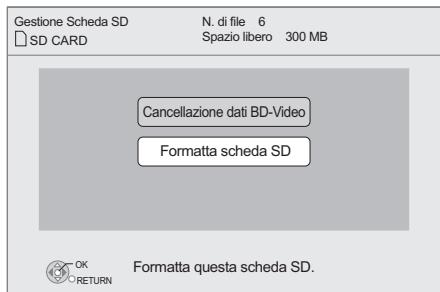
⑥ Premere [ , ] per selezionare "Si"e premere [OK].
⑦ Premere [ , ] per selezionare "Avvio" e premere [OK].
Riproducione di immagine nell'immagine
Per accendere/spagnere il video secondario Premere [PIP].
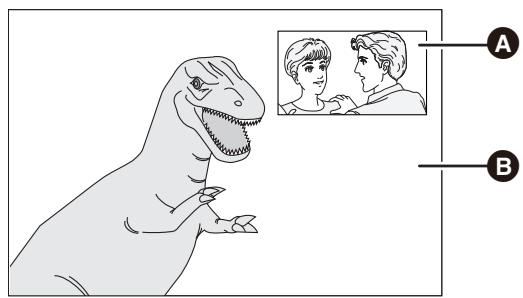
Video secondario
3 Video primario
Per accendere/spagnere l'audio secondario
[DISPLAY] selezionare "Disco" [▶] selezionare " Tipo segnale" [OK] impostare "Lingua dialoghi" in "Video secondario" su "On" o "Off"

- Le funzioni utilizzabili e il metodop operativo possono variate con agli disco, vedere quindi le istruzioni sul disco e/o visitare i rispetti siti Web.
- Per alcuni contentui BD-Live disponibili su dischi Blu-ray è necessario create un account Internet per poter accedere ai contentui BD-Live. Per le informazioni sull'acquisizione di un account seguire la visualizzazione sui schermo o il manuale delle istruzioni del disco.
- Perutilizzare la funzione BD-Live,si raccomanda di formattare la scheda su estaunita.Se la scheda SDutilizzata è formattata,tutidiatabulla scheda verranno cancellati sulla poter essere recuperatii.
- Per alcuni dischi può essere necessario modificare "BD-Live Internet Access" (⇒ 40).
- Quando si riproducono dischi che supportano il BD-Live, l'ID del copertura o del disco cui èsso essere inviato al fornitore del contenuto via Internet.
- Durante la ricerca/la coproduzione lenta o per fotogrammi, viene visualizzato sostanto il video primario.
- Quando "Audio secondario BD-Video" in "Uscita Audio Digitale" è impostato su "Off", l'audio secondario non verrà riprodotto (⇒ 40).
INFORMAZIONI SU DIVXVIDEO:
DivX® è un tipo per video digitali creato alla DivX, Inc.
Questo è un dispositivo officiale DivX Certified® che riproduce video DivX. Visitare il site divx.com per ulteriori informazioni e per ottenerile il software che consente di convertire i propri file in video DivX video.
INFORMAZIONI SUI VIDEO-ON-DEMAND DIVX:
Questo appearecchio DivX Certified® deveseere registrato per poter riproduirei contenuti DivX Video-on-Demand (VOD). Per ottenere il proprio codice di registrazione, trovare la sezione DivX VOD nel menu setup del proprio dispositivo. Visitare il situ vod.divx.com per ulteriori informazioni su come completare la registrazione.
- Le immagini video dei contentuti DivX protetti da diritti d'autore memorizzati su un dispositivo USB possono essere trasmemesse soloattraverso il terminale di uscita HDMI.
Visualizza il codice di registrazione dell'unità.
( 43, “Registrazione DivX” in “Altro”)
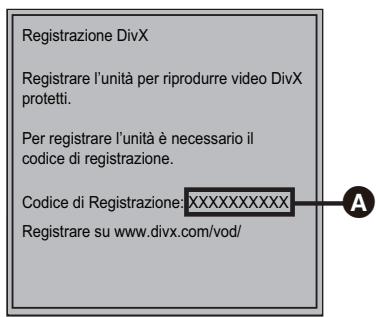
A 10 caratteri alfanumerici
- Dopo aver riprodotto i contenuti DivX VOD per la prima volta, il codice di registrazione non viene visualizzato.
- Se vengono acquistati dei contenuti DivX VOD servendosi di un codice di registrazione diverso da quello di quella unità, non sare possibile riproduire quosti contenuti.
Cancellare la registrazione dell'unità.
( 43, “Registrazione DivX” in “Altro”)
Premere [, ] per selezionare "Si" in "Registrazione DivX". Utilizzato il codice di cancellazione della registrazione per cancellare la registrazione nel site www.divx.com.
Informazioni sui contentuti DivX VOD che possono essere riprodotti un dato numero di volte
Alcuni contentui DivX VOD possono essere riprodotti solo un certo numero di volte. Quando si riproducono questi contentuti, viene individato quando volte il contentuto è gli stato riprodotto, insieme al numero di riproduzioni originariamente consentite.
- Il numero di volte rimanente viene ridotto agli volta che si riproduce il contentuto. Ma quando si riavvia la coproduzione con la funzione di ripristino della coproduzione, il numero di volte rimanente noniene ridotto.
Riproroduzione di musica
DVD CD USB
(DVD-R/-R DL, CD musicale, CD-R/RW, dispositivo USB)
1 Inserire il supporto.
Quando viene visualizzato il menu dei contentuti, premere [▲,▼,▲,▶] per selezionare la voce. (⇒ 23)
2 Premere [, ] per selezionare la traccia e premere [OK].
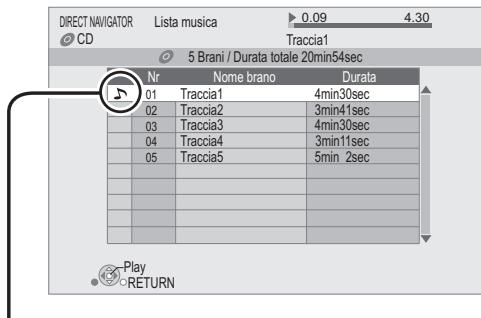
" ” indica la traccia attualmente in fase di riproduzione.
Per uscire alla schermata
Premere [RETURN].
Riproduzione di una traccia in un'altra cartella
1 Mentre viene visualizzata la schermata DIRECT NAVIGATOR
Premiere [OPTION].
2 Premere [, ] per selezionare "Selezione cartella", quindi premere [OK].

- Non è possible selezionare cartelle che non contengono traccce compatibili.
Visione di video 3D
Collegando esta unità a un teilevisore compatibile con il 3D tramite un cavo HDMI ad alta velocità, è possibile vivere un'esperienza realistica e coinvolgente guardando dei video in 3D.
L'imagine è puramenteindicativa.
Quando si riproduce un disco contente titoli registrati con una configurazione a doppio schermo (Lato per lato) che possono essere visti in 3D, il disco verrà riprodotto come specificato delle impostazioni 3D sul teilevisore, perché tenere conto delle impostazioni indicate nella tabella seguite.
- Leindicazioniusuchermo,comeilmenu di riproduzione, non verranno visualizzate correttamente.
Preparativi
Collegare il tevisore compatibile con il 3D a un terminale HDMI AV OUT di但这a unità utilizzando un cavo HDMI ad alta velocità, quando selezionare l'ingresso video HDMI sul tevisore. (⇒ 14, 15)
- Effettuare le operazioni preliminari necessarie per il teilevisore.
Il metodo riproduzione è lo stesso che per un normale disco. ( 25) - Eseguire la riproduzione seguito le istruzioni visualizzate sullo schermo.
Impostazioni 3D
Se necessario effettuare le seguenti impostazioni.
| Metodo riproduzione disco 3D | Èanche possibile riproduire dischi 3D in 2D (video convenzionale). (⇒ 40) |
| Tipo 3D | Se i video 3D non sono essere riprodotti in 3D, cancellare le impostazioni come richiesto dal formato del tevisore collegato. (⇒ 41) • Cambiare le impostazioni per il 3D sul tevisoreanche quando è selezionato "Lato per lato". |
| Messaggio Riproduzione 3D | Nasconde la schermata di notific della visualizzazione in 3D. (⇒ 41) |
| Liv. Display Grafico | Regola la posizione in cui appaiano il menu di riproduzione, i messaggi ecc. (⇒ 38) |
Funzioni utili
1 Durante la riproduzione, Premere [OPTION].
2 Premere [, ] per selezionare "Impostazioni 3D", quindi premere [OK].
3 Selezionare una voce, quindi premere [OK].
| Tipo Uscita | Originale | Verrà mantenuto il formato originale delle immagini. |
| Lato per lato | Formato per le immagini in 3D costituito da una schermata per l'occhio destro e una per il sinistro. | |
| Da 2D a 3D | Applica un effetto tridimensionale alle immagini in 2D. | |
| Modo Immagine 3D | Normale | Riproduce le immagini con i normali effetti in 3D. |
| Soft | È possibile guardare delle immagini in 3D che offrono una sensazione di ampiezza, riducendo la percezione della profundità. | |
| Impostazioni manuali | Consente di impostare manualmente l'effetto 3D. | |
| Distanza Imposta l'entità della percezione della profundità. Tipo Schermo Consente di selezionare l'aspetto dello schermo durante la riproduzione in 3D (piatto o arrotondato). Larghezza Frame Imposta l'entità del feathering sul bordo dello schermo. Colore Frame Imposta il colore del feathering sul bordo dello schermo. |

- A seconda dei contenuti, le loro visualizzate sono diverse.
- Evitare di guardare le immagini in 3D se si accusano malesseri o affaticamento visivo. Qualora si avertano giramenti di testa, nausea o altre sensazioni sgradevoli nelle guardano le immagini 3D, interrompere la visione e far ripoasse gli occhi.
- Con alcuni tipi di tevisori collegati, il video che si sta riproduccendo potrebbe passare al formato 2D in seguito a una modifica della risoluzione o per altre ragioni. Controllare l'impostazione 3D sul tevisore.
- É possibile che il video 3D non venga trasmesso come impostato in "Formato video HDMI" o "Output 24p" (⇒ 41).
Riproroduzione di immagini fisse
BD DVD CD SD USB
(BD-RE, DVD-R/-R DL, CD-R/RW, Scheda SD, dispositivo USB)
Per poter riproduire delle immagini fisse in 3D (MPO), esta unità dovrebbe essere collegata a un tevisore Full HD compatibile con il 3Dtramite un terminale HDMI.
1 Inserire il supporto.
Quando viene visualizzato il menu dei contentuti, premere [▲,▼,▲,▶] per selezionare la voce. (⇒ 23)
2 Premere [, ] per selezionare la cartella, quando premere [OK].
"3D": qui vengono ordinate le immagini in 3D (MPO). Per riproduire in 3D, selezionarle da "3D". (Le immagini fisse che si trovano in "2D" vengono riproduotte in 2D)
![PANASONIC SC-BTT362EG - Premere [, ] per selezionare la cartella, quando premere [OK]. - 1](/content/2019/08/104807/images/a084093002ebe83e73cff8471b13b8ae0a0f1648595408d865562c1eb68c72fb.jpg)
Per selezionare le cartelle o le immagini fisse da riproduire in una presentazione.
3 Premere [ , , , ] per selezionare l'immagine fissa e premere [OK].
Premere [<, >] per visualizzare l'imagine fissa precedente o successiva.
Per uscire alla schermata
Premere [RETURN].
Per visualizzare le propietà dell'imagine fissa
Durante la riproduzione, premere una o due volte [STATUS].
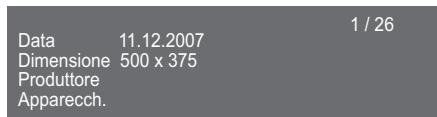
Per abbandonare lo schermo
Premere [STATUS].
Funzioni utili
1 Premere [OPTION].
2 Selezionare una voce, quindi premere [OK].
Mentre viene visualizzata la schermata Vista Immagini
| Sequenza | Avvia presentaz. È possibile visualizzare le immagini fisse una alla volta a intervalli regolari. Interv. Cambia l'intervallo di visualizzazione. Effetto di trans. Imposta il metodo di visualizzazione. Ripetizione Ripetere la presentazione. Traccia Casuale La musica di sottofondo viene riprodotta in ordine casuale. Colonna Sonora È possibile riproduire un brano in formato MP3 sul dispositivo USB e sul iPod/iPhone durante la presentazione di immagini JPEG che si trovano sullo stesso dispositivo USB o sulla scheda SD (Durante la presentazione di immagini JPEG che si trovano sulla scheda SD èanche possibile riproduire un CD musicale). |
Durante la riproduzione
| Avvia presentaz. | Avviare la presentazione. |
| Formato schermo | Cambia la modalità dello schermo. |
| Stato | Visualizzare le proprietà dell'immagine fissa. |
| Ruota DESTRA | Ruotare l'imagine fissa. |
| Ruota SINISTRA | |
| Sfondo | Impostare l'imagine fissa da utilizzato come sfondo della schermata HOME. (⇒ 23) |
| Liv. Display Grafico | Consente di regolare la posizione in cui appaiano il menu di riproduzione, i messaggi ecc. durante la riproduzione 3D. |
![PANASONIC SC-BTT362EG - Selezionare una voce, quindi premere [OK]. - 1](/content/2019/08/104807/images/4bc7142e3b2f9e27a81c72cd8e89004bd24af4024c31ac01a59ea36411764458.jpg)
- A seconda delle condizioni del supporto e dei contentuti, le voci visualizzate sono diverse.
- Quando si vedono immagini fisse in 3D, alcune funzioni potrebbero non essere disponibili.
- Quando viene riprodotta un'immagine fissa contente molti pixel, l'intervalto di visualizzazione potrebbe aumento. Anche se le impostazioni sono state modificate, l'intervalto di riproduzione potrebbe diminuire.
- Quando un CD audio, un dispositivo USB con file MP3 ed un iPod/iPhone vengono inserti/collegati a esta unità, l'iPod/iPhone ha la priorità nella riproduzione della musica di sottofondo.
- Le immagine fisse contrassegnate con " " non possono essere riprodotte con但这a unità.
Ascolto della radio
Preimpostare automaticamente le stazioni radio
Si possono impostare fino a 30 stazioni.
1 Premere [RADIO] per selezionare "FM".
2 Premere [STATUS] per selezionare la posizione alla quale avviare la ricerca per la preimpostazione automatica.
LOWEST:
Per avviare la preimpostazione automatica con la frequenza più bassa (FM87.50).
CURRENT:
Per avviare la preimpostazione automatica con la frequenza corrente.
Per cancellare la frequenza, videere "Preimpostazione manuale delle stazioni".
3 Tenere premuto [OK].
Rilasciare il pulsante quando viene visualizzato "AUTO".
Il sintonizzatore inizia a preimpostare nei canali tutte le stazioni che è in grado di ricevere in ordine crescente.

- Quando le stazioni sono impostate viene visualizzata l'indicazione "SET OK" e la radio si sintonizza sull'ultima stazione preimpostata.
- Quando la preimpostazione automatica non va a buon fine viene visualizzata l'indicazione "ERROR". Preimpostare i canali in modo manuale.
Preimpostazione manuale delle stazioni
Preparazione
Selezionare una trasmissione radio.
① Premere [RADIO] per selezionare "FM".
(2) Premere [SEARCH] o [SEARCH] per selezionare la frequenza.
- Per avviare la sintonizzazione automatica, tenere premuto [SEARCH▶], [SEARCH▶] sino a quando la frequenza iniziiza a scorrere. La sintonia si erresta quando viene trovata una stazione.
1 Mentre si ascolta la trasmissione radio Premere [OK].
2 Mentre "P" lampeggia sul display Premere i pulsanti numerici per selezionare un canale.
Per selezionare un numero a 1 cifra es., 1: [1] [OK].
Per selezionare un numero a 2 cifre
es., 12: [1] [2]

- Una stazione memorizzata in precedenza viene sovrascritta quando un'altra stazione viene memorizzata dello stesso canale preimpostato.
Ascolture/confermare i canali preimpostati
1 Premere [RADIO] per selezionare "FM".
2 Premere i pulsanti numerici per selezionare il canale.
Per selezionare un numero a 1 cifra
es., 1: [1] [OK].
Per selezionare un numero a 2 cifre
es., 12: [1] [2]
In alternative, premere [ , ] o [ , ]
Transmission RDS
Se la stazione che si sta ascoltando trasmette segnali RDS, il servizio o il tipo di programma cui quod esere visualizzato sul display.
Mentre si ascolta la trasmissione radio
Premere [DISPLAY] per visualizzato i dati di testo.
PS: Servizio programma
PTY: Tipo di programma
OFF: Visualizzazione frequenza
| Indicazioni PTY | |||
| NEWS | VARIED | FINANCE | COUNTRY |
| AFFAIRS | POP M | CHILDREN | NATIONAL |
| INFO | ROCK M | SOCIAL A | OLDIES |
| SPORT | M.O.R. M* | RELIGION | FOLK M |
| EDUCATE | LIGHT M | PHONE IN | DOCUMENT |
| DRAMA | CLASSICS | TRAVEL | TEST |
| CULTURE | OTHER M | LEISURE | ALARM |
| SCIENCE | WEATHER | JAZZ | |
Indicazioni sull'unità principale
TUNED/STEREO:
Visualizzatoo quando si ricevono trasmissioni stereo TUNED:
Visualizzatoo quando si ricevono trasmissioni mono o quando è selezionato il suono mono.
Se vi sono troppi disturbi
Premere [AUDIO] per visualizzare "MONO".
Il suono diventa mono.
Premere nuovamente il tasting per annullare la modalità.
Sull'unità principale appara "AUTO STEREO". Verrà selezionato stereo o mono a seconda delsystema di trasmissione.
"MONO" viene annullatoanche quando si cambia la frequenza.
- É possible preimpostare questa impostazione per agli stazione che trasmette.
Ascolto dell'audio proveniente dal televisione attaverso gli altoparlanti dell'unità
Preparazione
Accendere il teilevisore e selezionare la modalità di ingresso audio appropriata [AUX, ARC, D-IN] per gli appearechi collegati a但这a unità. ( 23)
Effetti sonori surround
È possibile potenziare il livello delle sorgenti stereo con l'effetto sonoro surround.
Premere più volte [SURROUND] per selezionare l'effetto.
Per informazioni più dettagliate su questa operazione, si prega di videere la sezione "Ascoltare gli effetti del suono surround" alla pagina 24.
Modalità audio
É possibile regolare la modalità a seconda della sorgente o della situazione.
1 Premere più volte [SOUND] per selezionare la modalità.
2 Mentre è visualizzata la modalità selezionata sul display dell'unità Premere [4, 1] e selezionare l'impostazione desiderata.
Per informazioni più dettagliate su questa operazione, si prega di videere la sezione "Cambiare le modalità sonore" alla pagina 24.
Operazioni collegate con la TV (VIERA Link "HDAVI
ControlTM")
Cos'è la technologia VIERA Link "HDAVI Control"? VIERA Link "HDAVI Control" è una funzione comoda che offre operazioni collegate a但这a unità, e a un apparecchio TV Panasonic (VIERA) in "HDAVI Control". É possibile utilizzato questa funzione collegando il dispositivo con un cavo HDMI. Consultare i manuali di istruzioni dei dispositivi collegati per i dettagli sul funzionamento.
Preparazione
① Impostare "VIERA Link" su "On" (⇒ 42). (L'impostazione predefinita è "On".)
② Impostare le operazioni "HDAVI Control" sul disposittivo collegato (es. l'apparecchio TV).
③ Accendere tutti i dispositivi compatibili con "HDAVI Control" e selezionare il canale di ingresso di questa unità sull'apparecchio TV collegato di modo che la funzione "HDAVI Control" funzioni correttamente. Ripetere esta proceduraanche quando il collegamento o le impostazioni vengono modificate.
Impostazione del collegamento audio
Impostazione del collegamento audio con il teilevisore
Con il telecomando
- Selezionare il collegamento audio del tevisore sull'unità principale.
① Premere [HOME].
② Premere [ , , , ] per selezionare "Altri", quindi premere [OK].
③ Premere [OK] per selezionare "Impostazioni".
(4) Premere [▲,▼] per selezionare “Collegamento TV / dispositivo”.
⑤ Premere [ , ] per selezionare "Ingresso audio TV".
(6) Premere [▲, ▲] per scegliere “AUX”, “ARC” o “DIGITAL IN”.
- Quando si utilizes il terminale DIGITAL AUDIO IN per il collegamento dell'STB selezionare "AUX" o "ARC"*1 in "Ingresso audio TV".
Confermare nuovamente i punti sopra indicati agli volta in cui si modifica il collegamento o le impostazioni.
Impostazione del collegamento audio con l'STB
Con il telecomando;
- Selezionare il canale di ingresso del dispositivo STB sull'apparecchio TV.
① Premere [EXT-IN] per selezionare "D-IN".
(2) Premere [STATUS] per selezionare "CABLE/SATELLITE AUDIO ON". - Se il canale di ingresso del dispositivo STB sull'apparecchio TViene cambiato o se si desidera camiare il dispositivo al quale sono state assegnate le operazioni collegate, selezionare "CABLE/SATELLITE AUDIO OFF" al passaggio ② sulla significata e quando ripetere i passaggi da ① a ②
BTT362
Se si utilizes "HDMI IN1" o "HDMI IN2" come sorgente, impostare "CABLE/SATELLITE AUDIO OFF" alla fase ②.

- VIERA Link "HDAVI Control", basato sulle condizioni di controllo fornite da HDMI, standard industriale noto tutto il nome di HDMI CEC (Consumer Electronics Control), è una funzione unica che abbiamo sviluppato e aggiunto. In quanto tale, il suo funzionamento con dispositivi realizzati da altri produttori HDMI CEC non può essere garantito.
- Questa unità supporta la funzione "HDAVI Control 5". "HDAVI Control 5" è lo standard più recente (informazioni aggiornate a dicembre 2010) per gli apparecchi Panasonic compatibili HDAVI Control. Questo standard è compatible con gli apparecchi HDAVI convenzionali Panasonic.
- Si prega di consultare i singoli manuali per le funzioni supportate da dispositivi realizzati da altri VIERA Link produttori.
Selezione altoparlanti
Utilizzato le impostazioni del menu TV è possibile selezioneare se utilizzare come uscita audio i diffusori dell'unità o i diffusori dell'apparecchio TV.
Home cinema
I diffusori di但这a unità sono attivi.
- Quando esta unità si trovva in standby, se si passa dagli altoparlanti del teilevisore a quelli di esta unità nel menu del teilevisore l'unità si accenderà automaticamente e verranno selezionati come sorgente “AUX”**2, “ARC”**1, 2 o “D-IN” (DIGITAL IN)**2.
- É possible controllare l'impostazione del volume utilizzando il pulsante del volume o il pulsante mute del telecomando dell'apparecchio TV.
- Se si spegne l'unità, vengono attivati automaticamente i diffusori dell'apparecchio TV.
TV
I diffusori dell'apparecchio TV sono attivi.
- Il volume di但这a unità è impostato su "0".
L'uscita audio è audio a 2 canali.

- Quando si passa dai diffusori di esta unità ai diffusori dell'apparecchio TV, lo schermo dell'apparecchio TV può rianere primo di immagini per quale secondo.
L'audio proveniente da "AUX", "DIGITAL IN", "RADIO FM" o "iPod" verrà trasmesso dagli altoparlanti dell'unità principaleanche se sono selezionati quelli del tevisare.
Commutazione automatica dell'ingresso (Accensione contemporanea)
Quando vengono eseguite le seguenti operazioni, il tevisore commuterà automaticamente il canale di ingresso e visualizzera l'azione corrispondente, quando il tevisore è spento, inoltre, si accenderà automaticamente.
-Quando la riproduzione inizia sull'unità
-Quando viene eseguita un'azione che utilizes la schermata del display (ad esempio, DIRECT NAVIGATOR schermo)
- Quando si selezione la modalità Sintonizzatore TV sull'ingresso del teilevisore,questa unità passera automaticamente a "AUX"*2, "ARC"*1,*2 o "D-IN" (DIGITAL IN)*2.
- Questa funzione non è operativa quando si scegli il selettore iPod/iPhone. (⇒ 35)
Funzione lip-sync automatica (per HDAVI Control 3 o versioni successive)
Il ritardo fra l'audio e il video viene regolato automaticamente, per renderse l'audio sincronizzato rispetto alle immagini (⇒ 41, "Ritardo Audio").
- Questa funzione è operativa solo quando "BD/DVD", "SD", "USB", "AUX"2, "ARC"1, 2 o "D-IN" (DIGITAL IN)2 sono selezionati come sorgente su quella unità.
1 La selezione ha effetto solo quando si utilizes un teilevisore compatibile con ARC.
2 Il funzionamento di "AUX", "ARC" o "D-IN" dipende dall'impostazione effettuata in "Impostazione del collegamento audio".
Spegnimento Link
Tutti i dispositiivi compatibili collegati con "HDAVI Control", compresa但这a unità, si spengono automaticamente quando viene spento il teilevisore.
Riproduzione continua di musica although spento il tevisore
(Quando l'unità è collegata a un tevisore Panasonic (VIERA) che supporta HDAVI Control 2 o superiore.)
Selezionare "Video" su "Spegnimento Link" ( 42)
Controllo fácil con il solo con telecomando VIERA
Soltanto la TV supporta "HDAVI Control 2" o successivo Utilizzato il telecomando della TV, è possibile riproduire i dischi utilizzato il "Pann. di controllo" e visualizzare il Menu Principale o il Menu Pop-up, ecc.
- Cio funziona solo durante le modalità di riproduzione "BD/DVD", "SD" o "USB" durante la modalità di ripristino.
1 Premere [OPTION].
es., BD-Video
![PANASONIC SC-BTT362EG - Premere [OPTION]. - 1](/content/2019/08/104807/images/3cba7704fceb93456519ee7c3abd6c52fdd58a27da4cecfcfd3d48730a89f4fe.jpg)
2 Scegliere una voce, quindi premere [OK].
- Il menu OPTION può non apparire nelle visualizzazioni il Menu principale di BD-Video o DVD-Video.
![PANASONIC SC-BTT362EG - Scegliere una voce, quindi premere [OK]. - 1](/content/2019/08/104807/images/8e432950bbf14159b272ac4b8b3bc9dc6f61c024d00ec194e1e610c2ce1b94d0.jpg)
- I pulsanti che si possono utilizzato per questa unità cambiano a seconda del tipo di TV. Per dettagli, videere le istruzioni d'uso dell'apparecchio TV.
- Ilstrumentamento di esta unità può essere interrotto quando si premono i tasti sul telecommando TV.
- A seconda del menu, non è possible eseguire alcune operazioni con i pulsanti dal telecomando dell'apparecchio TV.
Utilizzo dell'iPod/ iPhone
iPod/iPhone compatibile (Informazioni aggiornate a gennaio 2011)
- Aggiornare l'IPod/iPhone con il software più recente prima diutilizzare但这a unità.
- La compatibilità dipende dalla versione software del proprio iPod/Phone.
- La compatibilità con iPod/iPhone assicura le funzioni di riproduzione di musica e video e di caricamento della batteria di但这a unità comme sistema home theater.
| Nome | Dimensione memoria |
| iPod touch 4a generatione | 8 GB, 32 GB, 64 GB |
| iPod nano 6a generatione* | 8 GB, 16 GB |
| iPod touch 3° generatione | 32 GB, 64 GB |
| iPod nano 5° generatione (videocamera) | 8 GB, 16 GB |
| iPod touch 2° generatione | 8 GB, 16 GB, 32 GB |
| iPod classic | 120 GB, 160 GB (2009) |
| iPod nano 4° generatione (video) | 8 GB, 16 GB |
| iPod classic | 160 GB (2007) |
| iPod touch 1° generatione | 8 GB, 16 GB, 32 GB |
| iPod nano 3° generatione (video) | 4 GB, 8 GB |
| iPod classic | 80 GB |
| iPod nano 2° generatione (alluminio) | 2 GB, 4 GB, 8 GB |
| iPod 5° generatione (video) | 60 GB, 80 GB |
| iPod 5° generatione (video) | 30 GB |
| iPod nano 1° generatione | 1 GB, 2 GB, 4 GB |
| iPhone 4 | 16 GB, 32 GB |
| iPhone 3GS | 8 GB, 16 GB, 32 GB |
| iPhone 3G | 8 GB, 16 GB |
- In modalità "Tutto" è possible che le funzioni di riproduzione sull'unità principale siano limitate.
In alcune aree, lo stato della riscione di un iPhone può essere insufficiente quando viene posizionato su quella unità.

- Quando l'iPhone riceve una chiamata nelle opercazioni a questa unità, è possible che la riproduzione ecc. dei contenuti presenti sull'iPhone si interrompa. Per assegnare la priorità all'opercazione quando l'iPhone è collegato a但这a unità, impostare l'iPhone in modo da non ricevere chiamate.
Collegamento dell'iPod/iPhone
Preparazione
- Prima di collegare/scollegare l'iPod/iPhone, spegnere l'unità principale o ridurre il volume dell'unità principale al minimo.
- Accertarsi di aver effettuato la connessione del cavo video per visualizzare le foto/i video dall'IPod/iPhone.
1 Per aprire il Dock per iPod/iPhone (O), spingere il centro del cassetto (A), quando estrarlo completeness finché non si sente uno scatto.
2 Installare una adattatore dock (non in dotazione) (3) prima di insertire l'iPod/ iPhone nel dock.
3 Collegare saldamente l'iPod/iPhone (non in dotazione).
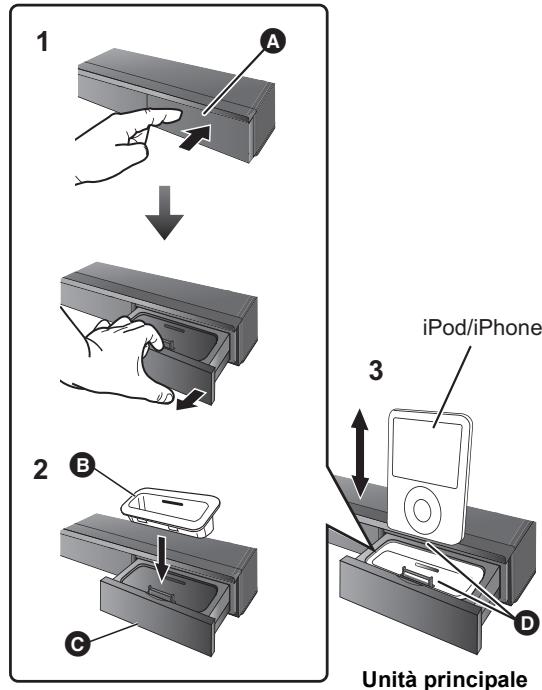
A Centro del cassetto
Adattatore dock (non fornito)
- Accertarsi di utilizzare un adattatore compatible con il proprio modello di iPod/iPhone.
- Installare l'adattatore dock saldamente in posizione.
- Per acquistare un adattatore dock, consultare il rivenditore locale di iPod/iPhone.
Dock per iPod/iPhone
Accertarsi che sia ben inserito.
- Inserire e rimuovere con cautela l'iPod/iPhone per garantire la durata del prodotto nel tempo.
- Prima della connessione controllare che sul connettore non siano presenti polvere o corpi estranei.

- Il logo 3D sul dock per l'iPod/iPhone non significa che l'iPod/iPhone abbia funzionalità 3D.
Informazioni sulla ricarica della batteria
- L'IPod/Phone inaugurà a ricariciars independently dal fatto che l'unità sia accesù spenta.
- Sul display dell'unità principale sare visualizzata l'indicazione "IPOD *" durante la ricarica dell'iPod/iPhone in modalità di attesa dell'unità principale.
- Una volta eseguita una ricarica completa, non sare necessaria un'ulteriore ricarica.
Riproduzione con l'iPod/iPhone
Preparativi
- Accertarsi che sua selezionato "IPOD" come sorgente. Premere [iPod] per selezionare la sorgente.
- Per visualizzareFoto/video dall'iPod/iPhone
Tramite il menu dell'iPod/iPhone effettuare le impostazioni appropriate per la trasmissione delle foto/dei video al teilevisore.
- Per visualizzare l'imagine, accendere l'apparecchio TV e selezionare la modalità di ingresso video appropriata.
Utilizzare la modalità musica/video
1 Premere [iPod] per selezionare "IPOD".
2 Premere più volte [STATUS] per selezionare il menu della musica o dei video.
- Éanche possible selezionare "Video" o "Musica" utilizingdo il menu HOME. (⇒ 23)
3 Premere [, ] per selezionare una voce e premere [OK].
Ripetere quello passaggio finché non ha inizio la coproduzione del titolo selezionato.
- Premere [▲, ▲] per visualizzare la pagina precedente o successiva.
ad es. schermata per la riproduzione di musica
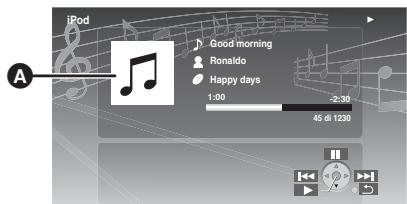
A Copertine degli album
- Se i dati della canzone comprendono la copertina dell'album, questa verrà visualizzata sul tevisore. Se la copertina dell'album non è presente, sul tevisore verrà visualizzata l'indicazione "".
- Con alcune versioni del software dell'iPod/iPhone, è possibile che la copertina dell'album non venga visualizzata correttamente.
- É possiblè che ci voglia tempo per leggere la copertina dell'album.
- Mentre si legge la copertina dell'album potrebbero non essere disponibili alcune operazioni.
Premere [RETURN] per abbandonare.
Comandi base
(Solo per la riproduzione di musica e video)
| Pulsanti | Funzioni |
| [PLAY] | Riproduzione |
| [STOP] | Pausa |
| [IPAUSE] | |
| [←, →] | Salta |
| (Tenere premuto) [SEARCH←, SEARCH→] | Cerca |
Utilizzare la modalità Foto
1 Premere [iPod] per selezionare "IPOD".
2 Premere più volte [STATUS] per selezionare "ALL" sul display dell'unità.
- Éanche possible selezionare "Tutto"utilizzando il menu HOME. ( 23)
3 Impostare l'ingresso TV su video in.
4 Eseguire una presentazione di immagini sul proprio iPod/iPhone.
L'immagine verrà visualizzata sull'apparecchio TV.
PerutilizzarelecaratteristicheiPodtouch/iPhone
① Premere il pulsante Home di iPod touch/iPhone.
② Selezionare le caratteristica iPod touch/iPhone sul touch screen per far funzionare il dispositivo.
Per agire sul menu dell'iPod/iPhone è possibile utilizzare il telecomando.
Il funzionamento può variar a seconda del modello dell'iPod/ iPhone.
- [▲,▼]: Per navigare fra le voci del menu.
- [OK]: Per andare al menu successivo.
- [RETURN]: Per tornare al menu precedente.
Altri metodi di riproduzione
1 Premere [OPTION].
2 Premere [, ] per selezionare una voce e premere [OK].
Modalitàlettura
Casuale (Solo per la riproduzione di musica.)
Brani:
Riproduce tutti i brani sull'iPod/iPhone in ordine casuale. Album:
Riproduce tutti i brani sull'album in ordine casuale. Ripetizione
Uno:
Riproduce ripeturamente un unico brano/video. Tutti:
Riproduce ripeturamente tutti i brani/video delle voci selezione (es., Playlist, Album, ecc.).
Informazioni iPod
Visualizza la versione del firmware dell'iPod/iPhone.
3 Premere [, ] per selezionare l'impostazione e premere [OK].
![PANASONIC SC-BTT362EG - Premere [, ] per selezionare l'impostazione e premere [OK]. - 1](/content/2019/08/104807/images/e669aaa8c5ab85b1186ce3f26b80458ce3f958b0db783b4e460164a8e3f9ed22.jpg)
- L'impostazione della modalità di riproduzione verrà mantenuta finché non verràambiata sullo stesso iPod/iPhone.
- Questa funzione non è operativa quando si selezione "Tutto".
- Sono disponibili l'effetto surround e la modalità del suono (⇒ 24).
Utilizzo della funzione VIERA CAST
È possibile accedere ad una selezione di servizi Internet alla schermata principale con VIERA CAST, per esempio YouTube, Picasa Web Album. (Informazioni aggiornate a gennaiio 2011)
Preparazione
- Connessione di rete ( 17)
- Impostazioni di rete ( 20)
BTT362
Per avviare una videocomunicazione (Ad es. SkypeTM) :
- Collegare questa unità alla Communication Camera opzionale (TY-CC10W o apparentecchi compatibili). In determinate zone è possibile che questa camera opzionale non sia disponibile. Per ulteriori informazioni, consultare il rivenditore Panasonic locale.
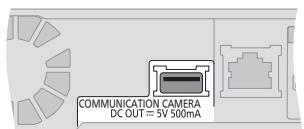
Retro dell'unità
Communication Camera TY-CC10W
- Per informazioni sulla procedura, vistare il seguente sito Web. http://panasonic.jp/support/global/cs/ (Il sotto è solo in inglse.)
1 Premere [VIERA CAST].
BTT362
É possibile accedere direttamente al servizio di videocomunicazione premendo il tasto [S].
- Viene visualizzato un messaggio. Leggere attendamente nelle istruzioni, quando premere [OK].
2 Premere [ , , , ] per selezionare la voce e premere [OK].
Tastiutilizzabili:
[▲,▼,▲,▶], [OK], [RETURN], tasti colorati, tasti numerici
Schermata Home di VIERA CAST;
![PANASONIC SC-BTT362EG - Premere [ , , , ] per selezionare la voce e premere [OK]. - 1](/content/2019/08/104807/images/536d749585f5ec69d5983cc453486ea7598a2fcf4ca7f7be171e205b0df061d9.jpg)
Le immagini hanno finalità puramente illustrative, i contentuti sono soggetti a modifica alla preavviso.
Per uscire da VIERA CAST
VQT3M49
Premere [EXIT] o [HOME].

- Quando si riproducono dei contenuti da un disco/una scheda SD e/o da un dispositivo USB non è possible acceder e VIERA CAST premendo [VIERA CAST].
- Nei casi seguenti, è possibile effettuire le impostazioni utilizzando "Imp. Contenuto Internet" (⇒ 43)
- Quando si limita l'utilizzo di VIERA CAST.
- Quando l'audio è distorto.
- Quando è visualizzata l'ora sbagliata.
- Se si utilizes una connessione ad Internet lenta, il video potrebbe non essere di Buona qualità. Si raccomanda di'utilizzare un servizio Internet ad alta velocità ad almeno 6 Mbps.
- Assicurarsi di aggiornare il firmware quando sullo schermo viene visualizzato l'avviso che è disponibile un aggiornamento. Se il firmware non viene aggiornato, potrebbe non essere possibile utilizzare la funzione VIERA CAST. (⇒ 22)
- La schermata Home VIERA CAST è soggetta a migliorà preavviso.
- I servizi offerti con la funzione VIERA CAST sono erogati dai rispettivi fornitori del servizio e il servizio stesso può essere interrotto in modo temporaneo o permanentezsche preavviso. Panasonic non rilascia pertanto alcuna garanzia relativamente al contento o alla continuità dei servizi.
- É possible che non tutte le funzionalità dei siti web o il contento del servizio sià disponibile.
- Certi contenuti potrebbero non essere appropriati per alcuni spettatori.
- Certi contenuti pottrebbero essere disponibili solo per alcuni paesi e pottrebbero essere presentati nelle specifiche lingue.
Riproroduzione di contenuti sul server DLNA (DLNA)
È possibile guardare con但这a unità dei video, delle immagini fisse e della musica salvati su un media server certificato DLNA collegato alla rete domestica.
É inottre possiblè guardare dei video e delle immagini fisse registrati con registratori Panasonic compatibili con DLNA (DIGA).
- I paesi in cui è disponibile DIGA sono limitati. Per informazioni sulla disponibilità del sistema visitare il seguente除去 Web.
http://panasonic.jp/support/global/cs/
Preparazione
① Collegare alla rete esta unità (⇒ 17) ed effettuare le relative impostazioni (⇒ 20).
② Effettuare le impostazioni relative alla rete domestica per l'apparecchio collegato.
Quando si effettua il collegamento a un PC con Windows 7 installato
- Aggiungere i contenuti e la cartella alla libreria di Windows Media® Player.
- La playlist di Windows Media® Player è in grado di riproduire solo i contentuti presenti nelle librerie.
Per informazioni sulla procedura di impostazione in Windows 7 vedere le relative istruzioni o la guida.
Quando si è collegati ad un masterizzatore Panasonic compatible con DLNA (DIGA)
Quando viene visualizzato un messaggio con la richiesta registrazione dell'apparecchio da utilizzare, eseguire i passaggi 1 a 3. (→ destra)
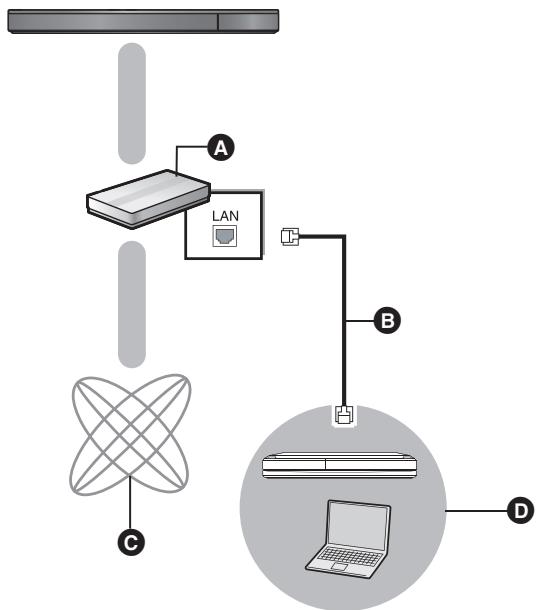
Per ulteriori informazioni sulla configurazione e il funzionamento degli apparecchi collegati, e sugli apparecchi compatibili, visitare il seguente site Web e consultare le istruzioni per l'uso di ciascun apparecchio. http://panasonic.jp/support/global/cs/ (Il除去 also in inglse.)
1 Premere [HOME].
2 Premere [ , ] per selezionare "Rete", quindi premere [OK].
3 Premere [<, >] per selezionare "Rete Domestica", quindi premere [OK].
- Viene visualizzata una lista di appearecchi collegatiattraverso la rete.
- É possible aggiornare esta lista premendo il tasto rosso sul telecomando.
es.
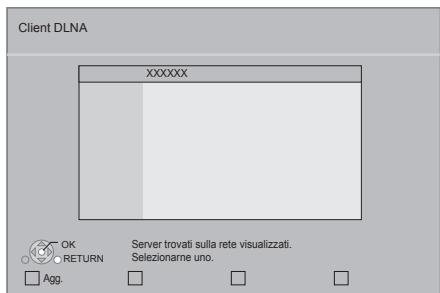
4 Premere [, ] per selezionare l'apparecchio per riproduire i contentuti, quando premere [OK].
5 Premere [▲,▼,◁,▷] per selezionare la voce da riproduire (cartella), quando premere [OK].
- Premendo [OPTION] o [DISPLAY] è possibile accederà ad alcune utili funzioni che variano a seconda del tipo di contentuto.
- Il Pann. di controllo viene visualizzato quando inizia la riproduzione.
L'operazione può essere effettuata con [, , , ] , [OK] e [EXIT].
Pann. di controlo
es.
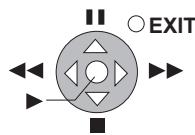
- Premere [OK] se non viene visualizzato Pann. di controllo.
- Premere [RETURN] per nascondere il Pannello di controllo.
Per uscire alla rete domestica
Premere [EXIT] o [HOME].

- Assicurarsi che il router della propria rete domestica dispona di un sistema di sicurezza adeguato a prevenir accessi non autorizzati.
- La struttura del menu differisce a seconda degli apparecchi collegati a但这a unità. Selezionare i contentuti ripetendo l'operazione.
- A seconda dei contenuti e dell'apparecchio collegato, la riproduzione potrebbe non essere possibile.
- La ricerca visualizzate in grigio sul display non sono sere riprodotte da但这a unità.
- Questa unità non può essere riprodottaattraverso apparecchi collegati.
- A seconda delle prestazioni del PC collegato, è possible che vengano saltati dei fotogrammi durante la riproduzione, o che la riproduzione non riesca del tutto.
Menu Riproduzione
1 Premere [DISPLAY]. es., BD-Video
| Disco | Tiposegnale | |||
| Play | Sottotitoli | Off | Princ. | 1ENG |
| Immagine | ||||
| Audio | Stile sottotit. | - | Angolo | - |
2 Premere [ , ] per selezionare il menu e premere [>.
3 Premere [, , , ] per selezionare la sua voce e premere [] .
4 Premere [ , ] per selezionare le impostazioni.
Alcune voci possono essere modificate premendo [OK]. Per uscire alla schermata Premere [DISPLAY].
A seconda delle condizioni dell'unità (riproduzione, ferma, ecc.) e dei contenuti del supporto, ci potrebbero essere alcune voci che non è possibile selezionare o modificare. A proposito della lingua: ( 50)
Disco
Tiposegnale
| Video primario | Video | Viene visualizzato il metododi registrazione di video originali. |
| Lingua dialoghi | Selezionare il tipo di audio o la lingua. | |
| Video secondario | Video | Selezionare l'attivazione o meno delle immagini. Viene visualizzato il metododi registrazione di video originali. |
| Lingua dialoghi | Selezionare on/off per l'audio e per la lingua. |
Video
Viene visualizzato il metod di registrazione di video originali.
Lingua dialoghi
Mostra o cambia la traccia audio.
Sottotitoli
Attiva/disattiva i sottotitoli e cambia la lingua a seconda del supporto.
Stile sottotit.
Selezionare lo stile dei sottitolii.
Canale audio
Selezione il numero del canale audio. ( 26, "Cambio dell'audio")
Angolo
Selezionare il numero di angolazione.
Play
Ripetizione
(Solo quando sul display dell'unità viene visualizzato il tempo trascorso.)
Selezionare le voci da ripetere. Gli elementi visualizzati variano in base al tipo di mediautilizzati.
Selectionare "Off" per annullare.
RANDOM
Selezione se riproduire in modo casuale o no.
Liv. Display Grafico
(Solo quando "Full HD" è selezionato in "3D Type" ( 41).) Consente di regolare la posizione in cui appaiano il menu di riproduzione, i messaggi ecc. durante la riproduzione 3D.
Imagine
Imagine
Selezionare la qualita dell'immagine in fase di riproduzione.
Avanzate
Proceso Croma
L'elaborazione dell'alta risoluzione dei segnali HDMI chroma produce un'immagine ad alta risoluzione con qualità dell'imagine ottima.
Nitidezza Dettaglio
L'imagine è chiara e dettagliata.
Super Risoluzione
Le immagini di qualità normale vengono convertite in immagini nitide e dettagliate quando vengono trasmesse in formato 1080i/1080p da HDMI AV OUT.
Progressivo
Scegliere il metod di conversione per l'uscita a scansione progressiva a seconda del materiale da riproduire.
- Se il video è danneggiato quando si selezione "Auto", selezionare o "Video" o "Cinema" a seconda del materiale da riproduire.
24p
I film e gli altri materiali registrati su DVD-Video a 24p vengono riprodotti a 24p.
- Soltanto quando si selezione "On" in "Output 24p" ( 41) e si riproducono dischi registrati a 60 campi al secondo.
Audio
Effetti audio musica\*1,2
Selezionare I'effetto sonoro.
- Audio Valvola Dig.:
Questa funzione rende il suono più caldo, come quello prodotto da un amplificatore a valvole.
Rimasterizza:
Questa funzione migliorata l'intensità del suono augmentando la sezione delle alte frequenze dell'audio. (Dischi registrati a 48 kHz o meno)
Impostazioni consigliate
| Rimasterizza 1 | Pop e rock |
| Rimasterizza 2 | Jazz |
| Rimasterizza 3 | Classica |
Audio ad Elevata Nitidezza
Quando collegato ad una TVattraverso il terminale HDMI AV OUT per l'emissione dell'immagine, produce un suono più chiaro.
- Soltanto quando si selezione "Abilita" in "Audio ad Elevata Nitidezza" ( 41)
1 Quando l'audio viene emesso dal terminale HDMI AV OUT esta funzione diviene effettiva quando la voce "Dolby D/Dolby D+/Dolby TrueHD" o "DTS/DTS-HD" é impostata su "PCM". (⇒ 40)
2 Questa funzione non ha alcun effetto quando il tipo di audio è Dolby Pro Logic II.
Menu Setup
Modificare le impostazioni dell'unità se necessario. Le impostazioni rimangono memorizzateanche se si mette l'unità in stand-by.
1 Premere [HOME].
2 Premere [ , , , ] per selezionare "Altri", quindi premere [OK].
3 Premere [OK] per selezionare "Impostazioni".
| Impostazioni |
| Disco |
| Imagine |
| Audio |
| Display |
| Collegamento TV / dispositivo |
| Rete |
| Altro |
| OK RETURN |
4 Premere [, ] per selezionare il menu e premere [OK].
5 Premere [, ] per selezionare la你可以 e premere [OK].
Qualora vi fossoero altri:voci, ripetere quosti passaggi.
6 Premere [, , , ] per selezionare l'opzione e premere [OK].

- Potrebbero esserci delle differenze nei metodi operativi. Qualora ciò si verificasse, seguire le istruzioni a schermo per l'operazione.
Informazioni sulla password
La password delle voci seguenti è comune.
Non dimencare la password.
- "Protezione DVD-Video"
"Lim. età visione BD-Video"
"Blocco" ( 43)
Disco
Protezione DVD-Video
Impostare un livello di rating per limitare le riproduzioni di DVD-Video.
- Seguire le istruzioni su schermo. Inserire una password a 4 cifre con i pulsanti numerici quando viene visualizzata la schermata della password.
Lim. età visione BD-Video
Impostare un limite di età per la riproduzione di BD-Video.
- Seguire le istruzioni su schermo. Inserire una password a 4 cifre con i pulsanti numerici quando viene visualizzata la schermata della password.
Metodo riproduzione disco 3D
Selezione il metod di riproduzione del software video compatibile con il 3D.
Lingua preferita dialogo
Scegliere la lingua per l'audio.
-
Se è selezionato "Originale", sare scelta la lingua originale di ciascun disco.
-
Inserire un codice ( 50) con i pulsanti numerici quando si selezione "Altro ***".
Lingua preferita sottotitoli
Per scegliere la lingua dei sottotitoli.
- Se è selezionato "Automatico" e la lingua scelta per "Lingua preferita dialogo" non è disponibile, i loro sottitoli, se disponibili, verranno visualizzati automaticamente.
- Inserire un codice ( 50) con i pulsanti numerici quando si selezione "Altro ***".
Lingua preferita menu disco
Scegliere la lingua per i menu del disco.
- Inserire un codice ( 50) con i pulsanti numerici quando si selezione "Altro ***".
BD-Live Internet Access ( 27)
E possibile limitare l'accesso a Internet quando siutilizzano le funzioni BD-Live.
- Se viene selezionato "Limita", è permesso l'accesso ad Internet soltanto per contenuti BD-Live che hanno i certificati del proprietario dei contenuti.
Testo Sottotitoli
Selezione una voce adatta secondo la lingua utilizzata per il testo dei sottitoli DivX o MKV ( 26)
- Questa você está visualizzata muito quando o dia de um dia é em 19.00.
Imagine
Modo di fermoimmagine
Selezionare il tipo di immagine molto nella pausa della riproduzione.
| Automatico | Selezione automaticamente il tipo diimmagine migliorato. |
| Semiquadro | Selezionare se si verificano tremolii quandoè selezionato “Automatico”. |
| Quadro | Selezionare se le lettere piccole o i dettagliminimi non sono visibili chiaramente quando è selezionato “Automatico”. |
Riproduzione Seamless
I segmenti di capitoli nella lista di riproduzione vengono riprodottirawnenza interruzioni.
- Selezionale "On", quando l'imagine si blocca per un attimo nei segmenti dei capitoli nella lista di riproduzione.
Output contenuti NTSC
Scegliere l'uscita PAL60 o NTSC quando si riproducono dischi NTSC.
Audio
Compressione dinamica
É possible ascoltare a volume basso, ma sentire chiaramente i dialogghi.
(solo Dolby Digital, Dolby Digital Plus e Dolby TrueHD)
- "Auto" ha effetto solo quando si riprouce audio Dolby TrueHD.
Uscita Audio Digitale
Premere [OK] per visualizzare le seguenti impostazioni:
Dolby D/Dolby D+/Dolby TrueHD DTS/DTS-HD
Audio MPEG
Selezionare il segnale audio da emettere.
- Quando l'apparecchio collegato non è in grado di decodificare il relativo fornato audio, selezionare "PCM". Quest'unità codificica il fornato audio e trasmette all'apparecchio collegato.
- Impostazioni sbagliate potrebbero generare rumore.
Audio secondario BD-Video
Selezionare se mixare o no l'audio primario e quello secondario (incluso il suono del clic del tasting). ( 27)
- Se è selezionato "Off", l'unità emette soltanto l'audio primario.
Ingresso audio digitale
Premere [OK] per visualizzare le seguenti impostazioni:
PCM-Fix
Selezionare il seguente segnale audio in ingresso.
-ARC
-DIGITAL IN
- BTT362 Ingresso HDMI 1
-BTT362 Ingresso HDMI 2
- "On": É disponible il formato PCM.
- "No": Sono disponibili i formati DTS, PCM e Dolby Digital.
Selezionare "On" se il suono si interrompe a intermittenza.
Downmix
Selezionare il sistema di downmix per ascortare il suono in formato multi-canale o 2 canali.
- Selezionare "Surround encoded" per ascoltare il suono con effetto surround.
- Il downmix non ha effetto sul segnale audio bitstream.
- Nei seguenti casi l'audio va in uscita in "Stereo":
Riproduzione AVCHD
Riproduzione di Dolby TrueHD
Riproduzione dell'audio secondario (incluso il suono del clic del tasting).
Audio ad Elevata Nitidezza
Quando collegato ad una TV atraverso il terminale HDMI AV OUT per l'émissione dell'imagine, produce un suono più bianro.
- Impostare su "Abilita" e poi "Audio ad Elevata Nitidezza" su "On" sul menu a schermo. (⇒ 39)
Ritardo Audio
La mancanza di sincronizzazione tra video e audio viene corretta ridardando l'uscita dell'audio.
Altoparlante
Vedere pagina 43.
Display
Messaggi sullo schermo
Scegliere se visualizzare i messaggi di stato in modo automatico.
Lingua su schermo
Scegliere la lingua per quosti menu e per i messaggi su schermo.
Funzione Salvaschermo
Serve a evitare l'effetto burn-in sullo schermo.
- Quando questo è impostato su "On":
Se non vengono eseguite operazioni per 5 minuti o più, l'unità passa automaticamente alla schermata DIRECT NAVIGATOR alla schermata HOME.
- Durante la riproduzione o quando l'unità è in pausa esta funzione non è disponibile.
- Mentre si sta riproducendo della musica (CD-DA o MP3), après circa 5 minuti la schermata di DIRECT NAVIGATOR viene sostituita da una schermata vuota con la scritta "Salvaschermo".
Display Pannello Anteriore
Modifica la luminosità del display dell'unità.
- Se è selezionato "Automatico", il display è più scuro, salvo nelle'eschecuzione della riproduzione durante la quale lo stesso si illumina.
Licenza software
Vengono visualizzate le informazioni sul software utilizzato in但这a unità.
Collegamento TV / dispositivo
Impostazioni 3D
Premere [OK] per visualizzare le seguenti impostazioni:
Tip 3D
Consente di selezionare il formato del tevisore collegato.
- Cambiare le impostazioni per il 3D sul televisione ancche quando è selezionato "Lato per lato".
Messaggio Riproduzione 3D
Consente di specificare se visualizzare o nascondere la schermata di notifica della visualizzazione in 3D quando si riproduce del software video compatibile con il 3D.
Schermo TV
Impostare per far corrispondere con il tipo di tevisore collegato. Se il formato del tevisore è 4:3 e si sta riproduccendo un'immagine con formato a 16:9:
| 4:3 | I lati vengono tagliati in modo che l'immagine entri nelle schermo. Quando si riproducono BD-Video, il video viene trasmesso come “4:3 Letterbox”. |
| 4:3 Letterbox | Appaioni bande nere in alto e in basso rispetto all'immagine. |
Quando è collegato ad un teileisure largescreen a 16:9 e si riproduce un'immagine a 4:3:
| 16:9 | Il video è visualizzato a 4:3 nel centro dello schermo. |
Connessione HDMI
Premere [OK] per visualizzare le seguenti impostazioni:
Formato video HDMI
Le voci supporte dai dispositivi collegati sono indicate sullo schermo come **. Quando viene selezionata qualsiasi vocêsenza *", le immagini potrebbero essere distorte.
- Se è selezionato "Automatico", selezione automaticamente la risoluzione in uscita che si adatta meglio al teilevisore collegato.
- Per videere video ad alta definizione convertiti a 1080p, è necessario collegare direttamente l'unità a un HDTV (televisore ad alta definizione) compatible con 1080p. Se esta unità è collegata a un HDTV tramite un altre appearechio, although quest'ultimo delve essere 1080p compatible.
Output 24p
Quando esta unità è collegata ad una TV che supporta un'uscita a 1080/24p utiliser zando un cavo HDMI, i film e gli altri materiali registrati a 24p vengono trasmessi a 24p.
- Quando si riproduce il DVD-Video, impostare su "On" e impostare quindi "24p" in "Imagine" ( 38) su "On"
- Quando vengono riprodotte immagini BD-Video diverse da 24p, le immagini vengono trasmesse a 60p.
- 24p: Un'immagine progressiva registrata a 24 fotogrammi al secondo (film cinematografico). Molti contenuti di film BD-Video sono registrati a 24 fotogrammi/secondo come richiesto dai materiali del film.
Modalità Colore HDMI
Questa impostazione serve a selezionare la conversione dello spazio dei colori del segnale dell'imagine quando l'unità è collegata utilizzato un cavo HDMI.
Uscita audio HDMI
Questa impostazione selezione e riproduire audio o meno da HDMI.
- Quando è selezionato "Off" l'audio verrà emessoattraverso gli altoparlanti delsystema.
BTT362
Coll. passante HDMI standby
Anche se esta unità si trova in standby, è possible trasmettere video e audio al televisione atraverso un dispositivo collegato con esta unità.
É inoltre possible commutare il terminale di ingresso HDMI premendo [EXT-IN] sul telecomando.
- Il suono non verra trasmesso dagli altoparlanti di esta unità.
VIERA Link
Impostare per usare la funzione "HDAVI Control" quando è collegato con un cavo HDMI a un dispositivo che supporta "HDAVI Control".
- Selezionare "Off" quando non si vuole'utilizzare "HDAVI Control".
Uscita Deep Color
Questa impostazione serve a selezionare se utilizzato Uscita Deep Color quando è collegato un teilevisore che supporta Deep Colour.
Flag Tipo Contenuto
Il tevisore utilizzato il metodo di trasmissione ottimale per il tipo di contentuti riprodotti quando si collega l'unità a un tevisore che supporta cette funzione.
Spegnimento Link
Selezionare l'impostazione desiderata per lo spegnimento collegato di但这a unità tramite la funzione VIERA Link (⇒ 33). (Questa funzione sare attiva a seconda delle impostazioni del dispositivo collegato compatible con VIERA Link "HDAVI Control".)
Video/Audio:
Quando si spegne l'apparecchio TV, si spegne automaticamenteanchequestaunita.
Video:
Quando si spegne l'apparecchio TV, si spegneanche,.
questa unita salvo nei seguenti casi:
Riproduzione di audio da CD o MP3
- modalità iPod/iPhone
- modalità radio
-Modalità “AUX”,“ARC” o “D-IN” (DIGITAL IN) (L'impostazione TV AUDIO non deve essere selezionata per VIERA Link)
- Modalità "D-IN" (DIGITAL IN) (l'impostazione CABLE/ SATELLITE AUDIO non deve essere selezionata per VIERA Link)
Ingresso audio TV
Selezionare Ingresso audio TV per utilizzato VIERA Link.
Sistema TV
Modificare le impostazioni per farle corrispondere a quella del dispositivo che si sta collegando.
- Quando vengono riprodotti contenuti NTSC, vengono riprodotti nel formato del segnale specificato in "Output contenuti NTSC", independentemente da queste impostazioni.
Rete
Impostazione Rapida Rete ( 20)
Impostazioni di Rete
Per effettuare impostazioni singole relative alla rete.
Premere [OK] per visualizzare le seguenti impostazioni:
BTT362
Modalità di Connessione alla LAN
Selezionare il metodologamento.
BTT362
Impostazioni Wireless
Questo permette di impostare il router Wireless e le impostazioni di collegamento e permette di controllare le impostazioni currenti di collegamento e lo stato del collegamento quando si utilizes una connessione wireless.
Impostazione di Connessione
Verrà visualizzata la procedura guidata del collegamento del router Wireless.
Impostazione Modo Doppia Velocità (2.4 GHz)
Quando si utilizes un formato wireless a 2,4 GHz, quello settaggio imposta la velocità della connessione.
- Se ci si collega utilizzando la modalità "M. Doppia Vel. (40MHz)", due canali utilizzato la stessa banda di frequenza e, di conseguenza, c'è un maggiore rischio di interferenze nella ricezione. Ciò cui far diminuire la velocità della connessione o farla diventare instabile.
Indirizzo IP / Impostazioni DNS
Serve a controllare lo stato della connessione alla rete e ad impostare l'indirizzo IP e i relativi DNS.
Premere [OK] per visualizzare l'impostazione corrispondente.
- "Impostaz. velocità di connessione" è abilitato soltanto quando "Autoconf. velocità di connessione" è impostato su "Off".
Impostazioni server Proxy
Serve a controllare lo stato della connessione con il server Proxy e ad effettuare le impostazioni.
Premere [OK] per visualizzare l'impostazione corrispondente.
Imp. Contenuo Internet ( 36) (VIERA CAST)
Premere [OK] per visualizzare le seguenti impostazioni:
Blocco
Sono possibili limitazioni tramite VIERA CAST.
-Seguire le istruzioni sullo schermo. Inserire una password a 4 cifre con i pulsanti numerici quando viene visualizzata la schermata della password.
Contr. Guad. Autom. Audio
Il volume che cambia a seconda del tipo di contenti viene regolato automaticamente al volume standard utilizzando la funzione VIERA CAST.
- Questa funzione potrebbe non funzionare a seconda del contento.
- Selezionale "Off" se l'audio non è sincronizzato.
Fuso Orario
Selezionando un fuso orario è possible impostare l'ora dell'unità in corrispondenza alla propria posizione.
- Alcuni VIERA CAST contenuti richiedono l'impostazione del fosso orario. Se necessario impostare il fosso orario.
Ora Legale
- Selezionare "On" quando si utilizes l'ora legale.
Indirizzo MAC
Visualizza l'indirizzo MAC di esta unità.
Altro
Telecomando
Cambiare il codice del telecomando se altri prodotti Panasonic rispondono a quello telecomando.
Quick start*
Aumenta la velocità di avvio après spegnimento.
-
La centralina interna sera attivata quando è impostato "On", per cui rispetto a quando è impostato "Off" avverrà quando segue.
-
Il consumo di corrente durante l'inattività aumenta. (Informazioni sul consumo di corrente 49 )
*A seconda delle impostazioni di risparmio energetico attivate sul teilevisore, è possibile che但这a funzione abbia un effetto ridotto quando l'unità viene avviata dalla funzione di accensione contemporanea. (⇒ 33)
Impost. sempl. ( 19)
È possibile effettuare delle impostazioni di base per ottimizzare il proprioystemahome theatre.
Impostazioni predefinite
Questo riporta tutti i valori del menu Setup e del menu Riproduzione, tranne "Telecomando", "Modalità di Connessione alla LAN", "Impostazioni Wireless", "Indirizzo IP / Impostazioni DNS", "Impostazioni server Proxy", "Blocco", "Protezione DVD-Video" e "Lim. età visione BD-Video" ecc. alle impostazioni predefinite.
Registrazione DivX (⇒ 28)
Questo codice di registrazione è necessario per acquistare e riproduire dei contenuti DivX Video-on-Demand (VOD).
Informazioni Sistema
Visualizza la versione del firmware di但这a unità.
BTT362 Visualizza inoltre il modulo LAN wireless.
Aggiornamento firmware ( 22)
Premere [OK] per visualizzare le seguenti impostazioni:
Controllo automatico aggiornamenti
Quando questo dispositivo rimane collegato a Internet, all'accensione perché l'ultima versione del firmware e se necessario l'utente può aggiornarlo.
Aggiorna adesso
É possible aggiornare manually il firmware se è disponibile un aggiornamento del firmware.
Controllo diffusore
① SeLECTIONARE "Prova" e premere [OK].
Viene riproduotto un segnale di test.
Anteriore (S) Anteriore (D)
② Premere [OK].
Il segnale di test si interrompe.
- Non viene emesso alcun segnale per il subwoofer. Per regolare il volume, vedere pagina 24, "Regolare il livello del diffusore durante la riproduzione".
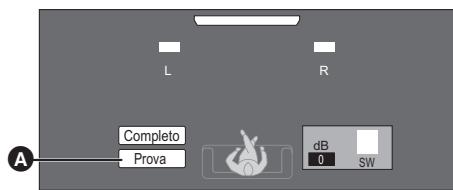
A Prova
Per completeness l'impostazione dei diffusori
Premere [ , , , ] per selezionare "Completo"e premere [OK].
Opzioni di installmente del diffusore
Fissaggio a parete
É possible fissare tutti i diffusori (tranne il subwoofer) alla parete.
- La parete o il pilastro a cui attaccare i diffusori devono poter supportare un peso di 10kg per vite. Per fissare i diffusori alla parete, rivolgersi a un muratore esperto. Il modo sbagliato di fissarli potrebbe danneggiare la parete o i diffusori.
- Non cercare di fissare quosti diffusori alle pareti usando metodi diversi da quali descritti in quello manuale.
BTT262
Preparazione
- Rimuovere i supporti del diffusore.
1 Rimuovere le viti e la staffa (A) dal diffusore.
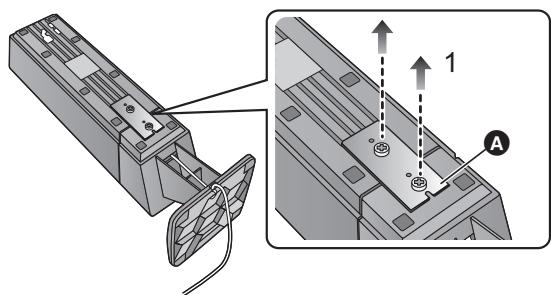
2 Scollegare il supporto del diffusore.
- Rimuovere il cavo del diffusore alla scanalatura (3).
- Estrarre il cavo del diffusore dal supporto, in linea con il connettore e il foro nel supporto.
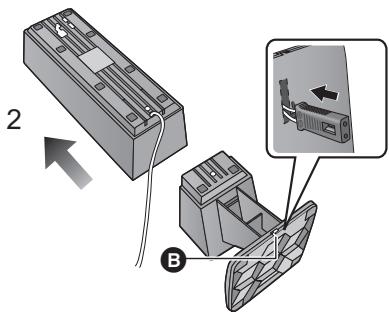

- Conservare i supporti, le viti e le staffe per poterli utilizzato in futuro.
1 Inserire una vite (non in dotazione) all'interno del muro.
A Almeno 30mm
B 4,0mm
7,0mm a 9,4 mm
Parete o pilastro
5,5mm a 7,5 mm
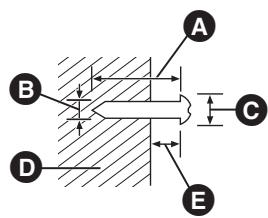
2 Appendere saldamente il diffusore alla vite usingo il foro del diffusore.
| es.: BTT362 Diffusori anteriore | |
| NO | Sì |
| · In QUESTA posizione, il diffusore potrebbe cadere se viene spostato verso sinistra o verso destra. | · Spostare il diffusore in modo che la vite si trovi in questa posizione. |
Utilizzare leindicazioni che seguono per identificare le posizioni delle viti sulla parete.
- Lasciare almeno 20~mm di spazio al di sopra del diffusore e 10~mm su ciascun lato in modo da poter alloggiare comodamente il diffusore.
Diffusori anteriore
- BTT362 Installarlo su una parete perché la base.
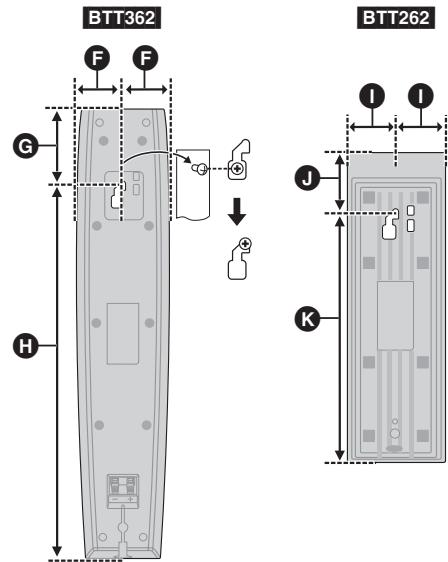
F 40mm
G 63 mm
322mm
37 mm
45mm
K 190 mm
Per evitare che il diffusore cada
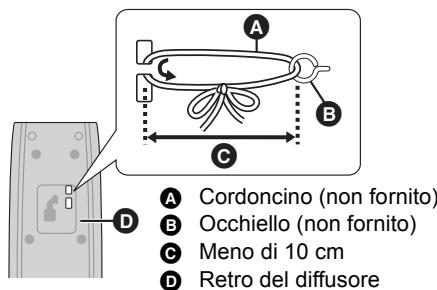
- Consultare un professionista qualificato per evitare danni al muro o ai diffusori.
- Utilizzato un cordoncino inferiore a 2,0 ~mm , in grado di sostenere più di 10 ~kg .
1 Installare i piedini ammortizzatori (fornita) (A) nella parte inferiore del diffusore.
- Se si installano e si rimuovono ripeturamente i piedini ammortizzatori, il grado di adesività diminuisce.
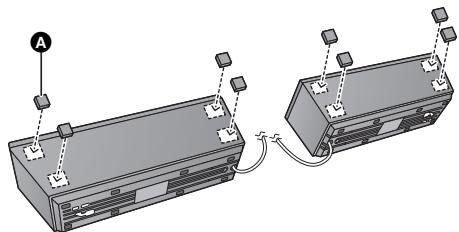
2 Collocare i diffusori con la superficie inclinata (B) rivolta versus l'esterno.
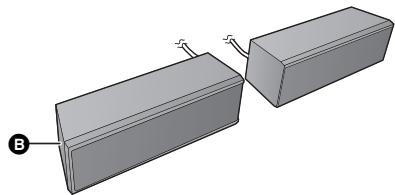
Per reinstallare nuovamente il supporto del diffusore
① Far passare il cavo del diffusore attraverso il supporto.
A : parte superiore del supporto
- Accertarsi che il cavo sia in linea con il connettore del diffusore e con il foro (5) sul supporto.
② Fissare il cavo al diffusore () ,quindi assemblare il diffusore e il supporto tirando il cavo come illustrato ()
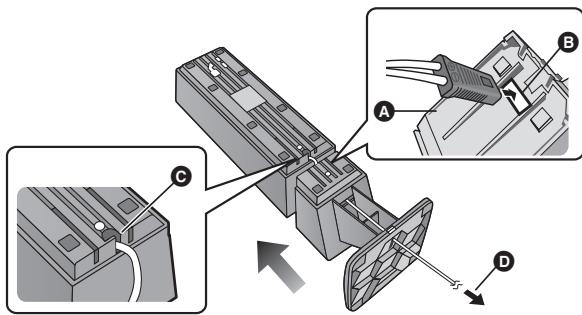
③ Installare il supporto esuguendo in ordine inverso i passaggi 1 e 2 della procedura di rimozione del supporto (⇒ 44).
- Fissare il diffusore e il supporto tramite le viti e la staffa, quando fissare il cavo del diffusore nella scanalatura.
Guida alla risoluzione dei problemi
Prima di chiamare l'assistenza, fare quanto segue. Se il problema rimane irrisolto, consultare il rivenditore per istruzioni.
stata installata la versione più recente del firmware?
Gli aggiornamenti del firmware vengono rilasciati per correggere irregularità nel funzionamento scoperte con certi film. (⇒ 22)
I seguenti elementi non sono sinonimi di problemi dell'unità:
Rumori del disco che gira.
Disturbo dell'immagine in fase di ricerca.
- Sull'immagine compaiano dei disturbi quando si sostituiscono i dischi 3D.
L'unità non risponde al telecomando o ai tasti sul pannello anteriore.
Mantenere premuto [ /I] sull'unità principale per 5 secondi.
- Se anymore non si riesce a spegnere l'unità, scollegare il cavo di alimentazione, attendere un minuto, poi ricollegare il cavo di alimentazione.
Non è possible espellere il disco.
L'unità potrebbe avee un problema.
Mentre l'unità è spenta, tenere premuto contemporaneamente
[▶] sul telecomando e [▲ OPEN/CLOSE] sull'unita principale per più di 5 secondi.
Funzionamento generale
Per tornare alle impostazioni di fabbrica
- Selezioneare "Si" in "Impostazioni predefinite" nel menu Impostazioni. (⇒ 43)
Per ripristinare tutte le impostazioni predefinite di fabbrica.
- Resettare l'unità come segue:
Mentre l'unità è spenta, tenere premuti contemporaneamente [+ VOLUME], [▲ OPEN/CLOSE] e [ü/l] sull'unità principale per più di 5 secondi.
Il telecomando non funziona correttamente.
- Cambiare le batterie nel telecomando. ( 7)
- Il telecomando e l'unità principale stanno utilizzando codici diversi. Se sul display dell'unità viene visualizzato "SET" quando si preme un tasto sul telecomando, cambiare il codice sul telecomando. (⇒ 43)
Il disco non può essere riprodotto.
- Il disco è sporco. (⇒ 7)
- Controllare il codice dell'area geografica.
Le immagini fisse (JPEG) non vengono riprodotte normalmente.
- É possible che le immagini modifie sul PC, comme celle in formato Progressive JPEG, non siano riproducibili.
La modalità sintonizzatore TV non viene visualizzata quando si accende il teilevisore.
- Questo può dipendere nelle impostazioni del tevisore quando "Quick start" è impostato su "On".
- A seconda del teilevisore il ripetersi di quello fenomeno cui estessevitatricollegando il cavoHDMIa undiverso terminale di ingressoro HDMI oambiando l'impostazione del collegamento automatico HDMI.
Avete dimenticato il vostro password.
Volete cancellare il livello di interdizione della visione scelto.
- Vengono ripristinati i valori predefiniti in fabbrica per il livello di classificazione.
① Mentre l'unità è accesa, tenere premuto contemporaneamente [OK], il tasting giallo e quello blu sul telecomando per più di 5 secondi. - "00 RET" è visualizzato sul display dell'unità.
② Premere ripeturamente [▶] (destra) sul telecomando o [I]/I sull'unità finché viene visualizzato "03 VL" sul display dell'unità.
③ Premere [OK] sul telecomando o [OPEN/CLOSE] sull'unità.
Questa unità non riconosce correttamente il collegamento USB.
- Se il disposativo USB viene collegato a但这a unità nelle sono in corso la riproduzione di un disco o una videocomunicazione (BTT362), il collegamento non verrà riconosciuto. Premere [HOME] e collegare nuovamente il disposativo USB.
- BTT362 I dispositiivi di memoria USB e gli HDD USB collegati alla porta USB posteriori di questa unità non vengono riconosciuti.
- Scollegare e ricollegare il cavo USB. Se ora il collegamento non viene riconosciutto, spegnere e riaccendere但这a unità.
- Se i dispositiivi USB sono collegati tramite un hub USB è possibile che non vengano riconosciuti da但这a unità.
BTT362
Questa unità non riconosce correttamente la Communication Camera.
- Scollegare e ricollegare la Communication Camera. Se ora il collegamento non viene riconosciuto, spegnere e riaccendere l'unità.
Alimentazione
Assenza di corrente.
- Inserire saldamente il cavo di alimentazione CA in una presa di corrente attiva. (⇒ 18)
L'unità passa in modalità stand-by.
- Quando il tempo impostato per il timer dello spegnimento automatico è trascorso, l'alimentazione viene interrotta. (⇒ 8)
- Uno dei dispositiivi di sicurezza dell'unità viene attivato. Premere [O/I] sull'unità principale per accenderla.
Questa unità si spegne quando si cambia l'ingresso per il teilevisore.
- É normale quando si utilizes VIERA Link (HDAVI Control 4 o successivo). Per ulteriori informazioni leggere le istruzioni per l'uso del tevisore.
L'unità non si spegne.
① Mantenere premuto per 5 secondi [山 ] / 山 ] nell'unità principale (Se non è ancor possibile spegnere l'unità, scollegare il cavo di alimentazione CA, quando ricollegarlo dopo aver atteso 1 minuto).
(2) Reinizializzare l'unità nel modo che segue: Mentre l'unità è spenta, tenere premuti contemporaneamente [+ VOLUME], [▲ OPEN/CLOSE] e [O/I] sull'unità principale per più di 5 secondi.
Display
VQT3M49
Il display è scuro.
- Modificare "Display Pannello Anteriore" nel menu Impostazioni. ( 41)
Schemo TV e video
Leimmagini daquestaunita non appaionoin TV.
L'imagine è distorta.
Si verificano tremolii.
- É stata selezionata una risoluzione errata in "Formato video HDMI". Ripristinare le impostazioni come segue:
① Mentre l'unità è accesa, tenere premuto contemporaneamente [OK], il tasting giallo e quello blu sul telecomando per più di 5 secondi.
- "00 RET" è visualizzato sul display dell'unità.
② Premere ripeturamente [▶] (destra) sul telecomando o [#/I] sull'unità finché viene visualizzato "04 PRG" sul display dell'unità.
③ Tenere premuto [OK] sul telecomando o [OPEN/CLOSE] sull'unità per almeno 3 secondi. Impostare nuovamente la voce. ( 41)
-Quando l'audio Dolby Digital Plus, Dolby TrueHD, e DTS-HD in uscita non è in bitstream, selezionare "Si" in "Impostazioni predefinite" ed effettuare le impostazioni corrente. (⇒ 43)
- L'unità e la TV stanno'utilizzando sistemi video diversi. Mention è fermo, continuare a premere [■] (Stop) e
[OPEN/CLOSE] sull'unità principale per 5 o più secondi. Ilsystema passa da PAL a NTSC o viceversa.
- Ilsystemautilizzato sul disco non corrisponde a quello della TV. -Dischi PAL non possono essere visualizzati correttamente su una televisione NTSC.
- Questa unità può convertire segnali da NTSC a PAL60 per visualizzarli su una televisione PAL ("Output contentù NTSC" in "Imagine".)
- Quando "Metodo riproduzione disco 3D" nel menu Setup è impostato su "Automatico", con alcuni metodi di collegamento è possible che le immagini non vengano trasmesse. Dopoe aver rimioso il disco da但这a unità, selezionare "Imp. pr. di ripr." nel menu Setup, quando selezionare "Riproduzione 2D" nella schermata delle impostazioni visualizzata quando si riproducono dischi 3D. (⇒ 40)
Quando si reproduce un disco 3D, è possible ascertare l'audio ma le immagini non vengono visualizzate sul televisione.
- Impostare l'ingresso video HDMI appropriato sul tevisore.
L'output del video non viene eseguito.
- Impostare "Audio ad Elevata Nitidezza" nel menu Riproduzione su "Off" per utilizzato il terminaleVIDEO OUT. ( 39)
Il video non viene riproduotto a elevata definizione.
- Controllare che "Formato video HDMI" nel menu Setup sa impostato correttamente. ( 41)
Il video 3D non viene trasmesso.
- Le impostazioni su但这a unità e sul teileisure sono corrette? (⇒ 29)
Il video 3D non viene trasmesso correttamente in formato 2D.
- Selezionare "Imp. pr. di ripr." nel menu Setup, quando selezionare "Riproduzione 2D" nella schermata delle impostazioni visualizzata quando si riproducono dischi 3D.
- I dischi contenti titoli registrati con Latto per lato (configurazione a doppio schermo) che possono essere visti in 3D vengono riprodotti come specificato delle impostazioni sul tevisore.
Viene visualizzata una banda nera attorno ai margini dello schermo. Il formato dello schermo è anomalo.
- Confermare che "Schemo TV" è impostato in modo corretto. (⇒ 41)
- Regolare l'impostazione del formato sul teilevisore.
Dopo aver scelto "Home Cinema" in "Selezione altoparlanti" con il telecomando dell'apparecchio TV, cambiaanche la selezione dell'ingresso TV.
- Scollegare il cavo HDMI dall'apparecchio TV e ricollegarlo a un diverso terminale HDMI IN.
Audio
Nessun suono.
Volume basso.
Suono distorto.
Non si sente il tipo di audio desiderato.
- Controllare i collegamenti ai diffusori eagli altri dispositivi. ( 12 - 18)
- Verificare che le impostazioni del diffusore per i diffusori utilizzati siano corrette. (⇒ 43)
- Per riproduire audio da un dispositivo collegato con un cavo HDMI, impostare "Uscita audio HDMI" su "Ön" nel menu Impostazioni. (⇒ 42)
- Quando "Audio secondario BD-Video" è impostato su "On", Dolby TrueHD, Dolby Digital Plus, DTS-HD Master Audio e DTS-HD High Resolution Audio sono convertiti in Dolby Digital o DTS Digital Surround.
- Rimasterizza non funzionera quando il segnale bitstream viene trasmesso dal terminale HDMI AV OUT. ( 39)
- A seconda della strumentazione collegata, l'audio potrebbe essere distorto se l'unità è collegata con un cavo HDMI.
Nessun effetto surround.
- Premere [SURROUND] per selezionare un effetto surround. ( 24)
Non è possibileambiareaudio. - Quando l'audioiene trasmesso dal terminale HDMI AV OUT, impostare "Dolby D/Dolby D+/Dolby TrueHD", "DTS/ DTS-HD" o "Audio MPEG" su "PCM". (⇒ 40)
Nessun suono dall'apparecchio TV.
- Premere [EXT-IN] per selezionare la sorgente corrispondente. ( 22)
- Quando si collega l'unità a un tevisore utilizzando un cavo HDMI, controllare se il terminale HDMI sul tevisore riporta la dicitura "HDMI (ARC)". Se non riporta tale dicitura, per il collegamento utilizzato il cavo HDMI e un cavo audio digitale a fibre ottiche. ( 14,15)
- Se il suono non viene trasmesso dall'apparecchio collegato al terminale DIGITAL AUDIO IN di但这a unità, accertarsi che l'uscita ottica audio dell'apparecchio sia impostata su PCM.
Funzionamento iPod/iPhone
Impossible caricarlo o farlo funzionare.
- Controllare che l'iPod/iPhone sia saldamente collegato. ( 34)
- La batteria dell'iPod/iPhone è scarica. Caricare l'iPod/iPhone e quando utilizzato nuovamente.
- Quando si verifies un funzionamento inatteso cuando si usa l'iPod/iPhone, collegare nuovamente l'iPod/iPhone o provara a riavviare l'iPod/iPhone.
Impossibile visualizzare i video/foto dell'iPod/iPhone sull'apparecchio TV.
- Verificare che l'apparecchio TV sa collegato al terminale VIDEO OUT di quella unità. (⇒ 14)
- Agire sul menu dell'iPod/iPhone per configurare le necessarie impostazioni per l'uscita video/foto per il proprio apparecchio TV. (Vedere le istruzioni d'uso dell'iPod/iPhone.)
Il canale di ingresso TV passa da solo all'ingresso HDMI.
- Quando l'unità principale è collegata con un apparecchio TV compatible "HDAVI Control" ed è selezionata la你可以 VIDEO IN per il video o la riproduzione di immagini dell'iPod/iPhone, il canale di ingresso TV passa automaticamente al canale di ingresso HDMI quando si preme [HOME].
Riselezionare il canale di ingresso VIDEO IN dell'apparecchio TV.
Radio
Si sente un suono distorto o un disturbo.
- Regolare la posizione dell'antenna.
- Usare un'antenna esterna. ( 18)
Si sente un rumore di fondo.
- Cercare di tenere l'antenna a una certa distanza dal teilevisore.
Network
Non è possibile collegarsi alla rete.
- Confermare la connessione di rete e le impostazioni. ( 17,20,42)
- Controllare le istruzioni d'uso dei singoli dispositivi e collegarli correttamente.
BTT362
Quando si utilizes una connessione LAN wireless, video o audio da media server certificati DLNA vengono riprodotti in modo intermittente, non vengono riprodotti, oppure vengono saltati dei fotogrammi durante la produzione.
- Router ad alla velocità di trasferimento come router wireless 802.11n (2,4 GHz o 5 GHz) possono risolverre il problema. Se si usa un router wireless 802.11n (2,4 GHz o 5 GHz), è necessario impostare il tipo di codifica su "AES". Se si utilizes contemporaneamente a microonde, Telefoni cordless, ecc. a 2,4 GHz si possono verificare interruzioni nella connessione o altri problemi.
- Per una connessione stabile, è necessario che siano accesi continuativamente almeno 4 indicatori "Ricezione" sulla schermata "Impostazioni Wireless" (⇒ 42). Se sono accesi soltanto 3 indicatori o meno, o se la connessione si è interrotta, cancellare la posizione o l'angolazione del router wireless e controllare se lo stato della connessione migliorara. Se non ci sono miglioramenti, collegarsi ad una rete cablata e rifare il "Impostazione Rapida Rete" (⇒ 20).
Altri problemi relativi alla riproduzione
BD-Video o DVD-Video non vengono riprodotti.
- Accertarsi che il disco abbia il codice regione corretto BD-Video o il numero regione DVD-Video, e che non sia difettoso. (⇒ 11)
- É stato impostato un livello di rating per limitare la riproduzione di BD-Video o DVD-Video. Modificare esta impostazione. (⇒ 40)
- Alcuni BD-Video possono essere riprodotti solo con HDMI.
Non si più riproduire BD-Live.
- La性和 SD è protetta da scrittura. (⇒ 11)
- Confermare che esta unità è collegata ad Internet a banda larga. (⇒ 17)
- Confermare le impostazioni di "BD-Live Internet Access". (⇒ 40)
- Confermare che è insertita una Scheda SD nelle slot della Scheda SD. (⇒ 22)
Non possono essere selezionati audio e sottitoli alternativi.
- Le lingue non sono registrate sul disco.
- Potreste non essere in grado di usare il menu riproduzione per cancellare il sonoro ed i sottitoli di certi dischi. Usare i menu del disco stesso per fare le modifiche. (⇒ 25)
L'angolazione non può essere modificata.
- L'angolazione può essere modificata solo in quella scene in cui vengono registrate diverse angolazioni.
Messaggi
I seguenti messaggi o numero di servizio appaioni sulla TV o sul display dell'unità quando in fase di avvio e utilizzato vengono rilevate delle anomalie.
Sul televisore
- É stato inserto un disco non Compatible.
Impossibile leggere su questa unità.
- Si è cercato di riproduire un'immagine nonCompatible.
Nessun disco inserto.
- Il disco potrebbe essere capovolto.
Quest'operazione non è disponibile.
-
Alcune operazioni non sono supportate dall'unità. Ad esempio;
-
BD-Video: Durante la riproduzione, non è possible effettuire la riproduzione all'indietro lenta o la riproduzione all'indietro per fotogrammi.
Indirizzo IP non impostato.
- "Indirizzo IP" in "Indirizzo IP / Impostazioni DNS" è "... ... ...". Impostare "Indirizzo IP", "Subnet mask", e "Indirizzo Gateway". (Se necessario selezionare l'ottenimento automatico dell'indirizzo.)
BTT362
Il punto di accesso wireless attualmente ha un'impostazione di sicurezza rete Bassa. Si raccomanda di impostare su livello più alto.
- Il tipo di autenticazione per la LAN Wireless è impostato su "Sistema aperto", o il tipo di codifica è impostato su "Nessun criptaggio". Si consiglia di utilizzato segnali criptati per ragioni di sicurezza. Per ulteri informazioni, consultare le istruzioni del router Wireless che si sta utilizzando. La codifica è necessaria quando si riproducono video e altri contentuti da dispositivi compatibili con DLNA.
Nessun video
- A seconda dell'iPod/iPhone collegato, è possibile che il menu video non sia disponibile sul teilevisore. Selezionare "ALL" sul display dell'unità e avviare la riproduzione del video dal menu dell'iPod/iPhone. (⇒ 35)
Sul display dell'unità
F99
- L'unità non funziona correttamente. Premere [山 ] / 山 ] sull'unità principale per 3 secondi per farla passare in modalità stand-by. Premere [山 ] / 山 ] sull'unità principale nuovamente per accenderla.
U59
- L'unità è calda.
L'unità si mette in standby per ragioni di sicurezza. Attendere circa 30 minuti finché scompare il messaggio.
Installare l'unità in una posizione con una buona ventilazione. Non occludere i fori di ventilazione sul retro e sul lato dell'unità.
HDMI ONLY
- Alcuni dischi BD-Video possono essere riprodotti solo con HDMI.
NET
- Mention l'unità è collegata a una rete.
No PLAY
C'è una restrizione di riproduzione su un BD-Video o DVD-Video. (⇒ 40)
No READ
- Il supporto è sporco o danneggiato. L'unità non può leggerlo.
PLEASE WAIT
- L'unità è impegnata in processi di elaborazione interna. Non si tratta di un malfunzionamento. Non è possible azionare l'unità perché è visualizzato il messaggio "PLEASE WAIT".
REMOVE
- Il disposativo USB assorbe troppa corrente. Rimuovere il disposativo USB.
SET
(“□” rappresenta un numero.)
- Il telecomando e l'unità principale stanno utilizzando codici diversi. Modificare il codice sul telecomando.
Premere teneremepremuto[OK]e il pulsante del numeroindicato insieme per più di 5 secondi.

H□□oF□□
(“□” rappresenta un numero.)
- Controllare e correggere i collegamenti dei cavi degli altoparlanti.
C'è qualcosa di strano. - Verificare l'unità servendosi della guida alla risoluzione dei problemi. Se il numero di servizio non sparisce, atteneri a quanto segue.
① Scollegare la spina alla presa di corrente; attendere alcuni secondi, quindi ricollegarla.
② Premere [山 ] per accendere l'unita.
Se il numero di servizio non appeare ancando quando operazioni, richiedere assistenza dal rivenditore. Informare il rivenditore del numero di servizio quando si richiede assistenza.
UPD□/□
(“□” rappresenta un numero.)
- Il firmware è stato aggiornato. Non spegnere l'unità.
IPOD OVER CURRENT ERROR
- LiPod/iPhone assorbè troppa corrente. Rimuovere l'iPod/ iPhone e spegnere e riaccendere l'unità.
START
- Quando si effettua l'aggiornamento del firmware viene riavviato ilsystema. Non spegnere l'unità.
FINISH
- L'aggiornamento del firmware è completo.
NOT CONDITIONAL
L'operazione richiesta non può essere eseguita.
Dati tecnici
GENERALE
Consumo d'energia: 85 W
Consumo in modalità di
attesa:
BTT362 Circa 0,1 W
BTT262 Circa 0,4 W
Alimentazione: CA 220 V a 240 V, 50 Hz
(Altoparlanti non inclusi)
Temperatura di
funzionamento:
Umidità operativa:
0^ C a 40^ C
35% a 80% RH
(senza condensa)
SEZIONE AMPLIFICATORE
POTENZA USCITA RMS TTL: 520 W
1 kHz, 10% distorsione armonica totale
FRONT: 160 W per canale (3 Ω)
100 Hz, 10% distorsione armonica totale
SUBWOOFER: 200 W per canale (3 Ω)
SEZIONE RADIO FM
Gamma di
frequenza: 87,50 MHz a 108,00 MHz (fase 50 kHz)
Terminali
antenna: 75Ω (non bilanziati)
SEZIONE ALTOPARLANTI
Diffusori anterioril
BTT362 SB-HF370
Tip: 2 ALTOPARLANTE A 2 VIE Bass-ref.
Woofer: 6,5 cm TIPO CONICO
Tweeter: 2,5 cm TIPO A SEMICUPOLA
Impedenza: 3Ω
Pressione sonora in uscita: 78 dB/W (1 m)
Gamma di frequenza: 85 Hz a 25 kHz (-16 dB),
105 Hz a 24 kHz (-10 dB)
Dimensioni (LxAxP): 135 mm × 404 mm × 135 mm
Massa: Circa 0,82 kg
BTT262 SB-HF262
Tip: 1 ALTOPARLANTE A 1 VIE Bass-ref.
Gamma completa: 6,5 cm TIPO CONICO
Impedenza: 3Ω
Pressione sonora in uscita: 78 dB/W (1 m)
Gamma di frequenza: 95 Hz a 25 kHz (-16 dB),
115 Hz a 22 kHz (-10 dB)
Dimensioni (L× A× P) .. 109mm× 341mm× 110mm
Massa: Circa 0,735 kg
Subwoofer
BTT362 SB-HW370
Tip: 1 ALTOPARLANTE A 1 VIE Bass-ref.
Woofer: 16 cm TIPO CONICO
Impedenza: 3Ω
Pressione sonora in uscita: 78 dB/W (1 m)
Gamma di frequenza: 30 Hz a 220 Hz (-16 dB), 35 Hz a 180 Hz (-10 dB)
Pressione sonora in uscita: 78 dB/W (1 m)
Gamma di frequenza: 40 Hz a 220 Hz (-16 dB), 45 Hz a 180 Hz (-10 dB)
Dimensioni (LxAxP): 145 mm × 289.5 mm × 258 mm
Massa: Circa 3,0 kg
SEZIONETERMINALI
USB:
(Parte anteriore)
USB standard: USB 2.0 1 schema
Porta USB: CC OUT 5 V 500 mA MAX
(Parte posteriore)
BTT362
Porta USB per la
Communication Camera: USB 2.0 1 schema
CC OUT 5 V 500 mA
Slot per scheda SD: Connettore: 1 planta
Ethernet: 10BASE-T/100BASE-TX 1 schema
BTT362 WLAN
Antenna: Tx 1, Rx 2
Conformità con gli
standard: IEEE802.11n / IEEE802.11a /
IEEE802.11g / IEEE802.11b
Sistema di trasmissione:Sistema MISO-OFDM,
sistema OFDM,istema DSSS
Velocità di trasferimento (standard)*:
IEEE802.11n: Tx Max. 150 Mbps, Rx Max. 300 Mbps
IEEE802.11g /
IEEE802.11a: Max. 54 Mbps
IEEE802.11b: Max. 11 Mbps
Modalità di accesso: Modalità infrastruttura
Sicurezza: WPA2-PSK (TKIP/AES)
WPA-PSK (TKIP/AES)
(Questa unità supporta la
crittografia WPA e WPA2.)
Ingresso audio
AUX: ×1
Ingresso Audio Digitale
Ottico: × 1
BTT362
Ingresso HDMI AV: × 2
Frequenza di
campionamento: 32 kHz, 44,1 kHz, 48 kHz
Formato audio: PCM, Dolby Digital, DTS
Sistema segnale:
PAL/NTSC
Uscita video
Livello di uscita:
1,0 Vp-p (75 Ω)
Connettore di uscita:
Jack (1 systemd)
Uscita HDMI AV*
Connettore di uscita:
Tip A (19 pin)
BTT362
Ingresso HDMI AV*
Connettor di entrata:
Prodotto LASER di Classe 1
Lunghezza d'onda:
790 nm (CD)/655 nm (DVD)/ 405 nm (BD)
A protezione in uso non
vengono emesse radiazioni
laser pericolose
- Questa unità supporta la funzione "HDAVI Control 5".
Dati tecnici soggetti a modifiche senza preavviso.
Formato file
| Formato file | Estensione | Dati di riferimento |
| MP3 | “.MP3”,“.mp3” | Tag ID3 (Soltanto titoli e nomi degli artisti) |
| JPEG | “.JPG”,“.jpg” | • I formati MOTION JPEG e Progressive JPEG non sono supportati. • Se si sono modificati la struttura delle cartelle o i nomi dei file su un PC o su un altri dispositivo, è possibile che non si riesca a riproduire il file. |
| DivX | “.DIVX”,“.divx”,“.AVI”,“.avi” | • I file video e il testo dei sottotitoli sono all'interno della stessa cartella, e i nomi dei file sono uguali tranne che per l'estensione. • Alcuni file DivX e MKV potrebbero non essere riprodotti, dipende della risoluzione del video e sulla velocità del fotogramma. |
| File del testo dei sottotitoli“.SRT”,“.srt”,“.SUB”,“.sub”,“.TXT”,“.txt” | ||
| MKV | “.MKV”,“.mkv” | |
| File del testo dei sottotitoli“.SRT”,“.srt”,“.SSA”,“.ssa”,“.ASS”,“.ass” |
- Con certi stati di registrazione e certe strutture di cartelle, l'ordine di riproduzione può essere diverso oppure più non essere possibile la riproduzione stessa.
Informazioni supplementari
Visualizzazione lista lingue
| Display | Lingua | Display | Lingua | Display | Lingua |
| ENG | Inglese | JPN | Giapponeese | ARA | Arabo |
| FRA | Francese | CHI | Cinese | HIN | Hindi |
| DEU | Tedesco | KOR | Coreano | PER | Persiano |
| ITA | Italiano | MAL | Malese | IND | Indonesiano |
| ESP | Spagnolo | VIE | Vietnamita | MRI | Maori |
| NLD | Olandese | THA | Tail | BUL | Bulgaro |
| SVE | Svedese | POL | Polacco | RUM | Rumeno |
| NOR | Norvegese | CES | Ceco | GRE | Greco |
| DAN | Danese | SLK | Slovacco | TUR | Turco |
| POR | Portoghese | HUN | Ungherese | * | Altri |
| RUS | Russo | FIN | Finlandese |
- Lista dei codici di lingua
| Lingua | Codice | Lingua | Codice | Lingua | Codice |
| Abkhaziano: | 6566 | Giavanese: | 7487 | Reto-Romancio: | 8277 |
| Afar: | 6565 | Greco: | 6976 | Rumeno: | 8279 |
| Afrikaans: | 6570 | Groenlandese: | 7576 | Russo: | 8285 |
| Albanese: | 8381 | Guarani: | 7178 | Samoano: | 8377 |
| Ameharic: | 6577 | Gujarati: | 7185 | Sanscrito: | 8365 |
| Arabo: | 6582 | Hausa: | 7265 | Serbo: | 8382 |
| Armeno: | 7289 | Hindi: | 7273 | Serbo-Croato: | 8372 |
| Assamese: | 6583 | Indonesiano: | 7378 | Shona: | 8378 |
| Aymara: | 6589 | Inglese: | 6978 | Sindhi: | 8368 |
| Azerbaijani: | 6590 | Interlingua: | 7365 | Singhalese: | 8373 |
| Basco: | 6985 | Irlandese: | 7165 | Slovacco: | 8375 |
| Bashkir: | 6665 | Islandese: | 7383 | Sloveno: | 8376 |
| Bengali; Bangla: | 6678 | Italiano: | 7384 | Somali: | 8379 |
| Bhutani: | 6890 | Kannada: | 7578 | Spagnolo: | 6983 |
| Bielorusso: | 6669 | Kashmiri: | 7583 | Sundanese: | 8385 |
| Bihari: | 6672 | Kazakh: | 7575 | Svedese: | 8386 |
| Birmano: | 7789 | Kirghiz: | 7589 | Swahili: | 8387 |
| Bretone: | 6682 | Lao: | 7679 | Tagalog: | 8476 |
| Bulgaro: | 6671 | Latino: | 7665 | Tajik: | 8471 |
| Cambogiano: | 7577 | Lettone: | 7686 | Tamil: | 8465 |
| Catalano: | 6765 | Lingala: | 7678 | Tatar: | 8484 |
| Ceco: | 6783 | Lituano: | 7684 | Tedesco: | 6869 |
| Cinese: | 9072 | Macedone: | 7775 | Telugu: | 8469 |
| Coreano: | 7579 | Malagasy: | 7771 | Thai: | 8472 |
| Corso: | 6779 | Malay: | 7783 | Tibetano: | 6679 |
| Croato: | 7282 | Malayalam: | 7776 | Tigrinya: | 8473 |
| Curdo: | 7585 | Maltese: | 7784 | Tonga: | 8479 |
| Danese: | 6865 | Maori: | 7773 | Turco: | 8482 |
| Ebraico: | 7387 | Marathi: | 7782 | Turkmeno: | 8475 |
| Esperanto: | 6979 | Moldavo: | 7779 | Twi: | 8487 |
| Estone: | 6984 | Mongolo: | 7778 | Ucraino: | 8575 |
| Faroese: | 7079 | Nauru: | 7865 | Ungherese: | 7285 |
| Fiji: | 7074 | Nepali: | 7869 | Urdu: | 8582 |
| Finlandese: | 7073 | Norwegese: | 7879 | Uzbek: | 8590 |
| Francese: | 7082 | Olandese: | 7876 | Vietnamita: | 8673 |
| Frisone: | 7089 | Oriya: | 7982 | Volapuk: | 8679 |
| Gaelico scozzese: | Pashto, Pushto: | 8083 | Wolof: | 8779 | |
| 7168 | Persiano: | 7065 | Xhosa: | 8872 | |
| Galiziano: | 7176 | Polacco: | 8076 | Yiddish: | 7473 |
| Gallese: | 6789 | Portoghese: | 8084 | Yoruba: | 8979 |
| Georgiano: | 7565 | Punjabi: | 8065 | Zulu: | 9085 |
| Giapponese: | 7465 | Quechua: | 8185 |
Indice
A
Aggiornamento del firmware. 22
Audio
Lingua 38,40
Modifica dell'audio in fase di riproduzione 26
B
BD-Live 27
C
Capitolo 26
D
DivX 28
DLNA 37
F
Formato file. 50
0
Impostazioni predefinite 43
iPod/iPhone. 34
#
LAN 17
LAN wireless 17
Lingua
Audio 38,40
Lingua dialoghi 38
Menu 40
Sottotitoli. 38, 40
Su schermo 41
M
Menu Pop up 25
P
Playlist 26
#
Quick Start. 43
R
Radio 31
Rete
Collegamento 17
Impostazioni 20,42
Rimasterizza 39
Riprendere la riproduzione 25
s
Sottotitoli 38
V
VIERA CAST 36
- Istruzioni per l'uso
- Mode d'emploi
- Sistema Home Theater Blu-ray Disc™
- Caro cliente
- Cher client
- Precauzioni per la sicurezza
- ATTENZIONE
- Unità
- Cavo di alimentazione CA
- Piccolo oggetto
- AVVERTENZA
- Collocazione
- Batterie
- € 1731①
- Dichiarazione di conformità (DoC)
- Informazioni per gli utenti sulla ragcolla e l'eliminazione di vecchie apparecchiature e batterie usate
- Per utenti commerciali nell'Unione Europea
- [Informazioni sullo smaltimento rifiuti in altri Paesi fuori dall'Unione Europea]
- Nota per il symbolo delle batterie (esempio con symbolo chimico riportato除去 il symbolo principale):
- Solo per l'Italia
- Riproducione
- Altri dispositivi
- Operazioni avanzate
- Impostazioni del diffusore opzionale
- Consultazione
- Accessorior
- BTT362
- BTT262
- Cura dell'unità e del supporto
- Precauzioni sulla gestione del disco e della scheda
- Per lo smaltimento o trasferimento di但这a unità
- Uso del commando a distance
- Guida di riferimento e controllo
- Telecomando
- Pulsanti funzionamento TV
- Unità principale (Parte posteriore)
- ■ Dischi che non possono essere riprodotti
- ■ Informazioni sulla gestione delle regioni
- BD-Video
- DVD-Video
- ■ Finalizzazione
- 3D
- CD musicale
- Schede SD
- Dispositivo USB
- FASE 1: Preparazione degli altoparlanti
- Montaggio dei diffusori BTT362
- Preparazione
- Prevenire la caduta degli altoparlanti BTT362 BT1262
- FASE 2: Posizionamento
- Esempio di installmente
- Se la colorazione appeare irregolare sul televisore, spegnere il televisore per circa 30 minuti.
- FASE 3: Collegamenti
- Cavo di collegamento altoparlanti
- Collegamento a un tevisore
- OPTICAL IN
- HDMI
- Collegamento per ottener la qualità video e audio standard
- Collegamento per ottener la migliorie qualità audio
- Collegamento per ottener la migliorare qualità video e audio
- ■ Quando il terminale HDMI sul teilevisore riporta la dicitura "HDMI (ARC)"
- Che cos'è ARC?
- ■ Quando il terminale HDMI sul teilevisore non riporta la dicitura "HDMI (ARC)"
- Collegamento con un Set Top Box, ecc.
- ■ Quando i dispositiivi collegati sono dotati di un terminale HDMI
- Coll. passante HDMI standby (⇒ 42)
- ■ Quando i dispositiivi collegati non sono dotati di un terminale HDMI
- Collegamento ad una rete a banda larga
- Precauzioni per la connessione LAN Wireless
- Utilizzare un'antenna interna
- Utilizzato un'antenna esterna
- FASE 4: Collegamento del cavo di alimentazione CA
- FASE 5: Impost. sempl.
- Impostazione Rapida Rete
- Connessione "Via Cavo"
- Connessione "Wireless"
- Prima di iniziare la configurazione della connessione wireless
- WPS (tasto PUSH):
- Problemi con le impostazioni
- Impostazioni Wireless
- Aggiornamento del firmware
- Riprogrammazione del telecomando
- Inserimento o rimozione dei supporti
- ■ Selezione della sorgente tramite il telecomando
- Menu HOME
- Ascolto di effetti sonori da tutti gli altoparlanti
- Premere più volte [SURROUND] per selezionare l'effetto.
- 2CH STEREO
- Regolare il livello del diffusore durante la riproduzione
- Cambiare le modalità sonore
- EQUALIZER
- FLAT
- HEAVY
- CLEAR
- SOFT
- SUBWOOFER LEVEL
- H.BASS
- WHISPER-MODE SURROUND
- Riproroduzione di contentuti video
- Inserire il supporto.
- Premere [ , ] per selezionare il titolo,\ quindi premere [OK].
- Per visualizzare i menu
- Permostrareimessaggi di stato
- Durante la riproduzione, premere [STATUS].
- Altre operazioni durante la riproduzione
- Stop
- Premere [■STOP].
- Riprendere la riproduzione
- Pausa
- Premere [IIPAUSE].
- Ricerca/Moviola
- Ricerca
- In fase di riproduzione, premere [SEARCH] o [SEARCH].
- Mentre il dispositorio è in pausa, premere [SEARCH<] o [SEARCH>].
- Salta
- Durante la riproduzione o la pausa, premere [1] o [▶].
- Frame downtime frame
- Mentre il dispositivo è in pausa, premere [<] («II) o [▷] (II▷).
- Premere [AUDIO].
- ■ Selezione del tipo di audio dal terminale DIGITAL AUDIO IN
- Funzioni utili
- Premere [OPTION].
- Selezionare una voce, quindi premere [OK].
- Visualizzazione del testo dei sottotitoli
- Impostare "Sottotitoli" su "Disco" ( 38)
- Utilizzato delle funzioni BD-Live o immagine nell'immagine nei BD-Video
- Utilizzato dei dischi BD-Live con Internet
- Cancellare dati/Formattare schede SD
- Riproducione di immagine nell'immagine
- INFORMAZIONI SU DIVXVIDEO:
- INFORMAZIONI SUI VIDEO-ON-DEMAND DIVX:
- Visualizza il codice di registrazione dell'unità.
- Cancellare la registrazione dell'unità.
- Informazioni sui contentuti DivX VOD che possono essere riprodotti un dato numero di volte
- Riproroduzione di musica
- Riproduzione di una traccia in un'altra cartella
- Visione di video 3D
- Preparativi
- Impostazioni 3D
- Riproroduzione di immagini fisse
- BD DVD CD SD USB
- Premere [, ] per selezionare la cartella, quando premere [OK].
- Premere [ , , , ] per selezionare l'immagine fissa e premere [OK].
- Per visualizzare le propietà dell'imagine fissa
- Ascolto della radio
- Preimpostare automaticamente le stazioni radio
- LOWEST:
- CURRENT:
- Preimpostazione manuale delle stazioni
- Ascolture/confermare i canali preimpostati
- Transmission RDS
- TUNED/STEREO:
- Ascolto dell'audio proveniente dal televisione attaverso gli altoparlanti dell'unità
- Effetti sonori surround
- Modalità audio
- Operazioni collegate con la TV (VIERA Link "HDAVI
- Impostazione del collegamento audio
- Selezione altoparlanti
- Home cinema
- TV
- Commutazione automatica dell'ingresso (Accensione contemporanea)
- Funzione lip-sync automatica (per HDAVI Control 3 o versioni successive)
- Spegnimento Link
- Riproduzione continua di musica although spento il tevisore
- Controllo fácil con il solo con telecomando VIERA
- Scegliere una voce, quindi premere [OK].
- Utilizzo dell'iPod/ iPhone
- iPod/iPhone compatibile (Informazioni aggiornate a gennaio 2011)
- Collegamento dell'iPod/iPhone
- Informazioni sulla ricarica della batteria
- Riproduzione con l'iPod/iPhone
- Utilizzare la modalità musica/video
- Comandi base
- Utilizzare la modalità Foto
- Altri metodi di riproduzione
- Premere [, ] per selezionare l'impostazione e premere [OK].
- Utilizzo della funzione VIERA CAST
- Per avviare una videocomunicazione (Ad es. SkypeTM) :
- Premere [VIERA CAST].
- Premere [ , , , ] per selezionare la voce e premere [OK].
- Per uscire da VIERA CAST
- Riproroduzione di contenuti sul server DLNA (DLNA)
- Quando si effettua il collegamento a un PC con Windows 7 installato
- Quando si è collegati ad un masterizzatore Panasonic compatible con DLNA (DIGA)
- Per uscire alla rete domestica
- Menu Riproduzione
- Disco
- Video
- Lingua dialoghi
- Sottotitoli
- Stile sottotit.
- Canale audio
- Angolo
- Play
- Ripetizione
- RANDOM
- Liv. Display Grafico
- Imagine
- Avanzate
- Proceso Croma
- Nitidezza Dettaglio
- Super Risoluzione
- Progressivo
- 24p
- Audio
- Effetti audio musica\*1,2
- Audio ad Elevata Nitidezza
- Menu Setup
- Informazioni sulla password
- Protezione DVD-Video
- Lim. età visione BD-Video
- Metodo riproduzione disco 3D
- Lingua preferita dialogo
- Lingua preferita sottotitoli
- Lingua preferita menu disco
- BD-Live Internet Access ( 27)
- Testo Sottotitoli
- Modo di fermoimmagine
- Riproduzione Seamless
- Output contenuti NTSC
- Compressione dinamica
- Uscita Audio Digitale
- Dolby D/Dolby D+/Dolby TrueHD DTS/DTS-HD
- Audio MPEG
- Audio secondario BD-Video
- Ingresso audio digitale
- PCM-Fix
- Downmix
- Ritardo Audio
- Altoparlante
- Display
- Messaggi sullo schermo
- Lingua su schermo
- Funzione Salvaschermo
- Display Pannello Anteriore
- Licenza software
- Collegamento TV / dispositivo
- Tip 3D
- Messaggio Riproduzione 3D
- Schermo TV
- Connessione HDMI
- Formato video HDMI
- Output 24p
- Modalità Colore HDMI
- Uscita audio HDMI
- Coll. passante HDMI standby
- VIERA Link
- Uscita Deep Color
- Flag Tipo Contenuto
- Video/Audio:
- Video:
- Ingresso audio TV
- Sistema TV
- Rete
- Impostazione Rapida Rete ( 20)
- Impostazioni di Rete
- Modalità di Connessione alla LAN
- Impostazione di Connessione
- Impostazione Modo Doppia Velocità (2.4 GHz)
- Indirizzo IP / Impostazioni DNS
- Impostazioni server Proxy
- Imp. Contenuo Internet ( 36) (VIERA CAST)
- Blocco
- Contr. Guad. Autom. Audio
- Fuso Orario
- Ora Legale
- Indirizzo MAC
- Altro
- Quick start*
- Impost. sempl. ( 19)
- Impostazioni predefinite
- Registrazione DivX (⇒ 28)
- Informazioni Sistema
- Aggiornamento firmware ( 22)
- Controllo automatico aggiornamenti
- Aggiorna adesso
- Controllo diffusore
- Opzioni di installmente del diffusore
- Fissaggio a parete
- Inserire una vite (non in dotazione) all'interno del muro.
- Appendere saldamente il diffusore alla vite usingo il foro del diffusore.
- Per evitare che il diffusore cada
- Guida alla risoluzione dei problemi
- E stata installata la versione più recente del firmware?
- Funzionamento generale
- Avete dimenticato il vostro password.
- Volete cancellare il livello di interdizione della visione scelto.
- Questa unità non riconosce correttamente il collegamento USB.
- Questa unità non riconosce correttamente la Communication Camera.
- Alimentazione
- Assenza di corrente.
- L'unità passa in modalità stand-by.
- Questa unità si spegne quando si cambia l'ingresso per il teilevisore.
- L'unità non si spegne.
- Il display è scuro.
- Schemo TV e video
- Leimmagini daquestaunita non appaionoin TV.
- L'imagine è distorta.
- Si verificano tremolii.
- Quando si reproduce un disco 3D, è possible ascertare l'audio ma le immagini non vengono visualizzate sul televisione.
- L'output del video non viene eseguito.
- Il video non viene riproduotto a elevata definizione.
- Il video 3D non viene trasmesso.
- Il video 3D non viene trasmesso correttamente in formato 2D.
- Viene visualizzata una banda nera attorno ai margini dello schermo. Il formato dello schermo è anomalo.
- Dopo aver scelto "Home Cinema" in "Selezione altoparlanti" con il telecomando dell'apparecchio TV, cambiaanche la selezione dell'ingresso TV.
- Funzionamento iPod/iPhone
- Impossible caricarlo o farlo funzionare.
- Impossibile visualizzare i video/foto dell'iPod/iPhone sull'apparecchio TV.
- Il canale di ingresso TV passa da solo all'ingresso HDMI.
- Radio
- Si sente un rumore di fondo.
- Network
- Non è possibile collegarsi alla rete.
- Quando si utilizes una connessione LAN wireless, video o audio da media server certificati DLNA vengono riprodotti in modo intermittente, non vengono riprodotti, oppure vengono saltati dei fotogrammi durante la produzione.
- Altri problemi relativi alla riproduzione
- BD-Video o DVD-Video non vengono riprodotti.
- Non si più riproduire BD-Live.
- Non possono essere selezionati audio e sottitoli alternativi.
- L'angolazione non può essere modificata.
- Messaggi
- Sul televisore
- Impossibile leggere su questa unità.
- Nessun disco inserto.
- O Quest'operazione non è disponibile.
- Indirizzo IP non impostato.
- Il punto di accesso wireless attualmente ha un'impostazione di sicurezza rete Bassa. Si raccomanda di impostare su livello più alto.
- Nessun video
- Sul display dell'unità
- F99
- U59
- HDMI ONLY
- NET
- No PLAY
- No READ
- PLEASE WAIT
- REMOVE
- SET
- (“□” rappresenta un numero.)
- H□□oF□□
- UPD□/□
- IPOD OVER CURRENT ERROR
- START
- FINISH
- NOT CONDITIONAL
- Dati tecnici
- GENERALE
- SEZIONE AMPLIFICATORE
- SEZIONE RADIO FM
- SEZIONE ALTOPARLANTI
- SEZIONETERMINALI
- Informazioni supplementari
- Indice
- A
- B
- C
- D
- F
- 0
- #
- M
- P
- R
- s
- V
Marca : PANASONIC
Modello : SC-BTT362EG
Categoria : Sistema home cinema