
T23C350MA - 129 SAMSUNG - Panduan pengguna gratis
Temukan panduan perangkat secara gratis T23C350MA SAMSUNG dalam format PDF.


Pertanyaan pengguna tentang T23C350MA SAMSUNG
0 pertanyaan tentang perangkat ini. Jawab yang Anda tahu atau ajukan milik Anda sendiri.
Ajukan pertanyaan baru tentang perangkat ini
Unduh instruksi untuk 129 dalam format PDF gratis! Temukan panduan Anda T23C350MA - SAMSUNG dan ambil kembali perangkat elektronik Anda. Di halaman ini diterbitkan semua dokumen yang diperlukan untuk penggunaan perangkat Anda. T23C350MA merek SAMSUNG.
PANDUAN PENGGUNA T23C350MA SAMSUNG
Aksesori yang Disertakan
Harap memastikan bahwa item berikut ini disertakan dengan Tampilan LED Anda.
Warna dan bentuk produk dapat bervariasi tergantung model.
□Karu Garansi / Panduan Keselamatan / Panduan Konfigurasi Singkat
□ Kabel Daya
□CD Driver S/W
□ Kabel D-Sub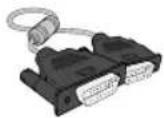
Adaptor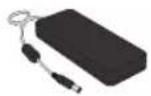
□ Alas Penyangga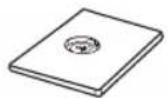
□ Sambungan Penyangga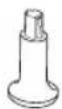
Memasang Penyangga
1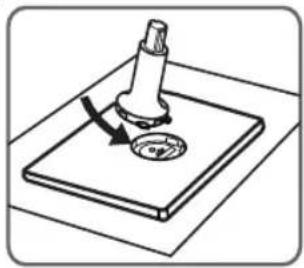
Menghubungkan ke Perangkat AV
Warna dan bentuk produk dapat bervariasi tergantung model.
![graph TD A["Microcontroller"] --> B["HDVI / HDMI"] A --> C["HDVI / 2.0"] A --> D["HDVI / 1.5"] B --> E["Kabel HDMI (Tidak Disertakan)"] C --> F["Kapel HDVI ke DVI (Tidak Disertakan)"] D --> G["Kapel Steres (Tidak Disertakan)"] E --> H["Pemuter DVD / Blu-ray"] F --> I["Pemuter DVD / Blu-ray"] G --> J…](/content/2026/04/664409/images/f5c9176f08ab0aa6ee55714492260f33e3597453cab949caefb157d29058e6c1.jpg)
![graph TD A["COMPONENT AIR"] --> B["VIDEO OUT"] A --> C["VIDEO OUT"] A --> D["PERANGKAT"] A --> E["PERANGKAT"] F["Kapel Stereo (Tidak Disertaken)"] --> A G["Kapel Video (Tidak Disertaken)"] --> A H["AUDIO OUT"] --> A I["COMPONENT OUT"] --> A J["PERANGKAT"] --> A](/content/2026/04/664409/images/a5f2013f3ac80bf0aa8c70c45b3435a75f939d24d3e6088f15495eb9fb3dfda4.jpg)
Bahasa Indonesia
Menghubungkan ke PC
Warna dan bentuk produk dapat bervariasi tergantung model.
![graph TD A["Kabel Stereo (Tidak Disertakan)"] --> B["Kabel HDMI ke DVI (Tidak Disertakan)"] B --> C["Kabel HDMI (Tidak Disertakan)"] C --> D["USB"] D --> E["USB1/2024"] E --> F["USB1/2024"] F --> G["USB1/2024"] G --> H["USB1/2024"] H --> I["USB1/2024"] I --> J["USB1/2024"] J --> K["USB1/2024"] K -->…](/content/2026/04/664409/images/a11089800e822041fcaba137fca835c07d739c28a3eaec55a15d809b57a4c3b0.jpg)
Menghubungkan ke Antena
Ketika tampilan LED dihidupkan untuk pertama kali, pengaturan dasar dijalankan secara otomatis.
Preset: Menghubungkan sumber listrik dan antena.
![graph LR A["Computer monitor"] --> B["ANT IN"] B --> C["Kabel Antenna (Tidak Discertaken)"] C --> D["ANT OUT"]](/content/2026/04/664409/images/9371e628643f13428ff7ab388c02621d07653813820e435c389eb12dac1a71e3.jpg)
Menghubungkan Daya
Gambar mungkin berbeda-beda tergantung model.
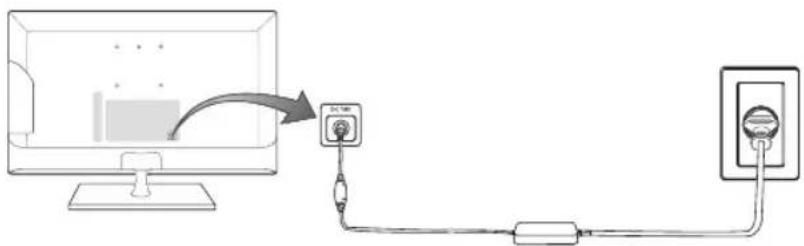
Warna dan bentuk produk dapat bervariasi tergantung model.
![graph TD A["Turun (Depan)"] --> B["Kani"] C["Naik (Bolakang)"] --> D["Pengontrol TV"] E["Sensor remote control"] --> F["Central Device"] G["Menu Fungsi"] --> F style A fill:#f9f,stroke:#333 style C fill:#f9f,stroke:#333 style E fill:#f9f,stroke:#333 style G fill:#f9f,stroke:#333](/content/2026/04/664409/images/22e8f23ccc416b35278d50bc3fa13393900be29083be80e9c440a9750111ce71.jpg)
Hidupkan TV dengan menekan Pengontrol dengan TV dalam mode siaga.
Mengatur volume: Atur volume dengan menggeser pengontrol menyamping ketika daya hidup.
| Memilih saluran | Pilih saluran dengan menggeser Pengontrol mundur dan maju ketika daya dihidupkan. |
| Menggunakan menu fungsi | Untuk melihat dan menggunakan menu Fungsi, tekan lalu lepaskan Pengontrol dengan daya dihidupkan. Untuk menutup menu Fungsi, tekan dan lepaskan lagi Pengontrol. |
| Memilih MENUIII | Setelah menu Fungsi ditampilkan, pilih MENU III dengan menggeser Pengontrol ke kiri. Menu OSD (Tampilan Pada Layar) akan ditampilkan. Pilih salah satu opsi dengan menggeser Pengontrol ke kanan. Geser Pengontrol ke kanan atau kiri, atau ke belakang dan ke depan untuk membuat pilihan tambahan. Untuk mengubah parameter, pilih parameter tersebut, lalu tekan Pengontrol. |
| Memilih MEDIA.P | Setelah menu Fungsi ditampilkan, pilih MEDIA.P dengan menggeser Pengontrol ke belakang. Layar utama MEDIA.P akan ditampilkan. Pilih salah satu aplikasi dengan menggeser Pengontrol, lalu tekan Pengontrol. |
| Memilih Sumber-☐ | Setelah menu Fungsi ditampilkan, buka Sumber-☐ dengan mendorong Pengontrol ke kanan. Layar Sumber akan ditampilkan. Untuk memilih sumber, geser Pengontrol ke belakang dan ke depan. Setelah sumber yang diinginkan disorot, tekan Pengontrol. |
| Mati (○) | Setelah menu Fungsi ditampilkan, pilih Mati (○) dengan menarik Pengontrol ke depan, lalu tekan Pengontrol. |
☑ Untuk menutup Menu, MEDIA.P atau Sumber, tekan Pengontrol selama lebih dari 1 detik. ☑ Apabila memilih fungsi dengan menggeser pengontrol ke arah maju/mundur/kiri/kanan, pastikan untuk tidak menekan pengontrol. Jika Anda menekannya terlebih dahulu, Anda tidak dapat mengoperasikannya untuk menggeser ke arah maju/mundur/kiri/kanan.
Konfigurasi
Dialog konfigurasi awal akan ditampilkan ketika TV diaktifkan untuk pertama kali.
Ikuti petunjuk pada layar untuk menyelesaikan proses konfigurasi awal, termasuk pilihan bahasa menu, pilihan negara, pilihan sumber saluran, pemindaian saluran, dan lain-lain.
Di setiap langkah, tentukan pilihan atau lewati langkah tersebut.
Pengguna dapat melakukan proses ini secara manual di lain waktu pada menu Sistem > Konfigurasi.
Bahasa Indonesia
Mengubah Sumber Input
Sumber
Ketika Anda menonton produk dan ingin menonton film pada pemutar DVD atau pemutar Blu-ray atau beralih ke kotak kabel atau penerima satelit STB, Anda harus mengganti Sumber.
TV / PC / HDMI1/DVI / HDMI2 / AV / Komponen
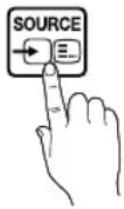
- Tekan tombol SOURCE → pada remote. Layar Sumber akan ditampilkan.
- Pilih sumber input eksternal yang diinginkan.
Anda juga dapat mengakses layar Sumber dengan memilih tombol SOURCE → pada remote.
Anda hanya dapat memilih perangkat eksternal yang terhubung ke produk. Dalam daftar Sumber yang ditampilkan, input yang terhubung akan disorot.
Pada Sumber, TV, dan PC selalu diaktifkan.
Cara Menggunakan Edit Nama
Edit Nama memungkinkan Anda mengaitkan nama perangkat ke sumber input. Untuk mengakses Edit Nama, buka menu Alat ketika daftar Sumber ditampilkan. Pilihan berikut akan ditampilkan pada Edit Nama:
VCR / DVD / STB Kabel / STB Satelit / PVR STB / Penerima AV / Permainan / Kamkoder / PC / DVI PC / Perangkat DVI / TV / IPTV / Blu-ray / HD DVD / DMA: Pilih jack input, kemudian pilih nama perangkat yang terhubung ke jack tersebut dari daftar yang ditampilkan.
Jika Anda menghubungkan PC ke port HDMI IN 1 (DVI) dengan kabel HDMI, tetapkan PC ke HDMI1/DVI pada Edit Nama. Jika Anda menghubungkan PC ke port HDMI IN 1 (DVI) dengan kabel HDMI ke DVI, tetapkan DVI PC ke HDMI1/DVI pada Edit Nama. Jika Anda menghubungkan perangkat AV ke port HDMI IN 1 (DVI) dengan kabel HDMI ke DVI, tetapkan Perangkat DVI ke HDMI1/DVI pada Edit Nama.
Informasi
Anda dapat melihat informasi terperinci tentang saluran di TV atau perangkat eksternal yang dipilih.
Refresh
Jika perangkat eksternal tidak ditampilkan dalam daftar Sumber, buka menu Alat, lalu pilih Refresh, kemudian cari perangkat yang terhubung.
Fungsi ini hanya tersedia jika fungsi Anynet+ diaktifkan.
Bahasa Indonesia


Melihat Remote Control
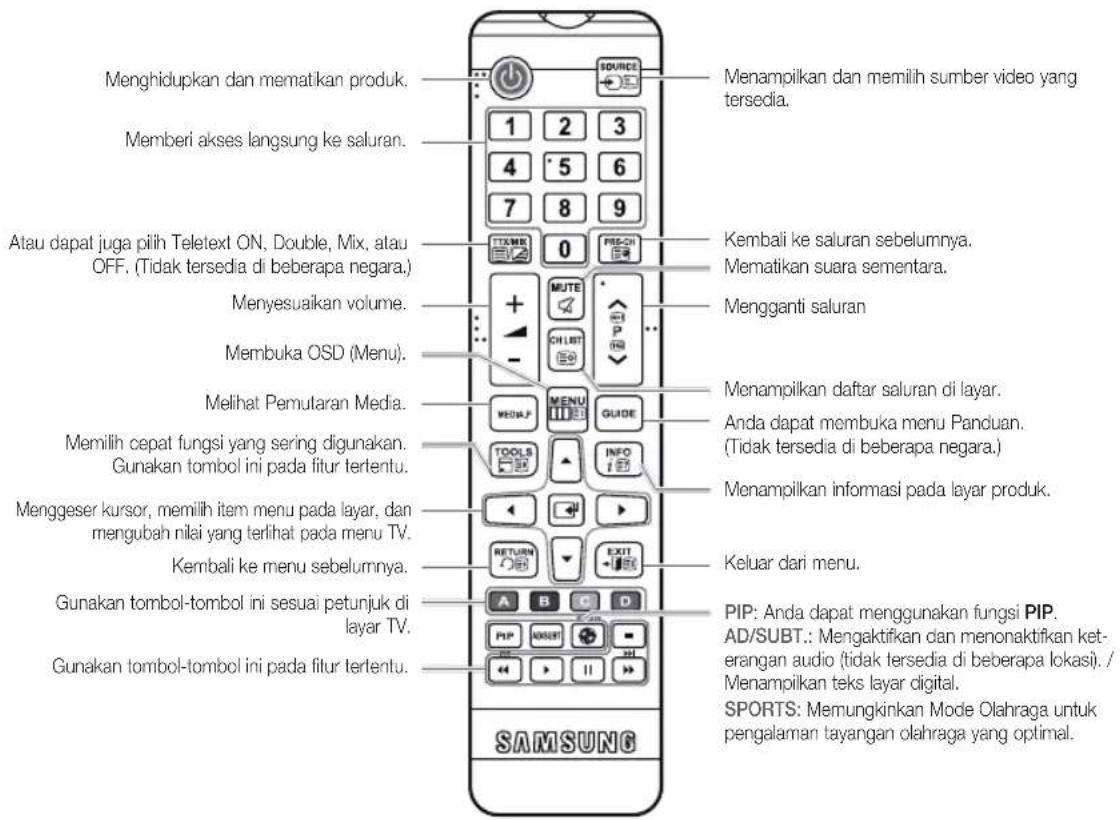
Remote control ini dirancang khusus untuk penderita gangguan penglihatan, dengan titik Braille pada tombol Saluran dan Angka.
Memasang baterai (Ukuran baterai: AAA)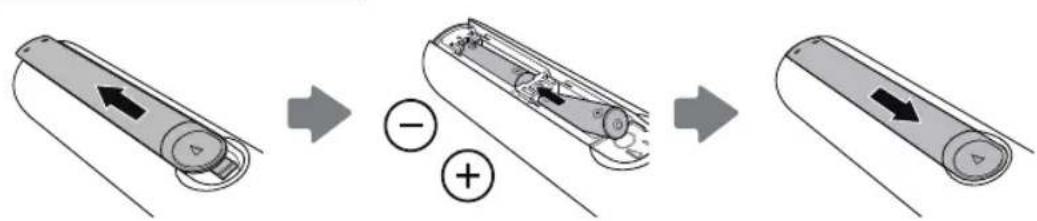
Jika Anda memiliki pertanyaan tentang Tampilan LED, periksa daftar ini terlebih dahulu. Jika tidak ada tips pemecahan masalah yang berhasil, kunjungi "www.samsung.com", lalu klik Dukungan, atau hubungi pusat panggilan yang tercantum di sampul belakang panduan ini.
| Masalah Solusi dan Penjelasan | |
| Produk tidak dapat dihidupkan. | Pastikan kabel listrik AC tertancap dengan kuat ke stopkontak dinding dan produk.Pastikan stopkontak dinding berfungsi.Coba tekan tombol pada produk untuk memastikan masalahnya bukan pada remote. Jika produk hidup, lihat “Remote control tidak berfungsi” di bawah. |
| Tidak ada gambar/video. | Periksa sambungan kabel. Lepaskan dan sambungkan kembali semua kabel yang terhubung ke produk dan perangkat eksternal.Atur output video perangkat eksternal Anda (Kabel/Sat Box, DVD, Blu-ray, dll.) untuk menyesuaikan dengan koneksi input produk. Sebagai contoh, jika output perangkat ekstenal adalah HDMI, harus dihubungkan ke input HDMI pada produk.Pastikan perangkat yang terhubung telah dihidupkan.Pastikan untuk memilih sumber input yang benar.Hidupkan ulang perangkat yang terhubung dengan mencabutnya, lalu menyambungkan kembali kabel daya perangkat. |
| Remote control tidak berfungsi. | Ganti baterai remote control. Pastikan baterai dipasang dengan kutub (+/-) di arah yang benar.Bersihkan jendela transmisi sensor pada remote.Coba arahkan langsung remote ke produk dari jarak 5~6 kaki. |
| Remote control cable/set top box tidak dapat menghidupkan atau mematikan, atau mengatur volume produk. | Program remote control Cable/Set untuk mengoperasikan produk. Lihat petunjuk penggunaan Kabel/Set-Top-Box untuk kode produk SAMSUNG. |
- Anda dapat menjaga tampilan LED dalam kondisi optimal dengan meningkatkan ke firmware terbaru di situs web (samsung.com → Dukungan → Unduhan) dengan USB.
Bahasa Indonesia


Merek : SAMSUNG
Model : T23C350MA
Kategori : Monitor