
T23C350MA - Màn hình SAMSUNG - Hướng dẫn sử dụng miễn phí
Tìm hướng dẫn sử dụng thiết bị miễn phí T23C350MA SAMSUNG ở định dạng PDF.


| Loại sản phẩm | Màn hình LED |
| Thương hiệu | Samsung |
| Mẫu mã | T23C350MA |
| Kích thước màn hình | 23 inch |
| Độ phân giải | 1920 x 1080 pixels (Full HD) |
| Nguồn điện | 100-240 V AC, 50/60 Hz |
| Tiêu thụ điện năng (điển hình) | 30 W |
| Kết nối | HDMI (x2), D-Sub, Component, AV, Ăng-ten |
| Chức năng chính | Điều khiển từ xa, OSD, Media Play, PIP, Chế độ Thể thao |
| Chân đế | Có thể tháo rời, lắp đặt đơn giản |
| Tương thích VESA | Không được chỉ định |
| Trọng lượng | Không được chỉ định |
| Kích thước (có chân đế) | Không được chỉ định |
| Bảo trì và vệ sinh | Rút phích cắm trước khi vệ sinh; dùng khăn mềm và khô |
| An toàn | Không để tiếp xúc với độ ẩm; sử dụng bộ đổi nguồn được phê duyệt |
| Phụ tùng và khả năng sửa chữa | Liên hệ với dịch vụ khách hàng của Samsung |
| Phụ kiện đi kèm | Điều khiển từ xa (pin AAA x2), cáp nguồn, cáp D-Sub, bộ đổi nguồn, hướng dẫn lắp đặt nhanh, sách hướng dẫn an toàn |
| Bảo hành | Tham khảo thẻ bảo hành đi kèm |
| Thông tin chung | Hướng dẫn sử dụng có sẵn bằng nhiều ngôn ngữ; sử dụng menu OSD để thiết lập ban đầu |
Câu hỏi thường gặp - T23C350MA SAMSUNG
Câu hỏi của người dùng về T23C350MA SAMSUNG
0 câu hỏi về thiết bị này. Trả lời những câu bạn biết hoặc đặt câu hỏi riêng.
Đặt câu hỏi mới về thiết bị này
Tải xuống hướng dẫn cho thiết bị của bạn Màn hình ở định dạng PDF miễn phí! Tìm hướng dẫn của bạn T23C350MA - SAMSUNG và lấy lại thiết bị điện tử của bạn. Trên trang này được đăng tải tất cả các tài liệu cần thiết để sử dụng thiết bị của bạn. T23C350MA thương hiệu SAMSUNG.
HƯỚNG DẪN NGƯỜI DÙNG T23C350MA SAMSUNG
Hãy chắc chắn rằng những phụ kiện sau đây đi kèm với TV LED của bạn.
Màu và hình dạng sản phẩm có thể khác nhau tùy theo kiểu máy.
Điều khiển từ xa & Pin (AAA x 2)
Thẻ bảo hành / Hướng dẫn An toàn / Hướng dẫn cài đặt nhanh
Dây nguồn
CD Driver S/W
Cáp D-Sub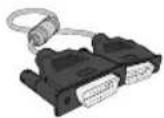
Bộ điều hợp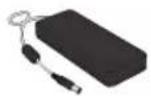
Đế chân đứng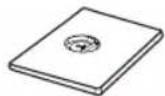
Đầu nối chân đứng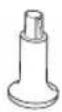
Lắp đặt chân đế
1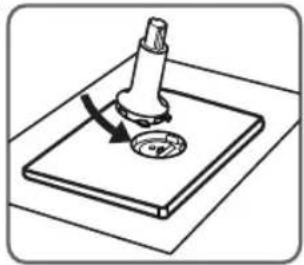
Kết nối với thiết bị AV
Màu và hình dạng sản phẩm có thể khác nhau tùy theo kiểu máy.
![graph TD A["USB Monitor"] --> B["HD/LED System"] B --> C["Audio System"] D["Cappé HDMI (Không được cung cấp)"] --> E["Cappé chuyén đổi HDMI tranh DVI (Không được cung cấp)"] E --> F["Cappé stereo (Không được cung cấp)"] G["Dầu dọc DVD i Blu-ray"] --> H["100% OUT"] I["Dầu dọc DVD i Blu-ray"] --> J["1…](/content/2026/04/664409/images/92547944c337832770e2c4de51ffbd70736e89786fad9cd467df952d2e7f89c8.jpg)
![graph TD A["Audio OUT"] --> B["Component OUT"] C["Video OUT"] --> D["Audio OUT"] E["Audio OUT"] --> F["Thiết BI"] G["Audio OUT"] --> H["Thiết BI"] I["Audio OUT"] --> J["Thiết BI"] K["Audio OUT"] --> L["Thiết BI"] M["Audio OUT"] --> N["Thiết BI"] O["Audio OUT"] --> P["Thiết BI"] Q["Audio OUT"] --> R[…](/content/2026/04/664409/images/940b14375e8617bdf3fa30ec638e796adfbb72c82895824df26d6728917a36f8.jpg)
Tiếng Việt
Kết nối với PC
Màu sắc và hình dạng sản phẩm có thể khác nhau tùy theo kiểu máy.
![graph TD A["AC/DC OUT"] --> B["Cáp stereo (Không được cung cấp)"] C["AC/DC OUT"] --> D["Cáp chuyên đổi HDMI thành DVI (Không được cung cấp)"] E["AC/DC OUT"] --> F["Cáp HDMI (Không được cung cấp)"] G["AC/DC OUT"] --> H["Cáp D-sub (Được cung cấp)"] I["AC/DC OUT"] --> J["Cáp stereo (Không được cung cấp…](/content/2026/04/664409/images/23a9771df409fbb64bcef38f56d6c24f56d75f9d696a3d6613d0f4c0d73adf27.jpg)
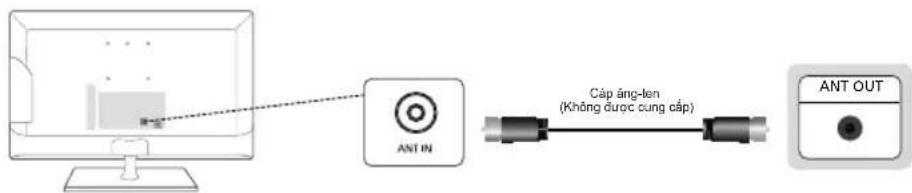
Kết nối với ăng-ten
Khi TV LED được bật nguồn lần đầu, các cài đặt cơ bản sẽ được tiến hành tự động.
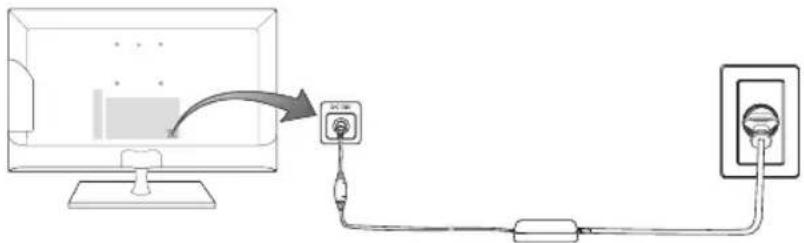
Chuẩn bị trước: Kết nối với nguồn điện và ăng-ten.
Kết nối dây nguồn
Hình ảnh có thể khác nhau tùy theo kiểu máy.
Điều khiển bằng bộ điều khiển
Màu sắc và hình dạng sản phẩm có thể khác nhau tùy theo kiểu máy.
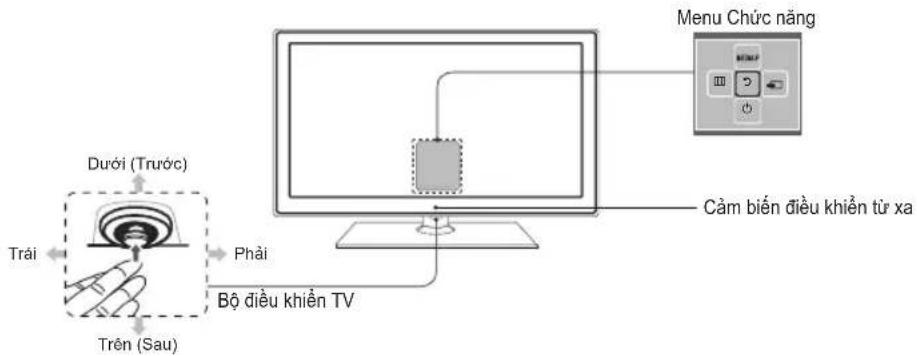
Bật TV bằng cách nhấn vào Bộ điều khiển khi TV đang ở chế độ chờ.
| Điều chỉnh âm lượng | Điều chỉnh âm lượng bằng cách di chuyển bộ điều khiển từ bên này sang bên kia khi mở nguồn. |
| Chọn kênh Chọn kênh bằng cách di chuyển Bộ điều khiển tiến hoặc lủi khi mở nguồn. | |
| Sử dụng menu chức năng | Đề xem và sử dụng menu Chức năng, hãy nhân và thả Bộ điều khiển khi mở nguồn. Đề đóng menu Chức năng, hãy nhân và thả Bộ điều khiển lần nữa. |
| Chọn MENU | Khi menu Chức năng hiện lên, hãy chọn MENU bằng cách di chuyển Bộ điều khiển sang trái. Menu OSD (Hiền thị trên màn hình) sẽ xuất hiện. Chọn một tùy chọn bằng cách di chuyển Bộ điều khiển sang phải. Di chuyển Bộ điều khiển sang phải hoặc sang trái, hoặc tiến và lủi để lựa chọn thêm. Đề thay đổi một tham số, hãy chọn tham số đó, sau đó nhân vào Bộ điều khiển. |
| Chọn MEDIA.P | Khi menu Chức năng hiện lên hãy chọn MEDIA.P bằng cách di chuyển Bộ điều khiển về phía sau. Màn hình chính MEDIA.P sẽ xuất hiện. Chọn một ứng dụng bằng cách di chuyển Bộ điều khiển, sau đó nhân vào Bộ điều khiển. |
| Chọn Nguồn | Khi menu Chức năng hiện lên, hãy mở Nguồn bằng cách đầy Bộ điều khiển sang phải. Màn hình Nguồn sẽ xuất hiện. Đề chọn nguồn, hãy di chuyển Bộ điều khiển về phía trước và phía sau. Khi nguồn mà bạn cần được tổ sáng, hãy nhân vào Bộ điều khiển. |
| Tất nguồn ) | Khi menu Chức năng hiện lên, hãy chọn Tất nguồn ) bằng cách kéo Bộ điều khiển về phía trước, sau đó nhân vào Bộ điều khiển. |
Để đóng Menu, MEDIA.P hoặc Nguồn, hãy nhấn Bộ điều khiển trong hơn 1 giây.
☑ Khi chọn chức năng bằng cách di chuyển bộ điều khiển theo hướng tiến/lùi/trái/phải, không được nhấn vào bộ điều khiển. Nếu bạn nhấn vào bộ điều khiển lần đầu tiên, bạn không thể di chuyển bộ điều khiển theo hướng tiến/lùi/trái/phải.
Thiết lập
Hộp thoại thiết lập ban đầu xuất hiện khi TV lần đầu tiên được kích hoạt.
Thực hiện theo các hướng dẫn trên màn hình để hoàn tất quá trình thiết lập ban đầu, bao gồm lựa chọn ngôn ngữ cho menu, lựa chọn quốc gia, chọn nguồn kênh, dò kênh và nhiều hơn nữa.
Ở mỗi bước, bạn có thể chọn hoặc bỏ qua bước đó.
Sau đó, người dùng có thể thực hiện quá trình này một cách thủ công trong menu Hệ thống > Thiết lập.
Tiếng Việt
Thay đổi nguồn vào
Nguồn
Khi bạn đang xem sản phẩm và muốn xem một bộ phim trên đầu đĩa DVD hoặc đầu đĩa Blu-ray hoặc chuyển sang hộp giải mã truyền hình cấp hoặc máy thu vệ tinh STB, bạn cần phải thay đổi Nguồn.
TV / PC / HDMI1/DVI / HDMI2 / AV / Component
- Nhấn nút SOURCE ➔ trên điều khiển từ xa. Màn hình Nguồn xuất hiện.
- Chọn một nguồn đầu vào ngoại vi mong muốn.
Ngoài ra, bạn có thể truy cập vào màn hình Nguồn bằng cách chọn nút SOURCE → trên điều khiển từ xa.
Bạn chỉ có thể lựa chọn các thiết bị ngoại vi đã kết nối với sản phẩm. Trong danh sách Nguồn được hiển thị, các đầu vào đã kết nối sẽ được tô sáng.
Trong Nguồn, TV và PC sẽ luôn được kích hoạt.
Cách sử dụng Chỉnh sửa tên
Chỉnh sửa tên cho phép bạn liên kết tên thiết bị với một nguồn đầu vào. Để truy cập Chỉnh sửa tên, hãy mở menu Công cụ khi danh sách Nguồn được hiển thị. Các lựa chọn sau đây sẽ xuất hiện trong Chỉnh sửa tên:
VCR / DVD / Cáp STB / Vệ tinh STB / PVR STB / Bộ thu AV / Trò chơi / Máy quay video / PC / DVI PC / Thiết bị DVI / TV / IPTV / Blu-ray / HD DVD / DMA: Chọn một cổng đầu vào, sau đó chọn tên của thiết bị đã kết nối với cổng này trong danh sách hiện lên.
Nếu bạn kết nối PC với cổng HDMI IN 1 (DVI) bằng cáp HDMI, hãy gán PC là HDMI1/DVI trong Chỉnh sửa tên.
Nếu bạn kết nối PC với cổng HDMI IN 1 (DVI) bằng cáp chuyển đổi từ HDMI sang DVI, hãy gán DVI PC là HDMI1/DVI trong Chỉnh sửa tên.
Nếu bạn kết nối thiết bị AV với cổng HDMI IN 1 (DVI) bằng cáp chuyển đổi từ HDMI sang DVI, hãy gán Thiết bị DVI là HDMI1/DVI trong Chỉnh sửa tên.
Thông tin
Bạn có thể xem thông tin chi tiết về kênh trên TV hoặc thiết bị ngoại vi đã chọn.
Làm mới
Nếu các thiết bị ngoại vi không được hiển thị trong danh sách Nguồn, hãy mở menu Công cụ, sau đó chọn Làm mới, sau đó tìm kiếm các thiết bị đã kết nối.
Chức năng này chỉ khả dụng khi bạn bật chức năng Anynet+.
Tiếng Việt


Quan sát điều khiển từ xa
Đây là điều khiển từ xa đặc biệt dành cho người khiếm thị và có các chấm chữ nổi Braille trên các nút Kênh và Số.

Lắp đặt pin (Kích cỡ pin: AAA)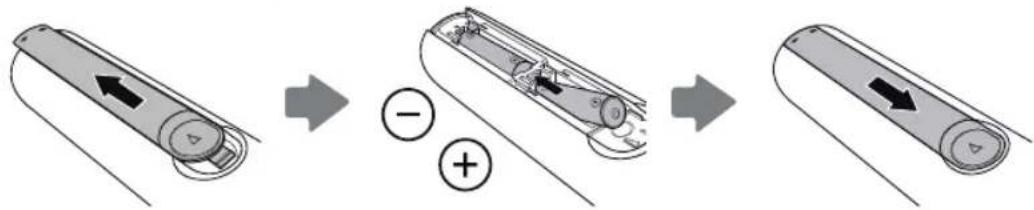
Nếu bạn có bất kỳ thắc mắc nào về TV LED, trước tiên nên tham khảo danh sách này. Nếu không có hướng dẫn nào áp dụng được, vui lòng truy cập "www.samsung.com", sau đó nhập vào Hỗ trợ, hoặc liên hệ với trung tâm dịch vụ khách hàng được liệt kê ở bìa sau của hướng dẫn sử dụng này.
| Trực trắc Giải pháp và giải thích | |
| Không bất được sản phẩm. | Hãy chắc rằng dây điện nguồn AC được cấm chất vào ô điện trên tưởng và vào sản phẩm.Hãy chắc rằng ô điện trên tưởng có điện.Thử nhân nút ⚫ trên sản phẩm để đảm bảo vấn đề không phải do điều khiển tử xa. Nếu sản phẩm bật lên, hãy tham khảo phần “Điều khiển tử xa không hoạt động” bên dưới. |
| Không có hình ảnh/video. | Kiểm tra các kết nối cáp. Tháo và cấm lại tất cả cáp kết nối với sản phẩm và các thiết bị ngoại vi.Cài đặt đầu ra video của các thiết bị ngoại vi (Hộp giải mã truyền hình cấp/vệ tinh, DVD, Blu-ray, v.v.) phù hợp với các kết nối đầu vào của sản phẩm. Ví dụ: nếu đầu ra của thiết bị ngoại vi là HDMI thì nó phải được nối với đầu vào HDMI trên sản phẩm.Hãy chắc rằng các thiết bị được kết nối của bạn đều đã bột.Phải đảm bảo đã chọn nguồn đầu vào đúng.Khởi động lại thiết bị kết nối bằng cách rút phích cấm ra rời kết nối lại cáp nguồn của thiết bị. |
| Điều khiển tử xa không hoạt động. | Hãy thay pin điều khiển tử xa. Đảm bảo pin được lắp đúng hướng cực (+/-).Lau sạch cửa số truyền tín hiệu của cấm biến trên điều khiển tử xa.Thử hướng thẳng điều khiển tử xa vào sản phẩm từ khoảng cách 5~6 feet. |
| Điều khiển tử xa của hộp giải mã truyền hình cấp/vệ tinh không bật tất sản phẩm hoặc điều chỉnh âm lượng được. | Lập trình điều khiển tử xa Cáp/Vệ tinh để vận hành sản phẩm. Tham khảo hướng dẫn sử dụng Hộp giải mã truyền hình cấp/vệ tinh để biết mã của sản phẩm SAMSUNG. |
- Bạn có thể giữ TV LED ở điều kiện tối ưu để nâng cấp phần mềm mới nhất của nhà sản xuất trên trang web (samsung.com → Hỗ trợ → Tải xuống) bằng USB.
Thương hiệu : SAMSUNG
Mẫu : T23C350MA
Danh mục : Màn hình