
S32AM700UE - 129 SAMSUNG - Panduan pengguna gratis
Temukan panduan perangkat secara gratis S32AM700UE SAMSUNG dalam format PDF.


Pertanyaan pengguna tentang S32AM700UE SAMSUNG
0 pertanyaan tentang perangkat ini. Jawab yang Anda tahu atau ajukan milik Anda sendiri.
Ajukan pertanyaan baru tentang perangkat ini
Unduh instruksi untuk 129 dalam format PDF gratis! Temukan panduan Anda S32AM700UE - SAMSUNG dan ambil kembali perangkat elektronik Anda. Di halaman ini diterbitkan semua dokumen yang diperlukan untuk penggunaan perangkat Anda. S32AM700UE merek SAMSUNG.
PANDUAN PENGGUNA S32AM700UE SAMSUNG
Warna dan tampilan mungkin berbeda, tergantung produk. Spesifikasi dapat berubah tanpa pemberitahuan untuk meningkatkan performa.
Isi buku petunjuk ini dapat berubah tanpa pemberitahuan guna meningkatkan kualitas.
© Samsung
Samsung adalah pemilik hak cipta buku petunjuk ini.
Dilarang menggunakan ataupun menggandakan buku petunjuk ini baik sebagian maupun seluruhnya tanpa persetujuan Samsung.
Merek dagang selain dari Samsung adalah milik dari pemiliknya masing-masing.
lsi
Sebelum Menggunakan Produk
Petunjuk Keselamatan
6 Listrik dan Keselamatan
7 Penginstalan
8 Pengoperasian
Membersihkan
Posisi tubuh yang benar saat menggunakan produk
Persiapan
Penginstalan
12 Memasang Kaki
14 Tindakan pencegahan untuk memindahkan produk
15 Memeriksa ruang di sekitar produk
16 Mengatur Kemiringan Produk
16 Kunci Antipencurian
17 Spesifikasi Rangkaian Dudukan Dinding (VESA)
Panel Kontrol
Sambungan
Port
Merapikan Kabel yang Tersambung
Connection Guide
Menyambung ke Internet
24 Memeriksa status sambungan Internet
24 Membuat sambungan Internet nirkabel
25 Mengatur Ulang Jaringan Anda
25 Menghidupkan produk dengan perangkat bergerak
25 Mengubah nama produk
Screen Sharing (Smart View) dengan Perangkat Bergerak Anda.
26 Menggunakan Tap View
26 Mengaktifkan Tap View
Beralih di antara perangkat eksternal yang tersambung ke produk
27 Mengedit nama dan ikon perangkat eksternal
28 Mengaktifkan Auto Source Switch+
28 Menggunakan fungsi tambahan
Catatan Sambungan
29 Catatan sambungan untuk HDMI
30 Catatan tentang koneksi USB Tipe C
30 Catatan sambungan untuk komputer
30 Catatan sambungan untuk perangkat bergerak
Remote Control dan Periferal
Tentang Samsung Smart Remote
35 Menghubungkan Samsung Smart Remote ke produk
Menggunakan Anynet+ (HDMI-CEC)
36 Menyambungkan perangkat eksternal melalui Anynet+ dan menggunakan menunya
36 Baca sebelum menyambungkan perangkat Anynet+ (HDMI-CEC)
Mengontrol produk dengan Keyboard, Mouse, atau Gamepad
37 Menyambungkan keyboard, mouse, atau gamepad USB
37 Menyambungkan keyboard, mouse, atau gamepad Bluetooth
38 Menggunakan keyboard dan mouse
39 Mengkonfigurasi perangkat input
Memasukkan Teks Menggunakan Keyboard Virtual di Layar
Fitur Pintar
Menggunakan Smart Hub
42 Menampilkan Home Screen
46 Meluncurkan Smart Hub secara otomatis
46 Membuka aplikasi yang terakhir digunakan secara otomatis
46 Menguji sambungan Smart Hub
46 P'aturan Ulang Smart Hub
Menggunakan akun Samsung
47 Sign in ke akun Samsung
47 Membuat akun baru
48 Mengelola akun Samsung
Menggunakan Akses Jarak Jauh
49 Menyambungkan PC Jarak Jauh
52 Memutar Konten Multimedia di PC Jarak Jauh
53 Menggunakan Screen Sharing (Wireless)
53 Menggunakan Office 365
53 Menambahkan Layanan Cloud
54 Menggunakan Layanan Cloud
Menggunakan Layanan Apps
56 Menginstal aplikasi
56 Menjalankan aplikasi
57 Mengelola aplikasi yang diinstal
Memutar gambar/video/musik
60 Memutar konten multimedia pada PC atau perangkat bergerak
60 Memutar konten multimedia di perangkat USB
60 Mendengarkan suara perangkat bergerak melalui speaker menggunakan Sound Mirroring
61 Tombol dan fungsi yang tersedia sewaktu memutar konten multimedia
Gambar dan Suara
Menyesuaikan Kualitas Gambar
64 Memilih modus gambar
64 Mengatur Perlindungan Mata
65 Mengkonfigurasi pengaturan gambar lanjutan
Mengatur Lingkungan Menonton untuk Perangkat Eksternal
66 Menggunakan Input Signal Plus
66 Menggunakan tingkat hitam HDMI
Mengubah Ukuran dan Posisi Gambar
67 Mengubah pengaturan ukuran gambar
67 Mengisi gambar di layar
67 Menyesuaikan posisi gambar
Mengkonfigurasi Sound Mode dan Expert Settings
68 Memilih modus suara
68 Mengkonfigurasi pengaturan suara lanjutan
Menggunakan Fungsi Dukungan Suara
70 Memilih speaker
70 Mendengarkan produk melalui perangkat Bluetooth
71 Mendengarkan produk melalui perangkat audio Samsung yang mendukung fungsi Wi-Fi
Sistem dan Dukungan
Menggunakan Fungsi Waktu dan Timer
72 Menyesuaikan jam untuk DST dan zona waktu
73 Mengubah waktu saat ini
73 Mengatur jam secara manual
73 Menggunakan sleep timer
73 Mematikan produk menggunakan timer
73 Gunakan Standby Mode Timer
Menggunakan Fungsi Auto Protection Time dan Hemat Energi
74 Mengatur Auto Protection Time
74 Mengurangi pemakaian energi produk
Memperbarui Perangkat Lunak
75 Memperbarui melalui Internet
75 Memperbarui melalui perangkat USB
75 Memperbarui produk secara otomatis
Fungsi Audio dan Video Bagi Pengguna dengan Gangguan Penglihatan atau Pendengaran
76 Menjalankan fungsi aksesibilitas
76 Menjalankan Accessibility Shortcuts
76 Mengaktifkan panduan suara bagi penderita gangguan penglihatan
77 Mengubah volume, kecepatan, nada, dan volume latar belakang produk untuk Panduan Suara
77 Layar produk telah dimatikan, namun audio tetap aktif
77 Teks putih pada latar belakang hitam (kontras tinggi)
77 Mengatur layar ke mode hitam dan putih
77 Memperbesar font (bagi penderita gangguan penglihatan)
78 Menampilkan teks
78 Memisahkan teks
78 Memilih bahasa teks
78 Mengatur opsi terkait teks digital
79 Mendengarkan produk melalui perangkat Bluetooth (bagi penderita gangguan pendengaran)
79 Mengkonfigurasi pengaturan berulang untuk tombol remote control
Menggunakan Fungsi Lainnya
80 Mengubah bahasa menu
80 Mengkonfigurasi sandi
80 Memilih Penggunaan atau Mode Ritel
81 Mengelola Perangkat Eksternal
81 Menggunakan AirPlay
81 Mengembalikan produk ke pengaturan pabrik
Tindakan Pencegahan dan Catatan
Baca Sebelum Menggunakan Apps
Baca Sebelum menggunakan Fungsi Internet
84 Baca sebelum mengkonfigurasi sambungan Internet nirkabel
Baca Sebelum Memutar File Foto, Video, atau Musik
85 Batasan penggunaan file foto, video, dan musik
86 Teks layar yang didukung
87 Format gambar dan resolusi yang didukung
87 Format dan codec musik yang didukung
88 Codec video yang didukung
Baca Setelah Memasang produk
90 Ukuran gambar dan sinyal input
91 Memasang kunci antipencurian
Dukungan Resolusi untuk Sinyal Input UHD
91 Jika Input Signal Plus diatur ke Off
91 Jika Input Signal Plus diatur ke On
Baca Sebelum Menyambungkan Komputer (Resolusi yang Didukung)
92 VESA DMT
94 VESA CVT
Resolusi yang Didukung untuk Sinyal Video
95 CTA-861
96 Daftar kartu grafis yang mendukung HDR10
Baca Sebelum Menggunakan Perangkat Bluetooth
97 Batasan dalam menggunakan Bluetooth
Menginstal Perangkat Lunak
Easy Setting Box
98 Batasan dan Masalah dengan Instalasi
98 Persyaratan Sistem
Pemasangan Driver
Pemecahan Masalah
Masalah Gambar
99 Menguji gambar
Masalah Suara dan Noise
103 Menguji suara
Masalah Konektivitas Perangkat Eksternal
Masalah Jaringan
Masalah Anynet+ (HDMI-CEC)
Masalah Remote Control
Aplikasi
File Media
Masalah lainnya
Mendiagnosis masalah pengoperasian produk
Meminta Dukungan
114 Meminta dukungan melalui Manajemen Jarak Jauh
114 Mencari informasi kontak untuk layanan
Tanya & Jawab
Spesifikasi
Umum
Lampiran
Tanggung jawab untuk Layanan Berbayar (Biaya bagi Pelanggan)
118 Bukan cacat pada produk
118 Kerusakan pada produk yang disebabkan kesalahan pelanggan
119 Lain-lain
Lisensi
Sebelum Menggunakan Produk
Petunjuk Keselamatan
Peringatan
Tidak mengikuti petunjuk yang diberikan dapat mengakibatkan cedera serius atau kematian.
Awas
Tidak mengikuti petunjuk yang diberikan dapat mengakibatkan cedera badan atau kerusakan terhadap harta benda.
| PERHATIAN | |||
| RISIKO SENGATAN LISTRIK. JANGAN DIBUKA. | |||
| PERHATIAN: UNTUK MENGURANGI RISIKO SENGATAN LISTRIK, JANGAN MELEPAS PENUTUP (ATAU BAGIAN BELAKANG). ANDA TIDAK DAPAT MEMPERBAIKI BAGIAN DALAM ALAT INI SENDIRI. SERAHKAN SEMUA PERBAIKAN KEPADA PETUGAS SERVIS RESMI. | |||
 | Simbol ini mengindikasikan bahwa terdapat tegangan tinggi di bagian dalam produk. Berbahaya menyentuh bagian apa pun di dalam produk ini. |  | Tegangan AC: Nilai tegangan yang ditandai dengan simbol ini merupakan tegangan AC. |
 | Simbol ini menunjukkan bahwa informasi penting terkait pengoperasian dan pemeliharaan telah disertakan bersama produk. |  | Tegangan DC: Nilai tegangan yang ditandai dengan simbol ini merupakan tegangan DC. |
 | Produk Kelas II: Simbol ini menunjukkan bahwa sambungan keselamatan ke pengardean listrik tidak diperlukan. Jika simbol ini tidak ada di produk dengan konektor, produk HARUS memiliki sambungan andal agar terarde. |  | Awas. Lihat petunjuk sebelum menggunakan: Simbol ini menginstruksikan pengguna agar melihat panduan pengguna untuk mengetahui informasi lebih lanjut tentang keselamatan. |
Listrik dan Keselamatan
Peringatan
• Jangan gunakan kabel atau konektor daya yang telah rusak atau stop kontak yang longgar.
• Jangan menghubungkan lebih dari satu produk ke satu stop kontak saja.
• Jangan memegang konektor daya dengan tangan basah.
- Masukkan jack power dengan sempurna jangan sampai longgar.
- Hubungkan konektor daya ke stop kontak yang sudah dibumikan (perangkat bersekat tipe 1 saja).
• Jangan menekuk atau menarik kabel power terlalu kuat. Jangan sampai kabel daya tertindih benda berat.
- Jangan menaruh kabel daya atau produk di dekat sumber panas.
- Bersihkan debu dari kaki-kaki konektor daya atau stop kontak dengan kain kering.
Awas
- Jangan mencabut kabel daya saat produk sedang digunakan.
- Gunakan kabel daya yang disertakan bersama produk oleh Samsung. Jangan gunakan kabel daya untuk produk lain.
• Jangan sampai sambungan antara kabel daya dengan stop kontak terhalang. - Cabut kabel daya untuk mematikan arus ke produk jika terjadi gangguan.
- Pegang konektor saat mencabut kabel daya dari stop kontak.
Penginstalan
Peringatan
- Jangan menaruh lilin, obat nyamuk atau rokok di atas produk. Jangan memasang produk di dekat sumber panas.
• Jauhkan bungkus plastiknya dari jangkauan anak-anak.
-Dapat menyebabkan anak kehabisan nafas. - Jangan memasang produk di atas permukaan yang tidak stabil atau bergetar (rak yang tidak aman, permukaan miring, dsb.)
-Produk dapat jatuh dan rusak serta/atau mengakibatkan cedera. - Jangan menggunakan produk ini di area dengan getaran berlebih karena dapat merusak produk atau memicu kebakaran.
- Jangan memasang produk ini di dalam kendaran atau tempat yang penuh debu, lembab (rembesan air, dll), minyak, atau asap.
- Hindarkan produk ini dari sinar matahari langsung, panas, atau benda panas seperti kompor.
- Tindakan ini dapat memperpendek umur pemakaian atau menimbulkan kebakaran.
• Jangan memasang produk dalam jangkauan anak-anak.
-Produk dapat jatuh dan mencederai anak-anak. - Minyak sayur(seperti kecap) dapat merusak atau mengubah bentuk produk. Jauhkan produk dari kotoran minyak. Jangan memasang atau menggunakan produk ini di dapur atau di dekat kompor.
Awas
• Jangan sampai produk jatuh saat dipindahkan.
- Jangan menaruh produk dengan layar menghadap ke bawah.
- Saat menaruh produk ini di atas kabinet atau rak, pastikan bagian bawah depan produk tidak menjorok ke depan.
-Produk dapat jatuh dan rusak serta/atau mengakibatkan cedera.
- Gunakan kabinet atau rak yang tepat ukurannya untuk menaruh produk.
-Jatuh dapat menyebabkan kegagalan produk atau cedera badan.
- Memasang produk di tempat yang tidak umum (tempat yang penuh debu halus, bahan kimia atau bertemperatur ekstrem atau terlalu lembap atau yang mengharuskan produk dioperasikan secara terus-menerus untuk jangka waktu yang lama) dapat merusak performanya.
- Jangan lupa menghubungi Pusat Layanan Pelanggan Samsung jika Anda ingin memasang produk pada tempat semacam itu.
- Di dalam produk ada aliran tegangan tinggi. Jangan pernah mengurai, memperbaiki ataupun memodifikasi produk ini sendiri.
- Hubungi Pusat Layanan Pelanggan Samsung jika memerlukan perbaikan.
- Untuk memindahkan produk ini, pertama cabut semua kabel dari produk, termasuk kabel daya.
- Jika produk menghasilkan bunyi tidak biasa, bau terbakar, atau asap, segera cabut kabel daya dan hubungi Pusat Layanan Pelanggan Samsung.
• Jangan biarkan anak-anak bergelantungan pada atau memanjat produk.
-Anak-anak dapat cedera atau mendapat luka serius.
- Jika produk terjatuh atau bagian luarnya rusak, matikan daya dan cabut kabel daya. Selanjutnya, hubungi Pusat Layanan Pelanggan Samsung.
- Terus menggunakan produk yang rusak dapat menimbulkan kebakaran atau sengatan listrik.
• Jangan menaruh benda berat atau benda-benda yang disukai anak-anak (mainan, permen, dll) di atas produk.
- Produk atau benda-benda berat semacam itu dapat jatuh saat anak-anak berusaha menjangkau mainan atau permen sehingga mengakibatkan cedera serius.
- Selama hujan petir atau badai, matikan produk dan lepas kabel daya.
• Jangan menjatuhkan benda apapun pada produk ataupun membenturkannya.
• Jangan memindahkan produk dengan cara menarik kabel power atau kabel apapun.
- Jika terjadi kebocoran gas, jangan menyentuh produk atau konektor daya. Selain itu, segera buka ventilasi ruangan.
• Jangan memegang kabel daya atau kabel apapun untuk mengangkat ataupun memindahkan produk.
- Jangan menggunakan ataupun menyimpan semprotan yang mudah terbakar ataupun bahan yang mudah menyala di dekat produk.
- Pastikan ventilasi tidak terhalang atau taplak atau tirai.
–Suhu yang meningkat di dalam produk dapat memicu kebakaran.
- Jangan memasukkan benda-benda dari logam (sumpit, koin, jepit rambut, dll) atau benda yang mudah terbakar (kertas, korek api, dll) ke produk (lewat ventilasi atau port input/output, dll).
- Jangan lupa mematikan produk dan mencabut kabel daya jika produk kemasukan air atau benda asing lainnya. Selanjutnya, hubungi Pusat Layanan Pelanggan Samsung.
- Jangan menaruh benda-benda berisi cairan (vas, pot, botol, dan lain sebagainya) ataupun benda dari logam di atas produk.
- Jangan lupa mematikan produk dan mencabut kabel daya jika produk kemasukan air atau benda asing lainnya. Selanjutnya, hubungi Pusat Layanan Pelanggan Samsung.
Awas
- Membiarkan layar menampilkan gambar diam dalam waktu lama dapat mengakibatkan munculnya jejak gambar atau piksel rusak.
- Aturl layar ke mode hemat daya atau screen saver dengan gambar bergerak jika Anda tidak hendak menggunakan monitor dalam waktu lama.
- Cabut kabel daya dari stop kontak jika Anda tidak hendak menggunakan produk untuk jangka waktu lama (berlibur, dll).
- Tumpukan debu ditambah panas dapat memicu kebakaran, sengatan listrik, atau kebocoran arus.
- Gunakan produk pada resolusi dan frekuensi yang dianjurkan.
-Pandangan Anda dapat terganggu.
- Jangan memegang monitor terbalik atau memindahkannya dengan memegangi dudukannya.
-Produk dapat jatuh dan rusak atau menyebabkan cedera.
• Terlalu lama menatap layar dari jarak dekat dapat merusak penglihatan Anda.
- Jangan menggunakan pelembab udara atau kompor di dekat produk.
- Istirahatkan mata Anda selama lebih dari 5 menit atau lihat benda dengan jarak yang jauh setelah memakai produk ini selama 1 jam.
• Jangan menyentuh layar produk ini setelah menyala beberapa saat karena akan terasa panas.
- Simpan aksesori berukuran kecil jauh dari jangkauan anak-anak.
- Hati-hati saat mengatur sudut produk atau ketinggian dudukan.
–Tangan atau jari Anda dapat terjepit dan terluka.
- Pemasangan pada sudut yang terlalu besar dapat menyebabkan produk jatuh dan cedera.
• Jangan menaruh benda berat di atas produk.
-Jatuh dapat menyebabkan kegagalan produk atau cedera badan.
Membersihkan
Noda putih dapat muncul pada permukaan model high-glossy jika ditempatkan di dekat mesin pelembab berbasis gelombang ultrasonik.
Hubungi Pusat Layanan Pelanggan Samsung terdekat jika Anda ingin membersihkan bagian dalam produk (Dengan biaya.)
Jangan tekan layar produk dengan tangan atau benda lainnya. Terdapat risiko merusak layar.
Mohon berhati-hati saat membersihkan karena panel dan bagian luar LCD canggih ini mudah sekali tergores.
Ambil langkah-langkah berikut saat membersihkan.
-
Matikan produk dan PC.
-
Cabut kabel daya dari monitor.
Pegang jack kabel power dan jangan menyentuh kabel dengan tangan basah. Ini untuk mencegah resiko tersengat listrik.
- Usap monitor dengan kain bersih, lembut, dan kering.
Basahi kain lembut, keringkan dengan baik, lalu gunakan kain untuk bagian luar produk hingga bersih.
- Jangan menggunakan bahan pembersih yang mengandung alkohol, pelarut atau surfaktan untuk membersihkan produk ini.
• Jangan menyemprotkan air atau deterjen secara langsung ke produk.
-
Pasang kabel daya ke monitor setelah dibersihkan.
-
Nyalakan produk dan PC.
Posisi tubuh yang benar saat menggunakan produk

Posisi yang benar saat menggunakan produk ini adalah sebagai berikut:
• Luruskan punggung.
• Atur jarak 45 sampai 50cm antara mata Anda dan layar, dan posisikan layar agak rendah.
• Jaga mata Anda lurus di depan layar.
- Atur sudut sehingga cahaya tidak memantul pada layar.
• Lengan depan tegak lurus terhadap lengan bagian atas dan sejajar terhadap punggung tangan.
- Jaga sudut siku Anda.
- Atur ketinggian produk sehingga lutut tetap membentuk sudut 90 derajat atau lebih, tumit mantap di lantai, dan lengan lebih rendah daripada jantung Anda.
• Gerak-gerakkan mata atau berkedip berkali-kali, maka mata yang letih tidak akan terasa tegang.
Persiapan
Penginstalan
Memasang Kaki
Sebelum merakit produk, letakkan produk di permukaan yang rata dan stabil sehingga layar menghadap ke bawah.
Lepaskan produk menggunakan langkah pemasangan dengan urutan terbalik.
S24AM50*

Pasang alas dudukan pada konektor dudukan sesuai arah yang ditunjukkan dalam gambar. Periksa apakah Konektor Dudukan sudah tersambung dengan kuat.

Kencangkan sepenuhnya sekrup sambungan di bagian bawah dudukan sampai terpasang kuat.

Letakkan kain lembut di atas meja untuk melindungi produk dan letakkan produk di atas kain sehingga bagian depan produk menghadap ke bawah. Tekan dudukan yang sudah dirakit ke rangka utama ke arah tanda panah yang ditunjukkan pada gambar. Kencangkan sepenuhnya sekrup sambungan di bagian bawah rangka utama.

Rakitan dudukan sudah selesai.

Pasang alas dudukan pada konektor dudukan sesuai arah yang ditunjukkan dalam gambar. Periksa apakah Konektor Dudukan sudah tersambung dengan kuat.

Kencangkan sepenuhnya sekrup sambungan di bagian bawah dudukan sampai terpasang kuat. Kencangkan sekrup besar di tengah untuk perakitan.
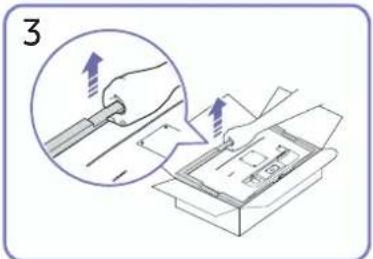
Seperti yang ditunjukkan pada gambar, lepaskan produk dan bantalan busa, lalu letakkan produk di atas meja dengan sisi depan menghadap ke lantai.
4

Tekan dudukan yang sudah dirakit ke rangka utama ke arah tanda panah yang ditunjukkan pada gambar. Kencangkan sepenuhnya sekrup sambungan di bagian bawah rangka utama.
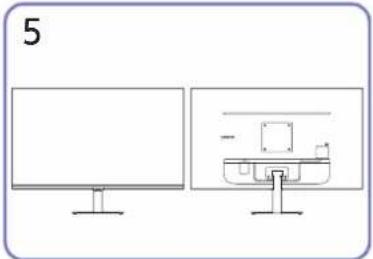
Rakitan dudukan sudah selesai.
Tindakan pencegahan untuk memindahkan produk
S24AM50\*

- Pegang ujung atau tepi bawah produk saat memindahkannya.
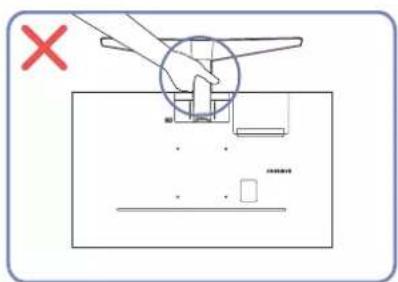
- Jangan bawa produk secara terbalik hanya dengan memegang dudukan.
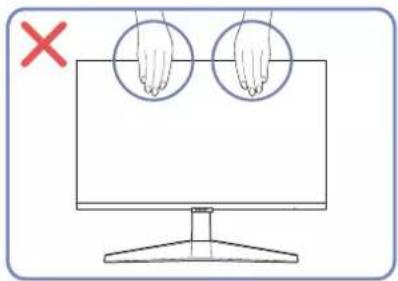
• Jangan langsung menekan pada layar.
• Jangan pegang layar saat memindahkan produk.

• Jangan tekan produk. Produk berisiko rusak.
S27AM50\* / S32AM50\* / S32AM70\*
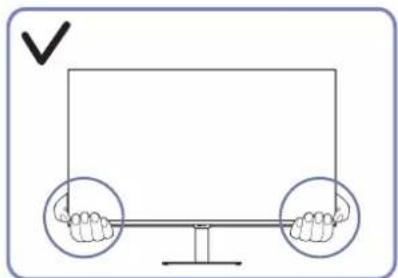
- Pegang ujung atau tepi bawah produk saat memindahkannya.
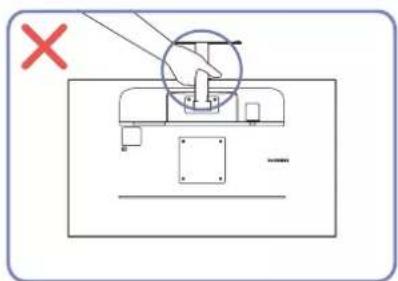
- Jangan bawa produk secara terbalik hanya dengan memegang dudukan.

• Jangan langsung menekan pada layar.
• Jangan pegang layar saat memindahkan produk.

• Jangan tekan produk. Produk berisiko rusak.
Memeriksa ruang di sekitar produk
Pastikan Anda memiliki ruang yang cukup untuk ventilasi ketika menempatkan produk. Kenaikan suhu internal dapat menyebabkan kebakaran dan merusak produk. Atur ruang yang cukup di sekeliling produk seperti yang ditunjukkan dalam diagram ketika memasang produk.

Tampilan luar mungkin berbeda tergantung pada produk.
S24AM50*

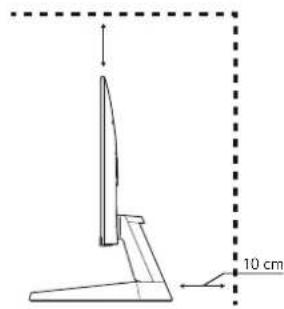
S27AM50* / S32AM50* / S32AM70*


Mengatur Kemiringan Produk

Warna dan bentuk suku cadang mungkin berbeda dari yang ditunjukkan. Spesifikasi dapat berubah tanpa pemberitahuan sebelumnya untuk meningkatkan kualitas.
S24AM50* S27AM50* / S32AM50* / S32AM70*

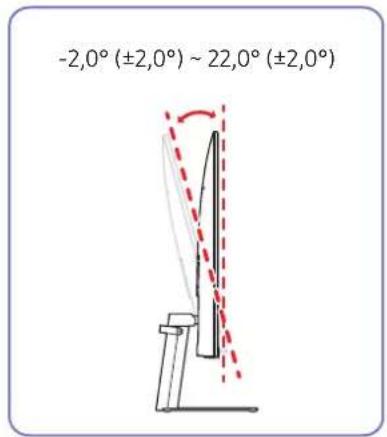
• Kemiringan produk dapat disesuaikan.
- Pegang bagian bawah produk dan atur kemiringannya dengan hati-hati.
Kunci Antipencurian

Kunci antipencurian memungkinkan Anda menggunakan produk secara aman meskipun di tempat umum.

Bentuk perangkat pengunci dan metode penguncian tergantung pada produsen. Untuk informasi rinci, lihat buku petunjuk yang diberikan bersama perangkat pengunci antipencurian.
Untuk mengunci perangkat pengunci antipencurian:
S24AM50* S27AM50* / S32AM50* / S32AM70*


-
Pasang kabel perangkat pengunci antipencurian ke benda berat seperti meja.
-
Masukkan salah satu ujung kabel melalui lubang di ujung lain.
-
Masukkan perangkat pengunci ke slot penguncian antipencurian di bagian belakang produk.
-
Kunci perangkat pengunci.
-Perangkat pengunci antipencurian dijual terpisah.
- Untuk informasi rinci, lihat buku petunjuk yang diberikan bersama perangkat pengunci antipencurian.
- Perangkat pengunci antipencurian dapat diperoleh di peritel elektronik atau secara online.
Spesifikasi Rangkaian Dudukan Dinding (VESA)

Pasang dudukan dinding pada dinding yang kokoh tegak lurus terhadap lantai. Sebelum memasang dudukan dinding pada permukaan selain tembok, kontak agen terdekat untuk mencari informasi tambahan. Jika dipasang di dinding miring, produk dapat jatuh dan mengakibatkan cedera badan serius. Rangkaian dudukan dinding Samsung memuat petunjuk pemasangan yang rinci dan semua komponen yang diperlukan untuk pemasangan tersebut.
- Jangan gunakan sekrup dengan panjang di luar ketentuan atau tidak memenuhi standar VESA. Sekrup terlalu panjang dapat merusak bagian dalam produk.
- Untuk dudukan dinding dengan sekrup di luar standar VESA, panjang sekrup bervariasi tergantung spesifikasi dudukan dindingnya.
- Jangan memasang sekrup terlalu kencang. Produk dapat rusak atau jatuh, sehingga menimbulkan cedera. Samsung tidak bertanggung jawab atas semua jenis kecelakaan ini.
Samsung tidak bertanggung jawab atas kerusakan produk atau cedera badan akibat penggunaan sekrup di luar ketentuan VESA atau dudukan dinding yang tidak memenuhi syarat atau konsumen tidak mengikuti petunjuk pemasangan produk. - Jangan pasang produk dengan kemiringan lebih dari 15 derajat.
- Dimensi standar rangkaian dudukan dinding dapat dilihat dalam tabel berikut.
| Nama Model | Spesifikasi lubang sekrup VESA (A * B) dalam satuan millimeter | C | Sekrup Standar | Jumlah | 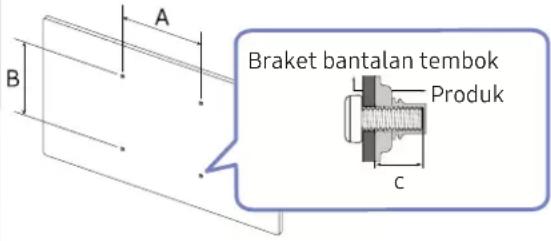 |
| S24AM50* 100 x 100 | 7,8~9,8 mm | M4 4 EA | |||
| S27AM50* S32AM50* S32AM70* | 100 x 100 | 7,0~10,0 mm | M4 4 EA | ||

Jangan memasang Rangkaian Dudukan Dinding selama produk menyala. Anda dapat cedera tersengat listrik.
Panel Kontrol

Anda dapat menghidupkan produk dengan tombol Daya di bagian bawah produk, lalu menggunakan menu Kontrol. Menu Kontrol muncul jika tombol Daya ditekan saat produk dalam kondisi Hidup.

flowchart
graph TD
    A["Computer 1"] -->|A| S["Switch"]
    B["Computer 2"] -->|B| S
    C["Computer 3"] -->|C| S
    S --> D["Device Interface"]
A Menu kontrol
• Power Off: Mematikan produk.
• LED menyala saat produk dimatikan.
• LED berkedip saat produk memasuki mode siaga.

Setelah 60 detik berlalu tanpa sinyal, produk masuk ke mode siaga. Dalam mode siaga, layar menyala kembali jika sinyal apa pun diterima atau tombol apa pun ditekan pada remote control.
- Warna dan bentuk suku cadang mungkin berbeda dari yang ditunjukkan.
- Layar mungkin akan redup jika film pelindung pada logo SAMSUNG atau di bagian bawah produk tidak dilepas. Lepas film pelindung.
- Saat menggunakan tombol (kecuali tombol Daya) pada Samsung Smart Remote, LED unit penerima tidak berkedip.
- Tekan singkat: Beralih ke item lain.
- Tekan lama: Memilih item saat ini.
Sambungan
Menggunakan berbagai konektor, Anda juga dapat menyambungkan perangkat eksternal.
Port

Fungsi yang ada dapat bervariasi tergantung model produk. Warna dan bentuk suku cadang mungkin berbeda dari yang ditunjukkan. Spesifikasi dapat berubah tanpa pemberitahuan sebelumnya untuk meningkatkan kualitas. Lihat produk aktual yang ada.

| Port | Keterangan |
| HDMI1 (ARC)HDMI2 | Menyambung ke perangkat sumber menggunakan kabel HDMI atau kabel HDMI-DVI. |
 | Menghubungkan ke perangkat USB. |
| DC14V | Menyambungkan ke adaptor AC/DC. |

Untuk informasi lebih lanjut tentang koneksi ke perangkat eksternal, lihat ➤ Source > Connection Guide.

| Port | Keterangan |
| HDMI#1 (ARC)HDMI#2 | Menyambung ke perangkat sumber menggunakan kabel HDMI atau kabel HDMI-DVI. |
| Menghubungkan ke perangkat USB. | |
| (SERVICE) | • Menghubungkan ke perangkat USB.• Digunakan untuk memperbarui perangkat lunak.Fungsi ini hanya tersedia dalam seri M7. |
| (65W) | • Menghubungkan ke perangkat sumber menggunakan kabel USB Tipe-C. Saat menyambungkan perangkat sumber USB Tipe C, pastikan untuk menggunakan kabel USB Tipe-C 3.1 Gen2 10G agar layar dapat ditampilkan dengan baik.Versi kabel yang lebih rendah tidak mendukung fungsi input video (Displayport ALT).• Port USB Tipe C dapat dihubungkan ke notebook atau perangkat seluler untuk mengisi daya.Fungsi ini hanya tersedia dalam seri M7. |
| Hubungkan kabel daya untuk produk. |

Untuk informasi lebih lanjut tentang koneksi ke perangkat eksternal, lihat ➤ ➤ Source ➤ Connection Guide.
Merapikan Kabel yang Tersambung
S24AM50*

Miringkan monitor, seperti yang ditunjukkan pada gambar.

Sambungkan kabel yang sesuai.

Letakkan kedua kabel di penahan kabel pada dudukan (KABEL DUDUKAN PENAHAN) untuk merapikan kabel, seperti yang ditunjukkan dalam gambar. Rakitan sudah selesai.
S27AM50* / S32AM50* / S32AM70*

Sambungkan kabel yang sesuai. Tarik sisi kanan KABEL DUDUKAN PENAHAN untuk
melepaskan dari dudukan. Sisi kanan kabel bisa rusak jika ditarik dengan paksa.
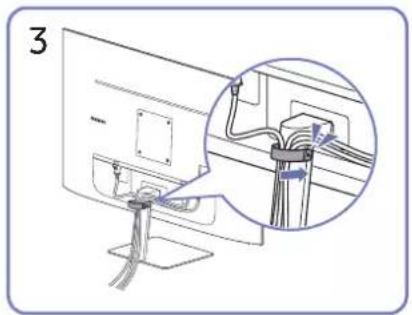
Letakkan kedua kabel di penahan kabel pada dudukan (KABEL DUDUKAN PENAHAN) untuk merapikan kabel, seperti yang ditunjukkan dalam gambar. Rakitan sudah selesai.
Connection Guide
Anda dapat melihat informasi rinci tentang perangkat eksternal yang dapat disambungkan ke produk.
Panduan ini akan menunjukkan cara menyambungkan berbagai perangkat eksternal seperti perangkat video, konsol game, dan PC menggunakan gambar. Jika Anda memilih metode sambungan dan perangkat eksternal, rincian sambungan akan ditampilkan.
HDMI (ARC) didukung oleh model tertentu. Periksa nama port HDMI pada model produk yang dibeli.
• Video Device: HDMI, HDMI Troubleshooting
• Smartphone: Screen Sharing (Smart View), SmartThings, Apple AirPlay, Tap View
• PC: HDMI, USB-C, Screen Sharing (Wireless), Apple AirPlay, HDMI Troubleshooting
Metode sambungan dan perangkat eksternal yang tersedia dapat berbeda, tergantung pada model.
Dengan HDMI Troubleshooting, Anda dapat memeriksa sambungan ke kabel HDMI dan perangkat eksternal (memerlukan waktu sekitar 2 menit).
Menyambung ke Internet
Anda dapat mengakses Internet melalui produk.
Memeriksa status sambungan Internet
Settings > General > Network > Network Status
Lihat status jaringan dan Internet saat ini.
Membuat sambungan Internet nirkabel
Mengonfigurasi pengaturan jaringan untuk menghubungkan jaringan yang tersedia.
Pastikan Anda telah memiliki pengaturan SSID (nama) dan sandi jalur akses nirkabel sebelum mencoba penyambungan. Nama jaringan (SSID) dan kunci keamanan tersedia pada layar konfigurasi jalur akses nirkabel. Lihat panduan pengguna jalur akses nirkabel untuk informasi selengkapnya.
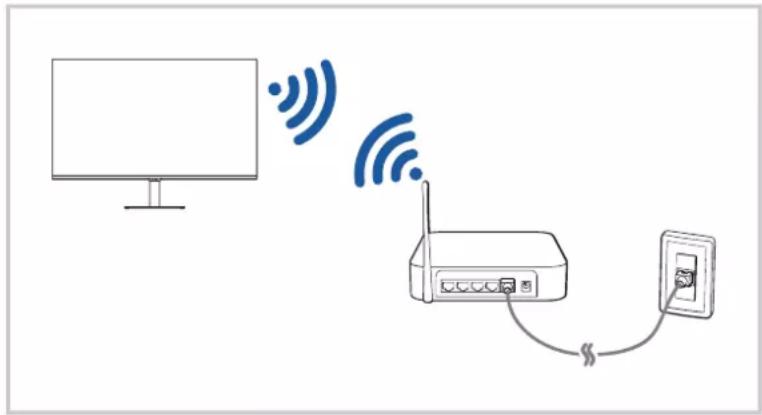
Gambar di produk dapat berbeda dari gambar di atas, tergantung pada model dan area geografis.
Jika jalur akses nirkabel tidak ditemukan, pilih Add Network di bagian bawah daftar, lalu masukkan nama jaringan (SSID).
Jika jalur akses nirkabel Anda memiliki tombol WPS atau PBC, pilih Use WPS di bagian bawah daftar, lalu tekan tombol WPS atau PBC pada jalur akses dalam 2 menit. Produk akan tersambung secara otomatis.
Untuk menampilkan atau menghapus nama jaringan (SSID) yang sebelumnya disambungkan, alihkan fokus ke Manage Saved Networks, lalu tekan tombol Select.
Mengatur Ulang Jaringan Anda
Settings > General > Network > Reset Network
Mengembalikan pengaturan jaringan ke default pabrik.
Menghidupkan produk dengan perangkat bergerak
Anda dapat menghidupkan produk menggunakan perangkat bergerak yang tersambung ke jaringan yang sama dengan produk.
Fungsi ini tersedia untuk perangkat bergerak yang tersambung ke produk melalui aplikasi SmartThings atau fungsi Apple AirPlay.
Mengubah nama produk
Anda dapat mengubah nama produk di jaringan. Pilih User Input di bagian bawah daftar untuk mengubah nama.
Screen Sharing (Smart View) dengan Perangkat Bergerak Anda.
Anda dapat melihat layar perangkat bergerak Anda di layar TV melalui Smart View atau Tap View.
Untuk informasi lebih lanjut tentang cara berbagi layar dengan perangkat bergerak, lihat > Source > Connection Guide > Smartphone > Screen Sharing (Smart View).
- Untuk menonaktifkan Screen Sharing (Smart View), lepas sambungan perangkat bergerak atau tekan tombol pada remote control.
• Dengan menu Smart View di perangkat bergerak, Anda dapat mengubah pengaturan seperti rasio aspek. - Gunakan AirPlay jika Anda pengguna iPhone atau iPad. Untuk informasi lebih lanjut, lihat > Source > Connection Guide > Smartphone > Apple AirPlay.
Menggunakan Tap View
Dengan mengetuk perangkat seluler di produk Anda, Anda dapat menonton layar perangkat seluler melalui layar produk.
Fungsi ini mungkin tidak tersedia tergantung model.
Fungsi ini tersedia pada perangkat bergerak Samsung dengan Android 8.1 atau lebih tinggi.
- Aktifkan Tap View di perangkat bergerak Anda.
Untuk informasi selengkapnya tentang konfigurasi, lihat "Mengaktifkan Tap View" di bawah ini untuk mengetahui cara mengaturnya.
-
Hidupkan layar perangkat bergerak.
-
Ketuk perangkat bergerak di produk. Layar produk akan beralih ke layar perangkat bergerak.
-
Tonton layar perangkat bergerak di layar produk.
Fungsi ini akan mengaktifkan pencerminan (Smart View) dengan mendeteksi getaran yang dihasilkan saat Anda mengetuk perangkat bergerak di produk.
Pastikan untuk mengetuknya jauh dari layar produk dan sudut bezel, karena dapat menggores atau merusak layar produk atau perangkat bergerak.
Sebaiknya gunakan perangkat bergerak Anda dengan penutupnya terpasang, lalu ketuk perlahan pada tepi eksternal produk.
Tergantung pada versi aplikasi SmartThings, Anda perlu mendaftarkan produk melalui perangkat bergerak.
- Buka aplikasi SmartThings di perangkat bergerak.
- Pilih Pengaturan ( 3 di aifikasi SmartThings di perangkat bergerak Anda.
- Aktifkan Tap View.
Setelah tersambung untuk pertama kalinya, pilih Allow di jendela pop-up produk.
Beralih di antara perangkat eksternal yang tersambung ke produk
Anda dapat beralih antara program produk dan konten perangkat eksternal.
> Source
Bila Anda memilih perangkat eksternal tersambung di layar Source, output perangkat yang dipilih akan ditampilkan pada layar produk.
Pada remote control standar, tekan tombol SOURCE.
Bila perangkat USB tersambung ke port USB, pesan pop-up akan muncul untuk memudahkan beralih ke konten media yang terdapat di perangkat.
Fungsi ini mungkin tidak didukung, tergantung pada perangkat dan area geografis.
Mengedit nama dan ikon perangkat eksternal
> Source
Anda dapat mengubah nama port untuk perangkat eksternal yang tersambung atau menambahkannya ke Home Screen.
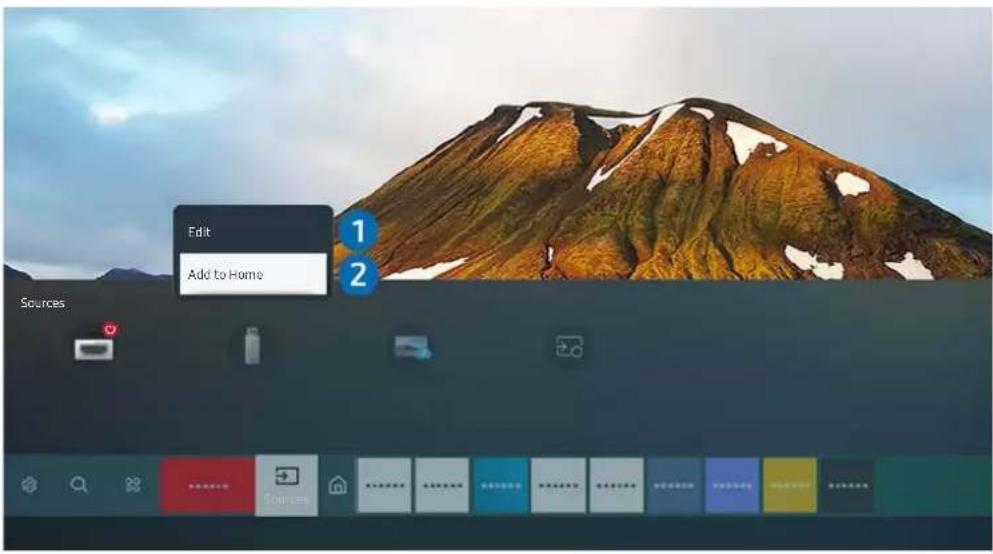
Gambar di produk dapat berbeda dari gambar di atas, tergantung pada model dan area geografis.
-
Alihkan fokus ke perangkat eksternal tersambung.
-
Tekan tombol arah atas. Fungsi berikut akan tersedia:
Fungsi yang tersedia dapat berbeda tergantung tipe port.
1 Edit
Anda dapat mengubah nama port input dan ikon perangkat.
2 Add to Home
Anda dapat menambahkan port perangkat eksternal ke Layar Awal agar dapat beralih dengan cepat.
Mengaktifkan Auto Source Switch+
Layar dengan sumber baru muncul secara otomatis.
Menggunakan fungsi tambahan
Anda dapat menggunakan fungsi berikut di layar Source.
- Remote Access
Gunakan produk untuk mengakses PC melalui PC jarak jauh atau Screen Sharing (Wireless).
Untuk informasi lebih lanjut, lihat "Menggunakan Akses Jarak Jauh".
- Connection Guide
Menampilkan petunjuk sambungan perangkat.
Untuk informasi lebih lanjut, lihat "Connection Guide".
Catatan Sambungan
Bila menyambungkan perangkat eksternal, perhatikan hal berikut:
Nomor, nama, dan lokasi konektor dapat berbeda, tergantung pada model.
Lihat panduan pengguna perangkat eksternal bila akan menyambungkannya ke produk. Nomor, nama, dan lokasi konektor perangkat eksternal dapat berbeda, tergantung pada produsen.
Catatan sambungan untuk HDMI
- Berikut adalah jenis kabel HDMI yang disarankan:
• Gunakan kabel HDMI dengan ketebalan 17 mm (0,66 inci) atau kurang.
- Menggunakan kabel HDMI yang tidak bersertifikasi dapat mengakibatkan layar kosong atau kesalahan sambungan.
- Kabel HDMI dan perangkat tertentu mungkin tidak kompatibel dengan produk karena spesifikasi HDMI yang berbeda.
- Produk ini tidak mendukung Kanal Ethernet HDMI. Ethernet adalah LAN (Jaringan Area Lokal) yang dibuat dari kabel koaksial yang distandardisasi oleh IEEE.
- Gunakan kabel yang lebih pendek dari 3 m (10 kaki) untuk mendapatkan kualitas tampilan UHD terbaik.
- Adapter grafis komputer tertentu tidak dilengkapi port HDMI, namun memiliki port DVI atau DisplayPort. Jika PC tidak mendukung output video HDMI, sambungkan PC dengan kabel DVI ke HDMI atau HDMI ke DisplayPort.
- Setelah produk tersambung ke perangkat eksternal seperti pemutar DVD/BD atau set-top box melalui HDMI, mode sinkronisasi daya akan aktif otomatis. Dalam mode sinkronisasi daya, produk akan terus mendeteksi dan menyambungkan perangkat eksternal melalui kabel HDMI. Fungsi ini dapat dinonaktifkan dengan melepas kabel HDMI dari perangkat tersambung.
Fungsi ini mungkin tidak tersedia tergantung model.
Catatan tentang koneksi USB Tipe C

Fungsi ini hanya tersedia dalam seri M7.
- Periksa bandwidth kabel USB Tipe C Anda apakah tersedia. Output-nya mungkin tidak memadai tergantung pada spesifikasi dan kondisi kabel.
• Jangan menghubungkan atau melepaskan konektor dan kabel daya dengan cepat karena memerlukan waktu. - Karena masalah kompatibilitas, fungsi tersebut mungkin tidak tersedia saat perangkat Thunderbolt terhubung menggunakan kabel.
- Saat mengisi daya dengan kabel USB Tipe C, gangguan fungsi dapat terjadi tergantung pada jenis perangkat. Dalam hal ini, gunakan pengisi daya yang disediakan atau hubungi produsen perangkat.
Catatan sambungan untuk komputer
- Untuk resolusi yang didukung produk, lihat "Baca Sebelum Menyambungkan Komputer (Resolusi yang Didukung)".
- Jika Anda ingin menyambungkan PC dan produk secara nirkabel, keduanya harus saling tersambung pada jaringan yang sama.
- Saat membagikan konten dengan perangkat berbasis jaringan lainnya seperti perangkat yang ada dalam sistem penyimpanan IP (Internet Protocol), fitur berbagi mungkin tidak didukung karena konfigurasi jaringan, kualitas, ataupun fungsi. Misalnya, jika jaringan dilengkapi perangkat NAS (Penyimpanan Terpasang ke Jaringan).
Catatan sambungan untuk perangkat bergerak
- Untuk menggunakan fungsi Smart View, perangkat bergerak harus mendukung fungsi pencerminan seperti Screen Mirroring atau Smart View. Untuk memastikan apakah perangkat bergerak mendukung fungsi pencerminan, lihat panduan pengguna perangkat bergerak.
- Untuk menggunakan Wi-Fi Direct, perangkat bergerak harus mendukung fungsi Wi-Fi Direct. Untuk memastikan apakah perangkat bergerak Anda mendukung fungsi Wi-Fi Direct, lihat panduan pengguna perangkat bergerak.
• Perangkat bergerak dan produk harus saling tersambung di jaringan yang sama. - Gunakan AirPlay jika Anda pengguna iPhone atau iPad. Untuk informasi lebih lanjut, Lihat → Source > Connection Guide > Smartphone > Apple AirPlay.

Fungsi ini mungkin tidak tersedia tergantung model.
- Pemutaran video atau audio dapat terhenti selama beberapa kali untuk sementara, tergantung pada kondisi jaringan.
- Saat membagikan konten dengan perangkat berbasis jaringan lainnya seperti perangkat yang ada dalam sistem penyimpanan IP (Internet Protocol), fitur berbagi mungkin tidak didukung karena konfigurasi jaringan, kualitas, ataupun fungsi. Misalnya, jika jaringan dilengkapi perangkat NAS (Penyimpanan Terpasang ke Jaringan).
Remote Control dan Periferal
Anda dapat mengontrol pengoperasian produk dengan Samsung Smart Remote. Pasangkan perangkat eksternal seperti keyboard untuk memudahkan penggunaan.
Tentang Samsung Smart Remote
Mempelajari tombol di Samsung Smart Remote.

Tentang Samsung Smart Remote
Mempelajari tombol di Samsung Smart Remote.

| Tombol Keterangan | |
| (Daya) | Menghidupkan atau mematikan produk. |
| MIC / LED | Digunakan sebagai MIKROFON saat menggunakan pengenalan suara dengan remote control.LED depan akan menyala saat mengisi daya. Saat baterai terisi daya penuh, LED akan mati.Jangan menusuk lubang MIC atau menggunakan benda tajam untuk menusuk lubang.Fungsi ini mungkin tidak didukung, tergantung pada model atau area geografis. |
| (Asisten Suara) | Menjalankan Asisten Suara. Tekan terus tombol, ucapkan perintah, lalu lepaskan tombol untuk menjalankan Asisten Suara.Bahasa dan fitur Asisten Suara yang didukung mungkin berbeda-beda menurut wilayah geografis.Fungsi ini mungkin tidak didukung, tergantung pada model atau area geografis. |
| (Tombol Warna/Angka) | Setiap kali Anda menekan tombol ini, jendela tombol berwarna dan papan numerik virtual akan ditampilkan bergantian.Gunakan tombol ini untuk mengakses pilihan tambahan sesuai fitur yang digunakan.Tekan untuk menampilkan papan numerik virtual di layar. Gunakan papan tombol numerik untuk memasukkan angka. Pilih angka, lalu pilihDoneuntuk memasukkan nilai angka. Gunakan untuk mengganti saluran, memasukkan PIN, kode pos, dll. |
| (Picture Mode) | MengubahPicture Mode.Fungsi ini mungkin tidak didukung, tergantung pada model atau area geografis. |
| (Remote Access) | Anda dapat menggunakan produk ini untuk mengakses PC Anda melalui Remote PC, Screen Sharing (Wireless), atau Cloud Service.Fungsi ini mungkin tidak didukung, tergantung pada model atau area geografis. |
| Tombol arah (atas/bawah/kiri/kanan) | Memindahkan fokus. |
| Pilih | Memilih atau menjalankan item yang difokuskan. Bila ditekan sewaktu Anda menonton program siaran, informasi program rinci akan muncul di layar. |
| (Kembali) | Tekan untuk kembali ke menu sebelumnya. Bila ditekan selama 1 detik atau lebih, fungsi aktif akan terhenti. Bila ditekan sewaktu Anda menonton program, saluran sebelumnya akan ditampilkan. |
| (Smart Hub) | Tekan untuk kembali ke Layar Awal. |
| (Putar/jeda) | Bila ditekan, kontrol pemutaran akan ditampilkan. Dengan kontrol tersebut, Anda dapat mengontrol konten media yang diputar.Tekan tombol untuk merekam atau fungsi Timeshift saat menonton siaran. |
| +/—(Volume) | Geser tombol ke atas atau ke bawah untuk mengatur volume. Untuk menonaktifkan suara, tekan tombol. Bila ditekan selama 1 detik atau lebih,Accessibility Shortcuts akan ditampilkan. |
| ^/∨(Saluran) | Geser tombol atas atau bawah untuk mengubah saluran. Untuk melihat layarGuide, tekan tombol ini. Bila ditekan selama 1 detik atau lebih, layarChannel Listakan ditampilkan.Tekan terus tombol atas atau bawah untuk mengubah saluran dengan cepat. |
| 3(Jalankan tombol aplikasi) | Jalankan aplikasi yang ditunjukkan oleh tombol.Fungsi ini mungkin tidak didukung, tergantung pada model atau area geografis. |
Dalam mode siaga, tekan tombol mana pun pada remote control untuk menghidupkan layar.
Fungsi yang terkait dengan siaran dan saluran hanya tersedia di beberapa aplikasi atau perangkat eksternal.
Gunakan Samsung Smart Remote dengan jarak kurang dari 6 m dari produk. Jarak yang dapat digunakan mungkin beragam, tergantung pada kondisi lingkungan nirkabel.
Gambar, tombol, dan fungsi Samsung Smart Remote dapat berbeda, tergantung pada model atau wilayah geografis.
Agar dapat menggunakan Samsung Smart Remote untuk mengontrol perangkat eksternal kompatibel yang mendukung HDMI-CEC (Anynet+), sambungkan perangkat ke port HDMI pada produk menggunakan kabel HDMI. Untuk informasi selengkapnya, lihat "Menggunakan Anynet+ (HDMI-CEC)".
Menghubungkan Samsung Smart Remote ke produk
Menyambungkan Samsung Smart Remote ke produk untuk mengoperasikan produk.
Saat menghidupkan produk untuk pertama kalinya, Samsung Smart Remote akan secara otomatis berpasangan dengan produk. Jika Samsung Smart Remote tidak secara otomatis dipasangkan dengan produk, arahkan ke depan produk, lalu tekan terus tombol dan secara bersamaan selama 3 detik atau lebih.

Gambar, tombol, dan fungsi Samsung Smart Remote dapat berbeda, tergantung pada model atau wilayah geografis.
Untuk informasi selengkapnya tentang Samsung Smart Remote, lihat "Tentang Samsung Smart Remote".
Model S24AM50* tidak didukung.
Menggunakan Anynet+ (HDMI-CEC)
Mengontrol perangkat eksternal yang tersambung melalui Anynet+ (HDMI-CEC) dengan remote control.
Anda dapat menggunakan remote control produk untuk mengontrol perangkat eksternal yang tersambung ke produk melalui kabel HDMI dan mendukung Anynet+ (HDMI-CEC). Perhatikan bahwa Anda hanya dapat mengkonfigurasi dan mengoperasikan Anynet+ (HDMI-CEC) dengan remote control.
Menyambungkan perangkat eksternal melalui Anynet+ dan menggunakan menunya
Settings > General > External Device Manager > Anynet+ (HDMI-CEC)
- Atur Anynet+ (HDMI-CEC) ke On.
- Sambungkan perangkat yang kompatibel dengan HDMI-CEC ke produk.
- Hidupkan perangkat eksternal tersambung.
Perangkat akan secara otomatis tersambung ke produk. Setelah proses penyambungan selesai, Anda dapat mengakses menu pada perangkat yang tersambung menggunakan remote produk dan mengontrol perangkat tersebut.
Proses penyambungan memerlukan waktu hingga 2 menit untuk diselesaikan.
Baca sebelum menyambungkan perangkat Anynet+ (HDMI-CEC)
Perangkat dengan dukungan Anynet+ (HDMI-CEC) harus tersambung ke produk menggunakan kabel HDMI. Perhatikan bahwa kabel HDMI tertentu mungkin tidak mendukung Anynet+ (HDMI-CEC).
Anynet+ tidak dapat digunakan untuk mengontrol perangkat eksternal yang tidak mendukung HDMI-CEC.
Remote control produk dapat tidak berfungsi dalam kondisi tertentu. Jika demikian, konfigurasikan kembali perangkat sebagai perangkat yang mendukung Anynet+ (HDMI-CEC).
Anynet+ (HDMI-CEC) hanya berfungsi dengan perangkat eksternal yang mendukung HDMI-CEC dan hanya bila perangkat tersebut juga dalam mode siaga atau diaktifkan.
Anynet+ (HDMI-CEC) dapat mengontrol hingga 12 perangkat eksternal yang kompatibel (hingga 3 dari jenis yang sama), kecuali home theatre. Anynet+ (HDMI-CEC) hanya dapat mengontrol satu sistem home theatre.
Untuk mendengarkan audio saluran 5.1 dari perangkat eksternal, hubungkan perangkat ke produk melalui kabel HDMI.
Mengontrol produk dengan Keyboard, Mouse, atau Gamepad
Menyambungkan keyboard, mouse, atau gamepad akan memudahkan kontrol produk.
Anda dapat menyambungkan keyboard, mouse, atau gamepad untuk memudahkan kontrol produk.
Menyambungkan keyboard, mouse, atau gamepad USB
Pasang kabel keyboard, mouse, atau gamepad ke port USB.
Jika disambungkan, mouse hanya akan tersedia di aplikasi Internet dan fungsi Remote Access.
Mendukung gamepad USB XInput.
Untuk informasi lebih lanjut, lihat Input Device pada Connection Guide ( → Source > Connection Guide > Input Device).
Menyambungkan keyboard, mouse, atau gamepad Bluetooth
Jika perangkat tidak terdeteksi, dekatkan posisi keyboard ke TV, lalu pilih Refresh. Produk akan kembali memindai perangkat yang tersedia.
Jika Anda menyambungkan mouse, maka mouse hanya akan tersedia di aplikasi Internet.
Untuk informasi lebih lanjut, lihat buku petunjuk perangkat Bluetooth.
Fungsi ini mungkin tidak didukung, tergantung pada model atau area geografis.
Menggunakan keyboard dan mouse
| Tombol Keterangan | |
| Tombol arah | Gunakan untuk menavigasi menu, atau memindahkan fokus untuk menyorot item di Home Screen. |
| Tombol Windows Menampilkan pengaturan produk | |
| Tombol Masuk Memilih atau menjalankan item yang difokuskan | |
| Tombol ESC Mengembalikan ke layar sebelumnya | |
| Tombol F1/F2/F3/F4 | Tombol berwarna — [REDACTED] / [REDACTED] / [REDACTED] |
| Tombol F5 Menampilkan Home Screen | |
| Tombol F6 Menampilkan layar Source | |
| Tombol F7 Menampilkan Channel List | |
| Tombol F8 Menonaktifkan suara | |
| Tombol F9/F10 Menyesuaikan volume | |
| Tombol F11/F12 Mengganti saluran | |
| Halaman Atas/Halaman Bawah | Menggulir halaman web yang ditampilkan menggunakan aplikasi Internet. |
| Klik kiri | Hanya tersedia di aplikasi Internet. Anda dapat mengklik menu atau link untuk memulai fungsi seperti Anda melakukannya di PC. |
| Klik kanan | Hanya tersedia di aplikasi Internet. Berikut adalah fungsi yang dapat Anda gunakan: Pilihan yang ditampilkan dalam menu dapat berbeda, tergantung item yang dipilih.OpenOpen Link in New TabEnable Scroll Mode |

Operasional tombol dapat berbeda, tergantung pada aplikasi tertentu pada keyboard.
Mengkonfigurasi perangkat input
Anda dapat mengkonfigurasi keyboard dengan fungsi Keyboard Language dan Keyboard Type.
- Mouse Settings
Anda dapat mengkonfigurasi mouse dengan fungsi Primary Button dan Pointer Speed.
Memasukkan Teks Menggunakan Keyboard Virtual di Layar
Gunakan keyboard virtual untuk memasukkan teks ke product.

Gambar di produk dapat berbeda dari gambar di atas, tergantung pada model dan area geografis.
Recommended text
Saat Anda mengetik kata yang akan digunakan sebagai istilah pencarian, fungsi ini akan menampilkan saran terkait yang dapat Anda pilih.
2 Options
Pilih ⚙ di layar keyboard virtual. Berikut adalah pilihan yang tersedia:
Pilihan yang tersedia dapat berbeda, tergantung pada fungsi yang sedang berjalan.
Setiap kali Anda mengetik karakter pada keyboard virtual, layar akan menampilkan karakter berikutnya yang diprediksi akan diketik. Anda dapat menggunakan tombol arah pada remote control untuk memilihnya.
Fitur Pintar
Anda dapat menikmati berbagai aplikasi dengan Smart Hub.
Menggunakan Smart Hub
Lihat deskripsi fungsi dasar Smart Hub.
Dari Smart Hub, Anda dapat menggunakan fungsi pencarian Internet, menginstal dan menggunakan berbagai aplikasi, melihat foto dan video atau mendengarkan musik yang disimpan dalam penyimpanan eksternal, serta menjalankan fungsi lainnya.
Untuk menggunakan Smart Hub, produk harus tersambung ke Internet.
Fitur Smart Hub tertentu mungkin tidak didukung, tergantung pada penyedia layanan, bahasa, atau wilayah geografis.
Pemutusan layanan Smart Hub dapat disebabkan oleh gangguan pada layanan Internet.
Untuk menggunakan Smart Hub, Anda harus menyetujui perjanjian layanan Smart Hub, serta pengumpulan dan penggunaan informasi pribadi. Tanpa memberikan persetujuan, Anda tidak dapat menggunakan fitur dan layanan tambahan. Anda dapat melihat seluruh teks Terms & Privacy dengan menavigasi ke > Settings > Terms & Privacy.
Jika Anda ingin berhenti menggunakan Smart Hub, Anda dapat membatalkan perjanjiannya. Untuk membatalkan perjanjian layanan Smart Hub, pilih Reset Smart Hub ( ⓝ > Settings > Support > Device Care > Self Diagnosis > Reset Smart Hub).
Menampilkan Home Screen
Tekan tombol
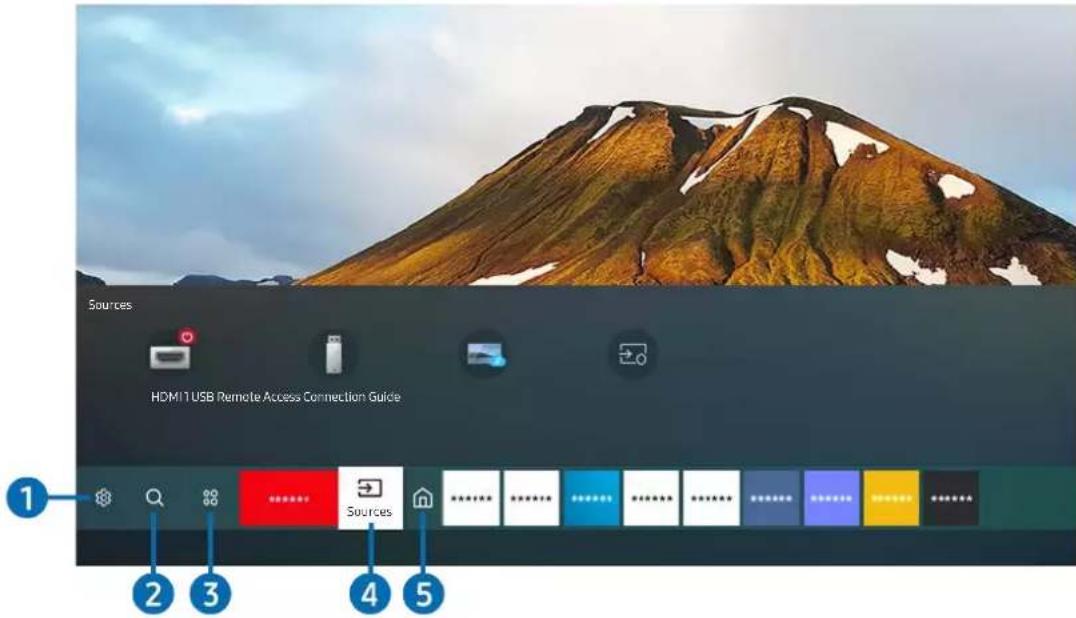
Gambar di produk dapat berbeda dari gambar di atas, tergantung pada model dan area geografis.
Di Layar Awal, Anda dapat dengan mudah menjalankan aplikasi yang pernah atau sering digunakan. Aplikasi tersebut juga dapat dipindahkan atau dihapus dari layar.
1 Settings
Saat fokus dialihkan ke Settings, daftar ikon pengaturan cepat akan ditampilkan di bagian atas menu. Anda dapat dengan cepat mengatur fungsi yang sering digunakan dengan mengklik ikon.
- Picture Mode
Anda dapat memilih modus gambar yang memberikan pengalaman menonton terbaik. Untuk mengubah mode gambar, tekan tombol Select. Untuk membuat penyesuaian yang baik, tekan tombol arah atas, lalu pilih Picture Setup.
- Sound Mode
Anda dapat memilih modus suara untuk mengoptimalkan pengalaman mendengar Anda. Untuk mengubah mode suara, tekan tombol Select. Untuk membuat penyesuaian yang baik, tekan tombol arah atas, lalu pilih Equalizer Setup.
- Sound Output
Anda dapat memilih speaker yang akan digunakan produk untuk output audio. Untuk mengubah output audio, tekan tombol Select. Untuk menyambungkan speaker Bluetooth, tekan tombol arah atas, lalu pilih Bluetooth Speaker List.
Penyambungan speaker Bluetooth mungkin tidak didukung, tergantung pada model atau wilayah geografis.
- Game Mode
Anda dapat mengaktifkan mode game untuk mengoptimalkan pengaturan produk guna memutar video game dengan konsol game, seperti PlayStation™, Xbox™, atau Nintendo Switch™. Untuk mengaktifkan atau menonaktifkan Game Mode, tekan tombol Select.
Untuk informasi selengkapnya, lihat "Mengatur Lingkungan Menonton untuk Perangkat Eksternal".
Fungsi ini hanya tersedia bila sumber input eksternal sedang digunakan.
Fungsi ini mungkin tidak tersedia tergantung model.
Anda dapat mengubah rasio aspek layar game ke Lebar untuk permainan game yang imersif.
Ultrawide Game View hanya tersedia pada perangkat sumber yang mendukung output 21:9, dan dapat berfungsi secara berbeda-beda tergantung pada game atau konten yang sedang ditampilkan.
Jika Ultrawide Game View diaktifkan atau dinonaktifkan untuk pertama kalinya, pengaturan untuk Beberapa layar mungkin perlu disesuaikan.
- Eye Saver Mode
Atur ke kualitas gambar optimal yang sesuai untuk kenyamanan mata.
- Sleep Timer
Anda dapat membuat produk dimatikan secara otomatis pada waktu tertentu. Untuk mengubah waktu tidur, tekan tombol Select. Untuk mengatur waktu tertentu saat produk dimatikan secara otomatis, tekan tombol arah atas, lalu pilih Set Up Off Timer.
- Network
Anda dapat melihat status jaringan dan Internet saat ini. Tekan tombol arah atas, lalu pilih Network Status atau Network Settings.
- Color Tone
Anda dapat memilih nada warna yang cocok dengan preferensi tampilan Anda. Untuk mengubah ke nada warna yang Anda inginkan, tekan tombol Select.
Picture Clarity
Anda dapat mengoptimalkan gambar yang menampilkan banyak gerakan. Untuk mengaktifkan atau menonaktifkan fungsi ini, tekan tombol Select. Untuk mengatur rincian pilihan, tekan tombol arah, lalu pilih Picture Clarity Settings.
- Device Care
Anda dapat menjalankan Device Care untuk mendiagnosis dan mengoptimalkan produk. Device Care juga dapat memeriksa dan mengoptimalkan penyimpanan produk. Jika ada masalah yang ditemukan, dukungan teknis dapat dihubungi melalui produk ini.
- All Settings
Menampilkan menu Settings.
Fungsi ini mungkin tidak didukung, tergantung pada model atau area geografis.
2 Search
Anda dapat mencari data saluran, program, judul film, dan aplikasi dari Smart Hub.
Untuk menggunakan fitur ini, produk harus tersambung ke Internet.
Fungsi ini mungkin tidak tersedia tergantung model.
3 Apps
Anda dapat menikmati beragam konten, termasuk berita, olahraga, cuaca, dan permainan, dengan menginstal aplikasi terkait di produk.
Untuk menggunakan fitur ini, produk harus tersambung ke Internet.
Untuk informasi lebih lanjut, lihat "Menggunakan Layanan Apps".
4 → Source
Anda dapat memilih perangkat eksternal yang tersambung ke produk.
Untuk informasi lebih lanjut, lihat "Beralih di antara perangkat eksternal yang tersambung ke produk".
5 Home
Menu ini akan ditampilkan pertama kali saat Anda menekan tombol ⓗ. Kemudian, Anda dapat dengan cepat mengakses Samsung Account, Notification, atau Privacy Choices.
Samsung Account
Buka layar Samsung Account untuk membuat akun baru atau keluar dari akun.
Untuk informasi lebih lanjut, lihat "Menggunakan akun Samsung".
- Notification
Anda dapat melihat daftar pemberitahuan untuk semua acara yang tayang di produk. Pemberitahuan ditampilkan di layar saat siaran program terjadwal dimulai atau saat acara tayang di perangkat terdaftar.
Jika Anda memindahkan fokus ke Notification, lalu menekan tombol Select, jendela pemberitahuan muncul di sebelah kanan dan fungsi berikut tersedia:
- Delete All
Anda dapat menghapus semua pemberitahuan.
- Settings
Anda dapat memilih pemberitahuan layanan yang diinginkan.
Saat Anda memilih Allow sound, pemberitahuan akan ditampilkan dengan suara pemberitahuan.
- Privacy Choices
Anda dapat melihat dan mengatur kebijakan privasi untuk Smart Hub dan berbagai layanan lainnya.

Gambar di produk dapat berbeda dari gambar di atas, tergantung pada model dan area geografis.
6 Memindahkan item di Home Screen
Gerakkan fokus ke aplikasi yang akan dipindahkan, tekan terus tombol Select pada remote control, lalu pilih Move dalam menu pilihan. Pindahkan aplikasi ke posisi yang diinginkan dengan menekan tombol arah kiri atau kanan, lalu tekan tombol Pilih. Aplikasi yang dipilih akan dipindahkan di Layar Awal.

Di wilayah yang tidak mendukung Panduan Universal, tekan tombol arah bawah di remote control.
7 Menghapus item di Layar Awal
Pindahkan fokus ke aplikasi yang ingin Anda hapus, tekan terus tombol Select di remote control, lalu pilih Remove di menu opsi. Aplikasi yang dipilih akan dihapus.

Anda dapat menambahkan aplikasi yang ingin sering Anda gunakan ke Home Screen menggunakan Apps. Untuk menambahkan aplikasi favorit ke Home Screen, lihat "Mengelola aplikasi yang diinstal".
Meluncurkan Smart Hub secara otomatis
Settings > General > Smart Features > Autorun Smart Hub
Bila Anda mengatur Autorun Smart Hub ke on, produk akan menampilkan Layar Awal secara otomatis saat produk diaktifkan. Anda dapat mengaktifkan atau menonaktifkan fungsi ini. Tekan tombol Select di menu saat ini.
Membuka aplikasi yang terakhir digunakan secara otomatis
Jika Autorun Last App diatur ke on, aplikasi yang terakhir digunakan akan secara otomatis berjalan bila produk dihidupkan. Anda dapat mengaktifkan atau menonaktifkan fungsi ini. Tekan tombol Select pada menu saat ini.
Fungsi ini mungkin tidak didukung, tergantung pada aplikasi.
Menguji sambungan Smart Hub
Menggunakan akun Samsung
Buat dan kelola akun Samsung Anda.
Settings > General > System Manager > Samsung Account
Anda dapat melihat keseluruhan teks Terms & Policy di > Settings > General > System Manager > Samsung Account > My Account > Terms & Conditions, Privacy Policy setelah masuk ke akun Samsung Anda.
Anda dapat membuat akun Samsung di http://account.samsung.com. Setelah memiliki akun, Anda dapat menggunakan ID yang sama di produk dan situs web Samsung.
Sign in ke akun Samsung
Settings > General > System Manager > Samsung Account > Sign In
Membuat akun baru
Settings > General > System Manager > Samsung Account > Create Account
Anda juga dapat membuat akun Samsung di https://account.samsung.com.
Mengelola akun Samsung
Settings > General > System Manager > Samsung Account > My Account
Bila masuk ke akun Samsung, Anda dapat menggunakan fungsi berikut:
- Sign Out
Bila produk digunakan oleh beberapa orang, Anda dapat keluar dari akun untuk mencegah orang lain melihatnya.
Untuk keluar dari Samsung Account ( Ⓜ > Settings > General > System Manager > Samsung Account), pindahkan fokus ke ikon akun Anda, lalu tekan tombol Select. Bila jendela pop-up ditampilkan, pilih Sign Out.
- Edit Profile
Anda dapat mengedit informasi akun.
Untuk melindungi informasi pribadi, buka Edit Profile, lalu Sign-in Method akan diatur ke Profile image selection and password entry (High security).
Jika Anda ingin agar produk log in ke akun secara otomatis kapan pun produk diaktifkan, klik Stay Signed In.
- Payment Info
Anda dapat menampilkan atau mengelola informasi pembayaran.
- Back up
Anda dapat mencadangkan pengaturan produk ke penyimpanan Samsung Cloud. Saat mengatur ulang atau mengganti produk, Anda dapat mengembalikan pengaturannya dengan pengaturan yang dicadangkan.
- Sync Internet
Saat Anda masuk ke akun Samsung dan mengkonfigurasikan pengaturan Sync Internet, Anda dapat membagikan penanda favorit dan situs web yang didaftarkan di perangkat lain.
- Remove Account
Anda dapat menghapus akun dari produk. Meskipun telah menghapus akun Samsung dari produk, bukan berarti Anda telah berhenti berlangganan. Untuk berhenti berlangganan dari Akun Samsung, kunjungi situs web Akun Samsung (http://account.samsung.com).
Anda dapat melihat perjanjian pengguna dan kebijakan privasi.
Untuk informasi lebih lanjut tentang persyaratan dan ketentuan, kebijakan privasi, pilih View Details.
Menggunakan Akses Jarak Jauh
Gunakan produk untuk mengakses PC Anda melalui Remote PC, Screen Sharing (Wireless) atau Cloud Service.
Anda dapat menggunakan produk ini untuk mengakses PC Anda melalui Remote PC, Screen Sharing (Wireless), atau Cloud Service.
Untuk penggunaan komputeryang mudah, hubungkan keyboard dan mouse ke produk Anda terlebih dahulu.

Gambar di produk dapat berbeda dari gambar di atas, tergantung pada model dan area geografis.
Menyambungkan PC Jarak Jauh
Menyediakan RDP (Remote Desktop Connection) untuk menyambung ke PC yang menjalankan Windows dan VNC (Virtual Network Computing) untuk PC yang menjalankan Mac dari jauh. Untuk menyambung ke PC dari jauh, Anda harus memasukkan alamat IP PC jarak jauh atau memilih profil yang disimpan. Masukkan nama pengguna dan sandi yang benar, lalu pilih protokol yang benar. Jika ada komputer yang dapat diakses melalui jaringan yang sama, IP dan protokol yang ditemukan akan ditampilkan.
Untuk mendaftarkan PC yang sering digunakan, alihkan fokus ke Manage User Profiles, lalu tekan tombol Select. Bila jendela pop-up ditampilkan, pilih Add, lalu masukkan informasi PC.
Saat PC Anda dialihkan ke mode hemat daya, sambungan tidak akan tersedia. Sebaiknya batalkan mode hemat daya.
- Konfigurasikan pengaturan komputer Anda untuk menggunakan fungsi Remote Access.
Sambungan dari jauh ke PC yang menjalankan Windows melalui protokol RDP hanya didukung untuk Windows 7 atau lebih baru. Sistem operasi harus Professional atau edisi lebih tinggi.
Sambungan dari jauh ke PC yang menjalankan Mac melalui protokol VNC hanya didukung untuk Mac OS X10.5 atau lebih baru.
- Windows OS:
1) Klik kanan ikon Komputer Saya di Desktop atau Windows Explorer, lalu klik Properti.
2) Klik Pengaturan Sistem Lanjutan. Jendela Properti Sistem akan ditampilkan.
3) Klik tab Jarak Jauh, lalu pilih Izinkan sambungan Bantuan Jarak Jauh ke komputer ini.
- Mac OS:
1) Pilih Menu > Sistem > Preferensi, lalu klik Berbagi.
2) Centang kotak Berbagi Layar dan Masuk dari Jauh.
3) Jalankan aplikasi perubahan resolusi yang diunduh dari App Store, lalu ubah resolusi ke 1440 x 900 atau lebih rendah.
Jika Anda tidak mengubah resolusi di Mac OS, gambar sebelumnya dapat ditampilkan saat menyambungkan komputer jarak jauh.
- Masukkan pengaturan yang diperlukan untuk menyambungkan komputer dari jauh.


Gambar di produk dapat berbeda dari gambar di atas, tergantung pada model dan area geografis.
① Masukkan alamat IP PC yang ingin Anda sambungkan.
- Jika menggunakan Windows, saat komputeryang akan disambungkan berada di jaringan yang sama (router/AP), jalankan perintah "cmd" dalam Pengaturan > Jaringan dan Internet > Lihat Properti Jaringan atau pada Mulai > Jalankan, lalu jalankan "ipconfig" untuk memeriksa alamat IPv4 komputer.
- Jika menggunakan Mac, Anda dapat memeriksa alamat IP dalam Pengaturan > Akses dari Jauh.
- Bila produk maupun komputer tidak berada dalam jaringan yang sama, IP publik harus dapat dikenali serta router dan AP perlu dikonfigurasi. Pastikan router yang tersambung ke komputer mendukung penerusan port. Bila perusahaan menyediakan fitur keamanan tambahan seperti firewall, minta bantuan staf keamanan.

flowchart
graph LR
    A["Monitor Monitor"] --> B["Router/AP Router/AP Internet"]
    C["PC Rumah PC Kantor"] -.-> B
    B --> D["..."]
    D --> E["Kantor"]
    E --> F["..."]
    F --> G["..."]
    G --> H["..."]
2 Masukkan nama pengguna komputer.
Cara memeriksa Username: Panel Kontrol > Kontrol Akun Pengguna di Windows, Preferensi Sistem > Pengguna dan Grup di Mac.
3 Pilih Protokol untuk OS komputer. (Windows: RDP, Mac: VNC)
Untuk menggunakan PIN, jangan masukkan PIN, namun sandi komputer yang telah ditetapkan.
Memutar Konten Multimedia di PC Jarak Jauh
Saat Anda menggerakkan kursor mouse ke bagian atas layar setelah mengakses komputer jarak jauh, panel atas akan ditampilkan. Setelah ikon folder berbagi diklik di panel atas, folder yang dibagikan di Windows atau Mac OS akan ditampilkan. Anda dapat memutar konten media apa pun di folder.

Untuk informasi lebih lanjut, lihat "Memutar gambar/video/musik".
Untuk menggunakan fungsi ini, pilihan berbagi folder di komputer yang akan diakses harus sudah diaktifkan seperti ditunjukkan di bawah ini:
- Windows OS:
- Jalankan Windows Explorer, lalu beralihlah ke folder yang akan dibagi.
- Klik kanan folder, lalu klik Properti.
- Setelah jendela Properti ditampilkan, klik tab Berbagi, lalu klik Berbagi Lanjutan.
- Setelah jendela Berbagi Lanjutan ditampilkan, centang kotak Bagikan folder ini.
- Mac OS:
- Pilih Menu > Preferensi Sistem, lalu klik Berbagi.
- Centang kotak Berbagi File.
- Untuk menambahkan folder yang akan dibagi, klik tombol Tambahkan+ di bagian bawah.
- Pilih folder, lalu klik Tambahkan+.

Saat memutar file video melalui remote komputer, layar atau suara terputus dapat terjadi.
Menggunakan Screen Sharing (Wireless)
Ikuti petunjuk pada layar untuk menyesuaikan pengaturan PC dan menyambungkan produk ke PC secara nirkabel.
Fungsi ini hanya tersedia untuk PC yang mendukung berbagi layar secara nirkabel.
Fungsi ini didukung Windows 10.
Anda dapat menyambungkan AirPlay di Mac.
Menggunakan Office 365
Anda dapat membaca atau membuat dokumen setelah mengakses situs web Office 365.
URL tidak dapat diubah di halaman Office 365.
Menambahkan Layanan Cloud
Pilih ikon Add Cloud Service. Dengan fungsi penanda pada browser, Anda dapat menambahkan atau menghapus tautan layanan cloud ke atau dari Remote Access.
Untuk menambahkan layanan cloud, Anda harus masuk ke akun Samsung.
Jumlah layanan cloud yang dapat ditambahkan ke Remote Access terbatas.
Menggunakan Layanan Cloud
Anda dapat mengakses layanan cloud dengan memilih ikon layanan cloud yang ditambahkan ke Remote Access.
Layar pada halaman web dapat berbeda dari layar komputer.
Anda dapat menyalin atau menempelkan teks apa pun. Format gambar tertentu didukung.
Untuk proses masuk yang mudah dan aman di Cloud Service, Remote Access Pass juga didukung sebagaimana Samsung Pass.
Mengatur Samsung Pass atau Remote Access Pass.
Atur Samsung Pass atau Remote Access Pass untuk Digunakan di ➤ ➤ Source ➤ Remote Access ➤ Jalankan browser Remote Access (Pilih juga Office 365 atau Add Cloud Service) ➤ Internet Menu ➤ Settings.
Remote Access Pass memungkinkan Anda mengelola ID dan sandi layanan cloud dengan mudah tanpa otentikasi biometrik di perangkat bergerak. Untuk tujuan ini, Anda harus masuk ke akun Samsung. Sandi dienkripsi agar dapat disimpan dengan aman di produk Anda.
Namun, aktivitas masuk ke Remote Access Pass mungkin tidak berfungsi, tergantung pada kebijakan situs.
Untuk mengakses layanan cloud dengan aman, Anda dapat menggunakan fungsi mati otomatis di browser atau menghapus catatan riwayat.
Sebelum mengakses layanan cloud, lihat "Baca Sebelum menggunakan Fungsi Internet".
Layanan cloud mendukung pintasan keyboard berikut ini:
• F1: Kembali ke layar Awal Remote Access.
• F8: Menonaktifkan suara.
• F9/F10: Mengatur volume suara.
• F11: Beralih antara layar penuh atau layar default.
Menggunakan Layanan Apps
Men-download dan menjalankan berbagai aplikasi dari Smart Hub.
> Apps
Anda dapat menikmati beragam konten, termasuk berita, olahraga, cuaca, dan permainan, dengan menginstal aplikasi terkait di produk.
Untuk menggunakan fitur ini, produk harus tersambung ke Internet.
Setelah Smart Hub dijalankan untuk pertama kalinya, aplikasi default akan diinstal secara otomatis. Aplikasi default dapat berbeda, tergantung pada area geografis.

Gambar di produk dapat berbeda dari gambar di atas, tergantung pada model dan area geografis.
1 Samsung Account
Buka layar Samsung Account untuk membuat akun baru atau keluar dari akun.
Jika Anda keluar dari akun Samsung, pilih Sign In untuk masuk.
Anda dapat mengunduh aplikasi terbaru menggunakan Apps, masuk dulu ke akun Samsung Anda.
2 App Search
Anda dapat mencari aplikasi yang tersedia.
3 Settings
Anda dapat mengelola aplikasi yang terinstal.
Menginstal aplikasi
-
Geser ke aplikasi yang akan diinstal, lalu tekan tombol Pilih. Layar informasi rinci akan ditampilkan.
-
Pilih Install. Setelah penginstalan selesai, menu Open akan ditampilkan.
-
Pilih Open untuk segera menjalankan aplikasi.
Anda dapat melihat aplikasi terinstal di layar Settings.
Jika memori internal produk tidak cukup, Anda dapat menginstal beberapa aplikasi tertentu pada perangkat USB.
Anda dapat menjalankan aplikasi yang terinstal di perangkat USB hanya bila perangkat USB tersebut tersambung ke produk. Jika perangkat USB dilepas saat aplikasi dijalankan, maka aplikasi akan terhenti.
Anda tidak dapat menjalankan aplikasi yang terinstal di perangkat USB di PC atau produk lain.
Menjalankan aplikasi
Anda dapat menjalankan aplikasi yang diinginkan dari Downloaded App.
Ikon di bawah ini akan ditampilkan pada aplikasi yang dipilih dan menunjukkan yang berikut:
- : Aplikasi terinstal di perangkat USB.
- : Aplikasi diproteksi sandi.
- : Aplikasi harus diperbarui.
- : Aplikasi ini mendukung fungsi pencerminan.
Mengelola aplikasi yang diinstal
Pilih Settings pada Apps. Anda dapat mengelola aplikasi yang terinstal.

Gambar di produk dapat berbeda dari gambar di atas, tergantung pada model dan area geografis.
1 Menghapus aplikasi
- Pilih aplikasi yang akan dihapus.
- Pilih Delete.
Aplikasi yang dipilih akan dihapus.
Pastikan bahwa data aplikasi yang terkait juga dihapus saat Anda menghapus aplikasi.
Instalan aplikasi standar tidak dapat dihapus.
2 Menambahkan aplikasi ke Layar Awal.
- Pilih aplikasi yang akan ditambahkan.
- Pilih Add to Home.
- Setelah Layar Awal ditampilkan, pindahkan aplikasi yang dipilih ke lokasi yang diinginkan.
- Tekan tombol Pilih.
Aplikasi yang dipilih akan ditambahkan ke Layar Awal.
Jika aplikasi pilihan telah ditambahkan ke Home Screen, fungsi ini akan dinonaktifkan.
3 Mengunci dan membuka penguncian aplikasi
- Pilih aplikasi yang akan dikunci atau dibuka pengunciannya.
- Pilih Lock/Unlock.
Aplikasi yang dipilih akan dikunci atau dibuka kuncinya.
Untuk mengunci atau membuka kunci aplikasi, masukkan PIN. PIN default adalah "0000". Anda dapat membuat PIN di Settings > General > System Manager > Change PIN.
4 Memindahkan aplikasi
- Pilih aplikasi yang akan dipindahkan.
- Pilih Move.
- Pindahkan aplikasi ke lokasi yang diinginkan.
- Tekan tombol Pilih.
Aplikasi yang dipilih telah dipindahkan.
Fungsi ini mungkin tidak didukung, tergantung pada model atau area geografis.
5 Menginstal kembali aplikasi
- Pilih aplikasi yang akan diinstal kembali.
- Pilih Reinstall.
Penginstalan kembali akan berjalan.
6 Memeriksa rincian informasi aplikasi
- Pilih aplikasi yang akan diperiksa.
- Pilih View Details.
Layar informasi aplikasi akan ditampilkan.
Anda dapat memberi peringkat aplikasi pada layar View Details.
7 Memperbarui aplikasi secara otomatis
Untuk secara otomatis memperbarui aplikasi terinstal, alihkan Auto Update ke ON.
Pembaruan otomatis hanya aktif bila produk tersambung ke Internet.
Memutar gambar/video/musik
Memutar konten media yang disimpan di perangkat USB, perangkat bergerak, kamera, PC, dsb.
> Source Perangkat Tersambung
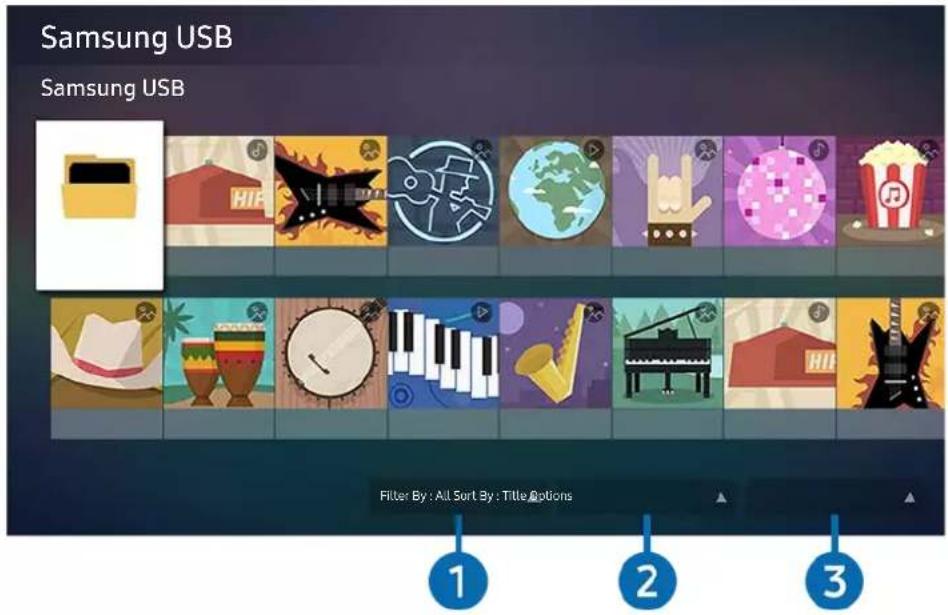
Gambar di produk dapat berbeda dari gambar di atas, tergantung pada model dan area geografis.
Anda dapat memutar konten media yang tersimpan di perangkat penyimpanan, seperti perangkat USB, perangkat bergerak, dan kamera, di produk.
Anda tidak dapat memutar konten media jika konten atau perangkat penyimpanan tidak didukung oleh produk. Untuk informasi selengkapnya, lihat "Baca Sebelum Memutar File Foto, Video, atau Musik".
Cadangkan file penting sebelum menyambungkan perangkat USB. Samsung tidak bertanggung jawab atas kerusakan atau hilangnya file.
Anda dapat menggunakan fungsi berikut di layar daftar konten media perangkat penyimpanan.
1 Filter By
Menyaring konten media menurut jenis media.

Sort By
Mengurutkan daftar konten berdasarkan Title atau Date.

Fungsi ini mungkin tidak didukung, tergantung pada jenis perangkat eksternal.

Options
Menghapus atau memutar konten media yang dipilih dari daftar konten media. Bila Anda memilih Refresh, daftar konten akan dimuat ulang.
Memutar konten multimedia pada PC atau perangkat bergerak
- Pilih perangkat berisi konten media pada ditampilkan.
Source. Daftar konten media di perangkat akan
- Pilih item konten media dari daftar.
Konten yang dipilih sedang diputar.

Konten mungkin tidak dapat diputar, tergantung pada metode enkoding atau format file. Lebih lanjut, fungsi tertentu mungkin dibatasi.

Konten di perangkat yang tersambung ke produk melalui jaringan Anda mungkin tidak akan diputar dengan lancar karena masalah komunikasi jaringan. Jika masalah ini terjadi, gunakan perangkat USB.
Memutar konten multimedia di perangkat USB
- Sambungkan perangkat USB ke port USB.
- Saat pesan pop up muncul di layar, pilih Browse agar dapat dengan mudah beralih ke daftar konten multimedia yang disimpan pada perangkat.
Jika perangkat USB berisi konten yang akan diputar sudah tersambung ke produk, pilih perangkat USB di layar → Source.

- Pilih item konten yang akan diputar dari daftar.
Konten yang dipilih sedang diputar.
Mendengarkan suara perangkat bergerak melalui speaker menggunakan Sound Mirroring
- Mencari dan menyambung ke produk dari daftar perangkat (Bluetooth) pada perangkat bergerak Anda.
- Memilih konten media untuk diputar pada perangkat bergerak.
Media yang dipilih diputar melalui speaker.

Jika produk dan panel suara tersambung secara nirkabel, pengoperasian mungkin dibatasi.

Fungsi ini mungkin tidak didukung, tergantung pada model atau area geografis.
Tombol dan fungsi yang tersedia sewaktu memutar konten multimedia
Tekan tombol Select saat memutar konten video maupun foto. Tombol berikut akan muncul.
Tombol dan fungsi yang tersedia mungkin tidak didukung, tergantung pada model atau wilayah geografis.
Tombol dan fungsi yang tersedia mungkin berbeda sesuai konten yang dilihat atau diputar.
- Pause, Play
Menjeda atau memutar konten multimedia.
• Lompat Mundur, Lompat Maju
Tekan tombol atas untuk mengalihkan fokus ke panel kontrol pemutaran, lalu pilih tombol kiri atau kanan pada panel kontrol pemutaran untuk memutar video maju atau mundur 10 detik.
- Alihkan ke bagian pemutaran tertentu, alihkan fokus ke atas pada panel pemutaran, lalu pilih salah satu dari lima gambar kecil.
Fungsi ini mungkin tidak didukung, tergantung pada format file.
- Berhenti
Menghentikan konten yang sedang diputar.
- Previous / Next
Menampilkan file konten multimedia sebelumnya atau berikutnya.
- Rewind / Fast Forward
Anda dapat menggunakan fungsi berikut saat video dijeda. Perlu diperhatikan bahwa saat video dijeda, produk tidak dapat memutar audio.
- Slow Rewind atau Slow Forward: Memungkinkan Anda memutarvideo dengan perlahan mundur atau maju dengan memilih pilihan atau . Tedia 3 kecepatan pemutaran. Untuk mengubah kecepatan pemutaran, tekan pilihan berulang kali. Untuk kembali ke kecepatan normal, gunakan pilihan atau tekan tombol
- Repeat
Memutar konten multimedia aktif berulang kali atau semua file konten multimedia dalam folder yang sama berulang kali.
- Shuffle
Memutar file musik secara acak.
• Picture Off Memutar file musik dengan layar nonaktif.
• Fit to screen Menampilkan foto seukuran layar.
- Rotate left / Rotate right Memutar foto ke kiri atau kanan.
- Zoom Memperbesar foto.
- Background Music Menjeda atau melanjutkan musik latar sewaktu produk menampilkan foto.
Fungsi ini tersedia setelah mengaktifkan pilihan Background Music.
- Options
Pilihan yang tersedia dapat berbeda, tergantung pada model dan konten.
| Fungsi Keterangan | |
| Slideshow Speed | Mengatur kecepatan tampilan slide. Jika hanya ada satu file gambar pada perangkat USB, tampilan slide tidak akan diputar. |
| Slideshow Effect | Menerapkan efek transisi ke tampilan slide. Jika hanya ada satu file gambar pada perangkat USB, tampilan slide tidak akan diputar. |
| Background Music | Memutar musik latar seperti yang telah Anda atur dalam jendela pop-up sewaktu produk menampilkan foto. File musik harus disimpan di perangkat USB yang sama seperti file foto. Untuk menjeda musik latar belakang, pilih Background Music di bagian bawah layar pemutaran. |
| Subtitles | Anda dapat mengatur pilihan rincian teks layar seperti bahasa, sinkronisasi, ukuran, dan warna. Jika teks layar tidak ditampilkan dengan benar, periksa pengaturan pengkodean. |
| Rotate Memutar posisi video. | |
| Audio Language | Mengubah bahasa audio. Fungsi ini hanya tersedia bila video mendukung suara multitrek. |
| Information Menampilkan informasi rinci tentang konten multimedia aktif. | |
Gambar dan Suara
Anda dapat mengubah pengaturan gambar dan suara sesuai keinginan.
Menyesuaikan Kualitas Gambar
Mengubah Modus Gambar dan menyesuaikan Pengaturan Expert.
Memilih modus gambar
Settings > Picture > Picture Mode
Anda dapat memilih Picture Mode yang memberikan pengalaman menonton terbaik.
Picture Mode yang tersedia mungkin berbeda tergantung pada perangkat eksternal.
• Dynamic
Menjadikan gambar lebih terang dan jernih di lingkungan menonton yang terang.
- Standard
Modus default ini sesuai untuk lingkungan menonton secara umum.
Natural
- Movie
• FILMMAKER MODE
Mengatur Perlindungan Mata
Settings > Picture > Eye Care
- Adaptive Picture
- Eye Saver Mode
Mengkonfigurasi pengaturan gambar lanjutan
Settings > Picture > Expert Settings
Konfigurasikan pengaturan layar sesuai keinginan menggunakan fungsi berikut:
Sejumlah fitur Expert Settings mungkin tidak didukung, tergantung pada input PC, koneksi perangkat sumber, menggunakan Aplikasi dan operasi Eye Care.
- Brightness
Untuk menggunakan fungsi Flicker Free di M70, pastikan untuk mengatur kecerahan ke 25 atau lebih tinggi.
- Contrast
- Sharpness
• Color
- Tint (G/R)
- Apply Picture Settings
• Picture Clarity Settings
Bila LED Clear Motion diatur ke On, layar akan ditampilkan lebih gelap daripada saat dalam kondisi Off.
Fungsi ini mungkin tidak tersedia tergantung model.
- Contrast Enhancer
- Film Mode
Fungsi ini hanya tersedia bila sinyal input adalah produk, AV, Komponen (480i, 1080i), atau HDMI (1080i).
- Color Tone
- White Balance
- Gamma
- Shadow Detail
- RGB Only Mode
Fungsi ini mungkin tidak tersedia tergantung model.
• Color Space Settings
- Reset Picture
Mengatur Lingkungan Menonton untuk Perangkat Eksternal
Anda dapat mengoptimalkan produk untuk menonton format video tertentu.
Menggunakan Input Signal Plus
Memperluas rentang sinyal input untuk sambungan HDMI dan USB-C.
Bila Anda memilih konektor HDMI yang akan digunakan untuk Input Signal Plus, lalu menekan tombol Select untuk mengatur fungsi Input Signal Plus ke On, Layar produk mungkin akan berkedip.
Bila Anda menyambungkan produk ke perangkat eksternal yang hanya mendukung frekuensi UHD 24 Hz atau UHD 30 Hz, atau frekuensi FHD lainnya, fungsi Input Signal Plus mungkin tidak tersedia. Jika ini terjadi, nonaktifkan fungsi Input Signal Plus.
Untuk informasi selengkapnya, lihat "Dukungan Resolusi untuk Sinyal Input UHD".
Fungsi ini mungkin tidak didukung, tergantung pada model atau area geografis.
Menggunakan tingkat hitam HDMI
Settings > General > External Device Manager > HDMI Black Level
Gunakan HDMI Black Level untuk menyesuaikan tingkat warna hitam ke tingkat hitam rendah, kontras rendah, atau warna pudar yang dihasilkan perangkat eksternal yang tersambung ke produk melalui kabel HDMI.
Fungsi ini hanya tersedia saat sinyal input, tersambung ke produk melalui konektor HDMI, diatur ke RGB444.
Mengubah Ukuran dan Posisi Gambar
Ubah ukuran dan posisi gambar untuk produk Anda.
Mengubah pengaturan ukuran gambar
Settings > Picture > Picture Size Settings > Picture Size
Anda dapat menyesuaikan ukuran tampilan layar saat ini.
Ukuran gambar terdukung berbeda dengan sinyal input. Untuk informasi selengkapnya, lihat "Ukuran gambar dan sinyal input".
Mengisi gambar di layar
Fungsi ini mungkin tidak didukung, tergantung pada pengaturan Picture Size.
Menyesuaikan posisi gambar
Mengubah Modus Suara dan menyesuaikan Pengaturan Expert.
Memilih modus suara
Settings > Sound > Sound Mode
Anda dapat memilih mode suara yang tersedia sesuai keinginan untuk jenis konten atau lingkungan tempat Anda mendengarkan.
Bila perangkat eksternal tersambung, Sound Mode juga dapat berubah.
Fungsi ini mungkin tidak tersedia tergantung model.
Mengkonfigurasi pengaturan suara lanjutan
Settings > Sound > Expert Settings
Anda dapat mempersonalisasi kualitas suara dengan menyesuaikan pengaturan berikut.
Balance
- Equalizer
Fungsi ini tidak tersedia bila fungsi Sound Mode diatur ke Adaptive Sound atau Amplify.
Nama dan properti fungsi ini mungkin akan ditampilkan berbeda, tergantung pada perangkat eksternal yang tersambung.
• Digital Output Audio Format
Pilih format output audio digital. Jika Anda memilih opsi Otomatis, perangkat audio akan memberikan output secara otomatis dalam format yang didukung.
Jika Anda memilih pilihan Pass-Through, data audio akan dihasilkan tanpa diproses.
• Dolby Atmos Compatibility
Anda dapat mengatur produk untuk memungkinkan stream Dolby Digital+ dengan Atmos yang diterima dari perangkat eksternal.
Atur ke On jika perangkat audio yang tersambung melalui HDMI (ARC) mendukung Dolby Atmos. Layar produk mungkin akan berkedip bila fungsi ini diaktifkan atau dinonaktifkan.

Jika fungsi ini aktif, atur Digital Output Audio Format ke Auto.
- Auto Volume
Menyesuaikan suara ke tingkat tertentu secara otomatis bila mengubah saluran atau beralih ke input eksternal lainnya.
- Sound Feedback
- Reset Sound
Menggunakan Fungsi Dukungan Suara
Konfigurasikan pengaturan suara produk.
Memilih speaker
Settings > Sound > Sound Output
Anda dapat memilih speaker yang akan digunakan produk untuk output audio.
Speaker eksternal mungkin tidak dikontrol dengan remote control. Bila speaker eksternal diaktifkan, beberapa menu suara tidak didukung.
Lihat panduan pengguna panel suara saat menyambungkannya ke produk.
Mendengarkan produk melalui perangkat Bluetooth
Anda dapat menyambungkan perangkat audio Bluetooth ke produk. Perangkat harus dipasangkan menggunakan fungsi Bluetooth di produk. Baca petunjuk pengguna untuk perangkat audio Anda seperti speaker Bluetooth, sound bar, dan headphone untuk rincian sambungan dan penggunaan.
Jika produk gagal menemukan perangkat audio Bluetooth, dekatkan perangkat ke produk, lalu pilih Refresh.
Bila Anda mengaktifkan perangkat audio Bluetooth yang dipasangkan, produk akan mendeteksinya secara otomatis, lalu menampilkan jendela pop-up. Gunakan jendela pop-up ini untuk mengaktifkan atau menonaktifkan perangkat audio Bluetooth.
Kualitas suara dapat dipengaruhi oleh kondisi sambungan Bluetooth.
Sebelum menggunakan perangkat audio Bluetooth, lihat "Baca Sebelum Menggunakan Perangkat Bluetooth".
Fungsi ini mungkin tidak tersedia tergantung model.
Mendengarkan produk melalui perangkat audio Samsung yang mendukung fungsi Wi-Fi
Untuk informasi selengkapnya tentang cara menyambungkan dan menggunakan perangkat audio Samsung yang mendukung fungsi Wi-Fi, lihat panduan pengguna.
Jika Anda telah menyambungkan satu perangkat audio Samsung atau lebih yang mendukung fungsi Wi-Fi ke produk, Anda dapat membuat konfigurasi suara optimal dengan mengkonfigurasi pengaturan efek surround. Anda dapat memilih konfigurasi suara surround mana pun, dengan atau tanpa panel suara.
Konfigurasi suara surround dapat digunakan jika semua syarat berikut dipenuhi:
- Dua speaker nirkabel Samsung atau lebih dengan jenis yang sama harus tersambung ke jaringan nirkabel yang sama.
- Perangkat audio Samsung yang mendukung fungsi Wi-Fi harus disambungkan ke jaringan nirkabel yang sama dengan produk.
Konfigurasi suara surround dengan sound bar mungkin tidak didukung, tergantung pada produk.
Jika Anda mengaktifkan fungsi Screen Mirroring saat menggunakan perangkat audio Samsung yang mendukung fungsi Wi-Fi, maka sambungan Wi-Fi akan diputuskan.
Sinkronisasi bibir yang tidak sesuai antara video dan audio dapat terjadi, tergantung pada jenis perangkat.
Sistem dan Dukungan
Anda dapat mengkonfigurasi pengaturan sistem dan dukungan seperti jam, timer, penggunaan energi, dan pembaruan perangkat lunak.
Menggunakan Fungsi Waktu dan Timer
Atur waktu saat ini dan gunakan fungsi timer.
Anda dapat mengatur Clock Set secara manual maupun otomatis. Setelah Clock diatur, Anda dapat setiap saat melihat waktu saat ini di produk.
Anda harus mengatur jam dalam kondisi berikut:
- Kabel daya dilepas, lalu disambungkan kembali.
• Clock Mode diubah dari Auto menjadi Manual. - Produk tidak tersambung ke Internet.
Menyesuaikan jam untuk DST dan zona waktu
Menetapkan waktu yang tepat dengan mengatur DST (Pergeseran Waktu Siang Hari) dan zona waktu setempat Anda.
- Time Zone
Pilih zona waktu Anda.
Fungsi ini hanya tersedia jika Clock Mode diatur ke Auto.
Fungsi ini mungkin tidak didukung, tergantung pada model atau area geografis.
• DST
Sesuaikan WMP (Waktu Musim Panas) secara otomatis.
Fungsi ini hanya tersedia jika Clock Mode diatur ke Auto.
Mengubah waktu saat ini
Time Offset menyesuaikan waktu melalui sambungan jaringan.
Fungsi ini hanya tersedia bila Clock Mode diatur ke Auto, produk gagal menerima informasi waktu melalui sinyal siaran normal, dan produk tersambung ke Internet melalui jaringan area lokal.
Mengatur jam secara manual
Anda dapat mengatur tanggal dan waktu.
Menggunakan sleep timer
Settings > General > System Manager > Time > Sleep Timer
Anda dapat menggunakan fungsi ini untuk mematikan produk secara otomatis setelah jangka waktu yang telah ditentukan. Anda dapat mengatur timer mode tidur hingga 180 menit setelahnya untuk mematikan produk.
Fungsi ini mungkin tidak didukung dalam mode tampilan tertentu.
Mematikan produk menggunakan timer
Settings > General > System Manager > Time > Off Timer
Anda dapat mengatur Off Timer untuk mematikan produk secara otomatis pada waktu tertentu. Off Timer hanya tersedia jika Clock telah diatur.
Untuk menggunakan fungsi ini, pertama-tama atur Clock Set ( Ⓜ > Settings > General > System Manager > Time > Clock Set).
Fungsi ini mungkin tidak didukung dalam mode tampilan tertentu.
Gunakan Standby Mode Timer
Settings > General > System Manager > Time > Standby Mode Timer
Pilih waktu Mode Siaga. Setelah waktu yang ditentukan berlalu, layar Anda akan masuk ke Mode Siaga secara otomatis.
Fungsi ini mungkin tidak didukung dalam mode tampilan tertentu.
Fungsi ini mungkin tidak didukung, tergantung pada model atau area geografis.
Menggunakan Fungsi Auto Protection Time dan Hemat Energi
Mengatur Auto Protection Time dan mengurangi pemakaian energi produk.
Mengatur Auto Protection Time
Aktifkan screensaver bila produk menampilkan gambar diam selama dua jam atau lebih.
Fungsi ini mungkin tidak didukung dalam mode tampilan tertentu.
Mengurangi pemakaian energi produk
Anda dapat menyesuaikan tingkat kecerahan produk, mengurangi konsumsi daya secara keseluruhan, dan mencegah panas berlebih.
Fungsi ini mungkin tidak tersedia tergantung model.
- Ambient Light Detection
Menyesuaikan tingkat kecerahan produk secara otomatis, berdasarkan tingkat cahaya sekitar, untuk mengurangi pemakaian daya. Jika Ambient Light Detection telah menyesuaikan kecerahan layar ke tingkat yang terlalu cerah atau terlalu gelap, Anda dapat memilih Minimum Brightness untuk menyesuaikan kecerahan layar minimum secara manual.
Bila Ambient Light Detection diaktifkan, Anda dapat menyesuaikan kecerahan minimum layar produk secara manual. Fungsi ini hanya bekerja bila nilai kurang dari pengaturan dalam > Settings Picture > Expert Settings > Brightness.
• Power Saving Mode
Menyesuaikan pengaturan kecerahan untuk mengurangi pemakaian daya produk.
- Motion Lighting
Menyesuaikan kecerahan sebagai respons terhadap gerakan di layar untuk mengurangi penggunaan daya.
- Auto Power Off
Nonaktifkan produk secara otomatis untuk mengurangi pemakaian daya yang tidak perlu jika Pengontrol produk dan remote control tidak digunakan dalam waktu yang ditetapkan.
Memperbarui Perangkat Lunak
Lihat versi perangkat lunak produk dan perbarui jika perlu.
JANGAN matikan daya produk hingga pembaruan selesai. Produk akan dimatikan, lalu dihidupkan secara otomatis setelah pembaruan perangkat lunak selesai. Pengaturan video dan audio akan diatur ulang ke nilai default setelah pembaruan perangkat lunak.
Memperbarui dari Internet memerlukan sambungan Internet aktif.
Memperbarui melalui perangkat USB
Setelah mengunduh file pembaruan dari situs web Samsung dan menyimpannya ke perangkat USB, sambungkan perangkat USB ke produk untuk memperbarui.
Untuk memperbarui menggunakan perangkat USB, unduh paket pembaruan dari Samsung.com ke komputer Anda. Setelah itu, simpan paket pembaruan dalam folder tingkat atas di perangkat USB. Jika tidak, produk tidak dapat mencari paket pembaruan tersebut.
Memperbarui produk secara otomatis
Jika produk telah tersambung ke Internet, maka Anda dapat memiliki pembaruan perangkat lunak produk sendiri secara otomatis sewaktu Anda menonton produk. Bila pembaruan latar belakang selesai, maka pembaruan tersebut akan diterapkan saat produk dihidupkan di lain waktu.
Jika Anda menyetujui persyaratan dan ketentuan Smart Hub, Auto Update akan diatur ke On secara otomatis. Jika Anda tidak ingin fungsi ini aktif, gunakan tombol Pilih untuk menonaktifkannya.
Fungsi ini mungkin memerlukan waktu lebih lama jika fungsi jaringan lain berjalan secara bersamaan.
Fungsi Audio dan Video Bagi Pengguna dengan Gangguan Penglihatan atau Pendengaran
Anda dapat mengkonfigurasi fungsi untuk pengguna dengan gangguan penglihatan atau pendengaran.
Menjalankan fungsi aksesibilitas
Fungsi Accessibility Shortcuts akan memudahkan akses ke fungsi aksesibilitas. Untuk menampilkan Accessibility Shortcuts, tekan tombol CC/VD atau tekan terus tombol DIAM selama 1 detik atau lebih. Anda dapat dengan mudah mengaktifkan atau menonaktifkan fungsi, seperti Voice Guide, Picture Off, Video Description, Caption, High Contrast, Enlarge, Multi-output Audio, Slow Button Repeat, Accessibility Settings, dsb.
Di Samsung Smart Remote, tekan terus tombol +/− (Volume) selama 1 detik atau lebih.
Meskipun Voice Guide diatur ke Off atau suaranya dinonaktifkan, panduan suara untuk Accessibility Shortcuts tetap aktif.
Menu pintasan mungkin tidak ditampilkan, tergantung pada model atau wilayah geografis.
Mengaktifkan panduan suara bagi penderita gangguan penglihatan
Settings > General > Accessibility > Voice Guide Settings
Anda dapat mengaktifkan panduan suara yang menjelaskan pilihan menu dengan nyaring untuk membantu pengguna dengan gangguan penglihatan. Untuk mengaktifkan fungsi ini, atur Voice Guide ke On. Dengan mengaktifkan Voice Guide, produk memberikan panduan suara untuk mengubah saluran, menyesuaikan suara, informasi tentang program saat ini dan mendatang, menjadwalkan tontonan, fungsi produk lainnya, berbagai konten di Internet, serta di Search.
Anda dapat membuka Voice Guide, lalu tekan terus tombol Select untuk mengaktifkan atau menonaktifkan fungsi tersebut.
Voice Guide disediakan dalam bahasa yang ditentukan di Language produk. Namun, bahasa tertentu tidak didukung oleh Voice Guide, meskipun tercantum di Language produk. English selalu didukung.
Untuk informasi selengkapnya tentang pengaturan Language produk, lihat "Mengubah bahasa menu".
Mengubah volume, kecepatan, nada, dan volume latar belakang produk untuk Panduan Suara
Anda dapat mengkonfigurasi volume, kecepatan nada, dan volume latar produk panduan suara.
Layar produk telah dimatikan, namun audio tetap aktif
Settings > General > Accessibility > Picture Off
Menonaktifkan layar produk dan hanya menghasilkan suara untuk mengurangi pemakaian daya secara keseluruhan. Bila Anda menekan tombol di remote control selain tombol Volume dan Daya saat layar mati, layar produk akan aktif kembali.
Teks putih pada latar belakang hitam (kontras tinggi)
Anda dapat mengubah Smart Hub dan layar menu pengaturan menjadi teks putih pada latar belakang hitam dan mengubah menu produk transparan menjadi buram secara otomatis agar teks dapat lebih mudah dibaca.
Jika High Contrast diaktifkan, menu Accessibility tertentu tidak akan tersedia.
Anda dapat mengaktifkan panduan audio yang memberikan penjelasan audio dengan adegan video bagi pengguna yang memiliki gangguan penglihatan. Fungsi ini hanya tersedia dengan siaran yang menyediakan layanan ini.
Mengatur layar ke mode hitam dan putih
Anda dapat mengubah warna layar produk ke hitam dan putih untuk mempertajam sudut buram yang disebabkan warna.
Jika Grayscale diaktifkan, menu Accessibility tertentu tidak akan tersedia.
Fungsi ini mungkin tidak didukung, tergantung pada model atau area geografis.
Memperbesar font (bagi penderita gangguan penglihatan)
Settings > General > Accessibility > Enlarge
Anda dapat memperbesar ukuran font pada layar. Untuk mengaktifkan fungsi ini, atur Enlarge ke On.
Menampilkan teks
Settings > General > Accessibility > Caption Settings
Atur Caption ke On untuk menonton program dengan menampilkan teks.
Teks tidak ditampilkan oleh program yang tidak mendukung teks.
Fungsi ini tidak memiliki hubungan dengan fitur untuk mengontrol teks layar pemutar DVD atau Blu-ray. Untuk mengontrol teks layar DVD atau Blu-ray, gunakan fitur teks layar pada pemutar DVD atau Blu-ray dan remote control pemutar.
Memisahkan teks
Anda dapat menampilkan teks di area yang terpisah dari layar siaran.
Memilih bahasa teks
Settings > General > Accessibility > Caption Settings > Caption Mode
- Default / CC1 \~ CC4 / Text1 \~ Text4
Beroperasi saat sinyal diberikan dari perangkat eksternal ke produk. (Tergantung sinyal siaran, fungsi Caption analog mungkin tidak berfungsi dengan saluran digital.) - Default / Service1 \~ Service6 / CC1 \~ CC4 / Text1 \~ Text4
Berfungsi dengan saluran digital. Fungsi ini mungkin tidak tersedia dalam mode teks digital tergantung pada siarannya.
Mengatur opsi terkait teks digital
Settings > General > Accessibility > Caption Settings > Digital Caption Options
Anda dapat mengubah warna font, warna latar belakang, pengaturan ukuran, dan posisi, dll.
Warna latar depan dan latar belakang serta opasitas tidak boleh sama.
Fungsi Position diaktifkan hanya untuk program yang mendukung teks siaran.
Mendengarkan produk melalui perangkat Bluetooth (bagi penderita gangguan pendengaran)
Anda dapat mengaktifkan speaker produk dan headphone Bluetooth secara bersamaan. Bila fungsi ini aktif, Anda dapat memperbesar volume headphone Bluetooth melebihi volume speaker produk.
Fungsi ini mungkin tidak tersedia tergantung model.
Bila Anda menyambungkan headphone Bluetooth ke produk, Multi-output Audio akan diaktifkan. Untuk informasi selengkapnya, lihat "Mendengarkan produk melalui perangkat Bluetooth".
Mengkonfigurasi pengaturan berulang untuk tombol remote control
Anda dapat mengkonfigurasi kecepatan pengoperasian tombol remote agar diperlambat saat menekan terus tombol. Pertama-tama, alihkan Slow Button Repeat ke On, lalu sesuaikan kecepatan pengoperasian dalam Repeat Interval.
Menggunakan Fungsi Lainnya
Anda dapat menampilkan fungsi lainnya.
Mengubah bahasa menu
Jendela input PIN akan muncul di layar. Masukkan PIN. Masukkan lagi untuk mengkonfirmasi. PIN default adalah "0000".
Jika lupa, Anda dapat membuat ulang PIN dengan remote control. Dengan kondisi produk dihidupkan, tekan tombol berikut pada remote control dalam urutan yang ditunjukkan untuk mengatur ulang PIN ke 0000. Pada Samsung Smart Remote: Tekan tombol +/— (Volume): > Perbesar Volume > Perkecil Volume > Perbesar Volume >
Memilih Penggunaan atau Mode Ritel
Settings > General > System Manager > Usage Mode
Anda dapat mengatur produk untuk lingkungan ritel dengan mengatur Usage Mode ke Retail Mode.
Untuk semua penggunaan lainnya, pilih Home Mode.
Gunakan Retail Mode hanya di toko. Dengan Retail Mode, fungsi tertentu akan dinonaktifkan, dan pengaturan produk secara otomatis diatur ulang setelah beberapa waktu tertentu.
Fungsi ini mungkin tidak tersedia tergantung model.
Mengelola Perangkat Eksternal
Bila Anda menyambungkan perangkat eksternal seperti perangkat bergerak atau tablet yang tersambung ke jaringan yang sama dengan produk agar dapat berbagi konten, maka Anda dapat melihat daftar perangkat yang dibolehkan dan tersambung.
Tentukan apakah perlu menampilkan pemberitahuan saat perangkat eksternal seperti perangkat bergerak atau tablet mencoba menyambung ke produk.
- Device List
Mengelola daftar perangkat eksternal yang terdaftar pada produk.
Menggunakan AirPlay
Settings > General > Apple AirPlay Settings
Anda dapat menggunakan AirPlay untuk melihat konten dari iPhone, iPad, atau Mac di layar produk.
Fungsi ini mungkin tidak tersedia tergantung model.
Mengembalikan produk ke pengaturan pabrik
Anda dapat mengembalikan semua pengaturan produk ke default pabrik.
Untuk informasi lebih lanjut tentang Reset, lihat panduan pengguna yang disertakan bersama produk Anda.
Tindakan Pencegahan dan Catatan
Anda dapat memperoleh petunjuk dan informasi yang harus dibaca setelah pemasangan.
Baca Sebelum Menggunakan Apps
Baca informasi ini sebelum menggunakan Apps.
- Anda dapat mengunduh aplikasi terbaru menggunakan Apps, masuk dulu ke akun Samsung Anda.
- Karena berbagai karakteristik produk yang ditampilkan di Samsung Smart Hub, serta keterbatasan konten yang tersedia, beberapa fitur, aplikasi, dan layanan tertentu mungkin tidak tersedia pada semua perangkat atau di semua wilayah. Kunjungi http://www.samsung.com untuk informasi selengkapnya tentang informasi perangkat tertentu dan ketersediaan konten. Ketersediaan layanan dan konten dapat berubah tanpa pemberitahuan sebelumnya.
- Dalam kondisi apapun, Samsung tidak bertanggung jawab secara hukum atas terjadinya gangguan layanan aplikasi yang disebabkan penyedia layanan dengan alasan apapun.
- Layanan aplikasi mungkin hanya tersedia dalam bahasa Inggris dan konten yang tersedia dapat berbeda, tergantung pada wilayah geografis.
- Untuk informasi lebih lanjut tentang aplikasi, kunjungi situs web penyedia layanan yang berlaku.
- Sambungan Internet yang tidak stabil dapat mengakibatkan jeda atau gangguan. Selain itu, aplikasi dapat terhenti otomatis, tergantung pada lingkungan jaringan. Jika demikian, periksa sambungan Internet, lalu coba lagi.
- Layanan aplikasi dan pembaruan mungkin tidak tersedia.
- Konten aplikasi dapat diubah penyedia layanan tanpa pemberitahuan sebelumnya.
- Layanan tertentu dapat berbeda, tergantung pada versi aplikasi yang terinstal di produk.
- Fungsi aplikasi dapat berubah di versi aplikasi mendatang. Jika demikian, jalankan tutorial aplikasi atau kunjungi situs web penyedia layanan.
• Tergantung pada kebijakan penyedia layanan, aplikasi tertentu mungkin tidak mendukung multitugas.
Baca Sebelum menggunakan Fungsi Internet
Baca informasi ini sebelum menggunakan fungsi Internet.
• Download file tidak didukung.
- Fungsi Internet mungkin tidak dapat mengakses situs web tertentu, termasuk situs web yang dioperasikan oleh perusahaan tertentu.
- Produk tidak mendukung pemutaran video flash.
• E-commerce untuk pembelian online tidak didukung.
• ActiveX tidak didukung.
- Font yang didukung dalam jumlah terbatas. Simbol dan karakter tertentu mungkin tidak ditampilkan dengan benar.
- Tanggapan terhadap perintah remote dan hasil tampilan di layar mungkin mengalami jeda sewaktu halaman web sedang dimuat.
- Pemuatan situs web mungkin tertunda atau ditangguhkan sepenuhnya, tergantung pada status sistem yang berpartisipasi.
• Fungsi salin dan sisipkan tidak didukung.
- Bila membuat email atau pesan sederhana, fungsi tertentu seperti ukuran font dan pilihan warna mungkin tidak tersedia.
- Penanda dan ukuran file log yang dapat disimpan terbatas.
- Jumlah jendela yang dapat dibuka secara bersamaan terbatas.
- Kecepatan penelusuran web akan berbeda, tergantung pada lingkungan jaringan.
- Riwayat penelusuran disimpan dari urutan terbaru ke yang terlama, dengan entri terlama akan digantikan terlebih dulu.
- Anda mungkin tidak dapat memutar file video dan audio HTML5, tergantung pada jenis kodek video/audio yang didukung.
- Sumber video dari penyedia layanan streaming yang dioptimalkan untuk PC mungkin tidak dapat diputar dengan benar di browser Internet kami.
Baca sebelum mengkonfigurasi sambungan Internet nirkabel
- Produk ini mendukung protokol komunikasi IEEE 802.11 a/b/g/n/ac. Sebaiknya gunakan IEEE 802.11n File video yang tersimpan di perangkat yang tersambung ke produk melalui Jaringan Asal mungkin tidak dapat diputar lancar.
Protokol komunikasi IEEE 802.11 tertentu mungkin tidak didukung, tergantung pada model atau wilayah geografis. - Untuk menggunakan Internet nirkabel, produk harus tersambung ke jalur akses nirkabel atau modem. Jika jalur akses nirkabel mendukung DHCP, produk dapat menggunakan DHCP atau alamat IP statis untuk menyambung ke jaringan nirkabel.
- Sebagian besar jaringan nirkabel memiliki sistem keamanan opsional. Untuk mengaktifkan sistem keamanan jaringan nirkabel, Anda harus membuat sandi menggunakan karakter dan angka. Sandi ini diperlukan untuk menyambung ke jalur akses yang mendukung keamanan.
Protokol keamanan nirkabel
Produk ini hanya mendukung protokol keamanan jaringan nirkabel berikut. Produk tidak dapat tersambung ke jalur akses nirkabel yang tidak bersertifikat.
• Mode Autentikasi: WEP, WPAPSK, WPA2PSK
• Jenis Enkripsi: WEP, TKIP, AES
Sesuai spesifikasi sertifikasi Wi-Fi, produk Samsung tidak mendukung enkripsi keamanan WEP atau TKIP di jaringan yang berjalan dalam mode 802.11n. Jika jalur akses nirkabel mendukung WPS (Konfigurasi Pelindung Wi-Fi), Anda dapat menyambungkan produk ke jaringan menggunakan PBC (Konfigurasi Tombol Push) atau PIN (Nomor Identifikasi Pribadi). WPS akan secara otomatis mengkonfigurasi pengaturan kunci WPA dan SSID.
Baca Sebelum Memutar File Foto, Video, atau Musik
Baca informasi ini sebelum memutar konten media.
Batasan penggunaan file foto, video, dan musik
- Produk ini hanya mendukung perangkat USB Kelas Penyimpanan Massal (MSC). MSC adalah penetapan kelas untuk perangkat penyimpanan massal. Jenis perangkat MSC mencakup hard drive eksternal, pembaca kartu flash, dan kamera digital. (Hub USB tidak didukung.) Jenis perangkat ini harus tersambung langsung ke port USB. Produk mungkin tidak dapat mengenali perangkat USB atau membaca file pada perangkat jika disambungkan dengan kabel ekstensi USB. Jangan lepas perangkat USB sewaktu mentransfer file.
- Kamera digital dan perangkat audio tertentu mungkin tidak kompatibel dengan produk.
- Produk mendukung sistem file FAT, exFAT, dan NTFS.
- Dalam daftar konten media, produk dapat menampilkan hingga 1.000 file per folder. Jika perangkat USB berisi lebih dari 8.000 file dan folder, namun, beberapa file dan folder mungkin tidak dapat diakses.
- File tertentu, tergantung pada cara pengenkodean, mungkin tidak dapat putar di produk.
- File tertentu tidak didukung di semua model.
Teks layar yang didukung
Format teks layar
| Nama Format | |
| Teks MPEG-4 berwaktu .ttxt | |
| SAMI .smi | |
| SubRip .srt | |
| SubViewer .sub | |
| Micro DVD .sub atau .txt | |
| SubStation Alpha .ssa | |
| Advanced SubStation Alpha .ass | |
| Teks SMPTE-TT .xml |
Format video dengan teks layar
| Nama Kontainer | |
| Xsub AVI | |
| SubStation Alpha MKV | |
| Advanced SubStation Alpha MKV | |
| SubRip | MKV |
| VobSub | MKV |
| Teks MPEG-4 berwaktu | MP4 |
| TTML dalam streaming halus | MP4 |
| Teks SMPTE-TT | MP4 |
| SMPTE-TT PNG MP4 |
Format gambar dan resolusi yang didukung
| Ekstensi file Format Resolusi | ||
| *.jpg*.jpeg | JPEG 15360 x 9024 | |
| *.png PNG 4096 x 4096 | ||
| *.bmp BMP 4096 x 4096 | ||
| *.mpo MPO 15360 x 8640 | ||

Format MPO didukung sebagian.
Format dan codec musik yang didukung
| Ekstensi file Format | Kodek | Catatan | |
| *.mp3 | MPEG | MPEG1 Audio Layer 3 | |
| *.m4a*.mpa*.aac | MPEG4 | AAC | |
| *.flac | FLAC | FLAC | Mendukung hingga 2 kanal |
| *.ogg | OGG | Vorbis | Mendukung hingga 2 kanal |
| *.wma | WMA | WMA | WMA didukung hingga 10 saluran Pro 5.1.WMA lossless audio tidak didukung. |
| *.wav | wav | wav | |
| *.mid*.midi | midi | midi | Mendukung jenis 0 dan jenis 1.Pencarian tidak didukung.Hanya mendukung perangkat USB. |
| *.ape | ape | ape | |
| *.aif*.aiff | AIFF | AIFF | |
| *.m4a | ALAC | ALAC | |
Codec video yang didukung
| Format file | Kontainer | Codec video Resolusi | Kecepatan bingkai (fps) | Kecepatan bit (Mbps) | Codec audio | |
| *.avi*.mkv*.asf*.wmv*.mp4*.mov*.3gp*.vro*.mpg*.mpeg*.ts*.tp*.trp*.flv*.vob*.svi*.m2ts*.mts | AVIMKVASFMP43GPMOVFLVVROVOBPSSTSVAF | H.264 BP/MP/HP | 3840 x 2160 | 3840 x 2160: 301920 x 1080: 60 | 50 | Dolby DigitalLPCMADPCM(IMA, MS)AACHE-AACWMA Dolby Digital+MPEG(MP3)AC-4G.711(A-Law, μ-Law)OPUS |
| HEVC (H.265 - Main, Main10) | 60 50 | |||||
| Motion JPEG | 1920 x 1080 | 60 | 20 | |||
| MVC | ||||||
| MPEG4 SP/ASP | ||||||
| Window Media Video v9 (VC1) | ||||||
| MPEG2 | ||||||
| MPEG1 | ||||||
| Microsoft MPEG-4 v1, v2, v3 | 30 | |||||
| Window Media Video v7 (WMV1), v8 (WMV2) | ||||||
| H.263 Sorrenson | ||||||
| VP6 | ||||||
| AV1 3840 x 2160 60 40 | ||||||
| *.webm WebM | VP8 1920 x 1080 60 20 | Vorbis | ||||
| VP9 (mendukung profil 0, dan profil 2) | 3840 x 2160 60 50 | |||||
| AV1 3840 x 2160 60 40 | ||||||
| *.rmvb RMVB RV8/9/10 (RV30/40) 1920 x 1080 60 20 RealAudio 6 | ||||||
Batasan lainnya
- Kodek mungkin tidak berfungsi dengan benar jika konten bermasalah.
- Konten video tidak dapat diputar atau tidak dapat diputar dengan benar jika terjadi kesalahan dalam konten atau kontainer.
- Suara maupun video mungkin tidak berfungsi jika memiliki kecepatan bit/kecepatan bingkai standar di atas peringkat kompatibilitas DivX.
- Jika Tabel Indeks mengalami kesalahan, fungsi Cari (Lompat) tidak akan berfungsi.
- Saat memutar video melalui jaringan sambungan, video tidak dapat diputar lancar karena kecepatan transmisi data.
• Perangkat USB/kamera digital tertentu mungkin tidak kompatibel dengan produk ini. - Codec HEVC hanya tersedia dalam kontainer MKV/MP4/TS.
• Codec MVC didukung sebagian.
Dekoder video
- H.264 UHD didukung hingga Tingkat 5.1, dan H.264 FHD didukung hingga Level 4.1 (produk tidak mendukung FMO/ASO/RS).
• HEVC UHD didukung hingga Level 5.1, dan HEVC FHD didukung hingga Level 4.1.
• VC1 AP L4 tidak didukung.
• GMC 2 atau versi lebih baru tidak didukung.
Dekoder audio
• WMA didukung hingga 10 saluran Pro 5.1, profil M2.
• WMA1, WMA lossless /Suara tidak didukung.
- Tidak mendukung QCELP dan AMR NB/WB.
• Vorbis didukung untuk maksimal 5.1 saluran.
• Dolby Digital+ didukung hingga 5.1 kanal.
- Kecepatan sampel yang didukung di antaranya 8, 11.025, 12, 16, 22.05, 24, 32, 44.1, serta 48 KHz, dan berbeda sesuai codec.
Baca Setelah Memasang produk
Baca informasi ini setelah memasang produk.
Ukuran gambar dan sinyal input
Picture Size diterapkan ke sumber aktif. Pengaturan Picture Size yang diterapkan akan tetap berlaku setiap kali sumber tersebut dipilih, kecuali jika Anda mengubahnya.
| Sinyal input Ukuran gambar | |
| HDMI (720p) | 16:9 Standard, Custom, 4:3 Screen Size |
| HDMI (1080i, 1080p) | 16:9 Standard, Custom, 4:3 Screen Size |
| *HDMI (3840 x 2160p) 16:9 Standard, Custom | |
| **HDMI (1920 x 800p @ 60 Hz) | Layar Lebar 21:9, tampilan game ultra-lebar dalam Game Mode |
| *HDMI (3840 x 1600p @ 60 Hz) | Layar Lebar 21:9, tampilan game ultra-lebar dalam Game Mode |
| USB (720p) | 16:9 Standard, Custom, 4:3 Screen Size |
| USB (1080i/p @ 60 Hz) | 16:9 Standard, Custom, 4:3 Screen Size |
| *USB (3840 x 2160p @ 24/30 Hz) 16:9 Standard, Custom | |
| *USB (3840 x 2160p @ 60 Hz) 16:9 Standard, Custom | |
| *USB Type-C (720p) | 16:9 Standard, Custom, 4:3 Screen Size |
| *USB Type-C (1080p @ 60 Hz) | 16:9 Standard, Custom, 4:3 Screen Size |
| *USB Type-C (3840 x 1600p @ 60 Hz) | Layar Lebar 21:9, tampilan game ultra-lebar dalam Game Mode |
| *USB Type-C (3840 x 2160p @ 60 Hz) 16:9 Standard, Custom |
*: Sinyal input ini didukung oleh seri M7.
**: Sinyal input ini didukung oleh seri M5.
Port input untuk perangkat eksternal dapat berbeda, tergantung pada model dan wilayah geografis.
Picture Mode yang tersedia mungkin berbeda tergantung pada perangkat eksternal.
Jika ukuran layartidak dapat diubah ke Layar Lebar 21:9 atau Ultrawide Game View, resolusi layar pada perangkat eksternal perlu diubah.
Ultrawide Game View hanya tersedia pada perangkat sumber yang mendukung output 21:9, dan dapat berfungsi secara berbeda-beda tergantung pada game atau konten yang sedang ditampilkan. Untuk memeriksa apakah Ultrawide Game View tersedia, aktifkan fungsi ini, lalu periksa apakah resolusi layar dapat diatur ke 3840 x 1600.
Memasang kunci antipencurian
Kunci antipencurian adalah perangkat fisik yang dapat digunakan untuk melindungi produk dari pencurian. Cari slot kunci di bagian belakang produk. Slot tersebut ditandai dengan ikon di sebelahnya. Untuk menggunakan kunci tersebut, lilitkan kabel kunci pada benda yang sangat berat untuk dibawa, lalu kaitkan ke slot kunci produk. Kunci dijual terpisah. Metode penggunaan kunci antipencurian dapat berbeda di setiap model. Lihat buku petunjuk kunci untuk informasi lebih lanjut.

Fungsi ini mungkin tidak didukung, tergantung pada model atau area geografis.
Dukungan Resolusi untuk Sinyal Input UHD
Periksa resolusi yang didukung untuk sinyal input UHD.
• Resolusi: 3840 x 2160p

Fungsi ini didukung seri M7.
Jika Input Signal Plus diatur ke Off
| Kecepatan bingkai (fps) | Kedalaman Warna/Sampel Kroma | RGB 4:4:4 YCbCr 4:4:4 YCbCr 4:2:2 YCbCr 4:2:0 | ||
| 50 / 60 8 bit - - - O |
Jika Input Signal Plus diatur ke On
| Kecepatan bingkai (fps) | Kedalaman Warna/Sampel Kroma | RGB 4:4:4 YCbCr 4:4:4 YCbCr 4:2:2 YCbCr 4:2:0 | |||
| 50 / 60 | 8 bit O | O | O | O | |
| 10 bit | -- O | O | |||

Untuk USB-C, YCbCr 4:2:0 tidak didukung.
Baca Sebelum Menyambungkan Komputer (Resolusi yang Didukung)
Memeriksa resolusi yang didukung untuk sinyal input PC.
Saat menyambungkan produk ke komputer, atur kartu video komputer ke salah satu resolusi standar yang tercantum pada tabel di bawah ini atau pada halaman berikutnya. Produk akan secara otomatis menyesuaikan resolusi yang Anda pilih. Perlu diketahui bahwa resolusi optimal dan yang disarankan adalah 3840 x 2160 di 60 Hz (seri M7) dan 1920 x 1080 di 60 Hz (seri M5). Memilih resolusi yang tidak termasuk dalam tabel dapat mengakibatkan layar kosong atau hanya sensor remote control yang menyala. Untuk resolusi yang kompatibel, lihat panduan pengguna kartu grafis.

Resolusi asli adalah 3840 x 2160 pada 60 Hz dengan Input Signal Plus diatur ke On. Resolusi asli adalah 3840 x 2160 pada 30 Hz dengan Input Signal Plus diatur ke Off.
VESA DMT
| Resolusi (Titik x garis) | Format tampilan | Frekuensi horizontal (KHz) | Frekuensi vertical (Hz) | Frekuensi clock (MHz) | Polaritas (Horizontal/ Vertical) | Port | |
| HDMI | USB Type-C | ||||||
| 640 x 480 | 60 Hz | 31,469 | 59,940 | 25,175 | - / - | O | O |
| 640 x 480 73 Hz | 37,861 72,809 31,500 - / - O O | ||||||
| 640 x 480 | 75 Hz | 37,500 | 75,000 | 31,500 | - / - | O | O |
| 800 x 600 | 60 Hz | 37,879 | 60,317 | 40,000 | + / + | O | O |
| 800 x 600 | 72 Hz | 48,077 | 72,188 | 50,000 | + / + | O | O |
| 800 x 600 | 75 Hz | 46,875 | 75,000 | 49,500 | + / + | O | O |
| 1024 x 768 | 60 Hz | 48,363 | 60,004 | 65,000 | - / - | O | O |
| 1024 x 768 | 70 Hz | 56,476 | 70,069 | 75,000 | - / - | O | O |
| 1024 x 768 | 75 Hz | 60,023 | 75,029 | 78,750 | + / + | O | O |
| 1152 x 864 | 75 Hz | 67,500 | 75,000 | 108,000 | + / + | O | O |
| **1280 x 720 | 60 Hz | 45,000 | 60,000 | 74,250 | + / + | O | - |
| 1280 x 800 | 60 Hz | 49,702 | 59,810 | 83,500 | - / + | O | O |
| 1280 x 1024 | 60 Hz | 63,981 | 60,020 | 108,000 | + / + | O O | |
| 1280 x 1024 | 75 Hz | 79,976 | 75,025 | 135,000 | + / + | O | O |
| Resolution (Titik x garis) | Format tampilan | Frekuensi horizontal (kHz) | Frekuensi vertical (Hz) | Frekuensi clock (MHz) | Polaritas (Horizontal/Vertical) | Port | |
| HDMI | USB Type-C | ||||||
| **1366 x 768 60 | Hz 47,720 59,799 | 84,750 - / + O - | |||||
| 1440 x 900 60 | Hz 55,935 59,887 | 106,500 - / + O O | |||||
| 1600 x 900 60 | Hz 60,000 60,000 | 108,000 + / + | O O | ||||
| 1680 x 1050 | 60 Hz | 65,290 | 59,954 | 146,250 | - / + | O | O |
| 1920 x 1080 | 60 Hz | 67,500 | 60,000 | 148,500 | + / + | O | O |

**: Sinyal input ini didukung oleh seri M5.
VESA CVT
| Resolusi(Titik x garis) | Formattampilan | Frekuensihorizontal(KHz) | Frekuensivertikal(Hz) | Frekuensiclock(MHz) | Polaritas(Horizontal/Vertikal) | Port | |
| HDMI | USBType-C | ||||||
| 2560 x 1440 60 | Hz 88,787 59,951 | 241,500 + / - O O | |||||
Resolusi yang Didukung untuk Sinyal Video
Memeriksa resolusi yang didukung untuk sinyal video.
CTA-861
| Resolusi (Titik x garis) | Format tampilan | Frekuensi horizontal (KHz) | Frekuensi vertical (Hz) | Frekuensi clock (MHz) | Polaritas (Horizontal/ Vertical) | Port | |
| HDMI | USB Type-C | ||||||
| 720 (1440) x 576i | 50 Hz 15,625 | 50,000 27,000 - / - O - | |||||
| 720 (1440) x 480i | 60 Hz | 15,734 | 59,940 | 27,000 | - / - | O | - |
| 720 x 576 50 Hz | 31,250 50,000 | 27,000 - / - O - | |||||
| 720 x 480 | 60 Hz | 31,469 | 59,940 | 27,000 | - / - | O | - |
| 1280 x 720 | 50 Hz | 37,500 | 50,000 | 74,250 | + / + | O | O |
| **1280 x 720 | 60 Hz | 45,000 | 60,000 | 74,250 | + / + | O | - |
| 1920 x 1080i | 50 Hz | 28,125 | 50,000 | 74,250 | + / + | O | - |
| 1920 x 1080i | 60 Hz | 33,750 | 60,000 | 74,250 | + / + | O | - |
| 1920 x 1080 | 24 Hz | 27,000 | 24,000 | 74,250 | + / + | O | - |
| 1920 x 1080 | 25 Hz | 28,125 | 25,000 | 74,250 | + / + | O | - |
| 1920 x 1080 | 30 Hz | 33,750 | 30,000 | 74,250 | + / + | O | - |
| 1920 x 1080 | 50 Hz | 56,250 | 50,000 | 148,500 | + / + | O | O |
| 1920 x 1080 | 60 Hz | 67,500 | 60,000 | 148,500 | + / + | O | O |
| *3840 x 2160 | 24 Hz | 54,000 | 24,000 | 297,000 | + / + | O | - |
| *3840 x 2160 | 25 Hz | 56,250 | 25,000 | 297,000 | + / + | O | - |
| *3840 x 2160 | 30 Hz | 67,500 | 30,000 | 297,000 | + / + | O | O |
| *3840 x 2160 | 50 Hz | 112,500 | 50,000 | 594,000 | + / + | O | O |
| *3840 x 2160 | 60 Hz | 135,000 | 60,000 | 594,000 | + / + | O | O |

*: Sinyal input ini didukung oleh seri M7.
**: Sinyal input ini didukung oleh seri M5.
Daftar kartu grafis yang mendukung HDR10
HDR10 hanya dapat diakses di sistem Windows 10 yang dilengkapi dengan kartu grafis yang mendukung Manajemen Hak Digital (Data Rights Management) Play Ready 3.0 (untuk konten HDR yang dilindungi). Gunakan kartu pragis yang tercantum di bawah untuk HDR10.
• NVIDIA GeForce 1000 series atau yang lebih tinggi
• AMD Radeon™ RX 400 series atau yang lebih tinggi
• Intel UHD Graphics 600 series atau yang lebih tinggi
Kartu grafis yang mendukung pengkodean video 10 bit yang diakselerasi perangkat keras untuk video codec HDR yang disarankan.
Baca Sebelum Menggunakan Perangkat Bluetooth
Baca informasi ini sebelum menggunakan perangkat Bluetooth.

Fungsi ini mungkin tidak didukung, tergantung pada model atau area geografis.
Batasan dalam menggunakan Bluetooth
- Anda tidak dapat menggunakan perangkat Bluetooth dan fitur Wi-Fi Speaker Surround Setup secara bersamaan.
- Masalah kompatibilitas dapat terjadi, tergantung pada perangkat Bluetooth (Headphone khusus seluler mungkin tidak tersedia, tergantung pada lingkungan).
- Kesalahan sinkronisasi ucapan dapat terjadi.
-
Produk dan Perangkat Bluetooth kemungkinan terputus sambungannya, tergantung pada jarak antara kedua perangkat tersebut.
• Perangkat Bluetooth mungkin berdengung atau mengalami kegagalan fungsi: -
Bila bagian dari badan Anda bersentuhan dengan sistem penerimaan/pengiriman perangkat Bluetooth atau produk.
- Bila perangkat diarahkan ke berbagai alat elektronik dari penghalang yang disebabkan oleh dinding, sudut, atau partisi alat kantor.
- Bila perangkat terpapar interferensi listrik dari perangkat berfrekuensi pita yang sama, termasuk peralatan medis, oven microwave, dan LAN nirkabel.
- Jika masalah berlanjut, sebaiknya gunakan sambungan berkabel.
-Port HDMI (ARC)
Menginstal Perangkat Lunak
Easy Setting Box

Easy Setting Box
Easy Setting Box memungkinkan pengguna menggunakan produk dengan membaginya menjadi beberapa bagian.
Untuk menginstal versi mutakhir Easy Setting Box, unduhlah dari situs web Samsung (http://www.samsung.com).
Perangkat lunak mungkin tidak bekerja dengan benar jika PC tidak dihidupkan ulang setelah penginstalan.
Ikon Easy Setting Box mungkin tidak ditampilkan tergantung pada sistem PC dan spesifikasi produk.
Jika ikon pintasan tidak muncul, tekan tombol F5.
Batasan dan Masalah dengan Instalasi
Penginstalan Easy Setting Boxmungkin terpengaruh oleh kartu grafis, motherboard, dan lingkungan jaringan.
Persyaratan Sistem
OS Hardware
| Windows 7 32Bit/64Bit |
| Windows 8 32Bit/64Bit |
| Windows 8.1 32Bit/64Bit |
| Windows 10 32Bit/64Bit |
• Memori sedikitnya 32MB
- Sedikitnya 60MB ruang kosong pada hard disk drive
Pemasangan Driver
Untuk menginstal versi mutakhir driver produk, unduhlah dari situs web Samsung (http://www.samsung.com).
Anda dapat menetapkan resolusi dan frekuensi optimal pada produk ini dengan menginstal driver terkait untuk produk ini.
Pemecahan Masalah
Jika mengalami masalah pada produk, Anda dapat mengakses berbagai solusi sewaktu menonton produk. Jika solusi masalah tidak tercantum dalam bagian Mengatasi Masalah atau hubungi Pusat Panggilan Samsung.
Masalah Gambar
Bila gambar produk bermasalah, langkah-langkah berikut dapat membantu mengatasinya.
Menguji gambar
Sebelum Anda melihat daftar masalah dan solusi di bawah ini, gunakan Picture Test untuk menentukan apakah masalah terjadi karena kesalahan pada produk. Picture Test akan menampilkan gambar berdefinisi tinggi yang dapat digunakan untuk memeriksa kesalahan atau kerusakan.
| Masalah Solusi! | |
| Berkedip dan Meredup | Jika produk berkedip atau meredup secara acak, Anda mungkin perlu menonaktifkan beberapa fitur hemat energi.Nonaktifkan Ambient Light Detection, Power Saving Mode, Motion Lighting, atau Contrast Enhancer.➢ Settings > General > Eco Solution > Ambient Light Detection➢ Settings > General > Eco Solution > Power Saving Mode➢ Settings > General > Eco Solution > Motion Lighting➢ Settings > Picture > Expert Settings > Contrast EnhancerJalankan Picture Test. Bila kualitas gambar yang diuji normal, periksa sinyal perangkat yang tersambung.➢ Settings > Support > Device Care > Self Diagnosis > Picture Test |
| Sambungan Komponen dan Warna Layar | Jika warna pada layar produk salah atau warna hitam dan putih tidak sesuai, jalankan Picture Test.➢ Settings > Support > Device Care > Self Diagnosis > Picture Test |
| Kecerahan Layar | Jika warna pada produk sudah benar, namun agak terlalu gelap atau terang, coba sesuaikan pengaturan berikut terlebih dulu.➢ Settings > Picture > Expert Settings > Contrast➢ Settings > Picture > Expert Settings > Brightness➢ Settings > Picture > Expert Settings > Sharpness➢ Settings > Picture > Expert Settings > Color➢ Settings > Picture > Expert Settings > Tint (G/R) |
| Layar Buram atau Bergoyang | Jika Anda melihat layar buram atau berbayang, gunakan fungsi Picture Clarity Settings untuk mengatasi masalah ini.➢ Settings > Picture > Expert Settings > Picture Clarity Settings |
| Mati Secara Otomatis | Jika produk Anda mati dengan sendirinya, coba nonaktifkan beberapa fungsi hemat energi pada produk.Pastikan Sleep Timer telah diaktifkan. Fitur Sleep Timer akan secara otomatis mematikan produk setelah jangka waktu yang ditentukan.➢ Settings > General > System Manager > Time > Sleep TimerJika Sleep Timer tidak diaktifkan, periksa apakah Auto Power Off, Off Timer atau Standby Mode Timer telah diaktifkan, lalu nonaktifkan fitur tersebut.➢ Settings > General > Eco Solution > Auto Power Off➢ Settings > General > System Manager > Time > Off Timer➢ Settings > General > System Manager > Time > Standby Mode Timer |
| Masalah Saat Menghidupkan | Jika mengalami masalah saat menghidupkan produk, Anda harus memeriksa beberapa hal sebelum menghubungi bagian servis.Pastikan bahwa kabel daya produk tersambung dengan benar di kedua ujung dan remote control berfungsi normal. |
| Gambar mengalami distorsi. | Kompresi konten video dapat menyebabkan distorsi gambar, terutama pada gambar yang bergerak cepat dari program olahraga dan film laga.Jika penerimaan sinyal lemah atau buruk, layar mungkin akan terdistorsi, namun kondisi ini bukanlah kegagalan fungsi.Penggunaan ponsel di dekat produk (dalam jarak 3,2 kaki) dapat menimbulkan gangguan pada saluran analog dan digital. |
| Warna buruk atau gambar kurang cerah | Buka Picture, lalu sesuaikan pengaturan Picture Mode, Brightness, Sharpness, dan Color.➢ Settings > Picture > Picture Mode➢ Settings > Picture > Expert Settings > Brightness➢ Settings > Picture > Expert Settings > Sharpness➢ Settings > Picture > Expert Settings > ColorPastikan Power Saving Mode telah diaktifkan.➢ Settings > General > Eco Solution > Power Saving ModeAtur ulang gambar.➢ Settings > Picture > Expert Settings > Reset Picture |
| Terdapat garis putus-putus di tepi layar | Mengubah Picture Size Settings ke 16:9 Standard.➢ Settings > Picture > Picture Size Settings > 16:9 Standard |
| Fungsi Caption dalam menu produk dinonaktifkan. | Bila perangkat eksternal tersambung dengan kabel HDMI atau Komponen, fungsi Caption tidak akan tersedia. Sesuaikan pengaturan keterangan gambar pada perangkat eksternal. |
| Teks muncul di layar produk | Nonaktifkan fungsi Caption dalam Caption Settings.➢ Settings > General > Accessibility > Caption Settings > Caption |
| HDR pada perangkat eksternal yang tersambung tidak aktif | Perluas jangkauan penerimaan sinyal input HDMI terkait dalam Input Signal Plus.➢ Settings > General > External Device Manager > Input Signal PlusJika sumber input dihubungkan ke port USB Type-C, fungsi HDR tidak didukung bahkan jika Input Signal Plus dipilih. |
| Ruang kosong muncul di keempat sisi layar apabila kabel HDMI atau HDMI-DVI tersambung ke produk dan PC. | Ruang kosong yang muncul di layar tidak ada hubungannya dengan produk.Ruang kosong di layar disebabkan oleh PC atau kartu grafis. Untuk mengatasi masalah ini, sesuaikan ukuran layar pada pengaturan HDMI atau DVI untuk kartu grafis.Jika menu pengaturan kartu grafis tidak dilengkapi opsi untuk menyesuaikan ukuran layar, tingkatkan driver kartu grafis ke versi terbaru.(Hubungi pabrikan kartu grafis atau PC untuk detail lebih lanjut tentang cara menyesuaikan pengaturan layar.) |
| LED daya mati. Layar tetap mati. | Pastikan kabel power terpasang dengan benar. Jika terjadi masalah pada layar produk, jalankanSelf Diagnosisuntuk memastikan produk berfungsi dengan benar. |
| Gambar di layar tampak terdistorsi. | Periksa sambungan kabel ke produk. |
| Layar tidak jelas. Layar buram. | Atur resolusi dan frekuensi ke tingkat yang disarankan. |
| Layar tampak tidak stabil dan goyang.Terdapat bayangan yang tersisa di layar. | Periksa apakah resolusi dan frekuensi untuk PC berada dalam kisaran resolusi dan frekuensi yang kompatibel dengan produk. Berikutnya, bila perlu, ubah pengaturannya dengan merujuk ke Tabel Mode Sinyal Standar dalam buku petunjuk ini dan menu Information pada produk. |
| Tidak ada gambar di layar dan LED daya berkedip setiap 0,5 hingga 1 detik. | Produk beroperasi dalam mode siaga.Tekan salah satu tombol di keyboard atau gerakkan mouse untuk kembali ke layar sebelumnya. |
| Teks kabur. | Jika menggunakan Windows OS (misalnya Windows 7, Windows 8, Windows 8.1 atau Windows 10): Lanjutkan keControl Panel → Fonts → Adjust ClearType textdan ubah Turn on ClearType. |
Jika uji gambar tidak ditampilkan atau terdapat noise maupun distorsi, mungkin produk mengalami masalah. Hubungi Pusat Panggilan Samsung untuk meminta bantuan.
Jika uji gambar ditampilkan dengan benar, mungkin masalah terdapat pada perangkat eksternal. Periksa sambungan.
Jika masalah berlanjut, periksa Signal Information atau lihat panduan pengguna perangkat eksternal.
Masalah Suara dan Noise
Bila produk mengalami masalah pada suara, beberapa langkah berikut dapat membantu mengatasi masalah tersebut.
Menguji suara
Jika produk memutar melodi Sound Test tanpa distorsi, mungkin ada masalah pada perangkat eksternal atau kekuatan sinyal siaran.
| Masalah Solusi! | |
| Bagaimana cara menyambungkan perangkat audio ke produk? | Metode sambungan dapat berbeda, tergantung pada perangkat audio seperti HDMI (ARC), Bluetooth, dan Wi-Fi.Untuk informasi selengkapnya tentang cara menyambungkan perangkat audio, jalankanConnection Guide.➢ ➔Source > Connection Guide > Audio Device |
| Suara tidak terdengar atau terlalu kecil pada volume maksimum. | Periksa kontrol volume produk, lalu periksa kontrol volume perangkat eksternal (kotak kabel atau kotak satelit, DVD, Blu-ray, dsb.) yang tersambung ke produk.Periksa sambungan kabel antara perangkat eksternal dan produk, lalu coba sambungkan kabel kembali. |
| Gambar bagus, namun tidak ada suara. | AturSound OutputkeDevice Speaker.➢ ➔Settings > Sound > Sound OutputJika Anda menggunakan perangkat eksternal, periksa pilihan output audio perangkat.Misalnya, Anda mungkin harus mengubah pilihan audio cable box ke HDMI jika box yang tersambung ke produk menggunakan kabel HDMI.Untuk mendengarkan suara komputer, sambungkan speaker eksternal ke konektor output audio komputer.Jika produk Anda memiliki jack headphone, pastikan tidak ada konektor yang tersambung ke jack.Booting ulang perangkat yang tersambung dengan melepaskan, lalu menyambungkan kembali kabel daya perangkat.Dengan set-top box atau cable box, periksa sambungan kabel, lalu booting ulang perangkat eksternal tersebut. Jika gejala berlanjut, hubungi penyedia layanan Internet. |
| Suara tidak terdengar. | Periksa apakahDigital Output Audio Formatdiatur kePass-Through.Jika Anda memilih pilihanPass-Throughuntuk menggunakan unit penerima AV yang tidak mendukungDolby Digital+, suara tidak dihasilkan dengan kontenDolby Digital+.Sebaiknya, aturDigital Output Audio FormatkeAutobila unit penerima yang tersambung hanya mendukung format audio tertentu.➢ ➔Settings > Sound > Expert Settings > Digital Output Audio Format>Auto |
| Speaker akan mengeluarkan suara aneh. | Jalankan Sound Test.● Ⓜ > ⚙ Settings > Support > Device Care > Self Diagnosis > Sound TestPastikan kabel audio tersambung dengan benar ke konektor output audio pada perangkat eksternal. |
| Suara mengalami gangguan. | Suara mungkin sering terganggu bila speaker Bluetooth digunakan. Pastikan speaker Bluetooth dan jalur akses nirkabel berada pada garis lurus dan speaker Bluetooth ditempatkan sedekat mungkin dengan produk.Untuk mengurangi gangguan, sebaiknya gunakan jalur akses nirkabel dengan frekuensi 5 GHz.Bila gejala berlanjut, sebaiknya gunakan sambungan kabel seperti HDMI ARC. |
| Setiap kali suatu fungsi digunakan pada produk, petunjuk suara untuk aktivitasnya akan diberikan.Produk akan menjelaskan melalui suara tentang adegan video yang ditampilkan di layar. | Nonaktifkan fungsi Voice Guide dalam Voice Guide Settings.● Ⓜ > ⚙ Settings > General > Accessibility > Voice Guide Settings > Voice Guide |
| Audio produk sedang tidak diputar melalui unit penerima AV. | Periksa catu daya penerima A/V dan pengaturannya. |
| Suara tidak terdengar jelas. | Ubah ke mode suara yang sesuai.● Ⓜ > ⚙ Settings > Sound > Sound ModeFungsi ini mungkin tidak tersedia tergantung model. |
| Volume suara perangkat eksternal tidak dapat disesuaikan. | Periksa sambungan kabel antara produk dan perangkat eksternal.Saat menyambungkan speaker eksternal, seperti home theatre melalui HDMI, pastikan perangkat tersambung ke port HDMI (ARC) pada produk. Pastikan Ⓜ > ⚙ Settings > General > External Device Manager > Anynet+ (HDMI-CEC) aktif pada produk Anda. |
| Saya ingin menghidupkan serta mematikan produk dan perangkat audio secara bersamaan. | Bila Anda menyambungkan Samsung Soundbar ke produk melalui Bluetooth, daya akan mati dan hidup secara bersamaan. Fungsi ini mungkin tidak didukung, tergantung pada model Samsung Soundbar.Bila Anda menyambungkan perangkat audio yang mendukung HDMI ARC ke port HDMI (ARC) pada produk, daya akan mati dan hidup bersamaan. |
Masalah Konektivitas Perangkat Eksternal
Bila produk sulit tersambung ke perangkat eksternal seperti PC, konsol game, atau perangkat bergerak, langkah-langkah berikut dapat membantu menyelesaikan masalah.
| Masalah Solusi! | |
| Pesan "Modus Tidak Didukung" ditampilkan. | Sesuaikan resolusi output pada perangkat eksternal untuk resolusi yang didukung produk. |
| Video dapat diputar, namun tanpa suara. | Jika Anda menggunakan sambungan HDMI, periksa pengaturan output audio pada PC.Jika Anda menggunakan kabel DVI ke HDMI, diperlukan kabel audio terpisah.Untuk mendengarkan suara komputer, sambungkan speaker eksternal ke sambungan output audio komputer. |
| Saya ingin terhubung ke PC dan perangkat seluler melalui screen mirroring. | Untuk menyambungkan produk ke PC Anda secara nirkabel, baca petunjuk diPC>Screen Sharing (Wireless) dalam Connection Guide, lalu coba sambungkan.Source>Connection Guide>PC>Screen Sharing (Wireless)Pastikan produk dan PC tersambung ke jaringan yang sama.Untuk menghubungkan produk secara nirkabel ke perangkat seluler Anda, baca petunjuk diSmartphone>Screen Sharing (Smart View) dalam Connection Guide, lalu coba hubungkan.Source>Connection Guide>Smartphone>Screen Sharing (Smart View)Jika produk mengalami kesulitan saat menyambung ke PC atau perangkat bergerak karena interferensi sinyal radio sekitar, ubah frekuensi band akses nirkabel, lalu coba sambungkan. |
| Layar tidak muncul saat produk disambungkan ke perangkat eksternal. | Untuk informasi selengkapnya tentang cara menyambungkan perangkat eksternal, jalankan Connection Guide.Source>Connection GuidePastikan perangkat eksternal tersambung secara aman dan dihidupkan. Alihkan keSourcesuntuk beralih ke sumber input lain.Source>SourcesDenganHDMI Troubleshooting, Anda dapat memeriksa sambungan ke kabel HDMI dan perangkat eksternal (memerlukan waktu sekitar 2 menit).Source>Connection Guide>Video Device>HDMI TroubleshootingBila menggunakan set-top box atau cable box, periksa sinyal siaran atau jaringan yang tersambung ke perangkat eksternal. |
| Layar PC tidak terlihat atau berkedip. | Bila layar PC tidak terlihat atau PC tidak dikenali, periksa catu daya PC, lalu sambungkan kembali kabel HDMI antara PC dan produk. Bila gejala tetap terjadi, periksa apakah PC dalam mode Tidur.Bila resolusi yang diatur tidak sesuai, layar mungkin akan berkedip. Untuk informasi resolusi yang didukung PC, lihat 'Baca Sebelum Menyambungkan Komputer (Resolusi yang Didukung)'. |
| Terdengar suara bip bila PC sedang di-boot. | Jika suara bip terdengar saat PC sedang di-boot, perbaiki PC. |
| Sebuah tombol khusus pada keyboard atau mouse dimasukkan secara otomatis. | Jika produk terhubung ke port USB Type-C lalu keyboard atau mouse terhubung ke port USB pada produk, hal ini dapat menyebabkan malfungsi karena kesalahan penanganan paket USB atas kartu grafis.Jika terjadi kesalahan, sebaiknya hubungi produsen kartu grafis atau coba hubungkan keyboard atau mouse langsung ke motherboard komputer. |
Masalah Jaringan
Bila produk mengalami masalah saat tersambung ke Internet, beberapa langkah berikut dapat membantu mengatasi masalah tersebut.
Jika produk mengalami masalah dengan sambungan jaringan atau layanan produk, periksa status sambungan Smart Hub.
| Masalah Solusi! | |
| Sambungan jaringan nirkabel gagal.Tidak dapat tersambung ke jalur akses nirkabel. | Pastikan tidak ada barang yang dapat menghasilkan interferensi sinyalelektromagnetik yang diletakkan antara produk dan jalur akses nirkabel/berkabel.Periksa jika jalur akses dihidupkan. Jika dihidupkan, matikan, tunggu selama 1 atau 2 menit, lalu hidupkan kembali.Masukkan sandi yang benar jika diminta.Jika sambungan nirkabel gagal, sambungkan produk ke jalur akses melalui kabel LAN.Jika produk dapat tersambung secara normal ke Internet melalui sambungan berkabel, mungkin terjadi masalah pada jalur akses. Bila demikian, coba gunakan jalur akses berbeda. |
| Sambungan jaringan berkabel gagal. | Periksa jika kabel LAN dipasang pada kedua ujungnya. Jika terpasang, periksa apakah jalur akses dihidupkan. Jika dihidupkan, matikan, tunggu selama 1 atau 2 menit, lalu hidupkan kembali. |
| Konfigurasi IP otomatis gagal.Tidak dapat tersambung ke jaringan. | Periksa jika kabel LAN dipasang pada kedua ujungnya. Jika terpasang, periksa apakah jalur akses dihidupkan.Jika jalur akses dihidupkan, matikan, tunggu selama 1 atau 2 menit, lalu hidupkan kembali.Lepas, lalu sambungkan kembali kabel daya produk, atau tekan dan tahan tombol daya selama 3 detik. |
| Tersambung ke jaringan lokal, bukan ke Internet. | 1. Periksa jika kabel LAN Internet tersambung ke port LAN eksternal jalur akses.2. Periksa pengaturan DNS dalam IP Settings.- > Settings > General > Network > Network Status > IP Settings |
| Konfigurasi jaringan telah selesai,namun tidak dapat menyambung ke Internet. | Jika masalah berlanjut, hubungi penyedia layanan Internet Anda. |

Jaringan berkabel tidak didukung pada model tertentu.
Masalah Anynet+ (HDMI-CEC)
Bila Anynet+ (HDMI-CEC) tidak berfungsi, beberapa langkah berikut dapat membantu Anda mengatasi masalah tersebut.
| Masalah Solusi! | |
| Apa yang dimaksud dengan Anynet+? | Anda dapat menggunakan remote control produk untuk mengontrol perangkat eksternal yang mendukung Anynet+ (HDMI-CEC) dan tersambung ke produk melalui kabel HDMI. Misalnya, jika perangkat eksternal yang tersambung mendukung Anynet+, Anda dapat menghidupkan dan mematikan perangkat yang tersambung tersebut saat Anda menghidupkan dan mematikan produk. |
| Anynet+ tidak berfungsi | Pastikan perangkat merupakan perangkat + Anynet. Sistem Anynet+ hanya mendukung perangkat yang dilengkapi Anynet+.Periksa apakah kabel daya perangkat Anynet+ tersambung dengan benar.Periksa sambungan kabel perangkat Anynet+.Buka Anynet+ (HDMI-CEC), lalu lihat apakah Anynet+ (HDMI-CEC) telah dialihkan ke On.➢ Settings > General > External Device Manager > Anynet+ (HDMI-CEC) |
| Saya ingin keluar dari Anynet+. Menghidupkan perangkat lain menjadi tidak nyaman karena produk juga ikut hidup. Tidak nyaman karena perangkat yang tersambung (misalnya set-top box) akan mati secara bersamaan. | Untuk menonaktifkan fungsi Anynet+ pada perangkat yang tersambung ke produk, nonaktifkan fungsi Anynet+ (HDMI-CEC) pada perangkat.➢ Settings > General > External Device Manager > Anynet+ (HDMI-CEC)Bila Anynet+ (HDMI-CEC) dinonaktifkan, sound bar yang tersambung melalui HDMI (ARC) tidak akan nonaktif dan aktif bersamaan dengan produk. Agar perangkat khusus yang tersambung ke produk tidak mati secara otomatis, nonaktifkan fungsi HDMI-CEC pada perangkat khusus yang tersambung ke produk. |
| Pesan "Menyambung ke perangkat Anynet+..." atau "Memutuskan sambungan dari perangkat Anynet+" akan ditampilkan di layar. | Anda tidak dapat menggunakan remote control bila produk sedang mengkonfigurasi Anynet+ atau beralih ke layar tampilan produk.Gunakan remote control setelah produk Anynet+ selesai mengkonfigurasi Anynet+ atau telah dialihkan ke layar tampilan produk. |
| Perangkat Anynet+ tidak dapat aktif. | Anda tidak dapat menggunakan fungsi pemutaran bilaResetsedang berlangsung. |
| Perangkat yang terhubung tidak ditampilkan. | Periksa apakah perangkat mendukung Anynet+.Perangkat Anynet+ harus tersambung ke produk menggunakan kabel HDMI. Pastikan perangkat terhubung ke produk Anda dengan kabel HDMI. Kabel HDMI tertentu mungkin tidak mendukung Anynet+.Periksa apakah kabel HDMI telah tersambung dengan benar.BukaAnynet+(HDMI-CEC), lalu lihat apakahAnynet+(HDMI-CEC)telah dialihkan ke On.●>Settings >General >External Device Manager >Anynet+(HDMI-CEC) |
Masalah Remote Control
Bila remote control tidak berfungsi, beberapa langkah berikut dapat membantu Anda mengatasi masalah tersebut.
| Masalah Solusi! | |
| Remote control tidak berfungsi. | Koneksi antara remote control dan produk mungkin terputus.Arahkan Samsung Smart Remote ke depan produk, lalu tekan terus tombol ⬇ dan ⬇ secara bersamaan selama 3 detik atau lebih.Selain itu, jika remote control tidak berfungsi atau melambat, daya baterai mungkin hampir atau telah habis. Jika demikian, ganti baterai. Baterai alkali direkomendasikan untuk masa pakai baterai yang lebih lama.Isi daya remote control menggunakan sel surya atau port USB (tipe C) di bagian bawah.Jika remote control menggunakan baterai, ganti dengan yang baru. |
| Perangkat eksternal tidak dapat dioperasikan dengan remote control produk. | Periksa sambungan kabel antara produk dan perangkat eksternal. |
| Saat saya menghidupkan produk dengan remote control, perangkat lain juga hidup. | Remote control inframerah yang disediakan oleh Samsung kompatibel satu sama lain. Namun, perlu diperhatikan bahwa beberapa perangkat dapat diaktifkan pada waktu bersamaan. Agar tidak terjadi demikian, gunakan aplikasi SmartThings untuk mengatur setiap produk. |
Aplikasi
Bila aplikasi tidak berfungsi, beberapa langkah berikut dapat membantu mengatasi masalah tersebut.
| Masalah Solusi! | |
| Saya mengaktifkan aplikasi yang menggunakan bahasa lain. Bagaimana cara mengubah bahasanya? | Bahasa yang didukung di suatu aplikasi mungkin berbeda dari kumpulanLanguageproduk yang ada di dalam menu.Kemampuan untuk mengubah bahasa akan tergantung pada penyedia aplikasi. |
| Aplikasi tidak berfungsi dengan benar. Kualitas gambar buruk. | Periksa sambungan jaringan. Bila jaringan lambat, aplikasi mungkin tidak akan berfungsi atau kualitas gambar mungkin buruk.Layanan aplikasi Anda tidak disediakan produk, namun oleh penyedia layanan aplikasi.Lihat bagian bantuan di situs web penyedia layanan. |
File Media
Bila file tidak dapat diputar, langkah berikut dapat membantu mengatasi masalah tersebut.
| Masalah Solusi! | |
| Beberapa file terganggu saat pemutaran ulang. | Masalah ini dapat terjadi pada file yang tidak didukung atau file berkecepatan bit tinggi. Hampir semua file dapat diputar ulang, namun file tertentu mungkin tidak dapat diputar dengan lancar. |
| File tertentu tidak dapat diputar. | File tertentu yang menggunakan codec yang tidak didukung mungkin tidak dapat diputar ulang.Pastikan codec didukung produk. Untuk informasi selengkapnya, lihat "Baca Sebelum Memutar File Foto, Video, atau Musik". |
Masalah lainnya
Gunakan prosedur berikut untuk mengatasi masalah lainnya yang mungkin terjadi terkait produk.
| Masalah Solusi! | |
| Produk panas. | Menonton produk dalam waktu lama akan membuat panel mengeluarkan panas.Panas dari panel dikeluarkan melalui ventilasi internal yang terdapat di sepanjang bagian atas produk.Namun, bagian bawah mungkin terasa panas bila disentuh setelah penggunaan dalam waktu lama.Pengawasan orang dewasa diperlukan agar anak tidak menyentuh produk saat menonton.Namun, panas bukan merupakan kegagalan dan tidak akan mempengaruhi fungsi produk. |
| Produk menimbulkan bau seperti plastik. | Bau ini normal dan akan menghilang seiring dengan waktu. |
| Produkdimiringkan ke samping. Lepaskan dudukan dari produk, lalu pasang kembali. | |
| Dudukan goyah atau melengkung. Baca Panduan Ringkas, lalu pastikan penyangga tersusun dengan benar. | |
| Pengaturan akan terhapus setelah 5 menit atau setiap kali produk dimatikan. | JikaUsage Modediatur keRetail Mode, pengaturan audio dan video produk akan diatur ulang secara otomatis setiap 5 menit.Mengubah modeUsage Modeke modeHome Mode.● > Settings > General > System Manager > Usage Mode |
| POP (banner internal produk) akan ditampilkan di layar. | Mengubah modeUsage Modeke modeHome Mode.● > Settings > General > System Manager > Usage Mode |
| Produk menimbulkan noise. | Ekspansi dan kontraksi bagian luar produk dapat menimbulkan noise.Hal ini tidak mengindikasikan adanya kegagalan fungsi produk.Produk aman digunakan. |
| Produk mengeluarkan suara mendengung. | Produk ini menggunakan sirkuit pengalihan berkecepatan tinggi dan arus listrik tingkat tinggi. Tergantung pada tingkat kecerahan produk, mungkin produk akan lebih banyak menimbulkan noise dibandingkan produk biasa.Produk ini telah melalui prosedur kontrol kualitas yang ketat dan memenuhi standar persyaratan performa dan keandalan kami.Noise yang ditimbulkan dari produk dianggap normal dan tidak dapat dijadikan alasan untuk mengganti produk mengembalikan dana. |
| Pembaruan perangkat lunak melalui Internet gagal. | Periksa status sambungan jaringan.➢ Settings > General > Network > Network StatusSambungkan produk ke jaringan jika belum tersambung.Upgrade akan dihentikan jika Anda telah memiliki perangkat lunak versi terbaru. |
| Produkmenarasikan tampilan di layar dalam voice-over. | Untuk menonaktifkan Voice Guide, gerakkan fokus dari Accessibility Shortcuts ke Voice Guide, lalu tekan tombol Select. Anda dapat mengaktifkan atau menonaktifkan Voice Guide. Untuk menjalankan Accessibility Shortcuts, lihat panduan berikut:Tekan dan tahan tombol Volume di Samsung Smart Remote.➢ Settings > General > Accessibility > Voice Guide Settings Voice Guide |
Mendiagnosis masalah pengoperasian produk
Anda dapat mendiagnosis masalah pada produk dan Smart Hub serta menjalankan fungsi pengaturan ulang.
Anda dapat menggunakan Picture Test untuk membantu mendiagnosis masalah video dan Sound Test untuk mendiagnosis masalah suara. Anda juga dapat melihat informasi kekuatan sinyal untuk sinyal digital melalui udara, menguji sambungan Internet Smart Hub, serta menjalankan fungsi Smart Hub dan kembali ke pengaturan pabrik pada produk.
- Picture Test
- Sound Test
• HDMI Troubleshooting
• Signal Information
• Smart Hub Connection Test - Reset Smart Hub
| Masalah Solusi! | |
| Tidak dapat memilih Signal Information di Self Diagnosis. | Pastikan saluran aktif adalah saluran digital.Signal Information hanya tersedia untuk saluran digital.➢ Settings > Support > Device Care > Self Diagnosis > Signal Information |
| P'aturan Ulang Smart Hub | Mengatur ulang semua pengaturan Smart Hub ke default pabrik dan menghapus semua informasi yang terkait dengan akun Samsung, akun layanan yang terhubung, perjanjian layanan Smart Hub, dan aplikasi Smart Hub.➢ Settings > Support > Device Care > Self Diagnosis > Reset Smart Hub |
| Mengatur ulang gambar | Mengatur ulang pengaturan gambar saat ini ke pengaturan default.➢ Settings > Picture > Expert Settings > Reset Picture |
| Mengatur ulang suara | Mengatur ulang pengaturan suara saat ini ke pengaturan default.➢ Settings > Sound > Expert Settings > Reset Sound |
Meminta Dukungan
Dapatkan bantuan langsung dari Samsung jika Anda mengalami masalah dengan produk.
Meminta dukungan melalui Manajemen Jarak Jauh
Setelah menyetujui perjanjian layanan kami, Anda dapat menggunakan Remote Management untuk mengakses Dukungan Jarak Jauh dan meminta teknisi servis Samsung mendiagnosis produk, mengatasi masalah, dan memperbarui perangkat lunak produk dari jauh melalui web. Anda juga dapat mengaktifkan dan menonaktifkan Remote Management.
Mencari informasi kontak untuk layanan
Anda dapat melihat alamat situs web Samsung, nomor telepon pusat panggilan, nomor model produk, versi perangkat lunak produk, Lisensi Open Source, dan informasi lain yang mungkin diperlukan untuk memperoleh dukungan layanan dari staf panggilan Samsung maupun situs web Samsung.
Anda juga dapat melihat informasi dengan memindai kode QR produk.
Anda juga dapat memulai fungsi ini dengan menekan terus tombol ▶ selama 5 detik atau lebih. Terus tekan tombol hingga jendela pop-up informasi pelanggan muncul di layar.
Tanya & Jawab
Baca petunjuk pemakaian PC atau kartu grafis Anda untuk penjelasan lebih lengkap tentang pengaturannya.
| Masalah Solusi! | |
| Bagaimana cara mengubah frekuensi? | Tetapkan frekuensi di kartu grafis.Windows 7: Buka Control Panel → Appearance and Personalization → Display → Screen Resolution → Advanced settings → Monitor, dan sesuaikan Screen Refresh Rate di bawah Monitor settings.Windows 8(Windows 8.1): Buka Settings → Control Panel → Appearance and Personalization → Display → Screen Resolution → Advanced settings → Monitor, dan sesuaikan Refresh rate di bawah Monitor settings.Windows 10: Buka Settings → System → Display → Advanced display settings → Display adapter properties → Monitor, dan sesuaikan Screen refresh rate di bawah Monitor settings. |
| Bagaimana cara mengubah resolusi? | Windows 7: Buka Control Panel → Appearance and Personalization → Display → Screen Resolution → Adjust Resolution.Windows 8(Windows 8.1): Buka Settings → Control Panel → Appearance and Personalization → Display → Adjust Resolution, lalu sesuaikan resolusi.Windows 10: Buka Pengaturan → Sistem → Tampilan → Pengaturan tampilan lanjutan, lalu sesuaikan resolusi. |
| Bagaimana cara mengatur mode hemat daya? | Windows 7: Buka Control Panel → Appearance and Personalization → Personalization → Screen Saver Settings → Power options atau BIOS SETUP di PC.Windows 8(Windows 8.1): Buka Settings → Control Panel → Appearance and Personalization → Personalize → Screen Saver Settings → Power options atau BIOS SETUP di PC.Windows 10: Buka Settings → Personalization → Lock screen → Screen timeout settings → Power & sleep atau BIOS SETUP di PC. |
Spesifikasi
Umum
| Nama Model S24AM50* S27AM50* S32AM50* S32AM70* | |||||
| Ukuran | Kelas 24(23,8 inci / 60,4 cm) | Kelas 27(27,0 inci / 68,6 cm) | Kelas 32(31,5 inci / 80,1 cm) | Kelas 32(31,5 inci / 80,0 cm) | |
| Area tampilan | 527,04 mm (H) x 296,46 mm (V) | 597,888 mm (H) x 336,312 mm (V) | 698,4 mm (H) x 392,85 mm (V) | 697,306 mm (H) x 392,234 mm (V) | |
| Jarak Antar Piksel | 0,2745 mm (H) x 0,2745 mm (V) | 0,3114 mm (H) x 0,3114 mm (V) | 0,36375 mm (H) x 0,36375 mm (V) | 0,18159 mm (H) x 0,18159 mm (V) | |
| Frekuensi Piksel Maksimum | 95,5 MHz | 94 MHz | 96 MHz | 597,08 MHz | |
| Sinkronisasi(Spesifikasi PANEL) | Frekuensi Horisontal | --- | 147,78 kHz ~ 148,38 kHz | ||
| Frekuensi Vertikal | 48 ~ 75 Hz 60 Hz | ||||
| Resolusi | Resolusi optimal | 1920 x 1080 @ 60 Hz | 3840 x 2160 @ 60 Hz | ||
| Resolusi maksimum | 1920 x 1080 @ 60 Hz | 3840 x 2160 @ 60 Hz | |||
| Catu Daya | AC100-240V~ 50/60HzLihat label di bagian belakang produk karena tegangan standar dapat beragam di berbagai negara.Berdasarkan voltase AC pada adaptor. Untuk voltase DC pada produk, lihat label produk. (khusus model S24AM50*) | ||||
| Konektor sinyal | HDMIUSBUSB Tipe C (Fungsi ini hanya tersedia dalam seri M7.) | ||||
| Syarat lingkungan | PengoperasianTemperatur: 10 °C - 40 °C (50 °F - 104 °F)Kelembapan: 10 % - 80 %, tanpa kondensasi | ||||
| PenyimpananTemperatur: -20 °C - 45 °C (-4 °F - 113 °F)Kelembapan: 5 % - 95 %, tanpa kondensasi | |||||
- Plug-and-Play
Produk ini dapat diinstal dan digunakan dengan sistem apa pun yang kompatibel dengan Plug-and-Play. Pertukaran data dua arah antara produk dan sistem PC mengoptimalkan pengaturan produk. Pemasangan produk berjalan secara otomatis. Namun, Anda dapat menyesuaikan pengaturan penginstalan, jika ingin.
- Dot Panel (Piksel)
Karena sifat pembuatan produk ini, panel LCD mungkin terlihat sekitar 1 ppm (pixel per million) lebih cerah atau gelap. Hal ini tidak mempengaruhi performa produk.
- Spesifikasi dapat berubah tanpa pemberitahuan sebelumnya untuk meningkatkan kualitas.
- Untuk detail spesifikasi perangkat, kunjungi situs web Samsung.
Lampiran
Tanggung jawab untuk Layanan Berbayar (Biaya bagi Pelanggan)
Walaupun masih masa garansi, jika Anda mengajukan permohonan jasa perbaikan, kami akan mengenakan biaya untuk kunjungan dari teknisi pada kasus-kasus sebagai berikut.
Bukan cacat pada produk
Membersihkan produk, Penyesuaian, Penjelasan, Pemasangan ulang, dll.
- Jika teknisi diminta untuk memberikan petunjuk cara pemakaian produk atau hanya melakukan penyetelan tanpa membongkarnya.
- Jika cacat disebabkan faktor lingkungan eksternal (Internet, Antena, Sinyal TV Kabel, dll.)
- Jika produk dipasang ulang atau ada perangkat tambahan disambungkan setelah produk yang dibeli dipasang untuk pertama kali.
- Jika produk dipasang ulang karena dipindahkan ke tempat lain atau ke rumah lain.
- Jika pelanggan menanyakan petunjuk cara penggunaan produk perusahaan lain.
- Jika pelanggan menanyakan petunjuk tentang bagaimana menggunakan jaringan atau program dari perusahaan lain.
- Jika pelanggan meminta pemasangan dan konfigurasi piranti lunak pada produk.
- Jika teknisi membuang/membersihkan debu atau benda asing dari dalam produk.
- Jika pelanggan meminta pemasangan tambahan setelah melakukan pembelian produk melalui home-shopping atau online.
Kerusakan pada produk yang disebabkan kesalahan pelanggan
Kerusakan pada produk disebabkan oleh penanganan yang salah oleh pelanggan atau kesalahan saat perbaikan.
• Benturan dari luar atau jatuh.
- Menggunakan perlengkapan atau produk yang dijual terpisah tetapi bukan yang ditentukan oleh Samsung.
- Perbaikan bukan dilakukan oleh teknisi dari perusahaan jasa outsourcing atau partner dari Samsung Electronics Co., Ltd.
- Pelanggan memodifikasi memperbaiki sendiri produk ini.
- Produk digunakan dengan voltase yang salah atau sambungan listrik ilegal.
- Pelanggan tidak mengikuti "peringatan" dalam Manual Pengguna.
Lain-lain
- Jika produk rusak karena terkena bencana alam. (petir, kebakaran, gempa bumi, kerusakan karena banjir, dll)
- Jika komponen sekali pakai telah habis digunakan. (Baterai, Toner, lampu Fluorescent, Head, Vibrator, Lampu, Saringan, Pita, dll.)
Jika pelanggan meminta perbaikan sedangkan produk tidak memiliki cacat, kami akan mengenakan biaya perbaikan. Jadi, bacalah Panduan Pengguna terlebih dahulu.
Lisensi
Lihat informasi lisensi dan merek dagang yang berlaku di produk.
Dolby Audio
Fungsi ini mungkin tidak tersedia tergantung model.
HDMI ^TM
HIGH-DEFINITION MULTIMEDIA INTERFACE


- lsi
- Sebelum Menggunakan Produk
- Petunjuk Keselamatan
- Persiapan
- Penginstalan
- Sambungan
- Port
- Menyambung ke Internet
- Catatan Sambungan
- Remote Control dan Periferal
- Tentang Samsung Smart Remote
- Menggunakan Anynet+ (HDMI-CEC)
- Mengontrol produk dengan Keyboard, Mouse, atau Gamepad
- Memasukkan Teks Menggunakan Keyboard Virtual di Layar
- Fitur Pintar
- Gambar dan Suara
- Sistem dan Dukungan
- Tindakan Pencegahan dan Catatan
- Menginstal Perangkat Lunak
- Pemecahan Masalah
- Tanya & Jawab
- Spesifikasi
- Lampiran
- Peringatan
- Awas
- Listrik dan Keselamatan
- Membersihkan
- Posisi tubuh yang benar saat menggunakan produk
- Memasang Kaki
- Tindakan pencegahan untuk memindahkan produk
- S24AM50\*
- S27AM50\* / S32AM50\* / S32AM70\*
- Memeriksa ruang di sekitar produk
- Mengatur Kemiringan Produk
- Kunci Antipencurian
- Untuk mengunci perangkat pengunci antipencurian:
- Spesifikasi Rangkaian Dudukan Dinding (VESA)
- Panel Kontrol
- Merapikan Kabel yang Tersambung
- Connection Guide
- Memeriksa status sambungan Internet
- Membuat sambungan Internet nirkabel
- Mengatur Ulang Jaringan Anda
- Menghidupkan produk dengan perangkat bergerak
- Mengubah nama produk
- Screen Sharing (Smart View) dengan Perangkat Bergerak Anda.
- Menggunakan Tap View
- Beralih di antara perangkat eksternal yang tersambung ke produk
- > Source
- Mengedit nama dan ikon perangkat eksternal
- Edit
- Add to Home
- Mengaktifkan Auto Source Switch+
- Menggunakan fungsi tambahan
- Catatan sambungan untuk HDMI
- Catatan tentang koneksi USB Tipe C
- Catatan sambungan untuk komputer
- Catatan sambungan untuk perangkat bergerak
- Menghubungkan Samsung Smart Remote ke produk
- Menyambungkan perangkat eksternal melalui Anynet+ dan menggunakan menunya
- Settings > General > External Device Manager > Anynet+ (HDMI-CEC)
- Baca sebelum menyambungkan perangkat Anynet+ (HDMI-CEC)
- Menyambungkan keyboard, mouse, atau gamepad USB
- Menyambungkan keyboard, mouse, atau gamepad Bluetooth
- Mengkonfigurasi perangkat input
- Options
- Menggunakan Smart Hub
- Menampilkan Home Screen
- Settings
- - Game Mode
- - Eye Saver Mode
- - Sleep Timer
- - Network
- - Color Tone
- Picture Clarity
- - Device Care
- - All Settings
- Search
- Apps
- → Source
- Home
- Memindahkan item di Home Screen
- Menghapus item di Layar Awal
- Meluncurkan Smart Hub secara otomatis
- Membuka aplikasi yang terakhir digunakan secara otomatis
- Menguji sambungan Smart Hub
- Menggunakan akun Samsung
- Sign in ke akun Samsung
- Membuat akun baru
- Mengelola akun Samsung
- Menggunakan Akses Jarak Jauh
- Menyambungkan PC Jarak Jauh
- Memutar Konten Multimedia di PC Jarak Jauh
- Menggunakan Screen Sharing (Wireless)
- Menggunakan Office 365
- Menambahkan Layanan Cloud
- Menggunakan Layanan Cloud
- Menggunakan Layanan Apps
- > Apps
- Samsung Account
- App Search
- Settings
- Menginstal aplikasi
- Menjalankan aplikasi
- Mengelola aplikasi yang diinstal
- Menghapus aplikasi
- Menambahkan aplikasi ke Layar Awal.
- Memutar gambar/video/musik
- > Source Perangkat Tersambung
- Filter By
- Sort By
- Options
- Memutar konten multimedia pada PC atau perangkat bergerak
- Memutar konten multimedia di perangkat USB
- Mendengarkan suara perangkat bergerak melalui speaker menggunakan Sound Mirroring
- Tombol dan fungsi yang tersedia sewaktu memutar konten multimedia
- Menyesuaikan Kualitas Gambar
- Memilih modus gambar
- Settings > Picture > Picture Mode
- Mengatur Perlindungan Mata
- Settings > Picture > Eye Care
- Mengkonfigurasi pengaturan gambar lanjutan
- Settings > Picture > Expert Settings
- Mengatur Lingkungan Menonton untuk Perangkat Eksternal
- Menggunakan Input Signal Plus
- Menggunakan tingkat hitam HDMI
- Mengubah Ukuran dan Posisi Gambar
- Mengubah pengaturan ukuran gambar
- Mengisi gambar di layar
- Menyesuaikan posisi gambar
- Memilih modus suara
- Settings > Sound > Sound Mode
- Mengkonfigurasi pengaturan suara lanjutan
- Settings > Sound > Expert Settings
- Menggunakan Fungsi Dukungan Suara
- Memilih speaker
- Settings > Sound > Sound Output
- Mendengarkan produk melalui perangkat Bluetooth
- Mendengarkan produk melalui perangkat audio Samsung yang mendukung fungsi Wi-Fi
- Menggunakan Fungsi Waktu dan Timer
- Menyesuaikan jam untuk DST dan zona waktu
- Mengubah waktu saat ini
- Mengatur jam secara manual
- Menggunakan sleep timer
- Mematikan produk menggunakan timer
- Gunakan Standby Mode Timer
- Menggunakan Fungsi Auto Protection Time dan Hemat Energi
- Mengatur Auto Protection Time
- Mengurangi pemakaian energi produk
- Memperbarui Perangkat Lunak
- Memperbarui melalui perangkat USB
- Memperbarui produk secara otomatis
- Fungsi Audio dan Video Bagi Pengguna dengan Gangguan Penglihatan atau Pendengaran
- Menjalankan fungsi aksesibilitas
- Mengaktifkan panduan suara bagi penderita gangguan penglihatan
- Mengubah volume, kecepatan, nada, dan volume latar belakang produk untuk Panduan Suara
- Layar produk telah dimatikan, namun audio tetap aktif
- Teks putih pada latar belakang hitam (kontras tinggi)
- Mengatur layar ke mode hitam dan putih
- Memperbesar font (bagi penderita gangguan penglihatan)
- Menampilkan teks
- Memisahkan teks
- Memilih bahasa teks
- Mengatur opsi terkait teks digital
- Mendengarkan produk melalui perangkat Bluetooth (bagi penderita gangguan pendengaran)
- Mengkonfigurasi pengaturan berulang untuk tombol remote control
- Menggunakan Fungsi Lainnya
- Mengubah bahasa menu
- Memilih Penggunaan atau Mode Ritel
- Mengelola Perangkat Eksternal
- Menggunakan AirPlay
- Mengembalikan produk ke pengaturan pabrik
- Baca Sebelum Menggunakan Apps
- Baca informasi ini sebelum menggunakan Apps.
- Baca Sebelum menggunakan Fungsi Internet
- Baca informasi ini sebelum menggunakan fungsi Internet.
- Baca sebelum mengkonfigurasi sambungan Internet nirkabel
- Protokol keamanan nirkabel
- Baca Sebelum Memutar File Foto, Video, atau Musik
- Batasan penggunaan file foto, video, dan musik
- Teks layar yang didukung
- Batasan lainnya
- Dekoder video
- Dekoder audio
- Baca Setelah Memasang produk
- Ukuran gambar dan sinyal input
- Memasang kunci antipencurian
- Dukungan Resolusi untuk Sinyal Input UHD
- Baca Sebelum Menyambungkan Komputer (Resolusi yang Didukung)
- Resolusi yang Didukung untuk Sinyal Video
- Daftar kartu grafis yang mendukung HDR10
- Baca Sebelum Menggunakan Perangkat Bluetooth
- Batasan dalam menggunakan Bluetooth
- Easy Setting Box
- Batasan dan Masalah dengan Instalasi
- Persyaratan Sistem
- Pemasangan Driver
- Masalah Gambar
- Menguji gambar
- Masalah Suara dan Noise
- Menguji suara
- Masalah Konektivitas Perangkat Eksternal
- Masalah Jaringan
- Masalah Anynet+ (HDMI-CEC)
- Masalah Remote Control
- Aplikasi
- File Media
- Masalah lainnya
- Mendiagnosis masalah pengoperasian produk
- Meminta Dukungan
- Meminta dukungan melalui Manajemen Jarak Jauh
- Mencari informasi kontak untuk layanan
- Tanggung jawab untuk Layanan Berbayar (Biaya bagi Pelanggan)
- Bukan cacat pada produk
- Kerusakan pada produk yang disebabkan kesalahan pelanggan
- Lain-lain
- Lisensi
- Dolby Audio
- HDMI TM
Merek : SAMSUNG
Model : S32AM700UE
Kategori : 129