
Latitude 3530 - 160 DELL - Panduan pengguna gratis
Temukan panduan perangkat secara gratis Latitude 3530 DELL dalam format PDF.


Pertanyaan pengguna tentang Latitude 3530 DELL
0 pertanyaan tentang perangkat ini. Jawab yang Anda tahu atau ajukan milik Anda sendiri.
Ajukan pertanyaan baru tentang perangkat ini
Unduh instruksi untuk 160 dalam format PDF gratis! Temukan panduan Anda Latitude 3530 - DELL dan ambil kembali perangkat elektronik Anda. Di halaman ini diterbitkan semua dokumen yang diperlukan untuk penggunaan perangkat Anda. Latitude 3530 merek DELL.
PANDUAN PENGGUNA Latitude 3530 DELL
CATATAN: CATATAN menunjukkan informasi penting yang membantu Anda menggunakan produk Anda dengan lebih baik.
PERHATIAN: PERHATIAN menunjukkan kemungkinan terjadinya kerusakan pada perangkat keras atau hilangnya data, dan memberitahu Anda mengenai cara menghindari masalah tersebut.
PERINGATAN: PERINGATAN menunjukkan potensi terjadinya kerusakan properti, cedera pada seseorang, atau kematian.
Daftar Isi
Bab 1: Bekerja pada bagian dalam komputer Anda....7
Petunjuk keselamatan....7
Sebelum mengerjakan bagian dalam komputer Anda....7
Masuk ke Service Mode (Mode Servis)....8
Keluar dari Mode Layanan....8
Setelah mengerjakan bagian dalam komputer....10
Peralatan yang direkomendasikan....12
Daftar Sekrup....12
Komponen utama sistem Anda....14
Kartu microSD....15
Melepaskan kartu microSD....15
Memasang kartu MicroSD....16
Baki kartu SIM....16
Melepaskan baki kartu SIM....16
Memasang baki kartu SIM....17
Penutup bawah....18
Memasang tombol daya dengan pembaca sidik jari....75
Board sistem....75
Melepaskan board sistem....75
Memasang board sistem....76
Speaker....77
Melepaskan speaker....77
Memasang speaker....77
Panel sentuh....78
Melepaskan panel sentuh....78
Memasang panel sentuh....79
Memperbarui BIOS pada Windows....104
Memperbarui BIOS di Linux dan Ubuntu....105
Memperbarui BIOS menggunakan drive USB di Windows....105
Memperbarui BIOS dari menu boot F12 One-Time....105
Kata sandi sistem dan pengaturan....106
Menetapkan kata sandi penyiapan sistem....106
Menghapus atau mengubah kata sandi pengaturan sistem yang ada....107
Menghapus pengaturan CMOS....107
Menghapus kata sandi BIOS (Pengaturan Sistem) dan Sistem....108
Bab 5: Pemecahan Masalah....109
Menangani baterai Litium-ion yang menggembung....109
Diagnostik Pemeriksaan Kinerja Sistem Pra-boot Dell SupportAssist....109
Menjalankan Pemeriksaan Kinerja Sistem Pra-Boot SupportAssist....110
Tes mandiri terintegrasi (BIST)....110
M-BIST....110
Tes rel Daya LCD (L-BIST)....111
Media rekam cadang dan opsi pemulihan....114
Siklus daya WiFi....114
Kuras daya flea sisa (jalankan reset pabrik/hard reset)....114
Bab 6: Mendapatkan bantuan dan menghubungi Dell....115
Bekerja pada bagian dalam komputer Anda
Petunjuk keselamatan
prasyarat
Gunakan panduan keselamatan berikut untuk melindungi komputer dari kemungkinan kerusakan dan memastikan keselamatan diri Anda. Kecuali dinyatakan sebaliknya, setiap prosedur yang disertakan dalam dokumen ini mengasumsikan adanya kondisi berikut :
- Anda telah membaca informasi keselamatan yang dikirimkan bersama komputer Anda.
Komponen dapat diganti atau, jika dibeli secara terpisah, dipasang dengan menjalankan prosedur pelepasan dalam urutan terbalik.
tentang tugas ini
PERINGATAN: Sebelum mengerjakan bagian dalam komputer, bacalah informasi keselamatan yang dikirimkan bersama komputer Anda. Untuk informasi praktik keselamatan terbaik tambahan, lihat Regulatory Compliance Homepage (Halaman utama Pemenuhan Peraturan)
PERHATIAN: Banyak perbaikan yang hanya dapat dilakukan oleh teknisi servis bersertifikat. Anda harus menjalankan penelusuran kesalahan saja dan perbaikan sederhana seperti yang dibolehkan di dalam dokumentasi produk Anda, atau yang disarankan secara online atau layanan telepon dan oleh tim dukungan. Kerusakan akibat servis yang tidak diizinkan oleh Dell tidak tercakup dalam jaminan. Bacalah dan ikuti petunjuk keselamatan yang disertakan bersama produk.
PERHATIAN: Untuk menghindari sengatan listrik, gunakan gelang antistatis atau pegang permukaan logam yang tidak dicat secara berkala pada waktu yang bersamaan dengan menyentuh konektor pada bagian belakang komputer.
PERHATIAN: Tangani komponen dan kartu secara hati-hati. Jangan sentuh komponen atau permukaan kontak pada kartu. Pegang kartu pada tepinya atau pada braket logam yang terpasang. Pegang komponen seperti prosesor pada tepinya, serta bukan pada pin.
PERHATIAN: Saat Anda melepaskan kabel, tarik pada konektornya atau tab tarik, bukan pada kabelnya. Beberapa kabel memiliki konektor dengan tab pengunci; jika Anda melepaskan jenis kabel ini, tekan pada tab pengunci sebelum Anda melepaskan kabel. Saat Anda menarik konektor, jaga agar tetap sejajar agar pin konektor tidak bengkok. Selain itu, sebelum Anda menyambungkan kabel, pastikan bahwa kedua konektor memiliki orientasi yang benar dan sejajar.
CATATAN: Lepaskan semua sumber daya sebelum membuka penutup komputer atau panel. Setelah Anda selesai mengerjakan bagian dalam komputer, pasang kembali semua penutup, panel, dan sekrup sebelum menyambungkan ke sumber daya.
PERHATIAN: Berhati-hatilah saat menangani baterai Litium-ion di laptop. Baterai yang menggembung tidak boleh digunakan dan harus diganti, dan dibuang dengan benar.
CATATAN: Warna komputer dan komponen tertentu mungkin terlihat berbeda dari yang ditampilkan pada dokumen ini.
Sebelum mengerjakan bagian dalam komputer Anda
tentang tugas ini
CATATAN: Gambar di dalam dokumen ini mungkin berbeda dengan komputer Anda bergantung pada konfigurasi yang Anda pesan.
langkah
- Simpan dan tutup semua file yang terbuka, dan tutup semua aplikasi yang terbuka.
- Matikan komputer Anda. Klik Start (Mulai) > ⏻ Power (Daya) > Shut down (Matikan).
CATATAN: Jika Anda menggunakan sistem operasi yang berbeda, lihat dokumentasi sistem operasi Anda untuk instruksi mematikan komputer.
- Lepaskan komputer dan semua perangkat yang terpasang dari stopkontak.
- Lepaskan sambungan semua perangkat jaringan dan periferal yang terpasang, seperti keyboard, mouse, dan monitor dari komputer Anda.
PERHATIAN: Untuk melepas kabel jaringan, lepaskan kabel dari komputer terlebih dahulu, lalu lepaskan kabel dari perangkat jaringan.
- Lepaskan semua kartu media dan disk optikal dari komputer Anda, jika ada.
Masuk ke Service Mode (Mode Servis)
Service Mode (Mode Servis) memungkinkan pengguna untuk segera memutus aliran listrik dari komputer dan melakukan perbaikan tanpa melepaskan kabel baterai dari board sistem:
Masuk ke Service Mode (Mode Servis):
- Matikan komputer dan lepaskan sambungan adaptor AC.
- Tahan tombol pada keyboard, lalu tekan tombol daya selama 3 detik hingga logo Dell muncul di layar.
- Tekan tombol apa saja untuk melanjutkan.
CATATAN: Jika adaptor daya belum dilepaskan, sebuah pesan yang meminta Anda untuk melepaskan adaptor AC muncul di layar. Lepaskan adaptor AC dan kemudian tekan tombol mana pun untuk melanjutkan prosedur Service Mode (Mode Servis).
CATATAN: Prosedur Service Mode (Mode Servis) secara otomatis melewati langkah berikut jika Owner Tag (Tag Pemilik) komputer tidak diatur sebelumnya oleh perusahaan pabrikan.
- Saat pesan siap-untuk-melanjutkan muncul di layar, tekan tombol mana pun untuk melanjutkan. Komputer mengeluarkan tiga bunyi bip pendek dan segera mati.
Setelah komputer dimatikan, Anda dapat melakukan prosedur penggantian tanpa melepaskan sambungan kabel baterai dari board sistem.
Keluar dari Mode Layanan
Service Mode (Mode Servis) memungkinkan pengguna untuk segera memutus aliran listrik dari komputer dan melakukan perbaikan tanpa melepaskan kabel baterai dari board sistem:
Untuk keluar dari Service Mode (Mode Servis):
- Sambungkan adaptor AC ke port adaptor daya di komputer Anda.
- Tekan tombol daya untuk menyalakan komputer Anda. Komputer Anda secara otomatis akan kembali ke mode fungsi normal.
Bab tindakan pencegahan keselamatan merinci langkah-langkah utama yang harus diambil sebelum melakukan instruksi pembongkaran.
Amati tindakan pencegahan keamanan berikut sebelum Anda melakukan prosedur instalasi atau perubahan/perbaiki yang melibatkan pembongkaran atau pemasangan kembali:
- Matikan sistem dan semua periferal yang terpasang.
- Lepaskan sambungan sistem dan semua perangkat yang terikat dari daya AC.
- Lepaskan sambungan semua kabel jaringan, telepon, dan saluran telekomunikasi dari sistem.
- Gunakan kit layanan lapangan ESD saat mengerjakan bagian dalam notebook untuk menghindari kerusakan pelepasan muatan listrik statis (ESD).
- Kenakan sepatu dengan sol karet non-konduktif untuk mengurangi kemungkinan tersengat listrik.
Daya siaga
Produk Dell dengan daya siaga harus benar-benar dicabut sebelum Anda membuka wadah. Sistem yang menggabungkan daya siaga pada dasarnya diaktifkan saat dimatikan. Daya internal memungkinkan sistem dihidupkan dari jarak jauh (wake on LAN) dan ditangguhkan ke mode tidur serta memiliki fitur manajemen daya canggih lainnya.
Mencabut kabel, menekan dan menahan tombol daya selama 15 detik akan melepaskan daya sisa di papan sistem.
Bonding (Pengikatan) adalah metode untuk menghubungkan dua atau lebih konduktor pembumian ke potensial listrik yang sama. Hal ini dilakukan melalui penggunaan kit Servis Lapangan (ESD). Saat menghubungkan kawat bonding (pengikatan), pastikan bahwa kawat itu terhubung ke logam kosong dan jangan pernah ke permukaan yang dicat atau permukaan nonlogam. Tali pergelangan tangan harus aman dan bersentuhan penuh dengan kulit Anda, dan pastikan untuk selalu melepas semua perhiasan seperti jam tangan, gelang, atau cincin sebelum menyentuh peralatan.
Pelepasan listrik statis—Perlindungan ESD
ESD menjadi perhatian utama ketika Anda menangani komponen elektronik, terutama komponen sensitif seperti kartu ekspansi, prosesor, DIMM memori, dan papan sistem. Beban yang sangat sedikit dapat merusak sirkuit dengan cara yang mungkin tidak jelas, seperti masalah yang intermiten atau span produk yang lebih pendek. Ketika industri mendorong kebutuhan daya yang lebih rendah dan peningkatan kepadatan, perlindungan ESD menjadi perhatian yang semakin meningkat.
Karena meningkatnya kepadatan semikonduktor yang digunakan dalam produk Dell baru-baru ini, sensitivitas terhadap kerusakan statis sekarang lebih tinggi daripada produk Dell sebelumnya. Karena alasan ini beberapa metode penanganan bagian yang disetujui sebelumnya tidak berlaku lagi.
Dua jenis kerusakan ESD yang diakui adalah kegagalan katastropik dan yang intermiten.
- Katastropik – Kegagalan katastropik mewakili sekitar 20 persen dari kegagalan terkait ESD. Kerusakan menyebabkan hilangnya fungsionalitas perangkat segera dan lengkap. Contoh kegagalan katastropik adalah memori DIMM yang telah menerima guncangan statis dan segera menghasilkan gejala "tidak Ada POST/Tidak Ada Video" dengan kode bip yang dipancarkan untuk memori yang hilang atau tidak berfungsi.
- Intermiten – Kegagalan intermiten mewakili sekitar 80 persen dari kegagalan terkait ESD. Tingkat kegagalan intermiten yang tinggi berarti bahwa sebagian besar waktu ketika kerusakan terjadi, hal itu tidak segera dikenali. DIMM menerima guncangan statis, tetapi penelusuran hanya melemah dan tidak segera menghasilkan gejala luar yang terkait dengan kerusakan. Jejak yang melemah mungkin memerlukan waktu berminggu-minggu atau berbulan-bulan untuk mencair, dan sementara itu dapat menyebabkan penurunan integritas memori, kesalahan memori yang intermiten, dll.
Lakukan langkah berikut untuk mencegah kerusakan ESD:
- Gunakan tali pergelangan tangan ESD kabel yang diardekan dengan benar. Penggunaan tali antistatis nirkabel tidak lagi diizinkan; mereka tidak memberikan perlindungan yang memadai. Menyentuh sasis sebelum memegang bagian tidak memastikan perlindungan ESD yang memadai pada bagian dengan peningkatan sensitivitas terhadap kerusakan ESD.
- Tangani semua komponen sensitif-statis di area aman-statis. Jika memungkinkan, gunakan bantalan lantai antistatis dan bantalan workbench.
- Saat membongkar komponen yang sensitif-statis dari karton pengirimannya, jangan keluarkan komponen dari bahan pembungkus antistatis sampai Anda siap memasang komponen. Sebelum membuka bungkus antistatis, pastikan untuk melepaskan listrik statis dari tubuh Anda.
- Sebelum mengangkut komponen yang peka-statis, letakkan di wadah atau kemasan antistatis.
Peralatan servis lapangan ESD
Peralatan Servis Lapangan yang tidak terpantau adalah peralatan servis yang paling umum digunakan. Setiap peralatan Servis Lapangan mencakup tiga komponen utama: alas anti-statis, tali pergelangan tangan, dan kabel pengikat.
Komponen peralatan servis lapangan ESD
Komponen peralatan servis lapangan ESD adalah:
- Alas anti-statis – Alas anti-statis adalah disipatif dan komponen dapat diletakkan di atasnya selama prosedur servis. Saat menggunakan alas anti-statis, tali pergelangan tangan Anda harus pas dan kabel pengikat harus dihubungkan ke alas dan pada logam
kosong pada sistem yang sedang dikerjakan. Setelah dikerahkan dengan benar, komponen servis dapat dilepaskan dari tas ESD dan diletakkan langsung di atas alas. Item sensitif ESD aman di tangan Anda, di alas ESD, di dalam sistem, atau di dalam tas.
- Tali Pergelangan Tangan dan Kabel Pengikat – Tali pergelangan tangan dan kabel pengikat dapat dihubungkan langsung antara pergelangan tangan dan permukaan logam pada perangkat keras jika alas ESD tidak diperlukan, atau terhubung ke alas anti-statis untuk melindungi perangkat keras yang diletakkan di atas tikar sementara. Sambungan fisik tali pergelangan tangan dan kabel pengikat antara kulit Anda, alas ESD, dan perangkat kerasnya dikenal sebagai ikatan. Hanya gunakan peralatan Servis Lapangan dengan tali pergelangan tangan, alas, dan kabel pengikat. Jangan pernah gunakan tali pergelangan tangan nirkabel. Selalu perhatikan bahwa kabel internal dari tali pergelangan tangan rentan terhadap kerusakan dari keausan normal, dan harus diperiksa secara teratur dengan tester tali pergelangan tangan untuk menghindari kerusakan perangkat keras ESD yang tidak disengaja. Direkomendasikan untuk menguji tali pergelangan tangan dan kabel pengikat minimal sekali seminggu.
- Tester Tali Pergelangan Tangan ESD – Kabel di dalam tali ESD rentan terhadap kerusakan seiring berjalannya waktu. Saat menggunakan peralatan yang tidak terpantau, praktik terbaiknya adalah menguji tali secara teratur sebelum setiap panggilan servis, dan minimal, mengujinya sekali per minggu. Tester tali pergelangan tangan adalah metode terbaik untuk melakukan tes ini. Jika Anda tidak memiliki tester tali pergelangan tangan Anda sendiri, tanyakan kepada kantor regional Anda untuk mengetahui apakah mereka memiliki. Untuk melakukan pengujian, pasang kabel pengikat tali pergelangan tangan ke tester saat diikatkan ke pergelangan tangan Anda dan tekan tombol untuk melakukan pengujian. LED hijau akan menyala jika pengujian berhasil; LED merah akan menyala dan alarm berbunyi jika pengujian gagal.
- Elemen Isolator – Penting untuk menyimpan perangkat sensitif ESD, seperti casing unit pendingin plastik, jauh dari bagian internal yang merupakan isolator dan seringkali sangat bermuatan.
- Lingkungan Kerja – Sebelum menyiapkan peeralatan Servis Lapangan ESD, tentukan situasi di lokasi pelanggan. Misalnya, menyiapkan peralatan untuk lingkungan server berbeda dari lingkungan desktop atau lingkungan portabel. Server pada umumnya dipasang di rak di dalam pusat data; desktop atau portabel pada umumnya ditempatkan di meja kantor atau bilik. Selalu cari area kerja datar terbuka besar yang bebas dari kekacauan dan cukup besar untuk memasang peralatan ESD dengan ruang tambahan untuk mengakomodasi jenis sistem yang sedang diperbaiki. Ruang kerja juga harus bebas dari isolator yang dapat menyebabkan peristiwa ESD. Di area kerja, isolator seperti Styrofoam dan plastik lainnya harus selalu dipindahkan setidaknya 12 inci atau 30 sentimeter dari bagian sensitif sebelum menangani komponen perangkat keras secara fisik.
- Kemasan ESD – Semua perangkat sensitif ESD harus dikirim dan diterima dalam kemasan statis yang aman. Tas logam yang terlindunga dari statis lebih disarankan. Namun, Anda harus selalu mengembalikan komponen yang rusak dengan menggunakan tas dan kemasan ESD yang sama dengan komponen yang baru datang. Tas ESD harus dilipat dan ditutup rapat dan semua bahan kemasan busa yang sama harus digunakan di kotak asli tempat komponen baru masuk. Perangkat sensitif ESD harus dilepaskan dari kemasan hanya di permukaan kerja yang dilindungi ESD, dan komponen tidak boleh diletakkan di atas tas ESD karena hanya bagian dalam tas yang terlindungi. Selalu letakkan komponen di tangan Anda, di alas ESD, di sistem, atau di dalam tas anti-statis.
- Mengangkut Komponen Sensitif – Saat mengangkut komponen sensitif ESD seperti suku cadang pengganti atau suku cadang yang akan dikembalikan ke Dell, penting untuk menempatkan suku cadang ini dalam tas anti-statis untuk transportasi yang aman.
Direkomendasikan agar semua teknisi servis lapangan menggunakan tali pergelangan tangan pembumian kabel ESD tradisional dan alas anti-statis pelindung setiap saat ketika memperbaiki produk Dell. Selain itu, penting bagi teknisi untuk menjaga komponen sensitif terpisah dari semua bagian isolator saat melakukan servis dan mereka menggunakan tas anti-statis untuk mengangkut komponen sensitif.
Mengangkut komponen sensitif
Saat mengangkut komponen yang sensitif terhadap ESD seperti suku cadang pengganti atau suku cadang untuk dikembalikan ke Dell, sangat penting untuk menempatkan komponen-komponen ini dalam kantong antistatis untuk pengangkutan yang aman.
Setelah mengerjakan bagian dalam komputer
tentang tugas ini
CATATAN: Membiarkan sekrup yang lepas atau longgar di dalam komputer Anda dapat merusak parah komputer.
langkah
- Pasang kembali semua sekrup dan pastikan tidak ada sekrup yang tertinggal di dalam komputer Anda.
- Sambungkan semua perangkat eksternal, periferal, atau kabel yang Anda lepaskan sebelum mengerjakan komputer Anda.
- Pasang kembali semua kartu media, disk, dan komponen lain yang Anda lepaskan sebelum mengerjakan komputer Anda.
-
Sambungkan komputer Anda dan semua perangkat yang terpasang ke outlet listrik.
-
Hidupkan komputer Anda.
CATATAN: Gambar di dalam dokumen ini mungkin berbeda dengan komputer Anda bergantung pada konfigurasi yang Anda pesan.
Peralatan yang direkomendasikan
CATATAN: Saat melepaskan sekrup dari komponen, direkomendasikan untuk mencatat jenis sekrup, jumlah sekrup, dan kemudian menempatkannya di kotak penyimpanan sekrup. Ini untuk memastikan bahwa jumlah sekrup dan jenis sekrup yang benar dikembalikan saat komponen dipasang kembali.
CATATAN: Beberapa komputer memiliki permukaan magnetik. Pastikan sekrup tidak dibiarkan terpasang ke permukaan seperti itu saat mengganti komponen.
i CATATAN: Warna sekrup dapat berbeda tergantung pada konfigurasi yang dipesan.
Tabel 1. Daftar sekrup
| Komponen Jenis sekrup Jumlah Gambar | |||
| Penutup bawah Sekrup penahan | ●M2x7.5●M2x7 | ●2●7 |  |
| Braket Solid-state drive M.2 M2x3 1 |  | ||
| Braket konversi Solid-state drive M.2 M2x3 1 |  | ||
| Pelat konversi solid-state drive M.2 M2x3 2 |  | ||
| Modul hard-disk drive M2X4.5 4 |  | ||
| Hard-disk drive M3x3 4 |  | ||
| Kartu WLAN M2x3 1 |  | ||
| Kartu WWAN M2x3 1 |  | ||
| Kipas Sistem M2x3 2 |  |
Tabel 1. Daftar sekrup (lanjutan)
| Komponen Jenis sekrup Jumlah Gambar | |||
| Baterai 3-sel M2x3 3 |  | ||
| Baterai 4-sel M2x3 4 |  | ||
| Engsel display M2.5x5 | M2.5x4 | 61 |   |
| Braket engsel M2.5x3 8 |  | ||
| Unit pendingin | Sekrup penahan 4 |  | |
| Port adaptor daya M2x3 1 |  | ||
| Port ethernet M2x5 2 |  | ||
| Board I/O M2x3 2 |  | ||
| Braket Tipe-C M2x5 2 |  | ||
| Board sistem M2x2 2 |  | ||
| Braket panel sentuh M2x2.5 3 |  | ||
| Modul panel sentuh M2x2 4 |  | ||
| Board I/O WWAN M2x3 2 |  |
Komponen utama sistem Anda

CATATAN: Dell menyediakan daftar komponen dan nomor komponennya untuk konfigurasi sistem asli yang dibeli. Komponen-komponen ini tersedia sesuai dengan cakupan garansi yang dibeli oleh pelanggan. Hubungi perwakilan penjualan Dell Anda untuk opsi pembelian.
Kartu microSD
Melepaskan kartu microSD
prasyarat
- Ikuti prosedur dalam sebelum mengerjakan bagian dalam komputer.
tentang tugas ini
- Dorong kartu microSD untuk mengeluarkannya dari slot.
- Lepaskan kartu microSD dari komputer.
Memasang kartu MicroSD
prasyarat
Jika Anda mengganti komponen, lepaskan komponen yang ada sebelum melakukan prosedur pemasangan.
tentang tugas ini
Masukkan kartu microSD ke dalam slotnya hingga terpasang pada tempatnya yang ditandai dengan bunyi klik.
langkah berikutnya
- Ikuti prosedur dalam setelah mengerjakan bagian dalam komputer Anda.
Baki kartu SIM
Melepaskan baki kartu SIM
prasyarat
- Ikuti prosedur dalam sebelum mengerjakan bagian dalam komputer.
- Lepaskan kartu microSD.
tentang tugas ini
CATATAN: Langkah-langkah berikut hanya berlaku untuk komputer berkemampuan 4G LTE.
- Masukkan pin pelepas kartu SIM ke lubang pelepas untuk melepaskan baki kartu SIM.
- Dorong pin untuk melepaskan kunci, lalu keluarkan baki kartu SIM.
- Geser baki kartu SIM keluar dari slot pada komputer.
- Lepaskan kartu MicroSIM dari baki SIM.
- Geser baki kartu SIM kembali ke slotnya pada komputer.
Memasang baki kartu SIM
prasyarat
Jika Anda mengganti komponen, lepaskan komponen yang diperlukan sebelum melakukan prosedur pemasangan.
tentang tugas ini
CATATAN: Langkah-langkah berikut hanya berlaku untuk komputer berkemampuan 4G LTE.
- Masukkan pin pelepas kartu SIM ke lubang pelepas untuk melepaskan baki kartu SIM.
- Dorong pin untuk melepaskan kunci, lalu keluarkan baki kartu SIM.
- Geser baki kartu SIM keluar dari slot pada komputer.
- Sejajarkan dan tempatkan kartu MicroSIM ke dalam slot khususnya pada baki kartu SIM.
- Geser baki kartu SIM kembali ke slotnya pada komputer.
langkah berikutnya
- Pasang kartu microSD.
- Ikuti prosedur dalam setelah mengerjakan bagian dalam komputer Anda.
Penutup bawah
- Ikuti prosedur dalam sebelum mengerjakan bagian dalam komputer.
- Lepaskan kartu microSD.
- Lepaskan baki kartu SIM untuk sistem yang mendukung 4G LTE.
- Masuk ke mode servis.
tentang tugas ini
- Longgarkan sembilan sekrup penahan yang menahan penutup bawah ke unit sandaran tangan.
- Dengan menggunakan pencungkil plastik, cungkil untuk membuka penutup bawah mulai dari celah yang terletak di lekukan berbentuk-U di dekat engsel di tepi atas penutup bawah.
- Angkat dan lepaskan secara hati-hati penutup bawah dari sasis.

PERHATIAN: Angkat penutup bawah dari sasis dengan hati-hati, untuk menghindari kerusakan kait.
Memasang penutup bawah
prasyarat
Jika Anda mengganti komponen, lepaskan komponen yang ada sebelum melakukan prosedur pemasangan.
tentang tugas ini
Gambar menunjukkan lokasi penutup bawah dan merupakan representasi visual tentang prosedur pemasangan.


langkah
- Sejajarkan dan tempatkan penutup bawah pada unit sandaran tangan, dan pasang kait penutup bawah ke tempatnya.
- Kencangkan sembilan sekrup penahan untuk menahan penutup bawah ke sasis komputer.
langkah berikutnya
- Keluar dari mode servis
- Pasang baki kartu SIM untuk sistem yang mendukung 4G LTE.
- Pasang kartu microSD.
- Ikuti prosedur dalam setelah mengerjakan bagian dalam komputer Anda.
Kabel baterai
Melepaskan kabel baterai
prasyarat
- Ikuti prosedur dalam sebelum mengerjakan bagian dalam komputer.
- Lepaskan kartu microSD.
- Lepaskan baki kartu SIM untuk sistem yang mendukung 4G LTE.
- Lepaskan penutup bawah.
tentang tugas ini
- Lepaskan sambungan kabel baterai dari konektor pada board sistem.
- Kelupas pita perekat dan lepaskan kabel baterai dari saluran perutean di baterai.
- Geser logam di atas konektor pada baterai untuk membuka kunci.
- Lepaskan sambungan kabel baterai dari konektornya pada baterai.
Memasang kabel baterai
prasyarat
Jika Anda mengganti komponen, lepaskan komponen yang ada sebelum melakukan prosedur pemasangan.
tentang tugas ini
Gambar berikut menunjukkan lokasi kabel baterai dan merupakan representasi visual tentang prosedur pemasangan.

- Sambungkan kabel baterai ke konektor pada baterai.
- Geser logam di atas konektor pada baterai untuk mengunci.
- Rutekan kabel baterai melalui saluran perutean di baterai dan rekatkan pita perekat.
- Sambungkan kabel baterai ke konektor pada board sistem.
langkah berikutnya
- Pasang penutup bawah.
- Pasang baki kartu SIM untuk sistem yang mendukung 4G LTE.
- Pasang kartu microSD,
- Ikuti prosedur dalam setelah mengerjakan bagian dalam komputer Anda.
Modul memori
Melepaskan modul memori
prasyarat
- Ikuti prosedur dalam sebelum mengerjakan bagian dalam komputer.
- Lepaskan kartu microSD.
- Lepaskan baki kartu SIM untuk sistem yang mendukung 4G LTE.
- Masuk ke mode servis.
- Lepaskan penutup bawah.
tentang tugas ini
CATATAN: Lokasi modul memori dapat bervariasi tergantung pada konfigurasi yang dipesan.

- Angkat mylar untuk melepaskan penutup modul memori.
- Cungkil klip penahan yang menahan slot modul memori hingga modul memori menyembul keluar.
- Lepaskan modul memori dari slot modul memori.
Memasang modul memori
prasyarat
Jika Anda mengganti komponen, lepaskan komponen yang ada sebelum melakukan prosedur pemasangan.
tentang tugas ini
CATATAN: Lokasi modul memori dapat bervariasi tergantung pada konfigurasi yang dipesan.

- Angkat mylar untuk menemukan slot modul memori.
- Sejajarkan takik pada modul memori dengan tab pada slot modul memori.
- Geser modul memori dengan kuat ke dalam slot dengan cara memiringkannya.
- Tekan modul memori ke bawah hingga terdengar suara terkunci pada tempatnya.

CATATAN: Jika Anda tidak mendengar bunyi klik, lepas modul memori, lalu pasang kembali.
langkah berikutnya
- Pasang penutup bawah.
- Keluar dari mode servis.
- Pasang baki kartu SIM untuk sistem yang mendukung 4G LTE.
- Pasang kartu microSD.
- Ikuti prosedur dalam setelah mengerjakan bagian dalam komputer Anda.
- Ikuti prosedur dalam sebelum mengerjakan bagian dalam komputer.
- Lepaskan kartu microSD.
- Lepaskan baki kartu SIM untuk sistem yang mendukung 4G LTE.
- Masuk ke mode servis.
- Lepaskan penutup bawah.
tentang tugas ini
- Lepaskan sekrup (M2x3) yang menahan solid-state drive ke board sistem.
- Geser dan lepaskan solid-state drive dari slot solid-state drive pada board sistem.
Memasang solid-state drive M.2 2230
prasyarat
Jika Anda mengganti komponen, lepaskan komponen yang ada sebelum melakukan prosedur pemasangan.
tentang tugas ini
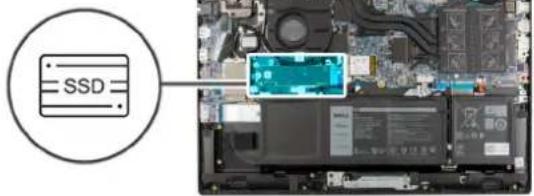
Gambar menunjukkan lokasi solid-state drive dan merupakan representasi visual tentang prosedur pemasangan.
1x
M2×3
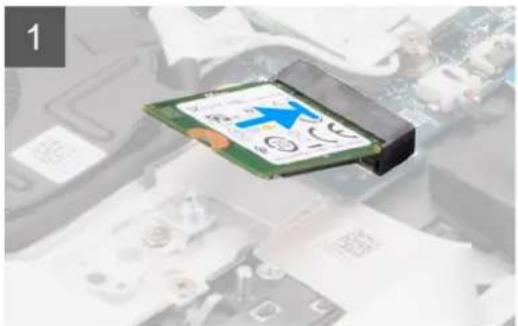
- Sejajarkan takik pada solid-state drive dengan tab pada slot solid-state drive.
- Geser solid-state drive ke dalam slot solid-state drive pada board sistem.
- Pasang kembali sekrup (M2x3) untuk menahan solid-state drive ke board sistem.
langkah berikutnya
- Pasang penutup bawah.
- Keluar dari mode servis
- Pasang baki kartu SIM untuk sistem yang mendukung 4G LTE.
- Pasang kartu microSD.
- Ikuti prosedur dalam setelah mengerjakan bagian dalam komputer Anda.
Melepaskan solid-state drive M.2 2280
prasyarat
- Ikuti prosedur dalam sebelum mengerjakan bagian dalam komputer.
- Lepaskan kartu microSD.
- Lepaskan baki kartu SIM untuk sistem yang mendukung 4G LTE.
- Masuk ke mode servis.
- Lepaskan penutup bawah.
tentang tugas ini
- Lepaskan sekrup (M2x3) yang menahan solid-state drive ke board sistem.
- Geser dan lepaskan solid-state drive dari slot solid-state drive pada board sistem.
Memasang solid-state drive M.2 2280
prasyarat
Jika Anda mengganti komponen, lepaskan komponen yang ada sebelum melakukan prosedur pemasangan.
tentang tugas ini
Gambar menunjukkan lokasi solid-state drive dan merupakan representasi visual tentang prosedur pemasangan.

langkah
- Sejajarkan takik pada solid-state drive dengan tab pada slot solid-state drive.
-
Geser solid-state drive ke dalam slot solid-state drive pada board sistem.
-
Pasang kembali sekrup (M2x3) untuk menahan solid-state drive ke board sistem.
langkah berikutnya
- Pasang penutup bawah.
- Keluar dari mode servis
- Pasang baki kartu SIM untuk sistem yang mendukung 4G LTE.
- Pasang kartu microSD.
- Ikuti prosedur dalam setelah mengerjakan bagian dalam komputer Anda.
Braket konversi solid-state drive M.2
Memasang kembali braket konversi solid-state drive M.2
prasyarat
- Ikuti prosedur dalam sebelum mengerjakan bagian dalam komputer.
- Lepaskan kartu microSD.
- Lepaskan baki kartu SIM untuk sistem yang mendukung 4G LTE.
- Masuk ke mode servis.
- Lepaskan penutup bawah.
- Lepaskan SSD M.2.
tentang tugas ini
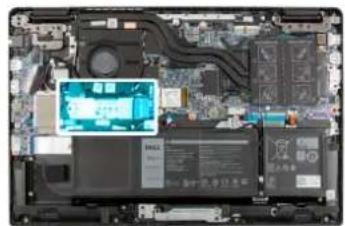
Gambar berikut menunjukkan lokasi braket konversi solid-state drive M.2 dan bagaimana braket tersebut dapat digunakan untuk menyesuaikan solid-state drive dengan panjang yang berbeda.

1x
M2x3
- Ikuti prosedur dalam sebelum mengerjakan bagian dalam komputer.
- Lepaskan kartu microSD.
- Lepaskan baki kartu SIM untuk sistem yang mendukung 4G LTE.
- Masuk ke mode servis.
- Lepaskan penutup bawah.
- Lepaskan SSD M.2.
tentang tugas ini
Gambar berikut menunjukkan lokasi pelat konversi solid-state drive M.2 dan merupakan representasi visual tentang prosedur pelepasannya.

2x
M2x3
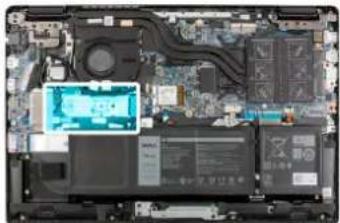
- Lepaskan dua sekrup (M2x3) yang menahan pelat konversi solid-state drive ke board sistem.
- Angkat dan lepaskan pelat konversi solid-state drive dari slot solid-state drive pada board sistem.
Memasang pelat konversi solid-state drive M.2
prasyarat
Jika Anda mengganti komponen, lepaskan komponen yang ada sebelum melakukan prosedur pemasangan.
tentang tugas ini
Gambar berikut menunjukkan lokasi pelat konversi solid-state drive M.2 dan merupakan representasi visual tentang prosedur pemasangannya.

2x
M2×3

-
Sejajarkan dan tempatkan pelat konversi solid-state drive pada board sistem.
-
Pasang dua sekrup (M2x3) untuk menahan pelat konversi solid-state drive ke board sistem.
langkah berikutnya
- Pasang SSD M.2.
- Pasang penutup bawah.
- Keluar dari mode servis
- Pasang baki kartu SIM untuk sistem yang mendukung 4G LTE.
- Pasang kartu microSD.
- Ikuti prosedur dalam setelah mengerjakan bagian dalam komputer Anda.
- Ikuti prosedur dalam sebelum mengerjakan bagian dalam komputer.
- Lepaskan kartu microSD.
- Lepaskan baki kartu SIM untuk sistem yang mendukung 4G LTE.
- Masuk ke mode servis.
- Lepaskan penutup bawah.
tentang tugas ini
Gambar berikut menunjukkan lokasi unit hard-disk drive dan merupakan representasi visual tentang prosedur pelepasannya.

CATATAN: Langkah-langkah berikut ini hanya berlaku untuk komputer yang dikirimkan dengan baterai 3-sel. Anda tidak dapat memasang hard drive SATA 2,5 inci pada komputer dengan baterai 4 sel.

4x M2x4.5

- Lepaskan sambungan kabel hard-disk drive dari konektor pada board sistem.
-
Lepaskan kabel drive hard disk dari pemandu perutean pada unit paling rendah.
-
Longgarkan keempat sekrup (M2X4.5) yang menahan unit drive hard disk ke unit sandaran tangan.
-
Angkat dan lepaskan unit hard-disk drive dari slotnya pada unit sandaran tangan.
Melepaskan braket hard-disk drive
prasyarat
- Ikuti prosedur dalam sebelum mengerjakan bagian dalam komputer.
- Lepaskan kartu microSD.
- Lepaskan baki kartu SIM untuk sistem yang mendukung 4G LTE.
- Masuk ke mode servis.
- Lepaskan penutup bawah.
- Lepaskan hard-disk drive.
tentang tugas ini
- Lepaskan sambungan kabel hard-disk drive dari konektor pada braket hard-disk drive.
- Lepaskan empat sekrup (M3x3) yang menahan hard-disk drive ke braket hard-disk drive.
- Balikkan braket hard-disk drive, angkat foil perak, dan lepaskan hard-disk drive dari braket hard-disk drive.
Memasang braket hard-disk drive
prasyarat
Jika Anda mengganti komponen, lepaskan komponen yang ada sebelum melakukan prosedur pemasangan.
tentang tugas ini
Gambar berikut menunjukkan lokasi braket hard-disk drive dan merupakan representasi visual tentang prosedur pemasangan.

4x
M3×3
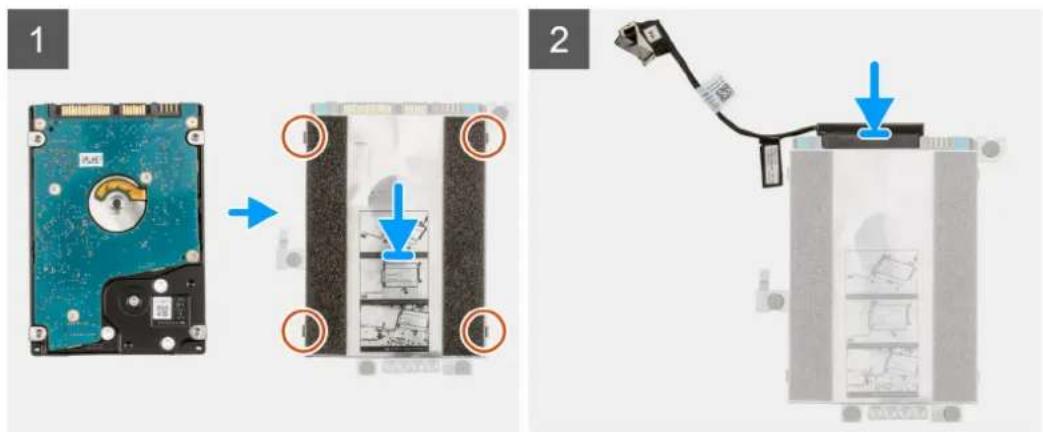
- Pasang hard-disk drive.
- Pasang penutup bawah.
- Keluar dari mode servis
- Pasang baki kartu SIM untuk sistem yang mendukung 4G LTE.
- Pasang kartu microSD.
- Ikuti prosedur dalam setelah mengerjakan bagian dalam komputer Anda.
Memasang unit hard-disk drive
prasyarat
Jika Anda mengganti komponen, lepaskan komponen yang ada sebelum melakukan prosedur pemasangan.
tentang tugas ini
Gambar berikut menunjukkan lokasi unit hard-disk drive dan merupakan representasi visual tentang prosedur pemasangannya.
CATATAN: Langkah-langkah berikut ini hanya berlaku untuk komputer yang dikirimkan dengan baterai 3-sel. Anda tidak dapat memasang hard drive SATA 2,5 inci pada komputer dengan baterai 4 sel.
CATATAN: Komputer yang dikirimkan dengan baterai 3 sel dilengkapi pelindung karet yang harus dilepas secara manual sebelum memasang unit drive hard disk.
4x
M2×4.5

- Pasang penutup bawah.
- Keluar dari mode servis
- Pasang baki kartu SIM untuk sistem yang mendukung 4G LTE.
- Pasang kartu microSD.
- Ikuti prosedur dalam setelah mengerjakan bagian dalam komputer Anda.
kartu WLAN
Melepaskan kartu WLAN
prasyarat
- Ikuti prosedur dalam sebelum mengerjakan bagian dalam komputer.
- Lepaskan kartu microSD.
- Lepaskan baki kartu SIM untuk sistem yang mendukung 4G LTE.
- Masuk ke mode servis.
- Lepaskan penutup bawah.
tentang tugas ini
- Lepaskan sekrup (M2x3) yang menahan braket kartu WLAN ke kartu WLAN pada board sistem.
-
Angkat dan lepaskan braket kartu WLAN dari kartu WLAN yang menahan dua kabel antena.
-
Lepaskan kabel antena dari konektor pada kartu WLAN.
- Lepaskan sambungan dan lepaskan kartu WLAN dari slot kartu WLAN.
Memasang kartu WLAN
prasyarat
Jika Anda mengganti komponen, lepaskan komponen yang ada sebelum melakukan prosedur pemasangan.
tentang tugas ini
- Sambungkan dua kabel antena ke konektor pada kartu WLAN.

CATATAN: Konektor kabel antena merupakan barang rapuh dan harus sangat hati-hati saat memasangnya kembali.
Tabel 2. Panduan kabel antena
| Warna kabel Konektor | |
| Kabel putih (Utama) Segitiga putih (△) pada modul WLAN board sistem | |
| Kabel hitam (Aux) Segitiga hitam (▲) pada modul WLAN board sistem | |
- Sejajarkan takik pada kartu WLAN dengan tab pada slot kartu WLAN.
- Geser kartu WLAN dengan cara memiringkannya ke dalam slot kartu WLAN.
- Sejajarkan dan tempatkan braket kartu WLAN pada kartu WLAN.
- Pasang sekrup (M2x3) untuk menahan braket kartu WLAN pada kartu WLAN ke board sistem.
langkah berikutnya
- Pasang penutup bawah.
- Keluar dari mode servis
- Pasang baki kartu SIM untuk sistem yang mendukung 4G LTE.
- Pasang kartu microSD.
- Ikuti prosedur dalam setelah mengerjakan bagian dalam komputer Anda.
Kartu WWAN
Melepaskan kartu WWAN
prasyarat
- Ikuti prosedur dalam sebelum mengerjakan bagian dalam komputer.
- Lepaskan kartu microSD.
- Lepaskan baki kartu SIM untuk sistem yang mendukung 4G LTE.
- Masuk ke mode servis.
- Lepaskan penutup bawah.
tentang tugas ini
CATATAN: Langkah-langkah berikut ini hanya berlaku untuk sistem yang mendukung 4G LTE.

langkah
- Buka lembar mylar yang menutupi kartu WWAN.
- Lepaskan sekrup (M2x3) yang menahan braket kartu WWAN ke kartu WWAN pada board sistem.
- Angkat dan lepaskan braket kartu WWAN dari kartu WWAN yang menahan dua kabel antena.
- Lepaskan sambungan kabel antena dari konektor pada kartu WWAN.
- Lepaskan sambungan dan lepaskan kartu WWAN dari slot kartu WWAN.
Memasang kartu WWAN
prasyarat
Jika Anda mengganti komponen, lepaskan komponen yang ada sebelum melakukan prosedur pemasangan.
tentang tugas ini
Gambar berikut menunjukkan lokasi kartu WWAN dan merupakan representasi visual dari prosedur pemasangan.

CATATAN: Langkah-langkah berikut ini hanya berlaku untuk sistem yang mendukung 4G LTE.


langkah
- Sambungkan dua kabel antena ke konektor pada kartu WWAN.

CATATAN: Konektor kabel antena merupakan barang rapuh dan harus sangat hati-hati saat memasangnya kembali.
Tabel 3. Panduan kabel antena
| Warna kabel Konektor | |
| Kabel putih (Utama) Segitiga putih ( ) pada modul WWAN board sistem | |
| Kabel hitam (Aux) Segitiga hitam ( ) pada modul WWAN board sistem | |
- Sejajarkan takik pada kartu WWAN dengan tab pada slot kartu WWAN.
- Geser kartu WWAN secara miring ke dalam slot kartu WWAN.
- Sejajarkan dan letakkan braket kartu WWAN pada kartu WWAN.
- Pasang sekrup (M2x3) untuk menahan braket kartu WWAN pada kartu WWAN ke board sistem.
- Tutup lembar mylar untuk menutupi kartu WWAN.
langkah berikutnya
- Pasang penutup bawah.
- Keluar dari mode servis
- Pasang baki kartu SIM untuk sistem yang mendukung 4G LTE.
- Pasang kartu microSD.
- Ikuti prosedur dalam setelah mengerjakan bagian dalam komputer Anda.
Kipas Sistem
- Ikuti prosedur dalam sebelum mengerjakan bagian dalam komputer.
- Lepaskan kartu microSD.
- Lepaskan baki kartu SIM untuk sistem yang mendukung 4G LTE.
- Masuk ke mode servis.
- Lepaskan penutup bawah.
tentang tugas ini
- Lepaskan sambungan kabel kipas sistem dari konektor pada board sistem.
- Lepaskan dua sekrup (M2x3) yang menahan kipas sistem ke unit sandaran tangan.
- Angkat dan lepaskan kipas sistem dari unit sandaran tangan.
Memasang kipas sistem
prasyarat
Jika Anda mengganti komponen, lepaskan komponen yang ada sebelum melakukan prosedur pemasangan.
tentang tugas ini
- Sejajarkan dan tempatkan kipas sistem ke dalam slot pada unit sandaran tangan.
- Pasang dua sekrup (M2x3) untuk menahan kipas sistem ke unit sandaran tangan.
- Sambungkan kabel kipas sistem ke konektor pada board sistem.
langkah berikutnya
- Pasang penutup bawah.
- Keluar dari mode servis
- Pasang baki kartu SIM untuk sistem yang mendukung 4G LTE.
- Pasang kartu microSD.
- Ikuti prosedur dalam setelah mengerjakan bagian dalam komputer Anda.
Baterai
Melepaskan baterai 3-sel
prasyarat
- Ikuti prosedur dalam sebelum mengerjakan bagian dalam komputer.
- Lepaskan kartu microSD.
- Lepaskan baki kartu SIM untuk sistem yang mendukung 4G LTE.
- Lepaskan penutup bawah.
tentang tugas ini
- Lepaskan sambungan kabel baterai dari konektor pada board sistem.
- Lepaskan tiga sekrup (M2X3) yang menahan baterai pada tempatnya.
- Angkat dan lepaskan baterai dari unit sandaran tangan.
- Geser logam di atas konektor pada baterai untuk membuka kunci.
- Kelupas pita perekat dan lepaskan kabel baterai dari saluran perutean di baterai.
- Lepaskan sambungan kabel baterai dari konektornya pada baterai.
Memasang baterai 3-sel
prasyarat
Jika Anda mengganti komponen, lepaskan komponen yang ada sebelum melakukan prosedur pemasangan.
tentang tugas ini
Gambar menunjukkan lokasi baterai dan merupakan representasi visual tentang prosedur pemasangan.

langkah
- Sambungkan kabel baterai ke konektor pada baterai.
- Geser logam di atas konektor pada baterai untuk mengunci.
- Rutekan kabel baterai melalui saluran perutean di baterai dan rekatkan pita perekat.
- Sejajarkan dan pasang baterai ke dalam slot pada unit sandaran tangan.
- Pasang tiga sekrup (M2X3) untuk menahan baterai pada tempatnya.
- Sambungkan kabel baterai ke konektor pada board sistem.
langkah berikutnya
- Pasang penutup bawah.
- Pasang baki kartu SIM untuk sistem yang mendukung 4G LTE.
- Pasang kartu microSD.
- Ikuti prosedur dalam setelah mengerjakan bagian dalam komputer Anda.
Melepaskan baterai 4 sel
prasyarat
- Ikuti prosedur dalam sebelum mengerjakan bagian dalam komputer.
- Lepaskan kartu microSD.
- Lepaskan baki kartu SIM untuk sistem yang mendukung 4G LTE.
- Lepaskan penutup bawah.
tentang tugas ini
- Lepaskan sambungan kabel baterai dari konektor pada board sistem.
- Lepaskan empat sekrup (M2X3) yang menahan baterai pada tempatnya.
- Angkat dan lepaskan baterai dari unit sandaran tangan.
- Geser logam di atas konektor pada baterai untuk membuka kunci.
-
Kelupas pita perekat dan lepaskan kabel baterai dari saluran perutean di baterai.
-
Lepaskan sambungan kabel baterai dari konektornya pada baterai.
Memasang baterai 4-sel
prasyarat
Jika Anda mengganti komponen, lepaskan komponen yang ada sebelum melakukan prosedur pemasangan.
tentang tugas ini
Gambar menunjukkan lokasi baterai dan merupakan representasi visual tentang prosedur pemasangan.

langkah
- Sambungkan kabel baterai ke konektor pada baterai.
- Geser logam di atas konektor pada baterai untuk mengunci.
- Rutekan kabel baterai melalui saluran perutean di baterai dan rekatkan pita perekat.
- Sejajarkan dan pasang baterai ke dalam slot pada unit sandaran tangan.
-
Pasang empat sekrup (M2X3) untuk menahan baterai pada tempatnya.
-
Sambungkan kabel baterai ke konektor pada board sistem.
langkah berikutnya
- Pasang penutup bawah.
- Pasang baki kartu SIM untuk sistem yang mendukung 4G LTE.
- Pasang kartu microSD.
- Ikuti prosedur dalam setelah mengerjakan bagian dalam komputer Anda.
Kabel I/O
Melepaskan kabel I/O
prasyarat
- Ikuti prosedur dalam sebelum mengerjakan bagian dalam komputer.
- Lepaskan baki kartu SIM untuk sistem yang mendukung 4G LTE.
- Masuk ke mode servis.
- Lepaskan penutup bawah.
tentang tugas ini
- Kelupas pita perekat, buka kaitnya dan lepaskan kabel I/O dari konektor pada board sistem.
- Kelupas pita perekat dan lepaskan perutean kabel I/O dari pemandu perutean di unit sandaran tangan.
- Kelupas pita perekat, buka kaitnya dan lepaskan sambungan kabel I/O dari konektor pada board I/O.
- Angkat dan lepaskan kabel I/O dari unit sandaran tangan.
Memasang kabel I/O
prasyarat
Jika Anda mengganti komponen, lepaskan komponen yang ada sebelum melakukan prosedur pemasangan.
tentang tugas ini
Gambar berikut menunjukkan lokasi kabel I/O dan merupakan representasi visual tentang prosedur pemasangan.

- Rutekan kabel I/O melalui pemandu perutean dan tempelkan pita perekat untuk menahan kabel I/O pada tempatnya.
- Sambungkan kabel I/O ke konektor pada board sistem, tempelkan perekat, lalu tutup kaitnya.
- Sambungkan kabel I/O ke konektor pada board I/O, tempelkan perekat, lalu tutup kaitnya.
langkah berikutnya
- Pasang penutup bawah.
- Keluar dari mode servis
- Pasang kartu microSD.
- Pasang baki kartu SIM untuk sistem yang mendukung 4G LTE.
- Ikuti prosedur dalam setelah mengerjakan bagian dalam komputer Anda.
Unit display
Melepaskan unit display
prasyarat
-
Ikuti prosedur dalam sebelum mengerjakan bagian dalam komputer.
-
Lepaskan kartu microSD.
- Lepaskan baki kartu SIM untuk sistem yang mendukung 4G LTE.
- Masuk ke mode servis.
- Lepaskan penutup bawah.
- Lepaskan kartu WLAN.
- Lepaskan kartu WWAN untuk sistem yang mendukung 4G LTE.
- Lepaskan kabel I/O.
tentang tugas ini
- Lepaskan perutean kabel display dari pemandu perutean di unit sandaran tangan.
- Kelupas pita perekat yang menahan kabel display pada tempatnya.
- Buka kaitnya, lalu lepaskan sambungan kabel display dari konektor pada board sistem.
- Lepaskan sekrup (M2.5x4) dan enam sekrup (M2.5x5) yang menahan engsel display ke sistem.
- Angkat engsel kiri dan kanan ke arah atas, keluar dari unit sandaran tangan.
- Angkat unit sandaran tangan dari unit display.
Memasang unit display
prasyarat
Jika Anda mengganti komponen, lepaskan komponen yang ada sebelum melakukan prosedur pemasangan.
tentang tugas ini
- Sejajarkan dan tempatkan sasis sistem di bawah engsel unit display.
- Tekan engsel kiri dan kanan ke arah bawah menuju unit sandaran tangan.
- Pasang sekrup (M2.5x4) dan enam sekrup (M2.5x5) untuk menahan engsel display ke unit sandaran tangan.
- Sambungkan kabel display ke konektor pada papan sistem dan tutup kaitnya.
- Rutekan kabel display melalui pemandu perutean pada unit sandaran tangan.
- Tempelkan pita perekat untuk menahan kabel display pada tempatnya.
langkah berikutnya
- Pasang kabel I/O.
- Pasang kartu WWAN untuk sistem yang mendukung 4G LTE.
- Pasang kartu WLAN.
- Pasang penutup bawah.
- Keluar dari mode servis
- Pasang baki kartu SIM untuk sistem yang mendukung 4G LTE.
- Pasang kartu microSD.
- Ikuti prosedur dalam setelah mengerjakan bagian dalam komputer Anda.
Bezel display
Melepaskan bezel display
prasyarat
- Ikuti prosedur dalam sebelum mengerjakan bagian dalam komputer.
- Lepaskan kartu microSD.
- Lepaskan baki kartu SIM untuk sistem yang mendukung 4G LTE.
- Masuk ke mode servis.
- Lepaskan penutup bawah.
- Lepaskan kartu WLAN.
- Lepaskan kartu WWAN untuk sistem yang diaktifkan dengan 4G LTE.
- Lepaskan kabel board I/O.
- Lepaskan unit display.
tentang tugas ini
- Gunakan pencungkil plastik untuk mencungkil sisi atas, kiri, dan kanan bezel display dengan hati-hati.

PERHATIAN: Saat membuka bezel display, pastikan mencungkil di sepanjang tepi luar bezel display menggunakan tangan atau pencungkil plastik. Jangan gunakan obeng atau benda tajam lainnya karena dapat merusak penutup display.
- Angkat dan lepaskan bezel display dari unit display.
Memasang bezel display
prasyarat
Jika Anda mengganti komponen, lepaskan komponen yang ada sebelum melakukan prosedur pemasangan.
tentang tugas ini
Gambar berikut menunjukkan lokasi bezel display dan merupakan representasi visual dari prosedur pemasangan.
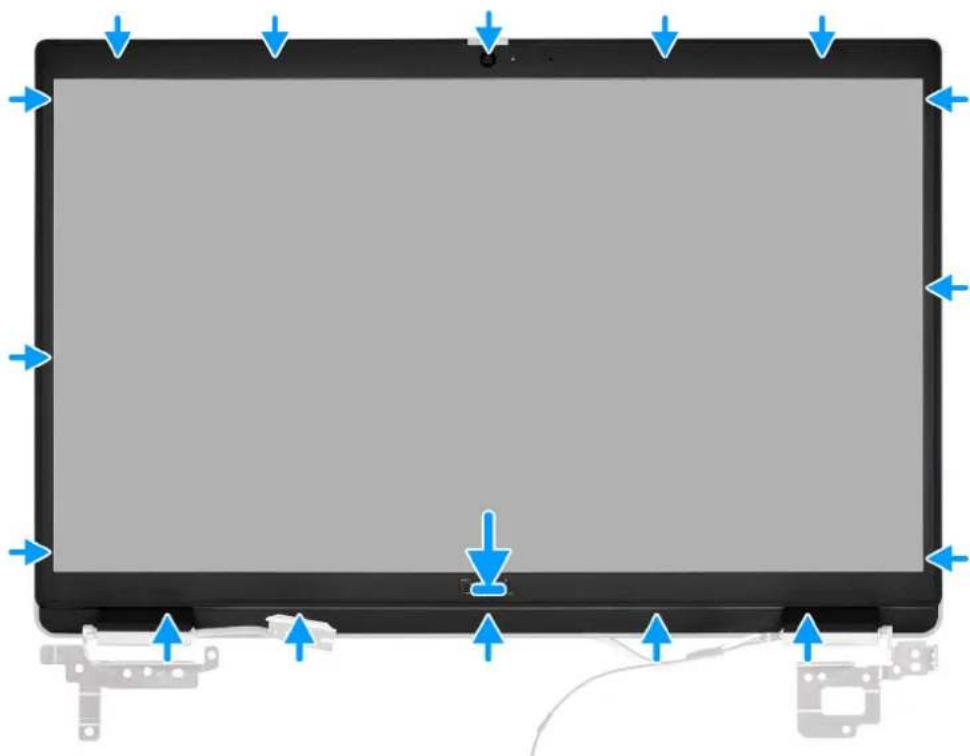
Sejajarkan bezel display dengan unit display. Pasang bezel display ke tempatnya secara perlahan.
langkah berikutnya
- Pasang unit display.
- Pasang kabel board I/O.
- Pasang kartu WWAN untuk sistem yang diaktifkan dengan 4G LTE.
- Pasang kartu WLAN.
- Pasang penutup bawah.
- Keluar dari mode servis
- Pasang baki kartu SIM untuk sistem yang mendukung 4G LTE.
- Pasang kartu microSD.
- Ikuti prosedur dalam setelah mengerjakan bagian dalam komputer Anda.
Panel display
Melepaskan panel display
prasyarat
- Ikuti prosedur dalam sebelum mengerjakan bagian dalam komputer.
- Masuk ke mode servis.
- Lepaskan kartu microSD.
- Lepaskan baki kartu SIM untuk sistem yang mendukung 4G LTE.
- Lepaskan penutup bawah.
- Lepaskan kartu WLAN.
- Lepaskan kartu WWAN untuk sistem yang diaktifkan dengan 4G LTE.
- Lepaskan kabel board I/O.
- Lepaskan unit display.
- Lepaskan bezel display.
tentang tugas ini

CATATAN: Panel display telah dirakit sebelumnya dengan braket display sebagai satu bagian layanan. Jangan menarik dan melepaskan Perekat Stretch Release (SR) dari panel display dan memisahkan braket dari panel display.

- Lepaskan enam sekrup (M2.5x3) dan dua sekrup (M2.5x3) yang menahan braket engsel kiri dan kanan pada tempatnya.
- Balik perlahan panel display.
- Kelupas pita perekat, buka kaitnya dan lepaskan sambungan kabel display dari konektor pada panel display.
- Angkat dan lepaskan panel display dari unit display.
Memasang panel display
prasyarat
Jika Anda mengganti komponen, lepaskan komponen yang ada sebelum melakukan prosedur pemasangan.
tentang tugas ini

CATATAN: Panel display telah dirakit sebelumnya dengan braket display sebagai satu bagian layanan. Jangan menarik dan melepaskan Perekat Stretch Release (SR) dari panel display dan memisahkan braket dari panel display.

- Sejajarkan dan tempatkan panel display pada unit display.
- Sambungkan kabel display ke konektor pada panel display, tutup kaitnya dan tempelkan pita perekat.
- Pasang enam sekrup (M2.5x3) dan dua sekrup (M2.5x3) untuk menahan braket engsel kiri dan kanan pada tempatnya.
- Balik perlahan panel display.
langkah berikutnya
- Pasang bezel display.
- Pasang unit display.
- Pasang kabel board I/O.
- Pasang kartu WWAN untuk sistem yang mendukung 4G LTE.
- Pasang kartu WLAN.
- Pasang penutup bawah.
- Pasang baki kartu SIM untuk sistem yang mendukung 4G LTE.
- Pasang kartu microSD.
- Keluar dari mode servis
- Ikuti prosedur dalam setelah mengerjakan bagian dalam komputer Anda.
Unit Heatsink
Melepaskan unit pendingin
prasyarat
- Ikuti prosedur dalam sebelum mengerjakan bagian dalam komputer.
- Lepaskan kartu microSD.
- Lepaskan baki kartu SIM untuk sistem yang mendukung 4G LTE.
- Masuk ke mode servis.
- Lepaskan penutup bawah.
tentang tugas ini
- Dalam urutan terbalik, kendurkan keempat sekrup penahan (4->3->2->1) yang menahan rakitan unit pendingin ke board sistem.
- Angkat rakitan unit pendingin dari board sistem.
Memasang rakitan unit pendingin
prasyarat
Jika Anda mengganti komponen, lepaskan komponen yang ada sebelum melakukan prosedur pemasangan.
tentang tugas ini
- Sejajarkan dan tempatkan rakitan unit pendingin ke dalam slot pada board sistem.
- Secara berurutan, kencangkan keempat sekrup penahan (4->5->6->7) yang menahan rakitan unit pendingin ke board sistem.
langkah berikutnya
- Pasang penutup bawah.
- Keluar dari mode servis
- Pasang baki kartu SIM untuk sistem yang mendukung 4G LTE.
- Pasang kartu microSD.
- Ikuti prosedur dalam setelah mengerjakan bagian dalam komputer Anda.
Port adaptor daya
Melepaskan port adaptor daya
prasyarat
- Ikuti prosedur dalam sebelum mengerjakan bagian dalam komputer.
- Lepaskan kartu microSD.
- Lepaskan baki kartu SIM untuk sistem yang mendukung 4G LTE.
- Masuk ke mode servis.
- Lepaskan penutup bawah.
tentang tugas ini
- Lepaskan sekrup (M2.5x4) dan dua sekrup (M2.5x6) yang menahan engsel display ke sistem.
- Lepaskan sambungan port adaptor daya dari konektor pada board sistem.
- Lepaskan sekrup (M2x3) yang menahan port adaptor daya ke unit sandaran tangan.
- Angkat dan lepaskan port adaptor daya dari unit sandaran tangan.
Memasang port adaptor daya
tentang tugas ini
- Sejajarkan dan letakkan port adaptor daya pada unit sandaran tangan.
- Pasang sekrup (M2x3) untuk menahan port adaptor daya ke unit sandaran tangan.
- Sambungkan port adaptor daya ke konektor pada board sistem.
- Pasang sekrup (M2.5x4) dan dua sekrup (M2.5x6) untuk menahan engsel display ke sistem.
langkah berikutnya
- Pasang penutup bawah.
- Keluar dari mode servis
- Pasang baki kartu SIM untuk sistem yang mendukung 4G LTE.
- Pasang kartu microSD.
- Ikuti prosedur dalam setelah mengerjakan bagian dalam komputer Anda.
Baterai sel berbentuk koin
- Ikuti prosedur dalam sebelum mengerjakan bagian dalam komputer.
- Lepaskan kartu microSD.
- Lepaskan baki kartu SIM untuk sistem yang mendukung 4G LTE.
- Masuk ke mode servis.
- Lepaskan penutup bawah.
- Lepaskan kartu WWAN untuk sistem yang diaktifkan dengan 4G LTE.
tentang tugas ini

CATATAN: Jika baterai CMOS dilepaskan dari board sistem untuk diperbaiki, akan ada penundaan selama booting sistem karena sistem akan menjalani pengaturan ulang baterai RTC.
- Buka lembar mylar yang menutupi kabel baterai sel berbentuk koin.
- Lepaskan sambungan kabel baterai sel berbentuk koin dari konektor pada board I/O.
- Angkat dan lepaskan baterai sel berbentuk koin dari unit sandaran tangan.
Memasang baterai sel berbentuk koin
prasyarat
Jika Anda mengganti komponen, lepaskan komponen yang ada sebelum melakukan prosedur pemasangan.
tentang tugas ini

CATATAN: Jika baterai CMOS dilepaskan dari board sistem untuk diperbaiki, akan ada penundaan selama booting sistem karena sistem akan menjalani pengaturan ulang baterai RTC.
Gambar menunjukkan lokasi baterai sel berbentuk koin dan merupakan representasi visual tentang prosedur pemasangan.

- Sejajarkan dan tempatkan baterai sel berbentuk koin pada unit sandaran tangan.
- Sambungkan kabel baterai sel berbentuk koin ke konektor pada board I/O.
- Tutup lembar mylar untuk menutupi kabel baterai sel berbentuk koin.
langkah berikutnya
- Pasang kartu WWAN untuk sistem yang diaktifkan dengan 4G LTE.
- Pasang penutup bawah.
- Keluar dari mode servis
- Pasang baki kartu SIM untuk sistem yang mendukung 4G LTE.
- Pasang kartu microSD.
- Ikuti prosedur dalam setelah mengerjakan bagian dalam komputer Anda.
Kabel USB
Melepaskan kabel USB
prasyarat
- Ikuti prosedur dalam sebelum mengerjakan bagian dalam komputer.
- Lepaskan kartu microSD.
- Lepaskan baki kartu SIM untuk sistem yang mendukung 4G LTE.
- Lepaskan penutup bawah.
- Lepaskan baterai.
- Lepaskan hard-disk drive.
- Lepaskan kartu WWAN untuk sistem yang diaktifkan dengan 4G LTE.
tentang tugas ini
- Buka kaitnya, lalu lepaskan sambungan kabel USB dari konektor pada board sistem.
- Kelupas kabel USB dengan hati-hati dari unit sandaran tangan.
- Buka kaitnya, lalu lepaskan sambungan kabel USB dari konektor pada board I/O.
- Angkat dan lepaskan kabel USB dari unit sandaran tangan.
Memasang kabel USB
prasyarat
Jika Anda mengganti komponen, lepaskan komponen yang ada sebelum melakukan prosedur pemasangan.
tentang tugas ini
- Sambungkan kabel USB ke konektor pada board sistem dan tutup kaitnya.
- Sejajarkan dan tempelkan kabel USB pada unit sandaran tangan.
- Sambungkan kabel USB ke konektor pada board I/O dan tutup kaitnya.
langkah berikutnya
- Pasang kartu WWAN untuk sistem yang diaktifkan dengan 4G LTE.
- Pasang hard-disk drive.
- Pasang baterai.
- Pasang penutup bawah.
- Pasang baki kartu SIM untuk sistem yang mendukung 4G LTE.
- Pasang kartu microSD.
- Ikuti prosedur dalam setelah mengerjakan bagian dalam komputer Anda.
Port ethernet
Melepaskan port ethernet
prasyarat
- Ikuti prosedur dalam sebelum mengerjakan bagian dalam komputer.
- Lepaskan kartu microSD.
- Lepaskan baki kartu SIM untuk sistem yang mendukung 4G LTE.
- Masuk ke mode servis.
- Lepaskan penutup bawah.
tentang tugas ini
- Lepaskan empat sekrup (M2.5x5) untuk menahan braket engsel pada unit sandaran tangan.
- Angkat engsel ke arah atas keluar dari unit sandaran tangan.
- Lepaskan dua serkup (M2x5) yang menahan ethernet pada board I/O.
- Angkat dan lepaskan ethernet dari board I/O.
Memasang port ethernet
prasyarat
Jika Anda mengganti komponen, lepaskan komponen yang ada sebelum melakukan prosedur pemasangan.
tentang tugas ini
- Sejajarkan dan tempatkan ethernet pada board I/O.
- Pasang dua sekrup (M2x5) untuk menahan ethernet pada board I/O.
- Tekan engsel ke arah bawah menuju unit sandaran tangan.
- Pasang empat sekrup (M2.5x5) untuk menahan braket engsel pada unit sandaran tangan.
langkah berikutnya
- Pasang penutup bawah.
- Keluar dari mode servis
- Pasang baki kartu SIM untuk sistem yang mendukung 4G LTE.
- Pasang kartu microSD.
- Ikuti prosedur dalam setelah mengerjakan bagian dalam komputer Anda.
Board I/O
Melepaskan board I/O
prasyarat
- Ikuti prosedur dalam sebelum mengerjakan bagian dalam komputer.
- Lepaskan kartu microSD.
- Lepaskan baki kartu SIM untuk sistem yang mendukung 4G LTE.
- Masuk ke mode servis.
- Lepaskan penutup bawah.
- Lepaskan port ethernet.
tentang tugas ini
- Untuk sistem yang dikirimkan dengan tombol daya, kelupas perekatnya, buka kaitnya, lalu lepaskan sambungan kabel tombol daya dari konektor pada board I/O.
- Buka kaitnya, lalu lepaskan kabel I/O dari konektor pada board sistem.
- Lepaskan sambungan kabel USB dan kabel baterai sel berbentuk koin dari konektor pada board sistem.
- Lepaskan dua sekrup (M2x3) yang menahan board I/O pada unit sandaran tangan.
- Angkat dan lepaskan board I/O dari unit sandaran tangan.
Memasang board I/O
prasyarat
Jika Anda mengganti komponen, lepaskan komponen yang ada sebelum melakukan prosedur pemasangan.
tentang tugas ini
Gambar berikut menunjukkan lokasi board I/O dan merupakan representasi visual tentang prosedur pemasangan.


- Sejajarkan dan tempatkan board I/O ke dalam slotnya pada unit sandaran tangan.
- Pasang dua sekrup (M2x3) yang menahan board I/O pada unit sandaran tangan.
- Sambungkan kabel USB dan kabel baterai sel berbentuk koin ke konektor pada board sistem.
- Sambungkan kabel I/O ke konektor pada board sistem dan tutup kaitnya.
- Untuk sistem yang dikirimkan dengan tombol daya, sambungkan kabel tombol daya ke konektor pada board I/O, tutup kaitnya, lalu tempelkan perekat.
langkah berikutnya
- Pasang port ethernet.
- Pasang penutup bawah.
- Keluar dari mode servis
- Pasang baki kartu SIM untuk sistem yang mendukung 4G LTE.
- Pasang kartu microSD.
- Ikuti prosedur dalam setelah mengerjakan bagian dalam komputer Anda.
Tombol daya
Melepaskan tombol daya tanpa pembaca sidik jari
prasyarat
- Ikuti prosedur dalam sebelum mengerjakan bagian dalam komputer.
- Lepaskan kartu microSD.
- Lepaskan baki kartu SIM untuk sistem yang mendukung 4G LTE.
- Masuk ke mode servis.
- Lepaskan penutup bawah.
-
Lepaskan board I/O.
-
Lepaskan port ethernet.
tentang tugas ini
Gambar berikut menunjukkan lokasi tombol daya tanpa pembaca sidik jari dan merupakan representasi visual tentang prosedur pelepasannya.
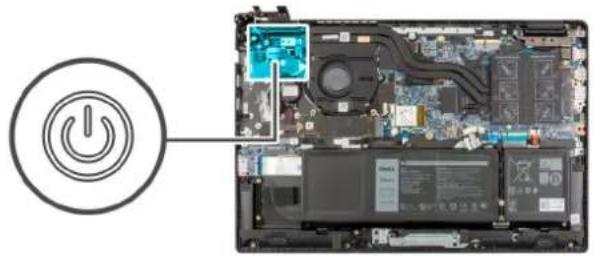
Angkat tombol daya dari unit sandaran tangan.
Memasang tombol daya tanpa pembaca sidik jari
tentang tugas ini
Gambar berikut menunjukkan lokasi tombol daya tanpa pembaca sidik jari dan merupakan representasi visual tentang prosedur pelepasannya.

Sejajarkan dan letakkan tombol daya ke slotnya pada unit sandaran tangan.
langkah berikutnya
- Pasang port ethernet.
- Pasang board I/O.
- Pasang penutup bawah.
- Keluar dari mode servis
- Pasang baki kartu SIM untuk sistem yang mendukung 4G LTE.
- Pasang kartu microSD.
- Ikuti prosedur dalam setelah mengerjakan bagian dalam komputer Anda.
Melepaskan tombol daya dengan pembaca sidik jari
prasyarat
- Ikuti prosedur dalam sebelum mengerjakan bagian dalam komputer.
- Lepaskan kartu microSD.
- Lepaskan baki kartu SIM untuk sistem yang mendukung 4G LTE.
- Masuk ke mode servis.
- Lepaskan penutup bawah.
- Lepaskan board I/O.
- Lepaskan port ethernet.
tentang tugas ini
Gambar berikut menunjukkan lokasi tombol daya dengan pembaca sidik jari dan merupakan representasi visual tentang prosedur pelepasan.
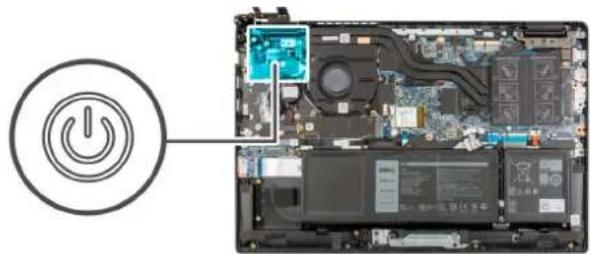
- Kelupas kabel tombol daya dengan lapisan perekat dari unit sandaran tangan.
- Angkat tombol daya dengan pembaca sidik jari keluar dari unit sandaran tangan.
Memasang tombol daya dengan pembaca sidik jari
tentang tugas ini
Gambar berikut menunjukkan lokasi tombol daya dengan pembaca sidik jari dan merupakan representasi visual tentang prosedur pelepasan.

- Pasang kabel tombol daya dengan lapisan perekat.
- Sejajarkan dan letakkan tombol daya dengan pembaca sidik jari pada slotnya di unit sandaran tangan.
langkah berikutnya
- Pasang port ethernet.
- Pasang board I/O.
- Pasang penutup bawah.
- Keluar dari mode servis
- Pasang baki kartu SIM untuk sistem yang mendukung 4G LTE.
- Pasang kartu microSD.
- Ikuti prosedur dalam setelah mengerjakan bagian dalam komputer Anda.
Board sistem
Melepaskan board sistem
prasyarat
- Ikuti prosedur dalam sebelum mengerjakan bagian dalam komputer.
- Lepaskan kartu microSD.
- Lepaskan baki kartu SIM untuk sistem yang mendukung 4G LTE.
- Lepaskan penutup bawah.
- Lepaskan baterai.
- Lepaskan modul memori.
- Lepaskan SSD M.2.
- Lepaskan hard-disk drive untuk sistem yang dikirimkan dengan hard-disk drive.
-
Lepaskan kartu WLAN.
-
Lepaskan rakitan unit pendingin.
tentang tugas ini
Konektor board sistem

CATATAN: Lokasi modul memori dapat bervariasi tergantung pada sistem Anda.
- Lepaskan sekrup (M2.5x6) dan (M2.5x4) yang menahan engsel ke unit sandaran tangan.
- Angkat engsel ke arah atas keluar dari unit sandaran tangan.
- Untuk sistem yang mendukung 4G LTE, lepaskan kabel board I/O WWAN dari unit sandaran tangan.
- Lepaskan sambungan kabel speaker, kabel port adaptor daya, kabel hard-disk drive, dan kabel kipas sistem dari konektor pada board sistem.
- Buka kait dan lepaskan sambungan kabel panel sentuh, kabel keyboard, dan kabel USB dari konektor pada board sistem.
- Kelupas perekatnya, buka kaitnya, lalu lepaskan sambungan kabel display dan kabel I/O dari konektor pada board sistem.
- Lepaskan dua sekrup (M2x5) yang menahan braket tipe-c pada tempatnya.
- Angkat dan lepaskan braket tipe-c dari board sistem.
- Lepaskan dua sekrup (M2x2) yang menahan board sistem pada tempatnya.
- Angkat dan lepaskan board sistem dari unit sandaran tangan.
Memasang board sistem
prasyarat
Jika Anda mengganti komponen, lepaskan komponen yang ada sebelum melakukan prosedur pemasangan.
tentang tugas ini
Konektor board sistem

CATATAN: Lokasi modul memori dapat bervariasi tergantung pada sistem Anda.
- Sejajarkan dan tempatkan board sistem ke dalam slot pada unit sandaran tangan.
- Pasang dua sekrup (M2x2) untuk menahan board sistem pada tempatnya.
- Sejajarkan dan tempatkan braket tipe-c pada board sistem.
- Pasang dua sekrup (M2x5) untuk menahan braket tipe-c pada tempatnya.
- Sambungkan kabel display dan kabel I/O ke konektor pada board sistem, tutup kaitnya dan tempelkan pita perekat.
- Sambungkan kabel panel sentuh, kabel keyboard, dan kabel USB ke konektor pada board sistem dan tutup kaitnya.
- Sambungkan kabel speaker, kabel port adaptor daya, kabel hard-disk drive, dan kabel kipas sistem ke konektor pada board sistem.
- Untuk sistem yang mendukung 4G LTE, pasang kabel board I/O WWAN pada unit sandaran tangan.
- Tekan engsel ke arah bawah menuju unit sandaran tangan.
- Pasang sekrup (M2.5x6) dan (M2.5x4) untuk menahan engsel ke unit sandaran tangan.
langkah berikutnya
- Pasang rakitan unit pendingin.
- Pasang kartu WLAN.
- Pasang hard-disk drive untuk sistem yang dikirimkan dengan hard-disk drive.
- Pasang SSD M.2.
- Pasang modul memori.
-
Pasang baterai.
-
Pasang penutup bawah.
- Pasang baki kartu SIM untuk sistem yang mendukung 4G LTE.
- Pasang kartu microSD.
- Ikuti prosedur dalam setelah mengerjakan bagian dalam komputer Anda.
Speaker
Melepaskan speaker
prasyarat
- Ikuti prosedur dalam sebelum mengerjakan bagian dalam komputer.
- Lepaskan kartu microSD.
- Lepaskan baki kartu SIM untuk sistem yang mendukung 4G LTE.
- Lepaskan penutup bawah.
- Lepaskan baterai.
tentang tugas ini
- Lepaskan kabel speaker dari konektornya pada board sistem.
- Lepaskan perutean kabel speaker dari pemandu perutean di unit sandaran tangan.
- Kelupas pita perekat, angkat dan lepaskan speaker keluar dari unit sandaran tangan.
Memasang speaker
prasyarat
Jika Anda mengganti komponen, lepaskan komponen yang ada sebelum melakukan prosedur pemasangan.
tentang tugas ini
- Sejajarkan dan pasang speaker ke dalam slot pada unit sandaran tangan.
- Rutekan kabel speaker melalui pemandu perutean pada unit sandaran tangan.
- Sambungkan kabel speaker ke konektor pada board sistem.
- Tempelkan pita perekat untuk menahan speaker pada tempatnya.
langkah berikutnya
- Pasang baterai.
- Pasang penutup bawah.
- Pasang baki kartu SIM untuk sistem yang mendukung 4G LTE.
- Pasang kartu microSD.
- Ikuti prosedur dalam setelah mengerjakan bagian dalam komputer Anda.
Panel sentuh
- Ikuti prosedur dalam sebelum mengerjakan bagian dalam komputer.
- Lepaskan kartu microSD.
- Lepaskan baki kartu SIM untuk sistem yang mendukung 4G LTE.
- Lepaskan penutup bawah.
- Lepaskan baterai.
- Lepaskan speaker.
tentang tugas ini
- Buka kaitnya, lalu lepaskan sambungan kabel panel sentuh dari konektor pada board sistem.
- Kelupas pita perekat yang menahan modul panel sentuh pada tempatnya.
- Lepaskan tiga sekrup (M2x2.5) yang menahan braket panel sentuh ke modul panel sentuh.
- Angkat dan lepaskan braket panel sentuh dari modul panel sentuh.
- Lepaskan empat sekrup (M2x2) yang menahan modul panel sentuh ke unit sandaran tangan.
- Angkat dan lepaskan modul panel sentuh dari unit sandaran tangan.
Memasang panel sentuh
prasyarat
Jika Anda mengganti komponen, lepaskan komponen yang ada sebelum melakukan prosedur pemasangan.
tentang tugas ini
Gambar berikut menunjukkan lokasi panel sentuh dan merupakan representasi visual tentang prosedur pemasangan.

3x
M2x2.5
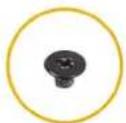
4x
M2x2

- Sejajarkan dan tempatkan modul panel sentuh ke dalam slotnya pada unit sandaran tangan.
- Pasang empat sekrup (M2x2) untuk menahan modul panel sentuh ke unit sandaran tangan.
- Sejajarkan dan tempatkan braket panel sentuh pada modul panel sentuh.
- Pasang tiga sekrup (M2x2.5) untuk menahan braket panel sentuh ke modul panel sentuh.
- Tempelkan pita perekat untuk menahan modul panel sentuh pada tempatnya.
- Sambungkan kabel panel sentuh ke konektor pada board sistem lalu tutup kaitnya.
langkah berikutnya
- Pasang speaker.
- Pasang baterai.
- Pasang penutup bawah.
- Pasang baki kartu SIM untuk sistem yang mendukung 4G LTE.
- Pasang kartu microSD.
- Ikuti prosedur dalam setelah mengerjakan bagian dalam komputer Anda.
Board I/O WWAN
Melepaskan board I/O WWAN
prasyarat
- Ikuti prosedur dalam sebelum mengerjakan bagian dalam komputer.
- Lepaskan kartu microSD.
- Lepaskan baki kartu SIM untuk sistem yang mendukung 4G LTE.
- Lepaskan penutup bawah.
- Lepaskan kabel baterai.
tentang tugas ini
CATATAN: Langkah-langkah berikut ini hanya berlaku untuk sistem yang mendukung 4G LTE.

2x
M2x3

- Lepaskan dua sekrup (M2x3) yang menahan board I/O WWAN ke unit sandaran tangan.
- Buka kaitnya dan lepaskan sambungan kabel WWAN dari konektor pada board I/O WWAN.
- Angkat dan lepaskan board I/O WWAN dari unit sandaran tangan.
Jika Anda mengganti komponen, lepaskan komponen yang ada sebelum melakukan prosedur pemasangan.
tentang tugas ini
Gambar berikut menunjukkan lokasi board I/O WWAN dan merupakan representasi visual tentang prosedur pemasangan.

CATATAN: Langkah-langkah berikut ini hanya berlaku untuk sistem yang mendukung 4G LTE.

2x
M2x3

- Sambungkan kabel WWAN ke konektor pada board I/O WWAN dan tutup kaitnya.
- Sejajarkan dan tempatkan board I/O WWAN ke dalam slotnya pada unit sandaran tangan.
- Pasang dua sekrup (M2x3) untuk menahan board I/O WWAN ke unit sandaran tangan.
langkah berikutnya
- Pasang kabel baterai
- Pasang penutup bawah.
- Pasang baki kartu SIM untuk sistem yang mendukung 4G LTE.
- Pasang kartu microSD.
- Ikuti prosedur dalam Setelah mengerjakan komputer Anda.
Unit sandaran tangan
Melepaskan unit sandaran tangan
prasyarat
- Ikuti prosedur dalam sebelum mengerjakan bagian dalam komputer.
- Lepaskan kartu microSD.
- Lepaskan baki kartu SIM untuk sistem yang mendukung 4G LTE.
- Lepaskan penutup bawah.
- Lepaskan baterai.
- Lepaskan modul memori.
- Lepaskan SSD M.2.
- Lepaskan braket konversi SSD M.2.
- Lepaskan pelat konversi SSD M.2.
- Lepaskan hard-disk drive.
- Lepaskan kartu WLAN.
- Lepaskan kartu WWAN untuk sistem yang mendukung 4G LTE.
-
Lepaskan kabel board I/O.
-
Lepaskan unit display.
- Lepaskan kipas sistem.
- Lepaskan rakitan unit pendingin.
- Lepaskan port adaptor daya.
- Lepaskan board I/O.
- Lepaskan baterai sel berbentuk koin.
- Lepaskan kabel USB.
- Lepaskan board I/O WWAN untuk sistem yang mendukung 4G LTE.
- Lepaskan board sistem.
CATATAN: Board sistem dapat dilepaskan bersama dengan unit pendingin.
tentang tugas ini
Gambar berikut menunjukkan lokasi unit sandaran tangan.

CATATAN: Bumper karet hijau sudah terpasang sebelumnya ke unit sandaran tangan untuk drive non hard-disk dengan konfigurasi baterai 3-sel. Pastikan untuk melepaskan bumper karet hijau sebelum memasang hard disk drive atau baterai 4 sel ke unit sandaran tangan.
langkah
Setelah melakukan langkah-langkah awal, akan tersisa unit sandaran tangan.
Memasang unit sandaran tangan
prasyarat
Jika Anda mengganti komponen, lepaskan komponen yang ada sebelum melakukan prosedur pemasangan.
tentang tugas ini
Gambar berikut menunjukkan unit sandaran tangan.

CATATAN: Bumper karet hijau sudah terpasang sebelumnya ke unit sandaran tangan untuk drive non hard-disk dengan konfigurasi baterai 3-sel. Pastikan untuk melepaskan bumper karet hijau sebelum memasang hard disk drive atau baterai 4 sel ke unit sandaran tangan.
langkah
Setelah melakukan langkah-langkah berikut, akan tersisa unit sandaran tangan.
langkah berikutnya
- Pasang board sistem.
- Pasang board I/O WWAN untuk sistem yang mendukung 4G LTE.
- Pasang kabel USB.
- Pasang baterai sel berbentuk koin.
- Pasang board I/O.
- Pasang port adaptor daya.
- Pasang rakitan unit pendingin.
- Pasang kipas sistem.
- Pasang unit display.
- Pasang kabel board I/O.
- Pasang kartu WWAN untuk sistem yang mendukung 4G LTE.
- Pasang kartu WLAN.
- Pasang hard-disk drive.
- Pasang pelat konversi SSD M.2.
- Pasang braket konversi SSD M.2.
- Pasang SSD M.2.
- Pasang modul memori.
- Pasang baterai.
- Pasang penutup bawah.
- Pasang baki kartu SIM untuk sistem yang mendukung 4G LTE.
- Pasang kartu microSD.
- Ikuti prosedur dalam setelah mengerjakan bagian dalam komputer Anda.
Kamera
Melepaskan kamera
prasyarat
- Ikuti prosedur dalam sebelum mengerjakan bagian dalam komputer.
- Lepaskan kartu microSD.
- Lepaskan baki kartu SIM untuk sistem yang mendukung 4G LTE.
- Masuk ke mode servis.
- Lepaskan penutup bawah.
- Lepaskan kartu WLAN.
- Lepaskan kartu WWAN untuk sistem yang diaktifkan dengan 4G LTE.
- Lepaskan kabel board I/O.
- Lepaskan unit display.
- Lepaskan bezel display.
- Lepaskan panel display.
tentang tugas ini
- Angkat braket yang menahan kamera ke penutup belakang display.
- Kelupas perekat yang menahan kabel kamera ke konektor pada modul kamera.
- Cabut kabel kamera dari konektor pada modul kamera.
- Kelupas kabel kamera dari penutup belakang display.
- Dengan hati-hati, cungkil dan lepaskan modul kamera dari penutup belakang display.
Memasang kamera
prasyarat
Jika Anda mengganti komponen, lepaskan komponen yang ada sebelum melakukan prosedur pemasangan.
tentang tugas ini
Gambar berikut menunjukkan lokasi kamera dan merupakan representasi visual dari prosedur pemasangan.

- Sejajarkan dan tempatkan modul kamera ke dalam slotnya pada penutup belakang display.
- Sambungkan kabel kamera ke konektor pada modul kamera.
- Tempelkan pita perekat untuk menahan kabel kamera ke konektor pada modul kamera.
- Sejajarkan dan pasang kabel kamera pada penutup belakang display.
- Sejajarkan dan tempatkan braket kamera yang menahan kamera ke penutup belakang display.
langkah berikutnya
- Pasang panel display.
- Pasang bezel display.
- Pasang unit display.
- Pasang kabel board I/O.
- Pasang kartu WWAN untuk sistem yang diaktifkan dengan 4G LTE.
- Pasang kartu WLAN.
- Pasang penutup bawah.
- Keluar dari mode servis
- Pasang baki kartu SIM untuk sistem yang mendukung 4G LTE.
- Pasang kartu microSD.
- Ikuti prosedur dalam setelah mengerjakan bagian dalam komputer Anda.
Kabel display
Melepaskan kabel display
prasyarat
- Ikuti prosedur dalam sebelum mengerjakan bagian dalam komputer.
- Lepaskan kartu microSD.
- Lepaskan baki kartu SIM untuk sistem yang mendukung 4G LTE.
- Masuk ke mode servis.
- Lepaskan penutup bawah.
- Lepaskan kartu WLAN.
- Lepaskan kartu WWAN untuk sistem yang diaktifkan dengan 4G LTE.
- Lepaskan kabel board I/O.
- Lepaskan unit display.
- Lepaskan bezel display.
- Lepaskan panel display.
tentang tugas ini
- Lepaskan sambungan kabel display dari konektor pada board sistem.
- Lepaskan sambungan kabel display dari konektor pada panel display.
- Lepaskan sambungan kabel display dari konektor pada modul kamera.
Memasang kabel display
prasyarat
Jika Anda mengganti komponen, lepaskan komponen yang ada sebelum melakukan prosedur pemasangan.
tentang tugas ini
Gambar berikut menunjukkan lokasi kabel display dan merupakan representasi visual dari prosedur pemasangan.

- Sambungkan kabel display dari konektor pada modul kamera.
- Sambungkan kabel display dari konektor pada panel display.
- Sambungkan kabel display dari konektor pada board sistem.
langkah berikutnya
- Pasang panel display.
- Pasang bezel display.
- Pasang unit display.
- Pasang kabel board I/O.
- Pasang kartu WWAN untuk sistem yang diaktifkan dengan 4G LTE.
- Pasang kartu WLAN.
- Pasang penutup bawah.
- Keluar dari mode servis
- Pasang baki kartu SIM untuk sistem yang mendukung 4G LTE.
- Pasang kartu microSD.
- Ikuti prosedur dalam setelah mengerjakan bagian dalam komputer Anda.
Penutup belakang display
- Ikuti prosedur dalam sebelum mengerjakan bagian dalam komputer.
- Lepaskan kartu microSD.
- Lepaskan baki kartu SIM untuk sistem yang mendukung 4G LTE.
- Masuk ke mode servis.
- Lepaskan penutup bawah.
- Lepaskan kartu WLAN.
- Lepaskan kartu WWAN untuk sistem yang diaktifkan dengan 4G LTE.
- Lepaskan kabel board I/O.
- Lepaskan unit display.
- Lepaskan bezel display.
- Lepaskan panel display.
- Lepaskan kamera.
- Lepaskan kabel display.
tentang tugas ini
Setelah melakukan langkah-langkah awal, akan tersisa unit penutup bawah.
Memasang penutup belakang display
prasyarat
Jika Anda mengganti komponen, lepaskan komponen yang ada sebelum melakukan prosedur pemasangan.
tentang tugas ini
Setelah melakukan langkah-langkah berikut, akan tersisa unit penutup bawah.
langkah berikutnya
- Pasang kabel display.
- Pasang kamera.
- Pasang panel display.
- Pasang bezel display.
- Pasang unit display.
- Pasang kabel board I/O.
- Pasang kartu WWAN untuk sistem yang diaktifkan dengan 4G LTE.
- Pasang kartu WLAN.
- Pasang penutup bawah.
- Keluar dari mode servis
- Pasang baki kartu SIM untuk sistem yang mendukung 4G LTE.
- Pasang kartu microSD.
- Ikuti prosedur dalam setelah mengerjakan bagian dalam komputer Anda.
Driver dan Unduhan
Saat melakukan pemecahan masalah, mengunduh, atau memasang driver, Anda disarankan untuk membaca artikel Basis Pengetahuan Dell, Pertanyaan Umum Driver dan Unduhan 000123347.
Pengaturan BIOS
PERHATIAN: Kecuali Anda pengguna komputer yang ahli, jangan ubah pengaturan pada program BIOS Setup. Perubahan tertentu dapat membuat komputer Anda beroperasi secara tidak benar.
CATATAN: Bergantung pada komputer dan perangkat yang dipasang padanya, item yang tercantum pada bagian ini dapat ditampilkan atau juga tidak.
CATATAN: Sebelum Anda mengubah program BIOS Setup, Anda dianjurkan untuk mencatat informasi layar program BIOS Setup untuk acuan di lain waktu.
Gunakan program BIOS Setup untuk tujuan berikut:
- Mendapat informasi mengenai perangkat keras yang terpasang di komputer Anda, seperti jumlah RAM dan ukuran hard drive.
●Mengubah informasi konfigurasi sistem. - Menetapkan atau mengubah opsi yang bisa dipilih oleh pengguna seperti kata sandi pengguna, tipe hard drive yang terpasang, dan mengaktifkan atau menonaktifkan perangkat dasar.
Ikhtisar BIOS
BIOS mengelola aliran data antara sistem operasi komputer dan perangkat terpasang seperti hard disk, adaptor video, keyboard, mouse, dan printer.
Masuk ke program pengaturan BIOS
langkah
- Hidupkan komputer Anda.
- Segera tekan F2 untuk masuk ke dalam program pengaturan BIOS.

CATATAN: Jika Anda menunggu terlalu lama dan logo sistem operasi muncul, teruskan menunggu hingga Anda melihat desktop. Lalu matikan komputer Anda dan coba lagi.
Tombol navigasi
CATATAN: Untuk sebagian besar opsi Pengaturan Sistem, perubahan yang Anda buat disimpan tetapi tidak berlaku sampai Anda memulai ulang sistem.
Tabel 4. Tombol navigasi
| Tombol Navigasi | |
| Panah atas Pindah ke kolom sebelumnya. | |
| Panah bawah Pindah ke kolom berikutnya. | |
| Enter Memilih nilai di kolom yang dipilih (jika berlaku) atau mengikuti | tautan di bidang tersebut. |
| Spacebar Perluas atau perkecil daftar turun ke bawah, jika ada. | |
| Tab Pindah ke area fokus berikutnya. | CATATAN: Hanya untuk browser grafis standar. |
Tabel 4. Tombol navigasi (lanjutan)
| Tombol Navigasi | |
| Esc Pindah ke halaman sebelumnya sampai Anda melihat layar utama. | Menekan Esc di layar utama menampilkan pesan yang meminta Anda untuk menyimpan perubahan yang belum disimpan dan memulai ulang sistem. |
Menu boot satu kali
Untuk masuk ke one time boot menu (menu boot satu kali), nyalakan komputer Anda, lalu segera tekan F12.
CATATAN: Disarankan untuk mematikan komputer jika komputer sedang menyala.
Menu boot satu-kali menampilkan perangkat yang dapat Anda lakukan proses boot termasuk opsi diagnostik. Opsi menu boot adalah:
●Drive Yang Dapat Dilepas (jika ada)
●Hard Disk STXXXX (jika ada)
CATATAN: XXX menunjukkan nomor drive SATA.
- Drive Optikal (jika ada)
●Hard Disk SATA (jika ada) - Diagnostik
Layar boot sequence (urutan boot) juga menampilkan opsi untuk mengakses layar System Setup (Pengaturan Sistem).
Opsi pengaturan sistem
CATATAN: Bergantung pada sistem Anda dan perangkat yang dipasang padanya, item yang tercantum dalam bagian ini dapat muncul atau juga tidak.
Tabel 5. Opsi System setup (Pengaturan sistem)—menu System information (Informasi sistem)
| Ikhtisar | |
| Latitude 3530 | |
| BIOS Version (Versi BIOS) Menampilkan nomor versi BIOS. | |
| Tag Servis Menampilkan Tag Servis sistem. | |
| Asset Tag (Tag Aset) Menampilkan Tag Aset sistem. | |
| Manufacture Date (Tanggal Produksi) Menampilkan tanggal produksi sistem. | |
| Ownership Date (Tanggal Kepemilikan) Menampilkan tanggal kepemilikan sistem. | |
| Express Service Code (Kode Layanan Ekspres) | Menampilkan kode layanan ekspres sistem. |
| Ownership Tag (Tag Kepemilikan) Menampilkan Tag Kepemilikan sistem. | |
| Signed Firmware Update (Pembaruan Firmware Ditandatangani) | Menampilkan apakah Pembaruan Firmware yang Ditandatangani diaktifkan pada sistem Anda. |
| Informasi Baterai | |
| Adaptor AC Menampilkan apakah adaptor AC tersambung atau tidak. | |
| Processor Information (Informasi Prosesor) | |
| Tipe Prosesor Menampilkan tipe prosesor. | |
| Maximum Clock Speed (Kecepatan Clock Maksimum) | Menampilkan kecepatan clock prosesor maksimum. |
Tabel 5. Opsi System setup (Pengaturan sistem)—menu System information (Informasi sistem) (lanjutan)
| Ikhtisar | |
| Minimum Clock Speed (Kecepatan Clock Minimum) | Menampilkan kecepatan clock prosesor minimum. |
| Current Clock Speed (Kecepatan Clock Saat Ini) | Menampilkan kecepatan clock prosesor. |
| Core Count (Jumlah Core) Menampilkan jumlah core pada prosesor. | |
| Processor ID (ID Prosesor) Menampilkan kode identifikasi prosesor. | |
| Processor L2 Cache (Cache L2 Prosesor) Menampilkan ukuran Cache L2 prosesor. | |
| Processor L3 Cache (Cache L3 Prosesor) Menampilkan ukuran Cache L3 prosesor. | |
| Microcode Version (Versi Microcode) Menampilkan versi microcode. | |
| Intel Hyper-Threading Capable (Mendukung Intel Hyper-Threading) | Menampilkan apakah prosesor mendukung Hyper-Threading (HT). |
| 64-Bit Technology (Teknologi 64-bit) Menampilkan apakah teknologi 64-bit digunakan. | |
| Memory Information (Informasi Memori) | |
| Memory Installed (Memori yang Dipasang) Menampilkan total memori sistem yang dipasang. | |
| Memory Available (Memori yang Tersedia) Menampilkan total memori sistem yang tersedia. | |
| Memory Speed (Kecepatan Memori) Menampilkan kecepatan memori. | |
| Memory Channel Mode (Mode Saluran Memori) | Menunjukkan mode channel tunggal atau ganda. |
| Memory Technology (Teknologi Memori) Menampilkan teknologi yang digunakan untuk memori. | |
| SLOT 1 DIMM Menampilkan informasi slot DIMM. | |
| SLOT 2 DIMM Menampilkan informasi slot DIMM. | |
| Devices Information (Informasi Perangkat) | |
| Panel Type (Tipe Panel) Menampilkan Jenis Panel sistem. | |
| Video Controller (Kontroler Video) Menampilkan jenis pengontrol video sistem. | |
| Video Memory (Memori Video) Menampilkan informasi memori video sistem. | |
| Wi-Fi Device (Perangkat Wi-Fi) Menampilkan informasi perangkat nirkabel sistem. | |
| Native Resolution (Resolusi Asli) Menampilkan resolusi asli sistem. | |
| Video BIOS Version (Versi BIOS Video) Menampilkan versi BIOS video sistem. | |
| Audio Controller (Kontroler Audio) Menampilkan informasi pengontrol audio sistem. | |
| Bluetooth Device (Perangkat Bluetooth) | Menampilkan informasi perangkat Bluetooth sistem. |
| LOM MAC Address (Alamat LOM MAC) | Menampilkan alamat LAN On Motherboard (LOM) MAC sistem. |
| Pass Through MAC Address (Alamat MAC Pass Through) | Menampilkan alamat MAC pass through sistem. |
| Cellular Device (Perangkat Selular) | Menampilkan informasi SSD PCIe M.2 sistem. |
Tabel 6. Opsi System setup (Pengaturan sistem)—Menu Boot Configuration (Konfigurasi Boot)
| Konfigurasi Boot | |
| Urutan Boot | |
| Boot mode (Mode boot) | Menampilkan mode boot aman. i|CATATAN: Mode Boot Legacy tidak didukung pada platform ini. |
| Urutan Boot | Menampilkan urutan boot. |
Tabel 6. Opsi System setup (Pengaturan sistem)—Menu Boot Configuration (Konfigurasi Boot) (lanjutan)
| Konfigurasi Boot | |
| Boot kartu Secure Digital (SD) Mengaktifkan atau menonaktifkan boot kartu SD hanya-baca. | |
| Secara bawaan, opsiSecure Digital (SD) Card Boot (Boot Kartu SD) tidak diaktifkan. | |
| Secure Boot (Boot Aman) | |
| Enable Secure Boot (Aktifkan Boot Aman) Mengaktifkan atau menonaktifkan fitur boot aman. | |
| Secara bawaan, opsi ini dinonaktifkan. | |
| Mengaktifkan Microsoft UEFI CA Mengaktifkan atau menonaktifkan UEFI CA di BIOS UEFI Secure Boot DB. | |
| Secure Boot Mode (Mode Boot Aman) Memungkinkan Anda mengubah opsi mode boot aman. | |
| Secara bawaan, opsiDeployed Mode (Mode Diterapkan) diaktifkan. | |
| Secara bawaan, opsiAudit Mode (Mode Audit) dinonaktifkan. | |
| Expert Key Management (Pengelolaan Expert Key) | |
| Enable Custom Mode (Mengaktifkan Mode Kustom) | Untuk mengaktifkan atau menonaktifkan mode kustom. |
| Secara bawaan, opsicustom mode (mode kustom) ini tidak diaktifkan. | |
| Custom Mode Key Management (Kunci Manajemen Mode Kustom) | Memungkinkan Anda memilih nilai kustom untuk pengelolaan expert key. |
Tabel 7. Opsi System setup (Pengaturan sistem)—Menu Integrated Devices (Perangkat yang Terintegrasi)
| Perangkat yang Terintegrasi | |
| Date/Time (Tanggal/Waktu) | Menampilkan tanggal saat ini dalam format BB/HH/TTTT dan jam saat ini dalam format JJ:MM:DD AM/PM. |
| Kamera Mengaktifkan atau menonaktifkan kamera. | |
| Secara bawaan, opsi Enable Camera (Aktifkan Kamera) dipilih | |
| Audio | |
| Enable Audio (Aktifkan Audio) Mengaktifkan atau menonaktifkan pengontrol audio terintegrasi. | |
| Secara bawaan, opsi Enable Audio (Aktifkan Audio) diaktifkan. | |
| Secara bawaan, opsi Enable Microphone (Aktifkan Mikrofon) diaktifkan. | |
| Secara bawaan, opsi Enable Internal Speaker (Aktifkan Speaker Internal) diaktifkan. | |
| USB Configuration (Konfigurasi USB) | ●Mengaktifkan atau menonaktifkan boot dari perangkat penyimpanan massal USB yang tersambung ke port USB eksternal.Secara bawaan, opsi Enable External USB Ports (Aktifkan Port USB Eksternal) diaktifkan.●Mengaktifkan atau menonaktifkan boot dari perangkat penyimpanan massal USB seperti hard disk eksternal, drive optikal, dan drive USB.Secara bawaan, opsi Enable USB Boot Support (Aktifkan Dukungan Boot USB) diaktifkan. |
| Nonaktifkan Tunneling PCIE USB4 | Nonaktifkan opsi Tunneling PCIE USB4. Pada pengaturan standar, opsi ini dinonaktifkan. |
Tabel 8. Opsi System setup (Pengaturan sistem)—Menu Storage (Penyimpanan)
| Penyimpanan | |
| SATA/NVMe Operation (Operasi SATA/NVMe) | |
| SATA/NVMe Operation (Operasi SATA/NVMe) | Mengatur mode pengoperasian di pengontrol perangkat penyimpanan terintegrasi.Secara bawaan, opsi RAID On (RAID Hidup) diaktifkan. |
| Storage interface (Antarmuka penyimpanan) | |
| Port Enablement (Mengaktifkan Port) Halaman ini memungkinkan Anda untuk mengaktifkan drive onboard. | |
| Secara bawaan, opsi SATA-1 diaktifkan. | |
| Secara bawaan, opsi SSD-1 PCIe M.2 diaktifkan. | |
| SMART Reporting (Pelaporan SMART) | |
| Enable SMART Reporting (Aktifkan Pelaporan SMART) | Mengaktifkan atau menonaktifkan Self-Monitoring, Analysis, and Reporting Technology (SMART) selama penyiapan sistem.Pada pengaturan bawaan, opsi Enable SMART Reporting ((Aktifkan Pelaporan SMART)) dinonaktifkan. |
| Drive Information (Informasi Drive) | |
| SATA-1 | |
| Tipe Menampilkan informasi jenis SATA sistem. | |
| Device (Perangkat) Menampilkan informasi perangkat SATA sistem. | |
| SSD-1 PCIe M.2 | |
| Tipe Menampilkan informasi jenis SSD PCIe M.2 pada sistem. | |
| Device (Perangkat) Menampilkan informasi perangkat SSD PCIe M.2 pada sistem. | |
| Enable Hard Drive Free Fall Protection(Aktifkan Proteksi Jatuh Bebas Hard Drive) | |
| Enable Hard Drive Free Fall Protection(Aktifkan Proteksi Jatuh Bebas Hard Drive) | Memungkinkan Anda mengaktifkan fitur Proteksi Jatuh Bebas Hard Disk.Secara bawaan, opsi Enable Hard Drive Free Fall Protection (Aktifkan fitur Proteksi Jatuh Bebas Hard Disk) dipilih. |
| Enable MediaCard (Aktifkan MediaCard) | Mengaktifkan atau menonaktifkan status kartu media dengan status hanya-baca.Secara bawaan, opsi Secure Digital (SD) Card (Kartu Secure Digital (SD)) diaktifkan. |
Tabel 9. Opsi System setup (Pengaturan sistem)—Menu Display
| Display | |
| Kecerahan Display | |
| Kecerahan dengan daya baterai Memungkinkan untuk menetapkan kecerahan layar ketika sistem beroperasi dengan daya baterai. | |
| Kecerahan dengan daya AC Memungkinkan untuk menetapkan kecerahan layar saat sistem beroperasi dengan daya AC. | |
| EcoPower | |
| Aktifkan EcoPower Mengaktifkan atau menonaktifkan fitur EcoPower. Opsi ini diaktifkan secara bawaan. | |
| Full Screen Logo (Logo Layar Penuh) | Enable or disable full screen logo. (Aktifkan atau nonaktifkan logo layar penuh.) |
| Secara bawaan, opsi ini dinonaktifkan. | |
Tabel 10. Opsi System setup (Pengaturan sistem)—Menu Connection (Koneksi)
| Koneksi | |
| Network Controller Configuration(Konfigurasi Pengontrol Jaringan) | |
| Integrated NIC (NIC Terintegrasi) Jika diaktifkan, protokol jaringan UEFI diinstal dan tersedia, memungkinkan fiturjaringan pra-OS dan OS awal untuk menggunakan NIC yang diaktifkan. Opsi Enablewith PXE (Aktifkan dengan PXE) diaktifkan secara bawaan. | |
| Wireless Device Enable (MengaktifkanPerangkat Nirkabel) | |
| WLAN Mengaktifkan atau menonaktifkan perangkat WLAN internal.Secara bawaan, opsi ini diaktifkan. | |
| Bluetooth Mengaktifkan atau menonaktifkan perangkat Bluetooth internal.Secara bawaan, opsi ini diaktifkan. | |
| Enable UEFI Network Stack (AktifkanTumpukan Jaringan UEFI) | Mengaktifkan atau menonaktifkan Tumpukan Jaringan UEFISecara bawaan, opsi Enable UEFI Network Stack (Aktifkan Tumpukan JaringanUEFI) diaktifkan. |
| Kontrol Radio Nirkabel | |
| Kontrol radio WLAN Merasakan koneksi sistem ke jaringan kabel dan kemudian menonaktifkan radionirkabel yang dipilih (WLAN).Secara bawaan, opsi ini dinonaktifkan. | |
| Mode Boot HTTP(s) | |
| Boot HTTP(s) Mengaktifkan atau menonaktifkan kemampuan boot HTTP. | |
| Mode Boot HTTP(s) | Auto Mode (Mode Otomatis) secara otomatis mengekstrak URL Boot dari DHCP.Manual Mode (Mode Manual) membaca URL Boot yang disediakan oleh pengguna. |
Tabel 11. Opsi System setup (Pengaturan sistem)—Menu Power (Daya)
| Daya | |
| Konfigurasi baterai | Memungkinkan sistem untuk beroperasi dengan baterai selama jam penggunaan daya puncak. Gunakan tabel Custom Charge Start (Mulai Pengisian Daya Kustom) dan Custom Charge Stop (Hentikan Pengisian Daya Kustom), untuk mencegah penggunaan daya AC di antara waktu-waktu tertentu setiap hari.Secara bawaan, opsi Adaptive (Adaptif) diaktifkan. |
| Konfigurasi Lanjutan | |
| Aktifkan Konfigurasi Isi Daya Baterai Lanjutan | Mengaktifkan atau menonaktifkan konfigurasi pengisian daya baterai lanjutan.Secara bawaan, opsi Enable Advanced Battery Charge Configuration (Aktifkan Konfigurasi Pengisian Daya Baterai Lanjutan) dinonaktifkan. |
| Peak Shift Memungkinkan sistem untuk beroperasi dengan baterai selama jam penggunaan daya puncak. | |
| Aktifkan Perpindahan Puncak | Secara bawaan, opsi Enable Peak Shift (Aktifkan Shift Puncak) dinonaktifkan. |
| USB PowerShare | |
| Aktifkan USB PowerShare Mengaktifkan atau menonaktifkan USB PowerShare. | |
| Secara bawaan, opsi Enable USB PowerShare (Aktifkan USB PowerShare) dinonaktifkan | |
| Manajemen Termal Memungkinkan untuk mendinginkan kipas dan manajemen panas prosesor untuk menyesuaikan kinerja sistem, kebisingan, dan suhu. | |
Tabel 11. Opsi System setup (Pengaturan sistem)—Menu Power (Daya) (lanjutan)
| Daya | |
| Secara bawaan, opsi Optimized (Dioptimalkan) diaktifkan. | |
| USB Wake Support (Dukungan Mengaktifkan USB) | |
| Dock Wake on Dell USB-C Ketika diaktifkan, menyambungkan Dok USB-C Dell akan mengaktifkan sistem dari posisi Siaga. | |
| Secara bawaan, opsi Wake on Dell USB-C Dock (Aktifkan pada Dok USB-C Dell) diaktifkan. | |
| Blok Tidur Memungkinkan Anda untuk memblokir sistem memasuki mode tidur (S3) di sistem operasi. | |
| Pada pengaturan bawaan, opsi Block Sleep dinonaktifkan. | |
| Switch Lid Mengaktifkan atau menonaktifkan sakelar penutup. | |
| Secara bawaan, opsi Lid Switch (Sakelar Penutup) diaktifkan. | |
| Power On (Hidup) Tutup Terbuka Mengaktifkan atau menonaktifkan Power Up (Hidupkan) sistem dari kondisi Mati setiap kali tutup dibuka. | |
| Secara bawaan, opsi Power On Lid Open (Power On Lid Terbuka) diaktifkan. | |
| Intel Speed Shift Technology (Teknologi Kecepatan Pergeseran Intel) | Mengaktifkan atau menonaktifkan dukungan teknologi kecepatan pergeseran Intel. |
| Secara bawaan, opsi Intel Speed Shift Technology (Teknologi Pergeseran Kecepatan Intel) diaktifkan. | |
Tabel 12. Opsi System setup (Pengaturan sistem)—Menu Security (Keamanan)
| Keamanan | |
| TPM 2.0 Security (Keamanan TPM 2.0) | |
| TPM 2.0 Security On (TPM 2.0 Keamanan Aktif) | Mengaktifkan atau menonaktifkan opsi keamanan TPM 2.0.Secara bawaan, opsi TPM 2.0 Security On (Keamanan TPM 2.0 Aktif) diaktifkan. |
| Attestation Enable (Atestasi Diaktifkan) Memungkinkan untuk mengontrol apakah Hierarki Endorsement Trusted Platform Module (TPM) tersedia bagi sistem operasi. | |
| Penyimpanan Utama Diaktifkan Memungkinkan untuk mengontrol apakah Hierarki Penyimpanan Trusted Platform Module (TPM) tersedia bagi sistem operasi. | |
| SHA-256 BIOS dan TPM akan menggunakan algoritma hash SHA-256 untuk memperluas pengukuran ke PCR TPM selama booting BIOS. | |
| Clear (Hapus) Memungkinkan untuk menghapus informasi pemilik TPM dan mengembalikan TPM ke status bawaan. | |
| PPI ByPass for Clear Commands (Lewati PPI untuk Perintah Penghapusan) | Mengontrol TPM Physical Presence Interface (Antarmuka Kehadiran Fisik TPM) (PPI). |
| Secara bawaan, opsi PPI ByPass for clear Commands (Lewati PPI untuk Perintah Penghapusan) dinonaktifkan. | |
| SMM Security Mitigation (Mitigasi Keamanan SMM) | Mengaktifkan atau menonaktifkan Mitigasi Keamanan SMM. |
Tabel 12. Opsi System setup (Pengaturan sistem)—Menu Security (Keamanan) (lanjutan)
| Keamanan | |
| Secara bawaan, opsi ini diaktifkan. | |
| Data Wipe on Next Boot (Penghapusan Data di Boot Berikutnya) | |
| Start Data Wipe (Mulai Menghapus Data) Mengaktifkan atau menonaktifkan penghapusan data pada boot berikutnya. | |
| Secara bawaan, opsi ini dinonaktifkan. | |
| Absolute (Absolut) Mengaktifkan atau menonaktifkan atau menonaktifkan secara permanen antarmuka modul BIOS dari layanan Modul Absolute Persistence opsional dari Absolute Software. | |
| Secara bawaan, opsi ini diaktifkan. | |
| UEFI Boot Path Security (Keamanan Jalur Boot UEFI) | Mengontrol apakah sistem akan meminta pengguna untuk memasukkan kata sandi admin (jika ditetapkan) saat booting ke perangkat boot UEFI dari menu boot F12. |
| Secara bawaan, opsi Always, Except Internal HDD (Selalu, kecuali HDD internal) diaktifkan. | |
Tabel 13. Opsi system setup (pengaturan sistem)—Menu Password (Kata Sandi)
| Kata sandi | |
| Admin Password (Kata Sandi Admin) | Menetapkan, mengubah, atau menghapus kata sandi administrator. |
| System Password (Kata Sandi Sistem) | Menetapkan, mengubah, atau menghapus kata sandi sistem. |
| SSD-0 PCIe M.2 Setel, ubah, atau hapus kata sandi SSD-0. | |
| Password Configuration (Konfigurasi Kata Sandi) | |
| Upper Case Letter (Huruf Kapital) Kata sandi penguat harus mengandung setidaknya satu huruf kapital.Secara bawaan, opsi ini diaktifkan. | |
| Lower Case Letter (Huruf Kecil) Kata sandi penguat harus mengandung setidaknya satu huruf kecil.Secara bawaan, opsi ini diaktifkan. | |
| Digit (Angka) Kata sandi penguat harus mengandung setidaknya satu angka.Secara bawaan, opsi ini diaktifkan. | |
| Special Character (Karakter Spesial) Kata sandi penguat harus mengandung setidaknya satu karakter khusus.Secara bawaan, opsi ini diaktifkan. | |
| Minimum Characters (Karakter Minimum) Menentukan jumlah karakter minimum yang diperbolehkan untuk kata sandi. | |
| Password Bypass (Memintas Kata Sandi) Jika diaktifkan, ini akan meminta kata sandi sistem dan hard disk internal saat dinyalakan dari kondisi Mati.Secara bawaan, opsi Disabled (Nonaktifkan) dipilih. | |
| Password Changes (Pengubahan Kata Sandi) | |
| Izinkan Perubahan Kata Sandi Non-Admin Mengaktifkan atau menonaktifkan untuk mengubah kata sandi sistem dan hard disk tanpa perlu kata sandi admin.Secara bawaan, opsi ini dinonaktifkan. | |
| Admin Setup Lockout (Penguncian Pengaturan Admin) | |
| Enable Admin Setup Lockout (Aktifkan Penguncian Pengaturan Admin) | Memungkinkan administrator mengontrol apakah penggunanya dapat atau tidak dapat mengakses Pengaturan BIOS. |
Tabel 13. Opsi system setup (pengaturan sistem)—Menu Password (Kata Sandi) (lanjutan)
| Kata sandi | |
| Secara bawaan, opsi ini dinonaktifkan. | |
| Master Password Lockout (Penguncian Kata Sandi Master) | |
| Enable Master Password Lockout (Aktifkan Penguncian Kata Sandi Master) | Jika diaktifkan, opsi ini akan menonaktifkan dukungan kata sandi master.Secara bawaan, opsi ini dinonaktifkan. |
| Allow Non-Admin PSID Revert (Izinkan Pemulihan PSID Non-Admin) | |
| Enable Allow Non-Admin PSID Revert (Aktifkan Izinkan Pemulihan PSID Non-Admin) | Opsi ini mengontrol akses ke pengembalian ID Keamanan Fisik (PSID) dari hard drive NVMe.Secara bawaan, opsi ini dinonaktifkan. |
Tabel 14. Opsi System setup (Pengaturan sistem)—Menu Update, Recovery (Pemulihan, Pembaruan)
| Pemulihan, Pembaruan | |
| Pembaruan Firmware Kapsul UEFI | Mengaktifkan atau menonaktifkan pembaruan BIOS melalui paket pembaruan kapsul UEFI.Secara bawaan, opsi ini diaktifkan. |
| BIOS Recovery from Hard Drive(Aktifkan Pemulihan BIOS dari Hard Drive) | Memungkinkan pengguna untuk memulihkan dari kondisi BIOS terkorupsi tertentu dari suatu file pemulihan pada hard disk utama pengguna atau pada kunci USB eksternal.Secara bawaan, opsi ini diaktifkan. |
| BIOS Downgrade (Pembaruan BIOS) | |
| Allow BIOS Downgrade (Aktifkan Penurunan Versi BIOS) | Mengaktifkan atau menonaktifkan flashing firmware sistem ke revisi sebelumnya diblokir.Secara bawaan, opsi ini diaktifkan. |
| SupportAssist OS Recovery (Pemulihan OS SupportAssist) | Mengaktifkan atau menonaktifkan aliran boot untuk alat SupportAssist OS Recovery (Pemulihan OS SupportAssist) jika terjadi kesalahan sistem tertentu.Secara bawaan, opsi ini diaktifkan. |
| BIOSConnect Mengaktifkan atau menonaktifkan pemulihan sistem pengoperasian Layanan cloud jika sistem operasi utama gagal booting dalam jumlah kegagalan yang sama atau lebih besar dari nilai yang ditentukan Batasan Pemulihan sistem pengoperasian Otomatis, dan sistem pengoperasian Layanan lokal tidak dapat booting, atau tidak diinstal.Secara bawaan, opsi ini diaktifkan. | |
| Dell Auto operating system Recovery Threshold (Ambang Pemulihan sistem operasi Dell Auto) | Mengontrol aliran boot otomatis untuk Konsol Resolusi Sistem SupportAssist dan untuk Alat Bantu Pemulihan sistem operasi Dell.Secara bawaan, nilai ambang batas diatur ke 2. |
Tabel 15. Opsi System setup (Pengaturan sistem)—Menu System Management (Pengelola Sistem)
| Manajemen Sistem |
| Tag Servis Menampilkan Tag Servis sistem. |
| Asset Tag (Tag Aset) Membuat Tag Aset sistem. |
| Perilaku AC |
| Diaktifkan pada AC Mengaktifkan atau menonaktifkan opsi aktifkan pada daya AC. |
| Secara bawaan, opsi ini dinonaktifkan. |
| Wake on LAN (Pengaktifan pada LAN) |
Tabel 15. Opsi System setup (Pengaturan sistem)—Menu System Management (Pengelola Sistem) (lanjutan)
| Manajemen Sistem |
| Wake on LAN (Pengaktifan pada LAN) Mengaktifkan atau menonaktifkan sistem untuk menyala dengan sinyal LAN khusus ketika sistem menerima sinyal pengaktifan dari WLAN.Secara bawaan, opsi Disabled (Nonaktifkan) dipilih. |
| Auto on Time (Otomatis Tepat Waktu) Memungkinkan untuk membuat sistem menyala secara otomatis setiap hari atau pada tanggal dan waktu yang telah dipilih sebelumnya. Opsi ini dapat dikonfigurasi hanya jika mode Auto On Time (Waktu Pengaktifan Otomatis) diatur ke Everyday (Setiap Hari), Weekdays (Hari Kerja), atau Selected Days (Hari Tertentu).Secara bawaan, opsi ini dinonaktifkan. |
| First Power On Date |
| Tetapkan Tanggal Kepemilikan Memungkinkan untuk mengatur tanggal kepemilikan. |
| Diagnostik |
| Permintaan Agen OS Mengaktifkan atau menonaktifkan penjadwalan diagnostik onboard pada boot berikutnya. |
Tabel 16. Opsi System setup (Pengaturan sistem)—Menu Keyboard
| Keyboard | |
| Numlock Options (Opsi Numlock) Secara bawaan, opsi Numlock diaktifkan. | |
| Opsi Penguncian Fn Secara bawaan, opsi Fn Lock (Kunci Tombol Fn) diaktifkan. | |
| Mode Penguncian Secara bawaan, Lock Mode Secondary (Mode Kunci Sekunder) diaktifkan. | |
| Penerangan Keyboard Memungkinkan untuk mengubah pengaturan pencahayaan keyboard. | |
| Secara bawaan, opsi Bright (Kecerahan) diaktifkan. | |
| Waktu mati Lampu Latar Keyboard saat menggunakan daya AC | Menetapkan nilai batas waktu untuk lampu latar keyboard ketika adaptor AC dipasang ke sistem. |
| Secara bawaan, opsi 1 minute (1 menit) diaktifkan. | |
| Waktu mati Lampu Latar Keyboard dalam penggunaan Baterai | Menetapkan nilai batas waktu untuk lampu latar keyboard ketika hanya berjalan menggunakan daya baterai. |
| Secara bawaan, opsi 1 minute (1 menit) diaktifkan. | |
Tabel 17. Opsi System setup (Pengaturan sistem)—Menu Pre-boot Behavior (Perilaku Pra-boot)
| Pre-boot Behavior (Perilaku Pra-boot) | |
| Adapter Warnings (Peringatan Adaptor) | |
| Enable Adapter Warnings (Aktifkan Peringatan Adaptor) | Mengaktifkan atau menonaktifkan pesan peringatan selama booting ketika adaptor dengan kapasitas daya yang lebih kecil terdeteksi.Secara bawaan, opsi ini diaktifkan. |
| Warning and Errors (Peringatan dan Kesalahan) | Mengaktifkan atau menonaktifkan tindakan yang akan dilakukan ketika mengalami peringatan atau kesalahan.Secara bawaan, opsi Prompt on Warnings and Errors (Permintaan pada Peringatan dan Kesalahan) diaktifkan. |
| USB-C Warnings (Peringatan USB-C) | |
| Enable Dock Warning Messages (Aktifkan Pesan Peringatan Dock) | Secara bawaan, opsi ini diaktifkan. |
| Fastboot (Boot Cepat) Memungkinkan untuk mengatur kecepatan proses boot.Secara bawaan, opsi Thorough (Saksama) diaktifkan. | |
Tabel 17. Opsi System setup (Pengaturan sistem)—Menu Pre-boot Behavior (Perilaku Pra-boot) (lanjutan)
| Pre-boot Behavior (Perilaku Pra-boot) | |
| Extend BIOS POST Time (Waktu POST BIOS Tambahan) | Menetapkan waktu POST BIOS.Secara bawaan, opsi 0 seconds (0 detik) diaktifkan. |
| MAC Address Pass-Through (Lewati Alamat MAC) | Menggantikan alamat MAC NIC eksternal dengan alamat MAC yang dipilih dari sistem.Secara bawaan, opsi System Unique MAC Address (Alamat MAC Unik Sistem) diaktifkan. |
Tabel 18. Opsi System setup (Pengaturan sistem)—Menu Virtualization (Virtualisasi)
| Virtualisasi | |
| Intel Virtualization Technology(Teknologi Virtualisasi Intel) | |
| Enable Intel Virtualization Technology (VT)(Aktifkan Teknologi Virtualisasi Intel (VT)) | Menentukan apakah Virtual Machine Monitor (VMM) dapat memanfaatkan kemampuan perangkat keras tambahan yang disediakan oleh Teknologi Virtualisasi Intel.Secara bawaan, opsi ini diaktifkan. |
| VT for Direct I/O (VT untuk I/OLangsung) | Menentukan apakah Virtual Machine Monitor (VMM) dapat memanfaatkan kemampuan perangkat keras tambahan yang disediakan oleh Teknologi Virtualisasi Intel untuk I/O Langsung.Secara bawaan, opsi ini diaktifkan. |
| Perlindungan DMA | |
| Mengaktifkan Dukungan DMA Pra-Boot Mengaktifkan atau menonaktifkan perlindungan DMA pra-boot untuk port internal dan eksternal.Secara bawaan, opsi ini diaktifkan. | |
| Mengaktifkan Dukungan DMA Kernel OS Mengaktifkan atau menonaktifkan perlindungan Kernel DMA untuk port internal dan eksternal.Secara bawaan, opsi ini diaktifkan. | |
Tabel 19. Opsi System setup (Pengaturan sistem)—Menu Performance (Kinerja)
| Performance (Kinerja) | |
| Multi Core Support (Dukungan Multi Core) | |
| Active Cores (Inti yang Aktif) Memungkinkan untuk mengubah jumlah inti CPU yang tersedia untuk sistem operasi. | |
| Secara bawaan, opsi All Cores (Semua Core) diaktifkan. | |
| Intel SpeedStep | |
| Enable Intel SpeedStep Technology (Aktifkan Teknologi SpeedStep Intel) | Memungkinkan sistem untuk secara dinamis menyesuaikan tegangan prosesor dan frekuensi inti, mengurangi konsumsi daya rata-rata dan produksi panas. |
| Secara bawaan, opsi ini diaktifkan. | |
| C-States Control (Kontrol Keadaan-C) | |
| Enable C-State Control (Aktifkan Kontrol Keadaan-C) | Mengaktifkan atau menonaktifkan kondisi tidur prosesor tambahan. |
| Secara bawaan, opsi ini diaktifkan. | |
| Teknologi TurbocBoost Intel | |
| Enable Intel Turbo Boost Technology (Aktifkan Teknologi Intel Turbo Boost) | Mengaktifkan atau menonaktifkan mode Intel TurboBoost dari prosesor. |
| Secara bawaan, opsi ini diaktifkan. | |
Tabel 19. Opsi System setup (Pengaturan sistem)—Menu Performance (Kinerja) (lanjutan)
| Performance (Kinerja) | |
| Intel Hyper-Threading Technology(Teknologi Hyper-Threading Intel) | |
| Enable Intel Hyper-Threading Technology(Aktifkan Teknologi Hyper-Threading Intel) | Mengaktifkan atau menonaktifkan Hyper-Threading pada prosesor.Secara bawaan, opsi ini diaktifkan. |
Tabel 20. Opsi System setup (Pengaturan sistem)—Menu System Logs (Log Sistem)
| System Logs (Log Sistem) | |
| BIOS Event Log (Log Peristiwa BIOS) | |
| Clear Bios Event Log (Hapus Log Peristiwa BIOS) | Menampilkan peristiwa BIOS. |
| Secara bawaan, opsiKeep(Simpan)diaktifkan. | |
| Thermal Event Log (Log Peristiwa Termal) | |
| Clear Thermal Event Log (Hapus Log Peristiwa Termal) | Menampilkan peristiwa Termal. |
| Secara bawaan, opsiKeep(Simpan)diaktifkan. | |
| Power Event Log (Log Peristiwa Daya) | |
| Hapus Log Peristiwa Daya Menampilkan peristiwa daya. | |
| Secara bawaan, opsiKeep(Simpan)diaktifkan. | |
Memperbarui BIOS
Memperbarui BIOS pada Windows
tentang tugas ini

PERHATIAN: Jika BitLocker tidak ditangguhkan sebelum memperbarui BIOS, saat berikutnya Anda melakukan booting ulang sistem, BitLocker tidak akan mengenali kunci BitLocker. Anda kemudian akan diminta untuk memasukkan kunci pemulihan untuk melanjutkan dan sistem akan meminta ini pada setiap booting ulang. Jika kunci pemulihan tidak diketahui, ini dapat menyebabkan kehilangan data atau pemasangan ulang sistem operasi yang tidak diperlukan. Untuk informasi lebih lanjut tentang subjek ini, cari di Sumber Daya Basis Pengetahuan di www.dell.com/support.
langkah
- Kunjungi www.dell.com/support.
- Klik Product support (Dukungan produk). Di kotak Search support (Dukungan pencarian), masukkan Tag Servis komputer Anda, lalu klik Search (Cari).

CATATAN: Jika Anda tidak memiliki Tag Servis, gunakan fitur SupportAssist untuk mengidentifikasi komputer Anda secara otomatis. Anda juga dapat menggunakan ID produk atau menelusuri model komputer Anda secara manual.
- Klik Drivers & Downloads (Driver dan Unduhan). Luaskan Find drivers (Temukan driver).
- Pilih sistem operasi yang terpasang di komputer Anda.
- Dalam daftar menurun Category (Kategori), pilih BIOS.
- Pilih versi BIOS terbaru, dan klik Unduh untuk mengunduh file BIOS untuk komputer Anda.
- Setelah pengunduhan selesai, lihat folder tempat Anda menyimpan file pembaruan BIOS tersebut.
- Klik dua kali pada ikon file pembaruan BIOS dan ikuti petunjuk pada layar.
Untuk informasi lebih lanjut, cari di Sumber Daya Basis Pengetahuan di www.dell.com/support.
Memperbarui BIOS di Linux dan Ubuntu
Untuk memperbarui BIOS sistem pada komputer yang diinstal dengan Linux atau Ubuntu, lihat artikel basis pengetahuan 000131486 di www.dell.com/support.
Memperbarui BIOS menggunakan drive USB di Windows
tentang tugas ini
PERHATIAN: Jika BitLocker tidak ditangguhkan sebelum memperbarui BIOS, saat berikutnya Anda melakukan booting ulang sistem, BitLocker tidak akan mengenali kunci BitLocker. Anda kemudian akan diminta untuk memasukkan kunci pemulihan untuk melanjutkan dan sistem akan meminta ini pada setiap booting ulang. Jika kunci pemulihan tidak diketahui, ini dapat menyebabkan kehilangan data atau pemasangan ulang sistem operasi yang tidak diperlukan. Untuk informasi lebih lanjut tentang subjek ini, cari di Sumber Daya Basis Pengetahuan di www.dell.com/support.
langkah
- Ikuti prosedur dari langkah 1 hingga langkah 6 di Memperbarui BIOS di Windows untuk mengunduh file program pengaturan BIOS terbaru.
- Buat drive USB yang dapat di-boot. Untuk informasi lebih lanjut, cari di Sumber Daya Basis Pengetahuan di www.dell.com/support.
- Salin file program pengaturan BIOS ke drive USB yang dapat di-boot.
- Sambungkan drive USB yang dapat di-boot ke komputer yang memerlukan pembaruan BIOS.
- Nyalakan kembali komputer dan tekan F12
- Pilih drive USB dari One Time Boot Menu (Menu Boot Satu Kali).
- Ketik nama file program pengaturan BIOS dan tekan Enter. BIOS Update Utility (Utilitas Pembaruan BIOS) ditampilkan.
- Ikuti instruksi pada layar untuk menyelesaikan pembaruan BIOS.
Memperbarui BIOS dari menu boot F12 One-Time
Perbarui BIOS komputer Anda menggunakan file update.exe BIOS yang disalin ke drive USB FAT32 dan jalankan booting dari menu booting Satu Kali F12.
tentang tugas ini
PERHATIAN: Jika BitLocker tidak ditangguhkan sebelum memperbarui BIOS, saat berikutnya Anda melakukan booting ulang sistem, BitLocker tidak akan mengenali kunci BitLocker. Anda kemudian akan diminta untuk memasukkan kunci pemulihan untuk melanjutkan dan sistem akan meminta ini pada setiap booting ulang. Jika kunci pemulihan tidak diketahui, ini dapat menyebabkan kehilangan data atau pemasangan ulang sistem operasi yang tidak diperlukan. Untuk informasi lebih lanjut tentang subjek ini, cari di Sumber Daya Basis Pengetahuan di www.dell.com/support.
Pembaruan BIOS
Anda dapat menjalankan file pembaruan BIOS dari Windows menggunakan drive USB yang dapat di-boot atau Anda juga dapat memperbarui BIOS dari menu boot Satu-Kali F12 pada komputer.
Sebagian besar komputer Dell yang dibuat setelah tahun 2012 memiliki kemampuan ini dan Anda dapat mengonfirmasinya dengan memboot sistem Anda ke Menu Boot Satu-Kali F12 untuk melihat apakah BIOS FLASH UPDATE terdaftar sebagai opsi boot untuk komputer Anda. Jika opsi tersebut terdaftar, maka BIOS mendukung opsi update BIOS ini.
CATATAN: Hanya komputer dengan opsi BIOS Flash Update di Menu Boot Satu-Kali F12 yang bisa menggunakan fungsi ini.
Memperbarui dari menu boot Satu-Kali
Untuk memperbarui BIOS Anda dari menu boot Satu Kali F12, Anda memerlukan:
- Drive USB yang diformat ke sistem file FAT32 (kunci tidak harus dapat di-boot).
- File BIOS yang dapat dijalankan yang Anda unduh dari situs web Dukungan Dell dan disalin ke dasar drive USB.
●Adaptor daya AC yang terhubung ke komputer.
●Baterai komputer fungsional untuk melakukan flash BIOS
Lakukan langkah-langkah berikut untuk menjalankan proses flash pembaruan BIOS dari menu F12:

PERHATIAN: Jangan matikan komputer selama proses pembaruan BIOS. Komputer dapat tidak bisa menjalankan booting jika Anda mematikan komputer.
langkah
- Dari keadaan mati, masukkan drive USB tempat Anda menyalin flash ke port USB pada komputer.
- Nyalakan komputer dan tekan F12 untuk mengakses Menu Boot Satu-Kali, pilih Pembaruan BIOS menggunakan mouse atau tombol panah lalu tekan Enter. Menu flash BIOS ditampilkan.
- Klik Flash from file.
- Pilih perangkat USB eksternal.
- Pilih file dan klik dua kali file target flash, lalu tekan Submit (Ajukan).
- Klik Update BIOS (Perbarui BIOS). Komputer dimulai ulang untuk mem-flash BIOS.
- Komputer akan dimulai ulang setelah pembaruan BIOS selesai.
Kata sandi sistem dan pengaturan
Tabel 21. Kata sandi sistem dan pengaturan
| Jenis kata sandi Deskripsi | |
| Kata sandi sistem Kata sandi yang harus Anda masukkan untuk masuk ke sistem Anda. | |
| Kata sandi pengaturan Kata sandi yang harus dimasukkan untuk mengakses dan membuat perubahan pada pengaturan BIOS komputer Anda. | |
Anda dapat membuat kata sandi sistem dan kata sandi pengaturan untuk mengamankan komputer Anda.

PERHATIAN: Fitur kata sandi menyediakan tingkat keamanan dasar untuk data di komputer Anda.

PERHATIAN: Siapa saja dapat mengakses data yang tersimpan pada komputer jika komputer tidak dikunci dan tidak diawasi.

CATATAN: Fitur kata sandi sistem dan pengaturan dinonaktifkan.
Menetapkan kata sandi penyiapan sistem
prasyarat
Anda dapat menetapkan System or Admin Password (Kata Sandi Sistem atau Admin) hanya jika statusnya Not Set (Belum Ditentukan).
tentang tugas ini
Untuk memasuki Pengaturan Sistem, tekan F12 segera setelah menyalakan (power-on) atau boot ulang.
langkah
- Pada layar System BIOS (BIOS Sistem) atau System Setup (Pengaturan Sistem), pilih Security (Keamanan) lalu tekan Enter. Layar Security (Keamanan) ditampilkan.
- Pilih System/Admin Password (Kata Sandi Sistem/Admin) dan buat kata sandi pada bidang Enter the new password (Masukkan kata sandi baru).
Gunakan panduan berikut untuk menetapkan kata sandi sistem:
- Kata sandi dapat memiliki hingga 32 karakter.
- Setidaknya satu karakter khusus: ! " # \$ % & ' ( ) * + , - . / : ; < = > ? @ [ \ ] ^ _ ` { | }
- Angka 0 sampai 9.
●Huruf besar dari A sampai Z.
●Huruf kecil dari a sampai z.
- Ketikkan kata sandi sistem yang Anda masukkan sebelumnya pada bidang Confirm new password (Konfirmasi kata sandi baru) lalu klik OK.
- Tekan Esc dan simpan perubahan seperti yang diminta oleh pesan pop-up.
- Tekan Y untuk menyimpan perubahan. Komputer akan dinyalakan kembali.
Menghapus atau mengubah kata sandi pengaturan sistem yang ada
prasyarat
Pastikan Status Kata Sandi Tidak Terkunci (pada Pengaturan Sistem) sebelum mencoba menghapus atau mengubah kata sandi Sistem dan/atau kata sandi Pengaturan yang ada. Anda tidak dapat menghapus atau mengubah kata sandi Sistem atau kata sandi Pengaturan yang ada Status Kata Sandi Terkunci.
tentang tugas ini
Untuk memasuki Pengaturan Sistem, tekan F12 segera setelah menyalakan (power-on) atau boot ulang.
langkah
- Pada layar BIOS Sistem atau Pengaturan Sistem, pilih Keamanan Sistem lalu tekan Enter. Layar Keamanan Sistem ditampilkan.
- Pada layar Keamanan Sistem, pastikan bahwa Status Kata Sandi adalah Tidak Terkunci.
- Pilih Kata Sandi Sistem, perbarui, atau hapus kata sandi sistem yang ada lalu tekan Enter atau Tab.
- Pilih Kata Sandi Pengaturan, perbarui, atau hapus kata sandi pengaturan yang ada lalu tekan Enter atau Tab.
CATATAN: Jika Anda mengubah kata sandi Sistem dan/atau kata sandi Pengaturan, masukkan kembali kata sandi baru saat diminta. Jika Anda menghapus kata sandi Sistem dan/atau Pengaturan, konfirmasikan penghapusan ketika diminta.
-
Tekan Esc dan sebuah pesan meminta Anda untuk menyimpan perubahan.
-
Tekan Y untuk menyimpan perubahan dan keluar dari Pengaturan Sistem. Komputer akan dinyalakan kembali.
Menghapus pengaturan CMOS
tentang tugas ini
PERHATIAN: Menghapus pengaturan CMOS akan mengatur ulang pengaturan BIOS pada komputer Anda.
langkah
- Lepaskan penutup bawah.
- Lepaskan sambungan kabel baterai dari board sistem.
- Lepaskan baterai sel berbentuk koin.
- Tunggulah selama satu menit.
- Pasang kembali baterai sel berbentuk koin.
- Sambungkan kabel baterai ke board sistem.
- Pasang kembali penutup bawah.
Menghapus kata sandi BIOS (Pengaturan Sistem) dan Sistem
tentang tugas ini
Untuk menghapus kata sandi sistem atau BIOS, hubungi dukungan teknis Dell seperti yang dijelaskan di www.dell.com/contactdell.

CATATAN: Untuk informasi tentang cara mengatur ulang kata sandi Windows atau aplikasi, lihat dokumentasi yang disertakan bersama Windows atau aplikasi Anda.
Pemecahan Masalah
Menangani baterai Litium-ion yang menggembung
Seperti kebanyakan laptop, laptop Dell menggunakan baterai litium ion. Salah satu jenis baterai litium ion adalah baterai polimer litium ion. Kepopuleran baterai polimer litium ion meningkat dalam beberapa tahun terakhir dan menjadi standar dalam industri elektronik karena pelanggan memilihnya atas dasar faktor pembentuk yang tipis (khususnya denga laptop ultra-tipis baru) dan masa pakai baterai yang lama. Yang melekat dalam teknologi baterai polimer litium ion adalah potensi untuk penggembungan sel baterai.
Baterai yang menggembung dapat memengaruhi kinerja laptop. Untuk mencegah kemungkinan kerusakan lebih lanjut pada kerangka perangkat atau komponen internal yang menyebabkan gangguan fungsi, hentikan penggunaan laptop dan kosongkan daya dengan memutuskan sambungan adaptor AC dan membiarkan daya baterai terkuras.
Baterai yang menggembung tidak boleh digunakan dan harus diganti, dan dibuang dengan benar. Kami menyarankan Anda untuk menghubungi dukungan produk Dell untuk opsi mengganti baterai yang menggembung menurut ketentuan jaminan yang berlaku atau kontrak layanan, termasuk opsi untuk penggantian oleh teknisi layanan resmi Dell.
Panduan untuk menangani dan mengganti baterai Litium ion adalah sebagai berikut:
●Hati-hati saat menangani baterai Lithium-ion.
- Kosongkan daya baterai sebelum membuangnya ke sistem. Untuk mengosongkan daya baterai, cabut adaptor AC dari sistem dan operasikan sistem hanya dengan daya baterai. Saat sistem tidak lagi menyala ketika tombol daya ditekan, daya baterai benar-benar telah kosong.
- Jangan menghancurkan, menjatuhkan, memotong, atau menembus baterai dengan benda asing.
- Jangan memaparkan baterai ke suhu tinggi, atau membongkar kemasan dan sel baterai.
●Jangan menekan permukaan baterai.
●Jangan menekuk baterai.
- Jangan gunakan alat jenis apa pun untuk mencungkil baterai.
- Jika baterai terjebak di dalam perangkat akibat menggembung, jangan coba untuk melepaskannya karena tusukan, bengkokan, atau menghancurkan baterai bisa menjadi berbahaya.
- Jangan mencoba untuk memasang kembali baterai yang rusak atau menggembung ke laptop.
- Baterai menggembung yang dijamin garansi harus dikembalikan ke Dell dalam wadah pengiriman yang disetujui (disediakan oleh Dell) guna mematuhi peraturan transportasi. Baterai menggembung yang tidak dijamin garansi harus dibuang di pusat daur ulang yang disetujui. Hubungi dukungan produk Dell di https://www.dell.com/support untuk mendapatkan bantuan dan petunjuk lebih lanjut.
- Menggunakan baterai yang tidak disediakan oleh Dell atau yang tidak kompatibel dapat meningkatkan risiko kebakaran atau ledakan. Ganti baterai hanya dengan baterai kompatibel yang dibeli dari Dell dan didesain untuk digunakan dengan komputer Dell Anda. Jangan gunakan baterai dari komputer lain pada komputer Anda. Selalu beli baterai asli dari https://www.dell.com atau hubungi langsung Dell.
Baterai Litium ion dapat menggembung karena berbagai alasan seperti usia, jumlah siklus pengisian, atau terpapar panas tinggi. Untuk informasi lebih lanjut tentang cara meningkatkan kinerja dan masa pakai baterai laptop dan untuk meminimalkan kemungkinan terjadinya masalah, cari Baterai Laptop Dell di Sumber Daya Basis Pengetahuan di www.dell.com/support.
Diagnostik Pemeriksaan Kinerja Sistem Pra-boot Dell SupportAssist
tentang tugas ini
Diagnostik SupportAssist (juga dikenal sebagai diagnostik sistem) melakukan pemeriksaan lengkap perangkat keras Anda. Diagnosis Pemeriksaan Kinerja Sistem Pra-boot Dell SupportAssist tertanam dengan BIOS dan diluncurkan oleh BIOS secara internal. Diagnostik sistem tertanam memberikan satu set opsi untuk grup perangkat tertentu atau perangkat yang memungkinkan Anda untuk:
● Jalankan tes secara otomatis atau dalam mode interaktif
•Ulagi tes
●Tampilkan atau simpan hasil tes
- Jalankan tes menyeluruh untuk memasukkan opsi-opsi tes tambahan guna memberikan informasi tambahan tentang perangkat(-perangkat) yang gagal
- Lihat pesan status yang memberi tahu Anda apakah tes berhasil diselesaikan
- Lihat pesan galat yang memberi tahu Anda tentang masalah yang dijumpai selama pengujian
CATATAN: Beberapa tes untuk perangkat tertentu membutuhkan interaksi pengguna. Selalu pastikan bahwa Anda hadir di terminal komputer ketika tes diagnostik dilakukan.
Untuk informasi lebih lanjut, lihat https://www.dell.com/support/kbdoc/000180971.
Menjalankan Pemeriksaan Kinerja Sistem Pra-Boot SupportAssist
langkah
- Hidupkan komputer Anda.
- Saat komputer booting, tekan tombol F12 saat logo Dell muncul.
-
Pada layar menu booting, pilih opsi Diagnostics (Diagnostik).
-
Klik anak panah pada pojok kiri bawah. Halaman utama diagnostik ditampilkan.
-
Tekan anak panah pada pojok kanan bawah untuk masuk ke daftar halaman. Item yang terdeteksi akan ditampilkan.
-
Untuk menjalankan tes diagnostik pada perangkat tertentu, tekan Esc dan klik Yes (Ya) untuk menghentikan tes diagnostik.
-
Pilih perangkat dari panel kiri dan klik Run Tests (Jalankan Tes).
-
Jika ada masalah apa pun, kode galat akan ditampilkan. Catat kode eror dan nomor validasi dan hubungi Dell.
Tes mandiri terintegrasi (BIST)
M-BIST
M-BIST (Tes Mandiri Bawaan) adalah alat diagnostik tes mandiri bawaan board sistem yang meningkatkan akurasi diagnostik kegagalan pengontrol tertanam (EC) board sistem.
CATATAN: M-BIST dapat dimulai secara manual sebelum POST (Tes Mandiri Daya Menyala).
Cara menjalankan M-BIST
CATATAN: M-BIST harus dimulai pada sistem dari keadaan daya mati yang terhubung dengan daya AC atau hanya dengan baterai.
- Tekan dan tahan kedua tombol M pada keyboard dan tombol daya untuk memulai M-BIST.
-
Dengan kedua tombol M dan tombol daya yang ditahan, LED indikator baterai dapat menunjukkan dua status:
a. OFF: Tidak terdeteksi kesalahan dengan board sistem
b. AMBER: Mengindikasikan adanya masalah pada board sistem -
Jika terjadi kegagalan dengan board sistem, LED status baterai akan berkedip dengan salah satu dari kode kesalahan berikut selama 30 detik:
Tabel 22. Kode kesalahan LED
| Pola Berkedip Masalah yang Mungkin Terjadi | ||
| Kuning Putih | ||
| 2 1 Kegagalan CPU | ||
| 2 8 Kegagalan Rel Daya LCD | ||
| 1 1 Kegagalan Deteksi TPM | ||
| 2 4 Kegagalan SPI yang tidak dapat dipulihkan | ||
- Jika tidak ada kegagalan dengan board sistem, LCD akan menampilkan siklus layar warna solid yang dijelaskan di bagian LCD-BIST selama 30 detik lalu mati.
Tes rel Daya LCD (L-BIST)
L-BIST adalah peningkatan untuk satu diagnostik kode kesalahan LED dan secara otomatis dimulai selama POST. L-BIST akan memeriksa rel daya LCD. Jika tidak ada daya yang disuplai ke LCD (mis. sirkuit L-BIST gagal), LED status baterai akan berkedip dengan kode kesalahan [2,8] atau kode kesalahan [2,7].
CATATAN: Jika L-BIST gagal, LCD-BIST tidak dapat berfungsi karena tidak ada daya yang akan disuplai ke LCD.
Cara menjalankan Tes L-BIST:
- Tekan tombol daya untuk memulai sistem.
-
Jika sistem tidak menyala secara normal, lihat LED status baterai:
-
Jika LED status berkedip dengan kode kesalahan [2,7], kabel display mungkin tidak disambungkan dengan benar.
-
Jika LED status baterai berkedip dengan kode kesalahan [2,8], berarti ada kegagalan pada rel daya LCD pada board sistem, sehingga tidak ada daya yang disuplai ke LCD.
-
Untuk kasus ketika kode kesalahan [2,7] ditampilkan, periksa apakah kabel display tersambung dengan benar.
-
Untuk kasus ketika kode kesalahan [2,8] ditampilkan, ganti board sistem.
Laptop Dell memiliki alat diagnostik bawaan yang membantu Anda menentukan ketidakwajaran layar yang Anda alami merupakan masalah bawaan dengan LCD (layar) laptop Dell atau dengan kartu video (GPU) dan pengaturan PC.
Saat Anda melihat kelainan layar seperti kerlip, distorsi, masalah kejernihan, gambar kabur atau buram, garis horizontal atau vertikal, warna memudar, dll., masalah ini merupakan praktik yang baik untuk mengisolasi LCD (layar) dengan menjalankan Tes Mandiri Bawaan (BIST).
Cara menjalankan Tes BIST LCD
- Matikan laptop Dell.
- Lepaskan sambungan setiap periferal yang tersambung ke laptop. Sambungkan hanya adaptor AC (charger) ke laptop.
- Pastikan bahwa LCD (layar) bersih (tanpa partikel debu di permukaan layar).
- Tekan dan tahan tombol D dan Power on (Nyalakan) laptop untuk masuk ke mode Tes Mandiri Bawaan (BIST) LCD. Tahan terus tombol D hingga sistem booting.
- Layar akan menampilkan warna solid dan mengubah warna pada seluruh layar menjadi putih, hitam, merah, hijau, dan biru dua kali.
- Lalu layar akan menampilkan warna putih, hitam, dan merah.
- Periksa layar dengan hati-hati untuk mendeteksi kelainan (garis, warna kabur, atau distorsi pada layar).
- Di akhir warna solid terakhir (merah), sistem akan mati.
CATATAN: Saat diluncurkan, diagnostik Dell SupportAssist Pre-boot akan memulai BIST LCD terlebih dahulu sambil menunggu intervensi pengguna untuk mengonfirmasi fungsionalitas LCD.
Lampu diagnostik sistem
Tabel 23. Lampu diagnostik sistem
| Pola berkedip | Uraian masalah Resolusi yang disarankanKuning Putih | |
| 11 Kegagalan deteksi TPM | ||
| 12 Kegagalan Flash SPI yang tidak | pasang kembali board sistem. | |
| 15 EC tidak dapat memprogram i- | pasang kembali board sistem. | |
| Fuse | ||
Tabel 23. Lampu diagnostik sistem (lanjutan)
| Pola berkedip | Uraian masalah Resolusi yang disarankanKuning Putih | |
| 1 6 Tangkapan umum semua untuk | kesalahan aliran kode EC yang tidak dapat dilacakLepaskan semua sambungan sumber daya (AC, baterai, baterai koin) dan kuras residu daya dengan menekan dan menahan tombol daya selama 3-5 detik. | |
| 2 1 Kegagalan CPU | ||
| 2 2 Kegagalan board sistem | (termasuk masalah BIOS atau kesalahan ROM)Jalankan alat Bantuan Dukungan Dell/Dell Diagnostics.Jika masalah berlanjut, ganti board sistem. | |
| 2 3 Tidak ada memori/RAM yang | terdeteksiLakukan flash ke BIOS versi terbaruJika masalah berlanjut, ganti board sistem. | |
| 2 4 Kegagalan memori/RAM | ||
| 2 5 Memori yang tidak valid | terpasangKonfirmasi bahwa modul memori dipasang dengan benar.Jika masalah berlanjut, ganti modul memori. | |
| 2 6 Kesalahan Board sistem/Chipset | ||
| 2 7 Kegagalan LCD (pesan SBIOS) | ||
| 2 8 Kegagalan LCD (Deteksi EC atas | kegagalan rel daya)Atur ulang dan tukar modul memori yang ada di antara slot.Jika masalah berlanjut, ganti modul memori. | |
| 3 1 Kegagalan baterai CMOS | ||
| 3 2 Kegagalan PCI atau kartu video/ | chipAtur ulang dan tukar modul memori yang ada di antara slot.Jika masalah berlanjut, ganti modul memori. | |
| 3 3 Gambar Pemulihan BIOS tidak | chipPasang kembali board sistem. | |
| 3 4 Citra Pemulihan BIOS ditemukan | chipGanti modul LCD.Pasang kembali board sistem. | |
| chipSetel ulang koneksi baterai utama.Jika masalah terus berlanjut, ganti baterai utama. | ||
| chipPasang kembali board sistem. | ||
| chipLakukan flash ke BIOS versi terbaruJika masalah berlanjut, ganti board sistem. | ||
| chipLakukan flash ke BIOS versi terbaruJika masalah berlanjut, ganti board sistem. | ||
Tabel 23. Lampu diagnostik sistem (lanjutan)
| Pola berkedip | Uraian masalah Resolusi yang disarankanKuning Putih | |
| 3 5 Kegagalan rel daya | ||
| 3 6 Kerusakan flash terdeteksi oleh | SBIOS. | |
| 3 7 Waktu menunggu ME membalas | pesan HECI telah habis. | |
CATATAN: 3-3-3 LED yang berkedip pada LED Lock (Caps-Lock atau Nums-Lock), LED Tombol daya (tanpa Pembaca sidik jari) dan LED Diagnostik mengindikasikan kegagalan dalam memberikan input selama uji panel LCD pada diagnostik Pemeriksaan Kinerja Sistem Pra-boot Dell SupportAssist.
Memulihkan sistem operasi
Ketika komputer Anda tidak dapat melakukan booting ke sistem operasi bahkan setelah mencoba berkali-kali, komputer secara otomatis memulai Dell SupportAssist OS Recovery.
Dell SupportAssist OS Recovery adalah alat yang berdiri sendiri yang dipasang sebelumnya di semua komputer Dell yang diinstal dengan sistem operasi Windows. Dell SupportAssist OS Recovery terdiri dari alat untuk mendiagnosis dan memecahkan masalah yang mungkin terjadi sebelum komputer Anda melakukan booting ke sistem operasi. Ini memungkinkan Anda untuk mendiagnosis masalah perangkat keras, memperbaiki komputer Anda, membuat cadangan file Anda, atau mengembalikan komputer Anda ke keadaan pabrik.
Anda juga dapat mengunduhnya dari situs web Dukungan Dell untuk memecahkan masalah dan memperbaiki komputer Anda jika komputer gagal melakukan booting ke sistem operasi utama mereka karena kegagalan perangkat lunak atau perangkat keras.
Untuk informasi lebih lanjut tentang Dell SupportAssist OS Recovery, lihat Panduan Pengguna Dell SupportAssist OS Recovery di www.dell.com/serviceabilitytools. Klik SupportAssist lalu klik SupportAssist OS Recovery.
Atur Ulang Jam Waktu Nyata (RTC)
Fungsi atur ulang Jam Waktu Nyata (RTC) memungkinkan Anda atau teknisi servis memulihkan sistem Dell Latitude dari situasi No POST (Tanpa POST)/No Power (Tanpa Daya)/No Boot (Tanpa Boot). Jumper legacy yang mengaktifkan atur ulang RTC telah dihentikan pada model ini.
Mulai atur ulang RTC dengan sistem yang dimatikan dan tersambung ke daya AC. Tekan dan tahan tombol daya selama tiga puluh (30) detik. Sistem atur ulang RTC terjadi setelah Anda melepaskan tombol daya.
Media rekam cadang dan opsi pemulihan
Disarankan untuk membuat drive pemulihan guna memecahkan dan memperbaiki masalah yang mungkin terjadi dengan Windows. Dell menyarankan beberapa opsi untuk pemulihan sistem operasi Windows pada Dell PC Anda. Untuk informasi lebih lanjut, lihat Media Rekam Cadang dan Opsi Pemulihan Dell Windows.
Siklus daya WiFi
tentang tugas ini
Jika komputer Anda tidak dapat mengakses internet karena masalah konektivitas WiFi, prosedur siklus daya WiFi dapat dilakukan. Prosedur berikut ini memberikan petunjuk tentang cara melakukan siklus daya WiFi:
CATATAN: Beberapa ISP (Penyedia Layanan Internet) menyediakan perangkat kombo modem/router.
langkah
- Matikan komputer Anda.
- Matikan modem.
- Matikan router nirkabel.
- Tunggu selama 30 detik.
- Nyalakan router nirkabel.
- Nyalakan modem.
- Hidupkan komputer Anda.
Kuras daya flea sisa (jalankan reset pabrik/hard reset)
tentang tugas ini
Daya flea adalah sisa listrik statis yang tetap ada di komputer bahkan setelah komputer dimatikan dan baterai dilepas.
Untuk keselamatan Anda, dan untuk melindungi komponen listrik sensitif di komputer, Anda diminta untuk menguras daya flea sisa atau mengganti komponen dalam komputer.
Menguras daya flea sisa, juga dikenal dengan menjalankan reset pabrik (hard reset), juga merupakan langkah pemecahan masalah umum jika komputer Anda tidak menyala atau boot ke sistem operasi.
Untuk menguras daya flea sisa (jalankan reset pabrik/hard reset)
langkah
- Matikan komputer Anda.
- Lepaskan adaptor daya dari komputer Anda.
- Lepaskan penutup bawah.
- Lepaskan baterai.
- Tekan dan tahan tombol daya selama 20 detik untuk menguras daya flea.
- Pasang baterai.
- Pasang penutup bawah.
- Sambungkan adaptor daya untuk menghidupkan komputer Anda.
- Hidupkan komputer Anda.

CATATAN: Untuk informasi lebih lanjut tentang melakukan hard reset, cari di Sumber Daya Basis Pengetahuan di www.dell.com/support.
Mendapatkan bantuan dan menghubungi Dell
Sumber daya bantuan mandiri
Anda bisa mendapatkan informasi dan bantuan tentang produk dan layanan Dell dengan menggunakan sumber daya bantuan mandiri ini:
Tabel 24. Sumber daya bantuan mandiri
| Sumber daya bantuan mandiri Lokasi sumber daya | |
| Informasi tentang produk dan layanan Dellwww.dell.com | |
| Tips |  |
| Dukungan Kontak Dalam kolom pencarian Windows, ketik Contact | Support, lalu tekan Enter. |
| Bantuan online untuk sistem operasivww.dell.com/support/windows | www.dell.com/support/linux |
| Akses solusi teratas, diagnostik, driver, dan unduhan, serta pelajari lebih lanjut tentang komputer Anda melalui video, manual, dan dokumen. | Komputer Dell Anda teridentifikasi secara unik dengan Tag Servis atau Express Service Code (Kode Layanan Ekspres). Untuk melihat sumber daya dukungan yang relevan bagi komputer Dell Anda, masukkan Tag Servis atau Express Service Code (Kode Layanan Ekspres) diwww.dell.com/support.Untuk informasi selengkapnya mengenai cara menemukan Tag Servis untuk komputer Anda, lihatTemukan Tag Servis pada komputer Anda. |
| Artikel dasar pengetahuan Dell untuk berbagai masalah komputer | 1. Kunjungivww.dell.com/support.2. Pada bilah menu di bagian atas halaman Dukungan,pilihSupport(Dukungan)>Knowledge Base (Dasar Pengetahuan).3. Di kolom Pencarian pada halaman Dasar Pengetahuan, ketik kata kunci, topik, atau nomor model, lalu klik atau ketuk ikon pencarian untuk melihat artikel terkait. |
Menghubungi Dell
Untuk menghubungi Dell mengenai penjualan, dukungan teknis, atau masalah layanan pelanggan, lihat www.dell.com/contactdell.
CATATAN: Ketersediaan bervariasi tergantung negara/wilayah dan produk, dan beberapa layanan mungkin tidak tersedia di negara/wilayah Anda.
CATATAN: Jika Anda tidak memiliki sambungan Internet aktif, Anda dapat menemukan informasi kontak mengenai faktur pembelian Anda, slip kemasan, tagihan, atau katalog produk Dell.
- Daftar Isi
- Bab 1: Bekerja pada bagian dalam komputer Anda....7
- Bab 5: Pemecahan Masalah....109
- Bekerja pada bagian dalam komputer Anda
- Petunjuk keselamatan
- prasyarat
- tentang tugas ini
- Sebelum mengerjakan bagian dalam komputer Anda
- langkah
- Masuk ke Service Mode (Mode Servis)
- Keluar dari Mode Layanan
- Daya siaga
- Pelepasan listrik statis—Perlindungan ESD
- Peralatan servis lapangan ESD
- Komponen peralatan servis lapangan ESD
- Mengangkut komponen sensitif
- Setelah mengerjakan bagian dalam komputer
- Peralatan yang direkomendasikan
- Kartu microSD
- Melepaskan kartu microSD
- Memasang kartu MicroSD
- langkah berikutnya
- Baki kartu SIM
- Melepaskan baki kartu SIM
- Memasang baki kartu SIM
- Penutup bawah
- Memasang penutup bawah
- Kabel baterai
- Melepaskan kabel baterai
- Memasang kabel baterai
- Modul memori
- Melepaskan modul memori
- Memasang modul memori
- Memasang solid-state drive M.2 2230
- Melepaskan solid-state drive M.2 2280
- Memasang solid-state drive M.2 2280
- Braket konversi solid-state drive M.2
- Memasang kembali braket konversi solid-state drive M.2
- Memasang pelat konversi solid-state drive M.2
- Melepaskan braket hard-disk drive
- Memasang braket hard-disk drive
- Memasang unit hard-disk drive
- kartu WLAN
- Melepaskan kartu WLAN
- Memasang kartu WLAN
- Kartu WWAN
- Melepaskan kartu WWAN
- Memasang kartu WWAN
- Kipas Sistem
- Memasang kipas sistem
- Baterai
- Melepaskan baterai 3-sel
- Memasang baterai 3-sel
- Melepaskan baterai 4 sel
- Memasang baterai 4-sel
- Kabel I/O
- Melepaskan kabel I/O
- Memasang kabel I/O
- Unit display
- Melepaskan unit display
- Memasang unit display
- Bezel display
- Melepaskan bezel display
- Memasang bezel display
- Panel display
- Melepaskan panel display
- Memasang panel display
- Unit Heatsink
- Melepaskan unit pendingin
- Memasang rakitan unit pendingin
- Port adaptor daya
- Melepaskan port adaptor daya
- Memasang port adaptor daya
- Baterai sel berbentuk koin
- Memasang baterai sel berbentuk koin
- Kabel USB
- Melepaskan kabel USB
- Memasang kabel USB
- Port ethernet
- Melepaskan port ethernet
- Memasang port ethernet
- Board I/O
- Melepaskan board I/O
- Memasang board I/O
- Tombol daya
- Melepaskan tombol daya tanpa pembaca sidik jari
- Memasang tombol daya tanpa pembaca sidik jari
- Melepaskan tombol daya dengan pembaca sidik jari
- Memasang tombol daya dengan pembaca sidik jari
- Board sistem
- Melepaskan board sistem
- Memasang board sistem
- Speaker
- Melepaskan speaker
- Memasang speaker
- Panel sentuh
- Memasang panel sentuh
- Board I/O WWAN
- Melepaskan board I/O WWAN
- Unit sandaran tangan
- Melepaskan unit sandaran tangan
- Memasang unit sandaran tangan
- Kamera
- Melepaskan kamera
- Memasang kamera
- Kabel display
- Melepaskan kabel display
- Memasang kabel display
- Penutup belakang display
- Memasang penutup belakang display
- Driver dan Unduhan
- Pengaturan BIOS
- Ikhtisar BIOS
- Masuk ke program pengaturan BIOS
- Tombol navigasi
- Menu boot satu kali
- Opsi pengaturan sistem
- Memperbarui BIOS
- Memperbarui BIOS pada Windows
- Memperbarui BIOS di Linux dan Ubuntu
- Memperbarui BIOS menggunakan drive USB di Windows
- Memperbarui BIOS dari menu boot F12 One-Time
- Pembaruan BIOS
- Memperbarui dari menu boot Satu-Kali
- Kata sandi sistem dan pengaturan
- Menetapkan kata sandi penyiapan sistem
- Menghapus atau mengubah kata sandi pengaturan sistem yang ada
- Menghapus pengaturan CMOS
- Menghapus kata sandi BIOS (Pengaturan Sistem) dan Sistem
- Pemecahan Masalah
- Menangani baterai Litium-ion yang menggembung
- Diagnostik Pemeriksaan Kinerja Sistem Pra-boot Dell SupportAssist
- Menjalankan Pemeriksaan Kinerja Sistem Pra-Boot SupportAssist
- Tes mandiri terintegrasi (BIST)
- M-BIST
- Cara menjalankan M-BIST
- Tes rel Daya LCD (L-BIST)
- Cara menjalankan Tes L-BIST:
- Cara menjalankan Tes BIST LCD
- Lampu diagnostik sistem
- Memulihkan sistem operasi
- Atur Ulang Jam Waktu Nyata (RTC)
- Media rekam cadang dan opsi pemulihan
- Siklus daya WiFi
- Kuras daya flea sisa (jalankan reset pabrik/hard reset)
- Untuk menguras daya flea sisa (jalankan reset pabrik/hard reset)
- Mendapatkan bantuan dan menghubungi Dell
- Sumber daya bantuan mandiri
- Menghubungi Dell
Merek : DELL
Model : Latitude 3530
Kategori : 160