
Inspiron 3793 - 160 DELL - Panduan pengguna gratis
Temukan panduan perangkat secara gratis Inspiron 3793 DELL dalam format PDF.


Pertanyaan pengguna tentang Inspiron 3793 DELL
0 pertanyaan tentang perangkat ini. Jawab yang Anda tahu atau ajukan milik Anda sendiri.
Ajukan pertanyaan baru tentang perangkat ini
Unduh instruksi untuk 160 dalam format PDF gratis! Temukan panduan Anda Inspiron 3793 - DELL dan ambil kembali perangkat elektronik Anda. Di halaman ini diterbitkan semua dokumen yang diperlukan untuk penggunaan perangkat Anda. Inspiron 3793 merek DELL.
PANDUAN PENGGUNA Inspiron 3793 DELL
CATATAN Sebuah CATATAN menandakan informasi penting yang membantu Anda untuk menggunakan yang terbaik dari produk Anda.
PERHATIAN PERHATIAN menunjukkan kemungkinan terjadinya kerusakan pada perangkat keras atau hilangnya data, dan memberi tahu Anda mengenai cara menghindari masalah tersebut.
PERINGATAN PERINGATAN menunjukkan potensi kerusakan harta benda, cedera pribadi, atau kematian
© 2019 Dell Inc. atau anak-anak perusahaannya. Seluruh hak cipta dilindungi oleh undang-undang. Dell, EMC, dan merek dagang lainnya adalah merek dagang dari Dell Inc. atau anak-anak perusahaannya. Merek dagang lain dapat merupakan merek dagang dari pemiliknya masing-masing.
Daftar Isi
1 Sebelum mengerjakan bagian dalam komputer....9
Sebelum Anda memulai....9
2 Setelah mengerjakan bagian dalam komputer....10
3 Petunjuk keselamatan....11
Pelepasan arus elektrostatis—proteksi ESD....11
Kit servis medan ESD....12
Mengangkut komponen sensitif....13
4 Alat bantu yang direkomendasikan....14
5 Daftar sekrup....15
6 Melepaskan drive optik....17
Prosedur....17
7 Memasang kembali drive optik....19
Prosedur....19
Langkah-langkah sebelumnya....21
Prosedur....21
9 Memasang kembali penutup bawah....23
Prosedur....23
Langkah-langkah berikutnya....24
10 Melepaskan baterai....25
Peringatan Baterai Litium-ion....25
Langkah-langkah sebelumnya....25
Prosedur....25
11 Memasang kembali baterai.... 27
Peringatan Baterai Litium-ion....27
Prosedur....27
Langkah-langkah berikutnya....28
12 Melepaskan modul memori....29
Langkah-langkah sebelumnya....29
Prosedur....29
13 Memasang kembali modul memori.... 30
Prosedur....30
Langkah-langkah berikutnya....30
14 Melepaskan kartu nirkabel....31
Langkah-langkah sebelumnya....31
Prosedur....31
15 Memasang kembali kartu nirkabel....33
Prosedur....33
Langkah-langkah berikutnya....33
16 Melepaskan board konektor drive optik....34
Langkah-langkah sebelumnya....34
Prosedur....34
17 Pasang kembali board konektor drive optik....35
Prosedur....35
Langkah-langkah berikutnya....35
18 Melepaskan baterai sel berbentuk koin....36
Langkah-langkah sebelumnya....36
Prosedur....36
19 Memasang kembali baterai sel berbentuk koin.... 37
Prosedur....37
Langkah-langkah berikutnya....37
20 Melepaskan kipas.... 38
Langkah-langkah sebelumnya....38
Prosedur....38
21 Memasang kembali kipas.... 40
Prosedur....40
Langkah-langkah berikutnya....41
22 Melepaskan solid-state drive/Intel Optane....42
Langkah-langkah sebelumnya....42
Prosedur untuk melepaskan solid-state drive M.2 2230....42
Prosedur pelepasan solid-state drive M.2 2280/Intel Optane....43
23 Memasang kembali solid-state drive/Intel Optane 44
Prosedur untuk memasang kembali solid-state drive M.2 2230....44
Prosedur pemasangan kembali solid-state drive M.2 2280/Intel Optane....45
Langkah-langkah berikutnya....45
24 Melepaskan hard disk....46
Langkah-langkah sebelumnya....46
Prosedur....46
25 Memasang kembali hard disk....48
Prosedur....48
Langkah-langkah berikutnya....49
26 Melepaskan panel sentuh....50
Langkah-langkah sebelumnya....50
Prosedur....50
27 Memasang kembali panel sentuh....52
Prosedur....52
Langkah-langkah berikutnya....53
28 Melepaskan speaker....54
Langkah-langkah sebelumnya....54
Prosedur....54
29 Memasang kembali speaker....55
Prosedur....55
Langkah-langkah berikutnya....55
30 Melepaskan unit pendingin....56
Langkah-langkah sebelumnya....56
Prosedur....56
31 Memasang kembali unit pendingin....57
Prosedur....57
Langkah-langkah berikutnya....57
32 Melepaskan port adaptor daya....58
Melepaskan unit display....58
Langkah-langkah sebelumnya....58
Prosedur....58
Prosedur....60
33 Memasang kembali port adaptor daya....62
Prosedur....62
Memasang kembali unit display....62
Prosedur....62
Langkah-langkah berikutnya....64
34 Melepaskan unit display....65
Langkah-langkah sebelumnya....65
Prosedur....65
35 Memasang kembali unit display....68
Prosedur....68
Langkah-langkah berikutnya....69
36 Melepaskan board I/O....70
Langkah-langkah sebelumnya....70
Prosedur....70
Langkah-langkah berikutnya....71
38 Melepaskan board tombol daya....72
Langkah-langkah sebelumnya....72
Prosedur....72
39 Memasang kembali board tombol daya....74
Prosedur....74
Langkah-langkah berikutnya....75
40 Melepaskan board sistem....76
Langkah-langkah sebelumnya....76
Prosedur....76
41 Memasang kembali board sistem....79
Prosedur....79
Langkah-langkah berikutnya....80
Langkah-langkah sebelumnya....82
Prosedur 82
43 Memasang kembali tombol daya dengan pembaca sidik jari....84
Prosedur....84
Langkah-langkah berikutnya....84
44 Melepaskan unit sandaran tangan dan keyboard....86
Langkah-langkah sebelumnya....86
Prosedur....86
45 Memasang kembali unit sandaran tangan dan keyboard....88
Prosedur....88
Langkah-langkah berikutnya....88
46 Melepaskan bezel display....90
Langkah-langkah sebelumnya....90
Prosedur....90
47 Memasang kembali bezel display.... 91
Prosedur....91
Langkah-langkah berikutnya....91
48 Melepaskan kamera....92
Langkah-langkah sebelumnya....92
Prosedur....92
49 Memasang kembali kamera....93
Prosedur....93
Langkah-langkah berikutnya....93
50 Melepaskan panel display....94
Langkah-langkah sebelumnya....94
Prosedur....94
51 Memasang kembali panel display....96
Prosedur....96
Langkah-langkah berikutnya....97
52 Melepaskan engsel display.... 98
Langkah-langkah sebelumnya....98
Prosedur....98
53 Memasang kembali engsel display....99
Prosedur....99
Langkah-langkah berikutnya....99
54 Melepaskan kabel display....100
Langkah-langkah sebelumnya....100
Prosedur....100
55 Memasang kembali kabel display....101
Prosedur....101
Langkah-langkah berikutnya....101
Langkah-langkah sebelumnya....102
Prosedur....102
57 Memasang kembali unit penutup-belakang display dan antena....103
Prosedur....103
Langkah-langkah berikutnya....103
58 Driver perangkat....104
Utilitas Instalasi Perangkat Lunak Chipset Intel....104
Mengunduh driver grafis....104
Menghapus atau mengganti kata sandi pengaturan sistem saat ini....112
Menghapus pengaturan CMOS....113
Menghapus kata sandi BIOS (Pengaturan Sistem) dan Sistem....113
60 Pemecahan Masalah....114
61 Mendapatkan bantuan dan menghubungi Dell.... 118
Sebelum mengerjakan bagian dalam komputer
CATATAN Gambar di dalam dokumen ini mungkin berbeda dengan komputer Anda bergantung pada konfigurasi yang Anda pesan.
Sebelum Anda memulai
- Simpan dan tutup semua file yang terbuka, dan tutup semua aplikasi yang terbuka.
- Matikan komputer Anda. Klik Start (Mulai) ⏻ Power (Daya) Shut down (Matikan).
CATATAN Jika Anda menggunakan sistem operasi yang berbeda, lihat dokumentasi sistem operasi Anda untuk instruksi mematikan komputer.
- Lepaskan komputer dan semua perangkat yang terpasang dari stopkontak.
- Lepaskan sambungan semua perangkat jaringan dan periferal yang terpasang, seperti keyboard, mouse, dan monitor dari komputer Anda.
- Lepaskan semua kartu media dan disk optik dari komputer Anda, jika ada.
Setelah mengerjakan bagian dalam komputer

PERHATIAN Membiarkan sekrup yang lepas atau longgar di dalam komputer Anda dapat merusak parah komputer.
- Pasang kembali semua sekrup dan pastikan bahwa tidak ada sekrup yang tertinggal di dalam komputer Anda.
- Sambungkan setiap perangkat eksternal, periferal, atau kabel yang telah Anda lepaskan sebelum mengerjakan komputer.
- Pasang kembali semua kartu media, disk, atau setiap komponen lain yang Anda lepaskan sebelum mengerjakan komputer Anda.
- Sambungkan komputer dan semua perangkat yang terpasang ke stopkontak.
- Nyalakan Komputer.
Petunjuk keselamatan
Gunakan panduan keselamatan berikut untuk melindungi komputer dari kemungkinan kerusakan dan memastikan keselamatan diri Anda. Kecuali disebutkan sebaliknya, setiap prosedur yang termasuk dalam dokumen ini mengasumsikan bahwa Anda telah membaca informasi keselamatan yang dikirimkan bersama dengan komputer Anda.
CATATAN Sebelum mengerjakan bagian dalam komputer, bacalah informasi keselamatan yang dikirimkan bersama komputer Anda. Untuk informasi selengkapnya tentang praktik keselamatan terbaik, kunjungi home page Kesesuaian Peraturan di www.dell.com/regulatory_compliance.
CATATAN Lepaskan semua sumber daya sebelum membuka penutup komputer atau panel. Setelah Anda selesai mengerjakan bagian dalam komputer, pasang kembali semua penutup, panel, dan sekrup sebelum menyambungkan ke stopkontak listrik.
PERHATIAN Untuk mencegah kerusakan pada komputer, pastikan permukaan tempat Anda bekerja telah bersih dan rata.
PERHATIAN Tangani komponen dan kartu secara hati-hati. Jangan sentuh komponen atau permukaan kontak pada kartu. Pegang kartu pada tepinya atau pada braket logam yang terpasang. Pegang komponen seperti prosesor pada tepinya, serta bukan pada pin.
PERHATIAN Anda hanya boleh melakukan pemecahan masalah dan perbaikan sesuai dengan wewenang atau diarahkan oleh tim bantuan teknis Dell. Kerusakan akibat servis yang tidak diizinkan oleh Dell tidak tercakup dalam jaminan. Lihat petunjuk keselamatan yang dikirimkan bersama produk tersebut atau lihat di www.dell.com/regulatory_compliance.
PERHATIAN Sebelum Anda menyentuh komponen internal apa pun pada komputer, bumikan diri Anda dengan menggunakan gelang arde atau dengan menyentuh permukaan logam yang tidak dicat, seperti permukaan logam di bagian belakang komputer. Saat Anda bekerja, sentuh secara berkala permukaan logam yang tidak dicat untuk menghilangkan listrik statis, yang dapat merusak komponen internal.
PERHATIAN Saat Anda mencabut kabel, tarik konektornya atau pada tab tariknya, bukan pada kabel itu sendiri. Beberapa kabel memiliki konektor dengan tab pengunci atau sekrup ibu jari yang harus dilepas sebelum melepas kabel tersebut. Ketika mencabut kabel, jaga agar tetap sejajar untuk mencegah pin konektor bengkok. Saat menyambungkan kabel, pastikan bahwa port dan konektor diorientasikan dan disejajarkan dengan benar.
PERHATIAN Tekan dan keluarkan setiap kartu yang terpasang dari pembaca kartu media.
CATATAN Warna komputer dan komponen tertentu mungkin terlihat berbeda dari yang ditampilkan pada dokumen ini.
Pelepasan arus elektrostatis—proteksi ESD
ESD merupakan perhatian utama saat Anda menangani komponen listrik, khususnya komponen yang sensitif seperti kartu ekspansi, prosesor, DIMMs memori, dan board sistem. Arus sangat kecil dapat merusak sirkuit dalam cara-cara yang mungkin tidak jelas, seperti masalah koneksi putus-sambung atau masa pakai produk menjadi lebih singkat. Dikarenakan industri menekankan persyaratan daya dan densitas yang ditingkatkan, proteksi ESD merupakan perhatian yang meningkat.
Akibat dari densitas yang ditingkatkan dari semikonduktor yang digunakan dalam produk Dell terkini, sensitivitas terhadap kerusakan statis saat ini lebih tinggi daripada produk-produk Dell sebelumnya. Atas alasan ini, beberapa metode yang telah disetujui sebelumnya tentang penanganan komponen tidak berlaku lagi.
Dua tipe kerusakan ESD yang dideteksi adalah kegagalan katastrofik dan intermiten.
- Katastrofik – Kegagalan katastrofik menunjukkan sekitar 20 persen kegagalan terkait ESD. Kerusakan ini menyebabkan hilangnya fungsi perangkat sementara atau seluruhnya. Contoh kegagalan katastrofik adalah DIMM memori yang telah menerima kejutan statis dan segera menghasilkan gejala "No POST/No Video" dengan kode bip dibuat untuk kehilangan atau tidak berfungsinya memori.
- Intermiten – Kegagalan intermiten menunjukkan sekitar 80 persen kegagalan terkait ESD. Tingkat tinggi dari kegagalan intermiten berarti bahwa sebagian besar waktu saat kegagalan terjadi, ini tidak segera dapat dideteksi. DIMM menerima guncangan statis, namun
pelacakan hanya bersifat lemah dan tidak segera menghasilkan gejala terkait kerusakan. Pelacakan lemah dapat berlangsung mingguan atau bulanan untuk menghilang, dan sementara itu dapat menyebabkan penurunan integritas memori, kesalahan memori intermiten, dll.
Makin sulit tipe kerusakan untuk mendeteksi dan memecahkannya ini merupakan kegagalan intermiten (juga disebut laten atau "luka berjalan").
Lakukan langkah-langkah berikut ini untuk mencegah kerusakan ESD:
- Gunakan gelang anti-statis ESD yang dihubungkan ke tanah dengan benar. Penggunaan gelang anti-statis nirkabel tidak diizinkan lagi; gelang ini tidak memberikan proteksi yang mencukupi. Menyentuhkan sasis sebelum menangani bagian tidak menjamin proteksi ESD yang mencukupi pada bagian dengan sensitivitas terhadap kerusakan ESD yang meningkat.
- Tangani semua komponen sensitif-statis di area yang aman secara statis. Jika memungkinkan, gunakan alas lantai dan alas meja kerja anti-statis.
- Saat membuka kemasan komponen sensitif-statis dari karton pengiriman, jangan lepaskan komponen dari material kemasan anti-statis hingga Anda siap untuk memasang komponen tersebut. Sebelum membuka kemasan anti-statis, pastikan bahwa Anda telah melepaskan arus listrik statis dari badan Anda.
- Sebelum mengangkut komponrn yang sensitif-statis, tempatkan di wadah atau kemasan anti-statis.
Kit servis medan ESD
Kit Servis Medan yang tidak dipantau merupakan kit servis yang paling umum digunakan. Setiap kit Servis Medan mencakup tiga komponen utama: karpet anti-statik, gelang anti-statik, dan kabel pengikat.
Komponen dalam kit servis medan ESD
Komponen dalam kit servis medan ESD adalah:
- Karpet Anti-Statik – Karpet anti-statik bersifat disipatif dan komponen-komponen dapat ditempatkan di atasnya selama prosedur servis. Saat menggunakan karpet anti-statik, gelang anti-statik Anda akan rapi dan kabel pengikat akan disambungkan ke karpet, serta ke setiap logam terbuka pada sistem ketika sedang bekerja. Setelah digunakan dengan benar, komponen servis dapat dilepaskan dari kantong ESD dan diposisikan secara langsung di atas karpet. Item yang sensitif ESD aman di tangan Anda, di atas karpet ESD, di sistem, atau di dalam kantung.
- Gelang Anti-Statik dan Kabel Pengikat – Gelang anti-statik dan kabel pengikat dapat secara langsung disambungkan antara pergelangan tangan Anda dan logam terbuka di atas perangkat keras jika karpet ESD tidak diperlukan, atau disambungkan ke karpet anti-statik untuk melindungi perangkat keras yang diposisikan sementara di atas karpet. Koneksi fisik dari gelang anti-statik dan kabel pengikat antara kulit Anda, karpet ESD, dan perangkat keras dikenal sebagai pengikatan. Hanya gunakan kit Servis Medan dengan gelang anti-statik, karpet, dan kabel pengikat. Jangan pernah gunakan gelang anti-statik nirkabel. Senantiasa sadari bahwa kabel internal dalam gelang anti-statik mudah rusak akibat keausan normal dan robek, dan harus diperiksa secara teratur dengan tester gelang anti-statik untuk mencegah kerusakan perangkat keras ESD yang tidak disengaja. Disarankan untuk menguji gelang anti-statik dan kabel pengikat setidaknya sekali per minggu.
- Tester Gelang Anti-Statik ESD – Kabel di dalam gelang ESD mudah rusak seiring waktu. Saat menggunakan kit yang tidak dipantau, sangat disarankan untuk menguji gelang secara teratur sebelum setiap panggilan servis, dan setidaknya, uji sekali per minggu. Tester gelang anti-statik merupakan metode terbaik untuk menjalankan pengujian ini. Jika Anda tidak memiliki tester gelang anti-statik sendiri, tanyakan ke kantor perwakilan setempat untuk mengetahui apakah mereka memilikinya. Untuk menjalankan pengujiannya, colokkan kabel pengikat gelang anti-statik ke dalam tester selama ini dikenakan di pergelangan tangan Anda dan tekan tombol untuk mengujinya. LED hijau menyala jika pengujian berhasil; LED merah menyala dan alarm berbunyi jika pengujian gagal.
- Elemen Insulator – Sangatlah penting untuk meletakkan perangkat sensitif ESD, seperti rumah unit pendingin plastik, jauh dari komponen internal yang merupakan insulator dan sering terisi arus tinggi.
- Lingkungan Kerja – Sebelum menggunakan kit Servis Medan ESD, nilai situasi di lokasi pelanggan. Misalnya, menggunakan kit untuk environment server berbeda dengan untuk environment desktop atau portabel. Server biasanya dipasang di rak dalam pusat data; desktop atau portabel biasanya ditempatkan di meja kantor atau kubikel. Selalu cari area kerja besar, datar terbuka yang bebas dari kekacauan dan cukup besar untuk menggunakan kit ESD dengan ruang tambahan untuk mengakomodasi jenis sistem yang sedang diperbaiki. Area kerja juga harus bebas dari insulator yang dapat menyebabkan peristiwa ESD. Di area kerja, insulator seperti gabus sintetis dan plastik lainnya selalu harus dipindahkan setidaknya 12 inci atau 30 sentimeter menjauhi komponen sensitif sebelum menangani komponen perangkat keras.
- Pengemasan ESD – Semua perangkat yang sensitif ESD harus dikirimkan dan diterima dalam kemasan aman-statik. Disarankan menggunakan kantung logam berlapis statik. Akan tetapi, Anda harus selalu mengembalikan komponen rusak menggunakan kantung dan kemasan ESD yang sama dengan yang dipakai saat komponen baru tiba. Kantung ESD harus dilipat dan direkatkan, dan bahan kemasan busanya yang sama harus digunakan di kotak asli seperti saat komponen baru tiba. Perangkat yang sensitif ESD harus dilepaskan dari kemasannya hanya saat di permukaan kerja yang terproteksi ESD, dan komponen tidak boleh ditempatkan di bagian atas kantung ESD karena hanya di bagian dalam kantung lah yang dilapisi. Selalu letakkan komponen di tangan Anda, di atas karpet ESD, di sistem, atau di dalam kantung anti-statik.
- Mengangkut Komponen Sensitif – Saat mengangkut komponen yang sensitif ESD seperti komponen pengganti atau kompoben yang akan dikembalikan ke Dell, sangatlah penting untuk menempatkan komponen ini di dalam kantung anti-statik untuk pengangkutan yang aman.
Ringkasan proteksi ESD
Disarankan bahwa semua teknisi servis medan menggunakan gelang anti-statik ESD berkabel tradisional dan karpet anti-statik protektif kapan saja saat melakukan servis produk-produk Dell. Selain itu, sangat penting bahwa para teknisi menyimpan komponen sensitif terpisah dari semua komponen insulator selama menjalankan servis dan bahwa mereka menggunakan kantung anti-statik untuk mengangkut komponen sensitif.
Mengangkut komponen sensitif
Saat mengangkut komponen sensitif ESD seperti suku cadang pengganti atau suku cadang yang akan dikembalikan ke Dell, penting untuk menempatkan suku cadang ini dalam tas anti-statis untuk pengangkutan yang aman.
Peralatan pengangkatan
Ikuti panduan berikut saat mengangkat peralatan berat:

PERHATIAN Jangan angkat lebih dari 50 pound. Selalu dapatkan sumber daya tambahan atau gunakan alat pengangkat mekanis.
- Dapatkan pijakan yang seimbang. Jaga kaki tetap terpisah untuk alas kaki yang stabil, dan arahkan jari-jari kaki keluar.
- Kencangkan otot perut. Otot perut menopang tulang belakang Anda saat Anda mengangkat, mengimbangi kekuatan beban.
- Angkat dengan kaki Anda, bukan punggung Anda.
- Jaga agar beban muatan dekat. Semakin dekat tulang belakang Anda, semakin sedikit kekuatan yang diberikan pada punggung Anda.
- Jaga punggung tetap tegak, baik saat mengangkat atau meletakkan beban. Jangan menambahkan berat badan Anda ke muatan. Hindari memutar tubuh dan punggung Anda.
- Ikuti teknik yang sama secara terbalik untuk menurunkan muatan ke bawah.
Alat bantu yang direkomendasikan
CATATAN Saat melepaskan sekrup dari komponen, direkomendasikan untuk mencatat jenis sekrup, jumlah sekrup, dan kemudian menempatkannya di kotak penyimpanan sekrup. Ini untuk memastikan bahwa jumlah sekrup dan jenis sekrup yang benar dikembalikan saat komponen dipasang kembali.
CATATAN Beberapa komputer memiliki permukaan magnetik. Pastikan sekrup tidak dibiarkan terpasang ke permukaan seperti itu saat mengganti komponen.
CATATAN Warna sekrup dapat berbeda tergantung pada konfigurasi yang dipesan.
Tabel 1. Daftar sekrup
Komponen Ditahan ke Jenis sekrup Jumlah Gambar sekrup
| Penutup bawah Unit drive optik M2x4 2 |  | |||
| Penutup bawah Unit sandaran tangan dan keyboard | M2.5x7 6 |  | ||
| Baterai Unit sandaran tangan dan keyboard | M2x3 4 | [W600] | ||
| Panel display Unit penutup-belakang display dan antenna | M2x3 4 |  | ||
| Kipas Unit sandaran tangan dan keyboard | M2.5x5 3 |  | ||
| Unit hard disk Unit sandaran tangan dan keyboard | M2x3 4 |  | ||
| Bracket hard disk Hard Disk M3x3 4 |  | |||
| Unit pendingin (untuk komputer yang dikirimkan dengan grafis diskret) | Board sistem M2x3 3 | [2XT6] | ||
| Engsel | Unit sandaran tangan dan keyboard | M2.5x5 5 |  | |
| Braket engsel | Unit penutup-belakang display dan antenna | M2.5x4 | 8 |  |
| Braket engsel | Unit penutup-belakang display dan antenna | M2x3 2 |  | |
| Board I/O | Unit sandaran tangan dan keyboard | M2x4 1 |  | |
| Bracket drive optik | Drive optik | M2x3 2 |  | |
| Board konektor drive optik | Unit sandaran tangan dan keyboard | M2x2 Kepala Besar | 1 | [WTAS] |
Komponen Ditahan ke Jenis sekrup Jumlah Gambar sekrup
| Port adaptor daya Unit sandaran tangan dan keyboard | M2x3 1 |  | |
| Board tombol daya Unit sandaran tangan dan keyboard | M2x2 1 |  | |
| Tombol daya dengan pemindai sidik jari (opsional) | Unit sandaran tangan dan keyboard | M2x2 1 |  |
| Pelindung termal M.2 2230/2280 | Unit sandaran tangan dan keyboard | M2x3 1 |  |
| Solid-state drive M.2 2230 Pelindung termal M.2 2230 M2x2.2 1 |  | ||
| Board sistem Unit sandaran tangan dan keyboard | M2x4 1 |  | |
| Panel sentuh Unit sandaran tangan dan keyboard | M2x2 4 |  | |
| Bracket kartu nirkabel Board sistem M2x3 1 |  | ||
Melepaskan drive optik

CATATAN Sebelum menangani komponen internal komputer, baca informasi keselamatan yang diberikan bersama komputer Anda, lalu ikuti langkah-langkah dalam Sebelum mengerjakan bagian dalam komputer. Setelah mengerjakan bagian dalam komputer Anda, ikuti instruksi di Setelah mengerjakan bagian dalam komputer. Untuk informasi selengkapnya tentang praktik keselamatan terbaik, kunjungi home page Kesesuaian Peraturan di www.dell.com/regulatory_compliance.
Prosedur
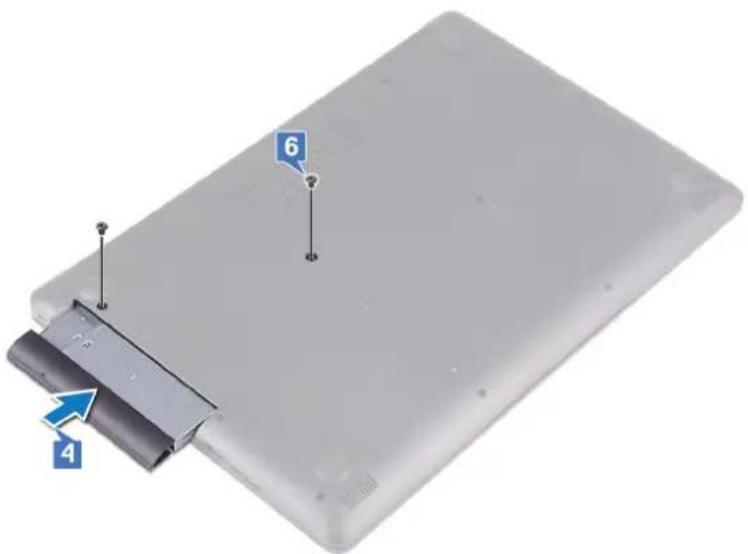
- Lepaskan kedua sekrup (M2x4) yang menahan unit drive optik ke penutup bawah.
- Dengan menggunakan obeng, dorong drive optik melalui slotnya untuk melepaskan unit drive optik dari laci drive optik.
- Geser unit drive optik keluar dari bay drive optik.

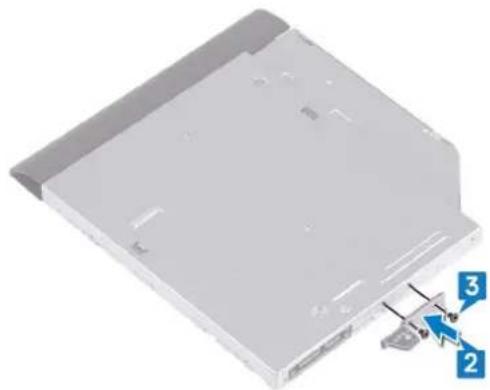
- Lepaskan kedua sekrup (M2x3) yang menahan braket drive optik ke drive optik.
- Lepaskan braket drive optik dari drive optik.

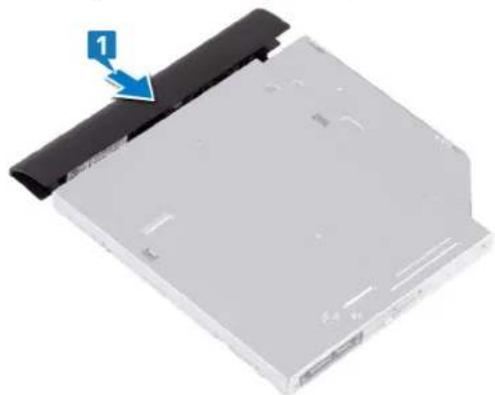
- Tarik secara perlahan bezel drive optik untuk melepaskannya dari drive optik.

CATATAN Sebelum menangani komponen internal komputer, baca informasi keselamatan yang diberikan bersama komputer Anda, lalu ikuti langkah-langkah dalam Sebelum mengerjakan bagian dalam komputer. Setelah mengerjakan bagian dalam komputer Anda, ikuti instruksi di Setelah mengerjakan bagian dalam komputer. Untuk informasi selengkapnya tentang praktik keselamatan terbaik, kunjungi home page Kesesuaian Peraturan di www.dell.com/regulatory_compliance.
Prosedur
- Sejajarkan tab pada bezel drive optik dengan slot pada drive optik dan kunci bezel drive optik pada tempatnya.
- Sejajarkan lubang sekrup pada braket drive optik dengan lubang sekrup pada drive optik.
- Pasang kembali kedua sekrup (M2x3) yang menahan braket drive optik ke drive optik.
- Geser unit drive optik ke dalam laci drive optik.
- Sejajarkan lubang sekrup pada braket drive optik dengan lubang sekrup pada penutup bawah.
- Pasang kembali kedua sekrup (M2x4) yang menahan unit drive optik ke penutup bawah.
CATATAN Sebelum menangani komponen internal komputer, baca informasi keselamatan yang diberikan bersama komputer Anda, lalu ikuti langkah-langkah dalam Sebelum mengerjakan bagian dalam komputer. Setelah mengerjakan bagian dalam komputer Anda, ikuti instruksi di Setelah mengerjakan bagian dalam komputer. Untuk informasi selengkapnya tentang praktik keselamatan terbaik, kunjungi home page Kesesuaian Peraturan di www.dell.com/regulatory_compliance.
Langkah-langkah sebelumnya
Lepaskan drive optik.
Prosedur
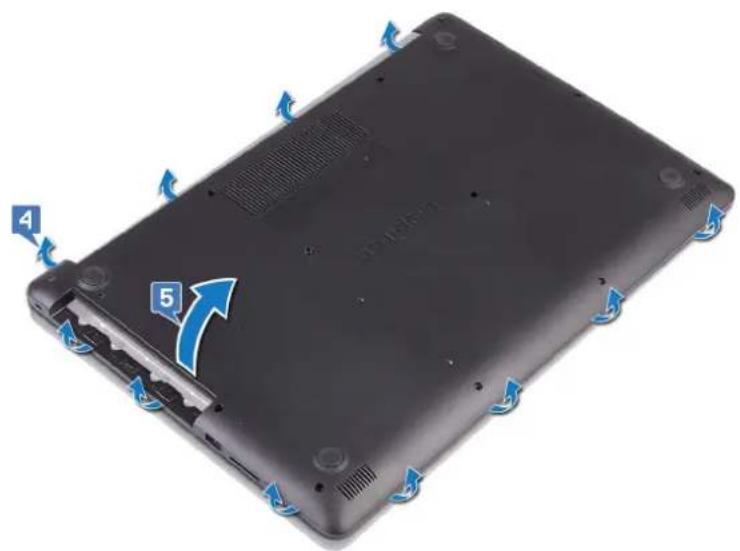
- Longgarkan kelima baut mati pada penutup bawah.
- Lepaskan kedua sekrup (M2x2) yang menahan penutup bawah ke unit sandaran tangan dan keyboard.
- Lepaskan keenam sekrup (M2.5x7) yang menahan penutup bawah ke unit sandaran tangan dan keyboard.

- Cungkil penutup bawah mulai dari sudut kiri atas bagian bawah komputer.
- Angkat penutup bawah keluar dari unit sandaran tangan dan keyboard.
CATATAN Langkah-langkah berikut hanya berlaku jika Anda ingin melepaskan komponen lain dari komputer Anda.
- Lepaskan sambungan kabel baterai dari board sistem.

- Tekan dan tahan tombol daya selama 5 detik untuk mentanahkan komputer dan menghilangkan daya flea.
Memasang kembali penutup bawah

CATATAN Sebelum menangani komponen internal komputer, baca informasi keselamatan yang diberikan bersama komputer Anda, lalu ikuti langkah-langkah dalam Sebelum mengerjakan bagian dalam komputer. Setelah mengerjakan bagian dalam komputer Anda, ikuti instruksi di Setelah mengerjakan bagian dalam komputer. Untuk informasi selengkapnya tentang praktik keselamatan terbaik, kunjungi home page Kesesuaian Peraturan di www.dell.com/regulatory_compliance.
Prosedur
- Sambungkan kabel baterai ke board sistem, jika ada.

PERHATIAN Untuk menghindari kerusakan yang tidak disengaja pada port adaptor daya, jangan tekan penutup bawah terhadap port adaptor daya saat Anda memasang penutup bawah ke dasar komputer.

- Pasang penutup bawah pada unit sandaran tangan dan keyboard, lalu pasang penutup bawah ke tempatnya mulai dari port adaptor daya.
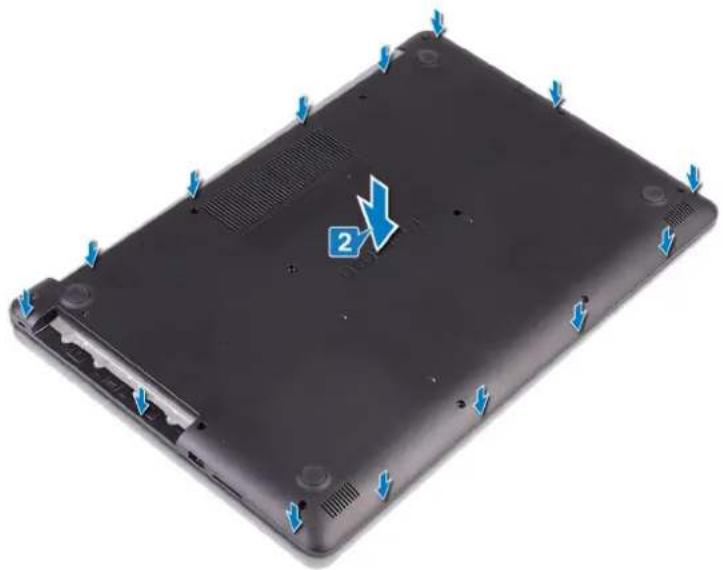
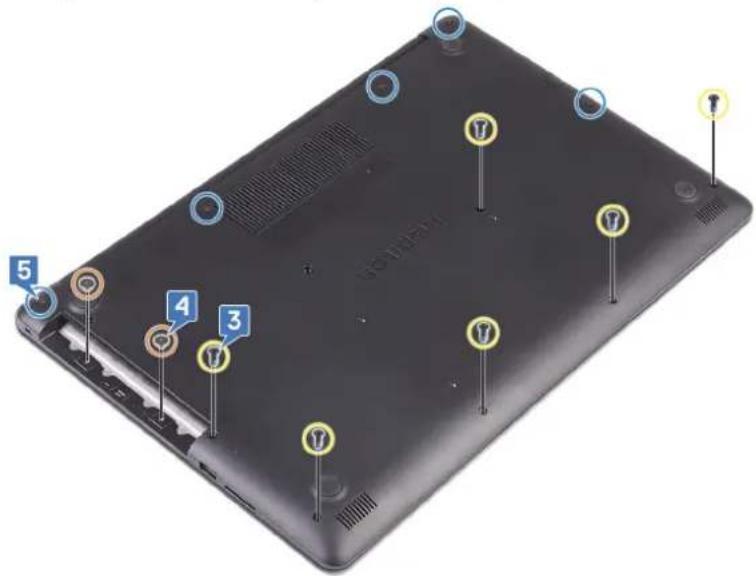
- Pasang kembali keenam sekrup (M2.5x7) yang menahan penutup bawah ke unit sandaran tangan dan keyboard.
- Pasang kembali kedua sekrup (M2x2) yang menahan penutup bawah ke unit sandaran tangan dan keyboard.
- Kencangkan kelima baut mati yang menahan penutup bawah ke unit sandaran tangan dan keyboard.
Langkah-langkah berikutnya
Pasang kembali drive optik.
Melepaskan baterai

CATATAN Sebelum menangani komponen internal komputer, baca informasi keselamatan yang diberikan bersama komputer Anda, lalu ikuti langkah-langkah dalam Sebelum mengerjakan bagian dalam komputer. Setelah mengerjakan bagian dalam komputer Anda, ikuti instruksi di Setelah mengerjakan bagian dalam komputer. Untuk informasi selengkapnya tentang praktik keselamatan terbaik, kunjungi home page Kesesuaian Peraturan di www.dell.com/regulatory_compliance.
Peringatan Baterai Litium-ion

PERHATIAN
• Hati-hati saat menangani baterai Lithium-ion.
- Kosongkan daya baterai sebanyak mungkin sebelum mengeluarkannya dari sistem. Hal ini dapat dilakukan dengan melepaskan sambungan adaptor AC dari sistem untuk memungkinkan baterai habis dayanya.
- Jangan menghancurkan, menjatuhkan, memotong, atau menembus baterai dengan benda asing.
- Jangan memaparkan baterai ke suhu tinggi, atau membongkar kemasan dan sel baterai.
• Jangan menekan permukaan baterai.
• Jangan menekuk baterai.
- Jangan gunakan alat apa pun untuk mencungkil pada atau melawan baterai.
- Pastikan bahwa selama menyervis produk ini tidak ada sekrup yang hilang atau salah pasang, untuk mencegah kebocoran atau kerusakan pada baterai serta komponen sistem lainnya.
- Jika baterai tertahan di perangkat karena pembengkakan, jangan coba membebaskannya karena menusuk, membengkokkan, atau menghancurkan baterai Litium-ion bisa berbahaya. Dalam keadaan demikian, hubungi kami untuk meminta bantuan dan instruksi lebih lanjut.
- Jika baterai tertahan di dalam komputer karena pembengkakan, jangan coba melepasnya karena menusuk, membengkokkan, atau menghancurkan baterai litium-ion bisa berbahaya. Dalam keadaan demikian, hubungi dukungan teknis Dell untuk bantuan. Lihat www.dell.com/contactdell.
- Selalu beli baterai asli dari www.dell.com atau mitra dan pengecer resmi Dell.
Langkah-langkah sebelumnya
- Lepaskan drive optik.
- Lepaskan penutup bawah.
Prosedur

CATATAN Pastikan bahwa sambungan kabel baterai telah diputus dari board sistem sebelum melakukan prosedur berikut.
- Lepaskan keempat sekrup (M2x3) yang menahan panel sentuh ke unit sandaran tangan dan keyboard.
- Angkat baterai dari unit sandaran tangan dan keyboard.

CATATAN Sebelum menangani komponen internal komputer, baca informasi keselamatan yang diberikan bersama komputer Anda, lalu ikuti langkah-langkah dalam Sebelum mengerjakan bagian dalam komputer. Setelah mengerjakan bagian dalam komputer Anda, ikuti instruksi di Setelah mengerjakan bagian dalam komputer. Untuk informasi selengkapnya tentang praktik keselamatan terbaik, kunjungi home page Kesesuaian Peraturan di www.dell.com/regulatory_compliance.
Peringatan Baterai Litium-ion

PERHATIAN
• Hati-hati saat menangani baterai Lithium-ion.
- Kosongkan daya baterai sebanyak mungkin sebelum mengeluarkannya dari sistem. Hal ini dapat dilakukan dengan melepaskan sambungan adaptor AC dari sistem untuk memungkinkan baterai habis dayanya.
• Jangan menghancurkan, menjatuhkan, memotong, atau menembus baterai dengan benda asing.
- Jangan memaparkan baterai ke suhu tinggi, atau membongkar kemasan dan sel baterai.
• Jangan menekan permukaan baterai.
• Jangan menekuk baterai.
- Jangan gunakan alat apa pun untuk mencungkil pada atau melawan baterai.
- Pastikan bahwa selama menyervis produk ini tidak ada sekrup yang hilang atau salah pasang, untuk mencegah kebocoran atau kerusakan pada baterai serta komponen sistem lainnya.
- Jika baterai tertahan di perangkat karena pembengkakan, jangan coba membebaskannya karena menusuk, membengkokkan, atau menghancurkan baterai Litium-ion bisa berbahaya. Dalam keadaan demikian, hubungi kami untuk meminta bantuan dan instruksi lebih lanjut.
- Jika baterai tertahan di dalam komputer karena pembengkakan, jangan coba melepasnya karena menusuk, membengkokkan, atau menghancurkan baterai litium-ion bisa berbahaya. Dalam keadaan demikian, hubungi dukungan teknis Dell untuk bantuan. Lihat www.dell.com/contactdell.
- Selalu beli baterai asli dari www.dell.com atau mitra dan pengecer resmi Dell.
Prosedur
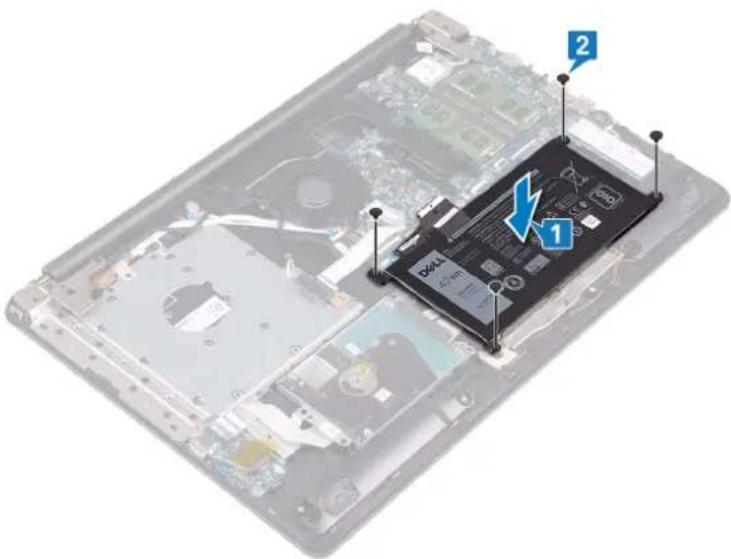
- Sejajarkan lubang sekrup pada baterai dengan lubang sekrup pada unit sandaran tangan dan keyboard.
- Pasang kembali keempat sekrup (M2x3) yang menahan baterai ke unit sandaran tangan dan keyboard.
Langkah-langkah berikutnya
- Pasang kembali penutup bawah.
- Pasang kembali drive optik.
Melepaskan modul memori
CATATAN Sebelum menangani komponen internal komputer, baca informasi keselamatan yang diberikan bersama komputer Anda, lalu ikuti langkah-langkah dalam Sebelum mengerjakan bagian dalam komputer. Setelah mengerjakan bagian dalam komputer Anda, ikuti instruksi di Setelah mengerjakan bagian dalam komputer. Untuk informasi selengkapnya tentang praktik keselamatan terbaik, kunjungi home page Kesesuaian Peraturan di www.dell.com/regulatory_compliance.
Langkah-langkah sebelumnya
- Lepaskan drive optik.
- Lepaskan penutup bawah.
Prosedur
CATATAN Tergantung pada konfigurasi yang dipesan, komputer Anda mungkin memiliki hingga dua modul memori yang terpasang. Ulangi prosedur berikut sebanyak dua kali jika Anda melepaskan kedua modul memori.
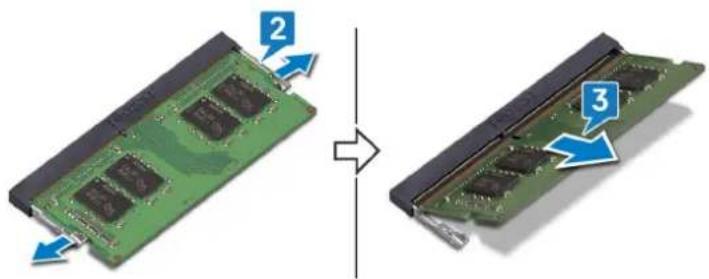
- Cari lokasi modul memori di komputer Anda.
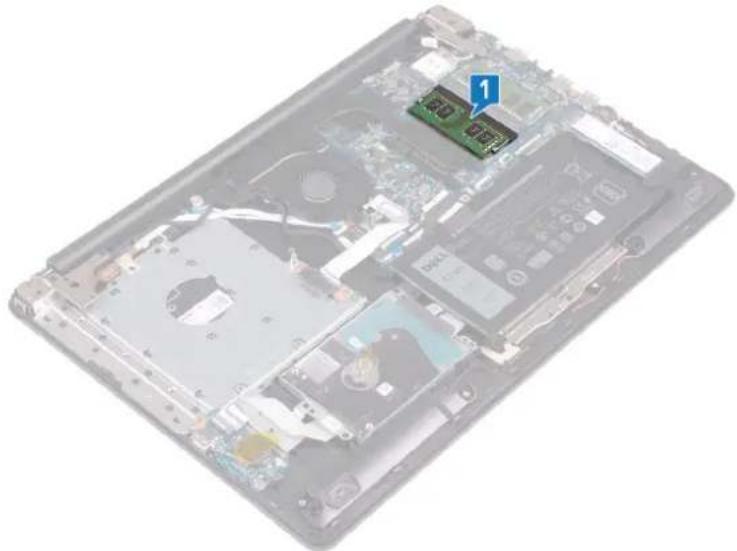
- Gunakan ujung jari untuk merentangkan klip penahan pada setiap slot modul memori hingga modul memori tersebut ke atas.
- Lepaskan modul memori dari slot modul memori.
CATATAN Sebelum menangani komponen internal komputer, baca informasi keselamatan yang diberikan bersama komputer Anda, lalu ikuti langkah-langkah dalam Sebelum mengerjakan bagian dalam komputer. Setelah mengerjakan bagian dalam komputer Anda, ikuti instruksi di Setelah mengerjakan bagian dalam komputer. Untuk informasi selengkapnya tentang praktik keselamatan terbaik, kunjungi home page Kesesuaian Peraturan di www.dell.com/regulatory_compliance.
Prosedur
CATATAN Komputer ini dapat mendukung hingga dua modul memori. Ulangi prosedur berikut sebanyak dua kali jika Anda memasang dua modul memori.
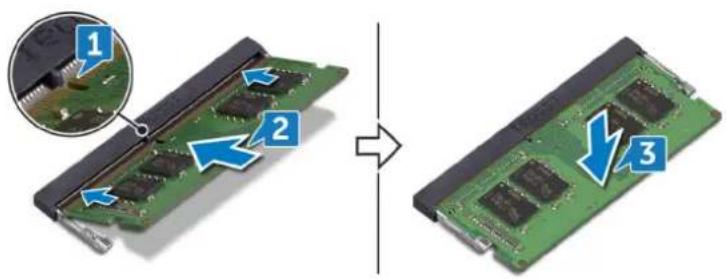
- Sejajarkan takik pada modul memori dengan tab pada slot modul memori.
- Geser modul memori dengan kuat ke dalam slot dengan cara memiringkannya.
- Tekan modul memori ke bawah hingga terdengar suara terkunci pada tempatnya.
CATATAN Jika Anda tidak mendengar bunyi klik, lepas modul memori, lalu pasang kembali.
Langkah-langkah berikutnya
- Pasang kembali penutup bawah.
- Pasang kembali drive optik.
Melepaskan kartu nirkabel

CATATAN Sebelum menangani komponen internal komputer, baca informasi keselamatan yang diberikan bersama komputer Anda, lalu ikuti langkah-langkah dalam Sebelum mengerjakan bagian dalam komputer. Setelah mengerjakan bagian dalam komputer Anda, ikuti instruksi di Setelah mengerjakan bagian dalam komputer. Untuk informasi selengkapnya tentang praktik keselamatan terbaik, kunjungi home page Kesesuaian Peraturan di www.dell.com/regulatory_compliance.
Langkah-langkah sebelumnya
- Lepaskan drive optik.
- Lepaskan penutup bawah.
Prosedur
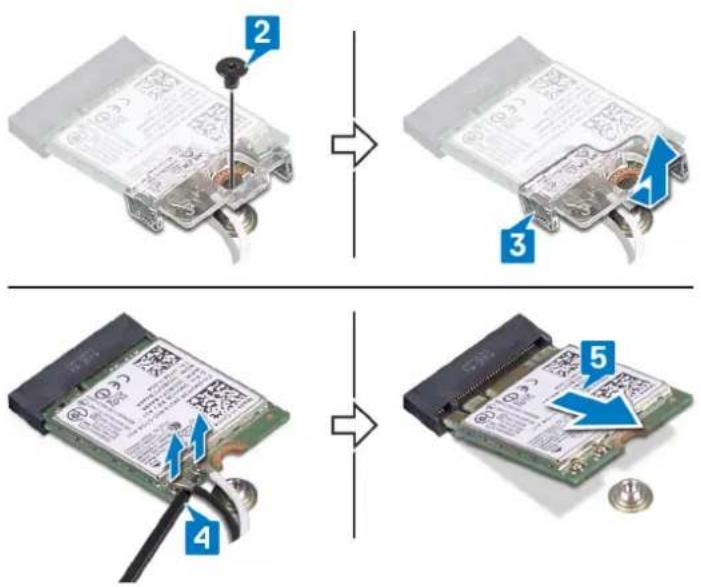
- Temukan kartu nirkabel pada komputer Anda.

- Lepaskan sekrup (M2x3) yang menahan braket kartu nirkabel ke board sistem.
- Geser dan lepaskan braket kartu nirkabel dari kartu nirkabel.
- Dengan menggunakan obeng plastik, lepaskan sambungan kabel antena dari kartu nirkabel.
- Geser dan lepaskan kartu nirkabel dari slot kartu nirkabel.
CATATAN Sebelum menangani komponen internal komputer, baca informasi keselamatan yang diberikan bersama komputer Anda, lalu ikuti langkah-langkah dalam Sebelum mengerjakan bagian dalam komputer. Setelah mengerjakan bagian dalam komputer Anda, ikuti instruksi di Setelah mengerjakan bagian dalam komputer. Untuk informasi selengkapnya tentang praktik keselamatan terbaik, kunjungi home page Kesesuaian Peraturan di www.dell.com/regulatory_compliance.
Prosedur

PERHATIAN Untuk menghindari kerusakan pada kartu nirkabel, jangan menempatkan kabel apa pun di bawahnya.
- Sambungkan kabel antena ke kartu nirkabel.
Tabel berikut menginformasikan skema warna kabel antena untuk kartu nirkabel yang didukung oleh komputer Anda.
Tabel 2. Skema warna kabel antena
Konektor pada kartu nirkabel Warna kabel antena
| Utama (segitiga putih) Putih |
| Tambahan (segitiga hitam) Hitam |
- Geser dan pasang kembali braket kartu nirkabel pada kartu nirkabel.
- Sejajarkan takik pada kartu nirkabel dengan tab pada slot kartu nirkabel dan sisipkan kartu nirkabel tersebut ke dalam slot kartu nirkabel dengan cara memiringkannya.
- Pasang kembali sekrup (M2x3) yang menahan braket kartu nirkabel ke kartu nirkabel dan unit sandaran tangan dan keyboard.

Langkah-langkah berikutnya
- Pasang kembali penutup bawah.
- Pasang kembali drive optik.
Melepaskan board konektor drive optik
CATATAN Sebelum menangani komponen internal komputer, baca informasi keselamatan yang diberikan bersama komputer Anda, lalu ikuti langkah-langkah dalam Sebelum mengerjakan bagian dalam komputer. Setelah mengerjakan bagian dalam komputer Anda, ikuti instruksi di Setelah mengerjakan bagian dalam komputer. Untuk informasi selengkapnya tentang praktik keselamatan terbaik, kunjungi home page Kesesuaian Peraturan di www.dell.com/regulatory_compliance.
Langkah-langkah sebelumnya
- Lepaskan drive optik.
- Lepaskan penutup bawah.
Prosedur
i CATATAN Berlaku hanya untuk komputer yang dikirimkan bersama dengan drive optik.
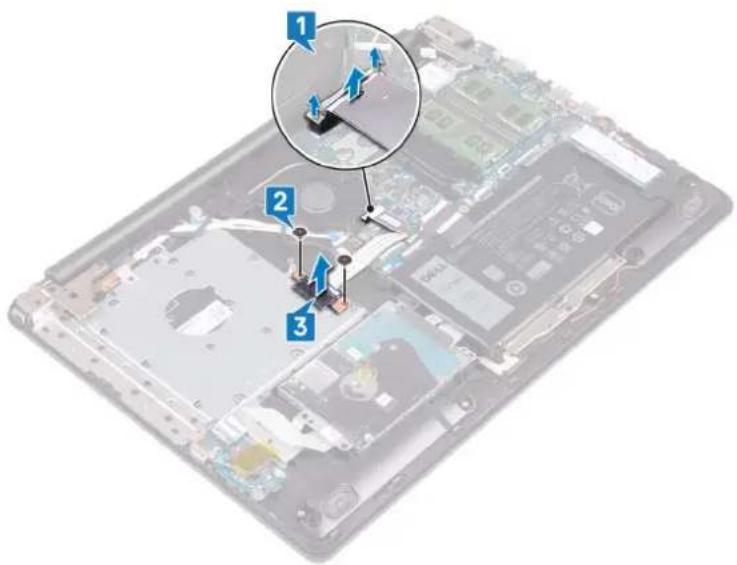
- Angkat kaitnya lalu lepaskan sambungan kabel board konektor drive optik dari board sistem.
- Lepaskan kedua sekrup (M2x2) yang menahan board konektor drive optik ke unit sandaran tangan dan keyboard.
- Angkat board konektor drive optik, bersama dengan kabelnya, keluar dari unit sandaran tangan dan keyboard.
CATATAN Sebelum menangani komponen internal komputer, baca informasi keselamatan yang diberikan bersama komputer Anda, lalu ikuti langkah-langkah dalam Sebelum mengerjakan bagian dalam komputer. Setelah mengerjakan bagian dalam komputer Anda, ikuti instruksi di Setelah mengerjakan bagian dalam komputer. Untuk informasi selengkapnya tentang praktik keselamatan terbaik, kunjungi home page Kesesuaian Peraturan di www.dell.com/regulatory_compliance.
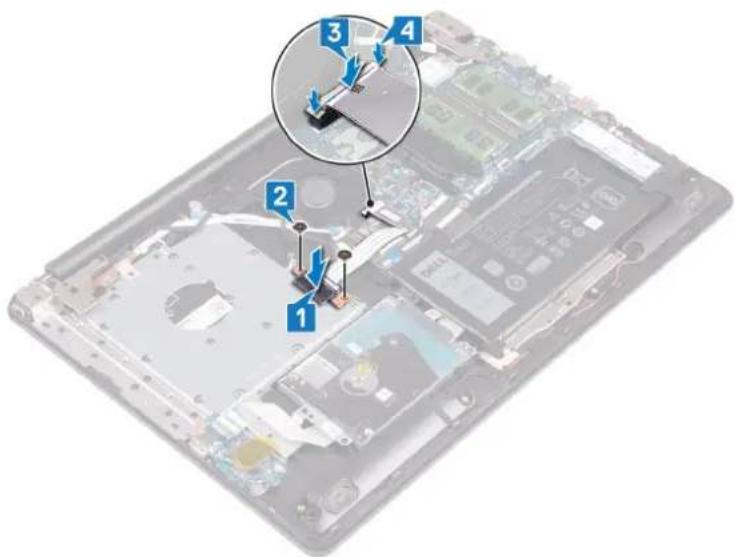
Prosedur
- Sejajarkan lubang sekrup pada board konektor drive optik dengan lubang sekrup pada unit sandaran tangan dan keyboard.
- Pasang kembali kedua sekrup (M2x2) yang menahan board konektor drive optik ke unit sandaran tangan dan keyboard.
- Sambungkan kabel board konektor drive optik ke board sistem.
- Tutup kait yang menahan kabel board konektor drive optik ke board sistem.
Langkah-langkah berikutnya
- Pasang kembali penutup bawah.
- Pasang kembali drive optik.
CATATAN Sebelum menangani komponen internal komputer, baca informasi keselamatan yang diberikan bersama komputer Anda, lalu ikuti langkah-langkah dalam Sebelum mengerjakan bagian dalam komputer. Setelah mengerjakan bagian dalam komputer Anda, ikuti instruksi di Setelah mengerjakan bagian dalam komputer. Untuk informasi selengkapnya tentang praktik keselamatan terbaik, kunjungi home page Kesesuaian Peraturan di www.dell.com/regulatory_compliance.

PERHATIAN Melepas baterai sel koin akan mengatur ulang pengaturan BIOS ke nilai bawaan. Direkomendasikan agar Anda mencatat pengaturan program pengaturan BIOS sebelum melepaskan baterai sel berbentuk koin.
Langkah-langkah sebelumnya
- Lepaskan drive optik.
- Lepaskan penutup bawah.
Prosedur

PERHATIAN Melepas baterai sel koin akan mengatur ulang pengaturan BIOS ke nilai bawaan. Sebelum melepaskan baterai sel berbentuk koin, disarankan untuk memperhatikan setelan pada program pengaturan BIOS.
- Jika tersedia, lepaskan selotip yang menahan baterai sel berbentuk koin ke board I/O.
- Dengan menggunakan obeng plastik, cungkil perlahan baterai sel berbentuk koin dari soket baterai pada board I/O.

Memasang kembali baterai sel berbentuk koin

CATATAN Sebelum menangani komponen internal komputer, baca informasi keselamatan yang diberikan bersama komputer Anda, lalu ikuti langkah-langkah dalam Sebelum mengerjakan bagian dalam komputer. Setelah mengerjakan bagian dalam komputer Anda, ikuti instruksi di Setelah mengerjakan bagian dalam komputer. Untuk informasi selengkapnya tentang praktik keselamatan terbaik, kunjungi home page Kesesuaian Peraturan di www.dell.com/regulatory_compliance.
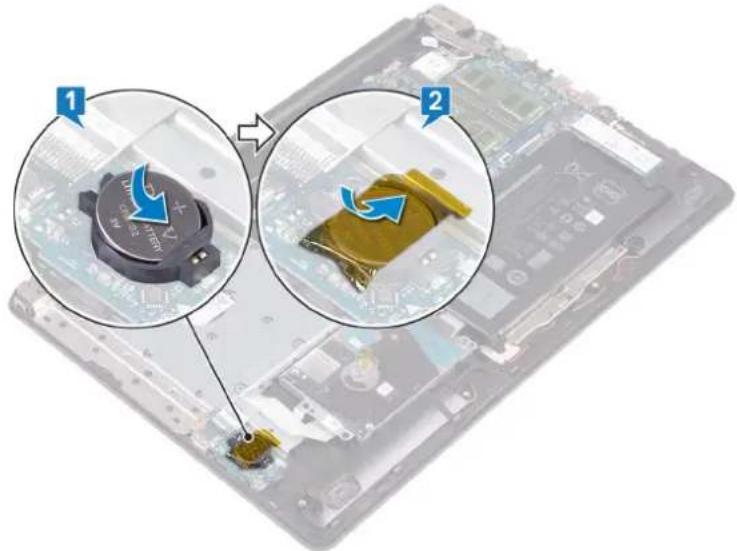
Prosedur
- Dengan sisi positif menghadap ke atas, masukkan baterai sel berbentuk koin ke dalam soket baterai pada board I/O.
- Jika tersedia, tempelkan selotip yang menahan baterai sel berbentuk koin ke board I/O.
Langkah-langkah berikutnya
- Pasang kembali penutup bawah.
- Pasang kembali drive optik.
Melepaskan kipas

CATATAN Sebelum menangani komponen internal komputer, baca informasi keselamatan yang diberikan bersama komputer Anda, lalu ikuti langkah-langkah dalam Sebelum mengerjakan bagian dalam komputer. Setelah mengerjakan bagian dalam komputer Anda, ikuti instruksi di Setelah mengerjakan bagian dalam komputer. Untuk informasi selengkapnya tentang praktik keselamatan terbaik, kunjungi home page Kesesuaian Peraturan di www.dell.com/regulatory_compliance.
Langkah-langkah sebelumnya
- Lepaskan drive optik.
- Lepaskan penutup bawah.
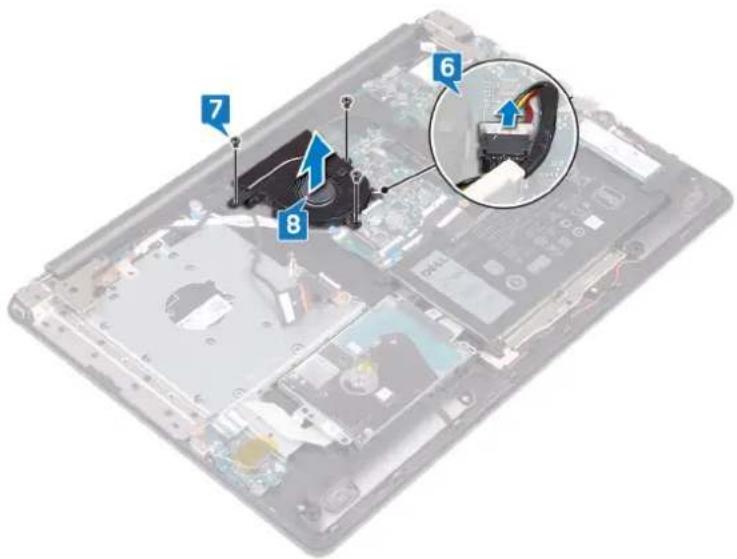
Prosedur
- Angkat kaitnya lalu lepaskan sambungan kabel board konektor drive optik dari board sistem.
- Angkat kaitnya lalu lepaskan sambungan kabel board konektor drive optik dari konektor board drive optik.
- Angkat kabel board konektor drive optik dari board sistem.
- Buka kaitnya lalu lepaskan sambungan kabel display dari board sistem.
- Lepaskan kabel display dari pemandu perutean pada kipas.

- Lepaskan kabel kipas dari board sistem.
- Lepaskan ketiga sekrup (M2.5x5) yang menahan kipas ke unit sandaran tangan dan keyboard.
- Angkat kipas dari unit sandaran tangan dan keyboard.
Memasang kembali kipas

CATATAN Sebelum menangani komponen internal komputer, baca informasi keselamatan yang diberikan bersama komputer Anda, lalu ikuti langkah-langkah dalam Sebelum mengerjakan bagian dalam komputer. Setelah mengerjakan bagian dalam komputer Anda, ikuti instruksi di Setelah mengerjakan bagian dalam komputer. Untuk informasi selengkapnya tentang praktik keselamatan terbaik, kunjungi home page Kesesuaian Peraturan di www.dell.com/regulatory_compliance.
Prosedur
- Sejajarkan lubang sekrup pada kipas dengan lubang sekrup pada unit sandaran tangan dan keyboard.
- Pasang kembali ketiga sekrup (M2.5x5) yang menahan kipas ke unit sandaran tangan dan keyboard.
- Sambungkan kabel kipas ke board sistem.
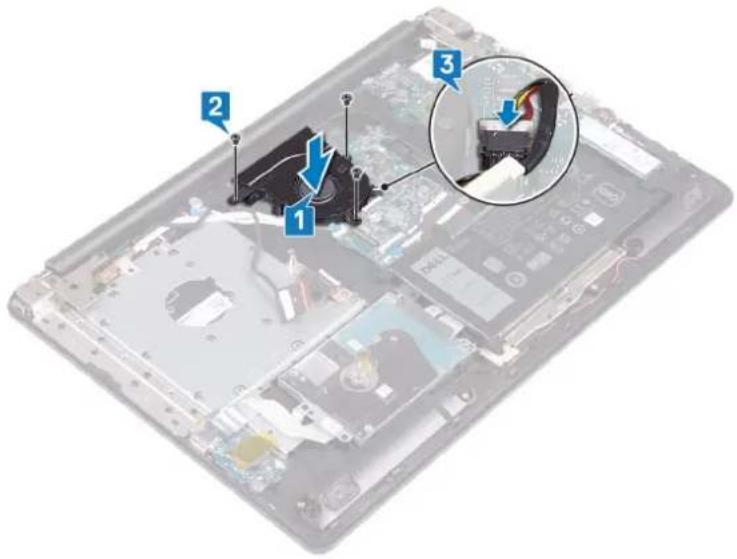
- Rutekan kabel display melalui pemandu perutean pada kipas.
- Sambungkan kabel display ke konektornya pada board sistem lalu tutup kaitnya untuk mengamankan kabel.
- Tekan ke bawah pada kaitnya untuk menyambungkan kabel board konektor drive optik ke board konektor drive optik.
- Tekan ke bawah pada kaitnya untuk menyambungkan kabel board konektor drive optik ke board sistem.

Langkah-langkah berikutnya
- Pasang kembali penutup bawah.
- Pasang kembali drive optik.
Melepaskan solid-state drive/Intel Optane
Anda perlu menonaktifkan perangkat Intel Optane sebelum melepaskannya dari komputer Anda. Untuk informasi lebih lanjut tentang menonaktifkan perangkat Intel Optane, lihat Menonaktifkan memori Intel Optane.

CATATAN Sebelum menangani komponen internal komputer, baca informasi keselamatan yang diberikan bersama komputer Anda, lalu ikuti langkah-langkah dalam Sebelum mengerjakan bagian dalam komputer. Setelah mengerjakan bagian dalam komputer Anda, ikuti instruksi di Setelah mengerjakan bagian dalam komputer. Untuk informasi selengkapnya tentang praktik keselamatan terbaik, kunjungi home page Kesesuaian Peraturan di www.dell.com/regulatory_compliance.
Langkah-langkah sebelumnya
- Lepaskan drive optik.
- Lepaskan penutup bawah.
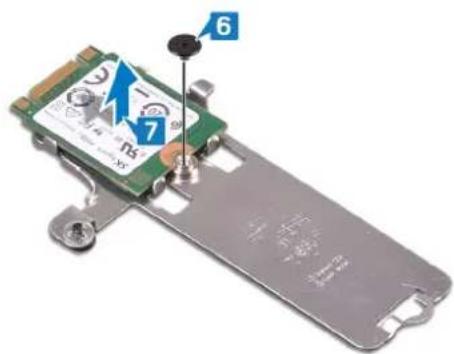
Prosedur untuk melepaskan solid-state drive M.2 2230
- Longgarkan baut mati yang menahan pelindung termal M.2 2230 ke unit sandaran tangan dan keyboard.
- Lepaskan sekrup (M2x3) yang menahan pelindung termal M.2 2230 ke unit sandaran tangan dan keyboard.
- Geser dan lepaskan tab pada pelindung termal M.2 2230 dari slotnya pada unit sandaran tangan dan keyboard.
- Angkat pelindung termal solid-state drive dan M.2 2230 dengan posisi miring lalu lepaskan dari slot M.2 pada papan sistem.

- Balikkan pelindung termal M.2 2230.
- Lepaskan sekrup (M2x2) yang menahan solid-state drive ke pelindung termal M.2 2230.
- Angkat solid-state drive keluar dari pelindung termal M.2 2230.
Prosedur pelepasan solid-state drive M.2 2280/Intel Optane
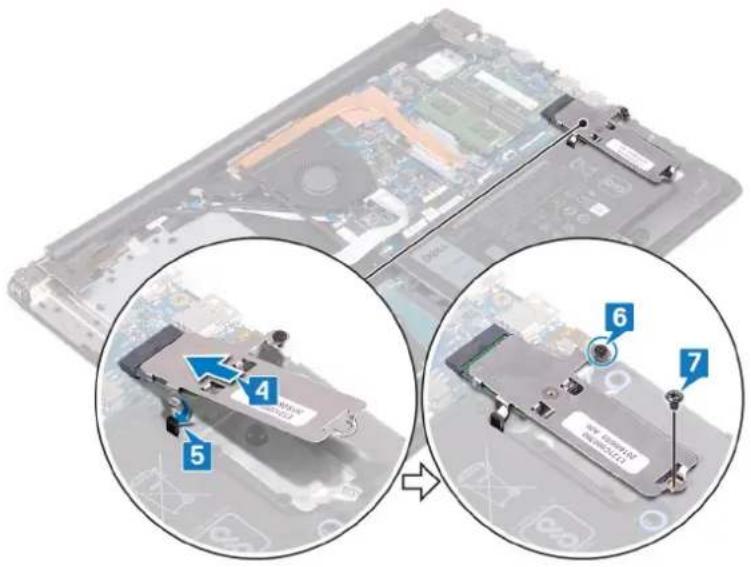
- Longgarkan baut mati yang menahan pelindung termal M.2 2280 ke unit sandaran tangan dan keyboard.
- Lepaskan sekrup (M2x3) yang menahan pelindung termal M.2 2280 dan solid-state drive/Intel Optane ke unit sandaran tangan dan keyboard.
- Geser dan lepaskan tab pada pelindung termal M.2 2280 dari slotnya pada unit sandaran tangan dan keyboard.
- Angkat solid-state drive/Intel Optane dengan posisi miring lalu lepaskan dari slot M.2 pada papan sistem.

Aktifkan perangkat Intel Optane setelah Anda memasangnya kembali. Untuk informasi lebih lanjut tentang mengaktifkan perangkat Intel Optane, lihat Mengaktifkan memori Intel Optane.

CATATAN Sebelum menangani komponen internal komputer, baca informasi keselamatan yang diberikan bersama komputer Anda, lalu ikuti langkah-langkah dalam Sebelum mengerjakan bagian dalam komputer. Setelah mengerjakan bagian dalam komputer Anda, ikuti instruksi di Setelah mengerjakan bagian dalam komputer. Untuk informasi selengkapnya tentang praktik keselamatan terbaik, kunjungi home page Kesesuaian Peraturan di www.dell.com/regulatory_compliance.

PERHATIAN Solid-state drive merupakan komponen yang rentan. Tangani solid-state drive dengan sangat hati-hati.
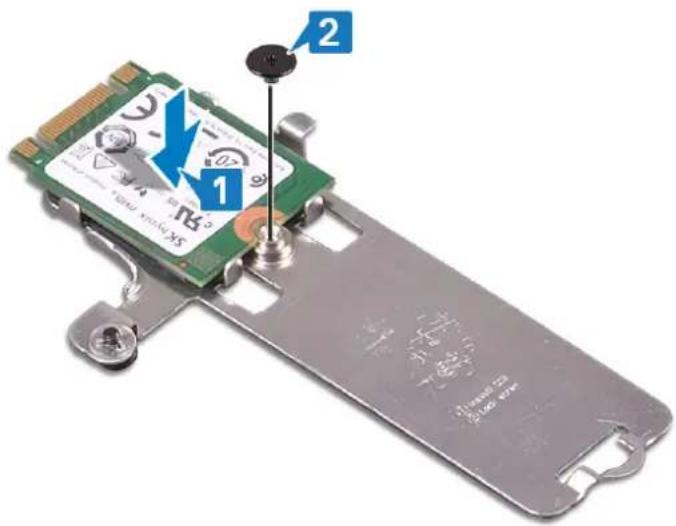
Prosedur untuk memasang kembali solid-state drive M.2 2230
- Pasang solid-state drive ke dalam slotnya pada bagian belakang pelindung termal M.2 2230.
- Pasang kembali sekrup (M2x2) yang menahan solid-state drive ke pelindung termal M.2 2230.
- Balikkan pelindung termal M.2 2230.
- Sejajarkan takik pada solid-state drive dengan tab pada slot M.2 dan geser solid-state drive ke dalam slot M.2 pada papan sistem.
- Masukkan tab pelindung termal M.2 2230 ke dalam slot pada unit sandaran tangan dan keyboard.
- Kencangkan baut mati yang menahan pelindung termal M.2 2230 ke unit sandaran tangan dan keyboard.
- Pasang kembali sekrup (M2x3) yang menahan pelindung termal M.2 2230 ke unit sandaran tangan dan keyboard.
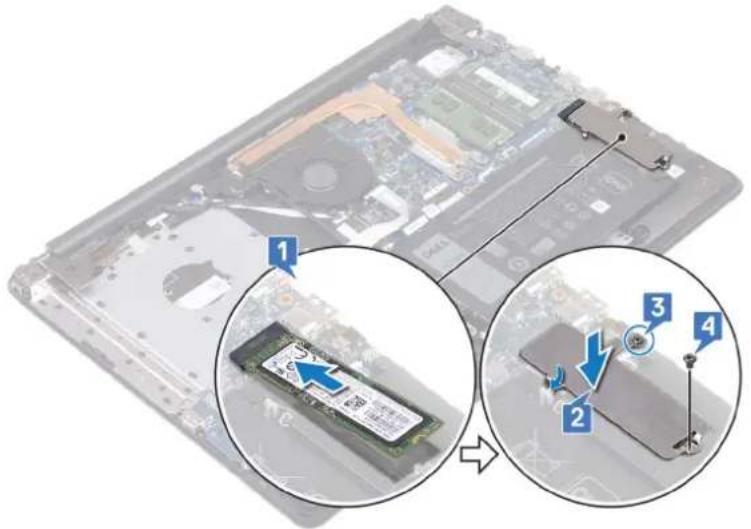
- Sejajarkan takik pada solid-state drive/Intel Optane dengan tab pada slot M.2 dan geser solid-state drive/Intel Optane ke dalam slot M.2 pada papan sistem.
- Masukkan tab pelindung termal M.2 2280 ke dalam slot pada unit sandaran tangan dan keyboard.
- Kencangkan baut mati yang menahan pelindung termal M.2 2280 ke unit sandaran tangan dan keyboard.
- Pasang kembali sekrup (M2x3) yang menahan pelindung termal M.2 2280 serta solid-state drive/Intel Optane ke unit sandaran tangan dan keyboard.
Langkah-langkah berikutnya
- Pasang kembali penutup bawah.
- Pasang kembali drive optik.
Melepaskan hard disk
Jika komputer Anda menggunakan perangkat penyimpanan SATA yang dipercepat oleh memori Intel Optane, nonaktifkan Intel Optane sebelum melepaskan perangkat penyimpanan SATA. Untuk informasi lebih lanjut tentang menonaktifkan Intel Optane, lihat Menonaktifkan Intel Optane.

CATATAN Sebelum menangani komponen internal komputer, baca informasi keselamatan yang diberikan bersama komputer Anda, lalu ikuti langkah-langkah dalam Sebelum mengerjakan bagian dalam komputer. Setelah mengerjakan bagian dalam komputer Anda, ikuti instruksi di Setelah mengerjakan bagian dalam komputer. Untuk informasi selengkapnya tentang praktik keselamatan terbaik, kunjungi home page Kesesuaian Peraturan di www.dell.com/regulatory_compliance.

PERHATIAN Untuk menghindari kehilangan data, jangan melepaskan hard disk saat komputer sedang dalam kondisi tidur atau menyala.
Langkah-langkah sebelumnya
- Lepaskan drive optik.
- Lepaskan penutup bawah.
- Lepaskan baterai.
Prosedur
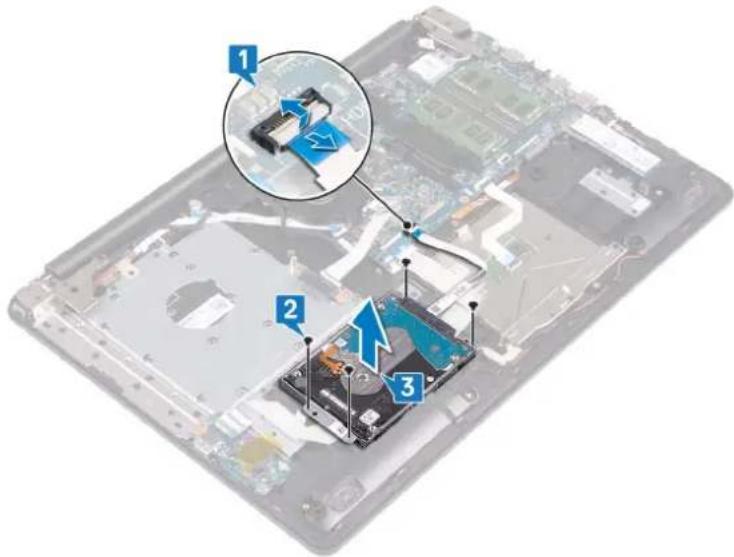
- Buka kaitnya lalu lepaskan sambungan kabel hard disk dari board sistem.
- Lepaskan keempat sekrup (M2x3) yang menahan unit hard disk ke unit sandaran tangan dan keyboard.
- Angkat unit hard disk, bersama dengan kabelnya, keluar dari unit sandaran tangan dan keyboard.
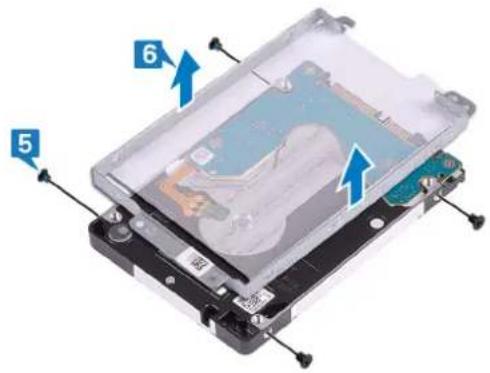
- Lepaskan sambungan interposer dari unit hard disk.

- Lepaskan empat sekrup (M3x3) yang menahan bracket hard disk ke hard disk.
- Angkat braket hard disk dari hard disk.
Aktifkan Intel Optane setelah memasang kembali penyimpanan SATA. Untuk informasi lebih lanjut tentang mengaktifkan Intel Optane, lihat Mengaktifkan Intel Optane.

CATATAN Sebelum menangani komponen internal komputer, baca informasi keselamatan yang diberikan bersama komputer Anda, lalu ikuti langkah-langkah dalam Sebelum mengerjakan bagian dalam komputer. Setelah mengerjakan bagian dalam komputer Anda, ikuti instruksi di Setelah mengerjakan bagian dalam komputer. Untuk informasi selengkapnya tentang praktik keselamatan terbaik, kunjungi home page Kesesuaian Peraturan di www.dell.com/regulatory_compliance.

- Sejajarkan lubang sekrup pada braket hard disk dengan lubang sekrup pada hard disk.
- Pasang kembali empat sekrup (M3x3) yang menahan bracket hard disk ke hard disk.

- Sejajarkan lubang sekrup pada unit hard disk dengan lubang sekrup pada unit sandaran tangan dan keyboard.
- Pasang kembali keempat sekrup (M2x3) yang menahan unit hard disk ke unit sandaran tangan dan keyboard.
- Sambungkan kabel hard disk ke board sistem dan tutup kaitnya untuk mengamankan kabel.

Langkah-langkah berikutnya
- Pasang kembali baterai.
- Pasang kembali penutup bawah.
- Pasang kembali drive optik.
CATATAN Sebelum menangani komponen internal komputer, baca informasi keselamatan yang diberikan bersama komputer Anda, lalu ikuti langkah-langkah dalam Sebelum mengerjakan bagian dalam komputer. Setelah mengerjakan bagian dalam komputer Anda, ikuti instruksi di Setelah mengerjakan bagian dalam komputer. Untuk informasi selengkapnya tentang praktik keselamatan terbaik, kunjungi home page Kesesuaian Peraturan di www.dell.com/regulatory_compliance.
Langkah-langkah sebelumnya
- Lepaskan drive optik.
- Lepaskan penutup bawah.
- Lepaskan baterai.
Prosedur
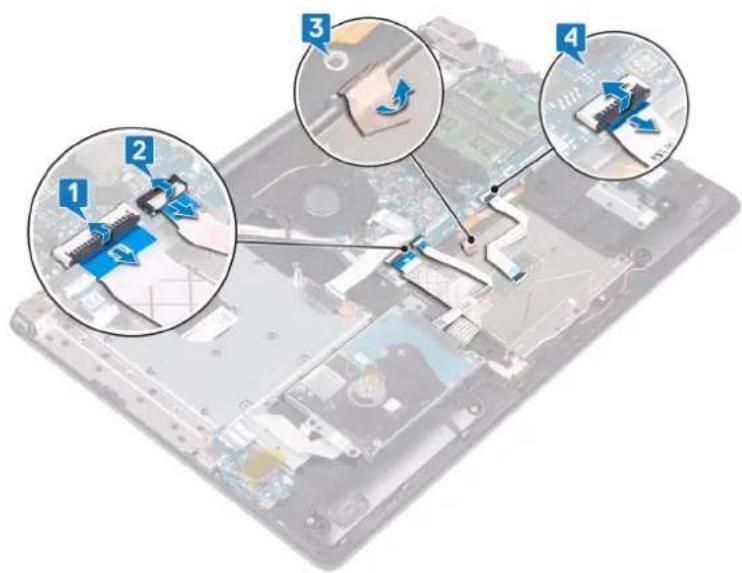
- Buka kait lalu lepaskan sambungan kabel board I/O dari board sistem.
- Buka kaitnya lalu lepaskan sambungan kabel hard disk dari board sistem.
- Lepaskan perlahan selotip yang menahan panel sentuh ke unit sandaran tangan dan keyboard.
- Buka kaitnya lalu lepaskan sambungan kabel panel sentuh dari board sistem.
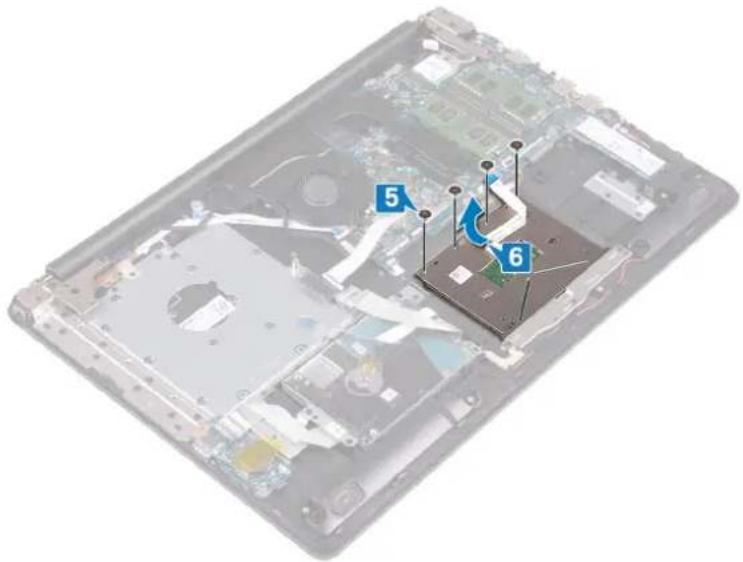
- Lepaskan keempat sekrup (M2x2) yang menahan panel sentuh ke unit sandaran tangan dan keyboard.
- Geser dan angkat panel sentuh dari unit sandaran tangan dan keyboard.
Memasang kembali panel sentuh
CATATAN Sebelum menangani komponen internal komputer, baca informasi keselamatan yang diberikan bersama komputer Anda, lalu ikuti langkah-langkah dalam Sebelum mengerjakan bagian dalam komputer. Setelah mengerjakan bagian dalam komputer Anda, ikuti instruksi di Setelah mengerjakan bagian dalam komputer. Untuk informasi selengkapnya tentang praktik keselamatan terbaik, kunjungi home page Kesesuaian Peraturan di www.dell.com/regulatory_compliance.
Prosedur
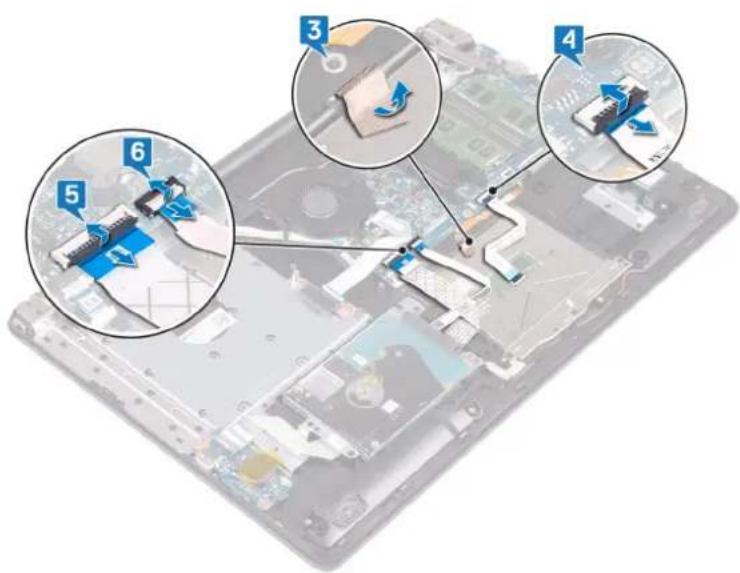
CATATAN Pastikan panel sentuh tersebut sejajar dengan pemandu yang tersedia pada unit sandaran tangan dan keyboard, dan celah di setiap sisi panel sentuh tersebut sama rata.
- Geser dan letakkan panel sentuh ke dalam slot pada unit sandaran tangan dan keyboard.
- Pasang kembali keempat sekrup (M2x2) yang menahan panel sentuh ke unit sandaran tangan dan keyboard.

- Tempelkan selotip yang menahan panel sentuh ke unit sandaran tangan dan keyboard.
- Geser kabel panel sentuh ke dalam konektor panel sentuh pada board sistem lalu tutup kaitnya untuk mengamankan kabel.
- Geser kabel board I/O ke dalam konektor pada board sistem dan tutup kaitnya untuk mengamankan kabel.
- Geser kabel hard disk ke dalam konektor hard disk pada board sistem lalu tutup kaitnya untuk mengamankan kabel.
Langkah-langkah berikutnya
- Pasang kembali baterai.
- Pasang kembali penutup bawah.
- Pasang kembali drive optik.
Melepaskan speaker

CATATAN Sebelum menangani komponen internal komputer, baca informasi keselamatan yang diberikan bersama komputer Anda, lalu ikuti langkah-langkah dalam Sebelum mengerjakan bagian dalam komputer. Setelah mengerjakan bagian dalam komputer Anda, ikuti instruksi di Setelah mengerjakan bagian dalam komputer. Untuk informasi selengkapnya tentang praktik keselamatan terbaik, kunjungi home page Kesesuaian Peraturan di www.dell.com/regulatory_compliance.
Langkah-langkah sebelumnya
- Lepaskan drive optik.
- Lepaskan penutup bawah.
- Lepaskan solid-state drive/Intel Optane.
Prosedur
- Lepaskan sambungan kabel speaker dari board sistem dan angkat speaker kanan dari unit sandaran tangan dan keyboard.
- Perhatikan perutean kabel speaker dan lepaskan kabel dari pemandu perutean pada unit sandaran tangan dan keyboard.
- Angkat speaker kiri, bersama dengan kabelnya, keluar dari unit sandaran tangan dan keyboard.

CATATAN Sebelum menangani komponen internal komputer, baca informasi keselamatan yang diberikan bersama komputer Anda, lalu ikuti langkah-langkah dalam Sebelum mengerjakan bagian dalam komputer. Setelah mengerjakan bagian dalam komputer Anda, ikuti instruksi di Setelah mengerjakan bagian dalam komputer. Untuk informasi selengkapnya tentang praktik keselamatan terbaik, kunjungi home page Kesesuaian Peraturan di www.dell.com/regulatory_compliance.
Prosedur
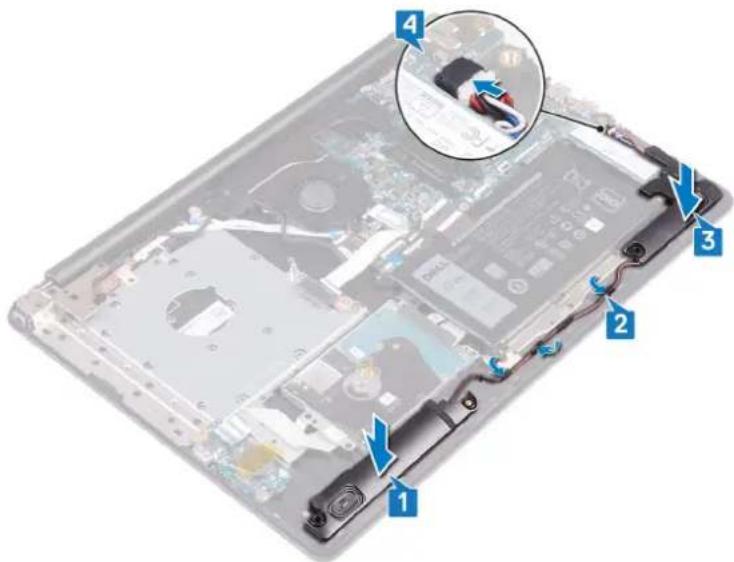
CATATAN Jika karet gromet terdorong keluar saat speaker dilepas, dorong kembali karet tersebut sebelum speaker dipasang kembali.
- Dengan menggunakan tiang penyelaras dan karet grommet, letakkan speaker kiri di slot pada unit sandaran tangan dan keyboard.
- Rutekan kabel speaker melalui pemandu perutean pada unit sandaran tangan dan keyboard.
- Pasang kembali speaker kanan.
- Sambungkan kabel speaker ke board sistem.
Langkah-langkah berikutnya
- Pasang kembali solid-state drive/Intel Optane.
- Pasang kembali penutup bawah.
- Pasang kembali drive optik.
Melepaskan unit pendingin
CATATAN Sebelum menangani komponen internal komputer, baca informasi keselamatan yang diberikan bersama komputer Anda, lalu ikuti langkah-langkah dalam Sebelum mengerjakan bagian dalam komputer. Setelah mengerjakan bagian dalam komputer Anda, ikuti instruksi di Setelah mengerjakan bagian dalam komputer. Untuk informasi selengkapnya tentang praktik keselamatan terbaik, kunjungi home page Kesesuaian Peraturan di www.dell.com/regulatory_compliance.
CATATAN Unit pendingin bisa menjadi panas selama pengoperasian normal. Berikan waktu yang cukup agar unit pendingin tersebut menjadi dingin sebelum Anda menyentuhnya.
PERHATIAN Untuk memastikan pendinginan maksimal bagi prosesor, jangan sentuh area transfer panas pada unit pendingin. Minyak pada kulit Anda dapat mengurangi kemampuan pemindahan panas dari pelumas termal.
Langkah-langkah sebelumnya
- Lepaskan drive optik.
- Lepaskan penutup bawah.
- Lepaskan kipas.
Prosedur
- Secara berurutan seperti yang ditunjukkan pada unit pendingin (1>2>3>4), longgarkan keempat baut mati yang menahan unit pendingin ke papan sistem.
- Lepaskan tiga sekrup (M2x3) yang menahan unit pendingin ke board sistem.
- Angkat unit pendingin dari board sistem.

Memasang kembali unit pendingin
CATATAN Sebelum menangani komponen internal komputer, baca informasi keselamatan yang diberikan bersama komputer Anda, lalu ikuti langkah-langkah dalam Sebelum mengerjakan bagian dalam komputer. Setelah mengerjakan bagian dalam komputer Anda, ikuti instruksi di Setelah mengerjakan bagian dalam komputer. Untuk informasi selengkapnya tentang praktik keselamatan terbaik, kunjungi home page Kesesuaian Peraturan di www.dell.com/regulatory_compliance.
PERHATIAN Kekeliruan dalam penempatan unit pendingin bisa merusak board sistem dan prosesor.
CATATAN Jika board sistem atau unit pendingin dipasang kembali, gunakan panel/pasta termal yang tersedia dalam kit untuk memastikan tercapainya konduktivitas termal.
Prosedur
- Tempatkan unit pendingin pada board sistem dan sejajarkan lubang sekrup pada unit pendingin dengan lubang sekrup pada board sistem.
- Kencangkan baut mati dengan urutan terbalik seperti yang ditunjukkan pada unit pendingin (4>3>2>1) untuk menahan unit pendingin ke papan sistem.
- Pasang kembali tiga sekrup (M2x3) yang menahan unit pendingin ke board sistem.

Langkah-langkah berikutnya
- Pasang kembali kipas.
- Pasang kembali penutup bawah.
- Pasang kembali drive optik.
Melepaskan port adaptor daya
CATATAN Sebelum menangani komponen internal komputer, baca informasi keselamatan yang diberikan bersama komputer Anda, lalu ikuti langkah-langkah dalam Sebelum mengerjakan bagian dalam komputer. Setelah mengerjakan bagian dalam komputer Anda, ikuti instruksi di Setelah mengerjakan bagian dalam komputer. Untuk informasi selengkapnya tentang praktik keselamatan terbaik, kunjungi home page Kesesuaian Peraturan di www.dell.com/regulatory_compliance.
Melepaskan unit display
CATATAN Sebelum menangani komponen internal komputer, baca informasi keselamatan yang diberikan bersama komputer Anda, lalu ikuti langkah-langkah dalam Sebelum mengerjakan bagian dalam komputer. Setelah mengerjakan bagian dalam komputer Anda, ikuti instruksi di Setelah mengerjakan bagian dalam komputer. Untuk informasi selengkapnya tentang praktik keselamatan terbaik, kunjungi home page Kesesuaian Peraturan di www.dell.com/regulatory_compliance.
Langkah-langkah sebelumnya
- Lepaskan drive optik.
- Lepaskan penutup bawah.
- Lepaskan kartu nirkabel.
Prosedur
- Angkat kaitnya lalu lepaskan sambungan kabel board konektor drive optik dari board sistem.
- Angkat kaitnya lalu lepaskan sambungan kabel board konektor drive optik dari konektor board drive optik.
- Angkat kabel board konektor drive optik dari board sistem.
- Buka kaitnya lalu lepaskan sambungan kabel display dari board sistem.
- Perhatikan perutean kabel display dan lepaskan kabel dari pemandu peruteannya pada kipas dan unit sandaran tangan dan keyboard.

- Lepaskan kelima sekrup (M2.5x5) yang menahan engsel kiri dan kanan ke board sistem dan unit sandaran tangan dan keyboard.
- Buka engsel.

- Angkat unit sandaran tangan dan keyboard dengan cara memiringkannya.
- Geser dan lepaskan unit sandaran tangan dan keyboard dari unit display.

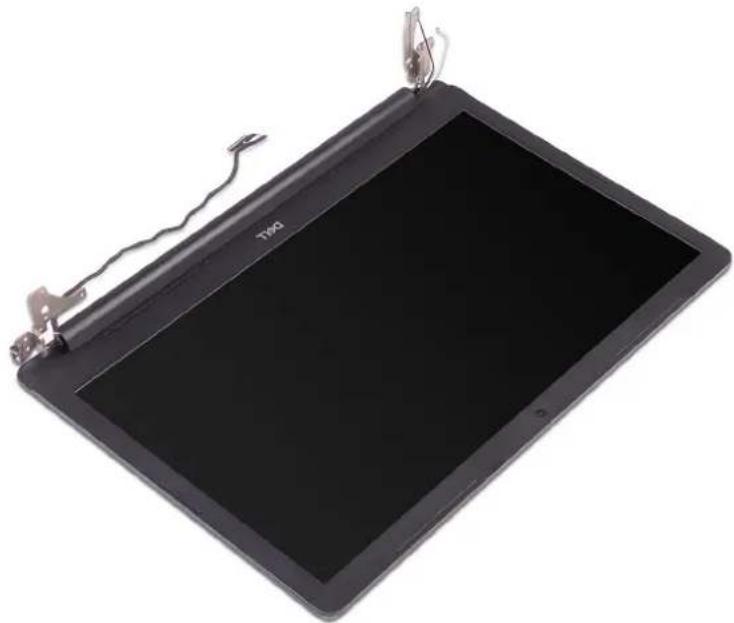
- Setelah melakukan semua langkah di atas, akan tersisa unit display.
- Lepaskan ketiga sekrup (M2.5x5) yang menahan engsel kanan ke papan sistem dan unit sandaran tangan.
- Angkat engsel kanan.
- Lepaskan sambungan kabel port adaptor daya dari board sistem.
- Perhatikan perutean kabel port adaptor daya dan lepaskan kabel dari pemandu perutean pada unit sandaran tangan dan keyboard.
- Lepaskan sekrup (M2x3) yang menahan port adaptor daya ke unit sandaran tangan dan keyboard.
- Angkat port adaptor daya, bersama dengan kabelnya, dari unit sandaran tangan dan keyboard.

Memasang kembali port adaptor daya
CATATAN Sebelum menangani komponen internal komputer, baca informasi keselamatan yang diberikan bersama komputer Anda, lalu ikuti langkah-langkah dalam Sebelum mengerjakan bagian dalam komputer. Setelah mengerjakan bagian dalam komputer Anda, ikuti instruksi di Setelah mengerjakan bagian dalam komputer. Untuk informasi selengkapnya tentang praktik keselamatan terbaik, kunjungi home page Kesesuaian Peraturan di www.dell.com/regulatory_compliance.
Prosedur
- Sejajarkan lubang sekrup pada port adaptor daya dengan lubang sekrup pada unit sandaran tangan dan keyboard.
- Pasang kembali sekrup (M2x3) yang menahan port adaptor daya ke unit sandaran tangan dan keyboard.
- Rutekan kabel port adaptor daya melalui pemandu perutean pada unit sandaran tangan dan keyboard.
- Sambungkan kabel port adaptor daya ke board sistem.
- Tutup engsel kanan.
- Pasang kembali ketiga sekrup (M2.5x5) yang menahan engsel kanan ke papan sistem serta unit sandaran tangan dan keyboard.

Memasang kembali unit display
CATATAN Sebelum menangani komponen internal komputer, baca informasi keselamatan yang diberikan bersama komputer Anda, lalu ikuti langkah-langkah dalam Sebelum mengerjakan bagian dalam komputer. Setelah mengerjakan bagian dalam komputer Anda, ikuti instruksi di Setelah mengerjakan bagian dalam komputer. Untuk informasi selengkapnya tentang praktik keselamatan terbaik, kunjungi home page Kesesuaian Peraturan di www.dell.com/regulatory_compliance.
Prosedur
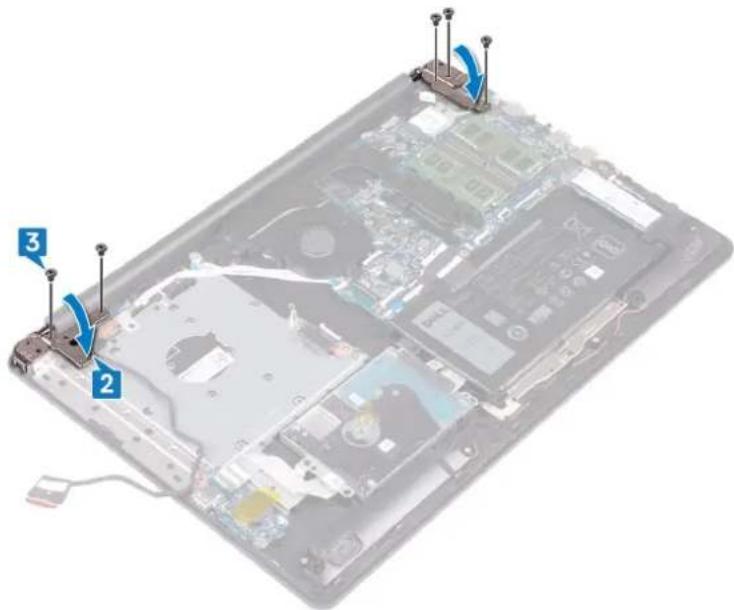
CATATAN Pastikan bahwa engsel terbuka sepenuhnya sebelum Anda memasang kembali unit display pada unit sandaran tangan dan keyboard.
- Geser unit sandaran tangan dan keyboard ke bawah engsel pada unit display lalu tutup.

- Dengan menggunakan tiang penyelaras, tekan engsel ke bawah pada board sistem dan unit sandaran tangan dan keyboard.
- Pasang kembali kelima sekrup (M2.5x5) yang menahan engsel kiri dan kanan ke board sistem dan unit sandaran tangan dan keyboard.
- Rutekan kabel display melalui pemandu perutean pada kipas dan unit sandaran tangan dan keyboard.
- Geser kabel display ke konektor pada board sistem lalu tutup kaitnya untuk mengamankan kabel.
- Tekan ke bawah pada kaitnya untuk menyambungkan kabel board konektor drive optik ke board konektor drive optik.
- Tekan ke bawah pada kaitnya untuk menyambungkan kabel board konektor drive optik ke board sistem.

Langkah-langkah berikutnya
- Pasang kembali kartu nirkabel.
- Pasang kembali penutup bawah.
- Pasang kembali drive optik.
Melepaskan unit display

CATATAN Sebelum menangani komponen internal komputer, baca informasi keselamatan yang diberikan bersama komputer Anda, lalu ikuti langkah-langkah dalam Sebelum mengerjakan bagian dalam komputer. Setelah mengerjakan bagian dalam komputer Anda, ikuti instruksi di Setelah mengerjakan bagian dalam komputer. Untuk informasi selengkapnya tentang praktik keselamatan terbaik, kunjungi home page Kesesuaian Peraturan di www.dell.com/regulatory_compliance.
Langkah-langkah sebelumnya
- Lepaskan drive optik.
- Lepaskan penutup bawah.
- Lepaskan kartu nirkabel.
Prosedur
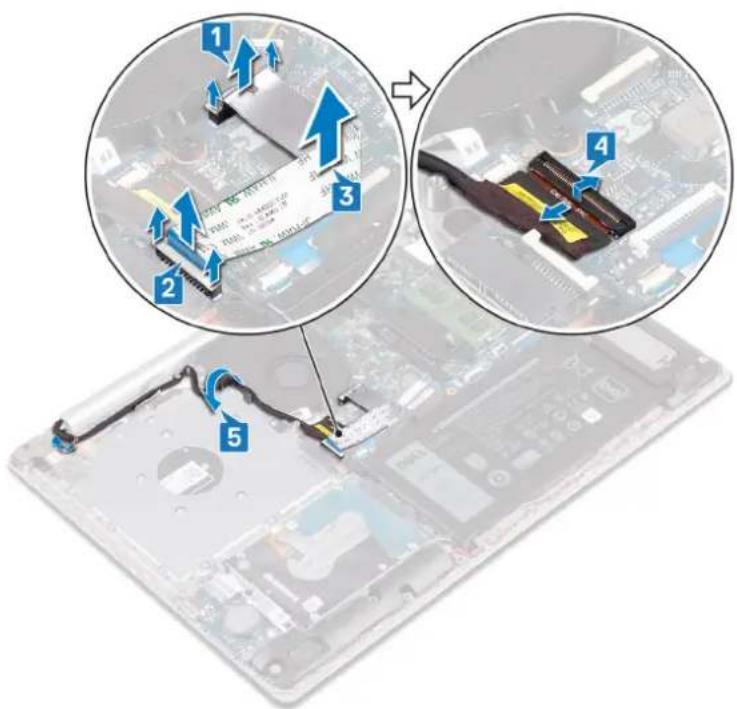
- Angkat kaitnya lalu lepaskan sambungan kabel board konektor drive optik dari board sistem.
- Angkat kaitnya lalu lepaskan sambungan kabel board konektor drive optik dari konektor board drive optik.
- Angkat kabel board konektor drive optik dari board sistem.
- Buka kaitnya lalu lepaskan sambungan kabel display dari board sistem.
- Perhatikan perutean kabel display dan lepaskan kabel dari pemandu peruteannya pada kipas dan unit sandaran tangan dan keyboard.
- Lepaskan kelima sekrup (M2.5x5) yang menahan engsel kiri dan kanan ke board sistem dan unit sandaran tangan dan keyboard.
- Buka engsel.
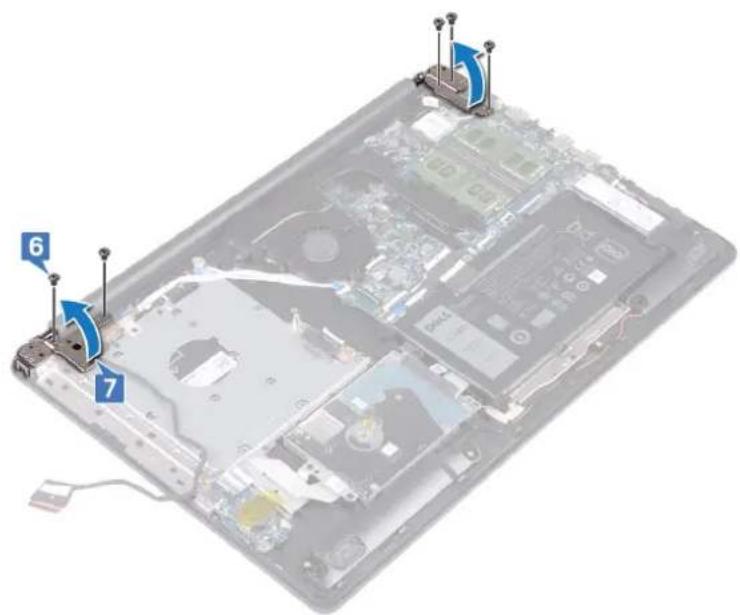
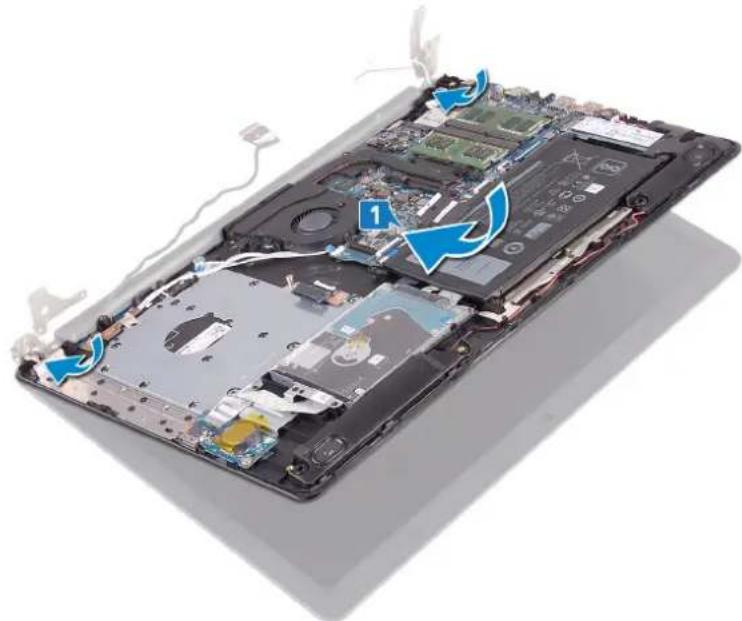
- Angkat unit sandaran tangan dan keyboard dengan cara memiringkannya.
- Geser dan lepaskan unit sandaran tangan dan keyboard dari unit display.

- Setelah melakukan semua langkah di atas, akan tersisa unit display.

CATATAN Sebelum menangani komponen internal komputer, baca informasi keselamatan yang diberikan bersama komputer Anda, lalu ikuti langkah-langkah dalam Sebelum mengerjakan bagian dalam komputer. Setelah mengerjakan bagian dalam komputer Anda, ikuti instruksi di Setelah mengerjakan bagian dalam komputer. Untuk informasi selengkapnya tentang praktik keselamatan terbaik, kunjungi home page Kesesuaian Peraturan di www.dell.com/regulatory_compliance.
Prosedur
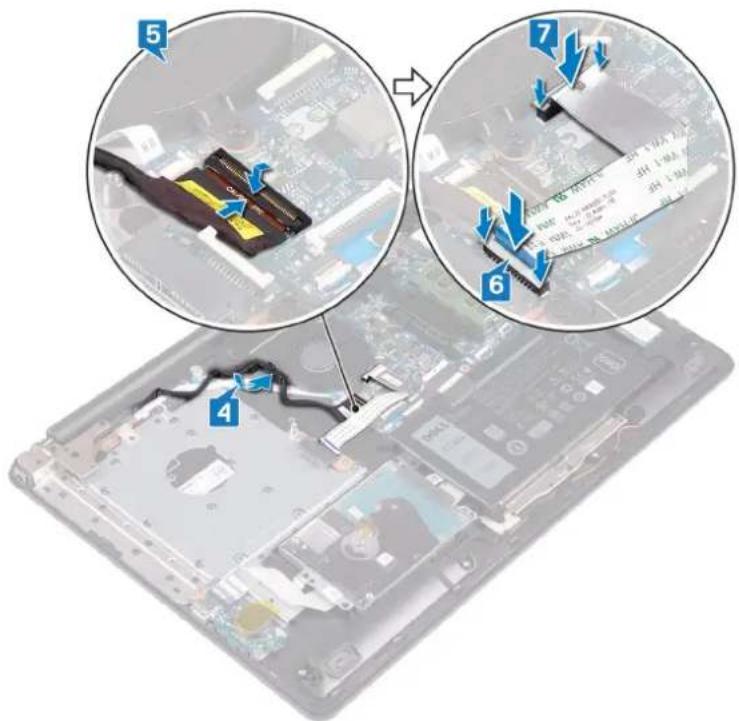
CATATAN Pastikan bahwa engsel terbuka sepenuhnya sebelum Anda memasang kembali unit display pada unit sandaran tangan dan keyboard.
- Geser unit sandaran tangan dan keyboard ke bawah engsel pada unit display lalu tutup.
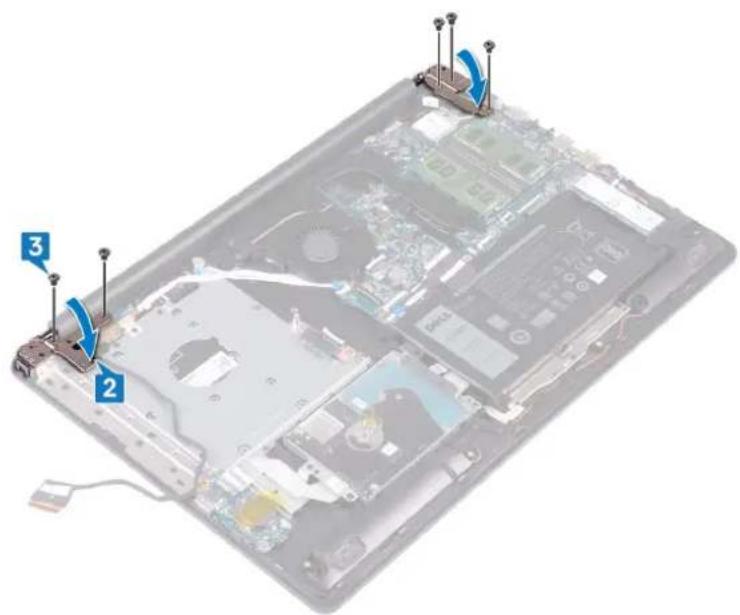
- Dengan menggunakan tiang penyelaras, tekan engsel ke bawah pada board sistem dan unit sandaran tangan dan keyboard.
- Pasang kembali kelima sekrup (M2.5x5) yang menahan engsel kiri dan kanan ke board sistem dan unit sandaran tangan dan keyboard.
- Rutekan kabel display melalui pemandu perutean pada kipas dan unit sandaran tangan dan keyboard.
- Geser kabel display ke konektor pada board sistem lalu tutup kaitnya untuk mengamankan kabel.
- Tekan ke bawah pada kaitnya untuk menyambungkan kabel board konektor drive optik ke board konektor drive optik.
- Tekan ke bawah pada kaitnya untuk menyambungkan kabel board konektor drive optik ke board sistem.
Langkah-langkah berikutnya
- Pasang kembali kartu nirkabel.
- Pasang kembali penutup bawah.
- Pasang kembali drive optik.
Melepaskan board I/O

CATATAN Sebelum menangani komponen internal komputer, baca informasi keselamatan yang diberikan bersama komputer Anda, lalu ikuti langkah-langkah dalam Sebelum mengerjakan bagian dalam komputer. Setelah mengerjakan bagian dalam komputer Anda, ikuti instruksi di Setelah mengerjakan bagian dalam komputer. Untuk informasi selengkapnya tentang praktik keselamatan terbaik, kunjungi home page Kesesuaian Peraturan di www.dell.com/regulatory_compliance.
Langkah-langkah sebelumnya

PERHATIAN Melepas baterai sel koin akan mengatur ulang pengaturan BIOS ke nilai bawaan. Sebelum melepaskan board I/O beserta baterai sel koin, disarankan untuk mencatat pengaturan program penyetelan BIOS.
- Lepaskan drive optik.
- Lepaskan penutup bawah.
- Lepaskan baterai.
- Lepaskan hard disk.
Prosedur
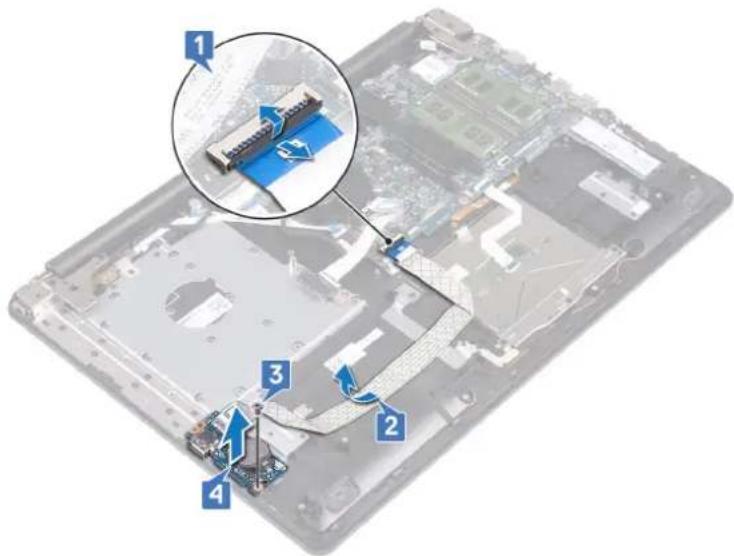
- Buka kait lalu lepaskan sambungan kabel board I/O dari board sistem.
- Lepaskan kabel board I/O dari unit sandaran tangan dan keyboard.
- Lepaskan sekrup (M2x4) yang menahan board I/O ke unit sandaran tangan dan keyboard.
- Angkat board I/O, bersama dengan kabelnya, keluar dari unit sandaran tangan dan keyboard.
CATATAN Sebelum menangani komponen internal komputer, baca informasi keselamatan yang diberikan bersama komputer Anda, lalu ikuti langkah-langkah dalam Sebelum mengerjakan bagian dalam komputer. Setelah mengerjakan bagian dalam komputer Anda, ikuti instruksi di Setelah mengerjakan bagian dalam komputer. Untuk informasi selengkapnya tentang praktik keselamatan terbaik, kunjungi home page Kesesuaian Peraturan di www.dell.com/regulatory_compliance.
Prosedur
- Dengan menggunakan tiang penyelaras, letakkan board I/O pada unit sandaran tangan dan keyboard.
- Pasang kembali sekrup (M2x4) yang menahan board I/O ke unit sandaran tangan dan keyboard.
- Tempelkan kabel board I/O ke unit sandaran tangan dan keyboard.
- Sambungkan kabel board I/O ke board sistem dan tutup kaitnya untuk mengamankan kabel.

Langkah-langkah berikutnya
- Pasang kembali hard disk.
- Pasang kembali baterai.
- Pasang kembali penutup bawah.
- Pasang kembali drive optik.
Melepaskan board tombol daya

CATATAN Sebelum menangani komponen internal komputer, baca informasi keselamatan yang diberikan bersama komputer Anda, lalu ikuti langkah-langkah dalam Sebelum mengerjakan bagian dalam komputer. Setelah mengerjakan bagian dalam komputer Anda, ikuti instruksi di Setelah mengerjakan bagian dalam komputer. Untuk informasi selengkapnya tentang praktik keselamatan terbaik, kunjungi home page Kesesuaian Peraturan di www.dell.com/regulatory_compliance.
Langkah-langkah sebelumnya
- Lepaskan drive optik.
- Lepaskan penutup bawah.
- Lepaskan kipas.
Prosedur
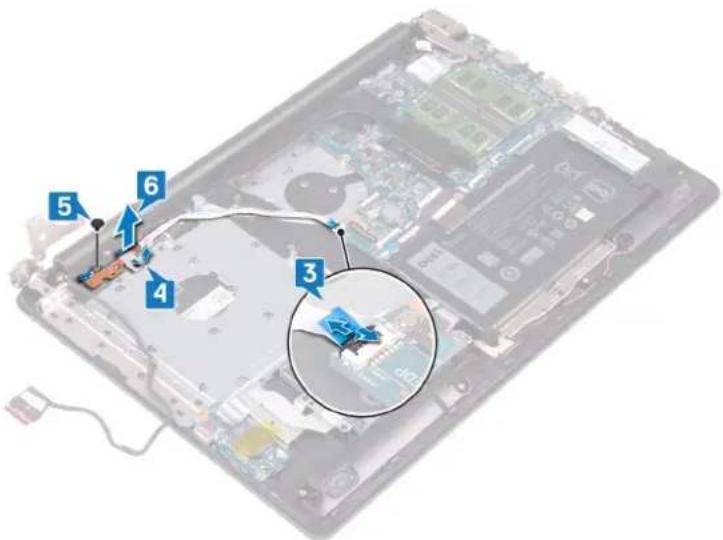
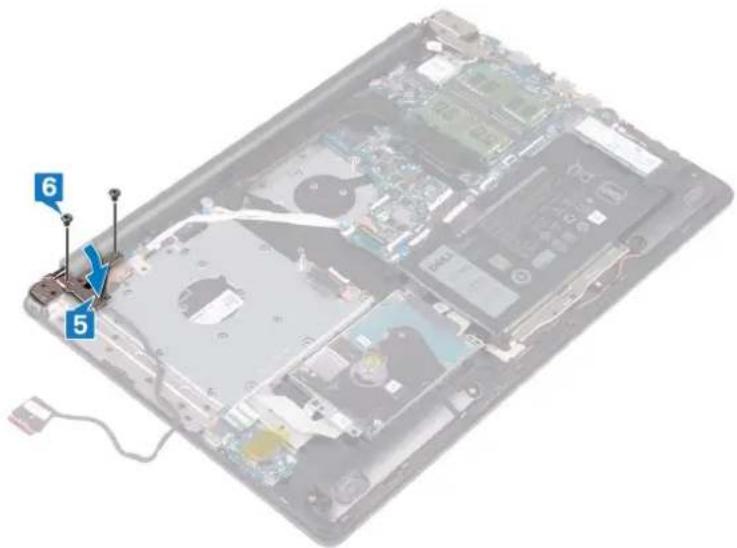
- Lepaskan kedua sekrup (M2.5x5) yang menahan engsel kiri ke unit sandaran tangan dan keyboard.
- Buka engsel kiri.

- Buka kaitnya lalu lepaskan sambungan kabel board tombol daya dari board sistem.
- Kelupas pita perekat yang menahan papan tombol daya ke unit sandaran tangan dan keyboard.
- Lepaskan sekrup (M2x2) yang menahan papan tombol daya ke unit sandaran tangan dan keyboard.
- Angkat board tombol daya, bersama dengan kabelnya, keluar dari unit sandaran tangan dan keyboard.
CATATAN Sebelum menangani komponen internal komputer, baca informasi keselamatan yang diberikan bersama komputer Anda, lalu ikuti langkah-langkah dalam Sebelum mengerjakan bagian dalam komputer. Setelah mengerjakan bagian dalam komputer Anda, ikuti instruksi di Setelah mengerjakan bagian dalam komputer. Untuk informasi selengkapnya tentang praktik keselamatan terbaik, kunjungi home page Kesesuaian Peraturan di www.dell.com/regulatory_compliance.
Prosedur
- Pasang papan tombol daya pada unit sandaran tangan dan keyboard lalu sejajarkan lubang sekrup pada papan tombol daya dengan lubang sekrup pada unit sandaran tangan dan keyboard.
- Pasang kembali sekrup (M2x2) yang menahan papan tombol daya ke unit sandaran tangan dan keyboard.
- Rekatkan pita perekat yang menahan papan tombol daya ke unit sandaran tangan dan keyboard.
- Geser kabel tombol daya ke papan sistem lalu tutup kaitnya untuk mengamankan kabel.
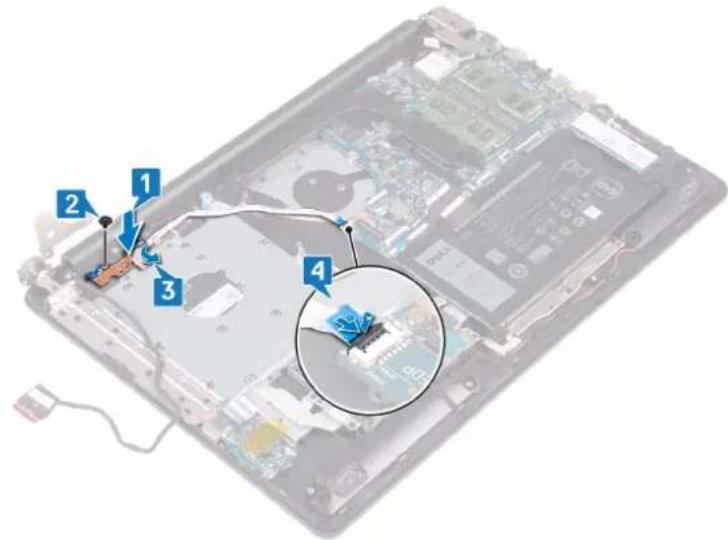
- Tutup engsel kiri.
- Pasang kembali kedua sekrup (M2.5x5) yang menahan engsel kiri ke unit sandaran tangan dan keyboard.
Langkah-langkah berikutnya
- Pasang kembali kipas.
- Pasang kembali penutup bawah.
- Pasang kembali drive optik.
Melepaskan board sistem
CATATAN Sebelum menangani komponen internal komputer, baca informasi keselamatan yang diberikan bersama komputer Anda, lalu ikuti langkah-langkah dalam Sebelum mengerjakan bagian dalam komputer. Setelah mengerjakan bagian dalam komputer Anda, ikuti instruksi di Setelah mengerjakan bagian dalam komputer. Untuk informasi selengkapnya tentang praktik keselamatan terbaik, kunjungi home page Kesesuaian Peraturan di www.dell.com/regulatory_compliance.
CATATAN Tag Servis komputer Anda tersimpan pada board sistem. Anda harus memasukkan Tag Servis ke dalam program pengaturan BIOS setelah Anda memasang kembali board sistem.
CATATAN Memasang kembali board sistem akan menghapus setiap perubahan yang telah Anda lakukan terhadap BIOS melalui program pengaturan BIOS. Anda harus melakukan lagi perubahan yang sesuai setelah Anda memasang kembali board sistem.
CATATAN Sebelum melepaskan kabel dari board sistem, catat lokasi konektornya agar Anda dapat menghubungkan kembali kabel dengan benar setelah Anda memasang kembali board sistem.
Langkah-langkah sebelumnya
- Lepaskan drive optik.
- Lepaskan penutup bawah.
- Lepaskan baterai.
- Lepaskan modul memori.
- Lepaskan kartu nirkabel.
- Lepaskan solid-state drive/Intel Optane.
- Lepaskan kipas.
- Lepaskan unit pendingin.
Prosedur
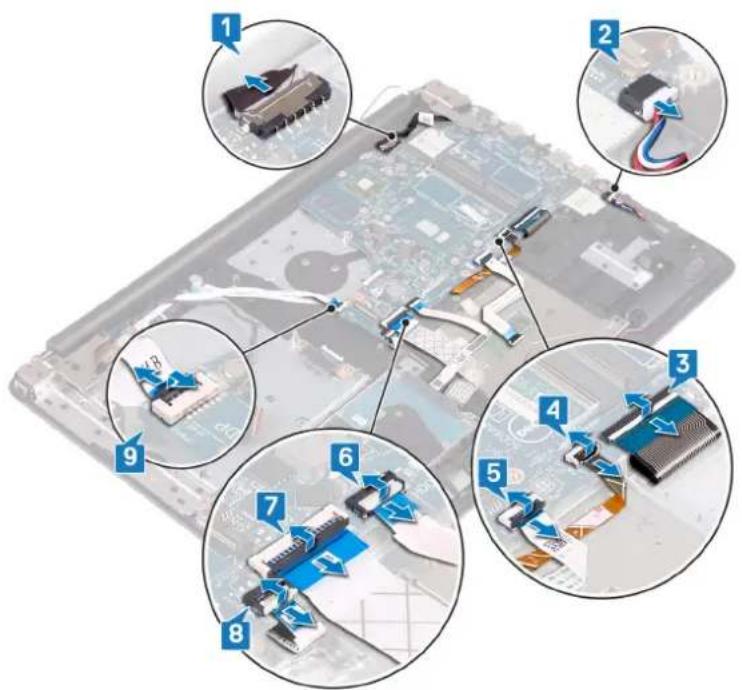
- Lepaskan sambungan kabel port adaptor daya dari board sistem.
- Lepaskan sambungan kabel speaker dari board sistem.
- Buka kaitnya dan lepaskan sambungan keyboard dari board sistem.
- Buka kaitnya dan lepaskan sambungan kabel lampu latar keyboard dari board sistem.
- Buka kaitnya lalu lepaskan sambungan kabel panel sentuh dari board sistem.
- Buka kaitnya lalu lepaskan sambungan kabel hard disk dari board sistem.
- Buka kait lalu lepaskan sambungan kabel board I/O dari board sistem.
- Buka kaitnya lalu lepaskan sambungan kabel pemindai sidik jari dari board sistem.
- Buka kaitnya dan lepaskan sambungan kabel board tombol daya dari board sistem.
- Lepaskan sekrup (M2x4) yang menahan board sistem ke unit sandaran tangan dan keyboard.
- Angkat board sistem dari unit sandaran tangan dan keyboard.

Memasang kembali board sistem
CATATAN Sebelum menangani komponen internal komputer, baca informasi keselamatan yang diberikan bersama komputer Anda, lalu ikuti langkah-langkah dalam Sebelum mengerjakan bagian dalam komputer. Setelah mengerjakan bagian dalam komputer Anda, ikuti instruksi di Setelah mengerjakan bagian dalam komputer. Untuk informasi selengkapnya tentang praktik keselamatan terbaik, kunjungi home page Kesesuaian Peraturan di www.dell.com/regulatory_compliance.
CATATAN Tag Servis komputer Anda tersimpan pada board sistem. Anda harus memasukkan Tag Servis ke dalam program pengaturan BIOS setelah Anda memasang kembali board sistem.
CATATAN Memasang kembali board sistem akan menghapus setiap perubahan yang telah Anda lakukan terhadap BIOS melalui program pengaturan BIOS. Anda harus melakukan lagi perubahan yang sesuai setelah Anda memasang kembali board sistem.
Prosedur
- Sejajarkan lubang sekrup pada board sistem dengan lubang sekrup pada unit sandaran tangan dan keyboard.
- Pasang kembali sekrup (M2x4) yang menahan board sistem ke unit sandaran tangan dan keyboard.

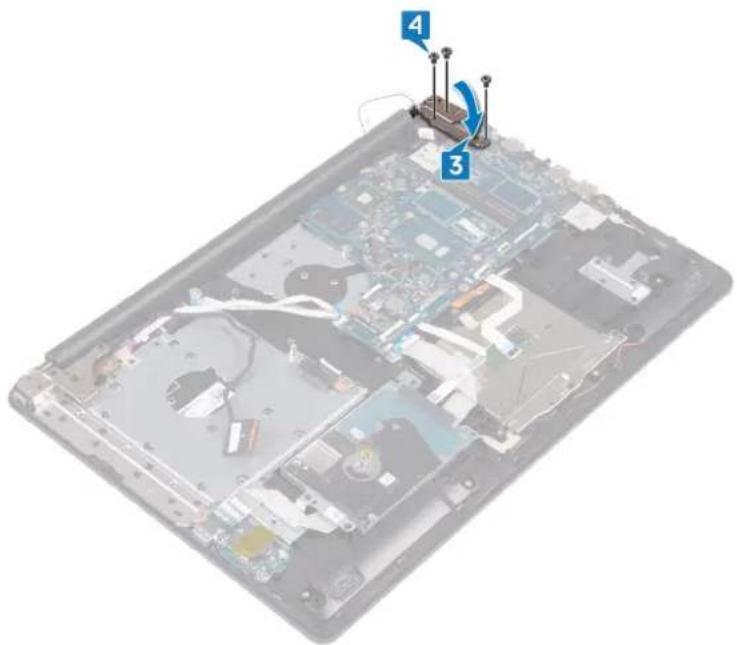
- Tutup engsel display kanan.
- Pasang kembali ketiga sekrup (M2.5x5) yang menahan engsel kanan ke board sistem.
- Sambungkan kabel port adaptor daya dan kabel speaker ke board sistem.
- Geser kabel lampu latar keyboard dan kabel keyboard ke dalam konektornya masing-masing pada board sistem lalu tutup kaitnya.
- Geser kabel panel sentuh dan kabel hard disk ke dalam konektornya masing-masing pada board sistem lalu tutup kaitnya.
- Geser kabel board I/O dan kabel pemindai sidik jari ke dalam konektornya masing-masing pada board sistem lalu tutup kaitnya.
- Geser kabel board tombol daya ke dalam konektor pada board sistem lalu tutup kaitnya.

Langkah-langkah berikutnya
- Pasang kembali unit pendingin.
- Pasang kembali kipas.
- Pasang kembali solid-state drive/Intel Optane.
-
Pasang kembali kartu nirkabel.
-
Pasang kembali modul memori.
- Pasang kembali baterai.
- Pasang kembali penutup bawah.
- Pasang kembali drive optik.
Memasukkan Tag Servis dalam program pengaturan BIOS
- Hidupkan atau mulai ulang komputer Anda.
- Tekan F2 saat logo Dell ditampilkan untuk memasuki program pengaturan BIOS.
- Navigasikan ke tab Main (Utama) dan masukkan Tag Servis pada bidang Tag Service Input (Input Tag Servis).

CATATAN Tag servis adalah pengenal alfanumerik yang terletak di sisi belakang komputer Anda.
Melepaskan tombol daya dengan pembaca sidik jari
CATATAN Sebelum menangani komponen internal komputer, baca informasi keselamatan yang diberikan bersama komputer Anda, lalu ikuti langkah-langkah dalam Sebelum mengerjakan bagian dalam komputer. Setelah mengerjakan bagian dalam komputer Anda, ikuti instruksi di Setelah mengerjakan bagian dalam komputer. Untuk informasi selengkapnya tentang praktik keselamatan terbaik, kunjungi home page Kesesuaian Peraturan di www.dell.com/regulatory_compliance.
CATATAN Berlaku hanya untuk komputer yang dikirimkan dengan pembaca sidik jari.
Langkah-langkah sebelumnya
- Lepaskan drive optik.
- Lepaskan penutup bawah.
- Lepaskan baterai.
- Lepaskan solid-state drive/Intel Optane.
- Lepaskan kipas.
- Lepaskan kartu nirkabel.
- Lepaskan board tombol daya..
- Lepaskan board sistem.
Prosedur
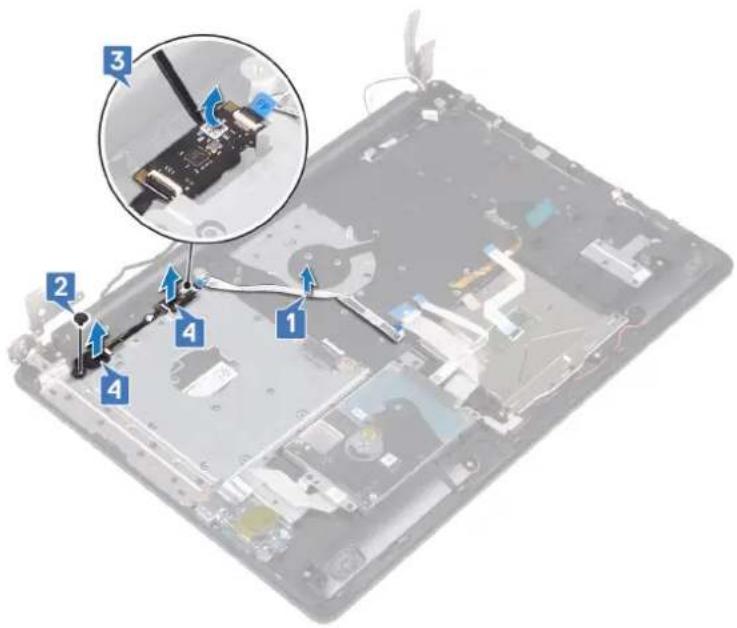
- Lepaskan kabel pemindai sidik jari dari unit sandaran tangan dan keyboard.
- Lepaskan sekrup (M2x2) yang menahan tombol daya dengan pemindai sidik jari ke unit sandaran tangan dan keyboard.
- Dengan menggunakan obeng plastik, lepaskan board pemindai sidik jari dari unit sandaran tangan dan keyboard.
- Angkat tombol daya dengan pemindai sidik jari, bersama dengan kabelnya, keluar dari unit sandaran tangan dan keyboard.
Memasang kembali tombol daya dengan pembaca sidik jari
CATATAN Sebelum menangani komponen internal komputer, baca informasi keselamatan yang diberikan bersama komputer Anda, lalu ikuti langkah-langkah dalam Sebelum mengerjakan bagian dalam komputer. Setelah mengerjakan bagian dalam komputer Anda, ikuti instruksi di Setelah mengerjakan bagian dalam komputer. Untuk informasi selengkapnya tentang praktik keselamatan terbaik, kunjungi home page Kesesuaian Peraturan di www.dell.com/regulatory_compliance.
CATATAN Berlaku hanya untuk komputer yang dikirimkan dengan pembaca sidik jari.
Prosedur
- Dengan menggunakan tiang penyelaras, sejajarkan dan letakkan tombol daya dengan pemindai sidik jari pada unit sandaran tangan dan keyboard.
- Pasang kembali sekrup (M2x2) yang menahan tombol daya dengan pemindai sidik jari ke unit sandaran tangan dan keyboard.
- Tempelkan kabel pemindai sidik jari pada unit sandaran tangan dan keyboard.

Langkah-langkah berikutnya
- Pasang kembali board sistem.
- Pasang kembali board tombol daya.
- Pasang kembali kartu nirkabel.
- Pasang kembali kipas.
- Pasang kembali solid-state drive/Intel Optane.
- Pasang kembali baterai.
-
Pasang kembali penutup bawah.
-
Pasang kembali drive optik.
Melepaskan unit sandaran tangan dan keyboard
CATATAN Sebelum menangani komponen internal komputer, baca informasi keselamatan yang diberikan bersama komputer Anda, lalu ikuti langkah-langkah dalam Sebelum mengerjakan bagian dalam komputer. Setelah mengerjakan bagian dalam komputer Anda, ikuti instruksi di Setelah mengerjakan bagian dalam komputer. Untuk informasi selengkapnya tentang praktik keselamatan terbaik, kunjungi home page Kesesuaian Peraturan di www.dell.com/regulatory_compliance.
Langkah-langkah sebelumnya
- Lepaskan drive optik.
- Lepaskan penutup bawah.
- Lepaskan baterai.
- Lepaskan board konektor drive optik.
- Lepaskan kipas.
- Lepaskan solid-state drive/Intel Optane.
- Lepaskan kartu nirkabel.
- Lepaskan speaker.
- Lepaskan hard disk.
- Lepaskan panel sentuh.
- Lepaskan port adaptor daya.
- Lepaskan unit display.
- Lepaskan board I/O.
- Lepaskan board tombol daya..
-
Lepaskan board sistem.
-
Lepaskan tombol daya dengan pembaca sidik jari (opsional).
Prosedur
Setelah melakukan langkah-langkah di atas, akan tersisa unit sandaran tangan dan keyboard.
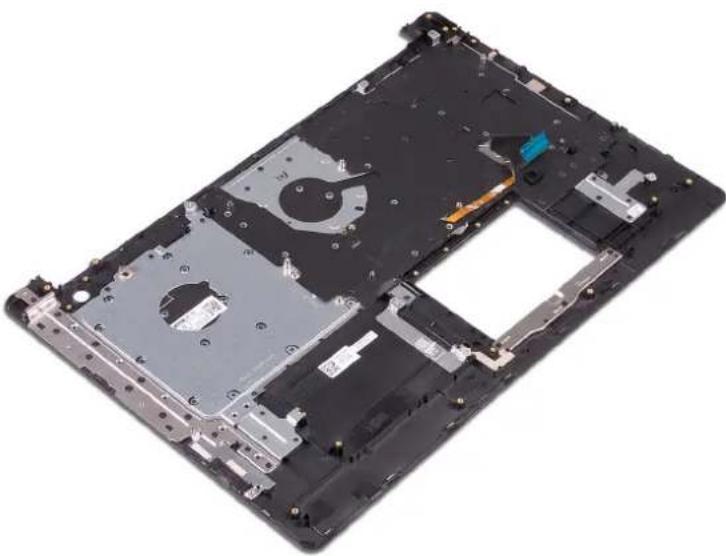
Memasang kembali unit sandaran tangan dan keyboard
CATATAN Sebelum menangani komponen internal komputer, baca informasi keselamatan yang diberikan bersama komputer Anda, lalu ikuti langkah-langkah dalam Sebelum mengerjakan bagian dalam komputer. Setelah mengerjakan bagian dalam komputer Anda, ikuti instruksi di Setelah mengerjakan bagian dalam komputer. Untuk informasi selengkapnya tentang praktik keselamatan terbaik, kunjungi home page Kesesuaian Peraturan di www.dell.com/regulatory_compliance.
Prosedur
Letakkan unit sandaran tangan dan keyboard pada permukaan yang datar.
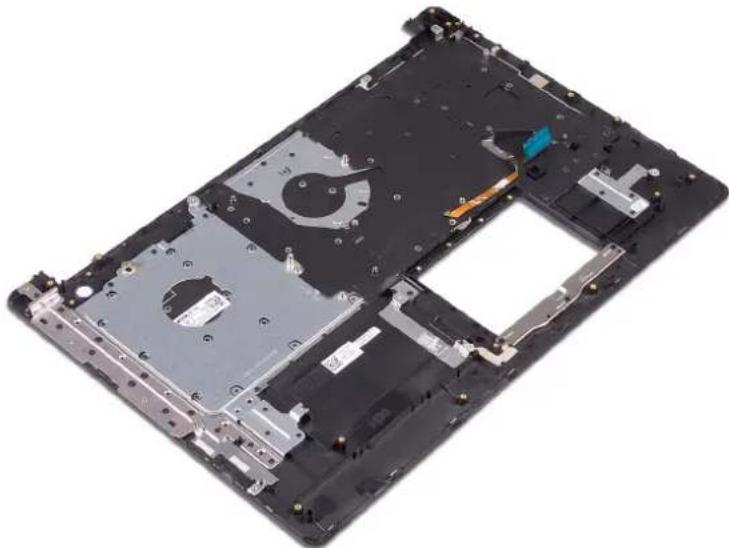
Langkah-langkah berikutnya
- Pasang kembali tombol daya dengan pembaca sidik jari (opsional).
- Pasang kembali board sistem.
- Pasang kembali board tombol daya.
- Pasang kembali board I/O.
- Pasang kembali unit display.
- Pasang kembali port adaptor daya.
- Pasang kembali panel sentuh.
- Pasang kembali hard disk.
- Pasang kembali speaker.
- Pasang kembali kartu nirkabel.
- Pasang kembali solid-state drive/Intel Optane.
- Pasang kembali kipas.
- Pasang kembali board konektor drive optik.
-
Pasang kembali baterai.
-
Pasang kembali penutup bawah.
- Pasang kembali drive optik.
Melepaskan bezel display

CATATAN Sebelum menangani komponen internal komputer, baca informasi keselamatan yang diberikan bersama komputer Anda, lalu ikuti langkah-langkah dalam Sebelum mengerjakan bagian dalam komputer. Setelah mengerjakan bagian dalam komputer Anda, ikuti instruksi di Setelah mengerjakan bagian dalam komputer. Untuk informasi selengkapnya tentang praktik keselamatan terbaik, kunjungi home page Kesesuaian Peraturan di www.dell.com/regulatory_compliance.
Langkah-langkah sebelumnya
- Lepaskan drive optik.
- Lepaskan penutup bawah.
- Lepaskan kartu nirkabel.
- Lepaskan unit display.
Prosedur
- Dengan menggunakan obeng plastik, cungkil bezel display secara hati-hati dari tepi luar kiri atas unit penutup belakang display dan antena.
- Lepaskan bezel display dari unit penutup belakang display dan antena.
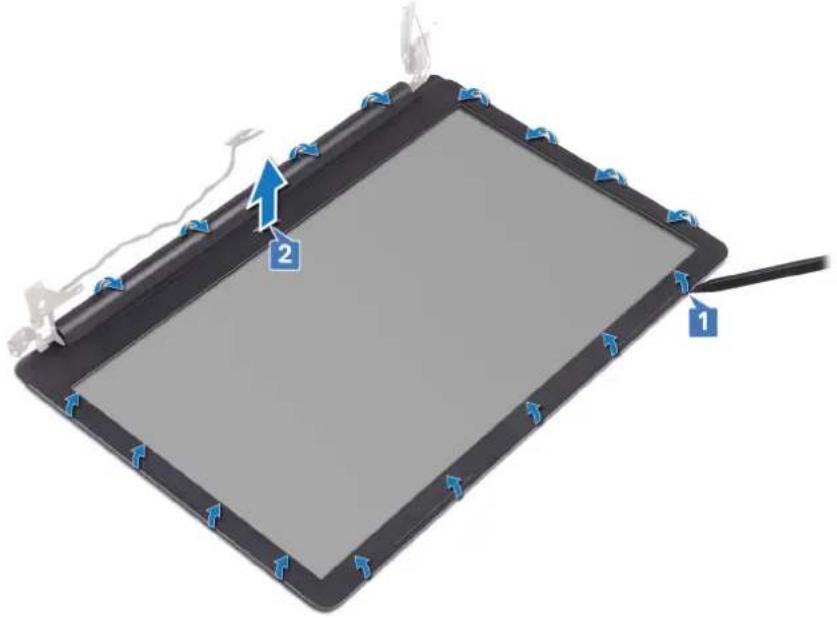
CATATAN Sebelum menangani komponen internal komputer, baca informasi keselamatan yang diberikan bersama komputer Anda, lalu ikuti langkah-langkah dalam Sebelum mengerjakan bagian dalam komputer. Setelah mengerjakan bagian dalam komputer Anda, ikuti instruksi di Setelah mengerjakan bagian dalam komputer. Untuk informasi selengkapnya tentang praktik keselamatan terbaik, kunjungi home page Kesesuaian Peraturan di www.dell.com/regulatory_compliance.
Prosedur
Sejajarkan bezel display dengan unit penutup belakang display dan antena, lalu tekan bezel display ke tempatnya secara perlahan.

Langkah-langkah berikutnya
- Pasang kembali unit display.
- Pasang kembali kartu nirkabel.
- Pasang kembali penutup bawah.
- Pasang kembali drive optik.
Melepaskan kamera

CATATAN Sebelum menangani komponen internal komputer, baca informasi keselamatan yang diberikan bersama komputer Anda, lalu ikuti langkah-langkah dalam Sebelum mengerjakan bagian dalam komputer. Setelah mengerjakan bagian dalam komputer Anda, ikuti instruksi di Setelah mengerjakan bagian dalam komputer. Untuk informasi selengkapnya tentang praktik keselamatan terbaik, kunjungi home page Kesesuaian Peraturan di www.dell.com/regulatory_compliance.
Langkah-langkah sebelumnya
- Lepaskan drive optik.
- Lepaskan penutup bawah.
- Lepaskan kartu nirkabel.
- Lepaskan unit display.
- Lepaskan bezel display.
Prosedur
- Dengan menggunakan obeng plastik, cungkil perlahan kamera dari unit penutup belakang display dan antena.
- Lepaskan sambungan kabel kamera dari modul kamera.
- Angkat modul kamera dari unit penutup belakang display dan antena.
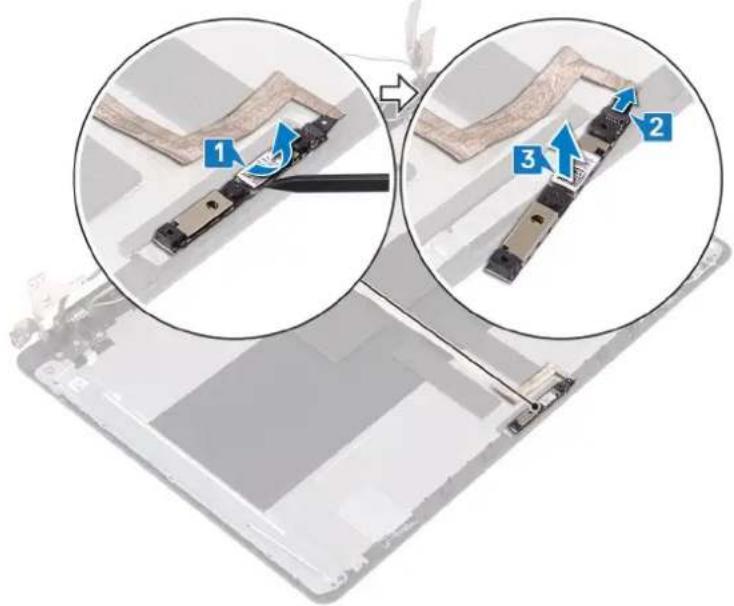
Memasang kembali kamera

CATATAN Sebelum menangani komponen internal komputer, baca informasi keselamatan yang diberikan bersama komputer Anda, lalu ikuti langkah-langkah dalam Sebelum mengerjakan bagian dalam komputer. Setelah mengerjakan bagian dalam komputer Anda, ikuti instruksi di Setelah mengerjakan bagian dalam komputer. Untuk informasi selengkapnya tentang praktik keselamatan terbaik, kunjungi home page Kesesuaian Peraturan di www.dell.com/regulatory_compliance.
Prosedur
Langkah-langkah berikutnya
- Pasang kembali bezel display.
- Pasang kembali unit display.
- Pasang kembali kartu nirkabel.
- Pasang kembali penutup bawah.
- Pasang kembali drive optik.
Melepaskan panel display

CATATAN Sebelum menangani komponen internal komputer, baca informasi keselamatan yang diberikan bersama komputer Anda, lalu ikuti langkah-langkah dalam Sebelum mengerjakan bagian dalam komputer. Setelah mengerjakan bagian dalam komputer Anda, ikuti instruksi di Setelah mengerjakan bagian dalam komputer. Untuk informasi selengkapnya tentang praktik keselamatan terbaik, kunjungi home page Kesesuaian Peraturan di www.dell.com/regulatory_compliance.
Langkah-langkah sebelumnya
- Lepaskan penutup bawah.
- Lepaskan kartu nirkabel.
- Lepaskan unit display.
- Lepaskan bezel display.
Prosedur
- Lepaskan keempat sekrup (M2x3) yang menahan panel display ke unit penutup-belakang display dan antena.
- Angkat panel display dan balikkan.
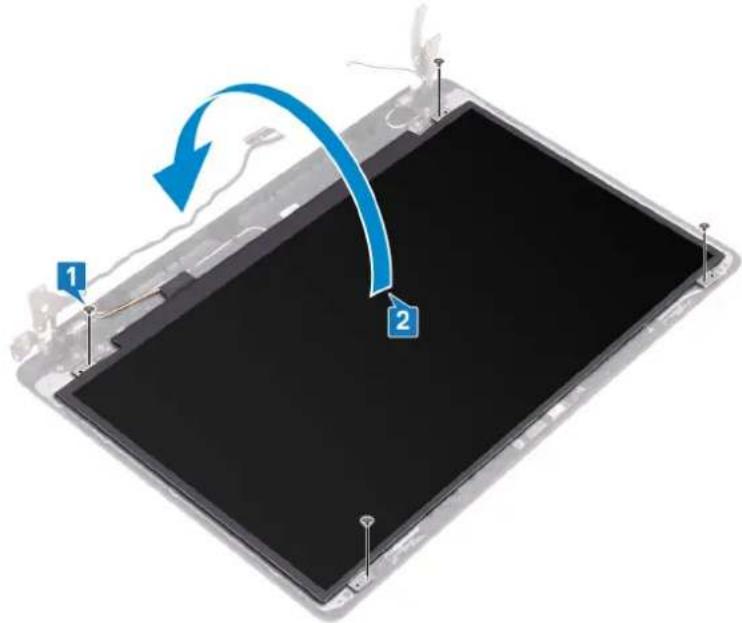
- Lepaskan perekat yang menahan kabel display ke bagian belakang panel display.
- Angkat kaitnya lalu lepaskan sambungan kabel display dari konektor kabel panel display.
- Angkat panel display dari unit penutup belakang display dan antena.

CATATAN Sebelum menangani komponen internal komputer, baca informasi keselamatan yang diberikan bersama komputer Anda, lalu ikuti langkah-langkah dalam Sebelum mengerjakan bagian dalam komputer. Setelah mengerjakan bagian dalam komputer Anda, ikuti instruksi di Setelah mengerjakan bagian dalam komputer. Untuk informasi selengkapnya tentang praktik keselamatan terbaik, kunjungi home page Kesesuaian Peraturan di www.dell.com/regulatory_compliance.
Prosedur
- Letakkan panel display pada permukaan yang datar dan bersih.
- Sambungkan kabel display ke konektor pada bagian belakang panel display lalu tutup kaitnya untuk mengamankan kabel.
- Tempelkan perekat yang menahan kabel display ke bagian belakang panel display.
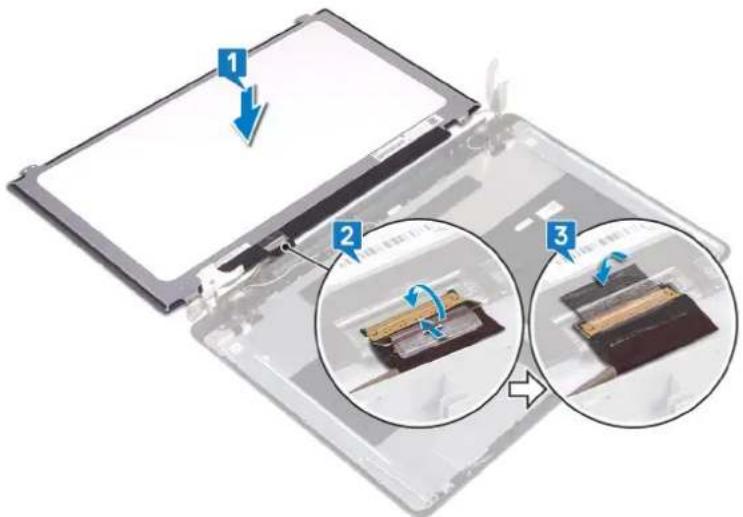
- Pasang panel display pada penutup belakang display dan unit antena.
- Sejajarkan lubang sekrup pada panel display dengan lubang sekrup pada unit penutup-belakang display dan antena.
- Pasang kembali keempat sekrup (M2x3) yang menahan panel display ke unit penutup-belakang display dan antena.
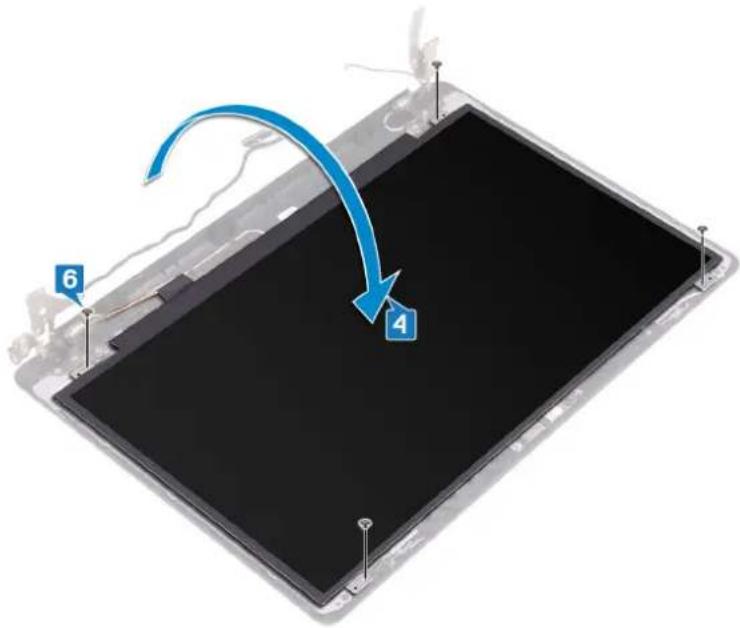
Langkah-langkah berikutnya
- Pasang kembali bezel display.
- Pasang kembali unit display.
- Pasang kembali kartu nirkabel.
- Pasang kembali penutup bawah.
Melepaskan engsel display

CATATAN Sebelum menangani komponen internal komputer, baca informasi keselamatan yang diberikan bersama komputer Anda, lalu ikuti langkah-langkah dalam Sebelum mengerjakan bagian dalam komputer. Setelah mengerjakan bagian dalam komputer Anda, ikuti instruksi di Setelah mengerjakan bagian dalam komputer. Untuk informasi selengkapnya tentang praktik keselamatan terbaik, kunjungi home page Kesesuaian Peraturan di www.dell.com/regulatory_compliance.
Langkah-langkah sebelumnya
- Lepaskan drive optik.
- Lepaskan penutup bawah.
- Lepaskan kartu nirkabel.
- Lepaskan unit display.
- Lepaskan bezel display.
- Lepaskan panel display.
Prosedur
- Lepaskan kedelapan sekrup (M2.5x4) yang menahan engsel display ke penutup belakang display dan unit antena.
- Lepaskan kedua sekrup (M2x3) yang menahan braket engsel display ke penutup belakang display dan unit antena.
- Angkat engsel display dan braket dari penutup belakang display dan unit antena.
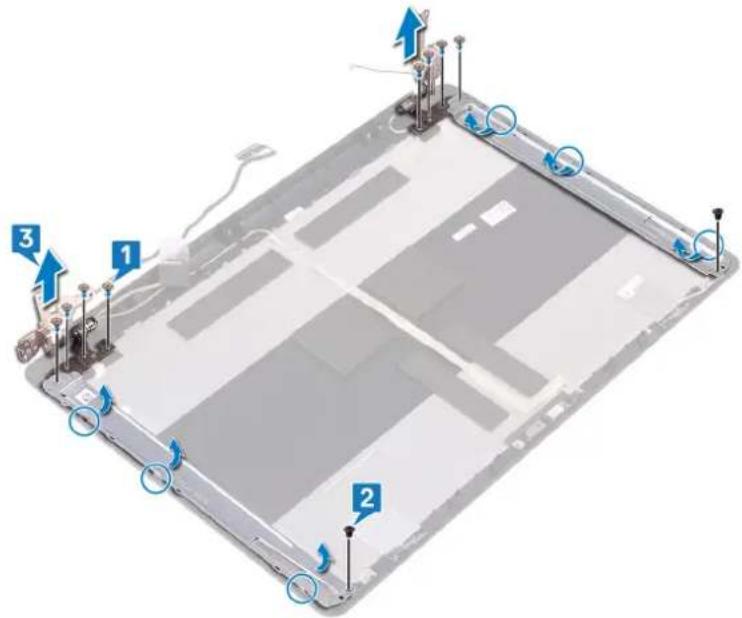
CATATAN Sebelum menangani komponen internal komputer, baca informasi keselamatan yang diberikan bersama komputer Anda, lalu ikuti langkah-langkah dalam Sebelum mengerjakan bagian dalam komputer. Setelah mengerjakan bagian dalam komputer Anda, ikuti instruksi di Setelah mengerjakan bagian dalam komputer. Untuk informasi selengkapnya tentang praktik keselamatan terbaik, kunjungi home page Kesesuaian Peraturan di www.dell.com/regulatory_compliance.
Prosedur
- Sejajarkan lubang sekrup pada engsel dan braket dengan lubang sekrup pada penutup belakang display dan unit antena.
- Pasang kembali kedua sekrup (M2x3) yang menahan braket engsel display ke penutup belakang display dan unit antena.
- Pasang kembali kedelapan sekrup (M2.5x4) yang menahan engsel display ke penutup belakang display dan unit antena.
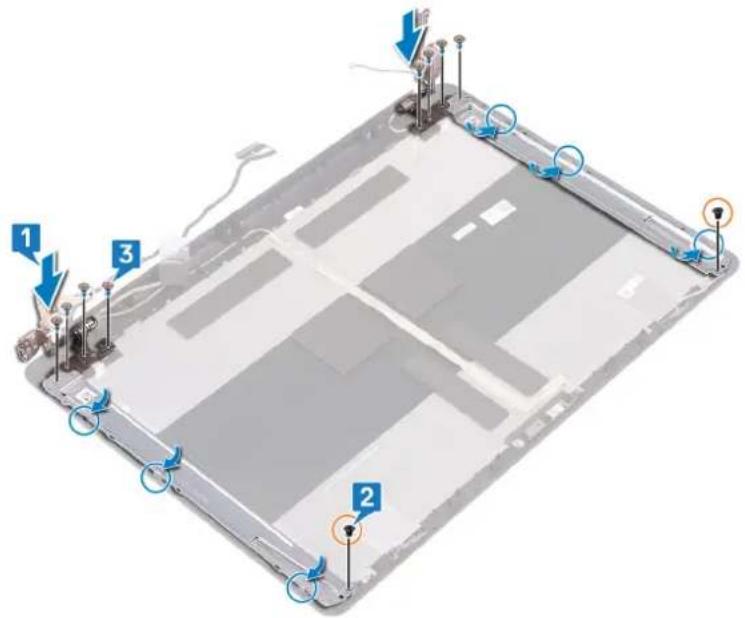
Langkah-langkah berikutnya
- Pasang kembali panel display.
- Pasang kembali bezel display.
- Pasang kembali unit display.
- Pasang kembali kartu nirkabel.
- Pasang kembali penutup bawah.
- Pasang kembali drive optik.
Melepaskan kabel display

CATATAN Sebelum menangani komponen internal komputer, baca informasi keselamatan yang diberikan bersama komputer Anda, lalu ikuti langkah-langkah dalam Sebelum mengerjakan bagian dalam komputer. Setelah mengerjakan bagian dalam komputer Anda, ikuti instruksi di Setelah mengerjakan bagian dalam komputer. Untuk informasi selengkapnya tentang praktik keselamatan terbaik, kunjungi home page Kesesuaian Peraturan di www.dell.com/regulatory_compliance.
Langkah-langkah sebelumnya
- Lepaskan drive optik.
- Lepaskan penutup bawah.
- Lepaskan kartu nirkabel.
- Lepaskan unit display.
- Lepaskan bezel display.
- Lepaskan panel display.
- Lepaskan engsel display.
Prosedur
- Lepaskan sambungan kabel kamera dari modul kamera.
- Catat perutean kabel display dan lepaskan kabel display dari pemandu perutean pada unit penutup belakang display dan antena.
- Lepaskan kabel display dari unit penutup belakang display dan antena.
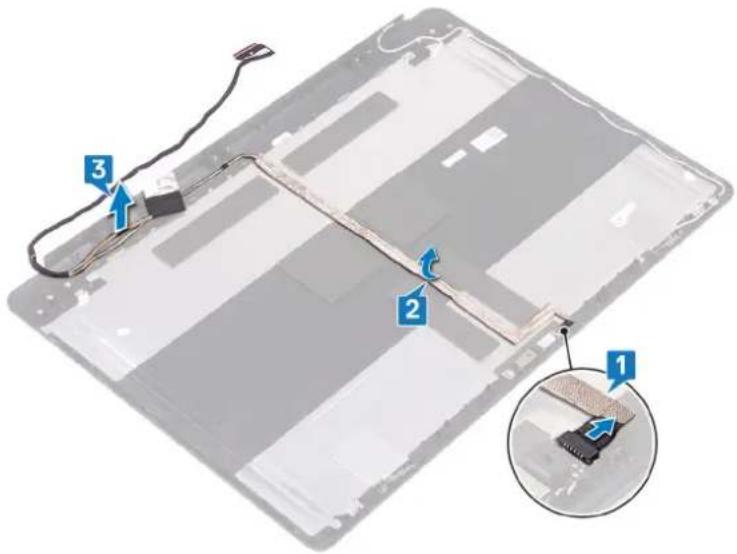
Memasang kembali kabel display

CATATAN Sebelum menangani komponen internal komputer, baca informasi keselamatan yang diberikan bersama komputer Anda, lalu ikuti langkah-langkah dalam Sebelum mengerjakan bagian dalam komputer. Setelah mengerjakan bagian dalam komputer Anda, ikuti instruksi di Setelah mengerjakan bagian dalam komputer. Untuk informasi selengkapnya tentang praktik keselamatan terbaik, kunjungi home page Kesesuaian Peraturan di www.dell.com/regulatory_compliance.
Prosedur
- Rutekan kabel display melalui pemandu perutean pada unit penutup belakang display dan antena.
- Geser kabel kamera ke dalam konektor pada modul kamera untuk mengamankan kabel.
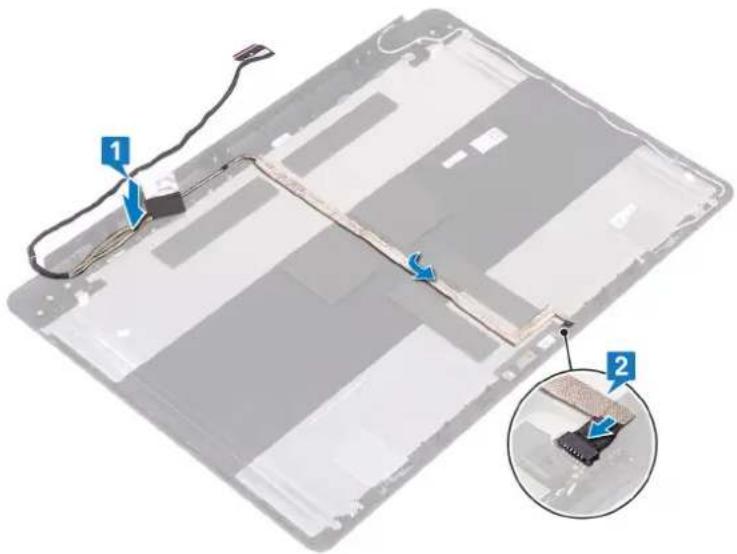
Langkah-langkah berikutnya
- Pasang kembali engsel display.
- Pasang kembali panel display.
- Pasang kembali bezel display.
- Pasang kembali unit display.
- Pasang kembali kartu nirkabel.
- Pasang kembali penutup bawah.
- Pasang kembali drive optik.
CATATAN Sebelum menangani komponen internal komputer, baca informasi keselamatan yang diberikan bersama komputer Anda, lalu ikuti langkah-langkah dalam Sebelum mengerjakan bagian dalam komputer. Setelah mengerjakan bagian dalam komputer Anda, ikuti instruksi di Setelah mengerjakan bagian dalam komputer. Untuk informasi selengkapnya tentang praktik keselamatan terbaik, kunjungi home page Kesesuaian Peraturan di www.dell.com/regulatory_compliance.
Langkah-langkah sebelumnya
- Lepaskan drive optik.
- Lepaskan penutup bawah.
- Lepaskan kartu nirkabel.
- Lepaskan unit display.
- Lepaskan bezel display.
- Lepaskan kamera.
- Lepaskan panel display.
- Lepaskan engsel display.
- Lepaskan kabel display.
Prosedur
Setelah melakukan semua langkah di atas, akan tersisa unit penutup belakang display dan antena.

CATATAN Sebelum menangani komponen internal komputer, baca informasi keselamatan yang diberikan bersama komputer Anda, lalu ikuti langkah-langkah dalam Sebelum mengerjakan bagian dalam komputer. Setelah mengerjakan bagian dalam komputer Anda, ikuti instruksi di Setelah mengerjakan bagian dalam komputer. Untuk informasi selengkapnya tentang praktik keselamatan terbaik, kunjungi home page Kesesuaian Peraturan di www.dell.com/regulatory_compliance.
Prosedur
Letakkan unit penutup belakang display dan antena pada permukaan yang bersih dan datar.

Langkah-langkah berikutnya
- Pasang kembali kabel display.
- Pasang kembali engsel display.
- Pasang kembali panel display.
- Pasang kembali kamera.
- Pasang kembali bezel display.
- Pasang kembali unit display.
- Pasang kembali kartu nirkabel.
- Pasang kembali penutup bawah.
- Pasang kembali drive optik.
Driver perangkat
Utilitas Instalasi Perangkat Lunak Chipset Intel
Di dalam Device Manager (Pengelola Perangkat), periksa apakah driver chipset terpasang.
Pasang pembaruan chipset Intel dari www.dell.com/support.
Mengunduh driver grafis
- Hidupkan komputer Anda.
- Kunjungi www.dell.com/support.
- Masukkan Tag Servis komputer Anda, lalu klik Submit (Ajukan).
CATATAN Jika Anda tidak memiliki Tag Servis, gunakan fitur deteksi otomatis atau ramban secara manual untuk melihat mode komputer Anda.
- Klik Drivers & downloads (Driver & Download).
- Klik tombol Detect Drivers (Deteksi Driver).
- Tinjau dan setujui Syarat dan Ketentuan untuk menggunakan SupportAssist (BantuanDukungan), lalu klik Continue (Lanjutkan).
- Jika perlu, komputer Anda mulai mengunduh dan memasang SupportAssist (BantuanDukungan).
CATATAN Tinjau petunjuk pada layar untuk petunjuk yang spesifik-browser.
- Klik View Drivers for My System (Lihat Driver untuk Sistem Saya).
- Klik Download and Install (Unduh dan Pasang) untuk mengunduh dan memasang semua pembaruan driver yang terdeteksi untuk komputer Anda.
- Pilih lokasi untuk menyimpan file.
- Jika disarankan, setujui permintaan dari User Account Control (Kontrol Akun Pengguna) untuk membuat perubahan pada sistem.
- Aplikasi ini akan memasang semua driver dan pembaruan yang diidentifikasi.
CATATAN Tidak semua file dapat dipasang secara otomatis. Tinjau ringkasan pemasangan untuk mengidentifikasi jika diperlukan pemasangan manual.
- Untuk mengunduh dan memasang manual, klik Category (Kategori).
- Klik Video (Video) di daftar sembul-turun.
- Klik Download (Unduh) untuk mengunduh driver grafis untuk komputer Anda.
- Setelah pengunduhan selesai, navigasikan ke folder tempat Anda menyimpan file driver grafis tersebut.
- Klik dua kali pada ikon file driver grafis lalu ikuti petunjuk yang ditampilkan pada layar untuk memasang driver tersebut.
Driver Intel Serial IO
Di dalam Device Manager (Pengelola Perangkat), periksa apakah driver Intel Serial IO terpasang.
Pasang pembaruan driver dari www.dell.com/support.
Antarmuka Intel Trusted Execution Engine
Di dalam Device Manager (Pengelola Perangkat), periksa apakah driver Antarmuka Intel Trusted Execution Engine terpasang.
Pasang pembaruan driver dari www.dell.com/support.
Driver Tombol Virtual Intel
Di dalam Device Manager (Pengelola Perangkat), periksa apakah driver Tombol Virtual Intel terpasang.
Pasang pembaruan driver dari www.dell.com/support.
Driver Nirkabel dan Bluetooth
Di dalam Device Manager (Pengelola Perangkat), periksa apakah driver kartu jaringan terpasang.
Pasang pembaruan driver dari www.dell.com/support.
Di dalam Device Manager (Pengelola Perangkat), periksa apakah driver Bluetooth terpasang.
Pasang pembaruan driver dari www.dell.com/support.
System setup (Pengaturan sistem)
PERHATIAN Kecuali Anda pengguna komputer yang ahli, jangan ubah pengaturan pada program BIOS Setup. Perubahan tertentu dapat membuat komputer Anda beroperasi secara tidak benar.
CATATAN Sebelum Anda mengubah program BIOS Setup, Anda dianjurkan untuk mencatat informasi layar program BIOS Setup untuk acuan di lain waktu.
Gunakan program BIOS Setup untuk tujuan berikut:
- Mendapat informasi mengenai perangkat keras yang terpasang di komputer Anda, seperti jumlah RAM dan ukuran hard drive.
- Mengubah informasi konfigurasi sistem.
- Menetapkan atau mengubah opsi yang bisa dipilih oleh pengguna seperti kata sandi pengguna, tipe hard drive yang terpasang, dan mengaktifkan atau menonaktifkan perangkat dasar.
Ikhtisar BIOS
BIOS mengelola aliran data antara sistem operasi komputer dan perangkat terpasang seperti hard disk, adaptor video, keyboard, mouse, dan printer.
Masuk ke program pengaturan BIOS
Nyalakan (atau nyalakan ulang) komputer Anda dan segera tekan F2.
Tombol navigasi
CATATAN Untuk sebagian besar opsi Pengaturan Sistem, perubahan yang Anda buat disimpan tetapi tidak berlaku sampai Anda memulai ulang sistem.
Tombol Navigasi
Panah atas Pindah ke kolom sebelumnya.
Panah bawah Pindah ke kolom berikutnya.
Enter Memilih nilai di kolom yang dipilih (jika berlaku) atau mengikuti tautan di bidang tersebut.
Spacebar Perluas atau perkecil daftar turun ke bawah, jika ada.
Tab Pindah ke area fokus berikutnya.
Esc Pindah ke halaman sebelumnya sampai Anda melihat layar utama. Menekan Esc di layar utama menampilkan pesan yang meminta Anda untuk menyimpan perubahan yang belum disimpan dan memulai ulang sistem.
Urutan Boot
Urutan Boot memungkinkan Anda untuk melewati urutan perangkat booting yang ditetapkan oleh Pengaturan Sistem dan melakukan booting secara langsung ke perangkat tertentu (misalnya: drive optik atau hard disk). Selama Power-on Self Test (POST), saat logo Dell muncul, Anda dapat:
- Mengakses System Setup (Pengaturan Sistem) dengan menekan tombol F2
- Memunculkan menu boot satu-kali dengan menekan tombol F12
Menu boot satu-kali menampilkan perangkat yang dapat Anda lakukan proses boot termasuk opsi diagnostik. Opsi menu boot adalah:
- Drive Yang Dapat Dilepas (jika ada)
- Hard Disk STXXXX (jika ada)
CATATAN XXX menunjukkan nomor drive SATA.
- Drive Optik (jika ada)
• Hard Disk SATA (jika ada)
• Diagnostik
CATATAN Memilih Diagnostics (Diagnostik), akan menampilkan layar ePSA diagnostics (Diagnostik ePSA).
Layar boot sequence (urutan boot) juga menampilkan opsi untuk mengakses layar System Setup (Pengaturan Sistem).
Opsi System setup (Pengaturan sistem)
CATATAN Bergantung pada komputer ini dan perangkat yang dipasang padanya, item yang tercantum pada bagian ini dapat muncul atau juga tidak.
Tabel 3. Opsi System setup (Pengaturan sistem)—menu System information (Informasi sistem)
Informasi Sistem-Umum
| Informasi Sistem | |
| BIOS Version (Versi BIOS) Menampilkan nomor versi BIOS. | |
| Service Tag (Tag Servis) Menampilkan Tag Servis komputer. | |
| Asset Tag (Tag Aset) Menampilkan Tag Aset komputer. | |
| Tag Kepemilikan Menampilkan tag kepemilikan komputer. | |
| Manufacture Date (Tanggal Produksi) Menampilkan tanggal produksi komputer. | |
| Ownership Date (Tanggal Kepemilikan) Menampilkan tanggal kepemilikan komputer. | |
| Express Service Code (Kode Layanan Ekspres) | Menampilkan kode layanan ekspres dari komputer tersebut. |
| Memory Information (Informasi Memori) | |
| Memory Installed (Memori yang Dipasang) Menampilkan total memori komputer yang dipasang. | |
| Memory Available (Memori yang Tersedia) Menampilkan total memori komputer yang tersedia. | |
| Memory Speed (Kecepatan Memori) Menampilkan kecepatan memori. | |
| Memory Channel Mode (Mode Kanal Memori) | Menunjukkan mode kanal tunggal atau ganda. |
| Memory Technology (Teknologi Memori) Menampilkan teknologi yang digunakan untuk memori tersebut. | |
| DIMM A Size (Ukuran DIMM A) Menampilkan ukuran memori DIMM A. | |
| DIMM B Size (Ukuran DIMM B) Menampilkan ukuran memori DIMM B. | |
| Processor Information (Informasi Prosesor) | |
| Processor Type (Tipe Prosesor) Menampilkan tipe prosesor. | |
| Core Count (Jumlah Core) Menampilkan jumlah core pada prosesor. | |
| Processor ID (ID Prosesor) Menampilkan kode identifikasi prosesor. | |
| Current Clock Speed (Kecepatan Clock Saat Ini) | Menampilkan kecepatan clock prosesor. |
| Minimum Clock Speed (Kecepatan Clock Minimum) | Menampilkan kecepatan clock prosesor minimum. |
| Maximum Clock Speed (Kecepatan Clock Maksimum) | Menampilkan kecepatan clock prosesor maksimum. |
| Processor L2 Cache (Cache L2 Prosesor) Menampilkan ukuran L2 Cache prosesor. | |
Informasi Sistem-Umum
| Processor L3 Cache (Cache L3 Prosesor) Menampilkan ukuran L3 Cache prosesor. | |
| HT Capable (Kemampuan HT) Menampilkan apakah prosesor tersebut memiliki kemampuan HyperThreading (HT). | |
| 64-Bit Technology (Teknologi 64-bit) Menampilkan apakah teknologi 64-bit digunakan. | |
| Device Information (Informasi Perangkat) | |
| HDD Utama Menampilkan informasi hard disk utama komputer. | |
| ODD Device (Perangkat Wi-Fi) Menampilkan informasi drive optik komputer. | |
| SSD SATA M.2 Menampilkan informasi perangkat SSD SATA M.2 komputer. | |
| M.2 PCIe SSD-0 Menampilkan informasi SSD PCIe M.2 komputer. | |
| Video Controller (Kontroler Video) Menampilkan jenis pengontrol video komputer. | |
| dGPU Video Controller (Pengontrol Video dGPU) | Menampilkan informasi grafis diskrit komputer. |
| Video BIOS Version (Versi BIOS Video) Menampilkan versi BIOS video komputer. | |
| Video Memory (Memori Video) Menampilkan informasi memori video komputer. | |
| Panel Type (Tipe Panel) Menampilkan Jenis Panel komputer. | |
| Native Resolution (Resolusi Asli) Menampilkan resolusi asli komputer. | |
| Audio Controller (Kontroler Audio) Menampilkan informasi pengontrol audio komputer. | |
| Wi-Fi Device (Perangkat Wi-Fi) Menampilkan informasi perangkat nirkabel komputer. | |
| Bluetooth Device (Perangkat Bluetooth) Menampilkan informasi perangkat bluetooth komputer. | |
| Informasi Baterai Menampilkan informasi kesehatan baterai. | |
| Urutan Boot | |
| Urutan Boot Menampilkan urutan boot. | |
| Boot List Option (Opsi Daftar Boot) | Menampilkan opsi boot yang tersedia. |
| Opsi Boot Lanjutan | |
| Enable Legacy Option ROMs (Aktifkan ROM Opsi Legacy) | Mengaktifkan atau menonaktifkan ROM Opsi Legacy. |
| Enable Attempt Legacy Boot (Aktifkan Upaya Boot Legacy) | Enable or disable Legacy Boot (Aktifkan atau nonaktifkan Boot Legacy. |
| UEFI Boot Path Security (Keamanan Jalur Boot UEFI) | Aktifkan atau nonaktifkan sistem untuk meminta pengguna memasukkan kata sandi Admin saat booting jalur boot UEFI dari menu boot F12. |
| Tanggal/Waktu | Menampilkan tanggal saat ini dalam format BB/HH/TT dan jam saat ini dalam format JJ:BB:DD AM/PM. |
Tabel 4. Opsi System setup (Pengaturan sistem)—Menu System Configuration (Konfigurasi Sistem)
System Configuration (Konfigurasi Sistem)
| NIC Terintegrasi | Mengontrol pengontrol LAN di board. |
| Enable UEFI Network Stack (Aktifkan Tumpukan Jaringan UEFI) | Mengaktifkan atau menonaktifkan Tumpukan Jaringan UEFI |
| Pengoperasian SATA | Mengonfigurasikan mode pengoperasian pengontrol hard disk SATA terintegrasi. |
| Drive | Mengaktifkan atau menonaktifkan berbagai drive pada board. |
| Pelaporan SMART | Mengaktifkan atau menonaktifkan Pelaporan SMART selama penyalaan sistem. |
| USB Configuration (Konfigurasi USB) |
System Configuration (Konfigurasi Sistem)
| Enable Boot Support (Mengaktifkan Dukungan Boot) | Mengaktifkan atau menonaktifkan boot dari perangkat penyimpanan massal USB seperti hard disk eksternal, drive optik, dan drive USB. |
| Enable External USB Port (Mengaktifkan Port USB Eksternal) | Mengaktifkan atau menonaktifkan boot dari perangkat penyimpanan massal USB yang tersambung ke port USB eksternal. |
| Audio Mengaktifkan atau menonaktifkan pengontrol audio terintegrasi. | |
| Keyboard Illumination (Penerangan Keyboard) | Memungkinkan Anda memilih mode operasi fitur pencahayaan keyboard. |
| Keyboard Backlight with AC (Lampu Latar Keyboard dengan AC) | Saat lampu latar diaktifkan, jika tombol Fn + F10 ditekan untuk menonaktifkan lampu latar, lampu latar tetap mati terlepas dari keadaan AC. |
| Perangkat-perangkat lain-lain | Mengaktifkan atau menonaktifkan berbagai perangkat yang ada pada board. |
| Enable Camera (Mengaktifkan Kamera) Mengaktifkan atau menonaktifkan kamera. | |
Tabel 5. Opsi System setup (Pengaturan sistem)—Menu Video
Video
| LCD Brightness (Kecerahan Layar) Mengatur kecerahan panel secara independen untuk daya Baterai dan AC. |
Tabel 6. Opsi System setup (Pengaturan sistem)—Menu Security (Keamanan)
Security (Keamanan)
| Kata Sandi Admin Menetapkan, mengubah, atau menghapus kata sandi administrator | |
| Kata Sandi sistem Menetapkan, mengubah, atau menghapus kata sandi sistem | |
| Internal HDD-0 Password Menetapkan, mengubah, atau menghapus kata sandi drive hard disk internal. | |
| Kata Sandi SSD-2 SATA M.2 Menetapkan, mengubah, atau menghapus kata sandi pada SSD SATA M.2 sistem. | |
| Kata Sandi Kuat Mengaktifkan atau menonaktifkan kata sandi yang kuat. | |
| Konfigurasi Kata Sandi Mengontrol jumlah karakter minimum dan maksimum yang diperbolehkan untuk kata sandi Admin dan Sistem. | |
| Memintas Kata Sandi Memintas Kata Sandi (Boot) Sistem dan permintaan kata sandi HDD internal saat sistem dinyalakan ulang. | |
| Perubahan Kata Sandi Mengaktifkan atau menonaktifkan perubahan untuk kata sandi Sistem dan Hard Disk jika kata sandi administrator ditetapkan. | |
| Perubahan Pengaturan Non-Admin Menetapkan apakah perubahan pada opsi pengaturan diizinkan ketika sandi administrator ditetapkan. | |
| Pembaruan Firmware Kapsul UEFI Mengaktifkan atau menonaktifkan pembaruan BIOS melalui paket pembaruan kapsul UEFI. | |
| PTT Security (Keamanan PTT) Mengaktifkan atau menonaktifkan visibilitas Platform Trust Technology (PTT) untuk sistem operasi. | |
| Computrace(R) Mengaktifkan atau menonaktifkan antarmuka modul BIOS Layanan Computrace(R)opsional dari Absolute Software. | |
| Dukungan CPU XD | Mengaktifkan atau menonaktifkan mode Execute Disable dari Prosesor. |
| Penguncian Pengaturan Admin | Memungkinkan untuk mencegah pengguna dari memasuki Setup (Penyiapan) saat Kata Sandi Admin ditetapkan. |
| Master Password Lockout | Menonaktifkan dukungan kata sandi master. Kata Sandi hard disk perlu dikosongkan sebelum mengubah pengaturan. |
Tabel 7. Opsi System setup (Pengaturan sistem)—Menu Secure Boot (Boot Aman)
Secure Boot (Boot Aman)
| Secure Boot Enable | Mengaktifkan atau menonaktifkan fitur boot aman. |
Secure Boot (Boot Aman)
| Expert Key Management (Pengelolaan Expert Key) | |
| Expert Key Management (Pengelolaan Expert Key) | Mengaktifkan atau menonaktifkan Pengelolaan Expert Key. |
| Custom Mode Key Management (Kustom Pengelolaan Expert Key) | Memilih nilai kustom untuk pengelolaan expert key. |
Tabel 8. Opsi System setup (Pengaturan sistem)—Menu Intel Software Guard Extensions (Ekstensi Pelindung Perangkat Lunak Intel)
| Intel Software Guard Extensions (Ekstensi Pelindung Perangkat Lunak Intel) | |
| Mengaktifkan Intel SGX Mengaktifkan atau menonaktifkan Ekstensi Pelindung Perangkat Lunak Intel. | |
| Ukuran Memori Enclave Menetapkan Ukuran Memori Yang Disediakan untuk Enclave Ekstensi Pelindung Perangkat Lunak Intel. | |
| Performance (Kinerja) | |
| Dukungan Core Multi Mengaktifkan multicore.Pengaturan Bawaan: Enabled (Diaktifkan). | |
| Intel SpeedStep Mengaktifkan atau menonaktifkan Teknologi Intel Speedstep.Pengaturan Bawaan: Enabled (Diaktifkan).CATATAN Jika diaktifkan, kecepatan clock prosesor dan tegangan inti disesuaikan secara dinamis berdasarkan beban prosesor. | |
| Konrol Keadaan-C Mengaktifkan atau menonaktifkan kondisi tidur prosesor tambahan.Pengaturan Bawaan: Enabled (Diaktifkan). | |
| Intel TurboBoost Mengaktifkan atau menonaktifkan mode Intel TurboBoost dari prosesor.Pengaturan Bawaan: Enabled (Diaktifkan). | |
| HyperThread control (Kontrol HyperThread) Mengaktifkan atau menonaktifkan HyperThreading di dalam prosesor.Pengaturan Bawaan: Enabled (Diaktifkan). | |
| Power Management (Pengelolaan Daya) | |
| Perilaku AC Memungkinkan sistem untuk dihidupkan secara otomatis, saat sumber daya AC dimasukkan. | |
| Mengaktifkan Intel Speed Shift Technology (Teknologi Kecepatan Pergeseran Intel) | Mengaktifkan atau menonaktifkan Intel Speed Shift Technology (Teknologi Kecepatan Pergeseran Intel) |
| Auto on Time Memungkinkan untuk membuat komputer dihidupkan secara otomatis setiap hari atau pada tanggal dan waktu yang telah dipilih sebelumnya. Opsi ini dapat dikonfigurasi hanya jika mode Auto On Time (Waktu Pengaktifan Otomatis) diatur ke Everyday (Setiap Hari), Weekdays (Hari Kerja), atau Selected Days (Hari Tertentu).Pengaturan Bawaan: Disabled (Dinonaktifkan). | |
| Dukungan Mengaktifkan USB Memungkinkan perangkat USB untuk mengaktifkan komputer dari posisi Siaga. | |
| Konfigurasi Isi Daya Baterai Lanjutan | Mengaktifkan Konfigurasi Isi Daya Baterai Lanjutan dari awal dimulainya hari hingga ke periode kerja yang ditetapkan. |
| Konfigurasi Isi Daya Baterai Utama Menetapkan pengaturan isi daya baterai utama dengan waktu mulai dan berhenti pengisian daya kustom yang telah dipilih sebelumnya.Pengaturan Bawaan: Adaptive (Adaptif). | |
| POST Behavior (Perilaku POST) | |
Intel Software Guard Extensions (Ekstensi Pelindung Perangkat Lunak Intel)
| Peringatan Adaptor Mengaktifkan peringatan adaptor. | |
| Pengaturan Bawaan: Enabled (Diaktifkan). | |
| Opsi Penguncian Fn Mengaktifkan atau menonaktifkan mode penguncian Fn. | |
| Boot Cepat Memungkinkan untuk mengatur kecepatan proses boot. | |
| Pengaturan Bawaan: Thorough (Menyeluruh). | |
| Extend BIOS POST Time (Waktu POST BIOS Tambahan) | Mengkonfigurasikan jeda sebelum boot tambahan. |
| Logo Layar Penuh Mengaktifkan atau menonaktifkan logo layar penuh. | |
| Tanda Indikasi Kehidupan Aktifkan atau nonaktifkan untuk menunjukkan selama waktu POST bahwa penekantombol daya dikenali dengan cara yang dapat didengar atau dirasakan oleh pengguna. | |
Tabel 9. Opsi System setup (Pengaturan sistem)—Menu Virtualization Support (Dukungan Virtualisasi)
| Virtualization Support (Dukungan Virtualisasi) |
| Virtualization Menetapkan apakah Virtual Machine Monitor (VMM) dapat memanfaatkankemampuan perangkat keras tambahan yang disediakan oleh Intel Virtualization Technology. |
| VT for Direct I/O Menetapkan apakah Virtual Machine Monitor (VMM) dapat memanfaatkankemampuan perangkat keras tambahan yang disediakan oleh teknologi Intel Virtualization untuk Direct I/O. |
Tabel 10. Opsi System setup (Pengaturan sistem)—Menu Wireless (Nirkabel)
| Wireless (Nirkabel) | |
| Wireless Switch (Sakelar Nirkabel) Menentukan perangkat nirkabel mana yang dapat dikontrol oleh Sakelar Nirkabel. | |
| Wireless Device Enable (Mengaktifkan Perangkat Nirkabel) | Mengaktifkan atau menonaktifkan perangkat nirkabel internal. |
Tabel 11. Opsi System setup (Pengaturan sistem)—Menu Maintenance (Pemeliharaan)
| Maintenance (Pemeliharaan) |
| Service Tag (Tag Servis) Menampilkan Tag Servis sistem. |
| Asset Tag (Tag Aset) Membuat Tag Aset sistem. |
| BIOS Downgrade (Penurunan Versi BIOS) Mengendalikan flashing firmware sistem ke revisi sebelumnya. |
| Data Wipe (Menghapus Data) Memungkinkan untuk menghapus data secara aman dari semua perangkat penyimpanan internal. |
| BIOS Recovery (Pemulihan BIOS) Memungkinkan pengguna untuk memulihan dari kondisi BIOS terkorupsi tertentu dari suatu file pemulihan pada hard disk utama pengguna atau pada kunci USB eksternal. |
Tabel 12. Opsi System setup (Pengaturan sistem)—Menu System Logs (Log Sistem)
| System Logs (Log Sistem) |
| BIOS Events (Peristiwa BIOS) Menampilkan peristiwa BIOS. |
| Thermal Events (Peristiwa Termal) Menampilkan peristiwa Termal. |
| Power Events (Peristiwa Daya) Menampilkan peristiwa Daya. |
Kata sandi sistem dan pengaturan
Tabel 14. Kata sandi sistem dan pengaturan
Jenis kata sandi Deskripsi
| Kata sandi sistem Kata sandi yang harus Anda masukkan untuk masuk ke sistem Anda. |
| Kata sandi pengaturan Kata sandi yang harus dimasukkan untuk mengakses dan membuat perubahan pada pengaturan BIOS komputer Anda. |
Anda dapat membuat kata sandi sistem dan kata sandi pengaturan untuk mengamankan komputer Anda.

PERHATIAN Fitur kata sandi menyediakan tingkat keamanan dasar untuk data di komputer Anda.

PERHATIAN Siapa saja dapat mengakses data yang tersimpan pada komputer jika komputer tidak dikunci dan tidak diawasi.

CATATAN Fitur kata sandi sistem dan pengaturan dinonaktifkan.
Menetapkan kata sandi penyiapan sistem
Anda dapat menetapkan System Password (Kata Sandi Sistem) atau Admin Password (Kata Sandi Admin) baru hanya ketika statusnya ada dalam keadaan Not Set (Tidak Ditetapkan).
Untuk masuk ke pengaturan sistem, tekan F2 segera setelah komputer dinyalakan atau di-boot ulang.
- Pada layar System BIOS (BIOS Sistem) atau System Setup (Pengaturan Sistem), pilih Security (Keamanan) lalu tekan Enter. Layar Security (Keamanan) ditampilkan.
- Pilih System/Admin Password (Kata Sandi Sistem/Admin) dan buat kata sandi di dalam bidang Enter the new password (Masukkan kata sandi baru).
Gunakan panduan berikut untuk menetapkan sandi sistem:
- Panjang sandi boleh mencapai hingga 32 karakter.
• Sandi dapat berisi angka 0 sampai 9. - Hanya huruf kecil saja yang valid, huruf besar tidak dibolehkan.
-
Hanya karakter khusus berikut yang dibolehkan: spasi, ("), (+), (.), (-), (.), (/), (:), ([), (), (]), (^).
-
Ketikkan kata sandi sistem yang telah Anda masukkan sebelumnya ke dalam bidang Confirm new password (Konfirmasikan kata sandi baru) lalu klik OK.
- Tekan Esc dan sebuah pesan meminta Anda untuk menyimpan perubahan tersebut.
- Tekan Y untuk menyimpan perubahan.
Komputer akan melakukan boot ulang.
Menghapus atau mengganti kata sandi pengaturan sistem saat ini
Pastikan bahwa Password Status (Kata Sandi Status) Tidak Terkunci (dalam System Setup) sebelum mencoba untuk menghapus atau mengubah kata sandi Sistem dan/atau Pengaturan saat ini. Anda tidak dapat menghapus atau mengubah kata sandi Sistem atau Pengaturan, jika Password Status (Kata Sandi Status) Terkunci.
Untuk masuk ke Pengaturan Sistem, tekan F2 segera setelah komputer dinyalakan atau di-boot ulang.
- Pada layar System BIOS (BIOS Sistem) atau System Setup (Pengaturan Sistem), pilih System Security (Keamanan Sistem) dan tekan tombol Enter.
Layar System Security (Keamanan Sistem) ditampilkan.
- Pada layar Keamanan Sistem, verifikasikan bahwa Status Sandi dalam keadaan Tidak Terkunci.
-
Pilih System Password (Kata Sandi Sistem), ubah atau hapus kata sandi sistem saat ini dan tekan Enter atau Tab.
-
Pilih Setup Password (Kata Sandi Pengaturan), ubah atau hapus kata sandi pengaturan saat ini dan tekan Enter atau Tab.

CATATAN Jika Anda mengganti kata sandi Sistem dan/atau Pengaturan, masukkan kembali kata sandi baru saat diminta. Jika Anda menghapus kata sandi Sistem dan/atau Pengaturan, konfirmasi penghapusan saat diminta.
- Tekan Esc dan sebuah pesan meminta Anda untuk menyimpan perubahan tersebut.
- Tekan Y untuk menyimpan perubahan dan keluar dari System Setup (Pengaturan Sistem). Komputer akan melakukan boot ulang.
Menghapus pengaturan CMOS

PERHATIAN Menghapus pengaturan CMOS akan mengatur ulang pengaturan BIOS di komputer Anda.
- Lepaskan penutup bawah.
- Lepaskan baterai.
- Lepaskan baterai sel berbentuk koin.
- Tunggulah selama satu menit.
- Pasang kembali baterai sel berbentuk koin.
- Pasang kembali baterai.
- Pasang kembali penutup bawah.
Menghapus kata sandi BIOS (Pengaturan Sistem) dan Sistem
Hubungi tim dukungan teknis Dell untuk menghapus kata sandi yang terlupakan. Untuk informasi lebih lanjut, kunjungi www.dell.com/contactdell.
Pemecahan Masalah
Diagnostik EPSA (juga dikenal sebagai sistem diagnostik) melakukan pemeriksaan lengkap hardware Anda. EPSA tertanam dengan BIOS dan diluncurkan oleh BIOS secara internal. Diagnostik sistem tertanam memberikan satu set opsi untuk grup perangkat tertentu atau perangkat yang memungkinkan Anda untuk:
- Jalankan tes secara otomatis atau dalam mode interaktif
• Ulagi tes
• Tampilkan atau simpan hasil tes - Jalankan tes menyeluruh untuk memasukkan opsi-opsi tes tambahan guna memberikan informasi tambahan tentang perangkat(-perangkat) yang gagal
- Lihat pesan status yang memberi tahu Anda apakah tes berhasil diselesaikan
- Lihat pesan galat yang memberi tahu Anda tentang masalah yang dijumpai selama pengujian

CATATAN Beberapa tes untuk perangkat tertentu membutuhkan interaksi pengguna. Selalu pastikan bahwa Anda hadir di terminal komputer ketika tes diagnostik dilakukan.
Menjalankan diagnostik ePSA
- Hidupkan komputer Anda.
- Saat komputer melakukan boot, tekan tombol F12 saat logo Dell muncul.
- Pada layar menu booting, pilih opsi Diagnostik.
- Klik tanda panah di pojok kiri bawah. Halaman depan diagnostik ditampilkan.
- Klik tanda panah di pojok kanan bawah untuk membuka daftar halaman. Item yang terdeteksi dicantumkan.
- Untuk menjalankan tes diagnostik pada perangkat tertentu, tekan Esc dan klik Yes (Ya) untuk menghentikan tes diagnostik.
- Pilih perangkat dari panel kiri dan klik Jalankan Tes.
- Jika ada masalah apa pun, kode galat akan ditampilkan. Perhatikan kode kesalahan dan nomor validasi dan hubungi Dell.
Lampu diagnostik sistem
Lampu status baterai
Menunjukkan status daya dan isi daya baterai.
Putih solid — Adaptor daya tersambung dan baterai memiliki daya lebih dari 5 persen.
Kuning — Komputer sedang berjalan dengan daya baterai dan baterai punya daya kurang dari 5 persen.
Mati
- Adaptor daya disambungkan dan baterai terisi penuh.
- Komputer dijalankan dengan baterai dan daya baterai tersebut lebih dari 5 persen.
- Komputer dalam keadaan tidur, hibernasi, atau dimatikan.
Lampu daya dan status-baterai berkedip warna kuning disertai dengan kode bip yang menunjukkan kegagalan.
Misalnya, lampu status data dan baterai berkedip warna kuning dua kali diikuti oleh jeda, lalu berkedip warna putih tiga kali diikuti oleh jeda. Pola 2,3 ini berlangsung terus menerus sampai komputer dimatikan menunjukkan bahwa memori atau RAM terdeteksi.
Tabel berikut ini menunjukkan pola lampu status daya dan baterai yang berbeda serta masalah terkait.
Tabel 15. Kode LED
Kode lampu diagnostik Uraian masalah
| 2,1 Kegagalan prosesor |
| 2,2 Board sistem: kegagalan BIOS atau ROM (Read-Only Memory) |
| 2,3 Tidak ada memori atau RAM (Random-Access Memory) yang terdeteksi |
| 2,4 Kegagalan memori atau RAM (Random-Access Memory) |
| 2,5 Memori yang tidak valid terpasang |
| 2,6 Kesalahan board sistem atau chipset |
| 2,7 Kegagalan display |
| 3,1 Gangguan pada baterai sel berbentuk koin |
| 3,2 Kegagalan PCI, kartu/chip video |
| 3,3 Gambar pemulihan tidak ditemukan |
| 3,4 Gambar pemulihan ditemukan tetapi tidak valid |
| 3,5 Kegagalan rel daya |
| 3,6 Flash BIOS Sistem tidak lengkap |
| 3,7 Kesalahan Management Engine (Mesin Pengelolaan) (ME) |
Lampu status kamera: Menunjukkan apakah kamera sedang digunakan.
- Putih solid — Kamera sedang digunakan.
- Mati — Kamera tidak digunakan.
Lampu status Caps Lock: Menunjukkan apakah Caps Lock diaktifkan atau dinonaktifkan.
- Putih solid — Caps Lock diaktifkan.
• Mati — Caps Lock dinonaktifkan.
Memulihkan sistem operasi
Ketika komputer Anda tidak dapat melakukan booting ke sistem operasi bahkan setelah mencoba berkali-kali, komputer secara otomatis memulai Dell SupportAssist OS Recovery.
Dell SupportAssist OS Recovery adalah alat yang berdiri sendiri yang dipasang sebelumnya di semua komputer Dell yang diinstal dengan sistem operasi Windows 10. Dell SupportAssist OS Recovery terdiri dari alat untuk mendiagnosis dan memecahkan masalah yang mungkin terjadi sebelum komputer Anda melakukan booting ke sistem operasi. Ini memungkinkan Anda untuk mendiagnosis masalah perangkat keras, memperbaiki komputer Anda, membuat cadangan file Anda, atau mengembalikan komputer Anda ke keadaan pabrik.
Anda juga dapat mengunduhnya dari situs web Dukungan Dell untuk memecahkan masalah dan memperbaiki komputer Anda jika komputer gagal melakukan booting ke sistem operasi utama mereka karena kegagalan perangkat lunak atau perangkat keras.
Untuk informasi lebih lanjut tentang Dell SupportAssist OS Recovery, lihat Panduan Pengguna Dell SupportAssist OS Recovery di www.dell.com/support.
Melakukan Flash BIOS (Kunci USB)
- Ikuti prosedur dari langkah 1 hingga langkah 7 dalam "Mem-flash BIOS" untuk mengunduh file program pengaturan BIOS terbaru.
- Buat drive USB yang dapat di-boot. Untuk informasi lebih lanjut lihat artikel basis pengetahuan SLN143196 di www.dell.com/support.
- Salin file program pengaturan BIOS ke drive USB yang dapat di-boot.
- Sambungkan drive USB yang dapat di-boot ke komputer yang memerlukan pembaruan BIOS.
- Hidupkan ulang komputer dan tekan F12 saat logo Dell ditampilkan pada layar.
- Lakukan boot ke drive USB dari One Time Boot Menu (Menu Boot Satu Kali).
-
Ketik nama file program pengaturan BIOS dan tekan Enter.
-
BIOS Update Utility (Utilitas Pembaruan BIOS) ditampilkan. Ikuti petunjuk pada layar untuk menyelesaikan proses pembaruan BIOS.
Menjalankan Flashing BIOS
Anda mungkin perlu melakukan flash (pembaruan) pada BIOS ketika pembaruan tersedia atau setelah memasang kembali board sistem. Ikuti langkah-langkah ini untuk mem-flash BIOS:
- Nyalakan Komputer.
- Kunjungi www.dell.com/support.
- Klik Product support (Dukungan produk), masukkan Tag Servis dari komputer Anda, lalu klik Submit (Ajukan).

CATATAN Jika Anda tidak memiliki Tag Servis, gunakan fitur deteksi otomatis atau ramban secara manual untuk melihat mode komputer Anda.
- Klik Drivers & downloads (Driver & unduhan)#menucascade-separator Find it myself (Temukan sendiri).
- Pilih sistem operasi yang dipasang di komputer Anda.
- Gulir ke bawah halaman dan luaskan BIOS.
- Klik Download (Unduh) untuk mengunduh versi BIOS terbaru untuk komputer Anda.
- Setelah pengunduhan selesai, navigasikan ke folder tempat Anda menyimpan file pembaruan BIOS tersebut.
- Klik dua kali pada ikon file pembaruan BIOS tersebut lalu ikuti petunjuk yang ditampilkan pada layar.
Siklus daya WiFi
Jika komputer Anda tidak dapat mengakses internet karena masalah konektivitas WiFi, prosedur siklus daya WiFi dapat dilakukan. Prosedur berikut ini memberikan petunjuk tentang cara melakukan siklus daya WiFi:

CATATAN Beberapa ISP (Penyedia Layanan Internet) menyediakan perangkat kombo modem/router.
- Matikan komputer Anda.
- Matikan modem.
- Matikan router nirkabel.
- Tunggu selama 30 detik.
- Nyalakan router nirkabel.
- Nyalakan modem.
- Hidupkan komputer Anda.
Mengaktifkan memori Intel Optane
- Pada bilah tugas, klik kotak pencarian, lalu ketikkan Intel Rapid Storage Technology.
- Klik Intel Rapid Storage Technology (Teknologi Penyimpanan Cepat Intel). Jendela Intel Rapid Storage Technology (Teknologi Penyimpanan Cepat Intel) ditampilkan.
- Pada tab Status (Status), klik Enable (Aktifkan) untuk mengaktifkan memori Intel Optane.
- Pada layar peringatan, pilih drive cepat yang kompatibel, lalu klik Yes (Ya) untuk melanjutkan mengaktifkan memori Intel Optane.
- Klik Intel Optane memory (Memori Intel Optane)#menucascade-separatorReboot (Boot ulang) untuk menyelesaian pengaktifan memori Intel Optane Anda.

CATATAN Aplikasi dapat memakan waktu hingga tiga peluncuran berikutnya setelah pengaktifan untuk melihat manfaat kinerja penuh.
Menonaktifkan memori Intel Optane

PERHATIAN Setelah menonaktifkan memori Intel Optane, jangan menghapus Intel Rapid Storage Technology (Teknologi Penyimpanan Cepat Intel) karena ini akan mengakibatkan kesalahan layar biru. Antarmuka pengguna Intel Rapid Storage Technology (Teknologi Penyimpanan Cepat Intel) dapat dihapus tanpa melepaskan driver.
CATATAN Menonaktifkan memori Intel Optane diperlukan sebelum melepaskan perangkat penyimpanan SATA yang dipercepat oleh modul memori Intel Optane dari komputer.
- Pada bilah tugas, klik kotak pencarian, lalu ketikkan Intel Rapid Storage Technology.
- Klik Intel Rapid Storage Technology (Teknologi Penyimpanan Cepat Intel). Jendela Intel Rapid Storage Technology (Teknologi Penyimpanan Cepat Intel) ditampilkan.
- Pada tab Intel Optane memory (memori Intel Optane), klik Disable (Nonaktifkan) untuk menonaktifkan memori Intel Optane.

CATATAN Untuk komputer dimana memori Intel Optane bertindak sebagai penyimpanan utama, jangan nonaktifkan memori Intel Optane. Opsi Disable (Nonaktifkan) akan ditandai dengan warna abu-abu.
-
Klik Yes (Ya) jika Anda menerima peringatan. Kemajuan penonaktifkan ditampilkan.
-
Klik Reboot (Boot ulang) untuk menyelesaikan penonaktifan memori Intel Optane Anda dan mulai ulang komputer Anda.
Pelepasan daya flea
Daya flea adalah sisa listrik statis yang tertinggal di komputer bahkan setelah dimatikan dan baterai telah dilepas. Prosedur berikut memberikan petunjuk bagaimana melakukan pelepasan daya flea:
- Matikan komputer Anda.
- Lepaskan sambungan adaptor daya dari komputer Anda.
- Tekan dan tahan tombol daya selama 15 detik untuk melepaskan daya flea.
- Sambungkan adaptor daya ke komputer Anda.
- Hidupkan komputer Anda.
Mendapatkan bantuan dan menghubungi Dell
Sumber daya bantuan mandiri
Anda bisa mendapatkan informasi dan bantuan tentang produk dan layanan Dell dengan menggunakan sumber daya bantuan mandiri ini:
Tabel 16. Sumber daya bantuan mandiri
Sumber daya bantuan mandiri Lokasi sumber daya
| Informasi tentang produk dan layanan Dell. www.dell.com | |
| Aplikasi My Dell (Dell Saya) |  |
| Tips |  |
| Dukungan Kontak Dalam kolom pencarian Windows, ketik Contact Support, lalu tekan Enter. | |
| Bantuan online untuk sistem operasi www.dell.com/support/windows | |
| Informasi pemecahan masalah, panduan pengguna, petunjuk pengaturan, spesifikasi produk, blog bantuan teknis, driver, pembaruan perangkat lunak, dan lain sebagainya | www.dell.com/support |
| Artikel dasar pengetahuan Dell untuk berbagai masalah komputer. | 1. Kunjungi www.dell.com/support.2. Ketik subjek atau kata kunci dalam kotak Pencarian.3. Klik Search (Pencarian) untuk mencari keterangan artikel terkait. |
| Pelajari dan ketahui informasi berikut tentang produk Anda:Spesifikasi produkSistem operasiMenyetel dan menggunakan produk AndaCadangan dataPemecahan masalah dan diagnosaPemulihan pabrik dan sistemInformasi BIOS | Lihat Saya dan Dell Saya di www.dell.com/support/manuals.Untuk menemukan Me and My Dell (Saya dan Dell Saya) terkait dengan produk Anda, temukan produk Anda melalui salah satu dari berikut ini:Pilih Detect Product (Temukan Produk).Temukan produk Anda melalui menu drop down di dalam View Products (Lihat Produk).Masukkan Service Tag number (nomor Tag Servis) atau Product ID (ID Produk) ke dalam bar pencarian. |
Menghubungi Dell
Untuk menghubungi Dell mengenai penjualan, dukungan teknis, atau masalah layanan pelanggan, lihat www.dell.com/contactdell.
CATATAN Ketersediaan bervariasi tergantung negara/wilayah dan produk, dan beberapa layanan mungkin tidak tersedia di negara/wilayah Anda.
CATATAN Jika Anda tidak memiliki sambungan internet aktif, Anda dapat menemukan informasi kontak pada faktur pembelian, slip kemasan, tagihan, atau katalog produk Dell.
- Daftar Isi
- Sebelum mengerjakan bagian dalam komputer....9
- Setelah mengerjakan bagian dalam komputer....10
- Petunjuk keselamatan....11
- Alat bantu yang direkomendasikan....14
- Daftar sekrup....15
- Melepaskan drive optik....17
- Memasang kembali drive optik....19
- Memasang kembali penutup bawah....23
- Melepaskan baterai....25
- Memasang kembali baterai.... 27
- Melepaskan modul memori....29
- Memasang kembali modul memori.... 30
- Melepaskan kartu nirkabel....31
- Memasang kembali kartu nirkabel....33
- Melepaskan board konektor drive optik....34
- Pasang kembali board konektor drive optik....35
- Melepaskan baterai sel berbentuk koin....36
- Memasang kembali baterai sel berbentuk koin.... 37
- Melepaskan kipas.... 38
- Memasang kembali kipas.... 40
- Melepaskan solid-state drive/Intel Optane....42
- Memasang kembali solid-state drive/Intel Optane 44
- Melepaskan hard disk....46
- Memasang kembali hard disk....48
- Melepaskan panel sentuh....50
- Memasang kembali panel sentuh....52
- Melepaskan speaker....54
- Memasang kembali speaker....55
- Melepaskan unit pendingin....56
- Memasang kembali unit pendingin....57
- Melepaskan port adaptor daya....58
- Memasang kembali port adaptor daya....62
- Melepaskan unit display....65
- Memasang kembali unit display....68
- Melepaskan board I/O....70
- Melepaskan board tombol daya....72
- Memasang kembali board tombol daya....74
- Melepaskan board sistem....76
- Memasang kembali board sistem....79
- Memasang kembali tombol daya dengan pembaca sidik jari....84
- Melepaskan unit sandaran tangan dan keyboard....86
- Memasang kembali unit sandaran tangan dan keyboard....88
- Melepaskan bezel display....90
- Memasang kembali bezel display.... 91
- Melepaskan kamera....92
- Memasang kembali kamera....93
- Melepaskan panel display....94
- Memasang kembali panel display....96
- Melepaskan engsel display.... 98
- Memasang kembali engsel display....99
- Melepaskan kabel display....100
- Memasang kembali kabel display....101
- Memasang kembali unit penutup-belakang display dan antena....103
- Driver perangkat....104
- Pemecahan Masalah....114
- Mendapatkan bantuan dan menghubungi Dell.... 118
- Sebelum mengerjakan bagian dalam komputer
- Sebelum Anda memulai
- Setelah mengerjakan bagian dalam komputer
- Petunjuk keselamatan
- Pelepasan arus elektrostatis—proteksi ESD
- Kit servis medan ESD
- Komponen dalam kit servis medan ESD
- Ringkasan proteksi ESD
- Mengangkut komponen sensitif
- Peralatan pengangkatan
- Alat bantu yang direkomendasikan
- Melepaskan drive optik
- Prosedur
- Langkah-langkah sebelumnya
- Memasang kembali penutup bawah
- Langkah-langkah berikutnya
- Melepaskan baterai
- Peringatan Baterai Litium-ion
- PERHATIAN
- Melepaskan modul memori
- Melepaskan kartu nirkabel
- Melepaskan board konektor drive optik
- Memasang kembali baterai sel berbentuk koin
- Melepaskan kipas
- Memasang kembali kipas
- Melepaskan solid-state drive/Intel Optane
- Prosedur untuk melepaskan solid-state drive M.2 2230
- Prosedur pelepasan solid-state drive M.2 2280/Intel Optane
- Prosedur untuk memasang kembali solid-state drive M.2 2230
- Melepaskan hard disk
- Memasang kembali panel sentuh
- Melepaskan speaker
- Melepaskan unit pendingin
- Memasang kembali unit pendingin
- Melepaskan port adaptor daya
- Melepaskan unit display
- Memasang kembali port adaptor daya
- Memasang kembali unit display
- Melepaskan board I/O
- Melepaskan board tombol daya
- Melepaskan board sistem
- Memasang kembali board sistem
- Memasukkan Tag Servis dalam program pengaturan BIOS
- Melepaskan tombol daya dengan pembaca sidik jari
- Memasang kembali tombol daya dengan pembaca sidik jari
- Melepaskan unit sandaran tangan dan keyboard
- Memasang kembali unit sandaran tangan dan keyboard
- Melepaskan bezel display
- Melepaskan kamera
- Memasang kembali kamera
- Melepaskan panel display
- Melepaskan engsel display
- Melepaskan kabel display
- Memasang kembali kabel display
- Driver perangkat
- Utilitas Instalasi Perangkat Lunak Chipset Intel
- Mengunduh driver grafis
- Driver Intel Serial IO
- Antarmuka Intel Trusted Execution Engine
- Driver Tombol Virtual Intel
- Driver Nirkabel dan Bluetooth
- System setup (Pengaturan sistem)
- Ikhtisar BIOS
- Masuk ke program pengaturan BIOS
- Tombol navigasi
- Urutan Boot
- Opsi System setup (Pengaturan sistem)
- Kata sandi sistem dan pengaturan
- Menetapkan kata sandi penyiapan sistem
- Menghapus atau mengganti kata sandi pengaturan sistem saat ini
- Menghapus pengaturan CMOS
- Menghapus kata sandi BIOS (Pengaturan Sistem) dan Sistem
- Pemecahan Masalah
- Menjalankan diagnostik ePSA
- Lampu diagnostik sistem
- Lampu status baterai
- Mati
- Memulihkan sistem operasi
- Melakukan Flash BIOS (Kunci USB)
- Menjalankan Flashing BIOS
- Siklus daya WiFi
- Mengaktifkan memori Intel Optane
- Menonaktifkan memori Intel Optane
- Pelepasan daya flea
- Mendapatkan bantuan dan menghubungi Dell
- Sumber daya bantuan mandiri
- Tabel 16. Sumber daya bantuan mandiri
- Menghubungi Dell
Merek : DELL
Model : Inspiron 3793
Kategori : 160