
Inspiron 15 3576 - 160 DELL - Panduan pengguna gratis
Temukan panduan perangkat secara gratis Inspiron 15 3576 DELL dalam format PDF.


Pertanyaan pengguna tentang Inspiron 15 3576 DELL
0 pertanyaan tentang perangkat ini. Jawab yang Anda tahu atau ajukan milik Anda sendiri.
Ajukan pertanyaan baru tentang perangkat ini
Unduh instruksi untuk 160 dalam format PDF gratis! Temukan panduan Anda Inspiron 15 3576 - DELL dan ambil kembali perangkat elektronik Anda. Di halaman ini diterbitkan semua dokumen yang diperlukan untuk penggunaan perangkat Anda. Inspiron 15 3576 merek DELL.
PANDUAN PENGGUNA Inspiron 15 3576 DELL
CATATAN: CATATAN menunjukkan informasi penting yang membantu Anda menggunakan produk Anda dengan lebih baik.
PERHATIAN: PERHATIAN menunjukkan kemungkinan terjadinya kerusakan pada perangkat keras atau hilangnya data, dan memberitahu Anda mengenai cara menghindari masalah tersebut.
PERINGATAN: PERINGATAN menunjukkan potensi terjadinya kerusakan properti, cedera pada seseorang, atau kematian.
Daftar Isi
Bab 1: Sebelum mengerjakan bagian dalam komputer....8
Sebelum Anda memulai....8
Petunjuk keselamatan....8
Alat bantu yang direkomendasikan....9
Daftar sekrup....9
Bab 2: Setelah mengerjakan bagian dalam komputer....11
Bab 3: Melepaskan baterai....12
Prosedur....12
Bab 4: Memasang kembali baterai....13
Prosedur....13
Bab 5: Melepaskan drive optik....14
Langkah-langkah sebelumnya....14
Prosedur....14
Bab 6: Memasang kembali drive optik....16
Prosedur....16
Langkah-langkah berikutnya....16
Bab 7: Melepaskan keyboard....17
Langkah-langkah sebelumnya....17
Prosedur....17
Langkah-langkah berikutnya....19
Langkah-langkah sebelumnya....20
Prosedur....20
Bab 10: Memasang kembali penutup bawah....23
Prosedur....23
Langkah-langkah berikutnya....24
Bab 11: Melepaskan interposer drive optik....25
Langkah-langkah sebelumnya....25
Prosedur....25
Bab 12: Memasang kembali interposer drive optik.... 26
Prosedur....26
Langkah-langkah berikutnya....26
Bab 13: Melepaskan hard disk....27
Langkah-langkah sebelumnya....27
Prosedur....27
Bab 14: Memasang kembali hard disk.... 29
Prosedur....29
Langkah-langkah berikutnya....29
Bab 15: Melepaskan modul memori....30
Langkah-langkah sebelumnya....30
Prosedur....30
Bab 16: Memasang kembali modul memori.... 31
Prosedur....31
Langkah-langkah berikutnya....31
Bab 17: Melepaskan kartu nirkabel....32
Langkah-langkah sebelumnya....32
Prosedur....32
Bab 18: Memasang kembali kartu nirkabel....33
Prosedur....33
Langkah-langkah berikutnya....34
Bab 19: Melepaskan board tombol daya....35
Langkah-langkah sebelumnya....35
Prosedur....35
Bab 20: Memasang kembali board tombol daya.... 37
Prosedur....37
Langkah-langkah berikutnya....37
Bab 21: Melepaskan speaker....38
Langkah-langkah sebelumnya....38
Prosedur 38
Bab 22: Memasang kembali speaker....39
Prosedur....39
Langkah-langkah berikutnya....39
Langkah-langkah sebelumnya....40
Prosedur....40
Langkah-langkah berikutnya....41
Bab 25: Melepaskan baterai sel berbentuk koin....42
Langkah-langkah sebelumnya....42
Prosedur....42
Bab 26: Memasang kembali baterai sel berbentuk koin.... 43
Prosedur....43
Langkah-langkah berikutnya....43
Bab 27: Melepaskan unit pendingin....44
Langkah-langkah sebelumnya....44
Prosedur....44
Bab 28: Memasang kembali unit pendingin....46
Prosedur 46
Langkah-langkah berikutnya....46
Bab 29: Melepaskan kipas....47
Langkah-langkah sebelumnya....47
Prosedur....47
Bab 30: Memasang kembali kipas.... 48
Prosedur....48
Langkah-langkah berikutnya....48
Bab 31: Melepaskan lensa lampu status....49
Langkah-langkah sebelumnya....49
Prosedur....49
Bab 32: Memasang kembali lensa lampu status....50
Langkah-langkah berikutnya....50
Prosedur....50
Bab 33: Melepaskan board sistem....51
Langkah-langkah sebelumnya....51
Prosedur....51
Bab 34: Memasang kembali board sistem....54
Prosedur....54
Langkah-langkah berikutnya....54
Bab 35: Melepaskan panel sentuh....55
Langkah-langkah sebelumnya....55
Prosedur....55
Bab 36: Memasang kembali panel sentuh....57
Prosedur 57
Langkah-langkah berikutnya....57
Bab 37: Melepaskan port adaptor daya....58
Langkah-langkah sebelumnya....58
Prosedur....58
Bab 38: Memasang kembali port adaptor daya....60
Prosedur....60
Langkah-langkah berikutnya....60
Bab 39: Melepaskan unit display....61
Langkah-langkah sebelumnya....61
Prosedur....61
Bab 40: Memasang kembali unit display....64
Prosedur....64
Langkah-langkah berikutnya....64
Bab 41: Melepaskan bezel display....65
Langkah-langkah sebelumnya....65
Prosedur....65
Bab 42: Memasang kembali bezel display....66
Prosedur....66
Langkah-langkah berikutnya....66
Bab 43: Melepaskan panel display....67
Langkah-langkah sebelumnya....67
Prosedur....67
Bab 44: Memasang kembali panel display....69
Langkah-langkah berikutnya....69
Prosedur....69
Bab 45: Melepaskan kamera....70
Langkah-langkah sebelumnya....70
Prosedur....70
Bab 46: Memasang kembali kamera....72
Prosedur....72
Langkah-langkah berikutnya....72
Bab 47: Melepaskan engsel display....73
Langkah-langkah sebelumnya....73
Prosedur....73
Bab 48: Memasang kembali engsel display....75
Langkah-langkah berikutnya....75
Prosedur....75
Langkah-langkah sebelumnya....76
Prosedur....76
Bab 50: Memasang kembali unit penutup-belakang display dan antena....78
Prosedur....78
Langkah-langkah berikutnya....78
Bab 51: Melepaskan sandaran tangan....79
Langkah-langkah sebelumnya....79
Prosedur....79
Bab 52: Memasang kembali sandaran tangan....81
Langkah-langkah berikutnya....81
Prosedur 81
Bab 53: Mengunduh driver....82
Bab 55: Pemecahan Masalah....95
Memperbarui BIOS pada Windows....95
Memperbarui BIOS menggunakan drive USB di Windows....95
Diagnostik Pemeriksaan Kinerja Sistem Pra-boot Dell SupportAssist....96
Menjalankan Pemeriksaan Kinerja Sistem Pra-Boot SupportAssist....96
Diagnostik....96
Pelepasan daya flea....97
Siklus daya WiFi....97
Bab 56: Mendapatkan bantuan dan menghubungi Dell....98
Sebelum mengerjakan bagian dalam komputer
CATATAN: Gambar di dalam dokumen ini mungkin berbeda dengan komputer Anda bergantung pada konfigurasi yang Anda pesan.
Topik:
•Sebelum Anda memulai
•Petunjuk keselamatan
• Alat bantu yang direkomendasikan
•Daftar sekrup
Sebelum Anda memulai
- Simpan dan tutup semua file yang terbuka, dan tutup semua aplikasi yang terbuka.
- Matikan komputer Anda. Klik Start (Mulai) ⏻ Power (Daya) Shut down (Matikan).
CATATAN: Jika Anda menggunakan sistem operasi yang berbeda, lihat dokumentasi sistem operasi Anda untuk instruksi mematikan komputer. - Lepaskan komputer dan semua perangkat yang terpasang dari stopkontak.
- Lepaskan sambungan semua perangkat jaringan dan periferal yang terpasang, seperti keyboard, mouse, dan monitor dari komputer Anda.
- Lepaskan semua kartu media dan disk optik dari komputer Anda, jika ada.

Petunjuk keselamatan
Gunakan panduan keselamatan berikut untuk melindungi komputer dari kemungkinan kerusakan dan memastikan keselamatan diri Anda. Kecuali disebutkan sebaliknya, setiap prosedur yang termasuk dalam dokumen ini mengasumsikan bahwa Anda telah membaca informasi keselamatan yang dikirimkan bersama dengan komputer Anda.
PERINGATAN: Sebelum mengerjakan bagian dalam komputer Anda, bacalah informasi keselamatan yang dikirimkan bersama komputer Anda. Untuk informasi selengkapnya tentang praktik keselamatan terbaik, kunjungi home page Kesesuaian Peraturan di www.dell.com/regulatory_compliance.
PERINGATAN: Lepaskan komputer Anda dari semua sumber daya sebelum membuka penutup komputer atau panel. Setelah Anda selesai mengerjakan bagian dalam komputer, pasang kembali semua penutup, panel, dan sekrup sebelum menyambungkan komputer Anda ke stopkontak listrik.
PERHATIAN: Untuk mencegah kerusakan pada komputer, pastikan permukaan tempat Anda bekerja rata, kering, dan bersih.
PERHATIAN: Untuk mencegah kerusakan, tangani semua komponen dan kartu dengan memegang bagian tepinya, dan jangan sentuh pin serta bidang kontaknya.
PERHATIAN: Anda hanya boleh melakukan pemecahan masalah dan perbaikan sesuai dengan wewenang atau diarahkan oleh tim bantuan teknis Dell. Kerusakan akibat servis yang tidak diizinkan oleh Dell tidak tercakup dalam jaminan. Baca petunjuk keselamatan yang dikirimkan bersama produk tersebut atau lihat di www.dell.com/regulatory_compliance.
PERHATIAN: Sebelum Anda menyentuh komponen internal apa pun pada komputer, sentuh permukaan logam yang tidak dicat, seperti permukaan logam di bagian belakang komputer. Selama Anda bekerja, sentuh permukaan logam yang tidak dicat secara berkala untuk menghilangkan arus listrik statis yang dapat merusak komponen internal.
PERHATIAN: Saat Anda mencabut kabel, tarik konektornya atau pada tab tariknya, bukan pada kabel itu sendiri. Beberapa kabel memiliki konektor dengan tab pengunci atau sekrup ibu jari yang harus dilepas sebelum melepaskan sambungan kabel tersebut. Ketika melepaskan sambungan kabel, jaga agar tetap sejajar untuk mencegah pin konektor bengkok. Saat menyambungkan kabel, pastikan bahwa port dan konektor diorientasikan dan disejajarkan dengan benar.
PERHATIAN: Tekan dan keluarkan setiap kartu yang terpasang dari pembaca kartu media.
PERHATIAN: Berhati-hatilah saat menangani baterai Litium-ion di laptop. Baterai yang menggembung tidak boleh digunakan dan harus diganti, dan dibuang dengan benar.
CATATAN: Warna komputer dan komponen tertentu mungkin terlihat berbeda dari yang ditampilkan pada dokumen ini.
Alat bantu yang direkomendasikan
Tabel berikut ini menyediakan daftar sekrup yang digunakan untuk menahan komponen yang berbeda ke unit sandaran tangan.
Tabel 1. Daftar sekrup
| Komponen Ditahan ke Jenis sekrup Jumlah Gambar sekrup | |||
| Unit drive optik Penutup bawah M2x5 1 | [X025] | ||
| Bracket drive optik Drive optik M2x3 1 | [H470] | ||
| Penutup bawah Unit sandaran tangan M2,5x8 8 |  | ||
| Penutup bawah Unit sandaran tangan M2x5 2 | [2TKZ] | ||
| Penutup bawah Unit sandaran tangan M2x2 3 |  | ||
| Penutup bawah Unit sandaran tangan M2x5 5 |  | ||
| Unit hard disk Unit sandaran tangan M2x3 4 | [T24T] | ||
| Bracket hard disk | Hard disk | M3x3 4 | [77WZ] |
| Bracket kartu nirkabel | Board sistem | M2x3 1 |  |
| Engsel display | Unit sandaran tangan M2,5x8 5 |  | |
| Board tombol daya | Unit sandaran tangan M2x2 1 | [XXT] | |
Tabel 1. Daftar sekrup (lanjutan)
| Komponen Ditahan ke Jenis sekrup Jumlah Gambar sekrup | |||
| Board I/O Unit sandaran tangan M2x3 1 |  | ||
| Kipas Board sistem M2x5 2 | [2TD6] | ||
| Board sistem Unit sandaran tangan M2x3 2 |  | ||
| Bracket panel sentuh Panel sentuh M2x3 6 |  | ||
| Port adaptor daya Unit sandaran tangan M2x3 1 |  | ||
| Panel display Unit penutup-belakang display dan antena | M2x3 4 |  | |
| Engsel display | Unit penutup-belakang display dan antena | M2,5x2,5 kepala besar | 6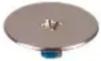 |
Setelah mengerjakan bagian dalam komputer

PERHATIAN: Membiarkan sekrup yang lepas atau longgar di dalam komputer Anda dapat merusak parah komputer.
- Pasang kembali semua sekrup dan pastikan bahwa tidak ada sekrup yang tertinggal di dalam komputer Anda.
- Sambungkan setiap perangkat eksternal, periferal, atau kabel yang telah Anda lepaskan sebelum mengerjakan komputer.
- Pasang kembali semua kartu media, disk, atau setiap komponen lain yang Anda lepaskan sebelum mengerjakan komputer Anda.
- Sambungkan komputer dan semua perangkat yang terpasang ke stopkontak.
- Nyalakan Komputer.
Melepaskan baterai

CATATAN: Sebelum menangani komponen internal komputer, baca informasi keselamatan yang diberikan bersama komputer Anda, lalu ikuti langkah-langkah dalam Sebelum mengerjakan bagian dalam komputer. Setelah mengerjakan bagian dalam komputer Anda, ikuti instruksi di Setelah mengerjakan bagian dalam komputer. Untuk informasi selengkapnya tentang praktik keselamatan terbaik, kunjungi home page Kesesuaian Peraturan di www.dell.com/regulatory_compliance.
Topik:
• Prosedur
Prosedur
- Geser kait pelepas baterai ke posisi tidak terkunci. Anda mendengar bunyi klik saat baterai dibuka.
- Dengan menggunakan ujung jari Anda, angkat baterai sambil memiringkannya dan lepaskan dari bay baterai.

- Balikkan komputer, buka display, dan tekan tombol daya selama sekitar lima detik untuk membumikan board sistem.
Memasang kembali baterai

CATATAN: Sebelum menangani komponen internal komputer, baca informasi keselamatan yang diberikan bersama komputer Anda, lalu ikuti langkah-langkah dalam Sebelum mengerjakan bagian dalam komputer. Setelah mengerjakan bagian dalam komputer Anda, ikuti instruksi di Setelah mengerjakan bagian dalam komputer. Untuk informasi selengkapnya tentang praktik keselamatan terbaik, kunjungi home page Kesesuaian Peraturan di www.dell.com/regulatory_compliance.
Topik:
• Prosedur
Prosedur
- Tutup display lalu balik posisi komputer.
- Letakkan baterai ke dalam bay baterai dan jentikkan baterai ke tempatnya.
Melepaskan drive optik

CATATAN: Sebelum menangani komponen internal komputer, baca informasi keselamatan yang diberikan bersama komputer Anda, lalu ikuti langkah-langkah dalam Sebelum mengerjakan bagian dalam komputer. Setelah mengerjakan bagian dalam komputer Anda, ikuti instruksi di Setelah mengerjakan bagian dalam komputer. Untuk informasi selengkapnya tentang praktik keselamatan terbaik, kunjungi home page Kesesuaian Peraturan di www.dell.com/regulatory_compliance.
Topik:
•Langkah-langkah sebelumnya
• Prosedur
Langkah-langkah sebelumnya
Lepaskan baterai.
Prosedur
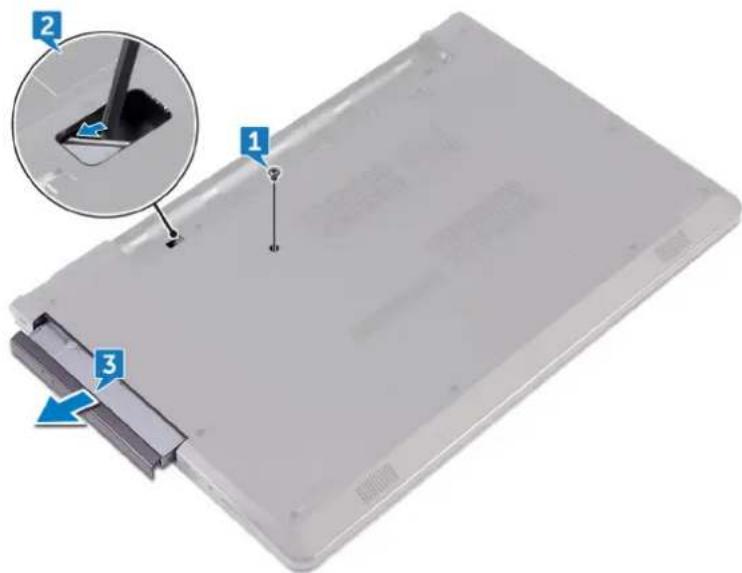
- Lepaskan sekrup (M2x5) yang menahan unit drive optik ke penutup bawah.
- Dengan menggunakan pencungkil plastik, dorong untuk melepaskan unit drive optik dari bay drive optik.
- Tarik unit drive optik keluar dari bay drive optik.
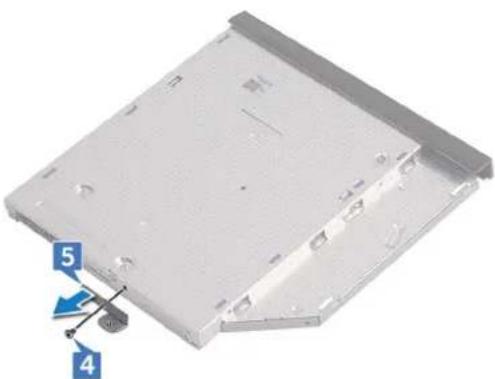
CATATAN: Catat orientasi bracket drive optik tersebut sehingga Anda dapat memasangnya kembali dengan benar.
- Lepaskan bracket drive optik dari drive optik.
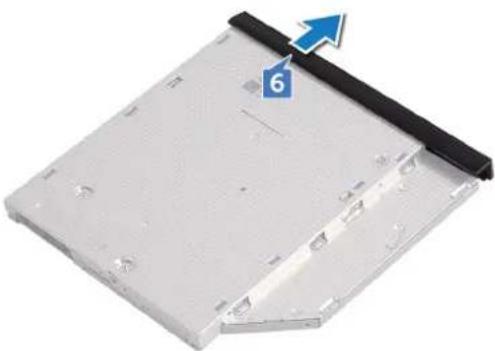
- Tarik secara perlahan bezel drive optik dari drive optik.
CATATAN: Sebelum menangani komponen internal komputer, baca informasi keselamatan yang diberikan bersama komputer Anda, lalu ikuti langkah-langkah dalam Sebelum mengerjakan bagian dalam komputer. Setelah mengerjakan bagian dalam komputer Anda, ikuti instruksi di Setelah mengerjakan bagian dalam komputer. Untuk informasi selengkapnya tentang praktik keselamatan terbaik, kunjungi home page Kesesuaian Peraturan di www.dell.com/regulatory_compliance.
Topik:
• Prosedur
•Langkah-langkah berikutnya
Prosedur
- Sejajarkan tab pada bezel drive optik dengan slot pada drive optik dan masukkan ke tempatnya masing-masing.
- Sejajarkan lubang sekrup pada braket drive optik dengan lubang sekrup pada unit drive optik.
CATATAN: Anda harus menyejajarkan bracket drive optik dengan benar untuk memastikan bahwa drive optik tersebut dapat dikencangkan dengan benar ke komputer. Untuk orientasi yang benar, lihat langkah 4 di "Melepaskan drive optik".
- Pasang kembali sekrup (M2x3) yang menahan braket drive optik ke unit drive optik.
- Geser unit drive optik ke dalam bay drive optik dan masukkan ke tempatnya.
- Pasang kembali sekrup (M2x5) yang menahan unit drive optik ke dasar komputer.
Langkah-langkah berikutnya
Pasang kembali baterai.
Melepaskan keyboard

CATATAN: Sebelum menangani komponen internal komputer, baca informasi keselamatan yang diberikan bersama komputer Anda, lalu ikuti langkah-langkah dalam Sebelum mengerjakan bagian dalam komputer. Setelah mengerjakan bagian dalam komputer Anda, ikuti instruksi di Setelah mengerjakan bagian dalam komputer. Untuk informasi selengkapnya tentang praktik keselamatan terbaik, kunjungi home page Kesesuaian Peraturan di www.dell.com/regulatory_compliance.
Topik:
•Langkah-langkah sebelumnya
• Prosedur
Langkah-langkah sebelumnya
Lepaskan baterai.
Prosedur
- Balikkan komputer dan buka display sejauh mungkin.
- Dengan menggunakan pencungkil plastik, perlahan lepaskan tab yang menahan keyboard ke unit sandaran tangan.
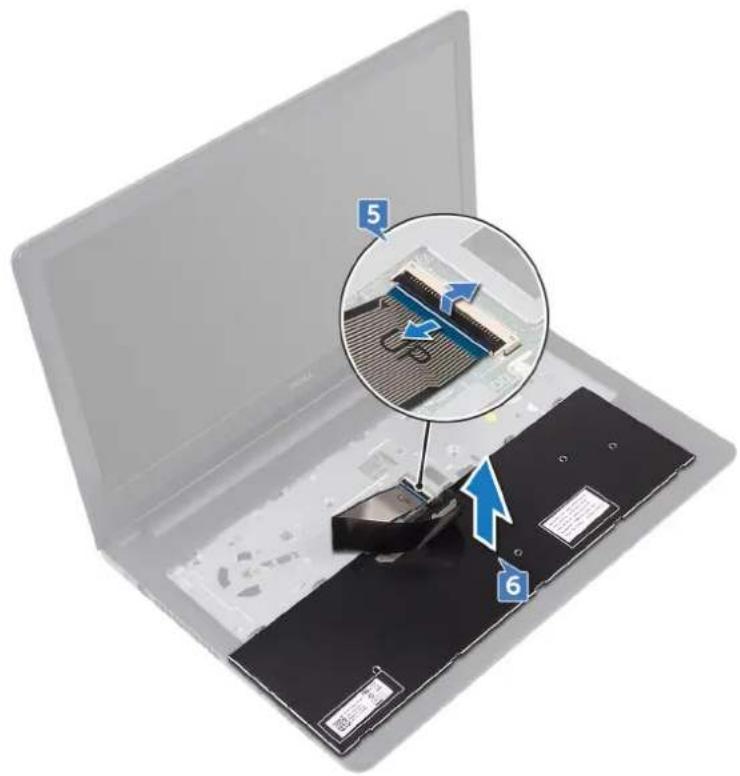
- Geser keyboard ke atas untuk melepaskannya dari slot pada unit sandaran tangan.
- Balikkan posisi keyboard secara perlahan dan letakkan pada unit sandaran tangan.

- Angkat kaitnya lalu lepaskan sambungan kabel keyboard dari board sistem.
- Angkat keyboard dari unit sandaran tangan.
Memasang kembali keyboard

CATATAN: Sebelum menangani komponen internal komputer, baca informasi keselamatan yang diberikan bersama komputer Anda, lalu ikuti langkah-langkah dalam Sebelum mengerjakan bagian dalam komputer. Setelah mengerjakan bagian dalam komputer Anda, ikuti instruksi di Setelah mengerjakan bagian dalam komputer. Untuk informasi selengkapnya tentang praktik keselamatan terbaik, kunjungi home page Kesesuaian Peraturan di www.dell.com/regulatory_compliance.
Topik:
• Prosedur
•Langkah-langkah berikutnya
Prosedur
- Geser kabel keyboard ke dalam konektor board sistem dan tutup kait untuk menahan kabel tersebut.
- Balikkan keyboard, geser tab pada keyboard ke dalam slotnya pada unit sandaran tangan, dan jentikkan keyboard ke tempatnya.
Langkah-langkah berikutnya
Pasang kembali baterai.
CATATAN: Sebelum menangani komponen internal komputer, baca informasi keselamatan yang diberikan bersama komputer Anda, lalu ikuti langkah-langkah dalam Sebelum mengerjakan bagian dalam komputer. Setelah mengerjakan bagian dalam komputer Anda, ikuti instruksi di Setelah mengerjakan bagian dalam komputer. Untuk informasi selengkapnya tentang praktik keselamatan terbaik, kunjungi home page Kesesuaian Peraturan di www.dell.com/regulatory_compliance.
Topik:
•Langkah-langkah sebelumnya
• Prosedur
Langkah-langkah sebelumnya
- Lepaskan baterai.
- Ikuti prosedur dari langkah 1 hingga langkah 3 di "Melepaskan drive optik".
- Lepaskan keyboard.
Prosedur
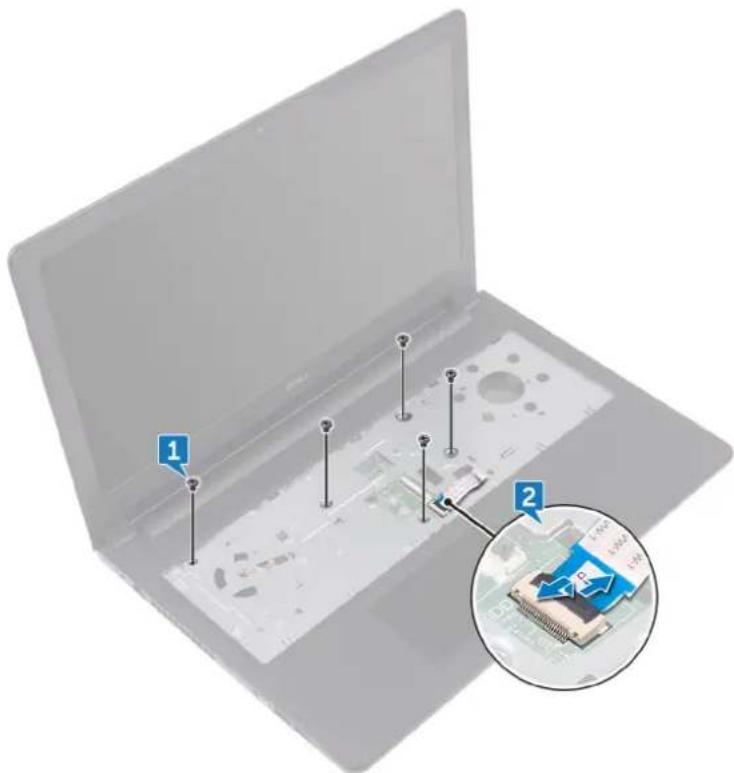
- Lepaskan lima sekrup (M2x5) yang menahan penutup bawah ke unit sandaran tangan.
- Buka kaitnya, lalu lepaskan sambungan kabel drive optik dari konektor pada board sistem.
-
Tutup display lalu balikkan posisi komputer.
-
Lepaskan delapan sekrup (M2,5x8) yang menahan penutup bawah ke unit sandaran tangan.
- Lepaskan tiga sekrup (M2x2) yang menahan penutup bawah ke unit sandaran tangan.
- Lepaskan dua sekrup (M2x5) yang menahan penutup bawah ke unit sandaran tangan.

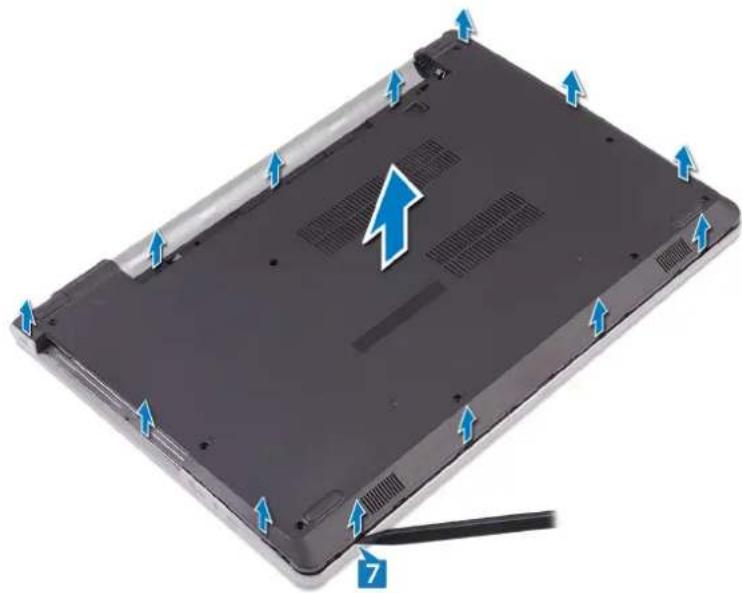
- Dengan menggunakan pencungkil plastik, cungkil penutup bawah dari unit sandaran tangan.
Memasang kembali penutup bawah

CATATAN: Sebelum menangani komponen internal komputer, baca informasi keselamatan yang diberikan bersama komputer Anda, lalu ikuti langkah-langkah dalam Sebelum mengerjakan bagian dalam komputer. Setelah mengerjakan bagian dalam komputer Anda, ikuti instruksi di Setelah mengerjakan bagian dalam komputer. Untuk informasi selengkapnya tentang praktik keselamatan terbaik, kunjungi home page Kesesuaian Peraturan di www.dell.com/regulatory_compliance.
Topik:
•Prosedur
•Langkah-langkah berikutnya
Prosedur
- Pasang kembali interposer drive optik.
- Balikkan penutup bawah.
- Tempatkan penutup bawah pada unit sandaran tangan dan rutekan kabel drive optik melalui slot pada unit sandaran tangan tersebut.
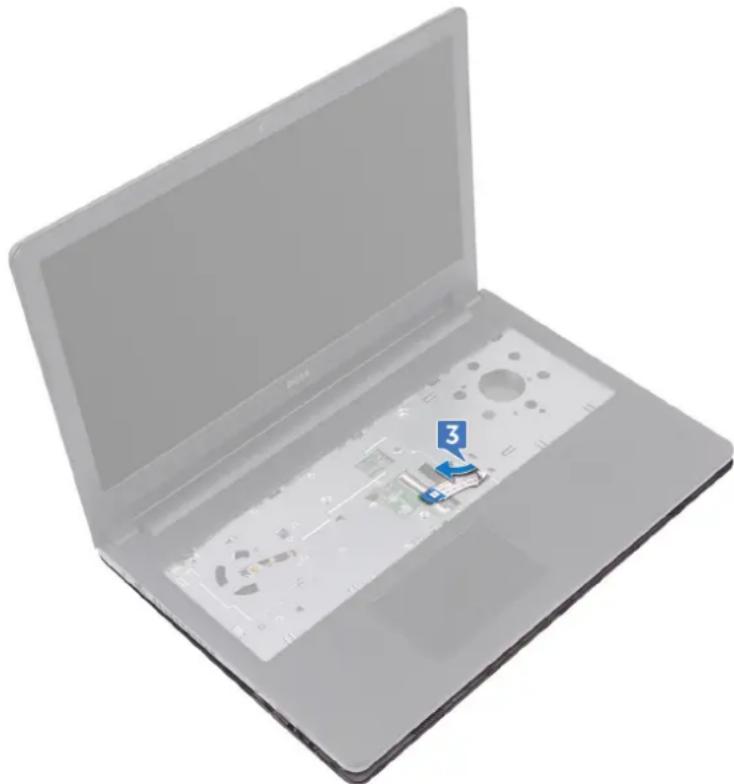
- Sejajarkan tab pada penutup bawah dengan slot pada unit sandaran tangan dan masukkan penutup bawah pada tempatnya.
- Geser kabel drive optik ke dalam konektornya pada board sistem lalu tutup kaitnya untuk menahan kabel tersebut.
- Pasang kembali lima sekrup (M2x5) yang menahan unit sandaran tangan ke penutup bawah.
- Tutup display lalu balik posisi komputer.
- Pasang kembali tiga sekrup (M2x2) yang menahan penutup bawah ke unit sandaran tangan.
- Pasang kembali dua sekrup (M2x5) yang menahan penutup bawah ke unit sandaran tangan.
- Pasang kembali delapan sekrup (M2,5x8) yang menahan penutup bawah ke unit sandaran tangan.
Langkah-langkah berikutnya
- Pasang kembali keyboard.
- Ikuti prosedur dari langkah 4 hingga langkah 5 di "Memasang kembali drive optik".
- Pasang kembali baterai.
Melepaskan interposer drive optik

CATATAN: Sebelum menangani komponen internal komputer, baca informasi keselamatan yang diberikan bersama komputer Anda, lalu ikuti langkah-langkah dalam Sebelum mengerjakan bagian dalam komputer. Setelah mengerjakan bagian dalam komputer Anda, ikuti instruksi di Setelah mengerjakan bagian dalam komputer. Untuk informasi selengkapnya tentang praktik keselamatan terbaik, kunjungi home page Kesesuaian Peraturan di www.dell.com/regulatory_compliance.
Topik:
•Langkah-langkah sebelumnya
• Prosedur
Langkah-langkah sebelumnya
- Lepaskan baterai.
- Ikuti prosedur dari langkah 1 hingga langkah 3 di "Melepaskan drive optik".
- Lepaskan keyboard.
- Ikuti prosedur dari langkah 1 hingga langkah 8 di "Melepaskan penutup bawah".
Prosedur
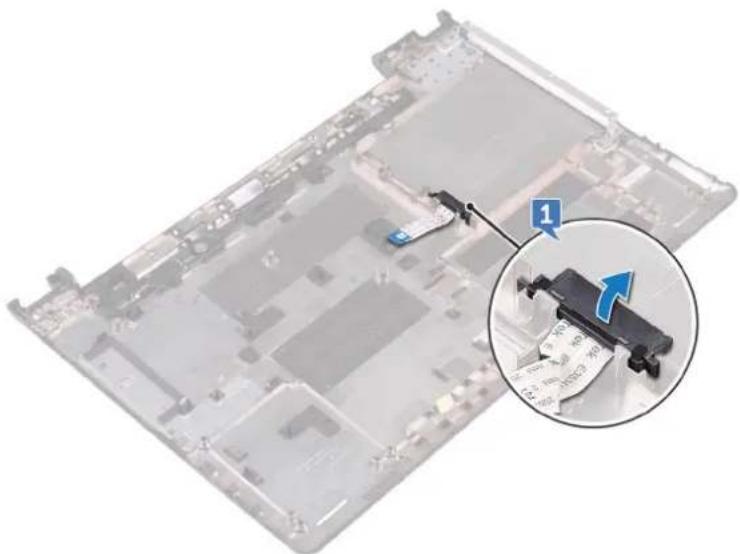
Lepaskan interposer drive optik dari tab yang ada pada penutup bawah.
CATATAN: Sebelum menangani komponen internal komputer, baca informasi keselamatan yang diberikan bersama komputer Anda, lalu ikuti langkah-langkah dalam Sebelum mengerjakan bagian dalam komputer. Setelah mengerjakan bagian dalam komputer Anda, ikuti instruksi di Setelah mengerjakan bagian dalam komputer. Untuk informasi selengkapnya tentang praktik keselamatan terbaik, kunjungi home page Kesesuaian Peraturan di www.dell.com/regulatory_compliance.
Topik:
• Prosedur
•Langkah-langkah berikutnya
Prosedur
Sejajarkan tab pada penutup bawah dan masukkan ke tempatnya.
Langkah-langkah berikutnya
- Ikuti prosedur dari langkah 2 hingga langkah 9 di "Memasang kembali penutup bawah".
- Pasang kembali keyboard.
- Ikuti prosedur dari langkah 4 hingga langkah 5 di "Memasang kembali drive optik".
- Pasang kembali baterai.
Melepaskan hard disk
CATATAN: Sebelum menangani komponen internal komputer, baca informasi keselamatan yang diberikan bersama komputer Anda, lalu ikuti langkah-langkah dalam Sebelum mengerjakan bagian dalam komputer. Setelah mengerjakan bagian dalam komputer Anda, ikuti instruksi di Setelah mengerjakan bagian dalam komputer. Untuk informasi selengkapnya tentang praktik keselamatan terbaik, kunjungi home page Kesesuaian Peraturan di www.dell.com/regulatory_compliance.
PERHATIAN: Untuk menghindari kehilangan data, jangan melepaskan hard disk saat komputer sedang dalam kondisi tidur atau menyala.
Topik:
•Langkah-langkah sebelumnya
• Prosedur
Langkah-langkah sebelumnya
- Lepaskan baterai.
- Ikuti prosedur dari langkah 1 hingga langkah 3 di "Melepaskan drive optik".
- Lepaskan keyboard.
- Ikuti prosedur dari langkah 1 hingga langkah 7 di "Melepaskan penutup bawah".
Prosedur
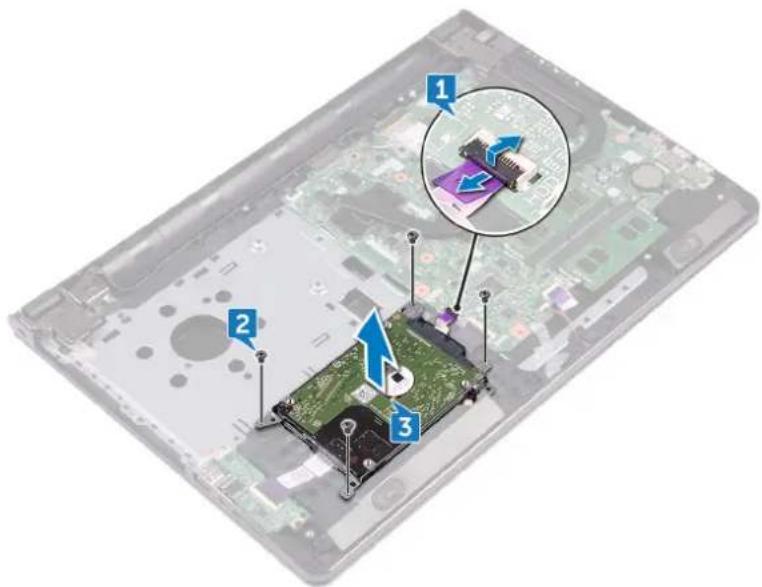
- Buka kaitnya lalu lepaskan sambungan kabel hard disk dari board sistem.
- Lepaskan empat sekrup (M2x3) yang menahan unit hard disk ke unit sandaran tangan.
- Angkat unit hard disk dari unit sandaran tangan.
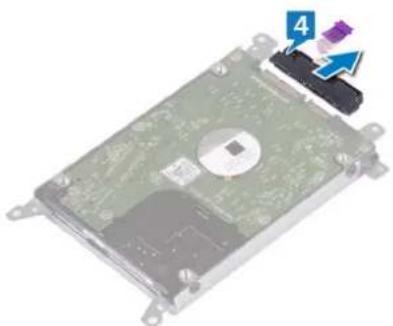
- Lepaskan sambungan interposer dari unit hard disk.
- Lepaskan empat sekrup (M3x3) yang menahan bracket hard disk ke hard disk.
- Angkat hard disk dari bracket hard disk.

Memasang kembali hard disk

CATATAN: Sebelum menangani komponen internal komputer, baca informasi keselamatan yang diberikan bersama komputer Anda, lalu ikuti langkah-langkah dalam Sebelum mengerjakan bagian dalam komputer. Setelah mengerjakan bagian dalam komputer Anda, ikuti instruksi di Setelah mengerjakan bagian dalam komputer. Untuk informasi selengkapnya tentang praktik keselamatan terbaik, kunjungi home page Kesesuaian Peraturan di www.dell.com/regulatory_compliance.

• Prosedur
•Langkah-langkah berikutnya
Prosedur
- Sejajarkan lubang sekrup pada bracket hard disk dengan lubang sekrup pada hard disk.
- Pasang kembali empat sekrup (M3x3) yang menahan bracket hard disk ke hard disk.
- Sambungkan interposer ke hard disk.
- Tempatkan unit hard disk ke unit sandaran tangan dan selaraskan lubang sekrup pada unit hard disk dengan lubang sekrup pada unit sandaran tangan.
- Pasang kembali empat sekrup (M2x3) yang menahan unit hard disk ke unit sandaran tangan.
- Geser kabel hard disk ke dalam konektornya pada board sistem lalu tutup kaitnya ke bawah untuk menahan kabel tersebut.
Langkah-langkah berikutnya
- Ikuti prosedur dari langkah 2 hingga langkah 8 di "Memasang kembali penutup bawah".
- Pasang kembali keyboard.
- Ikuti prosedur dari langkah 4 hingga langkah 5 di "Memasang kembali drive optik".
- Pasang kembali baterai.
Melepaskan modul memori

CATATAN: Sebelum menangani komponen internal komputer, baca informasi keselamatan yang diberikan bersama komputer Anda, lalu ikuti langkah-langkah dalam Sebelum mengerjakan bagian dalam komputer. Setelah mengerjakan bagian dalam komputer Anda, ikuti instruksi di Setelah mengerjakan bagian dalam komputer. Untuk informasi selengkapnya tentang praktik keselamatan terbaik, kunjungi home page Kesesuaian Peraturan di www.dell.com/regulatory_compliance.
Topik:
•Langkah-langkah sebelumnya
• Prosedur
Langkah-langkah sebelumnya
- Lepaskan baterai.
- Ikuti prosedur dari langkah 1 hingga langkah 3 di "Melepaskan drive optik".
- Lepaskan keyboard.
- Ikuti prosedur dari langkah 1 hingga langkah 7 di "Melepaskan penutup bawah".
Prosedur
- Dengan menggunakan ujung jari Anda, perlahan pisahkan klip penahan pada setiap ujung slot modul memori hingga modul memori tersebut tersebut.
- Geser dan lepaskan modul memori dari slot modul memori.

CATATAN: Sebelum menangani komponen internal komputer, baca informasi keselamatan yang diberikan bersama komputer Anda, lalu ikuti langkah-langkah dalam Sebelum mengerjakan bagian dalam komputer. Setelah mengerjakan bagian dalam komputer Anda, ikuti instruksi di Setelah mengerjakan bagian dalam komputer. Untuk informasi selengkapnya tentang praktik keselamatan terbaik, kunjungi home page Kesesuaian Peraturan di www.dell.com/regulatory_compliance.
Topik:
•Prosedur
•Langkah-langkah berikutnya
Prosedur
- Sejajarkan takik pada modul memori dengan tab pada slot modul memori dan geser kartu tersebut ke dalam slot dengan cara memiringkannya.
- Tekan modul memori ke bawah hingga terdengar suara terkunci pada tempatnya.

CATATAN: Jika Anda tidak mendengar bunyi klik, lepas modul memori, lalu pasang kembali.

Langkah-langkah berikutnya
- Ikuti prosedur dari langkah 2 hingga langkah 8 di "Memasang kembali penutup bawah".
- Pasang kembali keyboard.
- Ikuti prosedur dari langkah 4 hingga langkah 5 di "Memasang kembali drive optik".
- Pasang kembali baterai.
Melepaskan kartu nirkabel

CATATAN: Sebelum menangani komponen internal komputer, baca informasi keselamatan yang diberikan bersama komputer Anda, lalu ikuti langkah-langkah dalam Sebelum mengerjakan bagian dalam komputer. Setelah mengerjakan bagian dalam komputer Anda, ikuti instruksi di Setelah mengerjakan bagian dalam komputer. Untuk informasi selengkapnya tentang praktik keselamatan terbaik, kunjungi home page Kesesuaian Peraturan di www.dell.com/regulatory_compliance.
Topik:
•Langkah-langkah sebelumnya
• Prosedur
Langkah-langkah sebelumnya
- Lepaskan baterai.
- Ikuti prosedur dari langkah 1 hingga langkah 3 di "Melepaskan drive optik".
- Lepaskan keyboard.
- Ikuti prosedur dari langkah 1 hingga langkah 7 di "Melepaskan penutup bawah".
Prosedur
- Lepaskan sekrup (M2x3) yang menahan bracket kartu nirkabel ke kartu nirkabel dan board sistem.
- Lepaskan bracket kartu nirkabel dari kartu nirkabel.
- Lepaskan sambungan kabel antena dari kartu nirkabel.
- Geser dan lepaskan kartu nirkabel dari slot kartu nirkabel.

CATATAN: Sebelum menangani komponen internal komputer, baca informasi keselamatan yang diberikan bersama komputer Anda, lalu ikuti langkah-langkah dalam Sebelum mengerjakan bagian dalam komputer. Setelah mengerjakan bagian dalam komputer Anda, ikuti instruksi di Setelah mengerjakan bagian dalam komputer. Untuk informasi selengkapnya tentang praktik keselamatan terbaik, kunjungi home page Kesesuaian Peraturan di www.dell.com/regulatory_compliance.
Topik:
•Prosedur
•Langkah-langkah berikutnya
Prosedur

PERHATIAN: Untuk menghindari kerusakan pada kartu nirkabel, jangan menempatkan kabel apa pun di bawahnya.
- Sejajarkan takik pada kartu nirkabel dengan tab pada slot kartu nirkabel.
- Geser kartu nirkabel secara miring ke dalam slot kartu nirkabel.
- Sambungkan kabel antena ke kartu nirkabel.
Tabel berikut menginformasikan skema warna kabel antena untuk kartu nirkabel yang didukung oleh komputer Anda:
Tabel 2. Skema warna kabel antena
| Konektor pada kartu nirkabel Warna kabel antena |
| Tambahan (segitiga hitam) Hitam |
| Utama (segitiga putih) Putih |

- Sejajarkan lubang sekrup pada bracket kartu nirkabel dengan lubang sekrup pada kartu nirkabel dan board sistem.
- Pasang kembali sekrup (M2x3) yang menahan bracket kartu nirkabel ke kartu nirkabel dan board sistem.
Langkah-langkah berikutnya
- Ikuti prosedur dari langkah 2 hingga langkah 8 di "Memasang kembali penutup bawah".
- Pasang kembali keyboard.
- Ikuti prosedur dari langkah 4 hingga langkah 5 di "Memasang kembali drive optik".
- Pasang kembali baterai.
Melepaskan board tombol daya

CATATAN: Sebelum menangani komponen internal komputer, baca informasi keselamatan yang diberikan bersama komputer Anda, lalu ikuti langkah-langkah dalam Sebelum mengerjakan bagian dalam komputer. Setelah mengerjakan bagian dalam komputer Anda, ikuti instruksi di Setelah mengerjakan bagian dalam komputer. Untuk informasi selengkapnya tentang praktik keselamatan terbaik, kunjungi home page Kesesuaian Peraturan di www.dell.com/regulatory_compliance.
Topik:
•Langkah-langkah sebelumnya
• Prosedur
Langkah-langkah sebelumnya
- Lepaskan baterai.
- Ikuti prosedur dari langkah 1 hingga langkah 3 di "Melepaskan drive optik".
- Lepaskan keyboard.
- Ikuti prosedur dari langkah 1 hingga langkah 7 di "Melepaskan penutup bawah".
Prosedur
- Lepaskan dua sekrup (M2,5x8) yang menahan engsel display ke unit sandaran tangan.
- Buka engsel hingga membentuk sudut 90 derajat.

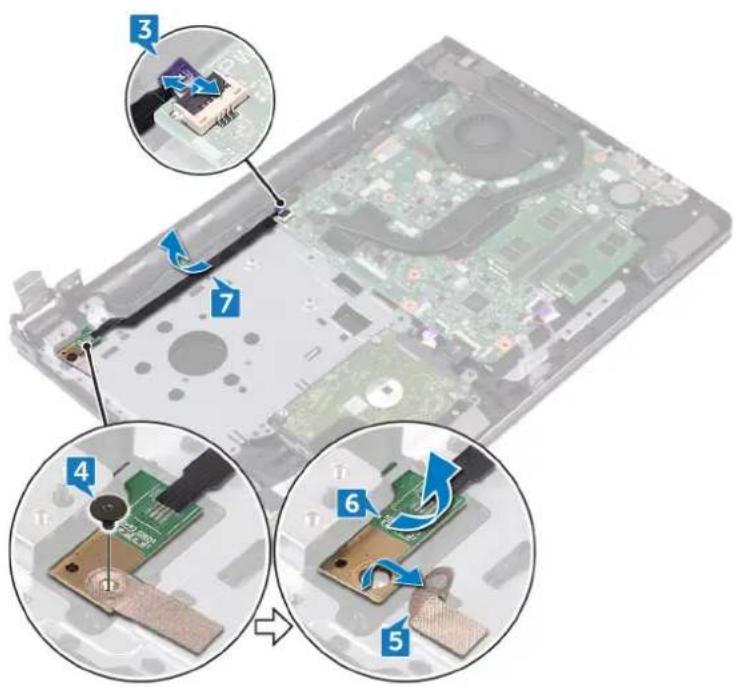
- Buka kaitnya lalu lepaskan sambungan kabel board tombol daya dari board sistem.
- Lepaskan sekrup (M2x2) yang menahan board tombol daya ke unit sandaran tangan.
- Kelupas perekat yang menahan board tombol daya ke unit sandaran tangan.
- Geser dan lepaskan board tombol daya dari tab pada unit sandaran tangan.
- Catat perutean kabel board tombol daya dan kelupas kabel tersebut dari unit sandaran tangan.
CATATAN: Sebelum menangani komponen internal komputer, baca informasi keselamatan yang diberikan bersama komputer Anda, lalu ikuti langkah-langkah dalam Sebelum mengerjakan bagian dalam komputer. Setelah mengerjakan bagian dalam komputer Anda, ikuti instruksi di Setelah mengerjakan bagian dalam komputer. Untuk informasi selengkapnya tentang praktik keselamatan terbaik, kunjungi home page Kesesuaian Peraturan di www.dell.com/regulatory_compliance.
Topik:
• Prosedur
•Langkah-langkah berikutnya
Prosedur
- Geser board tombol daya di bawah tab pada unit sandaran tangan lalu sejajarkan lubang sekrup pada board tombol daya dengan lubang sekrup pada unit sandaran tangan.
- Pasang kembali sekrup (M2x2) yang menahan board tombol daya ke unit sandaran tangan.
- Tempelkan perekat yang menahan board tombol daya ke unit sandaran tangan.
- Rutekan kabel board tombol daya melalui slot pada unit sandaran tangan.
- Geser kabel board tombol daya ke dalam konektornya pada board sistem dan tutup kait untuk menahan kabel tersebut.
- Tutup engsel display.
- Sejajarkan lubang sekrup pada engsel display dengan lubang sekrup pada unit sandaran tangan.
- Pasang kembali dua sekrup (M2,5x8) yang menahan engsel display ke unit sandaran tangan.
Langkah-langkah berikutnya
- Ikuti prosedur dari langkah 2 hingga langkah 8 di "Memasang kembali penutup bawah".
- Pasang kembali keyboard.
- Ikuti prosedur dari langkah 4 hingga langkah 5 di "Memasang kembali drive optik".
- Pasang kembali baterai.
Melepaskan speaker

CATATAN: Sebelum menangani komponen internal komputer, baca informasi keselamatan yang diberikan bersama komputer Anda, lalu ikuti langkah-langkah dalam Sebelum mengerjakan bagian dalam komputer. Setelah mengerjakan bagian dalam komputer Anda, ikuti instruksi di Setelah mengerjakan bagian dalam komputer. Untuk informasi selengkapnya tentang praktik keselamatan terbaik, kunjungi home page Kesesuaian Peraturan di www.dell.com/regulatory_compliance.
Topik:
•Langkah-langkah sebelumnya
• Prosedur
Langkah-langkah sebelumnya
- Lepaskan baterai.
- Ikuti prosedur dari langkah 1 hingga langkah 3 di "Melepaskan drive optik".
- Lepaskan keyboard.
- Ikuti prosedur dari langkah 1 hingga langkah 7 di "Melepaskan penutup bawah".
Prosedur
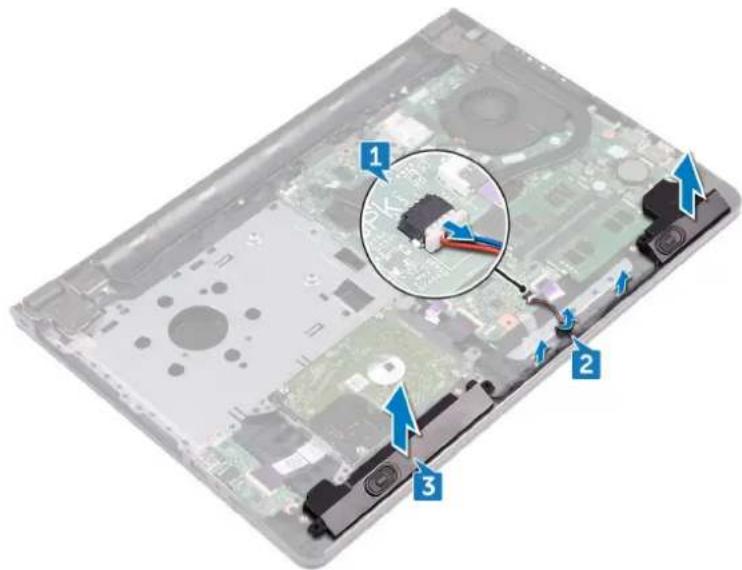
- Lepaskan sambungan kabel speaker dari board sistem.
- Kelupas perekat yang menahan kabel speaker ke unit sandaran tangan.
- Catat perutean kabel speaker dan angkat speaker, bersama dengan kabel speaker, keluar dari unit sandaran tangan.

CATATAN: Catat posisi grommet karet sebelum mengangkat speaker.
CATATAN: Sebelum menangani komponen internal komputer, baca informasi keselamatan yang diberikan bersama komputer Anda, lalu ikuti langkah-langkah dalam Sebelum mengerjakan bagian dalam komputer. Setelah mengerjakan bagian dalam komputer Anda, ikuti instruksi di Setelah mengerjakan bagian dalam komputer. Untuk informasi selengkapnya tentang praktik keselamatan terbaik, kunjungi home page Kesesuaian Peraturan di www.dell.com/regulatory_compliance.
Topik:
• Prosedur
•Langkah-langkah berikutnya
Prosedur
CATATAN: Grommet karet dapat terdorong saat memasang kembali speaker. Pastikan grommet karet berada di posisinya setelah meletakkan speaker pada board sistem.
- Sejajarkan speaker menggunakan tiang penyelarasan pada unit sandaran tangan dan masukkan speaker ke dalam tempatnya.
- Rutekan kabel speaker melalui pemandu perutean pada unit sandaran tangan.
- Sambungkan kabel speaker ke board sistem.
- Tempelkan perekat yang menahan kabel speaker ke unit sandaran tangan.
Langkah-langkah berikutnya
- Ikuti prosedur dari langkah 2 hingga langkah 8 di "Memasang kembali penutup bawah".
- Pasang kembali keyboard.
- Ikuti prosedur dari langkah 4 hingga langkah 5 di "Memasang kembali drive optik".
- Pasang kembali baterai.
Melepaskan board I/O

CATATAN: Sebelum menangani komponen internal komputer, baca informasi keselamatan yang diberikan bersama komputer Anda, lalu ikuti langkah-langkah dalam Sebelum mengerjakan bagian dalam komputer. Setelah mengerjakan bagian dalam komputer Anda, ikuti instruksi di Setelah mengerjakan bagian dalam komputer. Untuk informasi selengkapnya tentang praktik keselamatan terbaik, kunjungi home page Kesesuaian Peraturan di www.dell.com/regulatory_compliance.
Topik:
•Langkah-langkah sebelumnya
• Prosedur
Langkah-langkah sebelumnya
- Lepaskan baterai.
- Ikuti prosedur dari langkah 1 hingga langkah 3 di "Melepaskan drive optik".
- Lepaskan keyboard.
- Ikuti prosedur dari langkah 1 hingga langkah 7 di "Melepaskan penutup bawah".
Prosedur
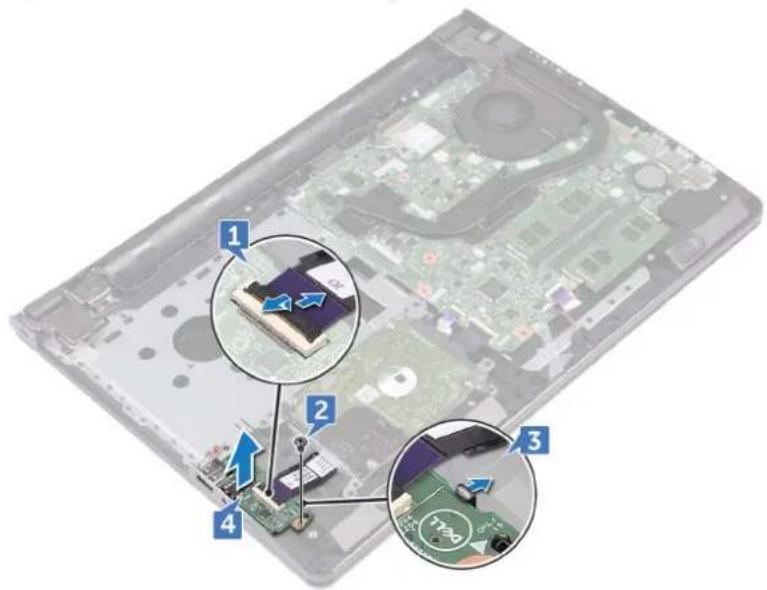
- Buka kait lalu lepaskan sambungan kabel board I/O dari board I/O.
- Lepaskan sekrup (M2x3) yang menahan board I/O ke unit sandaran tangan.
- Dorong tab pengaman untuk melepaskan board I/O dari unit sandaran tangan.
- Angkat board I/O dari unit sandaran tangan.
CATATAN: Sebelum menangani komponen internal komputer, baca informasi keselamatan yang diberikan bersama komputer Anda, lalu ikuti langkah-langkah dalam Sebelum mengerjakan bagian dalam komputer. Setelah mengerjakan bagian dalam komputer Anda, ikuti instruksi di Setelah mengerjakan bagian dalam komputer. Untuk informasi selengkapnya tentang praktik keselamatan terbaik, kunjungi home page Kesesuaian Peraturan di www.dell.com/regulatory_compliance.
Topik:
• Prosedur
•Langkah-langkah berikutnya
Prosedur
- Dengan menggunakan tiang penyelarasan, letakkan board I/O pada unit sandaran tangan dan masukkan board I/O ke tempatnya.
- Geser kabel board I/O ke dalam konektornya pada board I/O dan tutup kaitnya untuk menahan kabel tersebut.
- Pasang kembali sekrup (M2x3) yang menahan board I/O ke unit sandaran tangan.
Langkah-langkah berikutnya
- Ikuti prosedur dari langkah 2 hingga langkah 8 di "Memasang kembali penutup bawah".
- Pasang kembali keyboard.
- Ikuti prosedur dari langkah 4 hingga langkah 5 di "Memasang kembali drive optik".
- Pasang kembali baterai.
CATATAN: Sebelum menangani komponen internal komputer, baca informasi keselamatan yang diberikan bersama komputer Anda, lalu ikuti langkah-langkah dalam Sebelum mengerjakan bagian dalam komputer. Setelah mengerjakan bagian dalam komputer Anda, ikuti instruksi di Setelah mengerjakan bagian dalam komputer. Untuk informasi selengkapnya tentang praktik keselamatan terbaik, kunjungi home page Kesesuaian Peraturan di www.dell.com/regulatory_compliance.

PERHATIAN: Melepas baterai sel koin akan mengatur ulang pengaturan BIOS ke nilai bawaan. Direkomendasikan agar Anda mencatat pengaturan program pengaturan BIOS sebelum melepaskan baterai sel berbentuk koin.
Topik:
• Langkah-langkah sebelumnya
•Prosedur
Langkah-langkah sebelumnya
- Lepaskan baterai.
- Ikuti prosedur dari langkah 1 hingga langkah 3 di "Melepaskan drive optik".
- Lepaskan keyboard.
- Ikuti prosedur dari langkah 1 hingga langkah 7 di "Melepaskan penutup bawah".
Prosedur
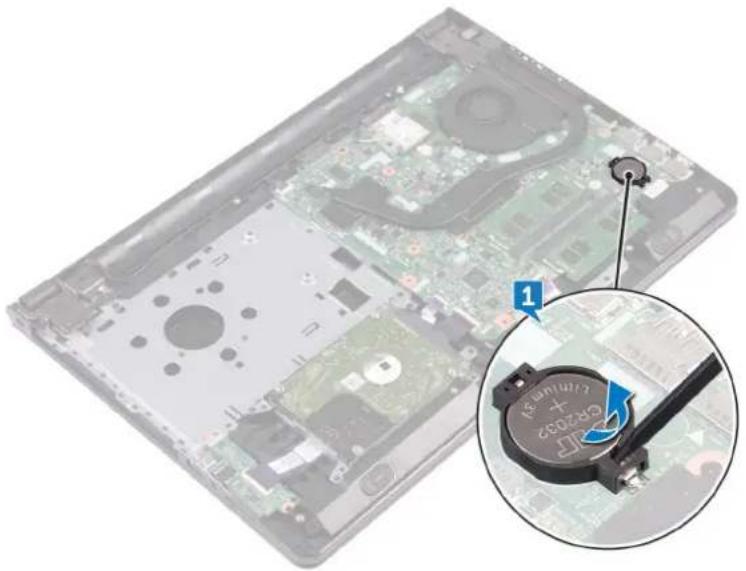
Dengan menggunakan pencungkil plastik, dengan perlahan cungkil baterai sel berbentuk koin keluar dari soket baterai.
Memasang kembali baterai sel berbentuk koin

CATATAN: Sebelum menangani komponen internal komputer, baca informasi keselamatan yang diberikan bersama komputer Anda, lalu ikuti langkah-langkah dalam Sebelum mengerjakan bagian dalam komputer. Setelah mengerjakan bagian dalam komputer Anda, ikuti instruksi di Setelah mengerjakan bagian dalam komputer. Untuk informasi selengkapnya tentang praktik keselamatan terbaik, kunjungi home page Kesesuaian Peraturan di www.dell.com/regulatory_compliance.
Topik:
• Prosedur
•Langkah-langkah berikutnya
Prosedur
Dengan sisi positif menghadap ke atas, pasang baterai sel berbentuk koin ke dalam soket baterai.
Langkah-langkah berikutnya
- Ikuti prosedur dari langkah 2 hingga langkah 8 di "Memasang kembali penutup bawah".
- Pasang kembali keyboard.
- Ikuti prosedur dari langkah 4 hingga langkah 5 di "Memasang kembali drive optik".
- Pasang kembali baterai.
Melepaskan unit pendingin
CATATAN: Sebelum menangani komponen internal komputer, baca informasi keselamatan yang diberikan bersama komputer Anda, lalu ikuti langkah-langkah dalam Sebelum mengerjakan bagian dalam komputer. Setelah mengerjakan bagian dalam komputer Anda, ikuti instruksi di Setelah mengerjakan bagian dalam komputer. Untuk informasi selengkapnya tentang praktik keselamatan terbaik, kunjungi home page Kesesuaian Peraturan di www.dell.com/regulatory_compliance.
CATATAN: Unit pendingin bisa menjadi panas selama pengoperasian normal. Berikan waktu yang cukup agar unit pendingin tersebut menjadi dingin sebelum Anda menyentuhnya.
PERHATIAN: Untuk memastikan pendinginan maksimal bagi prosesor, jangan sentuh area transfer panas pada unit pendingin. Minyak pada kulit Anda dapat mengurangi kemampuan pemindahan panas dari pelumas termal.
Topik:
•Langkah-langkah sebelumnya
• Prosedur
Langkah-langkah sebelumnya
- Lepaskan baterai.
- Ikuti prosedur dari langkah 1 hingga langkah 3 di "Melepaskan drive optik".
- Lepaskan keyboard.
- Ikuti prosedur dari langkah 1 hingga langkah 7 di "Melepaskan penutup bawah".
Prosedur
- Lepaskan sekrup tertambat yang menahan unit pendingin ke board sistem.
- Angkat unit pendingin dari board sistem.
Terintegrasi: Delapan sekrup

Memasang kembali unit pendingin
CATATAN: Sebelum menangani komponen internal komputer, baca informasi keselamatan yang diberikan bersama komputer Anda, lalu ikuti langkah-langkah dalam Sebelum mengerjakan bagian dalam komputer. Setelah mengerjakan bagian dalam komputer Anda, ikuti instruksi di Setelah mengerjakan bagian dalam komputer. Untuk informasi selengkapnya tentang praktik keselamatan terbaik, kunjungi home page Kesesuaian Peraturan di www.dell.com/regulatory_compliance.
PERHATIAN: Kekeliruan dalam penempatan unit pendingin bisa merusak board sistem dan prosesor.
CATATAN: Jika board sistem atau unit pendingin dipasang kembali, gunakan panel/pasta termal yang tersedia dalam kit untuk memastikan tercapainya konduktivitas termal.
Topik:
•Prosedur
•Langkah-langkah berikutnya
Prosedur
- Sejajarkan sekrup pada unit pendingin dengan lubang sekrup pada board sistem.
- Pasang kembali sekrup tertambat yang menahan unit pendingin ke board sistem.
Terintegrasi: Delapan sekrup
Diskret: Empat sekrup
Langkah-langkah berikutnya
- Ikuti prosedur dari langkah 2 hingga langkah 8 di "Memasang kembali penutup bawah".
- Pasang kembali keyboard.
- Ikuti prosedur dari langkah 4 hingga langkah 5 di "Memasang kembali drive optik".
- Pasang kembali baterai.
Melepaskan kipas

CATATAN: Sebelum menangani komponen internal komputer, baca informasi keselamatan yang diberikan bersama komputer Anda, lalu ikuti langkah-langkah dalam Sebelum mengerjakan bagian dalam komputer. Setelah mengerjakan bagian dalam komputer Anda, ikuti instruksi di Setelah mengerjakan bagian dalam komputer. Untuk informasi selengkapnya tentang praktik keselamatan terbaik, kunjungi home page Kesesuaian Peraturan di www.dell.com/regulatory_compliance.
Topik:
•Langkah-langkah sebelumnya
• Prosedur
Langkah-langkah sebelumnya
- Lepaskan baterai.
- Ikuti prosedur dari langkah 1 hingga langkah 3 di "Melepaskan drive optik".
- Lepaskan keyboard.
- Ikuti prosedur dari langkah 1 hingga langkah 7 di "Melepaskan penutup bawah".
Prosedur
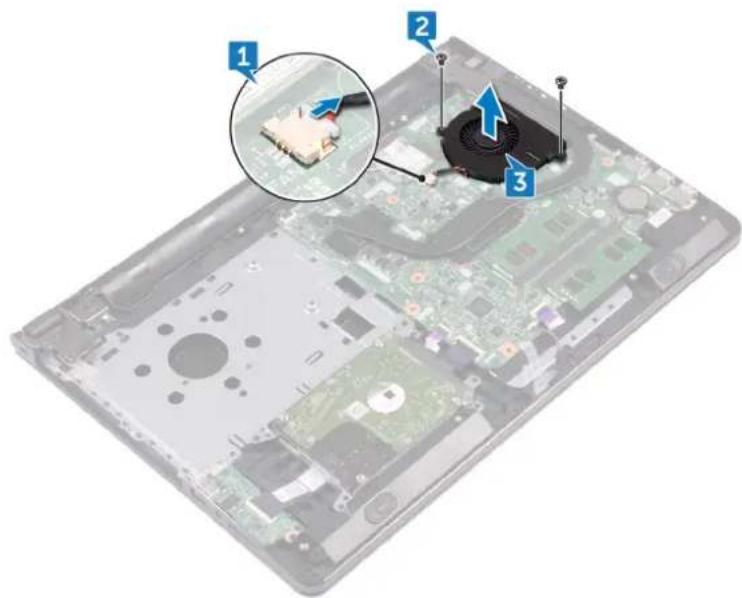
- Lepaskan kabel kipas dari board sistem.
- Lepaskan kedua sekrup (M2x5) yang menahan kipas ke unit sandaran tangan.
- Angkat kipas dari unit sandaran tangan.
Memasang kembali kipas

CATATAN: Sebelum menangani komponen internal komputer, baca informasi keselamatan yang diberikan bersama komputer Anda, lalu ikuti langkah-langkah dalam Sebelum mengerjakan bagian dalam komputer. Setelah mengerjakan bagian dalam komputer Anda, ikuti instruksi di Setelah mengerjakan bagian dalam komputer. Untuk informasi selengkapnya tentang praktik keselamatan terbaik, kunjungi home page Kesesuaian Peraturan di www.dell.com/regulatory_compliance.
Topik:
• Prosedur
•Langkah-langkah berikutnya
Prosedur
- Tempatkan kipas pada unit sandaran tangan.
- Sejajarkan lubang sekrup pada kipas dengan lubang sekrup pada unit sandaran tangan.
- Pasang kembali dua sekrup (M2x5) yang menahan kipas ke board sistem.
- Sambungkan kabel kipas ke board sistem.
Langkah-langkah berikutnya
- Ikuti prosedur dari langkah 2 hingga langkah 8 di "Memasang kembali penutup bawah".
- Pasang kembali keyboard.
- Ikuti prosedur dari langkah 4 hingga langkah 5 di "Memasang kembali drive optik".
- Pasang kembali baterai.
Melepaskan lensa lampu status

CATATAN: Sebelum menangani komponen internal komputer, baca informasi keselamatan yang diberikan bersama komputer Anda, lalu ikuti langkah-langkah dalam Sebelum mengerjakan bagian dalam komputer. Setelah mengerjakan bagian dalam komputer Anda, ikuti instruksi di Setelah mengerjakan bagian dalam komputer. Untuk informasi selengkapnya tentang praktik keselamatan terbaik, kunjungi home page Kesesuaian Peraturan di www.dell.com/regulatory_compliance.
Topik:
•Langkah-langkah sebelumnya
• Prosedur
Langkah-langkah sebelumnya
- Lepaskan baterai.
- Ikuti prosedur dari langkah 1 hingga langkah 3 di "Melepaskan drive optik".
- Lepaskan keyboard.
- Ikuti prosedur dari langkah 1 hingga langkah 7 di "Melepaskan penutup bawah".
Prosedur
Lepaskan lensa lampu status dari pemandu pada unit sandaran tangan.

CATATAN: Sebelum menangani komponen internal komputer, baca informasi keselamatan yang diberikan bersama komputer Anda, lalu ikuti langkah-langkah dalam Sebelum mengerjakan bagian dalam komputer. Setelah mengerjakan bagian dalam komputer Anda, ikuti instruksi di Setelah mengerjakan bagian dalam komputer. Untuk informasi selengkapnya tentang praktik keselamatan terbaik, kunjungi home page Kesesuaian Peraturan di www.dell.com/regulatory_compliance.
Topik:
•Langkah-langkah berikutnya
•Prosedur
Langkah-langkah berikutnya
- Ikuti prosedur dari langkah 2 hingga langkah 8 di "Memasang kembali penutup bawah".
- Pasang kembali keyboard.
- Ikuti prosedur dari langkah 4 hingga langkah 5 di "Memasang kembali drive optik".
- Pasang kembali baterai.
Prosedur
Selaraskan lensa lampu status dengan pemandu pada unit sandaran tangan.
Melepaskan board sistem
CATATAN: Sebelum menangani komponen internal komputer, baca informasi keselamatan yang diberikan bersama komputer Anda, lalu ikuti langkah-langkah dalam Sebelum mengerjakan bagian dalam komputer. Setelah mengerjakan bagian dalam komputer Anda, ikuti instruksi di Setelah mengerjakan bagian dalam komputer. Untuk informasi selengkapnya tentang praktik keselamatan terbaik, kunjungi home page Kesesuaian Peraturan di www.dell.com/regulatory_compliance.
CATATAN: Tag Servis komputer Anda tersimpan pada board sistem. Anda harus memasukkan Tag Servis ke dalam program pengaturan BIOS setelah Anda memasang kembali board sistem.
CATATAN: Memasang kembali board sistem akan menghapus setiap perubahan yang telah Anda lakukan terhadap BIOS melalui program pengaturan BIOS. Anda harus melakukan lagi perubahan yang sesuai setelah Anda memasang kembali board sistem.
CATATAN: Sebelum melepaskan kabel dari board sistem, catat lokasi konektornya agar Anda dapat menghubungkan kembali kabel dengan benar setelah Anda memasang kembali board sistem.
Topik:
•Langkah-langkah sebelumnya
•Prosedur
Langkah-langkah sebelumnya
- Lepaskan baterai.
- Ikuti prosedur dari langkah 1 hingga langkah 3 di "Melepaskan drive optik".
- Lepaskan keyboard.
- Ikuti prosedur dari langkah 1 hingga langkah 7 di "Melepaskan penutup bawah".
- Lepaskan kartu nirkabel.
- Lepaskan modul memori.
- Lepaskan unit pendingin.
- Lepaskan kipas.
Prosedur
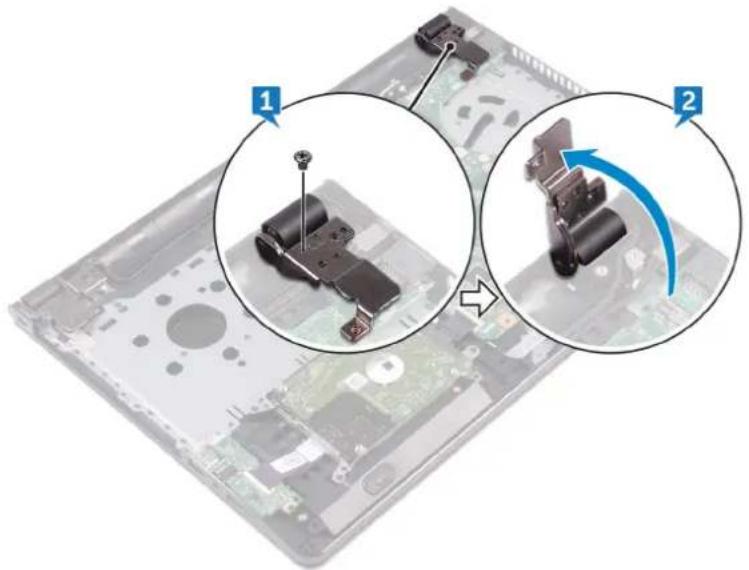
- Lepaskan sekrup (2,5x8) yang menahan engsel display ke unit sandaran tangan.
CATATAN: Instruksi ini hanya berlaku untuk laptop dengan display non-layar sentuh. - Buka engsel hingga membentuk sudut 90 derajat.

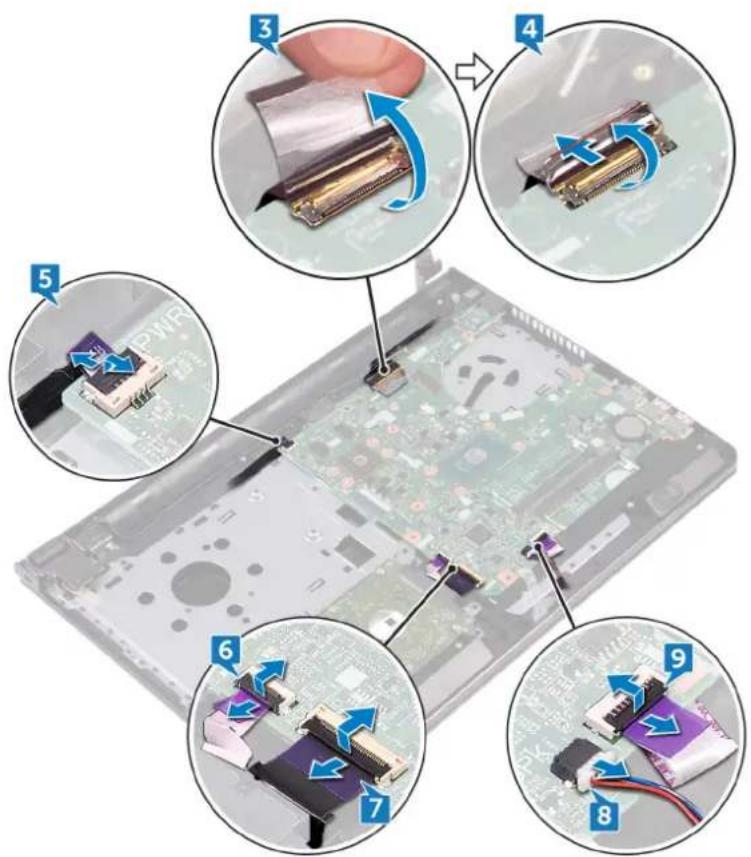
- Lepaskan perekat yang menguatkan kabel display ke board sistem.
- Buka kait lalu lepaskan sambungan kabel display dari board sistem.
- Buka kaitnya lalu lepaskan sambungan kabel board tombol daya dari board sistem.
- Buka kaitnya lalu lepaskan sambungan kabel hard disk dari board sistem.
- Buka kait lalu lepaskan sambungan kabel board I/O dari board sistem.
- Lepaskan sambungan kabel speaker dari board sistem.
- Buka kaitnya lalu lepaskan sambungan kabel panel-sentuh dari board sistem.
-
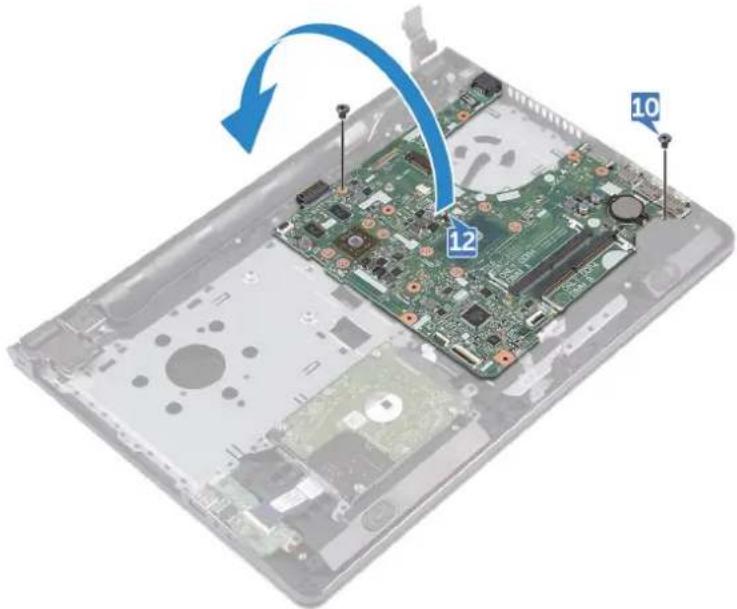
Lepaskan dua sekrup (M2x3) yang menahan board sistem ke unit sandaran tangan.
-
Secara perlahan, lepaskan port pada board sistem dari slot pada unit sandaran tangan.
- Balikkan board sistem dengan hati-hati.
- Kelupas perekat yang menahan kabel port adaptor daya ke board sistem dan lepaskan sambungan port adaptor daya dari board sistem.
- Angkat board sistem dari unit sandaran tangan.

CATATAN: Sebelum menangani komponen internal komputer, baca informasi keselamatan yang diberikan bersama komputer Anda, lalu ikuti langkah-langkah dalam Sebelum mengerjakan bagian dalam komputer. Setelah mengerjakan bagian dalam komputer Anda, ikuti instruksi di Setelah mengerjakan bagian dalam komputer. Untuk informasi selengkapnya tentang praktik keselamatan terbaik, kunjungi home page Kesesuaian Peraturan di www.dell.com/regulatory_compliance.
CATATAN: Tag Servis komputer Anda tersimpan pada board sistem. Anda harus memasukkan Tag Servis ke dalam program pengaturan BIOS setelah Anda memasang kembali board sistem.
CATATAN: Memasang kembali board sistem akan menghapus setiap perubahan yang telah Anda lakukan terhadap BIOS melalui program pengaturan BIOS. Anda harus melakukan lagi perubahan yang sesuai setelah Anda memasang kembali board sistem.
Topik:
•Prosedur
•Langkah-langkah berikutnya
Prosedur
- Sambungkan kabel port adaptor daya ke board sistem.
- Tempelkan perekat yang menahan kabel port adaptor daya ke board sistem.
- Balikkan board sistem.
- Sejajarkan lubang sekrup pada board sistem dengan lubang sekrup pada unit sandaran tangan.
- Pasang kembali dua sekrup (M2x3) yang menahan board sistem ke unit sandaran tangan.
- Sambungkan kabel panel sentuuh dan tutup kaitnya untuk menahan kabel tersebut.
- Sambungkan kabel speaker ke board sistem.
- Sambungkan kabel board I/O dan tutup kaitnya untuk menahan kabel tersebut.
- sambungkan kabel hard disk dan tutup kaitnya untuk menahan kabel tersebut.
- Sambungkan kabel board tombol daya dan tutup kaitnya untuk menahan kabel tersebut.
- Sambungkan kabel display dan tutup kaitnya untuk menahan kabel tersebut.
- Tempelkan perekat yang menahan kabel display ke board sistem.
- Tutup engsel display.
- Sejajarkan lubang sekrup pada engsel display dengan lubang sekrup pada unit sandaran tangan.
CATATAN: Instruksi ini hanya berlaku untuk laptop dengan display non-layar sentuh.
- Pasang kembali sekrup (2,5x8) yang menahan engsel display ke unit sandaran tangan.
Langkah-langkah berikutnya
- Pasang kembali kipas.
- Pasang kembali unit pendingin.
- Pasang kembali modul memori.
- Pasang kembali kartu nirkabel.
- Ikuti prosedur dari langkah 2 hingga langkah 8 di "Memasang kembali penutup bawah".
- Pasang kembali keyboard.
- Ikuti prosedur dari langkah 4 hingga langkah 5 di "Memasang kembali drive optik".
- Pasang kembali baterai.
CATATAN: Sebelum menangani komponen internal komputer, baca informasi keselamatan yang diberikan bersama komputer Anda, lalu ikuti langkah-langkah dalam Sebelum mengerjakan bagian dalam komputer. Setelah mengerjakan bagian dalam komputer Anda, ikuti instruksi di Setelah mengerjakan bagian dalam komputer. Untuk informasi selengkapnya tentang praktik keselamatan terbaik, kunjungi home page Kesesuaian Peraturan di www.dell.com/regulatory_compliance.
Topik:
•Langkah-langkah sebelumnya
• Prosedur
Langkah-langkah sebelumnya
- Lepaskan baterai.
- Ikuti prosedur dari langkah 1 hingga langkah 3 di "Melepaskan drive optik".
- Lepaskan keyboard.
- Ikuti prosedur dari langkah 1 hingga langkah 7 di "Melepaskan penutup bawah".
- Lepaskan modul memori.
- Lepaskan kartu nirkabel.
- Lepaskan unit pendingin.
- Lepaskan kipas.
- Lepaskan board sistem.
Prosedur
- Kelupas perekat yang menahan bracket panel sentuh ke unit sandaran tangan.
- Lepaskan enam sekrup (M2x3) yang menahan bracket panel sentuh ke panel sentuh.
- Angkat bracket panel sentuh dari unit sandaran tangan.
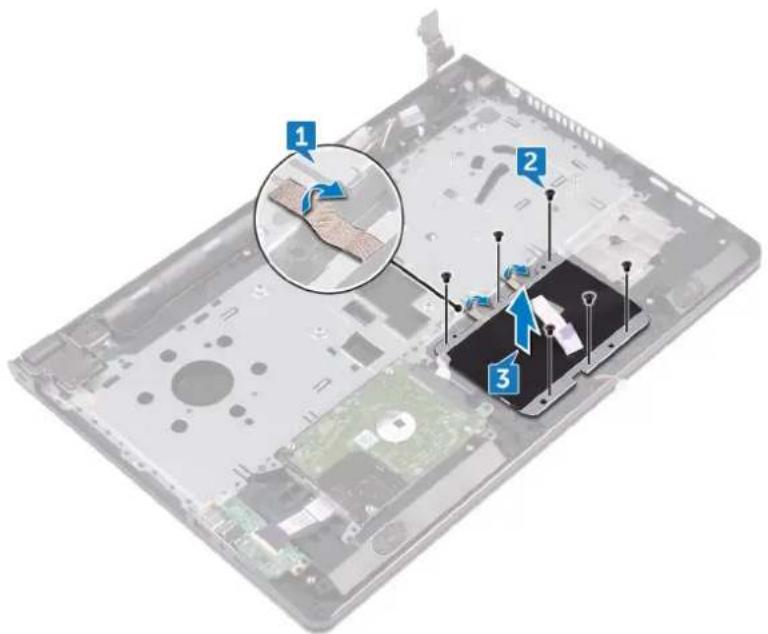
- Angkat panel sentuh dari unit sandaran tangan.

Memasang kembali panel sentuh

CATATAN: Sebelum menangani komponen internal komputer, baca informasi keselamatan yang diberikan bersama komputer Anda, lalu ikuti langkah-langkah dalam Sebelum mengerjakan bagian dalam komputer. Setelah mengerjakan bagian dalam komputer Anda, ikuti instruksi di Setelah mengerjakan bagian dalam komputer. Untuk informasi selengkapnya tentang praktik keselamatan terbaik, kunjungi home page Kesesuaian Peraturan di www.dell.com/regulatory_compliance.
Topik:
•Prosedur
•Langkah-langkah berikutnya
Prosedur
- Tempatkan panel sentuh pada unit sandaran tangan.
- Sejajarkan lubang sekrup pada bracket panel sentuh dengan lubang sekrup pada unit sandaran tangan.
- Pasang kembali enam sekrup (M2x3) yang menahan bracket panel sentuh ke panel sentuh.
- Tempelkan perekat yang menahan bracket panel sentuh ke unit sandaran tangan.
Langkah-langkah berikutnya
- Pasang kembali board sistem.
- Pasang kembali kipas.
- Pasang kembali unit pendingin.
- Pasang kembali kartu nirkabel.
- Pasang kembali modul memori.
- Ikuti prosedur dari langkah 2 hingga langkah 8 di "Memasang kembali penutup bawah".
- Pasang kembali keyboard.
- Ikuti prosedur dari langkah 4 hingga langkah 5 di "Memasang kembali drive optik".
- Pasang kembali baterai.
Melepaskan port adaptor daya

CATATAN: Sebelum menangani komponen internal komputer, baca informasi keselamatan yang diberikan bersama komputer Anda, lalu ikuti langkah-langkah dalam Sebelum mengerjakan bagian dalam komputer. Setelah mengerjakan bagian dalam komputer Anda, ikuti instruksi di Setelah mengerjakan bagian dalam komputer. Untuk informasi selengkapnya tentang praktik keselamatan terbaik, kunjungi home page Kesesuaian Peraturan di www.dell.com/regulatory_compliance.
Topik:
•Langkah-langkah sebelumnya
• Prosedur
Langkah-langkah sebelumnya
- Lepaskan baterai.
- Ikuti prosedur dari langkah 1 hingga langkah 3 di "Melepaskan drive optik".
- Lepaskan keyboard.
- Ikuti prosedur dari langkah 1 hingga langkah 7 di "Melepaskan penutup bawah".
- Lepaskan baterai sel berbentuk koin.
- Lepaskan modul memori.
- Lepaskan kartu nirkabel.
- Lepaskan unit pendingin.
- Lepaskan kipas.
- Lepaskan board sistem.
Prosedur
- Lepaskan sekrup (M2x3) yang menahan port adaptor daya ke unit sandaran tangan.
- Catat perutean kabel port adaptor daya dan lepaskan kabel dari pemandu peruteannya.
- Angkat port adaptor daya dari unit sandaran tangan.

CATATAN: Sebelum menangani komponen internal komputer, baca informasi keselamatan yang diberikan bersama komputer Anda, lalu ikuti langkah-langkah dalam Sebelum mengerjakan bagian dalam komputer. Setelah mengerjakan bagian dalam komputer Anda, ikuti instruksi di Setelah mengerjakan bagian dalam komputer. Untuk informasi selengkapnya tentang praktik keselamatan terbaik, kunjungi home page Kesesuaian Peraturan di www.dell.com/regulatory_compliance.
Topik:
• Prosedur
•Langkah-langkah berikutnya
Prosedur
- Geser port adaptor daya ke dalam slot pada unit sandaran tangan.
- Pasang kembali sekrup (M2x3) yang menahan port adaptor daya ke unit sandaran tangan.
- Rutekan kabel port adaptor daya melalui pemandu peruteannya pada unit sandaran tangan.
Langkah-langkah berikutnya
- Pasang kembali board sistem.
- Pasang kembali kipas.
- Pasang kembali unit pendingin.
- Pasang kembali kartu nirkabel.
- Pasang kembali modul memori.
- Pasang kembali baterai sel berbentuk koin.
- Ikuti prosedur dari langkah 2 hingga langkah 8 di "Memasang kembali penutup bawah".
- Pasang kembali keyboard.
- Ikuti prosedur dari langkah 4 hingga langkah 5 di "Memasang kembali drive optik".
- Pasang kembali baterai.
Melepaskan unit display
CATATAN: Sebelum menangani komponen internal komputer, baca informasi keselamatan yang diberikan bersama komputer Anda, lalu ikuti langkah-langkah dalam Sebelum mengerjakan bagian dalam komputer. Setelah mengerjakan bagian dalam komputer Anda, ikuti instruksi di Setelah mengerjakan bagian dalam komputer. Untuk informasi selengkapnya tentang praktik keselamatan terbaik, kunjungi home page Kesesuaian Peraturan di www.dell.com/regulatory_compliance.
Topik:
•Langkah-langkah sebelumnya
•Prosedur
Langkah-langkah sebelumnya
- Lepaskan baterai.
- Ikuti prosedur dari langkah 1 hingga langkah 3 di "Melepaskan drive optik".
- Lepaskan keyboard.
- Ikuti prosedur dari langkah 1 hingga langkah 7 di "Melepaskan penutup bawah".
- Lepaskan kartu nirkabel.
Prosedur
- Lepaskan tiga sekrup (2,5x8) yang menahan engsel display ke unit sandaran tangan.
-
Buka engsel display hingga membentuk sudut 90 derajat.
-
Kelupas perekat yang menahan kabel display ke unit sandaran tangan.
- Buka kait dan lepaskan sambungan kabel display.
-
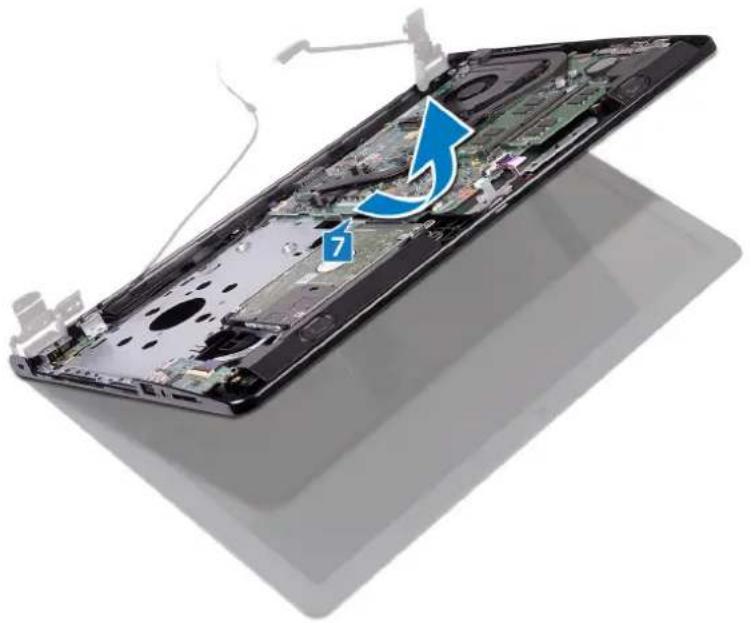
Catat perutean kabel display dan lepaskan kabel display dari pemandu perutean pada unit sandaran tangan.
-
Catat perutean kabel antena dan lepaskan kabel antena tersebut dari pemandu peruteannya pada unit sandaran tangan.

- Buka unit sandaran tangan sambil memiringkannya dan geser keluar dari unit display.
CATATAN: Sebelum menangani komponen internal komputer, baca informasi keselamatan yang diberikan bersama komputer Anda, lalu ikuti langkah-langkah dalam Sebelum mengerjakan bagian dalam komputer. Setelah mengerjakan bagian dalam komputer Anda, ikuti instruksi di Setelah mengerjakan bagian dalam komputer. Untuk informasi selengkapnya tentang praktik keselamatan terbaik, kunjungi home page Kesesuaian Peraturan di www.dell.com/regulatory_compliance.
Topik:
• Prosedur
•Langkah-langkah berikutnya
Prosedur
- Tempatkan unit display pada permukaan yang datar juga bersih.
- Tempatkan unit sandaran tangan pada unit display.
- Tutup engsel display lalu sejajarkan lubang sekrup pada engsel display dengan lubang sekrup pada unit sandaran tangan.
- Pasang kembali tiga sekrup (2,5x8) yang menahan engsel display ke unit sandaran tangan.
- Rutekan kabel antena melalui pemandu perutean pada unit sandaran tangan.
- Sambungkan kabel display dan tutup kaitnya untuk menahan kabel tersebut.
- Rutekan kabel display melalui pemandu perutean pada unit sandaran tangan.
- Tempelkan perekat yang menahan kabel display ke unit sandaran tangan.
- Tutup display lalu balik posisi komputer.
Langkah-langkah berikutnya
- Pasang kembali kartu nirkabel.
- Ikuti prosedur dari langkah 2 hingga langkah 8 di "Memasang kembali penutup bawah".
- Pasang kembali keyboard.
- Ikuti prosedur dari langkah 4 hingga langkah 5 di "Memasang kembali drive optik".
- Pasang kembali baterai.
Melepaskan bezel display

CATATAN: Sebelum menangani komponen internal komputer, baca informasi keselamatan yang diberikan bersama komputer Anda, lalu ikuti langkah-langkah dalam Sebelum mengerjakan bagian dalam komputer. Setelah mengerjakan bagian dalam komputer Anda, ikuti instruksi di Setelah mengerjakan bagian dalam komputer. Untuk informasi selengkapnya tentang praktik keselamatan terbaik, kunjungi home page Kesesuaian Peraturan di www.dell.com/regulatory_compliance.
Topik:
•Langkah-langkah sebelumnya
• Prosedur
Langkah-langkah sebelumnya

CATATAN: Instruksi ini hanya berlaku untuk laptop dengan display non-layar sentuh.
- Lepaskan baterai.
- Ikuti prosedur dari langkah 1 hingga langkah 3 di "Melepaskan drive optik".
- Lepaskan keyboard.
- Ikuti prosedur dari langkah 1 hingga langkah 7 di "Melepaskan penutup bawah".
- Lepaskan kartu nirkabel.
- Lepaskan unit display.
Prosedur
- Dengan menggunakan ujung jari, cungkil tepi bagian dalam bezel display dengan hati-hati.
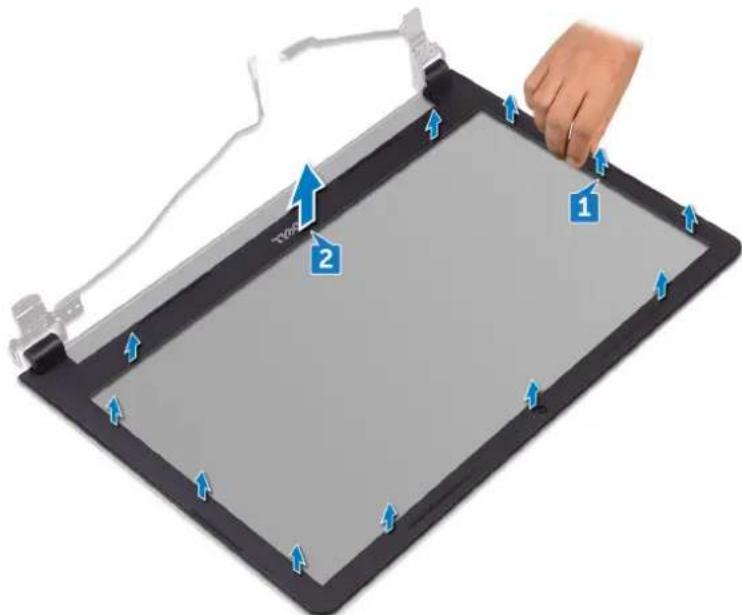
- Lepaskan bezel display dari unit penutup-belakang display dan antena.
Memasang kembali bezel display

CATATAN: Sebelum menangani komponen internal komputer, baca informasi keselamatan yang diberikan bersama komputer Anda, lalu ikuti langkah-langkah dalam Sebelum mengerjakan bagian dalam komputer. Setelah mengerjakan bagian dalam komputer Anda, ikuti instruksi di Setelah mengerjakan bagian dalam komputer. Untuk informasi selengkapnya tentang praktik keselamatan terbaik, kunjungi home page Kesesuaian Peraturan di www.dell.com/regulatory_compliance.
Topik:
• Prosedur
•Langkah-langkah berikutnya
Prosedur
Sejajarkan bezel display dengan penutup belakang display, dan tekan bezel display ke tempatnya secara perlahan.
Langkah-langkah berikutnya
- Pasang kembali unit display.
- Pasang kembali kartu nirkabel.
- Ikuti prosedur dari langkah 2 hingga langkah 8 di "Memasang kembali penutup bawah".
- Pasang kembali keyboard.
- Ikuti prosedur dari langkah 4 hingga langkah 5 di "Memasang kembali drive optik".
- Pasang kembali baterai.
Melepaskan panel display

CATATAN: Sebelum menangani komponen internal komputer, baca informasi keselamatan yang diberikan bersama komputer Anda, lalu ikuti langkah-langkah dalam Sebelum mengerjakan bagian dalam komputer. Setelah mengerjakan bagian dalam komputer Anda, ikuti instruksi di Setelah mengerjakan bagian dalam komputer. Untuk informasi selengkapnya tentang praktik keselamatan terbaik, kunjungi home page Kesesuaian Peraturan di www.dell.com/regulatory_compliance.
Topik:
•Langkah-langkah sebelumnya
• Prosedur
Langkah-langkah sebelumnya

CATATAN: Instruksi ini hanya berlaku untuk laptop dengan display non-layar sentuh.
- Lepaskan baterai.
- Ikuti prosedur dari langkah 1 hingga langkah 3 di "Melepaskan drive optik".
- Lepaskan keyboard.
- Ikuti prosedur dari langkah 1 hingga langkah 7 di "Melepaskan penutup bawah".
- Lepaskan kartu nirkabel.
- Lepaskan unit display.
- Lepaskan bezel display.
Prosedur
- Lepaskan keempat sekrup (M2x3) yang menahan panel display ke unit penutup-belakang display dan antena.
- Angkat panel display dan balikkan.

- Kelupas perekat yang menahan kabel display ke panel display.
- Buka kait dan lepaskan sambungan kabel display dari panel display.
- Angkat panel display dari unit penutup-belakang display dan antena.

Memasang kembali panel display

CATATAN: Sebelum menangani komponen internal komputer, baca informasi keselamatan yang diberikan bersama komputer Anda, lalu ikuti langkah-langkah dalam Sebelum mengerjakan bagian dalam komputer. Setelah mengerjakan bagian dalam komputer Anda, ikuti instruksi di Setelah mengerjakan bagian dalam komputer. Untuk informasi selengkapnya tentang praktik keselamatan terbaik, kunjungi home page Kesesuaian Peraturan di www.dell.com/regulatory_compliance.
Topik:
•Langkah-langkah berikutnya
•Prosedur
Langkah-langkah berikutnya
- Pasang kembali bezel display.
- Pasang kembali unit display.
- Pasang kembali kartu nirkabel.
- Ikuti prosedur dari langkah 2 hingga langkah 8 di "Memasang kembali penutup bawah".
- Pasang kembali keyboard.
- Ikuti prosedur dari langkah 4 hingga langkah 5 di "Memasang kembali drive optik".
- Pasang kembali baterai.
Prosedur
- Geser kabel display ke dalam konektor pada panel display lalu tutup kait untuk menahan kabel tersebut.
- Tempelkan selotip yang menahan kabel display ke panel display.
- Balikkan panel display lalu tempatkan pada unit penutup belakang display dan antena.
- Sejajarkan lubang sekrup pada panel display dengan lubang sekrup pada unit penutup-belakang display dan antena.
- Pasang kembali keempat sekrup (M2x3) yang menahan panel display ke unit penutup-belakang display dan antena.
Melepaskan kamera
CATATAN: Sebelum menangani komponen internal komputer, baca informasi keselamatan yang diberikan bersama komputer Anda, lalu ikuti langkah-langkah dalam Sebelum mengerjakan bagian dalam komputer. Setelah mengerjakan bagian dalam komputer Anda, ikuti instruksi di Setelah mengerjakan bagian dalam komputer. Untuk informasi selengkapnya tentang praktik keselamatan terbaik, kunjungi home page Kesesuaian Peraturan di www.dell.com/regulatory_compliance.
Topik:
•Langkah-langkah sebelumnya
•Prosedur
Langkah-langkah sebelumnya
i CATATAN: Instruksi ini hanya berlaku untuk laptop dengan display non-layar sentuh.
- Lepaskan baterai.
- Ikuti prosedur dari langkah 1 hingga langkah 3 di "Melepaskan drive optik".
- Lepaskan keyboard.
- Ikuti prosedur dari langkah 1 hingga langkah 7 di "Melepaskan penutup bawah".
- Lepaskan kartu nirkabel.
- Lepaskan unit display.
- Lepaskan bezel display.
Prosedur
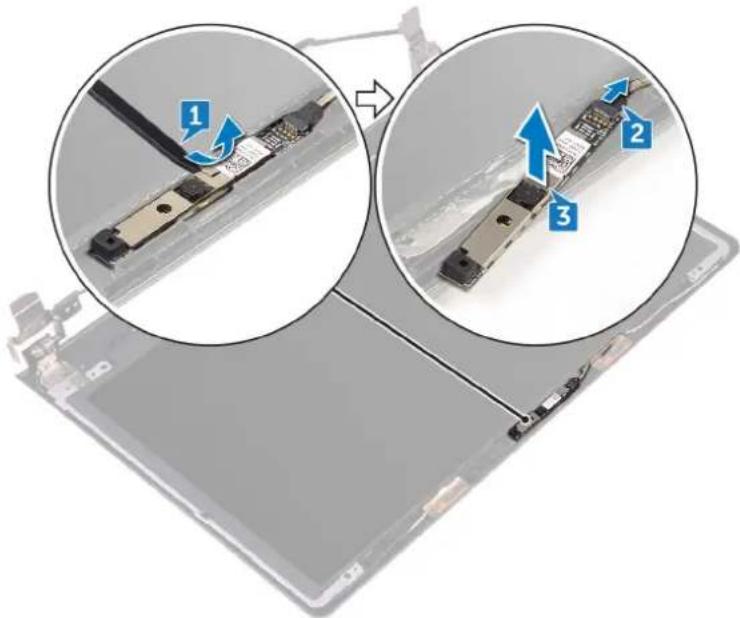
- Dengan menggunakan pencungkil plastik, perlahan cungkil kamera dan angkat sambil memiringkannya.
- Lepaskan kabel kamera dari kamera.
- Angkat kamera dari unit penutup-belakang display dan antena.
Memasang kembali kamera

CATATAN: Sebelum menangani komponen internal komputer, baca informasi keselamatan yang diberikan bersama komputer Anda, lalu ikuti langkah-langkah dalam Sebelum mengerjakan bagian dalam komputer. Setelah mengerjakan bagian dalam komputer Anda, ikuti instruksi di Setelah mengerjakan bagian dalam komputer. Untuk informasi selengkapnya tentang praktik keselamatan terbaik, kunjungi home page Kesesuaian Peraturan di www.dell.com/regulatory_compliance.
Topik:
• Prosedur
•Langkah-langkah berikutnya
Prosedur
- Dengan menggunakan tiang penyelarasan, tempelkan kamera pada unit penutup belakang display dan antena.
- Sambungkan kabel kamera ke kamera.
Langkah-langkah berikutnya
- Pasang kembali bezel display.
- Pasang kembali unit display.
- Pasang kembali kartu nirkabel.
- Ikuti prosedur dari langkah 2 hingga langkah 8 di "Memasang kembali penutup bawah".
- Pasang kembali keyboard.
- Ikuti prosedur dari langkah 4 hingga langkah 5 di "Memasang kembali drive optik".
- Pasang kembali baterai.
Melepaskan engsel display

CATATAN: Sebelum menangani komponen internal komputer, baca informasi keselamatan yang diberikan bersama komputer Anda, lalu ikuti langkah-langkah dalam Sebelum mengerjakan bagian dalam komputer. Setelah mengerjakan bagian dalam komputer Anda, ikuti instruksi di Setelah mengerjakan bagian dalam komputer. Untuk informasi selengkapnya tentang praktik keselamatan terbaik, kunjungi home page Kesesuaian Peraturan di www.dell.com/regulatory_compliance.
Topik:
•Langkah-langkah sebelumnya
• Prosedur
Langkah-langkah sebelumnya

CATATAN: Instruksi ini hanya berlaku untuk laptop dengan display non-layar sentuh.
- Lepaskan baterai.
- Ikuti prosedur dari langkah 1 hingga langkah 3 di "Melepaskan drive optik".
- Lepaskan keyboard.
- Ikuti prosedur dari langkah 1 hingga langkah 7 di "Melepaskan penutup bawah".
- Lepaskan kartu nirkabel.
- Lepaskan unit display.
- Lepaskan bezel display.
- Lepaskan panel display.
Prosedur
- Lepaskan enam sekrup (M2,5x2,5 kepala besar) yang menahan engsel display ke unit penutup-belakang display dan antena.
- Angkat engsel display dari unit penutup-belakang display dan antena dengan hati-hati.

CATATAN: Sebelum menangani komponen internal komputer, baca informasi keselamatan yang diberikan bersama komputer Anda, lalu ikuti langkah-langkah dalam Sebelum mengerjakan bagian dalam komputer. Setelah mengerjakan bagian dalam komputer Anda, ikuti instruksi di Setelah mengerjakan bagian dalam komputer. Untuk informasi selengkapnya tentang praktik keselamatan terbaik, kunjungi home page Kesesuaian Peraturan di www.dell.com/regulatory_compliance.
Topik:
•Langkah-langkah berikutnya
•Prosedur
Langkah-langkah berikutnya
- Pasang kembali panel display.
- Pasang kembali bezel display.
- Pasang kembali unit display.
- Pasang kembali kartu nirkabel.
- Ikuti prosedur dari langkah 2 hingga langkah 8 di "Memasang kembali penutup bawah".
- Pasang kembali keyboard.
- Ikuti prosedur dari langkah 4 hingga langkah 5 di "Memasang kembali drive optik".
- Pasang kembali baterai.
Prosedur
- Sejajarkan lubang sekrup pada engsel display dengan lubang sekrup pada unit penutup-belakang display dan antena.
- Pasang kembali enam sekrup (M2,5x2,5 kepala besar) yang menahan engsel display ke unit penutup-belakang display dan antena.
CATATAN: Sebelum menangani komponen internal komputer, baca informasi keselamatan yang diberikan bersama komputer Anda, lalu ikuti langkah-langkah dalam Sebelum mengerjakan bagian dalam komputer. Setelah mengerjakan bagian dalam komputer Anda, ikuti instruksi di Setelah mengerjakan bagian dalam komputer. Untuk informasi selengkapnya tentang praktik keselamatan terbaik, kunjungi home page Kesesuaian Peraturan di www.dell.com/regulatory_compliance.
Topik:
•Langkah-langkah sebelumnya
•Prosedur
Langkah-langkah sebelumnya
- Lepaskan baterai.
- Ikuti prosedur dari langkah 1 hingga langkah 3 di Melepaskan drive optik
- Lepaskan keyboard.
- Ikuti prosedur dari langkah 1 hingga langkah 7 di "Melepaskan penutup bawah".
- Lepaskan kartu nirkabel.
- Lepaskan unit display.
- Lepaskan bezel display.
- Lepaskan panel display.
- Lepaskan engsel display.
- Lepaskan kamera.
Prosedur
i CATATAN: Instruksi ini hanya berlaku untuk laptop dengan display non-layar sentuh.
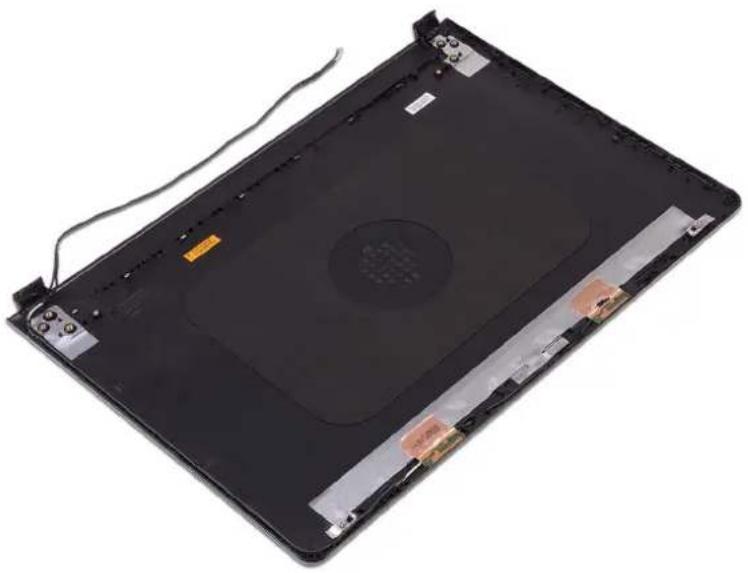
Setelah melakukan tahap-tahap di dalam langkah-langkah sebelumnya, akan tersisa unit penutup-belakang display dan antena.
CATATAN: Sebelum menangani komponen internal komputer, baca informasi keselamatan yang diberikan bersama komputer Anda, lalu ikuti langkah-langkah dalam Sebelum mengerjakan bagian dalam komputer. Setelah mengerjakan bagian dalam komputer Anda, ikuti instruksi di Setelah mengerjakan bagian dalam komputer. Untuk informasi selengkapnya tentang praktik keselamatan terbaik, kunjungi home page Kesesuaian Peraturan di www.dell.com/regulatory_compliance.
Topik:
• Prosedur
•Langkah-langkah berikutnya
Prosedur
Langkah-langkah berikutnya
- Pasang kembali kamera.
- Pasang kembali engsel display.
- Pasang kembali panel display.
- Pasang kembali bezel display.
- Pasang kembali unit display.
- Pasang kembali kartu nirkabel.
- Ikuti prosedur dari langkah 2 hingga langkah 8 di "Memasang kembali penutup bawah".
- Pasang kembali keyboard.
- Ikuti prosedur dari langkah 4 hingga langkah 5 di "Memasang kembali drive optik".
- Pasang kembali baterai.
CATATAN: Sebelum menangani komponen internal komputer, baca informasi keselamatan yang diberikan bersama komputer Anda, lalu ikuti langkah-langkah dalam Sebelum mengerjakan bagian dalam komputer. Setelah mengerjakan bagian dalam komputer Anda, ikuti instruksi di Setelah mengerjakan bagian dalam komputer. Untuk informasi selengkapnya tentang praktik keselamatan terbaik, kunjungi home page Kesesuaian Peraturan di www.dell.com/regulatory_compliance.
Topik:
•Langkah-langkah sebelumnya
• Prosedur
Langkah-langkah sebelumnya
- Lepaskan baterai.
- Ikuti prosedur dari langkah 1 hingga langkah 3 di "Melepaskan drive optik".
- Lepaskan keyboard.
- Ikuti prosedur dari langkah 1 hingga langkah 7 di "Melepaskan penutup bawah".
- Ikuti prosedur dari langkah 1 hingga langkah 3 di "Melepaskan hard disk".
- Lepaskan modul memori.
- Lepaskan kartu nirkabel.
- Lepaskan board tombol daya..
- Lepaskan speaker.
- Lepaskan board I/O.
- Lepaskan unit pendingin.
- Lepaskan kipas.
- Lepaskan lensa lampu status.
- Lepaskan board sistem.
- Lepaskan panel sentuh.
- Lepaskan port adaptor daya.
- Lepaskan unit display.
Prosedur
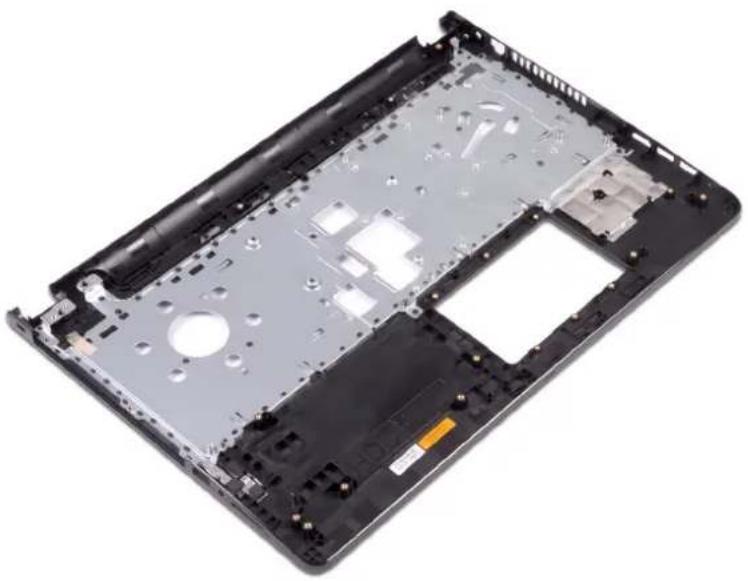
Setelah melakukan tahap-tahap yang ada di dalam langkah-langkah sebelumnya, akan tersisa unit sandaran tangan.
Memasang kembali sandaran tangan

CATATAN: Sebelum menangani komponen internal komputer, baca informasi keselamatan yang diberikan bersama komputer Anda, lalu ikuti langkah-langkah dalam Sebelum mengerjakan bagian dalam komputer. Setelah mengerjakan bagian dalam komputer Anda, ikuti instruksi di Setelah mengerjakan bagian dalam komputer. Untuk informasi selengkapnya tentang praktik keselamatan terbaik, kunjungi home page Kesesuaian Peraturan di www.dell.com/regulatory_compliance.
Topik:
•Langkah-langkah berikutnya
• Prosedur
Langkah-langkah berikutnya
- Pasang kembali unit display.
- Pasang kembali port adaptor daya.
- Pasang kembali panel sentuh.
- Pasang kembali board sistem.
- Pasang kembali lensa lampu status.
- Pasang kembali kipas.
- Pasang kembali unit pendingin.
- Pasang kembali board I/O.
- Pasang kembali speaker.
- Pasang kembali board tombol daya.
- Pasang kembali kartu nirkabel.
- Pasang kembali modul memori.
- Pasang kembali keyboard.
-
Pasang kembali baterai.
-
Ikuti prosedur dari langkah 4 hingga langkah 6 di "Memasang kembali hard disk".
-
Ikuti prosedur dari langkah 2 hingga langkah 8 di "Memasang kembali penutup bawah".
-
Ikuti prosedur dari langkah 4 hingga langkah 5 di "Memasang kembali drive optik".
Prosedur
Letakkan sandaran tangan pada permukaan yang bersih dan rata.
Mengunduh driver
Topik:
• Mengunduh driver audio
• Mengunduh driver grafis
• Mengunduh driver USB 3.0
• Mengunduh driver Wi-Fi
• Mengunduh driver pembaca kartu media
• Mengunduh driver chipset
• Mengunduh driver jaringan
- Hidupkan komputer Anda.
- Kunjungi www.dell.com/support.
- Klik atau ketuk Product support (Dukungan produk), masukkan Tag Servis dari komputer Anda, lalu klik atau ketuk Submit (Ajukan).
CATATAN: Jika Anda tidak memiliki Tag Servis, gunakan fitur deteksi otomatis atau ramban secara manual untuk melihat mode komputer Anda. - Klik atau ketuk Drivers & downloads (Driver & unduhan) > Find it myself (Temukan sendiri).
- Gulir ke bagian bawah halaman dan luaskan Audio.
- Klik atau ketuk Download (Unduh) untuk mengunduh driver audio untuk komputer Anda.
- Setelah pengunduhan selesai, navigasikan ke folder tempat Anda menyimpan file driver audio tersebut.
- Klik dua kali atau ketuk dua kali pada ikon file driver audio lalu ikuti petunjuk yang ditampilkan pada layar untuk memasang driver tersebut.
Mengunduh driver grafis
- Hidupkan komputer Anda.
- Kunjungi www.dell.com/support.
-
Klik atau ketuk Product support (Dukungan produk) masukkan Tag Servis dari komputer Anda, lalu klik atau ketuk Submit (Ajukan).
CATATAN: Jika Anda tidak memiliki Tag Servis, gunakan fitur deteksi otomatis atau ramban secara manual untuk melihat mode komputer Anda. -
Klik atau ketuk Drivers & downloads (Driver & unduhan) > Find it myself (Temukan sendiri).
-
Gulir ke bagian bawah halaman dan luaskan Video (Video).
-
Klik atau ketuk Download (Unduh) untuk mengunduh driver grafis untuk komputer Anda.
-
Setelah pengunduhan selesai, navigasikan ke folder tempat Anda menyimpan file driver grafis tersebut.
-
Klik dua kali atau ketuk dua kali pada ikon file driver grafis tersebut lalu ikuti petunjuk yang ditampilkan pada layar.
-
Hidupkan komputer Anda.
-
Kunjungi www.dell.com/support.
-
Klik atau ketuk Product support (Dukungan produk) masukkan Tag Servis dari komputer Anda, lalu klik atau ketuk Submit (Ajukan).
i CATATAN: Jika Anda tidak memiliki Tag Servis, gunakan fitur deteksi otomatis atau ramban secara manual untuk melihat mode komputer Anda. - Klik atau ketuk Drivers & downloads (Driver & unduhan) > Find it myself (Temukan sendiri).
- Gulir ke bagian bawah halaman dan luaskan Chipset.
- Klik atau ketuk Download (Unduh) untuk mengunduh driver USB 3.0 untuk komputer Anda.
- Setelah pengunduhan selesai, navigasikan ke folder tempat Anda menyimpan file driver USB 3.0 tersebut.
- Klik dua kali atau ketuk dua kali pada ikon file driver lalu ikuti petunjuk yang ditampilkan pada layar.
- Hidupkan komputer Anda.
- Kunjungi www.dell.com/support.
- Klik atau ketuk Product support (Dukungan produk) masukkan Tag Servis dari komputer Anda, lalu klik atau ketuk Submit (Ajukan).
CATATAN: Jika Anda tidak memiliki Tag Servis, gunakan fitur deteksi otomatis atau ramban secara manual untuk melihat mode komputer Anda. - Klik atau ketuk Drivers & downloads (Driver & unduhan) > Find it myself (Temukan sendiri).
- Gulir ke bagian bawah halaman dan luaskan Network (Jaringan).
- Klik atau ketuk Download (Unduh) untuk mengunduh driver Wi-Fi untuk komputer Anda.
- Setelah pengunduhan selesai, navigasikan ke folder tempat Anda menyimpan file driver Wi-Fi tersebut.
- Klik dua kali atau ketuk dua kali pada ikon file driver lalu ikuti petunjuk yang ditampilkan pada layar untuk memasang driver tersebut.
Mengunduh driver pembaca kartu media
- Hidupkan komputer Anda.
- Kunjungi www.dell.com/support.
- Klik Product support (Dukungan produk), masukkan Tag Servis dari komputer Anda, lalu klik Submit (Ajukan).
CATATAN: Jika Anda tidak memiliki Tag Servis, gunakan fitur deteksi otomatis atau ramban secara manual untuk melihat mode komputer Anda. - Klik Drivers & downloads (Driver & unduhan) > Find it myself (Temukan sendiri).
- Gulir ke bagian bawah halaman dan luaskan Chipset.
- Klik Download (Unduh) untuk mengunduh driver pembaca kartu media untuk komputer Anda.
- Setelah pengunduhan selesai, navigasikan ke folder tempat Anda menyimpan file driver kartu media tersebut.
- Klik dua kali pada ikon file driver pembaca kartu lalu ikuti petunjuk di layar.
- Hidupkan komputer Anda.
- Kunjungi www.dell.com/support.
- Klik atau ketuk Product support (Dukungan produk), masukkan Tag Servis dari komputer Anda, lalu klik atau ketuk Submit (Ajukan).
CATATAN: Jika Anda tidak memiliki Tag Servis, gunakan fitur deteksi otomatis atau ramban secara manual untuk melihat mode komputer Anda.
-
Klik atau ketuk Drivers & downloads (Driver & unduhan) > Find it myself (Temukan sendiri).
-
Gulir ke bagian bawah halaman dan luaskan Chipset.
-
Klik atau ketuk Download (Unduh) untuk mengunduh driver chipset untuk komputer Anda.
- Setelah pengunduhan selesai, navigasikan ke folder tempat Anda menyimpan file driver chipset tersebut.
- Klik dua kali atau ketuk dua kali pada ikon file driver chipset lalu ikuti petunjuk yang ditampilkan pada layar.
Mengunduh driver jaringan
- Hidupkan komputer Anda.
- Kunjungi www.dell.com/support.
- Klik Product Support (Dukungan Produk), masukkan Tag Servis dari komputer Anda lalu klik Submit (Ajukan).

CATATAN: Jika Anda tidak memiliki Tag Servis, gunakan fitur deteksi otomatis atau ramban secara manual untuk melihat mode komputer Anda.
-
Klik Drivers & downloads (Driver & unduhan) > Find it myself (Temukan sendiri).
-
Gulir ke bagian bawah halaman dan luaskan Network (Jaringan).
-
Klik Download (Unduh) untuk mengunduh driver jaringan untuk komputer Anda.
-
Simpan file, dan setelah unduhan selesai, navigasikan ke folder tempat Anda menyimpan file driver jaringan.
-
Klik dua kali pada ikon file driver jaringan lalu ikuti petunjuk di layar.
System setup (Pengaturan sistem)

CATATAN: Bergantung pada komputer dan perangkat yang dipasang padanya, item yang tercantum pada bagian ini dapat ditampilkan atau juga tidak.
Topik:
- Urutan Boot
•Tombol navigasi
•System setup (Pengaturan sistem)
• Memasuki program konfigurasi BIOS
•Opsi System setup (Pengaturan sistem)
•Opsi System setup (Pengaturan sistem)
Urutan Boot
Urutan Boot memungkinkan Anda untuk melewati urutan perangkat booting yang ditetapkan oleh Pengaturan Sistem dan melakukan booting secara langsung ke perangkat tertentu (misalnya: drive optik atau hard disk). Selama Power-on Self Test (POST), saat logo Dell muncul, Anda dapat:
●Mengakses System Setup (Pengaturan Sistem) dengan menekan tombol F2
- Memunculkan menu boot satu-kali dengan menekan tombol F12.
Menu boot satu-kali menampilkan perangkat yang dapat Anda lakukan proses boot termasuk opsi diagnostik. Opsi menu boot adalah:
●Drive Yang Dapat Dilepas (jika ada)
- Drive STXXXX

CATATAN: XXXX menunjukkan nomor drive SATA.
- Drive Optik (jika ada)
●Hard Disk SATA (jika ada)
• Diagnostik

CATATAN: Memilih Diagnostics (Diagnostik), menampilkan layar SupportAssist.
Layar boot sequence (urutan boot) juga menampilkan opsi untuk mengakses layar System Setup (Pengaturan Sistem).
Tombol navigasi

CATATAN: Untuk sebagian besar opsi Pengaturan Sistem, perubahan yang Anda buat disimpan tetapi tidak berlaku sampai Anda memulai ulang sistem.
Tombol Navigasi
Panah atas Pindah ke kolom sebelumnya.
Panah bawah Pindah ke kolom berikutnya.
Enter
Memilih nilai di kolom yang dipilih (jika berlaku) atau mengikuti tautan di bidang tersebut.
Spacebar Perluas atau perkecil daftar turun ke bawah, jika ada.
Tab Pindah ke area fokus berikutnya.
Esc
Pindah ke halaman sebelumnya sampai Anda melihat layar utama. Menekan Esc di layar utama menampilkan pesan yang meminta Anda untuk menyimpan perubahan yang belum disimpan dan memulai ulang sistem.
System setup (Pengaturan sistem)

PERHATIAN: Kecuali Anda pengguna komputer yang ahli, jangan ubah pengaturan pada program BIOS Setup. Perubahan tertentu dapat membuat komputer Anda beroperasi secara tidak benar.

CATATAN: Sebelum Anda mengubah program BIOS Setup, Anda dianjurkan untuk mencatat informasi layar program BIOS Setup untuk acuan di lain waktu.
Gunakan program BIOS Setup untuk tujuan berikut:
- Mendapat informasi mengenai perangkat keras yang terpasang di komputer Anda, seperti jumlah RAM dan ukuran hard drive.
- Mengubah informasi konfigurasi sistem.
- Menetapkan atau mengubah opsi yang bisa dipilih oleh pengguna seperti kata sandi pengguna, tipe hard drive yang terpasang, dan mengaktifkan atau menonaktifkan perangkat dasar.
Memasuki program konfigurasi BIOS
- Hidupkan (atau hidupkan ulang) komputer.
- Bila logo DELL ditampilkan saat POST berlangsung, perhatikan perintah F2 yang muncul, lalu segera tekan F2.

CATATAN: Perintah F2 menunjukkan bahwa keyboard telah dimulai. Perintah ini dapat muncul sangat cepat, jadi Anda harus memperhatikannya, lalu tekan F2. Jika Anda menekan F2 sebelum perintah F2 muncul, tombol ini akan hilang. Jika Anda menunggu terlalu lama dan logo sistem operasi muncul, lanjutkan untuk menunggu sampai Anda melihat desktop. Lalu, matikan komputer Anda dan coba lagi.
Opsi System setup (Pengaturan sistem)

CATATAN: Bergantung pada komputer ini dan perangkat yang dipasang padanya, item yang tercantum pada bagian ini dapat muncul atau juga tidak.
Tabel 3. Opsi System setup (Pengaturan sistem)—menu System information (Informasi sistem)
| Informasi Sistem-Umum |
| Informasi SistemBIOS Version (Versi BIOS) Menampilkan nomor versi BIOS.Tag Servis Menampilkan Tag Servis komputer.Tag Aset Menampilkan Tag Aset komputer.Tag Kepemilikan Menampilkan Tag Kepemilikan komputer.Manufacture Date (Tanggal Produksi) Menampilkan tanggal produksi komputer.Ownership Date (Tanggal Kepemilikan) Menampilkan tanggal kepemilikan komputer.Express Service Code (Kode Layanan Menampilkan kode layanan ekspres dari komputer tersebut. Ekspres)Memory Information (Informasi Memori)Memory Installed (Memori yang Dipasang) Menampilkan total memori komputer yang dipasang.Memory Available (Memori yang Tersedia) Menampilkan total memori komputer yang tersedia.Memory Speed (Kecepatan Memori) Menampilkan kecepatan memori.Memory Channel Mode (Mode Kanal Menunjukkan mode kanal tunggal atau ganda.Memori)Memory Technology (Teknologi Memori) Menampilkan teknologi yang digunakan untuk memori tersebut.DIMM A Size (Ukuran DIMM A) Menampilkan ukuran memori DIMM A. |
Tabel 3. Opsi System setup (Pengaturan sistem)—menu System information (Informasi sistem) (lanjutan)
| Informasi Sistem-Umum | |
| DIMM B Size (Ukuran DIMM B) Menampilkan ukuran memori DIMM B. | |
| Processor Information (Informasi Prosesor) | |
| Processor Type (Tipe Prosesor) Menampilkan tipe prosesor. | |
| Core Count (Jumlah Core) Menampilkan jumlah core pada prosesor. | |
| Processor ID (ID Prosesor) Menampilkan kode identifikasi prosesor. | |
| Current Clock Speed (Kecepatan Clock Saat Ini) | Menampilkan kecepatan clock prosesor. |
| Minimum Clock Speed (Kecepatan Clock Minimum) | Menampilkan kecepatan clock prosesor minimum. |
| Maximum Clock Speed (Kecepatan Clock Maksimum) | Menampilkan kecepatan clock prosesor maksimum. |
| Processor L2 Cache (Cache L2 Prosesor) Menampilkan ukuran L2 Cache prosesor. | |
| Processor L3 Cache (Cache L3 Prosesor) Menampilkan ukuran L3 Cache prosesor. | |
| HT Capable (Kemampuan HT) Menampilkan apakah prosesor tersebut memiliki kemampuan HyperThreading (HT). | |
| 64-Bit Technology (Teknologi 64-bit) Menampilkan apakah teknologi 64-bit digunakan. | |
| Device Information (Informasi Perangkat) | |
| SATA-0 Menampilkan informasi drive SATA-0 komputer. | |
| SATA-1 Menampilkan informasi drive SATA-1 komputer. | |
| Alamat LOM MAC Menampilkan alamat LAN On Motherboard (LOM) MAC komputer. | |
| Video Controller (Kontroler Video) Menampilkan jenis pengontrol video komputer. | |
| dGPU Video Controller (Pengontrol Video dGPU) | Menampilkan informasi grafis diskrit komputer. |
| Video BIOS Version (Versi BIOS Video) Menampilkan versi BIOS video komputer. | |
| Video Memory (Memori Video) Menampilkan informasi memori video komputer. | |
| Panel Type (Tipe Panel) Menampilkan Jenis Panel komputer. | |
| Native Resolution (Resolusi Asli) Menampilkan resolusi asli komputer. | |
| Audio Controller (Kontroler Audio) Menampilkan informasi pengontrol audio komputer. | |
| Wi-Fi Device (Perangkat Wi-Fi) Menampilkan informasi perangkat nirkabel komputer. | |
| Bluetooth Device (Perangkat Bluetooth) | Menampilkan informasi perangkat bluetooth komputer. |
| Informasi Baterai | Menampilkan apakah bluetooth sudah terpasang dalam komputer. |
| Urutan Boot | |
| Urutan Boot | Menampilkan urutan boot. |
| Boot List Option (Opsi Daftar Boot) | Menampilkan opsi boot yang tersedia. |
| Opsi Boot Lanjutan | |
| Enable Legacy Option ROMs (Aktifkan ROM Opsi Legacy) | Mengaktifkan atau menonaktifkan ROM Opsi Legacy. |
| Tanggal/Waktu | Menampilkan tanggal saat ini dalam format BB/HH/TT dan jam saat ini dalam format JJ:BB:DD AM/PM. |
Tabel 4. Opsi System setup (Pengaturan sistem)—Menu System Configuration (Konfigurasi Sistem)
| System Configuration (Konfigurasi Sistem) | |
| NIC Terintegrasi Mengontrol pengontrol LAN di board. | |
| Enable UEFI Network Stack (Aktifkan Tumpukan Jaringan UEFI) | Mengaktifkan atau menonaktifkan Tumpukan Jaringan UEFI |
| Pengoperasian SATA Mengonfigurasikan mode pengoperasian pengontrol hard disk SATA terintegrasi. | |
| Drive Mengaktifkan atau menonaktifkan berbagai drive pada board. | |
| Pelaporan SMART Mengaktifkan atau menonaktifkan Self-Monitoring, Analysis, and Reporting Technology (Teknologi Pemantauan Mandiri, Analisis dan Pelaporan) (SMART) selama penyalaan sistem. | |
| Konfigurasi USB | |
| Enable Boot Support (Mengaktifkan Dukungan Boot) | Mengaktifkan atau menonaktifkan boot dari perangkat penyimpanan massal USB seperti hard disk eksternal, drive optik, dan drive USB. |
| Enable External USB Port (Mengaktifkan Port USB Eksternal) | Mengaktifkan atau menonaktifkan boot dari perangkat penyimpanan massal USB yang tersambung ke port USB eksternal. |
| Audio Mengaktifkan atau menonaktifkan pengontrol audio terintegrasi. | |
| Perangkat-perangkat lain-lain | Mengaktifkan atau menonaktifkan berbagai perangkat yang ada pada board. |
| Enable Camera (Mengaktifkan Kamera) Mengaktifkan atau menonaktifkan kamera. | |
| Enable Secure Digital (SD) Card (Mengaktifkan Kartu SD) | Mengaktifkan atau menonaktifkan kartu SD. |
Tabel 5. Opsi System setup (Pengaturan sistem)—Menu Video
| Video |
| Kecerahan Layar Mengatur kecerahan panel secara independen untuk daya Baterai dan AC. |
Tabel 6. Opsi System setup (Pengaturan sistem)—Menu Security (Keamanan)
| Security (Keamanan) | |
| Kata Sandi Admin Menetapkan, mengubah, atau menghapus kata sandi administrator | |
| Kata Sandi sistem Menetapkan, mengubah, atau menghapus kata sandi sistem | |
| Internal HDD-0 Password Menetapkan, mengubah, atau menghapus kata sandi drive hard disk internal. | |
| Kata Sandi Kuat Mengaktifkan atau menonaktifkan kata sandi yang kuat. | |
| Konfigurasi Kata Sandi Mengontrol jumlah karakter minimum dan maksimum yang diperbolehkan untuk kata sandi Admin dan Sistem. | |
| Memintas Kata Sandi Memintas Kata Sandi (Boot) Sistem dan permintaan kata sandi HDD internal saat sistem dinyalakan ulang. | |
| Perubahan Kata Sandi Mengaktifkan atau menonaktifkan perubahan untuk kata sandi Sistem dan Hard Disk jika kata sandi administrator ditetapkan. | |
| Perubahan Pengaturan Non-Admin Menetapkan apakah perubahan pada opsi pengaturan diizinkan ketika sandi administrator ditetapkan. | |
| Pembaruan Firmware Kapsul UEFI | Mengaktifkan atau menonaktifkan pembaruan BIOS melalui paket pembaruan kapsul UEFI. |
| PTT Security (Keamanan PTT) | Mengaktifkan atau menonaktifkan visibilitas Platform Trust Technology (PTT) untuk sistem operasi. |
| Computrace(R) | Mengaktifkan atau menonaktifkan antarmuka modul BIOS Layanan Computrace(R)opsional dari Absolute Software. |
| Dukungan CPU XD | Mengaktifkan atau menonaktifkan mode Execute Disable dari Prosesor. |
Tabel 6. Opsi System setup (Pengaturan sistem)—Menu Security (Keamanan) (lanjutan)
| Security (Keamanan) |
| Penguncian Pengaturan Admin Memungkinkan untuk mencegah pengguna dari memasuki Setup (Penyiapan) saat Kata Sandi Admin ditetapkan. |
| Master Password Lockout Memungkinkan untuk mencegah pengguna dari memasuki System (Sistem) saat Kata Sandi Master ditetapkan. |
| Mitigasi Keamanan SMM Mengaktifkan atau menonaktifkan Mitigasi Keamanan SMM. |
Tabel 7. Opsi System setup (Pengaturan sistem)—Menu Secure Boot (Boot Aman)
| Secure Boot (Boot Aman) |
| Mengaktifkan Boot Aman Mengaktifkan atau menonaktifkan fitur boot aman. |
| Pengelolaan Expert Key |
| Aktifkan Modus Khusus Mengaktifkan atau menonaktifkan mode kustom. |
| Pengelolaan Expert Key Mengaktifkan atau menonaktifkan Pengelolaan Expert Key. |
| Kustom Pengelolaan Expert Key Memilih nilai kustom untuk pengelolaan expert key. |
Tabel 8. Opsi System setup (Pengaturan sistem)—Menu Intel Software Guard Extensions (Ekstensi Pelindung Perangkat Lunak Intel)
| Intel Software Guard Extensions (Ekstensi Pelindung Perangkat Lunak Intel) | |
| Mengaktifkan Intel SGX Mengaktifkan atau menonaktifkan Ekstensi Pelindung Perangkat Lunak Intel. | |
| Ukuran Memori Enclave Menetapkan Ukuran Memori Yang Disediakan untuk Enclave Ekstensi Pelindung Perangkat Lunak Intel. | |
| Performance (Kinerja) | |
| Dukungan Core Multi Mengaktifkan multicore. | |
| Pengaturan Bawaan: Enabled (Diaktifkan). | |
| Intel SpeedStep Mengaktifkan atau menonaktifkan Teknologi Intel Speedstep. | |
| Pengaturan Bawaan: Enabled (Diaktifkan). | |
| iCATATAN: Jika diaktifkan, kecepatan clock prosesor dan tegangan inti disesuaikan secara dinamis berdasarkan beban prosesor. | |
| Konrol Keadaan-C Mengaktifkan atau menonaktifkan kondisi tidur prosesor tambahan. | |
| Pengaturan Bawaan: Enabled (Diaktifkan). | |
| Intel TurboBoost Mengaktifkan atau menonaktifkan mode Intel TurboBoost dari prosesor. | |
| Pengaturan Bawaan: Enabled (Diaktifkan). | |
| HyperThread Control Mengaktifkan atau menonaktifkan HyperThreading di dalam prosesor. | |
| Pengaturan Bawaan: Enabled (Diaktifkan). |
Power Management (Pengelolaan Daya)
| Perilaku AC Memungkinkan sistem untuk dihidupkan dayanya secara otomatis, saat sumber daya AC dimasukkan. | |
| Mengaktifkan Intel Speed Shift Technology (Teknologi Kecepatan Pergeseran Intel) | Mengaktifkan Intel Speed Shift Technology (Teknologi Kecepatan Pergeseran Intel). |
| Waktu Penyalaan Otomatis Memungkinkan untuk membuat komputer dihidupkan secara otomatis setiap hari atau pada tanggal dan waktu yang telah dipilih sebelumnya. Opsi ini dapat dikonfigurasi hanya jika mode Auto On Time (Waktu Pengaktifan Otomatis) diatur ke Everyday (Setiap Hari), Weekdays (Hari Kerja), atau Selected Days (Hari Tertentu). | |
| Pengaturan Bawaan: Disabled (Dinonaktifkan). | |
Tabel 8. Opsi System setup (Pengaturan sistem)—Menu Intel Software Guard Extensions (Ekstensi Pelindung Perangkat Lunak Intel) (lanjutan)
Intel Software Guard Extensions (Ekstensi Pelindung Perangkat Lunak Intel)
| Dukungan Mengaktifkan USB Memungkinkan perangkat USB untuk mengaktifkan komputer dari posisi Siaga. | |
| Konfigurasi Isi Daya Baterai Lanjutan | Mengaktifkan Konfigurasi Isi Daya Baterai Lanjutan dari awal dimulainya hari hingga ke periode kerja yang ditetapkan. |
| Konfigurasi Isi Daya Baterai Utama Menetapkan pengaturan isi daya baterai utama dengan waktu mulai dan berhenti pengisian daya kustom yang telah dipilih sebelumnya. | |
| Pengaturan Bawaan: Adaptive (Adaptif). | |
POST Behavior (Perilaku POST)
| Peringatan Adaptor Mengaktifkan peringatan adaptor. | |
| Pengaturan Bawaan: Enabled (Diaktifkan). | |
| Opsi Penguncian Fn Mengaktifkan atau menonaktifkan mode penguncian Fn. | |
| Boot Cepat Memungkinkan untuk mengatur kecepatan proses boot. | |
| Pengaturan Bawaan: Thorough (Menyeluruh). | |
| Extend BIOS POST Time (Waktu POST BIOS Tambahan) | Menetapkan waktu POST BIOS. |
| Logo Layar Penuh Mengaktifkan atau menonaktifkan Logo Layar Penuh. | |
| Peringatan dan Kesalahan Mengaktifkan atau menonaktifkan Warnings and Errors (Peringatan | |
Tabel 9. Opsi System setup (Pengaturan sistem)—Menu Virtualization Support (Dukungan Virtualisasi)
| Virtualization Support (Dukungan Virtualisasi) |
| Virtualization Menetapkan apakah Virtual Machine Monitor (VMM) dapat memanfaatkankemampuan perangkat keras tambahan yang disediakan oleh Intel Virtualization Technology. |
| VT for Direct I/O Menetapkan apakah Virtual Machine Monitor (VMM) dapat memanfaatkankemampuan perangkat keras tambahan yang disediakan oleh teknologi Intel Virtualization untuk Direct I/O. |
Tabel 10. Opsi System setup (Pengaturan sistem)—Menu Wireless (Nirkabel)
| Wireless (Nirkabel) | |
| Wireless Switch (Sakelar Nirkabel) Menentukan perangkat nirkabel mana yang dapat dikontrol oleh Sakelar Nirkabel. | |
| Wireless Device Enable (Mengaktifkan Perangkat Nirkabel) | Mengaktifkan atau menonaktifkan perangkat nirkabel internal. |
Tabel 11. Opsi System setup (Pengaturan sistem)—Menu Maintenance (Pemeliharaan)
| Maintenance (Pemeliharaan) |
| Tag Servis Menampilkan Tag Servis sistem. |
| Tag Aset Membuat Tag Aset sistem. |
| Penurunan Versi BIOS Mengendalikan flashing firmware sistem ke revisi sebelumnya. |
| Menghapus Data Memungkinkan untuk menghapus data secara aman dari semua perangkat penyimpanan internal. |
| Pemulihan BIOS Memungkinkan pengguna untuk memulihkan dari kondisi BIOS terkorupsi tertentu dari suatu file pemulihan pada hard disk utama pengguna atau pada kunci USB eksternal. |
Tabel 12. Opsi System setup (Pengaturan sistem)—Menu System Logs (Log Sistem)
| System Logs (Log Sistem) |
| Peristiwa Termal Menampilkan peristiwa Termal. |
| Peristiwa Daya Menampilkan peristiwa Daya. |
CATATAN: Bergantung pada komputer Anda dan perangkat yang dipasang padanya, item yang tercantum pada bagian ini dapat muncul atau juga tidak.
Tabel 14. Opsi System setup (Pengaturan sistem)—Menu Utama
| Utama | |
| Waktu Sistem Menampilkan waktu terkini dalam format jj:mm:dd. | |
| Tanggal Sistem Menampilkan tanggal saat ini dalam format bb/hh/tttt. | |
| BIOS Version (Versi BIOS) Menampilkan Versi BIOS. | |
| Nama produk Menampilkan nomor model komputer Anda. | |
| Tag Servis Menampilkan tag servis komputer. | |
| Tag Aset Menampilkan tag aset komputer. | |
| Tipe CPU Menampilkan tipe prosesor. | |
| Kecepatan CPU Menampilkan kecepatan prosesor. | |
| CPU ID Menampilkan kode identifikasi prosesor. | |
| CPU Cache | |
| Cache L1 Menampilkan ukuran cache prosesor L1. | |
| Cache L2 Menampilkan ukuran cache L2 prosesor. | |
| HDD pertama Menampilkan jenis hard disk yang terpasang. | |
| SATA ODD | Menampilkan jenis drive optik yang terpasang. |
| Tipe Adaptor AC | Menampilkan jenis adaptor AC. |
| Memori sistem | Menampilkan ukuran memori terpasang. |
| Memory Speed (Kecepatan Memori) | Menampilkan kecepatan memori. |
Tabel 15. Opsi System setup (Pengaturan sistem)—Menu Lanjutan
| Lanjutan | |
| Virtualization Memungkinkan Anda untuk mengaktifkan atau menonaktifkanTeknologi Virtualisasi Intel.Bawaan: Diaktifkan | |
| Emulasi USB | Memungkinkan Anda untuk mengaktifkan atau menonaktifkanfitur Emulasi USB. Fitur ini menentukan bagaimana BIOS |
Tabel 15. Opsi System setup (Pengaturan sistem)—Menu Lanjutan (lanjutan)
| Lanjutan | |
| mengontrol perangkat USB, tanpa keberadaan sistem pengoperasian yang memperhatikan tanda dari USB. Emulasi USB selalu diaktifkan selama POST.1CATATAN:Anda tidak dapat mem-booting semua jenis perangkat USB (floppy, hard disk, atau kunci memori) jika pilihan ini dimatikan.Bawaan: Diaktifkan | |
| Dukungan Mengaktifkan USB Memungkinkan Anda untuk mengaktifkan perangkat USB untuk membangunkan komputer dari posisi standby atau untuk menonaktifkan fitur dukungan mengaktifkan USB.1CATATAN:Jika USB PowerShare diaktifkan, perangkat yang terhubung ke konektor USB PowerShare mungkin tidak dapat menghidupkan komputer.Bawaan: Dinonaktifkan | |
| Pengoperasian SATA Memungkinkan Anda untuk mencogurasi modus pengoperasian pengontrol hard drive SATA terintegrasi.Bawaan: AHCI | |
| Peringatan Adaptor Memungkinkan Anda untuk memilih apakah komputer harus menampilkan pesan peringatan saat Anda menggunakan adaptor AC yang tidak didukung oleh komputer Anda.Bawaan: Diaktifkan | |
| Perilaku Tombol Fungsi Memungkinkan Anda untuk mengatur tombol fungsi atau tombol multimedia sebagai perilaku tombol fungsi bawaan.Default (Bawaan): Multimedia key (Tombol multimedia) | |
| Battery Health Menampilkan kesehatan baterai. | |
| Intel (R) Software Guard Extensions (Ekstensi Pelindung Perangkat Lunak Intel (R)) | |
| Mengaktifkan Intel SGX Mengaktifkan atau menonaktifkan Ekstensi Pelindung Perangkat Lunak Intel. | |
| Ukuran Memori Enclave Menetapkan Ukuran Memori Yang Disediakan untuk Enclave Ekstensi Pelindung Perangkat Lunak Intel. | |
| Ukuran PRMRR Menetapkan ukuran PRMRR. | |
| BIOS Recovery from Hard Drive (Aktifkan Pemulihan BIOS dari Hard Drive)Memungkinkan Anda untuk memulihkan dari kondisi BIOS terkorupsi tertentu dari suatu file pemulihan pada hard disk utama pengguna.Bawaan: Diaktifkan | |
| BIOS Auto-Recovery (Auto-Pemulihan BIOS) Pemulihan otomatis BIOS secara otomatis memulihkan BIOS tanpa tindakan pengguna.Bawaan: Dinonaktifkan | |
| Optimisasi Pemulihan BIOS Memungkinkan Anda untuk mengaktifkan atau menonaktifkan optimisasi pemulihan BIOS.Bawaan: Diaktifkan | |
| Selalu Laksanakan Pemeriksaan Integritas | |
| SupportAssist System Resolution (Resolusi Sistem Support Assist) | |
| Batasan Pemulihan OS Otomatis Mengontrol aliran boot otomatis untuk Konsol Resolusi Sistem SupportAssist dan untuk alat Pemulihan OS Dell. | |
Tabel 15. Opsi System setup (Pengaturan sistem)—Menu Lanjutan (lanjutan)
| Lanjutan | |
| Bawaan: 2 | |
| Pemulihan OS Support Assist Mengaktifkan atau menonaktifkan aliran boot untuk alatSupportAssist OS Recovery (Pemulihan OS SupportAssist) jika terjadi kesalahan sistem tertentu.Bawaan: Dinonaktifkan | |
| Battery Charge Configuration Menetapkan pengaturan pengisian daya baterai dengan waktumulai dan berhenti pengisian daya kustom yang telah dipilih sebelumnya.Bawaan: Adaptive (Adaptif) | |
| Konfigurasi Isi Daya Baterai Lanjutan Mengaktifkan Konfigurasi Isi Daya Baterai Lanjutan dari awaldimulainya hari hingga ke periode kerja yang ditetapkan.Bawaan: Dinonaktifkan | |
Tabel 16. Opsi System setup (Pengaturan sistem)—Menu Security (Keamanan)
| Security (Keamanan) | |
| Membuka Kunci Status Pengaturan Menampilkan jika status pengaturan terbuka. | |
| Status Password Admin Ditampilkan jika kata sandi administrator sudah dihapus atau ditetapkan. Bawaan: Not Set (Tidak Ditetapkan) | |
| System Password Status Ditampilkan jika kata sandi sistem sudah dihapus atau ditetapkan. Bawaan: Not Set (Tidak Ditetapkan) | |
| HDD Password Status Ditampilkan jika kata sandi HDD sudah dihapus atau ditetapkan. Bawaan: Not Set (Tidak Ditetapkan). | |
| Tag Aset Tetapkan Tag Aset sistem Anda. | |
| Kata Sandi Admin Memungkinkan Anda untuk menetapkan password administrator. Kata sandi administrator mengontrol akses ke utilitas pengaturan sistem. | |
| Kata Sandi sistem Memungkinkan Anda untuk menetapkan kata sandi sistem. Kata sandi sistem mengontrol akses ke komputer saat booting. | |
| Kata sandi HDD Memungkinkan Anda untuk menetapkan, mengubah, atau menghapus kata sandi hard disk. | |
| Perubahan Kata Sandi Memungkinkan Anda untuk mengizinkan atau menolak kata sandi sistem atau perubahan kata sandi HDD. Default: Permitted (Diizinkan) | |
| Memintas Kata Sandi Memintas Kata Sandi (Boot) Sistem dan permintaan kata sandi HDD internal saat sistem dinyalakan ulang. | |
| Computrace Mengaktifkan atau menonaktifkan interface modul BIOS Layanan Computrace opsional dari Absolute Software. | |
| Firmware TPM Mengaktifkan atau menonaktifkan TPM firmware. | |
| Pengaturan Bawaan: Enabled (Diaktifkan). | |
| PPI Bypass for Clear Commands (Lewati PPI untuk Perintah Penghapusan) | Aktifkan atau nonaktifkan PPI Bypass for Clear Command (Lewati PPI untuk Perintah Penghapusan). |
| Pengaturan Bawaan: Enabled (Diaktifkan). | |
| Pembaruan Kapsul Firmware UEFI Mengaktifkan atau menonaktifkan pembaruan BIOS melalui paket pembaruan kapsul UEFI. | |
| Pengaturan Bawaan: Enabled (Diaktifkan). | |
Tabel 17. Opsi System setup (Pengaturan sistem)—Menu Boot
| Boot |
| Boot List Option (Opsi Daftar Boot) Menampilkan opsi boot yang tersedia. |
| Bawaan: Legacy. |
| File Browser Add Boot Option Memungkinkan Anda untuk menambah opsi booting. |
| File Browser Del Boot Option Memungkinkan Anda untuk menghapus opsi booting. |
| Secure Boot (Boot Aman) Mengaktifkan atau menonaktifkan fitur boot aman. |
| Boot Option Priorities Menampilkan urutan boot. |
| Boot Option #1 Menampilkan opsi boot pertama yang tersedia. |
Tabel 18. Opsi System setup (Pengaturan sistem)—Menu Keluar
| Keluar |
| Save Changes and Reset Memungkinkan Anda untuk keluar dari pengaturan sistem dan menyimpan perubahan Anda. |
| Discard Changes and Reset Memungkinkan Anda untuk keluar dari pengaturan sistem dan memuat nilai sebelumnya untuk semua opsi pengaturan sistem |
| Restore Defaults Memungkinkan Anda untuk memulihkan nilai bawaan untuk semua opsi pengaturan sistem. |
| Discard Changes Memungkinkan Anda untuk memuat nilai sebelumnya untuk semua opsi pengaturan sistem. |
| Save Changes Memungkinkan Anda untuk menyimpan perubahan untuk semua opsi pengaturan sistem. |
Pemecahan Masalah
Topik:
•Memperbarui BIOS pada Windows
• Memperbarui BIOS menggunakan drive USB di Windows
• Diagnostik Pemeriksaan Kinerja Sistem Pra-boot Dell SupportAssist
•Diagnostik
- Pelepasan daya flea
•Siklus daya WiFi
Memperbarui BIOS pada Windows
- Kunjungi www.dell.com/support.
- Klik Product support (Dukungan produk). Di kotak Search support (Dukungan pencarian), masukkan Tag Servis komputer Anda, lalu klik Search (Cari).
CATATAN: Jika Anda tidak memiliki Tag Servis, gunakan fitur SupportAssist untuk mengidentifikasi komputer Anda secara otomatis. Anda juga dapat menggunakan ID produk atau menelusuri model komputer Anda secara manual. - Klik Drivers & Downloads (Driver dan Unduhan). Luaskan Find drivers (Temukan driver).
- Pilih sistem operasi yang terpasang di komputer Anda.
- Dalam daftar menurun Category (Kategori), pilih BIOS.
- Pilih versi BIOS terbaru, dan klik Unduh untuk mengunduh file BIOS untuk komputer Anda.
- Setelah pengunduhan selesai, lihat folder tempat Anda menyimpan file pembaruan BIOS tersebut.
- Klik dua kali pada ikon file pembaruan BIOS dan ikuti petunjuk pada layar.
Untuk informasi lebih lanjut, lihat artikel basis pengetahuan 000124211 di www.dell.com/support.

Memperbarui BIOS menggunakan drive USB di Windows
- Ikuti prosedur dari langkah 1 hingga langkah 6 di Memperbarui BIOS di Windows untuk mengunduh file program pengaturan BIOS terbaru.
- Buat drive USB yang dapat di-boot. Untuk informasi lebih lanjut, lihat artikel basis pengetahuan 000145519 di www.dell.com/support.
- Salin file program pengaturan BIOS ke drive USB yang dapat di-boot.
- Sambungkan drive USB yang dapat di-boot ke komputer yang memerlukan pembaruan BIOS.
- Nyalakan kembali komputer dan tekan F12 .
- Pilih drive USB dari One Time Boot Menu (Menu Boot Satu Kali).
- Ketik nama file program pengaturan BIOS dan tekan Enter.
BIOS Update Utility (Utilitas Pembaruan BIOS) ditampilkan. - Ikuti instruksi pada layar untuk menyelesaikan pembaruan BIOS.
Diagnostik Pemeriksaan Kinerja Sistem Pra-boot Dell SupportAssist
Diagnostik SupportAssist (juga dikenal sebagai diagnostik sistem) melakukan pemeriksaan lengkap perangkat keras Anda. Diagnosis Pemeriksaan Kinerja Sistem Pra-boot Dell SupportAssist tertanam dengan BIOS dan diluncurkan oleh BIOS secara internal. Diagnostik sistem tertanam memberikan satu set opsi untuk grup perangkat tertentu atau perangkat yang memungkinkan Anda untuk:
● Jalankan tes secara otomatis atau dalam mode interaktif
•Ulagi tes
●Tampilkan atau simpan hasil tes
- Jalankan tes menyeluruh untuk memasukkan opsi-opsi tes tambahan guna memberikan informasi tambahan tentang perangkat(-perangkat) yang gagal
- Lihat pesan status yang memberi tahu Anda apakah tes berhasil diselesaikan
- Lihat pesan galat yang memberi tahu Anda tentang masalah yang dijumpai selama pengujian

CATATAN: Beberapa tes untuk perangkat tertentu membutuhkan interaksi pengguna. Selalu pastikan bahwa Anda hadir di terminal komputer ketika tes diagnostik dilakukan.
Untuk informasi lebih lanjut, lihat https://www.dell.com/support/kbdoc/000180971.
Menjalankan Pemeriksaan Kinerja Sistem Pra-Boot SupportAssist
- Hidupkan komputer Anda.
- Saat komputer booting, tekan tombol F12 saat logo Dell muncul.
- Pada layar menu booting, pilih opsi Diagnostics (Diagnostik).
- Klik anak panah pada pojok kiri bawah. Halaman utama diagnostik ditampilkan.
- Tekan anak panah pada pojok kanan bawah untuk masuk ke daftar halaman. Item yang terdeteksi akan ditampilkan.
- Untuk menjalankan tes diagnostik pada perangkat tertentu, tekan Esc dan klik Yes (Ya) untuk menghentikan tes diagnostik.
- Pilih perangkat dari panel kiri dan klik Run Tests (Jalankan Tes).
- Jika ada masalah apa pun, kode galat akan ditampilkan. Catat kode eror dan nomor validasi dan hubungi Dell.
Diagnostik
Lampu daya dan status baterai/ lampu aktivitas hard disk
Menunjukkan status isi daya baterai atau aktivitas hard disk.

CATATAN: Tekan Fn+H untuk mengalihkan lampu ini antara lampu daya dan status-baterai dengan lampu aktivitas hard disk.
Lampu aktivitas hard disk
Menyala ketika komputer membaca dari atau menulis ke hard disk.
Lampu daya dan status isi daya baterai
Menunjukkan status daya dan isi daya baterai.
Putih solid — Adaptor daya tersambung dan baterai memiliki daya lebih dari 5 persen.
Kuning — Komputer sedang berjalan dengan daya baterai dan baterai punya daya kurang dari 5 persen.
Mati
●Adaptor daya disambungkan dan baterai terisi penuh.
- Komputer dijalankan dengan baterai dan daya baterai tersebut lebih dari 5 persen.
- Komputer dalam keadaan tidur, hibernasi, atau dimatikan.
Lampu daya dan status-baterai berkedip warna kuning disertai dengan kode bip yang menunjukkan kegagalan.
Misalnya, lampu status data dan baterai berkedip warna kuning dua kali diikuti oleh jeda, lalu berkedip warna putih tiga kali diikuti oleh jeda. Pola 2,3 ini berlangsung terus menerus sampai komputer dimatikan menunjukkan bahwa memori atau RAM terdeteksi.
Tabel berikut menunjukkan perbedaan pola lampu status baterai dan daya serta masalah yang ditunjukkan oleh masing-masing pola lampu.
Lampu status kamera: Menunjukkan apakah kamera sedang digunakan.
- Putih solid — Kamera sedang digunakan.
● Mati — Kamera tidak digunakan.
Lampu status Caps Lock: Menunjukkan apakah Caps Lock diaktifkan atau dinonaktifkan.
- Putih solid — Caps Lock diaktifkan.
● Mati — Caps Lock dinonaktifkan.
Pelepasan daya flea
Daya flea adalah sisa listrik statis yang tertinggal di komputer bahkan setelah dimatikan dan baterai telah dilepas. Prosedur berikut memberikan petunjuk bagaimana cara melakukan pelepasan daya flea:
- Matikan komputer Anda.
- Lepaskan penutup bawah.
- Tekan dan tahan tombol daya selama 15 detik, untuk melepaskan daya flea.
- Pasang kembali penutup bawah.
- Hidupkan komputer Anda.
Siklus daya WiFi
Jika komputer Anda tidak dapat mengakses Internet karena masalah konektivitas WiFi, prosedur siklus daya WiFi dapat dijalankan. Prosedur berikut menjelaskan petunjuk tentang cara menjalankan siklus daya WiFi:

CATATAN: Beberapa ISP (Penyedia Layanan Internet - Internet Service Providers) menyediakan modem/perangkat kombinasi perute.
- Matikan komputer Anda.
- Matikan modem.
- Matikan router nirkabel.
- Tunggu selama 30 detik.
- Nyalakan perute.
- Nyalakan modem.
- Hidupkan komputer Anda.
Mendapatkan bantuan dan menghubungi Dell
Sumber daya bantuan mandiri
Anda bisa mendapatkan informasi dan bantuan tentang produk dan layanan Dell dengan menggunakan sumber daya bantuan mandiri ini:
Tabel 19. Sumber daya bantuan mandiri
| Sumber daya bantuan mandiri Lokasi sumber daya | |
| Informasi tentang produk dan layanan Dell. www.dell.com | |
| My Dell |  |
| Tips |  |
| Dukungan Kontak Dalam kolom pencarian Windows, ketik Contact | Support, lalu tekan Enter. |
| Bantuan online untuk sistem operasi www.dell.com/support/windows | www.dell.com/support/linux |
| Informasi pemecahan masalah, panduan pengguna, petunjuk pengaturan, spesifikasi produk, blog bantuan teknis, driver, pembaruan perangkat lunak, dan lain sebagainya | www.dell.com/support |
| Artikel dasar pengetahuan Dell untuk berbagai masalah komputer. | 1. Buka https://www.dell.com/support/home/?app=knowledgebase.2. Ketik subjek atau kata kunci dalam kotak Pencarian.3. Klik Search (Pencarian) untuk mencari keterangan artikel terkait. |
| Pelajari dan ketahui informasi berikut tentang produk Anda:Spesifikasi produkSistem operasiMenyetel dan menggunakan produk AndaCadangan dataPemecahan masalah dan diagnosaPemulihan pabrik dan sistemInformasi BIOS | Lihat Saya dan Dell Saya di www.dell.com/support/manuals.Untuk menemukan Me and My Dell (Saya dan Dell Saya) terkait dengan produk Anda, temukan produk Anda melalui salah satu dari berikut ini:Pilih Detect Product (Temukan Produk).Temukan produk Anda melalui menu drop down di dalam View Products (Lihat Produk).Masukkan Service Tag number (nomor Tag Servis) atau Product ID (ID Produk) ke dalam bar pencarian. |
Menghubungi Dell
Untuk menghubungi Dell mengenai penjualan, dukungan teknis, atau masalah layanan pelanggan, lihat www.dell.com/contactdell.
CATATAN: Ketersediaan bervariasi tergantung negara dan produk, dan beberapa layanan mungkin tidak tersedia di negara Anda.
CATATAN: Jika Anda tidak memiliki sambungan internet aktif, Anda dapat menemukan informasi kontak pada faktur pembelian, slip kemasan, tagihan, atau katalog produk Dell.
- Daftar Isi
- Bab 1: Sebelum mengerjakan bagian dalam komputer....8
- Bab 2: Setelah mengerjakan bagian dalam komputer....11
- Bab 3: Melepaskan baterai....12
- Bab 4: Memasang kembali baterai....13
- Bab 5: Melepaskan drive optik....14
- Bab 6: Memasang kembali drive optik....16
- Bab 7: Melepaskan keyboard....17
- Bab 10: Memasang kembali penutup bawah....23
- Bab 11: Melepaskan interposer drive optik....25
- Bab 12: Memasang kembali interposer drive optik.... 26
- Bab 13: Melepaskan hard disk....27
- Bab 14: Memasang kembali hard disk.... 29
- Bab 15: Melepaskan modul memori....30
- Bab 16: Memasang kembali modul memori.... 31
- Bab 17: Melepaskan kartu nirkabel....32
- Bab 18: Memasang kembali kartu nirkabel....33
- Bab 19: Melepaskan board tombol daya....35
- Bab 20: Memasang kembali board tombol daya.... 37
- Bab 21: Melepaskan speaker....38
- Bab 22: Memasang kembali speaker....39
- Bab 25: Melepaskan baterai sel berbentuk koin....42
- Bab 26: Memasang kembali baterai sel berbentuk koin.... 43
- Bab 27: Melepaskan unit pendingin....44
- Bab 28: Memasang kembali unit pendingin....46
- Bab 29: Melepaskan kipas....47
- Bab 30: Memasang kembali kipas.... 48
- Bab 31: Melepaskan lensa lampu status....49
- Bab 32: Memasang kembali lensa lampu status....50
- Bab 33: Melepaskan board sistem....51
- Bab 34: Memasang kembali board sistem....54
- Bab 35: Melepaskan panel sentuh....55
- Bab 36: Memasang kembali panel sentuh....57
- Bab 37: Melepaskan port adaptor daya....58
- Bab 38: Memasang kembali port adaptor daya....60
- Bab 39: Melepaskan unit display....61
- Bab 40: Memasang kembali unit display....64
- Bab 41: Melepaskan bezel display....65
- Bab 42: Memasang kembali bezel display....66
- Bab 43: Melepaskan panel display....67
- Bab 44: Memasang kembali panel display....69
- Bab 45: Melepaskan kamera....70
- Bab 46: Memasang kembali kamera....72
- Bab 47: Melepaskan engsel display....73
- Bab 48: Memasang kembali engsel display....75
- Bab 50: Memasang kembali unit penutup-belakang display dan antena....78
- Bab 51: Melepaskan sandaran tangan....79
- Bab 52: Memasang kembali sandaran tangan....81
- Bab 53: Mengunduh driver....82
- Bab 55: Pemecahan Masalah....95
- Bab 56: Mendapatkan bantuan dan menghubungi Dell....98
- Sebelum mengerjakan bagian dalam komputer
- Topik:
- Sebelum Anda memulai
- Petunjuk keselamatan
- Alat bantu yang direkomendasikan
- Setelah mengerjakan bagian dalam komputer
- Melepaskan baterai
- Prosedur
- Memasang kembali baterai
- Melepaskan drive optik
- Langkah-langkah sebelumnya
- Langkah-langkah berikutnya
- Melepaskan keyboard
- Memasang kembali keyboard
- Memasang kembali penutup bawah
- Melepaskan interposer drive optik
- Melepaskan hard disk
- Memasang kembali hard disk
- Melepaskan modul memori
- Melepaskan kartu nirkabel
- Melepaskan board tombol daya
- Melepaskan speaker
- Melepaskan board I/O
- Memasang kembali baterai sel berbentuk koin
- Melepaskan unit pendingin
- Memasang kembali unit pendingin
- Melepaskan kipas
- Memasang kembali kipas
- Melepaskan lensa lampu status
- Melepaskan board sistem
- Memasang kembali panel sentuh
- Melepaskan port adaptor daya
- Melepaskan unit display
- Melepaskan bezel display
- Memasang kembali bezel display
- Melepaskan panel display
- Memasang kembali panel display
- Melepaskan kamera
- Memasang kembali kamera
- Melepaskan engsel display
- Memasang kembali sandaran tangan
- Mengunduh driver
- Mengunduh driver grafis
- Mengunduh driver pembaca kartu media
- Mengunduh driver jaringan
- System setup (Pengaturan sistem)
- Urutan Boot
- Tombol navigasi
- Memasuki program konfigurasi BIOS
- Opsi System setup (Pengaturan sistem)
- Pemecahan Masalah
- Memperbarui BIOS pada Windows
- Memperbarui BIOS menggunakan drive USB di Windows
- Diagnostik Pemeriksaan Kinerja Sistem Pra-boot Dell SupportAssist
- Menjalankan Pemeriksaan Kinerja Sistem Pra-Boot SupportAssist
- Diagnostik
- Lampu aktivitas hard disk
- Lampu daya dan status isi daya baterai
- Mati
- Pelepasan daya flea
- Siklus daya WiFi
- Mendapatkan bantuan dan menghubungi Dell
- Sumber daya bantuan mandiri
- Menghubungi Dell
Merek : DELL
Model : Inspiron 15 3576
Kategori : 160