
G15 5515 Ryzen Edition - 160 DELL - Panduan pengguna gratis
Temukan panduan perangkat secara gratis G15 5515 Ryzen Edition DELL dalam format PDF.


Pertanyaan pengguna tentang G15 5515 Ryzen Edition DELL
0 pertanyaan tentang perangkat ini. Jawab yang Anda tahu atau ajukan milik Anda sendiri.
Ajukan pertanyaan baru tentang perangkat ini
Unduh instruksi untuk 160 dalam format PDF gratis! Temukan panduan Anda G15 5515 Ryzen Edition - DELL dan ambil kembali perangkat elektronik Anda. Di halaman ini diterbitkan semua dokumen yang diperlukan untuk penggunaan perangkat Anda. G15 5515 Ryzen Edition merek DELL.
PANDUAN PENGGUNA G15 5515 Ryzen Edition DELL
CATATAN: CATATAN menunjukkan informasi penting yang membantu Anda menggunakan produk Anda dengan lebih baik.
PERHATIAN: PERHATIAN menunjukkan kemungkinan terjadinya kerusakan pada perangkat keras atau hilangnya data, dan memberitahu Anda mengenai cara menghindari masalah tersebut.
PERINGATAN: PERINGATAN menunjukkan potensi terjadinya kerusakan properti, cedera pada seseorang, atau kematian.
Daftar Isi
Bab 1: Bekerja pada bagian dalam komputer Anda....6
Sebelum mengerjakan bagian dalam komputer....6
Sebelum Anda memulai....6
Petunjuk keselamatan....6
Pelepasan arus elektrostatis—proteksi ESD....7
Peralatan servis lapangan ESD....7
Mengangkut komponen sensitif....8
Setelah mengerjakan bagian dalam komputer....8
Alat bantu yang direkomendasikan....9
Daftar sekrup....9
Penutup bawah....10
Prosedur untuk memindahkan pemasangan sekrup....21
Kartu nirkabel....21
Melepaskan kartu nirkabel....21
Memasang kartu nirkabel....22
Modul memori....24
Melepaskan modul memori....24
Memasang modul memori....24
Baterai....25
Pencegahan baterai lithium-ion....25
Melepaskan baterai....26
Memasang baterai....27
Panel sentuh....28
Melepaskan panel sentuh....28
Memasang panel sentuh....30
Board I/O....31
Melepaskan board I/O....31
Menghapus atau mengubah kata sandi pengaturan sistem yang ada....64
Menghapus pengaturan CMOS....65
Menghapus kata sandi BIOS (Pengaturan Sistem) dan Sistem....65
Memperbarui BIOS....65
Memperbarui BIOS pada Windows....65
Memperbarui BIOS menggunakan drive USB di Windows....65
Memperbarui BIOS dari menu boot F12 One-Time....66
Bab 5: Pemecahan Masalah....67
Menangani baterai Litium-ion yang menggembung....67
Bab 6: Mendapatkan bantuan dan menghubungi Dell....71
Bekerja pada bagian dalam komputer Anda
Sebelum mengerjakan bagian dalam komputer
CATATAN: Gambar di dalam dokumen ini mungkin berbeda dengan komputer Anda bergantung pada konfigurasi yang Anda pesan.
Sebelum Anda memulai
langkah
- Simpan dan tutup semua file yang terbuka, dan tutup semua aplikasi yang terbuka.
- Matikan komputer Anda. Klik Start (Mulai) ⏻ Power (Daya) Shut down (Matikan).
CATATAN: Jika Anda menggunakan sistem operasi yang berbeda, lihat dokumentasi sistem operasi Anda untuk instruksi mematikan komputer.
- Lepaskan komputer dan semua perangkat yang terpasang dari stopkontak.
- Lepaskan sambungan semua perangkat jaringan dan periferal yang terpasang, seperti keyboard, mouse, dan monitor dari komputer Anda.
- Lepaskan semua kartu media dan disk optik dari komputer Anda, jika ada.
Petunjuk keselamatan
Gunakan panduan keselamatan berikut untuk melindungi komputer dari kemungkinan kerusakan dan memastikan keselamatan diri Anda. Kecuali disebutkan sebaliknya, setiap prosedur yang termasuk dalam dokumen ini mengasumsikan bahwa Anda telah membaca informasi keselamatan yang dikirimkan bersama dengan komputer Anda.
PERINGATAN: Sebelum mengerjakan bagian dalam komputer Anda, bacalah informasi keselamatan yang dikirimkan bersama komputer Anda. Untuk informasi selengkapnya tentang praktik keselamatan terbaik, kunjungi home page Kesesuaian Peraturan di www.dell.com/regulatory_compliance.
PERINGATAN: Lepaskan komputer Anda dari semua sumber daya sebelum membuka penutup komputer atau panel. Setelah Anda selesai mengerjakan bagian dalam komputer, pasang kembali semua penutup, panel, dan sekrup sebelum menyambungkan komputer Anda ke stopkontak listrik.
PERHATIAN: Untuk mencegah kerusakan pada komputer, pastikan permukaan tempat Anda bekerja rata, kering, dan bersih.
PERHATIAN: Untuk mencegah kerusakan, tangani semua komponen dan kartu dengan memegang bagian tepinya, dan jangan sentuh pin serta bidang kontaknya.
PERHATIAN: Anda hanya boleh melakukan pemecahan masalah dan perbaikan sesuai dengan wewenang atau diarahkan oleh tim bantuan teknis Dell. Kerusakan akibat servis yang tidak diizinkan oleh Dell tidak tercakup dalam jaminan. Baca petunjuk keselamatan yang dikirimkan bersama produk tersebut atau lihat di www.dell.com/regulatory_compliance.
PERHATIAN: Sebelum Anda menyentuh komponen internal apa pun pada komputer, sentuh permukaan logam yang tidak dicat, seperti permukaan logam di bagian belakang komputer. Selama Anda bekerja, sentuh permukaan logam yang tidak dicat secara berkala untuk menghilangkan arus listrik statis yang dapat merusak komponen internal.
PERHATIAN: Saat Anda mencabut kabel, tarik konektornya atau pada tab tariknya, bukan pada kabel itu sendiri. Beberapa kabel memiliki konektor dengan tab pengunci atau sekrup ibu jari yang harus dilepas sebelum melepaskan
sambungan kabel tersebut. Ketika melepaskan sambungan kabel, jaga agar tetap sejajar untuk mencegah pin konektor bengkok. Saat menyambungkan kabel, pastikan bahwa port dan konektor diorientasikan dan disejajarkan dengan benar.
PERHATIAN: Tekan dan keluarkan setiap kartu yang terpasang dari pembaca kartu media.
PERHATIAN: Berhati-hatilah saat menangani baterai Litium-ion di laptop. Baterai yang menggembung tidak boleh digunakan dan harus diganti, dan dibuang dengan benar.
CATATAN: Warna komputer dan komponen tertentu mungkin terlihat berbeda dari yang ditampilkan pada dokumen ini.
Pelepasan arus elektrostatis—proteksi ESD
ESD merupakan perhatian utama saat Anda menangani komponen listrik, khususnya komponen yang sensitif seperti kartu ekspansi, prosesor, DIMMs memori, dan board sistem. Arus sangat kecil dapat merusak sirkuit dalam cara-cara yang mungkin tidak jelas, seperti masalah koneksi putus-sambung atau masa pakai produk menjadi lebih singkat. Dikarenakan industri menekankan persyaratan daya dan densitas yang ditingkatkan, proteksi ESD merupakan perhatian yang meningkat.
Akibat dari densitas yang ditingkatkan dari semikonduktor yang digunakan dalam produk Dell terkini, sensitivitas terhadap kerusakan statis saat ini lebih tinggi daripada produk-produk Dell sebelumnya. Atas alasan ini, beberapa metode yang telah disetujui sebelumnya tentang penanganan komponen tidak berlaku lagi.
Dua tipe kerusakan ESD yang dideteksi adalah kegagalan katastrofik dan intermiten.
- Katastrofik – Kegagalan katastrofik menunjukkan sekitar 20 persen kegagalan terkait ESD. Kerusakan ini menyebabkan hilangnya fungsi perangkat sementara atau seluruhnya. Contoh kegagalan katastrofik adalah DIMM memori yang telah menerima kejutan statis dan segera menghasilkan gejala "No POST/No Video" dengan kode bip dibuat untuk kehilangan atau tidak berfungsinya memori.
- Intermiten – Kegagalan intermiten menunjukkan sekitar 80 persen kegagalan terkait ESD. Tingkat tinggi dari kegagalan intermiten berarti bahwa sebagian besar waktu saat kegagalan terjadi, ini tidak segera dapat dideteksi. DIMM menerima guncangan statis, namun pelacakan hanya bersifat lemah dan tidak segera menghasilkan gejala terkait kerusakan. Pelacakan lemah dapat berlangsung mingguan atau bulanan untuk menghilang, dan sementara itu dapat menyebabkan penurunan integritas memori, kesalahan memori intermiten, dll.
Makin sulit tipe kerusakan untuk mendeteksi dan memecahkannya ini merupakan kegagalan intermiten (juga disebut laten atau "luka berjalan").
Lakukan langkah-langkah berikut ini untuk mencegah kerusakan ESD:
- Gunakan gelang anti-statis ESD yang dihubungkan ke tanah dengan benar. Penggunaan gelang anti-statis nirkabel tidak diizinkan lagi; gelang ini tidak memberikan proteksi yang mencukupi. Menyentuhkan sasis sebelum menangani bagian tidak menjamin proteksi ESD yang mencukupi pada bagian dengan sensitivitas terhadap kerusakan ESD yang meningkat.
- Tangani semua komponen sensitif-statis di area yang aman secara statis. Jika memungkinkan, gunakan alas lantai dan alas meja kerja anti-statis.
- Saat membuka kemasan komponen sensitif-statis dari karton pengiriman, jangan lepaskan komponen dari material kemasan anti-statis hingga Anda siap untuk memasang komponen tersebut. Sebelum membuka kemasan anti-statis, pastikan bahwa Anda telah melepaskan arus listrik statis dari badan Anda.
- Sebelum mengangkut komponrn yang sensitif-statis, tempatkan di wadah atau kemasan anti-statis.
Peralatan servis lapangan ESD
Peralatan Servis Lapangan yang tidak terpantau adalah peralatan servis yang paling umum digunakan. Setiap peralatan Servis Lapangan mencakup tiga komponen utama: alas anti-statis, tali pergelangan tangan, dan kabel pengikat.
Komponen peralatan servis lapangan ESD
Komponen peralatan servis lapangan ESD adalah:
- Alas anti-statis – Alas anti-statis adalah disipatif dan komponen dapat diletakkan di atasnya selama prosedur servis. Saat menggunakan alas anti-statis, tali pergelangan tangan Anda harus pas dan kabel pengikat harus dihubungkan ke alas dan pada logam kosong pada sistem yang sedang dikerjakan. Setelah dikerahkan dengan benar, komponen servis dapat dilepaskan dari tas ESD dan diletakkan langsung di atas alas. Item sensitif ESD aman di tangan Anda, di alas ESD, di dalam sistem, atau di dalam tas.
- Tali Pergelangan Tangan dan Kabel Pengikat – Tali pergelangan tangan dan kabel pengikat dapat dihubungkan langsung antara pergelangan tangan dan permukaan logam pada perangkat keras jika alas ESD tidak diperlukan, atau terhubung ke alas anti-statis untuk melindungi perangkat keras yang diletakkan di atas tikar sementara. Sambungan fisik tali pergelangan tangan dan kabel pengikat antara kulit Anda, alas ESD, dan perangkat kerasnya dikenal sebagai ikatan. Hanya gunakan peralatan Servis Lapangan dengan tali
pergelangan tangan, alas, dan kabel pengikat. Jangan pernah gunakan tali pergelangan tangan nirkabel. Selalu perhatikan bahwa kabel internal dari tali pergelangan tangan rentan terhadap kerusakan dari keausan normal, dan harus diperiksa secara teratur dengan tester tali pergelangan tangan untuk menghindari kerusakan perangkat keras ESD yang tidak disengaja. Direkomendasikan untuk menguji tali pergelangan tangan dan kabel pengikat minimal sekali seminggu.
- Tester Tali Pergelangan Tangan ESD – Kabel di dalam tali ESD rentan terhadap kerusakan seiring berjalannya waktu. Saat menggunakan peralatan yang tidak terpantau, praktik terbaiknya adalah menguji tali secara teratur sebelum setiap panggilan servis, dan minimal, mengujinya sekali per minggu. Tester tali pergelangan tangan adalah metode terbaik untuk melakukan tes ini. Jika Anda tidak memiliki tester tali pergelangan tangan Anda sendiri, tanyakan kepada kantor regional Anda untuk mengetahui apakah mereka memiliki kana. Untuk melakukan pengujian, pasang kabel pengikat tali pergelangan tangan ke tester saat diikatkan ke pergelangan tangan Anda dan tekan tombol untuk melakukan pengujian. LED hijau akan menyala jika pengujian berhasil; LED merah akan menyala dan alarm berbunyi jika pengujian gagal.
- Elemen Isolator – Penting untuk menyimpan perangkat sensitif ESD, seperti casing unit pendingin plastik, jauh dari bagian internal yang merupakan isolator dan seringkali sangat bermuatan.
- Lingkungan Kerja – Sebelum menyiapkan peeralatan Servis Lapangan ESD, tentukan situasi di lokasi pelanggan. Misalnya, menyiapkan peralatan untuk lingkungan server berbeda dari lingkungan desktop atau lingkungan portabel. Server pada umumnya dipasang di rak di dalam pusat data; desktop atau portabel pada umumnya ditempatkan di meja kantor atau bilik. Selalu cari area kerja datar terbuka besar yang bebas dari kekacauan dan cukup besar untuk memasang peralatan ESD dengan ruang tambahan untuk mengakomodasi jenis sistem yang sedang diperbaiki. Ruang kerja juga harus bebas dari isolator yang dapat menyebabkan peristiwa ESD. Di area kerja, isolator seperti Styrofoam dan plastik lainnya harus selalu dipindahkan setidaknya 12 inci atau 30 sentimeter dari bagian sensitif sebelum menangani komponen perangkat keras secara fisik.
- Kemasan ESD – Semua perangkat sensitif ESD harus dikirim dan diterima dalam kemasan statis yang aman. Tas logam yang terlindunga dari statis lebih disarankan. Namun, Anda harus selalu mengembalikan komponen yang rusak dengan menggunakan tas dan kemasan ESD yang sama dengan komponen yang baru datang. Tas ESD harus dilipat dan ditutup rapat dan semua bahan kemasan busa yang sama harus digunakan di kotak asli tempat komponen baru masuk. Perangkat sensitif ESD harus dilepaskan dari kemasan hanya di permukaan kerja yang dilindungi ESD, dan komponen tidak boleh diletakkan di atas tas ESD karena hanya bagian dalam tas yang terlindungi. Selalu letakkan komponen di tangan Anda, di alas ESD, di sistem, atau di dalam tas anti-statis.
- Mengangkut Komponen Sensitif – Saat mengangkut komponen sensitif ESD seperti suku cadang pengganti atau suku cadang yang akan dikembalikan ke Dell, penting untuk menempatkan suku cadang ini dalam tas anti-statis untuk transportasi yang aman.
Direkomendasikan agar semua teknisi servis lapangan menggunakan tali pergelangan tangan pembumian kabel ESD tradisional dan alas anti-statis pelindung setiap saat ketika memperbaiki produk Dell. Selain itu, penting bagi teknisi untuk menjaga komponen sensitif terpisah dari semua bagian isolator saat melakukan servis dan mereka menggunakan tas anti-statis untuk mengangkut komponen sensitif.
Mengangkut komponen sensitif
Saat mengangkut komponen yang sensitif terhadap ESD seperti suku cadang pengganti atau suku cadang untuk dikembalikan ke Dell, sangat penting untuk menempatkan komponen-komponen ini dalam kantong antistatis untuk pengangkutan yang aman.
Setelah mengerjakan bagian dalam komputer
tentang tugas ini

PERHATIAN: Membiarkan sekrup yang lepas atau longgar di dalam komputer Anda dapat merusak parah komputer.
langkah
- Pasang kembali semua sekrup dan pastikan bahwa tidak ada sekrup yang tertinggal di dalam komputer Anda.
- Sambungkan setiap perangkat eksternal, periferal, atau kabel yang telah Anda lepaskan sebelum mengerjakan komputer.
- Pasang kembali semua kartu media, disk, atau setiap komponen lain yang Anda lepaskan sebelum mengerjakan komputer Anda.
- Sambungkan komputer dan semua perangkat yang terpasang ke stopkontak.
- Nyalakan Komputer.
CATATAN: Gambar di dalam dokumen ini mungkin berbeda dengan komputer Anda bergantung pada konfigurasi yang Anda pesan.
Alat bantu yang direkomendasikan
CATATAN: Saat melepaskan sekrup dari komponen, direkomendasikan untuk mencatat jenis sekrup, jumlah sekrup, dan kemudian menempatkannya di kotak penyimpanan sekrup. Ini untuk memastikan bahwa jumlah sekrup dan jenis sekrup yang benar dikembalikan saat komponen dipasang kembali.
CATATAN: Beberapa komputer memiliki permukaan magnetik. Pastikan sekrup tidak dibiarkan terpasang ke permukaan seperti itu saat mengganti komponen.
i CATATAN: Warna sekrup dapat berbeda tergantung pada konfigurasi yang dipesan.
Tabel 1. Daftar sekrup
| Komponen Jenis sekrup Jumlah | Gambar sekrup | ||
| Penutup bawah M2x6 4 | [2520]Y425]CATATAN: Warna sekrupdapat berbeda tergantung padakonfigurasi yang dipesan. | ||
| Baterai M2x4 4 |  | ||
| Braket panel sentuh M2x2 7 |  | ||
| Penutup belakang M2x2 2 |  | ||
| Penutup belakang M2.5x5 2 |  | ||
| Braket engsel display M2.5x4 8 | [Z2SW] | ||
| SSD1 M2x4 2 | [W058] | ||
| SSD2 M2x4 2 |  |
Tabel 1. Daftar sekrup (lanjutan)
| Komponen Jenis sekrup Jumlah | Gambar sekrup | ||
| Braket kartu nirkabel M2x4 1 |  | ||
| Port adaptor daya M2x4 2 |  | ||
| Tombol daya M2x2 2 |  | ||
| Braket Tipe-C M2x4 2 |  | ||
| Board sistem M2x4 4 |  | ||
| Kipas M2x2 1 |  | ||
| Board USB M2x4 1 |  | ||
| Board I/O M2x4 2 |  | ||
| Pelindung tombol daya M2x2 2 |  |
Penutup bawah
- Ikuti prosedur dalam Sebelum mengerjakan bagian dalam komputer.
tentang tugas ini
- Longgarkan keempat sekrup penahan yang menahan penutup bawah ke unit sandaran tangan dan keyboard.
- Lepaskan empat sekrup (M2x6) yang menahan penutup bawah ke unit sandaran tangan dan keyboard.
CATATAN: Melonggarkan kedua sekrup penahan yang terletak di bagian depan komputer menciptakan celah yang dapat digunakan untuk mencungkil dan mengangkat penutup bawah dari unit sandaran tangan dan keyboard.
- Mulai dari sudut kiri, gunakan pencungkil plastik untuk mencungkil penutup bawah dan untuk melepaskan penutup bawah dari tab. Angkat penutup bawah keluar dari unit sandaran tangan dan keyboard.
CATATAN: Langkah-langkah berikut hanya berlaku jika Anda ingin melepaskan komponen lain dari komputer Anda.
- Dengan menggunakan tab penarik, lepaskan sambungan kabel baterai dari board sistem.
- Balikkan komputer Anda dan tekan tombol daya selama 15 detik untuk menguras daya flea.
Memasang penutup bawah
prasyarat
Jika Anda mengganti komponen, lepaskan komponen yang ada sebelum melakukan prosedur pemasangan.
tentang tugas ini
Gambar menunjukkan lokasi penutup bawah dan merupakan representasi visual tentang prosedur pemasangan.
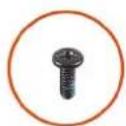
4x

4x
M2x6
1

-
Sambungkan kabel baterai ke board sistem, jika kabel baterai sebelumnya sudah dilepaskan.
-
Sejajarkan lubang sekrup pada penutup bawah dengan lubang sekrup pada unit sandaran tangan dan keyboard, lalu pasang penutup bawah pada tempatnya.
- Pasang kembali empat sekrup (M2x6) yang menahan penutup bawah ke unit sandaran tangan dan keyboard.
- Kencangkan keempat sekrup penahan yang menahan penutup bawah ke unit sandaran tangan dan keyboard.
langkah berikutnya
- Ikuti prosedur dalam Setelah mengerjakan bagian dalam komputer Anda.
Solid-state drive
Melepaskan solid-state drive di slot SSD satu
prasyarat
- Ikuti prosedur dalam Sebelum mengerjakan bagian dalam komputer.
- Lepaskan penutup bawah.
tentang tugas ini
CATATAN: Komputer Anda memiliki dua slot solid-state drive. Slot solid-state drive 1 terletak di sudut kiri bawah board sistem dan slot solid-state drive 2 terletak di sudut kanan bawah board sistem. Kedua slot mendukung SSD M.2 2230 dan M.2 2280.
Gambar berikut menunjukkan lokasi solid-state drive yang terpasang di slot satu SSD dan merupakan representasi visual tentang prosedur pelepasan.


- Lepaskan dua sekrup (M2x4) yang menahan pelindung termal ke solid-state drive dan board sistem.
- Angkat pelindung termal keluar dari unit sandaran tangan dan keyboard.
- Geser dan angkat solid-state drive keluar dari slot pada board sistem.
Memasang solid-state drive di slot satu SSD
prasyarat
Jika Anda mengganti komponen, lepaskan komponen yang ada sebelum melakukan prosedur pemasangan.
tentang tugas ini
CATATAN: Komputer Anda memiliki dua slot solid-state drive. Slot solid-state drive 1 terletak di sudut kiri bawah board sistem dan slot solid-state drive 2 terletak di sudut kanan bawah board sistem. Kedua slot mendukung SSD M.2 2230 dan M.2 2280.
Jika Anda ingin mengganti kartu 2230 Anda dengan kartu 2280, lihat prosedur untuk memindahkan pemasangan sekrup dan memasang 2280 solid-state drive.
Jika Anda ingin mengganti kartu 2280 Anda dengan kartu 2230, lihat prosedur untuk mengganti pemasangan sekrup dan memasang 2230 solid-state drive.
Gambar berikut menunjukkan lokasi solid-state drive yang terpasang di slot satu SSD dan merupakan representasi visual tentang prosedur pemasangan.

langkah
- Sejajarkan takik pada solid-state drive dengan tab pada slot solid-state drive.
- Geser solid-state drive ke dalam slot solid-state drive.
- Pasang pelindung termal pada solid-state drive.
- Sejajarkan lubang sekrup pada pelindung termal dengan lubang sekrup pada unit sandaran tangan dan board sistem.
- Pasang kembali dua sekrup (M2x4) yang menahan pelindung termal ke solid-state drive dan board sistem.
langkah berikutnya
- Pasang penutup bawah.
- Ikuti prosedur dalam Setelah mengerjakan bagian dalam komputer Anda.
Melepaskan solid-state drive di slot SSD dua
prasyarat
- Ikuti prosedur dalam Sebelum mengerjakan bagian dalam komputer.
- Lepaskan penutup bawah.
tentang tugas ini
CATATAN: Komputer Anda memiliki dua slot solid-state drive. Slot solid-state drive 1 terletak di sudut kiri bawah board sistem dan slot solid-state drive 2 terletak di sudut kanan bawah board sistem. Kedua slot mendukung SSD M.2 2230 dan M.2 2280.
CATATAN: Tergantung pada konfigurasi yang dipesan, komputer Anda dapat mendukung solid-state drive 2230 atau solid-state drive 2280 di slot duaa M.2.
Gambar berikut menunjukkan lokasi solid-state drive yang terpasang di slot dua M.2 dan merupakan representasi visual tentang prosedur pelepasan.
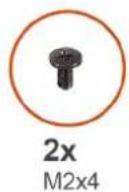
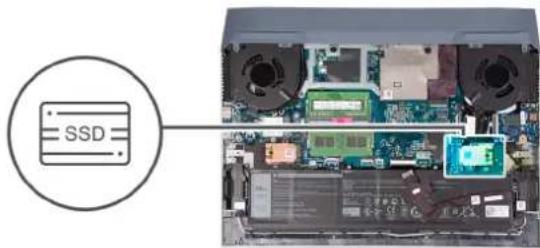

- Lepaskan kedua sekrup (M2x4) yang menahan pelindung termal ke board sistem dan unit sandaran tangan dan keyboard.
- Angkat pelindung termal keluar dari unit sandaran tangan dan keyboard.
- Geser dan angkat solid-state drive keluar dari slot solid-state drive pada board sistem.
Memasang solid-state drive di slot dua SSD
prasyarat
Jika Anda mengganti komponen, lepaskan komponen yang ada sebelum melakukan prosedur pemasangan.
tentang tugas ini

CATATAN: Komputer Anda memiliki dua slot solid-state drive. Slot solid-state drive 1 terletak di sudut kiri bawah board sistem dan slot solid-state drive 2 terletak di sudut kanan bawah board sistem. Kedua slot mendukung SSD M.2 2230 dan M.2 2280.
Jika Anda ingin mengganti kartu 2230 Anda dengan kartu 2280, lihat prosedur untuk memindahkan pemasangan sekrup dan memasang 2280 solid-state drive.
Jika Anda ingin mengganti kartu 2280 Anda dengan kartu 2230, lihat prosedur untuk mengganti pemasangan sekrup dan memasang 2230 solid-state drive.
Gambar berikut menunjukkan lokasi solid-state drive yang terpasang di slot dua SSD dan merupakan representasi visual tentang prosedur pemasangan.

langkah
- Sejajarkan takik pada solid-state drive dengan tab pada slot solid-state drive.
- Geser solid-state drive ke dalam slot solid-state drive.
- Tempatkan braket solid-state drive pada solid-state drive
- Sejajarkan lubang sekrup pada pelindung termal dengan lubang sekrup pada unit sandaran tangan dan board sistem.
- Pasang kembali dua sekrup (M2x4) yang menahan solid-state drive ke board sistem.
langkah berikutnya
- Pasang penutup bawah.
- Ikuti prosedur dalam Setelah mengerjakan bagian dalam komputer Anda.
Prosedur untuk memindahkan pemasangan sekrup
tentang tugas ini
Komputer ini mendukung dua faktor pembentuk solid-state drive:
•M.2 2230
•M.2 2280
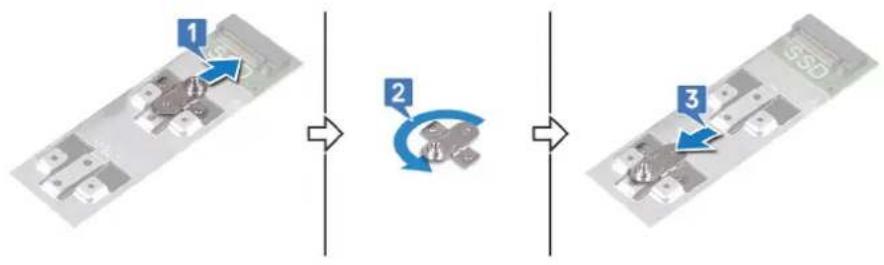
Jika Anda akan mengganti solid-state drive dengan faktor bentuk lain selain yang dilepaskan, pelajari prosedur berikut untuk memindahkan lokasi pemasangan sekrup.
langkah
- Lepaskan pemasangan sekrup dari unit sandaran tangan dan keyboard.
- Putar dudukan sekrup 180 derajat.
- Masukkan dudukan sekrup ke slot dudukan sekrup lainnya pada unit sandaran tangan dan keyboard.
M.2 2230 → M.2 2280
flowchart
graph LR
    A["1 State"] --> B["2 State"]
    B --> C["3 State"]
M.2 2280 → M.2 2230
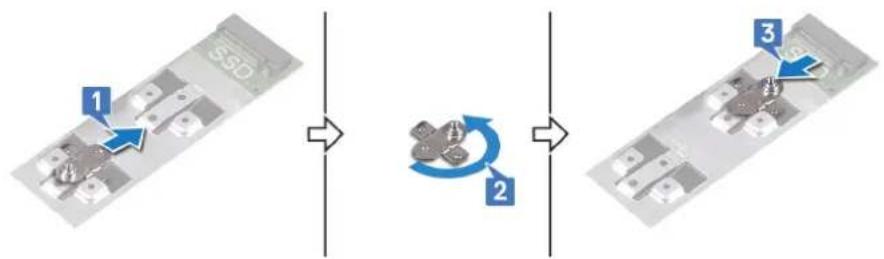
- Ikuti prosedur dalam Sebelum mengerjakan bagian dalam komputer.
- Lepaskan penutup bawah,
tentang tugas ini
- Lepaskan sekrup (M2x4) yang menahan kartu nirkabel ke board USB.
- Angkat braket yang menahan kartu nirkabel ke board sistem.
- Lepaskan sambungan kabel antena dari kartu nirkabel.
- Geser dan lepaskan kartu nirkabel dari slot kartu nirkabel.
Memasang kartu nirkabel
prasyarat
Jika Anda mengganti komponen, lepaskan komponen yang ada sebelum melakukan prosedur pemasangan.
tentang tugas ini
Tabel berikut menginformasikan skema warna kabel antena untuk kartu nirkabel yang didukung oleh komputer Anda.
Tabel 2. Skema warna kabel antena
| Konektor pada kartu nirkabel Warna kabel antena | |
| Utama (segitiga putih) Putih | |
| Tambahan (segitiga hitam) Hitam |
- Sejajarkan takik pada kartu nirkabel dengan tab pada slot kartu nirkabel dan sisipkan kartu nirkabel tersebut ke dalam slot kartu nirkabel dengan cara memiringkannya.
- Sejajarkan dan pasang braket kartu nirkabel pada kartu nirkabel.
- Pasang kembali sekrup (M2x4) untuk menahan kartu nirkabel ke papan USB.
langkah berikutnya
- Pasang penutup bawah.
- Ikuti prosedur dalam Setelah mengerjakan bagian dalam komputer Anda.
Modul memori
Melepaskan modul memori
prasyarat
- Ikuti prosedur dalam Sebelum mengerjakan bagian dalam komputer.
- Lepaskan penutup bawah.
tentang tugas ini
- Gunakan ujung jari untuk merentangkan klip penahan pada setiap slot modul memori hingga modul memori tersembul ke atas.
- Lepaskan modul memori dari slot modul memori.

CATATAN: Ulangi langkah 1 dan langkah 2 untuk melepaskan modul memori lainnya, jika ada, pada komputer Anda.
Memasang modul memori
prasyarat
Jika Anda mengganti komponen, lepaskan komponen yang ada sebelum melakukan prosedur pemasangan.
tentang tugas ini
- Sejajarkan takik pada modul memori dengan tab pada slot modul memori.
- Geser modul memori dengan kuat ke dalam slot dengan cara memiringkannya.
- Tekan modul memori ke bawah hingga terdengar suara terkunci pada tempatnya.
i CATATAN: Jika Anda tidak mendengar bunyi klik, lepas modul memori, lalu pasang kembali.
i CATATAN: Ulangi langkah 1 hingga langkah 3 untuk memasang modul memori lainnya, jika ada, pada komputer Anda
langkah berikutnya
-
Pasang penutup bawah.
-
Ikuti prosedur dalam Setelah mengerjakan bagian dalam komputer Anda.
Baterai
Pencegahan baterai lithium-ion
PERHATIAN:
●Hati-hati saat menangani baterai Lithium-ion.
- Kosongkan baterai sepenuhnya sebelum mengeluarkannya. Lepaskan sambungan adaptor daya AC dari sistem dan operasikan komputer hanya dengan daya baterai—baterai dikosongkan sepenuhnya ketika komputer tidak lagi hidup saat tombol daya ditekan.
- Jangan menghancurkan, menjatuhkan, memotong, atau menembus baterai dengan benda asing.
- Jangan memaparkan baterai ke suhu tinggi, atau membongkar kemasan dan sel baterai.
•Jangan menekan permukaan baterai.
•Jangan menekuk baterai.
- Jangan gunakan alat apa pun untuk mencungkil pada atau melawan baterai.
- Pastikan bahwa selama menyervis produk ini tidak ada sekrup yang hilang atau salah pasang, untuk mencegah kebocoran atau kerusakan pada baterai serta komponen sistem lainnya.
- Jika baterai tertahan di dalam komputer karena pembengkakan, jangan coba melepasnya karena menusuk, membengkokkan, atau menghancurkan baterai litium-ion bisa berbahaya. Dalam keadaan demikian, hubungi dukungan teknis Dell untuk bantuan. Lihat www.dell.com/contactdell.
- Selalu beli baterai asli dari www.dell.com atau mitra dan pengecer resmi Dell.
- Baterai yang menggembung tidak boleh digunakan dan harus diganti, dan dibuang dengan benar. Untuk panduan cara menangani dan mengganti baterai Litium ion yang menggembung, lihat Menangani baterai Litium ion yang menggembung.
Melepaskan baterai
prasyarat
- Ikuti prosedur dalam Sebelum mengerjakan bagian dalam komputer.
- Lepaskan penutup bawah.
tentang tugas ini
PERHATIAN: Setelah baterai dilepaskan, simpan kabel baterai dengan aman. Baterai pengganti tidak akan dikirimkan dengan kabel baterai. Jika Anda ingin mengganti kabel baterai, belilah secara terpisah.


langkah
- Lepaskan sambungan kabel baterai dari board sistem, jika sebelumnya belum dilepaskan sambungannya.
- Lepaskan empat sekrup (M2x4) yang menahan baterai ke unit sandaran tangan dan keyboard.
- Angkat baterai dari unit sandaran tangan dan keyboard.
Memasang baterai
prasyarat
Jika Anda mengganti komponen, lepaskan komponen yang ada sebelum melakukan prosedur pemasangan.
tentang tugas ini
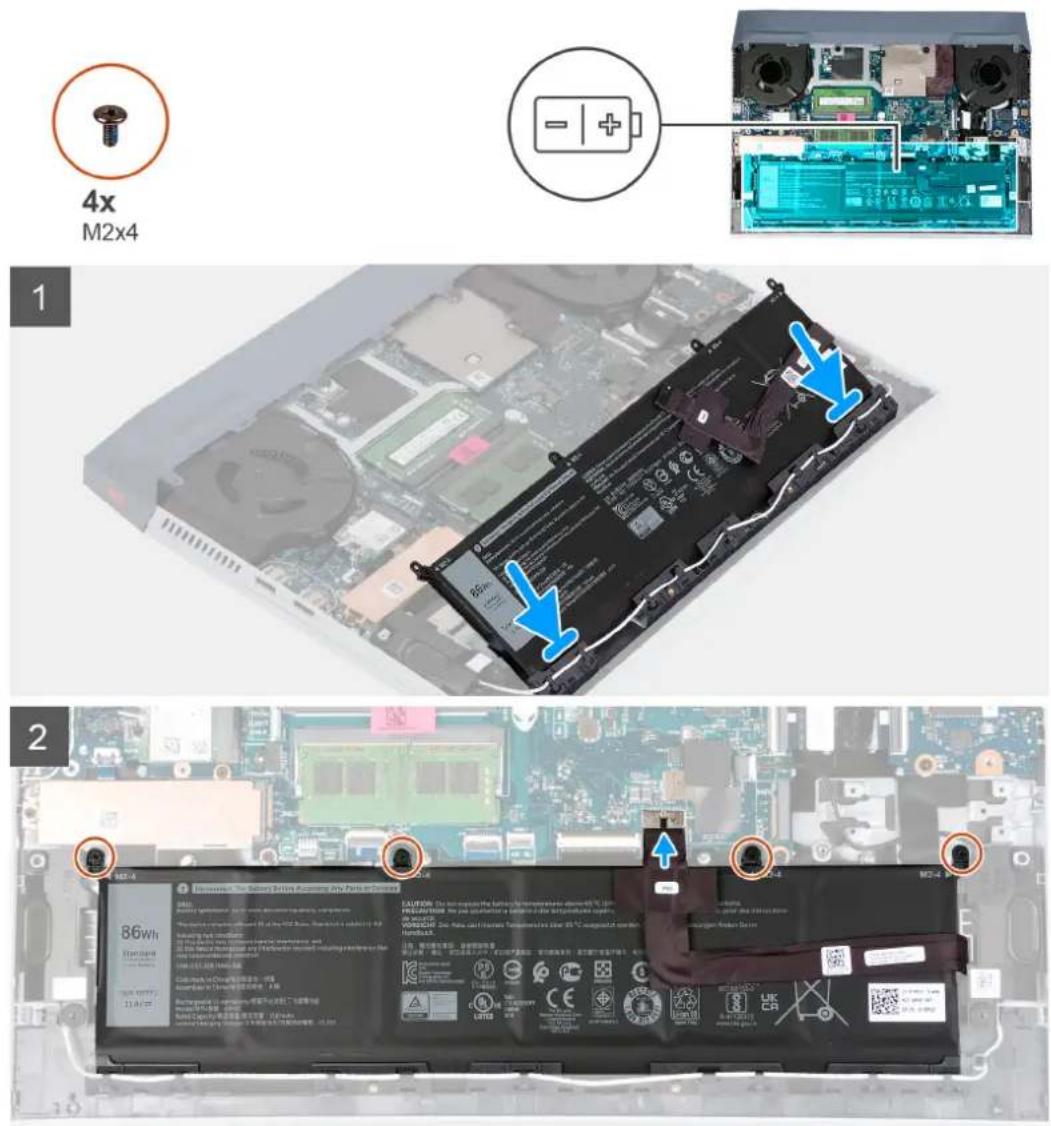
Gambar menunjukkan lokasi baterai dan merupakan representasi visual tentang prosedur pemasangan.
langkah
- Secara miring, masukkan baterai ke dalam slot pada unit sandaran tangan dan keyboard.
- Sejajarkan lubang sekrup pada baterai dengan lubang sekrup pada unit sandaran tangan dan keyboard.
- Pasang kembali empat sekrup (M2x4) yang menahan baterai ke unit sandaran tangan dan keyboard.

CATATAN: Jika Anda mengganti baterai lama dengan baterai baru, gunakan kabel baterai yang disertakan dengan baterai lama. Jika Anda ingin mengganti kabel baterai, belilah secara terpisah.
- Sambungkan kabel baterai ke board sistem.
langkah berikutnya
- Pasang penutup bawah.
- Ikuti prosedur dalam Setelah mengerjakan bagian dalam komputer Anda.
Panel sentuh
- Ikuti prosedur dalam Sebelum mengerjakan bagian dalam komputer.
- Lepaskan penutup bawah.
- Lepaskan baterai.
tentang tugas ini
- Lepaskan tiga sekrup (M2x2) yang menahan braket panel sentuh ke unit sandaran tangan dan keyboard.
- Angkat braket panel sentuh keluar dari unit sandaran tangan dan keyboard.

CATATAN: Setelah melepas panel sentuh, jika panel sentuh pengganti tidak segera dipasang, pasang kembali braket panel sentuh ke unit sandaran tangan dan board kunci.
- Buka kaitnya lalu lepaskan sambungan kabel panel sentuh dari board sistem.
- Lepaskan keempat sekrup (M2x2) yang menahan panel sentuh ke unit sandaran tangan dan keyboard.
- Angkat panel sentuh dari unit sandaran tangan dan keyboard.
Memasang panel sentuh
prasyarat
Jika Anda mengganti komponen, lepaskan komponen yang ada sebelum melakukan prosedur pemasangan.
tentang tugas ini
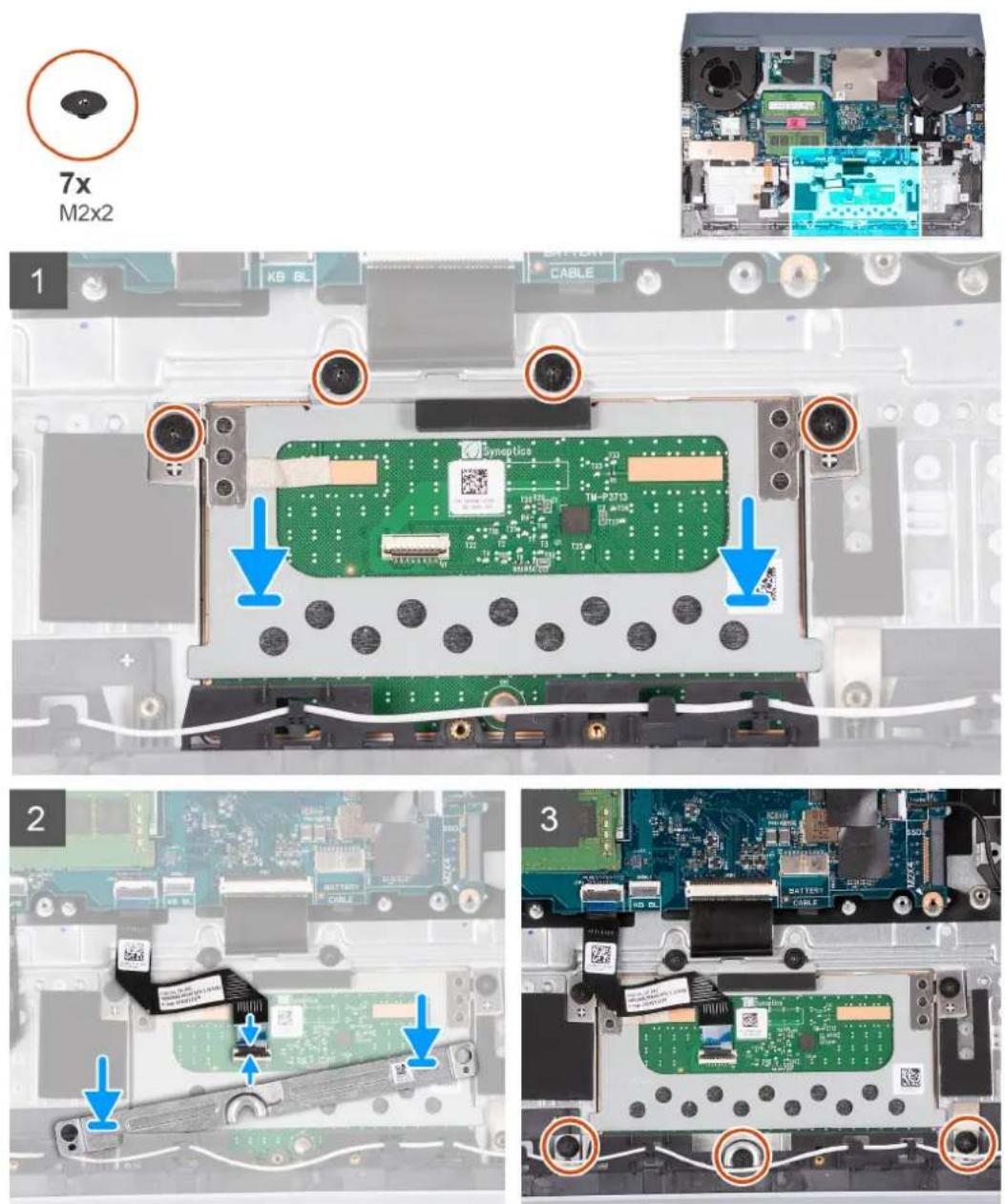
Gambar berikut menunjukkan lokasi panel sentuh dan merupakan representasi visual tentang prosedur pemasangan.
langkah
- Sejajarkan dan tempatkan panel sentuh ke slot pada unit sandaran tangan dan keyboard.
- Pasang kembali empat sekrup (M2x2) yang menahan panel sentuh ke unit sandaran tangan dan keyboard.
- Sejajarkan dan tempatkan braket panel sentuh ke slot pada unit sandaran tangan dan keyboard.
- Pasang kembali ketiga sekrup (M2x2) yang menahan braket panel sentuh ke unit sandaran tangan dan keyboard.
- Sambungkan kabel panel sentuh ke papan sistem lalu tutup kait pengamannya.
langkah berikutnya
- Pasang baterai.
- Pasang penutup bawah.
- Ikuti prosedur dalam Setelah mengerjakan bagian dalam komputer Anda.
Board I/O
Melepaskan board I/O
prasyarat
- Ikuti prosedur dalam Sebelum mengerjakan bagian dalam komputer.
- Lepaskan penutup bawah.
tentang tugas ini
- Buka kait lalu lepaskan sambungan kabel board I/O dari board sistem.
- Lepaskan dua sekrup (M2x4) yang menahan board I/O ke unit sandaran tangan dan keyboard.
- Lepaskan board I/O dari unit sandaran tangan dan keyboard.
Memasang board I/O
prasyarat
Jika Anda mengganti komponen, lepaskan komponen yang ada sebelum melakukan prosedur pemasangan.
tentang tugas ini
Gambar berikut menunjukkan lokasi board I/O dan merupakan representasi visual tentang prosedur pemasangan.

- Buka kait dan sambungkan kabel board I/O ke board sistem dan tutup kaitnya.
- Sejajarkan lubang sekrup pada board I/O dengan lubang sekrup pada unit sandaran tangan dan keyboard.
- Pasang kedua sekrup (M2x4) yang menahan board I/O ke unit sandaran tangan dan keyboard.
langkah berikutnya
- Pasang penutup bawah.
- Ikuti prosedur dalam Setelah mengerjakan bagian dalam komputer Anda.
Speaker
Melepaskan speaker
prasyarat
- Ikuti prosedur dalam Sebelum mengerjakan bagian dalam komputer.
- Lepaskan penutup bawah.
- Lepaskan solid-state drive 2.
tentang tugas ini
- Perhatikan perutean kabel yang menyambungkan speaker kiri ke speaker kanan dan lepaskan dari pemandu perutean pada unit sandaran tangan dan keyboard.

CATATAN: Catat posisi grommet karet sebelum mengangkat speaker.
- Kelupas perekat yang merekatkan kabel speaker ke unit sandaran tangan dan keyboard.

CATATAN: Perhatikan perutean kabel speaker dan lepaskan dari bawah board USB sebelum melepaskan kabel dari board sistem.
-
Lepaskan kabel speaker dari board sistem dan lepaskan kabel dari bawah board USB.
-
Angkat speaker, bersama dengan kabelnya, keluar dari unit sandaran tangan dan keyboard.
Memasang speaker
prasyarat
Jika Anda mengganti komponen, lepaskan komponen yang ada sebelum melakukan prosedur pemasangan.
tentang tugas ini
-
Dengan menggunakan tiang penyelaras dan karet grommet, letakkan speaker di slot pada unit sandaran tangan dan keyboard CATATAN: Jika karet grommet terdorong keluar saat speaker dilepas, dorong kembali sebelum speaker dipasang kembali.
-
Sambungkan kabel speaker ke board sistem dan rutekan kabel di bawah board USB.
- Tempelkan kabel speaker ke unit sandaran tangan dan keyboard.
- Rutekan kabel speaker melalui pemandu perutean pada unit sandaran tangan dan keyboard.
langkah berikutnya
- Pasang solid-state drive 2.
- Pasang penutup bawah.
- Ikuti prosedur dalam Setelah mengerjakan bagian dalam komputer Anda.
Penutup belakang
- Ikuti prosedur dalam Sebelum mengerjakan bagian dalam komputer.
- Lepaskan penutup bawah.
tentang tugas ini
- Lepaskan dua sekrup (M2.5x5) yang menahan penutup belakang ke unit sandaran tangan dan keyboard.
- Lepaskan dua sekrup (M2x2) yang menahan penutup belakang ke board sistem.
- Dorong penutup belakang keluar dari board sistem dan angkat keluar dari unit sandaran tangan dan keyboard.
Memasang penutup belakang
prasyarat
Jika Anda mengganti komponen, lepaskan komponen yang ada sebelum melakukan prosedur pemasangan.
tentang tugas ini
- Geser penutup belakang ke arah board sistem hingga terpasang pada tempatnya.
- Sejajarkan lubang sekrup pada penutup belakang dengan lubang sekrup pada unit sandaran tangan dan keyboard.
- Pasang kembali dua sekrup (M2.5x5) yang menahan penutup belakang ke unit sandaran tangan dan keyboard.
- Pasang kembali dua sekrup (M2x2) yang menahan penutup belakang ke board sistem.
langkah berikutnya
- Pasang penutup bawah.
- Ikuti prosedur dalam Setelah mengerjakan bagian dalam komputer Anda.
Unit display
Memasang unit display
prasyarat
Jika Anda mengganti komponen, lepaskan komponen yang ada sebelum melakukan prosedur pemasangan.
langkah
-
Sejajarkan lubang sekrup pada engsel display dengan lubang sekrup pada unit sandaran tangan dan keyboard, lalu letakkan unit display pada unit sandaran tangan dan keyboard.
-
Rutekan kabel antena dan kabel display melalui pemandu perutean pada unit sandaran tangan dan keyboard dan ke sisi atas komputer dan di sepanjang kiri port adaptor daya.
- Pasang kembali delapan sekrup (M2.5x4) yang menahan engsel display ke unit sandaran tangan dan keyboard.
- Balikkan unit display.
- Sambungkan kabel display ke konektor pada board sistem lalu tutup kaitnya untuk mengamankan kabel.
- Tempelkan perekat yang menahan kabel display ke board sistem.
- Rutekan kabel antena melalui pemandu perutean pada kipas dan rekatkan perekat yang menahan kabel antena ke board sistem.
langkah berikutnya
- Pasang kartu nirkabel.
- Pasang penutup belakang
- Pasang penutup bawah.
- Ikuti prosedur dalam Setelah mengerjakan bagian dalam komputer Anda.
Melepaskan unit display
prasyarat
- Ikuti prosedur dalam Sebelum mengerjakan bagian dalam komputer.
- Lepaskan penutup bawah.
- Lepaskan penutup belakang.
- Lepaskan kartu nirkabel.
tentang tugas ini
- Kelupas perekat yang menahan kabel antena ke board sistem.
- Perhatikan perutean kabel antena dan kabel display, dan lepaskan kabel antena dari kipas kiri.
- Kelupas perekat dan buka kaitnya, lalu lepaskan kabel display dari board sistem.
- Balikkan komputer dan letakkan komputer di permukaan yang bersih dan rata.
- Lepaskan kabel antena dan kabel display dari panduan perutean pada unit sandaran tangan dan keyboard.
- Lepaskan delapan sekrup (M2.5x4) yang menahan engsel unit display ke unit sandaran tangan dan keyboard.
- Angkat engsel dari unit sandaran tangan dan keyboard.
- Geser dan angkat unit display dari unit sandaran tangan dan keyboard.
- Setelah melakukan langkah-langkah di atas, akan tersisa unit display.

-
Ikuti prosedur dalam Sebelum mengerjakan bagian dalam komputer.
-
Lepaskan penutup bawah.
-
Lepaskan penutup belakang.
tentang tugas ini
- Lepaskan dua sekrup (M2x4) pada braket port adaptor daya yang menahan port adaptor daya ke unit sandaran tangan dan keyboard.
- Lepaskan braket port adaptor daya dari port adaptor daya.
- Lepaskan sambungan kabel port adaptor daya dari board sistem.
- Angkat port adaptor daya, bersama dengan kabelnya, dari unit sandaran tangan dan keyboard.
Memasang port adaptor daya
prasyarat
Jika Anda mengganti komponen, lepaskan komponen yang ada sebelum melakukan prosedur pemasangan.
tentang tugas ini
- Tempatkan port adaptor daya ke dalam slot dan tempelkan kabel port adaptor daya pada board sistem.
- Sambungkan kabel port adaptor daya ke board sistem.
- Sejajarkan dan pasang braket port adaptor daya di atas port adaptor daya.
- Pasang kembali dua sekrup (M2x4) untuk menahan braket port adaptor daya ke unit sandaran tangan dan keyboard.
langkah berikutnya
- Pasang penutup belakang
- Pasang penutup bawah.
- Ikuti prosedur dalam Setelah mengerjakan bagian dalam komputer Anda.
Board sistem
Melepaskan board sistem
prasyarat
- Ikuti prosedur dalam Sebelum mengerjakan bagian dalam komputer.

CATATAN: Memasang kembali board sistem akan menghapus setiap perubahan yang telah Anda lakukan terhadap BIOS melalui program pengaturan BIOS. Lakukan lagi perubahan yang sesuai setelah Anda memasang kembali board sistem.

CATATAN: Sebelum melepaskan kabel dari board sistem, catat lokasi konektornya agar Anda dapat menghubungkan kembali kabel dengan benar setelah Anda memasang kembali board sistem.
- Lepaskan penutup bawah.
- Lepaskan baterai.
- Lepaskan penutup belakang.
- Lepaskan solid-state drive 1.
- Lepaskan solid-state drive 2.
- Lepaskan kartu nirkabel.
- Lepaskan modul memori.
tentang tugas ini
Gambar berikut menunjukkan konektor pada board sistem Anda.

- Kabel display 2. Kabel port adaptor daya
- Kabel kipas 4. kabel board I/O-board
- Kabel speaker 6. Kabel keyboard
- Kabel lampu latar keyboard 8. Kabel panel sentuh
- Kabel keyboard 4 zona 10. Kabel tombol daya
PERHATIAN: Sebelum melepaskan board sistem, berikan waktu yang cukup agar unit pendingin menjadi dingin untuk menghindari cedera.

7x M2x4

1x
M2x2
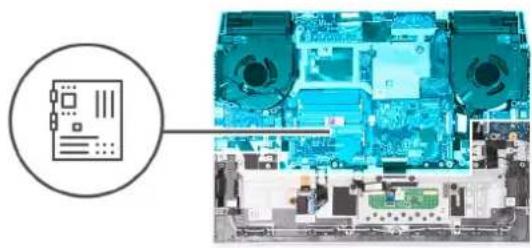
- Lepaskan dua sekrup (M2x4) yang menahan braket Tipe C ke board sistem dan angkat braket Tipe-C dari board sistem.
- Lepaskan perekat yang menahan kabel display ke board sistem.
- Buka kait dan lepaskan kabel display dari board sistem dan letakkan di permukaan yang rata dan bersih.
- Buka kaitnya lalu lepaskan sambungan kabel port tombol daya dari papan sistem.
- Lepaskan sambungan kabel kipas kiri dari board sistem.
- Buka kait lalu lepaskan sambungan kabel board I/O dari board sistem.
- Lepaskan sambungan kabel speaker dari board sistem.
- Buka kaitnya lalu lepaskan sambungan kabel keyboard dari board sistem.
- Angkat kait dan lepaskan sambungan kabel lampu latar keyboard dari board sistem.
- Buka kaitnya lalu lepaskan sambungan kabel panel sentuh dari board sistem.
- Buka kait dan lepaskan kabel keyboard 4 zona dari board sistem (opsional).
- Lepaskan sambungan kabel kipas kanan dari board sistem.
- Buka kait dan lepaskan kabel tombol daya dari board USB.
- Lepaskan sekrup (M2x2) yang menahan kipas kiri ke unit sandaran tangan dan keyboard.
- Lepaskan lima sekrup (M2x4) yang menahan board sistem ke unit sandaran tangan dan keyboard.

CATATAN: Board USB, dan unit pendingin dipasang ke papan sistem.

CATATAN: Setelah melepaskan sekrup, angkat board sistem dari sisi kiri dan kanan atas unit pendingin. Pastikan konektor dilepaskan dari port dan pin di sisi kiri dan kanan komputer Anda.

CATATAN: Tempatkan board sistem pada permukaan yang datar dan bersih.
- Setelah melakukan semua langkah di atas, angkat board sistem dari unit sandaran tangan dan keyboard bersama dengan board USB,
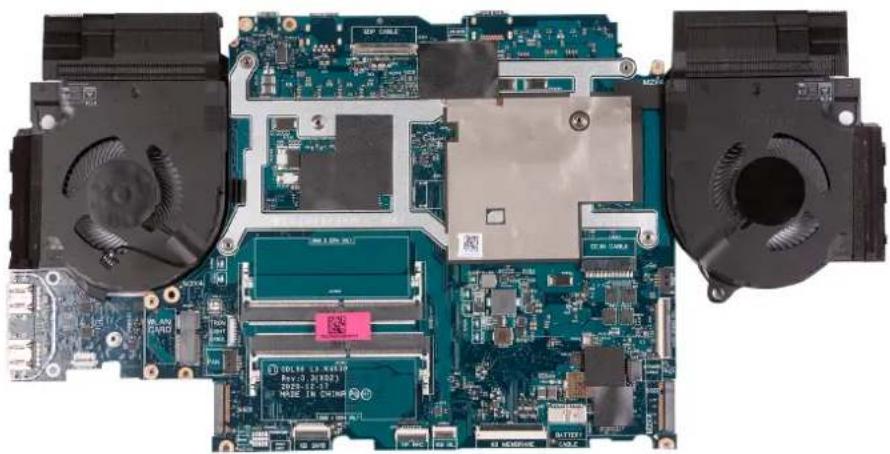
- Balikkan board sistem dan lepaskan board USB, dan unit pendingin.
- Setelah melakukan langkah-langkah di atas, akan tersisa boarad sistem.
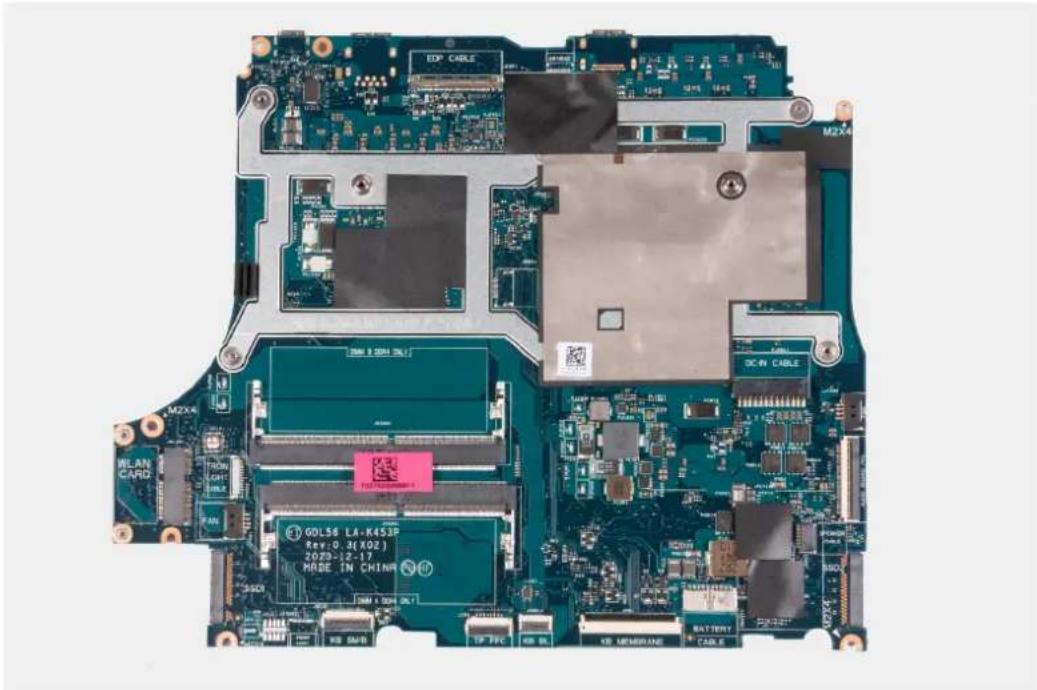
Jika Anda mengganti komponen, lepaskan komponen yang ada sebelum melakukan prosedur pemasangan.

CATATAN: Memasang kembali board sistem akan menghapus setiap perubahan yang telah Anda lakukan terhadap BIOS melalui program pengaturan BIOS. Lakukan lagi perubahan yang sesuai setelah Anda memasang kembali board sistem.
tentang tugas ini
Gambar berikut menunjukkan konektor pada board sistem Anda.

- Kabel display 2. Kabel port adaptor daya
- Kabel kipas 4. kabel board I/O-board
- Kabel speaker 6. Kabel keyboard
- Kabel lampu latar keyboard 8. Kabel panel sentuh
- Kabel keyboard 4 zona 10. Kabel tombol daya
- i CATATAN: Tempatkan board sistem pada permukaan yang datar dan bersih.
Pasang kembali board USB, dan unit pendingin.
PERHATIAN: Sebelum memasang kembali papan sistem, pastikan kabel tombol daya dirutekan ke bawah board USB. Jika kabel tombol daya tidak dirutekan dan dihubungkan dengan benar, komputer tidak akan menyala.
- Sejajarkan lubang sekrup pada board sistem dengan lubang sekrup pada unit sandaran tangan dan keyboard.

CATATAN: Sejajarkan board sistem dengan pin pemosisian pada unit sandaran tangan dan keyboard.

CATATAN: Sejajarkan unit pendingin ke tepi atas unit sandaran tangan dan keyboard.
- Sejajarkan lubang sekrup pada braket Tipe C dengan lubang sekrup pada board sistem.
- Pasang kembali dua sekrup (M2x4) yang menahan braket Tipe-C ke board sistem.
- Pasang kembali sekrup (M2x2) yang menahan kipas kiri ke unit sandaran tangan dan keyboard.
- Pasang kembali lima sekrup (M2x4) yang menahan board sistem ke unit sandaran tangan dan keyboard.
- Buka kaitnya lalu sambungkan kabel display ke board sistem.
- Tempelkan perekat yang menahan kabel display ke board sistem.
- Buka kait dan sambungkan kabel port adaptor daya ke board sistem.
- Sambungkan kabel kipas kiri ke board sistem.
- Buka kait dan sambungkan kabel board I/O ke board sistem.
- Sambungkan kabel speaker ke board sistem.
- Buka kait lalu sambungkan kabel keyboard ke board sistem.
- Buka kait lalu sambungkan kabel lampu latar keyboard ke board sistem.
- Buka kait lalu sambungkan kabel panel sentuh ke board sistem.
- Buka kait dan lepaskan kabel keyboard 4 zona dari board sistem (opsional).
- Sambungkan kabel kipas kanan ke board sistem.
- Buka kait dan sambungkan kabel tombol daya ke board USB.
langkah berikutnya
- Pasang modul memori.
- Pasang kartu nirkabel.
- Pasang solid-state drive 2.
- Pasang solid-state drive 1.
- Pasang penutup belakang
- Pasang baterai.
- Pasang penutup bawah.
- Ikuti prosedur dalam Setelah mengerjakan bagian dalam komputer Anda.
Unit pendingin
Melepaskan unit pendingin
prasyarat
- Ikuti prosedur dalam Sebelum mengerjakan bagian dalam komputer.

PERHATIAN: Untuk memastikan pendinginan maksimal bagi prosesor, jangan sentuh area transfer panas pada unit pendingin. Minyak pada kulit Anda dapat mengurangi kemampuan pemindahan panas dari pelumas termal.

CATATAN: Unit pendingin bisa menjadi panas selama pengoperasian normal. Berikan waktu yang cukup agar unit pendingin tersebut menjadi dingin sebelum Anda menyentuhnya.
- Lepaskan penutup bawah.
- Lepaskan baterai.
- Lepaskan penutup belakang.
- Lepaskan solid-state drive 1.
- Lepaskan solid-state drive 2.
-
Lepaskan kartu nirkabel.
-
Lepaskan modul memori.
-
Ikuti prosedur dari langkah 1 hingga langkah 16 di Melepaskan board sistem.

CATATAN: Board sistem dapat dilepas dengan unit pendingin dan board USB terpasang.
tentang tugas ini
- Balikkan board sistem.
- Lepaskan enam sekrup (M2x4) yang menahan unit pendingin ke board sistem.
- Angkat unit pendingin dari board sistem.
Memasang unit pendingin
prasyarat
Jika Anda mengganti komponen, lepaskan komponen yang ada sebelum melakukan prosedur pemasangan.
tentang tugas ini
Gambar berikut menunjukkan lokasi unit pendingin dan merupakan representasi visual tentang prosedur pemasangan.

PERHATIAN: Kekeliruan dalam penempatan unit pendingin bisa merusak board sistem dan prosesor.

CATATAN: Jika board sistem atau unit pendingin dipasang kembali, gunakan panel/pasta termal yang tersedia dalam kit untuk memastikan tercapainya konduktivitas termal.

6x
M2×4
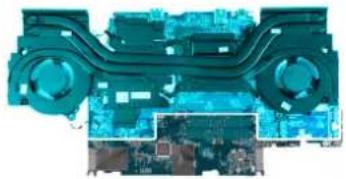
- Tempatkan unit pendingin pada board sistem dan sejajarkan lubang sekrup pada unit pendingin dengan lubang sekrup pada board sistem.
- Pasang kembali enam sekrup (M2x4) yang menahan unit pendingin ke board sistem.
- Balikkan board sistem dan sejajarkan lubang sekrup pada board sistem dengan lubang sekrup pada unit sandaran tangan dan keyboard.
langkah berikutnya
- Ikuti prosedur dari langkah 2 hingga langkah 19 di Memasang kembali board sistem.
- Pasang modul memori.
- Pasang kartu nirkabel.
- Pasang solid-state drive 2.
- Pasang solid-state drive 1.
- Pasang penutup belakang
- Pasang baterai.
- Pasang penutup bawah.
- Ikuti prosedur dalam Setelah mengerjakan bagian dalam komputer Anda.
Board USB
Melepaskan board USB
prasyarat
- Ikuti prosedur dalam Sebelum mengerjakan bagian dalam komputer.
- Lepaskan penutup bawah.
- Lepaskan baterai.
- Lepaskan penutup belakang.
- Lepaskan solid-state drive 1.
- Lepaskan solid-state drive 2.
- Lepaskan kartu nirkabel.
- Lepaskan modul memori.
- Ikuti prosedur dari langkah 1 hingga langkah 16 di Melepaskan board sistem.

CATATAN: Board sistem dapat dilepas dengan unit pendingin dan board USB terpasang.
tentang tugas ini
Jika Anda mengganti komponen, lepaskan komponen yang ada sebelum melakukan prosedur pemasangan.
tentang tugas ini
Gambar berikut menunjukkan lokasi board USB dan merupakan representasi visual tentang prosedur pemasangan.

2x
M2x4
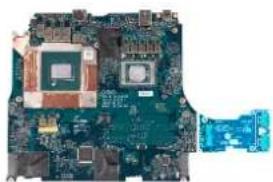
- Secara miring, masukkan papan USB ke papan sistem.
- Pasang kembali kedua sekrup (M2x4) yang menahan board USB ke papan sistem.
langkah berikutnya
- Ikuti prosedur dari langkah 2 hingga langkah 19 di Memasang kembali board sistem.
- Pasang modul memori.
- Pasang kartu nirkabel.
- Pasang solid-state drive 2.
- Pasang solid-state drive 1.
- Pasang penutup belakang
- Pasang baterai.
- Pasang penutup bawah.
- Ikuti prosedur dalam Setelah mengerjakan bagian dalam komputer Anda.
Board I/O
Melepaskan board I/O
prasyarat
- Ikuti prosedur dalam Sebelum mengerjakan bagian dalam komputer.
- Lepaskan penutup bawah.
tentang tugas ini
- Buka kait lalu lepaskan sambungan kabel board I/O dari board sistem.
- Lepaskan dua sekrup (M2x4) yang menahan board I/O ke unit sandaran tangan dan keyboard.
- Lepaskan board I/O dari unit sandaran tangan dan keyboard.
Memasang board I/O
prasyarat
Jika Anda mengganti komponen, lepaskan komponen yang ada sebelum melakukan prosedur pemasangan.
tentang tugas ini
Gambar berikut menunjukkan lokasi board I/O dan merupakan representasi visual tentang prosedur pemasangan.
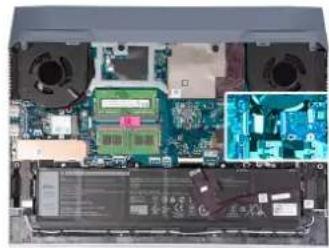
- Buka kait dan sambungkan kabel board I/O ke board sistem dan tutup kaitnya.
- Sejajarkan lubang sekrup pada board I/O dengan lubang sekrup pada unit sandaran tangan dan keyboard.
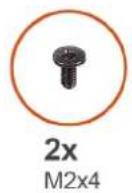
- Pasang kedua sekrup (M2x4) yang menahan board I/O ke unit sandaran tangan dan keyboard.
langkah berikutnya
- Pasang penutup bawah.
- Ikuti prosedur dalam Setelah mengerjakan bagian dalam komputer Anda.
Tombol Daya
Melepaskan tombol daya
prasyarat
- Ikuti prosedur dalam Sebelum mengerjakan bagian dalam komputer.
- Lepaskan penutup bawah.
- Lepaskan baterai.
- Lepaskan penutup belakang.
- Lepaskan solid-state drive.
- Lepaskan solid-state drive 2.
- Lepaskan kartu nirkabel.
- Lepaskan modul memori.
- Lepaskan board sistem.

CATATAN: Board sistem dapat dilepas dengan unit pendingin, dan board USB tetap terpasang.
tentang tugas ini
- Lepaskan kedua sekrup (M2x2) yang menahan pelindung tombol daya ke unit sandaran tangan dan keyboard.
- Angkat pelindung tombol daya keluar dari unit sandaran tangan dan keyboard.
- Lepaskan dua sekrup (M2x2) yang menahan tombol daya ke unit sandaran tangan dan keyboard.
- Angkat tombol daya keluar dari unit sandaran tangan dan keyboard.
Memasang tombol daya
prasyarat
Jika Anda mengganti komponen, lepaskan komponen yang ada sebelum melakukan prosedur pemasangan.
tentang tugas ini
Gambar berikut menunjukkan lokasi tombol daya dan memberikan representasi visual tentang prosedur pemasangan.
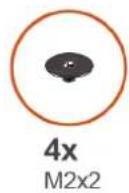

- Pasang tombol daya pada slotnya pada unit sandaran tangan dan keyboard.
- Pasang kembali dua sekrup (M2x2) yang menahan tombol daya ke unit sandaran tangan dan keyboard.
- Sejajarkan lubang sekrup pada pelindung tombol daya dengan lubang sekrup pada unit sandaran tangan dan keyboard.
- Pasang kembali dua sekrup (M2x2) yang menahan pelindung tombol daya ke unit sandaran tangan dan keyboard.
langkah berikutnya
- Pasang board sistem.
- Pasang modul memori.
- Pasang kartu nirkabel.
- Pasang solid-state drive 2.
- Pasang solid-state drive 1.
- Pasang penutup belakang
- Pasang baterai.
- Pasang penutup bawah.
- Ikuti prosedur dalam Setelah mengerjakan bagian dalam komputer Anda.
Unit sandaran tangan dan keyboard
Melepaskan unit sandaran tangan dan keyboard
prasyarat
- Ikuti prosedur dalam Sebelum mengerjakan bagian dalam komputer.
- Lepaskan penutup bawah.
- Lepaskan baterai.
- Lepaskan panel sentuh.
- Lepaskan penutup belakang.
- Lepaskan unit display.
- Lepaskan solid-state drive.
-
Lepaskan solid-state drive 2.
-
Lepaskan kartu nirkabel.
- Lepaskan modul memori.
- Lepaskan port adaptor daya.
- Lepaskan speaker.
- Ikuti prosedur dari langkah 1 hingga langkah 16 di Melepaskan board sistem.
CATATAN: Board sistem dapat dilepas dengan unit pendingin dan board USB terpasang.
- Lepaskan tombol daya.
tentang tugas ini
Setelah melakukan tahap-tahap yang ada di dalam langkah-langkah sebelumnya, akan tersisa unit sandaran tangan dan keyboard.
CATATAN: Saat mengganti sandaran tangan, braket pemasangan solid-state drive, braket Tipe-C, dan braket panel sentuh harus dilepaskan dari sandaran tangan yang ada dan dipindahkan ke sandaran tangan pengganti.
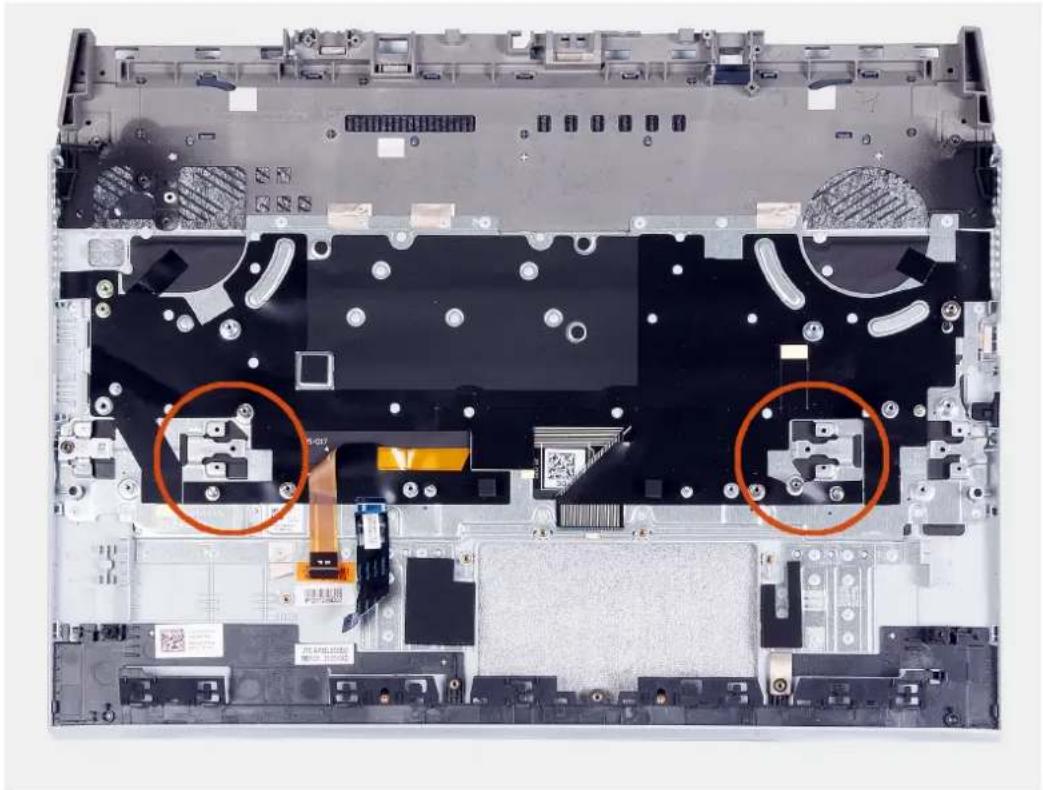
Memasang unit sandaran tangan dan keyboard
prasyarat
Jika Anda mengganti komponen, lepaskan komponen yang ada sebelum melakukan prosedur pemasangan.
tentang tugas ini
Tempatkan unit sandaran tangan dan keyboard pada permukaan yang rata.

CATATAN: Saat mengganti sandaran tangan, braket pemasangan solid-state drive harus dipindahkan dari sandaran tangan lama ke sandaran tangan pengganti.

Saat melakukan pemecahan masalah, mengunduh, atau memasang driver, Anda disarankan untuk membaca artikel Basis Pengetahuan Dell, Pertanyaan Umum Driver dan Unduhan 000123347.
System setup (Pengaturan sistem)
PERHATIAN: Kecuali Anda pengguna komputer yang ahli, jangan ubah pengaturan pada program BIOS Setup. Perubahan tertentu dapat membuat komputer Anda beroperasi secara tidak benar.
CATATAN: Bergantung pada komputer dan perangkat yang dipasang padanya, item yang tercantum pada bagian ini dapat ditampilkan atau juga tidak.
CATATAN: Sebelum Anda mengubah program BIOS Setup, Anda dianjurkan untuk mencatat informasi layar program BIOS Setup untuk acuan di lain waktu.
Gunakan program BIOS Setup untuk tujuan berikut:
- Mendapat informasi mengenai perangkat keras yang terpasang di komputer Anda, seperti jumlah RAM dan ukuran hard drive.
●Mengubah informasi konfigurasi sistem. - Menetapkan atau mengubah opsi yang bisa dipilih oleh pengguna seperti kata sandi pengguna, tipe hard drive yang terpasang, dan mengaktifkan atau menonaktifkan perangkat dasar.
Masuk ke program pengaturan BIOS
langkah
- Hidupkan komputer Anda.
- Segera tekan F2 untuk masuk ke dalam program pengaturan BIOS.

CATATAN: Jika Anda menunggu terlalu lama dan logo sistem operasi muncul, teruskan menunggu hingga Anda melihat desktop. Lalu matikan komputer Anda dan coba lagi.
Tombol navigasi

CATATAN: Untuk sebagian besar opsi Pengaturan Sistem, perubahan yang Anda buat disimpan tetapi tidak berlaku sampai Anda memulai ulang sistem.
Tabel 3. Tombol navigasi
| Tombol Navigasi | |
| Panah atas Pindah ke kolom sebelumnya. | |
| Panah bawah Pindah ke kolom berikutnya. | |
| Enter Memilih nilai di kolom yang dipilih (jika berlaku) atau mengikuti | tautan di bidang tersebut. |
| Spacebar Perluas atau perkecil daftar turun ke bawah, jika ada. | |
| Tab Pindah ke area fokus berikutnya. | i|CATATAN: Hanya untuk browser grafis standar. |
| Esc Pindah ke halaman sebelumnya sampai Anda melihat layar utama. | Menekan Esc di layar utama menampilkan pesan yang meminta Anda untuk menyimpan perubahan yang belum disimpan dan memulai ulang sistem. |
Menu boot satu kali
Untuk masuk ke one time boot menu (menu boot satu kali), nyalakan komputer Anda, lalu segera tekan F2.
CATATAN: Disarankan untuk mematikan komputer jika komputer sedang menyala.
Menu boot satu-kali menampilkan perangkat yang dapat Anda lakukan proses boot termasuk opsi diagnostik. Opsi menu boot adalah:
●Drive Yang Dapat Dilepas (jika ada)
●Hard Disk STXXXX (jika ada)
CATATAN: XXX menunjukkan nomor drive SATA.
- Drive Optikal (jika ada)
●Hard Disk SATA (jika ada)
• Diagnostik
CATATAN: Memilih Diagnostics (Diagnostik), akan menampilkan layar ePSA diagnostics (Diagnostik ePSA).
Layar boot sequence (urutan boot) juga menampilkan opsi untuk mengakses layar System Setup (Pengaturan Sistem).
Opsi pengaturan sistem
i CATATAN: Bergantung pada komputer ini dan perangkat yang dipasang padanya, item yang tercantum pada bagian ini dapat ditampilkan atau juga tidak.
Tabel 4. Opsi System setup (Pengaturan sistem)—Menu Utama
| Utama |
| BIOS Version (Versi BIOS) Menampilkan nomor versi BIOS. |
| Nama produk Menampilkan Nama Produk komputer. |
| Tag Servis Menampilkan Tag Servis komputer. |
| Asset Tag (Tag Aset) Menampilkan Tag Aset komputer. |
| Tipe CPU Menampilkan tipe prosesor. |
| Kecepatan CPU Menampilkan kecepatan prosesor. |
| CPU ID Menampilkan kode identifikasi prosesor. |
| Cache CPU |
| Cache L1 Menampilkan ukuran cache L1 prosesor. |
| Cache L2 Menampilkan ukuran cache L2 prosesor. |
| Cache L3 Menampilkan ukuran cache L3 prosesor. |
| SSD-1 PCIe M.2 Menampilkan apa yang PCIe SSD instal dalam slot 1. |
| SSD-2 PCIe M.2 Menampilkan apa yang PCIe SSD instal dalam slot 2. |
| Tipe Adaptor AC Menampilkan apa jenis adaptor AC yang diinstal. |
| Memori sistem Menampilkan ukuran memori terpasang. |
| Memory Speed (Kecepatan Memori) Menampilkan kecepatan memori. |
| Tipe Keyboard Menampilkan tipe keyboard yang terinstal padakomputer. |
Tabel 5. Opsi System setup (Pengaturan sistem)—Menu Lanjutan
| Lanjutan | |
| Integrated NIC (NIC Terintegrasi) | Mengaktifkan atau menonaktifkan NIC Terintegrasi. |
| Bawaan: Diaktifkan | |
Tabel 5. Opsi System setup (Pengaturan sistem)—Menu Lanjutan (lanjutan)
| Lanjutan | |
| Emulasi USB Mengaktifkan atau menonaktifkan fitur emulasi USB. Fitur ini menentukan bagaimana BIOS mengontrol perangkat USB, tanpa keberadaan sistem pengoperasian yang memperhatikan tanda dari USB. Emulasi USB selalu diaktifkan selama POST.CATATAN:Anda tida dapat booting perangkat USB jenis apa pun (floppy, hard disk, atau memory key) saat opsi ini tidak aktif.Bawaan: Diaktifkan | |
| USB PowerShare Mengaktifkan atau menonaktifkan USB PowerShare.Bawaan: Diaktifkan | |
| USB Wake Support (Dukungan Mengaktifkan USB) Mengaktifkan atau menonaktifkan USB Wake Support.Bawaan: Diaktifkan | |
| Pengoperasian SATA Memungkinkan Anda untuk mengonfigurasi mode pengoperasian pengontrol hard drive SATA terintegrasi.Bawaan: AHCI | |
| Adapter Warnings (Peringatan Adaptor) Memungkinkan Anda untuk memilih apakah komputer harus menampilkan pesan peringatan saat adaptor AC Anda tidak didukung oleh komputer Anda.Bawaan: Diaktifkan | |
| Perilaku Tombol Fungsi Memungkinkan Anda untuk mengatur tombol fungsi atau tombol multimedia sebagai perilaku tombol fungsi bawaan.Bawaan: Tombol fungsi | |
| Penerangan Keyboard Mengonfigurasikan mode pengoperasian dari fitur pencahayaan keyboard.Pengaturan Bawaan: Disabled (Dinonaktifkan). Pencahayaan keyboard akan selalu mati. | |
| Lampu Latar Keyboard dengan AC Memilih nilai batas waktu untuk lampu latar keyboard ketika adaptor AC ditancapkan ke komputer.Bawaan: 1 menit | |
| Keyboard Backlight with Battery (Lampu Latar Keyboard dengan Baterai) | Memilih nilai batas waktu untuk lampu latar keyboard ketika komputer beroperasi dengan daya baterai.Bawaan: 1 menit |
| Kesehatan Baterai Menampilkan kesehatan baterai. | |
| Battery Charge Configuration (Konfigurasi Pengisian Baterai) | Menetapkan pengaturan isi daya baterai dengan waktu mulai dan berhenti pengisian daya kustom yang telah dipilih sebelumnya.Pengaturan Bawaan: Adaptif |
| Konfigurasi Isi Daya Baterai Lanjutan Menetapkan pengaturan isi daya baterai dengan waktu mulai dan berhenti pengisian daya kustom yang telah dipilih sebelumnya.Pengaturan Bawaan: Adaptif | |
| Power on (Hidup) TUTUP Terbuka Memilih opsi power-on (hidupkan) saat display terbuka.Bawaan: Dinonaktifkan | |
| Maintenance (Pemeliharaan) | |
| Data Wipe on next boot (Penghapusan Data di boot berikutnya) | Mengaktifkan atau menonaktifkan penghapusan data pada boot berikutnya. |
Tabel 5. Opsi System setup (Pengaturan sistem)—Menu Lanjutan (lanjutan)
| Lanjutan | |
| Bawaan: Dinonaktifkan | |
| BIOS Recovery from Hard Drive (Aktifkan Pemulihan BIOS dari Hard Drive) | Memungkinkan pengguna untuk memulihkan dari kondisi BIOS terkorupsi tertentu dari suatu file pemulihan pada hard disk utama pengguna atau pada kunci USB eksternal. |
| BIOS Auto-Recovery (Auto-Pemulihan BIOS) Memungkinkan | BIOS untuk secara otomatis memulihkan BIOS tanpa tindakan pengguna. |
| Bawaan: Dinonaktifkan | |
| SupportAssist System Resolution (Resolusi Sistem Support Assist) | |
| Auto OS Recovery Threshold (Batasan Pemulihan OS Otomatis) | Mengontrol aliran boot otomatis untuk Konsol Resolusi Sistem SupportAssist dan untuk alat bantu Pemulihan sistem operasi Dell. |
| Bawaan: 2 | |
| SupportAssist OS Recovery (Pemulihan OS SupportAssist) | Mengaktifkan atau menonaktifkan aliran boot untuk alat SupportAssist OS Recovery (Pemulihan OS SupportAssist) jika terjadi kesalahan sistem tertentu. |
| Bawaan: Dinonaktifkan | |
| Aktifkan Hybrid Graphics / Advanced Optimus (jika tersedia) | Mengaktifkan atau menonaktifkan Hybrid Graphics / Advanced Optimus |
| Bawaan: Dinonaktifkan | |
Tabel 6. Opsi System setup (Pengaturan sistem)—Menu Security (Keamanan)
| Keamanan |
| Admin Password (Kata Sandi Admin) Ditampilkan jika kata sandi sistem administrator telah dihapus atau ditetapkan. |
| System Password (Kata Sandi Sistem) Ditampilkan jika kata sandi sistem telah dihapus atau ditetapkan.Bawaan: Belum Diatur |
| Admin Password (Kata Sandi Admin) Memungkinkan Anda untuk membuat kata sandi administrator.Kata sandi administrator mengontrol akses ke utilitas pengaturan sistem. |
| System Password (Kata Sandi Sistem) Memungkinkan Anda untuk menetapkan kata sandi sistem. Kata sandi sistem mengontrol akses ke komputer pada boot. |
| Perubahan Kata Sandi Memungkinkan Anda untuk mengizinkan atau menolak kata sandi sistem atau perubahan kata sandi HDD.Bawaan: Diizinkan |
| Absolute® Mengaktifkan atau menonaktifkan interface modul BIOSLayanan Computrace opsional dari Absolute Software.Bawaan: Nonaktifkan |
| Status Absolute® Mengaktifkan atau menonaktifkan SED Block SIDAuthentication.Bawaan: Dinonaktifkan |
| Tabel Mitigasi Keamanan SMM Windows (WSMT) Mengaktifkan atau menonaktifkan Tabel Mitigasi KeamananSMM Windows. Ini memungkinkan firmware sistem untuk mengonfirmasi ke OS bahwa praktik terbaik keamanan tertentu telah diterapkan di perangkat lunak System Management Mode (SMM). |
Tabel 6. Opsi System setup (Pengaturan sistem)—Menu Security (Keamanan) (lanjutan)
| Keamanan |
| Bawaan: Dinonaktifkan |
| Firmware TPM Mengaktifkan atau menonaktifkan TPM firmware. |
| Bawaan: Diaktifkan |
| Lewati PPI untuk Perintah Penghapusan Memungkinkan Anda untuk mengontrol TPM PPI(Physical Presence Interface). Saat diaktifkan, pengaturan ini akan memungkinkan OS melewati pengguna BIOS PPI saat mengeluarkan perintah Penghapusan. Perubahan pada pengaturan ini langsung berlaku. |
| Bawaan: Dinonaktifkan |
| Pembaruan Kapsul Firmware UEFI Mengaktifkan atau menonaktifkan pembaruan BIOS melalui paket pembaruan kapsul UEFI. |
| Bawaan: Diaktifkan |
| Secure Boot (Boot Aman) Mengaktifkan atau menonaktifkan konfigurasi fitur platform pada Dell Client Systems dengan WSMT aktif pada BIOS. |
| Bawaan: Diaktifkan |
Tabel 7. Opsi System setup (Pengaturan sistem)—Menu Boot
| Boot (Boot) |
| Boot List Option (Opsi Daftar Boot) Menampilkan opsi boot.Bawaan: UEFIFile Browser Add Boot Option (Opsi Tambah Boot Browser File) Memungkinkan Anda untuk menambah opsi booting.Windows Boot ManagerMenampilkan opsi boot pada WindowsBoot UEFI Mengaktifkan atau menonaktifkan boot UEFI.Bawaan: Dinonaktifkan |
Kata sandi sistem dan pengaturan
Tabel 8. Kata sandi sistem dan pengaturan
| Jenis kata sandi Deskripsi | |
| Kata sandi sistem Kata sandi yang harus Anda masukkan untuk masuk ke sistem Anda. | |
| Kata sandi pengaturan Kata sandi yang harus dimasukkan untuk mengakses dan membuat perubahan pada pengaturan BIOS komputer Anda. | |
Anda dapat membuat kata sandi sistem dan kata sandi pengaturan untuk mengamankan komputer Anda.

PERHATIAN: Fitur kata sandi menyediakan tingkat keamanan dasar untuk data di komputer Anda.

PERHATIAN: Siapa saja dapat mengakses data yang tersimpan pada komputer jika komputer tidak dikunci dan tidak diawasi.

CATATAN: Fitur kata sandi sistem dan pengaturan dinonaktifkan.
Menetapkan kata sandi pengaturan sistem
prasyarat
Anda dapat menetapkan System or Admin Password (Kata Sandi Sistem atau Admin) hanya jika statusnya Not Set (Belum Ditentukan).
tentang tugas ini
Untuk memasuki Pengaturan Sistem, tekan F12 segera setelah menyalakan (power-on) atau boot ulang.
langkah
- Pada layar System BIOS (BIOS Sistem) atau System Setup (Pengaturan Sistem), pilih Security (Keamanan) lalu tekan Enter. Layar Security (Keamanan) ditampilkan.
- Pilih System/Admin Password (Kata Sandi Sistem/Admin) dan buat kata sandi pada bidang Enter the new password (Masukkan kata sandi baru).
Gunakan panduan berikut untuk menetapkan kata sandi sistem:
-
Setidaknya satu karakter khusus: ! " # \$ % & ' ( ) * + , - . / : ; <= > ? @ [ \ ] ^ _ ` { | }
●Angka 0 sampai 9.
●Huruf besar dari A sampai Z.
●Huruf kecil dari a sampai z. -
Ketikkan kata sandi sistem yang Anda masukkan sebelumnya pada bidang Confirm new password (Konfirmasi kata sandi baru) lalu klik OK.
-
Tekan Esc dan simpan perubahan seperti yang diminta oleh pesan pop-up.
- Tekan Y untuk menyimpan perubahan.
Komputer akan dinyalakan kembali.
Menghapus atau mengubah kata sandi pengaturan sistem yang ada
prasyarat
Pastikan Status Kata Sandi Tidak Terkunci (pada Pengaturan Sistem) sebelum mencoba menghapus atau mengubah kata sandi Sistem dan/atau kata sandi Pengaturan yang ada. Anda tidak dapat menghapus atau mengubah kata sandi Sistem atau kata sandi Pengaturan yang ada Status Kata Sandi Terkunci.
tentang tugas ini
Untuk memasuki Pengaturan Sistem, tekan F12 segera setelah menyalakan (power-on) atau boot ulang.
langkah
- Pada layar BIOS Sistem atau Pengaturan Sistem, pilih Keamanan Sistem lalu tekan Enter. Layar Keamanan Sistem ditampilkan.
- Pada layar Keamanan Sistem, pastikan bahwa Status Kata Sandi adalah Tidak Terkunci.
- Pilih Kata Sandi Sistem, perbarui, atau hapus kata sandi sistem yang ada lalu tekan Enter atau Tab.
- Pilih Kata Sandi Pengaturan, perbarui, atau hapus kata sandi pengaturan yang ada lalu tekan Enter atau Tab.
CATATAN: Jika Anda mengubah kata sandi Sistem dan/atau kata sandi Pengaturan, masukkan kembali kata sandi baru saat diminta. Jika Anda menghapus kata sandi Sistem dan/atau Pengaturan, konfirmasikan penghapusan ketika diminta.
-
Tekan Esc dan sebuah pesan meminta Anda untuk menyimpan perubahan.
-
Tekan Y untuk menyimpan perubahan dan keluar dari Pengaturan Sistem. Komputer akan dinyalakan kembali.
Menghapus pengaturan CMOS
tentang tugas ini

PERHATIAN: Menghapus pengaturan CMOS akan mengatur ulang pengaturan BIOS pada komputer Anda.
langkah
- Matikan komputer Anda.
- Lepaskan penutup bawah.

CATATAN: Kabel baterai harus dilepaskan dari board sistem (lihat Langkah 4 pada Melepaskan penutup bawah).
- Balikkan komputer Anda dan tekan tombol daya selama 15 detik untuk menguras daya flea.
- Sebelum Anda menyalakan komputer Anda, ikuti langkah-langkah pada memasang penutup bawah.
Menghapus kata sandi BIOS (Pengaturan Sistem) dan Sistem
tentang tugas ini
Untuk menghapus kata sandi sistem atau BIOS, hubungi dukungan teknis Dell seperti yang dijelaskan di www.dell.com/contactdell.

CATATAN: Untuk informasi tentang cara mengatur ulang kata sandi Windows atau aplikasi, lihat dokumentasi yang disertakan bersama Windows atau aplikasi Anda.
Memperbarui BIOS
Memperbarui BIOS pada Windows
langkah
- Kunjungi www.dell.com/support.
- Klik Product support (Dukungan produk). Di kotak Search support (Dukungan pencarian), masukkan Tag Servis komputer Anda, lalu klik Search (Cari).

CATATAN: Jika Anda tidak memiliki Tag Servis, gunakan fitur SupportAssist untuk mengidentifikasi komputer Anda secara otomatis. Anda juga dapat menggunakan ID produk atau menelusuri model komputer Anda secara manual.
- Klik Drivers & Downloads (Driver dan Unduhan). Luaskan Find drivers (Temukan driver).
- Pilih sistem operasi yang terpasang di komputer Anda.
- Dalam daftar menurun Category (Kategori), pilih BIOS.
- Pilih versi BIOS terbaru, dan klik Unduh untuk mengunduh file BIOS untuk komputer Anda.
- Setelah pengunduhan selesai, lihat folder tempat Anda menyimpan file pembaruan BIOS tersebut.
- Klik dua kali pada ikon file pembaruan BIOS dan ikuti petunjuk pada layar.
Untuk informasi lebih lanjut, lihat artikel basis pengetahuan 000124211 di www.dell.com/support.
Memperbarui BIOS menggunakan drive USB di Windows
langkah
- Ikuti prosedur dari langkah 1 hingga langkah 6 di Memperbarui BIOS di Windows untuk mengunduh file program pengaturan BIOS terbaru.
- Buat drive USB yang dapat di-boot. Untuk informasi lebih lanjut, lihat artikel basis pengetahuan 000145519 di www.dell.com/support.
- Salin file program pengaturan BIOS ke drive USB yang dapat di-boot.
-
Sambungkan drive USB yang dapat di-boot ke komputer yang memerlukan pembaruan BIOS.
-
Nyalakan kembali komputer dan tekan F12.
- Pilih drive USB dari One Time Boot Menu (Menu Boot Satu Kali).
- Ketik nama file program pengaturan BIOS dan tekan Enter.
BIOS Update Utility (Utilitas Pembaruan BIOS) ditampilkan. - Ikuti instruksi pada layar untuk menyelesaikan pembaruan BIOS.
Memperbarui BIOS dari menu boot F12 One-Time
Perbarui BIOS komputer Anda menggunakan file update.exe BIOS yang disalin ke drive USB FAT32 dan jalankan booting dari menu booting Satu Kali F12.
tentang tugas ini
Pembaruan BIOS
Anda dapat menjalankan file pembaruan BIOS dari Windows menggunakan drive USB yang dapat di-boot atau Anda juga dapat memperbarui BIOS dari menu boot Satu-Kali F12 pada komputer.
Sebagian besar komputer Dell yang dibuat setelah tahun 2012 memiliki kemampuan ini dan Anda dapat mengonfirmasinya dengan memboot sistem Anda ke Menu Boot Satu-Kali F12 untuk melihat apakah BIOS FLASH UPDATE terdaftar sebagai opsi boot untuk komputer Anda. Jika opsi tersebut terdaftar, maka BIOS mendukung opsi update BIOS ini.

CATATAN: Hanya komputer dengan opsi BIOS Flash Update di Menu Boot Satu-Kali F12 yang bisa menggunakan fungsi ini.
Memperbarui dari menu boot Satu-Kali
Untuk memperbarui BIOS Anda dari menu boot Satu Kali F12, Anda memerlukan:
- Drive USB yang diformat ke sistem file FAT32 (kunci tidak harus dapat di-boot).
- File BIOS yang dapat dijalankan yang Anda unduh dari situs web Dukungan Dell dan disalin ke dasar drive USB.
●Adaptor daya AC yang terhubung ke komputer. - Baterai komputer fungsional untuk melakukan flash BIOS
Lakukan langkah-langkah berikut untuk menjalankan proses flash pembaruan BIOS dari menu F12:

PERHATIAN: Jangan matikan komputer selama proses pembaruan BIOS. Komputer dapat tidak bisa menjalankan booting jika Anda mematikan komputer.
langkah
- Dari keadaan mati, masukkan drive USB tempat Anda menyalin flash ke port USB pada komputer.
- Nyalakan komputer dan tekan F12 untuk mengakses Menu Boot Satu-Kali, pilih Pembaruan BIOS menggunakan mouse atau tombol panah lalu tekan Enter. Menu flash BIOS ditampilkan.
- Klik Flash from file.
- Pilih perangkat USB eksternal.
- Pilih file dan klik dua kali file target flash, lalu tekan Submit (Ajukan).
- Klik Update BIOS (Perbarui BIOS). Komputer dimulai ulang untuk mem-flash BIOS.
- Komputer akan dimulai ulang setelah pembaruan BIOS selesai.
Pemecahan Masalah
Menangani baterai Litium-ion yang menggembung
Seperti kebanyakan laptop, laptop Dell menggunakan baterai litium ion. Salah satu jenis baterai litium ion adalah baterai polimer litium ion. Kepopuleran baterai polimer litium ion meningkat dalam beberapa tahun terakhir dan menjadi standar dalam industri elektronik karena pelanggan memilihnya atas dasar faktor pembentuk yang tipis (khususnya denga laptop ultra-tipis baru) dan masa pakai baterai yang lama. Yang melekat dalam teknologi baterai polimer litium ion adalah potensi untuk penggembungan sel baterai.
Baterai yang menggembung dapat memengaruhi kinerja laptop. Untuk mencegah kemungkinan kerusakan lebih lanjut pada kerangka perangkat atau komponen internal yang menyebabkan gangguan fungsi, hentikan penggunaan laptop dan kosongkan daya dengan memutuskan sambungan adaptor AC dan membiarkan daya baterai terkuras.
Baterai yang menggembung tidak boleh digunakan dan harus diganti, dan dibuang dengan benar. Kami menyarankan Anda untuk menghubungi dukungan produk Dell untuk opsi mengganti baterai yang menggembung menurut ketentuan jaminan yang berlaku atau kontrak layanan, termasuk opsi untuk penggantian oleh teknisi layanan resmi Dell.
Panduan untuk menangani dan mengganti baterai Litium ion adalah sebagai berikut:
●Hati-hati saat menangani baterai Lithium-ion.
- Kosongkan daya baterai sebelum membuangnya ke sistem. Untuk mengosongkan daya baterai, cabut adaptor AC dari sistem dan operasikan sistem hanya dengan daya baterai. Saat sistem tidak lagi menyala ketika tombol daya ditekan, daya baterai benar-benar telah kosong.
- Jangan menghancurkan, menjatuhkan, memotong, atau menembus baterai dengan benda asing.
- Jangan memaparkan baterai ke suhu tinggi, atau membongkar kemasan dan sel baterai.
●Jangan menekan permukaan baterai.
●Jangan menekuk baterai.
- Jangan gunakan alat jenis apa pun untuk mencungkil baterai.
- Jika baterai terjebak di dalam perangkat akibat menggembung, jangan coba untuk melepaskannya karena tusukan, bengkokan, atau menghancurkan baterai bisa menjadi berbahaya.
- Jangan mencoba untuk memasang kembali baterai yang rusak atau menggembung ke laptop.
- Baterai menggembung yang dijamin garansi harus dikembalikan ke Dell dalam wadah pengiriman yang disetujui (disediakan oleh Dell) guna mematuhi peraturan transportasi. Baterai menggembung yang tidak dijamin garansi harus dibuang di pusat daur ulang yang disetujui. Hubungi dukungan produk Dell di https://www.dell.com/support untuk mendapatkan bantuan dan petunjuk lebih lanjut.
- Menggunakan baterai yang tidak disediakan oleh Dell atau yang tidak kompatibel dapat meningkatkan risiko kebakaran atau ledakan. Ganti baterai hanya dengan baterai kompatibel yang dibeli dari Dell dan didesain untuk digunakan dengan komputer Dell Anda. Jangan gunakan baterai dari komputer lain pada komputer Anda. Selalu beli baterai asli dari https://www.dell.com atau hubungi langsung Dell.
Baterai Litium ion dapat menggembung karena berbagai alasan seperti usia, jumlah siklus pengisian, atau terpapar panas tinggi. Untuk informasi lebih lanjut tentang cara meningkatkan kinerja dan masa pakai baterai laptop Anda, dan untuk meminimalkan kemungkinan masalah, lihat Baterai Laptop Dell - Pertanyaan yang Sering Diajukan.
Diagnostik SupportAssist (sebelumnya dikenal sebagai diagnostik ePSA) melakukan pemeriksaan lengkap perangkat keras Anda. Diagnostik SupportAssist tertanam dalam BIOS dan diluncurkan oleh BIOS secara internal. Diagnostik SupportAssist memberikan serangkaian opsi untuk perangkat tertentu atau kelompok perangkat. Diagnostik ini memungkinkan Anda untuk:
- Menjalankan tes secara otomatis atau dalam mode interaktif.
•Ulagi tes
●Tampilkan atau simpan hasil tes - Menjalankan tes yang menyeluruh untuk menyajikan opsi tes tambahan dan memberikan informasi ekstra tentang perangkat yang gagal
- Lihat pesan status yang menunjukkan apakah tes berhasil diselesaikan
- Lihat pesan kesalahan yang menunjukkan apakah ada masalah yang ditemui selama tes
CATATAN: Beberapa tes ditujukan untuk perangkat yang spesifik dan memerlukan interaksi pengguna. Pastikan bahwa Anda berada di depan komputer saat tes diagnostik dilakukan.
Untuk informasi selengkapnya, lihat Uji Performa Sistem Pre-Boot SupportAssist.
Lampu diagnostik sistem
Lampu status baterai
Menunjukkan status daya dan isi daya baterai.
Putih solid — Adaptor daya tersambung dan baterai memiliki daya lebih dari 5 persen.
Kuning — Komputer sedang berjalan dengan daya baterai dan baterai punya daya kurang dari 5 persen.
Mati
●Adaptor daya tersambung dan baterai terisi penuh.
- Komputer dijalankan dengan baterai dan daya baterai tersebut lebih dari 5 persen.
- Komputer dalam keadaan tidur, hibernasi, atau dimatikan.
Lampu status baterai berkedip warna kuning disertai dengan kode bip yang menunjukkan kegagalan.
Misalnya, lampu status baterai berkedip warna kuning dua kali diikuti oleh jeda, lalu berkedip warna putih tiga kali diikuti oleh jeda. Pola 2,3 ini berlangsung terus menerus sampai komputer dimatikan menunjukkan bahwa memori atau RAM terdeteksi.
Tabel berikut ini menunjukkan pola lampu status daya dan baterai yang berbeda serta masalah terkait.
Tabel 9. Kode LED
Kode lampu diagnostik Uraian masalah
2,1 Kegagalan prosesor
2,2 Board sistem: kegagalan BIOS atau ROM (Read-Only Memory)
2,3 Tidak ada memori atau Read-Only Memory (ROM) yang terdeteksi
2,4 Kegagalan memori atau Read-Only Memory (ROM)
2,5 Memori yang tidak valid terpasang
2,6 Kesalahan board sistem atau chipset
2,7 Kegagalan display
3,1 Gangguan pada baterai sel berbentuk koin
3,2 Kegagalan PCI, kartu/chip video
3,3 Gambar pemulihan tidak ditemukan
3,4 Gambar pemulihan ditemukan tetapi tidak valid
3,5 Kegagalan rel daya
3,6 Flash BIOS Sistem tidak lengkap
Lampu status kamera: Menunjukkan apakah kamera sedang digunakan.
- Putih solid — Kamera sedang digunakan.
● Mati — Kamera tidak digunakan.
Lampu status Caps Lock: Menunjukkan apakah Caps Lock diaktifkan atau dinonaktifkan.
- Putih solid — Caps Lock diaktifkan.
● Mati — Caps Lock dinonaktifkan.
Memulihkan sistem operasi
Ketika komputer Anda tidak dapat melakukan booting ke sistem operasi bahkan setelah mencoba berkali-kali, komputer secara otomatis memulai Dell SupportAssist OS Recovery.
Dell SupportAssist OS Recovery adalah alat yang berdiri sendiri yang dipasang sebelumnya di semua komputer Dell yang diinstal dengan sistem operasi Windows. Dell SupportAssist OS Recovery terdiri dari alat untuk mendiagnosis dan memecahkan masalah yang mungkin terjadi sebelum komputer Anda melakukan booting ke sistem operasi. Ini memungkinkan Anda untuk mendiagnosis masalah perangkat keras, memperbaiki komputer Anda, membuat cadangan file Anda, atau mengembalikan komputer Anda ke keadaan pabrik.
Anda juga dapat mengunduhnya dari situs web Dukungan Dell untuk memecahkan masalah dan memperbaiki komputer Anda jika komputer gagal melakukan booting ke sistem operasi utama mereka karena kegagalan perangkat lunak atau perangkat keras.
Untuk informasi lebih lanjut tentang Dell SupportAssist OS Recovery, Iihat Panduan Pengguna Dell SupportAssist OS Recovery di www.dell.com/serviceabilitytools. Klik SupportAssist lalu klik SupportAssist OS Recovery.
Media rekam cadang dan opsi pemulihan
Disarankan untuk membuat drive pemulihan guna memecahkan dan memperbaiki masalah yang mungkin terjadi dengan Windows. Dell menyarankan beberapa opsi untuk pemulihan sistem operasi Windows pada Dell PC Anda. Untuk informasi lebih lanjut, lihat Media Rekam Cadang dan Opsi Pemulihan Dell Windows.
Siklus daya WiFi
tentang tugas ini
Jika komputer Anda tidak dapat mengakses Internet karena masalah konektivitas WiFi, prosedur siklus daya WiFi dapat dijalankan. Prosedur berikut menjelaskan petunjuk tentang cara menjalankan siklus daya WiFi:
CATATAN: Beberapa ISP (Penyedia Layanan Internet - Internet Service Providers) menyediakan modem/perangkat kombinasi perute.
langkah
- Matikan komputer Anda.
- Matikan modem.
- Matikan router nirkabel.
- Tunggu selama 30 detik.
- Nyalakan perute.
- Nyalakan modem.
- Hidupkan komputer Anda.
Kuras daya flea sisa (jalankan reset pabrik/hard reset)
tentang tugas ini
Daya flea adalah sisa listrik statis yang tetap ada di komputer bahkan setelah komputer dimatikan dan baterai dilepas.
Untuk keselamatan Anda, dan untuk melindungi komponen listrik sensitif di komputer, Anda diminta untuk menguras daya flea sisa atau mengganti komponen dalam komputer.
Menguras daya flea sisa, juga dikenal dengan menjalankan reset pabrik (hard reset), juga merupakan langkah pemecahan masalah umum jika komputer Anda tidak menyala atau boot ke sistem operasi.
Untuk menguras daya flea sisa (jalankan reset pabrik/hard reset)
langkah
- Matikan komputer Anda.
-
Lepaskan adaptor daya dari komputer Anda.
-
Lepaskan penutup bawah.
- Lepaskan baterai.
- Tekan dan tahan tombol daya selama 20 detik untuk menguras daya flea.
- Pasang baterai.
- Pasang penutup bawah.
- Sambungkan adaptor daya untuk menghidupkan komputer Anda.
- Hidupkan komputer Anda.

CATATAN: Untuk informasi lebih lanjut mengenai reset pabrik (hard reset), lihat artikel basis pengetahuan 000130881 di www.dell.com/support.
Mendapatkan bantuan dan menghubungi Dell
Sumber daya bantuan mandiri
Anda bisa mendapatkan informasi dan bantuan tentang produk dan layanan Dell dengan menggunakan sumber daya bantuan mandiri ini:
Tabel 10. Sumber daya bantuan mandiri
| Sumber daya bantuan mandiri Lokasi sumber daya | |
| Informasi tentang produk dan layanan Dell. www.dell.com | |
| Aplikasi My Dell (Dell Saya) |  |
| Tips |  |
| Dukungan Kontak Dalam kolom pencarian Windows, ketik Contact | Support, lalu tekan Enter. |
| Bantuan online untuk sistem operasi www.dell.com/support/windows | |
| Akses solusi teratas, diagnostik, driver, dan unduhan, serta pelajari lebih lanjut tentang komputer Anda melalui video, manual, dan dokumen. | Komputer Dell Anda teridentifikasi secara unik dengan Tag Servis atau Express Service Code (Kode Layanan Ekspres). Untuk melihat sumber daya dukungan yang relevan bagi komputer Dell Anda, masukkan Tag Servis atau Express Service Code (Kode Layanan Ekspres) di www.dell.com/support.Untuk informasi selengkapnya mengenai cara menemukan Tag Servis untuk komputer Anda, lihat Temukan Tag Servis pada komputer Anda. |
| Artikel dasar pengetahuan Dell untuk berbagai masalah komputer | 1. Kunjungi www.dell.com/support.2. Pada bilah menu di bagian atas halaman Dukungan, pilih Support (Dukungan) > Knowledge Base (Dasar Pengetahuan).3. Di kolom Pencarian pada halaman Dasar Pengetahuan, ketik kata kunci, topik, atau nomor model, lalu klik atau ketuk ikon pencarian untuk melihat artikel terkait. |
Menghubungi Dell
Untuk menghubungi Dell mengenai penjualan, dukungan teknis, atau masalah layanan pelanggan, lihat www.dell.com/contactdell.
CATATAN: Ketersediaan bervariasi tergantung negara/wilayah dan produk, dan beberapa layanan mungkin tidak tersedia di negara/wilayah Anda.
CATATAN: Jika Anda tidak memiliki sambungan Internet aktif, Anda dapat menemukan informasi kontak mengenai faktur pembelian Anda, slip kemasan, tagihan, atau katalog produk Dell.
- Daftar Isi
- Bab 1: Bekerja pada bagian dalam komputer Anda....6
- Bab 5: Pemecahan Masalah....67
- Bekerja pada bagian dalam komputer Anda
- Sebelum mengerjakan bagian dalam komputer
- Sebelum Anda memulai
- langkah
- Petunjuk keselamatan
- Pelepasan arus elektrostatis—proteksi ESD
- Peralatan servis lapangan ESD
- Komponen peralatan servis lapangan ESD
- Mengangkut komponen sensitif
- Setelah mengerjakan bagian dalam komputer
- Alat bantu yang direkomendasikan
- Penutup bawah
- tentang tugas ini
- Memasang penutup bawah
- prasyarat
- langkah berikutnya
- Solid-state drive
- Melepaskan solid-state drive di slot SSD satu
- Memasang solid-state drive di slot satu SSD
- Melepaskan solid-state drive di slot SSD dua
- Memasang solid-state drive di slot dua SSD
- Prosedur untuk memindahkan pemasangan sekrup
- Memasang kartu nirkabel
- Modul memori
- Melepaskan modul memori
- Memasang modul memori
- Baterai
- Pencegahan baterai lithium-ion
- PERHATIAN:
- Melepaskan baterai
- Memasang baterai
- Panel sentuh
- Memasang panel sentuh
- Board I/O
- Melepaskan board I/O
- Memasang board I/O
- Speaker
- Melepaskan speaker
- Memasang speaker
- Penutup belakang
- Memasang penutup belakang
- Unit display
- Memasang unit display
- Melepaskan unit display
- Memasang port adaptor daya
- Board sistem
- Melepaskan board sistem
- Unit pendingin
- Melepaskan unit pendingin
- Memasang unit pendingin
- Board USB
- Melepaskan board USB
- Tombol Daya
- Melepaskan tombol daya
- Memasang tombol daya
- Unit sandaran tangan dan keyboard
- Melepaskan unit sandaran tangan dan keyboard
- Memasang unit sandaran tangan dan keyboard
- System setup (Pengaturan sistem)
- Masuk ke program pengaturan BIOS
- Tombol navigasi
- Menu boot satu kali
- Opsi pengaturan sistem
- Kata sandi sistem dan pengaturan
- Menetapkan kata sandi pengaturan sistem
- Menghapus atau mengubah kata sandi pengaturan sistem yang ada
- Menghapus pengaturan CMOS
- Menghapus kata sandi BIOS (Pengaturan Sistem) dan Sistem
- Memperbarui BIOS
- Memperbarui BIOS pada Windows
- Memperbarui BIOS menggunakan drive USB di Windows
- Memperbarui BIOS dari menu boot F12 One-Time
- Pembaruan BIOS
- Memperbarui dari menu boot Satu-Kali
- Pemecahan Masalah
- Menangani baterai Litium-ion yang menggembung
- Lampu diagnostik sistem
- Lampu status baterai
- Mati
- Tabel 9. Kode LED
- Kode lampu diagnostik Uraian masalah
- Memulihkan sistem operasi
- Media rekam cadang dan opsi pemulihan
- Siklus daya WiFi
- Kuras daya flea sisa (jalankan reset pabrik/hard reset)
- Untuk menguras daya flea sisa (jalankan reset pabrik/hard reset)
- Mendapatkan bantuan dan menghubungi Dell
- Sumber daya bantuan mandiri
- Menghubungi Dell
Merek : DELL
Model : G15 5515 Ryzen Edition
Kategori : 160