
Inspiron Mini 9 - 160 DELL - Panduan pengguna gratis
Temukan panduan perangkat secara gratis Inspiron Mini 9 DELL dalam format PDF.


Pertanyaan pengguna tentang Inspiron Mini 9 DELL
0 pertanyaan tentang perangkat ini. Jawab yang Anda tahu atau ajukan milik Anda sendiri.
Ajukan pertanyaan baru tentang perangkat ini
Unduh instruksi untuk 160 dalam format PDF gratis! Temukan panduan Anda Inspiron Mini 9 - DELL dan ambil kembali perangkat elektronik Anda. Di halaman ini diterbitkan semua dokumen yang diperlukan untuk penggunaan perangkat Anda. Inspiron Mini 9 merek DELL.
PANDUAN PENGGUNA Inspiron Mini 9 DELL
Catatan, Pemberitahuan, dan Perhatian

CATATAN: CATATAN menunjukkan informasi penting yang membantu Anda mengoptimalkan penggunaan komputer Anda.

PEMBERI TAHUAN: PEMBERITAHUAN menunjukkan kerusakan potensial pada perangkat keras atau kehilangan data yang mungkin terjadi dan memberitahukan Anda cara menghindari masalah tersebut.

PERHATIAN: PERHATIAN menunjukkan potensi terjadinya kerusakan properti, cedera pada seseorang, atau kematian.
Informasi dalam dokumen ini dapat diubah tanpa pemberitahuan sebelumnya.
© 2008 Dell Inc. Hak cipta dilindungi undang-undang.
Dilarang keras memperbanyak material ini dalam cara apa pun tanpa izin tertulis Dell Inc.
Merek dagang yang digunakan dalam teks ini: Dell, logo DELL, dan Inspiron merupakan merek dagang Dell Inc.; Bluetooth merupakan merek dagang terdaftar yang dimiliki oleh Bluetooth SIG, Inc. dan digunakan oleh Dell dengan lisensi. Microsoft, Windows, dan Windows XP merupakan merek dagang atau merek dagang terdaftar dari Microsoft Corporation Amerika Serikat dan/atau negara lainnya.
Merek dagang lain dan nama dagang yang mungkin digunakan dalam dokumen ini mengacu ke entitas yang mengaku memiliki merek dan nama produk mereka. Dell Inc. tidak mengklaim kepemilikan dari merek dagang dan nama dagang selain miliknya sendiri.
Model PP39S
Agustus 2008
Rev. A00
Kembali ke Halaman Isi
Penutup Modul
Manual Servis Dell™ Inspiron™ 910
Melepaskan Penutup Modul
Memasang Kembali Penutup Modul
PERHATIAN: Sebelum mengerjakan bagian dalam komputer, bacalah informasi keselamatan yang dikirimkan bersama komputer Anda. Untuk informasi praktik keselamatan terbaik tambahan, kunjungi Laman utama Pemenuhan Peraturan pada www.dell.com/regulatory_compliance.
PERHATIAN: Sebelum menjalankan prosedur ini, matikan komputer, lepaskan adaptor AC dari outlet listrik dan komputer, lepaskan modem dari konektor dinding dan komputer, dan lepaskan semua kabel eksternal lainnya dari komputer.
PEMBERI TAHUAN: Untuk menghindari terkena sengatan listrik, gunakan gelang antistatis atau pegang permukaan logam yang tidak dicat (seperti konektor pada bagian belakang komputer) secara berkala.
- Ikuti instruksi di baglan Sebelum Anda Mulai.
- Lepaskan dua baut di penutup modul.
- Angkat penutup dari komputer secara miring, seperti ditunjukkan pada gambar.
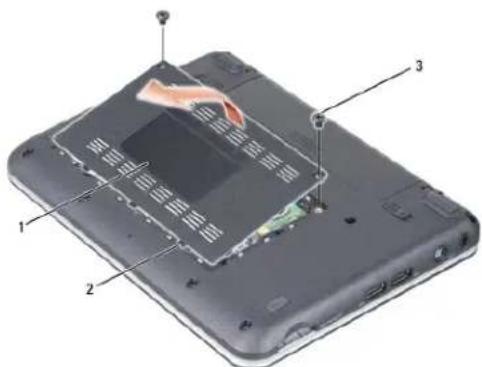
- Luruskan tab di penutup modul dengan bagian bawah komputer dan pasang kembali penutup modul secara perlahan.
- Setelah dipasang kembali, kencangkan kedua baut di penutup modul.
- Dorong baterai ke dalam tempat baterai hingga terdengar terkunci pada posisinya.
- Geser kait pengunci bateral ke posisi terkunci.
Kembali ke Halaman Isi
Kembali ke Halaman Isi
Sebelum Anda Mulai
Manual Servis Dell™ Inspiron™ 910
Peralatan yang Direkomendasikan
Mematikan Komputer Anda
Sebelum Mengerjakan Bagian Dalam Komputer
Dokumen ini menyediakan prosedur untuk melepaskan dan memasang komponen dalam komputer Anda. Kecuali jika disebutkan lain, setiap prosedur mengasumsikan bahwa kondisi berikut dilakukan:
1 Anda telah menjalankan tahapan di bagian Mematikan Komputer Anda dan Sebelum Mengerjakan Bagian Dalam Komputer.
Anda telah membaca informasi keselamatan yang dikirimkan bersama komputer Anda.
Sebuah komponen dapat diganti atau—jika dibeli secara terpisah—dipasang dengan menjalankan prosedur pelepasan dengan urutan terbalik.
Peralatan yang Direkomendasikan
Prosedur dalam dokumen ini mungkin memerlukan peralatan berikut:
Obeng pipih kecil
Obeng Philips
1 CD program update flash BIOS
CATATAN: CD program update flash BIOS hanya dikirimkan ke negara tertentu jika Anda akan mengganti board sistem.
Mematikan Komputer Anda
PEMBERI TAHUAN: Untuk mencegah hilangnya data, simpan dan tutup semua file dan tutup semua program yang terbuka sebelum Anda mematikan komputer.
- Simpan dan tutup semua file yang terbuka, dan tutup semua program yang terbuka.
- Matikan sistem pengoperasian:
Windows® XP:
- Pastikan komputer dan perangkat yang terpasang telah dimatikan. Jika komputer dan perangkat yang terpasang tidak dapat dimatikan secara otomatis saat Anda menonaktifkan sistem pengoperasian Anda, tekan dan tahan tombol daya hingga komputer dinonaktifkan.
Sebelum Mengerjakan Bagian Dalam Komputer
Gunakan panduan keselamatan berikut untuk membantu melindungi komputer Anda dari kerusakan potensial dan untuk memastikan keselamatan diri Anda.
PERHATIAN: Sebelum mengerjakan bagian dalam komputer, bacalah informasi keselamatan yang dikirimkan bersama komputer Anda. Untuk informasi praktik keselamatan terbaik tambahan, kunjungi Laman utama Pemenuhan Peraturan pada www.dell.com/regulatory_compliance.
PEMBERI TAHUAN: Tangani semua komponen dan kartu dengan hati-hati. Jangan sentuh komponen atau bagian kontak pada kartu. Pegang kartu pada bagian tepinya atau pada bagian logam braket pemasangan. Pegang komponen seperti prosesor pada bagian tepinya, bukan pada pin-pinnya.
PEMBERI TAHUAN: Hanya teknisi servis yang berkualifikasi yang boleh mengerjakan reparasi pada komputer Anda. Kerusakan yang terjadi akibat pekerjaan servis yang tidak diotorisasi oleh Dell tidak akan ditanggung oleh garansi Anda.
PEMBERI TAHUAN: Saat Anda melepaskan kabel, tarik pada konektor kabel atau pada tab penariknya, jangan tarik langsung pada kabel. Beberapa kabel memiliki konektor dengan tab pengunci; jika Anda melepaskan kabel seperti ini, tekan baglan tab pengunci sebelum Anda melepaskan kabel. Saat Anda memisahkan konektor, pastikan konektor selalu berada dalam posisi lurus untuk mencegah pin konektor menjadi bengkok. Selain itu, sebelum
Anda menyambungkan kabel, pastikan kedua konektor telah diarahkan dan diluruskan dengan benar.
PEMBERI TAHUAN: Untuk mencegah kerusakan komputer, jalankan langkah berikut sebelum Anda mulai mengerjakan bagian dalam komputer.
- Pastikan permukaan tempat Anda bekerja datar dan bersih agar penutup komputer tidak tergores.
- Matikan komputer (lihat Mematikan Komputer Anda).
- Jika komputer tersambung ke perangkat dok (tergandeng), lepaskan sambungannya. Lihat dokumentasi yang dikirimkan bersama dengan perangkat dok untuk instruksinya.
- Tekan dan keluarkan semua kartu yang terpasang dari pembaca kartu memori 3-in-1.
PEMBERI TAHUAN: Untuk melepaskan koneksi kabel jaringan, lepaskan kabel dari komputer Anda terlebih dahulu dan kemudian lepaskan kabel dari perangkat jaringan.
-
Lepaskan semua kabel telepon atau jaringan dari komputer.
-
Lepaskan koneksi komputer Anda dan semua perangkat yang terpasang dari outlet listrik.
PEMBERITAHUAN: Untuk mencegah kerusakan pada board sistem, Anda harus melepaskan baterai dari tempal baterai sebelum Anda menyervis komputer.
PEMBERITAHUAN: Untuk mencogah kerusakan komputer, gunakan hanya baterai yang didesain khusus untuk komputer Dell ini. Jangan gunakan baterai yang didesain untuk komputer Dell lainnya.
- Balikkan komputer.

-
Geser kait pelepas tempal baterai dan kait pengunci baterai ke arah tepi luar.
-
Geser baterai keluar dari tempat baterai.
-
Balikkan kembali komputer, buka display, dan tekan tombol daya untuk menghubungkan board sistem ke ground.
Kembali ke Halaman Isi
Menjalankan Flashing BIOS
Manual Servis Dell™ Inspiron™ 910
Menjalankan Flashing BIOS dari CD
Menjalankan Flashing BIOS Dari SSD (Solid-State Drive) di Windows® XP
Menjalankan Flashing BIOS Dari SSD (Solid-State Drive) di Ubuntu®
Jika CD program update BIOS disediakan dengan board sistem baru, jalankan flashing BIOS dari CD. Jika Anda tidak memiliki CD program update BIOS, jalankan flashing BIOS dari solid-state drive (SSD).

CATATAN: Drive optis eksternal mungkin tidak dikirimkan atau dikirimkan bersama komputer Anda. Gunakan drive optis eksternal atau perangkat penyimpanan eksternal lainnya untuk prosedur yang menggunakan disk.
Menjalankan Flashing BIOS dari CD
-
Pastikan adaptor AC tersambung dengan baik dan baterai utama terpasang dengan benar.
CATATAN: Jika Anda menggunakan CD program update BIOS untuk menjalankan flashing BIOS, atur komputer untuk menjalankan booting dari CD sebelum memasukkan CD.
CATATAN: Drive optis eksternal mungkin tidak dikirimkan atau dikirimkan bersama komputer Anda. Gunakan drive optis eksternal atau perangkat penyimpanan eksternal lainnya untuk prosedur yang menggunakan disk. -
Masukkan CD program update BIOS, dan nyalakan kembali komputer.
Ikuti instruksi yang muncul pada layar. Komputer akan melanjutkan booting dan mengupdate BIOS baru. Saat update flash selesal, komputer akan melakukan booting ulang secara otomatis. - Tekan <0> saat POST untuk memasukkan program pengaturan sistem.
- Tekan
dan untuk mereset default komputer. - Tekan
, pilih Save changes and reboot, dan tekan untuk menyimpan perubahan konfigurasi. - Keluarkan CD program update flash BIOS dari drive dan aktifkan kembali komputer.
Menjalankan Flashing BIOS Dari SSD (Solid-State Drive) di Windows® XP
- Pastikan adaptor AC tersambung dengan baik, baterai utama terpasang dengan benar, dan kabel jaringan telah disambungkan.
- Nyalakan komputer.
- Temukan file update BIOS terbaru untuk komputer Anda pada support.dell.com.
- Klik Download Now untuk mendownload file.
- Jika jendela Export Compliance Disclaimer muncul. klik Yes, I Accept this Agreement.
Jendela File Download akan muncul.
- Klik Save this program to disk dan kemudian klik OK.
Jendela Save In akan muncul.
- Klik tanda panah bawah untuk menampilkan menu Save In, pilih Desktop, kemudian klik Save.
File akan didownload ke desktop Anda.
- Klik Close jika jendela Download Complete muncul.
Ikon file muncul pada desktop Anda dan berjudul sama dengan file update BIOS yang didownload.
- Klik dua kali ikon file pada desktop dan ikuti instruksi pada layar.
Menjalankan Flashing BIOS Dari Solid-State Drive (SSD) di Ubuntu®
- Pastikan adaptor AC tersambung dengan baik dan bateral utama terpasang dengan benar.
- Nyalakan komputer.
CATATAN: Drive optis eksternal mungkin tidak dikirimkan atau dikirimkan bersama komputer Anda. Gunakan drive optis eksternal atau perangkat penyimpanan eksternal lainnya untuk prosedur yang menggunakan disk.
- Temukan file update BIOS terbaru untuk komputer Anda pada support.dell.com.
- Klik Download Now untuk mendownload file.
- Jika jendela Export Compliance Disclaimer muncul, klik Yes, I Accept this Agreement.
Jendela File Download akan muncul.
- Klik Save this program to disk dan kemudian klik OK.
Jendela Save In akan muncul.
- Klik tanda panah bawah untuk menampilkan menu Save In, pilih Desktop, kemudian klik Save.
File akan didownload ke desktop Anda.
- Klik Close jika jendela Download Complete muncul.
Ikon file muncul pada desktop Anda dan berjudul sama dengan file update BIOS yang didownload.
- Buka aplikasi jalur perintah terminal dan ikuti tahapan berikut
a. Ketik 15
b. Tekan
c. Ketik cd Desktop
d. Tekan
e. Ketik .\910A00
f. Tekan
Kembali ke Halaman Isi
Kartu Internal Dengan Teknologi Nirkabel Bluetooth®
Manual Servis Dell™ Inspiron™ 910
Melepaskan Kartu
Memasang Kembali Kartu
PERHATIAN: Sebelum mengerjakan bagian dalam komputer, bacalah informasi keselamatan yang dikirimkan bersama komputer Anda. Untuk informasi praktik keselamatan terbaik tambahan, kunjungi Laman utama Pemenuhan Peraturan pada www.dell.com/regulatory_compliance.
PEMBERI TAHUAN: Untuk menghindari terkena sengatan listrik, gunakan gelang antistatis atau pegang permukaan logam yang tidak dicat (seperti konektor pada baglan belakang komputer) secara berkala.
Jika Anda memesan kartu berteknologi nirkabel Bluetooth dengan komputer Anda, kartu telah dipasang di dalam komputer.
Melepaskan Kartu
- Ikuti instruksi di bagian Sebelum Anda Mulai.
- Lepaskan penutup modul (lihat Melepaskan Penutup Modul).
- Lepaskan keyboard (lihat Melepaskan Keyboard).
- Lepaskan palm rest (see Melepaskan Palm Rest).
- Balikkan palm rest.
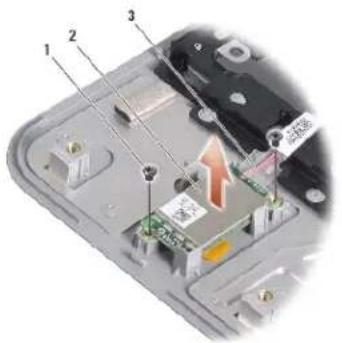
- Lepaskan dua baut yang menahan kartu pada palm rest.
- Angkat kartu dari palm rest.
Memasang Kembali Kartu
- Masukkan kartu ke slot dan kencangkan kedua baut.
- Balikkan palm rest.
- Pasang kembali palm rest (lihat Memasang Kembali Palm Rest).
-
Pasang kembali keyboard (lihat Memasang Kembali Keyboard).
-
Pasang kembali penutup modul (lihat Memasang Kembali Penutup Modul).
- Dorong baterai ke dalam tempatnya sampai terdengar terkunci pada posisinya dan geser kait pengunci baterai ke posisi terkunci.
Kembali ke Halaman Isi
Kembali ke Halaman Isi
Kamera (Opsional)
Manual Servis Dell™ Inspiron™ 910
Melepaskan Kamera
Memasang Kembali Kamera
PERHATIAN: Sebelum mengerjakan bagian dalam komputer, bacalah informasi keselamatan yang dikirimkan bersama komputer Anda. Untuk informasi praktik keselamatan terbaik tambahan, kunjungi Laman utama Pemenuhan Peraturan pada www.dell.com/regulatory_compliance.
PEMBERI TAHUAN: Untuk menghindari terkena sengatan listrik, gunakan gelang antistatis atau pegang permukaan logam yang tidak dicat (seperti konektor pada baglan belakang komputer) secara berkala.
Melepaskan Kamera
- Ikuti instruksi di bagian Sebelum Anda Mulai.
- Lepaskan penutup modul (lihat Melepaskan Penutup Modul).
- Lepaskan keyboard (lihat Melepaskan Keyboard).
- Lepaskan palm rest (lihat Melepaskan Palm Rest).
- Lepaskan unit display (lihat Unit Display).
- Lepaskan bezel display (lihal Bezel Display).

- Lepaskan kabel kamera dari konektor.
- Lepaskan papan kamera.
Memasang Kembali Kamera
- Luruskan papan kamera dengan lubang slot dan pasang kembali secara perlahan.
- Sambungkan kembali kabel kamera ke konektor.
- Pasang kembali bezel display (lihat Memasang Kembali Bezel Display).
- Pasang kembali unit display (lihat Memasang Kembali Unit Display).
- Pasang kembali palm rest (lihat Memasang Kembali Palm Rest).
- Pasang kembali keyboard (lihat Memasang Kembali Keyboard).
- Pasang kembali penutup modul (lihat Memasang Kembali Penutup Modul).
- Dorong baterai ke dalam tempatnya sampai terdengar terkunci pada posisinya dan geser kait pengunci baterai ke posisi terkunci.
Kembali ke Halaman Isi
Kembali ke Halaman Isi
Baterai Sel Berbentuk Koin
Manual Servis Dell™ Inspiron™ 910
PERHATIAN: Sebelum mengerjakan bagian dalam komputer, bacalah informasi keselamatan yang dikirimkan bersama komputer Anda. Untuk informasi praktik keselamatan terbaik tambahan, kunjungi Laman utama Pemenuhan Peraturan pada www.dell.com/regulatory_compliance.
PEMBERI TAHUAN: Untuk menghindari terkena sengatan listrik, gunakan gelang antistatis atau pegang permukaan logam yang tidak dicat (seperti konektor pada baglan belakang komputer) secara berkala.
PEMBERI TAHUAN: Untuk mencegah kerusakan pada board sistem, Anda harus melepaskan baterai dari tempat baterai sebelum Anda mengerjakan bagian dalam komputer.
- Pasang kembali baterai sel berbentuk koin.
- Sambungkan kabel baterai sel berbentuk koin ke konektor board sistem dan tahan baterai sel berbentuk koin di tempatnya.
- Pasang kembali board sistem (lihat Memasang Kembali Board Sistem).
- Pasang kembali unit display (lihat Memasang Kembali Unit Display).
- Pasang kembali palm rest (lihat Memasang Kembali Palm Rest).
-
Pasang kembali keyboard (lihat Memasang Kembali Keyboard).
-
Pasang kembali penutup modul (lihat Memasang Kembali Penutup Modul).
- Dorong baterai utama ke dalam tempatnya sampai terdengar terkunci pada posisinya dan geser kait pengunci baterai ke posisi terkunci.
Kembali ke Halaman Isi
Kombali ke Halaman Isi
Display
Manual Servis Dell™ Inspiron™ 910
Unit Display
Bezel Display
Panel Display
Kabel Panel Display
PERHATIAN: Sebelum mengerjakan bagian dalam komputer, bacalah informasi keselamatan yang dikirimkan bersama komputer Anda. Untuk informasi praktik keselamatan terbaik tambahan, kunjungi Laman utama Pemenuhan Peraturan pada www.dell.com/regulatory_compliance.
PEMBERI TAHUAN: Untuk menghindari terkena sengatan listrik, gunakan gelang antistatis atau pegang permukaan logam yang tidak dicat (seperti konektor pada baglan belakang komputer) secara berkala.
PEMBERI TAHUAN: Untuk mencegah kerusakan pada board sistem, Anda harus melepaskan baterai dari tempat baterai sebelum Anda mengerjakan bagian dalam komputer.
Unit Display
Melepaskan Unit Display
- Ikuti instruksi di bagian Sebelum Anda Mulai.
- Lepaskan penutup modul (lihat Melepaskan Penutup Modul).
- Lepaskan keyboard (lihat Melepaskan Keyboard).
- Lepaskan palm rest (Ilhat Melepaskan Palm Rest).
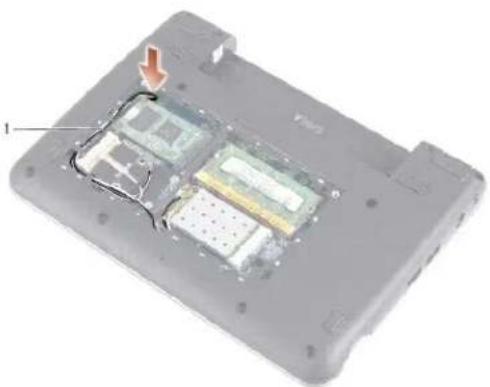
- Balikkan komputer, perhatikan perutean kabel, dan keluarkan kabel antena Mini-Card secara hati-hati dari pengarah peruteannya.
- Tarik kabel antena Mini-Card melalui board sistem seperti yang ditunjukkan pada gambar.

-
Lepaskan kabel display dan kabel speaker dari kenektornya masing-masing pada board sistem.
-
Perhatikan perutean kabel display dan speaker dan keluarkan secara hati-hati dari pengarah peruteannya seperti yang ditunjukkan pada gambar.
-
Lepaskan dua baut dari engsel unit display.
-
Lepaskan unit display dari dasar komputer.
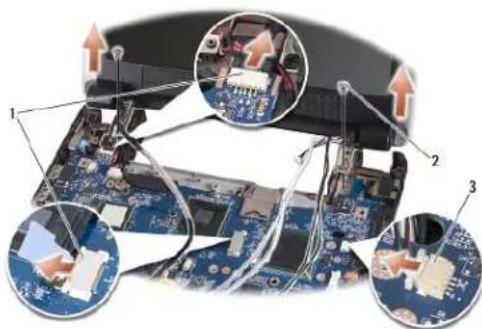
- Luruskan engsel display dengan lubang di bagian dasar komputer dan kemudian turunkan display ke tempatnya.
- Pasang kembali dan kencangkan kedua baut engsel unit display.
- Rutekan kabel display dan kabel speaker dengan hati hati ke pengarah peruteannya dan kemudian sambungkan ke konektornya masing masing pada board sistem.
- Masukkan kabel antena Mini-Card secara hati-hati melalui board sistem dan ke dalam pengarah perutean.
- Pasang kembali palm rest (lihat Memasang Kembali Palm Rest).
- Pasang kembali keyboard (lihat Memasang Kembali Keyboard).
- Pasang kembali penutup modul (lihat Memasang Kembali Penutup Modul).
- Dorong bateral ke dalam tempatnya sampai terdengar terkunci pada posisinya dan geser kait pengunci baterai ke posisi terkunci.
Bezel Display
Melepaskan Bezel Display

PEMBERI TAHUAN: Bezel display merupakan komponen yang sangat sensitif. Berhali-hatilah saat melepaskannya untuk menghindari kerusakan pada bezol.
- Ikuti instruksi di bagian Unit Display.
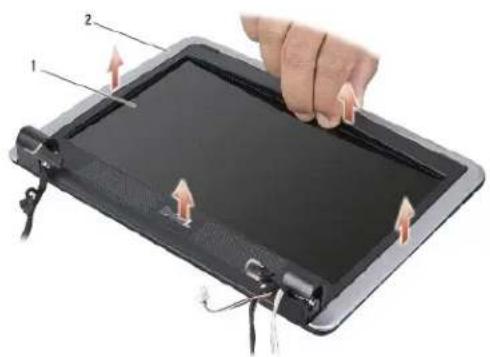
- Menggunakan ujung jari Anda, cungkil tepi bagian dalam bezel display dengan hati-hati.
- Lepaskan bezel display.
Memasang Kembali Bezel Display
- Luruskan ulang bezel display dengan panel display, dan pasang di tempatnya dengan hali-hali.
- Ikuti instruksi di bagian Momasang Kembali Unit Display.
Panel Display
Melepaskan Panel Display
- Ikuti instruksi di bagian Unit Display.
- Lepaskan bezel display (lihat Bezel Display).
- Lepaskan kamera (lihat Melepaskan Kamera).
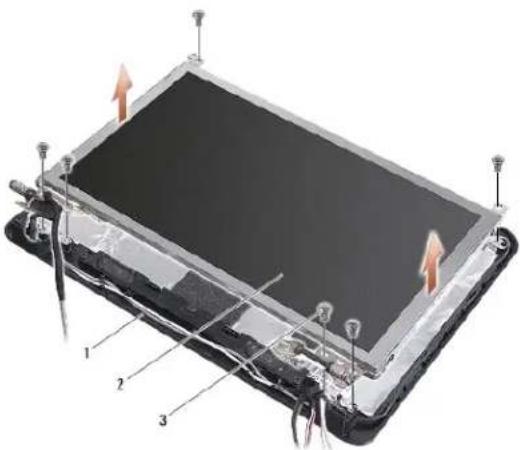
- Lepaskan keempat baut (dua baut pada setlap sisi) yang menahan braket panel display pada panel display.
Memasang Kembali Panel Display
- Pasang braket display ke panel display dengan memasang kembali kedua baut di setiap sisi panel display.
- Luruskan panel display dengan penutup display dan pasang kembali keenam bautnya.
- Pasang kembali kamera (lihat Memasang Kembali Kamera).
- Pasang kembali bezel display (lihat Memasang Kembali Bezel Display).
- Ikuti instruksi di bagian Memasang Kembali Unit Display.
Kabel Panel Display
Melepaskan Kabel Panel Display

CATATAN: Kabel dan konektor untuk Panel Display mungkin berbeda-beda, tergantung Panel Display yang Anda pesan.
- Ikuti instruksi di bagian Unit Display.
- Lepaskan bezel display (lihat Bezel Display).
- Lepaskan kamera (lihat Melepaskan Kamera).
- Lepaskan panel display (lihat Panel Display).
- Balikkan panel display dan tempatkan di permukaan yang bersih.
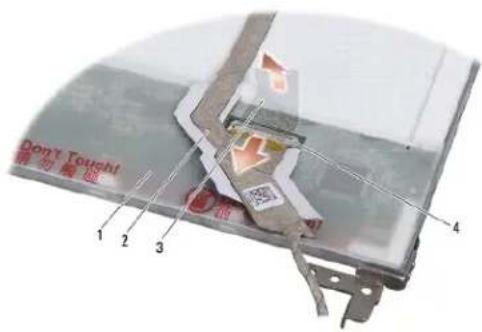
| 1 | bagian belakang panel display | 2 | kabel fleks |
| 3 | pita konduktil | 4 | konektor board display |
- Angkat pita konduktif yang menahan kabel fleks ke konektor board display dan lepaskan kabel fleks.
Memasang Kembali Kabel Panel Display
- Sambungkan kabel fleks ke konektor board display dan kencangkan dengan pita konduktif.
- Pasang kembali panel display (lihat Memasang Kembali Panel Display).
- Pasang kembali kamera (lihat Memasang Kembali Kamera).
- Pasang kembali bezel display (Ilhat Memasang Kembali Bezel Display).
- Ikuti instruksi di baglan Memasang Kembali Unit Display.
Kombali ke Halaman Isi
Keyboard
Manual Servis Dell™ Inspiron™ 910
Melepaskan Keyboard
Memasang Kembali Keyboard
Untuk informasi lebih lanjut tentang keyboard, lihat Panduan Teknologi Dell.
PERHATIAN: Sebelum mengerjakan bagian dalam komputer, bacalah informasi keselamatan yang dikirimkan bersama komputer Anda. Untuk informasi praktik keselamatan terbalk tambahan, kunjungi Laman utama Pemenuhan Peraturan pada www.dell.com/regulatory_compliance.
PEMBERITAHUAN: Untuk menghindari terkena sengatan listrik, gunakan gelang antistatis atau pegang permukaan logam yang tidak dicat (seperti konektor pada bagian belakang komputer) secara berkala.
PEMBERI TAHUAN: Untuk mencegah kerusakan pada board sistem, Anda harus melepaskan baterai dari tempal baterai sebelum Anda mengerjakan bagian dalam komputer.
Melepaskan Keyboard
-
Ikuti instruksi di bagian Sebelum Anda Mulai.
-
Balikkan komputer.
PEMBERI TAHUAN: Tutup tombol pada keyboard merupakan komponen yang sensitif, mudah terlepas, dan butuh waktu yang cukup lama untuk memasangnya kembali. Berhali-halilah saat melepaskan dan menangani keyboard.
PEMBERITAHUAN: Berhati-hatilah saat melepaskan dan menangani keyboard. Panel display dapat tergores jika keyboard lidak ditangani dengan hati-hati.
- Lepaskan dua baut dari bagian dasar komputer.

- Balikkan kembali komputer dan buka display.
- Angkat keyboard dengan hati-hati dan tahan keyboard untuk mengakses konektor keyboard.
- Dorong keluar tab penahan yang menahan kabel keyboard ke board sistem dan lepaskan keyboard.
PEMBERI TAHUAN: Tab penahan yang menahan kabel keyboard ke board sistem merupakan komponen yang sensitif. Untuk menghindari korusakan pada tab penahan, jangan dorong terlalu jauh.

| 1 | keyboard | 2 | tab keyboard (3) |
| 3 | kabel keyboard | 4 | tab penahan (2) |
Memasang Kembali Keyboard
- Geser konektor kabel keyboard ke slotnya dan tekan tab penahan untuk mengencangkan kabel keyboard ke board sistem.

PEMBERI TAHUAN: Tutup tombol pada keyboard merupakan komponen yang sensitif, mudah terlepas, dan butuh waktu yang cukup lama untuk memasangnya kembali. Berhati-hatilah saat melepaskan dan menangani keyboard.
- Luruskan tab keyboard dengan baglan bawah palm rest dan pertahankan pada tempatnya.
- Tutup display dan balikkan komputer.
- Pasang kembali dua baut di bagian dasar komputer.
- Dorong baterai ke dalam tempatnya sampai terdengar terkunci pada posisinya dan geser kait pengunci baterai ke posisi terkunci.
Kembali ke Halaman Isi
Kembali ke Halaman Isi
Modul Memori
Manual Servis Dell™ Inspiron™ 910
Melepaskan Modul Memori
Memasang Kembali Modul Memori
PERHATIAN: Sebelum mengerjakan bagian dalam komputer, bacalah informasi keselamatan yang dikirimkan bersama komputer Anda. Untuk informasi praktik keselamatan terbaik tambahan, kunjungi Laman utama Pemenuhan Peraturan pada www.dell.com/regulatory_compliance.
Anda dapat menambah kapasitas memori komputer Anda dengan mengganti modul memori aktual di board sistem dengan modul memori yang lebih tinggl. Lihat "Spesifikasi Dasar" dalam Panduan Pemasangan untuk mendapatkan informasi tentang memori yang didukung oleh komputer Anda. Pasang hanya modul memori yang ditujukan untuk komputer Anda.
CATATAN: Modul memori yang dibeli dari Dell turut dijamin oleh garansi komputer Anda.
Komputer Anda memiliki soket SODIMM yang dapat diakses pengguna, dapat diakses dari baglan bawah komputer.
Melepaskan Modul Memori
PEMBERI TAHUAN: Untuk menghindari terkena sengatan listrik, gunakan gelang antistatis atau pegang permukaan logam yang tidak dicat (seperti konektor pada bagian belakang komputer) secara berkala.
Modul memori terletak di bagian bawah komputer.
-
Ikuti instruksi di bagian Sebelum Anda Mulai.
-
Lepaskan penutup modul (lihat Melepaskan Penutup Modul).
PEMBERI TAHUAN: Untuk mencegah kerusakan pada konektor modul memori, jangan gunakan alat untuk meregangkan klip penahan modul memori.

-
Gunakan ujung jari Anda untuk meregangkan klip penahan pada setiap ujung konektor modul memori dengan hati-hati hingga modul keluar.
-
Lepaskan modul memori dari konaktor.
Memasang Kembali Modul Memori
PEMBERI TAHUAN: Untuk menghindari terkena sengatan listrik, gunakan gelang antistatis atau pegang permukaan logam yang tidak dicat (seperti konektor pada bagian belakang komputer) secara berkala.
-
Ikuti instruksi di bagian Sebelum Anda Mulai.
-
Luruskan takik di konektor tepi modul memori dengan tab di slot konektor modul memori.
-
Dorong modul memori pada sudut 45 derajat hingga modul masuk ke dalam slot, dan putar modul memori hingga terdengar terkunci di posisinya. Jika modul tidak tidak terdengar terkunci pada posisinya, lepaskan modul memori dan ulangi pemasangan modul.

CATATAN: Jika modul memori tidak dipasang dengan benar, komputer mungkin tidak dapat melakukan booting. Tidak ada pesan kesalahan yang mengindikasikan kesalahan ini.
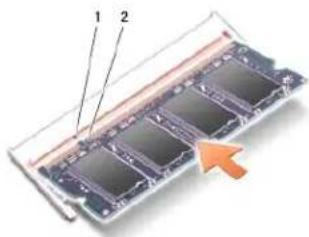
| 1 | tab | 2 | takik |

PEMBERITAHUAN: Jika penutup sulit ditutup, lepaskan modul dan ulangl pemasangan modul. Penutup yang ditutup dengan paksa dapat merusak komputer Anda.
- Pasang kembali penutup modul (lihat Memasang Kembali Penutup Modul).
- Dorong baterai ke dalam tempatnya sampai terdengar terkunci pada posisinya dan geser kait pengunci baterai ke posisi terkunci.
- Nyalakan komputer.
Saat komputer booting, komputer akan mendeteksi memori tambahan dan mengupdate informasi konfigurasi sistem secara otomatis.
Untuk melihat jumlah memori yang terpasang di komputer:
Windows® XP:
Klik kanan ikon My Computer di desktop Anda, kemudian klik Properties→General.
Ubuntu®:

→ System→ Administration→ System Monitor.
Kembali ke Halaman Isi
Kembali ke Halaman Isi
Mikrofon
Manual Servis Dell™ Inspiron™ 910
Melepaskan Mikrofon
Memasang Kembali Mikrofon
PERHATIAN: Sebelum mengerjakan bagian dalam komputer, bacalah informasi keselamatan yang dikirimkan bersama komputer Anda. Untuk informasi praktik keselamatan terbaik tambahan, kunjungi Laman utama Pemenuhan Peraturan pada www.dell.com/regulatory_compliance.
PEMBERI TAHUAN: Untuk menghindari terkena sengatan listrik, gunakan gelang antistatis atau pegang permukaan logam yang tidak dicat (seperti konektor pada baglan belakang komputer) secara berkala.
PEMBERI TAHUAN: Untuk mencegah kerusakan pada board sistem, Anda harus melepaskan baterai dari tempat baterai sebelum Anda mengerjakan bagian dalam komputer.
Melepaskan Mikrofon
CATATAN: Mikrofon analog tidak ada jika Anda telah memesan kamera opsional. Sebagai gantinya, Anda akan memiliki rangkalan mikrofon digital dengan kamera.
- Ikuti instruksi di bagian Sebelum Anda Mulai.
- Lepaskan penutup modul (lihat Melepaskan Penutup Modul).
- Lepaskan keyboard (lihat Melepaskan Keyboard).
- Lepaskan palm rest (lihat Melepaskan Palm Rest).
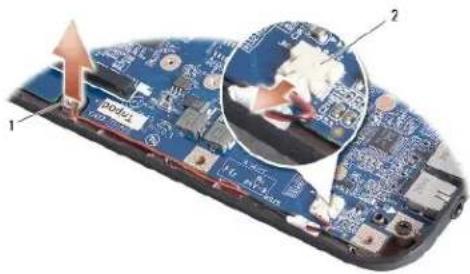
- Lepaskan kabel mikrofon dari board sistem.
- Lepaskan mikrofon dari dasar komputer.
Memasang Kembali Mikrofon
- Masukkan mikrofon ke dalam slot dan sambungkan kabel mikrofon ke konektor pada board sistem.
- Pasang kembali palm rest (lihat Memasang Kembali Palm Rest).
- Pasang kembali keyboard (lihat Memasang Kembali Keyboard).
- Pasang kembali penutup modul (lihat Memasang Kembali Penutup Modul).
- Dorong baterai ke dalam tempatnya sampai terdengar terkunci pada posisinya dan geser kait pengunci bateral ke posisi terkunci.
Kemball ke Halaman Isl
Kembali ke Halaman Isi
Kartu Komunikasi
Manual Servis Dell™ Inspiron™ 910
Subscriber Identity Module (SIM)
Mini-Card Nirkabel
Subscriber Identity Module (SIM)
Subscriber Identity Module (SIM) mengidentifikasi pengguna secara unik melalui International Mobile Subscriber Identity.

PERHATIAN: Sebelum mengerjakan baglan dalam komputer, bacalah informasi keselamatan yang dikirimkan bersama komputer Anda. Untuk informasi praktik keselamatan terbaik tambahan, kunjungi Laman utama Pemenuhan Peraturan pada www.dell.com/regulatory_compliance.
Memasang SIM
- Ikuti instruksi di bagian Sebelum Anda Mulai.
- Di tempat baterai, masukkan SIM ke dalam kompartemennya.
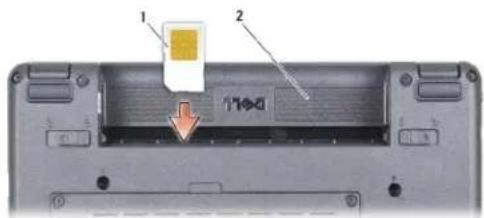
| 1 | SIM | 2 | tempat bateral |
Melepaskan SIM
Tekan SIM ke dalam slot untuk melepaskan SIM. Saat SIM keluar sebagian, lepaskan SIM dari tempat baterai.
Mini-Card Nirkabel

PERHATIAN: Sebelum mengerjakan bagian dalam komputer, bacalah informasi keselamatan yang dikirimkan bersama komputer Anda. Untuk informasi praktik keselamatan terbaik tambahan, kunjungi Laman utama Pemenuhan Peraturan pada www.dell.com/regulatory_compliance.

PEMBERI TAHUAN: Untuk mencegah kerusakan pada board sistem, Anda harus melepaskan bateral dari tempat bateral sebelum Anda mengerjakan bagian dalam komputer.

CATATAN: Dell tidak menjamin kompatibilitas atau tidak menyediakan dukungan untuk Mini-Card yang diperoleh dari produsen selain Dell.
Jika Anda memesan Mini-Card nirkabel dengan komputer Anda, kartu telah dipasang di dalam komputer.
Komputer Anda memiliki dua slot Mini-Card:
Dua slot Mini-Card Penuh - untuk WLAN dan Mobile Broadband atau WWAN

CATATAN: Tergantung pada konfigurasi komputer saat dijual, slot Mini-Card mungkin tidak diinstal Mini-Card di dalamnya.
Komputer Anda mendukung dua jenis Mini-Card nirkabel:
1 Wireless Local Area Network (WLAN)
Mobile Broadband atau Wireless Wide Area Network (WWAN)
Melepaskan Mini-Card
- Ikuti instruksi di bagian Sebelum Anda Mulai.
- Lepaskan penutup modul (lihat Melepaskan Penutup Modul).
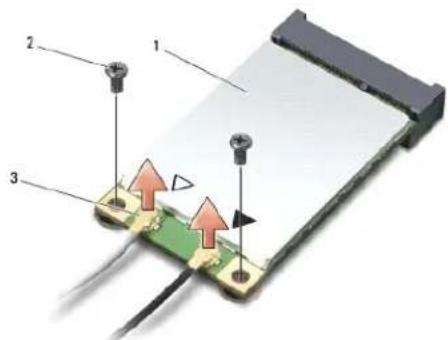
- Lepaskan kabel antena dari Mini-Card.
- Lepaskan Mini-Card dengan melepaskan baut penahan.
- Angkat Mini-Card keluar dari konektor board sistem.
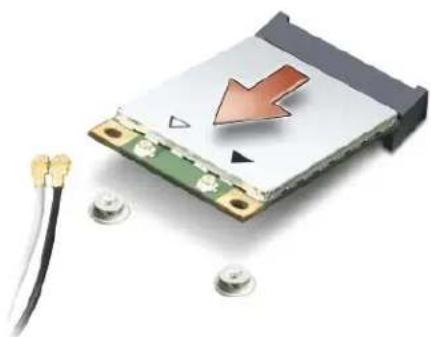
PEMBERI TAHUAN: Saat Mini-Card tidak terpasang di komputer, simpan Mini-Card dalam kemasan pelindung antistatis. Lihat informasi tentang perlindungan terhadap pelepasan muatan elektrostatis di informasi keselamatan yang dikirimkan bersama dengan komputer Anda.
Memasang Kembali Mini-Card
PEMBERI TAHUAN: Konektor dikunci untuk memastikan pemasangan yang benar. Jika Anda merasakan adanya resistansi, periksa konektor di kartu dan board sistem, dan luruskan ulang kartu.
PEMBERITAHUAN: Untuk mencogah korusakan pada Mini-Card, jangan pernah meletakkan kabel di bawah kartu.
-
Ikuti instruksi di bagian Sebelum Anda Mulai.
-
Lepaskan Mini-Card baru dari kemasannya.

PEMBERITAHUAN: Gunakan tekanan yang kuat dan merata untuk memasukkan kartu ke tempatnya. Jangan gunakan tenaga secara berlebihan karena dapat merusak konektor.
- Masukkan Mini-Card pada sudut 45 derajat ke dalam konektor board sistem yang sesuai. Contoh, konektor kartu WLAN diberi label WLAN dan seterusnya.
- Tekan ujung lainnya dari kartu WLAN ke dalam slot di board sistem dan pasang kembali dua baut penahan.
- Sambungkan kabel antena yang sesuai ke Mini-Card yang Anda pasang. Tabel berikut menginformasikan skema warna kabel antena untuk setiap Mini-Card yang didukung oleh komputer Anda.
| Konektor pada Mini-Card | Skema Warna Kabel Antena |
| WWAN (2 kabel antena) | |
| WWAN Utama (segitiga putih) | putih bergaris abu-abu |
| WWAN Tambahan (segitiga hitam) | hitam bergaris abu-abu |
| WLAN (2 atau 3 kabel antena) | |
| WLAN Utama (segitiga putih) | putih |
| WLAN Tambahan (segitiga hitam) | hitam |
| WPAN (satu kabel antena) | |
| WPAN | biru |
- Simpan kabel antena yang tidak digunakan di lapisan pelindung mylar.
- Pasang kembali penutup modul (lihat Memasang Kembali Penutup Modul).
- Dorong baterai ke dalam tempatnya sampai terdengar terkunci pada posisinya dan geser kait pengunci baterai ke posisi terkunci.
- Instal driver dan utilitas untuk komputer Anda jika diperlukan. Untuk informasi lebih lanjut, lihat Panduan Teknologi Dell.

CATATAN: Jika Anda memasang kartu komunikasi dari produsen selain Dell, Anda harus menginstal driver dan utilitas yang sesuai. Untuk informasi lebih lanjut, lihat Panduan Teknologi Dell.
Kembali ke Halaman Isi
Palm Rest
Manual Servis Dell™ Inspiron™ 910
Melepaskan Palm Rest
Memasang Kembali Palm Rest
Melepaskan Palm Rest
PERHATIAN: Sebelum mengerjakan bagian dalam komputer, bacalah informasi keselamatan yang dikirimkan bersama komputer Anda. Untuk informasi praktik keselamatan terbaik tambahan, kunjungi Laman utama Pemenuhan Peraturan pada www.dell.com/regulatory_compliance.
PEMBERITAHUAN: Untuk menghindari terkena sengatan listrik, gunakan gelang antistatis atau pegang permukaan logam yang tidak dicat (seperti panel belakang) secara berkala.
- Ikuti instruksi di bagian Sebelum Anda Mulai.
- Lepaskan penutup modul (lihat Melepaskan Penutup Modul).
- Lepaskan keyboard (lihat Melepaskan Keyboard).
- Balikkan komputer dan lepaskan bumper karet kiri dan kanan.
- Lepaskan kesembilan baut dari dasar komputer.
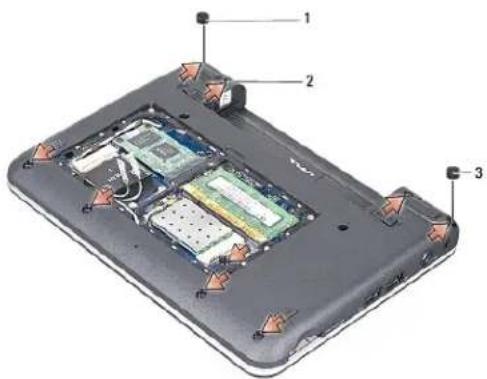
- Balikkan kembali komputer dan lepaskan tujuh baut dari bagian atas palm rest.
- Lepaskan kabel kartu Bluetooth, kabel panel sentuh, dan kabel tombol daya dari konektornya masing-masing pada board sistem.
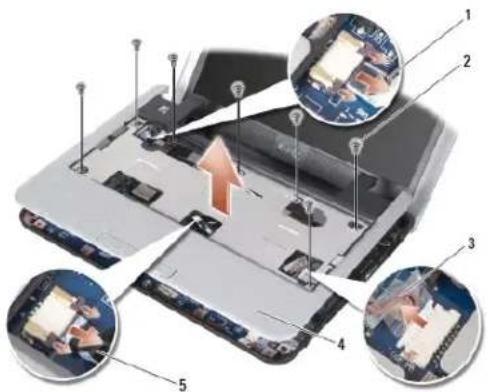
PEMBERI TAHUAN: Pisahkan palm rest secara hati-hati dari dasar komputer untuk mencegah kerusakan palm rest.
- Mulai dari bagian atas palm rest, gunakan jari Anda untuk mendorong palm rest perlahan dari dasar komputer dengan mengangkat bagian dalam palm rest sambil menarik bagian luarnya.

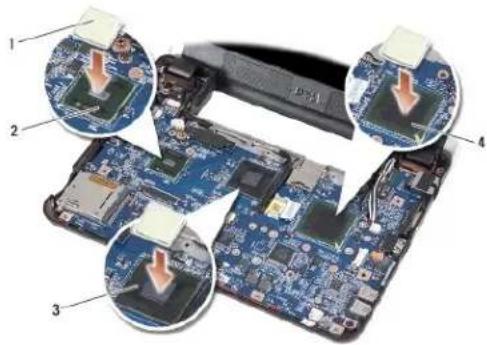
CATATAN: Panel termal mungkin lengket dengan bagian bawah palm rest. Lepaskan panel termal dari bagian bawah palm rest.
- Lepaskan panel termal dari prosesor, North Bridge, dan South Bridge.
Memasang Kembali Palm Rest
- Lepaskan kertas eksternal panel termal yang dikirimkan bersama dengan palm rest baru Anda, dan rekatkan pada prosesor, North Bridge, dan South Bridge.
- Luruskan tab palm rest dengan dasar komputer.
- Pasang palm rest ke tempatnya secara perlahan.
- Sambungkan kabel kartu Bluetooth, kabel panel sentuh, dan kabel tombol daya ke konektornya masing-masing pada board sistem.
-
Pasang kembali ketujuh baut di bagian atas palm rest.
-
Balikkan komputer dan pasang kembali kesembilan baut pada dasar komputer.
- Pasang kembali bumper karet kiri dan kanan.
- Pasang kembali keyboard (lihat Memasang Kembali Keyboard).
-
Pasang kembali penutup modul (lihat Memasang Kembali Penutup Modul).
-
Dorong bateral ke dalam tempatnya sampal terdengar terkunci pada posisinya dan geser kait pengunci baterai ke posisi terkunci.
Kombali ke Halaman Isi
Papan Tombol Daya
Manual Servis Dell™ Inspiron™ 910
Melepaskan Papan Tombol Daya
Memasang Kembali Papan Tombol Daya
PERHATIAN: Sebelum mengerjakan bagian dalam komputer, bacalah informasi keselamatan yang dikirimkan bersama komputer Anda. Untuk informasi praktik keselamatan terbaik tambahan, kunjungi Laman utama Pemenuhan Peraturan pada www.dell.com/regulatory_compliance.
PEMBERITAHUAN: Untuk menghindari terkena sengatan listrik, gunakan gelang antistatis atau pegang permukaan logam yang tidak dicat (seperti konektor pada bagian belakang komputer) secara berkala.
Melepaskan Papan Tombol Daya
- Ikuti instruksi di bagian Sebelum Anda Mulai.
- Lepaskan penutup modul (Ilhat Melepaskan Penutup Modul).
- Lepaskan keyboard (lihat Melepaskan Keyboard).
- Lepaskan palm rest (lihat Melepaskan Palm Rest).
- Balikkan palm rest.
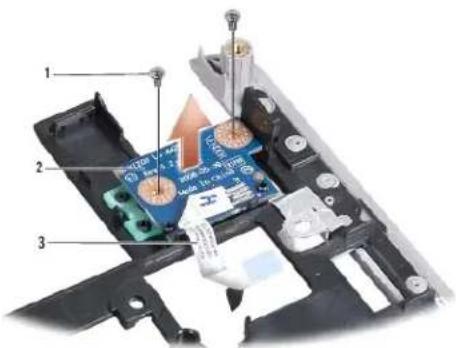
- Lepaskan dua baut yang menahan papan tombol daya ke palm rest.
- Angkat papan tombol daya dari palm rest.
Memasang Kembali Papan Tombol Daya
- Masukkan papan tombol daya ke slot dan kencangkan kedua baut.
- Balikkan palm rest.
- Pasang kembali palm rest (lihat Memasang Kembali Palm Rest).
- Pasang kembali keyboard (Ilhat Memasang Kembali Keyboard).
-
Pasang kembali penutup modul (lihat Memasang Kembali Penutup Modul).
-
Dorong baterai ke dalam tempatnya sampai terdengar terkunci pada posisinya dan geser kait pengunci baterai ke posisi terkunci.
Kembali ke Halaman Isi
Kombali ke Halaman Isi
Speaker
Manual Servis Dell™ Inspiron™ 910
Melepaskan Speaker
Memasang Kembali Speaker
PERHATIAN: Sebelum mengerjakan bagian dalam komputer, bacalah informasi keselamatan yang dikirimkan bersama komputer Anda. Untuk informasi praktik keselamatan terbaik tambahan, kunjungi Laman utama Pemenuhan Peraturan pada www.dell.com/regulatory_compliance.
PEMBERI TAHUAN: Untuk menghindari terkena sengatan listrik, gunakan gelang antistatis atau pegang permukaan logam yang tidak dicat (seperti panel belakang) secara berkala.
Melepaskan Speaker
- Ikuti instruksi di bagian Sebelum Anda Mulai.
- Lepaskan penutup modul (lihat Melepaskan Penutup Modul).
- Lepaskan keyboard (lihat Melepaskan Keyboard).
- Lepaskan palm rest (lihat Melepaskan Palm Rest).
- Lepaskan unit display (lihat Unit Display).
- Lepaskan bezel display (lihal Bezel Display).
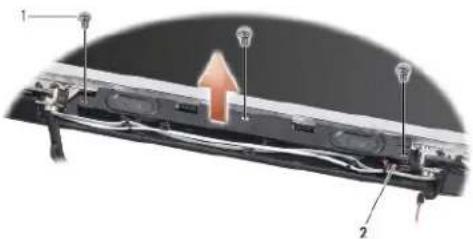
- Lepaskan tiga baut speaker dari dasar display.
- Perhatikan perutean kabel speaker.
- Lepaskan speaker.
Memasang Kembali Speaker
- Pasang kembali speaker dan kabelnya.
- Pasang kembali ketiga baut speaker yang menahan speaker pada dasar display.
- Pasang kembali bezel display (lihat Memasang Kembali Bezel Display).
- Pasang kembali unit display (lihat Memasang Kembali Unit Display).
- Pasang kembali palm rest (lihat Memasang Kembali Palm Rest).
- Pasang kembali keyboard (Ilhat Memasang Kembali Keyboard).
-
Pasang kembali penutup modul (lihat Memasang Kembali Penutup Modul).
-
Dorong baterai ke dalam tempatnya sampai terdengar terkunci pada posisinya dan geser kait pengunci baterai ke posisi terkunci.
Kembali ke Halaman Isi
Kombali ke Halaman Isi
PERHATIAN: Sebelum mengerjakan bagian dalam komputer, bacalah informasi keselamatan yang dikirimkan bersama komputer Anda. Untuk informasi praktik keselamatan terbaik tambahan, kunjungi Laman utama Pemenuhan Peraturan pada www.dell.com/regulatory_compliance.
PERHATIAN: Jika Anda melepaskan solid-state drive (SSD) dari komputer saat drive masih panas, jangan sentuh solid-state drive.
PEMBERI TAHUAN: Untuk mencegah kehilangan data, matikan komputer Anda (lihat Mematikan Komputer Anda) sebelum melepaskan solid-state drive. Jangan lepaskan solid-state drive saat komputer masih menyala atau berada pada kondisi "sleep".
PEMBERI TAHUAN: Solid-state drive adalah komponen yang sangat sensitif. Tangani solid-state drive dengan sangat hati-hati.
CATATAN: Dell tidak menjamin kompatibilitas atau tidak menyediakan dukungan untuk solid-state drive dari produsen selain Dell.
CATATAN: Jika Anda memasang solid-state drive dari produsen selain Dell, Anda harus menginstal sistem pengoperasian, driver, dan utilitas pada solid-state drive baru (lihat Panduan Pemasangan).
Melepaskan Solid-state Drive
- Ikuti instruksi di bagian Sebelum Anda Mulai.
- Lepaskan penutup modul (lihat Melepaskan Penutup Modul).
PEMBERI TAHUAN: Saat solid-state drive tidak terpasang pada komputer, simpan solid-state drive dalam kemasan pelindung antistatis (lihat "Perlindungan terhadap Pelepasan Muatan Elektrostatis" pada instruksi keselamatan yang dikirimkan bersama dengan komputer Anda).
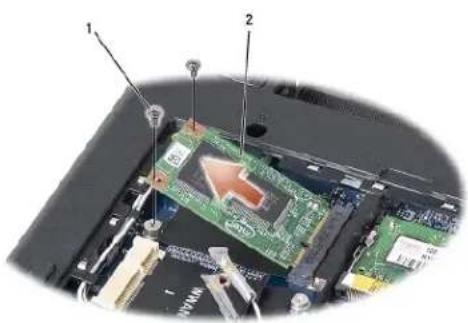
- Lepaskan kedua baul yang menahan solid-state drive.
- Angkal solid-state drive keluar dari konektor board sistem.
Memasang Kembali Solid-state Drive
- Lepaskan drive baru dari kemasannya.
- Masukkan solid-state drive pada sudut 45 derajat ke dalam slot.
- Tekan solid-state drive dan pasang kembali dua baut yang menahan drive.
- Pasang kembali penutup modul (lihat Memasang Kembali Penutup Modul).
- Dorong baterai ke dalam tempatnya sampai terdengar terkunci pada posisinya dan geser kait pengunci baterai ke posisi terkunci.
PEMBERI TAHUAN: Sebelum menyalakan komputer, pasang kembali semua baut dan pastikan tidak ada baut yang tertinggal di dalam komputer. Baut yang tertinggal di dalam komputer dapat menyebabkan kerusakan pada komputer.
- Instal sistem pengopersian untuk komputer Anda jika dibutuhkan (lihat "Memulihkan Sistem Pengoperasian Anda" di Panduan Pemasanganatau Panduan Pengaktilan Cepat Ubuntu).
- Instal driver dan utilitas untuk komputer Anda jika diperlukan (lihat "Menginstal Ulang Driver dan Utilitas" di Panduan Pemasangan).
Kembali ke Halaman Isi
Kembali ke Halaman Isi
Board Sistem
Manual Servis Dell™ Inspiron™ 910
Melepaskan Board Sistem
Memasang Kembali Board Sistem
Mengatur Matriks Keyboard
PERHATIAN: Sebelum mengerjakan bagian dalam komputer, bacalah informasi keselamatan yang dikirimkan bersama komputer Anda. Untuk informasi praktik keselamatan terbaik tambahan, kunjungi Laman utama Pemenuhan Peraturan pada www.dell.com/regulatory_compliance.
PEMBERITAHUAN: Untuk menghindari terkena sengatan listrik, gunakan gelang antistatis atau pegang permukaan logam yang tidak dicat (seperti panel belakang) secara berkala.
Chip BIOS board sistem berisi Tag Servis, yang juga dapat dilihat pada label kode bar di bagian bawah komputer.
Ikuti instruksi berikut untuk memasukkan tag servis:
Secara manual:
- Pastikan adaptor AC tersambung dengan baik dan bateral utama terpasang dengan benar.
- Tekan <0> saat POST untuk memasukkan program pengaturan sistem.
- Masuk ke tab sekuriti dan masukkan tag servis di kolom Set Service Tag.
Menggunakan CD:
Kit penggantian untuk board sistem termasuk CD yang menyediakan utilitas untuk memindahkan Tag Servis ke board sistem pengganti.
CATATAN: Drive optis eksternal mungkin tidak dikirimkan atau dikirimkan bersama komputer Anda. Gunakan drive optis eksternal atau perangkat penyimpanan eksternal lainnya untuk prosedur yang menggunakan disk.
PEMBERI TAHUAN: Tangani semua komponen dan kartu pada bagian tepinya dan jangan menyentuh pin dan permukaan kontak.
Melepaskan Board Sistem
- Ikuti instruksi di bagian Sebelum Anda Mulai.
- Lepaskan penutup modul (lihat Melepaskan Penutup Modul).
- Lepaskan modul memori (lihat Melepaskan Modul Memori).
- Lepaskan solid-state drive (lihat Melepaskan Solid-state Drive).
- Lepaskan keyboard (lihat Melepaskan Keyboard).
- Lepaskan palm rest (lihat Melepaskan Palm Rest).
- Lepaskan kabel display, kabel antenna Mini-Card, dan kabel speaker dari konektornya masing-masing pada board sistem (lihat Unit Display).
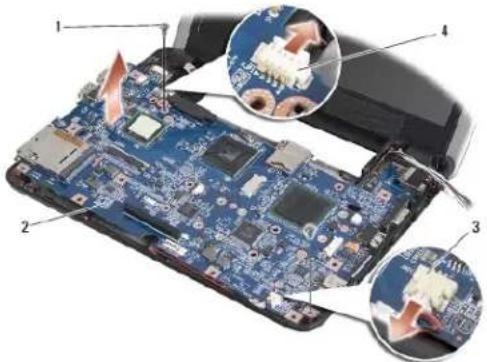
- Lepaskan kabel mikrofon dan kabel adaptor AC dari konektornya masing-masing pada board sistem.
- Lepaskan dua baut yang menahan board sistem pada dasar komputer.
- Angkat board sistem miring ke arah samping komputer dan lepaskan dari dasar komputer.
Memasang Kembali Board Sistem
CATATAN: Panel termal mungkin lengket dengan bagian bawah palm rest. Lepaskan panel termal dari bagian bawah palm rest.
- Lepaskan kerlas eksternal panel termal yang dikirimkan bersama dengan palm rest baru Anda, dan rekalkan pada prosesor, North Bridge, dan South Bridge.
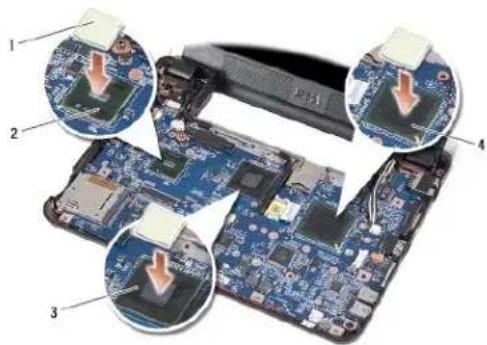
- Ikuti langkah di bagian Melepaskan Board Sistem dengan urutan terbalik.
PEMBERI TAHUAN: Sebelum menyalakan komputer, pasang kembali semua baut dan pastikan tidak ada baut yang tertinggal di dalam komputer. Baut yang tertinggal di dalam komputer dapat menyebabkan kerusakan pada komputer.
3. Nyalakan komputer.
CATATAN: Setelah Anda memasang kembali board sistem, masukkan Tag Servis ke dalam BIOS board sistem pengganti.
4. Masukkan CD yang menyertal board sistem pengganti ke dalam drive yang sesual. Ikuti instruksi yang muncul pada layar.
- Matriks keyboard mungkin berubah setelah Anda mengganti board sistem. Untuk mengatur matriks keyboard sesuai dengan negara Anda, lihat Mengatur Matriks Keyboard.
Mengatur Matriks Keyboard
- Matikan komputer (lihat Mematikan Komputer Anda).
- Jika komputer Anda tersambung ke adaptor AC, lepaskan adaptor AC dari komputer.
- Tekan dan tahan kombinasi tombol berikut untuk matriks keyboard yang diinginkan:
o Amerika Serikat:
o Inggris:
o Jepang:
o Korea:
-
Sambungkan adaptor AC ke komputer dan kemudian masukkan ke outlet listrik atau protektor daya.
-
Lepaskan kombinasi tombol.
- Catatan, Pemberitahuan, dan Perhatian
- Penutup Modul
- Manual Servis Dell™ Inspiron™ 910
- Sebelum Anda Mulai
- Peralatan yang Direkomendasikan
- Mematikan Komputer Anda
- Sebelum Mengerjakan Bagian Dalam Komputer
- Menjalankan Flashing BIOS
- Menjalankan Flashing BIOS dari CD
- Menjalankan Flashing BIOS Dari SSD (Solid-State Drive) di Windows® XP
- Menjalankan Flashing BIOS Dari Solid-State Drive (SSD) di Ubuntu®
- Kartu Internal Dengan Teknologi Nirkabel Bluetooth®
- Melepaskan Kartu
- Memasang Kembali Kartu
- Kamera (Opsional)
- Melepaskan Kamera
- Memasang Kembali Kamera
- Baterai Sel Berbentuk Koin
- Display
- Unit Display
- Melepaskan Unit Display
- Bezel Display
- Melepaskan Bezel Display
- Memasang Kembali Bezel Display
- Panel Display
- Melepaskan Panel Display
- Memasang Kembali Panel Display
- Kabel Panel Display
- Melepaskan Kabel Panel Display
- Memasang Kembali Kabel Panel Display
- Keyboard
- Melepaskan Keyboard
- Memasang Kembali Keyboard
- Modul Memori
- Melepaskan Modul Memori
- Memasang Kembali Modul Memori
- Mikrofon
- Melepaskan Mikrofon
- Memasang Kembali Mikrofon
- Kartu Komunikasi
- Subscriber Identity Module (SIM)
- Memasang SIM
- Melepaskan SIM
- Mini-Card Nirkabel
- Melepaskan Mini-Card
- Memasang Kembali Mini-Card
- Palm Rest
- Melepaskan Palm Rest
- Memasang Kembali Palm Rest
- Papan Tombol Daya
- Melepaskan Papan Tombol Daya
- Memasang Kembali Papan Tombol Daya
- Speaker
- Melepaskan Speaker
- Memasang Kembali Speaker
- Melepaskan Solid-state Drive
- Memasang Kembali Solid-state Drive
- Board Sistem
- Melepaskan Board Sistem
- Memasang Kembali Board Sistem
- Mengatur Matriks Keyboard
Merek : DELL
Model : Inspiron Mini 9
Kategori : 160