
Vostro 5390 - 160 DELL - Panduan pengguna gratis
Temukan panduan perangkat secara gratis Vostro 5390 DELL dalam format PDF.


Pertanyaan pengguna tentang Vostro 5390 DELL
0 pertanyaan tentang perangkat ini. Jawab yang Anda tahu atau ajukan milik Anda sendiri.
Ajukan pertanyaan baru tentang perangkat ini
Unduh instruksi untuk 160 dalam format PDF gratis! Temukan panduan Anda Vostro 5390 - DELL dan ambil kembali perangkat elektronik Anda. Di halaman ini diterbitkan semua dokumen yang diperlukan untuk penggunaan perangkat Anda. Vostro 5390 merek DELL.
PANDUAN PENGGUNA Vostro 5390 DELL
CATATAN: CATATAN menunjukkan informasi penting yang membantu Anda menggunakan produk Anda dengan lebih baik.
PERHATIAN: PERHATIAN menunjukkan kemungkinan terjadinya kerusakan pada perangkat keras atau hilangnya data, dan memberitahu Anda mengenai cara menghindari masalah tersebut.
PERINGATAN: PERINGATAN menunjukkan potensi terjadinya kerusakan properti, cedera pada seseorang, atau kematian.
Daftar Isi
Bab 1: Mengerjakan komputer Anda....6
Petunjuk keselamatan....6
Mematikan komputer Anda — Windows 10....6
Sebelum mengerjakan bagian dalam komputer....7
Setelah mengerjakan bagian dalam komputer....7
Bab 2: Teknologi dan komponen....8
DDR4 8
HDMI 1.4....9
Fitur USB....10
Peralatan yang direkomendasikan....12
Daftar sekrup....12
Penutup bawah....13
Tombol daya dengan pembaca sidik jari....41
Melepaskan tombol daya dengan pembaca sidik jari....41
Memasang tombol daya dengan pembaca sidik jari....42
Board sistem....43
Melepaskan board sistem....43
Memasang board sistem....44
Bezel display....46
Melepaskan bezel display....46
Memasang bezel display....46
Panel display....47
Melepaskan panel display....47
Memasang panel display....50
Engsel display....52
Melepaskan engsel display....52
Memasang engsel display....53
Kamera....54
Melepaskan kamera....54
Memasang kamera....55
Penutup belakang display....56
Pengelolaan daya....68
Karakteristik POST....69
Virtualization support (Dukungan virtualisasi)....69
Wireless (Nirkabel)....70
Layar pemeliharaan....70
Memperbarui BIOS pada Windows....71
Memperbarui BIOS di Linux dan Ubuntu....71
Memperbarui BIOS menggunakan drive USB di Windows....72
Memperbarui BIOS dari menu boot F12 One-Time....72
Kata sandi sistem dan pengaturan....73
Menetapkan kata sandi penyiapan sistem....73
Menghapus atau mengubah kata sandi pengaturan sistem yang ada....73
Menghapus pengaturan CMOS....74
Menghapus kata sandi BIOS (Pengaturan Sistem) dan Sistem....74
Bab 5: Pemecahan Masalah....75
Menangani baterai Litium-ion yang menggembung....75
Diagnostik Pemeriksaan Kinerja Sistem Pra-boot Dell SupportAssist....76
Menjalankan Pemeriksaan Kinerja Sistem Pra-Boot SupportAssist....76
Tes mandiri terintegrasi (BIST)....76
M-BIST....76
Tes rel Daya LCD (L-BIST)....77
Built-in Self Test (BIST) LCD....77
Lampu diagnostik sistem....78
Atur Ulang Jam Waktu Nyata (RTC)....78
Memulihkan sistem operasi....79
Media rekam cadang dan opsi pemulihan....79
Siklus daya WiFi....79
Kuras daya flea sisa (jalankan reset pabrik/hard reset)....79
Bab 6: Mendapatkan bantuan dan menghubungi Dell....81
Mengerjakan komputer Anda
Topik:
•Petunjuk keselamatan
• Mematikan komputer Anda — Windows 10
- Sebelum mengerjakan bagian dalam komputer
- Setelah mengerjakan bagian dalam komputer
Petunjuk keselamatan
Gunakan panduan keselamatan berikut untuk melindungi komputer dari kemungkinan kerusakan dan memastikan keselamatan diri Anda. Kecuali dinyatakan sebaliknya, setiap prosedur yang disertakan dalam dokumen ini mengasumsikan adanya kondisi berikut :
- Anda telah membaca informasi keselamatan yang dikirimkan bersama komputer Anda.
- Komponen dapat diganti atau, jika dibeli secara terpisah, dipasang dengan menjalankan prosedur pelepasan dalam urutan terbalik.
PERINGATAN: Sebelum mengerjakan bagian dalam komputer, bacalah informasi keselamatan yang dikirimkan bersama komputer Anda. Untuk informasi praktik keselamatan terbaik tambahan, lihat Regulatory Compliance Homepage (Halaman utama Pemenuhan Peraturan)
PERHATIAN: Banyak perbaikan yang hanya dapat dilakukan oleh teknisi servis bersertifikat. Anda harus menjalankan penelusuran kesalahan saja dan perbaikan sederhana seperti yang dibolehkan di dalam dokumentasi produk Anda, atau yang disarankan secara online atau layanan telepon dan oleh tim dukungan. Kerusakan akibat servis yang tidak diizinkan oleh Dell tidak tercakup dalam jaminan. Bacalah dan ikuti petunjuk keselamatan yang disertakan bersama produk.
PERHATIAN: Untuk menghindari sengatan listrik, gunakan gelang antistatis atau pegang permukaan logam yang tidak dicat secara berkala pada waktu yang bersamaan dengan menyentuh konektor pada bagian belakang komputer.
PERHATIAN: Tangani komponen dan kartu secara hati-hati. Jangan sentuh komponen atau permukaan kontak pada kartu. Pegang kartu pada tepinya atau pada braket logam yang terpasang. Pegang komponen seperti prosesor pada tepinya, serta bukan pada pin.
PERHATIAN: Saat Anda melepaskan kabel, tarik pada konektornya atau tab tarik, bukan pada kabelnya. Beberapa kabel memiliki konektor dengan tab pengunci; jika Anda melepaskan jenis kabel ini, tekan pada tab pengunci sebelum Anda melepaskan kabel. Saat Anda menarik konektor, jaga agar tetap sejajar agar pin konektor tidak bengkok. Selain itu, sebelum Anda menyambungkan kabel, pastikan bahwa kedua konektor memiliki orientasi yang benar dan sejajar.
CATATAN: Lepaskan semua sumber daya sebelum membuka penutup komputer atau panel. Setelah Anda selesai mengerjakan bagian dalam komputer, pasang kembali semua penutup, panel, dan sekrup sebelum menyambungkan ke sumber daya.
PERHATIAN: Berhati-hatilah saat menangani baterai Litium-ion di laptop. Baterai yang menggembung tidak boleh digunakan dan harus diganti, dan dibuang dengan benar.
i CATATAN: Warna komputer dan komponen tertentu mungkin terlihat berbeda dari yang ditampilkan pada dokumen ini.
Mematikan komputer Anda — Windows 10
PERHATIAN: Agar data tidak hilang, simpan dan tutup semua file yang terbuka sebelum Anda mematikan komputer Anda atau lepaskan penutup samping.
- Klik atau ketuk

- Klik atau ketuk lalu klik atau ketuk Shut down (Matikan).
i
CATATAN: Pastikan komputer dan perangkat yang terpasang telah dimatikan. Jika komputer dan perangkat yang terpasang tidak dimatikan secara otomatis saat Anda menonaktifkan sistem pengoperasian Anda, tekan dan tahan tombol daya selama sekitar 6 detik hingga komputer dinonaktifkan.
Sebelum mengerjakan bagian dalam komputer

CATATAN: Gambar di dalam dokumen ini mungkin berbeda dengan komputer Anda bergantung pada konfigurasi yang Anda pesan.
Setelah mengerjakan bagian dalam komputer

PERHATIAN: Membiarkan sekrup yang lepas atau longgar di dalam komputer Anda dapat merusak parah komputer.
- Pasang kembali semua sekrup dan pastikan bahwa tidak ada sekrup yang tertinggal di dalam komputer Anda.
- Sambungkan setiap perangkat eksternal, periferal, atau kabel yang telah Anda lepaskan sebelum mengerjakan komputer.
- Pasang kembali semua kartu media, disk, atau setiap komponen lain yang Anda lepaskan sebelum mengerjakan komputer Anda.
- Sambungkan komputer dan semua perangkat yang terpasang ke stopkontak.
- Nyalakan Komputer.
Teknologi dan komponen

CATATAN: Petunjuk yang diberikan di bagian ini berlaku pada komputer yang dikirimkan dengan sistem operasi Windows. Windows diinstal dari pabrik dengan komputer ini.
Topik:
•DDR4
•HDMI 1.4
•Fitur USB
DDR4
DDR4 (double data rate generasi keempat) memori adalah penerus kecepatan tinggi ke DDR2 dan DDR3 teknologi dan memungkinkan hingga 512 GB dalam kapasitas, dibandingkan dengan maksimum DDR3 untuk 128 GB per DIMM. DDR4 sinkron dynamic random-access memory merupakan kuni perbedaan dari kedua SDRAM dan DDR untuk mencegah pengguna dari menginstal salah jenis memori ke dalam sistem.
DDR4 membutuhkan 20 persen lebih sedikit atau hanya 1,2 volt, dibandingkan dengan DDR3 yang membutuhkan 1,5 volt daya listrik untuk beroperasi. DDR4 juga mendukung, mode daya-turun baru yang memungkinkan perangkat induk untuk menjadi standby tanpa perlu untuk menyegarkan memori. Mode daya-turun dalam diharapkan dapat mengurangi konsumsi daya siaga dengan 40 sampai 50 persen.
Rincian DDR4
Ada perbedaan halus antara modul memori DDR3 dan DDR4, seperti yang tercantum di bawah ini.
Perbedaan notch kunci
Kunci notch pada modul DDR4 di lokasi yang berbeda dari kunci notch pada modul DDR3. Kedua notch berada di tepi penyisipan tapi lokasi takik pada DDR4 sedikit berbeda, untuk mencegah modul dari yang dipasang ke dalam papan yang tidak kompatibel atau platform.

Angka 1. Perbedaan Notch
Ketebalan yang ditingkatkan
Modul DDR4 lebih tebal sedikit dari DDR3, untuk mengakomodasi lapisan lebih sinyal.

Angka 2. Perbedaan ketebalan
Tepian melengkung
Modul DDR4 memiliki fitur tepian melengkung untuk membantu pemasukan dan meringankan tekanan pada PCB selama pemasangan memori.

Angka 3. Tepian melengkung
Kesalahan pada memori
Kesalahan pada memori pada sistem tampilan ON-FLASH-FLASH atau ON-FLASH-ON kode kesalahan baru. Jika semua memori gagal, LCD tidak menyala. Penyelesaian masalah untuk kemungkinan kegagalan memori dengan mencoba dikenal modul memori yang baik di konektor memori di bagian bawah sistem atau di bawah keyboard, seperti pada beberapa sistem portabel.
CATATAN: Memori DDR4 tertanam di board dan bukan DIMM yang bisa diganti seperti yang ditunjukkan dan yang dimaksud.
HDMI 1.4
Topik ini menjelaskan tentang HDMI 1.4 dan fitur-fiturnya beserta dengan keuntungannya.
HDMI (High-Definition Multimedia Interface) adalah antarmuka audio/video yang didukung industri, tidak terkompresi, semua digital. HDMI menyediakan antarmuka antara sumber audio/video digital yang kompatibel, seperti DVD player, atau penerima A/V dan audio digital yang kompatibel dan / atau monitor video, seperti TV digital (DTV). Penerapan yang ditujukan untuk HDMI adalah TV, dan pemutar DVD. Keuntungan utama adalah pengurangan kabel dan ketentuan perlindungan konten. HDMI mendukung video standar, disempurnakan, atau resolusi tinggi, ditambah audio multisambungan digital pada kabel tunggal.
CATATAN: HDMI 1.4 akan menyediakan dukungan audio saluran 5.1.
Fitur-Fitur HDMI 1.4
- HDMI Ethernet Channel (Saluran Ethernet HDMI) - Menambahkan jaringan kecepatan tinggi ke suatu tautan HDMI, memungkinkan pengguna untuk memanfaatkan sepenuhnya perangkat yang didukung IP tanpa memerlukan kabel Ethernet terpisah
- Audio Return Channel (Saluran Kembali Audio) - Memungkinkan TV yang terhubung ke HDMI yang memiliki tuner terintegrasi di dalamnya untuk mengirimkan "upstream" data audio ke sistem audio sekeliling, menghilangkan kebutuhan akan kabel audio terpisah
- 3D - Menetapkan protokol input/output untuk format video 3D utama, yang memungkinkan untuk memainkan game 3D dan menggunakan aplikasi home theater 3D
- Content Type (Jenis Konten) - Pengaturan sinyal waktu nyata antara display dan perangkat sumber, memungkinkan TV untuk mengoptimalkan pengaturan gambar berdasarkan jenis konten
- Ruang Warna Tambahan - Menambahkan dukungan untuk mode warna tambahan yang digunakan dalam fotografi digital dan grafis komputer
- 4K Support (Dukungan 4K) - Memungkinkan resolusi video yang jauh melebihi 1080p, mendukung display generasi terbaru yang akan menandingi sistem Digital Cinema yang digunakan dalam beberapa bioskop komersial
- HDMI Micro Connector (Konektor Mlkro HMDI) - Sebuah konektor baru yang berukuran lebih kecil untuk telepon dan perangkat portabel lainnya, mendukung resolusi video hingga 1080p
- Automotive Connection System (Sistem Koneksi Otomotif) - Kabel dan konektor baru untuk sistem video otomotif yang didesain untuk memenuhi kebutuhan yang unik dari lingkungan bermotor sambil memberikan kualitas HD yang sebenarnya
Keuntungan HDMI
- Kualitas HDMI mentransferkan video dan audio digital yang tidak dikompresi untuk memberikan kualitas gambar yang paling tinggi, paling jernih
- Rendah biaya HDMI menyediakan kualitas dan fungsional antarmuka digital sambil juga mendukung format video yang tidak dikompresi dalam cara yang sederhana dan hemat biaya
- Audio HDMI mendukung beberapa format audio, dari stereo standar hingga suara sekeliling multisaluran
- HDMI menggabungkan video dan audio multisaluran ke dalam suatu kabel tunggal, menghilangkan biaya yang besar, kerumitan, dan kebingungan karena banyaknya kabel seperti yang saat ini digunakan dalam sistem A/V
- HDMI mendukung komunikasi antar sumber video (seperti pemutar video) dan DTV, memungkinkan fungsionalitas baru
Fitur USB
Universal Serial Bus, atau USB, diperkenalkan pada tahun 1996. USB secara dramatis menyederhanakan koneksi antara komputer host dan perangkat periferal seperti mouse, keyboard, driver eksternal, dan printer.
Mari kita melihat sekilas tentang evolusi USB dengan merujuk ke tabel di bawah ini.
Tabel 1. Evolusi USB
| Tipe Kecepatan Transfer Data Kategori Tahun Perkenalan | ||
| USB 2.0 480 Mbps Kecepatan Tinggi 2000 | ||
| USB 3.0/USB 3.1 Gen 15 Gbps Kecepatan Super 2010 | ||
| USB 3.1 Gen 2 10 Gbps Kecepatan Super 2013 |
Selama bertahun-tahun, USB 2.0 telah tertanam kuat sebagai standar antarmuka de facto di dunia PC dengan sekitar 6 miliar perangkat yang dijual, namun kebutuhan untuk kecepatan tumbuh dengan yang lebih cepat dengan tuntutan perangkat keras dan kebutuhan bandwidth yang semakin besar. USB 3.0/USB 3.1 Gen 1 akhirnya memiliki jawaban untuk tuntutan konsumen dengan secara teoritis 10 kali lebih cepat dari pendahulunya. Singkatnya, USB 3.1 Gen 1 fitur adalah sebagai berikut:
●Laju transfer yang lebih tinggi (hingga 5 Gbps)
- Peningkatan daya bus maksimum dan peningkatan penarikan arus perangkat untuk mengakomodasi perangkat yang memerlukan banyak daya
●Fitur manajemen daya yang baru
●Transfer data duplex-penuh dan mendukung jenis transfer yang baru
- Kompatibilitas terhadap versi sebelumnya, USB 2.0
●Konektor dan kabel baru
Topik di bawah ini mencakup beberapa pertanyaan umum yang ditanyakan mengenai USB 3.0./USB 3.1 Gen 1.

Kecepatan
Saat ini, ada 3 mode kecepatan didefinisikan oleh spesifikasi terbaru USB 3.0/ SB 3.1 Gen 1. Mereka adalah Super Speed, Hi-Speed dan Full Speed. Modus SuperSpeed baru memiliki tingkatan transfer 4,8 Gbps. Sementara spesifikasi mempertahankan mode USB Hi-Speed, dan Full Speed-, umumnya dikenal sebagai USB 2.0 dan 1.1 masing-masing, mode lebih lambat masih beroperasi pada 480 Mbps dan 12 Mbps masing-masing dan disimpan untuk mempertahankan kompatibilitas di bawahnya.
USB 3.0/USB 3.1 Gen 1 mencapai kinerja yang jauh lebih tinggi dengan adanya perubahan teknis di bawah ini:
- Bus fisik tambahan yang ditambahkan bersamaan dengan bus USB 2.0 yang sudah ada (merujuklah ke gambar di bawah ini).
- USB 2.0 sebelumnya memiliki empat buah kabel (daya, arde, dan sepasang kabel untuk data diferensial); USB 3.0/USB 3.1 Gen 1 menambahkan empat buah kabel lagi, yaitu dua pasang untuk sinyal diferensial; (menerima dan memancarkan) sehingga total ada delapan koneksi di dalam konektor dan pengaturan kabelnya.
- USB 3.0/USB 3.1 Gen 1 menggunakan antarmuka data dua arah, bukan pengaturan USB 2.0 setengah-duplex. Hal ini memberikan peningkatan 10 kali lipat dalam bandwidth secara teoritis.
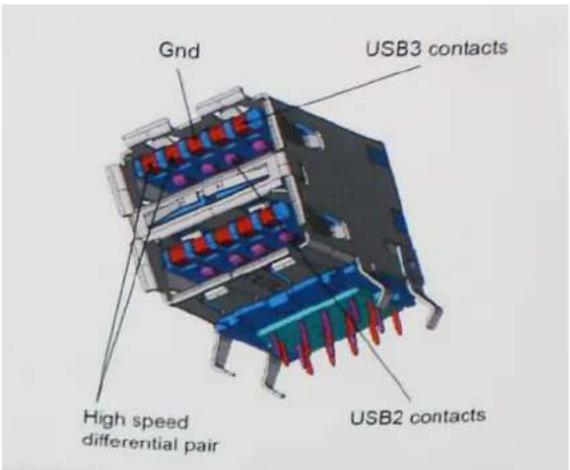
Saat ini, dengan semakin meningkatnya tuntutan pada transfer data dengan konten video beresolusi tinggi. perangkat penyimpanan terabyte, jumlah megapiksel yang tinggi pada kamera digital dll, USB 2.0 mungkin tidak cukup cepat. Selanjutnya, tidak ada koneksi USB 2.0 yang bisa cukup dekat dengan hasil akhir maksimum 480 Mbps secara teoritis, membuat transfer data sekitar 320 Mbps (40 MB/s) — yang maksimal sebenarnya di dunia nyata. Demikian pula, USB 3.0/USB 3.1 Gen 1 koneksi tidak akan pernah mencapai 4,8 Gbps. Kita mungkin akan melihat tingkat maksimum dunia nyata dari 400 MB / s dengan overhead. Pada kecepatan ini, USB 3.0/USB 3.1 Gen 1 adalah perbaikan 10x lebih USB 2.0.
Aplikasi
USB 3.0/USB 3.1 Gen 1 membuka dan menyediakan lebih banyak ruang kepala untuk perangkat untuk memberikan pengalaman lebih baik secara keseluruhan. Dimana video USB hampir tidak ditoleransi sebelumnya (baik dari resolusi, latensi, dan perspektif kompresi video maksimum), mudah untuk membayangkan bahwa dengan 5-10 kali bandwidth yang tersedia, USB solusi video harus bekerja dengan jauh lebih baik. Single-link DVI membutuhkan hampir 2 Gbps throughput. Dimana 480 Mbps itu membatasi, 5 Gbps lebih dari menjanjikan. Dengan kecepatan 4,8 Gbps yang dijanjikan, standar akan menemukan jalan ke beberapa produk yang sebelumnya bukan merupakan wilayah USB, seperti sistem penyimpanan RAID eksternal.
Daftar di bawah ini adalah beberapa produk USB 3.0/USB 3.1 Gen 1 SuperSpeed yang tersedia:
- Layar Eksternal USB 3.0/USB 3.1 Gen 1 Hard Disk
•USB 3.0/USB 3.1 Gen 1 Hard Disk Portabel - USB 3.0/USB 3.1 Gen 1 Drive Docks & Adaptor
- USB 3.0/USB 3.1 Gen 1 Flash Drives & Pembaca
- USB 3.0/USB 3.1 Gen 1 Solid-state Drives
- USB 3.0/USB 3.1 Gen 1 RAIDs
- Drive Media Optik
•Perangkat Multimedia
•Jaringan - USB 3.0/USB 3.1 Gen 1 Kartu Adaptor & Hubs
Kompatibilitas
Kabar baiknya adalah bahwa USB 3.0/USB 3.1 Gen 1 telah direncanakan dari awal untuk berdampingan dengan USB 2.0. Pertama-tama, sementara USB 3.0/USB 3.1 Gen 1 menentukan koneksi fisik baru dan dengan demikian kabel baru untuk mengambil keuntungan dari tinggi kemampuan kecepatan protokol baru, konektor sendiri tetap berbentuk persegi panjang yang sama dengan empat USB 2.0 kontak di tepat lokasi yang sama seperti sebelumnya. Lima koneksi baru untuk membawa menerima dan data yang dikirimkan secara independen yang hadir pada USB 3.0/USB 3.1 Gen 1 kabel dan hanya datang ke dalam kontak ketika terhubung ke koneksi USB SuperSpeed yang tepat.
Windows 10 akan membawa dukungan asli untuk pengendali USB 3.1 Gen 1. Hal ini berbeda dengan versi sebelumnya dari Windows, yang terus membutuhkan perangkat terpisah untuk pengendali USB 3.0/USB 3.1 Gen 1 pengendali.
CATATAN: Gambar di dalam dokumen ini mungkin berbeda dengan komputer Anda bergantung pada konfigurasi yang Anda pesan.
Topik:
•Peralatan yang direkomendasikan
•Daftar sekrup
- Penutup bawah
•Baterai
•Baterai sel berbentuk koin
- Solid-state drive
- Unit pendingin
•Kipas
•Speaker
•kartu WLAN
•Kartu WWAN
•Panel sentuh
- Port adaptor daya
- Unit display
- Board I/O
- Board tombol daya
•Tombol daya dengan pembaca sidik jari
- Board sistem
- Bezel display
- Panel display
- Engsel display
•Kamera
• Penutup belakang display
•Kabel display
• Unit sandaran tangan dan keyboard
Peralatan yang direkomendasikan
●Pencungkil plastik-Direkomendasikan untuk teknisi lapangan
Daftar sekrup
Tabel ini menyediakan daftar sekrup yang digunakan untuk menahan komponen yang berbeda ke komputer.
Penutup bawah
- Ikuti prosedur dalam Sebelum mengerjakan bagian dalam komputer Anda.
- Longgarkan tiga sekrup penahan pada penutup bawah.
- Lepaskan empat sekrup (M2x6) yang menahan penutup bawah ke unit sandaran tangan dan keyboard.
- Cungkil penutup bawah mulai dari sudut kiri atas unit sandaran tangan dan keyboard.
- Angkat penutup bawah keluar dari unit sandaran tangan dan keyboard.
Memasang penutup bawah
Jika Anda mengganti komponen, lepaskan komponen yang ada sebelum melakukan prosedur pemasangan.
Gambar menunjukkan lokasi penutup bawah dan merupakan representasi visual tentang prosedur pemasangan.


- Tempatkan komputer dengan engsel menghadap ke arah Anda.
- Sejajarkan penutup bawah pada unit sandaran tangan dan keyboard, lalu pasang penutup bawah pada tempatnya.
- Pasang kembali empat sekrup (M2x6) yang menahan penutup bawah ke unit sandaran tangan dan keyboard.
- Kencangkan tiga sekrup mati yang menahan penutup bawah ke unit sandaran tangan dan keyboard.
- Ikuti prosedur dalam Setelah mengerjakan bagian dalam komputer Anda.
Baterai
Melepaskan baterai
- Ikuti prosedur dalam Sebelum mengerjakan bagian dalam komputer Anda.
- Lepaskan penutup bawah.
- Lepaskan sambungan kabel baterai dari board sistem.
- Lepaskan empat sekrup (M2x2) yang menahan baterai ke unit sandaran tangan dan keyboard.
- Lepaskan sekrup (M1.6x4) yang menahan baterai ke board sistem dan unit sandaran tangan dan keyboard.
- Angkat baterai dari unit sandaran tangan dan keyboard.
Memasang baterai
Jika Anda mengganti komponen, lepaskan komponen yang ada sebelum melakukan prosedur pemasangan. Gambar menunjukkan lokasi baterai dan merupakan representasi visual tentang prosedur pemasangan.


- Sambungkan kabel baterai ke board sistem.
- Pasang kembali empat sekrup (M2x2) yang menahan baterai ke unit sandaran tangan dan keyboard.
- Pasang kembali empat sekrup (M1.6x4) yang menahan baterai ke board sistem dan unit sandaran tangan dan keyboard.
- Pasang penutup bawah.
- Ikuti prosedur dalam Setelah mengerjakan bagian dalam komputer Anda.
Baterai sel berbentuk koin
- Ikuti prosedur dalam Sebelum mengerjakan bagian dalam komputer Anda.

PERHATIAN: Melepas baterai sel koin akan mengatur ulang pengaturan BIOS ke nilai bawaan. Direkomendasikan agar Anda mencatat pengaturan program pengaturan BIOS sebelum melepaskan baterai sel berbentuk koin.
- Lepaskan penutup bawah.
- Lepaskan baterai.
- Lepaskan sambungan kabel baterai sel berbentuk koin dari board sistem.
- Lepaskan kabel baterai sel berbentuk koin dari pemandu perutean.
- Kelupas baterai sel berbentuk koin dari unit sandaran tangan dan keyboard.
Memasang baterai sel berbentuk koin
Jika Anda mengganti komponen, lepaskan komponen yang ada sebelum melakukan prosedur pemasangan.
Gambar menunjukkan lokasi baterai sel berbentuk koin dan merupakan representasi visual tentang prosedur pemasangan.

- Tempelkan baterai sel berbentuk koin ke slot pada unit sandaran tangan dan keyboard.
- Rutekan kabel baterai sel berbentuk koin melalui pemandu perutean.
- Sambungkan kabel baterai sel berbentuk koin ke board sistem.
- Pasang baterai.
-
Pasang penutup bawah.
-
Ikuti prosedur dalam Setelah mengerjakan bagian dalam komputer Anda.
Solid-state drive
Melepaskan solid-state drive M.2 2280
- Ikuti prosedur dalam Sebelum mengerjakan bagian dalam komputer Anda.
- Lepaskan penutup bawah.
- Lepaskan baterai.
- Lepaskan sekrup (M2x2.5) yang menahan solid-state drive ke board sistem.
- Geser dan lepaskan solid-state drive dari slot solid-state drive pada board sistem.
Memasang solid-state drive M.2 2280
Jika Anda mengganti komponen, lepaskan komponen yang ada sebelum melakukan prosedur pemasangan.
Gambar menunjukkan lokasi solid-state drive dan merupakan representasi visual tentang prosedur pemasangan.


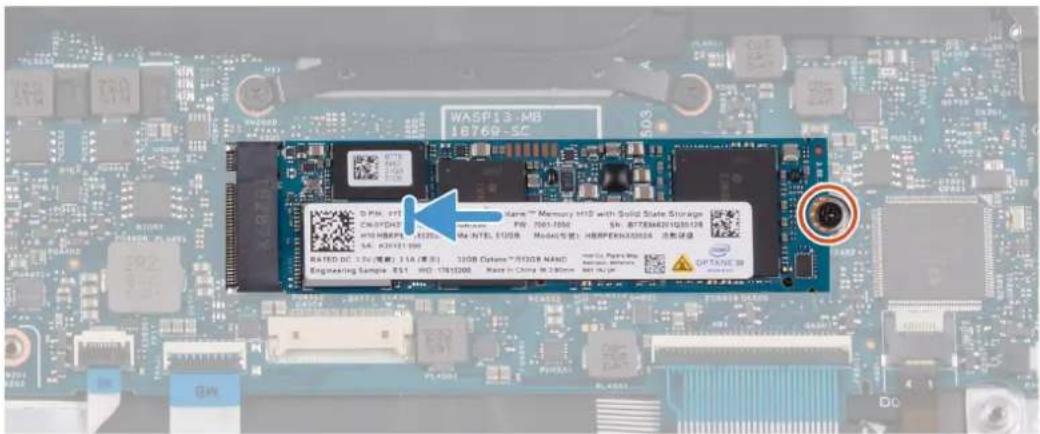
- Sejajarkan takik pada solid-state drive dengan tab pada slot solid-state drive dan geser solid-state drive ke dalam slot solid-state drive pada board sistem.
- Pasang kembali sekrup (M2x2.5) yang menahan solid-state drive ke board sistem.
- Pasang baterai.
- Pasang penutup bawah.
- Ikuti prosedur dalam Setelah mengerjakan bagian dalam komputer Anda.
Melepaskan solid-state drive M.2 2230
-
Ikuti prosedur dalam Sebelum mengerjakan bagian dalam komputer Anda.
-
Lepaskan penutup bawah.
-
Lepaskan baterai.
- Lepaskan sekrup (M2x2.5) yang menahan braket solid-state drive ke board sistem.
- Geser dan lepaskan braket solid-state drive keluar dari slot solid-state drive pada board sistem.
- Geser dan lepaskan solid-state drive keluar dari slot solid-state drive pada board sistem.
Memasang solid-state drive M.2 2230
Jika Anda mengganti komponen, lepaskan komponen yang ada sebelum melakukan prosedur pemasangan. Gambar menunjukkan lokasi solid-state drive dan merupakan representasi visual tentang prosedur pemasangan.


-
Sejajarkan takik pada solid-state drive dengan tab pada slot solid-state drive dan geser solid-state drive ke dalam slot solid-state drive pada board sistem.
-
Geser braket solid-state ke solid-state drive pada board sistem.
-
Pasang kembali sekrup (M2x2.5) yang menahan solid-state drive ke board sistem.
-
Pasang baterai.
-
Pasang penutup bawah.
-
Ikuti prosedur dalam Setelah mengerjakan bagian dalam komputer Anda.
Unit pendingin
Melepaskan unit pendingin
-
Ikuti prosedur dalam Sebelum mengerjakan bagian dalam komputer Anda.
-
Lepaskan penutup bawah.
-
Lepaskan baterai.
- Kelupas perekat mylar yang menahan unit pendingin ke board sistem.
- Dalam urutan terbalik (7>6>5>4>3>2>1), longgarkan tujuh sekrup penahan yang menahan unit pendingin ke board sistem.
- Angkat unit pendingin dari board sistem.
Memasang unit pendingin
Jika Anda mengganti komponen, lepaskan komponen yang ada sebelum melakukan prosedur pemasangan.
Gambar menunjukkan lokasi penutup bawah dan merupakan representasi visual tentang prosedur pemasangan.

- Sejajarkan dan tempatkan lubang sekrup pada unit pendingin dengan lubang sekrup pada board sistem.
- Secara berurutan (seperti ditunjukkan pada unit pendingin), kencangkan sekrup mati yang menahan unit pendingin ke board sistem.
- Tempelkan perekat mylar yang menahan unit pendingin ke board sistem.
- Pasang baterai.
- Pasang penutup bawah.
- Ikuti prosedur dalam Setelah mengerjakan bagian dalam komputer Anda.
Kipas
Melepaskan kipas
- Ikuti prosedur dalam Sebelum mengerjakan bagian dalam komputer Anda.
- Lepaskan penutup bawah.
- Lepaskan baterai.
- Lepaskan sambungan kabel board I/O dari board sistem dan board I/O.

CATATAN: Langkah ini hanya berlaku untuk komputer yang dikirimkan dengan konfigurasi WWAN.
- Lepaskan dua sekrup (M2x3) yang menahan kipas ke board sistem.
- Angkat kipas sebagian keluar dari unit sandaran tangan dan keyboard.
- Lepaskan sambungan kabel kipas dari board sistem dan angkat kipas sepenuhnya keluar dari unit sandaran tangan dan keyboard.
Memasang kipas
Jika Anda mengganti komponen, lepaskan komponen yang ada sebelum melakukan prosedur pemasangan.
Gambar menunjukkan lokasi kipas dan merupakan representasi visual tentang prosedur pemasangan.

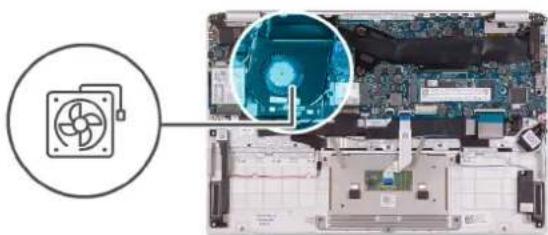
- Sambungkan kabel kipas ke board sistem.
- Sejajarkan lubang sekrup pada kipas dengan lubang sekrup pada unit sandaran tangan dan keyboard.
- Pasang kembali dua sekrup (M2x3) yang menahan kipas ke unit sandaran tangan dan keyboard.
- Sambungkan kabel board I/O ke board sistem dan board I/O.
CATATAN: Langkah ini hanya berlaku untuk komputer yang dikirimkan dengan konfigurasi WWAN.
- Pasang baterai.
- Pasang penutup bawah.
- Ikuti prosedur dalam Setelah mengerjakan bagian dalam komputer Anda.
Speaker
Melepaskan speaker
- Ikuti prosedur dalam Sebelum mengerjakan bagian dalam komputer Anda.
- Lepaskan penutup bawah.
- Lepaskan baterai.
- Buka kaitnya lalu lepaskan sambungan kabel panel sentuh dari board sistem.
- Lepaskan sambungan kabel speaker dari board sistem.
- Kelupas perekat yang menahan kabel speaker ke unit sandaran tangan dan keyboard.
- Perhatikan perutean kabel speaker dan lepaskan kabel speaker tersebut dari pemandu perutean pada unit sandaran tangan dan keyboard.

CATATAN: Catat posisi grommet karet sebelum mengangkat speaker.
- Angkat speaker, bersama dengan kabelnya, keluar dari unit sandaran tangan dan keyboard.
Memasang speaker
Jika Anda mengganti komponen, lepaskan komponen yang ada sebelum melakukan prosedur pemasangan.
Gambar menunjukkan lokasi speaker dan merupakan representasi visual tentang prosedur pemasangan.

- Dengan menggunakan tiang penyelaras dan karet grommet, letakkan speaker di slot pada unit sandaran tangan dan keyboard.
- Rutekan kabel speaker melalui pemandu perutean pada unit sandaran tangan dan keyboard.
- Tempelkan perekat yang menahan kabel speaker ke unit sandaran tangan dan keyboard.
- Sambungkan kabel speaker ke board sistem.
- Sambungkan kabel panel sentuh ke board sistem lalu tutup kaitnya untuk mengamankan kabel.
- Pasang baterai.
- Pasang penutup bawah.
- Ikuti prosedur dalam Setelah mengerjakan bagian dalam komputer Anda.
kartu WLAN
Melepaskan kartu WLAN
- Ikuti prosedur dalam Sebelum mengerjakan bagian dalam komputer Anda.
- Lepaskan penutup bawah.
- Lepaskan baterai.
- Lepaskan sekrup (M2x2.5) yang menahan braket kartu WLAN ke kartu WLAN dan angkat braket kartu WLAN keluar dari kartu WLAN.
- Lepaskan kabel antena dari kartu WLAN.
- Geser dan lepaskan kartu WLAN dari slot kartu WLAN.
Memasang kartu WLAN
Jika Anda mengganti komponen, lepaskan komponen yang ada sebelum melakukan prosedur pemasangan. Gambar menunjukkan lokasi kartu WLAN dan merupakan representasi visual tentang prosedur pemasangan.

1x M2x2.5

-
Sambungkan kabel antena ke kartu WLAN.
-
Sejajarkan takik pada kartu WLAN dengan tab pada slot kartu WLAN dan sisipkan kartu WLAN tersebut ke dalam slot kartu WLAN dengan cara memiringkannya.
- Sejajarkan dan tempatkan braket kartu WLAN pada kartu WLAN.
-
Pasang kembali sekrup (M2x2.5) untuk menahan braket kartu WLAN ke kartu WLAN.
-
Pasang baterai.
- Pasang penutup bawah.
- Ikuti prosedur dalam Setelah mengerjakan bagian dalam komputer Anda.
Kartu WWAN
Melepaskan kartu WWAN

CATATAN: Prosedur ini hanya berlaku untuk komputer yang dikirimkan dengan konfigurasi WWAN.
- Ikuti prosedur dalam Sebelum mengerjakan bagian dalam komputer Anda.
- Lepaskan penutup bawah.
- Lepaskan baterai.
- Lepaskan sekrup (M2x2.5) yang menahan braket kartu WWAN ke kartu WWAN.
- Catat penjajaran braket kartu WWAN sebelum mengangkatnya keluar dari kartu WWAN.
- Lepaskan koneksi kabel antena dari kartu WWAN.
- Geser dan lepaskan kartu WWAN dari slot kartu WWAN.
Memasang kartu WWAN

CATATAN: Prosedur ini hanya berlaku untuk komputer yang dikirimkan dengan konfigurasi WWAN.
Jika Anda mengganti komponen, lepaskan komponen yang ada sebelum melakukan prosedur pemasangan.
Gambar menunjukkan lokasi kartu WWAN dan merupakan representasi visual tentang prosedur pemasangan.

1x
M2x2.5

- Sejajarkan takik pada kartu WWAN dengan tab pada slot kartu WWAN dan sisipkan kartu WWAN tersebut ke dalam slot kartu WWAN dengan cara memiringkannya.
- Sambungkan kabel antena ke kartu WWAN dan sejajarkan braket kartu WWAN pada kartu WWAN.
- Pasang kembali sekrup (M2x2.5) yang menahan braket WWAN ke kartu WWAN.
- Pasang baterai.
- Pasang penutup bawah.
- Ikuti prosedur dalam Setelah mengerjakan bagian dalam komputer Anda.
Panel sentuh
- Ikuti prosedur dalam Sebelum mengerjakan bagian dalam komputer Anda.
- Lepaskan penutup bawah.
- Lepaskan baterai.
- Kelupas perekat yang menahan panel sentuh ke unit sandaran tangan dan keyboard.
- Buka kaitnya lalu lepaskan sambungan kabel panel sentuh dari board sistem.
- Lepaskan tiga sekrup (M1.6x2) yang menahan braket panel sentuh ke unit sandaran tangan dan keyboard.
- Angkat braket panel sentuh keluar dari unit sandaran tangan dan keyboard.
- Lepaskan dua sekrup (M1.6x2) yang menahan panel sentuh ke unit sandaran tangan dan keyboard.
- Angkat panel sentuh, bersama dengan kabelnya, keluar dari unit sandaran tangan dan keyboard.
Memasang panel sentuh
Jika Anda mengganti komponen, lepaskan komponen yang ada sebelum melakukan prosedur pemasangan. Gambar menunjukkan lokasi panel sentuh dan merupakan representasi visual tentang prosedur pemasangan.

5x
M1.6x2

- Sejajarkan dan tempatkan panel sentuh ke slot pada unit sandaran tangan dan keyboard.
- Pasang kembali dua sekrup (M1.6x2) yang menahan panel sentuh ke unit sandaran tangan dan keyboard.
- Sejajarkan dan tempatkan braket panel sentuh ke slot pada unit sandaran tangan dan keyboard.
- Pasang kembali tiga sekrup (M1.6x2) yang menahan braket panel sentuh ke unit sandaran tangan dan keyboard.
- Geser kabel panel sentuh ke dalam konektornya pada board sistem lalu tutup kaitnya untuk mengamankan kabel.
- Tempelkan perekat yang menahan panel sentuh ke unit sandaran tangan dan keyboard.
- Pasang baterai.
- Pasang penutup bawah.
- Ikuti prosedur dalam Setelah mengerjakan bagian dalam komputer Anda.
Port adaptor daya
Melepaskan port adaptor daya
- Ikuti prosedur dalam Sebelum mengerjakan bagian dalam komputer Anda.
- Lepaskan penutup bawah.
- Lepaskan baterai.
- Lepaskan sekrup (M2.5x3.5) yang menahan braket kabel display ke board sistem.
- Lepaskan sekrup (M2x4) yang menahan engsel display kanan ke board sistem.
- Buka engsel display pada kemiringan 90 derajat.
- Lepaskan sambungan kabel port adaptor daya dari board sistem.
- Lepaskan sekrup (M2x3) yang menahan port adaptor daya ke unit sandaran tangan dan keyboard.
- Angkat port adaptor daya, bersama dengan kabelnya, dari unit sandaran tangan dan keyboard.
Memasang port adaptor daya
Jika Anda mengganti komponen, lepaskan komponen yang ada sebelum melakukan prosedur pemasangan. Gambar menunjukkan lokasi port adaptor daya dan merupakan representasi visual tentang prosedur pemasangan.
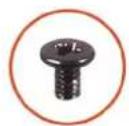
1x
M2x4

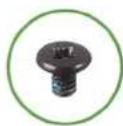
1x
M2.5x3.5
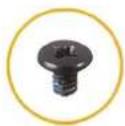
1x
M2x3

- Sambungkan kabel port adaptor daya ke board sistem.
- Pasang kembali sekrup (M2x3) yang menahan port adaptor daya ke unit sandaran tangan dan keyboard.
- Sejajarkan dan tempatkan braket kabel display pada board sistem.
- Pasang kembali sekrup (M2.5x3.5) yang menahan braket kabel display ke board sistem.
- Dengan menggunakan tiang penyelaras, tutup engsel display.
-
Pasang kembali sekrup (M2x4) yang menahan engsel display kanan ke board sistem.
-
Pasang baterai.
-
Pasang penutup bawah.
-
Ikuti prosedur dalam Setelah mengerjakan bagian dalam komputer Anda.
Unit display
Melepaskan unit display
- Ikuti prosedur dalam Sebelum mengerjakan bagian dalam komputer Anda.
- Lepaskan penutup bawah.
- Lepaskan baterai.
- Lepaskan sekrup (M2.5x3.5) yang menahan braket kabel display ke board sistem.
- Angkat bracket kabel-display dari board sistem.
- Dengan menggunakan tab penarik, lepaskan sambungan kabel display dari board sistem.
- Lepaskan dua sekrup (M2.5x3.5) yang menahan engsel display kiri ke board I/O dan unit sandaran tangan dan keyboard.
- Lepaskan sekrup (M2x4) yang menahan engsel display kanan ke board sistem.
- Buka engsel display pada kemiringan 90 derajat.
- Lepaskan unit sandaran tangan dan keyboard keluar dari unit display.

Jika Anda mengganti komponen, lepaskan komponen yang ada sebelum melakukan prosedur pemasangan. Gambar menunjukkan lokasi unit display dan merupakan representasi visual tentang prosedur pemasangan.

- Sejajarkan dan tempatkan unit sandaran tangan dan keyboard pada unit display.
- Dengan menggunakan tiang penyelaras, tutup engsel display.
- Pasang kembali dua sekrup (M2.5x3.5) yang menahan engsel display kiri ke board I/O dan unit sandaran tangan dan keyboard.
- Pasang kembali sekrup (M2x4) yang menahan engsel display kanan ke board sistem.
- Sambungkan kabel display ke konektor pada board sistem.
- Sejajarkan dan tempatkan braket kabel display pada kabel display.
- Pasang kembali sekrup (M2x4) yang menahan braket kabel display ke board sistem.
- Pasang baterai.
- Pasang penutup bawah.
- Ikuti prosedur dalam Setelah mengerjakan bagian dalam komputer Anda.
Board I/O
Melepaskan board I/O
- Ikuti prosedur dalam Sebelum mengerjakan bagian dalam komputer Anda.
- Lepaskan penutup bawah.
-
Lepaskan baterai.
-
Lepaskan kipas.
- Lepaskan dua sekrup (M2.5x3.5) yang menahan engsel display kiri ke board I/O dan unit sandaran tangan dan keyboard.
- Buka engsel display pada kemiringan 90 derajat.
- Kelupas perekat yang menahan kabel board I/O ke board I/O.
- Buka kait lalu lepaskan sambungan kabel board I/O dari board I/O.
- Lepaskan sekrup (M2.5x2.5) yang menahan board I/O ke unit sandaran tangan dan keyboard.
- Lepaskan sekrup (M2x3) yang menahan board I/O ke unit sandaran tangan dan keyboard.
- Angkat board I/O dari unit sandaran tangan dan keyboard.
Memasang board I/O
Jika Anda mengganti komponen, lepaskan komponen yang ada sebelum melakukan prosedur pemasangan. Gambar menunjukkan lokasi board I/O dan merupakan representasi visual tentang prosedur pemasangan.

2x M2.5x3.5
1x
M2x3

- Sejajarkan dan tempatkan board I/O pada unit sandaran tangan dan keyboard.
- Pasang kembali sekrup (M2x3) yang menahan board I/O ke unit sandaran tangan dan keyboard.
- Pasang kembali sekrup (M2.5x2.5) yang menahan board I/O ke unit sandaran tangan dan keyboard.
- Hubungkan kabel board I/O ke board I/O lalu tutup kaitnya untuk mengamankan kabel.
- Tempelkan perekat yang menahan board I/O ke board I/O.
- Dengan menggunakan tiang penyelaras, tutup engsel display.
- Pasang kembali dua sekrup (M2.5x3.5) yang menahan engsel display kiri ke board I/O dan unit sandaran tangan dan keyboard.
- Pasang kipas.
- Pasang baterai.
- Pasang penutup bawah.
- Ikuti prosedur dalam Setelah mengerjakan bagian dalam komputer Anda.
Board tombol daya
Melepaskan board tombol daya
- Ikuti prosedur dalam Sebelum mengerjakan bagian dalam komputer Anda.
-
Lepaskan penutup bawah.
-
Lepaskan baterai.
- Lepaskan kartu WLAN.
- Lepaskan kipas.
- Lepaskan board I/O.
- Lepaskan sekrup (M1.6x2) yang menahan braket tombol daya ke unit sandaran tangan dan keyboard.
- Lepaskan sekrup (M1.6x2) yang menahan board tombol daya ke unit sandaran tangan dan keyboard dan angkat board tombol daya keluar dari unit sandaran tangan dan keyboard.
Jika Anda mengganti komponen, lepaskan komponen yang ada sebelum melakukan prosedur pemasangan.
Gambar menunjukkan lokasi board tombol daya dan merupakan representasi visual tentang prosedur pemasangan.
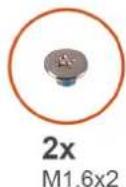

- Sejajarkan lubang sekrup pada board tombol daya dengan lubang sekrup pada unit sandaran tangan dan keyboard.
- Lepaskan sekrup (M1.6x2) yang menahan board tombol daya ke unit sandaran tangan dan keyboard.
- Sejajarkan lubang sekrup pada braket tombol daya dengan lubang sekrup pada unit sandaran tangan dan keyboard.
-
Pasang kembali sekrup (M1.6x2) yang menahan braket tombol daya ke unit sandaran tangan dan keyboard.
-
Pasang board I/O.
- Pasang kipas.
- Pasang kartu WLAN.
- Pasang baterai.
- Pasang penutup bawah.
- Ikuti prosedur dalam Setelah mengerjakan bagian dalam komputer Anda.
Tombol daya dengan pembaca sidik jari
Melepaskan tombol daya dengan pembaca sidik jari
CATATAN: Prosedur ini hanya berlaku untuk komputer yang dikirimkan dengan pembaca sidik jari.
- Ikuti prosedur dalam Sebelum mengerjakan bagian dalam komputer Anda.
- Lepaskan penutup bawah.
- Lepaskan baterai.
- Lepaskan kartu WLAN.
- Lepaskan kipas.
- Lepaskan board I/O.
Gambar menunjukkan lokasi tombol daya dengan pembaca sidik jari dan merupakan representasi visual tentang prosedur pelepasan.


- Lepaskan sekrup (M1.6x2) yang menahan braket tombol daya ke unit sandaran tangan dan keyboard.
- Lepaskan sekrup (M1.6x2) yang menahan tombol daya dengan pembaca sidik jari ke unit sandaran tangan dan keyboard.
- Buka kaitnya lalu lepaskan sambungan kabel pembaca sidik jari dari board pembaca sidik jari.
- Angkat tombol daya dengan pembaca sidik jari, bersama dengan kabel tombol daya, keluar dari unit sandaran tangan dan keyboard.
- Angkat tombol daya dengan pembaca sidik jari, bersama dengan kabel tombol daya, keluar dari unit sandaran tangan dan keyboard.
Memasang tombol daya dengan pembaca sidik jari
i|CATATAN: Prosedur ini hanya berlaku untuk komputer yang dikirimkan dengan pembaca sidik jari.
Jika Anda mengganti komponen, lepaskan komponen yang ada sebelum melakukan prosedur pemasangan.
Gambar menunjukkan lokasi tombol daya dengan pembaca sidik jari dan merupakan representasi visual tentang prosedur pemasangan.

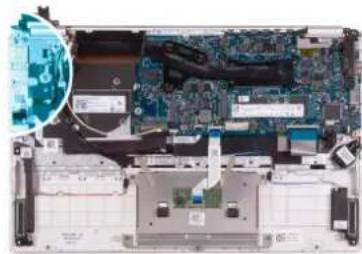
- Sejajarkan dan tempatkan tombol daya dengan pembaca sidik jari pada unit sandaran tangan dan keyboard.
- Pasang kembali sekrup (M1.6x2) yang menahan tombol daya dengan pembaca sidik jari ke unit sandaran tangan dan keyboard.
- Sambungkan kabel pembaca sidik jari ke board pembaca sidik jari lalu tutup kaitnya untuk mengamankan kabel.
- Sejajarkan dan tempatkan braket tombol daya pada unit sandaran tangan dan keyboard.
-
Pasang kembali sekrup (M1.6x2) yang menahan braket tombol daya ke unit sandaran tangan dan keyboard.
-
Pasang board I/O.
- Pasang kipas.
- Pasang kartu WLAN.
- Pasang baterai.
- Pasang penutup bawah.
- Ikuti prosedur dalam Setelah mengerjakan bagian dalam komputer Anda.
Board sistem
Melepaskan board sistem
- Ikuti prosedur dalam Sebelum mengerjakan bagian dalam komputer Anda.
- Lepaskan penutup bawah.
- Lepaskan baterai.
- Lepaskan solid-state drive M.2 2280 atau solid-state drive M,2 2230, yang mana yang berlaku.
- Lepaskan kartu WLAN.
- Lepaskan kipas.
- Lepaskan unit pendingin.
- Lepaskan sekrup (M2x4) yang menahan engsel display kanan ke board sistem.
- Lepaskan sekrup (M2x4) yang menahan braket kabel display ke board sistem.
- Lepaskan sekrup (M2.5x3.5) yang menahan braket port USB Tipe-C ke board sistem.
- Lepaskan perekat yang menahan kabel board I/O ke board sistem.
- Buka kait lalu lepaskan sambungan kabel board I/O dari board sistem.
- Lepaskan sambungan kabel speaker dari board sistem.
- Buka kaitnya lalu lepaskan sambungan kabel pembaca sidik jari dari board sistem.
- Buka kaitnya lalu lepaskan sambungan kabel panel sentuh dari board sistem.
- Buka kaitnya lalu lepaskan sambungan kabel keyboard dari board sistem.
- Buka kaitnya lalu lepaskan sambungan kabel lampu latar keyboard dari board sistem.
- Lepaskan sambungan kabel baterai sel berbentuk koin dari board sistem.
- Lepaskan sambungan kabel port adaptor daya dari board sistem.
- Dengan menggunakan tab penarik, lepaskan sambungan kabel display dari board sistem.
- Lepaskan port pada board sistem dengan perlahan dari slot pada unit sandaran tangan dan keyboard lalu angkat board sistem keluar dari unit sandaran tangan dan keyboard.
Memasang board sistem
Jika Anda mengganti komponen, lepaskan komponen yang ada sebelum melakukan prosedur pemasangan.
Gambar menunjukkan lokasi board sistem dan merupakan representasi visual tentang prosedur pemasangan.

2x
M2x4
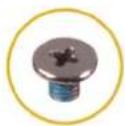
1x
M2.5×3.5
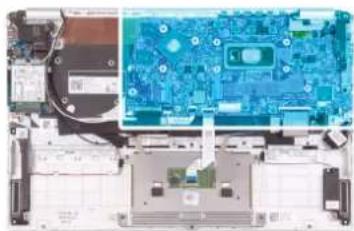
- Geser port pada board sistem ke dalam slot pada unit sandaran tangan dan keyboard dan sejajarkan lubang sekrup pada board sistem dengan lubang sekrup pada unit sandaran tangan dan keyboard.
- Pasang kembali sekrup (M2x4) yang menahan board sistem ke unit sandaran tangan dan keyboard.
- Sambungkan kabel display ke konektor pada board sistem.
- Sambungkan kabel port adaptor daya ke board sistem.
- Sambungkan kabel baterai sel berbentuk koin ke board sistem.
- Sambungkan kabel lampu latar keyboard ke board sistem lalu tutup kaitnya untuk mengamankan kabel.
- Sambungkan kabel keyboard ke board sistem lalu tutup kaitnya untuk mengamankan kabel.
- Sambungkan kabel panel sentuh ke board sistem lalu tutup kaitnya untuk mengamankan kabel.
- Sambungkan kabel pembaca sidik jari ke board sistem lalu tutup kaitnya untuk mengamankan kabel.
- Sambungkan kabel speaker ke board sistem.
- Sambungkan kabel board I/O ke board sistem lalu tutup kaitnya untuk mengamankan kabel.
- Tempelkan perekat yang menahan kabel board I/O ke board sistem.
- Pasang kembali sekrup (M2x4) yang menahan engsel display kanan ke board sistem.
- Pasang kembali sekrup (M2x4) yang menahan braket kabel display ke board sistem.
-
Pasang kembali sekrup (M2.5x3.5) yang menahan braket port USB Tipe-C ke board sistem.
-
Pasang port adaptor daya.
-
Pasang unit display.
-
Pasang unit pendingin.
- Pasang kipas.
- Pasang kartu WLAN.
- Pasang solid-state drive M.2 2280 atau solid-state drive M.2 2230, yang mana yang berlaku.
- Pasang baterai.
- Pasang penutup bawah.
- Ikuti prosedur dalam Setelah mengerjakan bagian dalam komputer Anda.
Bezel display
Melepaskan bezel display
CATATAN: Prosedur ini tidak berlaku untuk komputer yang dikirimkan dengan konfigurasi WWAN.
- Ikuti prosedur dalam Sebelum mengerjakan bagian dalam komputer Anda.
- Lepaskan penutup bawah.
- Lepaskan baterai.
- Lepaskan kartu WLAN.
- Lepaskan unit display.
- Cungkil tepi bezel display dengan hati-hati keluar dari unit penutup belakang display dan antena.
- Lepaskan bezel display keluar dari unit penutup belakang display dan antena.
Memasang bezel display
CATATAN: Prosedur ini tidak berlaku untuk komputer yang dikirimkan dengan konfigurasi WWAN.
Jika Anda mengganti komponen, lepaskan komponen yang ada sebelum melakukan prosedur pemasangan. Gambar menunjukkan lokasi bezel display dan merupakan representasi visual tentang prosedur pemasangan.
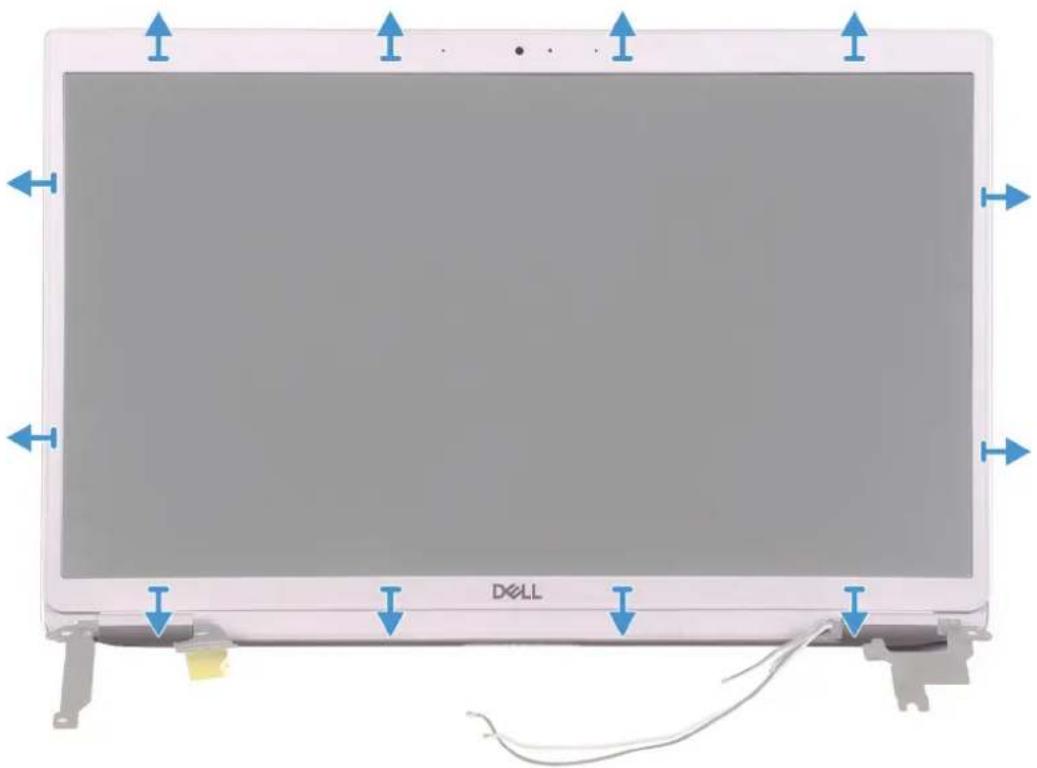
Sejajarkan bezel display dengan unit penutup belakang display dan antena, lalu tekan bezel display ke tempatnya secara perlahan.
- Pasang unit display.
- Pasang kartu WLAN.
- Pasang baterai.
- Pasang penutup bawah.
- Ikuti prosedur dalam Setelah mengerjakan bagian dalam komputer Anda.
Panel display
Melepaskan panel display

CATATAN: Prosedur ini tidak berlaku untuk komputer yang dikirimkan dengan konfigurasi WWAN.
- Ikuti prosedur dalam Sebelum mengerjakan bagian dalam komputer Anda.
- Lepaskan penutup bawah.
- Lepaskan baterai.
- Lepaskan kartu WLAN.
- Lepaskan unit display.
- Lepaskan bezel display.
- Dengan menggunakan pencungkil plastik, geser keluar tab penarik dari perekat SR dari kedua sisi panel display.
- Tarik sebagian kecil perekat SR.
- Lilitkan perekat SR di sekitar pencungkil plastik.

CATATAN: Untuk menghindari terputus/putusnya perekat SR, tarik hanya sebagian kecil perekat SR dan kemudian lilitkan perekat SR di sekeliling pencungkil plastik.
- Angkat panel display keluar dari penutup belakang display.
- Kelupas perekat yang menahan kabel display ke penutup belakang display.
- Buka kait dan lepaskan sambungan kabel display dari penutup belakang display.
Memasang panel display

CATATAN: Prosedur ini tidak berlaku untuk komputer yang dikirimkan dengan konfigurasi WWAN.
Jika Anda mengganti komponen, lepaskan komponen yang ada sebelum melakukan prosedur pemasangan.
Gambar menunjukkan lokasi panel display dan merupakan representasi visual tentang prosedur pemasangan.
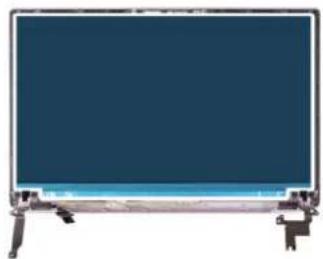
- Kelupan film pelindung transparan dari perekat SR.
- Sejajarkan dan tempelkan kedua perekat SR ke tepi plastik penutup belakang display.
- Kelupas film pelindung biru dari perekat SR.
- Mulai dari atas, sejajarkan dan tempatkan panel display pada penutup belakang display.
- Kelupas kertas pelepas dari film penekan.
- Tempelkan film penekan pada panel display.
- Dengan menggunakan ujung datar pencungkil plastik atau pegangan obeng, tekan dan gulung film penekan sampai berubah warna menjadi merah muda.
- Lepaskan film penekan dari panel display.
-
Tempatkan bezel display pada penutup belakang display dan pasang pada tempatnya.
-
Pasang bezel display.
- Pasang unit display.
- Pasang kartu WLAN.
- Pasang baterai.
- Pasang penutup bawah.
- Ikuti prosedur dalam Setelah mengerjakan bagian dalam komputer Anda.
Engsel display
Melepaskan engsel display

CATATAN: Prosedur ini tidak berlaku untuk komputer yang dikirimkan dengan konfigurasi WWAN.
- Ikuti prosedur dalam Sebelum mengerjakan bagian dalam komputer Anda.
- Lepaskan penutup bawah.
-
Lepaskan baterai.
-
Lepaskan kartu WLAN.
- Lepaskan unit display.
- Lepaskan bezel display.
- Lepaskan empat sekrup (M2.5x2.5) yang menahan engsel display ke penutup belakang display.
- Lepaskan dua sekrup (M2x2) yang menahan engsel display ke penutup belakang display.
- Angkat engsel display keluar dari penutup belakang display.
Memasang engsel display
CATATAN: Prosedur ini tidak berlaku untuk komputer yang dikirimkan dengan konfigurasi WWAN.
Jika Anda mengganti komponen, lepaskan komponen yang ada sebelum melakukan prosedur pemasangan.
Gambar menunjukkan lokasi engsel display dan merupakan representasi visual tentang prosedur pemasangan.
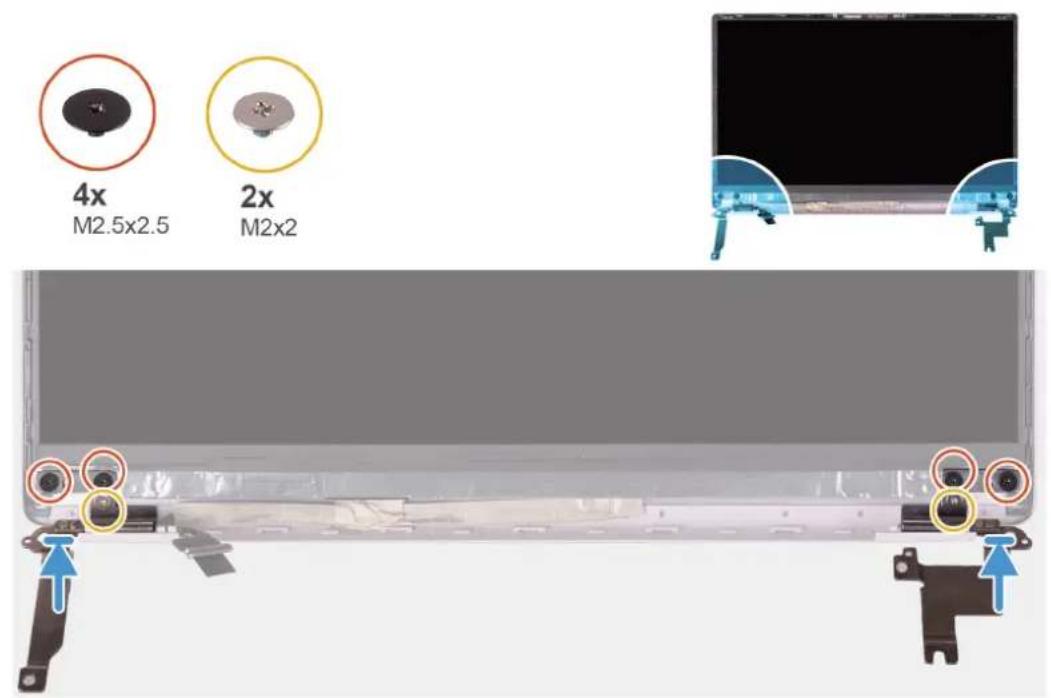
- Sejajarkan lubang sekrup pada engsel dengan lubang sekrup pada penutup belakang display.
- Pasang kembali dua sekrup (M2x2) yang menahan engsel display ke penutup belakang display.
-
Pasang kembali empat sekrup (M2.5x2.5) yang menahan engsel display ke penutup belakang display.
-
Pasang bezel display.
- Pasang unit display.
- Pasang kartu WLAN.
- Pasang baterai.
- Pasang penutup bawah.
- Ikuti prosedur dalam Setelah mengerjakan bagian dalam komputer Anda.
Kamera
Melepaskan kamera
CATATAN: Prosedur ini tidak berlaku untuk komputer yang dikirimkan dengan konfigurasi WWAN.
- Ikuti prosedur dalam Sebelum mengerjakan bagian dalam komputer Anda.
- Lepaskan penutup bawah.
- Lepaskan baterai.
- Lepaskan kartu WLAN.
- Lepaskan unit display.
- Lepaskan bezel display.
- Lepaskan panel display.
- Kelupas perekat yang menahan kamera ke penutup belakang display
- Dengan menggunakan pencungkil plastik, cungkil kamera dari tiang penyelaras pada penutup belakang display.
- Balikkan kamera dan lepaskan sambungan kabel kamera keluar dari kamera.
- Kelupas perekat keluar dari kamera dan angkat kamera keluar dari penutup belakang display.
Memasang kamera
CATATAN: Prosedur ini tidak berlaku untuk komputer yang dikirimkan dengan konfigurasi WWAN.
Jika Anda mengganti komponen, lepaskan komponen yang ada sebelum melakukan prosedur pemasangan.
- Tempelkan kamera ke kabel display (perekat) dan sambungkan kabel kamera ke kamera dan balikkan.
- Dengan menggunakan tiang penyelaras, balikkan kamera dan tempelkan ke penutup belakang display.
-
Tempelkan perekat yang menahan kamera ke penutup belakang display.
-
Pasang panel display.
- Pasang bezel display.
- Pasang unit display.
- Pasang kartu WLAN.
- Pasang baterai.
- Pasang penutup bawah.
- Ikuti prosedur dalam Setelah mengerjakan bagian dalam komputer Anda.
Penutup belakang display
CATATAN: Prosedur ini tidak berlaku untuk komputer yang dikirimkan dengan konfigurasi WWAN.
- Ikuti prosedur dalam Sebelum mengerjakan bagian dalam komputer Anda.
- Lepaskan penutup bawah.
- Lepaskan baterai.
- Lepaskan kartu WLAN.
- Lepaskan unit display.
- Lepaskan bezel display.
- Lepaskan engsel display.
- Lepaskan panel display.
- Lepaskan kabel display.
- Lepaskan kamera.
Setelah melakukan semua hal di dalam langkah-langkah sebelumnya, akan tersisa penutup belakang display.

CATATAN: Kabel antena adalah bagian dari unit sandaran tangan dan keyboard untuk komputer yang dikirimkan dengan konfigurasi WLAN.
Memasang penutup belakang display

CATATAN: Prosedur ini tidak berlaku untuk komputer yang dikirimkan dengan konfigurasi WWAN.
Jika Anda mengganti komponen, lepaskan komponen yang ada sebelum melakukan prosedur pemasangan.
Tempatkan penutup belakang display pada permukaan yang datar.

CATATAN: Kabel antena adalah bagian dari unit sandaran tangan dan keyboard untuk komputer yang dikirimkan dengan konfigurasi WLAN.
- Pasang kamera.
- Pasang kabel display.
- Pasang panel display.
- Pasang engsel display.
- Pasang bezel display.
- Pasang unit display.
- Pasang kartu WLAN.
-
Pasang baterai.
-
Pasang penutup bawah.
- Ikuti prosedur dalam Setelah mengerjakan bagian dalam komputer Anda.
Kabel display
Melepaskan kabel display
CATATAN: Prosedur ini tidak berlaku untuk komputer yang dikirimkan dengan konfigurasi WWAN.
- Ikuti prosedur dalam Sebelum mengerjakan bagian dalam komputer Anda.
- Lepaskan penutup bawah.
- Lepaskan baterai.
- Lepaskan unit display.
- Lepaskan panel display.
- Lepaskan bezel display.
- Kelupas perekat yang menahan kabel display ke penutup belakang.
- Kelupas kabel display keluar dari penutup belakang display.
Memasang kabel display
CATATAN: Prosedur ini tidak berlaku untuk komputer yang dikirimkan dengan konfigurasi WWAN.
Jika Anda mengganti komponen, lepaskan komponen yang ada sebelum melakukan prosedur pemasangan.
Gambar menunjukkan lokasi kabel display dan merupakan representasi visual tentang prosedur pemasangan.

- Tempelkan perekat yang menahan kabel display ke penutup belakang.
- Tempelkan kabel display ke penutup belakang display.
- Pasang bezel display.
- Pasang panel display.
- Pasang unit display.
- Pasang baterai.
- Pasang penutup bawah.
- Ikuti prosedur dalam Setelah mengerjakan bagian dalam komputer Anda.
Unit sandaran tangan dan keyboard
Melepaskan unit palm-rest dan keyboard
- Ikuti prosedur dalam Sebelum mengerjakan bagian dalam komputer Anda.
- Lepaskan penutup bawah.
- Lepaskan baterai.
- Lepaskan kartu WLAN.
- Lepaskan speaker.
- Lepaskan board sistem.
- Lepaskan unit display.
- Lepaskan tombol daya dengan pembaca sidik jari atau board tombol daya, yang mana yang berlaku.
- Lepaskan port adaptor daya.
- Lepaskan panel sentuh.
Gambar menunjukkan lokasi unit sandaran tangan dan keyboard dan merupakan representasi visual tentang prosedur pelepasan.

Setelah melakukan tahap-tahap yang ada di dalam langkah-langkah sebelumnya, akan tersisa unit sandaran tangan dan keyboard.
CATATAN: Kabel antena adalah bagian dari penutup belakang display untuk komputer yang dikirimkan dengan konfigurasi WWAN.
i CATATAN: Board sistem dapat dilepas dengan unit pendingin terpasang.
Memasang unit sandaran tangan dan keyboard
Jika Anda mengganti komponen, lepaskan komponen yang ada sebelum melakukan prosedur pemasangan.
Gambar menunjukkan lokasi unit sandaran tangan dan keyboard dan merupakan representasi visual tentang prosedur pemasangan.
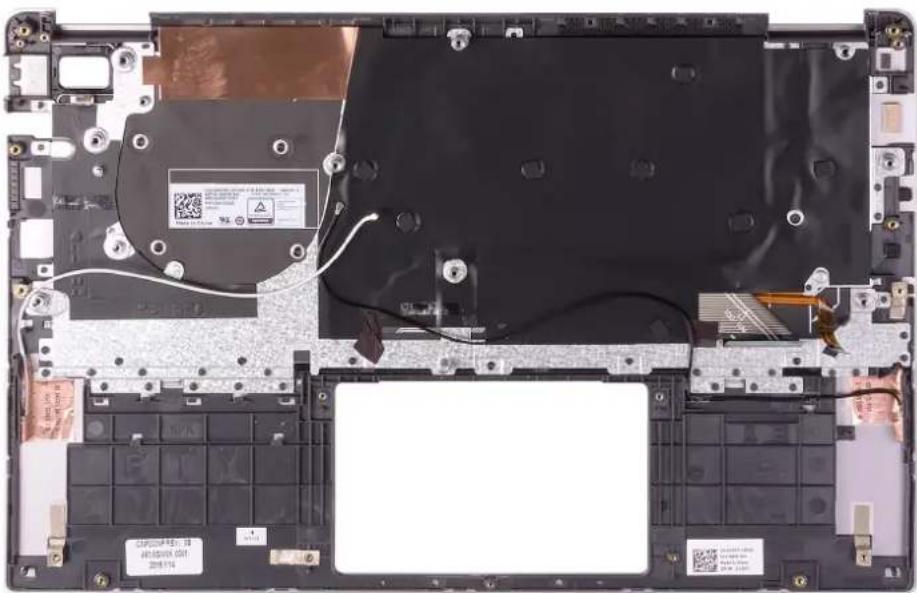
Tempatkan unit sandaran tangan dan keyboard pada permukaan yang rata.
CATATAN: Kabel antena adalah bagian dari penutup belakang display untuk komputer yang dikirimkan dengan konfigurasi WWAN.
- Pasang panel sentuh.
-
Pasang port adaptor daya.
-
Pasang tombol daya dengan pembaca sidik jari atau board tombol daya, yang mana yang berlaku.
- Pasang unit display.
- Pasang board sistem.
- Pasang speaker.
- Pasang kartu WLAN.
- Pasang baterai.
- Pasang penutup bawah.
- Ikuti prosedur dalam Setelah mengerjakan bagian dalam komputer Anda.
Pengaturan BIOS
PERHATIAN: Kecuali Anda pengguna komputer yang ahli, jangan ubah pengaturan pada program BIOS Setup. Perubahan tertentu dapat membuat komputer Anda beroperasi secara tidak benar.
CATATAN: Bergantung pada komputer dan perangkat yang dipasang padanya, item yang tercantum pada bagian ini dapat ditampilkan atau juga tidak.
CATATAN: Sebelum Anda mengubah program BIOS Setup, Anda dianjurkan untuk mencatat informasi layar program BIOS Setup untuk acuan di lain waktu.
Gunakan program BIOS Setup untuk tujuan berikut:
- Mendapat informasi mengenai perangkat keras yang terpasang di komputer Anda, seperti jumlah RAM dan ukuran hard drive.
●Mengubah informasi konfigurasi sistem. - Menetapkan atau mengubah opsi yang bisa dipilih oleh pengguna seperti kata sandi pengguna, tipe hard drive yang terpasang, dan mengaktifkan atau menonaktifkan perangkat dasar.
Topik:
•Ikhtisar BIOS
• Masuk ke program pengaturan BIOS
•Tombol navigasi
- Menu boot satu kali
•Opsi pengaturan sistem
•Memperbarui BIOS
•Kata sandi sistem dan pengaturan
• Menghapus pengaturan CMOS
• Menghapus kata sandi BIOS (Pengaturan Sistem) dan Sistem
Ikhtisar BIOS
BIOS mengelola aliran data antara sistem operasi komputer dan perangkat terpasang seperti hard disk, adaptor video, keyboard, mouse, dan printer.
Masuk ke program pengaturan BIOS
- Hidupkan komputer Anda.
- Segera tekan F2 untuk masuk ke dalam program pengaturan BIOS.

CATATAN: Jika Anda menunggu terlalu lama dan logo sistem operasi muncul, teruskan menunggu hingga Anda melihat desktop.
Lalu matikan komputer Anda dan coba lagi.
Tombol navigasi
CATATAN: Untuk sebagian besar opsi Pengaturan Sistem, perubahan yang Anda buat disimpan tetapi tidak berlaku sampai Anda memulai ulang sistem.
Tabel 2. Tombol navigasi
| Tombol Navigasi | |
| Panah atas Pindah ke kolom sebelumnya. | |
| Panah bawah Pindah ke kolom berikutnya. | |
| Enter Memilih nilai di kolom yang dipilih (jika berlaku) atau mengikuti | tautan di bidang tersebut. |
| Spacebar Perluas atau perkecil daftar turun ke bawah, jika ada. | |
| Tab Pindah ke area fokus berikutnya. | i|CATATAN:Hanya untuk browser grafis standar. |
| Esc Pindah ke halaman sebelumnya sampai Anda melihat layar utama. | Menekan Esc di layar utama menampilkan pesan yang meminta Anda untuk menyimpan perubahan yang belum disimpan dan memulai ulang sistem. |
Menu boot satu kali
Untuk masuk ke one time boot menu (menu boot satu kali), nyalakan komputer Anda, lalu segera tekan F12.
CATATAN: Disarankan untuk mematikan komputer jika komputer sedang menyala.
Menu boot satu-kali menampilkan perangkat yang dapat Anda lakukan proses boot termasuk opsi diagnostik. Opsi menu boot adalah:
●Drive Yang Dapat Dilepas (jika ada)
●Hard Disk STXXXX (jika ada)
CATATAN: XXX menunjukkan nomor drive SATA.
- Drive Optikal (jika ada)
●Hard Disk SATA (jika ada)
• Diagnostik
Layar boot sequence (urutan boot) juga menampilkan opsi untuk mengakses layar System Setup (Pengaturan Sistem).
Opsi pengaturan sistem
CATATAN: Bergantung pada laptop dan perangkat yang dipasang padanya, item yang tercantum pada bagian ini dapat muncul atau juga tidak.
Opsi umum
Tabel 3. Umum
| Opsi Deskripsi | |
| Informasi Sistem Menampilkan informasi berikut:Informasi Sistem: Menampilkan Versi BIOS, Tag Servis, Tag Asset, Tag Kepemilikan, Tanggal Kepemilikan, Tanggal Pembuatan, dan Kode Express Service.Informasi Memori: Menampilkan Memori Terpasang, Memori Tersedia, Kecepatan Memori, Mode Kanal Memori, Teknologi Memori, Ukuran DIMM A, dan Ukuran DIMM BInformasi Prosesor: Menampilkan Jenis Prosesor, Jumlah Core, ID Prosesor, Kecepatan Jam Saat Ini, Kecepatan Jam Minimum, Kecepatan Jam Maksimum, Cache L2 Prosesor, Cache L3 Prosesor, Kapabilitas HT, dan Teknologi 64-Bit.Informasi Perangkat: Menampilkan Hard Disk Utama, M.2 SATA2, M.2 SATA, M.2 PCIe SSD-0, Alamat LOM MAC, Pengontrol Video, Versi BIOS Video, Memori Video, Jenis Panel, Resolusi Asli, Pengontrol Audio, Perangkat Wi-Fi, Perangkat WiGig, Perangkat Seluler, Perangkat Bluetooth. | |
Tabel 3. Umum (lanjutan)
| Opsi Deskripsi | |
| Informasi Baterai Menampilkan status kesehatan baterai dan apakah adaptor AC dipasang. | |
| Urutan Boot Memungkinkan Anda untuk menentukan urutan pekerjaan yang dilakukan komputer ketika berusaha mencari sebuah sistem pengoperasian untuk peralatan yang telah dicantumkan dalam daftar. | |
| Opsi Boot Lanjutan Memungkinkan Anda untuk memilih opsi Legacy Option ROMs, ketika dalam mode boot UEFI.Secara bawaan, opsi ini dipilih.Enable Legacy Option ROMs (Aktifkan ROM Opsi Legacy)Enable Attempt Legacy Boot (Aktifkan Upaya Boot Legacy) | |
| Keamanan Jalur Boot UEFI Opsi ini mengontrol apakah sistem akan meminta pengguna memasukkan kata sandi Admin saat booting jalur boot UEFI dari Menu Boot F12.Always, Except Internal HDD (Selalu, kecuali HDD internal)—BawaanSelaluTidak pernah | |
| Tanggal/Waktu Memungkinkan Anda untuk menetapkan pengaturan tanggal dan waktu. Perubahan pada tanggal sistem dan waktu akan berfungsi saat itu juga. | |
Informasi sistem
Tabel 4. System Configuration (Konfigurasi Sistem)
| Opsi Deskripsi | |
| NIC Terintegrasi Memungkinkan Anda untuk mengonfigurasi pengontrol LAN on-board.●Disabled (Dinonaktifkan) - LAN internal mati dan tidak terlihat bagi sistem operasi.●Enabled (Diaktifkan) - LAN internal diaktifkan.●Enabled w/PXE (Diaktifkan dengan PXE) - LAN internal diaktifkan dengan boot PXE (dipilih secara bawaan) | |
| Pengoperasian SATA Memungkinkan Anda untuk mengonfigurasikan mode pengoperasian kontroler hard drive yang terintegrasi.●Dinonaktifkan = Pengontrol SATA disembunyikan●AHCI = SATA dikonfigurasikan untuk mode AHCI●RAID ON = SATA dikonfigurasikan untuk mendukung mode RAID (dipilih secara bawaan) | |
| Drive Memungkinkan Anda untuk mengaktifkan atau menonaktifkan berbagai drive pada board:●SATA-0 (diaktifkan secara bawaan)●SATA-1 (diaktifkan secara bawaan)●SATA-2 (diaktifkan secara bawaan)●M.2 PCIe SSD-0 (diaktifkan secara bawaan) | |
| Pelaporan Cerdas Bidang ini mengontrol apakah galat hard disk dilaporkan saat sistem pertama kali dinyalakan. OpsiAktifkan Mode Kustom dinonaktifkan secara bawaan. | |
| Konfigurasi USB Memungkinkan Anda untuk mengaktifkan atau menonaktifkan kontroler USB untuk:●Aktifkan Dukungan Boot USB●Enable External USB Port (Mengaktifkan Port USB Eksternal)Semua opsi diaktifkan secara bawaan. | |
| Audio Memungkinkan Anda untuk mengaktifkan atau menonaktifkan kontroler audio yang terintegrasi. OpsiEnable Audio (Aktifkan Audio) dipilih secara bawaan.●Aktifkan Mikrofon●Aktifkan Speaker InternalKedua opsi dipilih secara bawaan. | |
Tabel 4. System Configuration (Konfigurasi Sistem) (lanjutan)
| Opsi Deskripsi | |
| Perangkat-perangkat lain-lain | Memungkinkan Anda untuk mengaktifkan atau menonaktifkan perangkat berikut:●Enable Camera (Aktifkan Kamera) (diaktifkan secara bawaan) |
Video
Opsi Deskripsi
Kecerahan Layar
Memungkinkan Anda untuk menetapkan kecerahan tampilan bergantung pada sumber daya—Pada baterai atau pada AC. Kecerahan LCD berdiri sendiri untuk baterai dan adaptor AC. Hal tersebut dapat diatur menggunakan slider.

CATATAN: Pengaturan video hanya akan terlihat jika kartu video dipasang dalam sistem.
Security (Keamanan)
Tabel 5. Security (Keamanan)
| Opsi Deskripsi | |
| Kata Sandi Admin Memungkinkan Anda untuk mengatur, mengubah, atau menghapus kata sandi administrator. | |
| Kata Sandi sistem Memungkinkan Anda untuk mengatur, mengubah, atau menghapus kata sandi sistem. | |
| Kata Sandi Kuat Opsi ini memungkinkan Anda untuk mengaktifkan atau menonaktifkan kata sandi kuat untuk sistem. | |
| Konfigurasi Kata Sandi Memungkinkan Anda untuk mengendalikan jumlah karakter minimum dan maksimum yang diperbolehkan untuk kata sandi administratif dan kata sandi sistem. Kisaran karakter adalah antara 4 dan 32. | |
| Memintas Kata Sandi Pilihan ini memungkinkan Anda untuk melewati Kata Sandi Sistem (Boot) dan permintaan kata sandi HDD internal saat sistem dinyalakan ulang.● Disabled (Dinonaktifkan) - Selalu muncul untuk kata sandi sistem dan HDD internal ketika mereka ditetapkan. Opsi ini diaktifkan pada pengaturan standar.●Reboot Bypass (Lewati Boot Ulang) - Melewati permintaan kata sandi pada saat Menyalakan Ulang (warm boot).1CATATAN:Sistem akan selalu meminta kata sandi sistem dan hard drive internal saat pengaktifan dari kondisi tidak menyala (booting dingin). Selain itu, sistem juga akan selalu meminta kata sandi pada setiap HDD anjungan modul yang mungkin ada. | |
| Perubahan Kata Sandi Opsi ini memungkinkan Anda untuk menentukan apakah perubahan pada kata sandi Sistem dan Hard Disk dibolehkan jika kata sandi administrator telah diatur.Allow Non-Admin Password Changes (Izinkan Perubahan Kata Sandi Bukan Admin) — Opsi ini diaktifkan secara bawaan. | |
| Perubahan Pengaturan Non-Admin | Menetapkan apakah perubahan pada opsi pengaturan diizinkan ketika sandi administrator ditetapkan. |
| Pembaruan Firmware Kapsul UEFI | Opsi ini mengontrol apakah sistem ini mengizinkan pembaruan BIOS melalui paket pembaruan kapsul UEFI. Opsi ini dipilih secara bawaan. Menonaktifkan opsi ini akan memblokir pembaruan BIOS dari layanan seperti Pembaruan Microsoft Windows dan Linux Vendor Firmware Service (LVFS). |
| TPM 2.0 Security Memungkinkan Anda untuk mengontrol apakah Trusted Platform Module (TPM) terlihat bagi sistem operasi.●TPM On (bawaan)●Clear (Hapus)●PPI Bypass for Enable Commands (Lewati PPI untuk Mengaktifkan Perintah)●PPI Bypass for Disable Commands (Lewati PPI untuk Menonaktifkan Perintah) | |
Tabel 5. Security (Keamanan) (lanjutan)
| Opsi Deskripsi | |
| ●PPI Bypass for Clear Commands (Lewati PPI untuk Perintah Penghapusan)●Attestation Enable (Pengaktifan Pengesahan) (bawaan)●Key Storage Enable (Pengaktifan Penyimpanan Utama) (bawaan)●SHA-256 (bawaan)Pilih satah satu opsi:●Disabled (Dinonaktifkan)●Enabled (Diaktifkan) (bawaan) | |
| Computrace(R) Bidang ini memung | kinkan Anda untuk mengaktifkan atau menonaktifkan antarmuka modul BIOS Layanan Computrace opsional dari Absolute Software. Mengaktifkan atau menonaktifkan layanan Computrace opsional yang dirancang untuk manajemen aset.●Nonaktifkan●Disable (Nonaktifkan)●Activate (Aktifkan) - Opsi ini dipilih secara bawaan. |
| Akses OROM Keyboard Opsi ini memung | mungkinkan Anda untuk menetapkan apakah pengguna dapat memasuki layar konfigurasi ROM Opsi melalui tombol utama (hotkey) selama melakukan boot.●Enabled (Diaktifkan) (bawaan)●Disabled (Dinonaktifkan)●Satu Kali Diaktifkan |
| Penguncian Pengaturan Admin Memung | mungkinkan Anda untuk mencegah pengguna dari memasuki Setup (Penyiapan) saat kata sandi Administrator ditetapkan. Opsi ini tidak ditetapkan secara bawaan. |
| Master Password Lockout Memung | kinkan Anda untuk menonaktifkan dukungan kata sandi master Hard Disk, kata sandi perlu dihapus sebelum pengaturan dapat diubah. Opsi ini tidak ditetapkan secara bawaan. |
| Mitigasi Keamanan SMM Memung | kinkan Anda untuk mengaktifkan atau menonaktifkan perlindungan SMM Security Mitigation (Mitigasi Keamanan SMM) UEFI tambahan. Opsi ini tidak ditetapkan secara bawaan. |
Secure boot (Boot aman)
Tabel 6. Secure Boot (Boot Aman)
| Opsi Deskripsi | |
| Mengaktifkan Boot Aman Memungkinkan | Anda untuk mengaktifkan atau menonaktifkan fitur Secure Boot (Boot Aman).● Mengaktifkan Boot AmanOpsi ini dipilih secara bawaan. |
| Secure Boot Mode Memungkinkan | Anda untuk memodifikasi perilaku Secure Boot (Boot Aman) untuk mengizinkan evaluasi atau pelaksanaan tanda tangan driver UEFI.● Deployed Mode (Mode Menyebar) (bawaan)● Audit Mode (Mode Audit) |
| Expert key Management Memungkinkan | Anda untuk memanipulasi database kunci keamanan hanya jika sistem dalam Mode Kustom Opsi Enable Smart Reporting option (Aktifkan Mode Kustom) dinonaktifkan secara bawaan. Opsi adalah:● PK (bawaan)● KEK● db● dbxJika Anda mengaktifkan Custom Mode (Mode Kustom), opsi yang relevan untuk PK, KEK, db, dan dbx muncul. Opsi adalah:Save to File (Simpan ke File) - Menyimpan kunci pada file yang dipilih penggunaReplace from File (Ganti dari File) - Mengganti kunci saat ini dengan kunci dari file yang dipilih pengguna |
Tabel 6. Secure Boot (Boot Aman) (lanjutan)
| Opsi Deskripsi | |
| Append from File (Tambah dari File) - Menambahkan kunci pada basis data saat ini dari file yang dipilih penggunaDelete (Hapus) - Menghapus kunci yang terpilihReset All Keys (Setel Ulang Semua Tombol) - Mengatur ulang ke setelan bawaanDelete All Keys (Hapus Semua Tombol) - Menghapus semua kunciCATATAN: Jika Anda menonaktifkan Custom Mode (Mode Kustom), semua perubahan yang dilakukan akan dihapus dan tombol akan dipulihkan ke pengaturan bawaan. |
Intel Software Guard Extensions (Ekstensi Pelindung Perangkat Lunak Intel)
Tabel 7. Intel Software Guard Extensions (Ekstensi Pelindung Perangkat Lunak Intel)
| Opsi Deskripsi | |
| Mengaktifkan Intel SGX | Kolom ini menetapkan Anda untuk menyediakan lingkungan yang aman untuk menjalankan kode/menyimpan informasi sensitif dalam konteks OS utama.Klik salah satu opsi berikut:Disabled (Dinonaktifkan)DiaktifkanSoftware controlled (Dikontrol oleh perangkat lunak)—Bawaan |
| Ukuran Memori Enclave | Opsi ini menetapkan SGX Enclave Reserve Memory Size (Ukuran Memori Cadangan SGX Enclave)Klik salah satu opsi berikut:32 MB64 MB128 MB—Bawaan |
Performance (Kinerja)
Tabel 8. Performance (Kinerja)
| Opsi Deskripsi | |
| Dukungan Core Multi | Kolom ini menentukan apakah proses memiliki satu atau semua inti yang diaktifkan. Kinerja beberapa aplikasi meningkat dengan core tambahan.•All (Semua)—Bawaan•1 |
| Intel SpeedStep | Memungkinkan Anda untuk mengaktifkan atau menonaktifkan mode Intel SpeedStep prosesor.•Aktifkan Intel SpeedStepOpsi ini ditetapkan secara bawaan. |
| Konrol Keadaan-C | Memungkinkan Anda untuk mengaktifkan atau menonaktifkan kondisi tidur prosesor tambahan.•C-State |
Tabel 8. Performance (Kinerja) (lanjutan)
| Opsi Deskripsi | |
| Opsi ini ditetapkan secara bawaan. | |
| Intel TurboBoost | Memungkinkan Anda untuk mengaktifkan atau menonaktifkan mode prosesor Intel TurboBoost.Aktifkan Intel TurboBoostOpsi ini ditetapkan secara bawaan. |
| Kontrol Hyper-Thread | Memungkinkan Anda untuk mengaktifkan atau menonaktifkan HyperThreading pada prosesor.Disabled (Dinonaktifkan)Enabled (Diaktifkan)—Bawaan |
Pengelolaan daya
| Opsi | Deskripsi |
| Perilaku AC | Memungkinkan Anda untuk mengaktifkan atau menonaktifkan komputer dari pengaktifan otomatis ketika adaptor AC disambungkan.Pengaturan bawaan: AC Wake on tidak dipilih. |
| Mengaktifkan Teknologi Kecepatan Pergeseran Intel | ●Mengaktifkan Teknologi Kecepatan Pergeseran IntelPengaturan bawaan: Enabled (Diaktifkan) |
| Waktu Penyalaan Otomatis | Memungkinkan Anda untuk menetapkan kapan waktunya komputer menyala secara otomatis. Opsi adalah:●Disabled (Dinonaktifkan)●Setiap Hari●Hari Kerja●Pilih HariPengaturan bawaan: Disabled (Dinonaktifkan) |
| Dukungan Mengaktifkan USB | Opsi ini memungkinkan Anda untuk mengaktifkan perangkat USB guna menghidupkan sistem dari mode Standby.iCATATAN:Fitur ini hanya berfungsi ketika adaptor daya AC disambungkan. Jika adaptor daya AC dilepaskan selama Standby, pengaturan sistem akan menghapus daya dari semua port USB untuk menghemat daya baterai.●Aktifkan USB Wake Support |
| Mengaktifkan pada WLAN | Memungkinkan Anda untuk mengaktifkan atau menonaktifkan fitur yang menghidupkan komputer dari kondisi tidak aktif saat dipicu dengan sinyal LAN.●Disabled (Dinonaktifkan)●WLANPengaturan bawaan: Disabled (Dinonaktifkan) |
| Peak Shift | Opsi ini memungkinkan Anda untuk meminimalkan konsumsi daya AC pada saat-saat puncak daya hari. Setelah Anda mengaktifkan opsi ini, sistem anda berjalan hanya dalam baterai bahkan jika AC terpasang.●Aktifkan Peak Shift—dinonaktifkan.●Setel baterai (15 % sampai 100 %) - 15 % (diaktifkan secara bawaan) |
| Konfigurasi Isi Daya Baterai Lanjutan | Opsi ini membantu Anda untuk meningkatkan kesehatan baterai. Dengan mengaktifkan opsi ini, sistem Anda akan menggunakan standar pengisian algoritma dan teknik lainnya selama jam non-kerja untuk meningkatkan kesehatan baterai.Aktifkan Mode Isi Daya Baterai Lanjutan- dinonaktifkan |
Opsi Deskripsi
Konfigurasi Isi Daya Baterai Utama
Memungkinkan Anda untuk memilih modus pengisian baterai. Opsi adalah:
- Adaptif—diaktifkan secara bawaan.
- Standar—Mengisi penuh baterai Anda pada laju standar.
- ExpressCharge—Baterai akan mengisi daya pada periode waktu yang lebih pendek menggunakan teknologi pengisian daya cepat dari Dell.
- Primarily AC use (Penggunaan Utama Daya AC).
- Custom (Pengisian Sesuai Keinginan).
Jika Pengisian Daya Kustom dipilih, Anda juga dapat mengonfigurasi Mulai Pengisian Daya Kustom dan Hentikan Pengisian Daya Kustom.
CATATAN: Semua mode pengisian daya mungkin tidak tersedia untuk semua baterai. Untuk mengaktifkan opsi ini, nonaktifkan opsi Konfigurasi Pengisian Baterai Lanjutan.
Karakteristik POST
| Opsi | Deskripsi |
| Peringatan Adaptor | Memungkinkan Anda untuk mengaktifkan atau menonaktifkan peringatan pengaturan sistem (BIOS) saat menggunakan adaptor daya tertentu.Pengaturan Bawaan: Enable Adapter Warnings (Aktifkan Peringatan Adaptor) |
| Mengaktifkan Numlock | Memungkinkan Anda untuk mengaktifkan opsi Numlock ketika komputer melakukan boot.Aktifkan Jaringan Opsi ini diaktifkan pada pengaturan standar. |
| Opsi Penguncian Fn | Memungkinkan Anda untuk membiarkan kombinasi kunci Fn + Esc mengalihkan perilaku utama F1-F12 antara fungsi standar dan fungsi sekundernya. Jika Anda menonaktifkan opsi ini, Anda tidak bisa mengalihkan perilaku utama tombol-tombol ini secara dinamis. Opsi yang tersedia adalah:Kunci Tombol Fn—diaktifkan secara bawaanLock Mode Disable/Standard (Mode Kunci Diaktifkan/Standar)—diaktifkan secara bawaanLock Mode Enable/Secondary (Pengaktifan Mode Kunci/Sekunder) |
| Boot Cepat | Memungkinkan Anda untuk mempercepat proses booting dengan melewatkan beberapa langkah kompatibilitas. Opsi adalah:Minimal—diaktifkan secara bawaanThorough (Penuh)Auto (Otomatis) |
| Extended BIOS POST Time | Memungkinkan Anda membuat penundaan boot awal ekstra. Opsi adalah:0 seconds (0 detik)—diaktifkan secara bawaan.5 seconds (5 detik)10 seconds (10 detik) |
| Log Layar Penuh | Aktifkan Logo Layar Penuh—tidak aktif |
| Peringatan dan Kesalahan | Permintaan peringatan dan kekeliruan—diaktifkan secara bawaanLanjutkan pada peringatanMelanjutkan peringatan dan kekeliruan |
| Tanda Indikasi Kehidupan | Aktifkan Indikator Backlight Keyboard Sign of Life—diaktifkan secara bawaan |
Virtualization support (Dukungan virtualisasi)
Opsi
Deskripsi
Virtualization
Kolom ini menentukan apakah Virtual Machine Monitor (VMM) dapat menggunakan kemampuan perangkat keras tambahan yang disediakan oleh Intel Virtualization Technology.
Opsi Deskripsi
| Enable Intel Virtualization Technology (Aktifkan Teknologi Virtualisasi Intel)—diaktifkan secara bawaan | |
| VT for Direct I/O | Mengaktifkan atau menonaktifkan VMM (Virtual Machine Monitor) dengan memanfaatkan kemampuan perangkat keras tambahan oleh teknologi Intel® Virtualization untuk I/O langsung. |
| Enable VT for Direct I/O (Aktifkan VT untuk I/O Langsung) — diaktifkan secara bawaan. | |
| Eksekusi Aman | Opsi ini menentukan apakah Measured Virtual Machine Monitor (MVMM) dapat memanfaatkan kapabilitas perangkat keras tambahan yang disediakan oleh Teknologi Eksekusi Aman dari Intel. Teknologi Virtualisasi TPM dan teknologi Virtualisasi untuk I/O Langsung harus diaktifkan untuk menggunakan fitur ini. |
| Trusted Execution (Eksekusi Terpercaya) - dinonaktifkan secara bawaan. |
Wireless (Nirkabel)
Deskripsi Opsi
Sakelar Nirkabel Memungkinkan Anda untuk memilih perangkat nirkabel yang dapat dikontrol oleh sakelar nirkabel. Opsinya adalah:
•WLAN
- Bluetooth
CATATAN: Untuk pengaktifan atau penonaktifan WLAN, kontrol diatur bersama-sama dan tidak dapat diaktifkan atau dinonaktifkan secara terpisah.
Mengaktifkan Memungkinkan Anda untuk mengaktifkan atau menonaktifkan perangkat nirkabel internal.
Perangkat
Nirkabel
●WLAN
- Bluetooth
Tag Aset Memungkinkan Anda untuk menciptakan sebuah tag aset sistem jika belum ada tag aset yang ditetapkan sebelumnya. Opsi ini tidak diatur pada pengaturan standar.
Penurunan Versi BIOS Bidang ini mengendalikan flashing firmware sistem ke revisi sebelumnya. Opsi 'Allow BIOS downgrade (Izinkan penurunan versi BIOS)' diaktifkan secara bawaan.
Menghapus Data Kolom ini mengizinkan pengguna untuk menghapus data secara aman dari semua perangkat penyimpanan internal. Opsi 'Wipe on Next boot (Hapus pada boot selanjutnya)' tidak diaktifkan secara bawaan. Berikut ini daftar perangkat yang terpengaruh:
●HDD/SSD SATA internal
●SDD SATA M.2 internal
- SSD PCIe M.2 internal
- Internal eMMC (eMMC Internal)
Pemulihan BIOS Bidang ini memungkinkan Anda untuk memulihkan dari kondisi BIOS terkorupsi tertentu dari suatu file pemulihan pada hard disk utama pengguna atau pada kunci USB eksternal.
- BIOS Recovery from Hard Drive (Pemulihan BIOS dari Hard Disk)—diaktifkan secara bawaan
- Always perform integrity check (Selalau lakukan pemeriksaan integritas)—dinonaktifkan secara bawaan
Peristiwa BIOS Memungkinkan Anda untuk melihat dan menghapus peristiwa Pengaturan Sistem (BIOS) POST.
Peristiwa Termal Memungkinkan Anda untuk melihat dan menghapus peristiwa Pengaturan Sistem (Thermal).
Peristiwa Daya Memungkinkan Anda untuk melihat dan menghapus peristiwa Pengaturan Sistem (Daya).
Batasan Memungkinkan Anda untuk mengontrol aliran boot otomatis untuk Sistem SupportAssist. Opsinya adalah:
Pemulihan OS • Mati
Otomatis
•1
●2 (Diaktifkan secara bawaan)
•3
Pemulihan OS Memungkinkan Anda untuk memulihkan Pemulihan OS SupportAssist (Dinonaktifkan secara bawaan)
Support Assist
Memperbarui BIOS
Memperbarui BIOS pada Windows

PERHATIAN: Jika BitLocker tidak ditangguhkan sebelum memperbarui BIOS, saat berikutnya Anda melakukan booting ulang sistem, BitLocker tidak akan mengenali kunci BitLocker. Anda kemudian akan diminta untuk memasukkan kunci pemulihan untuk melanjutkan dan sistem akan meminta ini pada setiap booting ulang. Jika kunci pemulihan tidak diketahui, ini dapat menyebabkan kehilangan data atau pemasangan ulang sistem operasi yang tidak diperlukan. Untuk informasi lebih lanjut tentang hal ini, lihat Artikel Pengetahuan: https://www.dell.com/support/article/sln153694
- Kunjungi www.dell.com/support.
- Klik Product support (Dukungan produk). Di kotak Search support (Dukungan pencarian), masukkan Tag Servis komputer Anda, lalu klik Search (Cari).
CATATAN: Jika Anda tidak memiliki Tag Servis, gunakan fitur SupportAssist untuk mengidentifikasi komputer Anda secara otomatis. Anda juga dapat menggunakan ID produk atau menelusuri model komputer Anda secara manual.
- Klik Drivers & Downloads (Driver dan Unduhan). Luaskan Find drivers (Temukan driver).
- Pilih sistem operasi yang terpasang di komputer Anda.
- Dalam daftar menurun Category (Kategori), pilih BIOS.
- Pilih versi BIOS terbaru, dan klik Unduh untuk mengunduh file BIOS untuk komputer Anda.
- Setelah pengunduhan selesai, lihat folder tempat Anda menyimpan file pembaruan BIOS tersebut.
- Klik dua kali pada ikon file pembaruan BIOS dan ikuti petunjuk pada layar.
Untuk informasi lebih lanjut, lihat artikel basis pengetahuan 000124211 di www.dell.com/support.
Memperbarui BIOS di Linux dan Ubuntu
Untuk memperbarui BIOS sistem pada komputer yang diinstal dengan Linux atau Ubuntu, lihat artikel basis pengetahuan 000131486 di www.dell.com/support.
Memperbarui BIOS menggunakan drive USB di Windows

PERHATIAN: Jika BitLocker tidak ditangguhkan sebelum memperbarui BIOS, saat berikutnya Anda melakukan booting ulang sistem, BitLocker tidak akan mengenali kunci BitLocker. Anda kemudian akan diminta untuk memasukkan kunci pemulihan untuk melanjutkan dan sistem akan meminta ini pada setiap booting ulang. Jika kunci pemulihan tidak diketahui, ini dapat menyebabkan kehilangan data atau pemasangan ulang sistem operasi yang tidak diperlukan. Untuk informasi lebih lanjut tentang hal ini, lihat Artikel Pengetahuan: https://www.dell.com/support/article/sln153694
- Ikuti prosedur dari langkah 1 hingga langkah 6 di Memperbarui BIOS di Windows untuk mengunduh file program pengaturan BIOS terbaru.
- Buat drive USB yang dapat di-boot. Untuk informasi lebih lanjut, lihat artikel basis pengetahuan 000145519 di www.dell.com/support.
- Salin file program pengaturan BIOS ke drive USB yang dapat di-boot.
- Sambungkan drive USB yang dapat di-boot ke komputer yang memerlukan pembaruan BIOS.
- Nyalakan kembali komputer dan tekan F12.
- Pilih drive USB dari One Time Boot Menu (Menu Boot Satu Kali).
- Ketik nama file program pengaturan BIOS dan tekan Enter. BIOS Update Utility (Utilitas Pembaruan BIOS) ditampilkan.
- Ikuti instruksi pada layar untuk menyelesaikan pembaruan BIOS.
Memperbarui BIOS dari menu boot F12 One-Time
Perbarui BIOS komputer Anda menggunakan file update.exe BIOS yang disalin ke drive USB FAT32 dan jalankan booting dari menu booting Satu Kali F12.

PERHATIAN: Jika BitLocker tidak ditangguhkan sebelum memperbarui BIOS, saat berikutnya Anda melakukan booting ulang sistem, BitLocker tidak akan mengenali kunci BitLocker. Anda kemudian akan diminta untuk memasukkan kunci pemulihan untuk melanjutkan dan sistem akan meminta ini pada setiap booting ulang. Jika kunci pemulihan tidak diketahui, ini dapat menyebabkan kehilangan data atau pemasangan ulang sistem operasi yang tidak diperlukan. Untuk informasi lebih lanjut tentang hal ini, lihat Artikel Pengetahuan: https://www.dell.com/support/article/sln153694
Pembaruan BIOS
Anda dapat menjalankan file pembaruan BIOS dari Windows menggunakan drive USB yang dapat di-boot atau Anda juga dapat memperbarui BIOS dari menu boot Satu-Kali F12 pada komputer.
Sebagian besar komputer Dell yang dibuat setelah tahun 2012 memiliki kemampuan ini dan Anda dapat mengonfirmasinya dengan memboot sistem Anda ke Menu Boot Satu-Kali F12 untuk melihat apakah BIOS FLASH UPDATE terdaftar sebagai opsi boot untuk komputer Anda. Jika opsi tersebut terdaftar, maka BIOS mendukung opsi update BIOS ini.

CATATAN: Hanya komputer dengan opsi BIOS Flash Update di Menu Boot Satu-Kali F12 yang bisa menggunakan fungsi ini.
Memperbarui dari menu boot Satu-Kali
Untuk memperbarui BIOS Anda dari menu boot Satu Kali F12, Anda memerlukan:
- Drive USB yang diformat ke sistem file FAT32 (kunci tidak harus dapat di-boot).
- File BIOS yang dapat dijalankan yang Anda unduh dari situs web Dukungan Dell dan disalin ke dasar drive USB.
●Adaptor daya AC yang terhubung ke komputer.
●Baterai komputer fungsional untuk melakukan flash BIOS
Lakukan langkah-langkah berikut untuk menjalankan proses flash pembaruan BIOS dari menu F12:

PERHATIAN: Jangan matikan komputer selama proses pembaruan BIOS. Komputer dapat tidak bisa menjalankan booting jika Anda mematikan komputer.
- Dari keadaan mati, masukkan drive USB tempat Anda menyalin flash ke port USB pada komputer.
- Nyalakan komputer dan tekan F12 untuk mengakses Menu Boot Satu-Kali, pilih Pembaruan BIOS menggunakan mouse atau tombol panah lalu tekan Enter. Menu flash BIOS ditampilkan.
- Klik Flash from file.
- Pilih perangkat USB eksternal.
-
Pilih file dan klik dua kali file target flash, lalu tekan Submit (Ajukan).
-
Klik Update BIOS (Perbarui BIOS). Komputer dimulai ulang untuk mem-flash BIOS.
- Komputer akan dimulai ulang setelah pembaruan BIOS selesai.
Kata sandi sistem dan pengaturan
Tabel 9. Kata sandi sistem dan pengaturan
| Jenis kata sandi Deskripsi | |
| Kata sandi sistem Kata sandi yang harus Anda masukkan untuk masuk ke sistem Anda. | |
| Kata sandi pengaturan Kata sandi yang harus dimasukkan untuk mengakses dan membuat perubahan pada pengaturan BIOS komputer Anda. | |
Anda dapat membuat kata sandi sistem dan kata sandi pengaturan untuk mengamankan komputer Anda.
PERHATIAN: Fitur kata sandi menyediakan tingkat keamanan dasar untuk data di komputer Anda.
PERHATIAN: Siapa saja dapat mengakses data yang tersimpan pada komputer jika komputer tidak dikunci dan tidak diawasi.
i CATATAN: Fitur kata sandi sistem dan pengaturan dinonaktifkan.
Menetapkan kata sandi penyiapan sistem
Anda dapat menetapkan System or Admin Password (Kata Sandi Sistem atau Admin) hanya jika statusnya Not Set (Belum Ditentukan).
Untuk memasuki Pengaturan Sistem, tekan F12 segera setelah menyalakan (power-on) atau boot ulang.
- Pada layar System BIOS (BIOS Sistem) atau System Setup (Pengaturan Sistem), pilih Security (Keamanan) lalu tekan Enter. Layar Security (Keamanan) ditampilkan.
- Pilih System/Admin Password (Kata Sandi Sistem/Admin) dan buat kata sandi pada bidang Enter the new password (Masukkan kata sandi baru).
Gunakan panduan berikut untuk menetapkan kata sandi sistem:
- Kata sandi dapat memiliki hingga 32 karakter.
- Minimal satu karakter khusus: ! " # \$ % & ' ( ) * + , - . / : ; <= > ? @ [ \ ] ^ _ ` { | }
-
Angka 0 sampai 9.
●Huruf besar dari A sampai Z.
●Huruf kecil dari a sampai z. -
Ketikkan kata sandi sistem yang Anda masukkan sebelumnya pada bidang Confirm new password (Konfirmasi kata sandi baru) lalu klik OK.
- Tekan Esc dan simpan perubahan seperti yang diminta oleh pesan pop-up.
- Tekan Y untuk menyimpan perubahan.
Komputer akan dinyalakan kembali.
Menghapus atau mengubah kata sandi pengaturan sistem yang ada
Pastikan Status Kata Sandi Tidak Terkunci (pada Pengaturan Sistem) sebelum mencoba menghapus atau mengubah kata sandi Sistem dan/atau kata sandi Pengaturan yang ada. Anda tidak dapat menghapus atau mengubah kata sandi Sistem atau kata sandi Pengaturan yang ada Status Kata Sandi Terkunci.
Untuk memasuki Pengaturan Sistem, tekan F12 segera setelah menyalakan (power-on) atau boot ulang.
- Pada layar BIOS Sistem atau Pengaturan Sistem, pilih Keamanan Sistem lalu tekan Enter. Layar Keamanan Sistem ditampilkan.
- Pada layar Keamanan Sistem, pastikan bahwa Status Kata Sandi adalah Tidak Terkunci.
-
Pilih Kata Sandi Sistem, perbarui, atau hapus kata sandi sistem yang ada lalu tekan Enter atau Tab.
-
Pilih Kata Sandi Pengaturan, perbarui, atau hapus kata sandi pengaturan yang ada lalu tekan Enter atau Tab.

CATATAN: Jika Anda mengubah kata sandi Sistem dan/atau kata sandi Pengaturan, masukkan kembali kata sandi baru saat diminta. Jika Anda menghapus kata sandi Sistem dan/atau Pengaturan, konfirmasikan penghapusan ketika diminta.
- Tekan Esc dan sebuah pesan meminta Anda untuk menyimpan perubahan.
- Tekan Y untuk menyimpan perubahan dan keluar dari Pengaturan Sistem. Komputer akan dinyalakan kembali.
Menghapus pengaturan CMOS

PERHATIAN: Menghapus pengaturan CMOS akan mengatur ulang pengaturan BIOS pada komputer Anda.
- Lepaskan penutup bawah.
- Lepaskan sambungan kabel baterai dari board sistem.
- Lepaskan baterai sel berbentuk koin.
- Tunggulah selama satu menit.
- Pasang kembali baterai sel berbentuk koin.
- Sambungkan kabel baterai ke board sistem.
- Pasang kembali penutup bawah.
Menghapus kata sandi BIOS (Pengaturan Sistem) dan Sistem
Untuk menghapus kata sandi sistem atau BIOS, hubungi dukungan teknis Dell seperti yang dijelaskan di www.dell.com/contactdell.

CATATAN: Untuk informasi tentang cara mengatur ulang kata sandi Windows atau aplikasi, lihat dokumentasi yang disertakan bersama Windows atau aplikasi Anda.
Pemecahan Masalah
Topik:
• Menangani baterai Litium-ion yang menggembung
• Diagnostik Pemeriksaan Kinerja Sistem Pra-boot Dell SupportAssist
• Tes mandiri terintegrasi (BIST)
• Lampu diagnostik sistem
•Atur Ulang Jam Waktu Nyata (RTC)
•Memulihkan sistem operasi
•Media rekam cadang dan opsi pemulihan
•Siklus daya WiFi
•Kuras daya flea sisa (jalankan reset pabrik/hard reset)
Menangani baterai Litium-ion yang menggembung
Seperti kebanyakan laptop, laptop Dell menggunakan baterai litium ion. Salah satu jenis baterai litium ion adalah baterai polimer litium ion. Kepopuleran baterai polimer litium ion meningkat dalam beberapa tahun terakhir dan menjadi standar dalam industri elektronik karena pelanggan memilihnya atas dasar faktor pembentuk yang tipis (khususnya denga laptop ultra-tipis baru) dan masa pakai baterai yang lama. Yang melekat dalam teknologi baterai polimer litium ion adalah potensi untuk penggembungan sel baterai.
Baterai yang menggembung dapat memengaruhi kinerja laptop. Untuk mencegah kemungkinan kerusakan lebih lanjut pada kerangka perangkat atau komponen internal yang menyebabkan gangguan fungsi, hentikan penggunaan laptop dan kosongkan daya dengan memutuskan sambungan adaptor AC dan membiarkan daya baterai terkuras.
Baterai yang menggembung tidak boleh digunakan dan harus diganti, dan dibuang dengan benar. Kami menyarankan Anda untuk menghubungi dukungan produk Dell untuk opsi mengganti baterai yang menggembung menurut ketentuan jaminan yang berlaku atau kontrak layanan, termasuk opsi untuk penggantian oleh teknisi layanan resmi Dell.
Panduan untuk menangani dan mengganti baterai Litium ion adalah sebagai berikut:
●Hati-hati saat menangani baterai Lithium-ion.
- Kosongkan daya baterai sebelum membuangnya ke sistem. Untuk mengosongkan daya baterai, cabut adaptor AC dari sistem dan operasikan sistem hanya dengan daya baterai. Saat sistem tidak lagi menyala ketika tombol daya ditekan, daya baterai benar-benan telah kosong.
- Jangan menghancurkan, menjatuhkan, memotong, atau menembus baterai dengan benda asing.
-
Jangan memaparkan baterai ke suhu tinggi, atau membongkar kemasan dan sel baterai.
•Jangan menekan permukaan baterai.
•Jangan menekuk baterai. -
Jangan gunakan alat jenis apa pun untuk mencungkil baterai.
- Jika baterai terjebak di dalam perangkat akibat menggembung, jangan coba untuk melepaskannya karena tusukan, bengkokan, atau menghancurkan baterai bisa menjadi berbahaya.
- Jangan mencoba untuk memasang kembali baterai yang rusak atau menggembung ke laptop.
- Baterai menggembung yang dijamin garansi harus dikembalikan ke Dell dalam wadah pengiriman yang disetujui (disediakan oleh Dell) guna mematuhi peraturan transportasi. Baterai menggembung yang tidak dijamin garansi harus dibuang di pusat daur ulang yang disetujui. Hubungi dukungan produk Dell di https://www.dell.com/support untuk mendapatkan bantuan dan petunjuk lebih lanjut.
- Menggunakan baterai yang tidak disediakan oleh Dell atau yang tidak kompatibel dapat meningkatkan risiko kebakaran atau ledakan. Ganti baterai hanya dengan baterai kompatibel yang dibeli dari Dell dan didesain untuk digunakan dengan komputer Dell Anda. Jangan gunakan baterai dari komputer lain pada komputer Anda. Selalu beli baterai asli dari https://www.dell.com atau hubungi langsung Dell.
Baterai Litium ion dapat menggembung karena berbagai alasan seperti usia, jumlah siklus pengisian, atau terpapar panas tinggi. Untuk informasi lebih lanjut tentang cara meningkatkan kinerja dan masa pakai baterai laptop Anda, dan untuk meminimalkan kemungkinan masalah, lihat Baterai Laptop Dell - Pertanyaan yang Sering Diajukan.
Diagnostik Pemeriksaan Kinerja Sistem Pra-boot Dell SupportAssist
Diagnostik SupportAssist (juga dikenal sebagai diagnostik sistem) melakukan pemeriksaan lengkap perangkat keras Anda. Diagnosis Pemeriksaan Kinerja Sistem Pra-boot Dell SupportAssist tertanam dengan BIOS dan diluncurkan oleh BIOS secara internal. Diagnostik sistem tertanam memberikan satu set opsi untuk grup perangkat tertentu atau perangkat yang memungkinkan Anda untuk:
● Jalankan tes secara otomatis atau dalam mode interaktif
•Ulagi tes
●Tampilkan atau simpan hasil tes
- Jalankan tes menyeluruh untuk memasukkan opsi-opsi tes tambahan guna memberikan informasi tambahan tentang perangkat(-perangkat) yang gagal
- Lihat pesan status yang memberi tahu Anda apakah tes berhasil diselesaikan
- Lihat pesan galat yang memberi tahu Anda tentang masalah yang dijumpai selama pengujian

CATATAN: Beberapa tes untuk perangkat tertentu membutuhkan interaksi pengguna. Selalu pastikan bahwa Anda hadir di terminal komputer ketika tes diagnostik dilakukan.
Untuk informasi lebih lanjut, lihat https://www.dell.com/support/kbdoc/000180971.
Menjalankan Pemeriksaan Kinerja Sistem Pra-Boot SupportAssist
- Hidupkan komputer Anda.
- Saat komputer booting, tekan tombol F12 saat logo Dell muncul.
- Pada layar menu booting, pilih opsi Diagnostics (Diagnostik).
- Klik anak panah pada pojok kiri bawah. Halaman utama diagnostik ditampilkan.
- Tekan anak panah pada pojok kanan bawah untuk masuk ke daftar halaman. Item yang terdeteksi akan ditampilkan.
- Untuk menjalankan tes diagnostik pada perangkat tertentu, tekan Esc dan klik Yes (Ya) untuk menghentikan tes diagnostik.
- Pilih perangkat dari panel kiri dan klik Run Tests (Jalankan Tes).
- Jika ada masalah apa pun, kode galat akan ditampilkan. Catat kode eror dan nomor validasi dan hubungi Dell.
Tes mandiri terintegrasi (BIST)
M-BIST
M-BIST (Tes Mandiri Bawaan) adalah alat diagnostik tes mandiri bawaan board sistem yang meningkatkan akurasi diagnostik kegagalan pengontrol tertanam (EC) board sistem.

CATATAN: M-BIST dapat dimulai secara manual sebelum POST (Tes Mandiri Daya Menyala).
Cara menjalankan M-BIST

CATATAN: M-BIST harus dimulai pada sistem dari keadaan daya mati yang terhubung dengan daya AC atau hanya dengan baterai.
- Tekan dan tahan kedua tombol M pada keyboard dan tombol daya untuk memulai M-BIST.
- Dengan kedua tombol M dan tombol daya yang ditahan, LED indikator baterai dapat menunjukkan dua status:
a. OFF: Tidak terdeteksi kesalahan dengan board sistem
b. AMBER: Mengindikasikan adanya masalah pada board sistem
- Jika terjadi kegagalan dengan board sistem, LED status baterai akan berkedip dengan salah satu dari kode kesalahan berikut selama 30 detik:
Tabel 10. Kode kesalahan LED
| Pola Berkedip Masalah yang Mungkin Terjadi | ||
| Kuning Putih | ||
| 2 1 Kegagalan CPU | ||
| 2 8 Kegagalan Rel Daya LCD | ||
| 1 1 Kegagalan Deteksi TPM | ||
| 2 4 Kegagalan SPI yang tidak dapat dipulihkan | ||
- Jika tidak ada kegagalan dengan board sistem, LCD akan menampilkan siklus layar warna solid yang dijelaskan di bagian LCD-BIST selama 30 detik lalu mati.
Tes rel Daya LCD (L-BIST)
L-BIST adalah peningkatan untuk satu diagnostik kode kesalahan LED dan secara otomatis dimulai selama POST. L-BIST akan memeriksa rel daya LCD. Jika tidak ada daya yang disuplai ke LCD (mis. sirkuit L-BIST gagal), LED status baterai akan berkedip dengan kode kesalahan [2,8] atau kode kesalahan [2,7].
CATATAN: Jika L-BIST gagal, LCD-BIST tidak dapat berfungsi karena tidak ada daya yang akan disuplai ke LCD.
Cara menjalankan Tes L-BIST:
- Tekan tombol daya untuk memulai sistem.
- Jika sistem tidak menyala secara normal, lihat LED status baterai:
- Jika LED status berkedip dengan kode kesalahan [2,7], kabel display mungkin tidak disambungkan dengan benar.
- Jika LED status baterai berkedip dengan kode kesalahan [2,8], berarti ada kegagalan pada rel daya LCD pada board sistem, sehingga tidak ada daya yang disuplai ke LCD.
- Untuk kasus ketika kode kesalahan [2,7] ditampilkan, periksa apakah kabel display tersambung dengan benar.
- Untuk kasus ketika kode kesalahan [2,8] ditampilkan, ganti board sistem.
Laptop Dell memiliki alat diagnostik bawaan yang membantu Anda menentukan ketidakwajaran layar yang Anda alami merupakan masalah bawaan dengan LCD (layar) laptop Dell atau dengan kartu video (GPU) dan pengaturan PC.
Saat Anda melihat kelainan layar seperti kerlip, distorsi, masalah kejernihan, gambar kabur atau buram, garis horizontal atau vertikal, warna memudar, dll., masalah ini merupakan praktik yang baik untuk mengisolasi LCD (layar) dengan menjalankan Tes Mandiri Bawaan (BIST).
Cara menjalankan Tes BIST LCD
- Matikan laptop Dell.
- Lepaskan sambungan setiap periferal yang tersambung ke laptop. Sambungkan hanya adaptor AC (charger) ke laptop.
- Pastikan bahwa LCD (layar) bersih (tanpa partikel debu di permukaan layar).
- Tekan dan tahan tombol D dan Power on (Nyalakan) laptop untuk masuk ke mode Tes Mandiri Bawaan (BIST) LCD. Tahan terus tombol D hingga sistem booting.
- Layar akan menampilkan warna solid dan mengubah warna pada seluruh layar menjadi putih, hitam, merah, hijau, dan biru dua kali.
- Lalu layar akan menampilkan warna putih, hitam, dan merah.
- Periksa layar dengan hati-hati untuk mendeteksi kelainan (garis, warna kabur, atau distorsi pada layar).
- Di akhir warna solid terakhir (merah), sistem akan mati.
CATATAN: Saat diluncurkan, diagnostik Dell SupportAssist Pre-boot akan memulai BIST LCD terlebih dahulu sambil menunggu intervensi pengguna untuk mengonfirmasi fungsionalitas LCD.
Lampu diagnostik sistem
Lampu daya dan status isi daya baterai
Lampu status daya dan baterai menunjukkan status daya dan baterai komputer. Berikut adalah status daya:
Putih solid: Adaptor daya tersambung dan baterai memiliki daya lebih dari 5%.
Kuning: Komputer sedang berjalan dengan daya baterai dan baterai punya daya kurang dari 5%.
Mati:
- Adaptor daya tersambung dan baterai terisi penuh.
- Komputer sedang berjalan dengan daya baterai dan baterai memiliki daya lebih dari 5%.
- Komputer dalam keadaan tidur, hibernasi, atau dimatikan.
Lampu status daya dan baterai dapat berkedip kuning atau putih sesuai dengan "kode bip" yang ditentukan sebelumnya yang mengindikasikan adanya berbagai kegagalan.
Misalnya, lampu status data dan baterai berkedip warna kuning dua kali diikuti oleh jeda, lalu berkedip warna putih tiga kali diikuti oleh jeda. Pola 2,3 ini berlangsung terus menerus sampai komputer dimatikan, menunjukkan bahwa memori atau RAM terdeteksi.
Tabel berikut ini menunjukkan pola lampu status daya dan baterai yang berbeda serta masalah terkait.

CATATAN: Kode lampu diagnostik dan solusi yang disarankan berikut ditujukan bagi teknisi layanan Dell untuk memecahkan masalah. Anda hanya boleh melakukan pemecahan masalah dan perbaikan sesuai dengan wewenang atau diarahkan oleh tim bantuan teknis Dell. Kerusakan akibat servis yang tidak diizinkan oleh Dell tidak tercakup dalam jaminan.
Tabel 11. Kode LED lampu diagnostik
| Kode lampu diagnostik (Kuning,Putih) | Uraian masalah |
| 2,1 Kegagalan prosesor | |
| 2,2 Board sistem: kegagalan BIOS atau ROM (Read-Only Memory) | |
| 2,3 Tidak ada memori atau RAM (Random-Access Memory) yang terdeteksi | |
| 2,4 Kegagalan memori atau RAM (Random-Access Memory) | |
| 2,5 Memori yang tidak valid terpasang | |
| 2,6 Kesalahan board sistem atau chipset | |
| 2,7 Kegagalan display - Pesan SBIOS | |
| 3,1 Gangguan pada baterai sel berbentuk koin | |
| 3,2 Kegagalan PCI, kartu/chip video | |
| 3,3 Gambar pemulihan tidak ditemukan | |
| 3,4 Gambar pemulihan ditemukan tetapi tidak valid | |
| 3,5 Kegagalan rel daya | |
| 3,6 Flash BIOS Sistem tidak lengkap | |
| 3,7 Kesalahan Management Engine (Mesin Pengelolaan) (ME) | |
Atur Ulang Jam Waktu Nyata (RTC)
Fungsi atur ulang Jam Waktu Nyata (RTC) memungkinkan Anda atau teknisi servis memulihkan sistem Dell Latitude dari situasi No POST (Tanpa POST)/No Power (Tanpa Daya)/No Boot (Tanpa Boot). Jumper legacy yang mengaktifkan atur ulang RTC telah dihentikan pada model ini.
Mulai atur ulang RTC dengan sistem yang dimatikan dan tersambung ke daya AC. Tekan dan tahan tombol daya selama tiga puluh (30) detik. Sistem atur ulang RTC terjadi setelah Anda melepaskan tombol daya.
Memulihkan sistem operasi
Ketika komputer Anda tidak dapat melakukan booting ke sistem operasi bahkan setelah mencoba berkali-kali, komputer secara otomatis memulai Dell SupportAssist OS Recovery.
Dell SupportAssist OS Recovery adalah alat yang berdiri sendiri yang dipasang sebelumnya di semua komputer Dell yang diinstal dengan sistem operasi Windows. Dell SupportAssist OS Recovery terdiri dari alat untuk mendiagnosis dan memecahkan masalah yang mungkin terjadi sebelum komputer Anda melakukan booting ke sistem operasi. Ini memungkinkan Anda untuk mendiagnosis masalah perangkat keras, memperbaiki komputer Anda, membuat cadangan file Anda, atau mengembalikan komputer Anda ke keadaan pabrik.
Anda juga dapat mengunduhnya dari situs web Dukungan Dell untuk memecahkan masalah dan memperbaiki komputer Anda jika komputer gagal melakukan booting ke sistem operasi utama mereka karena kegagalan perangkat lunak atau perangkat keras.
Untuk informasi lebih lanjut tentang Dell SupportAssist OS Recovery, Iihat Panduan Pengguna Dell SupportAssist OS Recovery di www.dell.com/serviceabilitytools. Klik SupportAssist lalu klik SupportAssist OS Recovery.
Media rekam cadang dan opsi pemulihan
Disarankan untuk membuat drive pemulihan guna memecahkan dan memperbaiki masalah yang mungkin terjadi dengan Windows. Dell menyarankan beberapa opsi untuk pemulihan sistem operasi Windows pada Dell PC Anda. Untuk informasi lebih lanjut, lihat Media Rekam Cadang dan Opsi Pemulihan Dell Windows.
Siklus daya WiFi
Jika komputer Anda tidak dapat mengakses internet karena masalah konektivitas WiFi, prosedur siklus daya WiFi dapat dilakukan. Prosedur berikut ini memberikan petunjuk tentang cara melakukan siklus daya WiFi:
CATATAN: Beberapa ISP (Penyedia Layanan Internet) menyediakan perangkat kombo modem/router.
- Matikan komputer Anda.
- Matikan modem.
- Matikan router nirkabel.
- Tunggu selama 30 detik.
- Nyalakan router nirkabel.
- Nyalakan modem.
- Hidupkan komputer Anda.
Kuras daya flea sisa (jalankan reset pabrik/hard reset)
Daya flea adalah sisa listrik statis yang tetap ada di komputer bahkan setelah komputer dimatikan dan baterai dilepas.
Untuk keselamatan Anda, dan untuk melindungi komponen listrik sensitif di komputer, Anda diminta untuk menguras daya flea sisa atau mengganti komponen dalam komputer.
Menguras daya flea sisa, juga dikenal dengan menjalankan reset pabrik (hard reset), juga merupakan langkah pemecahan masalah umum jika komputer Anda tidak menyala atau boot ke sistem operasi.
Untuk menguras daya flea sisa (jalankan reset pabrik/hard reset)
- Matikan komputer Anda.
- Lepaskan adaptor daya dari komputer Anda.
- Lepaskan penutup bawah.
- Lepaskan baterai.
- Tekan dan tahan tombol daya selama 20 detik untuk menguras daya flea.
-
Pasang baterai.
-
Pasang penutup bawah.
- Sambungkan adaptor daya untuk menghidupkan komputer Anda.
- Hidupkan komputer Anda.

CATATAN: Untuk informasi lebih lanjut mengenai reset pabrik (hard reset), lihat artikel basis pengetahuan 000130881 di www.dell.com/support.
Mendapatkan bantuan dan menghubungi Dell
Sumber daya bantuan mandiri
Anda bisa mendapatkan informasi dan bantuan tentang produk dan layanan Dell dengan menggunakan sumber daya bantuan mandiri ini:
Tabel 12. Sumber daya bantuan mandiri
| Sumber daya bantuan mandiri Lokasi sumber daya | |
| Informasi tentang produk dan layanan Dell. www.dell.com | |
| Aplikasi My Dell (Dell Saya) |  |
| Tips |  |
| Dukungan Kontak Dalam kolom pencarian Windows, ketik Contact | Support, lalu tekan Enter. |
| Bantuan online untuk sistem operasi www.dell.com/support/windows | |
| Akses solusi teratas, diagnostik, driver, dan unduhan, serta pelajari lebih lanjut tentang komputer Anda melalui video, manual, dan dokumen. | Komputer Dell Anda teridentifikasi secara unik dengan Tag Servis atau Express Service Code (Kode Layanan Ekspres). Untuk melihat sumber daya dukungan yang relevan bagi komputer Dell Anda, masukkan Tag Servis atau Express Service Code (Kode Layanan Ekspres) di www.dell.com/support.Untuk informasi selengkapnya mengenai cara menemukan Tag Servis untuk komputer Anda, lihat Temukan Tag Servis pada komputer Anda. |
| Artikel dasar pengetahuan Dell untuk berbagai masalah komputer | 1. Kunjungi www.dell.com/support.2. Pada bilah menu di bagian atas halaman Dukungan, pilih Support (Dukungan) > Knowledge Base (Dasar Pengetahuan).3. Di kolom Pencarian pada halaman Dasar Pengetahuan, ketik kata kunci, topik, atau nomor model, lalu klik atau ketuk ikon pencarian untuk melihat artikel terkait. |
Menghubungi Dell
Untuk menghubungi Dell mengenai penjualan, dukungan teknis, atau masalah layanan pelanggan, lihat www.dell.com/contactdell.
CATATAN: Ketersediaan bervariasi tergantung negara/wilayah dan produk, dan beberapa layanan mungkin tidak tersedia di negara/wilayah Anda.
CATATAN: Jika Anda tidak memiliki sambungan Internet aktif, Anda dapat menemukan informasi kontak mengenai faktur pembelian Anda, slip kemasan, tagihan, atau katalog produk Dell.
- Daftar Isi
- Bab 1: Mengerjakan komputer Anda....6
- Bab 2: Teknologi dan komponen....8
- Bab 5: Pemecahan Masalah....75
- Bab 6: Mendapatkan bantuan dan menghubungi Dell....81
- Mengerjakan komputer Anda
- Topik:
- Petunjuk keselamatan
- Mematikan komputer Anda — Windows 10
- Sebelum mengerjakan bagian dalam komputer
- Setelah mengerjakan bagian dalam komputer
- Teknologi dan komponen
- DDR4
- Rincian DDR4
- Kesalahan pada memori
- HDMI 1.4
- Fitur-Fitur HDMI 1.4
- Keuntungan HDMI
- Fitur USB
- Kecepatan
- Aplikasi
- Kompatibilitas
- Peralatan yang direkomendasikan
- Daftar sekrup
- Penutup bawah
- Memasang penutup bawah
- Baterai
- Melepaskan baterai
- Memasang baterai
- Baterai sel berbentuk koin
- Memasang baterai sel berbentuk koin
- Solid-state drive
- Melepaskan solid-state drive M.2 2280
- Memasang solid-state drive M.2 2280
- Melepaskan solid-state drive M.2 2230
- Memasang solid-state drive M.2 2230
- Unit pendingin
- Melepaskan unit pendingin
- Memasang unit pendingin
- Kipas
- Melepaskan kipas
- Memasang kipas
- Speaker
- Melepaskan speaker
- Memasang speaker
- kartu WLAN
- Melepaskan kartu WLAN
- Memasang kartu WLAN
- Kartu WWAN
- Melepaskan kartu WWAN
- Memasang kartu WWAN
- Panel sentuh
- Memasang panel sentuh
- Port adaptor daya
- Melepaskan port adaptor daya
- Memasang port adaptor daya
- Unit display
- Melepaskan unit display
- Board I/O
- Melepaskan board I/O
- Memasang board I/O
- Board tombol daya
- Melepaskan board tombol daya
- Tombol daya dengan pembaca sidik jari
- Melepaskan tombol daya dengan pembaca sidik jari
- Memasang tombol daya dengan pembaca sidik jari
- Board sistem
- Melepaskan board sistem
- Memasang board sistem
- Bezel display
- Melepaskan bezel display
- Memasang bezel display
- Panel display
- Melepaskan panel display
- Memasang panel display
- Engsel display
- Melepaskan engsel display
- Memasang engsel display
- Kamera
- Melepaskan kamera
- Memasang kamera
- Penutup belakang display
- Memasang penutup belakang display
- Kabel display
- Melepaskan kabel display
- Memasang kabel display
- Unit sandaran tangan dan keyboard
- Melepaskan unit palm-rest dan keyboard
- Memasang unit sandaran tangan dan keyboard
- Pengaturan BIOS
- Ikhtisar BIOS
- Masuk ke program pengaturan BIOS
- Tombol navigasi
- Menu boot satu kali
- Opsi pengaturan sistem
- Opsi umum
- Informasi sistem
- Video
- Opsi Deskripsi
- Kecerahan Layar
- Security (Keamanan)
- Secure boot (Boot aman)
- Intel Software Guard Extensions (Ekstensi Pelindung Perangkat Lunak Intel)
- Performance (Kinerja)
- Pengelolaan daya
- Konfigurasi Isi Daya Baterai Utama
- Karakteristik POST
- Virtualization support (Dukungan virtualisasi)
- Opsi
- Deskripsi
- Virtualization
- Wireless (Nirkabel)
- Deskripsi Opsi
- Memperbarui BIOS
- Memperbarui BIOS pada Windows
- Memperbarui BIOS di Linux dan Ubuntu
- Memperbarui BIOS menggunakan drive USB di Windows
- Memperbarui BIOS dari menu boot F12 One-Time
- Pembaruan BIOS
- Memperbarui dari menu boot Satu-Kali
- Kata sandi sistem dan pengaturan
- Menetapkan kata sandi penyiapan sistem
- Menghapus atau mengubah kata sandi pengaturan sistem yang ada
- Menghapus pengaturan CMOS
- Menghapus kata sandi BIOS (Pengaturan Sistem) dan Sistem
- Pemecahan Masalah
- Menangani baterai Litium-ion yang menggembung
- Diagnostik Pemeriksaan Kinerja Sistem Pra-boot Dell SupportAssist
- Menjalankan Pemeriksaan Kinerja Sistem Pra-Boot SupportAssist
- Tes mandiri terintegrasi (BIST)
- M-BIST
- Cara menjalankan M-BIST
- Tes rel Daya LCD (L-BIST)
- Cara menjalankan Tes L-BIST:
- Cara menjalankan Tes BIST LCD
- Lampu diagnostik sistem
- Lampu daya dan status isi daya baterai
- Mati:
- Atur Ulang Jam Waktu Nyata (RTC)
- Memulihkan sistem operasi
- Media rekam cadang dan opsi pemulihan
- Siklus daya WiFi
- Kuras daya flea sisa (jalankan reset pabrik/hard reset)
- Untuk menguras daya flea sisa (jalankan reset pabrik/hard reset)
- Mendapatkan bantuan dan menghubungi Dell
- Sumber daya bantuan mandiri
- Menghubungi Dell
Merek : DELL
Model : Vostro 5390
Kategori : 160