Izzycomm Z700 II - Tablet E-Boda - Ingyenes használati útmutató
Találja meg az eszköz kézikönyvét ingyenesen Izzycomm Z700 II E-Boda PDF formátumban.


| Típus | Tablet |
| Márka | E-Boda |
| Modell | Izzycomm Z700 II |
| Operációs rendszer | Android 4.0 (becsült) |
| Kapcsolódás | Wi-Fi 802.11 b/g/n, Bluetooth 2.1+EDR, 3G (HSPA), GPS, FM rádió |
| SIM kártya | Mini-SIM (2G/3G) |
| Tárhely | Belső: kb. 5,68 GB; Külső: microSD kártyahely (akár 32 GB támogatott) |
| Akkumulátor | Újratölthető lítium-ion; USB adapterrel tölthető; LED jelző (piros töltés, zöld teljes) |
| Kamera(k) | Hátsó kamera és előlapi kamera (a pontos felbontás nincs megadva) |
| Multimédia | Zenelejátszó, videólejátszó, FM rádió, hangrögzítő |
| GPS | Beépített GPS A-GPS és EPO segítséggel |
| Érzékelők | G-érzékelő (gyorsulásmérő), közelségérzékelő (telefon funkcióhoz) |
| Portok | Micro USB (töltés és adat), 3,5 mm fejhallgató-csatlakozó |
| Bekapcsolgomb | Rövid nyomás: alvás/ébrenlét; hosszú nyomás: be-/kikapcsolás |
| Biztonság | Tartsa szárazon; kerülje a szélsőséges hőmérsékleteket; ne szerelje szét; csak jóváhagyott töltőt használjon |
| Tisztítás | Törölje száraz ruhával; ne használjon folyadékokat vagy aeroszolokat |
| Alkatrészek és javíthatóság | Nem felhasználó által javítható; javításhoz lépjen kapcsolatba az E-Boda hivatalos szervizközpontjával |
| Megfelelőség | CE, RoHS megfelelő |
Gyakran ismételt kérdések - Izzycomm Z700 II E-Boda
Felhasználói kérdések a következőről Izzycomm Z700 II E-Boda
0 kérdés erről a készülékről. Válaszolj azokra, amiket ismersz, vagy tedd fel a sajátod.
Tegyél fel egy új kérdést erről a készülékről
Töltse le az útmutatót a következőhöz Tablet PDF formátumban ingyenesen! Találja meg kézikönyvét Izzycomm Z700 II - E-Boda és vegye vissza elektronikus eszközét a kezébe. Ezen az oldalon közzé van téve az eszköze használatához szükséges összes dokumentum. Izzycomm Z700 II márka E-Boda.
HASZNÁLATI ÚTMUTATÓ Izzycomm Z700 II E-Boda
1.1 Termék ismertetése....3
1.2 Tudnivalók 4
1.3 Biztonsági előírások 4
2 Tablet beüzemelése 5
2.1 Tablet elökészítése és műveletek....5
2.2 Állapotjelző és emlékeztető 5
3 Gyorsindítási útmutató....6
3.1 Gombok....6
3.2 Ki / bekapcsolás 7
3.3 Képernyő ki-/bekapcsolása 7
3.4 Érintöképernyő használata 9
3.5 Főképernyö....10
3.6 Műveletek alkalmazása 13
3.7 USB - csatlakoztatás 13
3.8 Billentyüzet használata.... 14
3.9 Alkalmazási rendszer 16
4 Alapbcállítások....16
4.1 Wireless és internet 16
4.2 Bluetooth....19
4.3 Adathasználat 22
4.4 Mások - More 23
4.5 Hangeszköz beállítás 27
4.6 Képernyö 30
4.7 Tárolás 34
4.8 Akkumulátor 36
4.9 Alkalmazások 36
4.10 Azonosítók és szinkronizálás 38
4.11 Helymeghatározó szolgáltatás ..... 39
4.12 Biztonság....42
4.13 Nyelv és belépés....45
4.14 Tartalék másolat és újrakczdés ..... 46
4.15 Dátum és idő 47
E-BODA
4.18 Fejlesztö müveletek....50
5 Multimedia....52
5.1 Zenelejátszó 52
5.2 Vídeo lejátszó....53
5.3 Galéria 53
5.4 Fényképcző 55
5.5 FM Radio 55
6 Kommunikációs eszközök 57
6.1 Telefon 57
6.2 Üzenetkezelés....58
6.3 Személyek 58
6.4 Új APN beállítása....60
7 Internet 61
7.1 Böngésző....61
7.2 Email levelezöfiók 62
8 GPS nyomkövető rendszer....64
9 Más alkalmazások eljárásai....65
9.1 Ora....65
9.2 Számológép 66
9.3 Fájl kezelő 66
9.4 Hangfelvétel....69
10 Telepítési folyamat....69
10.1 Telepítési 69
10.2 Eltávolítás....70
11 Javítás 70

1 Bevezetés
1.1 Termék ismertetése
A műveletek vég réséhez széles választékkul tervezelt a termék, magáha foglajta a 2G, 3G, WIFI, BT, GPS, FM-et, hívást, stb. Lehetőséget ad wireless-, interneten való könnyú kommunikációra, segítségével hármikor, hárhol bíngészhet a világhálón. Ugyanakkor rendelkezik egy navigációs rendszerrel, mely használható a térképes műveletek. Sok szenzor van benne, melyek lehetőséget adnak új és szórakozlató operációs műveletek vég réséhez, valamint lehetővé teszi a képennyőfelvétel készítést is.
A kézikönyv rendszerezetten vezeti be a tablet műveleteit, használati útmutató és tudnivalókat. Kérjük, használat előtt figyelmesen olvassa el a kézikönyvet.
E-BODA
1.2 Tudnivalók
Megelőző karbantartás
- A tablet felületét kérjük tartsa mindig szárazon. Meghibásodások elkerülésc végett óvja a tabletet víztől vagy egyeb folyadékoktól, ugyanakkor kerülje ennek vagy a töltőnek vizes kézzel való használatát.
- A készülék, akkumulátor és a töltő meghilásodásának elkerüléséért kérjük, óvja a tabletet és a töltöt heves ütödésektól vagy crös karcolásoktól.
- Kérjük, hogy a jó működés megtartásához a tabletet, akkumulátort és a tülöt ne legye ki nagyon alacsony vagy nagyon magas hőmérséklet hatására. A készüléket ne helyezze ki tűző napsugarakra.
- A tabletet ne dobja, ne ejtse le, ne helyezze nem megfelelő helyckre és ne hajlítsa össze.
- A készüléket és tartozékait ne szerelje szét, ellenkező esetben elveszítik jótállásukat.
1.3 Biztonsági előírások
A tableten való műveletek megkezdése előtt kérjük olvassa el ezt a fejezetet és magyarázza el a gyerekeknek. Tübb részletért kérjük tanulmányozza a biztonsági előírásokat és a tudnivalókat.
- Balesetek elkerülése végelt vezetés közben ne használja a tabletet.
- Kúrházban, orvosi klinikán és ezekben található orvosi készülékek közelében kérjík kapcsolja ki készülékét.
- Kérjük, hogy repülögépen kapcsolja ki a tabletet vagy állitsa "Repukési üzemmód"-ba.
- Nagy pontosságú elektronikai készülékek közelében, hogy elkerüljük ezek meghibásodását, kapcsolja ki a tabletet.
- Kérjük ne szerelje szét a tabletet vagy ennek tartozékait. Meghibásodás esctén forduljon szakszervizbe.
E-BODA
- Ne használja a tablet nagyon magas hömérséklet vagy gyúlékony gáz (benzinkút) közelébens.
- Kisgyerekek szülői felügyelet nélkül ne használják a tabletet.
2 Tablet beüzemelése
2.1 Tablet elökészítése és műveletek
Akkumulátor töltése
Első alkalommal való használatkor a készülék teljes feltöltéséhez használja az adaptert.
- A töltés megkezdéséhez helyezze az adaptor csatlakozóját a tabletbe a megfelelő helyre
- A piros jelzésü LED mutatja a töltés kezdését. Kérem várjon meddig a töltés befejeződik és töltés közben ne húzz a ki a csatlakozót. A töltés befeztével a led zölden világít.
2.2 Állapotjelző és emlékeztető
Emlékezlető ikonok
Az emlékeztető üzenetei a képernyő felső felében jelennek meg és az ablak felülröl lefelé való húzásával láthatóvá válnak. Alább láthatóak azon sajátos üzenctek, melyek megjelenhctnek :
| Új email | Repülési üzemmód | ||
| Csatlakoztatott USB | CsatlakoztatottUSB kiegészítő | ||
| Visszacsatolási gomb | Letoltés(Downloading) |
E-BODA
| Müveletek megjelenítése utoljára használtak | Visszalép a főképernyőre | ||
| Akkumulátor állapota | Kapcsolt WIFI, elérhető internet |
Emlékeztető ablak
Amikor email-t kap, amikor eliadul a WIFI megjelennek az emlékeztető ikonok. Hogy láthassa a részletes információkat bezárhatja az emlékeztető ablakot.
Emlékeztető ablak megnyítása
Mikor az emlékeztető oszlopban új emlékeztető ikon jelenik meg, tartsa ezt benyumva és érintse ujjával lefelé, ezáltal az emlékeztető ablak megnyílik.
3 Gyorsindítási útmutató
3.1 Gombok
Müködési gombok leirása:
| Power gomb | Sleep/Wake up módért röviden nyomja, hosszan nyomja ki/bekapcsoláshoz |
| Hangerő + (fel) | Hangerő növelése |
| Hangcrő - (les) | Hangcrő csökkcentésc |
| IOME gomb | Bármely felületen nyomva, visszalép a főképernyöre |
| Vissza gomb | Bármely felületen nyomva, visszalép na előző nyomja |
E-BODA
| (Menu) gomb) | A menü felületét jeleníti meg |
| Használtművclctekmegjelenítéselegutóbb |
3.2 Ki / bekapcsolás
Bekapcsolás
Nyomja hosszan három másodpercig a POWER gombot,
megjelenik a hattérkép.
A rendszer automatikusan lezárja a képernyöt, jobb oldalra való
érintéssel oldja fel.
Kikapcsolás
-
Nyomja hosszan a POWER-1, megjelenik a bezáró ablak.
-
A bezáró ablak tartalmazza a Néma Módot, Repólési
Üzemmodat és a Kikupcsolási lehetőséget.
- Utolsó lépésként a tablet kikapcsolásához nyomja le
Kikapcsolást.
3.3 Képernyő ki- / bekapcsolása
Amikor egyetlen müveletet sem végez a képernyö
automatikusan bezárul.
-
Az akkumulátor energia megtakaritása végett a képernyő automatikusan bezárul.
-
Amikor a képernyő bekapcsol és megnyomja a POWER gombot, az azonnal kikapcsol.
Képernyő bekapesolása amikor zárva van.
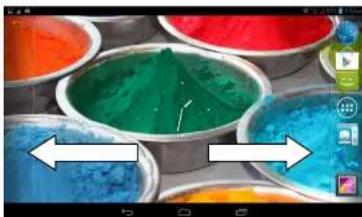
Ila a képernyő zárva van, nyomja röviden POWER gombot, hogy megnyiljon. A képernyő nyitáskor zárolva lesz, a 3.1 képnek megfelelő hátér jelenik meg. Feloldáshoz és Foto Kamera megnyitásához érintse balra, jobbra pedig a képernyő
E-BODA

3.1 Kép

3.4 Érintőképernyő használata
A tablet üzemeltetési módszerei
Az alábbiakban a föképernyö, menü és a tablet müveleteire láthatnak üzemeltetési módszereket.
Klikk
Ha a billentyűzetet akarja használni vagy műveletet kiválasztani, akkor azt csak ujjal kell érinteni.
Megnyom
Ha új cikket szeretne megnyitni (text ablak vagy web oldalról link-ek) vagy gyorsparancsoknál rákattinthat a cikkre.
Fel vagy le gyors mozdulat
Az érintőképernyön ujjának érintésével csüsztathat bármelyik irányba fel vagy lc.
Áthelyezés
Mielött egy cikket áthelyezné a kivánt helyre, azt előbb benyomva kell tartani.
Forgatás
A legtöbb kép, film megtekintéséhez vagy akár írásnál a tabletet forgassa vizszintes vagy függöleges irányba. A látkép automatikusan a tablet pozíciójának megfelelően változik.
E-BODA
3.5 Főképernyő
A 3.2 képen látható főképernyő inditásához nyomja hosszan az üres képernyöt és megnyilik egy ablak a seta wallpaper-al, folder-al, widget-ekkel és gyorsparancsokkal.

Főképernyő kiterjesztése
Ahhoz hogy több hely legyen a startlap a képernyő szélére hűzható, czáltal tű ikonokat, gyors rendeléséket vagy widget-cket helyezhetünk ki. Nyomja meg a füoldal üres részét, utána érintse a képernyőt jobbra vagy balra. A füoldal két másik oldallal lett kiterjesztve. Lásd a 3.3 képet
E-BODA
Gyors rendelések ikonjainak a kezelése
Az asztalon mappák létrehozása ikonokkal
-
Húzza egyetlen ikonra az ikonokat, melyeket egymásra szeretne helyezni (ugyanakkor egymásra tehet több ikont), lásd. 3.4 képet.
-
Utána klikkeljen az egymásra helyezett ikonokra, czek áthatulnak, lásd 3.5 képet.
Klikkeljen az ismeretlen mappára a fekete négyzetbe Click the unnamed folder in the black box, megjelenik a rejett billentyüzet és átnevezheti a mappát. A mappa helyét canek a hosszabb lenvornásával változtulhatja.

Ikonok törlése az asztalról
-
Tartsa hosszan lenyomva az ikont, melyet törölni akar, utána az képernyő jobb felső felén megjelenik ikon ✗ Remove
-
Az ikont, melyet törölni akar húzza a Remove ikon fülé, amíg ez piros nem lesz. Utána vegye le az ujját róla, hogy törölve legven.
Az asztal háttérképének (wallpaper) megváltoztatása
- Nyomja hosszan a Home oldalon bármelyik üres részt ameddig egy ablak. ahonnan tud választani egy új háttérképet.
- Válassza a Galériát, Képek. Live Képeket, hogy új wallpaper-ja legyen.
Hangkeresés
- Érintse meg a mikrofon ikonját

-
Google keresővel válassza ki, amit szeretne.
-
A hangkercső ablakában válassza a nyelvet, nyomja lc a megerősít parancsot - confirm
-
Beszéljen a mikrofonba és mondja mit keres, a Browser megnyitja a keresett dolgok listáját.
Megjegyzés: hangkeresés elött győződjön meg, hogy van internet kapcsolata.
E-BODA
3.6 Műveletek alkalmazása
Nyomja meg a gomb jobb felső felér (lásd a 3.2 képet), helép a főképernyöbe (lásd a 3.6 képet), válasszú ki a műveletet, melyet meg szerelne nyítni.

3.7 USB - csatlakoztatás
A tablet tárhelyének konfigurálása
A dokumentumok áthelyezése előtt konfigurálni kell az Ön tabletjének a tárhelyét:
- Csatlakoztassa a tabletet a számítógéphez USB kábellel, az emlékeztető panelen megjelenik az USB jele.
- Nyissa meg az emlékeztető -memento- panelt.
- Nyomja meg az USB - Kapcsulatot (lásd a 3.4 képet), aztán klikkeljen "USB-aktív"-ra.
- Most a tablet a számítógéphez csatlakozott.
E-BODA

Másolja a mappát a memória kártyára
- USB - vel csatlakoztassa a tabletet a számítógéphez.
- Nyissa meg a My computer-t számítógépén. keresse meg Removable Disk-ct.
- Másolja a mappákat a Removable Disk-be.
- Miután kész a másolás, nyomja meg "USB feloldás"-t, hogy megszakilsa a kapcsulatot a számítógéppel.
Megjegyzés: Amikor a tablet a számítógéphez csatlakozik USB-vel nem láthatja a tablet memóriáját. Ez csak a csatlakozás megszüntekor lehelséges.
3.8 Billentyüzet használata
Billentyüzet használata a képernyőn
A billentyüzet automatikusan megjelenik, amikor elkezdi az eljárást vagy amikor szavakat, illetve számokat választ. Android változatnak felel meg a billentyüzet.
Válasszon szövegbeviteli módszert
- Nyomja meg a művelet beállítását.
E-BODA
szavakat és módszereket.
- Válassza ki a kívánt szövegbeviteli módszert.
Használja a beviteli módszereket és átváltásokat

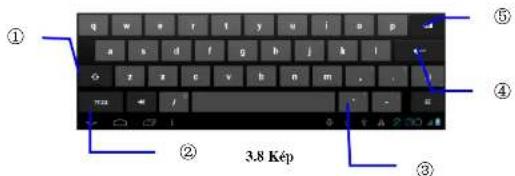
| 1 | Átváltás nagy- és kisbetük között |
| 2 | Átváltás a szavak bevitelénél |
| 3 | Sorköz |
| 4 | Végrehajt |
| 5 | Kurzortól balra töröli a karaktereket, az összes törléséhez tartsa lenyomva a kurzort |

3.9 Alkalmazási rendszer
Widget felület megnyitása
A képernyő felső felén nyomja le Widget-et vagy érintse a képernyő connek megjelenéséig. Hosszan nyomja bármelyik Widget-et ahhoz, hogy gyors rendelést létrechozzon, majd a gyorsparancesal megnyíthatja a művelet.
Ikonokhoz gyorsparancsok létrehozása
A müveleti felületen vagy a Witget-en nyomja le hosszan bármelyik ikont, hogy automatikusan felvigye az asztalra. Húzza és tartsa lenyomva bármelyik ikont ahhoz, hogy az asztal bármelyik felére költöztesse.
Megjegyzés: Ha az asztalon ahová az ikont akarjuk helyezni nines hely, akkor nem az asztal föoldalán fog elhelyezkedni.
4 Alapbeállítások
4.1 Wireless és internet
1. Wi-Fi kapcsolás
-
A fömenüböl vagy eszközökböl válassza ki Beállítás-t - Settings.
-
Érintse meg a Wi-Fi-t, aktiválja a wireless-t. A tablet pedig automatikusan keresi wireless hálózatokat. Lásd a 4.1 képet
- Válassza ki a Wi-Fi hálózatot, melyre szeretne kapcsolódni. Ha ennek jelszava van, akkor megjelenik az ablak ahová ezt beúhatja.
E-BODA

-
Hálózat hozzáadása
-
Kattintson a jobb felső részen lévő ikonra

4.2 képen

4.2 Kép
-
írja be a hálózat SSID-jét, a wireless hálózat nevét, kattintson a Mentés-re.
-
Válassza ki a felhasználó nevét, kattintson a kapcsolat-ra, hogy használja az internetet, kásd a 4.3 képet
E-BODA

2. A hálózat állapota
Ha megnyitja a Hálózat Allapota-t, megjelenik a Wi-Fi jele, a jobb alsú felén láhatja, hogy kapcsolódott a wireless-hez. lásd 4.1 képet
-
A Wi-Fi jel slepp módban való megtartása.
-
A jobb felső részen kattintson le Ⅰ ikonra, lásd a 4.3 képet, válassza a Tovább menüpontot - Advanced.
- Kattintson a 4.4 képen látható menüpontra a Wi-Fi kikapcsolásához - Wi-Fi maintenance during deactivation.

A Bluetooth műveletek szerepei
- A fömenü pontban vagy ikonnal válassza ki a Reállítás müveletet - Settings.
- Válassza ki a Bluetooth-ot és aktíválja.
- Ha valakinek a közelében van aktív Bluetooth-ja, akkor kattintson a Készülék Keresés menüpontra a jobb felső részen. A tablet automatikusan keresni fogja. Lásd a 4.5 képet.

4.5 Kép
- A Bluetooth azonosítását a Keres menüponttal végezze, megjelenik egy ablak, abol társítaii kell a készülékeket. Írja be a jelszavat és ha a kollégája visszaigazolja a kérést, akkor a társítás sikeres volt.
- Miután meglörtént a társítás, megtalálja a készülék nevét, mellyel dolgozni szeretne. Kattintson le ikonra, lásd a 4.5 képet és dolgozhat a képnek megfelelő módon:
E-BODA

4.6 Kép
Bluetooth beállítások
1. Nevezze újra a tabletet
A jobb felső részen kattintson a konra (lásd. a 4.5 képet), ahogy láthatja a 4.7 képen, kiválasztja Tablet Átnevezés menüpontot és bármilyen nevel bevihet.

- Válassza ki a láthatóság időtartamát - Visibility Timcout Válassza a Látható-t Visibility timeout (lásd a 4.7 képet), állítsa be az Ön láthatóságának az időtartamát, lásd a 4.8 képet.
E-BODA

4.8 Kép
3. Fogadott mappák megjelenítése
A 4.7 képnek megfelelően válassza ki a mappát és láthatja a letöltött, illetve elküldött mappáit.
- Bluetooth gyorsbeállítása
A 4.7 képnek megfelelően keresse ki menüpontot, lépjen a Beállítás menüre. Lásd a 4.9 képet.
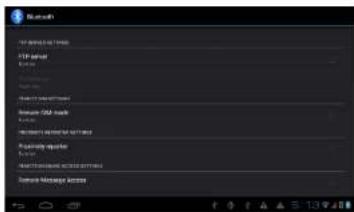
Nyissa meg Küldés menüt, kapcsolódjon a Bluetooth-ra, a tabletben válassza ki, arnit küldeni szeretne.
E-BODA
6. Bluetooth hatótávolság
Amikor a két Bluetooth készülék nincs a lefedettségi zónában és nem lehet kapcsolatot létrehozni, ezt a Bluetooth figyelmeztető hanggal jelzi.
4.3 Adathasználat
Ellenőrizze a SIM kártya adatainak a használatát, lásd a 4.10 képet.
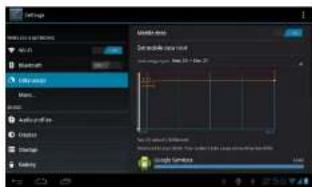
4.10 Kép
Ellenörizze a Wi-Fi kapcsolat adatainak a használatát. A jobb felső részen kattintson a 1 ikonra, lásd a 4.4 képet, nyomja a Használt Adatok menüt, lásd a 4.11 képet

4.4-1 Repülési üzemmód
A repülési üzemmód leállítja a Wi-Fi, GSM kapcsolatot. Amint bekapcsol a Repülési Üzemmód, a Wi-Fi, GSM kapcsolat automatikusa megszünik.
4.4-2 VPN
Nyissa meg a VPN-t. válassza a Hozzáad VPN hálózat, lásd a
4.12 képet. írja be a szerver nevét és címét, mentse.
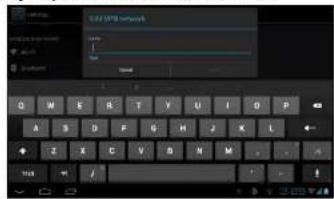
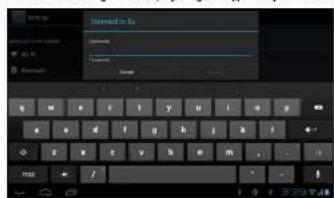
Válassza ki a VPN-t. lásd a 4.13 képet, írja be a VPN felhasználó nevét és jelszavát, nyomja meg a Kapcsolat-ot.
4.4-3. Hálózat és hordozható hotspot-ok megosztása
E-BODA
1 A fömenüben válassza ki a müveletet.
2 Megfelelő Wi-Fi kapcsolatnál válassza Tóbh menüt, nyissa meg a Tethring és hotspot-ot.
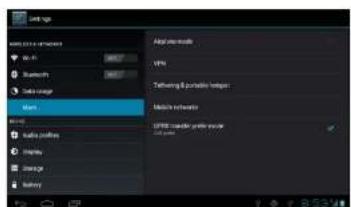
3 Nyomja meg a hotspot Wi-Fi aktivált tartásá-t, válassza ki az aktiválás időtartamát - Maintain enabled WiFi hotspot.
4 Lépjen vissza az előző mentpontba, nyissa meg hordozható WLAN hotspot-ot, utána klikkeljen Wi-Fi konfigurálás pontra.
E-BODA
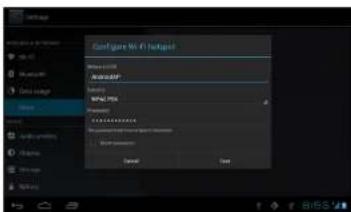
4.16 Kép
4.4-4 Hordozható hálózatok
- Adathasználat
Amikor megnyitja az adathasználatot, a SIM kártya által láthatja 2G/3G.
- Adatroaming
Amikor megnyitja az adatroamingot, a SIM kártya által böngészhet az interneten.
- Hálózati modul
Válassza a 2G vagy 3G sávot. (a GSM 2G hálózat, WCDMA 3G hálózat) Lásd a 4.17 képct.

4. Hozzáférési pontok (APN)
Nyomja meg a Horduzható hálózatok-t, lásd a 4.18 képet - Mobile Networks.
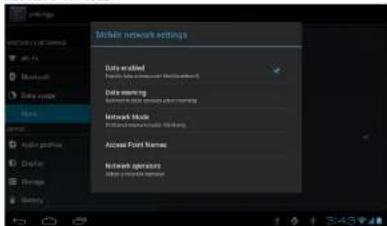
Válassza meg a hozzáférési pontok nevét (APN) Válasszon kapcsulási módot, lásd a 4.19 képet

4.19 Kép
Megjegyzés: GPRS által közvetített CMWAP; a megnyitott lap a web wap része, a CMNET www-el pedig tablet telefonjának segítségével böngészhet. Ugyanakkor lehet kapcsulódni a számítógép web-es oldalaira is. Az árak a mobil hálózatoktól fümmel
E-BODA
5. Hálózat működtetése
Nyomja meg a hálózat működtetőt, a tablet megkeresi a rendelkezésre álló GSM és WCDMA hálózatokat. Lásd a 4.20 kénet
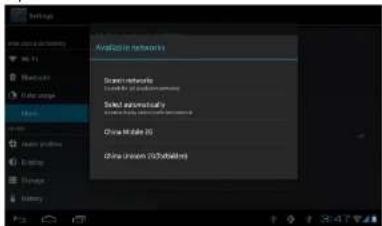
4.4-5 Kedvelt GPRS adathordozó
Miután a kedvelt GPRS-t, a tablet azt a hálózatot helyezi elótérbe.
4.5 Hangeszköz beállítás
- Nyissa meg a Beállítás menőt, nyomja meg a hangeszköz beállítást, lásd a 2.21 képet

E-BODA
2 Nyomja meg az Általános pontot, lásd a 4.22 képet
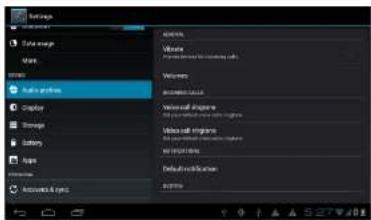
A 4.22 képen, kattintson a rezgések-re, amikor valaki hívja a tablet rezegni fog.
2. Hangerö
A 4.22 képen, kattintson a hangeröre, kiválaszthatja az ébresztót, ennek beállítását, hangerejét. Lásd. a 4.23 képet.
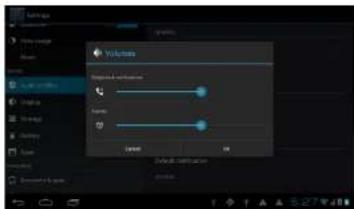
- Csengöhang hanghíváskor
A 4.22 képen, nyomja meg a esengőhang hanghiváskor-t és
E-BODA

4.24 Kép
- Cscengōhang video hivásnál
A 4.22 képen, nyomja meg a esengőhang video híváskor-t és válasszon hangot, lásd a 4.25 képct.
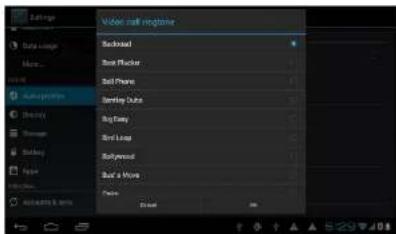
4.25 Kép
Megjegyzés: Kivéve az általános módot, az összes többi csak elözetes beállitásokkal választható ki.

4.6 Képernyő
4.6-1 A képernyő színminőségének a beállítása
- Nyomja meg a Beállítások menüpontot - Settings.
- Nyomja a Képernyőt, válassza ki a Színminőség-et -
Display -- Brightness - Húzza a mutatót jobbra vagy balra, hogy beállítsa a
színminőséget, lásd. 4.26 képet.

Miután beállította a színminőséget kattintson az OK gombra.
Képek
- Nyomja mcg a Beállítás menüpontot - Settings.
- Nyomja meg a Képernyöt, majd a Képek-re.
- A tablet előhozza a képeket, melyekből választhat, lásd a
4.27 képet.
E-BODA

-
Nyomja meg a Beállítis menüpontol - Settings.
-
Nyomja meg a Képernyő-t, válassza a Háttérkép menút. Screen - Wallpaper.
-
Tetszés szerint választhat a háttérképekból - Galéria (válogathat az Ön személyes képtúrából) - Háttérképek (a tablet képei) - Élő háttérképek - Vídeo részlet, lásd 4.28 képet.
E-BODA

- Nyomja meg a Beállítás menúpontot
- Nyomja meg a Képernyő-t, válassza a Téma mentipontot, négy stílus közül válogathat, lásd a 4.29 képet.

4.29 Kép
4.6-4 Képernyö automatikus forgatása
A készülék automatikus forgatásra van állítva. Ha ezt a művelet leállítjuk, akkor a készülék nem készülék nem használja a tablet G-szenzorját.
4.6-5 Aktiválás feloldása
3 Nyomja meg a Felold menüt.
4 Válassza ki a képernyőkimélő időtartamát. lásd a4.30 képet.
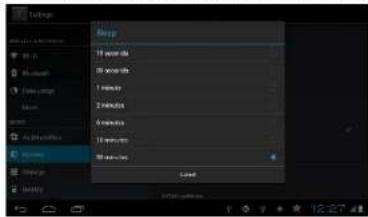
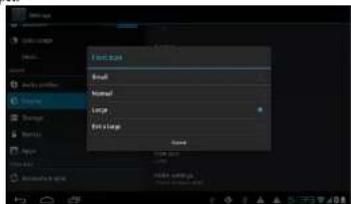
Nyomja meg a Betüméret menüt, válasszon méretet, lásd a 4.31
képel.
Nyissa meg a Beállítás menüt, klikkeljen a Preferred install location-ra, beállíthatja az új tárhelyet. - Favourite installation destination
Ellenórizze a Rendszer tárhelyét. Belső tárhelyet vagy a SD kártyát.
-
Lépjen he a művelet beállításaíbu.
-
Nyomja meg Storage - menüt, ellenörizze a tárhelyet.
-
Rendszer tárhelye
(1) Rendszer tárolása
A tableten a müveleti rendszer magába foglalja rendszer tárhelyét. lásd a 4.35 képet. Ez egy rejtett megosztás, melyről nem láthat részleteket.

A belső tároló a tablet NAND tárhelyében van, lásd a 4.36 képet. Ha ellenőrizni szeretné a tárolt adatok tartalmát, megteheti a fömenü Storage menüpontjában.
E-BODA
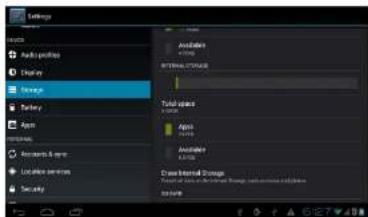
Ellenőrizheti a kártyán a szabad tárhelyet. Vegye ki a SD kártyát és törölje, lásd a 4.37 képet.
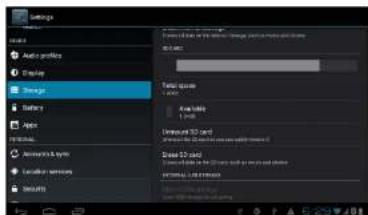
A SD kártya biztonságos kiszerelése
-
Válassza ki a Tárolás menüpontot.
-
Nyomja le a memóriát.
-
Nyomja le SD kártya Kiszerelés-t.
-
Most biztonságosan kiveti a kártyát.
Megjegyzés: A SD kártya biztonságos kiszerelése védelmet nyújt és műrulsi a lebetos hosszülati időtartonsát

4.8 Akkumulátor
Nyomju meg az. Akkumulátor menüpontot és itt talál részleteket az akkumulátorról, lászl 4.38 képet.

4.38 Kép
4.9 Alkalmazások
-
Nyomja meg Alkalmazás meniit.
-
Válassza ki az Alkalmazás-t, utána az installált alkalmazásokat kezelheti és törölheti, ellenórzi az üres, illetve foglalt tárhelyeket. Lásd a 4.39 képet.

4.39 Kép
- A kolső társolu főcselőt és szeked társoluának az allanássén
E-BODA
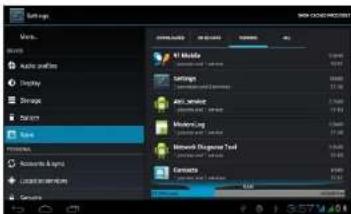
4.40 Kép
- A készüléken futó alkalmazások ellenörzése, használt tárhely és szabad tárhely, lásd a 4.41 képet.

4.10 Azonosítók és szinkronizálás
- Válassza ki az Azonosító és szinkronizálás menőt
- Nyissa meg a menüt, lásd a 4.42 képet 4

- Nyomja meg Azonosító hozzáadása, lásd a 4.43 képet.

- Miután sikeresen hozzáadta az azonosítót, megnyílik a szinkronizálási müvelet, lásd a 4.44 képet.
E-BODA

4.11 Helymeghatározó szolgáltatás
Nyomja meg a Beállítás menüpontot, válassza ki a szolgáltatást, lásd a 4.45 képet.

- Google helymeghatározó szolgáltatás
Nyissa a Google helymeghatározó szolgáltatást, az Ön helyének a
mcghatározására használhatja a WiFi-t.
- GPS müholdak
Nyissa meg GPS t, az Ön helyének a meghatározására
E-BODA
Nyissa meg az EPO GPS karbantartást, ez növeli GPS helyhatározójának a sebességét. Ez a művelet a SIM kártya adatainak átvitelét használja.
4. EPO beállítások
Nyomja le a EPO Beállításokat, lépjen be ide (lásd a 4.46 képer), majd abban az esetben ha az EPO-n aktiválva van az Automatikus letöltés ellenőrizze az Ön helyével kapcsolatos információkat.
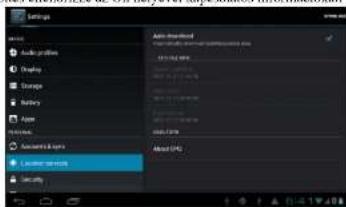
Miután aktiválta a A-GPS-t internet hálózat segítségével növelheti a keresési schességet.
6. A-GPS beállításai
Nyomja meg a A-GPS beállításai-t, lépjen be, lásd a 4.47 képet.
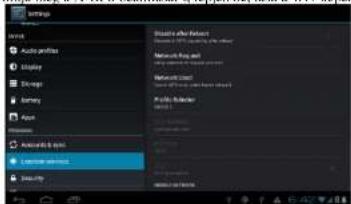
4.47 Kép
E-BODA
tijrainditja a A-GPS automatikusan kikapesol.
- Hálózat igénylés
Válassza Hálózat igénylés-t, az internet hálózaton keresztül a
tablet láthatja az Ön helyét.
- Használt hálózat
Nyissa meg Használt hálózat-t, kiválaszthatja a hálózat típusát,
lásd a 4.48 képet

4.48 Kép
4. Szerver
Nyomja le Szerver-t, cz átkapcsolhatja a helymeghatározó szolgáltatást, lásd a 4.49 képet.

5 Google kereső és helyhatározó
Nyissa meg a szolgáltatást és engedélyezze a Google keresést. A keresés és más szolgáltatások credménycinek javításáért az Ön helyéhez kapcsolódó információt.
4.12 Biztonság
Képernyőzár beállítása
Az Ön adatai védelmének érdekében zárja touch screen-t a feloldó ikonnal vagy jelszúval a tabletet.
Megjegyzés: Miután zárolta a képernyőt minden egyes alkalommal mikor indítja a tabletet vagy ha a képernyő zárolva van be kell vinni belépési kódot.
Feloldó Sablon beállítása
- Nyomja meg a föképernyön a Beállítás-t – Settings.
- Nyomja meg a Sablon-t - Pattern.
- Nyomja meg a Sablonrajzoló-t - Draw unlock pattern.
- Válassza ki a rajzot.
- Nyomja meg az Tovább-ot, tartsa észbe a képernyőre tett rajzul.
- Meglátja feloldó képkeretet, ahol érintési pontokat talál, kössön össze négyet ezekből függölegesen, vizszintesen vagy átlósan. Amint a 4.10-cs kép mutatja mintán megrajzolta a mintát vegye le az ujját a képernyőról. A rendszer rögzíti az Ön által készített tij feloldó sablont.
- Nyomja meg a Tovább gombot.
- Mikor látja a rajzolt képet, vigye újra be a sablont és nyomja meg a Júváhagyás-t.
E-BODA

flowchart
graph TD
    A["Start"] --> B{Decision}
    B -->|Yes| C["End"]
    B -->|No| D["End"]
4.11 Kép
PIN kód feloldásának beállítása
-
Nyomja meg a Beállítást a löképermyön - Settings.
-
Nyomja meg a Biztonság-ot - Security.
-
Nyomja meg a Képernyözár-1 - Lock screen.
-
Válasszon PIN változatot - PIN.
-
Vigye be az új PIN kódot (számok) utána Tovább gombot nyomja - Continue.
-
Vigye be ismét az új PIN kódot, majd a Tovább-ot nyomja - Confirm.
Jelszó feloldásának a beállítása
-
Nyomja meg a Beállítást a föképemyön - Settings.
-
Nyomja meg a Biztonság-ol - Security
-
Nyomja meg a Képernyőzár-t - Lock screen.
-
írja be a jelszót a négyzetbe.
-
irja be az új jelszót (betük és számok), majd a Tovább-ot nyomia - Continue.
-
írja be újra a jelszót, majd a Tovább-ot nyomja - confirm.
Ismeretlen források
-
Nyomja meg a Beállítást a főképernyön - Settings.
-
Nyomja meg a Biztonság-ut - Security.
-
Válassza ki az Ismeretlen források-at, lásd a 4.51 képet.
E-BODA
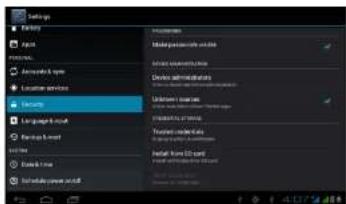
4.51 Kép
Megjegyzés: Ha kézi installálást alkalmazunk (APK) az Ismeretlen forrás alkalmazást aktiválni kell.

4.13Nyely és belépés
Nyomja meg Beállítást, a nyely megváltoztatásához válassza ki Nyely és belépés-t. lásd a 4.52 képet.

4.52 Kép
Nyomja meg Beállítást, válassza ki Nyelv és belépés-t, válassza ki az Android Billentyüzelet, lásd a 4.53 képet.
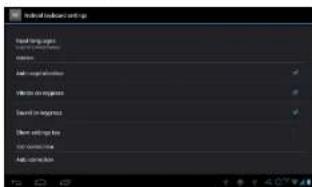
Válasszon a listából nyelvet, lásd a 4.54 képet.
E-BODA

Térjen vissza a Nyelv és belépés-hez, válasszon a listából nyelvet (lásd a 4.55 képet), válasszon módszert amivel bevinni akar.

4.14 Tartalék másolat és újrakezdés
Kapcsolódjon a WiFi-re, lépjeu be a Google azonosítójával és válassza Tartalék másolat az adataimmal. A rendszer a Google szerverére készít egy másolatot.
Az eselben ha visszatér a tablet gyári beállításaihoz, kérem nyomja meg az Adatok teljes tijraindítását, lásd a 4,45 képet. Ha formázni akarja a NAND particiót, kérem jelölje a SD kártya törlését, majd nyomja meg a Reset-et.
E-BODA
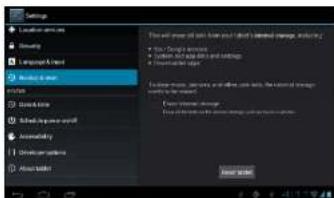
4.56 Kép
4.15Dátum és idő
A gyári beállításoknak megfelelően a rendszer automatikusan alkalmazza az interneten között órát. Dátum és idő kézi beállítása
- Nyomja meg a Beállítást a föképernyön.
- Érintse lent a képernyöt, válassza ki a Dátum és órát.
- Kapesolja ki az "Automatikus órát"
- Kapcsolja ki a "Hálózat által szolgáltatott órát", amelyik a Dátum és órá-ban van.
- Nyomja meg Óraválasztás-t, a listából válassza ki a beállítandó órát. Érintsen lefelé, hogy láthassa az összes lehetőséget.
- Nyomja meg a 24 órás formátum használatát, ha az AM vagy PM óraformátumot választja.
- Nyomja meg a Dátum formátum választást, majd írja be az évet, hónapot, napol.
Megjegyzés: Ha az automatikus óra van beállítva, nem tudja állítani a dátumot és órát.
E-BODA
4.16Töltés ki/bekacsolásának időzítése
- Nyomja meg a Beallitást a füképernyön - Settings.
- Válassza ki a Töltés ki/bekacsolásának időzítése-t.
- Alkalmazza a 4.57 és 4.58 -as képeknek megfelelően

Toltés megkezdése idejének beállítása
4.57 Kép

4.17Elérhetőség
4.17-1. Nagy szöveg
Érintéssel nagyíthatja a rendszer betükészletét.
4.17-2. Inditógomb zárja a hívást
Telefonhívás alatt ha megnyomja a Power gombot, akkor megszakad a kapcsolat.
4.17-3. Érintés késleltetése és tartása
Az idő növeléséhez érintse az alkalmazást és tartsa benyomva, lásd a 4.59 képet.

4.17-4 Web jegyzetek installálása
A rendszer inditásakor lehetőséget ada web jegyzetek installálására, ugyanakkor az internetes oldalakon való navigálás kockázatát emeli.

4.18Fejlesztő müveletek
4.18-1 USB hibaclhárítás
Az USB hibaelhárítás aktiválása után használhat olyan programokat, melyek felismerik a tablet szoftját. Amikor az USB hibaelhárítást elindítja, mentését kézzel végezheti.
4.18-2 Aktív állapotban maradás
Ha aktiválja az Aktív állapotban maradást, a tabletje töltés közben suha nem fog slepp módha lépni.
4.18-3 Helyzetjelző
Ha aktiválja a Helyzetjelző megjelenik vízszintesen és függőlegesen a képernyön.
4.18-4 Érintést mutat
Ia aktiválja az Érintés mutatót a képernyön megjelenek a müveletek, melyckkel dolgozik. Javasoljuk, hogy a Helyzetjelzővel együtt használja.
4.18-5 Képernyő aktualizálásának megjelenítése
Amikor bekapcsolja a képernyöt a hozzájáró zónák megjelenek.
4.18-6 CPU használat megjelenítése
Miután aktiválta a CPU használat megjelenítését a képernyő jobb felső részén megjelenik a tablet processzorának a működése. Lásd a 4.60 képet.
E-BODA

Tablet állapotának ellenőrzése
- Ellenőrizze a Műveletek beállításait
- Nyomja meg a Tabletröl menüt, ellenőrizze az állapotát, modelljét, Android verziót, sorozatszámát, stb.
- Nyomja meg az Állapot-ot, ellenőrizze az akkumulátor állapotát, akkumulátor szintjét, SIM kártya jelét, IMEI számot, IP címet.
E-BODA
5 Multimedia
5.1 Zenclejátszó
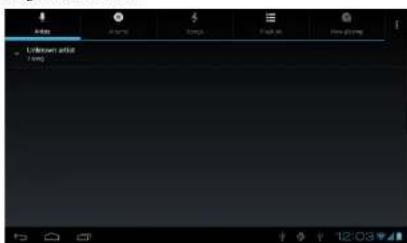
Belépéshony zenelejátszóba nyomja meg a fömenüben vagy az asztalom a finina válassza ki a dalt, amelyet meg szeretne hallgatni, lásd 5.1 ábra;
E-BODA
- Húzza a kurzort clóre vagy vissza játszáshoz.
- A zenelejátszó műveleteit láthatja a 5.2 képen.
5.2 Video lejátszó
- A belépéshez az asztal menűjében nyomja meg s ikont,
majd válassza ki a filmet. - A müveleteket az 5.3 képen láthatja.

5.3 Kép
5.3 Galéria
A galéria alkalmazással a SD kártyán automatikusan keres filmeket és fényképeket. A galéria a fájlokat mappáha rendszerezi. A galériából direkt is meg lehet megjeleníteni és szerkeszteni képeket, képeket hátérképként beállítani, illetve filmet nézni.
Fényképek megjelenítése
- A menüböl vagy az asztalon válassza ki a Galéria
E-BODA
akar nézni.
-
Nyomja meg a képet, melyet látni szeretne, a rendszer teljesen automatikusam kihelyezi a képernyöre.
-
A képet lecht közlebb vagy távolabb viinni, ha két ujját a képernyőn tartja. Ha két ujját kifele távolítja, a kép közeledik az ujjak hefelé közelítésével a képet kiesinyíti. A műveletet elvégezheti, ha a képernyőt ujjával kérszer érinti.
Megjegyzés: Amikor képeket néz, csúsztasson jobbra vagy balra, hogy megjelenjen az előző, illetve következő kép.
Fényképek beállítása és szerkesztése
A képek egész képernyös megtekintéséhez a képernyö jobb felső részén nyomja meg a beállító gombot és kiválaszthatja a képet, melyet szerkeszteni akar.
1. Megjelenítés
a) Nyisson meg egy képet, a képernyő jobb felső részén nyomja meg a heállító gombot és megjelenik egy ablak.
b) Nyomja meg a Megjelenítést, a képek automatikusan megjelenek (vagy a képkerethen nyomja meg a gombot).
2. Vágja ki
-
Nyomja meg a képernyő jubb felső részén a beállító gombot.
-
Majd nyomja meg a Kivágás-t, klikkeljen egy ujjal és csúsztassa a kivágó zónába.
-
Kivágáshoz nyomja meg a keret közepét és a kívánt helyre viheti a képet.
-
Miután beállította az új méreleket, nyomja meg a Kivágást. Ha nem akarja folytatni a vágást, nyomja meg a Törlést.
3. Szerkesszen
a) Nyomja meg a képernyő jobb felső részén a beállító gombot.
b) Nyomja meg a Szerkesztést.
c) Allítsa be a kép szinerösségét, stílusát, színét, felbontását.
Mentse
d) H a nem akurja folytatni a szerkesztést, nyomja meg Vissza
E-BODA
5.4 Fényképező
A föképernyön vagy az asztalon a Foto ikonját, „Tjcn be az alkalmazásba.
● A foto műveleteit a 5.4 képen láthatja
- Kamera átkapcsolása - a kamera mentjében nyomja meg a
Foto ikont, czáltal kapcsolat lesz a frontális és hátsó kamera közt.
Lásd az 5.5 képet

5.4 Kép
5.5 FM Radio
Nyomja meg a gombot a fömenüben vagy az asztalon, hogy
megnyissa a rádiót
• Rádió kezelése - 5.5 kép
Hangszóró mcenyitása Csatornák listája

E-BODA
- RDS beállítások: nyomja meg a menü gombot a rádiú felületén, utána nyomja meg az RDS beállítások gombot és válassza ki az opciót amclyct hozzá kíván adni.

5.6 Kép
- Csatorna keresése: Nyomja meg a menü gombot a rádió felületén, nyomja meg a Keresés gombot. A készülék automatikusan elkezdi a rádió csatornák keresését, czek automatikusan el lesznek mentve a csatornáklistújában.
- Csatornák mentése: Nyomja meg a gombot a rádió felületén, hogy elmentse a kívánt csatornát, a csatorna a listábu lesz elmentve.
Megjegyzés: Ahhoz, hogy használni tudja a rádiót, csatlakoztatnia kell a fülhallgatót. Ezek lesznek az antennák, amelyek a rádióadókat veszik.

6 Kommunikációs eszközök
6.1 Telefon
- Lépjen be a Telefon alkalmazásba.
- Műveletek az 5.7 képen.

- Lépjen a fömenübe, válassza ki az Üzenetkezelés
alkalmazást. megnyomva a gombot
- Nyomja meg az Új üzenet küldése gombot.
Csutolmáns
hozzáadásá beillítiso

5.8 Kép
6.3 Személyek
Nyomja meg a Személyek gombot a fömenüben vagy az asztalon, hogy megjelenítse a névjegyzéket. Lásd a 5.9 képet.
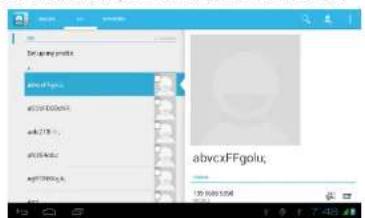
- Névjegy keresése: nyomja meg a Keresés gombot, lépien be a keresés opcióba.
- Névjegy hozzáadása: nyomja meg a gombot, lépjen be a névjegy hozzáadása felületbe.

E-BODA
6.4 Új APN beállítása
Új APN (Acces Point Name) beállitásához kövesse a következő lépéseket:
1) Lépjen be a beállítások menübe - Settings.
2) Válassza a Bövebben... opciót More...
3) Valassza a Mobilhálózatokat Mobile
networks


4) Gyözödjön meg róla, hogy a Roaming Adat opció ki van pipálva Data roaming
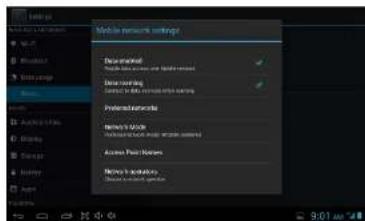
5) Válassza ki a Csatlakozási pontok nevei opciót Access Point Names
E-BODA
7) Válassza az új APN opciót - New APN option
8) Irja be a mobiltelefon szolgáltató által közölt adatokat
9) Nyomja meg újra a gombot a jobb felső sarokban, ezután pedig válassza a Mentést - Save
10) Várjon körülbelül 30-40 mp-et, amíg a tablet kapcsolódik az új APN-hez, ezután használhatja az internetkapcsolatot mobiladatokon keresztül.
7 Internet
7.1 Böngésző
Abban az osetben, ha jó Wifi vagy mobilinternet kapcsolata van (kérjük olvassa el a 4.1 fejezetet bövebb információkért a wireless és mobilinternet bzállításokkal kapcsolatban), nyomja meg a Böngésző gombó a lőmenüben vagy az asztalon, lásd 6.0. képet.

E-BODA
7.2 Email levelezőfiók
Az Email alkalmazás tartalmaz egy beállítás útmutatót, hozzáadhat POP3 vagy IMAP külső email postafiókot, illetve hozzáadhat szokványos email postafiókot is (pl. Yahoo, Gmail, Hotmail), lásd a 6.1. képet.

a. E Email beállítások
- Miután megnyomta a email küldése gombot. fogja az email beállítások ütmutatóját, amely segít a postafiókja beállításában.
- Írja be az email címét és a jelszavát.
- Nyomja meg az Elöre gombot (Forward), válassza ki az email-tipust a két lehetőség közül: POP3 vagy IMAP.
- Nyomja meg az előre gombot, ellenőrizze, hogy az email szolgáltatása tud-c fogadni és küldeni emaileket.
- Írja be a cím postafiók címet, a témát, utána nyomja meg a Küldés gombot.
- Amennyiben az email szolgáltatás elérhető, automatikusan a bejövő üzenetek postafiókjába fog lépni.
Kitörölheti a tablethöl a POP3 vaev IMAP nosrafiókiát
b. Email postafiók törlése
E-BODA
Nyumja meg a gumbhot.
- Lépjen be a postafúkba.
- Nyomja meg a Menü gombot.
- Nyomja meg a Beállítások gombot.
- Nyomja meg a Postafiók eltávolítása gombot.
- Válassza ki melyik postafúkot tűrli.
- Nyomja meg a Megerősítés gombot a törléshez.
c. Email küldése
- Nyomja meg a gombot az email postafiók megjelenítéséhez.
- Lépjen a bejövő üzenetekbe, az oldal automatikusan frissíteni fog, utána kattintson az új üzenetekre, hogy elolvashassa.
- Nyomja meg a Beállítások gombot és megjelenik a menü.
- Nyomja meg a hozzáadás gombot 📄 hogy belépjen az új üzenet felületébe.
- Írja be a címet, ahová az emailt kívánja küldeni.
- Írja be az email témáját és tartalmát.
- Amennyiben csatolmányt kíván hozzáadni, nyomja meg a Beállítások gombot és megjelenik a menü.
- Válassza a Csatolmány hozzáadását (fényképek, filmek).
- Nyomja meg a Küldés gombot az email elküldéséhez.


8 GPS nyomkövető rendszer
8.1 GPS Navigáció
- Abban az csetben, ha nem kivánja használni az internet szolgáltatáson keresztüli navigációt, szükséges egy olyan alkalmazás telepítése, amely GPS navigációhoz szükséges térképeket tartalmaz. Amennyiben az internetes szolgáltatáson keresztül navigál, használhatja a tablet Navigáció alkalmazását, amely tartalmazza a Google térképeket.
- Lépjen be a fömenübe, nyomja meg a gombot, lépjen be a 6.3 képen látható alkalmazásha.

Amikor az elhelyezkedés sikeresen végrehajtúndott, a szürke értékskála zöldre fog váltani. Ezek fogják jelölni a szélességi és hosszúsági köröket, a magasságot és az adott hely időzónáját. Lásd: 6.4. kép.
Ezek az értékek jelképczik a jel erősségét, az időzóna annak a helynek az óráját mutatja, amelyben épp van. ha az óra mincs mcgfelelően beállítva, ellenőrizze az időzóna beállításait a tablet menűjében..


bar
| Time | Value | | :--- | :--- | | 01 | 25 | | 11 | 19 | | 14 | 28 | | 17 | 18 | | 19 | 34 | | 20 | 26 | | 22 | 19 | | 31 | 34 | | 32 | 23 | GPS Status: GPS on Accuracy (meters): 8 in Vine: 9 In the: 7 SNR: 95 0 14:38
9 Más alkalmazások eljárásai
9.1 Óra
Nyissa meg az Óra alkalmazást, lépjen be, a 6.5-ös ábrát fogja látni.
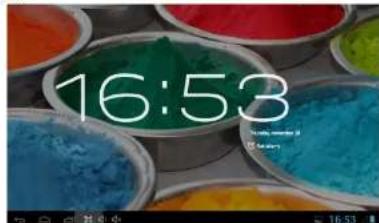
6.5 Kép
E-BODA
9.2 Számológép
- Nyomju meg

- Lépjen be a Számológép alkalmazásba.
- A müveletek végzéséhez óvatosan érintse a gombokat.
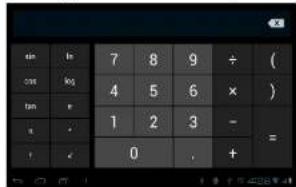
6.6 Kép
9.3 Fájl kezelő
A Fájl kezelővel másolhatja, kivághatja. törölheti, átnevezheti a dokumentumait, úgy a tablet memóriajában levőket, mint a memóriakártyán levőket is. Továbbá fájlokat oszthat meg, illetve alkalmazásokat talapíthet(APK). A főmenúben vagy az asztalon nyomja meg az főkont, hogy belépjen a Fájl kezelőbe.

E-BODA
a. Másoljon, vágjon ki, töröljön vagy nevezzen át fájlokat és mappákat. Válassza ki a fájlt ill. mappát, nyomja meg hosszan, míg megjelenik az ablak az opeiókkal. Lásd: 6.8 kép.
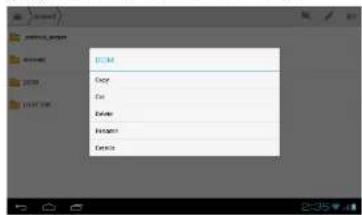
b. Illessze be vagy vágja ki a másolt fájlt. Válasza ki a mappár, amelyet be akar illeszieni, nyomja meg az ikont a jobb felso sarokból (lásd 7.0 kép), több opcióért nyomja meg az ikont.

6.9 Kép
E-BODA

7.0 Kép
c. Osszon meg fájlokat. Válassza ki bármelyik fájlt, tartsa hosszan nyomva, míg megjelenik az ablak. Nyomja meg a megosztás opciót, majd a Fájl küldésc opciót.
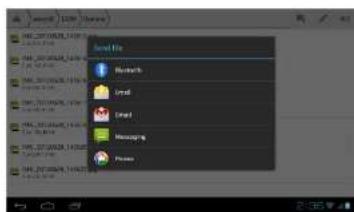
d. Telepítsen alkalmazásokat (APK). Válasszon fájlokat, amelyek "apk" bővitménnyel rendelkeznek, a fájlkezelőböl. Telepítheti a saját alkalmazásait.
e. Mappa létrehozása. Nyomja meg a jobb lelső sarokban lévő ikont, létrehozhat új mappát, illetve átnevezheti a mappát.
E-BODA
9.4 Hangfelvétel
A fümenüben vagy az asztalon nyomja meg az fühen, hogy megnyissa a Hangfelvétel alkalmazást. Nyomja meg a gombot a felvétel elkezdéséhez. Utána nyomja meg a gombot a felvétel befejezéséhez. A gombot megnyomásával visszajátszhatja a rögzített hangfelvételt.
A rendszer tájékoztatja Önt a rögzített hangfelvétel elvetésével ill. elmentésével kapcsolatban. Játssza le a hangfelvételt. Válassza ki a Video Player-t a felvétel lejátszásához.
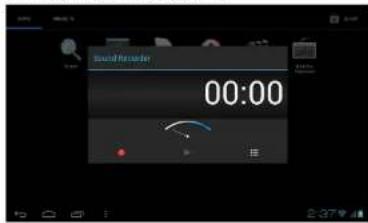
7.2 Kép
10 Telepítési folyamat
10.1 Telepítési
Harmadik fél alkalmazások telepítése
- Nyissa meg a fájl kezelőt, válassza ki az alkalmazást, amelyet telepíteni kíván.
- Tartsa nyomva az alkalmazást, amelyet telepíteni kíván.
- Megjelenik egy telepítő ablak, válassza az Installálás opciót - Install.
E-BODA
Megjegyzés: Az internetról telepített harmadik fél alkalmazások az “.apk” bövitményt tartalmazzákfolyamat.
10.2 Eltávolítás
Alkalmazások eltávolítása
- Lépjen be a Bcállítások alkalmazásba.
- Nyomja meg az Alkalmazások opciót.
- Válassza ki az alkalmazást, amelyet el kíván távolítani, utána
nyomja meg az Eltávolítás gombut. - Nyomja meg a Megerősítés gombot az eltávolítás
befejezéséhez.
Megjegyzés: Többféle lehetőség áll rendelkezésére az alkalmazások eltávolításához, ha kiválaszt egy alkalmazást megjelenik minden opció és lehetőség az adott alkalmazásra vonatkozóan.
11 Javítás
1. A tablet első inditása több ideig tart
Az első inditásnál a tabletnek körülbelül 2-3 percere van szüksége, hogy installálja a saját alkalmazásait. A későbbi inditások gyorsabbak lesznck.
2. A tabletet nem lehet csatlakoztatni Wifi-re
- Ellenőrizze, hogy a wireless router vagy az internet szolgáltatás helycsen működik-c.
- Ellenőrizze, hogy a tablet a wireless router leledettségi területén van-c, és hogy ezek között nem létezik elválasztó fal, amely befolyásulhatja a router jelének leledettségét.
- Győződjön meg róla, hogy helyesen irta be a felhasználónevet és a jelszót.
Amikor párhuzamosan több alkalmazás fut. vagy, amikor a képernyő hosszabb ideig van bekapcsolva, a tablet nagyon
3. A tablet túlságosan felmelegszik
E-BODA
4. Nem lehet beállítani az e-mail postafiókot
- Ellenőrizze, hogy helyesen működik-c az internet szolgáltatás.
- Ellenőrizze, hogy helyesek-c a postafiók beállításai.
• Allítsa be az időzónát, amelyben tartózkodik.
5. Lefagy a rendszer
Amikor third party alkalmazásokat telepít, czek befolyásolhatják a tablet operációs rendszerének normalis működését.
Megnyomhatja a Reset gombot, hogy helyreallítsa a rendszert (cz a tablet hátsó felén található, a Power gomb mellett).
6. Nem lehet megnyitni a weholdalt
-
Tartson megfelelő távolságot a tablet és a wireless router lefedettségi sugara között.
-
Indítsa tijra a Wifi-t és próbálkozzon tijból.
7. A tablet idönként nagyon lassan működik
Ez egy normális jelenség. Kérjük zárja bc az alkalmazásokat, amelyekre nincs szüksége, vagy távolítsa el a nem használt harmadik fél alkalmazásokat, hogy felszabadítsa a készülék belső memóriáját.
E-BODA

A CE jelölés az Európai Gazdasági Térségbe kötelezően bevezetett megfelelési márka. A terméken a CE jelzés garantálja, hogy a termék megfelel az alkalmazott CE követelményeknek.

A terméket ellátták az elektromos és elektronikus hulladékokat megkülönböztető szelektív gyűjtés szimbóluamával. Tulajdonképpen a szimbóluam azt jelenti, hogy a terméket az EU 2002/96/CE szahályzatnak megfelelően a szelektív
hulladékgyűjtők elfogadják. Ezáltal újrahasznosítható vagy szélszedésre kerül, kevésbé érintkezik a környezettel.
Figyelem! A szelektiven nem válogatott elektronikus termékek hatással lehetnek a környezetre és az emberek egészségére, mivel veszélyes anyagokat tartalmazhatnak.

ROHS (Restriction on Hazardous Substances). Ez a előirás egy szahályzat, melyer 2006 július 1-én vezettek be és szabályozza azon elektronikus.
elektromos termékek és felszerelések forgalmazását, melyek veszélyes anyagokat tartalmaznak, mint úlom, hexavalens króm. kadmium, bifenil polibromát (PBB), polibromát difenil alkool (PBDE).
E-BODA
E-BODA
DECLARATIE DE CONFORMITATE nr. 1040-EBD
- E-BODA
- Bevezetés
- Termék ismertetése
- Tudnivalók
- Megelőző karbantartás
- Biztonsági előírások
- Tablet beüzemelése
- Tablet elökészítése és műveletek
- Akkumulátor töltése
- Állapotjelző és emlékeztető
- Emlékezlető ikonok
- Emlékeztető ablak
- Gyorsindítási útmutató
- Gombok
- Ki / bekapcsolás
- Bekapcsolás
- Kikapcsolás
- Képernyő ki- / bekapcsolása
- Amikor egyetlen müveletet sem végez a képernyö
- automatikusan bezárul.
- Érintőképernyő használata
- Főképernyő
- Főképernyő kiterjesztése
- Ikonok törlése az asztalról
- Az asztal háttérképének (wallpaper) megváltoztatása
- Hangkeresés
- Műveletek alkalmazása
- USB - csatlakoztatás
- Másolja a mappát a memória kártyára
- Billentyüzet használata
- Billentyüzet használata a képernyőn
- Alkalmazási rendszer
- Widget felület megnyitása
- Ikonokhoz gyorsparancsok létrehozása
- Alapbeállítások
- Wireless és internet
- Wi-Fi kapcsolás
- A hálózat állapota
- Bluetooth beállítások
- Nevezze újra a tabletet
- Fogadott mappák megjelenítése
- Bluetooth hatótávolság
- Adathasználat
- 4.4-4 Hordozható hálózatok
- Hozzáférési pontok (APN)
- Hálózat működtetése
- Hangeszköz beállítás
- Képernyő
- Képek
- 4.6-4 Képernyö automatikus forgatása
- 4.6-5 Aktiválás feloldása
- Akkumulátor
- Alkalmazások
- Azonosítók és szinkronizálás
- Helymeghatározó szolgáltatás
- EPO beállítások
- A-GPS beállításai
- Szerver
- Google kereső és helyhatározó
- Biztonság
- Képernyőzár beállítása
- Feloldó Sablon beállítása
- PIN kód feloldásának beállítása
- Jelszó feloldásának a beállítása
- Ismeretlen források
- 4.13Nyely és belépés
- Tartalék másolat és újrakezdés
- 4.15Dátum és idő
- 4.16Töltés ki/bekacsolásának időzítése
- 4.17Elérhetőség
- 4.18Fejlesztő müveletek
- 4.18-1 USB hibaclhárítás
- 4.18-2 Aktív állapotban maradás
- 4.18-3 Helyzetjelző
- 4.18-4 Érintést mutat
- 4.18-5 Képernyő aktualizálásának megjelenítése
- 4.18-6 CPU használat megjelenítése
- Tablet állapotának ellenőrzése
- Multimedia
- Zenclejátszó
- Video lejátszó
- Galéria
- Fényképek megjelenítése
- Fényképek beállítása és szerkesztése
- Megjelenítés
- Vágja ki
- Szerkesszen
- Mentse
- Fényképező
- FM Radio
- Kommunikációs eszközök
- Telefon
- Személyek
- Új APN beállítása
- Internet
- Böngésző
- Email levelezőfiók
- a. E Email beállítások
- b. Email postafiók törlése
- Nyumja meg a gumbhot.
- c. Email küldése
- GPS nyomkövető rendszer
- GPS Navigáció
- Más alkalmazások eljárásai
- Óra
- Számológép
- Fájl kezelő
- Hangfelvétel
- Telepítési folyamat
- Telepítési
- Eltávolítás
- Alkalmazások eltávolítása
- Javítás
- A tablet első inditása több ideig tart
- A tabletet nem lehet csatlakoztatni Wifi-re
- A tablet túlságosan felmelegszik
- Nem lehet beállítani az e-mail postafiókot
- Lefagy a rendszer
- Nem lehet megnyitni a weholdalt
- A tablet idönként nagyon lassan működik
- DECLARATIE DE CONFORMITATE nr. 1040-EBD
Márka : E-Boda
Modell : Izzycomm Z700 II
Kategória : Tablet