Izzycomm Z700 II - Tabletă E-Boda - Manual de utilizare gratuit
Găsiți gratuit manualul dispozitivului Izzycomm Z700 II E-Boda în format PDF.


| Tip produs | Tabletă |
| Marcă | E-Boda |
| Model | Izzycomm Z700 II |
| Sistem de operare | Android 4.0 (estimat) |
| Conectivitate | Wi-Fi 802.11 b/g/n, Bluetooth 2.1+EDR, 3G (HSPA), GPS, radio FM |
| Cartelă SIM | Mini-SIM (2G/3G) |
| Stocare | Intern: 5.68 GB (aprox.); Extern: slot pentru card microSD (acceptă până la 32 GB) |
| Baterie | Litiu-ion reîncărcabilă; se încarcă prin adaptor USB; indicator LED (roșu încărcare, verde plin) |
| Cameră(e) | Cameră spate și cameră față (rezoluțiile specifice nu sunt furnizate) |
| Multimedia | Player muzică, player video, radio FM, înregistrator sunet |
| GPS | GPS încorporat cu asistență A-GPS și EPO |
| Senzori | Senzor G (accelerometru), senzor de proximitate (pentru funcția telefonică) |
| Porturi | Micro USB (încărcare și date), mufă pentru căști de 3,5 mm |
| Buton pornire | Apăsare scurtă: standby/trezire; apăsare lungă: pornire/oprire |
| Siguranță | Păstrați uscat; evitați temperaturi extreme; nu dezasamblați; utilizați numai încărcător aprobat |
| Curățare | Ștergeți cu o lavetă uscată; nu utilizați lichide sau aerosoli |
| Piese de schimb și reparabilitate | Nu este reparabil de utilizator; contactați centrul de service autorizat E-Boda pentru reparații |
| Conformitate | Conform CE, RoHS |
Întrebări frecvente - Izzycomm Z700 II E-Boda
Întrebările utilizatorilor despre Izzycomm Z700 II E-Boda
0 întrebare despre acest aparat. Răspundeți la cele pe care le cunoașteți sau puneți-vă propria.
Pune o întrebare nouă despre acest aparat
Descărcați instrucțiunile pentru Tabletă în format PDF gratuit! Găsiți manualul dvs. Izzycomm Z700 II - E-Boda și luați din nou în mână dispozitivul dvs. electronic. Pe această pagină sunt publicate toate documentele necesare pentru utilizarea dispozitivului dvs. Izzycomm Z700 II mărcii E-Boda.
MANUAL DE UTILIZARE Izzycomm Z700 II E-Boda
Noi S.C. E-BODA DISTRIBUTION SRL, cu sediul în ILFOV, Comuna Cernica, Strada Oxigenului Nr. 2B cu Certificat de înregistrare la REGISTRUL COMERTULUI: J 23/1641/2013, Cod Unic de Înregistrare: 16021123, în calitate de importator, asigurăm, garantăm și declarăm pe propria răspundere, conform prevederilor art. 5 din Hotărârea Guvernului nr. 1022/2002, privind regimul produselor și serviciilor care pot pune în pericol viața, sănătatea, securitatea muncii și protectia mediului, că produsul:
Denumire: Tableta PC
Model: Izzycomm Z700
Marea: E-Boda;
Importat din China, în anul 2014,
La care se referă această declarație nu pune în pericol viața, sănătatea, securitatea muncii, nu produce un impact negativ asupra mediului, respectă cerințele de protecție și este în conformitate cu standardele și normativele mentionate mai jos:
- Directiva pentru echipamentele radio si de telecomunicatii: R&TTE 199/5/CEE (HG 88/303);
- Directiva privind asigurarea utilizatorilor de echipamente de joasa tensiune 73/32/CEE, modificata de Directiva 93/68/CEE (HG 457/2003);
- Directiva privind compatibilitatea electromagnetica 89/336/CEE, modificata de Directiva 92/31/CEE si 93/68/CEE (HG497/2003);
- Cerintele de siguranta ale Directivei Europene 2001/95/EC si a standardelor EN 60065:2002/A12:2011 si EN 60950-1:2006/A12:2011, referitoare la nivelul de decibeli emise de aparatele comercializate;
- Declarația de conformitate a producătorului,
- Produsul a fost evaluat conform urmatoarelor standarde: Sanatate: EN 50360, EN50361, Siguranta: EN 6596-1, EMC EN 301 489-1/-7/-17, Spectru radio: EN 301511, EN 300328;
- Produsul este marcat CE și RoHS,
- Valoare SAR: Corp 0,95W/Kg.
DOSARUL TEHNIC este disponibil la sediul S.C. E-BODA DISTRIBUTION SRL Declaratia este intocrită în conformitate cu prevederile Anexei II a HG nr. 88/2003;
Bucureşti: 12.06.2014
2.1 Operatiuni si Pregatirea Tabletei 5
2.2 Statutul si Memento-ul Tabletei .... 5
3 Ghid de Pornire Rapidă....6
3.1 Taste functionale 6
3.2 Pornire si Oprire 7
3.3 Deschidere si Inchidere Ecran 7
3.4 Utilizarea Ecranului Tactil 8
3.5 Pagina Acasa 9
3.6 Accesarea Aplicatilor 12
3.7 Conectarea USB 13
3.8 Tastarea cuvintelor 14
3.9 Tehnica de Operare.... 15
4 Setari de Baza....15
4.1 Wireless si Internet.... 15
4.2 Bluetooth....18
4.3 Utilizare Date 21
4.4 Mai mult....22
4.5 Profiluri audio 26
4.6 Ecran 29
4.7 Stocare....33
4.8 Baterie....35
4.9 Aplicatii....35
4.10 Conturi si sincronizare 37
4.11 Servicii de localizare 38
4.12 Securitate....41
4.13 Limba si intrare 43
4.14 Copie de rezerva si reinitializare ..... 46
4.15 Data si ora 47
4.16 Programare pornire/Intrerupere alimentare 48
4.17 Accesibilitate....49
4.18 Optiuni dezvoltator.... 49
4.19 Despre tableta....51
E-BODA
5 Multimedia....51
5.1 Player Muzical 51
5.2 Player Video 52
5.3 Galerie....53
5.4 Camera foto 55
5.5 Radio FM 55
6 Functia de comunicare 57
6.1 Telefon....57
6.2 Mesagerie 58
6.3 Persoane 59
6.4 Setarea unui nou APN 60
7 Internet 61
7.1 Browser....61
7.2 Email 63
8 Functia GPS 65
8.1 Navigare GPS 65
9 Procedurile altor aplicații 67
9.1 Ceas 67
9.2 Calculator 67
9.3 Manager fisiere 68
9.4 Inregistrare sunet 71
10 Procedura de instalare....71
10.1 Instalare 71
10.2 Dezinstalare 72
11 Depanare....72
E-BODA
1 Introducere
1.1 Cunoasterea produsului
Produsul este proiectat cu o gama larga de functii, incluzand 2 G, 3G, WIFI, BT, GPS, FM, apelare vocala s.a.m.d. Permite realizarea usoara a comunicatilor wireless si internet, aveti acces pentru a naviga pe internet oricand si oriunde; de asemenea este construita cu un modul GPS astfel incat sa poata fi utilizat pentru navigarea din aplicatia hartilor..Exista multi senzori care va ofera operatiuni de functionare noi si de divertisment; in plus, are functia capturii de ecran.
Acest manual va indroduce sistematic in functiile tabletei, tehnicle de utilizare si anunturi. Va rugam sa cititi cu atentie acest manual inainte de inceperea utilizarii tabletei.
E-BODA
1.2 Anunturi
Intretinere preventiva
- Va rugam sa pastrati intotdeauna suprafata tabletei uscata. Pentru a evita defectarea produsului, va rugam sa feriti tableta de apa sau alte lichide, de asemenea evitati utilizarea acesteia sau a incarcatorului atunci cand aveti mainile ude.
- Pentru a evita defectarea dispozitivului, bateriei si a incarcatorului, va rugam sa feriti tableta si incarcatorul impotriva socurilor violente sau a zdruncinaturilor puternice.
- Pentru a pastra o buna functionare a tabletei, bateriei si a incarcatorului, va rugam sa le feriti de temperaturi foarte inalte sau foarte scazute. Nu plasati dispozitivul in directa bataie a razelor solare.
- Nu aruncati, nu scapati pe jos, nu plasati in locuri neadecvate si nu indoiti tableta.
- Nu demontati dispozitivul si accesorile arbitrar, in caz contrar aparatul si accesorile acestuia isi pierd garantia.
1.3 Instructiuni de Siguranta
Inainte de a incepe operatiunile pe tableta, va rugam cititi acest capitol si explicati copiilor despre acesta. Pentru mai multe detalii, va rugam sa consultati instructiunile de siguranta si anuntul.
- Pentru evitarea accidentelor, nu folositi niciodata tableta in timp ce conduceti masina.
- In interiorul unui spital, clinici medicale si in apropierea aparatelor medicale din aceste incinte, va rugam opritii alimentarea dispozitivului.
- In interiorul unui avion, va rugam opriti alimentarea tabletei sau treceti dispozitivul pe “Mod Avion”.
- Opriti tableta in apropierea dispozitivelor electronice de mare acuratete pentru a evita defectarea acestora.
- Va rugam nu demontati tableta sau accesoriiile acesteia. In cazul defectarii acesteia, apelati la service-ul autorizat.
- Pastrati tableta departe de echipamentele magnetice, acestea
E-BODA
isi pot sterge datele datorita undelor emise de tableta.
- Nu folositi tableta in apropierea temperaturilor foarte ridicate sau a gazului inflamabil (benzinarii).
- Evitati utilizarea tabletei de catre copiii mici fara supravegherea parintilor.
Daca acest dispozitiv este utilizat pentru prima data, folositi adaptorul pentru o incarcare completa.
-
Introduceti mufa adaptorului in spatiul specific pentru a incepe incarcarea tabletei.
-
LED-ul rosu indica inceperea incarcarii. Va rugam sa asteptati pana ce incarcarea este completa si nu deconectati mufa incarcatorului in timpul incarcarii. Cand incarcarea este finalizata, ledul se va aprinde verde.
2.2 Statutul si Memento-ul Tabletei
Pictograme memento
Cand aveti mesaje ce anunta ceva, reamintesc ceva, acestea apar in partea de sus a ecranului si pot fi vazute daca trageti fereastra de sus in jos. Mai jos aveti cele mai comune mesaje ce pot aparea:
 | Email nou |  | Mod Avion |
 | USB conectat |  | Ajustare USBconectata |
E-BODA
 | Butonul Intoarcere |  | Descarcare (Downloading) |
 | Afisarea aplicatilor utilizate recent |  | Butonul Acasa |
| [x365] | Starea bateriei |  | WIFI conectat, internet disponibil |
Panoul memento
Pictogramele memento vor functiona cand primiti email-uri, cand WIFI este pornit, puteti deschide panoul memento pentru a vedea informatii detaliate.
Deschiderea panoului memento
Cand coloana memento afiseaza pictograma memento noua, tineti apasat pe aceasta si glisati cu degetul in jos, apoi panoul memento va fi deschis.
3 Ghid de Pornire Rapidă
3.1 Taste functionale
| Butonul Power | Apasati scurt pentru modul Sleep/Wake up, apasati lung pentru pornire sau oprire |
| Volume + (sus) | Cresterea volumului |
| Volume - (jos) | Descresterea volumului |
Butonul ACASA(Home) | Apasat in orice interfata, va aduce pe ecranul Acasa |
E-BODA
Butonul Inapoi(Back) | Apasat in orice interfata, va intoarce la meniul anterior |
Butonul Meniu(Menu) | Acest buton va afisa interfata meniului |
Afiseaza aplicatileutilizate recent | Afiseaza istoricul aplicatilor vizionate recent |
Apasati lung butonul POWER pentru trei secunde, puteti intra in imaginea de pornire. Sistemul blocheaza automat ecranul, deblocati prin glisare in partea dreapta.
Oprire
- Apasati lung POWER, va aparea fereastra pentru oprire.
- Fereastra pentru oprire contine Modul Mut, Modul Avion si optiunea pentru Oprire.
- Ultimul pas pentru oprirea tabletei il faceti prin apasarea pe Oprire.
3.3 Deschidere si Inchidere Ecran
Ecranul se va opri automat atunci cand nu efectuati nicio operatiune.
- Ecranul se inchide automat daca nu este efectuata nicio operatiune pentru a economisi energia accumulatorului.
- Cand ecranul este aprins, apasati butonul POWER si acesta se va opri imediat.
E-BODA
Aprinderea ecranului atunci cand este oprit.
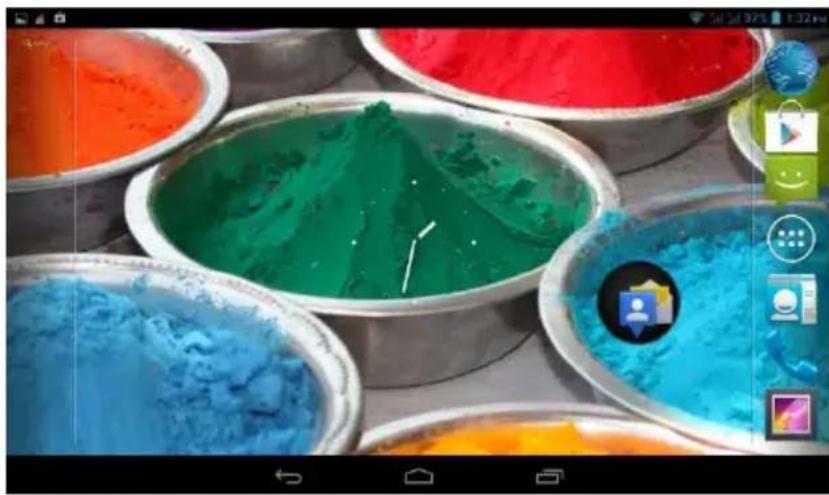
Daca ecranul este oprit, apasati scurt butonul POWER pentru a-l aprinde. Ecranul va fi blocat la aprindere, va afisa asa cum este prezentat in imaginea 3.1, glisati spre stanga pentru deblocare si deschiderea aplicatiei Camera Foto, glisati spre dreapta pentru deblocarea ecranului.

Imagine 3.1
3.4 Utilizarea Ecranului Tactil
Metode de exploatare a tabletei
Puteti vedea mai jos metodele pentru exploatarea ecranului principal, meniul si aplicatile tabletei.
Clic
Cand doriti sa utilizati tastatura tabletei sau selectarea unei aplicatii, trebuie doar sa atingeti aceasta cu degetul.
Apasare
Daca doriti deschiderea unui articol (Casuta text sau link-ul din pagina web), sau comenzi rapide, puteti apasa pe acel articol.
Miscare rapida sus sau jos
Puteti glisa in orice directie pe Ecranul Tactil, sus sau jos
E-BODA
prin atingerea cu degetul.
Mutare
Inainte de a muta un articol acolo unde doriti, mai intai trebuie sa tineti apasat pe acesta.
Rotire
Pentru a vizualiza majoritatea imaginilor, filmelor sau chiar si cand scrieti, trebuie doar sa rotiti tableta in pozitie orizontala sau verticala. Vizualizarea se va schimba automat in functie de pozitia tabletei.
3.5 Pagina Acasa
Pentru interfata principala din imaginea 3.2, apasati lung pe ecranul gol si se va deschide o fereastra pentru a seta wallpaper-ul, folder, widget-uri, si comanda rapida.

Extinderea paginii Acasa
Pagina de start poate fi extinsa dincolo de largimea de ecran pentru a oferi mai mult spatiu, pe care puteti adauga pictograme
E-BODA
noi, comenzi rapide sau widget-uri. Faceti clic pe spatiul gol al paginii principale apoi glisati stanga sau dreapta ecranului. Pagina principala este extinsa cu alte doua pagini. Vedeti imaginea 3.3

Managementul pictogramei comenzilor rapide
Creare folder cu pictograme pe desktop
- Trageti pictogramele pe care doriti sa le puneti impreuna peste o singura pictograma (de asemenea, puteti suprapune mai multe pictograme), priviti imaginea 3.4.
- Apoi faceti click pe pictogramele suprapuse, acestea pot fi rabatate, priviti imaginea 3.5.
Faceti clic pe folderul anonym din casuta neagra Click the unnamed folder in the black box, va aparea tastatura ascunsa si puteti redenumi folderul. Pozitia folderului poate fi schimbata prin apasarea lung ape acesta.
E-BODA
-
Apasati lung pe pictograma pe care vreti s-o stergeti, apoi pe partea de sus in dreapta a ecranului va aparea pictograma
-
Trageti pictograma pe care vreti s-o stergeti deasupra pictogramei Eliminare (Remove), pana cand aceasta va deveni rosie, apoi ridicati degetul de pe aceasta pentru a fi stearsa.
Schimbarea wallpaper-ului (imaginii de fundal) a
E-BODA
desktop-ului
- Pe pagina Acasa, apasati lung pe orice spatiu gol pana cand va aparea o fereastra de unde puteti selecta noul wallpaper.
- Selectati Galerie, Imagini de fundal sau Imagini de fundal live pentru a alege noul wallpaper.
Cautare vocala
- Atingeti pictograma microfon
- Alegeti din selectia Google ceea ce doriti.
- Setati limb ape care o doriti in fereastra cautarii vocale, apoi apasati confirm
- Vorbiti in microfon si spuneti ceea ce cautati, Browser-ul va deschide lista cu rezultatele cautarii.
Nota: inaintea cautarii vocale, asigurati-va ca tableta este conectata la internet.
3.6 Accesarea Aplicatilor
Clic pe butonul in partea dreapta de sus (vedeti imaginea 3.2), intrati in interfata principala (vedeti imaginea 3.6), alegeti aplicatia pe care vreti s-o accesati.

Configurarea spatiului de stocare al tabletei
Inainte de inceperea transferului de fisiere, trebuie sa configurati spatiul de stocare al tabletei dumneavoastra:
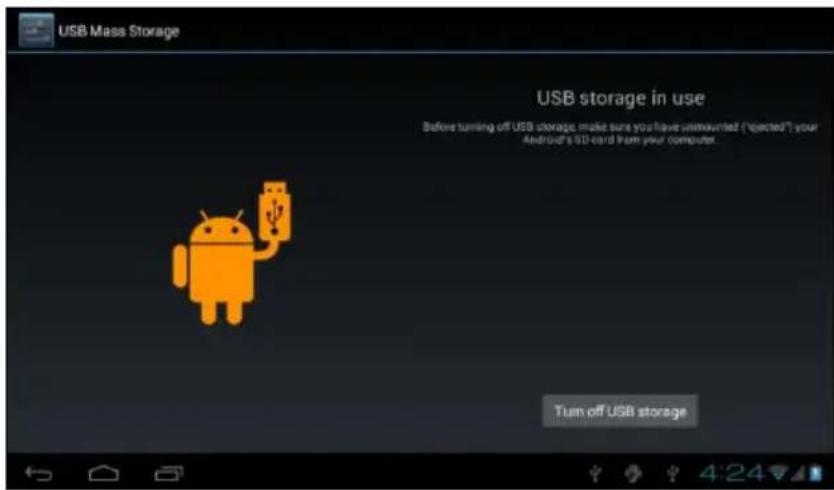
- Conectati tableta la calculator folosind cablul USB, panoul memento va afisa notificarea conectarii USB.
- Deschideti panoul memento.
- In panoul memento, faceti clic pe "USB conectat", (vedeti imaginea 3.4), apoi faceti clic pe "Activati stocarea USB".
- Acum tableta este conectata la calculator prin USB.
- Conectati tableta la calculator prin cablul USB.
- Deschideti "My computer" din calculatorul dumneavoastra, cautati "Removable Disk".
- Copiati fisierele dorite in "Removable Disk".
- Dupa ce ati terminat copierca fisierelor, apasati “Dezactivati stocarea USB” pentru a putea deconecta tableta de la calculator.
Nota: Cand tableta este conectata prin cablul USB nu puteti vedea memoria tabletei. Aceasta optiune este valabila dupa ce ati deconectat tableta de la cablul USB.
E-BODA
3.8 Tastarea cuvintelor
Folosirea tastaturii de pe ecran
Cand incepeti procedura sau cand alegeti cuvinte sau numere, tastatura va fi afisata automat. Tastatura este versiunea pentru Android.
Alegeti metoda de tastare dorita
- Faceti clic pe procedura de Setari a aplicatiei.
- Apasati Limba si Tastatura.
- In zona de setare de text, veti vedea toate metodele instalate de cuvinte si metode de tastare din tableta dumneavoastra.
- Alegeti metoda de tastare dorita.
Utilizati si comutati metoda de introducere

| 1 | Comutati intre litere mari si litere mici |
| 2 | Comutati modul de cuvinte de intrare |
| 3 | Clic pentru a introduce spatiu |
| 4 | Clic pentru a executa |
| 5 | Sterge caracterul din stanga cursorului, apasati si tineti apasat pentu a sterge toate caracterele din stanga cursorului |
E-BODA
3.9 Tehnica de Operare
Accesarea interfetei Widget
In interfata aplicatiei apasati pe “Obiecte Widget” in partea de sus a ecranului sau glisati ecranul pana ce acestea vor fi afisate. Apasati lung pe orice Widget pentru a-i creea comanda rapida, apoi puteti accesa aplicatia din comanda rapida creata.
Crearea comenzilor rapide pentru pictograme
In interfata aplicatii sau interfata widget-uri, apasati lung pe orice pictograma pentru a o transfer ape desktop automat, trageti si tineti apasat orice pictograma pentru a o muta pe orice in orice parte a desktop-ului.
Nota: Daca pe desktop unde vreti sa asezati pictograma nu mai este spatiu, pictograma nu va fi asezata pe pagina desktop-ului principal.
4 Setari de Baza
4.1 Wireless si Internet
1. Conectare Wi-Fi
- In meniul principal sau interfata, alegeti aplicatia Setari.
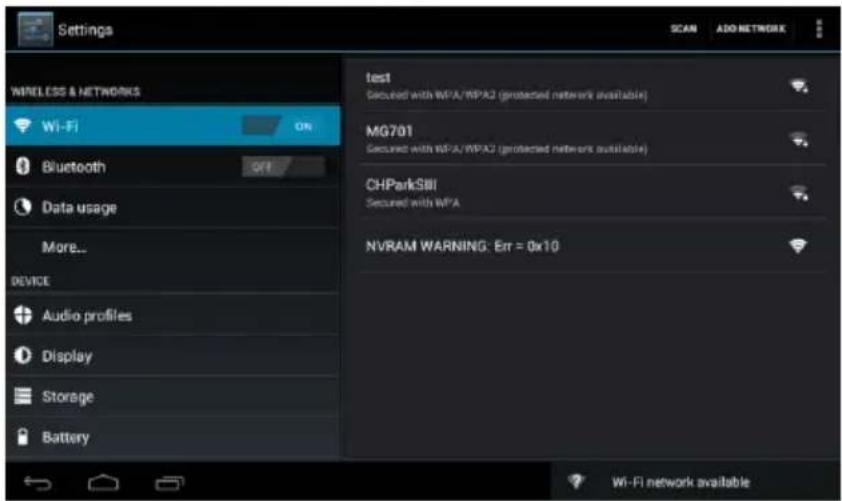
- Atingeti optiunea Wi-Fi, activati wireless, iar tableta va cauta automat retele wireless disponibile. Vedeti imaginea 4.1
- Alegeti reteaua Wi-Fi la care vreti sa va conectati, daca aceasta va avea parola, va fi afisata o fereastra unde puteti sa introduceti parola apoi apasati conectare.
E-BODA
- Selectati numele utilizatorului salvat, apasati conectare pentru a utiliza reteaua, vedeti imaginea 4.3
3. Notificari Retea
Daca deschideti Notificari Retea, atunci cand apare semnalul WiFi, in partea dreapta de jos veti observa conectarea wireless, vedeti imaginea 4.1
-
Pastrarea activa a semnalului Wi-Fi in modul sleep.
-
Apasati pictograma ■ sus in partea dreapta, vedeti imaginea 4.3, selectati Avansat.
- Apasati Mentinere Wi-Fi in timpul dezactivarii, vedeti imaginea 4.4

- Apasati cautare pentru a identifica dispositive Bluetooth, va fi afisata o fereastra care va solicita conectarea dispositivelor, introduceti parola corecta si daca prietenul dumneavoastra confirma solicitarea, conectarea dispositivelor va fi efectuata cu succes.
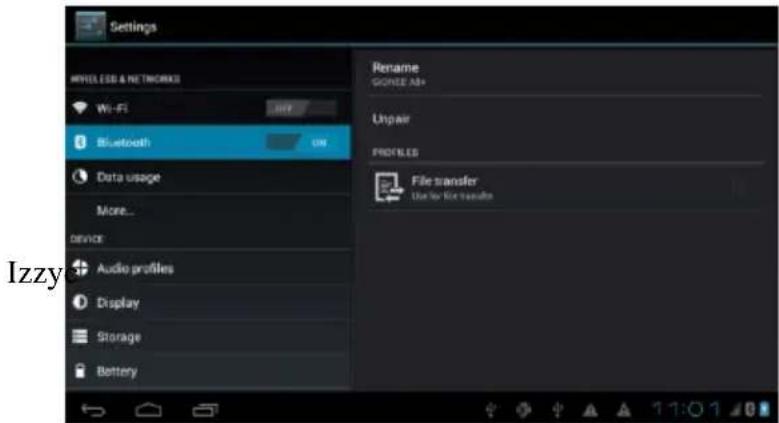
- Dupa ce conectarea dispozitivelor a fost efectuata, gasiti numele dispozitivului cu care vreti sa operati, apasati pictograma , intrati in interfata, vedeti imaginea 4.5, puteti opera cum este afisat in imagine:
E-BODA
Imagine 4.6
Setari Bluetooth
1. Redenumiti tableta
Apasati pictograma 5 partea dreapta sus (vedeti imaginea 4.5), iar asa cum puteti observa in imaginea 4.7, selectati Redenumire Tableta, puteti tasta orice nume doriti.

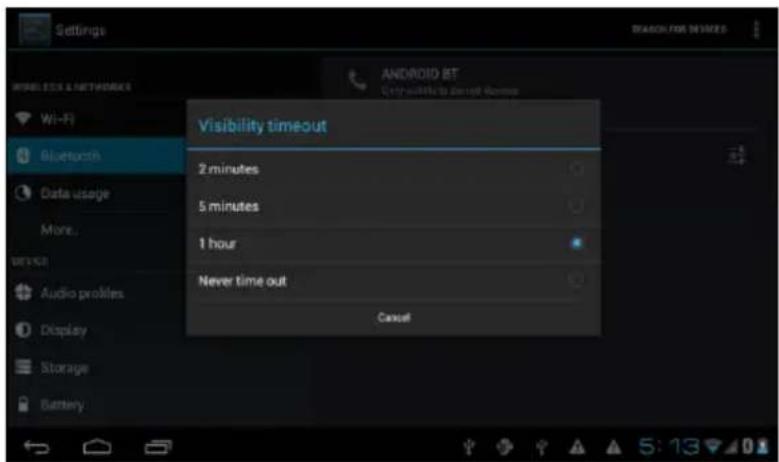
Selectati Durata limita vizibilitate (vedeti imaginea 4.7), setati timpul pentru care vreti ca tableta dumneavoastra sa fie vizibila, vedeti imaginea 4.8.
E-BODA
Imagine 4.8
3. Afisarea fisierului receptionat.
Alegeti afisarea fisierului receptionat, vedeti imaginea 4.7, puteti vedea fisierele descarcate sau trimise.
4. Setari avansate Bluetooth
Deschideti serviciul de trimitere fisiere, conectati Bluetooth, cautati fisierul in tableta dupa care alegeti optiunea trimitere.
6. Limita distantei Bluetooth
Atunci cand doua dispositive Bluetooth sunt iesite din zona acoperirii iar conexiunea nu se mai poate efectua, functia Bluetooth va emite un sunet de avertizare.
4.3 Utilizare Date
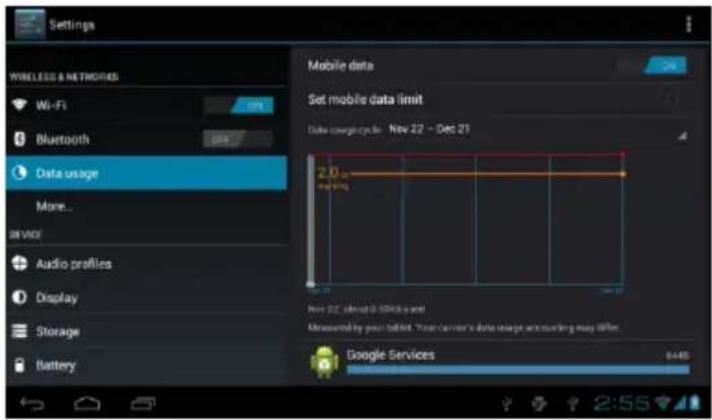
Verificati utilizarea datelor ale cartelei SIM, vedeti imaginea 4.10.
Verificati utilizarea datelor conexiunii Wi-Fi.
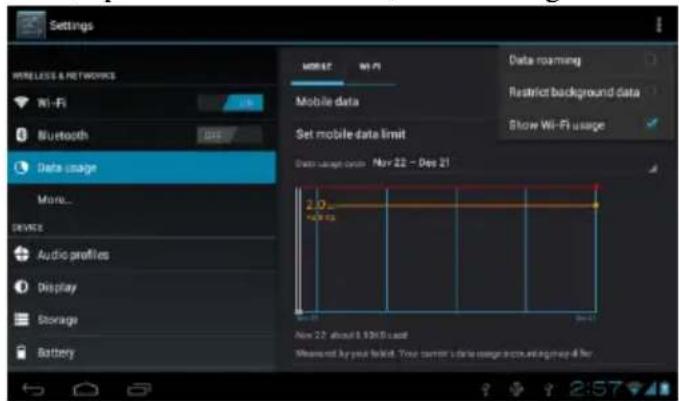
Apasati pictograma 1 partea dreapta sus, vedeti imaginea 4.4, apasati Utilizare Date, vedeti imaginea 4.11
- Apasati pe setari in meniul principal pentru a aplica.
- Apasati “Mai mult” atunci cand WiFi este conectat corespunzator, deschideti Tethering si hotspot portabil.

1. Utilizarea datelor
Cand deschideti utilizarea datelor, puteti observa 2G/3G prin intermediul cartelei SIM.
2. Roaming de date
Cand deschideti roaming de date, puteti naviga pe internet prin intermediul cartelei SIM.
3. Modul retea
Alegeti banda 2G sau 3G. ( GSM este reteaua 2G, WCDMA este reteaua 3G.) Vedeti imaginea 4.17

Alegeti numele punctului de acces (APN)
Alegeti tipul conexiunii, vedeti imaginea 4.19
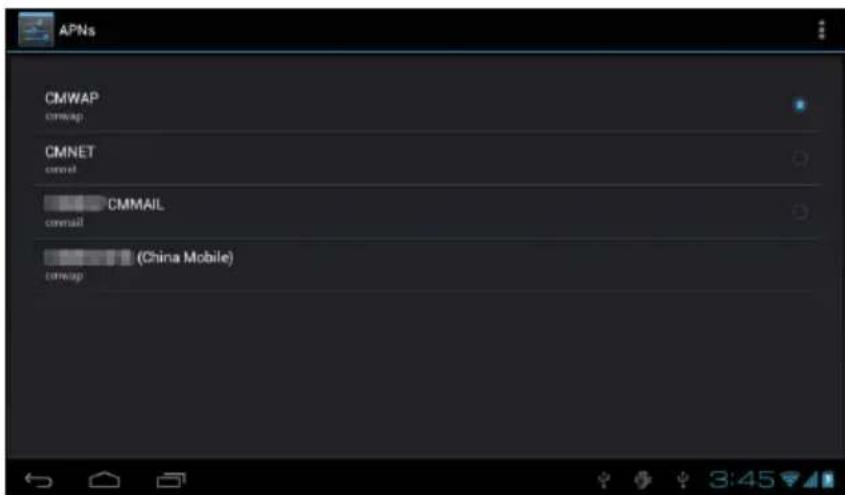
Imagine 4.19
Remarca: (Transmisia CMWAP prin intermediul GPRS; pagina vizitata face parte din pagina web wap, iar suportul CMNET www reprezinta navigarea prin reteaua functiei telefon a tabletei, de asemenea se poate conecta la pagini web din calculator. Tarifele difera in functie de traficul de date mobile.
E-BODA
5. Operator Retea
Apasati pe operator retea, tableta va cauta retele disponibile GSM si WCDMA, vedeti imaginea 4.20

2 Apasati pe General pentru a intra in optiunile acestuia, vedeti imaginea 4.22

3. Ton de apel pentru apel vocal
In imaginea 4.22, apasati ton de apel pentru apel vocal pentru a selecta sunetul de apel, vedeti imaginea 4.24
E-BODA

4. Ton de apel pentru apel video
In imaginea 4.22, apasati ton de apel pentru apel video pentru a selecta sunetul de apel video, vedeti imaginea 4.25

4.6-1 Ajustati stralucirea ecranului
-
Apasati Setari pentru a aplica.
-
Apasati Ecran, selectati Stralucire.
-
Trageti indicatorul stanga sau drapta pentru a ajusta stralucirea, vedeti imaginea 4.26

- Apasati OK dupa ce stralucirea a fost ajustata.
Scene
-
Apasati Setari pentru a aplica.
-
Apasati Ecran, apoi Scene.
-
Tableta va afisa scenele disponibile pentru selectie, vedeti imaginea 4.27
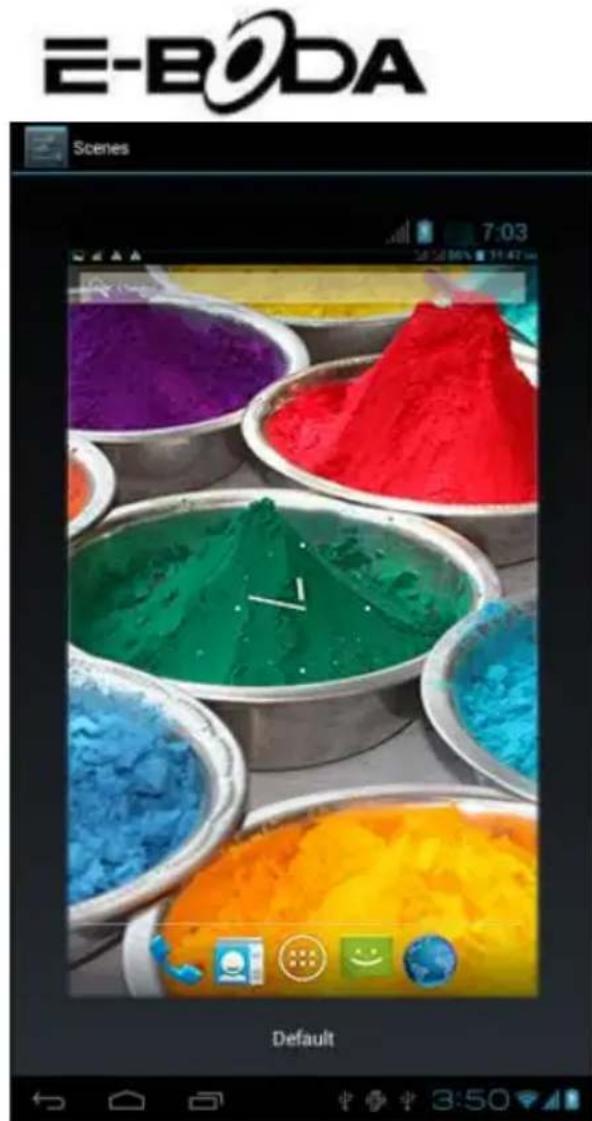
Imagine 4.27
4.6-2 Imagine de fundal
- Apasati Setari pentru a aplica.
- Apasati Ecran, selectati Imagine de fundal.
- Puteti selecta imagini de fundal diferite dupa cum va face placere – Galerie (selectia dumneavoastra personala de imagini) - Imagini de fundal (imaginile tabletei) - Imagini de fundal live – Tapet video, vedeti imaginea 4.28.
E-BODA

Imagine 4.28
4.6-3 Tema
-
Apasati Setari pentru a aplica.
-
Apasati Ecran, selectati Tema, puteti alege unul din cele patru stiluri, vedeti imaginea 4.29

Imagine 4.29
4.6-4 Auto-rotire ecran
Dispozitivul este setat pentru auto-rotire automat, daca aceasta este oprita, dispozitivul nu va mai folosi G-senzorul tabletei.
E-BODA
4.6-5 Inactivare
- Apasati Setari pentru a aplica.
- Apasati Ecran.
-
Apasati Inactivare.
-
Selectati timpul dorit de stingere al ecranului, vedeti imaginea 4.30
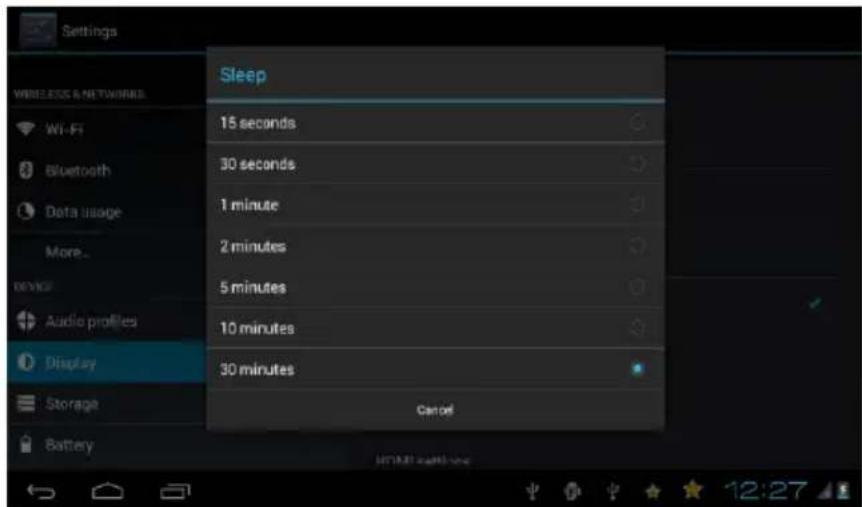
Apasati Marine font pentru a ajusta dimensiunea fontului, vedeti imaginea 4.31

Deschideti functia Setari, faceti clic pe Destinatie de instalare preferata, puteti seta noul spatiu de stocare preferat pentru noile aplicatii.
Verificati Stocare sistem, Stocare interna sau Card SD.
- Intrati in Setarile aplicatiei.
-
Apasati Stocare, verificati spatiul de stocare.
-
Spatiu stocare sistem
(1) Stocare sistem
Stocarea sistemului este spatiul tabletei implicit pentru sistemul de operare, vedeti imaginea 4.35. Acesta partitie este ascunsa, nu puteti vedea detalii despre aceasta.

Stocarea interna este spatiul tabletei de stocare NAND, vedeti imaginea 4.36, daca doriti sa verificati continutul de stocare, il puteti vedea in meniul principal Stocare.
E-BODA

Demontarea in siguranta a Cardului SD
- Selectati aplicatia Stocare.
- Apasati memorie.
- Apasati Demontati cardul SD.
- Acum puteti demonta in siguranta Cardul SD.
Nota: Demontarea in siguranta a Cardului SD protejeaza cardul si creste durata de functionare a acestuia.
E-BODA
4.8 Baterie
Apasati functia Baterie, aici puteti vedea detalii despre baterie, vedeti imaginea Picture 4.38

- Verificarea spatiului utilizat si spatiul liber al stocarii interne, vedeti imaginea 4.40

- Verificarea aplicatilor care ruleaza pe dispozitiv, spatiul utilizat si spatiul liber, vedeti imaginea 4.41

Imagine 4.41
E-BODA
4.10 Conturi si sincronizare
- Selectati functia Conturi si sincronizare
- Deschideti Conturi si sincronizare, vedeti imaginea 4.42

- Dupa ce contul a fost adaugat cu succes, se va deschide functia de sincronizare, vedeti imaginea 4.44
E-BODA

1. Serviciul de localizare Google
Deschideti Serviciul de localizare Google, puteti folosi WiFi pentru a fi gasita locatia dumneavoastra.
E-BODA
2. Sateliti GPS
Deschideti Sateliti GPS, puteti folosi GPS pentru a fi gasita locatia dumneavoastra.
3. Asistenta EPO GPS
Deschideti Asistenta EPO GPS, aceasta creste viteza pozitionarii GPS. Aceasta optiune foloseste transmisile datelor cartelei SIM.
4. Setari EPO
Apasati Setari EPO, intrati in acestea (vedeti imaginea 4.46), apoi verificati informatile despre pozitia dumneavoastra in cazul in care EPO are activata optiunea Descarcare automata.

Apasati Server, acesta poate comuta serviciul de localizare, vedeti imaginea 4.49

5. Localizare si cautare Google
Deschideti locatia si permiteti cautarea Google, puteti utiliza informatile locatiei dumneavoastra pentru a imbunatati rezultatele cautarii cat si alte servicii.
4.12 Securitate
Blocati touch screen-ul prin pictograma de deblocare sau parola pentru a proteja datele din tableta dumneavoastra.
Nota: Dupa setarea blocarii ecranului, trebuie sa introduceti codul de acces de fiecare data cand tableta porneste sau cand ecranul este blocat.
Setati deblocarea Sablon
- Apasati Setari in interfata principala.
- Apasati Sablon.
- Apasati Desenati sablonul de deblocare.
E-BODA
-
Alegeti desenul dorit.
-
Apasati Inainte tinand minte desenul trasat pe ecran.
-
Vedeti chenarul cu imaginea de deblocare, gasiti puncte de atingere, conectati patru dintre acestea de pe verticala, orizontala sau diagonal. Asa cum este aratat in imaginea 4.10, ridicati degetul de pe ecran cand ati terminat desenarea modelului. Sistemul va inregistra noul dumneavoastra sablon de deblocare.
-
Apasati Continuare.
-
Cand vedeti imaginea desenata de dumneavoastra, introduceti sablonul din nou, apoi apasati Confirmare.

Apasati Setari, selectati Limba si intrare, selectati Limba pentru a modifica limba dorita, vedeti imaginea 4.52
E-BODA

Alegeti limba pe care vreti sa o selectati din lista, vedeti imaginea 4.54
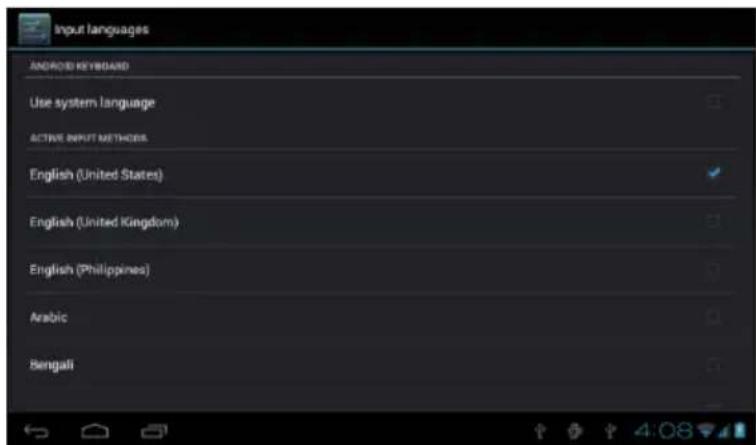
Intoarceti-va la Limba si introducere, alegeti limba din lista (vedeti imaginea 4.55), selectati metoda de introducere pe care vreti sa o folositi.

Conform setarilor din fabrica, sistemul va aplica automat fusul orar furnizat de catre conexiunea internet.
- Apasati Setari in interfata principala.
- Glisati pe ecran in jos apoi selectati Data si ora.
- Dezactivati optiunea "Fus orar automat".
- Dezactivati optiunea “Folosire ora furnizata de retea” pe care o gasiti in Data si ora automate.
- Apasati Selectare fus orar, apoi din lista selectati fusul orar dorit. Glisati in jos pentru a vedea toate optiunile.
- Apasati Folosire format 24 de ore pentru a selecta formatul ceasului AM sau PM.
- Apasati Selectare format data, apoi faceti clic pentru a ajusta data, luna si anul.
Nota: Daca optiunea Fus orar automat este activata, nu puteti seta data si ora.
E-BODA
4.16 Programare pornire/Intrerupere alimentare
- Apasati Setari in interfata principala.
- Selectati Programare pornire/intrerupere alimentare.
- Aplicati asa cum este ilustrat in imaginea 4.57 si 4.58.

Atingeti pentru a mari fontul sistemului.
4.17-2. Butonul pornire inchide apelul
In timpul unui apel telephonic, cand apasati butonul Power, apelul va fi inchis nu retinut.
Atingeti optiunea si tineti apasat pentru a creste timpul, vedeti imaginea 4.59

Va da posibilitatea instalarii de scripturi web la pornirea sistemului, de asemenea creste riscul la navigarea pe paginile de internet.
4.18 Optiuni dezvoltator
4.18-1 Depanare USB
Dupa activarea Depanarii USB, puteti folosii programe care pot citi softul tabletei, atunci cand Depanarea USB este pornita, Stocarea USB necesita ajustare manuala.
E-BODA
4.18-2 Ramanere in stare activa
Daca activati Ramanere in stare activa, tableta dumneavoastra nu va intra niciodata in modul sleep atunci cand se incarca.
4.18-3 Pozitie indicator
Daca activati Pozitie indicator, va fi afisata pe ecran directia verticala si orizontala.
4.18-4 Arata atingeri
Daca activati Arata atingeri, pe ecran vor fi afisate operatiunile pe care le efectuati. Va sugeram sa folositi aceasta optiune impreuna cu Pozitie indicator.
4.18-5 Afiseaza actualizari ecran
Atunci cand aprindeti ecranul, vor fi afisate zonele aferente.
Dupa ce ati activat optiunea Afisare utilizare CPU, in partea dreapta sus a ecranului va fi afisata activitatea procesorului tabletei, vedeti imaginea 4.60

Verificarea statutului tabletei
-
Verificati Setarile aplicatiei.
-
Apasati Despre tableta, verificati stare, modelul, versiunea Android, numarul versiunii s.a.m.d.
-
Apasati Stare, verificati statutul bateriei, nivelul bateriei, semnalul cartelei SIM, numar IMEI, adresa IP.
5 Multimedia
5.1 Player Muzical
Pentru a intra in Player Muzical, din meniu sau desktop apasati pe pictograma lapoi apasati pe melodia pe care vreti sa o redati, vedeti imaginea 5.1:

-
Tageti bara progresiva pentru a derula inainte sau inapoi.
-
Observati operatiuni ale Playerului Muzical in imaginea 5.2.
5.2 Player Video
-
Pentru a intra in Playerul Video, din meniu sau desktop apasati pictograma ,apoi alegeti filmul pe care vreti sa il redati.
-
Observati operatiuni ale Playerului Video in
Melodia anterioara
Melodia urmatoare
E-BODA

- Alegeti aplicatia Galerie din meniu sau desktop.
- Intrati in Galerie, apasati pe folderul pe care doriti sa il vizualizati.
- Apasati pe imaginea pe care vreti sa o vizualizati, sistemul o va afisa pe ecran complet in mod automat.
- O poza se poate apropiia sau departa tinand doua degete pe ecran, indepartarea degetelor spre exterior apropie poza, iar apropierea degetelor spre interior micsoreaza poza. Aceasta operatiune poate fi facuta si prin atingerea ecranului cu degetul de doua ori.
Nota: Cand vizualizati pozele, glisati spre stanga sau dreapta pentru a trece la imaginea anterioara sau urmatoare.
E-BODA
Editarea si setarea fotografiilor
La vizualizarea fotografiilor in modul ecran plin, apasati pe tasta setari din partea de sus dreapta a ecranului, puteti alege selectia de care aveti nevoie pentru a edita si seta fotografia.
1. Prezentare
a) Deschideti o fotografie, apasati pe tasta setari din partea de sus dreapta a ecranului, va aparea o fereastra cu optiuni.
b) Apasati Prezentare, fotografiile vor fi prezentate in bucla automat (sau din chenarul cu poze apasati pe tasta )
2. Decupati
- Apasati pe tasta setari din partea de sus dreapta a ecranului.
- Apoi apasati Decupati, faceti clic cu degetul si glisati zona dorita pentru decupare.
- Apasati in mijlocul chenarului pentru decupare pentru a-l muta in locul dorit pe fotografie.
- Dupa ce ati ajustat noile dimensiuni, apasati Decupati. Daca vreti sa renuntati la decuparea fotografiei, apasati Anulati.
3. Editati
a) Apasati pe tasta setari din partea de sus dreapta a ecranului.
b) Apasati Editati.
c) Ajustati stralucirea, stilul, culoarea, denaturarea fotografiei. Apasati Salvati.
d) Daca vreti sa renuntati la editarea fotografiei, apasati tasta Inapoi.
E-BODA
5.4 Camera foto
In interfata principala sau pe desktop, apasati Camera foto , intrati in aplicatia Camera foto.Observati operatiuni ale came foto in imaginea 5.4.

- Comutarea camerei: apasati pe pictograma camera foto din meniul camerei pentru a comuta intre camera frontala/camera spate, vedeti imaginea 5.5

5.5 Radio FM

Imagine 5.5
E-BODA
- Setari RDS: apasati butonul meniu in interfata radio, apoi apasati Setari RDS si alegeti optiunea pe care vreti sa o adaugati.
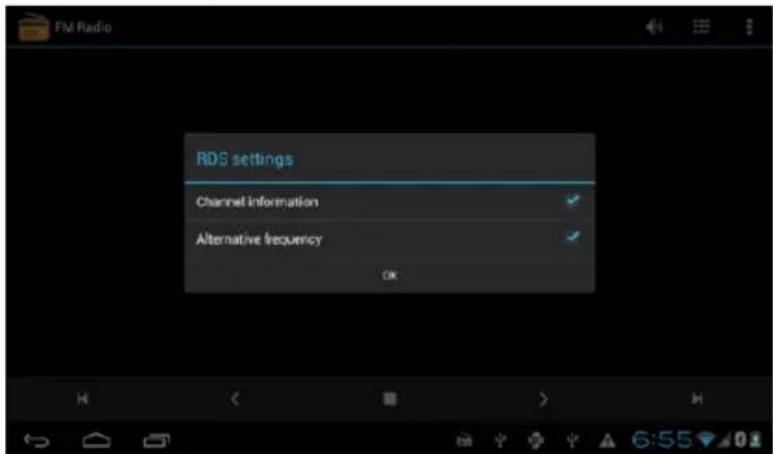
- Salvarea canalelor: Apasati butonul in interfata radio pentru a salva canalul dorit, canalul va fi salvat in lista canalelor.
Nota: Pentru a putea folosi Radio FM, trebuie sa introduceti castile audio. Acestea vor fi folosite ca antena pentru receptionarea posturilor radio.
E-BODA
6 Functia de comunicare
6.1 Telefon
- Apasati aplicatia Telefon.
- Operatiuni in imaginea 5.7.

Imagine 5.7
E-BODA
6.2 Mesagerie
- Intrati in meniul principal, alegeti aplicatia Mesagerie apasand pictograma
- Apasati Expediere mesaj nou.

Imagine 5.8
E-BODA
6.3 Persoane
Apasati Persoane heniul principal sau desktop pentru a vedea peroanele de contact, vedeti imaginea 5.9.
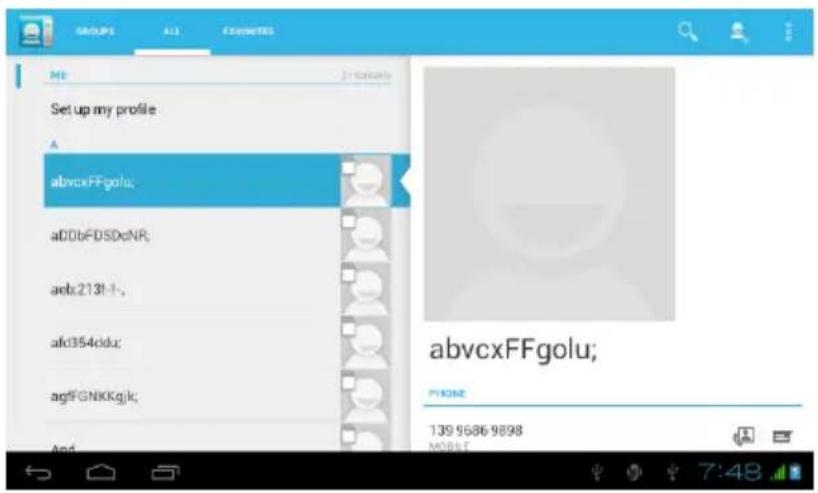
Imagine 5.9
- Cautare contact: apasati butonul cautare, intrati in functia cautare.
- Adaugare contact: apasati butonul, intrati in interfata adaugare contacte.

E-BODA
6.4 Setarea unui nou APN
Pentru setarea unui nou APN (Acces Point Name) trebuiec urmati paşii de mai jos:

1) Accesati meniul Seetings Setări.
2) Selectati opțiunea More... Mai multe
3) Selectati Mobile networks Rețele mobile
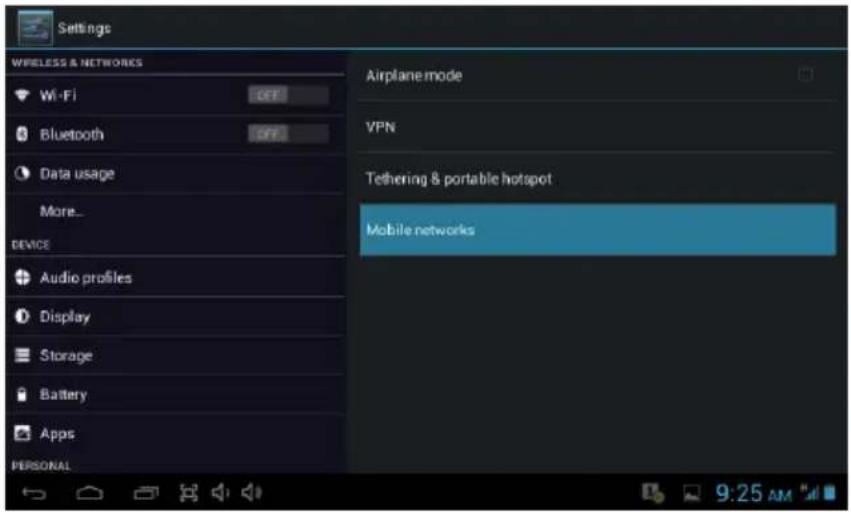
4) Asigurați-vă că opțiunca Data roaming Roaming de date este bifată
5) Selectați opțiunea Access Points Names Numele punctelor de acces

6) Apăsați butonul din colțul dreapta-sus
7) Selectati opțiunea New APN APN nou
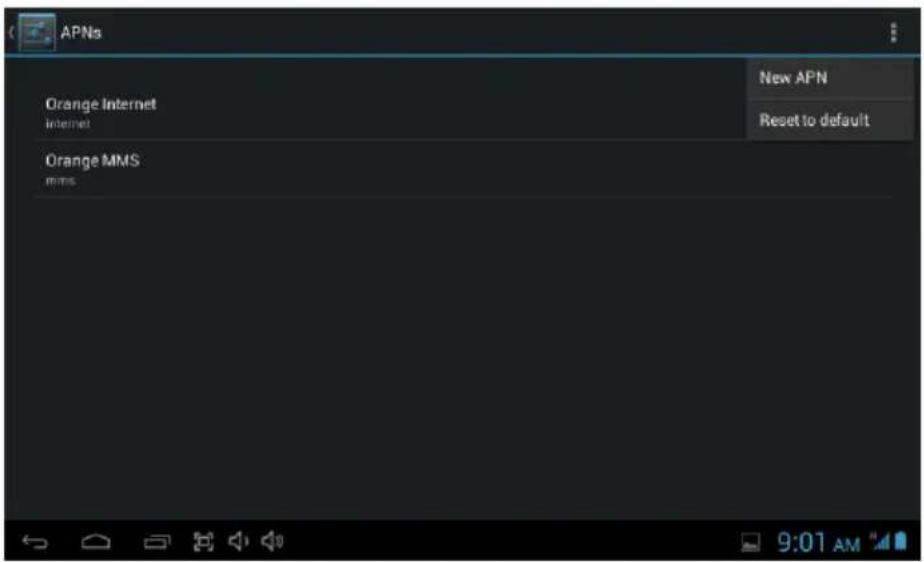
8) Introduceți datele furnizate de către operatorul de telefonie mobilă
9) Apăsați din nou butonul din colțul dreapta-sus, după care selectați Salvați
10) Așteptați aproximativ 30-40 sec pentru ca tableta să se conecteze la noul APN, după care puteți folosi conexiunca internet prin date mobile.
7 Internet
7.1 Browser
In cazul in care aveti o conexiune buna WiFi sau internet mobil (Va rugam cititi capitolul 4.1 pentru mai multe informatii despre

wireless si internet mobil), apasati pictograma Browser in meniul principal sau desktop, vedeti imaginea 6.0.
E-BODA

Imagine 6.0
E-BODA
7.2 Email
Procedura aplicatiei Email contine un ghid pentru setari, puteti adauga cont email extern POP3 sau IMAP, de asemenea puteti adauga si cont de Email al servicilor uzuale (De exemplu: Yahoo, Gmail, Hotmail), vedeti imaginea 6.1.

-
Dupa ce ati apasat pictograma de trimitere a email-ului, puteti vedea ghidul pentru setari email care va asista la setarea contului dumneavoastra.
-
Introduceti adresa dumneavoastra email si parola.
-
Apasati butonul "Inainte", alegeti tipul de email dorit din cele doua: POP3 sau IMAP.
-
Apasati butonul “Inainte”, verificati daca serviciul dumneavoastra email poate primi sau trimite email-uri.
-
Introduceti contul de email pentru trimitere, subiectul, apoi apasati Trimiteti.
-
Daca serviciul de email este disponibil, veti intra automat in casuta email-urilor primite.
b. Stergerea contului de Email
E-BODA
Puteti sterge contul dumneavoastra POP3 sau IMAP din tableta.
Apasati

- Intrati in casuta email.
- Apasati tasta Meniu.
- Apasati Setari.
- Apasati Eliminati contul.
- Apasati pe contul care doriti sa fie sters.
- Apasati Confirmare pentru stergere.
c. Trimitere Email
- Apasati pictograma pentru a fi afisata casuta email.
- Apasati Mesaje primite, pagina se va reamprospata automat, apoi apasati pe emal-urile noi pentru a le citi.
- Apasati tasta Setari, meniul va fi afisat.
- Apasati pictograma Adaugare pentru a intra in interfata Email nou.
- Introduceti adresa la care vreti sa expediati email-ul.
- Introduceti subiectul si continutul email-ului.
- Daca doriti sa adaugati un atasament apasati tasta Setari, meniul va fi afisat.
- Apasati Adaugati atasament (fotografii, filme).
- Apasati Trimiteti pentru a expedia email-ul.

-
In cazul in care nu doriti navigarea prin intermediul serviciului de internet, este necesara instalarea unei aplicatii care contine harti pentru navigare GPS. Daca navigati prin intermediul serviciului de internet, poate fi folosita aplicatia tabletei Navigare care poseda hartile Google.
-
Intrati in meniul principal, apasati pictograma 📄, intrati in aplicatia din imaginea 6.3.
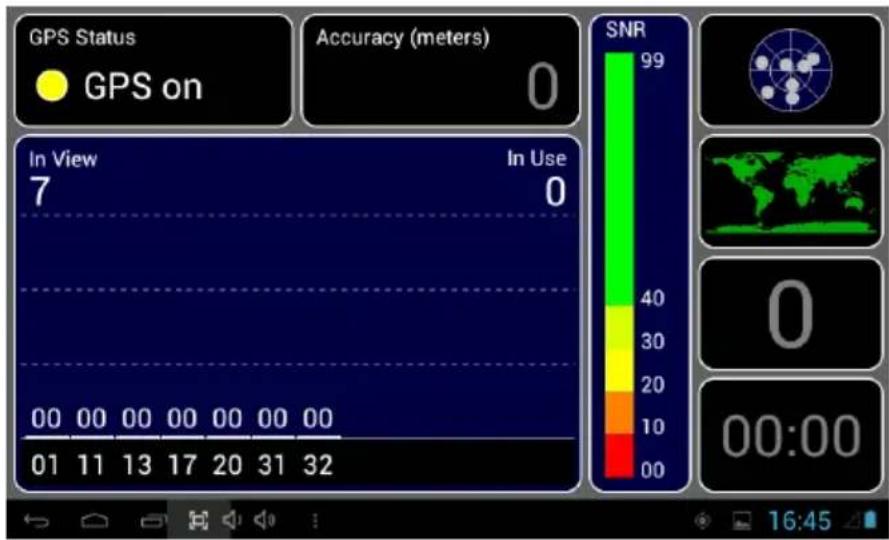
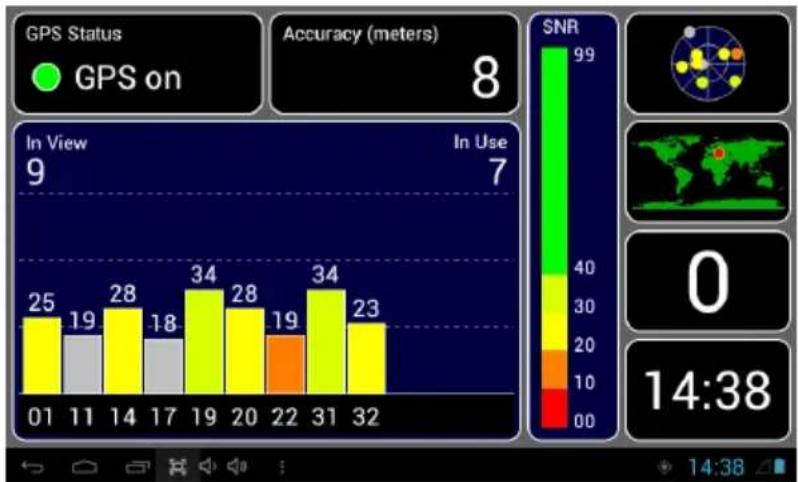
Cand pozitionarea a fost efectuata cu succes, scala valorii de culoare gri se va transforma in culoarea verde. Acestea vor afisa latitudine, longitudine, inaltime, viteza si fusul orar al locatiei dumneavoastra. Vedeti imaginea 6.4.
Aceste valori reprezinta puterea semnalului, fusul orar este ora locatiei in care va aflati, daca timpul nu este setat correct, verificati setarile fusului orar din meniul tabletei.
bar
| Time (s) | GPS Status | Accuracy (meters) | | :--- | :--- | :--- | | 01 | 25 | 8 | | 11 | 19 | 8 | | 14 | 28 | 8 | | 17 | 18 | 8 | | 19 | 34 | 8 | | 20 | 28 | 8 | | 22 | 19 | 8 | | 31 | 34 | 8 | | 32 | 23 | 8 | | Time (s) | GPS on (m) | Accuracy (m) | | :--- | :--- | :--- | | 01 | 25 | 8 | | 11 | 19 | 8 | | 14 | 28 | 8 | | 17 | 18 | 8 | | 19 | 34 | 8 | | 20 | 28 | 8 | | 22 | 19 | 8 | | 32 | 23 | 8 | | Time (s) | SNR | | :--- | :--- | | 01 | 40 | | 11 | 30 | | 14 | 20 | | 17 | 10 | | 19 | 5 | | 20 | 5 | | 22 | 5 | | 31 | 60 | | 32 | 50 | | Time (s) | SNR | | :--- | :--- | | 01 | 99 | | 14:38 | 0 |Imagine 6.4
9 Procedurile altor aplicații
9.1 Ceas
Deschideti aplicatia Ceas, intrati in interfata acestuia, vedeti imaginea 6.5.

-
Intrati in interfata aplicatiei Calculator.
-
Atingeti cu grija tastele pentru a opera calcule.
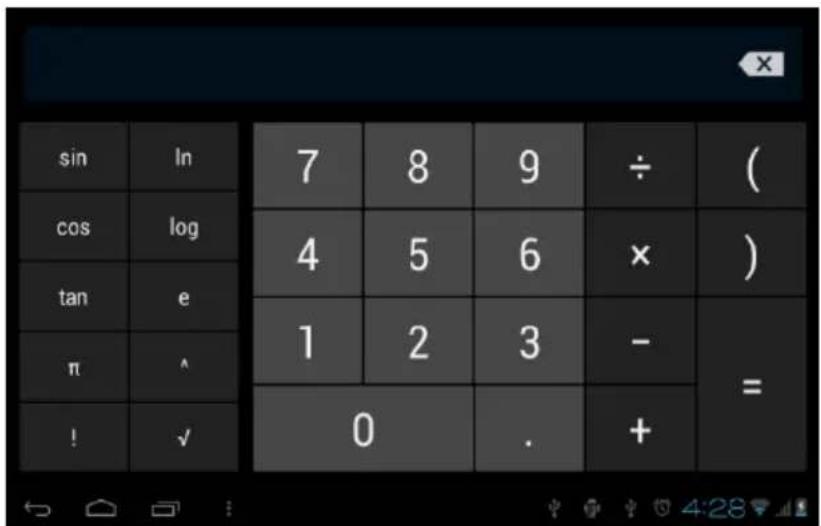
Imagine 6.6
9.3 Manager fisiere
Managerul de fisiere va copia, decupa, sterge, redenumi documentele dumneavoastra din memoria tabletei cat si a cadului SD, de asemenea va partaja fisiere sau va instala aplicatii (APK).
In meniul principal sau pe desktop apasati pictograma pentru a intra in managerul de fisiere.

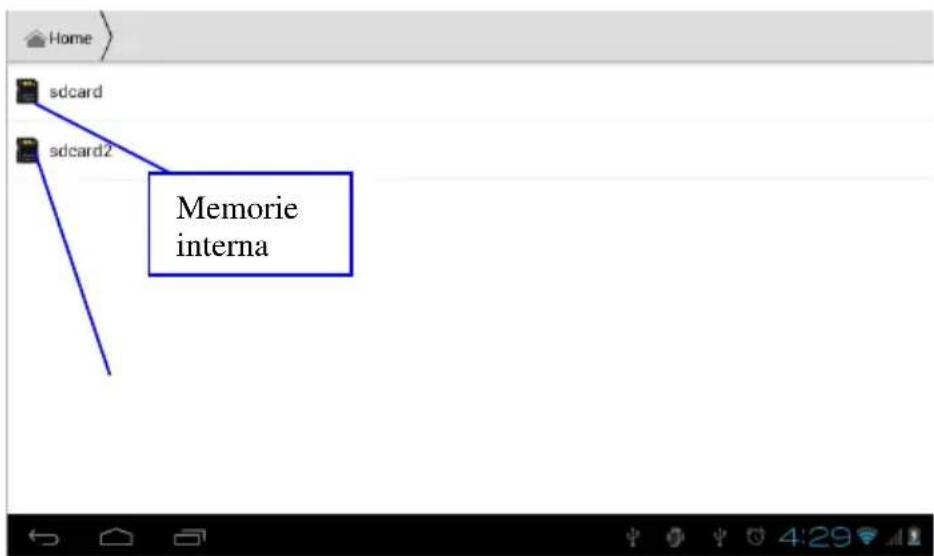
Imagine 6.7
a. Copiati, decupati, stergeti, redenumiti fisierele si folderele. Alegeti fisierul sau folderul, apasati lung pana va aparea fereastra cu optiuni. Vedeti operatiuni in imaginea 6.8.

b. Lipiti fisierul copiat sau decupati. Alegeti fisierul pe care vreti sa-l lipiti, apasati pictograma din partea dreapta de sus pentru a opera (vedeti imaginea 7.0), apoi apasati pictograma pentru mai multe optiuni.

In meniul principal sau pe desktop, apasati pictograma pentru a deschide aplicatia Inregistrare sunet. Apasati pictograma pentru a incepe inregistrarea. Apasati pictograma pentru a opri inregistrarea. Apasati pictograma - pentru a reda sunetul inregistrat.


Sistemul va informeaza in vederea Renuntarii sau Salvarii sunetului inregistrat.
Redati inregistrarea. Alegeti Playerul Video pentru redarea inregistrarii.

- Deschideti Managerul de fisiere, alegeti aplicatia pe care doriti sa o instalati.
- Tineti apasat pe aplicatia pe care doriti sa o instalati.
- Va aparea o fereastra pentru instalare, selectati Instalati.
- Dupa ce instalarea a fost finalizata apasati Terminat.
Note: Instalarea aplicatilor third party descarcate de pe internet contin extensia “.apk”.
10.2 Dezinstalare
Dezinstalarea aplicatilor
-
Intrati in aplicatia Setari.
-
Apasati optiunea Aplicatii, vor fi listate aplicatile instalate in sistem.
-
Apasati pe aplicatia care doriti sa fie stearsa, apoi apasati Dezinstalare.
-
Apasati Confirmare pentru a finaliza dezinstalarea.
Nota: Exista mai multe metode pentru dezinstalarea aplicatilor, la apasarea unei aplicatii vor fi afisate toate optiunile si permisiunile aplicatiei respective.
11 Depanare
1. Prima pornire a tabletei este mai lenta
La prima pornire, tableta are nevoie de cca 2-3 minute pentru a-si instala aplicatile proprii. Pornirile anterioare vor fi mai rapide.
2. Tableta nu se poate conecta la WiFi
- Asigurati-va ca routerul wireless sau serviciul de internet functioneaza corespunzator.
- Asigurati-va ca tableta se afla in raza de acoperire a routerului wireless si ca intre acestea nu exista pereti despartitori care pot afecta acoperirea semnalului routerului.
- Asigurati-va ca numele si parola sunt introduce corect.
3. Tableta se incalzeste prea tare
Atunci cand mai multe aplicatii ruleaza simultan sau cand ecranul sta aprins un timp mai indelungat, tableta se poate incalzi tare. Acest lucru este normal.
4. Email-ul nu poate fi setat
- Asigurati-va ca serviciul de internet functioneaza corespunzator.
- Asigurati-va ca setarile email-ului sunt corecte.
- Setati fusul orar conform zonei in care va aflati.
5. Sistemul ramane blocat
Atunci cand instalati aplicatii third party, acestea pot cauza functionarea normal a sistemului de operare al tabletei. Puteti apasa butonul Reset (acesta poate fi gasit pe capacul din spate al tabletei langa butonul Power), pentru a reseta sistemul.
6. Pagina web nu poate fi deschisa
- Pastrati o distanta corespunzatoare intre tableta si raza de acoperire a routerului wireless.
- Restartati WiFi si incercati din nou.
7. Tableta ruleaza uneori foarte greu
Acesta este un fenomen normal. Va rugam opriti aplicatile de care nu aveti nevoie, sau dezinstalati aplicatii third party pe care nu le folositi pentru a elibera memoria interna a dispozitivului
E-BODA

Marcajul CE este o marcă de conformitate obligatorie pentru produsele introduse pe piață în Spațiul Economic European. Marcajul CE pe un produs garantează că produsul este conform cu cerințele esențiale ale directivelor CE aplicabile.
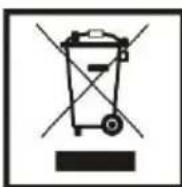
Acest produs este marcat cu simbolul distinctiv de sortare selectivă pentru deșeuri electrice și electronice. Acest simbol indică faptul că produsul trebuie acceptat de un sistem de colectare selectivă a deșeurilor, în acord cu directiva EU 2002/96/CE, astfel încat să poată fi reciclat sau dezasamblat pentru a reduce impactul asupra mediului.
Atentie! Produsele electronice, nesortate selectiv, pot afecta mediul și sănătatea oamenilor, deoarece pot conține substanțe periculoase.
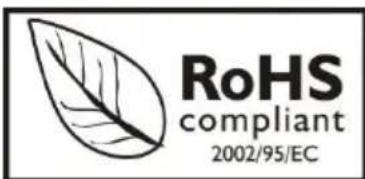
ROHS (Restriction on Hazardous Substances). Această directivă este un regulament care a fost implementată în data de 01 Iulie 2006 și se referă la restrictionarea comercializării de produse și echipamente electrice și electronice ce conțin substanțe periculoase cum ar fi plumbul, crom hexavalent, cadmiul, polibromatul bifenil (PBB), eteri difenil polibromuratiat (PBDE).
E-BODA
DECLARATIE DE CONFORMITATE nr. 1040-EBD
Noi S.C. E-BODA DISTRIBUTION SRL, cu sediul în ILFOV, Comuna Cernica, Strada Oxigenului Nr. 2B cu Certificat de înregistrare la REGISTRUL COMERTULUI: J 23/1641/2013, Cod Unic de Înregistrare: 16021123, în calitate de importator, asigurâm, garantâm și declarâm pe propria răspundere, conform prevederilor art. 5 din Hotărârea Guvernului nr. 1022/2002, privind regimul produselor și serviciilor care pot pune în pericol viața, sănătatea, securitatea muncii și protecția mediului, că produsul:
Denumire: Tableta PC
Model: Izzycomm Z700
Marca: E-Boda;
Importat din China, în anul 2014,
La care se referă această declarație nu punc în pericol viața, sănătatea, securitatea muncii, nu produce un impact negativ asupra mediului, respectă cerințele de protecție și este în conformitate cu standardele și normativele mentionate mai jos:
- Directiva pentru echipamentele radio si de telecomunicatii: R&TTE 199/5/CEE (HG 88/303);
- Directiva privind asigurarea utilizatorilor de echipamente de joasa tensiune 73/32/CEE, modificata de Directiva 93/68/CEE (HG 457/2003);
- Directiva privind compatibilitatea electromagnetica 89/336/CEE, modificata de Directiva 92/31/CEE si 93/68/CEE (HG497/2003);
- Cerintele de siguranta ale Directivei Europene 2001/95/EC si a standardelor EN 60065:2002/A12:2011 si EN 60950-1:2006/A12:2011, referitoare la nivelul de decibeli emise de aparatele comercializate;
- Declaratia de conformitate a producătorului,
- Produsul a fost evaluat conform urmatoarelor standarde: Sanatate: EN 50360, EN50361, Siguranta: EN 6596-1, EMC EN 301 489-1/-7/-17, Spectru radio: EN 301511, EN 300328;
- Produsul este marcat CE și RoHS,
- Valoare SAR: Corp 0,95W/Kg.
DOSARUL TEHNIC este disponibil la sediul S.C. E-BODA DISTRIBUTION SRL Declaratia este intocrită în conformitate cu prevederile Anexei II a HG nr. 88/2003;
Bucureşti: 12.06.2014
Noi S.C. E-BODA DISTRIBUTION SRL, cu seuil in ILEOV, Comuni Cemica, Strada Oxigenului nr. 2B cu Certificat de Inregistrare la REGISTRUL COMERȚULIE 1 23/1641/2013, Cod Unie de Inregistrare: 16021123, ir calitate de importator, asigărăm, garantăm și declarațăm pe propria rispondere, conform prevedanilor act. 5 din Ilotinărau Guverului nr. 1022/2002, privatul regional producilor si serviciilor care pot pună în pericol viața, siccătuta, securitatea mureca și proteța medinului, cu produsul:
Denomire: Tablora PC
Model: 120000 Z708
Marea: E-Bode.
Importat die China, in 2014.
La care se referà acestă declaratie au punc în pericol viața, sărătatca, secur tatca muncii, cu produce un impact negativ mepra mediului, respectă cerințele de protecție și este în conformitate cu standardole și normativale mentionate mai jes:
Dinactiva pentru echipamentele radio si de telecomunicatii: R&TTE 199/5/CEE (HG 88/303);
- Directiva privind asigurarea utilizatorile de echipamente de joasa tensione 73/32/CEE, modificato de Directiva 93/68/CEE (HG 457/2003).
- Directiva privind compatibilizatea electromagnetica 99/336/CEE, modificata de Directiva 92/31/CEE si 93/68/CEE (HG497/2003);
- Cerimide de siguranta ale Directivi Europe 2001/95/EC si a standardelor EN 60065/2002/A12:2011 si EN 60050-1:2006/A12:2011, referikare la nivelul de decibeli emise de aconstele commercializate.
- Declaratia de conformitate a producitorului.
- Produal ± fost evaluat conform urmateunelor standard: Sanata; EN 50360, EN50361, Sigranta; EN 6596-1, EMC EN 301 482-1/-7/-17, Spectru radio; EN 301511, EN 300328;
- Producul este mareat CE și P.OHS,
- Valoare SAR: Corp 0,95W/Kg.
DOSARUL TEHNIC este disponibil la sediu S.C. E-BODA DISTRIBUTION SRL
Declaraja este intocmita în conformitate cu preveden i Anexei II a HG nr. 84/2003;
Bacuregi: 12.06.2014
Director General
Erfilia Burc

E-BODA
Tartalomjegyzék
1 Bevezetés 3
Noi S.C. E-DODA DISTRIBUTION SRL, cu sciolul in IL2OV, Corona Cernica, Strada Osigerraria Nr. 2B cu Certificat de inregistrare la REGISTRITAL COMERIUTUL: 2:23/1641/2013, Cod Une de inregistrare: 150/21123, în calitate de importator, asigurăte, genetăm și declarațin pe propena rispondare; conform prevedenilor art. 5 din Hotâniae Governația nr. 102/2002, provend regional predusilor și serviciilor care pot pane în pericol viața, sinditatea, securitatea munți și protecta mediului, cu prodasul:
Denumire: Tablava PC
Model: Eupcova 2700
Marzo E-Buick
La care se referè acesti declarție nu pune în pericol virtu, sânitaten, securiaten truncii, na produce un impact negativ asapru mediului, respectă cerințele de protecție și este în conformitate cu standardele și normaive reamilorate mai jos:
- Directiva pentru echipamentele radio si de telecomunicatie: R&TTE 1995/CEE (HG 88/303);
- Directiva privird esigurarea utilizatorilor de echipamento de joana tensione 73/32/CEE, modificanta de Directiva: 93/58/CEE (HG 457/2001);
- Direcerva privind compatibilitatea electromagnetica 89/336/CEE, modificata de Direcerva 92/31/CEE si 93/68/CEE (HG497/2003);
Canniele de signarata ale Directivi Europeare 2001/05/EC si a standardelor EN 6005-2002/A12:2011 si EN 60950-1:2006/A12:2011, referencare la nivelul de decibel emise de aparatele comercializate; - Declumția de conformitate a producționului.
- Proclusa a fost evaluar conform urmatoceleor standarde: Saratze EN 50360, EN50361, Siguranta EN 6596-1, EMC EN 301 489-1/-7/-17, Spectru radio: EN 301511, EN 300328;
- Prodau este marca CE și RoHS.
- Valence SAR: Corp 0.95W/Kg
DOSARUL TEHNIC este disponibil la social S.C. E-BODA DISTRIBUTION SRL
Declarația este internă în conformitate cu prevederile Anesel II a HG nr. 88/2003
Bucuresti: 12.06.2014
[Unicenter General]
Eric Barca

- E-BODA
- Introducere
- Cunoasterea produsului
- Anunturi
- Intretinere preventiva
- Instructiuni de Siguranta
- Statutul si Memento-ul Tabletei
- Pictograme memento
- Panoul memento
- Deschiderea panoului memento
- Ghid de Pornire Rapidă
- Taste functionale
- Oprire
- Deschidere si Inchidere Ecran
- Aprinderea ecranului atunci cand este oprit.
- Utilizarea Ecranului Tactil
- Metode de exploatare a tabletei
- Clic
- Apasare
- Miscare rapida sus sau jos
- Mutare
- Rotire
- Pagina Acasa
- Extinderea paginii Acasa
- Managementul pictogramei comenzilor rapide
- Creare folder cu pictograme pe desktop
- Schimbarea wallpaper-ului (imaginii de fundal) a
- desktop-ului
- Cautare vocala
- Accesarea Aplicatilor
- Configurarea spatiului de stocare al tabletei
- Tastarea cuvintelor
- Folosirea tastaturii de pe ecran
- Alegeti metoda de tastare dorita
- Utilizati si comutati metoda de introducere
- Tehnica de Operare
- Accesarea interfetei Widget
- Crearea comenzilor rapide pentru pictograme
- Setari de Baza
- Wireless si Internet
- Conectare Wi-Fi
- Notificari Retea
- Imagine 4.6
- Setari Bluetooth
- Redenumiti tableta
- Afisarea fisierului receptionat.
- Setari avansate Bluetooth
- Limita distantei Bluetooth
- Utilizare Date
- Utilizarea datelor
- Roaming de date
- Modul retea
- Imagine 4.19
- Operator Retea
- Ton de apel pentru apel vocal
- Ton de apel pentru apel video
- 4.6-1 Ajustati stralucirea ecranului
- Scene
- 4.6-2 Imagine de fundal
- 4.6-3 Tema
- 4.6-4 Auto-rotire ecran
- 4.6-5 Inactivare
- Stocare sistem
- Baterie
- Conturi si sincronizare
- Serviciul de localizare Google
- Sateliti GPS
- Asistenta EPO GPS
- Setari EPO
- Localizare si cautare Google
- Securitate
- Setati deblocarea Sablon
- Programare pornire/Intrerupere alimentare
- 4.17-2. Butonul pornire inchide apelul
- Optiuni dezvoltator
- 4.18-1 Depanare USB
- 4.18-2 Ramanere in stare activa
- 4.18-3 Pozitie indicator
- 4.18-4 Arata atingeri
- 4.18-5 Afiseaza actualizari ecran
- Multimedia
- Player Muzical
- Player Video
- Editarea si setarea fotografiilor
- Prezentare
- Decupati
- Editati
- Camera foto
- Radio FM
- Functia de comunicare
- Telefon
- Mesagerie
- Persoane
- Imagine 5.9
- Setarea unui nou APN
- Internet
- Browser
- b. Stergerea contului de Email
- Apasati
- c. Trimitere Email
- Procedurile altor aplicații
- Ceas
- Manager fisiere
- Dezinstalare
- Dezinstalarea aplicatilor
- Depanare
- Prima pornire a tabletei este mai lenta
- Tableta nu se poate conecta la WiFi
- Tableta se incalzeste prea tare
- Email-ul nu poate fi setat
- Sistemul ramane blocat
- Pagina web nu poate fi deschisa
- Tableta ruleaza uneori foarte greu
- DECLARATIE DE CONFORMITATE nr. 1040-EBD
- Tartalomjegyzék
Marcă : E-Boda
Model : Izzycomm Z700 II
Categorie : Tabletă