Supreme X400 - Tabletă E-Boda - Manual de utilizare gratuit
Găsiți gratuit manualul dispozitivului Supreme X400 E-Boda în format PDF.


Întrebările utilizatorilor despre Supreme X400 E-Boda
0 întrebare despre acest aparat. Răspundeți la cele pe care le cunoașteți sau puneți-vă propria.
Pune o întrebare nouă despre acest aparat
Descărcați instrucțiunile pentru Tabletă în format PDF gratuit! Găsiți manualul dvs. Supreme X400 - E-Boda și luați din nou în mână dispozitivul dvs. electronic. Pe această pagină sunt publicate toate documentele necesare pentru utilizarea dispozitivului dvs. Supreme X400 mărcii E-Boda.
MANUAL DE UTILIZARE Supreme X400 E-Boda
Simbolul cu fulger cu vârf de săgeată, încadrat într-un triunghi echilateral, are scopul de a alerta utilizatorul cu privire la prezența unei tensiuni periculoase neizolate în interiorul produsului care pot de o valoare sucientă pentru a constui un risc de electrocutare.

Punctul de exclamație din interiorul triunghiului echilateral are rolul de a alerta ulizatorul despre prezența instrucțiunilor de utilizare și de întreținere (service) în literatura care însoțește aparatul.
AVERTIZARE: PENTRU A PREVENI PERICOLUL DE INCENDIU SAU DE ELECTROCUTARE, NU EXPUNEȚI UNITATEA LA PLOAIE SAU UMEZEALĂ.
ATENȚIE: PENTRU A PREVENI RISCUL DE ȘOC ELECTRIC, ASIGURAȚI-VĂ CĂ ȘTECHERUL ESTE INTRODUS ÎN PRIZA PRINCIPALĂ.
MĂSURI IMPORTANTE DE PROTECTIE

Toate produsele fără plumb oferite de companie sunt în conformitate cu cerințele din Direcva Legii Europene privind Restrictia Substanțelor Periculoase (RoHS), ceea ce înseamnă că procesele noastre de producție și produsele sunt strict "fără plumb" și fără substanțele periculoase menționate în direcvă.

Semnul tăiat de pe recipientul pentru deșeuri simbolizează că în cadrul Uniunii Europene, produsul trebuie reciclat separat la sfârșitul duratei de viață a produsului. Acest lucru se aplică produsului dvs. și oricăror periferice marcate cu acest simbol. Nu aruncați aceste produse ca deșeuri municipale nesortate. Contactați dealerul dvs. local pentru procedurile de reciclare pentru acest echipament.
PRECIZĂRI LEGALE
Ne rezervăm dreptul de a modica sau elimina orice conținut din acest manual în orice moment. Nu garantăm și nu ne asumăm nicio răspundere juridică sau responsabilitate pentru acuratețea, completudinea sau ulitatea acestui manual. Conținutul acestui manual se poate modica fără nocare prealabilă.
Capturile de ecran sunt prezentate doar în scop ilustrav și nu pot reprezentave pentru produsul real.
RECOMANDĂRI
• A SE EVITA LOCAȚIILE PRĂFOASE: Acumularea excesivă de praf poate cauza nefunctionarea unității
- A NU SE EXPUNE LA UMEZEALĂ: Expunerea unității la apă prezintă un risc ridicat de electrocutare.
• A NU SE SCĂPA PRODUSUL: Scăparea produsului ar putea defecta componentele interne.
• A NU SE DESCHIDE CARCASA: în interior nu sunt piese care pot depanate de către ulizator.
MENTIONĂRI MARCĂ COMERCIALĂ
- Android ^TM este marcă comercială Google.
- Microso și Windows sunt mărci înregistrate ale Microso Corporaon.
- Drepturile de autor © ale tuturor aplicațiilor aparțin de proprietarii acestora.
GARANTIE ŞI SUPORT TEHNIC
În cazul în care aveți nevoie de asistență suplimentară pentru acest produs, ne puteți suna la numărul de mai jos și experții noștri vor fi bucuroși să vă ajute (aceșa sunt disponibili Luni-Vineri 9 am – 5.20 pm, cu excepția sărbătorilor legale). Alternav, vizitați site-ul nostru la www.e-boda.ro/support sau trimiteți-ne un e-mail la adresa de mai jos.
Acest produs este însoțit de o garanție de 24 luni pentru a acoperi cazul puțin probabil în care s-ar întâmpla ceva greșit. În cazul în care bănuiți că produsul are o defectiune, vă rugăm să contactați în primă instanță echipa noastră de asistență.
RO: +40 31 42 53 775
E-Mail: support@e-boda.ro
E-BODA
CUPRINS
- GHID DE PORNIRE RAPIDĂ....5
- PREZENTARE GENERALĂ 5
- CONVENTII UTILIZATE ÎN ACEST MANUAL 6
- CONTINUT PACHET 6
- UTILIZARE DE BAZĂ 7
5.2 - PORNIRE/OPRIRE....9
5.3 UTILIZAREA ECRANULUI TACTIL 9
5.4 - DEBLOCARE ECRAN 9
5.5 - COMANDĂ RAPIDĂ CAMERĂ 9
5.6 ECRAN PRINCIPAL.... 10
5.7 ÎNCĂRCARE BATERIE 11
5.8 ORIENTARE AFIŞAJ 12
Vă rugăm să urmați această listă de pornire rapidă pentru a vă ghida în ulizarea SUPREME X400 QUAD CORE :
1.1 Vericati continutul pachetului.
A se consulta "Continut pachet" pentru mai multe detalii.
1.2 Încărcati bateria.
A se vedea sectiunea "Încărcare baterie" pentru mai multe detalii.
1.3 Îndepărtati folia protectoare.
Dezlipiti folia protectoare de pe ecranul tabletei.
1.4 Familiarizati-vă cu butoanele zice și cu conexiunile, pornirea și controlul ecranului tacl.
A se vedea sectiunea "Ulizare de bază" pentru mai multe detalii.
1.5 Conectati-vă la o retea wireless pentru navigare pe web.
A se vedea sectiunea "Conexiune retea" pentru mai multe detalii.
1.6 Familiarizati-vă cu aplicatiile incluse.
A se vedea sectiunea "Aplicatii") pentru mai multe detalii.
2. PREZENTARE GENERALĂ
SUPREME X400 QUAD CORE este o tabletă portabilă capacivă Android ^TM 4.x cu ecran tacl. Cu ecranul său mare de 9,7", cu o capacitate de răspuns foarte mare, hardware puternic și cu un design elegant și subțire, SUPREME X400 QUAD CORE este însoțitorul perfect pentru navigarea pe web, jocuri, clipuri video și gazdă pentru alte aplicații.
La baza SUPREME X400 QUAD CORE se aă un procesor Quad Core CPU de 1 GHz cu procesor video PowerVR Eight Core, 2 GB RAM, 16 GB memorie stocare și o baterie puternică de 8200mAh. Indiferent dacă o folosiți pentru conținut bazat pe aplicație FLASH, jocuri 3D sau ca suport pentru formate importante video și ebook, SUPREME X400 QUAD CORE oferă toate acestea și mai mult.
2.1 Tabletă Android™ 4.x cu ecran capaciv și intuiv multouch 5 Puncte, 2048*1536px, 160x160DPI (QXGA 4/3)
2.2 Quad Core 1 GHz, processor grac PowerVR Eight Core,
2.3 Redă continut 1080p HD pe TV sau monitor,
2.4 Două camere 2 MP (spate), 2 MP (fată).
La diverse puncte în acest manual veți observa text evidențiat. Vă rugăm să reveniți la această secțiune pentru o explicație:
NOTĂ
Notele importante sunt evidențiate cu albastru.
SFAT
Sfaturile despre cea mai bună praccă sunt evidențiate cu verde.
ATENTIE
Atenționări și averzările importante sunt evidențiate cu roșu.
3.1 SCOPUL ACESTUI MANUAL
Acest manual este conceput să ofere o prezentare generală a hardware-ului SUPREME X400 QUAD CORE și funcționalitatea de bază a sistemului de operare Android™ 4.x. Nu prezintă instrucțiuni avansate pentru Android™ 4.x. Aplicațiile sunt furnizate ca atare, drept bonus pentru clienții E-Boda. Vă rugăm să contactați producătorii aplicațiilor pentru ajutor și informații despre soware.
3.1.1 Pentru informații și instrucțiuni mai detaliate despre sistemul de operare Android™ 4.x vă rugăm vizitați:
- hp://www.android.com/
4. CONTINUT PACHET
Vericați conținutul pachetului cu această listă. Dacă ceva lipsește sau este defect, vă rugăm să nu ulizați sistemul și să informați furnizorul dvs. cât mai curând posibil.
1
SUPREME X400 QUAD CORE
1
Adaptor retea electrica
1
Micro cablu USB
1
Cercat de garane
1
Căș
1
Manual de instrucțiuni
E-BODA
5. UTILIZARE DE BAZĂ
SUPREME X400 QUAD CORE are doua butoane zice. Majoritatea celorlaltor comenzi se efectuează prin intermediul ecranului tacl.
5.1 - BUTOANE FIZICE ŞI CONEXIUNI
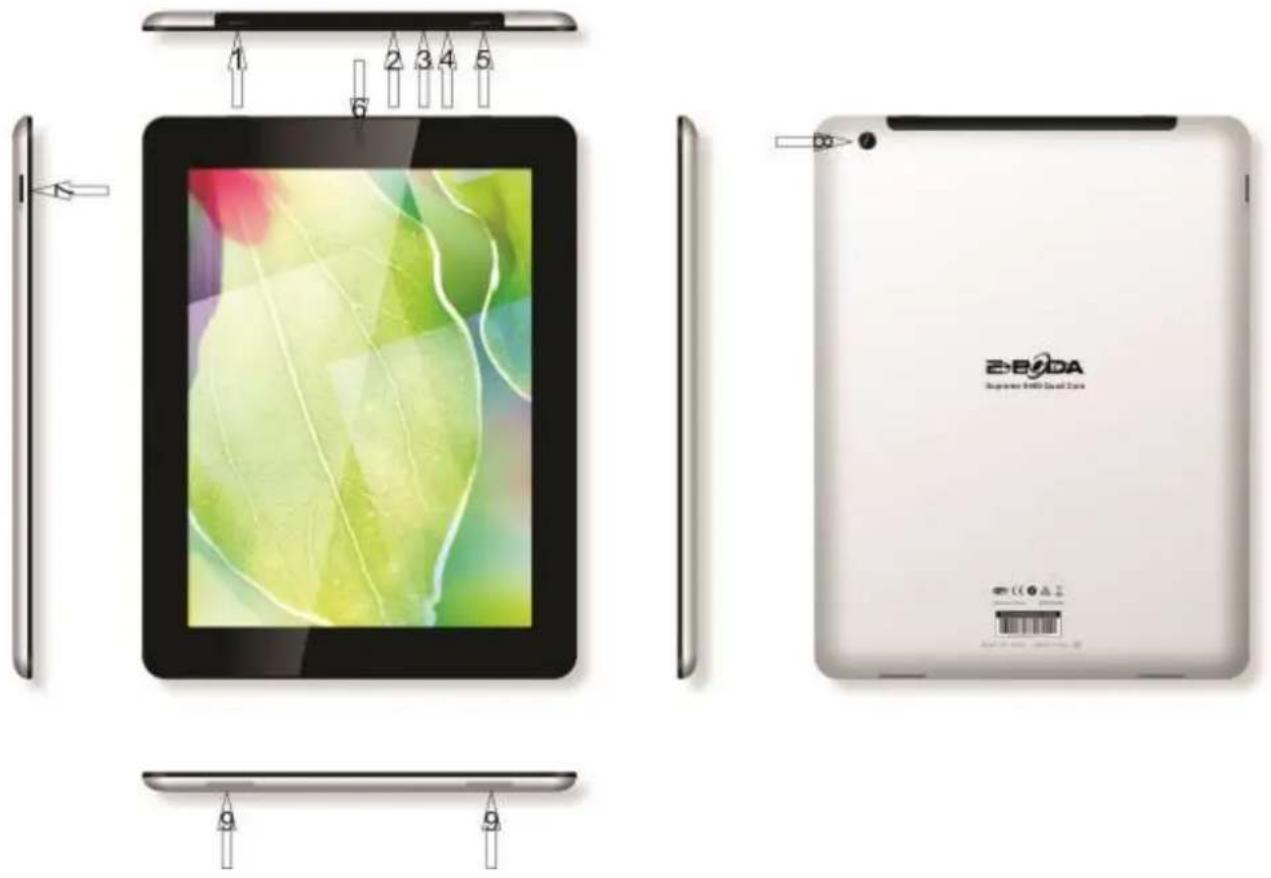
| BUTON FIZIC | ETICHETĂ | UTILIZARE | DESCRIERE |
| Pornire | 1 | Țineți apăsat | Țineți apăsat pentru a porni/opri tableta |
| Blocare ecran | 1 | Apăsați scurt | Apasa scurt pentru acvarea sau dezacvarea ecranului |
| Reset | Reset | Apasa scurt | Numai pentru situaile in care ecranul tacl nu raspunde. |
| Acasă | 5 | Apasa scurt | Revine imediat la desktop-ul Android |
E-BODA
| BUTON PE ECRAN | PICTOGRAMĂ | DESCRIERE |
| Întoarcere |  | Vă întoarce cu un pas înapoi la meniul/pagina anterioară |
| Acasă | Revine imediat la desktop-ul Android | |
| Meniu |  | Așează un meniu cu aplicațiile deschise recent |
| Volum + |  | Apasa repetat pentru cresterea nivelului audio |
| Volum - |  | Apasa repetat pentru scaderea nivelului audio |
| CONEXIUNE | PICTOGRAMÄ | DESCRIERE |
| Mufa Cas |  | Conectați cășle la această priză jack standard de 3,5 mm. |
| USB Master (mini) | Conectați calculatorul prin cablu USB | |
| Micro SD |  | Introduceți un card Micro SD (până la 32GB) |
| Mini HDMI p C |  | Conectați HDTV prin cablu HDMI |
| Intrare CC 5V |  | Reîncărcați bateria SUPREME X400 QUAD CORE folosind adaptorul de alimentare furnizat |
| FUNCTIE | PICTOGRAMĂ | DESCRIERE |
| Camera frontala | 6 | Camera frontala |
| Camera principala | 8 | Camera principala |
| Difuzoare | 9 | Difuzoare stereo |
E-BODA
5.2 - PORNIRE/OPRIRE

Apăsați și țineți apăsat butonul ⏻ până când se deschide Tableta. Dispozivul va porni în sistemul de operare Android™ 4.0. Acest proces va dura aproximav 1 minut.
Pentru a opri tableta, apăsați și țineți apăsat din nou butonul Vă apărea pe ecran un meniu „Oprire”. Alegeti OK pentru a încheia oprirea sau „Anulează” pentru a relua ulizarea.
5.3 UTILIZAREA ECRANULUI TACTIL
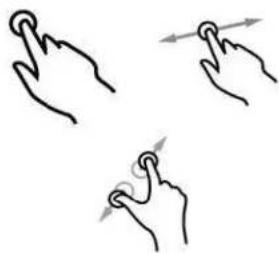
SUPREME X400 QUAD CORE înfățisează un ecran tacl capaciv. Pentru a-l folosi, pur și simplu apăsați orice zonă de pe ecran – nu este nevoie să apăsați cu presiune. Angeti o pictogramă pentru a încărca aplicatia.
Puteți, de asemenea, uliza "angeti și glisati" pentru a muta obiecte sau pentru a parcurge liste prin atingere și menținere, apoi glisati degetul pe ecran.
Ulizați un deget și degetul mare pentru a "prinde și mărește" elementele de pe ecran precum fotograile și paginile web.
SUPREME X400 QUAD CORE funcționează într-un mod asemănător ca cel al telefonului mobil cu ecran tacl. Atunci când este pornit pentru prima dată, sistemul de operare Android ^TM va reporni, apoi se va așa un ecran blocat.
5.4.1 Pentru deblocarea ecranului:
5.4.1.1 Dacă ecranul este negru (SUPREME X400 QUAD CORE este pornit dar este în așteptare), apăsați butonul (apăsați scurt, nu țineți apăsat).
5.4.1.2 Angeți și trageți pictograma cu lacăt către simbolul cu lacăt deschis aat în partea dreaptă a ecranului.
5.4.2 Pentru blocarea ecranului:
5.4.2.1 Apăsați butonul ⏻ (apăsați scurt, nu țineți apăsat).
5.4.2.2.Ecranul se va înnegri (snge) pentru a economisi energia bateriei.
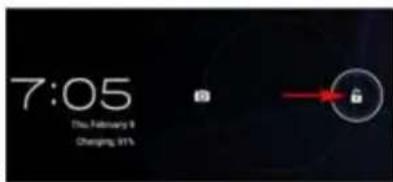
Din ecranul blocat, puteți, de asemenea, să îl deblocați și să mergeți direct la aplicația pentru camera încorporată, trăgând lacătul peste pictograma camerei.
SFAT
Odată ce ecranul este blocat, acesta va intra în modul de adormire după câteva secunde pentru a prelungi durata de viață a bateriei.
5.6 ECRAN PRINCIPAL
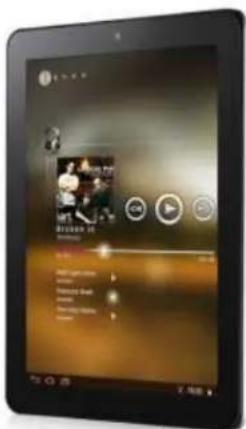
Ecranul principal va asemănător cu imaginea de mai jos. De fapt sunt cinci ecrane, dintre care ecare poate avea o aşare diferită a pictogramelor. Pentru a comuta între ecrane, pur și simplu glisați degetul la stânga sau la dreapta pe ecran. Bara de setare și meniul principal sunt întotdeauna vizibile, indiferent de ecranul principal pe care îl vizualizați.
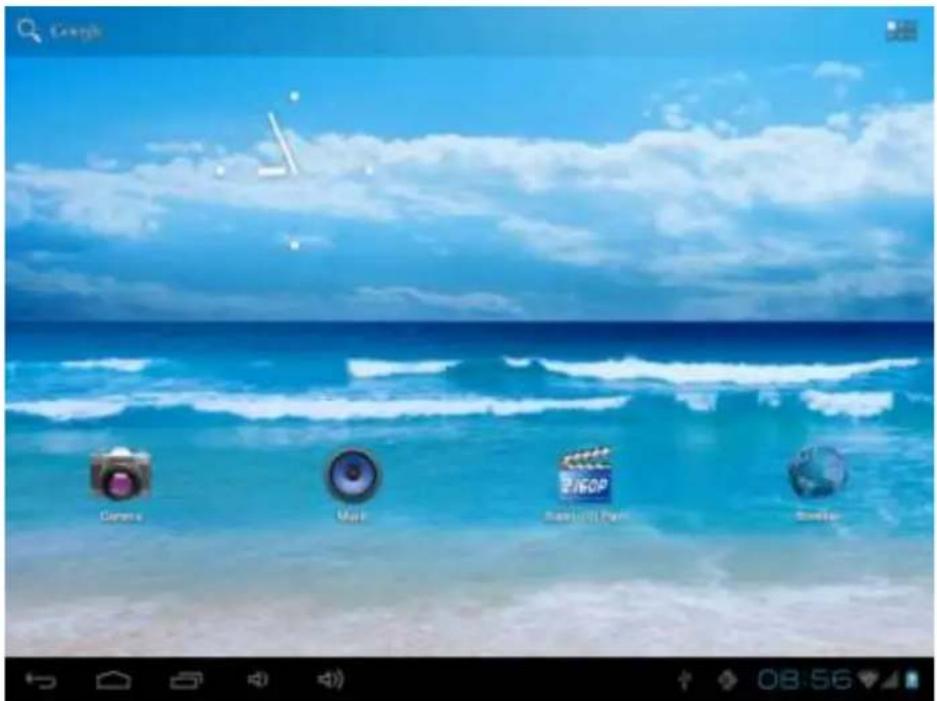
- Desktop-ul poate conține scurtături pentru aplicațiile și widget-urile cel mai des folosite.
- Angeti pictograma de căutare pentru a căuta rapid prin World Wide Web folosind Google.
- Pictograma va ansa meniul Aplicații.
- Bara de setare așează informații despre sistem, cum ar ora curentă, concvitatea wireless și nivelul bateriei. Angeți pentru a exnde bara de stare pentru informații mai detaliate.
- Butonul ← vă întoarce cu un pas înapoi la meniul/pagina anterioară.
- Butonul 📋 vă întoarce imediat la desktop-ul Android.
- Butonul așează un meniu cu aplicațiile deschise recent.
- Butonul 📁 + creste nivelul sunetului,
- Butonul scade nivelul sunetului.
E-BODA
5.7 ÎNCĂRCARE BATERIE
Se recomandă încărcarea completă a SUPREME X400 QUAD CORE pe mpul nopții înainte de prima ulizare. Acest lucru va ajuta la prelungirea duratei de viață a bateriei interne.
Pentru încărcarea bateriei:
5.7.1 Introduceți încărcătorul principal în mufa DC 5V pe SUPREME X400 QUAD CORE . Conectați adaptorul de alimentare la o priză electrică EU.
ATENTIE
Nu ulizați niciun alt adaptor de alimentare în afară de cel furnizat. Ulizarea unui adaptor incompabil ar putea defecta tableta și prezintă risc potențial de incendiu.
5.7.2 Dacă dispozivul SUPREME X400 QUAD CORE este oprit, acesta se va încărca până când bateria este încărcată în totalitate.
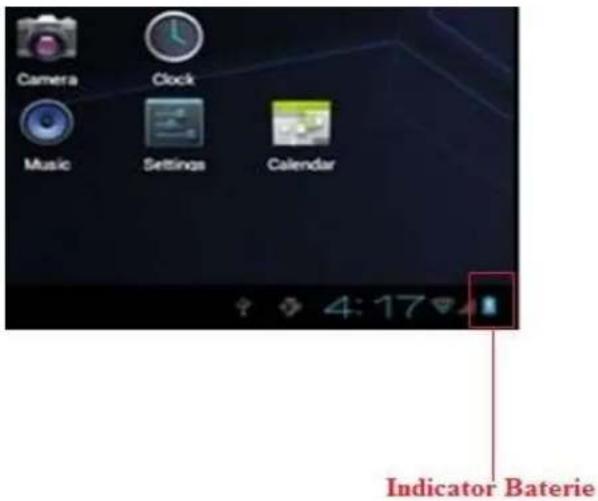
5.7.3 Dacă SUPREME X400 QUAD CORE este pornit, stadiul de încărcare al bateriei va indicat pe ecran prin indicatorul de status al bateriei.

Baterie plină

Bateria se descarcă

Bateria se încarcă
E-BODA
5.8 ORIENTARE AFIŞAJ
SUPREME X400 QUAD CORE dispune de un Senzor G încorporat care monitorizează orientarea curentă a tabletei și ajustează în mod automat ecranul pentru a se potrivi orientării.
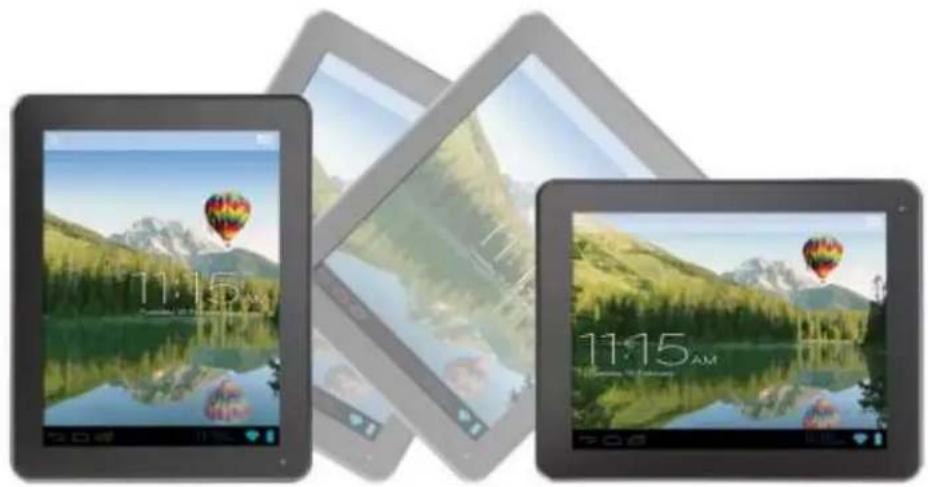
Pentru reorientarea ecranului:
- Pur și simplu întoarceți dispozivul SUPREME X400 QUAD CORE în poziție vercală sau orizontală și ecranul se va ro corespunzător poziției.
NOTĂ
Unele aplicații vor bloca orientarea ecranului. Funcționalitatea pentru rotație normală se va relua de îndată ce aplicația se închide.
Rotația automată a ecranului poate dezacvată, lucru folositor dacă preferați să ulizați SUPREME X400 QUAD CORE doar în modul vercal.
Pentru dezacvarea rorii automate:
5.8.1 Din Ecranul Principal, angeti pictograma deschide meniul Aplicații.

localizată în colțul din dreapta sus) pentru a
5.8.2 Angeti pictograma „Setări”.
5.8.3 Selectați „Aşare”.
5.8.4 Angeti „Rotație Automată Ecran” pentru a îndepărta bifa din căsuță. SUPREME X400 QUAD CORE va blocat în modul ecran orizontal.
Pentru a trece înapoi la rotația automată, repetați pașii de mai sus și asigurați-vă că există o bifă în căsuța menționată la pasul 4.
6. MENIU SETĂRI
Meniul setări vă permite să ajustați sistemul de congurare SUPREME X400 QUAD CORE .
Pentru schimbarea setărilor:
6.1 Angeți pictograma „Meniu Setări” de pe ecranul principal. Meniul setări se va deschide.

E-BODA
6.2 Glisați cu degetul în sus sau în jos pe partea stângă a ecranului pentru a parcurge lista de categorii disponibile.
6.3 Angeți un tlu de categorie pentru a vizualiza mai multe opțiuni în partea din dreapta a ecranului.
| ELEMENT | PICTOGRAMÄ | DESCRIERE |
| Wi-Fi | [06XW] | Conectați-vă/deconectați-vă de la rețele wireless, vizualizați statusul de conectare etc. |
| Ulizare Date |  | Acvați/Dezacvați datele mobile, vizualizați ulizarea curentă, setați limita datelor mobile etc. |
| Sunet |  | Modicați volumul, sunetele la angere, sunetele de blocare a ecranului etc. |
| Așaj | [09GCT] | Modicări luminozitate, imagine de fundal, setări mod somn, dimensiuni font etc. |
| Stocare |  | Administrați cardurile NAND și Micro SD, vizualizați capacitatea disponibilă etc. |
| Baterie | [7GY6] | Vizualizați starea bateriei și mpul de funcționare |
| Aplicații | Administrați aplicații, executare servicii etc. | |
| Conturi și sincronizare | [2506] | Schimbați sincronizarea pornit/oprit, administrați conturi etc. |
| Servicii localizare | [WXHK] | Schimbați detectarea aproximavă a locației, îmbunătățiți rezultatele de căutare |
| Securitate |  | Schimbați pul de blocare ecran, codare, parole, atestare stocare etc. |
| Locație și securitate | [27CK] | Schimbați locul de utilizare și memoria securizată pentru acreditări |
| Condențialitate | [2XCY] | Copie de siguranță/restaurare date, resetare date din fabrică etc. |
| Limbă și intrare | [YBH2] | Selectați limba, adăugați la dicționar, editați setările tastaturii pe ecran etc. |
| Backup și resetare | [2DH5] | Realizați backup și recuperare date, resetare la setările din fabrică etc. |
| Data și ora | [AB23] | Setați data, fusul orar, ora, format ceas etc. |
| Accesibilitate | [2DSD] | Setați mărimea textului, rotația automată a ecranului, pronunțați parole etc. |
| Opțiuni producător | [6T70] | Funcții avansate pentru producătorii Android - depanare, vericare HDCP etc. |
| Despre tabletă | [1GSTH] | Informații despre dispozivul dvs. Android ^TM |
Unele opțiuni vor avea o căsuță simplă, în mp ce altele vor avea o listă de setări suplimentare din care puteți alege. Ar trebuie să vă acordați un mp pentru a vă familiariza cu opțiunile din aceste categorii.
Pentru mai multe informații vă rugăm vizitați hp://www.android.com/.
E-BODA
7. CONECTARE LA RETEA
Marea majoritate a aplicațiilor suportă un anumit p de funcționalitate în rețea/Internet. Există două metode de conectare la Internet folosind SUPREME X400 QUAD CORE ; e prin intermediul unui router wireless (punct de acces), e prin conectarea unei rețele 3G dongle.
7.1 CONECTAREA LA UN PUNCT DE ACCES WIRELESS
SUPREME X400 QUAD CORE dispune de capacități wireless standard B / G / N, ceea ce înseamnă că se poate conecta la orice router compabil cu standardul 802.11b/g/n. Vericați documentația router-ului dvs. pentru a conrma compabilitatea.
NOTĂ
Pentru a putea connua cu aceste instrucțiuni aveți nevoie de SSID și de parola de acces a router-ului dvs. wireless.
Pentru a acva conexiunea wireless și pentru a vă conecta la router:
7.1.1 Accesați „Setări” → Wireless & Rețele → Wi-Fi și glisați comutatorul Wi-Fi spre dreapta pentru a acva funcția.

7.1.2 După câteva secunde, rețeaua Wi-Fi va acvată și va apărea o listă cu nume de rețele wireless disponibile (SSID). Localizați rețeaua wireless pe listă și angeți pentru a selecta.
7.1.3 Veți rugat să introduceți parola. Introduceți parola folosind tastatura care apare în mod automat pe ecran.
SFAT
Dacă nu cunoașteți parola rețelei wireless, vă rugăm să vericați manualul de instrucțiuni al router-ului sau să contactați furnizorul dvs. de serviciu de Internet (ISP).
7.1.4 Angeti opțiunea „Conectare” pentru a naliza setarea conexiunii wireless.
NOTĂ
Ulizatorii avansați pot ange „Așare opțiuni avansate” pentru a realiza setarea prin proxy și/sau congurarea IP manuală.

Semnal total
Semnal moderat
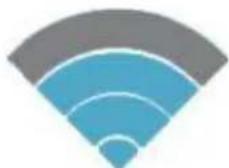
Semnal slab
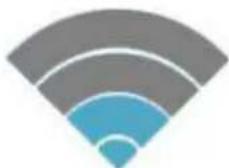
Din momentul în care sunteți conectat la o rețea wireless, puteți să o selectați în listă pentru a vedea detaliile de conectare (de exemplu: puterea semnalului, viteza link-ului și adresa IP). Puteți folosi opțiunea „Uită” pentru a vă deconecta de la rețea și să ștergeți parola salvată.
E-BODA
7.2 CONECTARE LA O RETEA 3G
SUPREME X400 QUAD CORE suportă o varietate de dongle 3G de la diferiti producători. Vă rugăm să consultați lista suport despre SUPREME X400 QUAD CORE :
7.2.1 Mergeti la „Setări” → Wireless & Rețele → „Mai multe”.
7.2.2 Selectați „Informații suport 3G” pentru a așa o listă de dongle 3G compabile.
Pentru a uliza dongle 3G, pur și simplu conectați-l la portul host USB pe SUPREME X400 QUAD CORE. Acesta va apela în mod automat conexiunea la Internet.
Dacă dongle 3G are o conexiune USB totală va trebui să folosiți cablul OTG Micro USB furnizat pentru a-l adapta la folosirea cu SUPREME X400 QUAD CORE . Conectați dongle 3G la mufa mare a cablului OTG, apoi conectați cablul OTG la portul host USB pe SUPREME X400 QUAD CORE .

Semnal total
Semnal moderat

Semnal slab

NOTĂ
Dongle 3G nelistate ar putea totuși să funcționeze cu SUPREME X400 QUAD CORE . Pentru a vă testa propriul dongle 3G, pur și simplu conectați-l și vedeți dacă se conectează la Internet. Din păcate, E-Boda nu poate garanta că propriul dvs. dongle 3G va compabil și nu putem suporta echipamente de la alți producători.
E-BODA
8. APLICATII
SUPREME X400 QUAD CORE suportă o mare varietate de aplicații. Pe tabletă este pre-instalată o mică selecție care este disponibilă din meniul aplicații, însă pot descărcate mult mai multe de pe diferite site-uri.
8.1 MENIU APLICATII
Pentru a deschide meniul „Aplicații” angeti pictograma din colțul din dreapta sus al ecranului principal.
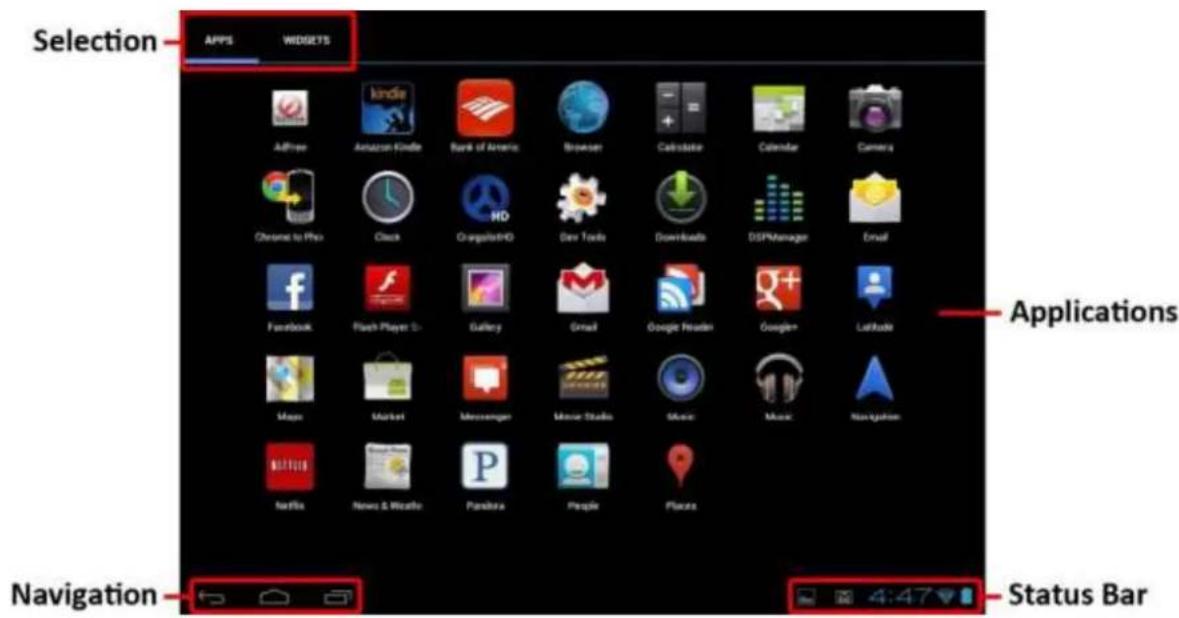
- Ulizați meniul de selectare pentru a alege între vizualizarea aplicațiilor instalate și a widgeturilor.
- Dacă aveți mai multe aplicații care încap pe o pagină, glisați cu degetul spre dreapta sau stânga pe ecran pentru a schimba pagina.
- Bara de stare așează informațiile sistemului, precum ora sistemului, conexiunea wireless și nivelul bateriei. Angeți-o pentru a o exnde și pentru a așa informații mai detaliate.
- Butonul vă întoarce cu un pas înapoi la meniul/pagina anterioară.
- Butonul □ vă întoarce imediat la desktop-ul Android.
- Butonul așează un meniu cu aplicațiile deschise recent.
- Butonul 📄 + creste nivelul sunetului,
- Butonul scade nivelul sunetului.
*Imaginea de mai sus este doar un exemplu și nu este reprezentavă pentru aplicațiile pre-încărcate pe SUPREME X400 QUAD CORE .
E-BODA
8.2 APLICATII ŞI WIDGET-URI
Aplicații:
- Aplicațiile oferă o funcționalitate exnsă a tabletei SUPREME X400 QUAD CORE . Pe tableta SUPREME X400 QUAD CORE este o serie de aplicații pre-încărcate și se pot descărca mai multe aplicații de pe diferite website-uri.
- De obicei, aplicațiile se deschid pe întreg ecranul atunci când sunt folosite. Puteți folosi butoanele zice „Acasă” și „Întoarcere” pentru a ieși din aplicația așată pe întreg ecranul.
Widget-uri:
- Widget-urile oferă funcționalitate mărită desktop-ului SUPREME X400 QUAD CORE oferind actualizări live precum tluri de șri, nocări mail, ora curentă și altele.
- Unele widget-uri sunt preinstalate și altele sunt instalate împreună cu aplicațiile corespunzătoare.
Pentru a accesa și lansa aplicațiile pre-instalate, angeți pictograma de pe ecranul principal pentru a așa meniul „Aplicații”.
8.4 WIDGET-URI PRE-INSTALATE
Aceste widget-uri sunt pre-instalate pe tableta SUPREME X400 QUAD CORE :
Analog clock: Asează pe desktop un ceas analog grac în mp real.
Bookmark: Asează pe desktop un singur marcaj pentru pagină web.
Bookmarks: Asează în grup pe desktop mai multe marcaje pentru pagină web.
Calendar: Asează evenimente viitoare în calendarul dvs.
Contact: Adaugă unul dintre contactele de e-mail pe desktop.
Email: Arată actualizări în mp real ale mail-urilor din Inbox.
Vă rugăm să vizitați hp://www.android.com pentru mai multe informații despre widget-uri.
8.6 ADĂUGAȚI MAI MULTE APLICATȚII
Există sute de aplicații disponibile pentru Android ^TM pe numeroase site-uri. Este posibil să descărcați șierele cu aplicații (.apk) pe un calculator, apoi să le transferați pe SUPREME X400 QUAD CORE ulizând cablul USB furnizat. Pentru a instala o aplicație din șierul .apk, pur și simplu localizați șierul și selectați-I în aplicația „Administrator Fișiere”.
Alte site-uri recomandate sunt prezentate mai jos:
- SlideMe
hp://slideme.org
• Handango hp://www.handango.com
• Freeware Lovers hp://www.freewarelovers.com - Opera Mobile Store hp://mobilestore.opera.com
NOTĂ
SUPREME X400 QUAD CORE nu are instalat aplicația ocială Market a Android ^TM .
SFAT
Vă recomandăm să descărcați „SlideMe Applicaon Market” (SAM) de pe hp://slideme.org/ pentru un acces simplu și rapid la noile descărcări ale aplicațiilor.
E-BODA
8.7 ADĂUGATI COMANDA RAPIDĂ LA ECRANUL PRINCIPAL
Puteți adăuga comenzi rapide pe desktop pentru acces rapid la aplicațiile preferate. Comenzile rapide pot plasate oriunde pe grila desktop-ului, asel încât să le puteți organiza în orice fel doriți.
Pentru a adăuga o comandă rapidă pe desktop:
- Deschideți meniul "Aplicații" angând pictograma principal.
din colțul din dreapta sus a ecranului - Angeti și tineți apăsat pe pictograma aplicatiei dvs. preferate.
- Meniul "Aplicații" se va închide și veți întors la desktop, pe ecranul Principal. Va apărea o grilă albastră care vă va arăta unde puteți plasa comanda rapidă.
- Trageți comanda rapidă oriunde pe grilă, apoi eliberați pentru a o plasa în poziția respecvă.
SFAT
Pentru a plasa widget-ul pe desktop, puteți urma procedura de mai sus, dar schimbați la Widget-uri pe meniul de selectare după pasul 1.
8.8 ŞTERGEREA UNEI COMENZI RAPIDE DE PE ECRANUL PRINCIPAL
Dacă doriți să ștergeți o comandă rapidă a unei aplicații de pe desktop, o puteți face. Pentru a șterge o comandă rapidă:
- Angeți și mențineți apăsată pictograma de comandă rapidă pe care doriți să o ștergeți. Va apărea mesajul "Ștergere X" în partea de sus a ecranului.
- Trageți pictograma peste acest mesaj. Odată ce devine roșu, eliberați pictograma și comanda rapidă va ștearsă.
SFAT
Puteți folosi această metodă și pentru a șterge widget-uri de pe desktop.
8.9 DEZINSTALARE APLICATII
Pentru a dezinstala o aplicație (de ex. pentru a o șterge complet de pe tabletă), urmați această procedură:
- Deschideți meniul "Aplicații" și angeti pictograma "Setări".
- Angeți opțiunea "Aplicații" din partea stângă a ecranului, apoi ltrați lista care apare alegând "Descărcate", "Pe Cardul SD", "În rulare" sau "Toate".
- Angeți aplicația pe care doriți să o ștergeți, alegeți "Dezinstalare" din opțiunile care apar pe ecran, apoi angeți opțiunea "OK" pentru a conrma.
E-BODA
9. MOTOR DE CĂUTARE
SUPREME X400 QUAD CORE are un motor de căutare încorporat care poate utilizat pentru a căuta pe World Wide Web în același fel în care ulizați un motor de căutare pe un calculator de birou sau laptop.

Pentru a folosi motorul de căutare:
- Angeti pictograma pentru motorul de căutare de pe ecranul principal. Se va deschide aplicația motorului de căutare.
- Din setările implicite, motorul de căutare va încărca automat pagina de start Google.
NOTĂ
Înainte de a deschide motorul de căutare asigurați-vă că v-ați conectat la rețeaua wireless.
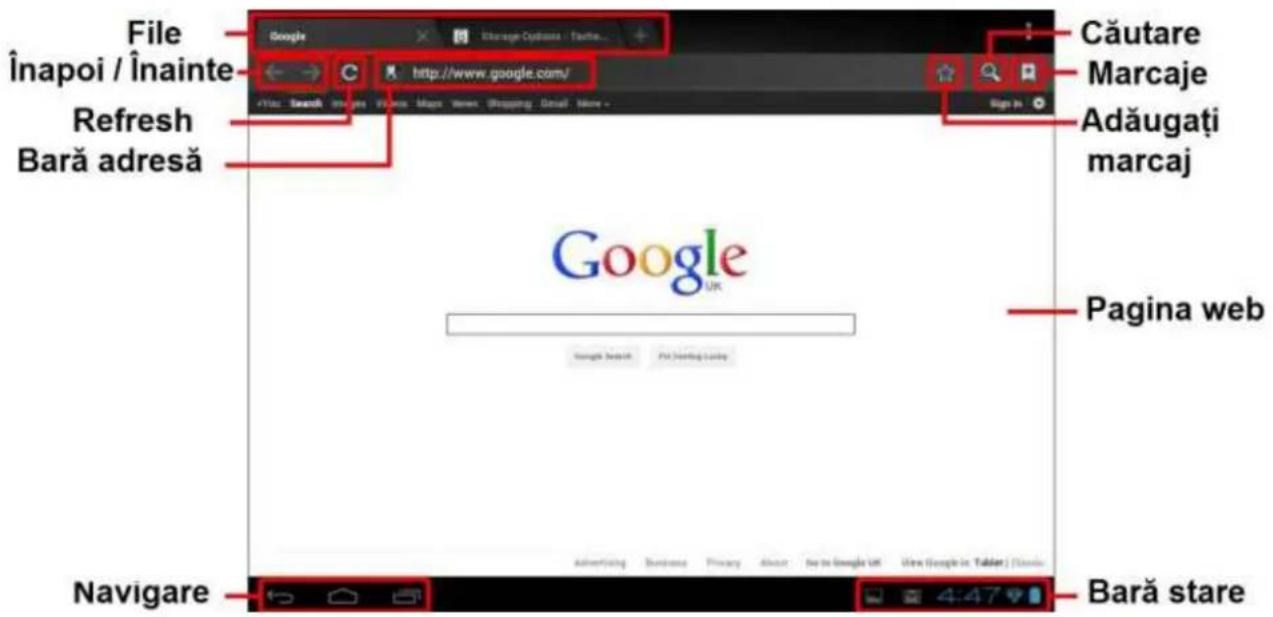
- Ulizați tab pentru a încărca mai multe site-uri web și să schimbați între ele.
- Folosiți bara de adrese pentru a accesa direct un site web dacă îi cunoașteți adresa.
- Folositi / (înapoi/înainte) și C (refresh) pentru a naviga pe paginile din tabul curent.
- Angeți pictograma pentru a adăuga pagina curentă sau pentru a selecta orice website favorit stocat anterior.
- Angeti pictograma Pentru a realiza o căutare pe Internet.
E-BODA
10. REDARE VIDEO
SUPREME X400 QUAD CORE este un player media portabil puternic. Aplicația "Galerie" poate reda clipuri video și poate așa poze care sunt stocate e pe memoria internă, e pe card Micro SD.
Pentru ulizarea aplicației "Galerie":
- Angeti pictograma "Galerie" de pe meniul "Aplicații". Aplicația "Galerie" se va deschide.

-
Galeria va găsi în mod automat șierele media și le va aranja în vizualizare în miniatură. Dacă aveți mai multe dosare, le va așa pe acestea primele. Angeți un dosar pentru a-l selecta, apoi vi se vor arăta șierele media în acel dosar.
-
Angeti pictograma pentru redarea șierului.
SFAT
Angeți și tineți apăsat pe o pictogramă, apoi angeți butonul și selectați "Detalii" pentru a vizualiza informațiile despre șier, precum durata, mărimea șierului și locația.
10.1 REDAREA PE SUPREME X400 QUAD CORE
Fișierele video vor redate în modul ecran întreg. Câteva secunde în mpul începerii redării, va așată interfața utilizatorului:
- Ulizați butoanele de control pentru redare/pauză sau pentru a sări înapoi/înainte între clipuri video.
- Trageți indicatorul de progres spre stânga sau dreapta pentru a derula rapid înainte sau înapoi clipul video.
- Sub-meniul oferă opțiuni suplimentare pentru subtrări, repetare redare, raportul de lățime/înălțime al imaginii etc.
- Angeti ecranul pentru a reacva butoanele de control după ce au dispărut de pe ecran.
10.2 REDARE CONTINUT PE HDTV
Pentru conectarea la HDTV:
SUPREME X400 QUAD CORE poate, de asemenea, să e conectat la ecranul mare HDTV pentru redare video Full HD.
NOTĂ
Veți avea nevoie de un Mini HDMI la HDMI compabil pentru a vă conecta la un cablu HDTV.
E-BODA
- Folosind un cablu Mini HDMI la HDMI, conectați Mini HDMI la mufa Mini HDMI a tabletei SUPREME X400 QUAD CORE și HDMI în priza HDMI a HDTV-ului.
- Schimbați la intrarea corespunzătoare pe HDTV. Consultați manualul TV-ului pentru instrucțiuni despre cu se procedează.
- SUPREME X400 QUAD CORE va schimba în mod automat la modul HDMI și va așa o imagine pe ecranul TV.
SUPREME X400 QUAD CORE suportă redare video pe un HDTV compabil. Consultați manualul de instrucțiuni al TV-ului despre cum se procedează.
EXTINDERE MEMORIE CU CARD MICRO SD
SUPREME X400 QUAD CORE are încorporată o memorie de p ash, care poate mărită utilizând carduri Micro SD. Puteți folosi orice card Micro SD sau Micro SDHC cu o capacitate de până la 32 GB. Cea mai bună metodă de a uliza un card Micro SD este să îl folosiți ca o metodă de stocare media; transferați șiere media (video, muzică și fotograii) din computerul dvs. în cardul Micro SD după metoda obișnuită, apoi inserați cardul în SUPREME X400 QUAD CORE.
SUPREME X400 QUAD CORE va instala automat cardul Micro SD pentru a putea ulizat. Aplicațiile Galerie, Muzică și Video, toate, pot ci șierele media direct de pe cardul Micro SD. Pentru a elimina cardul Micro SD, împingeți-l ușor până când se aude un clic, apoi eliberați-l de presiune. Acesta va ieși din mufă.
NOTĂ
Pentru alte aplicații descărcate este posibil să e nevoie să le direcționați către cardul Micro SD pentru ca șierele dvs. media să poată cite. Pentru instrucțiuni despre cum să efectuați această funcție consultați instrucțiunile incluse pentru ecare aplicație.
CAMERĂ ÎNCORPORATĂ
Aplicația Cameră vă permite să faceți poze și să înregistrați clipuri video utilizând camera încorporată de 2 MP.
• Lansați aplicația Cameră

din meniul aplicații.
E-BODA
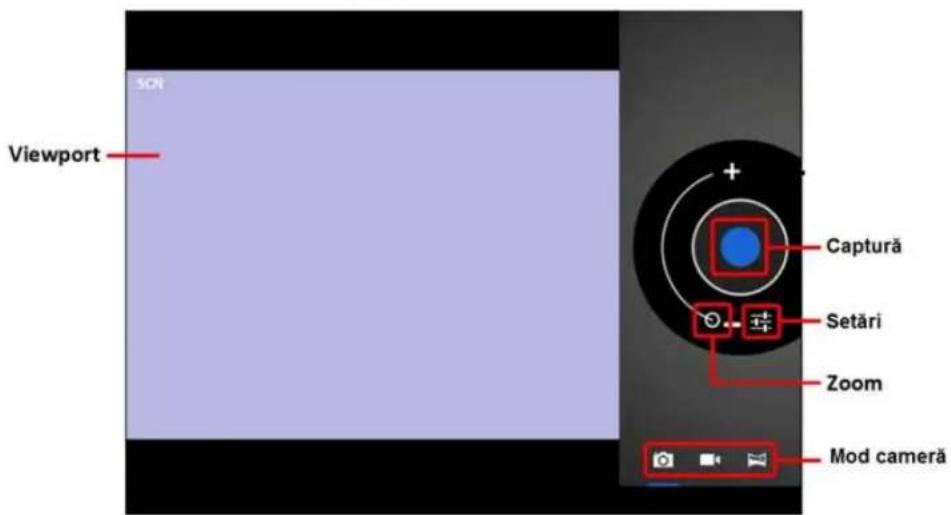
- Ulizați funcția Viewport pentru a alinia scena pe care doriți să o captați.
- Glisați cu indicatorul Zoom de-a lungul liniei sale pentru a mări sau micșora.
- Angeți 1 pentru a modica balansul de alb, expunerea și alte setări.
- Angeti butonul „Captare” pentru înregistrare.
Există trei moduri de cameră:
| PICTOGRAMÄ | BUTON CAPTARE | DESCRIERE | ||
 |  | Mod imagine xă | ||
 |  | Mod înregistrare video | ||
 |  | Mod Panoramic x - captează fotograci cu cadru foarte larg | ||
CONECTARE LA CALCULATOR
SUPREME X400 QUAD CORE poate conectat la un calculator cu sistem de operare Windows pentru transfer de șiere prin cablu USB.
Pentru conectare la calculator:
-
Ulizând cablul USB prevăzut, conectați mufa mini USB în mufa USB SUPREME X400 QUAD CORE și mufa mare USB în mufa USB din calculatorul cu sistem de operare Windows.
-
Windows vă poate așa „Found New Hardware Wizard” (Aplicația depistare Hardware nou). Vă rugăm să alegeți opțiunea „Cancel” (Anulare).
-
Pe dispozivul SUPREME X400 QUAD CORE deschideți bara de stare prin parcurgerea cu degetul / punctatorul în jos pornind din partea de sus a ecranului.
-
Angeti optiunea „USB connected” (USB conectat), apoi alegeti „Turn on USB storage” (Acvați stocarea USB).
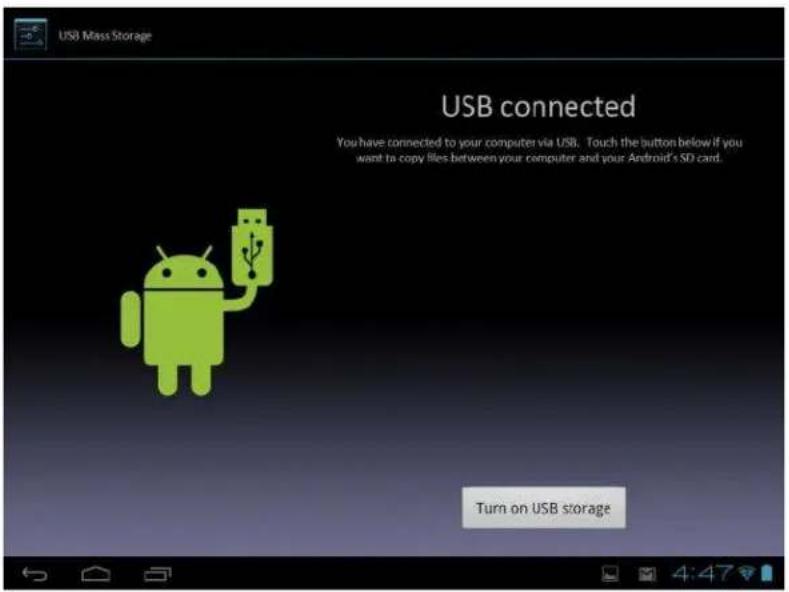
V-ați conectat dispozivul la computer prin USB. Selectați butonul de mai jos dacă doriți să copiați șiere între calculator și cardul dvs. SD Android.
Acvați stocarea USB
Dispozivul SUPREME X400 QUAD CORE va apărea ca o unitate de stocare pe calculatorul dvs. și i se va atribui o literă pentru unitate de stocare în „My Computer” (Calculatorul meu). Puteți să glisați și să xați șiere din calculatorul dvs. în dispozivul E-Boda la fel ca atunci când ulizați orice alt dispoziv de stocare externă.
Pentru a deconecta dispozivul de la calculator.
- Angeti butonul „Turn o USB storage” (Dezacvați stocarea USB) pentru a demonta memoria ash.
- Deconectați cablul USB.
NOTĂ
Imposibilitatea de a demonta memoria ash ar putea împiedica aplicațiile Android ^TM să acceseze memoria și poate determina un comportament haoc. Întotdeauna demontați înainte de a deconecta cablul USB.
CONECTARE LA UN TELEVIZOR CU ÎNALTĂ DEFINITIE
SUPREME X400 QUAD CORE este un dispoziv portabil de redare media puternic, dar poate, de asemenea, să e conectat la ecranul dvs. mare HDTV pentru redare video Full HD.
NOTĂ Pentru a vă conecta la un HDTV veți avea nevoie de un cablu Mini HDMI la HDMI.
Pentru conectare la HDTV:
- Ulizând un cablu Mini HDMI la HDMI, introduceți conectorul HDMI Mini în mufa Mini HDMI Mini a dispozivului SUPREME X400 QUAD CORE și mufa mare HDMI în mufa HDMI a HDTV.
- Schimbați intrarea corespunzătoare de pe HDTV-ul dvs. Consultați manualul televizorului dvs. pentru instrucțiuni privind această acțiune.
- Dispozivul SUPREME X400 QUAD CORE va trece automat pe modul HDMI și va așa o imagine pe ecranul televizorului dvs. Redarea video va apărea doar pe ecranul HDTV, nu pe ecranul SUPREME X400 QUAD CORE . Cu toate acestea, puteți în connuare să controlați redarea de pe ecranul de p Tacl. Pur și simplu angeți ecranul și se vor așa următoarele controale:
Timp curent
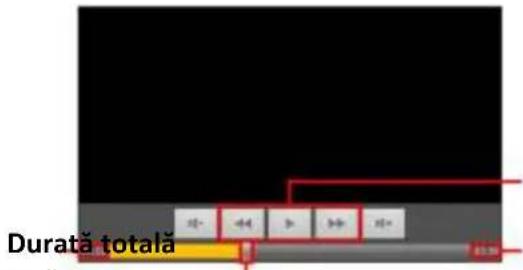
Control transport
Pozitia curentă
SUPREME X400 QUAD CORE suportă redarea video pe un HDTV compabil. Pentru mai multe instrucțiuni privind această operațiune consultați manualul televizorului dvs.
E-BODA
SPECIFICATII PRODUS
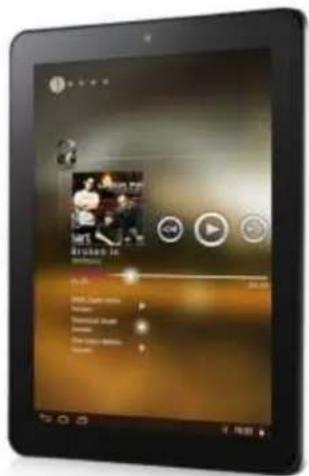
SUPREME X400 QUAD CORE
| Hardware | |
| Dimensiuni unitate (mm) | 262x175x10.5mm |
| Greutate unitate: | 600 g |
| CPU: | Quad Core 1GHz |
| RAM: | 2GB DDR3 |
| Capacitate stocare încorporată: | 16GB |
| Expansiune spațiu stocare: | suporta până la 32 GB |
| Așaj: | 9,7" capaciv mul-tacl |
| Rezoluție: | 2048*1536 |
| Tip baterie: | Liu, reîncărcabilă |
| Capacitate baterie: | 8200 mAH |
| Port USB: | USB 1.1/2.0 |
| Boxă: | Încorporată |
| Conecvitate Wireless: | Wi-Fi 802.11b/g/n |
| Soware | |
| Sistem operare: | Android^TM 4.x |
| Motor de căutare: | Pre-instalat |
| Suport Video: | AVI, MPEG4, MPEG2, MKV |
| Suport Audio: | MP3, WMA, AAC, AC3, WAV |
| Suport Foto: | JPEG, BMP, GIF, PNG, TIFF |
| Jocuri 3D: | Redare OpenGL |
Pentru contactul cu părerea utilizatorilor și experiențele acestora referitor la SUPREME X400 QUAD CORE vă rugam vizitați: hp://eboda.forumer.com/index.php
E-BODA
Marcajul CE este o marcă de conformitate obligatorie pentru produsele introduse pe piață în Spațiul Economic European. Marcajul CE pe un produs garantează că produsul este conform cu cerințele esențiale ale directivelor CE aplicabile.

Acest produs este marcat cu simbolul distinctiv de sortare selectivă pentru deșeuri electrice și electronice. Acest simbol indică faptul că produsul trebuie acceptat de un sistem de colectare selectivă a deșeurilor, în acord cu directiva EU 2002/96/CE, astfel încat să poată fi reciclat sau dezasamblat pentru a reduce impactul asupra mediului.
Atentie! Produsele electronice, nesortate selectiv, pot afecta mediul și sănătatea oamenilor, deoarece pot conține substanțe periculoase.
BATERIILE:
Atentie!
Este interzisă aruncarea bateriilor la gunoi. Predați bateriile uzate centrelor de reciclare.
Folosirea incorrectă a bateriilor poate cauza scurgeri sau coroziune.
Nu montați bateriile în direcția greșită.
Este periculos să încărcați/ loviți/ deschideti sau scurt-circuitați bateriile.
Nu lasați bateriile consumate în produs.
Daca nu folosiți produsul mai mult timp, scoateți bateriile. Schimbați bateriile când ceasul nu mai funcționează corespunzător.
Daca s-a produs scurgerea bateriilor în interiorul produsului curățați lichidul și înlocuiti bateriile.
Bateriile continute în pachet nu contin metale grele.

ROHS (Restriction on Hazardous Substances). Această directivă este un regulament care a fost implementată în data de 01 Iulie 2006 și se referă la restricționarea comercializării de produse și echipamente electrice și electronice ce conțin substanțe periculoase cum ar fi plumbul, crom hexavalent, cadmiul, PBB), eteri difenil polibromuratiat (PBDE).