Izzycomm Z700 II - таблет E-Boda - Безплатно ръководство за потребителя
Намерете безплатно ръководството на устройството Izzycomm Z700 II E-Boda в PDF формат.


| Тип продукт | Таблет |
| Марка | E-Boda |
| Модел | Izzycomm Z700 II |
| Операционна система | Android 4.0 (приблизително) |
| Свързаност | Wi-Fi 802.11 b/g/n, Bluetooth 2.1+EDR, 3G (HSPA), GPS, FM радио |
| SIM карта | Mini-SIM (2G/3G) |
| Памет | Вътрешна: 5.68 GB (прибл.); Външна: слот за microSD карта (поддържа до 32 GB) |
| Батерия | Презареждаема литиево-йонна; зарежда се чрез USB адаптер; LED индикатор (червено зареждане, зелено пълно) |
| Камера(и) | Задна камера и предна камера (конкретни резолюции не са предоставени) |
| Мултимедия | Музикален плейър, видео плейър, FM радио, звукозапис |
| GPS | Вграден GPS с A-GPS и EPO помощ |
| Сензори | G-сензор (акселерометър), сензор за близост (за телефонна функция) |
| Порти | Micro USB (зареждане и данни), 3.5 мм жак за слушалки |
| Бутон за захранване | Кратко натискане: заспиване/събуждане; продължително натискане: включване/изключване |
| Безопасност | Да се пази сух; избягвайте екстремни температури; не разглобявайте; използвайте само одобрено зарядно |
| Почистване | Избършете със суха кърпа; не използвайте течности или аерозоли |
| Резервни части и ремонтопригодност | Не е за потребителско обслужване; свържете се с оторизиран сервизен център на E-Boda за ремонт |
| Съответствие | Съвместим с CE, RoHS |
Често задавани въпроси - Izzycomm Z700 II E-Boda
Въпроси на потребители за Izzycomm Z700 II E-Boda
0 въпрос за това устройство. Отговорете на тези, които знаете, или задайте свой въпрос.
Задайте нов въпрос за това устройство
Изтеглете инструкциите за вашия таблет в PDF формат безплатно! Намерете ръководството си Izzycomm Z700 II - E-Boda и вземете отново електронното си устройство в ръце. На тази страница са публикувани всички документи, необходими за използването на вашето устройство. Izzycomm Z700 II на марката E-Boda.
РЪКОВОДСТВО ЗА ПОТРЕБИТЕЛЯ Izzycomm Z700 II E-Boda
1.1 Запознаване с продукта .... 3
1.2 Свобщения....4
1.3 Указания за Безопасност 4
2 Въведение на Таблета....6
2.1 Операции и Подготовка на Таблета ...... 6
2.2 Състояние и Уведомления на Таблета ... 6
3 Ръководство за Бързо Стартиране....8
3.1 Функционални клавиши 8
3.2 Включване и Изключване....8
3.3. Включване и изключване на Екрана ...... 9
3.4 Използване на Сензорния Екран ..... 10
3.5 Начална страница.... 11
3.6 Стартиране на Приложения 14
3.7 USB свързване 15
3.8 Въвеждане на думи с клавиатурата ..... 16
3.9 Техника за Работа....17
4 Основни Настройки 18
4.1 Безжични мрежи и Интернет ..... 18
4.2 Bluetooth....20
4.3 Използване на Данни 23
4.4 Повече 24
4.5 Аудио профили 29
4.6 Екран 32
4.7 Съхранение....36
4.8 Батерия 38
4.9 Приложения 39
4.10 Акаунти и синхронизация.... 40
4.11 Услуги за локализация 42
4.12 Сигурност......45
4.13 Език и начин на въвеждане.... 48
4.14 Резервно копие и възстановяване ..... 49
4.15 Дата и час....50
4.16 Програмиране на включването /
E-BODA
изключването на устройството 51
4.17 Достъпност 52
4.18 Технологични опции 52
4.19 Информация за таблета....54
5 Мултимедия....54
5.1 Музикален Плейър 54
5.2 Видео Плейър 55
5.3 Галерия....56
5.4 Фотокамера 58
5.5 FM радио 59
6 Функция за комуникация....61
6.1 Телефон....61
6.2 Съобщения....62
6.3 Лица....63
6.4 Настройка на нова APN 64
7 Интернет 66
7.1 Браузър 66
7.2 Електронна поща (e-mail) 67
8 Функция GPS....70
9 Процедури на други приложения 72
9.1 Часовник 72
9.2 Калкулатор 72
9.3 Файлов мениджър 73
9.4 Записване на звук 76
10 Процедура за инсталиране....76
10.1 Инсталиране 76
10.2 Дезинсталиране 77
11 Отстраняване на проблеми 77
E-BODA
1 Въведение
1.1 Запознаване с продукта
Продуктът е проектиран с широко гама от функции, като включва 2G, 3G, Wi-Fi, Bluetooth, GPS, FM радио, гласово набиране и т.н.. Позволява лесно създаване на безжични и интернет комуникации, имате достъп за да сърфиране в интернет по всяко време и навсякъде; също така е създаден с GPS модул, така че да може да бъде използван за навигация чрез приложението с географски карти. Има много сензори, които Ви предлагат нови функции и забавление; допълнително има функция за снимка на экрана.
Този наръчник Ви въвежда систематично във функциите на таблета, в техниките за използване и съобщенията. Моля прочетете внимателно този наръчник преди да започнете да използвате таблета.
E-BODA
1.2 Съобщения
Превантивна поддръжка
- Моля пазете винаги сух корпуса на таблета. За да предотвратите повреждането на продукта, моля предпазвайте таблета от вода или други течности, също така предотвратявайте неговото използване или на зареждащото устройство, когато ръцете Ви са мокри
- За да предотвратите повреждането на таблета, на батерията и на зареждащото устройство, моля предпазвайте таблета и зареждащото устройство от груби механични въздействия или силни раздрусвания.
- За запазване на добра функционалност на таблета, на батерията и на зареждащото устройство, моля да ги предпазите от много високи или много ниски температури. Не поставяйте устройството на пряка слънчева светлина..
- Не хвърляйте таблета, не го изтървайте на земята, не го поставяйте на неподходящи места и не го изкривявайте.
- Не демонтирайте произволно устройството и принадлежностите, в противен случай уредът и неговите принадлежности ще загубят своята гаранция.
1.3 Указания за Безопасност
Преди започване на работата с таблета, моля прочетете този раздел и объснете го на децата. За повече подробности, моля консултирайте указанията за безопасност и съобщението.
- За предотвратяване на произшествията не използвайте никога таблета докато управлявате автомобил.
- Във вътрешната част на болници, клиники и в близост до медицински уреди, намиращи се в тези помещения, моля изключете устройството.
- Във вътрешната част на самолет моля изключете таблета или превключете устройството в "Режим Самолет".
- Изключете таблета в близост до електронни устройства
E-BODA
с голяма точност за да предотвратите тяхната повреда.
- Моля не демонтирайте таблета или неговите принадлежности. В случай на негова повреда обърнете се към оторизиран сервис.
- Пазете таблета далече от електромагнитно оборудване, те могат да изтрият данните си заради електромагнитните вълни, излъчени от таблета.
- Не използвайте таблета при много високи температури или в близост до запалим газ (бензиностанции).
- Избягвайте използването на таблета от малки деца без родителско наблюдение.
E-BODA
2 Въведение на Таблета
Зареждане на Батерията
Ако това устройство се употребява за първи път, използвайте адаптера за пълно зареждане на батерията.
-
Включете муфата на адаптера на съответното място за да започне зареждането на батерията.
-
Червеният светодиод ще показва, че е започнало зареждането. Моля изчакайте докато се зареди изцяло и не изваждайте муфата на зареждащото устройство по време на зареждането. Когато зареждането приключи ще светне зелен светодиод.
2.2 Състояние и Уведомления на
Таблета
Икони за уведомяване
Когато имате съобщения, които уведомяват за нещо, напомнят за нещо, те се появяват в горната част на скрана и може да се видят ако дръпнете прозореца от горе на долу. По-долу са показани най-често срещаните съобщения, които могат да се появят:
E-BODA
 | Ново съобщениеза електроннапоща |  | Режим Самолет |
 | USB свързан |  | Настройка насвързано USB |
 | Бутон Връщане |  | Даунлоудване(Downloading) |
 | Показване наскороизползванитеприложения |  | Бутон Началенскран |
| [6DAX] | Състояние набатерията |  | Свързана безжичнамрежа, достъпенинтернет |
Панел за уведомления
Иконите за уведомления ще работят, когато получавате електронна поща, когато е включена безжична мрежа (Wi-Fi), можете да отворите панела за уведомления за да видите подробна информация.
Когато колоната за уведомления показва нова икона за уведомление, задръжте върху нея и плъзнете с пръста надолу, след това панельт за уведомления ще се отвори.
E-BODA
3 Ръководство за Бързо Стартиране
Описание на функционалните клавиши:
| Бутон Power | Натиснете кратко за режимSleep/Wake up, натиснете дългоза включване или изключване |
| Volume + (нагоре) | Увеличаване на звука |
| Volume - (надолу) | Намаляване на звука |
| Бутон НАЧАЛНАСТРАНИЦА (Home)[3XW2K] | Ако се натисне от всекиинтерфейс, ще се появиНачалния екран |
Бутон Назад (Back) | Ако се натисне от всекиинтерфейс, ще Ви върне впредходното меню |
| Бутон Меню (Menu)[СХ48] | Този бутон ще покажеинтерфейса на мешюто |
Показва скороИИЗПОЛЗВАНИТ приложения приложения |
3.2 Включване и Изключване
Включване
Натиснете дълго бутона POWER за три секунди, можете да влезете в изображението за включване. Системата блокира автоматично екрана, деблокирайте чрез плъзване надясно.
E-BODA
Изключване
- Натиснете дълго POWER, ще се появи прозореца за изключване.
- Прозорецът за изключване съдържа Тих Режим, Режим Самолет и опция за Изключване.
- Последната стъпка за изключване на таблета го правите чрез натискане върху Изключване.
3.3. Включване и изключване на Екрана
Екранът ще изгасне автоматично тогава, когато не работите с него.
- Екранът изгасва / се изключва автоматично ако не работите с него за да пести енергията на акумулатора.
- Когато екранът е включен, натиснете бутона POWER и той ще се изключи / изгасне веднага.
Светване на екрана тогава, когато е изключен.
Ако екранът е изгаснал, натиснете за кратко бутона POWER за да го включите. Екранът ще бъде блокиран при включване, ще покаже това което е представено в изображение 3.1., плъзнете наляво за деблокиране и отваряне на приложението Фотокамера, плъзнете надясно за деблокиране на екрана.
E-BODA
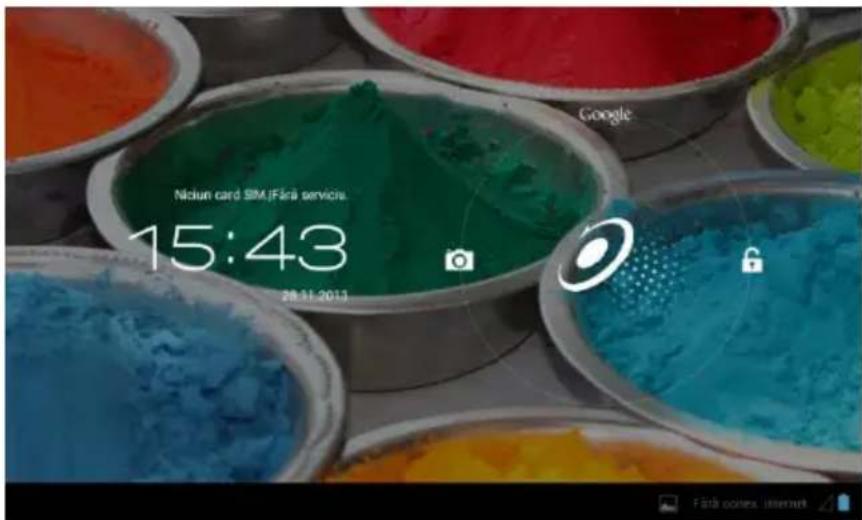
Изображение 3.1
3.4 Използване на Сензорния Екран
Методи за използване на таблета
Можете да видите по-долу методите за използване на основния екран, менюто и приложенията на таблета.
Клик
Когато желаете да използвате клавиатурата на таблета или да изберете приложение, трябва само да ги натиснете с пръст.
Натискане
Ако желаете отварянето на икона (Текстова клетка или линк към интернет страница), или команди за бърз достъп, можете да натиснете върху онази икона.
Бързо движение нагоре или надолу
Можете да плъзнете във всяка посока върху Сензорния Екран, нагоре или надолу чрез докосване с пръст.
Изместване
Преди да изместите икона там където желаете, първо трябва да задържите натиснато върху нея.
Завъртване
E-BODA
За да прегледате повечето изображения, филми или даже и когато пишете, трябва само да завъртите таблета в хоризонтална или вертикална позиция. Визуализацията ще се промени автоматично в зависимост от позицията на таблета.
3.5 Начална страница
За основния интерфейс от изображение 3.2., натиснете дълго върху празния екран и ще се отвори прозорец за настройка на уолпейпъра, папка, уиджети и команда за бърз достъп.

Разширение на Началната страница
Началната страница може да бъде разширена извън ширината на скрана за да предостави повече място, където можете да добавяте нови икони, команди за бърз достъп или уиджети. Кликнете върху празното място на основната страница, след това плъзнете наляво или надясно на скрана. Основната страница е разширена с други две страници. Вижте изображение 3.3.
E-BODA
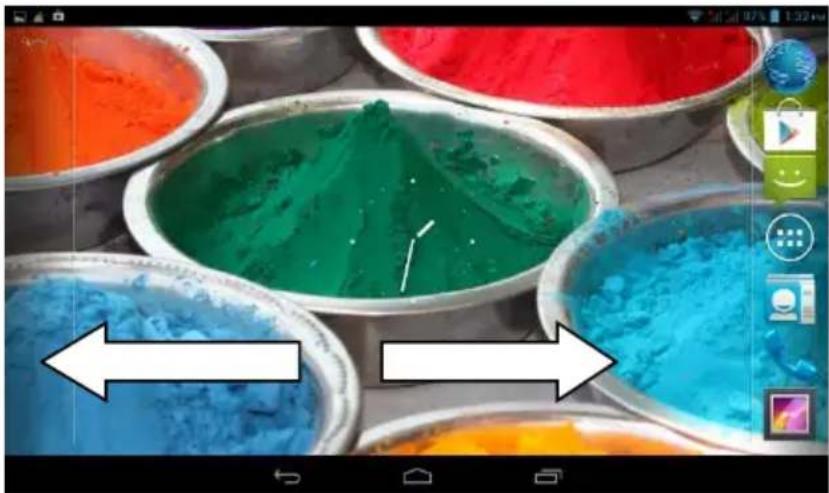
Управление на иконата за команда за бърз достъп
Създаване на папка с икони на десктопа
-
Дръпнете иконите, които желасте да поставите заседно върху една икона (също така можете да поставите една върху друга повече икони), вижте изображение 3.4.
-
След това кликнете върху иконите поставени една върху друга, те могат да бъдат сгънати, вижте изображение 3.5.
Кликнете върху безименната папка от черната клетка, ще се появи скрита клавиатура и можете да преименувате папката. Позицията на папката може да бъде променена чрез продължително натискане върху нея.
E-BODA

Изтриване на икони от десктопа
- Натиснете дълго върху иконата, която искате да изтристе, след това в горната дясна част на екрана ще се появи иконата ✗ Remove
- Дръпнете иконата, която искате да изтриете върху иконата Премахване (Remove), докато тя стане червена, след това вдигнете пръста от нея за да бъде изтрита..
E-BODA
Смяна на уолшейпъра (изображението за фон) на десктопа
- Върху Началната страница натиснете дълго върху всяко празно място докато се появи прозорец от където можете да изберете новия уолпейпър.
- Изберете Галерия, Изображения за фон или Изображения за фон на живо за да изберете новия уолпейпър.
Гласово търсене
- Натиснете върху иконата микрофон
- Изберете от селекцията Google това което желаете.
- Настройте езика, който желаете в прозореца за гласово търсене, след това натиснете confirm
- Говорете в микрофона и кажете това, което търсите, Браузърът ще отвори списъка с резултатите от търсенето.

Забележка: преди гласовото търсене се уверете, че таблетът има връзка с интернет.
3.6 Стартиране на Приложения
Клик върху бутона от горната дясна част (вижте изображение 3.2.), влезте в основния интерфейс (вижте изображение 3.6.), изберете приложението, което искате да отворите.
E-BODA

Връщане към Началната страница
Изображение 3.6
3.7 USB свързване
Конфигуриране на мястото за съхранение на таблета
Преди да започнете трансфера на файлове, трябва да конфигурирате мястото за съхранение на Вашия таблет:
- Свържете таблета към компютър, като използвате USB кабел, панельт за уведомления ще покаже уведомление за USB свързването.
- Отворете панела за уведомления.
- В панела за уведомления, кликнете върху "свързано USB", (вижте изображение 3.4.), след това кликнете върху "Активирайте USB съхранението".
- Сега таблетът е свързан с компютъра чрез USB.
E-BODA

- Свържете таблета към компютъра чрез USB кабел.
- Отворете "My computer" от Вашия компютър, търсете "Removable Disk".
- Копирайте желаните файлове в "Removable Disk".
- След като сте приключили с копирането на файловете, натиснете “Дезактивирайте USB съхранението” за да изключите връзката между таблета и компютъра.
Забележка: Когато таблетът е свързан чрез USB кабел не можете да видите паметта на таблета. Тази опция е валидна след като сте изключили USB кабела от таблета.
3.8 Въвеждане на думи с клавиатурата
Използване на клавиатурата от екрана
Когато започнете процедура или когато изберете думи или числа, клавиатурата ще бъде показана автоматично. Клавиатурата е версия за Android.
Изберете желания метод за въвеждане
- Кликнете върху процедурата за Настройки на приложението.
- Натиснете Език и Клавиатура.
- В зоната за настройка на текста ще видите всички инсталирани методи за думи и начини за въвеждане от Вашия
E-BODA
таблет.
- Изберете желания метод за въвеждане.
Използвайте и превключете начина за въвеждане

| 1 | Превключете между големи и малки букви |
| 2 | Превключете режима на входните думи |
| 3 | Кликнете за да въведете шпация |
| 4 | Кликнете за да изпълните |
| 5 | Изтрийте символа от лявата част на курсора, натиснете задръжте натиснато за да изтриете всички символи от лявата част на курсора. |
В интерфейса на приложението натиснете върху “Уиджети” в горната част на екрана или плъзнете докато те се покажат. Натиснете дълго върху всеки Уиджет за да му създадете команда за бърз достъп, след това можете да отворите приложението от създадената команда за бърз достъп.
E-BODA
Създаваше на команди за бърз достъп за икоши
В интерфейса приложения или интерфейса упджети, написнете дълго върху всяка икона за да я премяърлите автоматично на дескопа, дръшите и задръжте патнепата всяка икона за да я преместите на която и да е част от дескопа.
Забележка: Ако на десктона, където иските да поставите иконата няма място, иконата няма да бъде поставена на страницата на основния дескоп.
4 Основни Настройки
Връзка с безжичша мрежа (Wi-Fi)
- В основното меню или интерфейс изберете приложението Настройки.
- Патислете опцията Wi-Fi, активирайте безжични мрежи. а таблетът ще търси автоматично достъпшите безжични мрежи. Викте изображение 4.1.
- Избереге мрежата Wi-Fi към която искате да се свържете, ако тя има парола, ще се покаже прозорец, където можете да въведете парола след това натиснете свързване.

2. Добавяне на Мрежа
- Въведете SSID мрежа, името на безжичната мрежа, натиснете Запазване.

Изображение 4.3
- Изберете името на запазения потребител, натнените свързваце за да използвате мрската, вижте изображение 4.3
- Уведомления Мрежа
Ако отворите Уведомления Мрежа, тогава когато се появи
E-BODA
-
Запазване на сигнала Wi-Fi активен в режим sleep.
-
Натиснете иконата горе в дясната част, вижте изображение 4.3., изберете Напреднал..
- Натиснете Задържане на Wi-Fi по време на деактивацията, вижте изображение 4.4.

Функции на работата с Bluetooth
1. В основаното меню или интерфейс изберете приложението Настройки.
2. Изберете Bluetooth и то активирайте.
3. Ако някой близо до Вас има включен Bluetooth, написнете Търсене Устройство в горната дисна част, и таблеты ще търси автоматично Bluetooth устройства. Викте изображение 4.5
E-BODA

Изображение 4.5
- Патиснете търсене за да намерите Bluetooth устройства, ще се появи прозорец, който ще изисква чифтоеване на устройствата, въведете правилната парола и ако Вашня приятел потвърди исканство, чифтоеванство на устройствата ще бъде успению.
- След като с извършено чифтоеването на устройствата, намерете името на устройството, с което искате да работите, натиснете икона влезте в интерфейса, вижте изображение
4.5., можете да работите така както е показано в изображелшето:

- Преименувайте габлега Натиснете икона топи на дясна част (вижте изображение 4.5.), така както може да се види в изображение 4.7, изберете Преименуване Таблет, можете да въведете произвольно име.

Изображение 4.7
- Проверете Времетрасието на ограничесинето за видимост Изберете Времетрасне на ограничесинето за видимост (вижте изображение 4.7.), настройте времето, за което искате Вашия таблет да бъде видим, викте изображение 4.8.
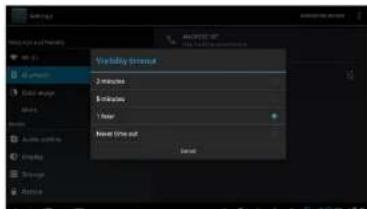
4.7., можете да видите получените или изпратените файлове.
4. Настройки Bluetooth за напреднали
5. Израшане на файлове
Отворете услугата за изпращане на файлове, свържете Bluetooth, търсете файла в таблета слет което изберете ощията за изпращане.
6. Ограничаване на Bluetooth разстоянисто
Тогава когато две Bluetooth устройства излязат от зопата на покритие и връжката не може вече да се направи, функцията Bluetooth ще изщите явук за предупреждение.
4.3 Използване на Дании
Проверете използването на даншите на SIM картата, викте изображение 4.10.
E-BODA

Проверете използването на данните на Wi-Fi въръзката. Патиснете икоцата ■ворцата дюсна част, вижте изображение 4.4. натиснете Използване Дании, вижте изображение 4.11.

Изображение 4.11
4.4 Повече
4.4-1 Режим Самолет Режим Самолет спира яръзките Wi-Fi и GSM, когато се изключи Режима Самолет, връзките Wi-Fi и GSM ще се стартират автоматично.
E-BODA
изображение 4.12. Въведете името и адреса на сървъра, след, това запазете.

Изображение 4.12
Изберете VPN, вижте изображение 4.13, въведете име на VPN потребител и парола, натиснете свързване.
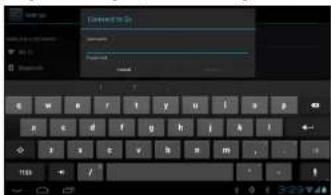
Изображение 4.13
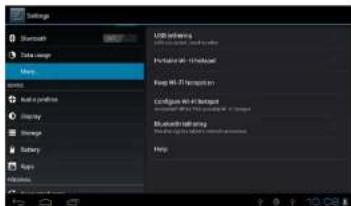
4.4-3. Разделяне мрежа и преносими хотспот-ове
Препосими Wi-Fi хотелот-ове
-
Натислете върху настройки в основното меню за да приложите.
-
Нагиснете "Повече" тогава когато Wi-Fi е подходящо свъозана. отворете Тетъринг и преносим хотспот.
E-BODA

Изображение 4.14
Изображение 4.15
-
Натиснете Задържане на активен WJ-FJ хотепот, изберете времето за пеговото задържане активен.
-
Върпете се в предходното мешо, отворете препосим WLAN хотспот след което кликпете върху конфигуриране на Wi-Fi хотспот.
-
Съдайте желаната нарола, тя трябва да съдържа повече от 8 символа.
E-BODA

Изображение 4.16
4.4-4 Мобилни Мрежи
- Изпотзване на дашите
Когато отваряте използване на дашите, можете да
видите 2G/3G чрез SIM картата.
- Роуминг на данни
Когато отворите роуминг на данни, можете да сърфираге
- Наименоватята на точките за достъп (APN)
Изберете наименованието на точката за достъп (APN).
Изберете вида на връзхата, вижте изображение 4.19.

Изображение 4.19
Забележка: (Трансмисията CMWAP чрез GPRS; посетената страница е част от web/war страницата, а поддръжката CMNET www представляна сърфиранство чрез телефонната мрежа на таблета, също така може да се свърже към интернет
E-BODA
5. Мрежов Оператор
Натиспите върху мрежов оператор, таблетът ше търси
След като сте отворили предпочитания режим на GPRS даши таблетът ще избере тази мрежа като приоритетна.
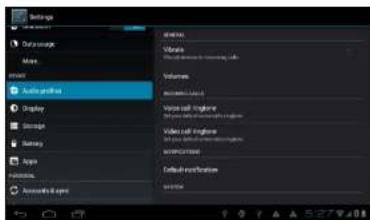
4.5 Аудно профили
2 Натиснете върху General (Общ профил) за да влезете в ощините за настройки, вихсте изображение 4.22.
Изображение 4.22
- Вибрации
В изображение 4.22, натиснете вибрации, таблетът ще вибрира тогава, когато някой Ви звънне.
- Сила на звука
В изображение 4.22, написнете volume, можете да изберсте мелодията за звъпсне, за уведомисния и силата на звука за алармата, вижте изображение 4.23

Забележка: С изключение на Общия профил (General) останшите профили могли само да бъдат избрани, като те имат предварително зададени настройки.
E-BODA
4.6 Екран
4.6-1 Регулиране на яркостта на скрана
- Натиснете Настройки за да приложите.
- Написнете Екран (Display), изберете Яркост (Brightness).
- Цръписте показалеса наляво или надясно за дарегулирате яркостта, вижте изображение 4.26

Изображение 4.26
- Натиснете ОК след като яркостта е била регулирана.
Декори (Seenes)
- Натиснете Настройки за да приложите.
- Натиспете Екрап (Display), след това Декори.
- Таблетът ще покаже наличните декори за избор, вижте изображение 4.27
E-BODA

4.6-4 Автоматично завъртване на екрана
Устройството е настроено за автоматично завързване на екраца, ако то е изключено, устройството пяма да използва 6 сензора на таблета.
E-BODA
4.6-5 Деактивиране (изключване)
- Паписнете Настройки за да приложите.
- Натиспите Екрап.
- Патиснете Деактивиранс.
- Изберете желаното време за изгасване на экрана, вихте изображение 4.30

Отворете функцията Настройки, кликлете върху
Предпочтано място за инсталиране, можете да настронте повото предпочитано място за съхранение за повите приложения.
Проверсте Съхранение система, Вътрешно съхранение или SD карта.
-
Влете в Настройките на приложението.
-
Натиспете Съхранспие, проверите мястото за съхранспие.
-
Място за съхранение система
(1) Съхранение система
Съхранешисто на системата с мястото на таблета съответно за операционната система, вижте изображение 4.35. Тази партилия е скрита, не можете да виждате подробности за нея.

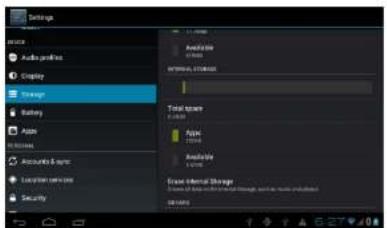
(2) Вътрешно съхранение
Вътрешното съхранение е мястого та съхранение на таблета NAND, вижте изображение 4.36, ако желаете да проверите
E-BODA
Изображение 4.36
- SD карта
Можете да проверите остапалото свободно място за съхранение на картата. Изключете SD картата и Изприйте SD картата, вижте изображение 4.37

Безопасно изключване на SD карта
- Изберете приложението Съхранение.
E-BODA
-
Натиснете Изключете SD картата.
-
Сега можете да извадите в безопасност SD картата.
Забележка: Безопасното изключване на SD картата запчитава картата и увеличава нейното време за функциониране.
4.8 Батерия
Натиснете функцията Батерия, тук можете да видите подробности за батерията, вижте изображение 4.38

- Натиснете функцията Приложения.
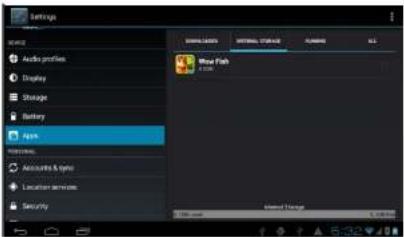
- Изобрете Приложения, след това можете да администрате и изтрivate инсталдарите приложения, да проверите използваного място и свободното място. (Вижте изображение 4.39.)

- Проверка на използваното място и на свободного място на вътрешното съхранение, вижте изображение 4.40

- Проверка на приложенията, които са инсталирани на устройството, използваното място и свободпото място, вижте изображение 4.41.
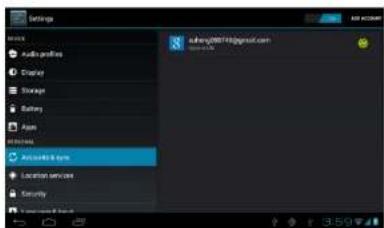
- Патиснете Добавяне на акаунт, вижте изображение 4.43

- След като акаунтът е добавен успешно, ще се отвори функцията за синхроизация, викте изображение 4.44
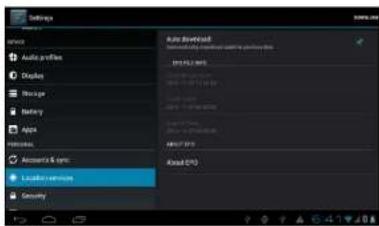
1. Услугата за локализация Google
Отворете Услугата за локализация Google. можете да използвате Wi-Fi за да бъде намерено Ваписто местоположение.
2. GPS сателити
Отворете GPS сателити, можете да използвате GPS за да бъде намерено Вашето местоположение.
3. GPS EPO помош
Отворете GPS EPO помощ, тя ще увеличи скоростта за позициониране на GPS. Гази опция използва транемпсията на данните на SIM картата.
4. ЕРО пастройки
Патиснете ЕРО настройки, влезте в тях (вижте изображешке 4.46.), след това проверете информацията за Вапата позиция в случай, че при ЕРО е активирана опцията за Автоматичец
E-BODA
След като ете активирали A-GPS, можете да увеличите скоростта за позициониране чрез интернет мрежата.
6. Настройки A-GPS
1. Деактивиране след повторно включване
Изберете деактивиране след повторно включване, когато включите отново устройството, А-GPS ще ее изключи автоматично.
2. Търсене на мрежа
Изберете Търесне на мрежа, таблетът може да намери Вапето местоположение чрез интернет мрежата.
3. Retea utilizata
Отворете Използвана мрежа, можете да изберете вида на мрежата, вижте изображение 4.48

Патиснете Сървър, той може да превключи услугата за локализация, вяжте изображение 4.49
E-BODA

Изображение 4.49
5. Локализация и търсене с Google
Отворете местоположението и позволите Google търсене, можете да използвате информацията за Вапето местоположение за да подобрите результатите на търсенего както и други услуги.
4.12 Сигурност
Настройка за блокиране на екрана
Блокирайте сензорния екран чрез иконата за деблокиране или парола за да защитите дашпите от Вашия таблет.
Забележка: След настройка на блокирането на экрана, трябва да аъведете кода за достъп всеки път когато включите таблета или когато екрашът е блокиран.
-
В Junke рамkata с изображенисто за деблокирапе, памерете точки за докосване, свяржете цепири от тях по вертикала, хоризопала или диагогала. Така както с показато в изображение 4.10, влигнете пръста от экрана когато сте приключили начертаването на модела. Системата ще регистрира повлия Ви шаблоп за деблокирапе.
-
Патиснете Продължение
-
Когато видите начертаното от Вас изображение, въведете отношо шаблона, след това написнете Потвърждение.

Настройка за деблокиране на PIN код
- Натиснете Настройки в основния интерфейс.
- Патиснете Безопасност
- Натиснете Блокиране на экрана
- Изберете опцията PIN.
- Въвседете новия PIN код (числа) след това натиснете Продъложение.
- Въведете отново PIN која сле: тока натиснете
E-BODA
-
Патиснете Настройки в основния интерфейс.
-
Натиснете Безопасност
-
Патиснете Блокиране на екрана
-
Въведсте парола в съответната клетка.
-
Създайте нова парола (букви и цифри) след това натиснете Продължение,
-
Въведете отново парола след това патиснете Потвърждение.
Ненознати източници
Забележка: Ръчпото исталиране на приложспията (АРК) изисква активиране на опшията Ненознати източници.
E-BODA
4.13 Език и начин на въвеждане
Патиснете Пастройки, изберете Език и начин на въвеждане, изберете Език за да промените желания език, вижте изображение 4.52
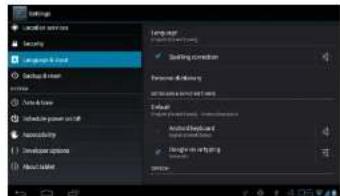
Изображение 4.52
Натиснете Настройки, изберете Език и начин на въвеждане, изберете Клавиатура Android, вихте изображение 4.53

Изберете езика, който желаете да полгinate от списък, вижте изображение 4.54
E-BODA

Върнете се на Език и начин на въвеждане, изберете елик от списька (вихте изображение 4.55), изберете начипа на въвеждане, който искате да потзвате.

Изображение 4.55
4.14 Резервно копие и възстановяване
Свържете Wi-Fi и влеге къв Вашия Google акаунт, изберете Резервно копие на монте данни, системата ще създаде резервно копис на сървъра Google.
E-BODA
настройки на таблета, моля натиснете Пълно възстановяване на дашите, вижте изображите 4.56., ако желасте да форматирате NAMD партищихта, моля да отбележите ощищта Изтрийте SD картата след косто патиепсте Реестрайите таблета.
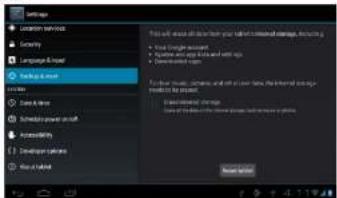
Сыласно фабричните настройки системата ще приложи автоматичния часови полс предоставлен от интернет връзката. Ръчша настройка на дата и час
- Натиспете Настройки в основния интерфейс
- Пъзпете по скрана падолу, след това изберете Дата и час.
- Дезактивирайте опшята "Автоматичен часови пояс".
- Дезактивирайте опцията "Използване на час, предоставлен от мрежата", която ще намерите в Автоматични дата и час.
-
Натиелете Избор на часови пояс, след това изберете от списъка желания часови пояс. Ильзпете падолу за да видите велички опции.
-
Патислете Използване на 24 часов формат за да изберете формата на часа АМ или РМ.
-
Натиснете Избор на формат за дата, след това кликнете за да настроите дата, месец и година.
Забележка: Ако опщия: Автоматичен часови пояс е активна.
E-BODA
4.16 Програмиране на включването / изключването на устройството
- Патиснете Пастройки в основния интерфейс.
- Изберете Програмиране включване / изключване.
- Приложете така както е показано в изображенията 4.57 и 4.58.

4.17-2. Бутоньт включване изключва разговора
По време на телефонен разговор, когато натиснете бутона Power, разговорът ще бълке изключен а не задържан.
4.17-3. Закъснение на Натискапе и задържапе
Натиспите ощнята и задръжте патиспато за да увеличите времето, вяжте изображение 4.59
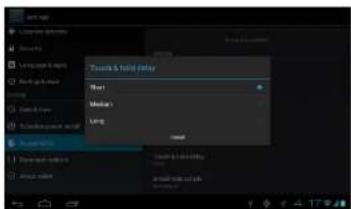
Изображение 4.59
4.17-4 Инсталиране на уеб скриштове
Предоставя Ви възможност за нисталиране на учеб скриптове при включване на системата, също така увеличава риска при сърфиране в интернет страници.
4.18 Технологични опции
4.18-1 Поправяне USB
След активиранс на Поправянисто USB можете да
E-BODA
съхраншисто изисква ръчна настройка.
4.18-2 Оставане в активно състояние
Ако активирате Оставане в активно състояние Вашият таблет няма никога да влезе в режим sleep тогава когато се зарежда.
Ако активирате Позиция индикатор що се покаже на екрана вертикалната и хоризонталната посока.
4.18-4 Посочва патискапия
Ако активирате Посочва натискания, на скрана ще бъдат показани операциите, конто извършвате. Предлагаме Ви да използвате тази ощия заедно с Позиция индикатор.
Тогава когато включите скрана ще се покажат съответствациите зони.
4.18-6 Показане на използването на процессора (CPU)
След като сте активирали опцията Показване на изпотзването на микропроцессора, в горната дясна част на екрана ще се покаже работата на процессора на таблета, вижте изображение 4.60

Прояерка на състоянието на таблета
- Проверете Настройките на приложенисто.
- Натислесте За таблета, проверсте състоянисто, модела, версията на Android, номера на версията и т.п.
- Натиспете Състояние, проверете състоящето на батерията, нивото на батерията, сигнала на SIM картила, IMEI номер, IP адреса.
5 Мултимедия
5.1 Музикален Плейър
За да влесете в Музикален Плейр от менюто или от дескюша написнете върху иконата след това написнете върху мелодията която песате да възпроизведете, вижте изображение 5.1:

Изображение 5.1
E-BODA

- Дръинете показалена за напредване за да превъртите напред или назаці.
- Вижте операциите на Муникашния Плейър в изображение 5.2.
5.2 Видео Плейър
- За да влезте във Вилсо Шлейъра от мешото или от
дескопа патиспете икопа 🚪ед това изберете филма.
който желаете да гледате. - Вижте операциите на Видео Плейъра в изображение 5.3.
E-BODA

Приложението Галерия търси автоматично снимки и филими в SD картата. Галерия ще класифицира файловете, намерепи в техшите капки. Можете да приложите директию от Галерия показването и промината на снимките, настройката на снимките като фоново изображение, също така може да гледате филими.
Показване на снимките
- Изберете приложение Галерия от менюто или от десктопа.
- Влезте в Галерия, натиснете папката, която желасте да видите.
- Написнете кърху изображението, което искате да прегледате, системата що го покаже автоматично на пълсн екран.
- Една снимка може да се доближи или отдалечи задържайки два пръста взрху скрана, отдалечаването на пръстите навън приближава снимката, а приближавансто на пръстите павътрес нажалива снимката. Тази операция може да бъде направена и чрез патискапе на скрана два пъти.
Забележка: Когато гледате сшимките, плъзпете паяво или падясно за премипете към предходного или следвашото
E-BODA
При прегледа на снимките на пълен екраи, натиснете върху клавинша настройки от горната дясна част на екрана, можете да избирсте това от косто ее нуждаєте за да промсните или настроите снимката.
1. Презентация
a) Отворете снимка, натиснете върху клавиша настройки от горцата дясца част на екрапа, ще се появи прозорец с опции.
b) Натиснете Презентация, снимките ще ее покажат автоматично в цикъл (или от рамката със снимки натиснете кърху клавиш)
2. Изрежете
a) Натиенете върху клавипла настройки от горната дясна част на екрана.
b) След това натиснете Изрежете, кликнете с пръст и плъзпсте желапата зона за изрязванс.
с) Натиенсте в средата на рамката за изрязване за да я изместите на желаното място на снимката.
d) След като сте задши новите размери натиснете Изрежете. Ако искате да се откажете от изрязването на снимката, натиснете Анулирайте.
3. Променете
e) Натиснете кърху клавиша настройки от горната дясна част на екрана.
f) Натиспете Променете.
g) Регулирайте яркостта, стила, цветовете на снимката. Натиспите Запазете.
b) Ако искате да ее откажете от промяпата на спимката, натиснете клавиша Назад.
E-BODA
5.4 Фотокамера
- Превключване на камерата: натиснсте върху иконата фотокамера от меното на камерата за да превключите между предната камера / задната камера, вижте Изображениеа 5.5

Преглед на паследната направков сенимел или высоковш
Превключване предна камсяг здна камера
Нотицнете за запемане
Подпись
Рожим 13
2017-03-04
Регим видео
E-BODA
5.5 FM радио
Натиснете в основното меню или на дескоп за да отворите FM радио.
- RDS настройки: натиснете бутона меню в интерфейса на радиото, след това написнете RDS настройки и изберете опцията, която искате да добавите.

• Търсене на канал: Натиспете меню в интерфейса на
E-BODA
каналите, те ще ее запазят автоматично в списъка с каналите.
- Запазване на капалите: Натиспете бутопа в интерфейса на рациото за да запалите желания канал, каналът ще бъде запазен в списъка на каналите.
Забележка: За да използвате FM радно трябва да включите аудио слушалките. Те лие се използват като антена за приемане на радностаншите.

E-BODA
6.2 Съобщения
- Влезте в основлото меню, избереже приложение
Съобщения, като патиснете икона - Патиснете Изпращане на ново съобщение.
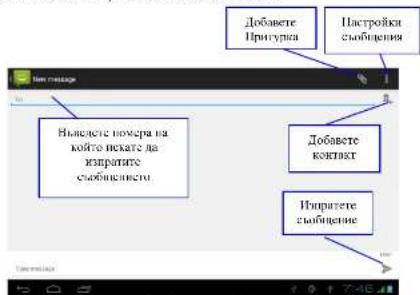
Изображение 5.8
E-BODA
6.3 Лица
Натиснете Лица

да видите лицата за контакт, вижте изображение 5.9.
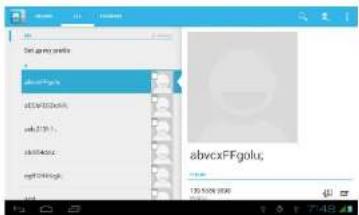
Изображение 5.9
- Търсене контакт: натиснете бутона търсене влэсте във функцията търсепе.
- Добавяне на контакт: натиснете бутона влезте в интерфейса за добавяне на контакти.

За настройване на нови APN (Access Point Name) трябва да се
КИЯСКИЯ СЛЕДИТИС СПЫКИ:

1) Влезте в мешо настройки (Settings)
2) Изберете опция Новече... (More...)
3) Изберете Мобилли мрежи (Mobile networks)

4) Уверете се ощия Роуминг на данни е избрана Data roaming
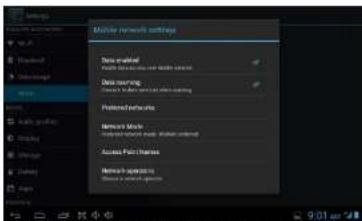
5) Изберете опция Наименование на точките за достъп Access Points Names
E-BODA

6) Нагисвете бутона от горния доссен згъл
7) Изберете опция нова APN New APN
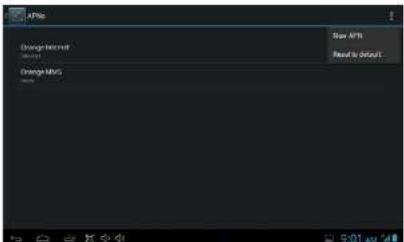
8) Нъедете лапните, предоставлени от мобиллии оператор
9) Написнете отново бутона ☐ от горния десен ъгъл, след ности нъжкретс Завалете Save
10) Изнакайте около 30-40 секунди за да ее свяраже таблетъг към помата APN, след което можете да използвите интернет кръзката чрис мобилни данти.

7 Интернет
7.1 Браузър
В случай че имате добра Wi-Fi яръзка или мобилен интернет (моля прочетете раздел 4.1. за повече информация относно настройки на безжични мростин и мобилен интернет), патиспете икопата браузър в осповпото месно или на дескопа, вижте изображение 6.0.

Изображение 6.0
E-BODA
Процедурата на приложенисто за Електроша поша съдържа ръководство за насиройки, можете да добавите къншен акауул за електроша поша POP3 или IMAP, също така можеле да добавите и акауул за Електронна пона на обичайшите услуги (Например: Yahoo, Gmail, Hotmail), вижте изображение 6.1.
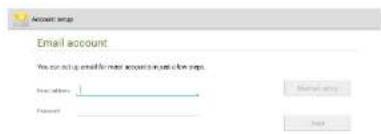
а. Настройки за Електронна поща
- След като сте нагиснали иконата за изиранцане на електрошата поща 🟢 можете да погледшете ръководството за настройки на електронната поца, което ще помогне за настройката на Вапия акаунт.
- Въведете Вашия адрес за електронша поша и паролата.
- Патиснете бутона "Папред", изберете вида на желаната електроша поща от двете възможности: РОРЗ или ИМАР.
- Натиспете бутопа "Напред", проверете дали Вашата услуга за електронна поща може да получава или изиранца електронна поща.
- Въведете акаунта за електронна поца за изиранане.
E-BODA
- Ако услугата за електронна поща е достъпна, ще клезете автоматично в клетката с получената електронна поща.
б. Изтриване на акаунт за Електронша поща
Можете да изтристе Вашия POP3 или IMAP akaунт от таблета.
Патиснете
-
Влезте в клетката за слектронна поща.
-
Патиснете клавиш Меню.
-
Натиснете Настройки
-
Патиснете Остранете акаунта.
-
Натиснете върху акаунта, който желаете да се
изтрие.
- Натиснете Потвърждение за изтриване.
в. Изпращане на Електропна поша
-
Натиснете икона за на се покаже клетката за слектроша поща.
-
Натислете Получени съобщения, страницата автоматично ще се опресни, след това натиснете върху новата електронна поща за да я прочетете.
-
Натиснете клавиш Настройки, ще ее покаже менюто.
-
Натиспете школа Добавяче за да влезете в
интерфейса на нова Електронна поща.
-
Въъедете адреса където искате да изпратите слектронната поша.
-
Въведете основната тема и съдържанието на слектронната поща.
-
Ако желасте да добавите притурка натиснете клавиш Настройки, ще се покаже менюто.
-
Патиспете Добавете притурка (сшемки, филми).
-
Натиснете Изпарате за да експедирате електронната пола.
E-BODA

Изображение 6.2

8 Функция GPS
8.1 GPS навигация
-
В случай че не желасте навигация чрез интернет услугата, е необходимо инсталирането на приложение, косто сълържа географски карти за GSP навигация. Ако навигирате чрез интернет услугата, може да се използва приложението на таблета Навигация, косто използва географски карти на Google.
-
Влете в основното меню, нагиснете икона 📄, клетте в приложенисто от изображение 6.3.
E-BODA
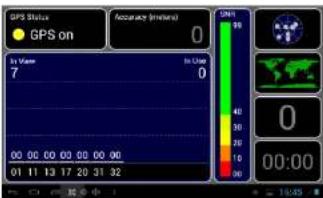
Когато позиционирането с извършено успению, скалата на стойпостта съ сив целят ще се преобразува в зелеп целят. Те ще покажат географска ширина, дължина, височица, скорост и часовия поле на Вашето местоположение. Вижте изображение 6.4.
Тези стойности представляći силата на сигнала, часовия пояс е часа на местоположението където се намирите, ако времето не е настроено правилно, проверете настройките на часовия пояс от мешото на таблета.

bar
| Time | Value | |---|---| | 01 | 25 | | 11 | 19 | | 14 | 28 | | 17 | 18 | | 19 | 34 | | 20 | 28 | | 22 | 19 | | 31 | 34 | | 32 | 23 | Accuracy (meters) 8 In View 7 SBR 95 0 14:38Изображение 6.4

9 Процедури на други приложения
9.1 Часовник
-
Влесте в интерфейса на приложението Калкулатор.
-
Натиспите внимателно клавишите за да извършите изчисления.
E-BODA

жение 6.6
Изобра
9.3 Файлов мениджър
Файловият мениджър ще копира, премества, изтрива, преименува Вашите документи от наметта на таблела и от SD картата, също така ще разделя файлове или ще инсталира приложения (APK).
В основното меню или на десктона натиснете икона да отворите файловия мениджър.

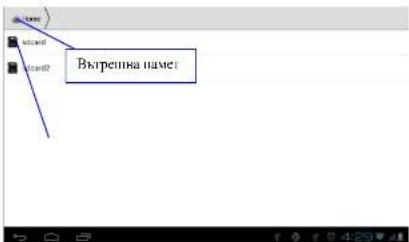
Изображение 6.7
E-BODA
а. Копирайте, преместнайте, изтривайте, преименувайте файловете и папките. Изберете файла или папката, патиспете продолжително докато се появи призорела с опции. Викте операцините в изображение 6.8.

- Конирайте или премествайте файла, изберете файла, който жасте да копирате, патиснете икопата от горцата дясна част за да го извършите (вижте изображение 7.0), след това натиснете икопа за повече опции.

Изображение 6.9
E-BODA
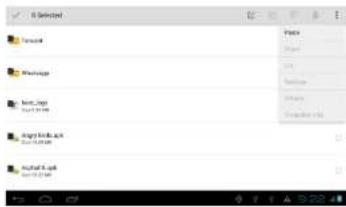
Изображение 7.0
в. Разделеге файлове. Изберете всеки файл, натиснете дълго върху него. ще се появи прозореца с ощии. Патиснете Разделяне след което Изращане на файл.

Изображение 7.1
г. Инсталиране на приложения (АРК). Изберете файловете с разширение "арк" от файловия молиджр. Можете да инсталирате Вашите лични приложения.
Д. Създаване на папка. Натиспете икопата от горпата дяспа част , можете да сътцилете нова папка, сыщо така можете да преименувате папката така като желаете.
E-BODA
9.4 Записване на звук
В основното меню или на дескопа написнете икона на да отворите приложението Записване на звук. Натиспете икона за да запичнете записа. Натиснете икона за да спрете записа. Натиспете икона на да възпроизведсте записания звук..
Възпроизведете записа. Изберете Видео Плейра за възпроизвеждане на записа.
Изображение 7.2
10 Процедура за ипсталиране
10.1 Инсталиране
Инсталиране на вълшни приложения
-
Отворете Файловия мениджър, изберете приложишето, което желаете да инсталирате.
-
Задръжте натиснато върху приложението, което желаете да исталирате.
E-BODA
Инсталирайте.
- След като инсталирането е финализирано натиснете Приключено.
Забележка: Инсталирането на външни приложения, дауплоуднати от интернет сълържат разширешнето “apk”.
10.2 Дезинсталиране
Дезипсталирапе на приложенията
- Влезте в приложението Настройки
- Натиснете опцията Приложения, ще се покажат в списък инсталирашите в системата приложения.
- Натиснете върху приложението, което желшете на бъде изтрито, след това патиснете Дезишеталиранс.
- Натиснете Потвържление за да финалигирате дезшсталирацето.
Забележка: Съшествуват повече методи за дезипстадираце на приложенията, при натискане върху едно приложение ще се покажат всички ощии и права за съответного приложение
11 Отстраняване на проблеми
- Първото стартиране / включване на таблета е по-бавно
При първото включване, таблетът има нужда от около 2-3 минути за да си инсталира своите приложения. Следващите включвания ще бъдат по-бързи. - Таблетът не може да ее свързва към безжична мрсжа (Wi-Fi)
- Уверсте ее, че безжичшия рутер или интернет услугата работят по съответствищ начин.
E-BODA
покритие на безжичния рутер и че между тях няма разделящи стени, които могат да окажат влияние на сигнала на рутера.
● Уверете се, че името и паролата са въведени правилно.
3. Таблетът загрява твърде много
Тогава когато повече приложения са отворенн седновременно или когато скранът остане светнат по-дълго време таблетът може да загрее много. Това нещо е нормално.
4. Електрошата поща не може да бъде пастроена
Уверете се, че интернет услугата работи по съответстванц начин.
Уверете се, че настройките за електронна поица са правилни. Настройте часовия поле съгласно зопата в която се памирате.
5. Системата остава блокираща
Тогава когато инсталирате вълшпи приложения те могат да окажат влияние върху нормальната работа на операционная система на таблета. Можете да патнепете бугона Reset (намира се на залния капак на таблета до бугона Power), за да ресетирате (възстановите в начално състояние) системата.
6. Интернет страницата не може да бъде отворена
-
Назсте съответстващо разстояние между таблета и раднуса за покритис на безжичния рутер.
-
Рестартирайте безжичната мрежа (Wi-Fi) и опитайте отново.
7. Таблетът работи понякога много грудно
Това нещо е нормально. Моля затворете / изключете всички приложения от които по ее пуждасте, или дезишеталирайте външните приложения, които не използване за да освободите от вътрешната памет на устройството.
E-BODA

СЕ маркировката с задължителна маркировка за съответствие за продуктите, включени па назара в Европейского икономическо пространство. СЕ маркировката на един продукт гаранцира, че продукты съответства
на съществените изискнания на приложимите СЕ директиви.

Този продукт е маркиран с отличителен знак за селективно сортиране на електрически и електроши отпадъци. Този символ посочва факта, че продуктъг трябва да бъде приет от система за разделно субиране на отпадъци, в
съответствие с директива 2002/96/ЕО на ЕС, така че да може да се рециклира или разглобява за свеждане до минимум на въздействието върху околшата среда.
Внимание! Електронните продукти, които не се събират разделно, могат да навредят на околната среда и човелкото здраве, понеже могат да съдържат опасни вещества.

RoIIIS (Ограничаване на опасните вещества). Тази директива с регламент, който се прилага от дата 01 юли 2006 г. и се отпася до ограниченията за продаване на
пазара на продукти и електрическо и електрошо оборудване, съдържащи опасни вещества като олово, шесткалентен хром, кадмий, полибромирани бифенили (РВВ), полибромирани лифенил етери (РВДН).
E-BODA
E-BODA
DECLARATIE DE CONFORMITATE nr. 1040-EBD
- E-BODA
- Въведение
- Запознаване с продукта
- Съобщения
- Превантивна поддръжка
- Указания за Безопасност
- Въведение на Таблета
- Зареждане на Батерията
- Състояние и Уведомления на
- Таблета
- Икони за уведомяване
- Панел за уведомления
- Ръководство за Бързо Стартиране
- Включване и Изключване
- Включване
- Изключване
- Включване и изключване на Екрана
- Екранът ще изгасне автоматично тогава, когато не работите с него.
- Светване на екрана тогава, когато е изключен.
- Използване на Сензорния Екран
- Клик
- Натискане
- Бързо движение нагоре или надолу
- Изместване
- Завъртване
- Начална страница
- Разширение на Началната страница
- Управление на иконата за команда за бърз достъп
- Създаване на папка с икони на десктопа
- Изтриване на икони от десктопа
- Смяна на уолшейпъра (изображението за фон) на десктопа
- Гласово търсене
- Стартиране на Приложения
- Изображение 3.6
- USB свързване
- Конфигуриране на мястото за съхранение на таблета
- Въвеждане на думи с клавиатурата
- Използване на клавиатурата от екрана
- Изберете желания метод за въвеждане
- Създаваше на команди за бърз достъп за икоши
- Основни Настройки
- Връзка с безжичша мрежа (Wi-Fi)
- Добавяне на Мрежа
- Настройки Bluetooth за напреднали
- Израшане на файлове
- Ограничаване на Bluetooth разстоянисто
- Използване на Дании
- Повече
- 4.4-4 Мобилни Мрежи
- Мрежов Оператор
- Аудно профили
- Екран
- 4.6-4 Автоматично завъртване на екрана
- 4.6-5 Деактивиране (изключване)
- Батерия
- Услугата за локализация Google
- GPS сателити
- GPS EPO помош
- ЕРО пастройки
- Настройки A-GPS
- Деактивиране след повторно включване
- Търсене на мрежа
- Retea utilizata
- Локализация и търсене с Google
- Сигурност
- Настройка за блокиране на екрана
- Настройка за деблокиране на PIN код
- Ненознати източници
- Език и начин на въвеждане
- Резервно копие и възстановяване
- Програмиране на включването / изключването на устройството
- 4.17-4 Инсталиране на уеб скриштове
- Технологични опции
- 4.18-2 Оставане в активно състояние
- 4.18-4 Посочва патискапия
- 4.18-6 Показане на използването на процессора (CPU)
- Мултимедия
- Музикален Плейър
- Видео Плейър
- Показване на снимките
- Презентация
- Изрежете
- Променете
- Фотокамера
- FM радио
- Съобщения
- Лица
- Изображение 5.9
- Интернет
- Браузър
- а. Настройки за Електронна поща
- Патиснете
- Функция GPS
- GPS навигация
- Процедури на други приложения
- Часовник
- Файлов мениджър
- Записване на звук
- Процедура за ипсталиране
- Инсталиране
- Дезинсталиране
- Отстраняване на проблеми
- Таблетът загрява твърде много
- Електрошата поща не може да бъде пастроена
- Системата остава блокираща
- Интернет страницата не може да бъде отворена
- Таблетът работи понякога много грудно
- DECLARATIE DE CONFORMITATE nr. 1040-EBD
Марка : E-Boda
Модел : Izzycomm Z700 II
Категория : таблет