Essential A330 - таблет E-Boda - Безплатно ръководство за потребителя
Намерете безплатно ръководството на устройството Essential A330 E-Boda в PDF формат.


| Тип | Таблет |
| Марка | E-Boda |
| Модел | Essential A330 |
| Размери | 192 x 116,5 x 11,2 mm |
| Тегло | 292,6 g |
| Операционна система | Android 4.2 |
| Дисплей | 7-инчов капацитивен мултитъч, 1024x600 пиксела |
| Процесор | Двуядрен до 1,0 GHz |
| Графичен ускорител | Mali-400 MP |
| RAM | 512 MB DDR3 |
| Вътрешна памет | 8 GB |
| Разширяема памет | microSD/TF до 32 GB |
| Батерия | Li-ion презареждаема, 2800 mAh |
| Предна камера | 0,3 MP |
| Свързване | Wi-Fi 802.11 b/g/n, USB 2.0, 3,5 мм аудио жак |
| Захранване | AC адаптер (DC 5V, включен) |
| Видео възпроизвеждане | До 1080p HD, поддържа H.264, MPEG4, XviD и др. |
| Аудио възпроизвеждане | MP3, WMA, WAV, OGG, FLAC, AAC |
| Преглед на снимки | JPEG, GIF, PNG, BMP |
| Нулиране | Вдлъбнат бутон за нулиране (използвайте кламер) |
| Резервни части / Ремонт | Няма части за обслужване от потребителя; свържете се с квалифициран персонал за ремонт |
| Безопасност | Не излагайте на дъжд/влага; не отваряйте капака; използвайте само посоченото зарядно |
| Поддръжка и почистване | Пазете от топлина, влага, прах; почиствайте с мека суха кърпа; не използвайте алкохол, бензен или разредител |
| Съдържание на опаковката | Таблет, AC адаптер, micro USB кабел, гаранционна карта, кратко ръководство |
Често задавани въпроси - Essential A330 E-Boda
Въпроси на потребители за Essential A330 E-Boda
0 въпрос за това устройство. Отговорете на тези, които знаете, или задайте свой въпрос.
Задайте нов въпрос за това устройство
Изтеглете инструкциите за вашия таблет в PDF формат безплатно! Намерете ръководството си Essential A330 - E-Boda и вземете отново електронното си устройство в ръце. На тази страница са публикувани всички документи, необходими за използването на вашето устройство. Essential A330 на марката E-Boda.
РЪКОВОДСТВО ЗА ПОТРЕБИТЕЛЯ Essential A330 E-Boda
Символът светкавица със стрелка, вграден в равностранен триъгълник, е предназначен да предупреди потребителя за наличието на неизолирано опасно напрежение във вътрешната част на продукта, което може да е достатъчно силно за да представлява риск от злополука с електрически ток.

Удивителният знак от вътрешността на равностранния триъгълник е предназначен да предупреждава потребителя за наличието на инструкции за използване и поддръжка (сервизно обслужване) в документацията, която придружава уреда.
ПРЕДУПРЕЖДЕНИЕ:
Всички безоловни продукти, предлагани от компанията, са в съответствие с изискванията на Европейската Директива за ограничаване на опасните вещества (RoHS), което означава, че нашите производствени процеси и продуктите са изцяло безоловни и не съдържат опасните вещества, упоменати в директивата.

Знакът със зачеркнатия контейнер за отпадъци символизира, че на територията на Европейския съюз продуктът трябва да се рециклира разделно в края на живота на продукта. Това се отнася за Вашия продукт и за всички периферни устройства, маркирани с този символ. Не изхвърляйте тези продукти като битови отпадъци. Свържете се с Вашия местен дилър относно
процедурите за рециклиране на това оборудване.
ЗАКОНОВИ УТОЧНЕНИЯ
Запазваме си правото да променяме или премахваме всяко съдържание на този наръчник по всяко време. Не гарантираме и не поемаме никаква юридическа отговорност или задължение за точността, пълнотата или полезността на този наръчник. Съдържанието на този наръчник може да се промени без предварително уведомяване.
Снимките от екрана са представени само с илюстративна цел и не могат да бъдат представителни за действителния продукт.
ПРЕПОРЬКИ
• ДА СЕ ИЗБЯГВАТ ПРАШНИТЕ МЕСТА: Прекомерното натрупване на прах може да причини неработоспособност на устройството.
- ДА НЕ СЕ ИЗЛАГА НА ВЛАГА: Излагането на устройството на вода представлява висок риск за злополука с електрически ток.
• ДА НЕ СЕ ИЗПУСКА ПРОДУКТА: Изпускането на продукта може да повреди вътрешните части.
- ДА НЕ СЕ ОТВАРЯ КОРПУСА НА ПРОДУКТА: Във вътрешната част на продукта няма части, които могат да бъдат отремонтирани от потребителя.
СПОМЕНАВАНЕ НА ТЪРГОВСКИ МАРКИ
- Android ™ е търговска марка на Google.
- Microso и Windows са търговски марки на Microso Corporaon.
• Авторските права © на всички приложения принадлежат на техните собственици.
В случай, че имате нужда от допълнителна помощ за този продукт, можете да ни се обадите на номера по-долу и нашите експерти ще се радват да Ви помогнат (те са на разположение от понеделник до петък, от 09:00 до 17:20 ч., с изключение на дните, обявени за официални празници). Също така можете да посетите нашия сайт www.e-boda.ro/support или да ни изпратете съобщение на електронната поща на адреса по-долу.
E-BODA
Този продукт има гаранция от 24 месеца при малко вероятния случай да имате някакъв проблем. В случай, че подозирате, че продуктът има дефект, Ви молим да се свържете първоначално с нашия екип за поддръжка.
RO: +40 31 42 53 775
Електронна поща: support@e-boda.ro
СЪДЪРЖАНИЕ
Молим Ви да следвате следните указания за бързо стартиране за да се ориентирате при използването на ESSENTIAL A330:
1.1 Проверете съдържанието на опаковката.
Вижте "Съдържание на опаковката" (страница 6) за повече подробности.
1.2 Заредете батерията.
Да се види раздел "Зареждане на батерията" (страница 10) за повече подробности.
1.3 Отстранете защитното фолио.
Отлепете защитното фолио от екрана на таблета.
1.4 Свикнете с физическите бутони и начините на свързване, с пускането и управлението на сензорния екран.
Да се види раздел "Основно използване" (страница 8) за повече подробности.
1.5 Свържете се с безжична мрежа за сърфиране в Интернет.
Да се види раздел "Връзка с мрежа" (страница 14) за повече подробности.
1.6 Свикнете с включените приложения.
Да се види раздел "Приложения" (страница 16) за повече подробности.
2. ОБЩО ПРЕДСТАВЯНЕ
ESSENTIAL A330 е преносим капацитивен таблет Android™ 4.2 със сензорен екран. Със своя голям екран от 7", с много голям капацитет за отговор, мощен хардуер и елегантен и тънък дизайн, ESSENTIAL A330 е перфектния помощник за сърфиране в Интернет, за игри, видеоклипове и като платформа за други приложения.
В основата на ESSENTIAL A330 се намира двуядрен микропроцесор с честота до 1,0 GHz с видеопроцесор Mali-400 MP, 512 Mb RAM, 8 GB памет за съхранение и мощна батерия от 2800 mAh. Независимо дали го използвате за съдържание, базирано на FLASH приложение, 3D игри или като основа за важни видео и ebook формати, ESSENTIAL A330 предлага всичко това и повече.
2.1 Таблет Android™ 4.2 с капацитивен и интуитивен мултисензорен 5 точков екран,
2.2 двуядрен процесор с честота до 1,0 GHz, видеопроцесор Mali-400 MP,
2.3 Възпроизвежда съдържание 1080р на HD телевизор или на монитор,
2.4 Камера 0.3 МР (предна).

На различни места в този наръчник ще забележете маркиран текст с определен цвят. Молим Ви да се върнете в този раздел за следното обяснение:
ЗАБЕЛЕЖКА Важните забележки са маркирани със синьо.
СЪВЕТ Съветите за най-добри практики са маркирани със зелено.
ВНИМАНИЕ Важните предупреждения са маркирани с червено.
Този наръчник е проектиран да предлага общо представяне на хардуера на ESSENTIAL A330 и основната функционалност на операционна система Android™ 4.2. Не съдържа указания за напреднали потребители на Android™ 4.2. Приложенията са предоставени в този вид, като бонус за клиентите на E-Boda. Молим Ви да се свържете с производителите на приложенията за помощ и информация за софтуера.
Сравнете съдържанието на опаковката с този списък. Ако нещо липсва или е повредено, Ви молим да не използвате системата и да информирате Вашия доставчик възможно най-скоро.
• 1 ESSENTIAL A330
• 1 Адаптер за електрическата мрежа
• 1 Кабел micro USB
• 1 Сертификат за гаранция
• 1 Наръчник с инструкции
ESSENTIAL A330 има два физически бутона. Повечето от останалите команди се извършват чрез сензорния екран.
| ФИЗИЧЕСКИ БУТОН | No | ЕТИКЕТ | ИЗПОЛЗВАНЕ | ОПИСАНИЕ |
| Включване | 3 | Дръжте натиснато | Дръжте натиснато за да включите/изключите таблета | |
| Блокиране екран | 3 | Натиснете за кратко | Натиснете за кратко за активиране или деактивиране на екрана | |
| Reset | 10 | Reset | Натиснете за кратко | Само за ситуациите, в които сензорният екран не отговаря. |
| Сила на звука + - | 8 | Натиснете за кратко | Натиснете многократно за увеличаване/намаляване на нивото на звука. |
| БУТОН НА ЕКРАНА | ИКОНА | ИЗПОЛЗВАНЕ | ОПИСАНИЕ |
| Връщане | Натиснете закратко | Връща Ви с една стъпка на предходното меню/предходната страница | |
| Начален екран | Натиснете закратко | Връща веднага към Android десктопа | |
| Меню | Натиснете закратко | Показва меню със скоро отворените приложения | |
| Сила на звука + | Дръжте натиснато | Натиснете многократно за увеличаване на нивото на звука | |
| Сила на звука - | Дръжте натиснато | Натиснете многократно за намаляване на нивото на звука |
| СВЪРЗВАНЕ | No | ИКОНА | ОПИСАНИЕ |
| Муфа за слушалки | 4 | Свържете слушалките в този стандартен 3,5 мм изход |
E-BODA
| USB Master (micro) | 5 | Свържете компютъра чрез USB кабел | |
| Micro SD | 9 | Поставете Micro SD карта (до 32 GB) | |
| Вход CC 5V | 7 | Презаредете батерията на ESSENTIAL A330 използвайки предоставения адаптер за захранване |
5.2 – ПУСКАНЕ/СПИРАНЕ

Натиснете и задръжте натиснат бутона докато се включи таблетът. Устройството ще стартира операционна система Android™ 4.2. Този процес има продължителност от около 1 минута.
За да изключите таблета, натиснете и задръжте натиснат отново бутона ⚪ ще се появи на екрана меню „Изключване“. Изберете ОК за приключване на процеса за изключване или „Анулирай“ за да продължите да използвате устройството.
5.3 – ИЗПОЛЗВАНЕ НА СЕНЗОРНИЯ ЕКРАН
ESSENTIAL A330 разполага с капацитивен сензорен екран. За да се използва, просто натиснете всяка зона от екрана - не е нужно да натискате силно. Натиснете икона за да стартирате приложението.

Можете, също така, да използвате "натиснете и плъзнете" за изместване на икони или за да прегледате списъци чрез натискане и задържане, след това плъзгайте пръста на екрана.
Използвайте един пръст и големия пръст за да "обхванете и уголемите" елементи от екрана като снимки и Интернет страници.
5.4 – ДЕБЛОКИРАНЕ НА ЕКРАНА
ESSENTIAL A330 функционира по подобен начин както при мобилните телефони със сензорен екран. Тогава когато е стартирана за първи път операционната система Android™, тя ще се включи повторно, след което ще се покаже блокиран екран.
5.4.1.1 Ако екранът е черен (ESSENTIAL A330 е включен, но се нам натиснете бутона Фнатиснете за кратко, не го задържайте натиснат)

5.4.1.2 Натиснете и дръпнете иконата с катинар към символа с
отворен катинар, намиращ се в дясната част на екрана.
5.4.2.1 Натиснете бутона ⏻ (натиснете за кратко, не го задържайте натиснат).
5.4.2.2.Екранът ще стане черен (ще угасне) за да спестява енергията на батерията.
5.5 – БЪРЗО ВКЛЮЧВАНЕ НА КАМЕРА
От блокирания екран можете, също така, да го деблокирате и да отидете директно на приложението за вградената камера, дърпайки катинара върху иконата на камерата.
E-BODA
СЬВЕТ
След като екранът е блокиран, той ще се включи в режим на заспиване след няколко секунди за да удължи времето за живот на батерията.
5.6 - ОСНОВЕН ЕКРАН
Основният екран ще бъде подобен на долното изображение. Всъщност има пет екрана, от които всеки може да има различно разположение на иконите. За да превключвате между екраните, просто плъзнете пръста наляво или надясно по екрана. Лентата за задачите и основното меню са винаги видими, независимо от основния екран, който визуализирате.

- Десктопът може да съдържа икони за пряк път за приложенията и уиджетите, които се използват най-често.
- Натиснете иконата за търсене за да търсите бързо в Интернет, като използвате Google.
- Иконата ще стартира меню Приложения.
- Лентата за състояние показва информация за системата, като текущото време, връзка с безжична мрежа и нивото на батерията. Натиснете лентата за състояние за по-подробна информация.
- Бутонът Ви връща с една стъпка на предходното меню/предходната страница.
E-BODA
• Бутонът Ви връща веднага на Android десктопа.
- Бутонът \\ показва меню със скоро отворените приложения.
• Бутонът 🚫️ + увеличава нивото на звука.
• Бутонът намалява нивото на звука.
5.7 – ЗАРЕЖДАНЕ НА БАТЕРИЯТА
Препоръчва се пълно зареждане на ESSENTIAL A330 през нощта преди първоначалното използване. Това ще помогне за удължаване на времето за живот на вътрешната батерия.
За зареждане на батерията:
5.7.1 Включете основното зареждащо устройство в муфата DC 5V (Mini USB) от ESSENTIAL A330. Включете адаптера за захранване в електрически контакт EU.
ВНИМАНИЕ
Не използвайте друг адаптер за захранване, освен този, който е предоставлен. Използването на несъвместим адаптер може да повреди таблета и представлява риск за възможен пожар.
5.7.2 Ако устройството ESSENTIAL A330 е изключено, то ще се зарежда докато батерията се зареди изцяло.
5.7.3 Ако ESSENTIAL A330 е стартиран, степента на зареждане на батерията ще бъде показана на екрана чрез индикатора за състоянието на батерията.

E-BODA

5.8 – ОРИЕНТИРАНЕ НА ЕКРАНА
ESSENTIAL A330 разполага с вграден сензор G, който наблюдава текущата ориентация на таблета и коригира автоматично екрана за да подходда на ориентацията.
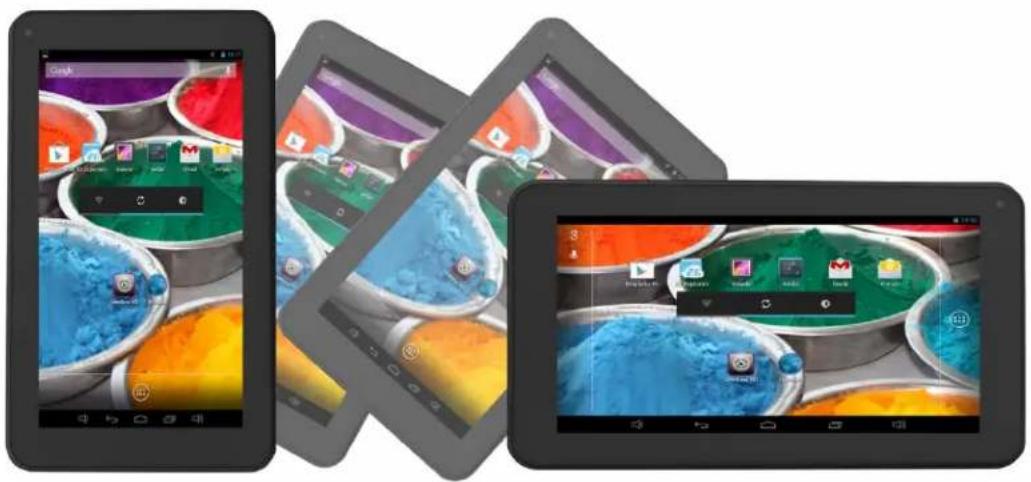
За преориентиране на екрана:
- Просто обърнете устройството ESSENTIAL A330 във вертикална или хоризонтална позиция и екранът ще се завърти според позицията.
E-BODA
ЗАБЕЛЕЖКА
Някой приложения ще блокират ориентацията на екрана. Функционалността за нормално завъртване ще се възстанови веднага след като приложението се затвори.
Автоматичното завъртване на екрана може да бъде изключено, което е полезно ако предпочитате да използвате ESSENTIAL A330 само във вертикален режим.
За изключване на автоматичното завъртване:
5.8.1 От основния екран, натиснете икона (мираща се в горния десен ъгъл) за да отворите меню Приложения.
5.8.2 Натиснете икона „Настройки”.
5.8.3 Изберете „Показване”.
5.8.4 Натиснете „Автоматично завъртване на екрана“ за да премахнете отметката в квадратчето. ESSENTIAL A330 ще бъде блокиран в режим хоризонтален екран.
За да преминете обратно към автоматично завъртване, повторете стъпките по-горе и се уверете, че е отметнато квадратчето от стъпка 4.
6. МЕНЮ НАСТРОЙКИ
Меню настройки Ви позволява да правите промени в системата за конфигуриране на ESSENTIAL A330. За промяна на настройките:

6.1 Натиснете икона „Меню Настройки“ от основния екран. Менюто за настройки щее се отвори.
6.2 Плъзнете с пръста нагоре или надолу по лявата част на екрана за да прегледате списъка с достъпните категории.
6.3 Натиснете заглавие на категория за да визуализирате повече опции в дясната част на екрана.
| ЕЛЕМЕНТ | ИКОНА | ОПИСАНИЕ |
| Безжична мрежа (Wi-Fi) | [ДЗКА] | Включете се/изключете се от безжичните мрежи, визуализирайте състоянието на свързване и др. |
| Използване на данни | [АСАС] | Активирайте/деактивирайте мобилните данни, визуализирайте текущите настройки, настройте ограничение за мобилни данни и др. |
| Звук | [НСТО] | Променете силата на звука, звуците при натискане, звуците за блокиране на екрана и др. |
| Екран | [АХУ6] | Промяна на осветеността, на картината на десктопа, настройките за заспиване на екрана, размерите на шрифтовете и др. |
E-BODA
| Съхранение | Управление на картите NAND и Micro SD, визуализиране на свободната/заетата част и др. | |
| Батерия | Визуализиране на състоянието на батерията и времето за работа. | |
| Приложения | Управление на приложения, изпълнение на услуги и др. | |
| Акаунти и синхронизация | Променете синхронизация включена/изключена, управление на акаунти и др. | |
| Услуги за локализация | Променете приблизителното откриване на местоположението, подобрете резултатите от търсенето | |
| Сигурност | Променете вида на блокиране на екрана, кодиране, пароли, удостоверяване, съхранение и др. | |
| Местоположение и сигурност | Променете мястото на използване и защитената памет за удостоверяване | |
| Конфиденциалност | Копие за сигурност/възстановяване на данни, ресетиране на фабрични данни и др. | |
| Език и начин на въвеждане | Изберете език, добавете в речника, променете настройките на клавиатурата на екрана и др. | |
| Васкир и ресетиране | Реализирайте backup и възвръщане на данни, ресетиране на фабричните настройки и др. | |
| Дата и час | Настройка на дата, часова зона, час, формат на часа и др. | |
| Достъпност | Настройте размера на текста, автоматичното завъртване на екрана, произношение на пароли и др. | |
| Опции производител | {} | Напреднали функции за Android производителите - сервизиране, HDCP проверка и др. |
| Информация за таблета | i | Информация за Вашето устройство AndroidTM |
Някой опции ще имат само една малка клетка, докато други ще имат списък с допълнителни настройки, от които можете да избирате. Необходимо е да отделите време за да свикнете с опциите от тези категории.
За повече информация Ви молим да посетите hp://www.android.com/.
7. СВЪРЗВАНЕ С МРЕЖА
Повечето приложения поддържат определен тип функционалност в мрежата/Интернет. Съществуват два метода за свързване с Интернет, използвайки ESSENTIAL A330 или чрез безжичен рутер (access point), или чрез свързване с 3G мрежа с модем.
7.1 - СВЪРЗВАНЕ С ACCESS POINT БЕЗЖИЧНА МРЕЖА
ESSENTIAL A330 разполага със стандартни възможности за връзка с безжична мрежа b/g/n, което означава, че може да се свързва със всеки рутер, съвместим със стандарта 802.11b/g/n. Проверете документацията на Вашия рутер за потвърждаване на съвместимостта.
ЗАБЕЛЕЖКА
За да продължите с тези инструкции имате нужда от SSID и парола за достъп до
E-BODA
Вашия рутер за безжична мрежа.
За активиране на връзката с безжичната мрежа и за да се свържете с рутера:
7.1.1 Влезте в „Настройки” → Wireless & Мрежи → Wi-Fi и плъзнете комутатора Wi-Fi надясно за активиране на функцията.

7.1.2 След няколко секунди безжичната мрежата (Wi-Fi) ще се активира и ще се появи списък с имената на достъпните безжични мрежи (SSID). Намерете безжичната мрежа от списъка и я натиснете за да я изберете.
7.1.3 Ще бъдете помолен да въведете парола. Въведете паролата използвайки клавиатурата, която се появява автоматично на екрана.
СЪВЕТ
Ако не знаете паролата на безжичната мрежа, Ви молим да проверете в наръчника с инструкции на рутера или да се свържете с Вашия доставчик на Интернет (ISP).
7.1.4 Натиснете опцията „Свързване“ за да финализирате настройката на връзката с безжичната мрежа.
ЗАБЕЛЕЖКА
Напредналите потребители могат да натиснат „Показване на опции за напреднали” за извършване на настройката чрез прокси и/или ръчно конфигуриране на IP адресите.

От момента, в който сте свързан с безжична мрежа, можете да я изберете от списъка за да видите детайлите на свързването (например: силата на сигнала, скоростта на връзката и IP адреса). Можете да използвате опцията „Забрави” за да се изключите от мрежата и да изтриете запазената парола.
7.2 - СВЪРЗВАНЕ КЪМ 3G МРЕЖА
ESSENTIAL A330 поддържа няколко модели 3G модеми от различни производители. Молим Ви да проверите списъка за поддръжка относно ESSENTIAL A330:
7.2.1 Отидете на „Настройки“ → Wireless & Мрежи → „Повече“.
За да използвате 3G модем, просто го свържете към USB хост порта на ESSENTIAL A330. Той ще стартира автоматично връзката към Интернет.
E-BODA
Ако 3G модемът има цялостна USB връзка ще трябва да използвате предоставения кабел OTG Micro USB за да го приспособите за използване с ESSENTIAL A330. Свържете 3G модемът към голямата муфа на кабела OTG, след това свържете кабела OTG към хост порта USB на ESSENTIAL A330.

Силен сигнал

Умерен сигнал

Слаб сигнал
| ЗАБЕЛЕЖКА | Неописани 3G модеми биха могли, въпреки това, да работят с ESSENTIAL A330. За да тествате собствения 3G модем, просто го свържете и наблюдавайте дали се свързва към Интернет. За съжаление E-Boda не може да гарантира, че собственият Ви 3G модем ще бъде съвместим и не можем да поддържаме оборудване от други производители. |
7.2.2 Други настройки след свързване на 3G модема (ако не работи автоматично):
Активирайте услугата за данни,
Уверете се, че настройките APN са коректни и са запазени,
Настройките APN се намират на сайта на доставчика на услугата за данни.
8. ПРИЛОЖЕНИЯ
ESSENTIAL A330 поддържа голямо разнообразие от приложения. В таблета предварително е инсталирана малка селекция, която е достъпна от менюто за приложения, но могат да бъдат даунлоуднати много повече от различни сайтове.
За да отворите меню „Приложения“ натиснете иконата ■■■ дясната страна на основния екран.
- Използвайте менюто за селектиране за да избирате между визуализацията на инсталираните приложения и на уиджетите.
- Ако имате повече приложения, които се събират на една страница, плъзнете с пръстта надясно или наляво по екрана за да смените страницата.
- Лентата за състояние показва информацията за системата, като системното време, безжичната връзка и нивото на батерията. Изберете я за да я разширите и за да показва

по-детайлна информация.
- Бутонът ← Ви връща с една стъпка на предходното меню/предходната страница.
- Бутонът □ Ви връща веднага на Android десктопа.
- Бутонът \\ показва меню със скоро отворените приложения.
• Бутонът 🚫️+ увеличава нивото на звука.
• Бутонът намалява нивото на звука.
*Горното изображение е само един пример и не е представително за предварително заредените приложения на ESSENTIAL A330.
- Приложенията предоставят разширена функционалност на таблета ESSENTIAL A330. На таблета ESSENTIAL A330 има редица предварително инсталирани приложения и могат да се даунлоуднат повече приложения от различни Интернет сайтове.
- Обикновено приложенията се отварят на целия тогава, когато са използвани. Можете да използвате физическите бутони „Начален екран“ и „Връщане“ за да излезете от приложението, показано на целия екран.
Уиджети:
- Уиджетите предлагат увеличена функционалност на десктопа на ESSENTIAL A330, като предлагат актуализации в реално време като заглавия на новини, уведомления за получени съобщения по електронната поша, текущото време и други.
- Някой уиджети са предварително инсталирани и други са инсталирани заедно съо съответствашите приложения.
Молим Ви да посетите hp://www.android.com за повече информация относно уиджетите.
Списъкът с предварително инсталираните приложения и уижети, както и на тези предварително заредени е само за информация и се различава от един модел на друг, както и от една партида на друга, защото през времето някой от споразуменията изтичат, а други нови се появяват. Те не засягат правата на потребителя по никакъв начин, понеже тези приложения могат да бъдат намерени във виртуалните магазини, повечето безплатно.
Съществуват стотици достъпни приложения за Android TM на множество сайтове. Възможно е да даунлоудвате файловете с приложения (.apk) на един компютър, а след това да ги прехвърлите на ESSENTIAL A330 използвайки предоставения USB кабел. Да се види раздела "Свързване към компютър" за повече подробности. За да инсталирате едно приложение от файла .apk, просто намерете файла и го изберете в приложението „Администратор на файлове".
Други препоръчани сайтове са представени по-долу
- SlideMe
hp://slideme.org - Handango
hp://www.handango.com
• Freeware Lovers
hp://www.freewarelovers.com
• Opera Mobile Store
hp://mobilestore.opera.com
• 1 mobile market
hp://www.1mobile.com
ЗАБЕЛЕЖКА
На ESSENTIAL A330 не е инсталирано официалното приложение Market a Android™.
СЬВЕТ
Препоръчваме Ви да даунлоудвате „SlideMe Applicaon Market” (SAM) от http://slideme.org/ за опростен и бърз достъп до новите даунлоуднати файлове на приложенията.
E-BODA
8.4 - ДОБАВЕТЕ ИКОНИ ЗА БЪРЗ ДОСТЬП НА ОСНОВНИЯ ЕКРАН
Можете да добавите икони за бърз достъп на десктопа за бързо стартиране на предпочетените приложения. Иконите за бърз достъп могат да бъдат разположени навсякъде върху решетката на десктопа, така че да можете да ги организирате както желаете.
За добавяне на икона за бърз достъп на десктопа:
- Отворете менюто „Приложения“ натискайки иконата ■■■ от горния десен ъгъл на основния екран.
- Натиснете и задръжте натиска върху иконата на Вашето предпочетено приложение.
- Менюто "Приложения" ще се затвори и ще бъдете върнати на десктопа, на основния екран. Ще се появи синя решетка, която ще Ви покаже къде можете да поставите иконата за бърз достъп.
- Дръпнете иконата за бърз достъп на произволно място върху решетката, след което освободете за да я поставите в съответната позиция.
СъВЕТ
За да поставите уижjet на десктопа можете да изпълните горната процедура, но изберете Уиджети от менюто за селектиране след стъпка 1.
Ако желаете да изтриете икона за бърз достъп на приложение от десктопа, можете да го направите. За да изтриете икона за бърз достъп:
- Натиснете и задръжте натисната иконата за бърз достъп, която желаете да изтриете. Ще се появи съобщението "Изтриване X" в горната част на екрана.
- Дръпнете иконата върху това съобщение. След като стане червена, освободете иконата и тя ще бъде изтрита.
СЪВЕТ
Можете да използвате този метод и за да изтривате уиджети от десктопа.
За да деинсталирате приложение (например за го изтриете изцяло от таблета), следвайте тази процедура:
- Отворете меню "Приложения" и натиснете икона "Настройки".
- Натиснете опция "Приложения" от лявата част на екрана, след това филтрирайте списъка, който се появява, избирайки "Даунлоуднати", "На SD картата", "В процес на изпълнение" или "Всички".
E-BODA
- Натиснете върху приложението, което желаете да изтриете, изберете "Деинсталиране" от опциите, които се появяват на екрана, след това натиснете опция "ОК" за да потвърдите.
9. ТЪРСЕЩА МАШИНА
ESSENTIAL A330 има вградена търсеща машина, която може да се използва за търсене в Интернет по същия начин, по който използвате търсеща машина на настолен или преносим компютър.

За да използвате търсещата машина:
- Натиснете иконата на търсещата машина от основния екран. Ще се отвори приложението на търсещата машина.
- От съответните настройки търсещата машина ще зареди автоматично началната страница Google.
ЗАБЕЛЕЖКА
Преди да се отвори търсещата машина уверете се, че сте се свързали с безжичната мрежа.
- Използвайте tab за да заредите повече Интернет сайтове и да превключвате между тях.
- Използвайте лентата с адреси за отворите директно Интернет сайт, ако знаете адреса му.
- Използвайте ←/→ (назад/напред) и C (опресняване) за да сърфирате на страниците от текущия tab.
- Натиснете иконата 🚗 за да добавите текущата страница или за да изберете който и да е желан уеб сайт, предварително съхранен.

- Натиснете иконата 📀 за да извършите търсене в Интернет.
E-BODA
File Назад / Напред Опресняване Лента с адреси
Търсене
Bookmarks
Добавете bookmark
ЕЖДАНЕ НА ВИДЕОЗАПИС
е мощен преносим медия плейър. Приложението "Галери идеоклипове и може да показва снимки, които се съхра , или на Micro SD карта.
Интернет страница
приложение "Галерия":
иконата "Галерия" от меню "Приложения". Приложениет ще се отвори.
ще открие автоматично медия файловете и ще ги подреди на визуализация. Ако имате повече папки ще покаже тези първи а за я изберете, след това ще Ви бъдат показани медия файл
Навигация
Лента за състояние
иконата за възпроизвеждане на файла.
СЪВЕТ
Натиснете и задръжте натиска върху иконата, след това натиснете бутона - и изберете "Детайли" за визуализиране на информацията за файла, като времетраене, големина на файла и местоположението.
10.1 - ВЪЗПРОИЗВЕЖДАНЕ НА ESSENTIAL А330
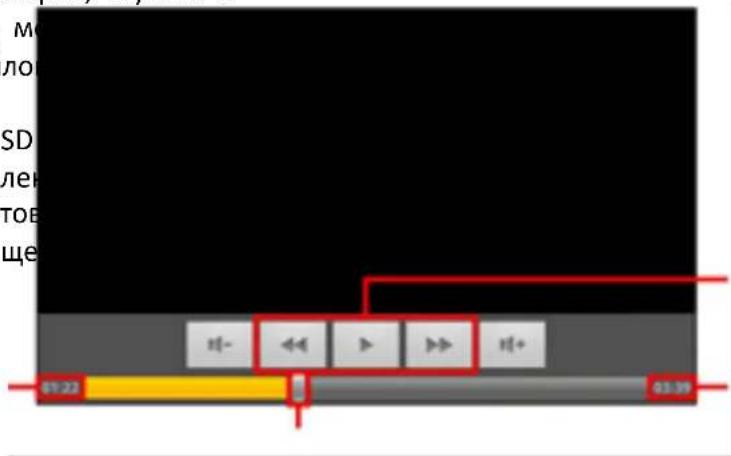
Видео файловете ще бъдат възпроизвеждани на цял екран. Няколко секунди по време на започване на възпроизвеждането ще бъде показан интерфейса на потребителя:
- Използвайте бутоните за управление за възпроизвеждане/пауза или за да прескочите назад/напред между видеоклиповете.
- Дръпнете показателя за напредването наляво или надясно за да превъртите бързо напред или назад видеоклипа.
E-BODA
- Подменюто предлага допълнителни опции за субтитри, повторно възпроизвеждане, съотношението ширина/височина на изображението и др.
- Натиснете екрана за повторно активирате на бутоните за управление след като са изчезнали от екрана.

flowchart
graph TD
    A["Текущо време"] --> B["Текуща позиция"]
    C["Контрол транспорт"] --> D["Общо времетраене"]
ESSENTIAL A330 има вградена флаш памет, която може да бъде разширена използвайки Micro SD карти. Можете да използвате всяка Micro SD или Micro SDHC карта с капацитет до 32 GB. Най-добрият метод за използване на Micro SD карта е да я използвате като метод за съхраняване на медия файлове; прехвърлете медия файлове (видео, муника и снимки) от Вашия компютър на Micro SD картата по обикновения начин, след това вкарайте картата в ESSENTIAL A330.
ESSENTIAL A330 ще инсталира автоматично Micro SD картата за да бъде използвана. Приложенията Галерия, Музика и
Видео, всичките, WHAT четат медия файло от Micro SD извадите Micro SD натиснете я лет кликване, след тов напрежение. Тя ще
картата. За да
E-BODA
ЗАБЕЛЕЖКА
За други приложения е възможно да е нужно да ги пренасочвате към Micro SD картата, така че Вашите медия файлове да могат да бъдат прочетени. За инструкции относно това как да изпълните тази функция проверете инструкциите, включени за всяко приложение.

Приложението Камера Ви позволява да правите снимки и да записвате видеоклипове, използвайки вградената камера от 0,3 МР.
- Стартирайте приложението Камера от менюто приложения.
E-BODA
- Използвайте функцията Viewport за да подредите сцената, която искате да снимате.
• Плъзнете с индикатора Zoom по дължината му за уголемите или намалите. - Натиснете за да промените осветеността, експонацията и други настройки.
- Натиснете бутона „Снимане“ за запис.
Съществуват три режима на камерата:
ESSENTIAL A330 може да бъде свързан с компютър с операционна система Windows за прехвърляне на файлове чрез USB кабел.
За свързване с компютър:
- Използвайки предвидения USB кабел, свържете муфата mini USB в муфа USB на ESSENTIAL A330 и голямата муфа USB в муфата USB от компютъра с операционна система Windows.
- Windows може да Ви покаже надпис „Found New Hardware Wizard“ (Приложението за откриване на нов хардуер). Молим Ви да изберете опцията „Cancel“ (Анулиране).
- На устройството ESSENTIAL A330 отворете лентата за състояние чрез избор с пръст / пунктатора надолу започвайки с горната част на екрана.
E-BODA
- Изберете опцията „USB connected” (свързано USB), след това изберете „Turn on USB storage” (Активирайте USB съхраняването).
Свързано USB
Свързали сте устройството към компютъра чрез USB. Изберете долния бутон ако желаете да прехвърляте файлове между компютъра и Вашата карта SD Android.
Активирайте USB съхраняването
Устройството ESSENTIAL A330 ще се появи като устройство за съхранение на Вашия компютър и ще му бъде предоставена буква за устройство за съхранение в „Му Computer” (Моя компютър). Можете да плъзнете или да фиксирате от Вашия компютър в устройството E-Boda по същия начин както тогава, когато използвате всяко друго устройство за външно съхранение.
За изключване на устройството от компютъра.
(Деактивирайте USB съхранението) за изключване на флаш паметта.
- Извадете USB кабела.
ЗАБЕЛЕЖКА
Изключването на флаш паметта може да възпрепятства приложенията Android™ да имат достъп до паметта и може да генерира хаотично поведение. Винаги изключвайте преди да извадите USB кабела.
E-BODA
| Размери на устройството (в мм) | 192x116,5x11,2 мм |
| Тегло на устройството: | 292,6 г |
| МИКРОПРОЦЕСОР: | двуядрен до 1,0 GHz |
| ОПЕРАТИВНА ПАМЕТ (RAM): | 512 Mb DDR3 |
| Вграден капацитет за съхранение: | 8 GB |
| Разширение на пространството за съхранение: | поддържа до 32 GB |
| Екран: | 7" капацитивен мултисензорен |
| Резолюция: | 1024x600 |
| Тип батерия: | литиева, презареждаема |
| Капацитет на батерията: | 2800 mAh |
| USB порт: | USB 2.0/1.1 |
| Тонколона: | вградена |
| Свързаност с безжични мрежи: | Wi-Fi 802,11 b/g/n |
| Софтуер | |
| Операционна система: | AndroidTM 4.2 |
| Търсеща машина: | предварително инсталирана |
| Поддържани видео формати: | H.264, VC-1, MPEG-2, MPEG4, XviD/DivX, Real 8\9\10, AVI, RM, RMVB, PMP, FLV, MP4, M4V, VOB, WMV, 3GP, MKV |
| Поддържани аудио формати: | MP3, WMA, WAV, OGG, FLAC, ALAC, APE, AAC, AC-3 |
| Поддържани картинни формати: | JPEG,GIF,PNG,BMP |
3D игри:
възпроизвеждане OpenGL
За контакт с мнението на потребителите и техния опит относно ESSENTIAL A330 Ви молим да посетите: http://eboda.forumer.com/index.php

СЕ маркировката е задължителна маркировка за съответствие за продуктите, включени на пазара в Европейското икономическо пространство. СЕ маркировката на един продукт гарантира, че продуктът съответства на съществените изисквания на приложимите СЕ директиви.

Този продукт е маркиран с отличителен знак за селективно сортиране на електрически и електронни отпадъци. Този символ посочва факта, че продуктът трябва да бъде приет от система за разделно събиране на отпадъци, в съответствие с директива 2002/96/EO на ЕС, така че да може да се рециклира или разглобява за
свеждане до минимум на въздействието върху околната среда.
Внимание! Електронните продукти, които не се събират разделно, могат да навредят на околната среда и човешкото здраве, понеже могат да съдържат опасни вещества.
БАТЕРИИТЕ:
Внимание!
Забранява се изхвърлянето на батериите на боклука. Предавайте използваните батерии на центровете за рециклиране.
Несъответстващото използване на батериите може да причини течове или корозия.
Не монтирайте батериите в грешна посока.
Опасно е да зареждате/ удряте/ отваряте или причинявате късо съединение на батериите.
Не оставяйте разредените/използваните батерии в продукта.
Ако няма да използвате продукта за продължително време, извадете батериите. Сменяйте батериите, когато часовникът започне да работи по несъответстващ начин.
Ако е възникнал теч на батериите вътре в продукта почистете течността и заменете батериите.
Батериите, включени в опаковката, не съдържат тежки метали.

RoHS (Ограничаване на опасните вещества). Тази директива е регламент, който се прилага от дата 01 юли 2006 г. и се отнася до ограниченията за продаване на пазара на продукти и електрическо и електронно оборудване, съдържащи опасни вещества като олово, шествалентен хром,
кадмий, полибромирани бифенили (PBB), полибромирани дифенил етери (PBDE).
E-BODA


VIGYÁZAT
ÁRAMÜTÉS VESZÉLY NE NYISSA KI

AZ ÁRAMÜTÉS VESZÉLYÉNEK MEGELŐZÉSE ÉRDEKÉBEN
NE TÁVOLÍTSA EL A KÉSZÜLÉK FEDELÉT!
FELHASZNÁLÓ ÁLTAL JAVÍTHATÓ ALKATRÉSZEK A KÉSZÜLÉKEN BELÜL NINCSENEK.
BÍZZA A JAVÍTÁST KÉPESÍTETT SZERVIZSZAKEMBERRE.

- ЗАКОНОВИ УТОЧНЕНИЯ
- ПРЕПОРЬКИ
- СПОМЕНАВАНЕ НА ТЪРГОВСКИ МАРКИ
- E-BODA
- СЪДЪРЖАНИЕ
- ОБЩО ПРЕДСТАВЯНЕ
- – ПУСКАНЕ/СПИРАНЕ
- – ИЗПОЛЗВАНЕ НА СЕНЗОРНИЯ ЕКРАН
- – ДЕБЛОКИРАНЕ НА ЕКРАНА
- – БЪРЗО ВКЛЮЧВАНЕ НА КАМЕРА
- СЬВЕТ
- - ОСНОВЕН ЕКРАН
- – ЗАРЕЖДАНЕ НА БАТЕРИЯТА
- ВНИМАНИЕ
- – ОРИЕНТИРАНЕ НА ЕКРАНА
- ЗАБЕЛЕЖКА
- МЕНЮ НАСТРОЙКИ
- СВЪРЗВАНЕ С МРЕЖА
- - СВЪРЗВАНЕ С ACCESS POINT БЕЗЖИЧНА МРЕЖА
- СЪВЕТ
- - СВЪРЗВАНЕ КЪМ 3G МРЕЖА
- ПРИЛОЖЕНИЯ
- Уиджети:
- - ДОБАВЕТЕ ИКОНИ ЗА БЪРЗ ДОСТЬП НА ОСНОВНИЯ ЕКРАН
- ТЪРСЕЩА МАШИНА
- ЕЖДАНЕ НА ВИДЕОЗАПИС
- - ВЪЗПРОИЗВЕЖДАНЕ НА ESSENTIAL А330
- БАТЕРИИТЕ:
- Внимание!
- VIGYÁZAT
- ÁRAMÜTÉS VESZÉLY NE NYISSA KI
Марка : E-Boda
Модел : Essential A330
Категория : таблет