Essential A330 - Tablet E-Boda - Ingyenes használati útmutató
Találja meg az eszköz kézikönyvét ingyenesen Essential A330 E-Boda PDF formátumban.


| Típus | Táblagép |
| Márka | E-Boda |
| Modell | Essential A330 |
| Méretek | 192 x 116.5 x 11.2 mm |
| Súly | 292.6 g |
| Operációs rendszer | Android 4.2 |
| Kijelző | 7 hüvelykes kapacitív multitouch, 1024x600 pixel |
| CPU | Kétmagos, akár 1.0 GHz |
| GPU | Mali-400 MP |
| RAM | 512 MB DDR3 |
| Belső tárhely | 8 GB |
| Bővíthető tárhely | microSD/TF, akár 32 GB |
| Akkumulátor | Li-ion újratölthető, 2800 mAh |
| Előlapi kamera | 0.3 MP |
| Kapcsolódás | Wi-Fi 802.11 b/g/n, USB 2.0, 3,5 mm-es audio jack |
| Tápellátás | AC adapter (DC 5V, mellékelve) |
| Videólejátszás | Akár 1080p HD, támogatja: H.264, MPEG4, XviD stb. |
| Audiolejátszás | MP3, WMA, WAV, OGG, FLAC, AAC |
| Fotómegtekintés | JPEG, GIF, PNG, BMP |
| Visszaállítás | Süllyesztett reset gomb (használjon gemkapcsot) |
| Pótalkatrészek / Javíthatóság | Nincsenek felhasználó által cserélhető alkatrészek; javításhoz kérje szakképzett szerviz segítségét |
| Biztonság | Ne tegye ki esőnek/nedvességnek; ne nyissa fel a fedelet; csak a megadott töltőt használja |
| Ápolás és tisztítás | Tartsa távol hőtől, nedvességtől, portól; puha száraz ruhával tisztítsa; ne használjon alkoholt, benzint vagy hígítót |
| Csomag tartalma | Táblagép, AC adapter, mikro USB-kábel, garanciajegy, gyors üzembe helyezési útmutató |
Gyakran ismételt kérdések - Essential A330 E-Boda
Felhasználói kérdések a következőről Essential A330 E-Boda
0 kérdés erről a készülékről. Válaszolj azokra, amiket ismersz, vagy tedd fel a sajátod.
Tegyél fel egy új kérdést erről a készülékről
Töltse le az útmutatót a következőhöz Tablet PDF formátumban ingyenesen! Találja meg kézikönyvét Essential A330 - E-Boda és vegye vissza elektronikus eszközét a kezébe. Ezen az oldalon közzé van téve az eszköze használatához szükséges összes dokumentum. Essential A330 márka E-Boda.
HASZNÁLATI ÚTMUTATÓ Essential A330 E-Boda
A háromszögbe rajzolt, nyílban végződő villámszimbólum arra gyelmezte a felhasználót, hogy a rendszer burkolatán belül veszélyes nagyságú, szigetelés nélküli feszültség található, amely elég erős ahhoz, hogy áramütést okozzon.

Az egyenlő oldalú háromszögben látható felkiáltójel a felhasználói útmutatóban található fontos üzemeltetési és karbantartási utasításokra hívja fel a felhasználó gyelmét.
FIGYELMEZTETÉS:
TÜZ ÉS ÁRAMÜTÉS ELKERÜLÉSE ÉRDEKÉBEN NE TEGYE KI A KÉSZÜLÉKET ESÖNEK ÉS NEDVESSEGNEK.
VIGYÁZAT:
RÖVIDZÁRLAT ELKERÜLÉSE ÉRDEKÉBEN GYŐZŐDJÖN MEG RÓLA, HOGY A KÉSZÜLÉK DUGÓJA A FŐ ÁRAMFORRÁSRA VAN CSATLAKOZTATVA.
FONTOS BIZTONSÁGI TUDNIVALÓK


A vállalat által kínált összes termék ólommentes, megfelel a Veszélyes Anyagok Korlátozására (RoHS) vonatkozó Európai Irányelv követelményeinek, ami azt jelen, hogy a gyártási folyamatok és termékek szigorúan "ólommentesek", és nem találhatók bennük az irányelvben megado veszélyes anyagok.
Az áthúzo kerekes szeméároló jel azt jelzi, hogy az Európai Unióban a terméket a termék éleartama végén külön kell gyűjteni. Ez a termékre és a szimbólummal jelölt bármilyen perifériás eszközre vonatkozik. Ne ártalmatlanítsa a termékeket válogatatlan kommunális hulladékként. Kérdezze a helyi márkakereskedőt a berendezés újrahasznosítási eljárásaira vonatkozóan.
JOGI MEGJEGYZÉSEK
Fenntartjuk a jogot arra, hogy e kézikönyv bármely részét bármikor megváltoztassunk vagy töröljük. Nem adunk garanciát és nem vállalunk semminemű jogi felelősséget vagy kötelezeséget a kézikönyv pontosságáért, teljességéért és használhatóságáért. A kézikönyv tartalma minden értesítés nélkül változhat.
Az i szereplő képek csak bemutatási célt szolgálnak, nem tekintetők reprezentavnak a realis termék vonatkozásában.
ÓVINTÉZKEDÉSEK
- KERÜLJE A POROS HELYEKET: A túlzoan sok por felhalmozódása megakadályozhatja az egység működését.
• NE TEGYE KI NEDVESSÉGNEK: Az egységbe jutó víz növeli az áramütés kockázatát.
• NE EJTSE EL A TERMÉKET: A termék leejtésekor a belső összetevők megsérülhetnek. - NE TÁVOLÍTSA EL A KÉSZÜLÉK FEDELÉT: Felhasználó által javítható alkatrészek a készüléken belül nincsenek.
VÉDJEGYIGAZOLÁS
- Az AndroidTM a Google védjegye.
• A Microso és Windows a Microso Corporaon bejegyze védjegye. - Valamennyi alkalmazásra vonatkozó szerzői jog a megfelelő tulajdonosokat ille meg.
GARANCIA ÉS MÜSZAKI TANÁCSADÁS
Amennyiben e termék vonatkozásában további útmutatásra van szüksége, vegye fel velünk a kapcsolatot az alább jelze telefonszámon és szakembereink (akik elérhetőek Héő-Péntek 9 am – 5.20 pm, kivéve a törvényes ünnepnapokat) örömmel állnak a rendelkezésére. Látogassa meg weboldalunkat www.e-boda.ro/support vagy küldjön e-mailt az alábbi e-mail címre.
E termékre 24 hónap garanciát vállalunk az esetlegesen felmerült hibák kiküszöbölésére. Amennyiben úgy véli, hogy a termék meghibásodott, kérjük első ízben a szakértőcsapatunkkal vegye fel a kapcsolatot.
RO: +40 31 42 53 775
E-Mail: support@e-boda.ro
E-BODA
TARTALOM
GYORSINDÍTÁSI ÚTMUTATÓ....71
ÁLTALÁNOS LEÍRÁS....71
-
A KÉZIKÖNYBEN HASZNÁLT JELZÉSEK 72
-
A CSOMAG TARTALMA 72
-
ALAPHASZNÁLAT....72
5.2 - BEKAPCSOLÁS / KIKAPCSOLÁS 74
5.3 AZ ÉRINTÖKIJELZÖ HASZNÁLATA 74
5.4 - KÉPERNYÓZÁR FELOLDÁSA 74
5.5 - KAMERA GYORSPARANCS 74
5.6 FÖ KÉPERNYŐ 75
5.7 AZ AKKUMULÁTOR TÖLTÉSE 76
5.8 A KÉPERNYŐ ORIENTÁCIÓJA 77
-
BEÁLLÍTÁSOK MENÜPONT .....78
-
CSATLAKOZÁS A HÁLÓZATRA....79
-
ALKALMAZÁSOK....81
8.1 ALKALMAZÁSOK MENÜPONT 81
8.2 ALKALMAZÁSOK ÉS WIDGETEK 82
8.3 TÖBB ALKALMAZÁS TELEPÍTÉSE 82
8.4 GYORSPARANCS BEVEZETÉSE A FÖ KÉPERNYÖRE 83
8.5 GYORSPARANCS TÖRLÉSE A FÖ KÉPERNYÖRÖL 83
8.6 ALKALMAZÁSOK TÖRLÉSE 83
-
KERESÓMOTOR....84
-
VIDEÓ LEJÁTSZÓ....85
10.1 LEJÁTSZÁS AZ ESSENTIAL A330 TÁBLAGÉPEN 85
-
MEMÓRIA BŐVÍTÉS MICRO SD KÁRTYÁVAL....86
-
BEÉPÍTETT KAMERA 87
-
CSATLAKOZTATÁS SZÁMÍTÓGÉPHEZ 88
-
TERMÉKSPECIFIKÁCIÓ....89
GYORSINDÍTÁSI ÚTMUTATÓ
Kérjük kövesse az alábbi gyorsindító jegyzéket, amely segítséget nyújt az ESSENTIAL A330 használatában:
1.1 Ellenőrizze a csomag tartalmát.
Részletekért kövesse a "Csomag tartalma" (6. oldal) részt.
1.2 Töltse fel az akkumulátort.
Részletekért kövesse az "Akkumulátor töltése" (10. oldal) részt.
1.3 Távolítsa el a védőfóliát. Távolítsa el a táblagép kijelzőjéről a védőfóliát.
1.4 Ismerkedjen a fizikai gombokkal és a kapcsolatokkal, az érintőkijelző indításával és kontrolljával. Részletekért kövesse az "Alaphasználat" (8. oldal) részt.
1.5 Csatlakozon egy wireless hálózatra a weboldalak böngészése céljából. Részletekért kövesse a "Hálóza csatlakozás" (14. oldal) részt.
1.6 Ismerkedjen a beépíte alkamazásokkal. Részletekért kövesse "Alkalmazások" (16. oldal) részt.
ÁLTALÁNOS LEÍRÁS
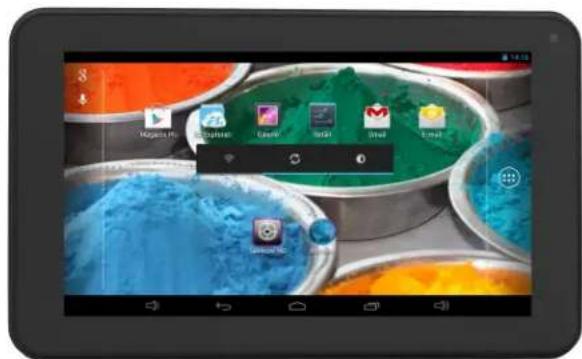
AZ ESSENTIAL A330 kapaciv érintőkijelzős, Android TM 4.2 rendszerű táblagép. Az ESSENTIAL A330 7”-es nagy kijelzője, nagyon nagy tárhelykapacitása, erős hardvere és elegáns és vékony kivitelezése révén tökéletes társ lehet a weboldalak, játékok, videoklippek böngészésében és egyéb alkalmazásoknak is helyet ad.
Az ESSENTIAL A330 alapja: 1,0 GHz Dual Core CPU processzor, Mali-400 MP grakai processzor, 512 Mb RAM, 8GB tárolóhely és egy erős 2800mAh akkumulátor. Függetlenül aól, hogy FLASH alkalmazásra, 3D játékokra vagy egyéb videó és ebook formátum adathordozójaként használja, az ESSENTIAL A330 készülékkel eléri célját, sőt többet kap.
2.1 Android™ 4.2 Táblagép 5 Pontos kapaciv és intuiv mul-touch kijelzővel,
2.2 Dual Core 1,0 GHz, grakai processzor Mali-400 MP,
2.3 1080p HD megjelenítés a TV-n vagy képernyőn,
2.4 Kamera 0.3 MP (előlap).
A kézikönyv egyes pontjainál kiemelt szövegrészeket talál. Kérjük térjen vissza ehhez a ponthoz a magyarázatok értelmezése céljából:
MEGJEGYZÉS
A fontos megjegyzések kék színnel vannak kiemelve.
TANÁCS
A gyakorla tanácsok zöld színnel vannak kiemelve.
VIGYÁZAT
A gyelmeztetések és fontos felhívások piros színnel vannak kiemelve.
3.1 A KÉZIKÖNYV CÉLJA
Ez a kézikönyv az ESSENTIAL A330 hardver általános leírását és az Android TM 4.2. operációs rendszer alapműködését kívánja ismertetni. Nem tartalmaz nagyon előrehalado útmutatásokat az Android TM 4.2.-re vonatkozóan. Az alkalmazások bónuszként állnak az E-Boda ügyfelek rendelkezésére. Kérjük vegyék fel a kapcsolatot az alkalmazások gyártóival segítségért vagy a szoverrel kapcsolatos bővebb információkért.
3.1.1 Az Android™ 4.2 operációs rendszerre vonatkozó bővebb információ és útmutatás céljából kérjük látogasson el az alábbi weboldalra:
- hp://www.android.com/
Ellenőrizze az alábbi jegyzék segítségével a csomag tartalmát. Amennyiben valami hiányzik vagy hibás, kérjük ne használja a rendszert és mielőbb értesítse forgalmazóját.
• 1 ESSENTIAL A330
• 1 Hálóza adapter
• 1 USB mikrokábel
• 1 Jótállási jegy
• 1 Használa útmutató
5. ALAPHASZNÁLAT
Az ESSENTIAL A330 három zikai gombbal rendelkezik. A többi utasítás nagyrészét az érintőkijelző segítségével lehet végrehajtani.
E-BODA
5.1 – FIZIKAI GOMBOK ÉS CSATLAKOZÁSOK
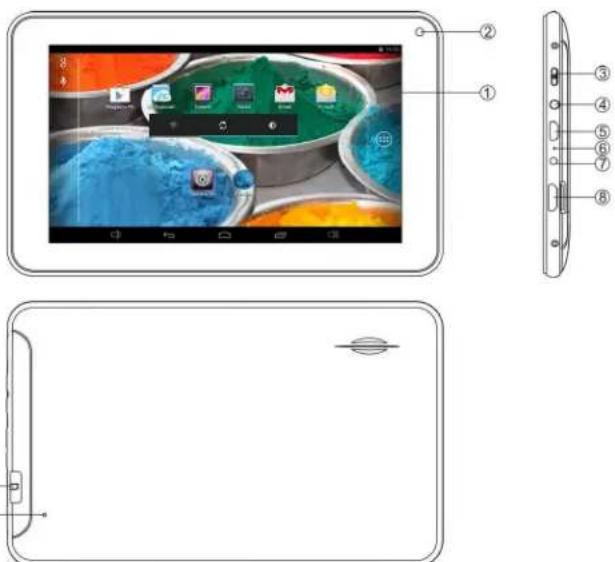
| FIZIKAI GOMB | Sz. | JEL | HASZNÁLAT | LEÍRÁS | ||
| POWER | 3 | Tartsa nyomva | Tartsa nyomva a táblagép be/kikapcsolásához | |||
| POWER | 3 | Nyomja meg | Nyomja meg a képernyőzár bekapcsolásához/feloldásához | |||
| Reset | 10 | Reset | Nyomja meg | Csak abban az esteben ha az érintőkijelző nem válaszol | ||
| Hangerő + - | 8 | Nyomja meg | Nyomja meg ismételten a hangerő növelése / csökkentése céljából | |||
| KIJELZŐ GOMB | PIKTOGRAM | LEÍRÁS | ||||
| Vissza |  | Visszalép az előző menüre / oldalra | ||||
| Fóoldal | Azonnal visszalép a Kezdőlapra | |||||
| Menü |  | Megjelení a korábban használt alkalmazások listáját | ||||
| Hangerő + |  | Nyomja meg ismételten a hangerő növelése céljából | ||||
| Hangerő - |  | Nyomja meg ismételten a hangerő csökkentése céljából | ||||
| CSATLAKOZÁS | Sz. | PIKTOGRAM | LEÍRÁS | |||
| Fejhallgató csatlakozó | 4 | Csatlakoztassa a fejhallgatót 3,5 mm-es jack standard aljzathoz | ||||
| USB Master (micro) | 5 | Csatlakoztassa a számítógépet az USB kábellel | ||||
| Micro SD | 9 | Illesszen be egy Micro SD kártyát (32GB-ig) | ||||
| CC 5V bemenet | 7 | Töltse újra az ESSENTIAL A330 akkumulátort a rendelkezésre bocsáto tápadaptert használva | ||||
5.2 – BEKAPCSOLÁS / KIKAPCSOLÁS

Nyomja és tartsa nyomva a gombot amíg bekapcsol a Táblagép. A készülék az Android™ 4.2. operációs rendszerben fog megindulni. Ez a folyamat körülbelül 1 percig tart. A táblagép kikapcsolásához nyomja meg újra és tartsa nyomva a gombot. Meg fog jelenni a kijelzőn a „Kikapcsol” menü. Válassza az OK gombot a kikapcsoláshoz vagy a „Mégse” gombot a használat folytatásához.
5.3 AZ ÉRINTÓKIJELZŐ HASZNÁLATA
Az ESSENTIAL A330 kapaciv érintőkijelzővel rendelkezik. A használatához csupán érintse meg a kijelző bármely részét – elég noman megérinteni, ne fejtsen ki rá erős nyomást. Érintsen meg egy piktogramot, hogy megnyissa az alkalmazást. Használhatja továbbá a "érintse és húzza" opciót az elemek mozgatásához vagy a listák végigforgatásához, úgy, hogy érintse meg majd tratsa megérintve a kijelzőt és húzza ujját a kijelző kívánt pontjára. Használja egy ujját és a hüvelykujját annak érdekében, hogy "megfogja és kinagyítsa" egy kijelző elemeit, mint például a fényképeket és weboldalakat.
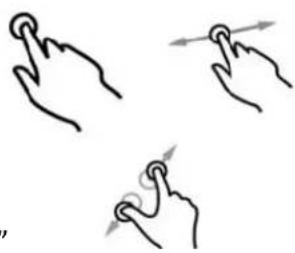
Az ESSENTIAL A330 az érintőkijelzős mobiltelefonokhoz hasonló módon működik. Amikor először indítja be, az Android™ operációs rendszer újraindítja, majd egy zárolt képernyőt jelöl ki.
5.4.1 A képernyőzár feloldásához:
5.4.1.1 Ha a képernyő fekete (ESSENTIAL A330 be van indítva, de várakozik), nyomja meg a gombot (nyomja meg röviden, ne tartsa nyomva).
5.4.1.2 Érintse meg és húzza a lakat piktoramot a képernyő jobb oldalán található kinyito lakat szimbólum felé.
5.4.2 A képernyő lezárásához:
5.4.2.1 Nyomja meg a gombot (nyomja meg röviden, ne tartsa nyomva).

5.4.2.2 A képernyő befeketedik (kialszik), hogy takarékoskodjon az akkumulátor energiájával.
5.5 - KAMERA GYORSPARANCS
A zárolt képernyőről azonnal beléphet a beépíte kamerára, ha ráhúzza a lakatot a kamera piktogramjára.
TANÁCS
Lezárás után a képernyő pár másodperc alatt nyugvó állapotba kerül az akkumulátor éleartamának meghosszabbítása céljából.
E-BODA
5.6 FŐ KÉPERNYŐ
A fő képernyő az alábbi képhez hasonlít. Tulajdonképpen öt kijelző van, melyek esetében mindeniknél különböző módon jelenhetnek meg a piktogrammok. A kijelzők közö váltogatáshoz egyszerűen tartsa megérintve a képernyőt ujjával és végezzen balra vagy jobbra seprő mozdulatokat. Az állapotjelző sáv és a fő képernyő mindig láthatóak, függetlenül a fő képernyőtöl, amelyet éppen használ.

- A fő képernyőn lehetnek rövidítések a leggyakrabban használt alkalmazásokra és widget-okra.
- Érintse meg a kereső piktogramot a World Wide Web-es gyorskeresésre, Google-t használva.
• A piktogram megjelení az Alkalmazások listáját. - Az állapotjelző sáv a rendszerre vonatkozó információkat jelöli ki, mint például a pontos időt, a wireless csatlakozást vagy az akkumulátor állapotát. Részletesebb információkért érintse meg az állapotjelző sávot és az kibővül.
• A gomb visszalép az előző menüre / oldalra.
• A □ gomb azonnal visszalép a Kezdőlapra, - A gomb megjelení a korábban használt alkalmazások listáját,
• A 📞+ gomb növeli a hangerőt,
• A gomb csökken a hangerőt.
E-BODA
5.7 AZ AKKUMULÁTOR TÖLTÉSE
Az ESSENTIAL A330 készüléket ajánlo az első használat elő egy éjszakán keresztül teljesen feltölteni. Ez hozzájárulhat a készülék belső akkumulátora éleartamának megnöveléséhez.
Az akkumulátor feltöltéséhez:
5.7.1 Helyezze a töltöt az ESSENTIAL A330 DC 5V csatlakozójába. Csatlakoztassa a tápadaptert egy áramellátó aljzathoz.
VIGYÁZAT
Ne használjon a szolgáltatoto tápadaptertől eltérő semmilyen más adaptert. Egy nem kompabilis adapter használata a táblagép meghibásodását eredményezhe és potenciális tűzveszélynek számít.
5.7.2 Ha az ESSENTIAL A330 készülék ki van kapcsolva, az akkumulátor addig töltődik, ameddig teljesen nem telítődik.
5.7.3 Ha az ESSENTIAL A330 készülék be van kapcsolva, az akkumulátor állapotjelzője ki fogja mutatni a képernyőn az akkumulátor feltöltési állapotát.

Teljesen feltöltö akkumulátor

Az akkumulátor merül le

Az akkumulátor töltödik
Akkumulátor állapotkijelző

E-BODA
5.8 A KÉPERNYŐ ORIENTÁCIÓJA
Az ESSENTIAL A330 készülék beépíte G-szenzorral rendelkezik, amely gyelemmel köve a táblagép aktuális orientációját és automakusan illeszkedik a képernyő elfordításához.

A képernyő visszafordítása céljából:
- Egyszerűen fordítsa meg az ESSENTIAL A330 készüléket függőleges, valamint vízszintes pozícióba és a képernyő a pozícionak megfelelően el fog fordulni.
MEGJEGYZÉS
Egyes alkalmazások zárolni fogják a képernyő orientációját. A normal forgatási funkció az illető alkalmazás lezárása után rögtön újraindul.
A képernyő automata forgatási funkciója kikapcsolható, ez akkor bizonyul hasznosnak, ha az ESSENTIAL A330 készüléket csak függőleges állapotban szeretné használni.
Az automata forgatási funkció kikapcsolása érdekében:
5.8.1 Érintse meg a Fő képernyőn a piktogramot (jobb felső sarokban található) az Alkalmazások listájának megnyitása céljából.
5.8.2 Érintse meg a „Beállítások” piktogramot.
5.8.3 Válassza ki a „Kijelzés”-t.
5.8.4 Érintse meg az „Automata képernyőforgató”-t és törölje a négyzetből a kijelölést. Az ESSENTIAL A330 készülék le lesz zárolva a vízszintes képernyő állapotban.
Ahhoz, hogy az automata képernyőforgatót visszaállítsa, ismételje meg a fen lépéseket és a 4. lépésnél említe négyzetet jelölje ki.
E-BODA
6. BEÁLLÍTÁSOK MENÜPONT
A Beállítások menüpont elősegí az ESSENTIAL A330 készülék kongurációs rendszerének beillesztését.

A beállítások változtatása céljából:
6.1 Érintse meg a főképernyőn a „Beállítások menüpont” piktogramot. A Beállítások menüpont megnyílik.
6.2 A képernyő bal oldalán húzza az ujjával felfele vagy lefele azt, hogy végiglapozhassa a rendelkezésre álló kategóriák listáját.
6.3 Érintsen meg egy kategóriacímet, hogy a képernyő jobb oldalán több opciót végignézhessen.
| ELEM | PIKTOGRAM | LEÍRÁS |
| Wi-Fi |  | Csatlakozzon / kapcsolódjon le a wireless hálózatba/ról, ellenőrizze a csatlakozási állapotot stb. |
| Adatok használása | [HKXC] | Akválja/érvénytelenítse az adatokat, nézze meg a kurrens adathasználatot, jelölje ki az adatkorlátozásokat stb. |
| Hang |  | Módosítsa a hangerőt, érintési hangokat, a képernyőzáró hangokat stb. |
| Kijelzés |  | Fényélesség, háérkép modosítások, nyugalmi mód beállítások, betűméretek stb. |
| Tárolás |  | Használja a NAND és Micro SD kártyákat, ellenőrizze a rendelkezésre álló kapacitást stb. |
| Akkumulátor | [50HD] | Ellenőrizze az akkumulátor állapotát és működési idejét |
| Alkalmazások | Alkalmazások, szolgáltatások végzése stb. | |
| Számla és szinkronizáció | [ZOTX] | Bekapcsol / kikapcsol szinkronizálás módosítása, számlakezelés stb. |
| Lokalizálási szolgálatok |  | Módosítsa a helyszín megközelítőleges jelzését, javítsa a keresési eredményeket |
| Biztonság |  | Módosítsa a képernyőzár pusát, kódolást, jelszavat, tárolás engedélyezést stb. |
| Helyszín és biztonság |  | Módosítsa az akkreditálások felhasználó helyét és biztonsági memóriáját |
| Bizalmasság | [ETC7] | Biztonsági másolat / adat restaurálás, gyártási adatok visszaállítása stb. |
| Nyelv és belépés | [STHK] | Válassza ki a nyelvet, bővítse a szótárt, szerkessze a képernyő billentyűzetének beállításait stb. |
| Biztonsági mentés és visszaállítás |  | Hozzon létre biztonsági mentést és adatvisszaszerzést, állítása vissza a gyártási beállításokat stb. |
| Időpont | [OOOD] | Állítsa be a dátumot, órát, óra formátumát stb. |
| Hozzáférhetőség |  | Állítsa be a szöveg nagyságát, az automata képernyőforgatót, vezessen be jelszavat stb. |
| Gyártó opciók |  | Előrehalado funkciók az Android gyártóknak – kijavítások, HDCP ellenőrzés stb. |
| A táblagépről | [TWC8] | Információk az ön AndroidTM készülékéről. |
E-BODA
Egyes opciók melle egyszerű négyzet jelenik meg, míg más opciók egész sor kiegészítő listával vannak ellátva, amelyből választhat. Szánjon rá időt és ismerkedjen meg e kategóriák opcióival. Bővebb információért kérjük látogasson el a hp://www.android.com/ oldalra.
7. CSATLAKOZÁS A HÁLÓZATRA
Az alkalmazások nagy többsége egy ado hálóza / Internet működési pust bír meg. Az ESSENTIAL A330 készülék esetében két internetcsatlakozási lehetőség van: wireless (vezeték nélküli hálóza kapcsolat) router segítségével vagy pedig egy 3G modemes hálóza kapcsolaton keresztül.
7.1 WIRELESS CSATLAKOZTATÁS
Az ESSENTIAL A330 készülék standard wireless tulajdonságokkal bír, ami azt jelen, hogy csatlakoztatható bármely olyan routerrel, amely kompabilis a 802.11b/g/n vezeték nélküli specikációval. Ellenőrizze a routere dokumentációját a kompabilitás megállapítása érdekében.
MEGJEGYZÉS
Ahhoz, hogy folytathassa ezeket az utasításokat szükség van a vezeték nélküli hálózat elnevezésére (SSID) és a belépési jelszóra.
A wireless kapcsolat akválása és a router-kapcsolat létrehozása érdekében kövesse az alábbi lépésket:
7.1.1 Lépjen a „Beállítások” → Wireless & Hálózatok → Wi-Fi gombokra és húzza a Wi-Fi gombot jobbra, hogy akválja a funkciót.


7.1.2 Néhány másodperc múlva a Wi-Fi hálózat akválódik és megjelenik egy lista a rendelkezésre álló wireless hálózatok nevével. Keresse ki a listán a megfelelő wireless hálózatot és érintse meg.
7.1.3 Megjelenik a kérelem mely szerint be kell írnia a jelszavat. Írja be a jelszavat használva a billentyűzetet, amely automakusan megjelenik a képernyőn.
TANÁCS
Ha nem ismeri a wireless hálózat jelszavát, kérjük ellenőrizze azt a routere kézikönyvében vagy vegye fel a kapcsolatot az Internetszolgáltatójával (ISP).
7.1.4 Érintse meg a „Csatlakozás” opciót a wireless kapcsolat véglegesítése céljából.
MEGJEGYZÉS
A haladó felhasználók megérinthek a „Haladó opciók kijelzés”-t, így lehetőség van kézi proxy és/vagy IP konguráció beállításra.

Rögtön miután csatlakozo valamely wireless hálózathoz, rendelkezésére áll egy lista, ahol ellenőrizhe a csatlakozással kapcsolatos részleteket (például: a jelerősséget, a link-sebességet és IP-címet). Használhatja a „Felejtsd el” opciót a hálózatból való kilépésre és az elmente jelszó törlésére.
7.2 CSATLAKOZTATÁS 3G HÁLÓZATI KAPCSOLATRA
ESSENTIAL A330 készülék különböző gyártók több pusú 3G modemével működtethető. Kérjük tanulmányozza az ESSENTIAL A330 készülékkel kompabilis adathordozók listájáját.
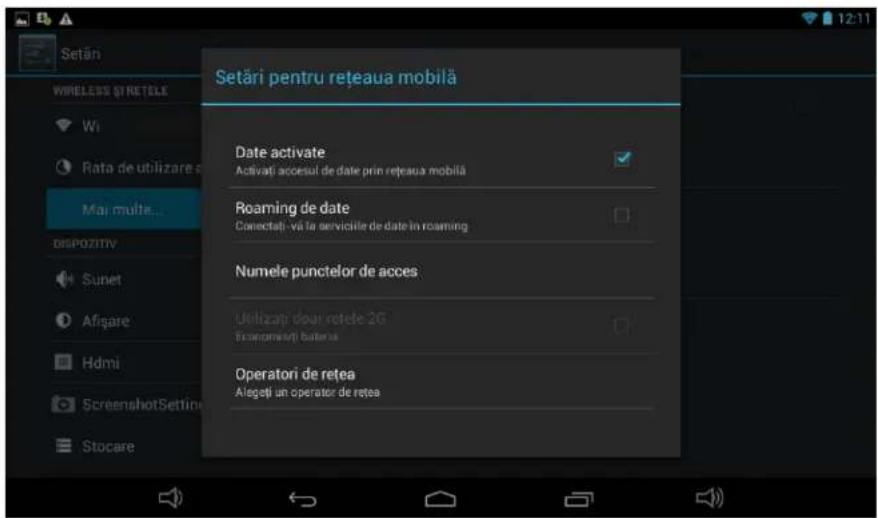
7.2.1 Lépjen a „Beállítások” → Wireless & Hálózatok → „Még több” opciókra.
A 3G modem használatához egyszerűen csatlakoztassa azt az ESSENTIAL A330 készülék USB host csatlakozójához. Ez automakusan keresni fogja az Internet-csatlakozást.
Amennyiben a 3G modem teljes USB csatlakozóval van ellátva, az OTG USB microkábelt kell használnia, amelyet az ESSENTIAL A330 készülékkel való adaptálás céljából szolgáltatunk. Csatlakoztassa a 3G modemet az OTG kábel nagyobbik csatlakozójával, majd csatlakoztassa az OTG kábelt az ESSENTIAL A330 készülék USB host csatlakozójához.

Teljes jelerösség

Közepes jelerősség

Gyenge jelerösség
MEGJEGYZÉS
A listán nem szereplő 3G modemek mégis működőképesek lehetnek az ESSENTIAL A330 készülékkel. A saját 3G modeme letesztelésére egyszerűen csatlakoztassa és próbálja ki, hogy kapcsolja-e az Internetet. Sajnos az E-Boda nem garantálhatja az Ön 3G modemének kompabilitását és nem tud biztosítani más gyártótól hasonló berendezést.
7.2.2 Más beállítások a 3G modem csatlakoztatása után (ha ezek nem működnek automakusan):
Adatszolgáltató tevékenységek.
Ellenőrizze, hogy az APN beállítások legyenek helyesek és elmentve (a belépők elnevezése),
Az APN beállításokat megtalálja az adatszolgáltató web oldalán.
Az ESSENTIAL A330 készülék széleskörű alkalmazásra alkalmas. A táblagépen található néhány előretlepíte alkalmazás, amely az Alkalmazások menüpont ala érhető el, viszont különböző weboldalakról több alkalmazás is letölthető.
8.1 ALKALMAZÁSOK MENÜPONT
Az „Alkalmazások” menüpont kinyitásához érintse meg a ■■■ piktogramot a főképernyő jobb sarkában fent.
- Használja a választó menüpontot, hogy választhasson a telepíte alkalmazások és a Widgetek közül.

- Amennyiben egy oldalra több alkalmazás is elfér, húzza az ujjával jobba vagy balra, hogy lapozzon az oldalak közö.
- Az állapotjelző sáv ismerte a rendszerrel kapcsolatos információkat, valamint a rendszer óráját, wireless csatlakozását és az akkumulátor energiaszintjét. Érintse meg, hogy felnagyítsa és bővebb információkat jelenítsen meg.
• A gomb visszalép az előző menüre / oldalra.
• A gomb azonnal visszalép az Android Kezdólapra, - A gomb megjelení a korábban használt alkalmazások listáját.
• A 📋+ gomb növeli a hangerőt,
• A gomb csökken a hangerőt.
*A fen kép csupán példa és nem reprezentav az ESSENTIAL A330 készülék előretelepíte alkalmazásaira.
E-BODA
- Az alkalmazások az ESSENTIAL A330 táblagép széleskörű működtetését teszik lehetővé. Az ESSENTIAL A330 táblagépen található néhány előretlepíte alkalmazás és különböző weboldalakról több alkalmazás is letölthető.
- Az alkalmazások a használatkor általában teljes képernyőn jelennek meg. Használhatja a „Főoldal” és „Vissza” zikai gombokat, hogy kilépjen a teljes képernyőn megjeleníte alkalmazásból.
Widgetek:
- A Widgetek az ESSENTIAL A330 táblagép működési funkcióit bővík ki, mivel aktualizált adatokat jelenítenek meg, mint például hírcímeket, e-mail értesítést, pontos időt és egyebet.
- Egyes widgetek előre telepíteek, mások pedig a megfelelő alkalmazásokkal együ telepítődnek.
Bővebb információk a widgetekról a hp://www.android.com weboldalon.
Az előretelepíte, valamint beépíte alkalmazások és widgetek listája csupán referencia és különbözik mind a modelek, mind pedig a szériák közö mivel az idő folyamán bizonyos engedélyek lejárnak, illetve mások lépnek hatályba. Ez semmiképpen nem befolyásolja a felhasználó jogait mivel ezek az alkalmazások hozzáférhetőek a virtuális boltokban és legtöbb közülük ingyenes.
8.3 TÖBB ALKALMAZÁS TELEPÍTÉSE
Különböző weboldalakon több száz olyan alkalmazást talál, amely Android TM kompabilis. Lehetséges úgy, hogy az alkalmazás fájlokat (.apk) letöl egy számítógépre, majd az USB kábel segítségével áthelyezi az ESSENTIAL A330 táblagépre. Ahhoz, hogy telepítsen egy alkalmazást egy .apk fájlból, egyszerűen keresse meg az ado fájlt és tegye át a „Fájl Adminisztrátor” alkalmazásba.
Más ajánlo weboldalak:
- SlideMe
- Handango
- Freeware Lovers
- Opera Mobile Store
- 1mobile market
hp://slideme.org
hp://www.handango.com
hp://www.freewarelovers.com
hp://mobilestore.opera.com
hp://www.1mobile.com
MEGJEGYZÉS
AZ ESSENTIAL A330 táblagépre nincs telepítve a hivatalos Android™ Market alkalmazás.
TANÁCS
Tanácsoljuk, hogy töltse le a hp://slideme.org/weboldalról a „SlideMe Applicaon Market” (SAM) alkalmazást az új alkalmazásletöltések egyszerűbb és gyorsabb hozzáférése érdekében.
E-BODA
8.4 GYORSPARANCS BEVEZETÉSE A FŐ KÉPERNYŐRE
A kedvenc alkalmazások gyors hozzáférése érdekében gyorsparancsokat vezethet be a fő képernyőre. A gyorsparancsok a fő képernyőre bárhova helyezhetők, így lehetőség van azok igény szerin megszervezésére.
Egy gyorsparancs bevezetése a fő képernyőre az alábbiak szerint történik:
- Nyissa ki az "Alkalmazások" menüpontot megérintve a piktogramot a fő képernyő jobb oldali sarkában fent.
- Érintse meg és tartsa nyomva az Ön kedvenc alkalmazása piktogramját.
- Az "Alkalmazások" menüpont bezárul és visszakerül a fő képernyőre. Megjelenik egy kék rács, amely megmutatja a helyet ahova a gyorsparancs helyezhető.
- Húzza a gyorsparancsot a rácson belül bárhova, majd a kiválaszto pozícióra való helyezés céljából engedje el azt.
TANÁCS
A widgetek fő képernyőre helyezése érdekében kövesse a fen eljárást, de az első lépés után a választó menüpontban jelölje ki a Widgeteket.
8.5 GYORSPARANCS TÖRLÉSE A FÓ KÉPERNYŐRŐL
Ha egy alkalmazás gyorsparancsát törölni szeretné a fő képernyőről, erre van lehetősége. Egy gyorsparancs törlése a fő képernyőről az alábbiak szerint történik:
- Érintse meg és tartsa nyomva annak a gyorsparancsnak a piktogramját, amelyet törölni szeretne. Megjelenik a "X Törlése" üzenet a képernyő fen részén.
- Húzza a piktogramot erre az üzenetre. Mikor pirosra vált, engedje el a piktogramot és a gyorsparancs törlódik.
TANÁCS
Ezt a módszert használhatja a widgetek fő képernyőről való törlésére is.
8.6 ALKALMAZÁSOK TÖRLÉSE
Egy alkalmazás törlése (például a táblagépről való teljes letörlése) érdekében kövesse az alábbi eljárást:
- Nyissa ki az "Alkalmazások" menüpontot és érintse meg a "Beállítások" piktogramot.
- Érintse meg az "Alkalmazások" opciót a képernyő bal oldalán, majd szűrje a listát a "Letöltö", "SD kártyán", "Folyamatban" vagy "Összes" pontok segítségével.
- Érintse meg a törölni kívánt alkalmazást, a képernyőn megjelenő opciók közül válassza ki a "Töröl" opciót, majd érintse meg az "OK"-t.
E-BODA
9. KERESÓMOTOR
Az ESSENTIAL A330 olyan beépíte keresőmotorral rendelkezik, amelyet a World Wide Web keresésre a számítógépek és laptopok keresőmotorához hasonlóan kell használni.

A keresőmotor használatára kövesse az alábbi lépéseket:
- Érintse meg a fő képernyőn a keresőmotor piktogramját. Kinyílik a keresőmotor alkalmazás.
- A beállítások szerint a keresőmotor automakusan betöl a Google kezdőlapját.
MEGJEGYZÉS
A keresőmotor beindítása elő ellenőrizze, hogy a wireless hálóza kapcsolat létrejö.
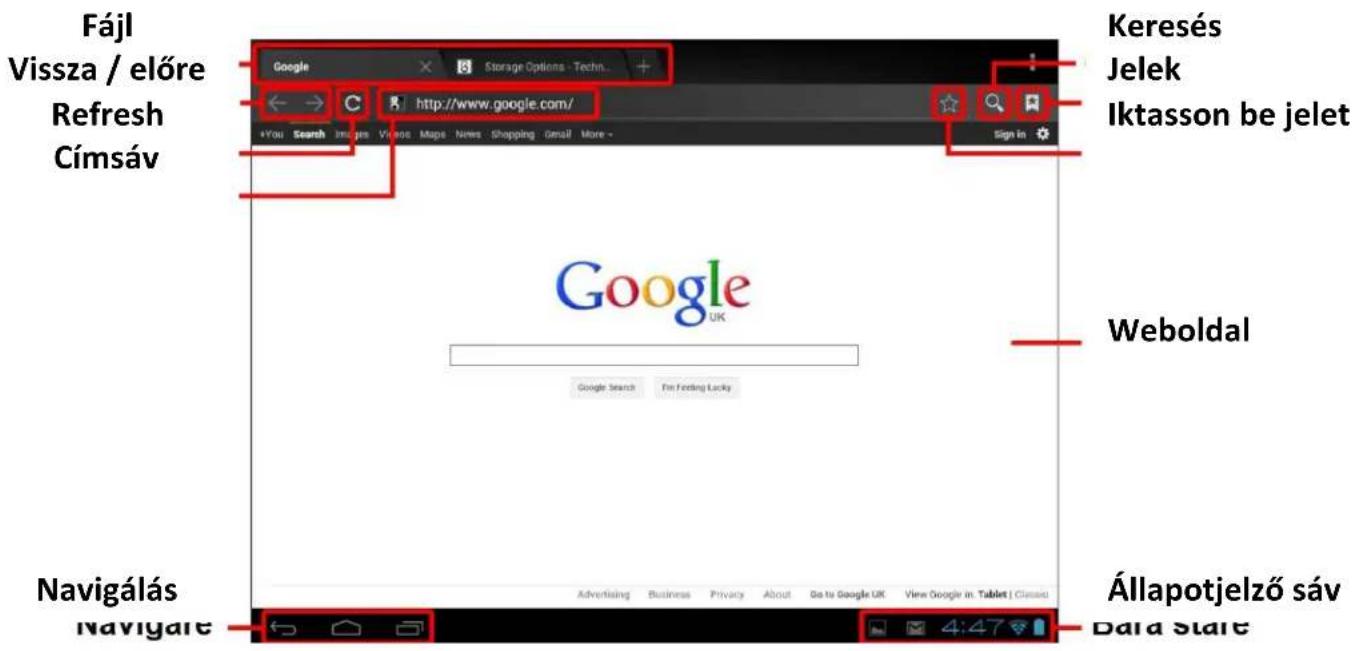
- Használja a tab-ot több weboldal betöltésére és azok közöt váltogatásra.
- Használja a címsávot egy ado weboldal könnyebb hozzáférésére, ha ismeri a weboldal címét.
- Használja ←/→ (vissza/előre) és C (refresh) ikonokat a kinyito tab oldalainak lapozására.
- Érintse meg a piktogramot a kinyito oldal tárolására vagy egy előzőleg tárolt kedvenc weboldal kiválasztására.
- Érintse meg a piktogramot ha keresni akar az Interneten.
E-BODA
10. VIDEO LEJÁTSZÓ
Az ESSENTIAL A330 táblagép egy kiváló képességű hordozható média lejátszó. A "Galéria" alkalmazás a belső memóriába vagy a Micro SD kártyán tárolt videó fájlokat játssza le, fényképeket jelení meg.
A "Galéria" alkalmazás használata:
- Érintse meg a "Galéria" piktogramot az "Alkalmazások" menüpontban. Kinyílik a "Galéria" alkalmazás.

-
A Galéria automakusan megtalálja a média fájlokat és elrendezi őket miniatűr megjelenítéssel. Ha több fájlcsomag létezik, előbb ezeket jelení meg. Érintsen meg egy csomagot, így meglejennek az illető csomag média fájljai.
-
Érintse meg a piktogramot a fájl lejátszása céljából.
TANÁCS
Érintsen meg és tartson nyomva egy piktogramot, majd érintse meg a gombot és jelölje ki a "Részletek" opciót annak érdekében, hogy különböző információkat tudjon meg fájlról, mint például a fájl tartama, nagysága és helye.
10.1 LEJÁTSZÁS AZ ESSENTIAL A330 TÁBLAGÉPEN
A videó fájlok teljes képernyön jelenítődnek meg. A lejátszás kezdetén néhány másodpercre a felhasználói interfész jelenik meg:
- Használja a vezérlő gombokat a lejátszáshoz / szünethez vagy a videoklippek közötti vissza / előre ugráshoz.
- Húzza a haladógombot balra vagy jobbra gyors előre vagy vissza haladáshoz egy videoklippen belül.
- A mellék menü kiegészítő opciókkal szolgál: feliratozás, lejátszás ismétlés, a kép hosszúsági / szélességi aránya stb.
- Érintse meg a képernyőt a vezérlögombok aktiválására, ha azok eltűntek a képernyőről.

E-BODA
11. MEMÓRIA BŐVÍTÉS MICRO SD KÁRTYÁVAL
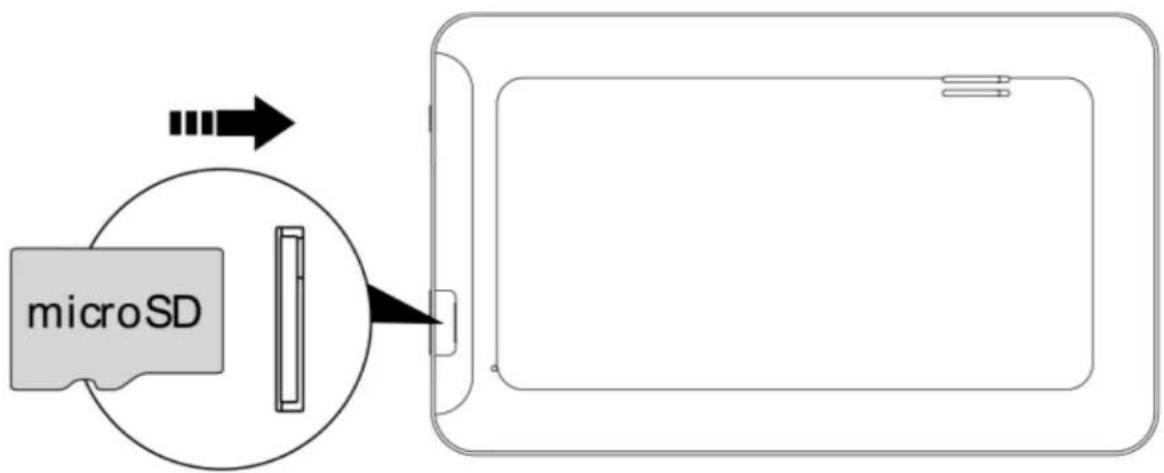
Az ESSENTIAL A330 táblagépbe be van építve egy ash pusú memória, amely Micro SD kártyák használatával bővíthető. Bármilyen Micro SD kártyát vagy Micro SDHC kártyát használhat 32 GB kapacitásig.
A legjobb módszer a Micro SD kártya használatra a médiatároló módszer; helyezze át a számítógépéről a Micro SD kártyára a média fájlokat (videó, zene és fényképek) a hagyományos módszerrel, majd illessze be a kártyát az ESSENTIAL A330 készülékbe.
Az ESSENTIAL A330 készülék automatikusan telepí a Micro SD kártyát. A Galéria, Zene és Videó alkalmazások képesek leolvasni a média fájlokat közvetlenül a Micro SD kártyáról. Ha el szeretné távolítani a Micro SD kártyát, nyomja meg lassan addig míg egy klikk hallatszik, majd engedje el. Így a kártya kilöki magát.
MEGJEGYZÉS
Egyéb letöltö alkalmazás esetében lehetséges, hogy szükséges lesz azokat a Micro SD kártyára irányítani ahhoz, hogy az Ön média fájljai olvashatóak legyenek. Az erre a funkcióra vonatkozó használat érdekében tanulmányozza az ado alkalmazásoknál megado utasításokat.
flowchart
graph TD
    A["microSD"] --> B["Smart Screen"]
    B --> C["Smart Screen"]
E-BODA
A Kamera alkalmazás a beépíte 0,3 MP kamera használatával lehetővé teszi fényképek és videóklippek rögzítését.
- Az alkalmazások menüpontból nyissa meg a Kamera alkalmazást.


- Használja a Viewport funkciót a felvétel témájára irányítás céljából.
- Haladjon végig a Zoom kijelző vonalán kicsinyítés vagy nagyítás céljából.
- Érintse meg a gombot a fehéregyensúly, exponálási idő és egyéb beállítás módosítása céljából.
- Érintse meg a „Felvesz” gombot rögzítés céljából.
Három pusú kamera létezik:
| PIKTOGRAM | FELVEVŐ GOMB | LEÍRÁS | |
 | Fényképezőgép mód | ||
 | Videófelvevő mód | ||
 | Panoráma fénykép mód – nagyon széles látószögben képes fényképet készíteni | ||
E-BODA
13. CSATLAKOZTATÁS SZÁMÍTÓGÉPHEZ
Az ESSENTIAL A330 táblagép fájl átvitel céljából csatlakoztatható egy Windows operációs rendszerrel működő számítógéphez USB kábel segítségével.
A számítógéphez csatlakoztatáshoz kövesse az alábbi lépéseket:
- Az ado USB kábelt használva csatlakoztassa az USB kisebbik csatlakozóját az ESSENTIAL A330 táblagép USB csatlakozójába és az USB kábel nagyobbik csatlakozóját pedig a Windows operációs rendszerrel működő számítógép USB csatlakozójába.
- A Windows megjeleníthe a „Found New Hardware Wizard” (Új hardver felismerése alkalmazás) párbeszédpanelt. Kérjük válassza a „Cancel” (Mégse) opciót.
- Az ESSENTIAL A330 készüléken nyissa meg az állapotjelző sávot végigkísérve azt az ujjával a képernyő fen részéről indulva lefele.
- Érintse meg az „USB connected” (csatlakoztato USB) opciót, majd válassza a „Turn on USB storage” (USB tár bekapcsolása) opciót.
Csatlakoztato USB
Csatlakoztaa a készülékét a számítógéphez USB segítségével.
Szelektálja a len gombot, ha szeretne áthelyezni fájlokat a számítógép és a SD Android kártya közö.
USB tár bekapcsolása
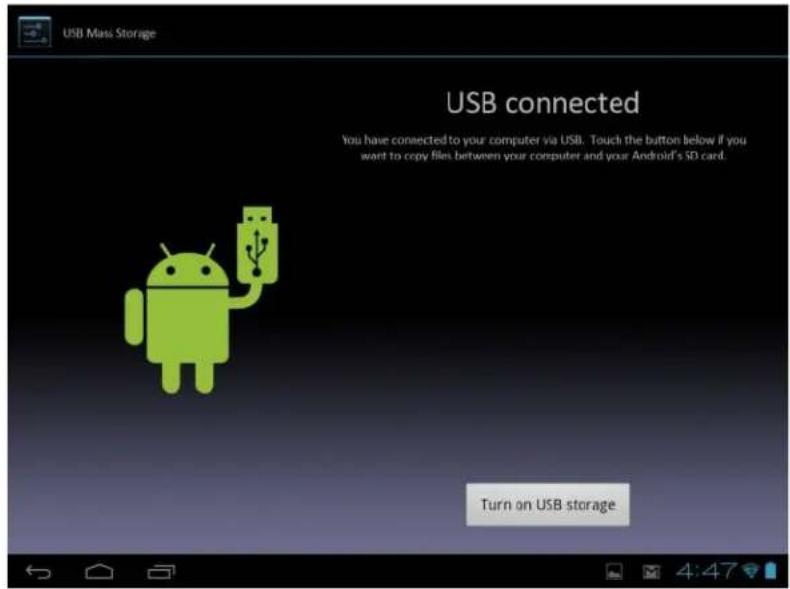
Az ESSENTIAL A330 készülék az Ön számítógépén mint tároló egység fog megjelenni és a „My Computer” (Saját számítógépem) egységben külön betűvel tároló egységként lesz megjelenítve. Áthúzás és elengedés módszerrel fájlokat helyezhet át a számítógépből az E-Boda készülékbe úgy, mint bármely más külső tároló egység használatakor.
A készülék lecsatolása a számítógépről:
-
Érintse meg a „Turn o USB storage” (USB tár kikapcsolása) gombot a ash memória lecsatolása céljából.
-
Távolítsa el az USB kábelt.
MEGJEGYZÉS
A ash memória lecsatolása megakadályozhatja az Android TM alkalmazások memória hozzáférését és káoszt eredményezhet. Mindig csatolja le a memóriát mielő eltávolítaná az USB kábelt.
E-BODA
14. TERMÉKSPECIFIKÁCIÓ
ESSENTIAL A330

| Hardver | |
| Egység méretek (mm) | 192x116,5x11,2mm |
| Egység súly: | 292,6 g |
| CPU: | Dual Core 1,0 GHz |
| Memória: | 512 MB DDR3 |
| Beépíte tárolóhely: | 8GB |
| Bővíthető tárolóhely: | akár 32 GB-ig |
| Kijelző: | 7" kapaciv Mul-Touch érintő |
| Felbontás: | 1024x600 |
| Akkumulátor pus: | líum, újratölthető |
| Akkumulátor kapacitás: | 2800 mAH |
| USB: | USB 2.0/1.1 |
| Hangszóró: | Beépíte |
| Wireless: | Wi-Fi 802,11 b/g/n |
| Szover | |
| Operációs rendszer: | AndroidTM 4.2 |
| Keresőmotor: | Előre telepíte |
| Videó: | H.264, VC-1, MPEG-2, MPEG4, XviD/DivX, Real 8\9\10, AVI, RM, RMVB, PMP, FLV, MP4, M4V, VOB, WMV, 3GP, MKV |
| Audió: | MP3, WMA, WAV, OGG, FLAC, ALAC, APE, AAC, AC-3 |
| Fotó: | JPEG,GIF,PNG,BMP |
| 3D játékok: | OpenGL környezet |
Ha a felhasználók ESSENTIAL A330 készülékkel kapcsolatos véleményéről és tapasztalatáról szeretne bővebb információt kérjük látogasson el a hp://eboda.forumer.com/index.php oldalra.
E-BODA

A CE egy olyan megfelelősségi jelölés, amelyet kötelező módon fel kell tüntetni az Európai Gazdasági Térsegben forgalmazott termékeken. Egy termék CE megfelelősségi jelölése garantálja, hogy a termék megfelel az alkalmazott EK irányelvek alapvető követelményeinek.

Ez a termék el van látva az elektromos és elektronikus hulladékok szellektív gyűjtését jelképező szimbólummal. Ez a szimbólum jelöli, hogy a terméket a 2002/96/EK európai irányelv értelmében szellektív hulladékgyűjtő rendszerbe kell irányítani annak újrahasznosítása vagy szétbontása céljából és a környezetre gyakorolt esedleges negativ hatások mértékének csökkentése érdekében.
Figyelem! A elektronikai cikkek szellektív gyűjtésének elhanyagolása veszélyeztetheti a környezetet és az emberek egészségét, mivel azok veszélyes anyagokat tartalmazhatnak.
AKKUMULÁTOROK:
Figyelem!
Tilos az akkumulátort a szemétbe dobni! Vigye el az elhasználódott akkumulátorokat egy veszélyes hulladékok gyűjtésére kijelölt pontba.
Az akkumulátorok helytelen használata esetén korrózióveszély áll fenn.
Ne szerelje az akkumulátort helytelen irányba.
Veszélyes az akkumulátorokat feltölteni / ütni / kinyitni vagy rövidzárlat veszélyének kitenni.
Az elhasználódott akkumulátort ne hagyja a készülékben.
Ha több ideig nem használja a készüléket, távolítsa el belőle az akkumulátort. Cserélje ki az akkumulátorokat amikor az óra nem működik megfelelően.
Ha az akkumulátor kifolyik a készülék belsejébe, tisztítsa meg a folyadéktól a készüléket és cserélje ki az akkumulátort. A csomagban levő akkumulátorok nem tartalmaznak nehéz fémeket.

ROHS (Restriction on Hazardous Substances). Ez az irányely 2006 július 1-én lépett hatálvba és előíria az ólom. a hatveqvértékű króm. a kadmium. a
- FONTOS BIZTONSÁGI TUDNIVALÓK
- JOGI MEGJEGYZÉSEK
- ÓVINTÉZKEDÉSEK
- VÉDJEGYIGAZOLÁS
- GARANCIA ÉS MÜSZAKI TANÁCSADÁS
- E-BODA
- TARTALOM
- GYORSINDÍTÁSI ÚTMUTATÓ
- ÁLTALÁNOS LEÍRÁS
- MEGJEGYZÉS
- TANÁCS
- VIGYÁZAT
- A KÉZIKÖNYV CÉLJA
- ALAPHASZNÁLAT
- – FIZIKAI GOMBOK ÉS CSATLAKOZÁSOK
- – BEKAPCSOLÁS / KIKAPCSOLÁS
- AZ ÉRINTÓKIJELZŐ HASZNÁLATA
- - KAMERA GYORSPARANCS
- FŐ KÉPERNYŐ
- AZ AKKUMULÁTOR TÖLTÉSE
- A KÉPERNYŐ ORIENTÁCIÓJA
- BEÁLLÍTÁSOK MENÜPONT
- CSATLAKOZÁS A HÁLÓZATRA
- WIRELESS CSATLAKOZTATÁS
- CSATLAKOZTATÁS 3G HÁLÓZATI KAPCSOLATRA
- ALKALMAZÁSOK MENÜPONT
- Widgetek:
- TÖBB ALKALMAZÁS TELEPÍTÉSE
- GYORSPARANCS BEVEZETÉSE A FŐ KÉPERNYŐRE
- GYORSPARANCS TÖRLÉSE A FÓ KÉPERNYŐRŐL
- ALKALMAZÁSOK TÖRLÉSE
- KERESÓMOTOR
- VIDEO LEJÁTSZÓ
- LEJÁTSZÁS AZ ESSENTIAL A330 TÁBLAGÉPEN
- MEMÓRIA BŐVÍTÉS MICRO SD KÁRTYÁVAL
- CSATLAKOZTATÁS SZÁMÍTÓGÉPHEZ
- TERMÉKSPECIFIKÁCIÓ
- ESSENTIAL A330
- AKKUMULÁTOROK:
- Figyelem!
Márka : E-Boda
Modell : Essential A330
Kategória : Tablet