
Detective IP8 SMART - Biztonsági kamera Evolveo - Ingyenes használati útmutató
Találja meg az eszköz kézikönyvét ingyenesen Detective IP8 SMART Evolveo PDF formátumban.


| Termék típusa | Biztonsági kamera |
| Márka | Evolveo |
| Modell | Detective IP8 SMART |
| Felbontás | 1080p (Full HD) |
| Éjszakai látás | Igen, akár 10 méterig |
| Látószög | 90° (vízszintes) |
| Kapcsolat | Wi-Fi 802.11 b/g/n, Ethernet (RJ45) |
| Tápegység | DC 5V/2A |
| Tárhely | MicroSD kártya (akár 128 GB-ig) |
| Hang | Kétirányú hang beépített mikrofonnal és hangszóróval |
| Mozgásérzékelés | Igen, push értesítésekkel |
| Időjárásállóság | IP65 |
| Méretek | 120 x 60 x 60 mm |
| Súly | 300 g |
| Szerelés | Fali tartó mellékelve |
| Alkalmazás támogatás | Evolveo alkalmazás (iOS és Android) |
| Intelligens integráció | Kompatibilis az Amazon Alexa és Google Assistant rendszerrel |
| Felvételi módok | Folyamatos, mozgás által aktivált, ütemezett |
| Adatvédelmi mód | Igen, alkalmazáson keresztül vagy fizikai zárral |
| Garancia | 2 év |
Gyakran ismételt kérdések - Detective IP8 SMART Evolveo
Felhasználói kérdések a következőről Detective IP8 SMART Evolveo
0 kérdés erről a készülékről. Válaszolj azokra, amiket ismersz, vagy tedd fel a sajátod.
Tegyél fel egy új kérdést erről a készülékről
Töltse le az útmutatót a következőhöz Biztonsági kamera PDF formátumban ingyenesen! Találja meg kézikönyvét Detective IP8 SMART - Evolveo és vegye vissza elektronikus eszközét a kezébe. Ezen az oldalon közzé van téve az eszköze használatához szükséges összes dokumentum. Detective IP8 SMART márka Evolveo.
HASZNÁLATI ÚTMUTATÓ Detective IP8 SMART Evolveo
Fontos biztonsági utasítások és figyelmeztetések: 58
Környezetvédelem: 58
Fő funkciók 58
Valós idejü megfigyelés 58
Tárhely 58
Biztonsági mentés 58
Játsszon 58
Hálózati forgalom 58
Intelligens vezérlés....58
-
A mere vlemez telepítése....59
-
Csatlakozási módszer 59
-
Alapvető interfész vezérlés....60
-
Felhasználói jelszó beállítások 60
-
Bejelentkezés 61
Lépések: 61
-
Kapcsolja ki....61
-
Útmutató....62
-
Távoli eszköz 64
-
Előnézet....65
-
Felvételi ütemezés beállításai....66
-
Videó lejátszás 67
-
Hálózati videorögzítő kezelési útmutatója 68
-
Kezelés PC-vel....69
-
Távoli kapcsolat a Tuya Smart APP-hoz 70
-
Biztonsági intézkedések 73
FAQ....73
Fontos biztonsági utasítások és figyelmeztetések:
- Ne helyezzen nehéz tárgyakat az NVR-re.
- Kerülje a szilárd tárgyak NVR-re történő leejtését, folyadékok NVR-re történő kiöntését vagy behatolását.
szilárd tárgyakat vagy folyadékokat az NVR készülékbe.
- Rendszeresen tisztítsa meg az áramköri lapokat, a csatlakozókat, a ventilátorokat, a készülékházakat stb. Tisztítás előtt a
por, kapcsolja ki a készüléket, és válassza le a tápegységről.
- Ne szerelje szét vagy javítsa meg az NVR-t saját maga. Ne cserélje ki az alkatrészeket saját maga.
Környezetvédelem:
- Az NVR-t 0 és 40 Celsius-fok közötti hömérsékleten helyezze el és használja. Védje a közvetlen napfénytől. Helyezze nagyobb távolságra a höforrástól.
- Ne telepítse az NVR-t párás környezetbe.
- Ne használja az NVR-t füstös vagy poros környezetben.
• Védje meg az ütődéstől vagy eséstől.
- Ügyeljen arra, hogy az NVR vízszintesen, stabil munkakörnyezetben legyen telepítve.
- Kérijük, jól szellőző helyre telepítse. Tartsa tisztán a szellőzőket.
Fő funkciók
Valós idejű megfigyelés
- Analóg VGA és HDMI interfész, monitor funkció monitoron keresztül vagy kijelzők
Tárhely
- A merevlemez nem működik az üresjárati idő alatt, ami hozzájárul a kisebb hősugárzáshoz, az alacsonyabb energiafogyasztáshoz és a hosszabb élettartamhoz.
- Egy speciális fájltárolási formátum, amely magas adatbiztonságot biztosít
Biztonsági mentés
- SATA-n és USB-n keresztül USB-eszközre, hordozható merevlemezre stb.
- Fájlok letöltése a merevlemezre a hálózaton keresztül
Játsszon
- Egyéni valós idejű videofelvétel, valamint keresés, lejátszás, hálózatfelügyelet, rekordellenőrzés, letöltés stb.
- Több ablakos lejátszási mód
- Bármely terület nagyítása
Hálózati forgalom
- Valós idejű távoli hálózati felügyelet
- Távoli felvételvezérlés és valós idejű lejátszás
Intelligens vezérlés
- Egeres müvelet
- Gyors másolás és beillesztés az azonos beállítás biztosítása érdekében
1. A merevlemez telepítése
Vigyázat: a telepítés előtt kapcsolja ki a készüléket. 3,5" vagy 2,5" HDD-k akár 8TB-ig is használhatók. Krok 1: Csavarja ki a fedél csavarjait, és vegye le a felső fedelet, lásd az alábbi képet.
- lépés: Igazítsa egymáshoz a HDD és a ház alján lévő csavarfuratokat, és csavarja be egyenként a csavarokat. Csatlakoztassa a HDD-kábelt és a tápkábelt az alaplaphoz, majd a másik végét a HDD-hez. Krok 3: Fedje le a felső fedelet, és rögzítse a csavarokkal.
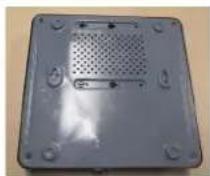
1. lépés
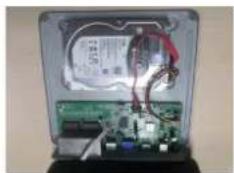
Telepítési megjegyzések:
- Tartsa a készüléket párás, magas hőmérsékletű és erősen mágneses környezettől távol, helyezze jól szellőző helyre.
- Kérjük, hogy ellenőrzött beszállítóktól vásárolt HDD-ket használjon.
- Győződjön meg arról, hogy a készülék megfelelően földelve van, és hogy a tápegység nem haladja meg a működési feszültségtartományt, javasoljuk a mellékelt tápegység használatát.
- Ne kapcsolja le közvetlenül a készüléket működés közben, először a szoftverrendszeren keresztül kapcsolja le, majd válassza le a készüléket, hogy elkerülje a merevlemez károsodását.
2. Csatlakozási módszer
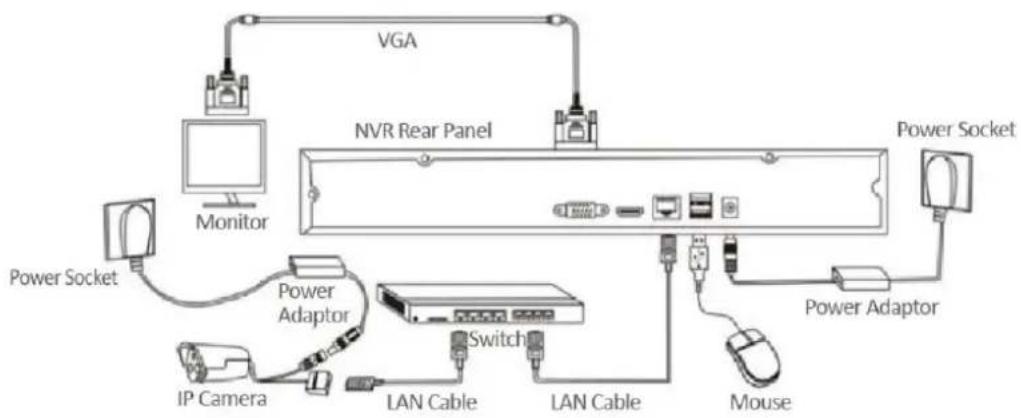
flowchart
graph TD
    A["Power Socket"] --> B["Monitor"]
    B --> C["NVR Rear Panel"]
    C --> D["Switch"]
    D --> E["IP Camera"]
    D --> F["LAN Cable"]
    D --> G["LAN Cable"]
    D --> H["Mouse"]
    C --> I["VGA"]
    I --> J["Power Adaptor"]
    J --> K["Power Socket"]
    style A fill:#f9f,stroke:#333
    style C fill:#ccf,stroke:#333
    style D fill:#cfc,stroke:#333
    style E fill:#fcc,stroke:#333
    style F fill:#cff,stroke:#333
    style G fill:#ffc,stroke:#333
    style H fill:#fcc,stroke:#333
3. Alapvető interfész vezérlés
1. Felhasználói jelszó beállítások
A rendszer bekapcsolásakor automatikusan megjelenik a "Felhasználói jelszó beállítása" felület az alábbiakban látható módon:
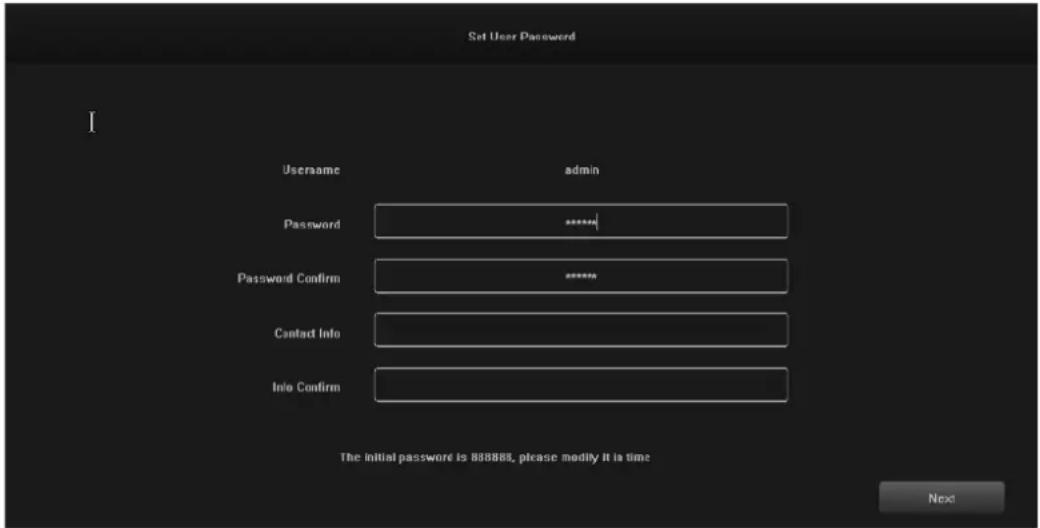
1.1 Kattintson a "Jelszó" utáni szövegdobozra, és írja be a megváltoztatni kívánt jelszót. A rendszer alapértelmezett jelszava "888888".
1.2 Kattintson a "Jelszó megerősítése" utáni szövegdobozra, és adja meg újra a jelszót, hogy ellenőrizze annak helyességét. A rendszer alapértelmezett jelszava "888888".
1.3 Kattintson az "Elérhetőségi adatok" utáni szövegdobozra, és adja meg elérhetőségi adatait, hogy ha elfelejtené jelszavát, kapcsolatba léphessen velük, és visszakapja jelszavát. (Formátum példa:
420-720xxxxxxxxxxxxxx a Cseh Köztársaságban, 1-202xxxxxxxxxxxxxx az Egyesült Államokban) vagy e-mailben (pl. servis@evolveo.com).
1.4 Kattintson az "Info megerősítése" utáni szövegdobozra, és adja meg újra az elérhetőségi adatait, hogy megbizonyosodjon arról, hogy a megadott adatok helyesek.
1.5 Kattintson a "Tovább" gombra a felhasználói jelszó beállításainak befejezéséhez.
1.6 A jelszóváltoztatás a felhasználók megbízhatóságától függően kihagyható.
2. Bejelentkezés
A rendszer bekapcsolásakor automatikusan megjelenik a "Bejelentkezés - alapértelmezett" felület, amint az a következő képen látható:
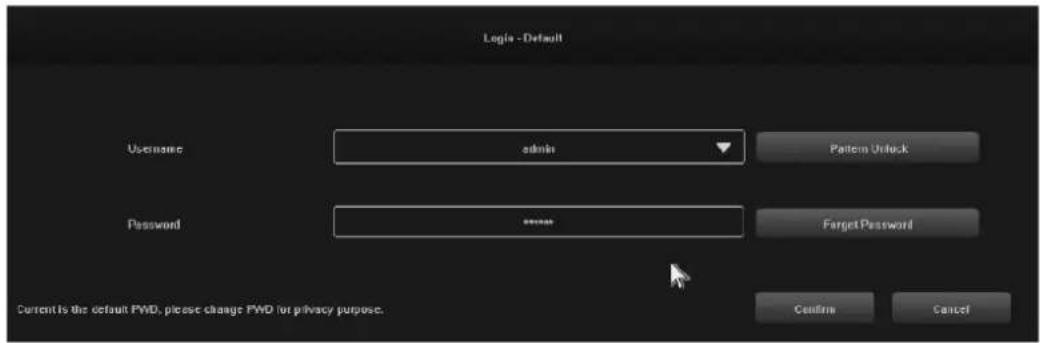
2.1 Kattintson a "Felhasználónév" utáni szövegdobozra, és adjon meg egy felhasználónevet, a rendszer alapértelmezett felhasználóneve "admin".
2.2 Kattintson a "Jelszó" utáni szövegdobozra, és adja meg jelszavát. A rendszer alapértelmezett jelszava "888888".
2.3 Kattintson a "Megerősítés" gombra a bejelentkezés befejezéséhez.
2.4 Kattintson a "Pattern Unlock" gombra, és jelentkezzen be a beállított mintával.
2.5 Kattintson az "Elfelejtett jelszó" gombra, ha a megadott elérhetőségeken keresztül szeretné visszakapni jelszavát.
3. Kapcsolja ki
A funkció illusztrációja: a leállítás és az újraindítás vezérelhető.
Lépések:
3.1 Kattintson a "Leállítás" gombra a főmenüben, majd megjelenik az alábbi felület:
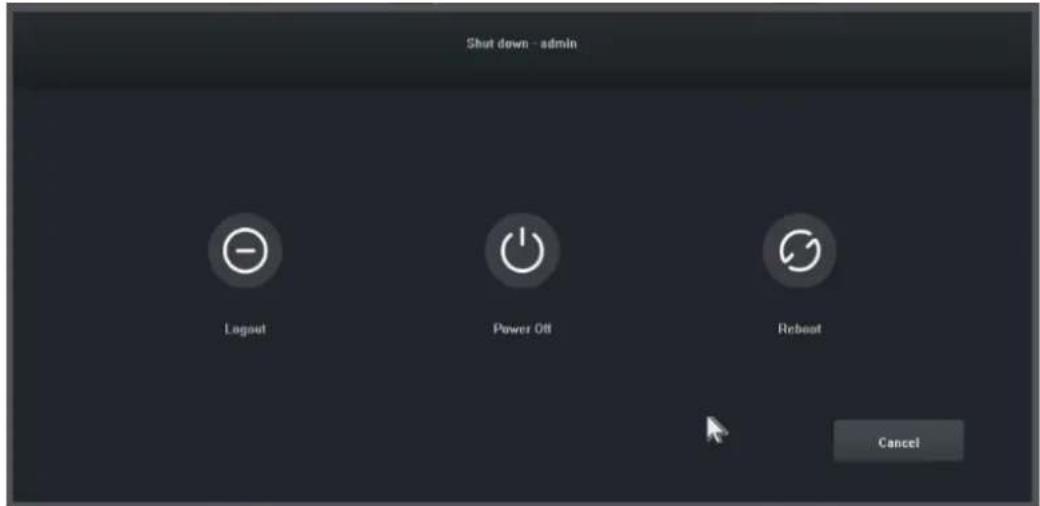
3.2 Kattintson a "Kikapcsolás" gombra, és kapcsolja ki a rendszert.
4. Útmutató
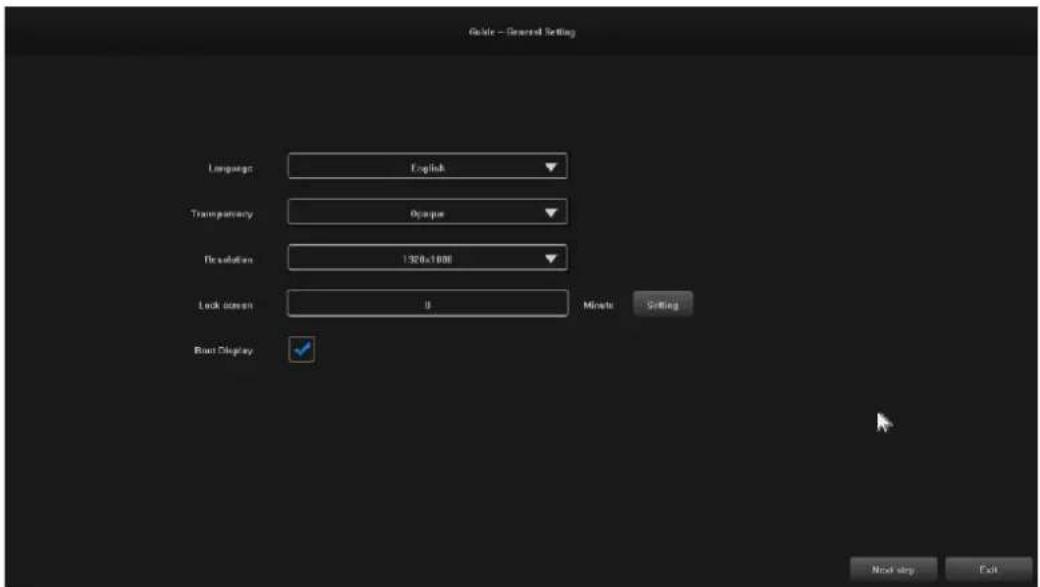
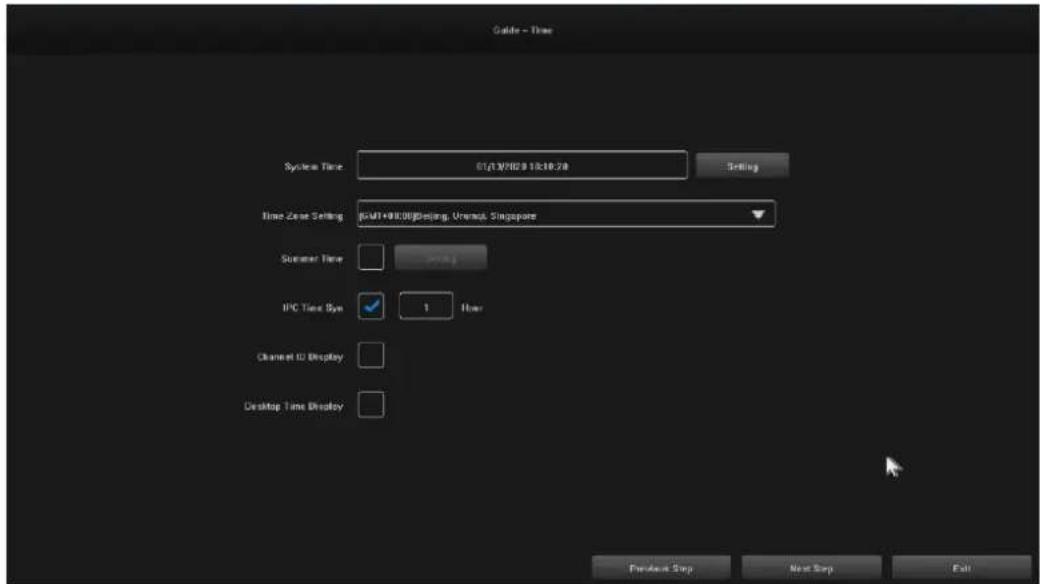
A bejelentkezés után alapértelmezés szerint az "Útmutató általános beállítások" felület nyílik meg, amely végigvezeti a felhasználót az alapvető beállításokon, hogy a gép normálisan működhessen.
Lépések:
4.1 Beállítások 1: A felhasználó beállíthatja a nyelvet/átlátszóságot/felbontást és egyéb menüpontokat, lásd a következő képet:
4.2 Beállítások 2: A rendszeridő / időzóna beállítások / nyári időszámítás és egyéb menüpontok a felhasználók által beállíthatók, lásd az alábbi képet:
4.3 Beállítások 3: A hálózati kapcsolatot a felhasználók állíthatják be, lásd az alábbi képet:
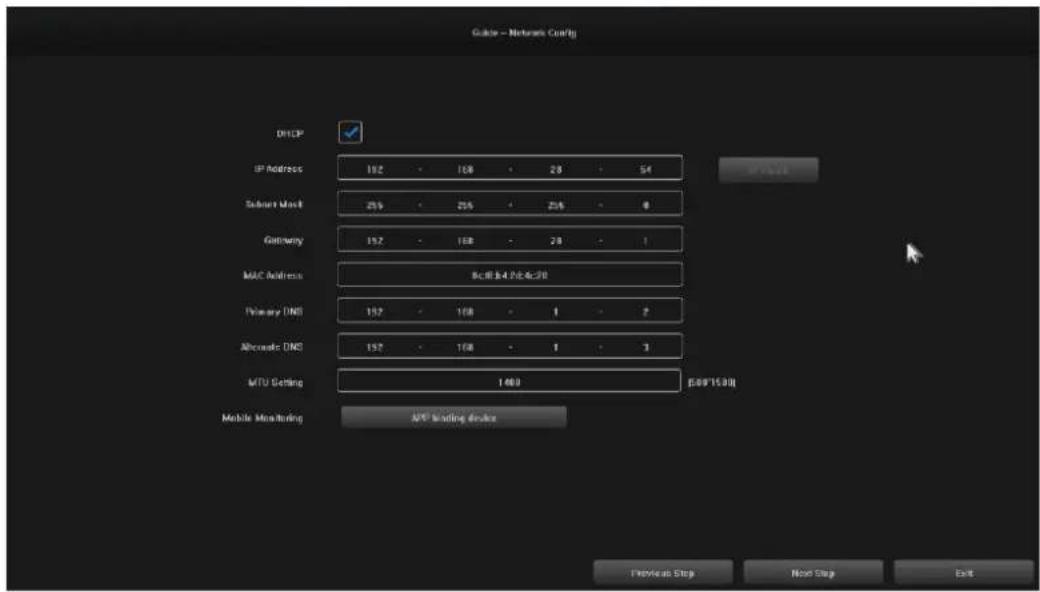
4.4 Beállítások 4: A felhasználók igényeiknek megfelelően állíthatják be a felvételi ütemterveket, lásd az alábbi képet :
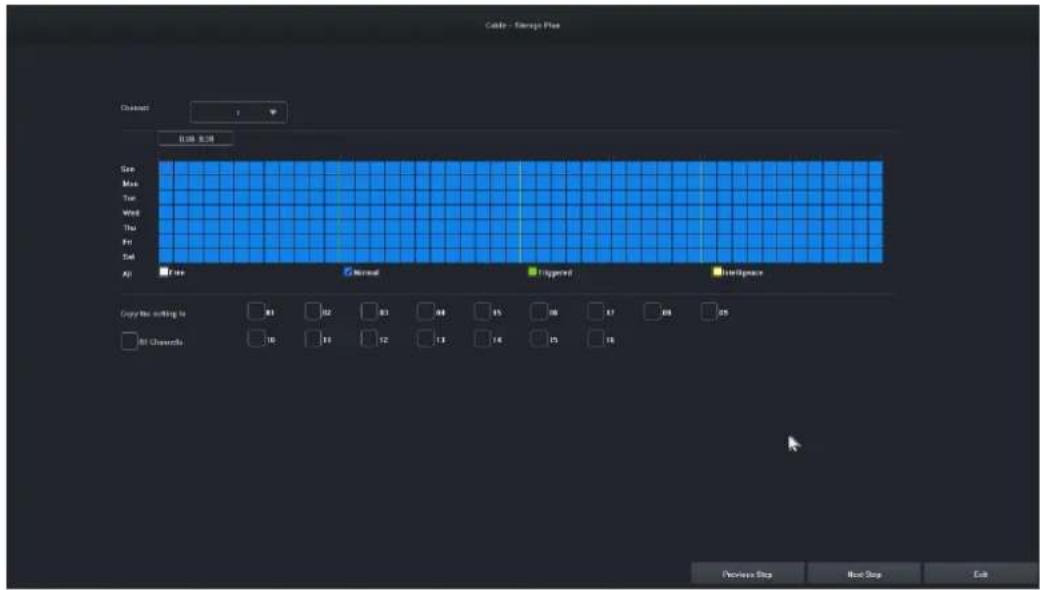
4.5 Beállítások 5:A felhasználók beállíthatják a HDD formátumát és a felvétel ütemezését, lásd az alábbi ábrát:
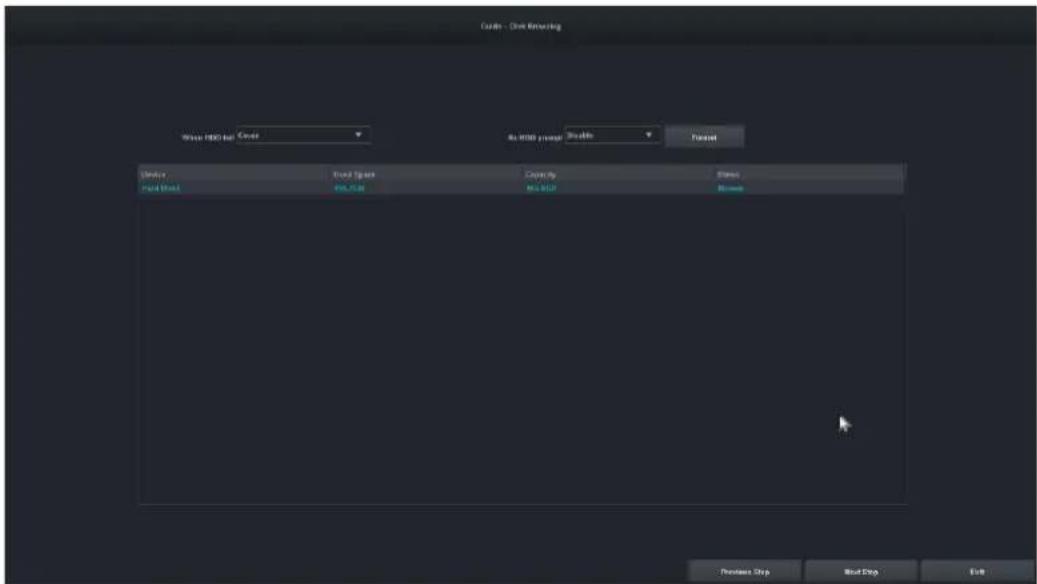
4.6 Beállítások 6: Az NVR összes IPC-eszközére vonatkozó információk megjelennek, majd kattintson a "Befejezés" gombra az indítási varázsló konfigurációjának befejezéséhez.
5. Távoli eszköz
A varázsló befejeződött, vagy kattintson a "Távoli eszköz" gombra a belépéshez, a kép a következő:
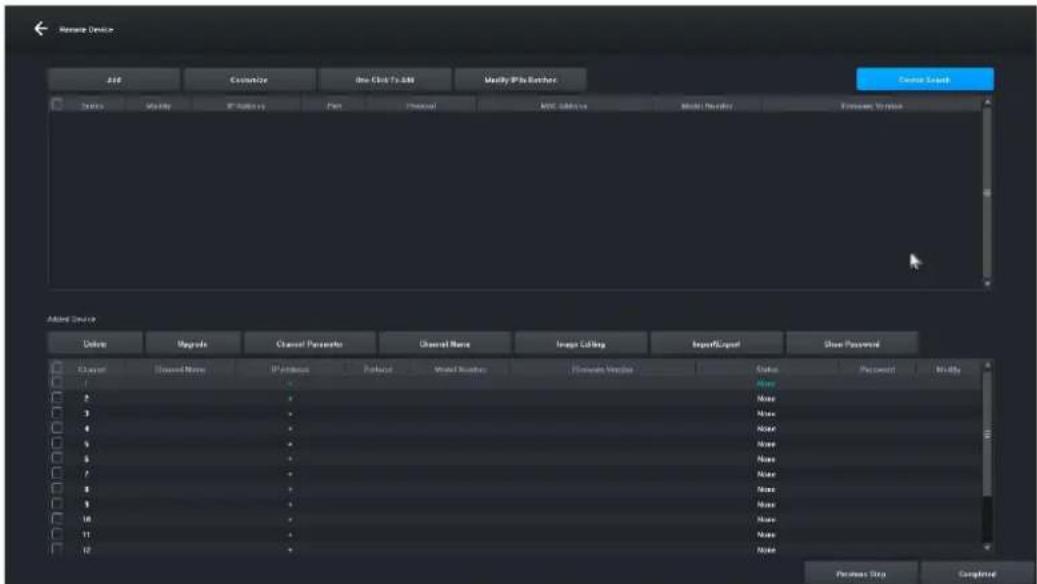
[ESzközkeresés] Kattintson az " Eszközkeresés" gombra az eszköz kereséséhez.
[Hozzáadás] Jelölje be a keresett eszközöket, és kattintson a "Hozzáadás" gombra az eszköz hozzáadásához.
[Testreszabás] "Kézi hozzáadás" eszközök az eszköz IP-címe alapján.
[Egy kattintással hozzáadás] Az összes keresett eszköz hozzáadása.
[Tömeges IP-szerkesztés] Keressen egy eszközt, és szerkessze az eszköz IP-címét a csoportban.
[Eltávolítás] Miután sikeresen hozzáadott egy eszközt, eltávolíthatja azt.
[Frissítés] Az eszköz sikeres hozzáadása után, az ellenőrzés után frissítheti a firmware-t.
[Csatorna paraméter] Az eszköz sikeres hozzáadása után szerkesztheti az eszköz csatornaadatait.
[Csatorna neve] Acsatorna neve az eszköz sikeres hozzáadása után módosítható.
[Képszerkesztés] Az eszköz sikeres hozzáadása után beléphet a képszerkesztő felületre.
[Importálás\Exportálás] Az eszköz sikeres hozzáadása után importálhatja/exportálhatja az eszközcsatorna konfigurációs adatait.
[Jelszó megjelenítése] Adja meg a rendszergazdai jelszót, a kamera felhasználói jelszava megjelenik.
[Előző lépés] Visszatérés az előző felületre.
[Befejezve] A rendszerindítási varázsló befejeződött, lépjen az előnézeti felületre.
6. Előnézet
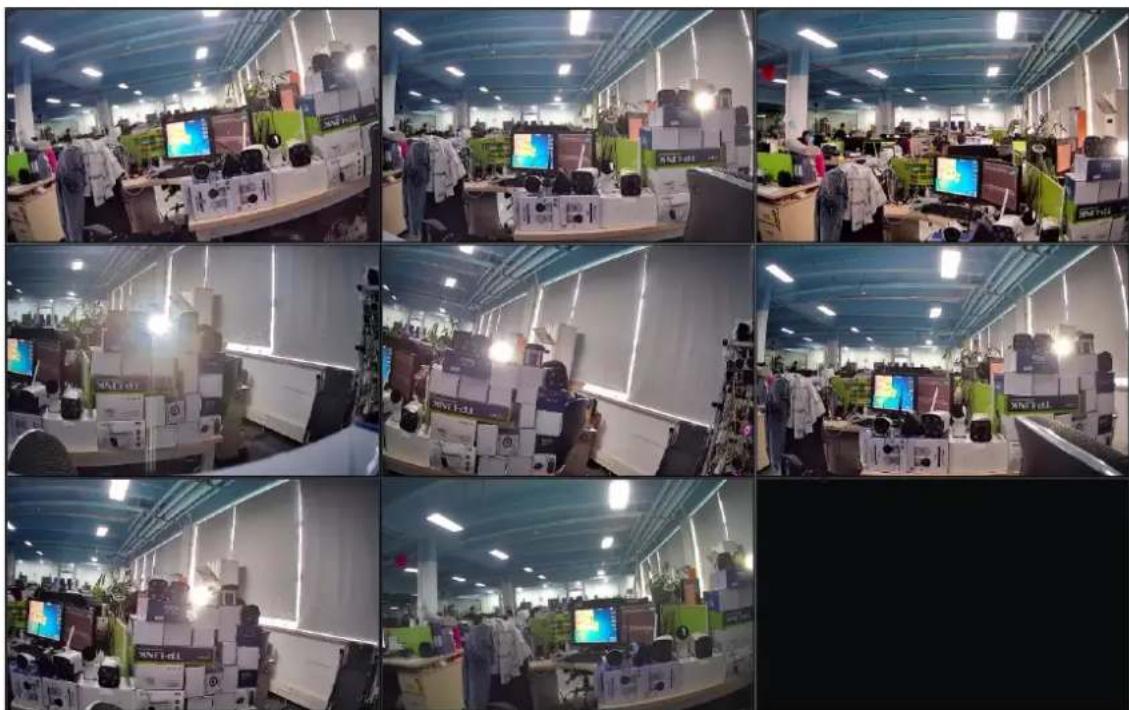
Sikeres bejelentkezés után a készülék az előnézeti képernyőre kerül. Minden előnézeti képernyőn megjelenik a dátum/idő/csatorna neve, a képernyő alján pedig egy sor jelzi az egyes csatornák felvételének és riasztásának állapotát, lásd az alábbi ábrát : .
7. Felvételi ütemezés beállításai
Jellemző illusztráció: A felvétel ütemezésének beállítására szolgál. Alapértelmezés szerint a rendszer egész napos rögzítést tesz lehetővé.
Lépések:
7.1 Kattintson a "Fömenü" -> "Tárolási beállítások" gombra, megnyílik a rögzítési beállítások felülete, az alábbi képen látható:
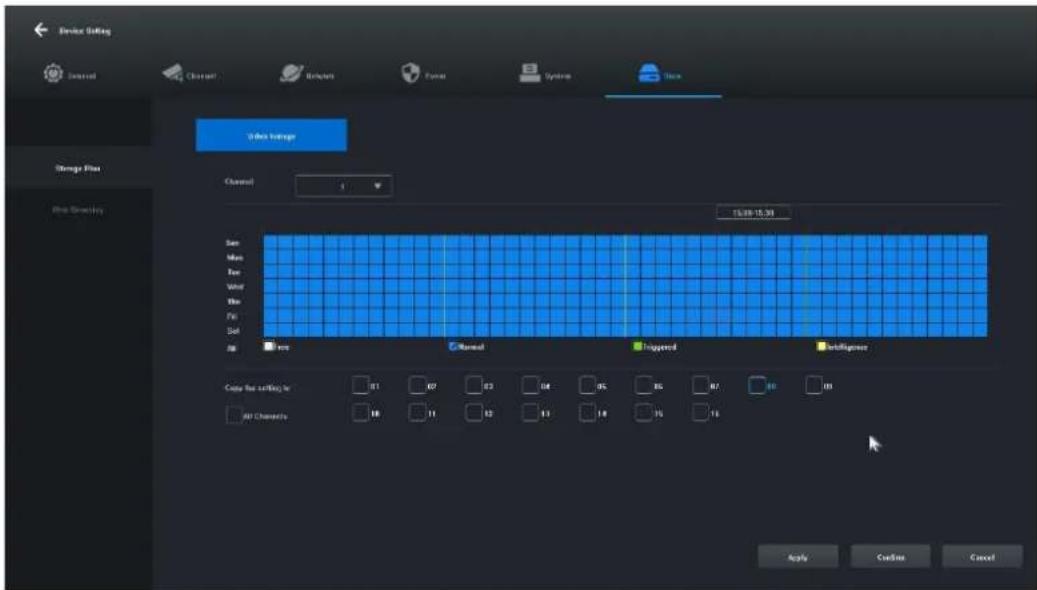
7.2 Kattintson és válassza ki a "Szabad [1]", "Normál [2]", "Kiváltott [3]", "Intelligencia [4]", és állítsa be a felvétel ütemezését az aktuális csatornához, a minimális tartomány 30 perc.
7.3 A rekordtípus kiválasztása után egyszerűen húzza az egeret a rekordterv eltávolításának vagy hozzáadásának beállításaihoz. A bal oldali gombra kattintva is gyorsan beállíthatja.
7.4 Ha az aktuális csatorna beállítása megtörtént, a "Copy this setting to other channels" (Ezt a beállítást más csatornákra másolni) opció kiválasztásával és az "Apply" (Alkalmazás) gombra kattintva mentheti a másolandó csatornát.
8. Videó lejátszás
Jellemző illusztráció: Bármely csatorna felvételének lekérdezésére és lejátszására szolgál.
Lépések:
8.1 Kattintson a "Recording Inquiry" menüre vagy a "Main menu" -> "Recording Inquiry" menüpontra, megnyílik a videoó lejátszási felület, a kép az alábbiakban látható:
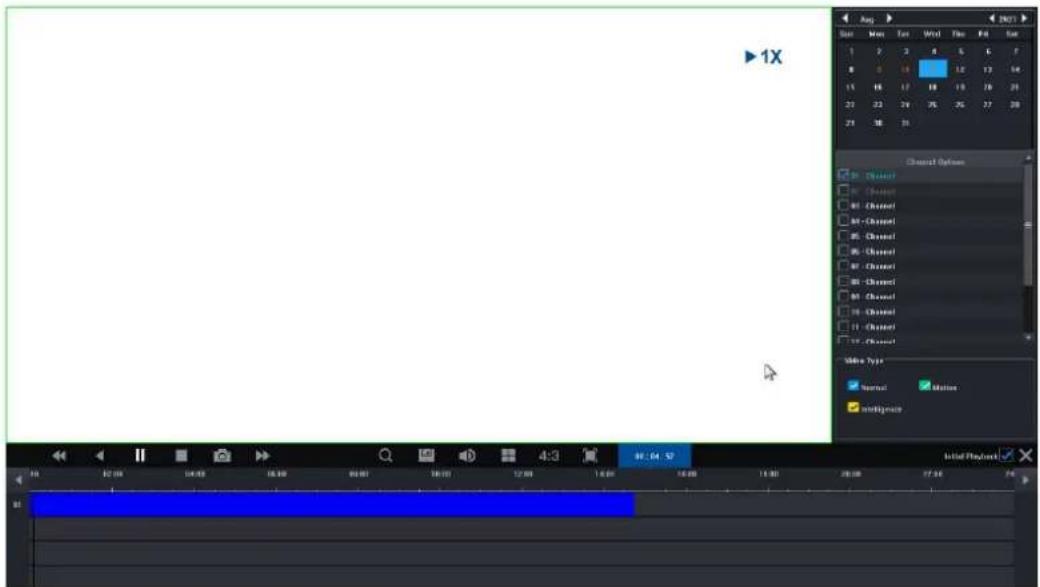
8.2 Kattintson a naptárban a dátumra. A kékkel kiemelt dátum azt jelenti, hogy az adott napon készült felvétel. A fehérrel kiemelt dátum azt jelenti, hogy az adott dátumra nincs bejegyzés.
8.3 Kattintson a lejátszandó videó csatornaszámának kiválasztásához. A modellek közötti különbségtől függően alapértelmezés szerint a kiválasztott csatorna lejátszási felületének előnézete jelenik meg.
8.4 Kattintson a rekord típusának kiválasztásához. Rekordtípusok: "Normál", "Mozgás" és "Intelligencia" a szűréshez. A normal értéket kékkel, a mozgást zölddel, az intelligens értéket sárgával jelöljük.
8.5 Kattintson a "Lejátszás" gombra, és a feltételeknek megfelelő videofájlok lejátszása megkezdődik; a gyors lejátszáshoz a video csúszkájára duplán is kattinthat.
4. Hálózati videorögzítő kezelési útmutatója
- Ellenőrizze, hogy a hálózati videorögzítő megfelelően csatlakozik-e a hálózathoz (hálózati kábel és tápcsatlakozás).
- A hálózati videorögzítő fő felületén kattintson a "Távoli eszköz" -> Eszközkeresés -> Keresés kamera, a felület az 1-1. ábrán látható módon jelenik meg.
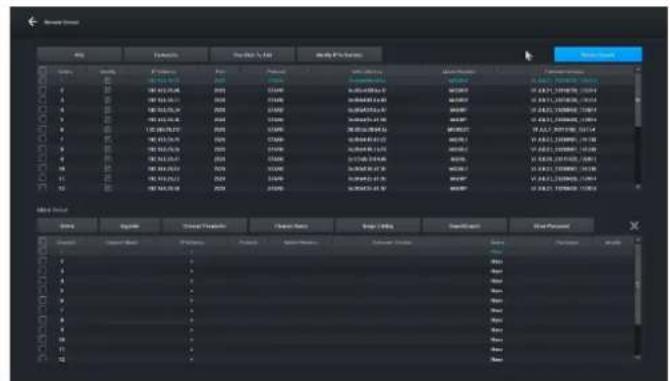
1-1. ábra
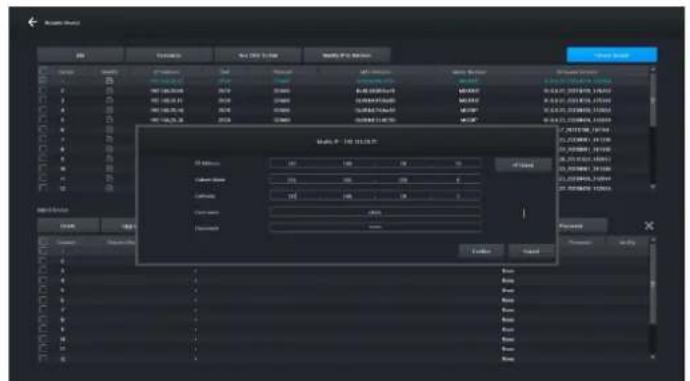
- Jelenítse meg a keresett IP-címet, például 192.168.8.88, és az IP-tartomány 8, ha a hálózati videorögzítő IP-tartománya megegyezik a 8-as tartományával, akkor közvetlenül az 5. lépésre léphet, ha nem, akkor az IP-kamera szegmensét a hálózati videorögzítőhöz kell igazítania.
- Válassza ki az eszközt, kattintson az "IP módosítása kötegenként" gombra az 1-2. ábrán látható módon, majd módosítsa a 8-as átjáró IP-címét és IP-tartományát is a hálózati videorögzítővel megegyező IP-tartományra, kattintson a "Megerősítés" gombra, majd kattintson ismét az "Eszközkeresés" gombra.
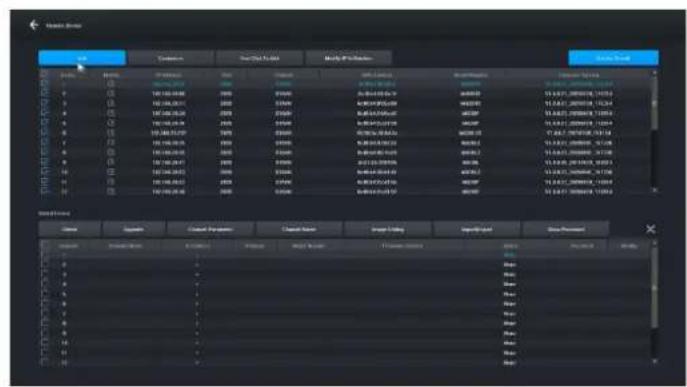
- Kattintson a "(Select All" gombra, majd kattintson a "Add" gombra, ahogy az 1-3. ábrán látható.
1-3. ábra
- A jobb gombbal kattintva kiléphet a felületröl, és megtekintheti az eszköz renderelőjének előnézetét.
5. Kezelés PC-vel
- Telepítse az iCMS klienst a számítógépére, töltse le a www.evolveo.com oldalról.
- Bejelentkezés a rendszerbe
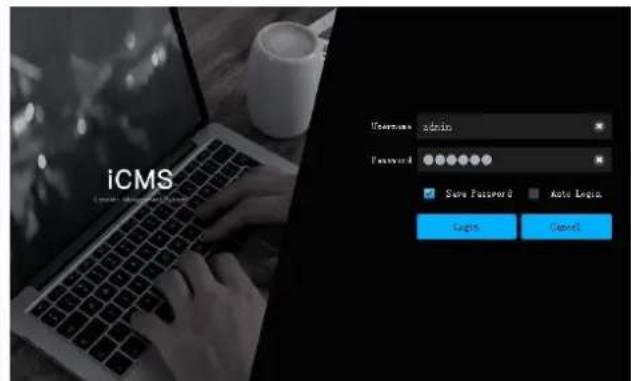
2.1 Bejelentkezés ügyfél, felhasználónév: admin, jelszó: admin. A felület a 3-1. ábrán látható módon jelenik meg.
2.2 Ellenőrizze, hogy a merevlemezzel ellátott hálózati videorögzítő megfelelően csatlakozik-e a hálózathoz. (Csatlakoztassa a tápkábelt és a tápegységet)
2.3 Állítsa be az IP-címet, az alhálózati maszkot és az átjárót a központi számítógép és a merevlemezzel rendelkező hálózati videorögzítő számára (ha nincs router a hálózaton, rendelje hozzá az azonos hálózati tartomány IP-címét. Ha van router a hálózaton, akkor be kell állítania a megfelelő átjárót és alhálózatot. Netmaszk), a hálózati merevlemezes videomagnó hálózati beállításai a [Főmenü]>[Hálózati beállítások] menüpontban találhatók.
2.4 A "CMD" parancssori parancs segítségével ellenőrizze, hogy az NVR csatlakozik-e a "ping ***.***.***.***." (a hálózati videorögzítő IP-címe) paranccsal.
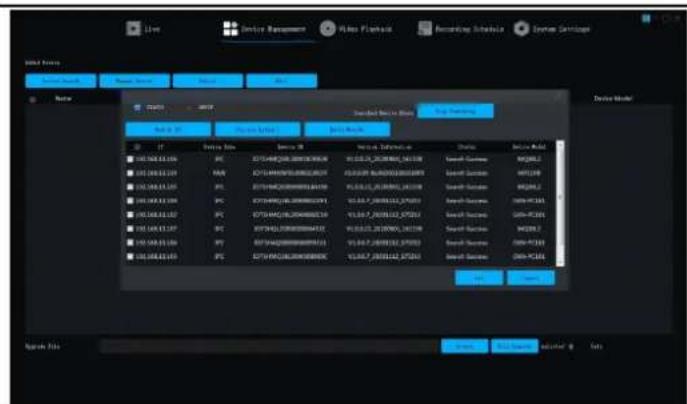
2.5 Nyissa meg az ügyfelet, kattintson az "Eszközkezelés" -> "Keresés" menüpontra, majd kattintson a 3-2. ábrán látható Hozzáadás gombra.
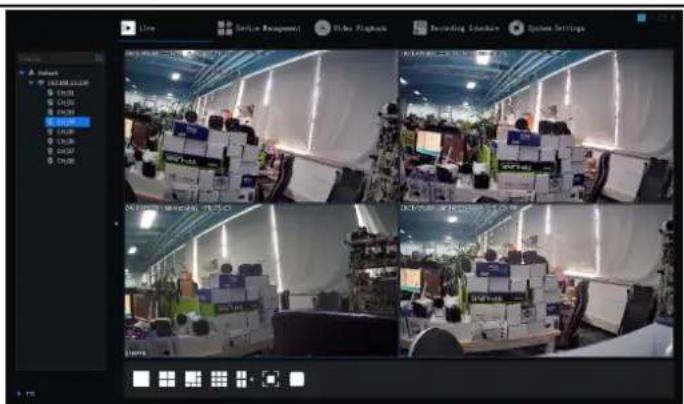
2.6 A sikeres hozzáadás után válassza a "Video Preview" lehetőséget, kattintson a videokimeneti eszköz előnézetére, és megjelenik a 3-3. ábrán látható felület.
3-2. ábra
6. Távoli kapcsolat a Tuya Smart APP-hoz
Megjegyzés: A Smart Life távoli kapcsolat használata előtt győződjön meg arról, hogy a hálózati videorögzítő már csatlakozott az internethez.
Krok 1: A Smart Life alkalmazás letöltése
- Az Android felhasználók letölthetik a "Smart Life" alkalmazást az APP Marketről.
-
Az iOS-felhasználók letölthetik a "Smart Life" alkalmazást az APP Store-on keresztül.
-
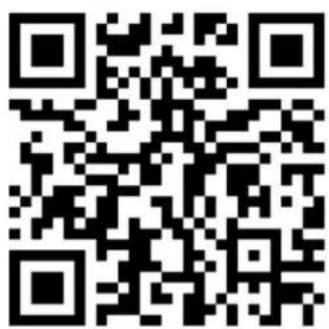
Az Android és iOS felhasználók beolvashatják az alábbi QR-kódot, és letölthetik a "Smart Life" alkalmazást.
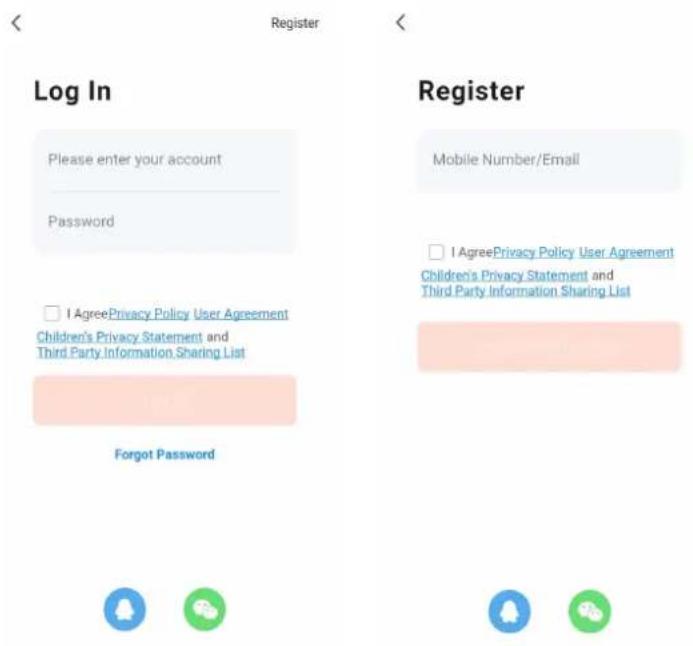
- Nyissa meg a "Smart Life" alkalmazást, és nyomja meg a "Regisztráció" gombot egy új fiók regisztrálásához. Ha már rendelkezik fiókkal, bejelentkezhet fiókjával és jelszavával.
-
lépés: Hálózati videorögzítő merevlemezzel történő hozzáadása a Smart Life rendszerhez
-
Győződjön meg arról, hogy a mobiltelefon vezeték nélküli hálózati kapcsolata, valamint a hálózati videorögzítő és a merevlemezes meghajtó ugyanazon a helyi hálózaton van.
-
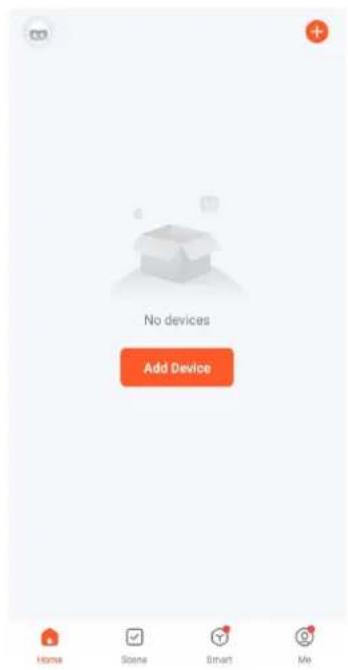
Nyissa meg a "Smart Life" alkalmazást, és jelentkezzen be sikeresen, kattintson az [Add Device] gombra, vagy kattintson a [+] gombra egy eszköz hozzáadásához az alábbiakban látható módon:
- Lépjen be a [Kézi hozzáadás] oldalra, válassza a [Videófelügyelet] lehetőséget, és kattintson az NVR ikonra az alábbi ábrán látható módon:
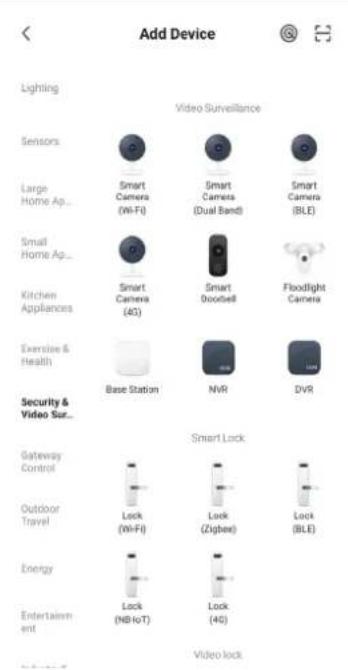
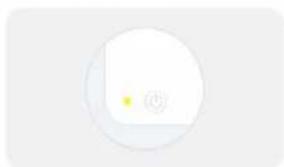
- Kövesse az oldalon található utasításokat, és ellenőrizze, hogy a merevlemezzel ellátott hálózati videorögzítő és a hálózati lámpa folyamatosan világít-e és kék színű-e. Ezután kattintson a "Tovább" gombra a csatlakoztatott eszköz oldalára az alábbiakban látható módon:

Reset the device
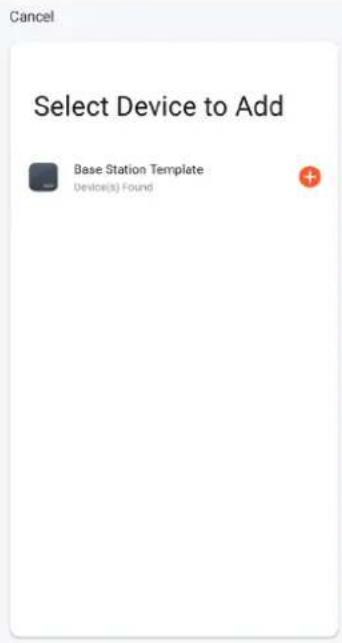
- Az eszköz sikeres csatlakoztatása után válassza az "Eszköz hozzáadása" opciót, kattintson a [+] gombra a csatlakozási oldalra, majd miután a rendszer kéri, hogy a hozzáadás sikeres volt, kattintson a "Befejezés" gombra az eszköz sikeres hozzáadásához, ahogy az alábbi ábrán látható:
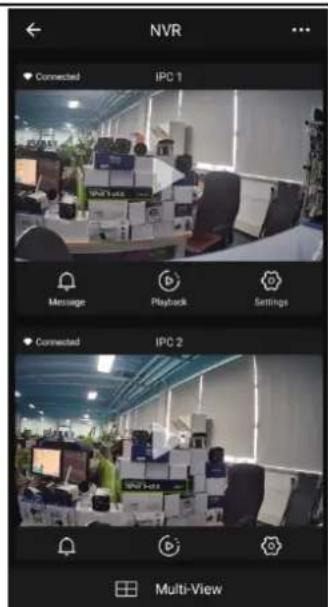
- A kép előnézetéhez kattintson a megfelelő intelligens kamerára, lépjen be a valós idejű képelőnézeti oldalra, és kattintson a [Többcsatornás előnézet] gombra az egyidejű többcsatornás előnézet elvégzéséhez, ahogy az alább látható:
7. Biztonsági intézkedések
- Ne helyezzen folyadékot tartalmazó edényeket (pl. vázákat) a videomagnóra.
- A hálózati videorögzítőt kellően szellőző helyen kell elhelyezni, hogy ne zárja el a szellőzőnyilásokat.
- Ellenőrizze a tápegységet és a feszültséget, hogy elkerülje a feszültség nem megfelelősége miatti károkat.
- A hálózati videorögzítőnek a műszaki specifikációk által megengedett hőmérséklet- és páratartalom-tartományon belül kell működnie.
- A hálózati videorögzítőt vízszintesen kell elhelyezni. Kerülje a nagy vibrációval járó környezetbe történő telepítést.
- Az áramköri lapon lévő por rövidzárlatot okozhat, ha nedves lesz. Annak érdekében, hogy az NVR hosszú ideig normálisan működjön, időnként kefével eltávolíthatja a port az áramköri lapról/csatlakozópanelről/házról stb.
- A nem megfelelő akkumulátorcsere robbanást okozhat. Az akkumulátor saját maga történő cseréje nem ajánlott. Ha ki kell cserélnie, csak azonos típusú akkumulátorral cserélje ki, ne próbálja meg kinyitni vagy megjavítani az akkumulátort.
- A hálózati videorögzítő telepítésének és elhelyezésének meg kell felelnie az előírásoknak, amelyek hivatkozhatnak a vonatkozó helyi szabványokra.
FAQ
Q: Vízálló-e a kamera
A: Az IP 66-os védettséggel ellátott kamera akkor is működik, ha olyan időjárási körülményeknek van kitéve, mint az eső vagy a hó. A megfelelő működéshez azonban szükséges, hogy a tápcsatlakozó és a hálózati csatlakozó le legyen fedve, különben a fényképezőgép elveszíti a védelmi fokát, és a reklamáció nem fogadható el.
K: A kamera nem adható hozzá
V: ellenőrizze a kamera és a rögzítő eszköz helyes IP-címtartományát, győződjön meg róla, hogy a kamera helyes bejelentkezési adatait adta meg.
Q: A mobilalkalmazáson keresztüli távfelügyelet nem működik
A: Ellenőrizze az NVR hálózati kapcsolatát és az internetkapcsolat elérhetőségét. Győződjön meg róla, hogy a számítógép ugyanabban az IP-tartományban van, mint az NVR.
A garancia NEM vonatkozik:
- a berendezésnek a rendeltetésétől eltérő célokra történő használata,
- a készülékre telepített firmware-től eltérő firmware telepítése
- nem rendeltetésszerű használatból eredő elektromos vagy mechanikai sérülések
- természeti elemek, például víz, tűz, statikus elektromosság, túlfeszültség stb. által okozott károk.
- a szakképzetlen személy által végzett javítások által okozott károkat
- olvashatatlan sorozatszám
- az akkumulátor kapacitása 6 hónapos használat után csökken (6 hónapos élettartam garancia)
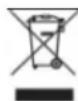
Eltávolítás
A terméken, a kísérő dokumentációban vagy a csomagoláson található áthúzott tárolóedény szimbólum arra emlékeztet, hogy az EU országaiban minden elektromos és elektronikus berendezést, elemet és akkumulátort élettartamuk végén külön kell ártalmatlanítani, a szelektív hulladék részeként. Ne dobja ezeket a termékeket a nem válogatott kommunális hulladékba.


MEGFELELŐSÉGI NYILATKOZAT
Az Abacus Electric, s.r.o. kijelenti, hogy az EVOLVEO Detective IP8 SMART termék megfelel a készüléktípusra vonatkozó szabványok és előírások követelményeinek.
A megfelelőségi nyilatkozat teljes szövege a ftp://ftp.evolveo.com/ce oldalon található.
Dovozce / Dovozca / Importer / Importör
Abacus Electric, s.r.o.
Planá 2, 370 01, Csehország
Minden jog fenntartva. A termék megjelenése és müszaki jellemzői előzetes értesítés nélkül változhatnak.
Cuprins


- Fontos biztonsági utasítások és figyelmeztetések:
- Környezetvédelem:
- Fő funkciók
- Valós idejű megfigyelés
- Tárhely
- Biztonsági mentés
- Játsszon
- Hálózati forgalom
- Intelligens vezérlés
- A merevlemez telepítése
- Telepítési megjegyzések:
- Csatlakozási módszer
- Alapvető interfész vezérlés
- Felhasználói jelszó beállítások
- Bejelentkezés
- Kapcsolja ki
- Lépések:
- Útmutató
- Távoli eszköz
- Előnézet
- Felvételi ütemezés beállításai
- Videó lejátszás
- Hálózati videorögzítő kezelési útmutatója
- Kezelés PC-vel
- Távoli kapcsolat a Tuya Smart APP-hoz
- Biztonsági intézkedések
- FAQ
- A garancia NEM vonatkozik:
- Eltávolítás
- MEGFELELŐSÉGI NYILATKOZAT
- Cuprins
Márka : Evolveo
Modell : Detective IP8 SMART
Kategória : Biztonsági kamera