
Detective IP8 SMART - Bezpečnostná kamera Evolveo - Bezplatný návod na obsluhu
Nájdite návod k zariadeniu zdarma Detective IP8 SMART Evolveo vo formáte PDF.


| Typ produktu | Bezpečnostná kamera |
| Značka | Evolveo |
| Model | Detective IP8 SMART |
| Rozlíšenie | 1080p (Full HD) |
| Nočné videnie | Áno, až do 10 metrov |
| Uhol záberu | 90° (horizontálne) |
| Pripojenie | Wi-Fi 802.11 b/g/n, Ethernet (RJ45) |
| Napájanie | DC 5V/2A |
| Úložisko | MicroSD karta (až 128 GB) |
| Zvuk | Obojsmerný zvuk so vstavaným mikrofónom a reproduktorom |
| Detekcia pohybu | Áno, s push notifikáciami |
| Stupeň odolnosti voči poveternostným vplyvom | IP65 |
| Rozmery | 120 x 60 x 60 mm |
| Hmotnosť | 300 g |
| Montáž | Vrátane nástenného držiaka |
| Podpora aplikácie | Aplikácia Evolveo (iOS a Android) |
| Integrácia s inteligentnými asistentmi | Kompatibilné s Amazon Alexa a Google Assistant |
| Režimy nahrávania | Nepretržité, pohybom spúšťané, plánované |
| Režim súkromia | Áno, cez aplikáciu alebo fyzickú clonu |
| Záruka | 2 roky |
Často kladené otázky - Detective IP8 SMART Evolveo
Otázky používateľov k Detective IP8 SMART Evolveo
0 otázka o tomto zariadení. Odpovedzte na tie, ktoré poznáte, alebo položte vlastnú.
Položte novú otázku o tomto zariadení
Stiahnite si návod pre váš Bezpečnostná kamera vo formáte PDF zadarmo! Nájdite svoj návod Detective IP8 SMART - Evolveo a vezmite svoje elektronické zariadenie späť do rúk. Na tejto stránke sú zverejnené všetky dokumenty potrebné na používanie vášho zariadenia. Detective IP8 SMART značky Evolveo.
NÁVOD NA OBSLUHU Detective IP8 SMART Evolveo
1. Instalace pevného disku
Poznámky k instalaci:
Monitorovanie v reálnom čase 22
Úložisko....22
Zálohovanie 22
Prehrat' 22
Sietová prevádzka 22
-
Inštalácia pevného disku 23
-
Spôsob pripojenia .... 23
-
Základné ovládanie rozhrania....24
-
Nastavenia hesla použivatel'a....24
-
Prihlásenie 25
Kroky: 25
-
Vypnút 25
-
Sprievodca 26
-
Vzdialené zariadenie 28
-
Náhl'ad 29
-
Nastavenia plánu nahrávania .... 30
-
Prehrávanie video....31
-
Návod na obsluhu siet'ového videorekordéra 32
-
Riadenie pomocou PC 33
-
Vzdialené pripojenie k aplikácii Tuya Smart APP 34
-
Bezpečnostné opatrenia 37
FAQ 37
- Na NVR neumiestňujte t'ažké predmety.
- Zabráňte pádu pevných predmetov na NVR, rozliatiu tekutín na NVR alebo vniknutiu do zariadenia. pevné predmety alebo kvapaliny do zariadenia NVR.
- Pravidelne čistite dosky plošných spojov, konektory, ventilátory, kryt zariadenia atd'. Pred čistením od
prachu, vypnite zariadenie a odpojte ho od napájania. - NVR sami nerozoberajte ani neopravujte. Diely nevymieňajte sami.
Životné prostredie:
- NVR umiestnite a používajte pri teplotách od 0 do 40 stupňov Celzia. Chráňte ho pred priamym slnečným svetlom. Umiestnite ho do väčšej vzdialenosti od zdroja tepla.
• NVR neinštalujte vo vlhkom prostredí.
• NVR nepoužívajte v zadymenom alebo prašnom prostredí. - Chráňte ho pred nárazom alebo pádom.
- Uistite sa, že je NVR nainštalovaný vodorovne v stabilnom pracovnom prostredí.
- Nainštalujte ho na dobre vetranom mieste. Udržujte vetracie otvory čisté.
Hlavné funkcie
Monitorovanie v reálnom čase
- Analógové rozhranie VGA a HDMI, funkcia monitora cez monitor alebo displeje
Úložisko
- Pevný disk nepracuje počas nečinnosti, čo prispieva k nižšiemu vyžarovaniu tepla, nižšej spotrebe energie a dlhšej životnosti.
- Špeciálny formát ukladania súborov, ktorý zaistuje vysokú bezpečnost údajov
Zálohovanie
- Cez SATA a USB k zariadeniu USB, prenosnému pevnému disku atd'.
- Stiahnutím súborov na pevný disk cez siet'
Prehrat'
- Individuálne nahrávanie videa v reálnom čase, ako aj vyhl'adávanie, prehrávanie a monitorovanie siete, kontrola záznamov, st'ahovanie atd'.
- Režim prehrávania vo viacerých oknách
- Zväčšenie l'ubovoľnej oblasti
Siet'ová prevádzka
- Vzdialené monitorovanie siete v reálnom čase
- Vzdialené ovládanie nahrávania a prehrávanie v reálnom čase
- Činnost' myši
- Rýchle kopírovanie a vkladanie na zabezpečenie rovnakého nastavenia
1. Inštalácia pevného disku
Upozornenie: Pred inštaláciou vypnite napájanie zariadenia. Možno použit' 3,5" alebo 2,5" pevné disky s kapacitou až 8 TB.
Krok 1: Odskrutkujte skrutky na kryte a odstráňte horný kryt, obrázok nižšie.
Krok 2: Zarovnajte otvory na skrutky na spodnej strane HDD a puzdra a postupne zaskrutkujte skrutky. Pripojte kábel HDD a napájací kábel k základnej doske a druhý koniec pripojte k HDD.
Krok 3: Zakryte horný kryt a upevnite ho pomocou skrutiek.
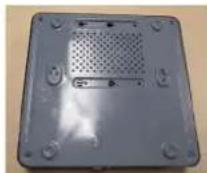
Krok 1
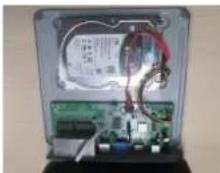
Krok 2
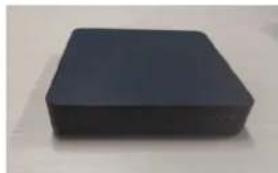
natural_image
Solid dark blue rectangular block on a plain background (no text or symbols)Krok 3
Poznámky k inštalácii:
- Prístroj uchovávajte mimo vlhkého prostredia s vysokou teplotou a silným magnetickým pol'om, umiestnite ho na dobre vetranom mieste.
- Používajte pevné disky zakúpené od overených dodávatel'ov.
- Uistite sa, že je zariadenie správne uzemnené a že napájací zdroj neprekračuje rozsah prevádzkového napätia, odporúčame použit' dodaný napájací zdroj.
- Nevypínajte zariadenie priamo, keď je spustené, najprv ho vypnite prostredníctvom softvérového systému a odpojte ho, aby ste nepoškodili pevný disk.
2. Spôsob pripojenia
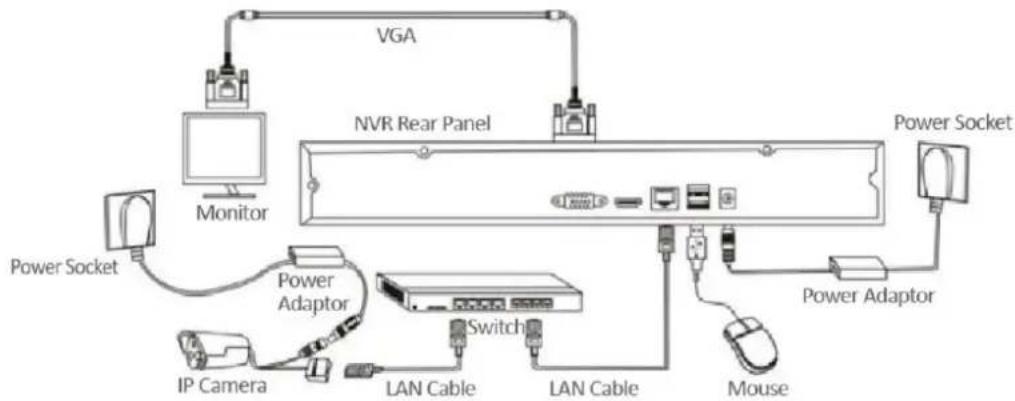
flowchart
graph TD
    A["Monitor"] --> B["NVR Rear Panel"]
    B --> C["Switch"]
    C --> D["IP Camera"]
    C --> E["LAN Cable"]
    C --> F["LAN Cable"]
    C --> G["Switch"]
    G --> H["Power Adaptor"]
    H --> I["Mouse"]
    B --> J["Power Socket"]
    J --> K["Monitor"]
    B --> L["Power Adaptor"]
    L --> M["Switch"]
    M --> N["LAN Cable"]
    N --> O["Power Adaptor"]
    O --> P["Mouse"]
    B --> Q["Monitor"]
    Q --> R["Power Adaptor"]
    R --> S["Switch"]
    S --> T["LAN Cable"]
    T --> U["Power Adaptor"]
    U --> V["Mouse"]
3. Základné ovládanie rozhrania
Po zapnutí systému sa automaticky zobrazí rozhranie "Nastaviť používatel'ské heslo", ako je znázornené nižšie:
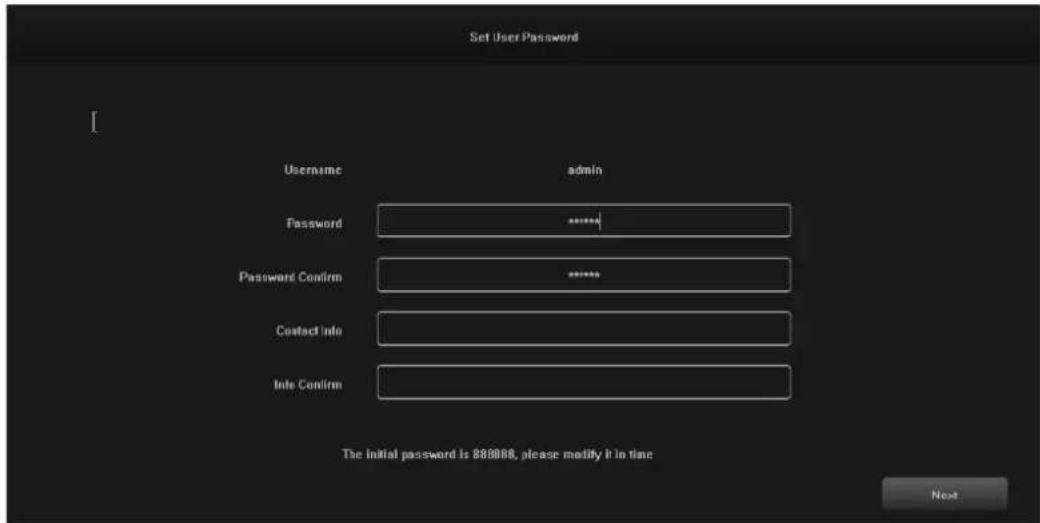
1.1 Kliknite na textové pole za názvom "Password" (Heslo) a zadajte heslo, ktoré chcete zmenit'. Predvolené systémové heslo je "888888".
1.2 Kliknite na textové pole po "Password Confirm" (Potvrdit' heslo) a znova zadajte heslo, aby ste overili jeho správnost'. Predvolené systémové heslo je "888888".
1.3 Kliknite na textové pole po položke "Kontaktné informácie" a zadajte svoje kontaktné údaje, aby ste v prípade zabudnutia hesla mohli získat' svoje heslo kontaktovaním. (Príklad formátu: 420-720xxxxxxxxxxxx v Českej republike, 1-202xxxxxxxxxx v Spojených štátoch) alebo e-mailom (napr. servis@evolve.com).
1.4 Kliknite na textové pole po "Info Confirm" (Potvrdit' informácie) a opätovne zadajte svoje kontaktné údaje, aby ste sa uistili, že zadané informácie sú správne.
1.5 Kliknutím na tlačidlo "Đalej" dokončite nastavenie používatel'ského hesla.
1.6 Zmeny hesiel sa môžu vynechat' v závislosti od dôveryhodnosti používatel'ov.
2. Prihlásenie
Po zapnutí systému sa automaticky zobrazí rozhranie "Prihlásenie - predvolené", ako je znázornené na nasledujúcom obrázku:
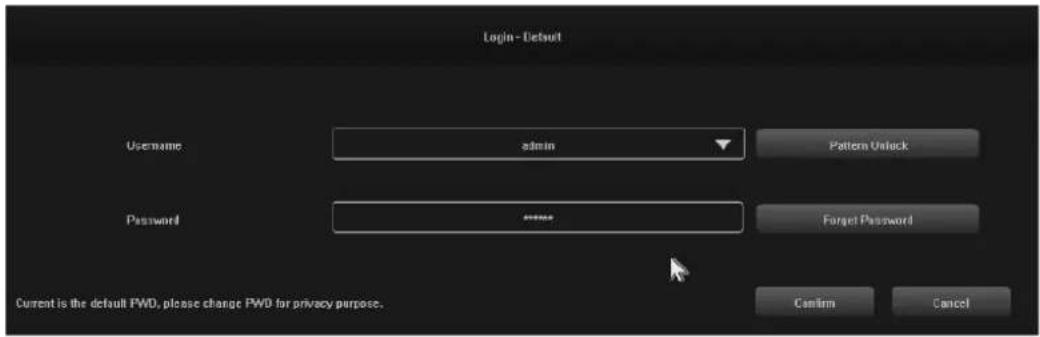
2.1 Kliknite na textové pole za "Username" (Používatel'ské meno) a zadajte používatel'ské meno, predvolené systémové používatel'ské meno je "admin".
2.2 Kliknite na textové pole po "Password" (Heslo) a zadajte svoje heslo. Predvolené systémové heslo je "888888".
2.3 Kliknutím na tlačidlo "Potvrdit" dokončite prihlásenie.
2.4 Kliknite na "Pattern Unlock" a prihláste sa pomocou nastaveného vzoru.
2.5 Kliknutím na tlačidlo "Zabudnút' heslo" získate svoje heslo prostredníctvom zadaných kontaktných údajov.
3. Vypnút'
Ilustrácia funkcie: vypnutie a opätovné spustenie je možné ovládat'.
Kroky:
3.1 Kliknite na tlačidlo "Vypnút" v hlavnej ponuke, potom sa zobrazí nižšie uvedené rozhranie:
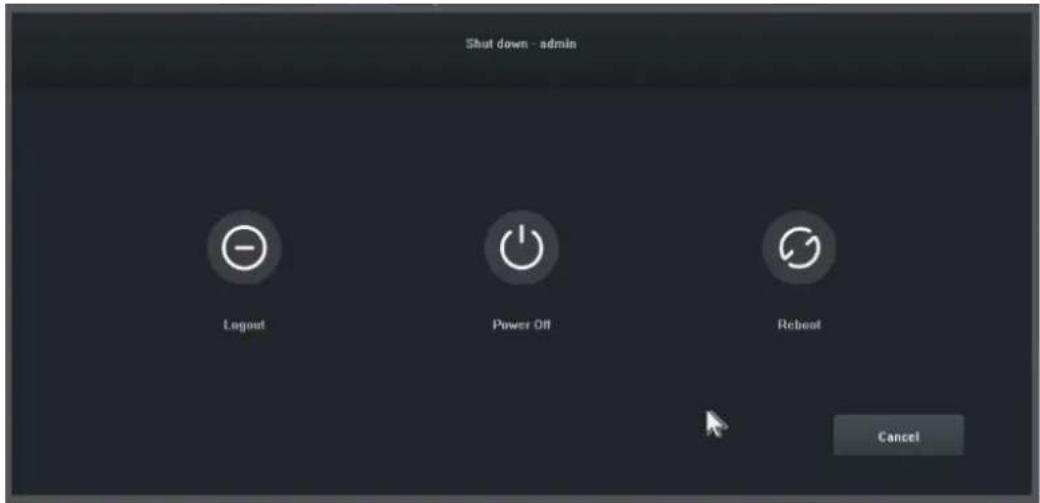
3.2 Kliknite na tlačidlo "Vypnút" a vypnite systém.
4. Sprievodca
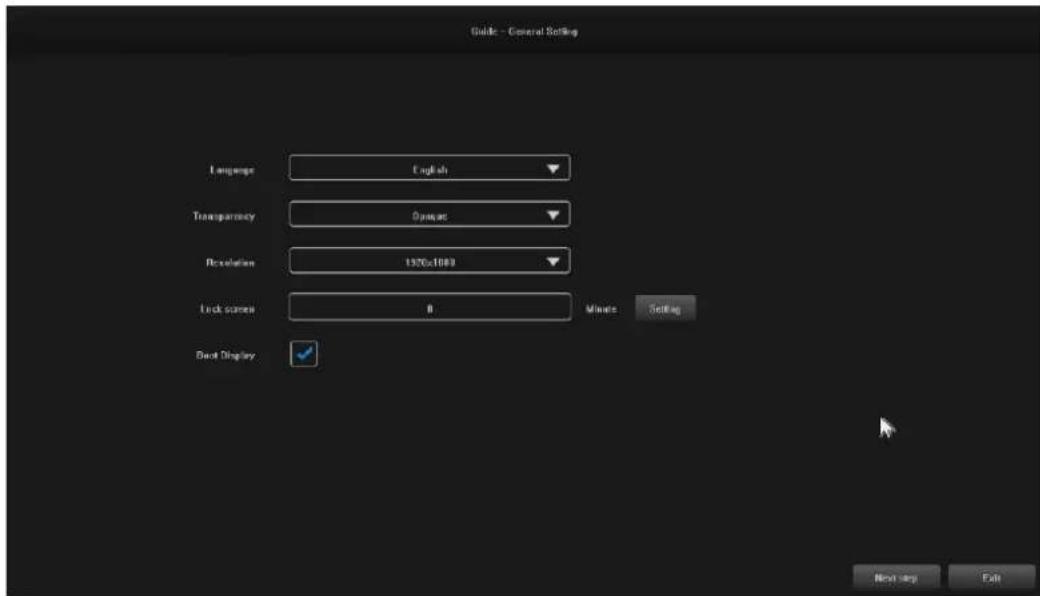
Po prihlásení sa štandardne otvorí rozhranie "Guide-General Setting" (Sprievodca všeobecným nastavením), ktoré používateľa prevedie základnými nastaveniami, aby mohol stroj normálne fungovat'.
Kroky:
4.1 Nastavenia 1: Používatel' môže nastavit' jazyk/priehladnost/rozlíšenie a dalšie možnosti ponuky, pozri nasledujúci obrázok:
4.2 Nastavenia 2: Systémový čas / Nastavenie časového pásma / Letný čas a d'alšie možnosti ponuky môžu nastavit' používatelia, pozri obrázok nižšie:
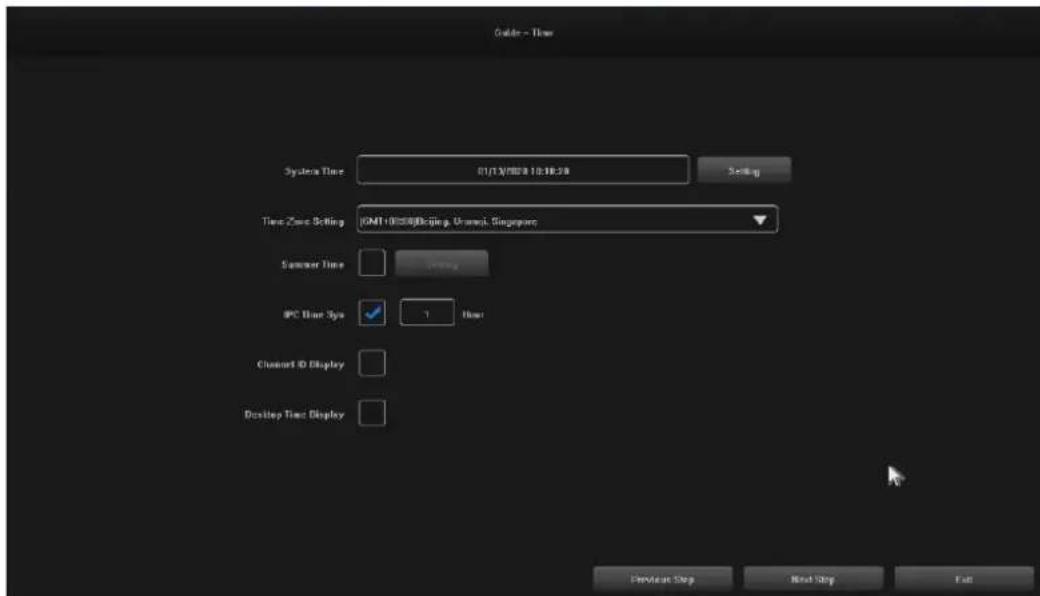
4.3 Nastavenia 3: Siet'ové pripojenie môžu nastavit' použivatelia, pozri obrázok nižšie:
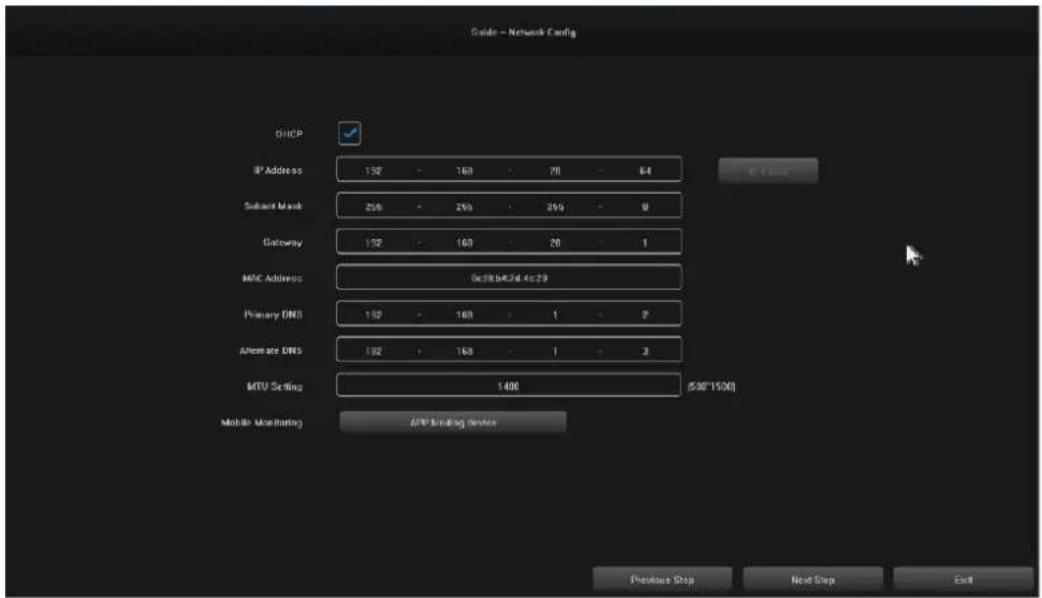
4.4 Nastavenia 4: Používatelia si nastavujú plány nahrávania podľa svojich potrieb, pozri obrázok nižšie :
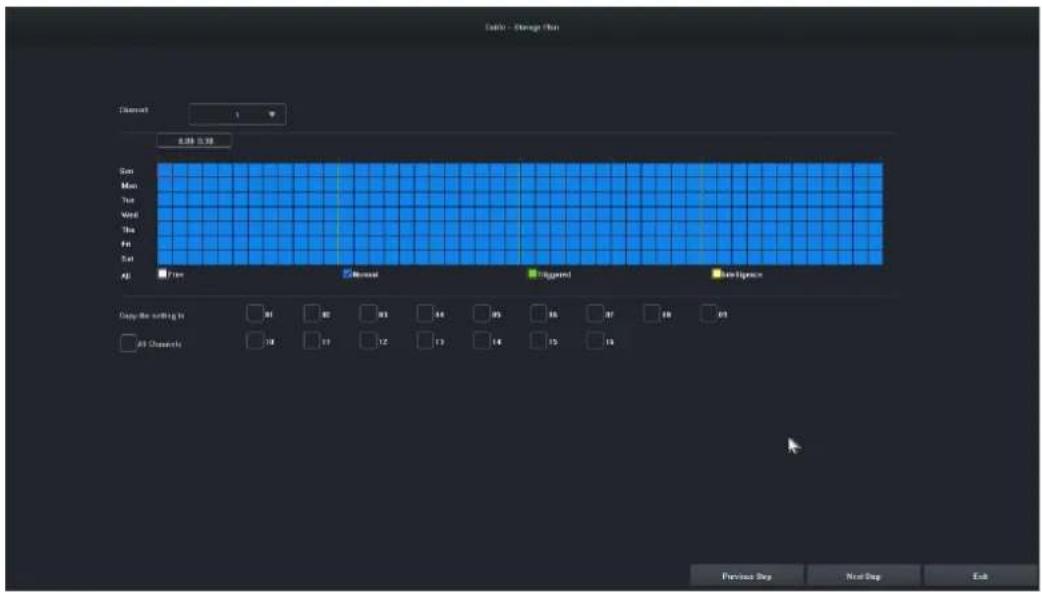
4.5 Nastavenia 5: Používatelia môžu nastavit formát a plán nahrávania HDD, pozri obrázok nižšie:
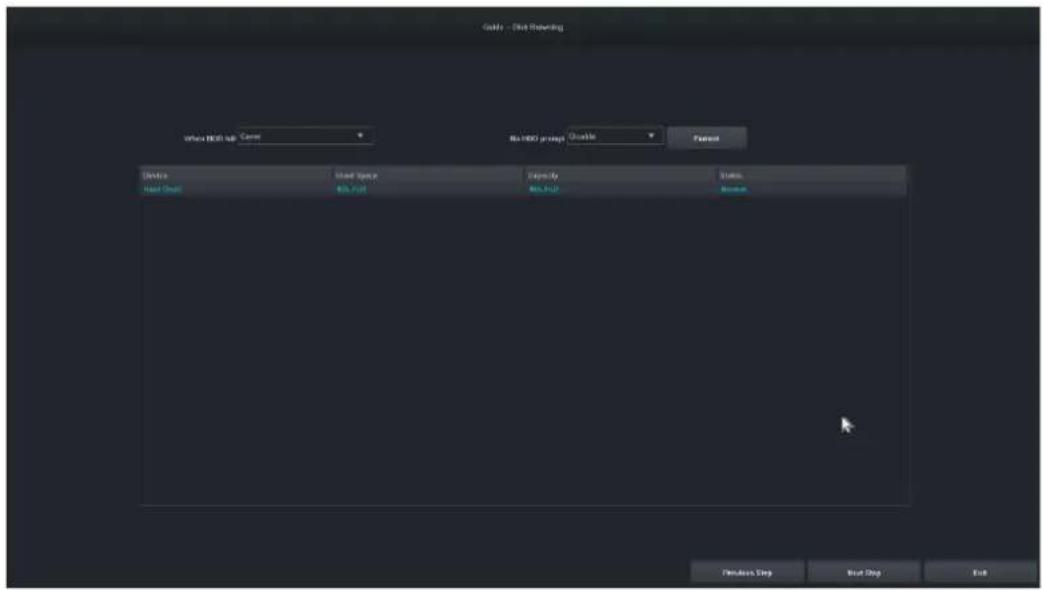
4.6 Nastavenia 6: Zobrazia sa informácie o všetkých zariadeniach IPC tohto NVR a kliknutím na tlačidlo "Dokončit" dokončite konfiguráciu sprievodcu spustením.
5. Vzdialené zariadenie
Sprievodca je dokončený alebo kliknite na " Vzdialené zariadenie" pre vstup, obrázok je nasledovný:
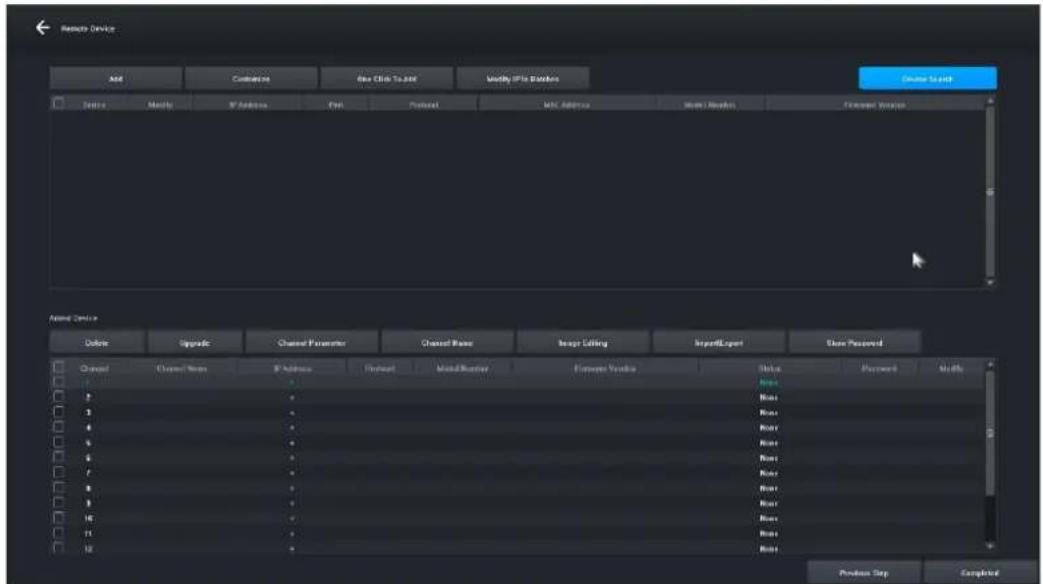
[Vyhľadávanie zariadenia] Kliknutím na položku "Vyhlľadávanie zariadenia" vyhlľadáte zariadenie.
[Pridat'] Označte hľadané zariadenia a kliknite na tlačidlo "Pridat", čím zariadenie pridáte.
[Prispôsobit] " Ručné pridávanie" zariadení na základe IP adresy zariadenia.
[Pridat' jedným kliknutím] Pridanie všetkých vyhl'adaných zariadení.
[Hromadná úprava IP] Vyhl'adajte zariadenie a upravte IP adresu zariadenia v skupine.
[Odstránit] Po úspešnom pridaní zariadenia ho môžete odstránit.
[Upgrade] Po úspešnom pridaní zariadenia môžete po kontrole aktualizovat' firmvér.
[Parameter kanála] Po úspešnom pridaní zariadenia môžete upravit' informácie o kanáli zariadenia.
[Názov kanála] Názov kanála je možné zmeniť po úspešnom pridaní zariadenia.
[Úprava obrázkov] Po úspešnom pridaní zariadenia môžete vstúpit' do rozhrania na úpravu obrázkov. [Import\Export] Po úspešnom pridaní zariadenia môžete importovať/exportovať informácie o konfigurácii kanála zariadenia.
[Predchádzajúci krok] Návrat do predchádzajúceho rozhrania.
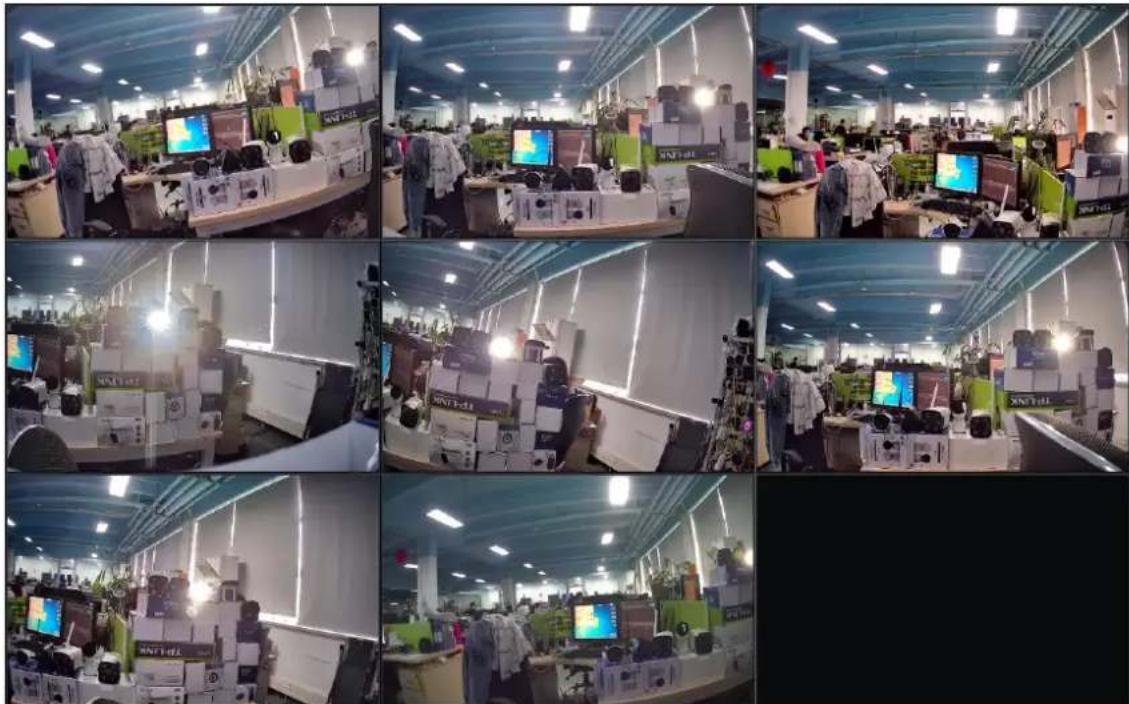
Po úspešnom prihlásení prejde zariadenie na obrazovku náhl'adu. Každá obrazovka náhl'adu zobrazuje dátum/čas/názov kanála a v spodnej časti obrazovky je riadok označujúci stav nahrávania a alarmu každého kanála, pozri obrázok nižšie : .
Ilustračná snímka: Slúži na nastavenie plánu nahrávania. V predvolenom nastavení systém umožňuje celodenné nahrávanie.
Kroky:
7.1 Kliknite na "Hlavné menu" -> "Nastavenia ukladania", otvorí sa rozhranie pre nastavenia nahrávania, obrázok je uvedený nižšie:
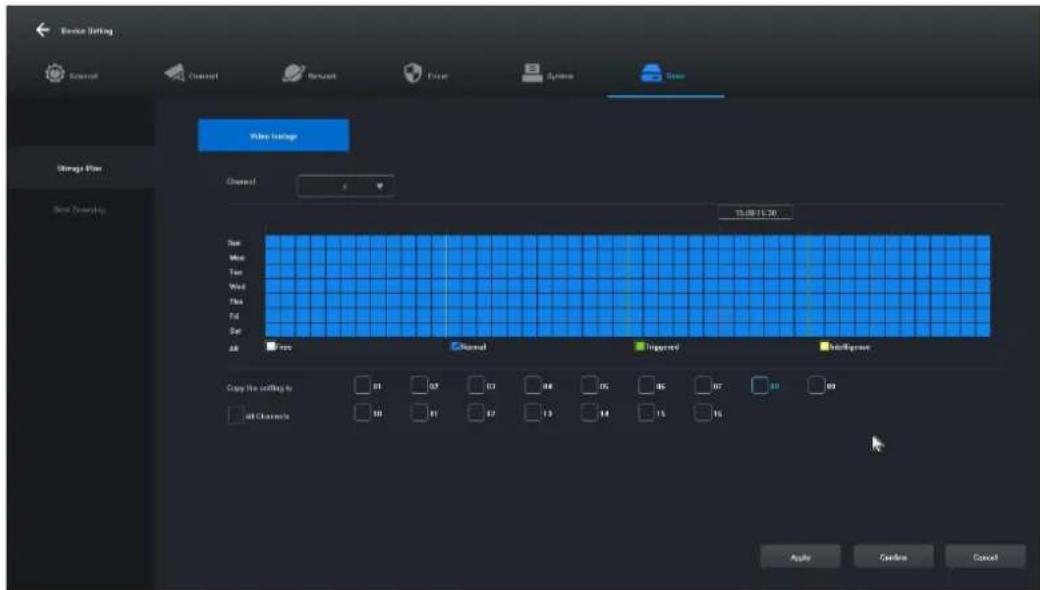
7.3 Po výbere typu záznamu jednoducho potiahnutím myši dokončite nastavenia na odstránenie alebo pridanie plánu záznamov. Kliknutím na tlačidlo vľavo ho môžete aj rýchlo nastavit'.
7.4 Po nastavení aktuálneho kanála môžete vybrat' kanál, ktorý sa má skopírovať, výberom položky "Kopírovať toto nastavenie na iné kanály" a kliknutím na tlačidlo "Použit" ho uložíte.
8. Prehrávanie video
Ilustračná snímka: Slúži na vyhl'adávanie a prehrávanie záznamu l'ubovoľného kanála.
Kroky:
8.1 Kliknite na ponuku "Recording Inquiry" alebo "Main menu" -> "Recording Inquiry", otvorí sa rozhranie prehrávania videa, obrázok je uvedený nižšie:
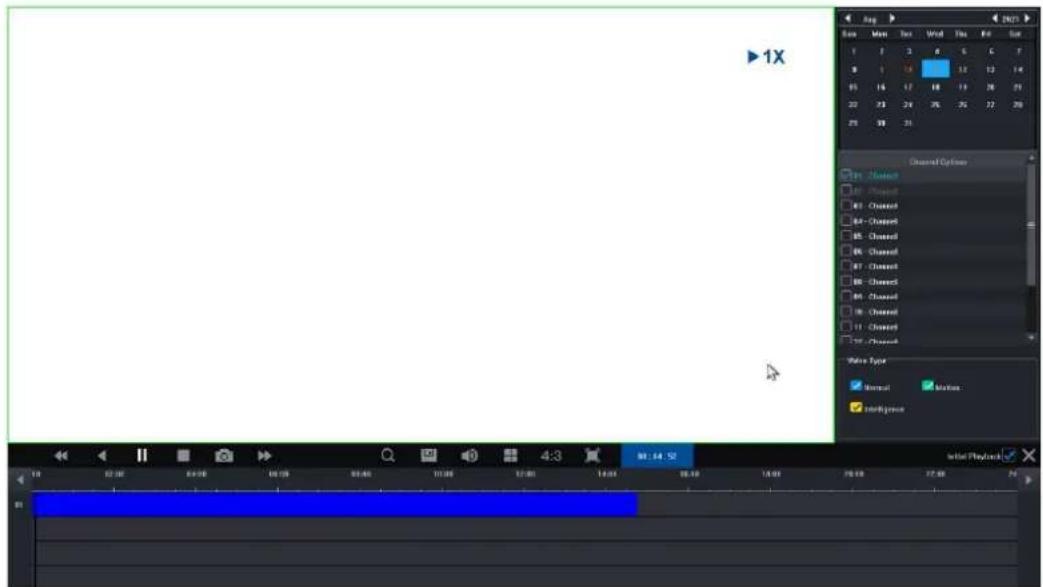
8.2 Kliknite na dátum v kalendári. Dátum zvýraznený modrou farbou znamená, že záznam bol vykonaný v daný deň. Dátum zvýraznený bielou farbou znamená, že v daný deň neexistuje žiadny záznam.
8.3 Kliknutím vyberte číslo kanála videa, ktoré sa má prehrat'. V závislosti od rozdielu modelov sa predvolene zobrazí náhl'ad rozhrania prehrávania vybraného kanála.
8.4 Kliknutím vyberte typ záznamu. Typy záznamu: "Normálne", "Pohyb" a "Inteligencia" na filtrovanie. Normálny stav je označený modrou farbou, pohyb zelenou farbou a inteligentný stav žltou farbou.
8.5 Kliknutím na tlačidlo "Play" (Prehrat') prehráte videosúbory, ktoré spíňajú podmienky; na rýchle prehrávanie môžete tiež dvakrát kliknút' na posuvník video.
- Zobrazte hl'adanú adresu IP, napríklad 192.168.8.88, a rozsah IP je 8, ak je rozsah IP vášho siet'ového videorekordéra rovnaký ako rozsah 8, môžete prejst priamo na krok 5, ak nie, musíte upravit segment IP kamery tak, aby zodpovedal vášmu siet'ovému videorekordéru.
- Vyberte zariadenie, kliknite na tlačidlo "Modify IP In Batches" (Upravit' IP v dávkach), ako je znázornené na obrázku 1-2, a potom zmeňte adresu IP aj rozsah IP brány 8 na rovnaký rozsah IP, ktorý je v súlade so sietovým videorekordérom, kliknite na tlačidlo "Confirm" (Potvrdit') a znova kliknite na tlačidlo "Device Search" (Vyhl'adávanie zariadenia).
- Kliknite na tlačidlo "(Vybrat' všetko" a potom kliknite na tlačidlo "Pridat", ako je znázornené na obrázku 1-3.
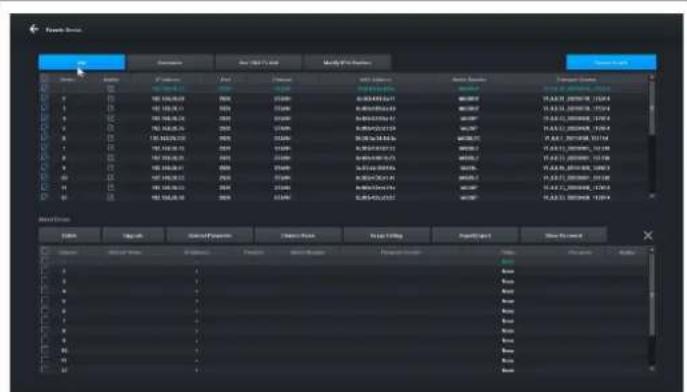
- Inštalácia klienta iCMS do počítača na stiahnutie na adrese www.evolveo.com
- Prihlásenie do systému
2.1 Prihlasovací klient, používatel'ské meno: admin, heslo: admin. Rozhranie sa zobrazí podľa obrázku 3-1.
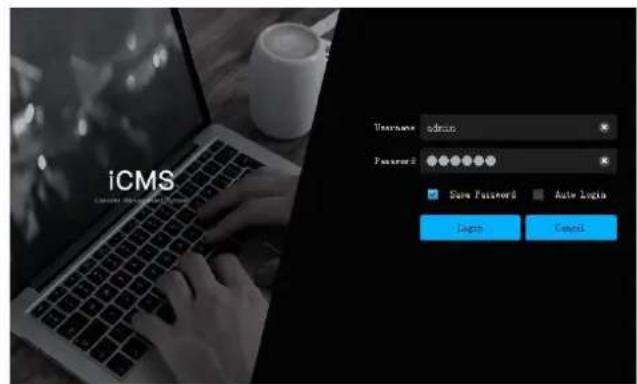
Obrázok 3-1
2.2 Skontrolujte, či je siet'ový videorekordér s pevným diskom správne pripojený k sieti. (Pripojte napájací kábel a zdroj napájania)
2.3 Nastavte IP adresu, masku podsiete a bránu pre hostitel'ský počítač a siet'ový videorekordér s pevným diskom (ak v sieti nie je smerovač, prirad'te IP adresu rovnakého rozsahu siete. Ak je v sieti smerovač, musíte nastavit' príslušnú bránu a podsiet'. Netmask), siet'ové nastavenia siet'ového pevného disku videorekordéra nájdete v ponuke [Main Menu]>[Network Settings].
2.4 Pomocou príkazu príkazového riadka "CMD" môžete skontrolovať, či je NVR pripojený, a to príkazom "ping ***.***.***.***" (IP adresa sieťového videorekordéra).
2.5 Otvorte klienta, kliknite na položku "Správa zariadení" -> "Hľadat" a kliknite na tlačidlo Pridat', ako je znázornené na obrázku 3-2.
2.6 Po úspešnom pridaní vyberte položku "Video Preview", kliknite na náhl'ad výstupného zariadenia videa a zobrazí sa rozhranie zobrazené na obrázku 3-3.
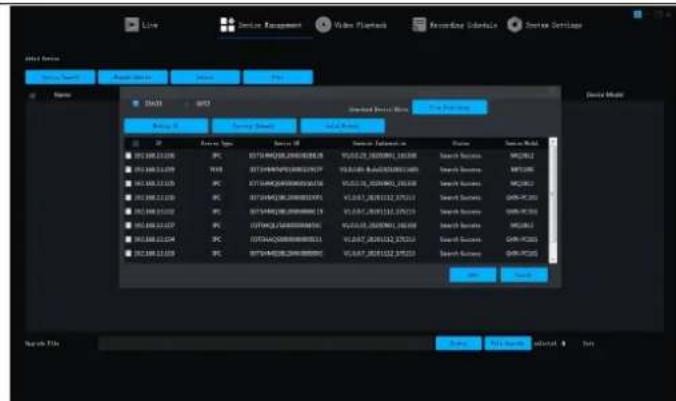
Obrázok 3-2
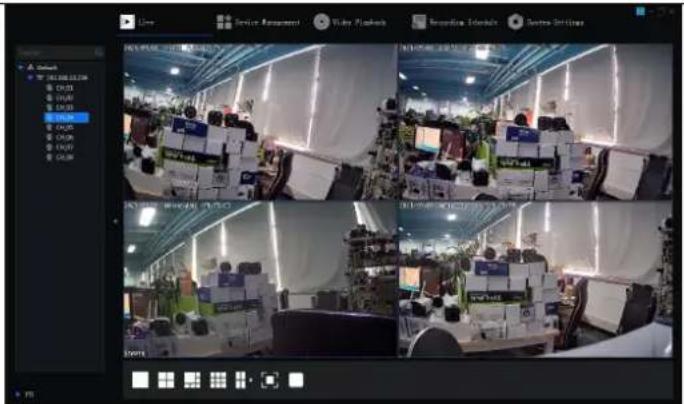
6. Vzdialené pripojenie k aplikácii Tuya Smart APP
Poznámka: Pred použitím vzdialeného pripojenia Smart Life sa uistite, že siet'ový videorekordér je už pripojený k internetu.
Krok 1: Stiahnite si aplikáciu Smart Life
- Používatelia systému Android si môžu stiahnuť aplikáciu Smart Life z APP Marketu.
- Používatel' systému iOS si môže stiahnut' aplikáciu "Smart Life" prostredníctvom obchodu APP Store.
- Používatelia systémov Android a iOS môžu naskenovať nasledujúci kód QR a stiahnut’ si aplikáciu "Smart Life".

- Otvorte aplikáciu "Smart Life" a stlačením tlačidla "Registrovat" si zaregistrujte nové konto. Ak máte konto, môžete sa prihlásit' pomocou svojho konta a hesla.
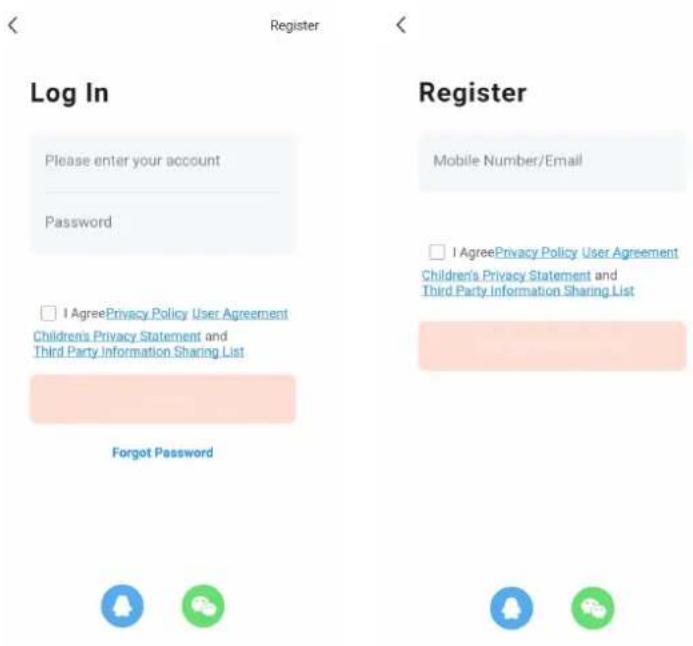
Krok 2: Pridanie siet'ového videorekordéra s pevným diskom do služby Smart Life
-
Uistite sa, že bezdrôtové siet'ové pripojenie mobilného telefónu a siet'ový videorekordér a jednotka pevného disku sú v rovnakej miestnej sieti.
-
Otvorte aplikáciu "Smart Life" a úspešne sa prihláste, kliknite na tlačidlo [Pridat' zariadenie] alebo kliknite na tlačidlo [+] pre pridanie zariadenia, ako je znázornené nižšie:
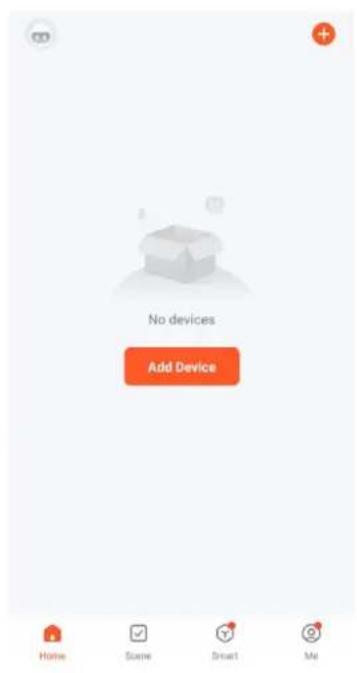
- Prejdite na stránku [Manuálne pridanie], vyberte položku [Video Surveillance] a kliknite na ikonu NVR, ako je znázornené nižšie:
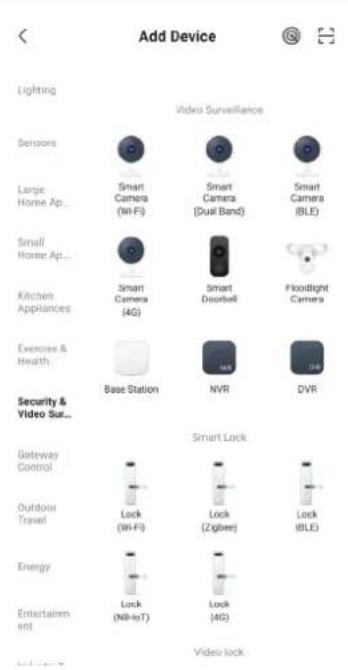
- Podl'a pokynov na stránke overte, či je napájanie siet'ového videorekordéra s pevným diskom a kontrolka siete stabilná a modrá, a potom kliknite na tlačidlo "Next" (Ďalej), aby ste vstúpili na stránku pripojeného zariadenia, ako je znázornené nižšie:
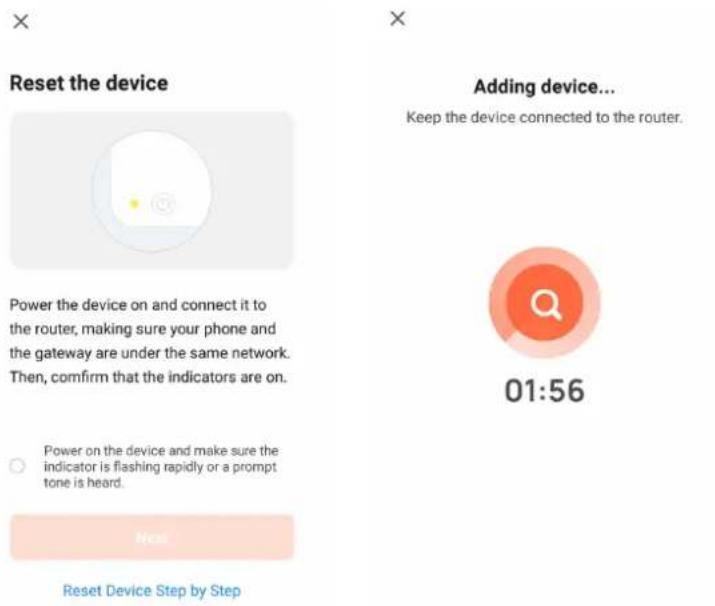
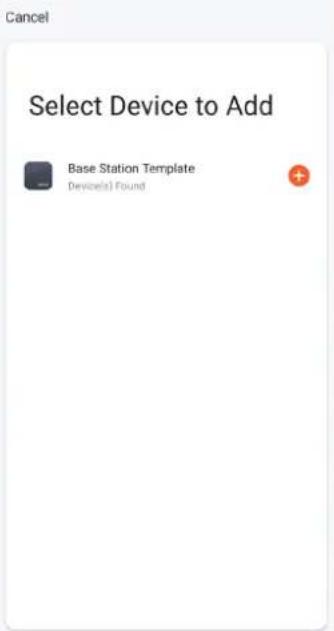
- Po úspešnom pripojení zariadenia vyberte možnosť "Pridat' zariadenie", kliknutím na tlačidlo [+] vstúpte na stránku pripojenia a po zobrazení výzvy, že pridanie bolo úspešné, kliknite na tlačidlo "Dokončit", čím úspešne pridáte zariadenie, ako je znázornené na obrázku nižšie:
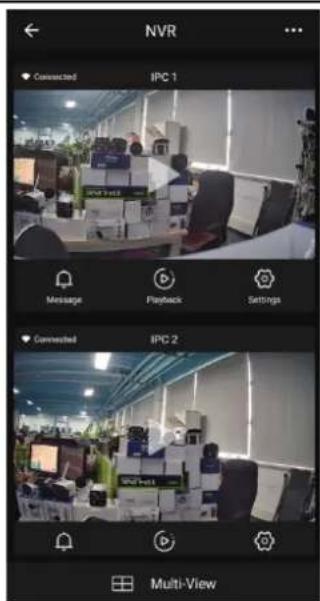
- Ak chcete zobrazit náhl'ad obrazu, kliknite na príslušnú inteligentnú kameru, vstúpte na stránku náhl'adu obrazu v reálnom čase a kliknutím na tlačidlo [Multi-channel Preview] vykonajte súčasný viackanálový náhl'ad, ako je znázomené nižšie:
- Na videorekordér neumiestňujte žiadne nádoby (napr. vázy) s tekutinou.
- Siet'ový videorekordér by mal byt' umiestnený v dostatočne vetranom priestore, aby sa zabránilo zablokovaniu vetracích otvorov.
- Skontrolujte napájanie a napätie, aby ste zabránili poškodeniu v dôsledku nesúladu napätia.
- Sietový videorekordér by mal pracovať v rozsahu teplôt a vlhkosti povolenom technickými špecifikáciami.
- Siet'ový videorekordér by mal byt' umiestnený vodorovne. Vyhnite sa inštalácii v prostredí s vysokými vibráciami.
- Prach na doske plošných spojov môže po navlhčení spôsobit' skrat. Aby NVR dlho normálne fungoval, môžete pravidelne používať kefku na odstránenie prachu na doske plošných spojov/spojovacom paneli/kryte atd'.
- Nesprávna výmena batérie môže spôsobit' výbuch. Neodporúča sa vymieňat' batériu samostatne. Ak ju potrebujete vymenit', vymeňte ju len za rovnaký typ batérie, nepokúšajte sa batériu otvorit' ani opravit'.
- Inštalácia a umiestnenie sieťového videorekordéra musia byť v súlade so špecifikáciami, ktoré môžu odkazovať na príslušné miestne normy.
FAQ
A: Kamera je vybavená krytím IP 66, także funguje aj pri vystavení poveternostným podmienkam, ako je dážď a sneh. Pre správnu prevádzku je však potrebné, aby boli napájací konektor a sietový konektor zakryté, inak fotoaparát stráca stupeň ochrany a reklamácia nemôže byť uznaná.
Odpoved: skontrolujte správny rozsah IP adries kamery a záznamového zariadenia, uistite sa, že ste zadali správne
prihlasovacie údaje kamery
Q: Vzdialené monitorovanie prostredníctvom mobilnej aplikácie nefunguje
A: Skontrolujte sietové pripojenie NVR a dostupnosť internetového pripojenia. Uistite sa, že váš počítač je v rovnakom rozsahu IP ako NVR.
Záruka sa NEvzt'ahuje na:
- používanie zariadenia na iné účely, než na ktoré je určené,
- inštalácia iného firmvéru, ako je nainštalovaný v zariadení.
- elektrické alebo mechanické poškodenie spôsobené nesprávnym používaním
- poškodenie spôsobené prírodnými živlami, ako je voda, oheň, statická elektrina, prepätie atd'.
- škody spôsobené opravami vykonanými nekvalifikovanou osobou
- nečitatelné sériové číslo
- kapacita batérie klesá po 6 mesiacoch používania (záruka 6 mesiacov)

Likvidácia
Symbol preškrtnutého kontajnera na výrobku, v sprievodnej dokumentácii alebo na obale vás upozorňuje, že v krajinách EÚ sa všetky elektrické a elektronické zariadenia, batérie a akumulátory musia po skončení ich životnosti likvidovať oddelene ako súčasť triedeného odpadu. Tieto výrobky nevyhadzujte do netriedeného komunálneho odpadu.


VYHLÁSENIE O ZHODE
Spoločnosť Abacus Electric, s.r.o. týmto vyhlasuje, že výrobok EVOLVEO Detective IP8 SMART spíňa požiadavky noriem a predpisov, ktoré sa vzťahujú na daný typ zariadenia.
Úplné znenie vyhlásenia o zhode nájdete na adrese ftp://ftp.evolveo.com/ce.
Všetky práva vyhradené.
Vzhľad a technické špecifikácie výrobku sa môžu zmenit bez predchádzajúceho upozornenia.
Contents
Contents....39


- Instalace pevného disku
- Poznámky k instalaci:
- Životné prostredie:
- Hlavné funkcie
- Monitorovanie v reálnom čase
- Úložisko
- Zálohovanie
- Prehrat'
- Siet'ová prevádzka
- Inštalácia pevného disku
- Poznámky k inštalácii:
- Spôsob pripojenia
- Základné ovládanie rozhrania
- Prihlásenie
- Vypnút'
- Kroky:
- Sprievodca
- Vzdialené zariadenie
- Prehrávanie video
- Vzdialené pripojenie k aplikácii Tuya Smart APP
- Krok 1: Stiahnite si aplikáciu Smart Life
- FAQ
- Záruka sa NEvzt'ahuje na:
- Likvidácia
- VYHLÁSENIE O ZHODE
- Contents
Značka : Evolveo
Model : Detective IP8 SMART
Kategória : Bezpečnostná kamera