
Detective IP8 SMART - Bezpečnostní kamera Evolveo - Bezplatný návod k obsluze
Najděte návod k zařízení zdarma Detective IP8 SMART Evolveo ve formátu PDF.


| Typ produktu | Bezpečnostní kamera |
| Značka | Evolveo |
| Model | Detective IP8 SMART |
| Rozlišení | 1080p (Full HD) |
| Noční vidění | Ano, až 10 metrů |
| Úhel záběru | 90° (horizontálně) |
| Konektivita | Wi-Fi 802.11 b/g/n, Ethernet (RJ45) |
| Napájení | DC 5V/2A |
| Úložiště | MicroSD karta (až 128 GB) |
| Zvuk | Obousměrný zvuk s vestavěným mikrofonem a reproduktorem |
| Detekce pohybu | Ano, s push notifikacemi |
| Stupeň krytí | IP65 |
| Rozměry | 120 x 60 x 60 mm |
| Hmotnost | 300 g |
| Montáž | Součástí je držák na zeď |
| Podpora aplikace | Aplikace Evolveo (iOS a Android) |
| Chytrá integrace | Kompatibilní s Amazon Alexa a Google Assistant |
| Režimy nahrávání | Nepřetržité, spouštěné pohybem, plánované |
| Režim soukromí | Ano, prostřednictvím aplikace nebo fyzické clony |
| Záruka | 2 roky |
Často kladené otázky - Detective IP8 SMART Evolveo
Dotazy uživatelů ohledně Detective IP8 SMART Evolveo
0 otázka o tomto zařízení. Odpovězte na ty, které znáte, nebo položte vlastní.
Položte novou otázku o tomto zařízení
Stáhněte si návod pro váš Bezpečnostní kamera ve formátu PDF zdarma! Najděte svůj návod Detective IP8 SMART - Evolveo a vezměte svůj elektronický přístroj zpět do rukou. Na této stránce jsou zveřejněny všechny dokumenty potřebné k používání vašeho zařízení. Detective IP8 SMART značky Evolveo.
NÁVOD K OBSLUZE Detective IP8 SMART Evolveo
Důležité bezpečnostní pokyny a varování:......4
Okolní prostředí: 4
Hlavní funkce 4
Monitorování v reálném čase ....4
Úložiště 4
Zálohování....4
Přehrávání 4
Sítový provoz....4
Inteligentní ovládání....4
-
Instalace pevného disku ....5
-
Metoda připojení ....5
-
Základní ovládání rozhraní....6
-
Nastavení uživatelského hesla 6
-
Přihlášení 6
Kroky: 6
-
Vypnout....7
-
Průvodce 7
-
Vzdálené zařízení 10
-
Náhled ...... 11
-
Nastavení plánu záznamu....11
-
Přehrávání video.... 12
-
Pokyny pro provoz sit'ového videorekordéru.... 13
-
Správa pomocí PC....14
-
Vzdálené připojení k aplikaci Tuya Smart APP 15
-
Bezpečnostní opatření 18
FAQ....19
Důležité bezpečnostní pokyny a varování:
- Nepokládejte na zařízení NVR těžké předměty.
- Zabraňte pádu pevných předmětů na zařízení NVR, polití zařízení NVR kapalinami nebo vniknutí pevných předmětů či kapalin do zařízení NVR.
- Pravidelně čistěte desky plošných spojů, konektory, ventilátory, skřiň zařízení atd. Před čištěním od prachu vypněte zařízení a odpojte jej od napájení.
- Nerozebírejte ani neopravujte zařízení NVR svépomocí. Nevyměňujte součásti sami.
Okolní prostředí:
- Umístěte a používejte zařízení NVR při teplotách mezi 0 až 40 stupni Celsia. Chraňte jej před přímým slunečním zářením. Umístěte jej do větší vzdálenosti od zdroje tepla.
- Neinstalujte zařízení NVR ve vlhkém prostředí.
- Nepoužívejte zařízení NVR v zakouřeném nebo prašném prostředí.
- Chraňte jej před nárazem nebo pádem.
- Zajistěte, aby bylo zařízení NVR nainstalováno ve vodorovné poloze ve stabilním pracovním prostředí.
- Nainstalujte jej prosím na dobře odvětrávané místo. Udržujte ventilační otvory čisté.
Hlavní funkce
Monitorování v reálném čase
- Analogové rozhraní VGA a rozhraní HDMI, funkce monitorování prostřednictvím monitoru nebo displeje
Úložiště
- Pevný disk v klidovém intervalu nepracuje, což přispívá k menšímu vyzařování tepla, nižší spotřebě energie a delší životnosti
- Speciální formát pro ukládání souborů, který zajišťuje vysoké zabezpečení dat
Zálohování
- Prostřednictvím rozhraní SATA a rozhraní USB na USB zařízení, přenosný pevný disk atd.
- Stažením souborů na pevný disk prostřednictvím sitě
Přehrávání
- Individuální záznam videa v reálném čase a rovněž vyhledávání, přehrávání, monitorování v síti, kontrola záznamu, stažení atd.
- Režim přehrávání v několika oknech
- Zvětšení libovolné oblasti
Sít'ový provoz
- Vzdálené síťové monitorování v reálném čase
- Vzdálená kontrola záznamu a přehrávání v reálném čase
Inteligentní ovládání
- Akce myší
- Rychlé kopírování a vkládání pro zajištění stejného nastavení
Upozornění: před instalací vypněte napájení zařízení. Lze použít HDD 3,5" nebo 2,5" do kapacity 8TB.
Krok 1: Odšroubujte šrouby na krytu a sejměte horní kryt, obrázek je uveden níže.
Krok 2: Zarovnejte otvory pro šrouby na spodní straně HDD a skříně a jeden po druhém šrouby přišroubujte. Připojte kabel HDD a napájecí kabel k základní desce, druhý konec připojte k HDD.
Krok 3: Zakryjte horní kryt a upevněte jej šrouby.
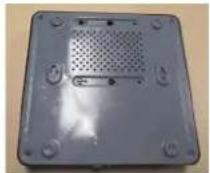
Krok 1
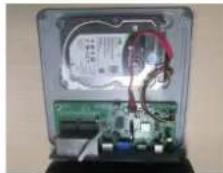
Krok 2
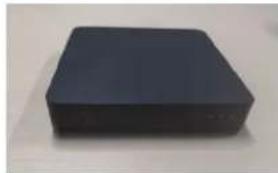
- Přístroj uchovávejte mimo vlhké, vysokoteplotní a silně magnetické prostředí, umístěte jej na dobře větrané místo.
- Používejte prosím HDD zakoupený ověřenými dodavateli.
- Ujistěte se, že je zařízení správně uzemněno a že napájecí zdroj nepřekračuje rozsah pracovního napětí, doporučujeme použít přiložený napájecí zdroj.
- Nevypínejte zařízení přímo, když je spuštěné, nejprve jej vypněte prostřednictvím softwarového systému a jej odpojte, aby nedošlo k poškození pevného disku.
2. Metoda připojení
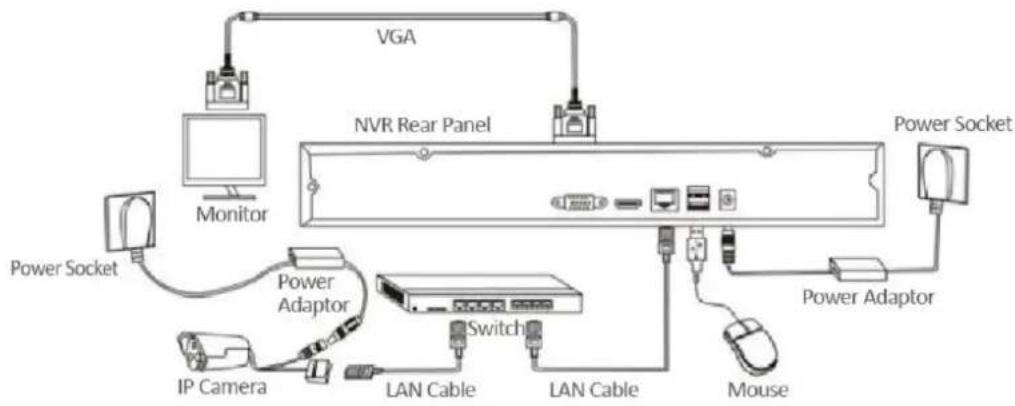
flowchart
graph TD
    A["Monitor"] --> B["NVR Rear Panel"]
    B --> C["Switch"]
    C --> D["IP Camera"]
    C --> E["Switch"]
    C --> F["Switch"]
    C --> G["Switch"]
    C --> H["Switch"]
    C --> I["Switch"]
    C --> J["Switch"]
    C --> K["Switch"]
    C --> L["Switch"]
    C --> M["Switch"]
    C --> N["Switch"]
    C --> O["Switch"]
    C --> P["Switch"]
    C --> Q["Switch"]
    C --> R["Switch"]
    C --> S["Switch"]
    C --> T["Switch"]
    C --> U["Switch"]
    C --> V["Switch"]
    C --> W["Switch"]
    C --> X["Switch"]
    C --> Y["Switch"]
    C --> Z["Switch"]
    C --> AA["Switch"]
    C --> AB["Switch"]
    C --> AC["Switch"]
    C --> AD["Switch"]
    C --> AE["Switch"]
    C --> AF["Switch"]
    C --> AG["Switch"]
    C --> AH["Switch"]
    C --> AI["Switch"]
    C --> AJ["Switch"]
    C --> AK["Switch"]
    C --> AL["Switch"]
    C --> AM["Switch"]
    C --> AN["Switch"]
    C --> AO["Switch"]
    C --> AP["Switch"]
    C --> AQ["Switch"]
    C --> AR["Switch"]
    C --> AS["Switch"]
    C --> AT["Switch"]
    C --> AU["Switch"]
    C --> AV["Switch"]
    C --> AW["Switch"]
    C --> AX["Switch"]
    C --> AY["Switch"]
    C --> AZ["Switch"]
    C --> BA["Switch"]
    C --> BB["Switch"]
    C --> BC["Switch"]
    C --> BD["Switch"]
    C --> BE["Switch"]
    C --> BF["Switch"]
    C --> BG["Switch"]
    C --> BH["Switch"]
    C --> BI["Switch"]
    C --> BJ["Switch"]
    C --> BK["Switch"]
    C --> BL["Switch"]
    C --> BM["Switch"]
    C --> BN["Switch"]
    C --> BO["Switch"]
    C --> BP["Switch"]
    C --> BQ["Switch"]
    C --> BR["Switch"]
    C --> BS["Switch"]
    C --> BT["Switch"]
    C --> BU["Switch"]
    C --> BV["Switch"]
    C --> BW["Switch"]
    C --> BX["Switch"]
    C --> BY["Switch"]
    C --> BZ["Switch"]
3. Základní ovládání rozhraní
1. Nastavení uživatelského hesla
Po zapnutí systému se automaticky zobrazí rozhraní "Set User Password" (Nastavit uživatelské heslo), jak je uvedeno níže:
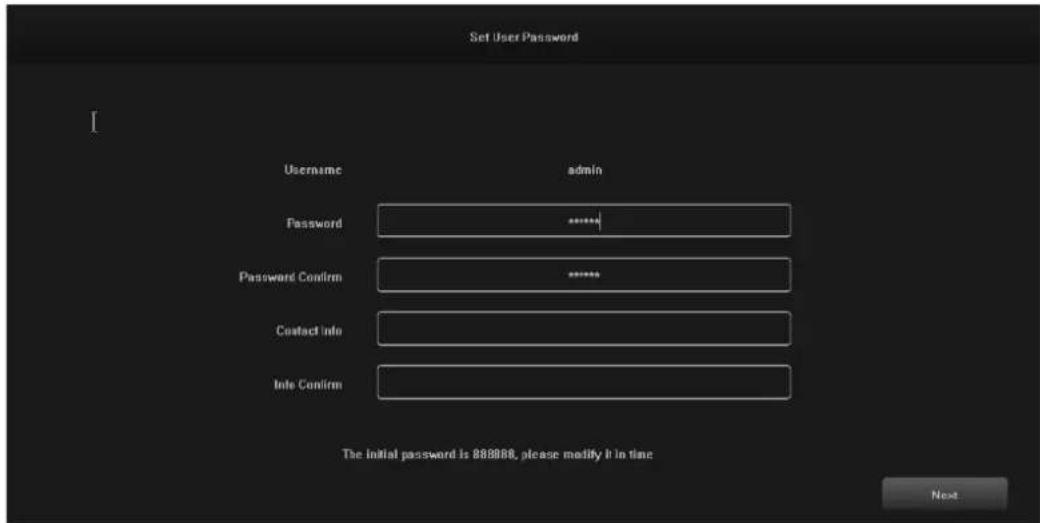
1.1 Klikněte na textové pole za položkou "Password" (Heslo) a zadejte heslo, které chcete změnit. Výchozí heslo systému je "888888".
1.2 Kliknutím na textové pole za "Password Confirm" (Potvrzení hesla) a zadejte heslo znovu pro ověření správnosti. Výchozí heslo systému je "888888".
1.3 Klikněte na textové pole za položkou "Contact Info" (Kontaktní údaje) a zadejte své kontaktní údaje, abyste měli jistotu, že po zapomenutí hesla budete moci získat své heslo kontaktováním těchto údajů. (Příklad formátu: 420-720xxxxxxxxxx v ČR, 1-202xxxxxxxxx ve Spojených státech) nebo e-mailem (např. servis@evolveo.com).
1.4 Klikněte na textové pole za "Info Confirm" (Potvrzení kotaktu) a znovu zadejte své kontaktní údaje, abyste se ujistili, že jsou zadané informace správné.
1.5 Kliknutím na tlačítko "Next" (Další) dokončete nastavení uživatelského hesla.
1.6 Změna hesla lze přeskočit v závislosti na důvěryhodnosti uživatelů.
2. Přihlášení
Po zapnutí systému se automaticky zobrazí rozhraní "Login – Default" (Přihlášení – výchozí), jak ukazuje následující obrázek:
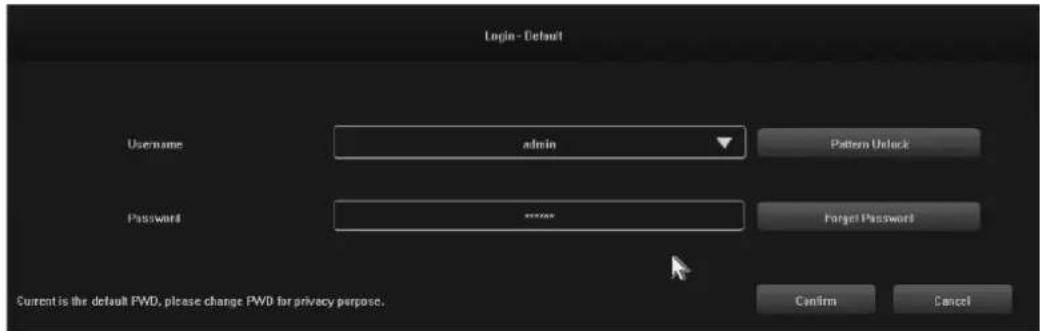
2.1 Klikněte na textové pole za "Username" (Uživatelské jméno) a zadejte uživatelské jméno, výchozí uživatelské jméno systému je "admin".
2.2 Klikněte na textové pole za "Password" (Heslo) a zadejte heslo. Výchozí heslo systému je "888888".
2.3 Přihlášení dokončíte kliknutím na tlačítko "Confirm" (Potvrdit).
2.4 Kliknutím na "Pattern Unlock" (Odemknout vzorem) a přihlaste se pomocí nastaveného vzoru.
2.5 Kliknutím na tlačitko "Forget Password" (Zapomenuté heslo)" a získáte heslo zpět prostřednictvím zadaných kontaktních údajů.
3. Vypnout
Ilustrace funkce: lze ovládat vypnutí a restart.
Kroky:
3.1 Klikněte na tlačítko "Shut down" (Vypnout) v hlavní nabídce, poté se zobrazí níže uvedené rozhraní:
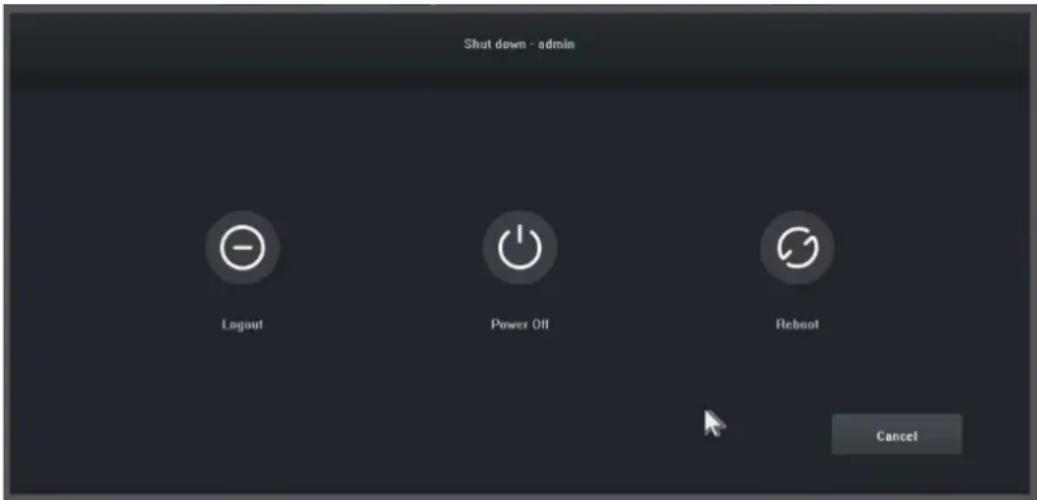
3.2 Klikněte na tlačítko "Power Off" (Vypnout) a vypněte systém.
4. Průvodce
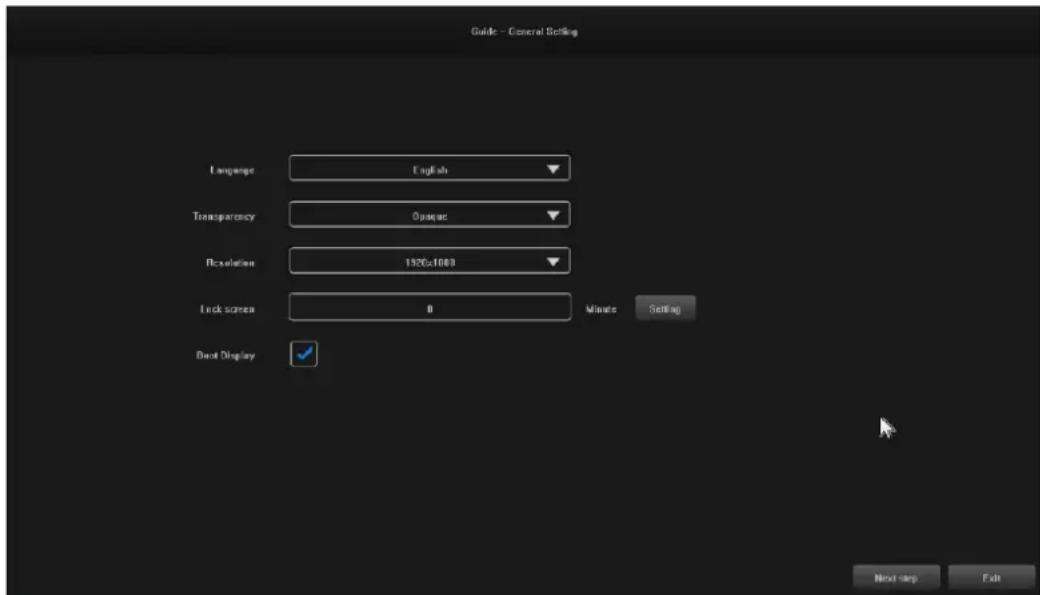
Po přihlášení se ve výchozím nastavení otevře rozhraní "Guide-General Setting", které uživatele provede základním nastavením, aby mohl stroj normálně pracovat.
Kroky:
4.1 Nastavení 1: Uživatel může nastavit jazyk / prühlednost / rozlišení a další možnosti nabídky, viz následující obrázek:
4.2 Nastavení 2: Systémový čas / Nastavení časového pásma / Letní čas a další možnosti nabídky mohou uživatelé nastavit, viz obrázek níže:
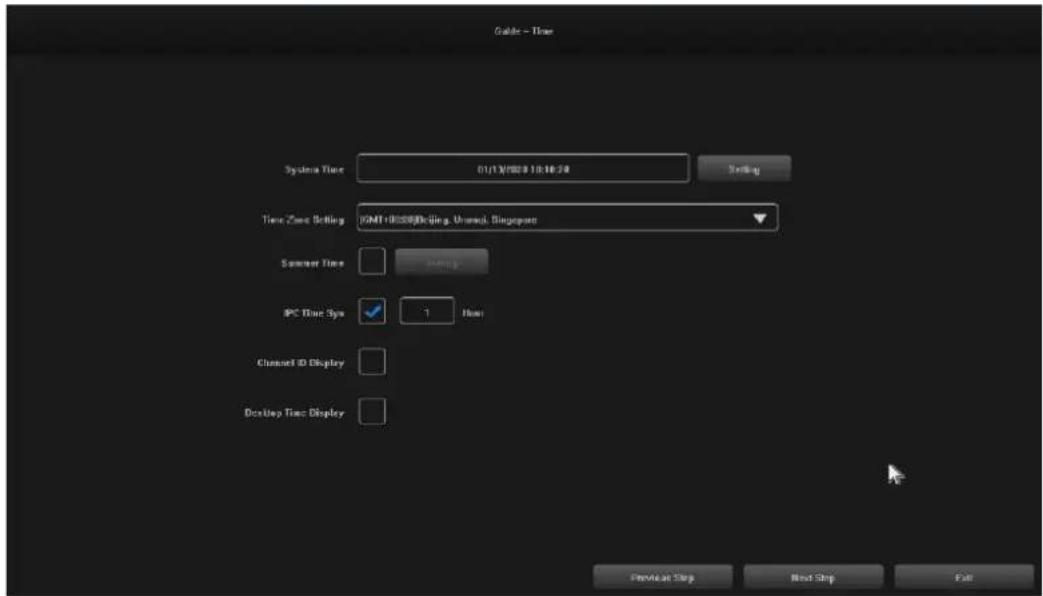
4.3 Nastavení 3: Připojení k sítí mohou nastavit uživatelé, viz obrázek níže:
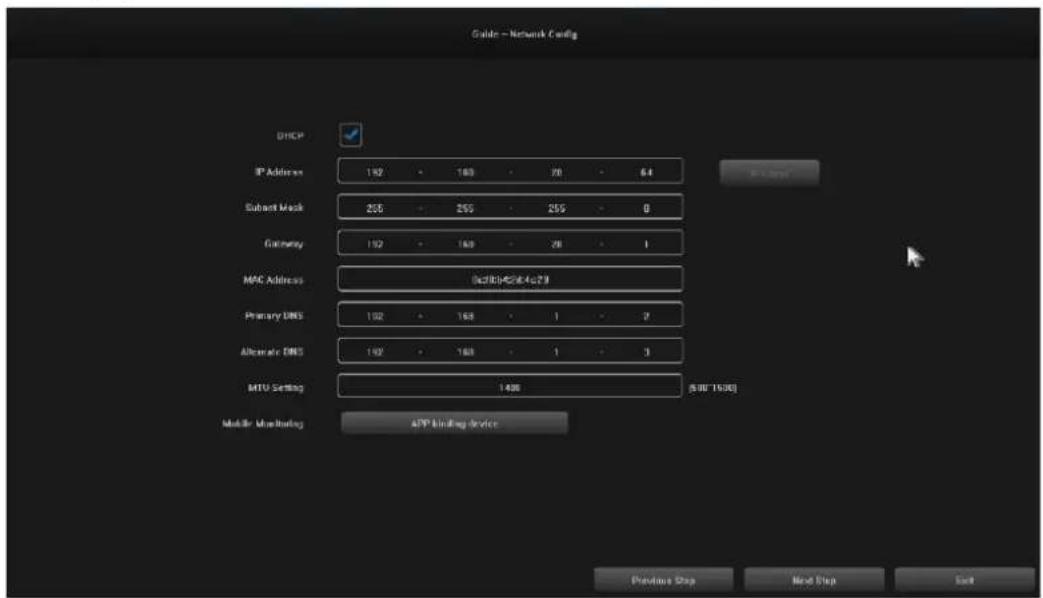
4.4 Nastavení 4: Uživatelé si nastavují plány nahrávání podle svých potřeb, viz obrázek níže:
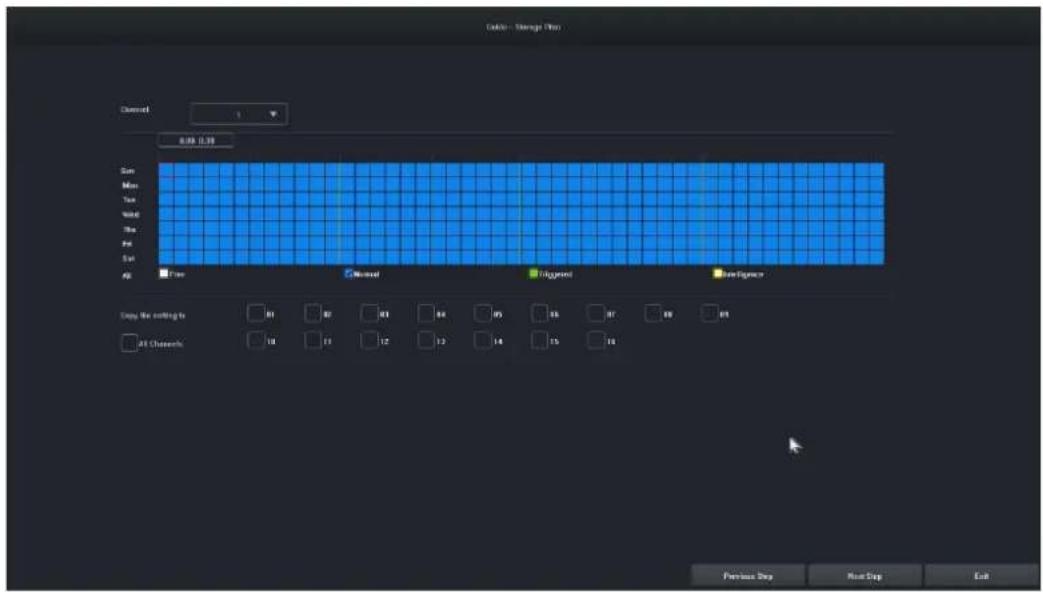
4.5 Nastavení 5:Uživatelé mohou nastavit formát a plán nahrávání HDD, viz obrázek níže:
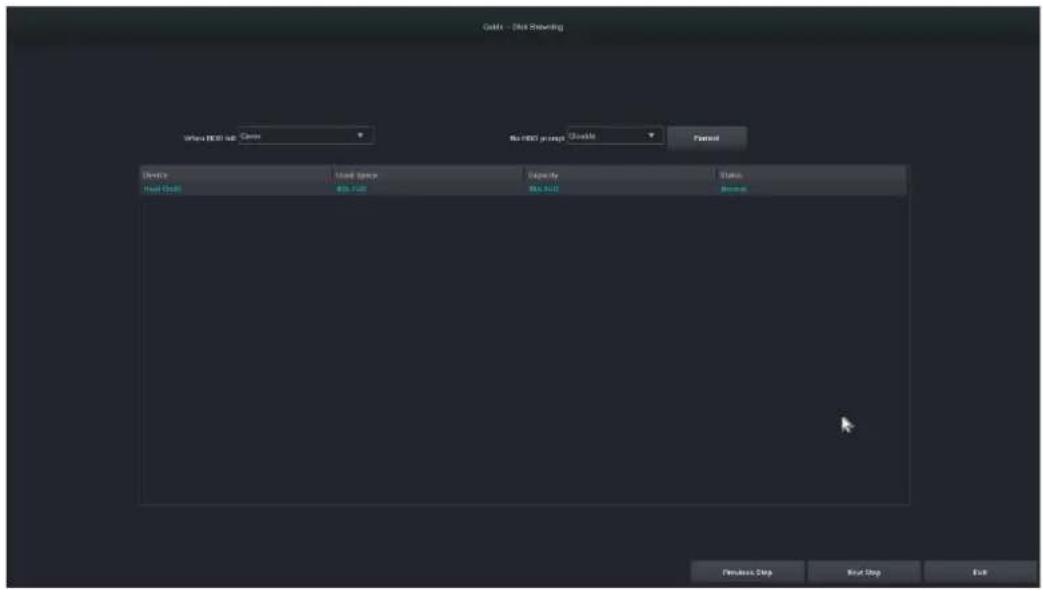
4.6 Nastavení 6: Zobrazí se informace o všech zařízeních IPC tohoto NVR a kliknutím na tlačitko "Finish" (Dokončit) dokončite konfiguraci průvodce spouštěním.
5. Vzdálené zařízení
Průvodce je dokončen nebo klikněte na " Remote Device" (Vzdálené zařízení) pro vstup, obrázek je následující:
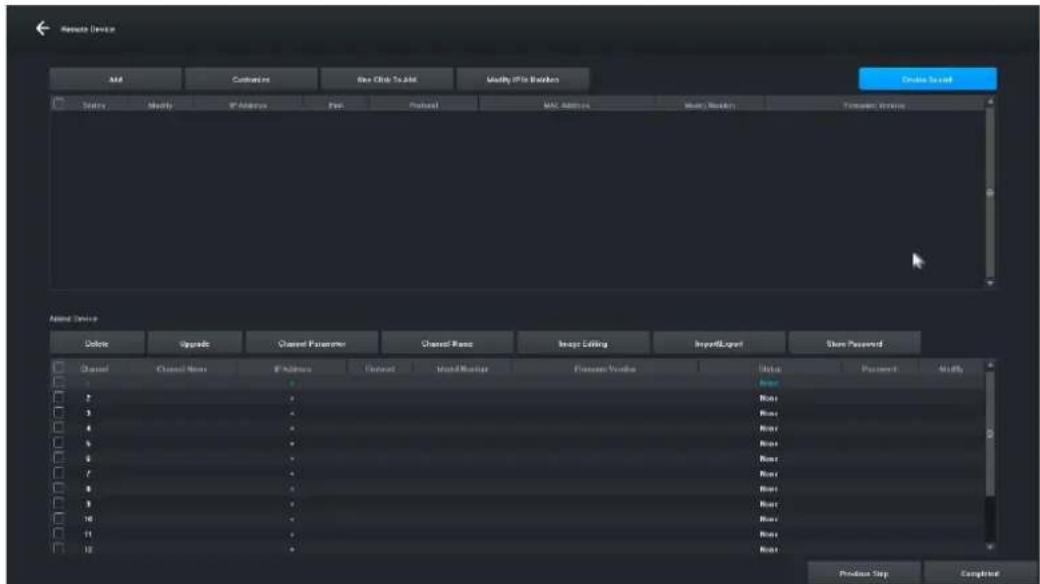
[Vyhledávání zařízení] Kliknutím na "Device Search" (Vyhledávání zařízení) vyhledáte zařízení.
[Přidat] Zaškrtněte hledaná zařízení a kliknutím na tlačitko "Add" (Přidat) přidejte zařízení.
[Přizpůsobit] " Manually add" (Ručně přidat) zařízení na základě IP adresy zařízení.
[Jedním kliknutím přidat] Přidat všechna vyhledaná zařízení.
[Hromadná úprava IP] Vyhledejte zařízení a upravte IP adresu zařízení ve skupině.
[Odstranit] Po úspěšném přidání zařízení jej můžete odebrat.
[Upgrade] Po úspěšném přidání zařízení můžete po kontrole provést aktualizaci firmwaru.
[Parametr kanálu] Po úspěšném přidání zařízení můžete upravit informace o kanálu zařízení.
[Název kanálu] Název kanálu lze po úspěšném přidání zařízení změnit.
[Úprava obrazu] Po úspěšném přidání zařízení můžete vstoupit do rozhraní pro úpravu obrazu.
[Import\Export] Po úspěšném přidání zařízení můžete importovat / exportovat konfigurační informace kanálu zařízení.
[Zobrazit heslo] Zadejte heslo správce, zobrazí se uživatelské heslo kamery.
[Předchozí krok] Návrat do předchozího rozhraní.
[Dokončeno] Průvodce zaváděním je dokončen, přejděte do náhledového rozhraní.
6. Náhled
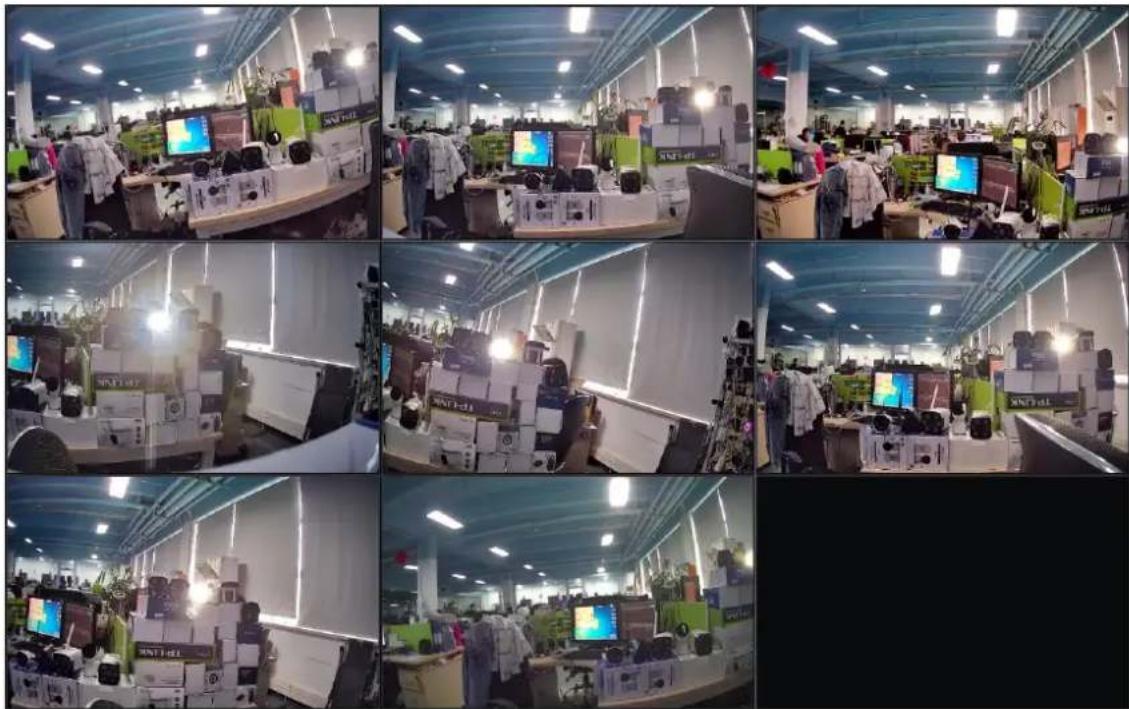
Po úspěšném přihlášení zařízení přejde na obrazovku náhledu. Na každé obrazovce náhledu je zobrazeno datum/čas/název kanálu, v dolní části obrazovky je řádek označující stav nahrávání a alarmu každého kanálu, viz obrázek níže:
7. Nastavení plánu záznamu
Ilustrace funkce: Slouží k nastavení plánu záznamu. Systém ve výchozím nastavení povolí celodenní nahrávání.
Kroky:
7.1 Klikněte na "Main Menu" (Hlavní menu) -> " Storage Settings" (Nastavení úložiště), otevře se, rozhraní pro nastavení nahrávání, obrázek je uveden níže:
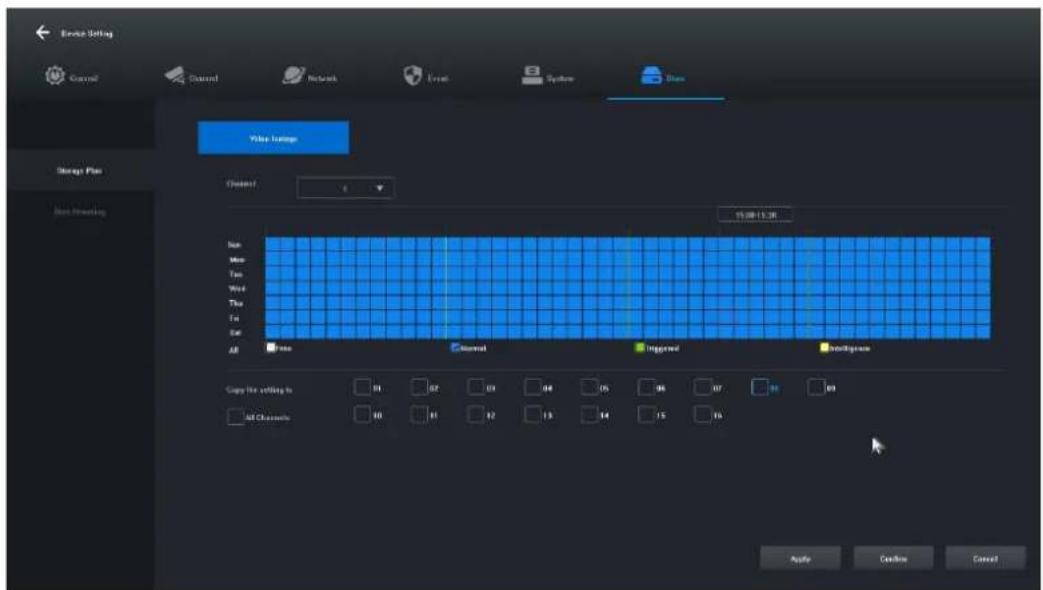
7.2 Klikněte a vyberte možnosti "Free [1]" (Volné), "Normal [2]" (Normální), "Triggered [3]" (Spuštěné), "Intelligence [4]" (Chytré) a nastavte plán nahrávání pro aktuální kanál, minimální rozsah je 30 minut.
7.3 Po výběru typu záznamu stačí přetažením myši dokončit nastavení odebrání nebo přidání plánu záznamu. Rychlé nastavení můžete provést také kliknutím na tlačítko vlevo.
7.4 Po nastavení aktuálního kanálu můžete výběrem možnosti "Copy this setting to other channels" (Kopírovat toto nastavení do jiných kanálů) vybrat kanál, který je třeba zkopírovat, a kliknutím na tlačítko "Apply" (Použít) jej uložit.
8. Přehrávání videa
Ilustrace funkce: Slouží k dotazování a přehrávání záznamu libovolného kanálu.
Kroky:
8.1 Klikněte na nabídku "Recording Inquiry" (Dotaz na nahrávání), nebo "Main menu" (Hlavní nabídka) -> "Recording Inquiry"( Dotaz na nahrávání), otevře se rozhraní pro přehrávání videa, obrázek je uveden níže:
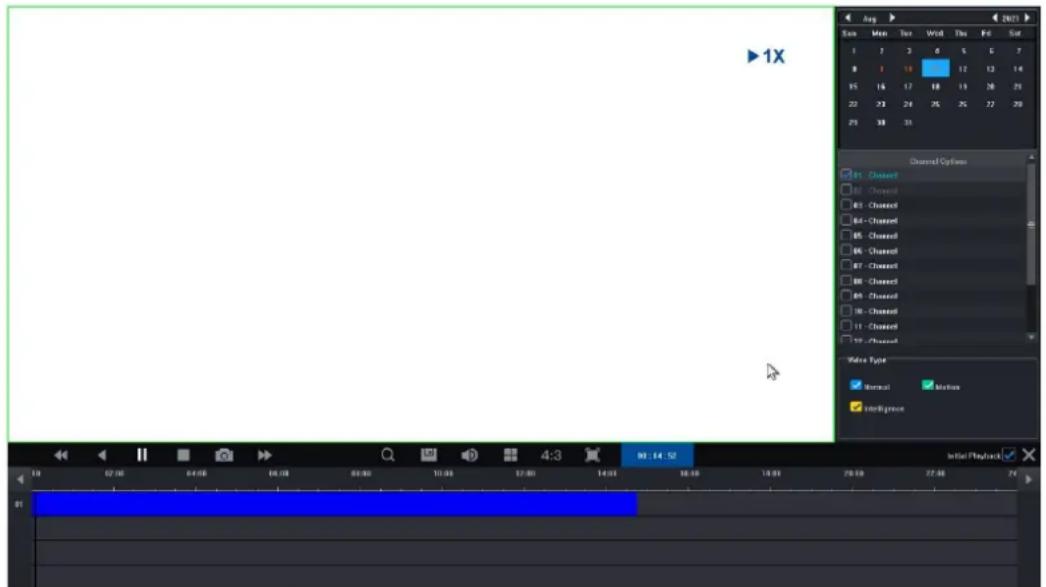
8.2 Klikněte na datum v kalendáří. Datum zvýrazněné modře znamená, že v daný den byl pořízen záznam. Datum zvýrazněné bíle znamená, že v daný den není žádný záznam.
8.3 Kliknutím vyberte číslo kanálu videa, které se má přehrát. Podle rozdílu modelů se ve výchozím nastavení zobrazí náhled rozhraní přehrávání vybraného kanálu.
8.4 Kliknutím vyberte typ záznamu. Typy záznamu: "Normal" (Normální), "Motion" (Pohyb) a "Intelligence" (Chytré) pro filtrování. Normální je značeno modře, pohybové zeleně, chytré žlutě.
8.5 Klikněte na tlačítko "Play" (Přehrát) a přehrají se videosoubory, které splňují podmínky; pro rychlé přehrání můžete také dvakrát kliknout na posuvník videa.
4. Pokyny pro provoz sít'ového videorekordéru
- Zkontrolujte, zda je síťový videorekordér správně připojen k síti. (připojení síťového kabelu a napájení)
- V hlavním rozhraní sít'ového videorekordéru klikněte na "Remote Device" (Vzdálené zařízení) -> Vyhledávání zařízení -> vyhledat kameru, rozhraní se zobrazí jako na obrázku 1-1.
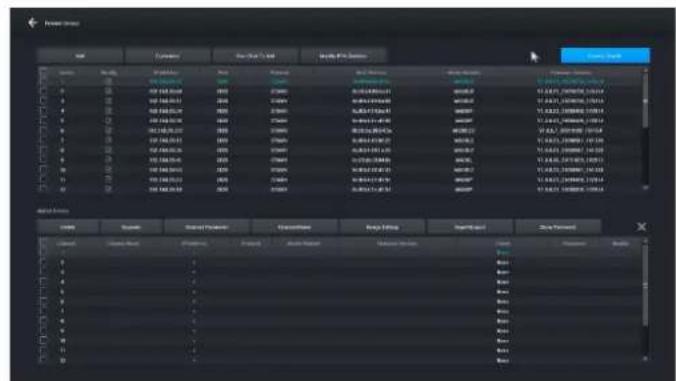
Obrázek 1-1
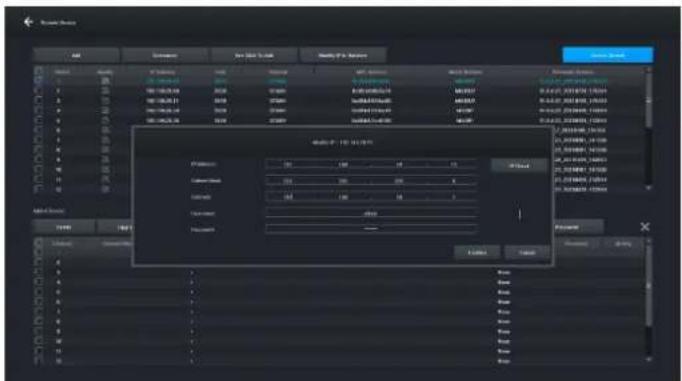
Obrázek 1-2
- Zobrazte vyhledanou IP adresu, například 192.168.8.88, a IP rozsah je 8, pokud je IP rozsah vašeho sít'ového videorekordéru stejný jako rozsah 8, můžete přejít přímo ke kroku 5, pokud ne, musíte upravit segment IP kamery tak, aby byl v souladu s vaším sít'ovým videorekordérem.
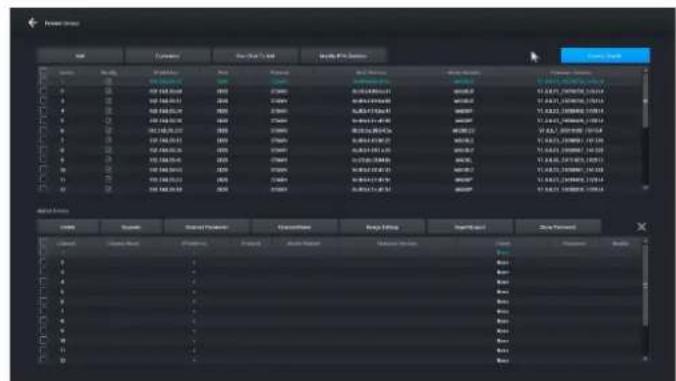
- Vyberte zařízení, klikněte na tlačítko "Modify IP In Batches" (Upravit IP ve skupině), jak je znázorněno na obrázku 1-2, a poté změňte IP adresu i IP rozsah 8 adresy brány na stejný IP rozsah, který je v souladu se sitovým videorekordérem, klikněte na tlačítko "Confirm" (Potvrdit) a znovu klikněte na tlačítko "Device Search" (Vyhledat zařízení).
- Klikněte na tlačítko "(Select All" (Vybrat vše) a poté na tlačítko "Add" (Přidat), jak je znázorněno na obrázku 1-3.
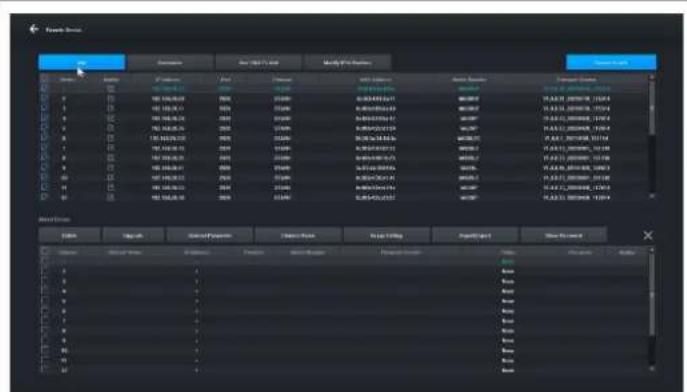
Obrázek 1-3
- Kliknutím pravým tlačítkem myši ukončíte rozhraní a můžete si prohlédnout náhled vykreslování zařízení.
5. Správa pomocí PC
- Nainstalujte klienta iCMS do počítače ke stažení na www.evolveo.com
- Přihlaste se do systému
2.1 Přihlašovací klient, uživatelské jméno: admin, heslo: admin. Zobrazí se rozhraní jako na obrázku 3-1.
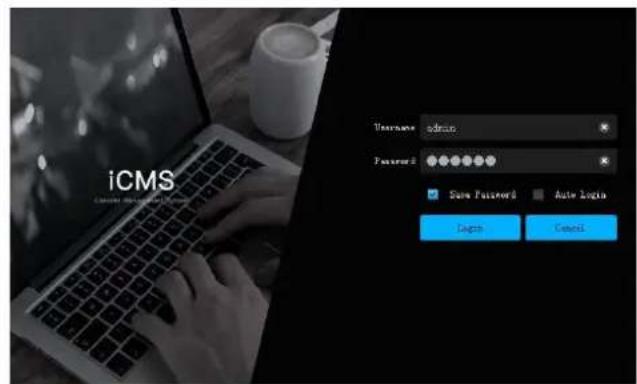
Obrázek 3-1
2.2 Zkontrolujte, zda je síťový videorekordér s pevným diskem správně připojen k síti. (Připojte síťový kabel a napájecí zdroj)
2.3 Nastavte IP adresu, masku podsítě a bránu pro hostitelský počítač a síťový videorekordér s pevným diskem (pokud v síti není žádný router, přiřad’te IP adresu stejného rozsahu sítě. Pokud je v síti router, je třeba nastavit odpovídající bránu a podsít’. Netmask), síťová nastavení síťového videorekordéru s pevným diskem naleznete v nabídce [Main Menu]>[Network Settings].
2.4 Pomocí příkazu v příkazovém řádku „CMD“ můžete pomocí povelu „ping ***.***.***.****” (IP adresa sit’ového videorekordéru) zkontrolujte, zda je NVR připojeno.
2.5 Otevřete klienta, klikněte na "Device Management" (Správa zařízení) -> "Search" (Vyhledat) a klikněte na tlačítko Přidat, jak je znázorněno na obrázku 3-2.
2.6 Po úspěšném přidání vyberte možnost "Video Preview" (Náhled video), klikněte na náhled zařízení pro výstup obrazu a zobrazí se rozhraní znázorněné na obrázku 3-3.
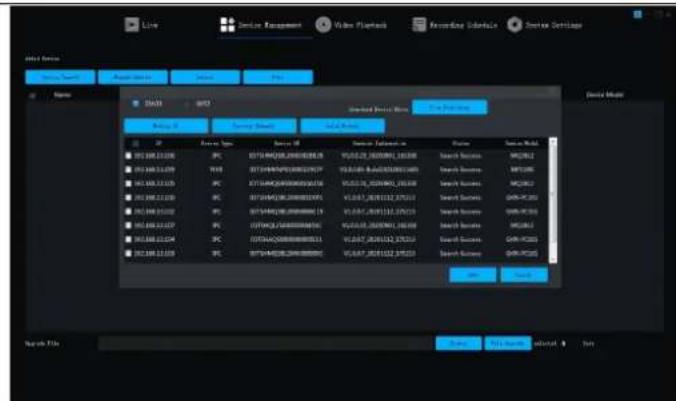
Obrázek 3-2
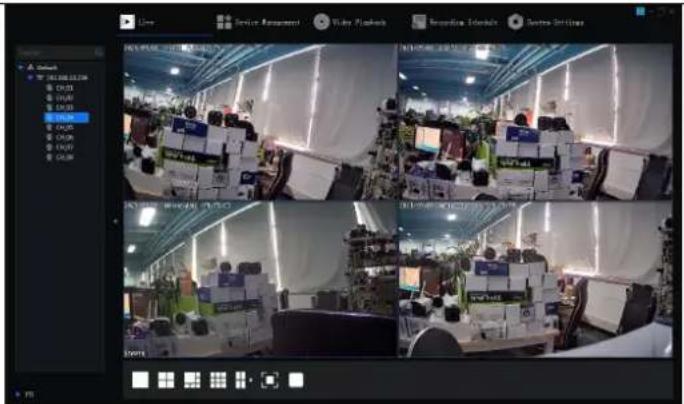
6. Vzdálené připojení k aplikaci Tuya Smart APP
Poznámka: Před použitím vzdáleného připojení aplikace Smart Life se ujistěte, že je sit'ový videorekordér již připojen k internetu.
Krok 1: Stáhněte si aplikaci Smart Life
- Uživatel systému Android si může stáhnout aplikaci "Smart Life" prostřednictvím služby APP Market.
- Uživatel systému iOS si může stáhnout aplikaci " Smart Life " prostřednictvím obchodu APP Store.
- Uživatel systému Android a iOS může naskenovat následující QR kód a stáhnout si aplikaci " Smart Life ".

- Otevřete aplikaci " Smart Life " a stisknutím tlačítka "Register" si zaregistrujte nový účet. Pokud máte účet, můžete se přihlásit pomocí svého účtu a hesla.
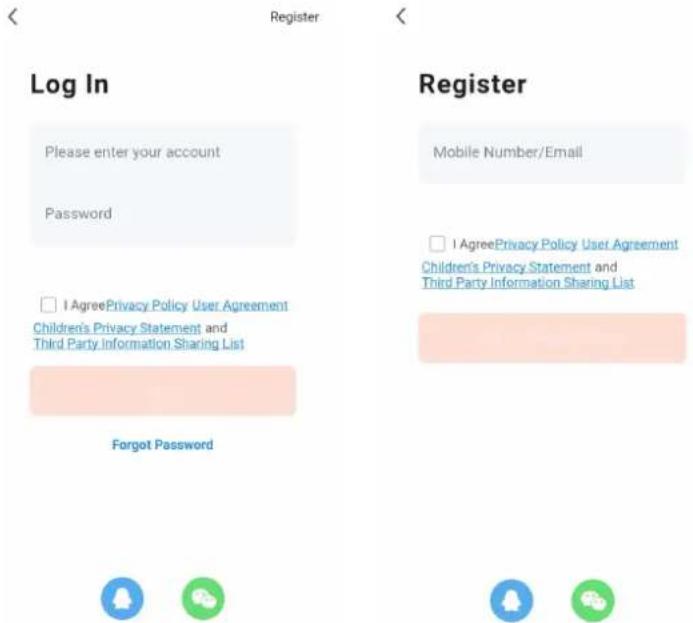
Krok 2: Přídání sít'ového videorekordéru s pevným diskem do aplikace Smart Life
-
Ujistěte se, že bezdrátové síťové připojení mobilního telefonu a síťový videorekordér s pevným diskem jsou ve stejné místní síti.
-
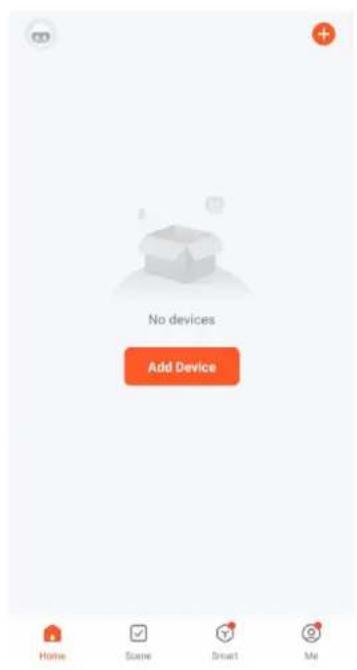
Otevřete aplikaci "Smart Life" a úspěšně se přihlaste, klikněte na tlačítko [Add Device] nebo klikněte na tlačítko [+] pro přidání zařízení, jak je znázorněno níže:
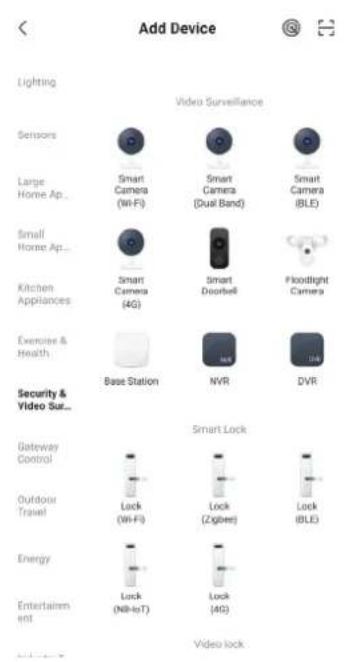
- Vstupte na stránku [Ruční přidání], vyberte možnost [Video Surveillance] a klikněte na ikonu NVR, jak je znázorněno níže:
- Podle pokynů na stránce ověřte, že napájení síťového videorekordéru s pevným diskem a kontrolka sítě svítí trvale a modře, a poté kliknutím na tlačitko "Next" (Přidat) vstupte na stránku připojeného zařízení, jak je znázorněno níže:

Reset the device

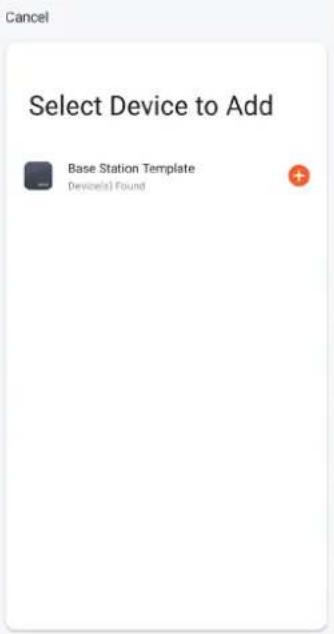
- Po úspěšném připojení zařízení vyberte možnost „Add Device“ (Přidat zařízení), kliknutím na tlačitko [+] vstupte na stránku připojení a po výzvě, že přidání proběhlo úspěšně, klikněte na tlačitko "Finish" (Dokončit) pro úspěšné přidání zařízení, jak je znázorněno na obrázku níže:
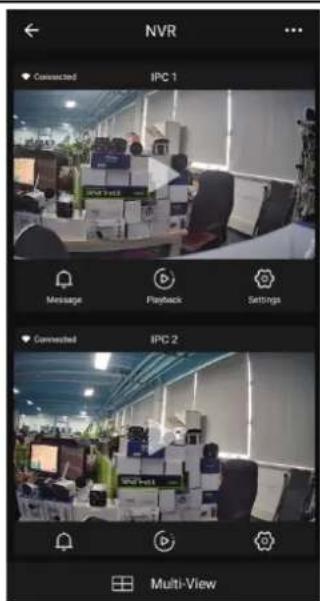
- Pro náhled obrazu klikněte na příslušnou chytrou kameru, vstoupíte na stránku náhledu obrazu v reálném čase a kliknutím na tlačítko [Vícekanálový náhled] proved'te současný vícekanálový náhled, jak je znázorněno níže:
7. Bezpečnostní opatření
- Na síťový videorekordér nepokládejte žádné nádoby (např. vázy) s tekutinou.
- Sítový videorekordér by měl být umístěn v dostatečně větraném prostoru, aby nedošlo k ucpání větracích otvorů.
- Zkontrolujte napájení a napětí, abyste zabránili poškození v důsledku nesouladu napětí.
- Sítový videorekordér by měl pracovat v teplotním a vlhkostním rozsahu povoleném technickými specifikacemi.
- Sít'ový videorekordér by měl být umístěn vodorovně. Vyhněte se instalaci v prostředí s velkými vibracemi.
- Prach na desce plošných spojů může po navlhnutí způsobit zkrat. Aby NVR fungoval normálně po dlouhou dobu, můžete pravidelně používat štěteček k odstranění prachu na desce plošných spojů / propojovacím panelu / skříni atd.
- Nesprávná výměna baterie může způsobit výbuch. Nedoporučuje se vyměňovat baterii svépomocí. Pokud ji potřebujete vyměnit, vyměňte ji pouze za baterii stejného typu, nepokoušejte se baterii otevřít nebo opravit.
- instalace a umístění sít'ového videorekordéru musí být v souladu se specifikacemi, které mohou odkazovat na příslušné místní normy.
FAQ
Q: Je kamera vodotěsná
A: Kamera je vybavena krytím IP 66, bude fungovat při vystavení povětrmostním vlivům, jako je déšť a sníh. Pro správnou funkci je ale nutné aby konektor pro napájení a síťový konektor, byly zakryté, jinak kamera ztráci stupeř krytí a nelze uznat reklamaci.
Q: kamera nelze pridat
A: zkontrolujte správný rozsah IP adres kamery a záznamového zařízení, zkontrolujte, zda máte správně zadané přihlašovací údaje kamery
Q: Vzdálený dohled pomocí mobilní aplikace nefunguje
A: Zkontrolujte sítové připojení NVR a dostupnost internetového připojení. Zkontrolujte, zda je vaše PC na stejném IP rozsahu jako NV R.
Záruka se NEVZTAHUJE na:
- používání zařízení pro jiné účely, než ke kterým je navrženo,
- instalaci jiného firmwaru než toho, který je v zařízení nainstalovaný
- elektrické nebo mechanické poškození způsobené nesprávným použitím
- škody způsobené přírodními vlivy jako je voda, oheň, statická elektřina, výkyvy el. proudu a podobně
- škody způsobené opravami prováděnými nekvalifikovanou osobou
- nečitelné sériové číslo
- kapacita baterie klesá po 6 měsících používání (6 měsíců záruka na výdrž baterie)

Likvidace
Symbol přeškrtnutého kontejneru na výrobku, v přiložené dokumentaci či na obalech připomíná, že ve státech Evropské Unie musí být veškerá elektrická a elektronická zařízení, baterie a akumulátory po skončení jejich životnosti likvidovány odděleně v rámci tříděného odpadu. Nevyhazujte tyto výrobky do netříděného komunálního odpadu.


OHLÁŠENÍ O SHODĚ
Tímto společnost Abacus Electric, s.r.o. prohlašuje, že výrobek EVOLVEO Detective IP8 SMART splňuje požadavky norem a předpisů, které jsou relevantní pro daný typ zařízení.
Plné znění Prohlášení o shodě naleznete na ftp://ftp.evolveo.com/ce
Dovozce / Dovozca / Importer / Importör
Abacus Electric, s.r.o.
Planá 2, 370 01, Česká republika
Výrobce / Výrobca / Manufacturer / Gyártó
Naxya Limited
Všechna práva vyhrazena.
Vzhled a technická specifikace výrobku se mohou změnit bez předchozího upozornění.
Obsah
Dôležité bezpečnostné pokyny a upozornenia: 22
Životné prostredie: 22
Hlavné funkcie 22
Inteligentné ovládanie 22
Dôležité bezpečnostné pokyny a upozornenia:
Inteligentné ovládanie
1. Nastavenia hesla používatel'a
[Zobrazit' heslo] Zadajte heslo správcu, zobrazí sa heslo používatel'a kamery.
[Dokončené] Sprievodca zavádzaním je dokončený, prejdite do náhl'adového rozhrania.
6. Náhl'ad
7. Nastavenia plánu nahrávania
4. Návod na obsluhu siet'ového videorekordéra
- Skontrolujte, či je siet'ový videorekordér správne pripojený k sieti (siet'ový kábel a pripojenie k napájaniu).
- V hlavnom rozhraní siet'ového videorekordéra kliknite na položku "Vzdialené zariadenie" -> Vyhl'adávanie zariadení -> Vyhl'adávanie kamery, zobrazí sa rozhranie podl'a obrázku 1-1.
- Kliknutím pravým tlačidlom myši opustíte rozhranie a zobrazíte náhl'ad vykres'lovača zariadenia.
5. Riadenie pomocou PC
7. Bezpečnostné opatrenia
Q: Je fotoaparát vodotesný
Otázka: Kamera sa nedá pridat'
Planá 2, 370 01, Česká republika
Výrobca / Producent / Výrobca / Gyártó
Naxya Limited
Výrobce / Výrobca / Manufacturer / Gyártó
Naxya Limited


- Důležité bezpečnostní pokyny a varování:
- Okolní prostředí:
- Hlavní funkce
- Monitorování v reálném čase
- Úložiště
- Zálohování
- Přehrávání
- Sít'ový provoz
- Inteligentní ovládání
- Metoda připojení
- Základní ovládání rozhraní
- Nastavení uživatelského hesla
- Přihlášení
- Vypnout
- Kroky:
- Průvodce
- Vzdálené zařízení
- Náhled
- Nastavení plánu záznamu
- Přehrávání videa
- Pokyny pro provoz sít'ového videorekordéru
- Správa pomocí PC
- Vzdálené připojení k aplikaci Tuya Smart APP
- Krok 1: Stáhněte si aplikaci Smart Life
- Bezpečnostní opatření
- FAQ
- Záruka se NEVZTAHUJE na:
- Likvidace
- OHLÁŠENÍ O SHODĚ
- Obsah
- Dôležité bezpečnostné pokyny a upozornenia:
- Inteligentné ovládanie
- Nastavenia hesla používatel'a
- Náhl'ad
- Nastavenia plánu nahrávania
- Návod na obsluhu siet'ového videorekordéra
- Riadenie pomocou PC
- Bezpečnostné opatrenia
- Naxya Limited
Značka : Evolveo
Model : Detective IP8 SMART
Kategorie : Bezpečnostní kamera