
RE 5 DUAL - GPS Navitel - Ingyenes használati útmutató
Találja meg az eszköz kézikönyvét ingyenesen RE 5 DUAL Navitel PDF formátumban.


| Terméktípus | GPS navigáció DVR-rel |
| Operációs rendszer | Linux |
| CPU | MSB2531A |
| RAM | 256 MB |
| Belső memória | 8 GB |
| Kijelző | 5,0" TFT, 480x272 pixel, érintőképernyő |
| Akkumulátor | 800 mAh Li-Pol |
| Tápellátás | 5V, 1,5A |
| GPS | Beépített |
| G-szenzor | Beépített |
| FM adó | Beépített |
| Kamera érzékelő | GC2053, 2 MP, Full HD 1080P, éjszakai látás |
| Látószög | 140° |
| Lencse | 4 rétegű üveg |
| Hátsó kamera támogatás | Igen |
| MicroSD foglalatok | Kettő (térképekhez és DVR-hez), max. 32 GB egyenként |
| Hang | Beépített hangszóró, 3,5 mm-es mini-jack |
| Csatlakoztathatóság | Mini-USB, mágneses csatlakozó, hátsó kamera port |
| Tartó | Szélvédőre rögzíthető tartó tartozék |
| Navigációs szoftver | Navitel Navigator offline |
| DVR funkciók | Ciklusos rögzítés, G-szenzor ütközésérzékelés, fájlvédelem |
| Csomagolás tartalma | Készülék, autótartó, ceruza, mini-USB kábel, autó töltő, használati utasítás, garanciajegy |
| Biztonság és karbantartás | Tartsa be a vezetési előírásokat; puha ruhával tisztítsa; kerülje a nedvességet és a szélsőséges hőmérsékleteket |
Gyakran ismételt kérdések - RE 5 DUAL Navitel
Felhasználói kérdések a következőről RE 5 DUAL Navitel
0 kérdés erről a készülékről. Válaszolj azokra, amiket ismersz, vagy tedd fel a sajátod.
Tegyél fel egy új kérdést erről a készülékről
Töltse le az útmutatót a következőhöz GPS PDF formátumban ingyenesen! Találja meg kézikönyvét RE 5 DUAL - Navitel és vegye vissza elektronikus eszközét a kezébe. Ezen az oldalon közzé van téve az eszköze használatához szükséges összes dokumentum. RE 5 DUAL márka Navitel.
HASZNÁLATI ÚTMUTATÓ RE 5 DUAL Navitel
Abb. 1 Abb. 2 Abb. 3
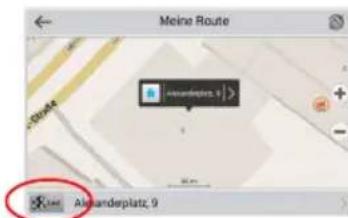
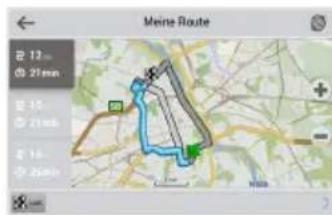
Abb. 4 Abb. 5 Abb. 6
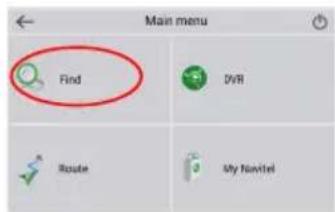
Abb. 7 Abb. 8 Abb. 9
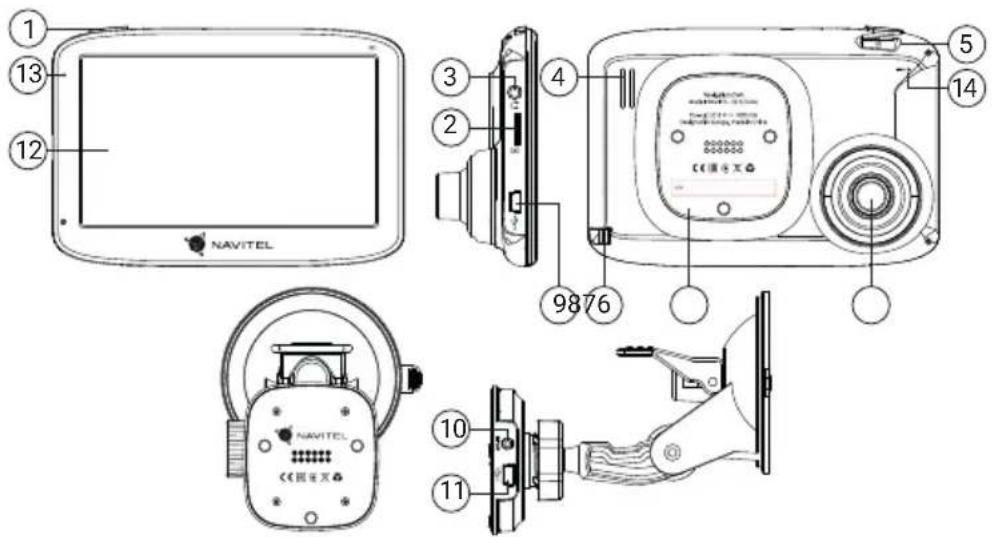
A készülék alkatrészei
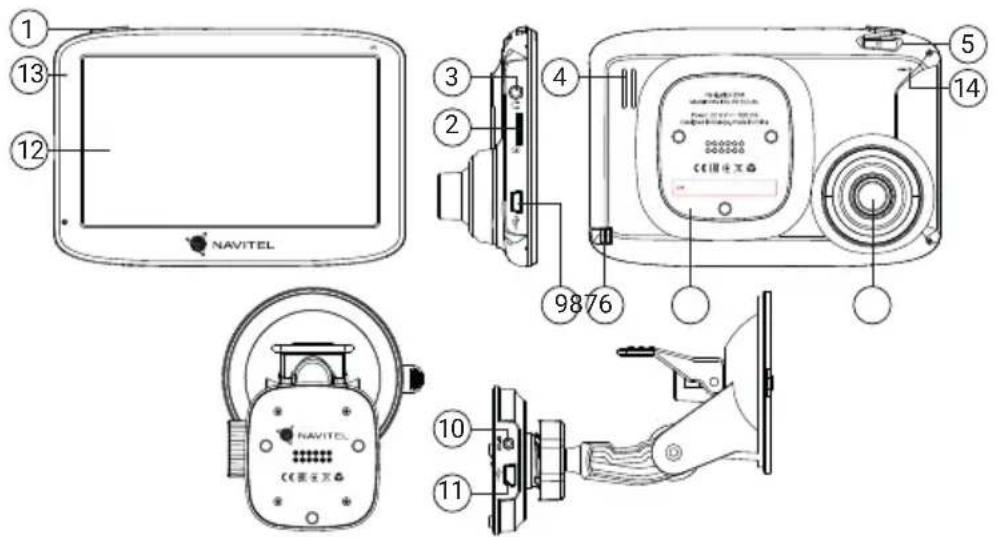
- Indítógomb
- MicroSD nyílás térképekhez
- 3,5 mm-es mini jack jack csatlakozó
- Hangfal
- MicroSD nyílás a DVR-hez
- Lencse
-
Mágneses csatlakozó
-
Stylus
- Mini-USB csatlakozó
- Hátsó kameratartó (AV-IN)
- Mini-USB csatlakozó
- Kijelző
- Töltés LED-jelző
- Visszaállítás gomb
Spetsifikatsioonid
| Operációs rendszer Linux | |
| Processzor MSB2531A | |
| Memória/ Belső memória 256 MB / 8 GB | |
| Külső memóriakártya Max. 32 GB | |
| Akkumulátor típus 800 mAh | |
| Áramforrás 5V, 1,5A | |
| Kijelző 5.0", 480x272 TFT | |
| Hangszóró Épült. monó | |
| G-érzékelő Épült | |
| GPS Épült | |
| FM adó Épült | |
| Kamera szenzor GC2053 (Éjszakai látás), 2 MP, Full HD 1080P | |
| Látószög 140° | |
| Lencse 4 rétegű üveg | |
| Hátsó kamera | támogatta |

Az új akkumulátor kapacitásának tényleges értéke üzembe helyezésekor a névleges érték 80 és 110% -a között változhat.
Csomag tartalma
- Navigációs DVR NAVITEL RE 5 DUAL
• Autótartó (szélvédő) - Stylus
- Kábel mini-USB – USB
• Autolaadija 12/24 V - Kéziköny
• Jótállási jegy
Megjegyzés:
A müszaki adatok esetleges frissítések miatt változhatnak.

NAVITEL
Üzembe helyezés
- Helyezze a microSD-kártyát a készülék megfelelő nyílásába *. Használjon gyors SD kártyát (Class 10 vagy nagyobb), melynek kapacitása 8 és 256 GB közötti legyen.
- Annak érdekében, hogy elkerülje a DVR és/vagy az SD kártya sérüléseit, ne húzza ki-be az SD kártyát a DVR működése közben. - Kérjük, mielőtt egy microSD kártyát használna a DVR készülékben, előzetesen formázza azt az esetleges adathibák elkerülése érdekében. Az SD kártya formázásához a Menüben válassza ki a Format SD-card opciót és erősítse meg választását.
- A mellékelt rögzítés segítségével helyezze el a készüléket járműve szélvédőjén.
- Csatlakoztassa az autós akkutöltöt az öngyújtó nyílásába.
- Csatlakoztassa az autós akkutöltőt a DVR csatlakozójába (mini-USB csatlakozó).
- Nyomja meg az indítógombot, ekkor a DVR bekapcsol, és automatikusan felvételt készít.
- Állítsa be a DVR helyzetét.
\*Figyelem!
A készülék két nyílással rendelkezik a microSD memóriakártyák számára (2) és (5).
Az első nyílás (2) egy memóriakártyára vonatkozik, ahol további kártyák tárolhatók.
A második (5) egy olyan memóriakártyára vonatkozik, amelyre a DVR rekordokat menti.
A készülék számítógéphez történő csatlakoztatásakor csak a nyílásba helyezett memóriakártya (2) jelenik meg.
A fájlokat a DVR memóriakártyájáról csak a beépített médialejátszóval vagy a személyi számítógépen található kártyaolvasóval tekintheti meg.
Elővigyázatossági intézkedések
- A beépített akkumulátor csak a parkoláskor történő események felvételét, illetve az eszköz megfelelő kikapcsolását szolgálja; az eszköz megfelelő működéséhez minden módban szükséges az állandó áramellátás.
- Kizárólag a töltőhöz tartozó eredeti adaptert használja. Más típusú adapter használata negatívan befolyásolhatja az akkumulátor állapotát. Kizárólag a gyártó által jóváhagyott tartozékokat használjon.
- A működés során ajánlott hőmérsékleti tartomány: 0 - +35 °C. Tárolási hőmérséklet: +5 - +45 °C. Relatív páratartalom: 5% - 90% páralecsapódás hiányában (25 °C).
- A robbanás vagy tűz kialakulásának elkerülése érdekében a készüléket ne helyezze tűzforrás közelébe.
- A készüléket ne tegye ki erős fizikai hatásoknak.
- Ne helyezze a készüléket elektromágneses sugárzást kibocsátó tárgyak közelébe.
- Mindig tartsa tisztán a lencsét. Ne használjon mosószert vagy egyéb kémiai tisztítószert a készülék tisztításához, illetve tisztítás előtt mindig kapcsolja ki a készüléket.
- Vegye figyelembe az Ön tartózkodási államában érvényben lévő törvényeket, illetve előírásokat. A készülék nem használható illegális célokra.
- Ne próbálja szétszerelni vagy megjavítani a készüléket. Amennyiben a készülék meghibásodik, vegye fel a kapcsolatot a szervizzel.

NAVITEL
Bevezető
A Navitel Navigator olyan offline többfunkciós navigációs szoftver, amelynek célja a hatékony útvonalkeresés és -tervezés. A program kulcsfontosságú feladatai a helyzetmeghatározás, a helyzet megjelenítése a térképen, az útpontok automatikus és kézi meghatározása, objektumkeresés, a megtett útvonallal kapcsolatos információk megjelenítése és számos egyéb funkció.
A program felhasználói kezelőfelülete
HU
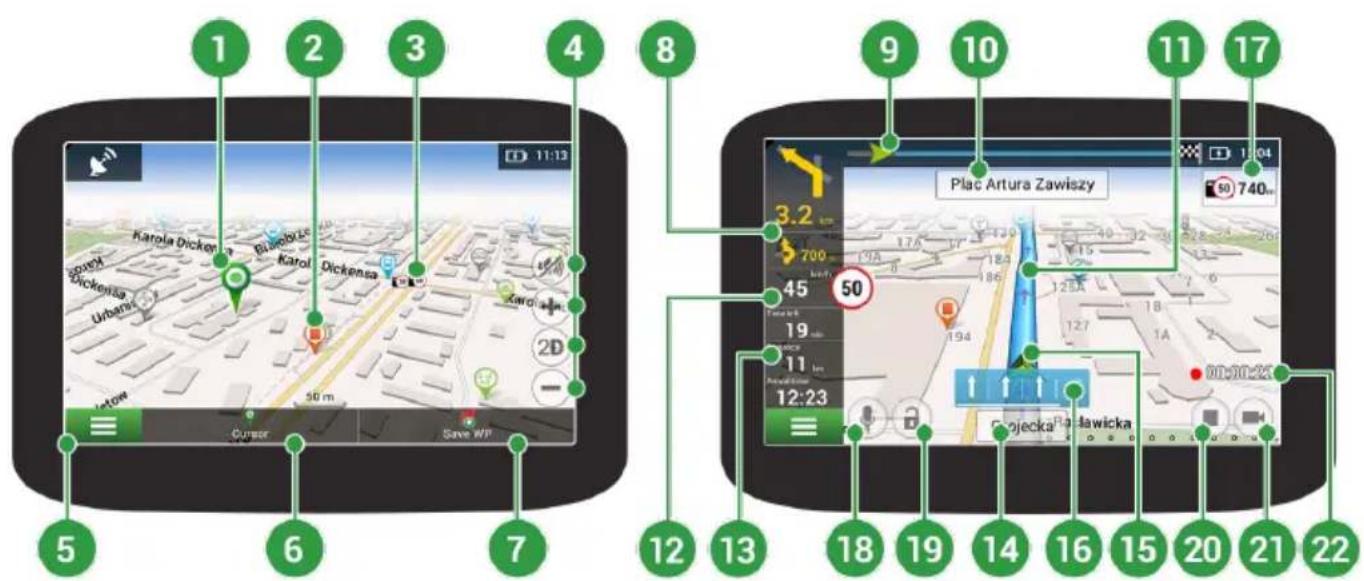
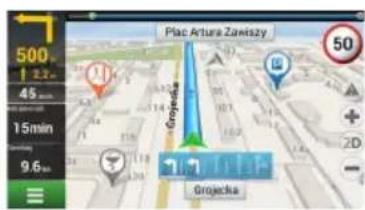
| 1 | Térképpont | A térkép rövid megérintésével az adott ponttal további műveleteket végezhet, ilyenek a "Kurzor" és az "WP mentése". |
| 2 | POI | Az ábrán látható a hasznos helyek / érdekes pontok (POI) megjelenítésének módja a programban. A különböző POI kategóriákat különböző ikonok jelzik. Rengeteg különféle ikon jelenik meg a rendszerben, pl. plázák, márkakereskedések, töltőállomások, stb. |
| 3 | TRAFFIPAX | Az ábrán a traffipax funkció megjelenítésének módja látható. A traffipaxok olyan speciális jelek a térképen, amelyek sebességmérő kamerák, radarok, veszélyes kereszteződések, fekvőrendőrök és egyéb potenciális útakadályok helyzetéről tájékoztatnak. |
| 4 | Térképgombok Ezekkel a gombokkal szabályozható a térkép típusa (2D / 3D), a térkép léptéke és nagysága. | |
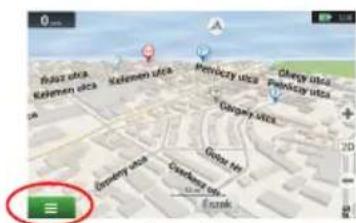
| 5 | Főmenü A gomb megérintésével megjelenik a program főmenüje. | |
| 6 | Kurzor | Ez a gomb kizárólag egy adott térképpont megjelölése után válik láthatóvá. A gomb megérintésével megjelenik az "Az én útvonalam" képernyő, ahol különféle műveleteket végezhet el a pont kapcsán. |
| 7 | WP mentése | Ez a gomb kizárólag egy adott térképpont megjelölése után válik láthatóvá. A gomb megérintésével a kiválasztott térképpontból útpont lesz. |
| 8 | Következő manöver | A következő két manöverig fennmaradó távolság megjelenítése. Az ikon megérintésével megjelenik egy dialógusablak, amely számos beállítási lehetőséget tartalmaz. |
| 9 | Folyamatjelző sáv Ez a sáv mutatja az útvonal megtett és fennmaradó részét. | |
| 10 | A manövert követő utcanév | A manövert követő utca neve. Bizonyos feltételek teljesülése esetén a manövert követő utcanév helyén a rendszer következő útszakasz forgalmi sávjait jeleníti meg. |
| 11 | Útvonal Az aktív útvonal. | |

NAVITEL
| 12 | Sebesség | Az útsebesség korlátozása a jelenlegi autósebesség mellett jelenik meg. A program értesíti a sofőt minden sebességkorlátozásról - narancssárga színű blokk a megállapított gyorshajtási szintre (alapértelmezés szerint 10 km / h), piros a gyorshajtás magasabb értékére. Lehetőség van beállítani a gyorshajtási szintet a narancssárga értesítéshez 30 km / h sebességig a Beállítások Figyelmeztetések részében. |
| 13 | Információs panel | Alapértelmezetten a fennmaradó idő, a fennmaradó távolság és a becsült érkezési idő megjelenítésére szolgáló képernyő. A program beállításaiban módosítani lehet a megjelenítés paramétereit. |
| 14 | Aktuális utcanév | A pillanatnyi helyzet utcaneve (kizárólag műholdkapcsolat fennállása esetén aktív). Amennyiben a térkép nem tartalmazza az aktuális utcanevet, itt a mozgás iránya jelenik meg (észak, dél, nyugat, kelet). |
| 15 GPS kurzor Mutatja a készülék pillanatnyi helyzetét a GPS vevő bekapcsolt állapotában. | ||
| 16 A manöver mutatója | Ha az utakat két vagy több sávval haladja meg, ez a jelző a legközelebbi kereszteződésen vagy fordulóponton megjeleníti az engedélyezett manöverre vonatkozó információkat; az előjelző sáv a kijelzőn megjeleníti a leírt manövertől balra lévő távolságot. | |
| 17 | Útszabályozás | A kijelző jobb oldalán a legközelebbi vezetési szabályoknak megfelelő távolság jelzi. Amikor közeledik, a program megjeleníti a visszaszámlálást a legközelebbi fényképezőgéphez, útjelzőhöz vagy jelzéshez. |
| 18 Hangfelvétel gomb | Úgy tervezték, hogy engedélyezze / letiltsa a mikrofont. | |
| 19 Fájlvédelem gomb | Felvétel (FELVÉTEL) módban nyomja meg a gombot az aktuális felvétel zárolásához / feloldásához (a védett fájlt nem lehet törölni vagy felülírni). | |
| 20 REC gomb Kattintson a szüneteltetéshez / a felvétel megkezdéséhez. | ||
| 21 Kamera gomb Kattintson, hogy megjelenítse a képet a DVR kameráról. | ||
| 22 REC jelző Az aktuális felvétel időtartamát mutatja. | ||
Útvonaltervezés a térképen megadott pontig
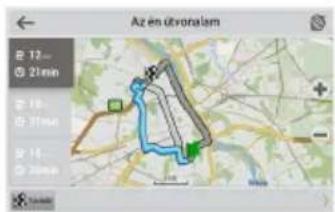
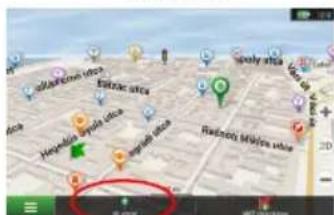
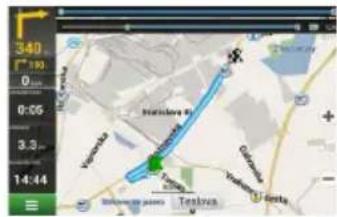
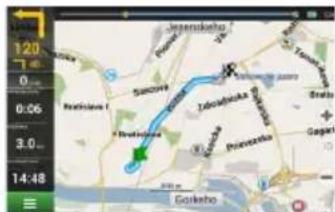
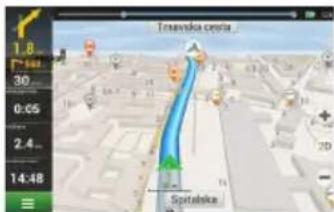
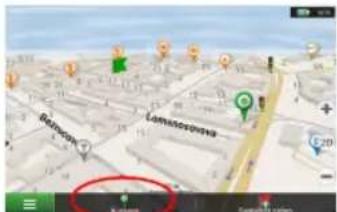
A készülék segítségével Ön megtervezheti az útvonalat a térképen megválasztott pontig. A készülék pillanatnyi helyzete lesz az útvonal kiindulópontja. A térkép rövid megérintésével jelölje ki a célpontot, majd érintse meg a "Kurzor" [1] és a "Tovább!" [2] gombokat. A program által felkínált három alternatív útvonal közül válassza ki az Ön számára megfelelőt. A szoftver a lehetséges útvonalak mellett megjeleníti az azok megtételéhez szükséges becsült idő és távolság értékeit [3]. Nyomja meg a «Tovább!» gombot az útvonal beállításához.
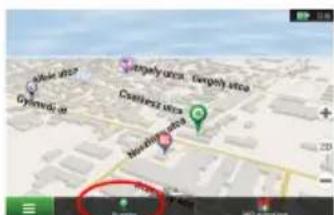
- sz. ábra
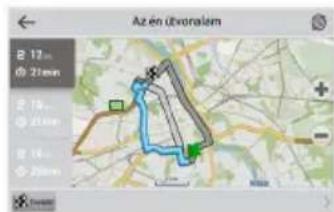
- sz. ábra
Útvonaltervezés a megadott címre
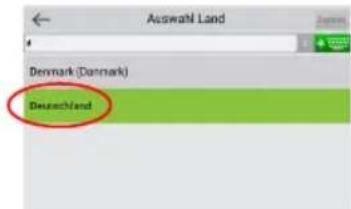
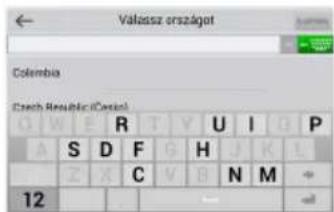
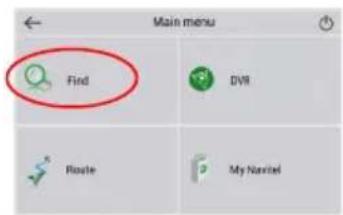
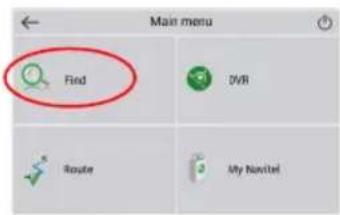
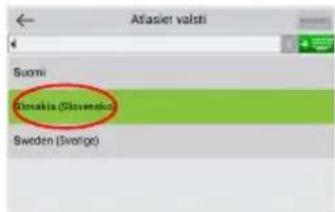
Amennyiben egy konkrét címig vezető útvonalat szeretne megtervezni, nyomja meg a "Menü" [4] > "Keresés" [5] > "Cím alapján" gombokat, majd nyomja meg a "Válassz országot" [6] gombot. Adja meg az országnevet [7]. A képernyő jobb felső részének megérintésével a billentyűzet eltűnik. Válassza ki az országot [8]. A "Válassz várost", "Válassz utcát" és "Válassz épületet" lehetőségek kizárólag az előző címmező kitöltésével jelennek meg [9]. Az összes információ megadása után a kiválasztott létesítmény megjelenik a képernyőn [10]. Érintse meg a "Tovább!" gombot. A program három alternatív útvonalat kínál fel a célállomásig [11]. Ezután elindulhat a kiválasztott útvonalon [12].

NAVITEL
- sz. ábra
- sz. ábra
- sz. ábr
- sz. ábra
- sz. ábr
![Cim alapján [Válász ország]](/content/2026/05/763919/images/8c478c319d4064d02a38721d216f8b3779c9a9ff7330ef39e0d35485b7a7cbbf.jpg)
- sz. ábra
![Cim alapján Magyarország [Válassz vármat] [Válassz utcát] [Válassz épületet] [Válassz keresztéredőt]](/content/2026/05/763919/images/0a2663d5b6ccd2a36e6871768396f75f6ef71a970aa341f202e3291041ea02a3.jpg)
- sz. ábra
- sz. ábr
Az útpontok kézi megadása
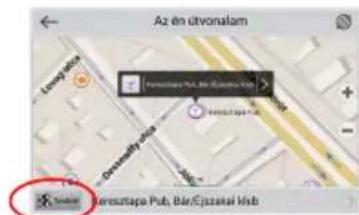
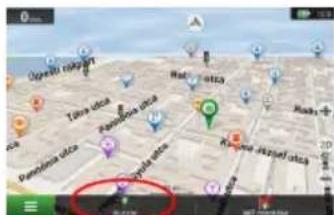
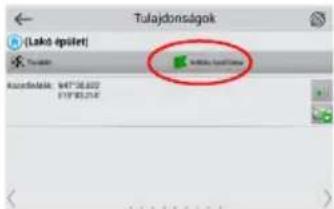
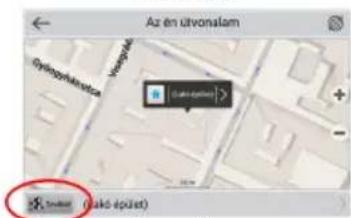
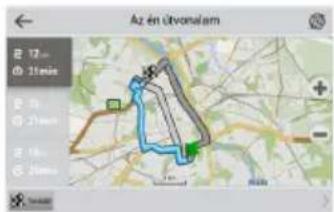
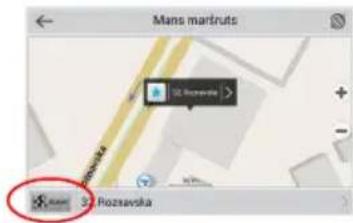
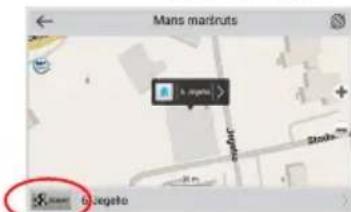
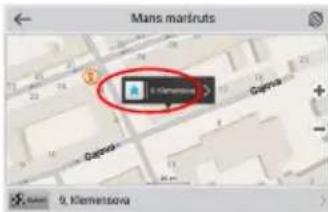
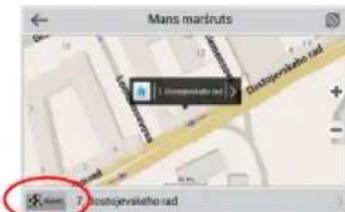
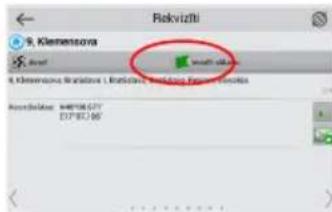
Amennyiben a megtervezendő útvonal mindkét végpontját kézzel szeretné megadni, a végpontok közötti útvonal megtervezése érdekében jelölje ki az útvonal kezdöpontját a térképen, és érintse meg a "Kurzor" [1] gombot az „Az én útvonalam“ képernyő megjelenítése érdekében. Érintse meg az információs panelt a képernyő alján [2]. Érintse meg a "Indítás beállítása" gombot a "Tulajdonságok" képernyőn [3]. Ezután a program felkéri a GPS-vevő kikapcsolására. A térképen megjelölt pont lesz a kiindulópont. Válasszon egy célpontot a térképen: érintse meg a képernyőt a pont megjelölése érdekében, ezután a "Kurzor" gombot, majd az "Az én útvonalam" képernyön nyomja meg a "Tovább!" [5] gombot. A program három alternatív útvonalat kínál fel a célállomásig. Érintse meg ismét a «Tovább!» gombot az útvonal beállításához [6].
- sz. ábra
- sz. ábra
- sz. ábra
- sz. ábra
- sz. ábra

NAVITEL
Navitel Navigator Frissítési Központ
A Navitel Navigator Frissítési Központ egy ingyenes PC-s alkalmazás, amely segít a GPS navigátorok kezelésében. Az alkalmazás Windows operációs rendszerű számítógépekre érhető el.
- A Navitel Navigator Frissítési Központ telepítéséhez, kattintson a Letöltésre és kövesse a képernyőn megjelenő utasításokat. Amint a telepítés befejeződött, indítsa el a Navitel Navigator Frissítési Központ programot a számítógépén. Ühendage oma navigeerimisseade arvutiga USB-kaabli abil.
- Csatlakoztassa navigációs eszközét a PC-hez egy USB kábel segítségével.
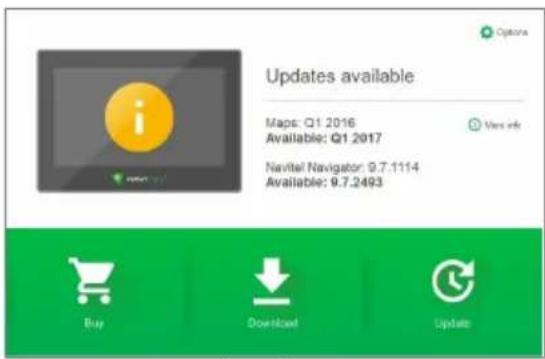
- Amennyiben a csatlakozás sikeresen létrejött, a program automatikusan felismeri az eszközt. Amennyiben a program nem fut, az eszköz csupán, mint egy eltávolítható meghajtó vagy USB tárhely jelenik meg a rendszer számára [1].
- Az eszköz megjeleníti az elérhető térkép és szoftver frissítéseket [2].
- sz. ábra
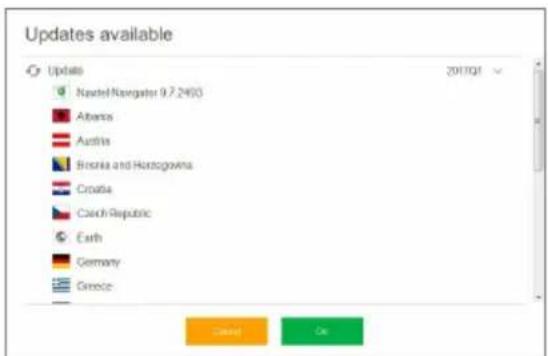
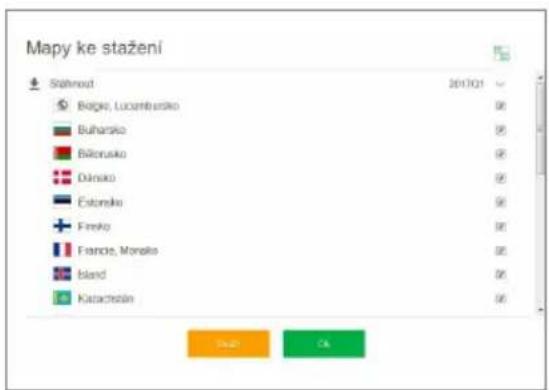
- Kattintson a Frissítés(Update)gombra, hogy a frissítéssel kapcsolatos további információkat megtekinthesse [3]. Kattintson az OK gombra a frissítések letöltéséhez és telepítéséhez [4]. Ajánlott először mindig a szoftvert frissíteni, mivel az új térképcsomagok a legjobb teljesítmény és felhasználó élmény érdekében az éppen aktuális, legújabb szoftverváltozathoz kerülnek optimalizálásra.
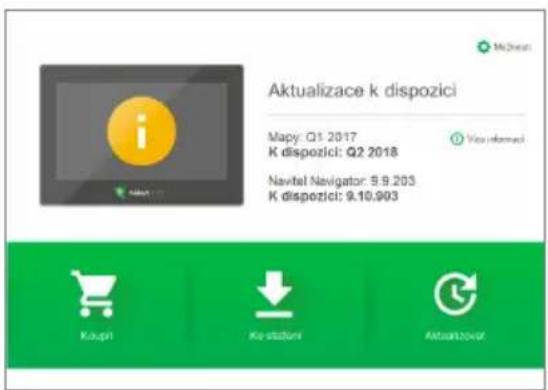
3.sz. ábra 4. sz. ábra
- Kattintson a Vásárlásra(Buy), majd válasszon az elérhető országtérképek vagy térképcsomagok közül [5]. Válasszon két lehetőség közül – egy 1 éves térkép előfizetés vagy egy korlátlan változat [6]. Kattintson a Vásárlás(Buy)gombra.
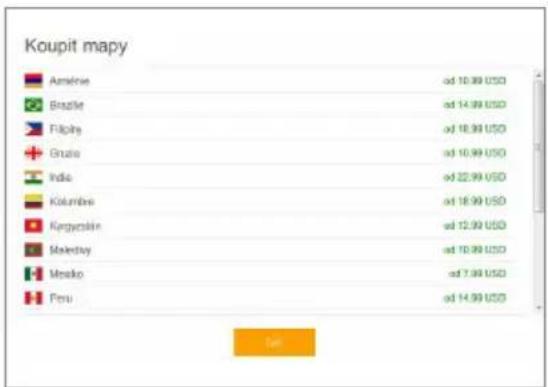
- sz. ábra 6. sz. ábra
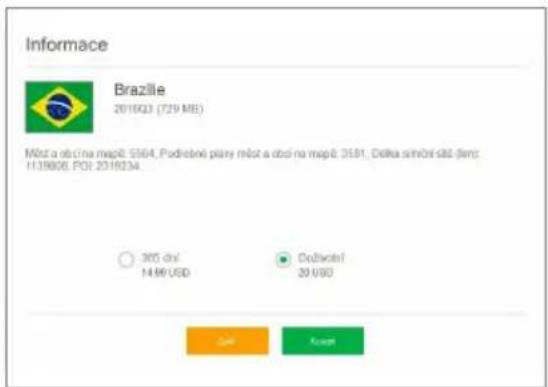
- A szoftver és térképek a legújabb változatra frissültek. Válassza le a számítógépről navigációs eszközét.
DVR menu
Nyomja meg a «Menü» gombot a fömenübe való belépéshez [1]. Ezután nyomja meg a «DVR» [2] gombot. A DVR menüben [3] a videómegtekintési mód áll rendelkezésre. A beállítási mód a menüben is elérhető. Ebben a módban a következő paraméterek állnak rendelkezésre a beállításhoz: videofelvétel minősége, GPS-bélyeg a felvételkor, hangfelvétel, expozíció, rögzített klipek hossza, a fő kamera és a visszapillantó kamera képkimenete *, G-érzékelő érzékenysége.
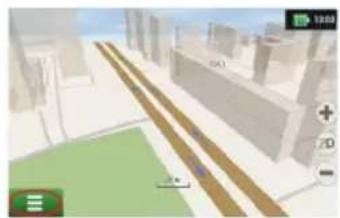
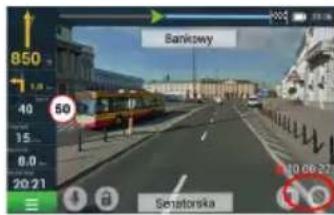
Hibrid mód: a DVR kamerából származó kép a "Kamera" gomb [4] megnyomásával megjeleníthető a Navitel Navigator alkalmazás térképén. Ebben az esetben továbbra is megjelennek a képernyön megjelenő navigációs tippek.
* Megjegyzés: A visszapillantó kamerát külön kell megvásárolni.
Irenginio vaizdas
att. 1 att. 2 att. 3
Maršruts uz adresi
att. 1 att. 2 att. 3
att. 4 att. 5 att. 6
att. 7 att. 8 att. 9
![[atlet valle]](/content/2026/05/763919/images/b577ceb8bea22827e664f0ca279d4ab977e4c7a6699fab71f7208e62d09ecf05.jpg)
![Péc adreses Slovakia [Atelier pěstnu] [Atelier ištu] [Atelier oštu] [Atieries kautoujami]](/content/2026/05/763919/images/d7f9d9e6e466ab191bd2c84b86c240ffcf68ab0e76f09f749ec079f8af376e6e.jpg)
att. 1 att. 2 att. 3
att. 4 att. 5 att. 6
- A készülék alkatrészei
- Csomag tartalma
- Megjegyzés:
- Üzembe helyezés
- \*Figyelem!
- Elővigyázatossági intézkedések
- Bevezető
- A program felhasználói kezelőfelülete
- Útvonaltervezés a térképen megadott pontig
- Útvonaltervezés a megadott címre
- Az útpontok kézi megadása
- Navitel Navigator Frissítési Központ
- DVR menu
- Irenginio vaizdas
- Maršruts uz adresi
Márka : Navitel
Modell : RE 5 DUAL
Kategória : GPS