
RE 5 DUAL - GPS Navitel - Bezplatný návod k obsluze
Najděte návod k zařízení zdarma RE 5 DUAL Navitel ve formátu PDF.


| Typ produktu | GPS navigace s DVR |
| Operační systém | Linux |
| CPU | MSB2531A |
| RAM | 256 MB |
| Interní paměť | 8 GB |
| Displej | 5.0" TFT, 480x272 pixelů, dotykový displej |
| Baterie | 800 mAh Li-Pol |
| Napájení | 5V, 1.5A |
| GPS | Vestavěný |
| G-senzor | Vestavěný |
| FM vysílač | Vestavěný |
| Snímač kamery | GC2053, 2 MP, Full HD 1080P, noční vidění |
| Úhel záběru | 140° |
| Objektiv | Sklo o 4 vrstvách |
| Podpora zadní kamery | Ano |
| Slot pro microSD | Dva (pro mapy a DVR), každý max 32 GB |
| Zvuk | Vestavěný reproduktor, 3.5mm mini-jack |
| Konektivita | Mini-USB, magnetický konektor, port pro zadní kameru |
| Uchycení | Součástí je držák na čelní sklo |
| Navigační software | Navitel Navigator offline |
| Funkce DVR | Smyčkové nahrávání, detekce nárazu G-senzorem, ochrana souborů |
| Obsah balení | Zařízení, držák do auta, stylus, mini-USB kabel, nabíječka do auta, uživatelská příručka, záruční list |
| Bezpečnost a údržba | Dodržujte dopravní předpisy; čistěte měkkým hadříkem; vyhýbejte se vlhkosti a extrémním teplotám |
Často kladené otázky - RE 5 DUAL Navitel
Dotazy uživatelů ohledně RE 5 DUAL Navitel
0 otázka o tomto zařízení. Odpovězte na ty, které znáte, nebo položte vlastní.
Položte novou otázku o tomto zařízení
Stáhněte si návod pro váš GPS ve formátu PDF zdarma! Najděte svůj návod RE 5 DUAL - Navitel a vezměte svůj elektronický přístroj zpět do rukou. Na této stránce jsou zveřejněny všechny dokumenty potřebné k používání vašeho zařízení. RE 5 DUAL značky Navitel.
NÁVOD K OBSLUZE RE 5 DUAL Navitel
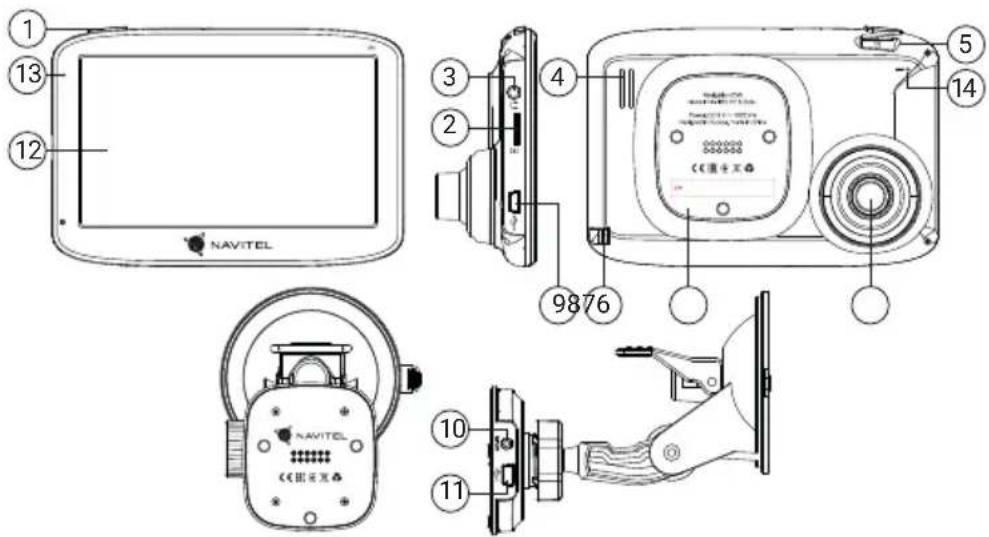
- Tlačítko On/Off
- MicroSD slot pro mapy
- 3,5 Jack audio konektor
- Reproduktor
- MicroSD slot pro kameru
- Objektiv
-
Magnetický konektor
-
Stylus
- Mini-USB port
- Port zadní kamery
- Mini-USB port
- Dotykový displej
- Indikátor nabíjení LED
- Tlačítko Reset

Technická specifikace
| Procesor MSB2531A | |
| Operační systém Linux | |
| Operační paměť/Interní úložiště | 256 MB / 8 GB |
| Kapacita microSD karty Max. 32 GB | |
| Baterie 800 mAh | |
| Zdroj napájení 5V, 1,5A | |
| Displej 5.0", 480x272 TFT | |
| Reproduktor Vestavěný. mono | |
| G-sensor Vestavěný | |
| GPS Vestavěný | |
| FM transmitter Vestavěný | |
| Kamera GC2053 ,2MP, Full HD (mezera za čárkou) | |
| Úhel záběru 140° | |
| Objektiv | 4-čtyřvrstvá čočka |
| Zadní kamera | Podporováno |

Skutečná hodnota kapacity nové baterie v době jejího uvedení do provozu se může pohybovat od 80 do 110% její hodnoty.
Obsah balení
- Navigační DVR NAVITEL RE 5 DUAL
- Držák do auta (čelní sklo)
- Stylus
- Kabel mini-USB – USB
- Adaptér do auta 12/24 V
• Uživatelská příručka
• Záruční list
Poznámka: kompletní sadu, vzhled, technické vlastnosti, které nemění obecnou funkčnost zařízení, může výrobce změnit bez předchozího upozornění.
Instalace
- Vložte kartu microSD do příslušného slotu zařízení *. Použijte vysokorychlostní SD kartu (třída 10 či výše); kapacita by měla být v rozmezí 8-32 GB.

- Nemanipulujte s SD kartou během používání kamery.
-
Abyste předešli chybám v datových úlohách, prosím naformátujte kartu microSD uvnitř kamery. Pro formátování SD karty vyberte v Menu možnost Formátovat SD kartu a potvrdíte.
-
Připevněte držák se zařízením na čelní sklo.
- Připojte autonabíječku do zásuvky zapalovače.
- Připojte miniUSB konektor z autonabíječky k zařízení.
- Zapněte napájení, zařízení se spustí a začne nahrávat.
- Nastavte pozici kamery.
\*Pozor!
Vložte kartu microSD do příslušného slotu zařízení * Pozor!
Zařízení má dva sloty pro paměťové karty microSD (2) a (5).
První slot (2) je pro paměťovou kartu, na kterou lze uložit další mapy.
Druhý (5) je pro paměťovou kartu, na kterou jsou ukládány záznamy z kamery.
Při připojování zařízení k počítači se zobrazuje pouze paměťová karta vložená do slotu (2).
Soubory z paměťové karty kamery můžete prohlížet pouze pomocí vestavěného přehrávače médií nebo pomocí čtečky karet v osobním počítači.

Bezpečnostní informace
- Přizpůsobte si veškerá nastavení před začátkem jízdy. Je vysoce nebezpečné obsluhovat zařízení a konfigurovat jeho nastavení při řízení. Pokud potřebujte upravit nastavení navádění nebo parametrů zařízení, měli byste své auto zaparkovat na bezpečném místě s ohledem na dopravní předpisy.
- Seznamte se s plánovanou trasou před jízdou. Pokud jste přeslechli hlasový povel a potřebujete se tak podívat na obrazovku pro jeho zjištění, ujistěte se nejprve, zda je to s ohledem na dopravní situaci bezpečné.
- Je možné, že navigační data a hlasové pokyny nebudou v souladu s reálným stavem vozovky nebo dopravních omezení. Vždy věnujte pozornost stavu vozovky, dopravnímu značení a přechodům pro chodce.
- Nepoužívejte navigaci jako nástroj přesného měření rychlosti a vzdálenosti.
- Kvalita příjmu satelitního signálu může kolísat vzhledem k pozici zařízení ve vozidle. Kvalita signálu může být slabší uvnitř tunelu, poblíž vícepodlažních budov nebo v hustě zastavěné oblasti. Určité povětrnostní podmínky, jako hustá mlha, mohou negativně působit na kvalitu příjmu signálu.
- Může se stát, že nebude možné přijímat GPS signály poblíž elektromagnetických zdrojů nebo uvnitř budov.
-
Pokud jste zařízení delší dobu nepouživali, bude určení pozice trvat delší dobu i přes to, že přijímač GPS má dobrý příjem signálu.
-
Věnujte zvláštní pozornost, kam umístíte zařízení. Neinstalujte ho tam, kde by mohlo překážet ve funkčnosti airbagů nebo omezovat výhled na vozovku.
- Při umistování držáku na přední sklo vašeho vozidla dbejte na čistotu povrchu. Plocha by měla být očištěna od prachu a dalších nečistot, pod samotnou přisavkou by rovněž neměly být žádné bubliny, které mohou nepřiznivě ovlivňovat přilnavost držáku. Za jakékoliv škody na zařízení a dalších objektech uvnitř vozidla způsobené odlepením držáku je zcela zodpovědný uživatel a nemohou být kryty zárukou.
- Nevystavujte zařízení dlouhodobému působení slunečního záření a vysokým teplotám. Přehřátí baterie může způsobit explozi.
- Nevystavujte zařízení vlhkosti a náhlým změnám teplot, které mohou způsobit kondenzaci vody v zařízení a způsobit jeho poškození. Pokud bylo zařízení vystaveno vlhkosti, nezapínejte ho, dokud zcela nevyschne.
- Jakýkoliv zásah, úprava a otevírání zařízení jsou zakázány, neboť mohou způsobit nesprávné fungování zařízení a v extrémních případech způsobit jeho poškození. Jakékoliv opravy zařízení mohou být prováděny jen autorizovanou osobou.
- Zařízení je napájeno z vestavěné Li-Pol baterie, která může explodovat nebo uvolňovat toxické látky při nesprávném způsobu používání. Nevystavujte zařízení nárazům, ani ho nepoužívejte v blízkosti výbušných látek a plynů.

NAVITEL
NAVITEL RE 5 DUAL
- Během nabíjení zajistěte normální podmínky ventilace pro napájecí adaptér, protože během tohoto procesu dochází k jeho zahřívání. Nezakrývejte adaptér papírem nebo dalšími objekty, které mohou zhoršit ventilaci.
- Nepoužívejte příliš velkou sílu při čištění displeje a dalších částí zařízení. Nepoužívejte papírové ubrousky nebo další tvrdé materiály, které mohou poškrábat zařízení. Používejte pouze měkký hadřík.
Používání zařízení ve vozidle
Držák na čelní sklo a adaptér do auta jsou dodávány jako součást balení.
Držák na čelní sklo
UPOZORNĚNÍ! Opatrně volte, kam držák umístíte. Neumistujte držák na čelní sklo tak, že by mohl omezovat výhled řidiče. Pokud má čelní sklo vozidla zabudované vyhřívání nebo UV ochranu, může být kvalita příjmu signálu nižší než obvykle.
Nastavení držáku na čelní sklo
Nejprve odstraňte ochrannou fólii z přísavného držáku. Poté zvolte vhodné místo pro uchycení držáku. Ujistěte se, že prostor je očištěn od prachu, nečistot a vlhkosti, a poté upevněte přísavný držák na čelní sklo. Za běžných podmínek přísavný držák drží zařízení bezpečně. Nicméně pokud ho necháte připevněný přes noc, pevnost uchycení se může snížit v důsledku kondenzace vlhkosti způsobené poklesem teploty. Z tohoto důvodu, aby bylo předejíto poškození zařízení a držáku, doporučujeme odstranit zařízení a držák z čelního skla.

Chyby a řešení problémů
Zařízení nepracuje
- Zkontrolujte, zda je zařízení nabité či nikoliv. V případě, že zařízení není nabité, připojte ho k napájení a počkejte alespoň 5 minut;
- Stiskněte a držte tlačítko On/Off alespoň 8 vteřin;
- I přes to, že je zařízení nabité, připojte ho k napájení a zkuste ho spustit znovu;
- Jestliže zařízení nepracuje ani po opětovném nabití, kontaktujte náš tým podpory nebo jakékoliv certifikované servisní pracoviště.
Zařízení se po startu ihned vypne
- Je možné, že stav nabití baterie zařízení je kriticky nízký. V takovém případě ho systém automaticky vypne, aby tak předešel kompletnímu vybití baterie, které může způsobit ztrátu dat. Předtím, než se zařízení pokusíte znovu zapnout, nabijte ho po dobu alespoň 5 minut a nechte adaptér připojený během následného provozu zařízení.
Rychlé vybití baterie
- Baterie se mnohem rychleji vybíjí v chladném prostředí.
Baterie se nenabíjí
- Zkontrolujte, zda je adaptér připojený do zásuvky;
- Ujistěte se, že používáte originální adaptér a ne adaptér z jiného zařízení;
- Ve velmi horkém prostředí je možné, že se baterii nepodaří nabít.
Zvuk nefunguje
- Ujistěte se, že máte zapnutý zvuk v nastavení programu;
- Ujistěte se, že hlasitost není příliš nízká.
Zařízení nerozpoznalo microSD kartu
- Ujistěte se, že karta je úplně vložena do odpovídajícího slotu a zapadla na své místo;
- Zkontrolujte, že karta není vložena špatně;
- Zkontrolujte, jestli není karta poškozená. Zkuste ji použít na jiném zařízení;
- Vyjměte a vložte kartu zpět. Restartujte zařízení;
- Řid'te se manuálem k vaší kartě.
Složky nelze kopírovat
- Zkontrolujte, že připojení mezi vaším PC/laptop a zařízením je v pořádku;
- Využití paměti zařízení může být přílišné a může vyžadovat odstranění nepotřebných souborů.
Údržba zařízení
Rádná údržba zařízení zajistí jeho dlouhé a spolehlivé fungování
- Nevystavujte zařízení vysoké vlhkosti a teplotám;
- Chraňte zařízení před vystavením slunečnímu a UV záření;
• Nepokládejte nic na zařízení; - Nevystavujte zařízení nárazům;
- Nevystavujte zařízení vlhkosti a náhlým změnám teplot, které mohou vést ke kondenzaci vody uvnitř zařízení a způsobit jeho poškození. Bylo-li zařízení vystaveno vlhkosti, nezapínejte ho, dokud nebude zcela vysušeno;
- Displej zařízení je velice náchylný k poškrábání. Nedotýkejte se displeje ostrými předměty. Jako ochranu proti poškrábání můžete použít ochrannou fólii;
- Nikdy displej nečistěte, pokud je zařízení zapnuté. Pro čištění používejte pouze měkký hadřík;
- Na čištění displeje nepoužívejte papírové ubrousky nebo utěrky;
- Nepokoušejte se sami rozebírat nebo opravovat zařízení, mohlo by to vést k úrazu a stejně tak i k nesprávnému fungování zařízení. Zároveň to bude mít za následek ukončení záruky.
Bezpečná jízda
- Pokud se používá ve vozidle, bezpečná jízda je výhradní odpovědností řidiče. Je nebezpečné používat ovládací prvky aplikace při jízdě;
- Tato pravidla byla v prvé řadě vytvořena tak, aby se zabránilo způsobení škod na životě nebo zdraví třetích osob, poškození jejich majetku a domácích zvířat, a také poškozování životního prostředí;
- Kdykoliv zastavíte vozidlo, vždy použijte ruční brzdu. Udržujte ruční brzdu funkční tak, aby zamezila jakémukoliv možnému pohybu vozidla;
- Vždy parkujte vaše vozidlo na otevřeném a dobře větraném prostoru;
- Udržujte hlasitost ve vozidle relativně nízkou tak, abyste slyšeli vše, co se děje mimo vozidlo;
- Nemanipulujte se zařízením, pokud by vás to mohlo rušit od řízení.
NAVITEL s.r.o. tímto prohlašuje, že zařízení NAVITEL RE 5 DUAL je kompatibilní se směrnicí RED 2014/53/EU.

Opatření
- Vestavěná baterie je určena pouze pro nouzové záznamy v režimu parkování a pro správné vypnutí zařízení po odpojení napájení; pro plný provoz v jakémkoliv režimu je nutné konstantní připojení k napájení.
- Používejte originální adaptér určený tomuto zařízení. Použití jiného adaptéru může mít negativní vliv na baterii zařízení. Používejte pouze příslušenství schválené výrobcem.
- Přípustná teplota okolního prostředí v provozním režimu: 0 až +35 °C. Skladovací teplota: +5 až +45 °C. Relativní vlhkost: 5% až 90% bez kondenzace (25 °C).
- Udržujte zařízení mimo dosah ohně, zabráníte tak výbuchu či požáru.
- Nevystavujte přístroj fyzickým nárazům.
- Zabraňte kontaktu zařízení se zdroji elektromagnetického záření.
- Udržujte objektiv v čistotě. Nepoužívejte k čištění zařízení chemikálie ani čistící prostředky; vždy před čištěním zařízení vypněte.
- Důsledně dodržujte vnitrostátní právní předpisy. Zařízení nesmí být použito pro nezákonné účely.
- Nerozebírejte ani sami neopravujte zařízení. V případě poruchy zařízení se obratte na servisní středisko.
Úvod
K základním vlastnostem aplikace Navitel Navigator patří: určení a zobrazení aktuální pozice na mapě, automatické i ruční zadávání bodů trasy, plánování trasy, různé možnosti vyhledávání objektů, výpočet a zobrazení informací o cestě, a mnoho dalších.
Programové rozhraní
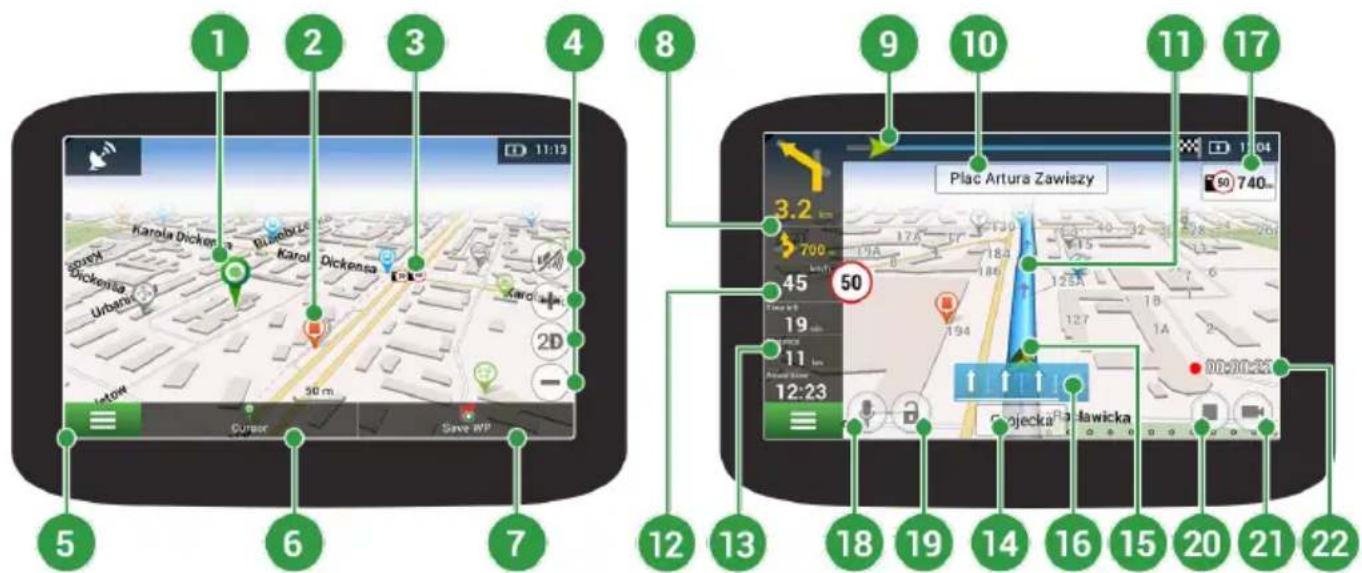
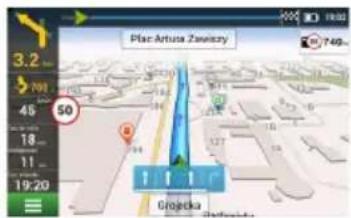
| 1 | Bod na mapě | Krátkým klepnutím na mapu označíte bod, se kterým lze dále pracovat pomocí tlačítek “Kurzor” a “Uložit bod”. |
| 2 | Bod zájmu (POI) | Toto je příklad, jak jsou body zájmu (POI) v programu zobrazovány. Různé kategorie POI mají různé ikony, stejně tak každá kategorie obsahuje mnoho typů ikon jako třeba nákupní centra, značkové obchody, čerpací stanice atd. Stisknutím ikony otevřete panel vlastností objektu. Zde naleznete základní informace, kontaktní údaje, souřadnice a možnost přidání tohoto objektu do trasy. |
| 3 | Upozornění na trase (SPEEDCAM) | Jedná se o příklad, jak jsou zobrazovány na mapě ikony funkce Upozornění na trase (SPEEDCAM). Upozornění zahrnují údaje o měření rychlosti, radarech, nebezpečných křižovatkách, zpomalovacích prazích a dalších typech potenciálních překážek na silnici. |
| 4 | Funkční tlačítka Tato tlačítka ovládají zobrazení mapy (2D/3D), zoomování a nastavení hlasitosti. | |
| 5 | Hlavní menu Klepnutím na toto tlačítko otevřete hlavní menu programu. | |
| 6 | Kurzor | Toto tlačítko je dostupné pouze, když je na mapě zvolen nějaký bod. Klepnutím na toto tlačítko otevřete obrazovku “Moja trasa”, kde můžete se zvoleným bodem dále pracovat. |
| 7 | Uložit bod | Toto tlačítko je dostupné pouze, pokud na mapě zvolíte nějaký bod. Klepnutím na toto tlačítko bod uložíte jako cílový bod. |
| 8 | Nadcházející manévr | Označení vzdálenosti ke dvěma nadcházejícím manévrům. Klepnutím na znázornění manévru otevřete dialogové okno s řadou nastavení. |
| 9 | Panel trasy Tento panel určuje uplynulou a zbývající část trasy. | |
| 10 | Ulice následující po manévru | Název ulice následující po manévru. Vezměte, prosím, na vědomí, že pokud jsou splněny určité podmínky, budou namísto panelu ulice následující po manévru zobrazeny nadcházející jízdní pruhy. |
| 11 | Trasa Aktivní trasa. | |
| 12 | Rychlost | Limit rychlosti silnice se zobrazí vedle aktuální rychlosti. Pokud je limit prěkročen do 10 km/h, políčko s aktuální rychlostí se zbarví do oranžova. Pokud je limit prěkročen o více než 10 km/h, políčko s aktuální rychlostí se zbarví do červena. Chcete-li toto nastavení změnit, prějděte do Menu > Nastavení > Upozornění > Pokuta za rychlost. |
| 13 | Informační panel | Tento panel je k dispozici až po výpočtu zadané trasy a zobrazí následující: informace o zbývajícím času do cíle, vzdálenosti do cíle a času príjezdu. Výběr ukazatelů lze měnit. |
| 14 | Aktuální ulice | Název aktuální ulice (aktivní pouze, je-li navázáno spojení se satelity). Pokud mapa neobsahuje informace o názvu dané ulice, je namísto toho zobrazen směr pohybu (Sever, Jih, Západ a Východ). |
| 15 | GPS kurzor | Zelený kurzor ukazuje aktuální polohu zařizení; šedý kurzor zobrazuje poslední známoupolohu, pokud není aktuální umístění rozpoznáno. |
| 16 | Nadcházející manévr | Indikátor zobrazuje nadcházející manévr včetně vzdálenosti zbývající k danému manévru. |
| 17 | Upozornění na trase | Řidič je upozorněn na vzdálenost od nejbližšího dopravního značení a odpočítávání se spustí při príblížení vozidla. Když se blížíte, program zobrazí odpočítávání na nejbližší kameru, dopravní značku nebo značení. |
| 18 | Nahrávání zvuku Navrženo pro zapnutí / vypnutí mikrofonu. | |
| 19 | Ochrany souborů | V režimu záznamu (REC) stisknutím uzamknete / odemknete aktuální nahrávku (chráněný soubor nelze vymazat ani prepsat). |
| 20 | Tlačítko REC Kliknutím | pozastavíte / zahájíte nahrávání. |
| 21 | Tlačítko Kamera Kliknutím | zobrazíte obraz z DVR kamery. |
| 22 | Indikátor REC Ukazuje | dobu trvání aktuální nahrávky. |

Trasa ke zvolenému bodu na mapě
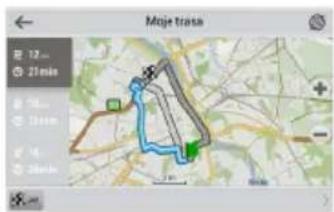
Trasu můžete nastavit do bodu, který si najdete a označíte na mapě, a poté ho nastavíte jako cílový bod s tím, že jako počáteční bod trasy bude brána aktuální pozice zařízení podle GPS. Pro vytvoření trasy klepněte v mapě pro označení bodu, vyberte "Kurzor" [1], a pak "Jet!" [2]. Program nabídne 3 alternativní trasy s přibližnou vzdálenost a čas do cíle bodu [3]. Vyberte "Jet!" pro nasledování trasy.
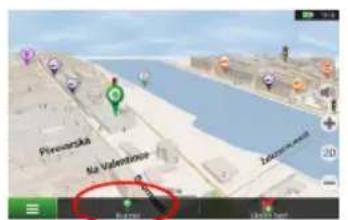
Obr. 1 Obr. 2 Obr. 3
Navádění na přesnou adresu
Pro vytvoření trasy k bodu, jehož adresu znáte, zvolte "Menu" v levém dolním rohu obrazovky [4] > "Najít" [5] > "Poštovní adresy", a poté stikněte "Vybrat zemi" [6] a vložte její název [7]. Pro skrytí klávesnice stiskněte ikonu v pravé horní části obrazovky. Vyberte požadovanou zemi [8]. Možnosti "Vybrat město", "Vybrat ulici" a "Vybrat číslo budovy" se aktivují pouze v případě, že předchozí pole byla vyplněna [9]. Po vyplnění všech informací se objekt zobrazí na mapě [10]. Program nabídne 3 alternativní trasy. Vyberte trasu a stiskněte "Jet!" [11]. Nyní můžete následovat trasu [12].
Obr. 4 Obr. 5 Obr. 6
![Poštovní adresu České Nybrat městol [Nybrat účíci] [Nybrat číslo budný] [Nybrat klžovatku]](/content/2026/05/763919/images/443bf57064ce8f4453d34906dde86413dc7c9ed2f2bdfe435db1957abadb2e38.jpg)
Obr. 10 Obr. 11 Obr. 12
Manuální nastavení všech bodů trasy
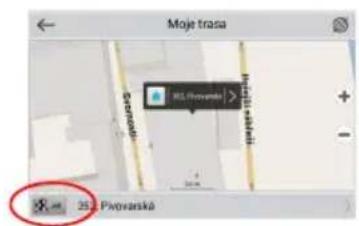
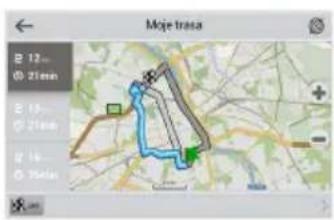
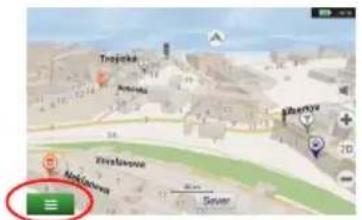
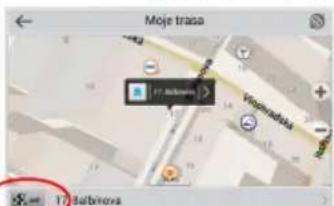
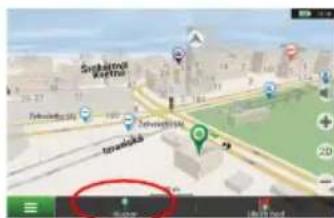
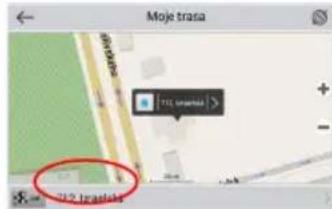
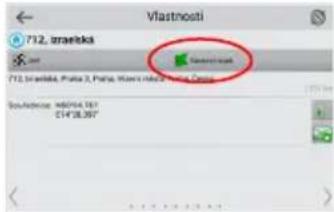
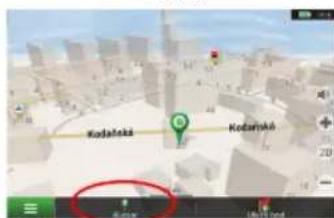
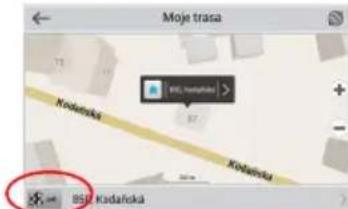
Pro plánování trasy, kde jsou počáteční a cílové body nastaveny manuálně, nejprve zvolte na mapě bod, který má být počáteční a stiskněte "Kurzor" [1], čímž se zobrazí obrazovka "Moje trasa". Klepněte na informační panel ve spodní části obrazovky [2]. Stiskněte "Nastavit start" v obrazovce "Vlastnosti" [3]. GPS přijímač musí být vypnutý. Bod bude označen na mapě jako počáteční bod. Zvolte cílový bod na mapě: klepněte na mapu pro označení bodu, stiskněte "Kurzor" [4] a poté "Jet! na obrazovce "Moje trasa" [5]. Program automaticky vytvoří 3 alternativní trasy [6].
Obr. 1
Obr. 2 Obr. 3
Obr. 4
Centrum aktualizací Navitel Navigator
Chcete-li aktualizovat aplikaci, Vaše mapy nebo zakoupit mapy nové, můžete využít speciální program, který jsme navrhli speciálně pro tyto účely. Program si můžete stáhnout na oficiálních webových stránkách NAVITEL® v sekci "Ke stažení". Níže uvedené pokyny Vám pomohou při práci s programem.
- Nainstalujte Centrum aktualizací Navitel Navigator na váš počítač.
- Připojte navigační zařízení k počítači.
- Spustte Centrum aktualizací Navitel Navigator. Pokud je zařízení správně připojeno, program jej detekuje. [1]
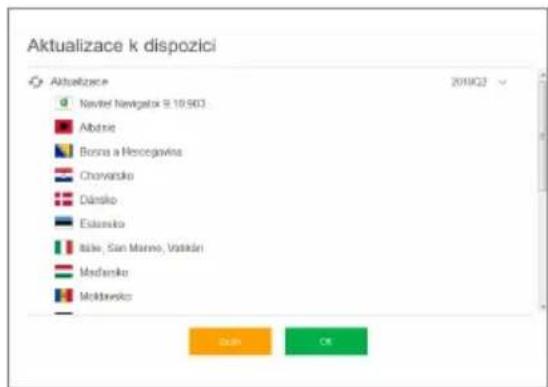
- Pokud jsou k dispozici aktualizace, program vám navrhne, zda chcete aktualizovat software, mapy anebo obojí. [2]
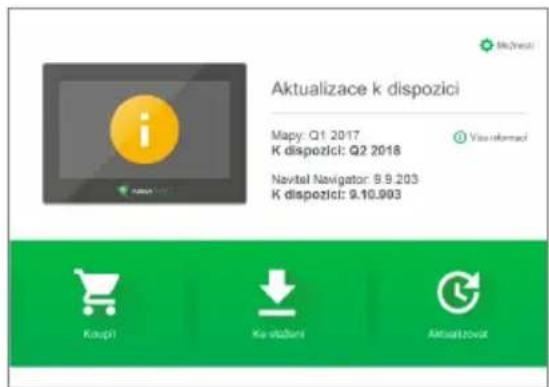
Obr. 1 Obr. 2

NAVITEL

Během aktualizace map budou staré mapy smazány. Chcete-li pokračovat, stiskněte tlačítko "Aktualizovat" a poté tlačítko "OK".
- Centrum aktualizací Navitel Navigator stáhne a nainstaluje požadované aktualizace na vaše zařízení.
- V rámci programu si můžete stáhnout popřípadě dokoupit další mapy stisknutím tlačítek "Ke stažení" nebo "Koupit". [3]
- Chcete-li si stáhnout další mapy, vyberte je v nabídce a stiskněte "OK". [4]
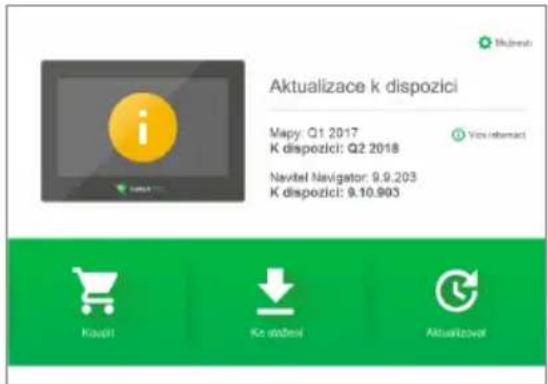
Obr. 3
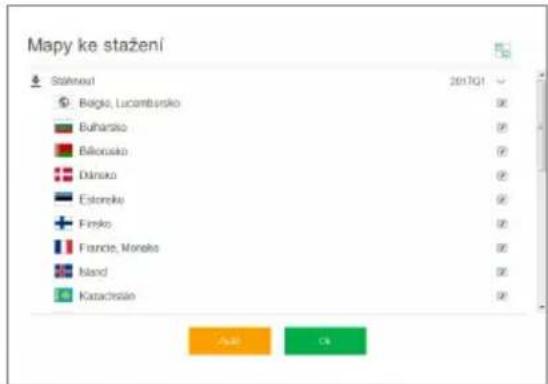
Obr. 4

NAVITEL
NAVITEL RE 5 DUAL
- Chcete-li si koupit další mapy, vyberte je v nabídce, zvolte délku předplatného a stiskněte "Koupit". Spustte Navitel Navigator ve vašem zařízení [5, 6].
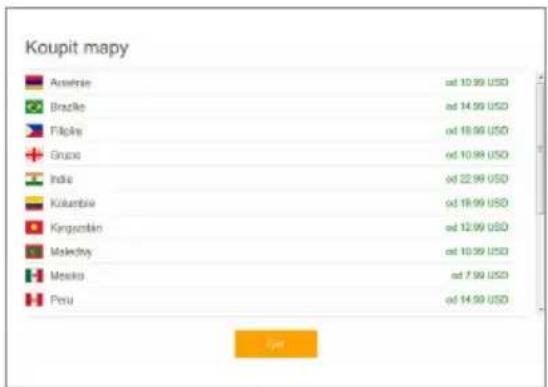
Obr. 5 Obr. 6
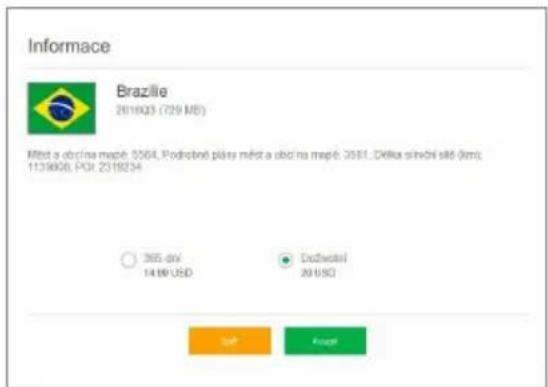
- Spustte Navitel Navigator ve vašem zařízení.

Nabídka kamery
Stisknutím tlačítka «Nabídka» otevřete hlavní nabídku [1]. Poté stiskněte «Kamera» [2]. V Menu kamery [3] je k dispozici režim sledování videa. Režim nastavení je také k dispozici v Menu. V tomto režimu jsou k dispozici následující parametry pro nastavení: kvalita záznamu videa, razítko GPS při záznamu, záznam zvuku, expozice, délka zaznamenaných klipů, výstup obrazu z hlavní kamery a zadní kamery *, citlivost G-senzoru.
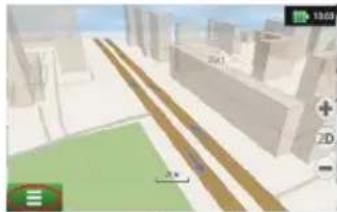
Hybridní režim: obraz z kamery lze zobrazit na mapě aplikace Navitel Navigator stisknutím tlačítka „Kamera“ [4]. V tomto případě se navigační tipy na obrazovce zobrazují i nadále.
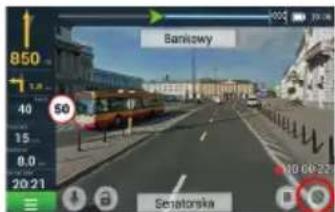
Poznámka: Zadní kamera se prodává samostatně.
Außensicht
Baterija nejsikrauna
| Oprevádzkový systém Linux | |
| CPU MSB2531A | |
| RAM / Interná památ 256 | MB / 8 GB |
| MicroSD kapacita Max. 32 | GB |
| Batéria 800 mAh | |
| Napájanie 5V, 1,5A | |
| Displej 5.0", 480x272 TFT | |
| Rečník Stereo 32 Ohm / 20 mW | |
| G-senzor Ano | |
| GPS Ano | |
| FM vysielač Podporované | |
| Kamera senzor GC2053 (Night Vision), 2 MP, Full HD 1080P | |
| Uhol záberu 140° | |
| Objektív 4-vrstvová sklenená šošovka | |
| Zadná kamera | Podporované |
- Pripevnite držiak so zariadením na čelné sklo.
- Pripojte autonabíjačku do zásuvky zapalovača.
- Pripojte autonabíjačku do USB portu (mini-USB).
- Zapnite napájanie; skontrolujte, či je zariadenie správne nainštalované.
- Nastavte pozíciu kamery.
*Pozor!
- Spustite Navitel Navigator na vašom zariadení.
Ponuka kamery
- Obsah balení
- Instalace
- \*Pozor!
- Bezpečnostní informace
- Používání zařízení ve vozidle
- Držák na čelní sklo
- Nastavení držáku na čelní sklo
- Chyby a řešení problémů
- Zařízení nepracuje
- Zařízení se po startu ihned vypne
- Rychlé vybití baterie
- Baterie se nenabíjí
- Zvuk nefunguje
- Zařízení nerozpoznalo microSD kartu
- Složky nelze kopírovat
- Údržba zařízení
- Rádná údržba zařízení zajistí jeho dlouhé a spolehlivé fungování
- Bezpečná jízda
- Opatření
- Úvod
- Trasa ke zvolenému bodu na mapě
- Navádění na přesnou adresu
- Manuální nastavení všech bodů trasy
- Centrum aktualizací Navitel Navigator
- Nabídka kamery
- Außensicht
- Baterija nejsikrauna
- Ponuka kamery
Značka : Navitel
Model : RE 5 DUAL
Kategorie : GPS