E707 Magnetic - GPS Navitel - Ingyenes használati útmutató
Találja meg az eszköz kézikönyvét ingyenesen E707 Magnetic Navitel PDF formátumban.


| Terméktípus | GPS navigációs eszköz |
| Modell | Navitel E707 Magnetic |
| Kijelző | 7" TFT, 800×480 pixel, kapacitív multitouch |
| Processzor | MStar MSB2531 800 MHz, Cortex-A7 |
| RAM | 128 MB DDR3 |
| Belső tárhely | 8 GB |
| Külső tárhely | microSDHC akár 32 GB-ig |
| Operációs rendszer | Linux |
| GPS chip | MSR2112 32PIN-QFN |
| GPS frekvencia | 1.575 GHz |
| GPS csatornák | 66 (keresés) / 22 (követés) |
| GPS érzékenység | -161 dBm |
| Helymeghatározás pontossága | 10 m 2D RMS (WAAS-szal 5 m) |
| Akkumulátor | 1500 mAh újratölthető Li-Pol |
| Töltés | Mini-USB port |
| Hang kimenet | Hangszóró 8 Ohm / 1 W, 3,5 mm mini jack |
| Fő funkciók | Offline GPS navigáció, útvonaltervezés, POI keresés, traffipax figyelmeztetések, útpont mentés |
| Előre telepített térképek | Navitel Navigator frissítési lehetőséggel PC-n keresztül |
| Karbantartás | Csak puha ruhával tisztítsa; kerülje a nedvességet és a szélsőséges hőmérsékletet |
| Biztonsági figyelmeztetések | Ne használja vezetés közben; biztosítsa a stabil rögzítést; kerülje a légzsákok elzárását |
| Tartozékok | Szélvédő tartó, autós töltő |
| Üzemi hőmérséklet | 0 ... +35 °C (tárolás: +5 ... +45 °C) |
| Méretek (közelítő) | Tipikus 7"-es GPS esetén: ~190 x 115 x 20 mm |
| Súly (közelítő) | ~250 g (akkumulátorral) |
Gyakran ismételt kérdések - E707 Magnetic Navitel
Felhasználói kérdések a következőről E707 Magnetic Navitel
0 kérdés erről a készülékről. Válaszolj azokra, amiket ismersz, vagy tedd fel a sajátod.
Tegyél fel egy új kérdést erről a készülékről
Töltse le az útmutatót a következőhöz GPS PDF formátumban ingyenesen! Találja meg kézikönyvét E707 Magnetic - Navitel és vegye vissza elektronikus eszközét a kezébe. Ezen az oldalon közzé van téve az eszköze használatához szükséges összes dokumentum. E707 Magnetic márka Navitel.
HASZNÁLATI ÚTMUTATÓ E707 Magnetic Navitel
Abb. 1 Abb. 2 Abb. 3
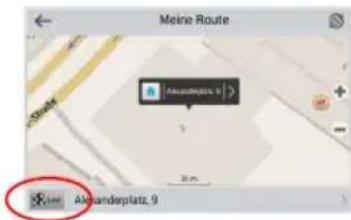
Abb. 4 Abb. 5 Abb. 6
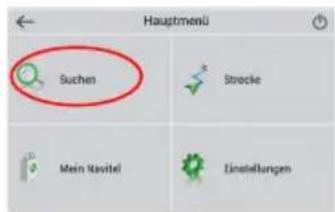
Abb. 7 Abb. 8 Abb. 9
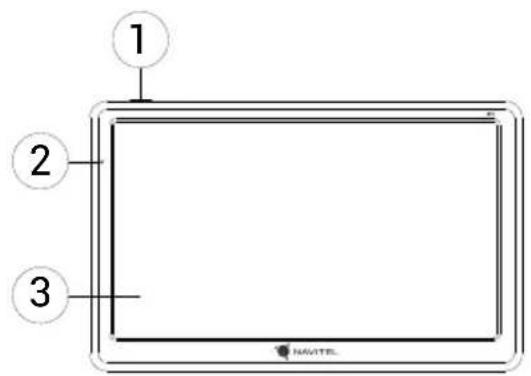
- Be-/kikapcsológomb
- Akkumulátortöltöttség- mutató
- Kijelző
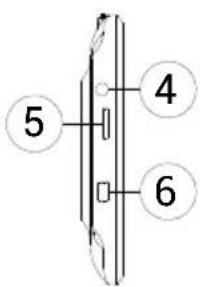
- 3.5 mm mini jack audió csatlakozó
- MicroSD kártyahely
- Mini-USB csatlakozó
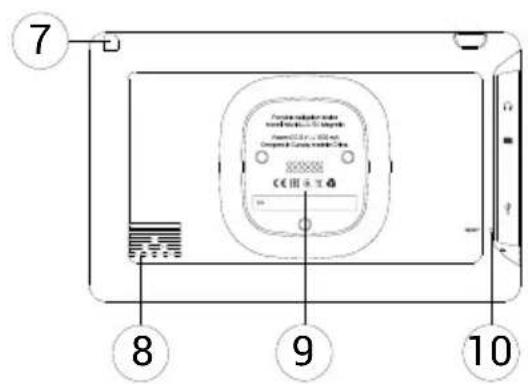
- Nullázza ceruzát
- Hangszóró
- Mágneses tartó csatlakozása
- Reset (visszaállítás)
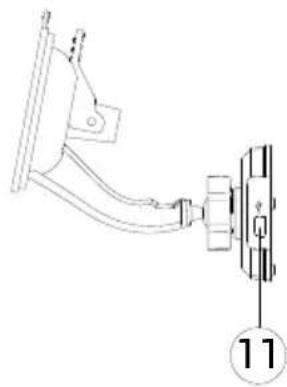
- Mini-USB töltő csatlakozás
Biztonsági tudnivalók
- Kérjük, a szükséges beállításokat még indulás előtt hajtsa végre. A készülék kezelése és konfigurációja vezetés közben fokozottan veszélyes. Amennyiben a navigációs beállítások vagy a készülék paramétereinek módosítása szükséges, állítsa le a gépkocsit egy biztonságos helyen, a közlekedési rendszabályoknak megfelelően.
- Elindulás előtt ismerkedjen meg a tervezett útvonallal. Amennyiben egy adott hangjelzés elkerüli a figyelmét, és ezért szükséges a kijelző megtekintése, előbb győződjön meg róla, hogy a közlekedési helyzet ezt biztonságosan lehetővé teszi.
- Előfordulhat, hogy a navigációs adatok és a hangjelzések eltérnek az úton tapasztalt valós helyzettől vagy a forgalmi rendtől. Minden esetben fokozottan ügyeljen az adott forgalmi helyzetre, a közlekedési jelzésekre és a gyalogosokra.
- Ne használja a navigációs készüléket a sebesség vagy megtett távolság pontos megállapítására.
- A készülék elhelyezése a jármüben befolyásolhatja a műholdjelek vételének minőségét. A műholdjelek gyengébbek lehetnek alagútban, magas épületek mellett vagy sürün beépített területen. Bizonyos időjárási körülmények, pl. a sürű köd negatívan hathat a vétel minőségére.
-
A GPS-müholdjelek vétele során előfordulhat, hogy elektromágneses energiaforrás közelében a vétel minősége romlik.
-
Amennyiben a készüléket hosszabb időn át nem használta, a készülék csak egy bizonyos idő eltelte után állapítja meg helyzetét, még akkor is, ha a GPS-vevő jó vételt jelez.
- Gondosan válassza ki a készülék telepítési helyét. Ne telepítése a készüléket olyan helyre, ahol a készülék a légzsákok működését vagy az úttestre való kilátást akadályozza.
- A tartóelem szélvédőre rögzítése során ügyeljen a szélvédő felületének tisztaságára. Ügyeljen arra, hogy ez a terület portól és egyéb szennyeződéstől mentes legyen, valamint a tapadókorong alatt ne maradjon légbuborék, mivel ezek a jelenségek csökkenthetik a rögzítés tartósságát. A készüléknek és a járműben található egyéb tárgyaknak a tartó leválásából adódó károsodásáért kizárólag a felhasználó felelős, ezekre nem vonatkozik a jótállási jegy.
- Védje a készüléket a hosszú ideig tartó napsugárzástól és a magas hömérséklet hatásaitól. Az akkumulátor túlmelegedése robbanáshoz vezethet.
- Ne tegye ki a készüléket nedvesség hatásának, ill. gyors hőmérséklet-változásoknak, mivel ez a készülékben vízpára lecsapódásához és a készülék károsodásához vezethet. Amennyiben a készüléket nedvességnek érte, ne kapcsolja be mindaddig, amíg az teljesen ki nem száradt.
- A nem szakember által végzett beavatkozás, módosítás és a készülék felnyitása tilos, mivel a készülék helytelen működéséhez, és szélsőséges esetben a készülék károsodásához vezethet. A készüléket kizárólag szakember módosíthatja.

NAVITEL
A KÉSZÜLÉK HASZNÁLATA – NAVITEL E707 MAGNETIC
- A készülék a működéséhez szükséges energiát a beépített Li-Pol akkumulátorból kapja, ez helytelen alkalmazás esetén felrobbanhat vagy veszélyes anyagokat bocsáthat ki magából. Ne tegye ki a készüléket fizikai erőhatásnak, ne helyezze tűzveszélyes folyadékok vagy gázok közelébe.
- Töltés során a biztosítsa a tápegység szellőzését, mivel a folyamat során nagy mennyiségű hő szabadul fel. Ne takarja le a tápegységet papírral vagy egyéb olyan tárgyakkal, amelyek akadályozzák a szabad légáramlást.
- A kijelző és a készülék egyéb elemeinek tisztítása során ne fejtsen ki túl nagy erőt. Ne tisztítsa a készüléket papírzsebkendővel vagy kemény eszközökkel, amelyek megkarcolhatják a felületét. Használjon puha rongyot.
- A készülék megengedett üzemi, környezeti hömérséklete: 0 ... +35 °C. Tárolási hömérséklet: +5 és +45 között. Relatív páratartalom: 5-90% páralecsapódás nélkül (25 °C).
A készülék használata a járműben
A szélvédőre erősíthető tartó és a tápegység a csomag részét képezi.
Szélvédőre erősíthető tartó
FIGYELEM! A tartó rögzítési helyének kiválasztása során járjon el körültekintően. A tartót ne rögzítse a szélvédőn olyan helyre, ahol a készülék zavarja a gépjárművezető kilátását. Amennyiben a gépjármű szélvédője beépített fütőszálakat vagy UV-fényvédelmet tartalmaz, a műholdjelek vétele a szokásosnál rosszabb lehet.
A szélvédőre erősíthető tartó telepítése
Először távolítsa el a tapadókorong védőfóliáját. Ezután válassza ki a tartó rögzítésére alkalmas helyet. Ügyeljen arra, hogy ez a terület portól, szennyeződéstől és nedvességtől mentes legyen, majd rögzítse a tapadókorongot a szélvédőre. Normál körülmények között a tapadókoronggal ellátott tartó megfelelően rögzíti a készüléket. Amennyiben a tartót éjszaka is a szélvédőre rögzítve marad, a rögzítőerő a hőmérsékletcsökkenés következtében lecsapódó nedvesség hatására csökkenhet. Ezért – az eszközök és a tartó károsodását megelőzendő – a készülék és a tartó eltávolítása ajánlott a szélvédőről.
Hibaelhárítás
A készülék nem működik
- Ellenőrizze a készülék töltöttségét. Amennyiben a készülék nincs feltöltve, csatlakoztassa a tápegységet és várjon legalább 5 percet;
- Nyomja le, majd tartsa lenyomva a bekapcsológombot legalább 8 mp-ig;
- A készülék feltöltött állapota ellenére csatlakoztassa a tápegységet, majd próbálkozzon a készülék újraindításával;
- Amennyiben a készülék feltöltés után sem működik, lépjen kapcsolatba ügyfélszolgálatunkkal vagy bármely hivatalos szakszervizzel.
A készülék bekapcsolás után automatikusan kikapcsol
- Lehet, hogy a készülék töltöttségi szintje kritikusan alacsony. Ez esetben a rendszer automatikusan leáll az akkumulátor teljes lemerülésének megakadályozása érdekében, ami adatvesztéssel járna. Mielőtt megpróbálja a készüléket ismételten bekapcsolni, töltse legalább 5 percig – az ezt követő működés során is tartsa a készüléket a töltön.
Gyors lemerülés
- A készülék akkumulátora sokkal gyorsabban merül hideg környezetben.
Az akkumulátor nem töltödik
- Ellenőrizze, hogy az adapter csatlakozik-e a csatlakozóaljzathoz;
- Ellenőrizze, hogy a készülékhez tartozó tápegységet alkalmazza, nem pedig egy másik készülék tápegységét;
- Nagyon magas környezeti hömérséklet esetén előfordulhat, hogy a készülék töltése nem lehetséges.
Nincs hang
- Ellenőrizze, hogy a program beállításaiban a hangjelzéseket nincsenek-e kikapcsolva;
- Ellenőrizze, hogy a hangerő beállítása nem túl alacsony-e.
A készülék nem ismeri fel a microSD memóriakártyát
- Ellenőrizze, hogy a memóriakártyát teljes mértékben behelyezte a kártyaaljzatba és a kártya rögzült is benne;
- Ellenőrizze, hogy a kártyát nem fordítva helyezte-e be;
- Ellenőrizze a kártya sértetlenségét. Próbálja ki egy másik készülékben;
- Vegye ki, majd helyezze vissza a kártyát. Indítsa újra a készüléket;
- Olvassa el a kártyához adott használati útmutatót.
A fájlok másolása nem lehetséges.
- Ellenőrizze, hogy a számítógépe és a készülék közötti kapcsolat fennáll.
- Előfordulhat, hogy a készülék által használt memória túlcsordul, ami a szükségtelen fájlok törléséhez vezet.
A készülék karbantartása
A készülék megfelelő karbantartása biztosítja annak hosszú távú és megbízható működését
- Ne tartsa a készüléket magas nedvességtartalmú és hőmérsékletű légkörben;
- Ne tegye ki a készüléket erős napsugárzásnak vagy UV-fénynek;
- Ne helyezzen, ill. ne ejtsen a készülékre semmit;
- Ne tegye ki a készüléket fizikai erőhatásoknak, pl. ütésnek, leesésnek;
- Ne tegye ki a készüléket nedvesség hatásának, ill. gyors hömérséklet-változásoknak, mivel ez a készülékben vízpára lecsapódásához és a készülék károsodásához vezethet. Amennyiben a készüléket nedvességnek érte, ne kapcsolja be mindaddig, amíg az teljesen ki nem száradt;
- A készülék kijelzője fokozottan érzékeny a karcolásokra. Kerülje a készülék éles tárggyal való érintkezését. Alkalmazzon védőfóliát, hogy megelőzze a készülék karcolódását;
- Soha nem tisztítsa a kijelzőt a készülék bekapcsolt állapotában. A tisztítás során kizárólag puha rongyot használjon;
- A kijelző tisztítása során ne használjon papírzsebkendőt vagy -törlőt;
- Ne próbálja meg a készüléket szétszedni, megjavítani vagy módosítani, mivel ez sérülést, valamint a készülék helytelen működését okozhatja. Ezen felül a garancia megszűnését is eredményezi.
Biztonságos vezetés
- A készülék működésének biztonságos használata érdekében kérjük, tartsa be a közlekedési rendszabályokat. Ezen felül pedig kérjük, vezessen megfontoltan, mivel a vezetés mindig kockázattal jár;
- A megfontolt eljárás keretében kérjük, ne veszélyeztesse harmadik személyek életét vagy testi épsegét, azok tulajdonát vagy állatait és ne szennyezze a környezetet;
- Ne parkolja le gépjárművét parkolófék használata nélkül. Tartsa a parkolóféket működőképes állapotban, hogy az meggátolja a parkoló jármű bármilyen mozgását;
- Gépjárművét minden esetben nyitott, ill. jól szellőző helyen parkolja le;
- Tartsa a gépkocsiban a hangforrások zajszintjét aránylag alacsonyan, hogy hallja gépjárművön kívüli események zaját;
- Ne végezzen a készüléken olyan műveleteket, amelyek elvonhatják a figyelmét a vezetéstől.
NAVITEL s.r.o. ezennel kijelenti, hogy a NAVITEL E707 MAGNETIC összeegyeztethető a RED 2014/53/EU irányelvvel.
Az megfelelőségi nyilatkozat teljes szövege a következő internetcímen érhető el:
Műszaki specifikáció
| Rendszerparaméterek | Érzékenység -161 dBm | ||
| Processzor MStar MSB2531 | 800 MHz, Cortex-A7 | Helyzetmeghatározás pontossága | 10 m, 2D RMS;5 m 2D RMS, WAAS engedélyezve |
| Memória 128 MB, DDR3 | Mérték | 0.1 m/s | |
| Külső memóriakártya micro | SDHC, max. 32 GB | Frissítési frekvencia 1 Hz | |
| Belső memória 8 GB | Frissítési idő | 0.1 s | |
| Operációs rendszer Linux | Forró indítás | 2 s (autonóm) | |
| Alapvető paraméterek | Meleg indítás | 35 s (autonóm) | |
| Kijelző 7", TFT, 800×480, kapacitív multi-touch | Hideg indítás | 50 s (autonóm) | |
| Hangszóró 8 Ohm / 1 W | Max magasság | 18 000 m | |
| Akkumulátor típus 1500 mAh, újratölthető | Maximális sebesség | 515 m/s | |
| GPS paraméterek | Antenna | Belső kerámiantenna18.4 mm × 18.4 mm × 2 mm | |
| GPS MSR2112 32PIN-QFN | NMEA | NMEA 0183 szabvány, verzió: 3.01 | |
| Frekvencia 1.575 GHz | Átviteli sebesség | 4800 bps | |
| Csatornaszám 66 csatorna (keresés) /22 csatorna (követés) | |||
| C/A Kód 1.023 MHz | Port COM1 | ||
Megjegyzés: A gyártó előzetes tájékoztatás nélkül módosíthatja a készülék jellemzőit és külalakját.
Bevezető
A Navitel Navigator olyan offline többfunkciós navigációs szoftver, amelynek célja a hatékony útvonalkeresés és -tervezés. A program kulcsfontosságú feladatai a helyzetmeghatározás, a helyzet megjelenítése a térképen, az útpontok automatikus és kézi meghatározása, objektumkeresés, a megtett útvonallal kapcsolatos információk megjelenítése és számos egyéb funkció.
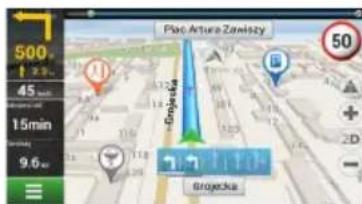
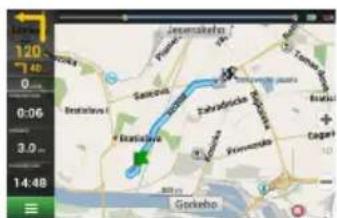
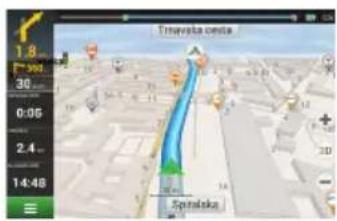
A program felhasználói kezelőfelülete
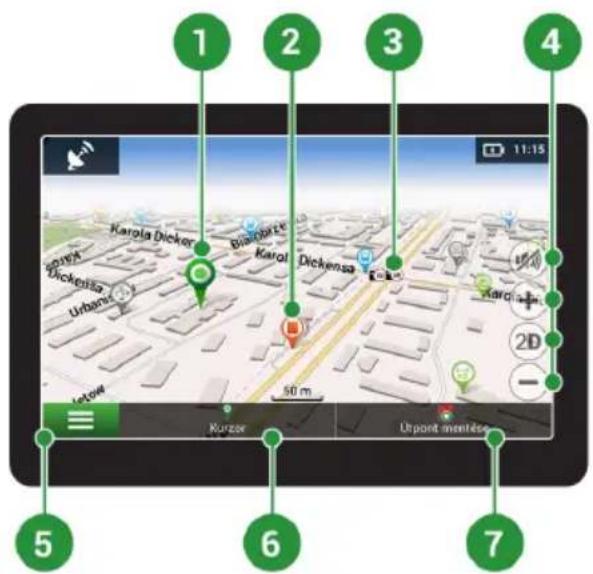
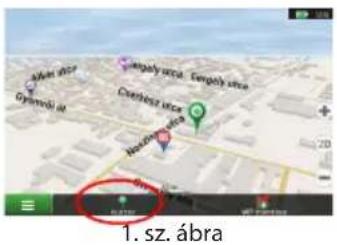
| 1 Térképpont A térkép rövid megérintésével az adott ponttal további műveleteket végezhet, ilyenek a “Kurzor” és az “WP mentése”. | |
| 2 POI Az ábrán látható a hasznos helyek / érdekes pontok (POI) megjelenítésének módja a programban. A különböző POI kategóriákat különböző ikonok jelzik. Rengeteg különféle ikon jelenik meg a rendszerben, pl. plázák, márkakereskedések, töltőállomások, stb. | |
| 3 TRAFFIPAX Az ábrán a traffipax funkció megjelenítésének módja látható. A traffipaxok olyan speciális jelek a térképen, amelyek sebességmérő kamerák, radarok, veszélyes kereszteződések, fekvőrendőrök és egyéb potenciális útakadályok helyzetéről tájékoztatnak. | |
| 4 Térképgombok Ezekkel a gombokkal szabályozható a térkép típusa (2D / 3D), a térkép léptéke és nagysága. | |
| 5 Főmenü A gomb megérintésével megjelenik a program főmenüje. | |
| 6 Kurzor Ez a gomb kizárólag egy adott térképpont megjelölése után válik láthatóvá. A gomb megérintésével megjelenik az “Az én útvonalam” képernyő, ahol különféle műveleteket végezhet el a pont kapcsán. | |
| 7 WP mentése Ez a gomb kizárólag egy adott térképpont megjelölése után válik láthatóvá. A gomb megérintésével a kiválasztott térképpontból útpont lesz. | |
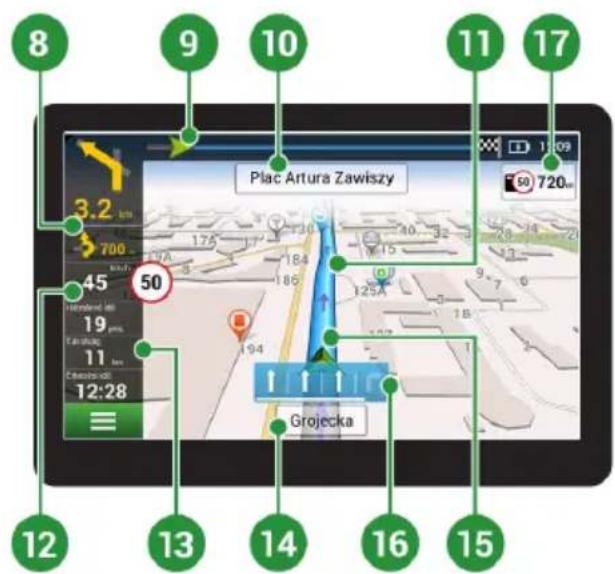
| 8 Következő manöver A következő két manöverig fennmaradó távolság megjelenítése. Az ikon megérintésével megjelenik egy dialógusablak, amely számos beállítási lehetőséget tartalmaz. | |
| 9 Folyamatjelző sáv Ez a sáv mutatja az útvonal megtett és fennmaradó részét. | |
| 10 A manövert követő utcanév | A manövert követő utca neve. Bizonyos feltételek teljesülése esetén a manövert követő utcanév helyén a rendszer következő útszakasz forgalmi sávjait jeleníti meg. |
| 11 Útvonal Az aktív útvonal. | |
| 12 Sebesség A sebességhatár jelenik meg az aktuális járműsebesség mellett. A program a gyorshajtásról értesíti a vezetőt - narancssárga színblokk legfeljebb 10 km/h sebességet meghaladó sebességgel, a piros pedig több mint 10 km/h sebességgel halad. Lehetőség van beállítani a mértéke gyorshajtás narancssárga bejelentés legfeljebb 30 km/h, a riasztások részén beállítások. | |
| 13 Információs panel | Ez a panel csak az útvonal építése után áll rendelkezésre, és a következő funkciókat jeleníti meg: alapértelmezetten a fennmaradó idő, a fennmaradó távolság és a becsült érkezési idő megjelenítésére szolgáló képernyő. A program beállításaiban módosítani lehet a megjelenítés paramétereit. |
| 14 Aktuális utcanév | A pillanatnyi helyzet utcaneve (kizárólag műholdkapcsolat fennállása esetén aktív). Amennyiben a térkép nem tartalmazza az aktuális utcanevet, itt a mozgás iránya jelenik meg (észak, dél, nyugat, kelet). |
| 15 GPS kurzor Mutatja a készülék pillanatnyi helyzetét a GPS vevő bekapcsolt állapotában. | |
| 16 Manöverező mutató | Két vagy több sávos úton történő áthaladás esetén ez a jelző a legközelebbi kereszteződésen vagy fordulóponton megjeleníti az engedélyezett manöverre vonatkozó információkat; az ikon alatt látható előrehaladási sáv megjeleníti a leírt manöverhez való távolságot. |
| 17 Sebesség korlátozás | Jelzi a legközelebbi események vagy korlátozások távolságát a kijelző jobb oldalán. Amikor közeledik, a program megjeleníti a legközelebbi kamera, útjelző vagy jel visszaszámlálását. |
Útvonaltervezés a térképen megadott pontig
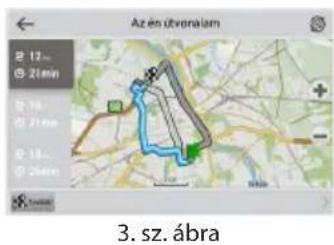
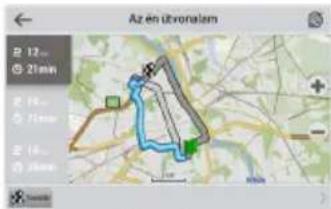
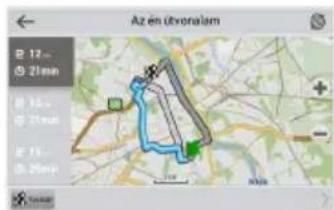
A készülék segítségével Ön megtervezheti az útvonalat a térképen megválasztott pontig. A készülék pillanatnyi helyzete lesz az útvonal kiindulópontja. A térkép rövid megérintésével jelölje ki a célpontot, majd érintse meg a "Kurzor" [1] és a "Tovább!" [2] gombokat. A program által felkínált három alternatív útvonal közül válassza ki az Ön számára megfelelőt. A szoftver a lehetséges útvonalak mellett megjeleníti az azok megtételéhez szükséges becsült idő és távolság értékeit [3]. Nyomja meg a «Tovább!» gombot az útvonal beállításához.

Útvonaltervezés a megadott címre
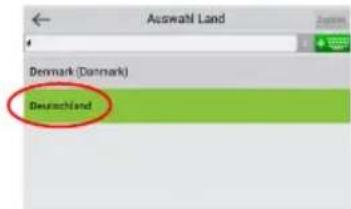
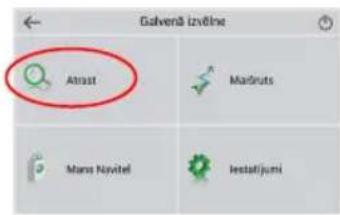
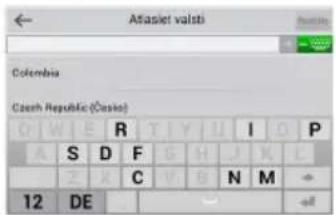
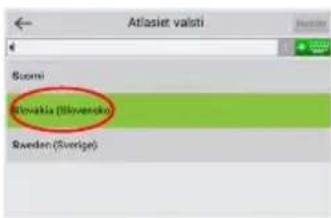
Amennyiben egy konkrét címig vezető útvonalat szeretne megtervezni, nyomja meg a "Menü" [4] > "Keresés" [5] > "Cím alapján" gombokat, majd nyomja meg a "Válassz országot" [6] gombot. Adja meg az országnevet [7]. A képernyő jobb felső részének megérintésével a billentyűzet eltűnik. Válassza ki az országot [8]. A "Válassz várost", "Válassz utcát" és "Válassz épületet" lehetőségek kizárólag az előző címmező kitöltésével jelennek meg [9]. Az összes információ megadása után a kiválasztott létesítmény megjelenik a képernyőn [10]. Érintse meg a "Tovább!" gombot. A program három alternatív útvonalat kínál fel a célállomásig [11]. Ezután elindulhat a kiválasztott útvonalon [12].
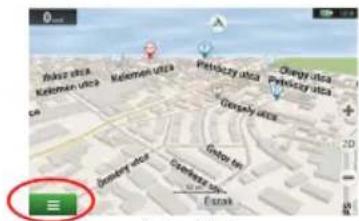
- sz. ábra
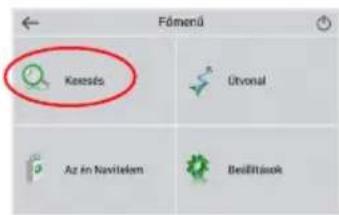
- sz. ábra
![[Valasz országos]](/content/2026/05/971340/images/a0f178efe898ebc0a1c54fdceb1e07aeabc19a946e72a56a80958a5d88639db4.jpg)
- sz. ábra
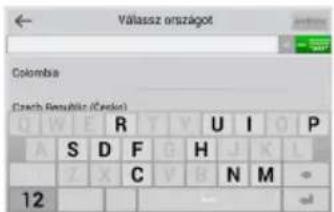
- sz. ábra
![Cim alapján Magyarország [Válóssz varcát] [Válóssz urcát] [Válóssz épíletet] [Válóssz keresztésődési]](/content/2026/05/971340/images/0c90be339e0df8b9a65a90b99da057921fb6f11e173e5fbbbaeb0adccdfa605b.jpg)
- sz. ábra
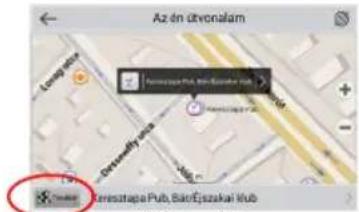
- sz. ábr
- sz. ábr
- sz. ábr
Az útpontok kézi megadása
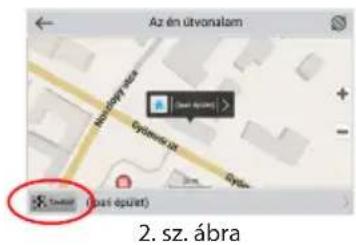
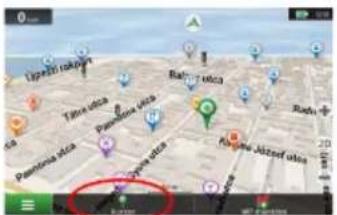
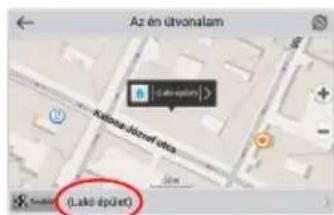
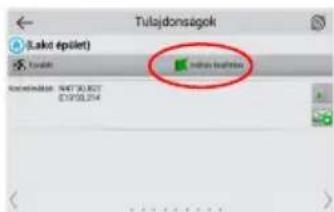
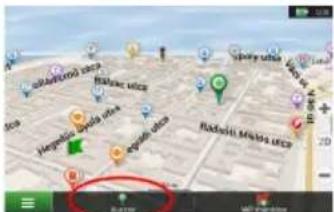
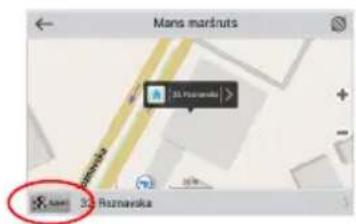
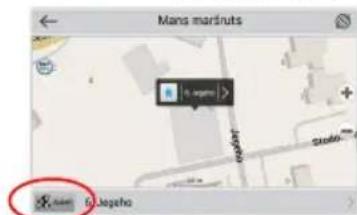
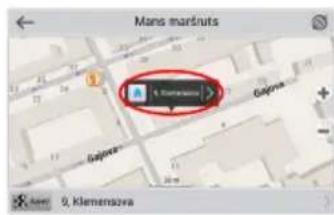
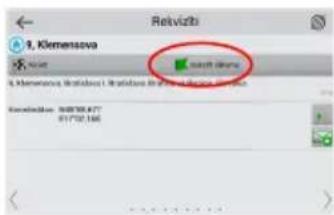
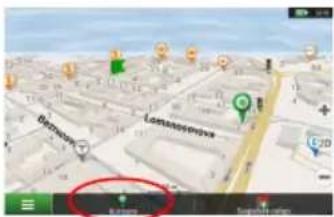
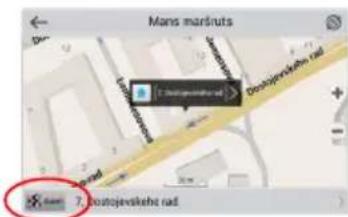
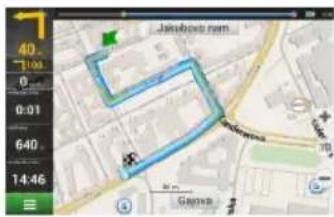
Amennyiben a megtervezendő útvonal mindkét végpontját kézzel szeretné megadni, a végpontok közötti útvonal megtervezése érdekében jelölje ki az útvonal kezdőpontját a térképen, és érintse meg a "Kurzor" [1] gombot az „Az én útvonalam" képernyő megjelenítése érdekében. Érintse meg az információs panelt a képernyő alján [2]. Érintse meg a "Indítás beállítása" gombot a "Tulajdonságok" képernyőn [3]. Ezután a program felkéri a GPS-vevő kikapcsolására. A térképen megjelölt pont lesz a kiindulópont. Válasszon egy célpontot a térképen: érintse meg a képernyőt a pont megjelölése érdekében, ezután a "Kurzor" gombot, majd az "Az én útvonalam" képernyőn nyomja meg a "Tovább!" [5] gombot. A program három alternatív útvonalat kínál fel a célállomásig. Érintse meg ismét a «Tovább!» gombot az útvonal beállításához [6].
- sz. ábra
- sz. ábra
- sz. ábra
- sz. ábra
![Azén ütvonsalam Uyingsbára-erca Vespétes [ ] [ ] [ ] Takor (takó épüet)](/content/2026/05/971340/images/8869fd9159bdd44c979267e879cd600de69171d871a115d3399ee2cdb6ae54aa.jpg)
- sz. ábra
- sz. ábra
Navitel Navigator Frissítési Központ
A Navitel Navigator Frissítési Központ egy ingyenes PC-s alkalmazás, amely segít a GPS navigátorok kezelésében. Az alkalmazás Windows operációs rendszerű számítógépekre érhető el.
- A Navitel Navigator Frissítési Központ telepítéséhez, kattintson a Letöltésre és kövesse a képernyőn megjelenő utasításokat. Amint a telepítés befejeződött, indítsa el a Navitel Navigator Frissítési Központ programot a számítógépén. Ühendage oma navigeerimisseade arvutiga USB-kaabli abil.
- Csatlakoztassa navigációs eszközét a PC-hez egy USB kábel segítségével.
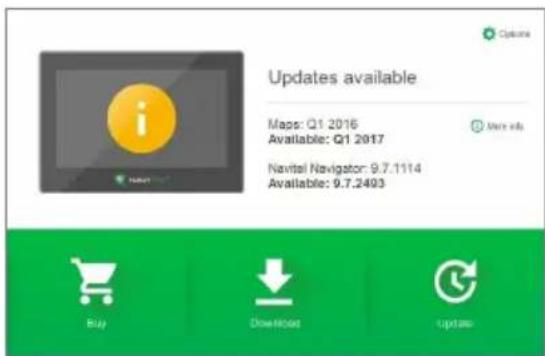
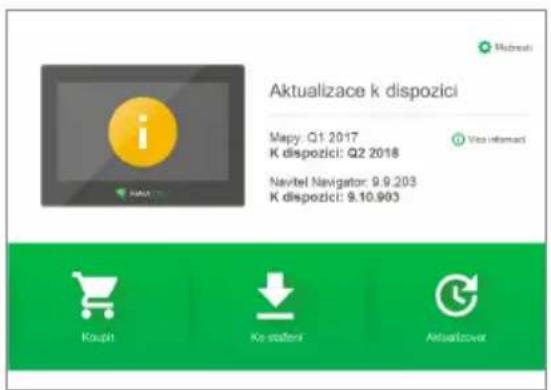
- Amennyiben a csatlakozás sikeresen létrejött, a program automatikusan felismeri az eszközt. Amennyiben a program nem fut, az eszköz csupán, mint egy eltávolítható meghajtó vagy USB tárhely jelenik meg a rendszer számára [1].
- Az eszköz megjeleníti az elérhető térkép és szoftver frissítéseket [2].
-
sz. ábra
-
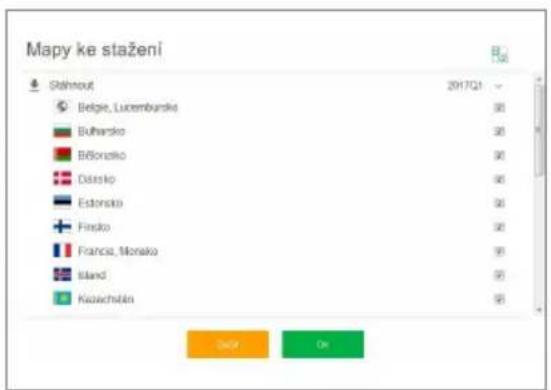
Kattintson a Frissítés(Update)gombra, hogy a frissítéssel kapcsolatos további információkat megtekinthesse [3]. Kattintson az OK gombra a frissítések letöltéséhez és telepítéséhez [4]. Ajánlott először mindig a szoftvert frissíteni, mivel az új térképcsomagok a legjobb teljesítmény és felhasználó élmény érdekében az éppen aktuális, legújabb szoftverváltozathoz kerülnek optimalizálásra.
Pilt. 3 Pilt. 4
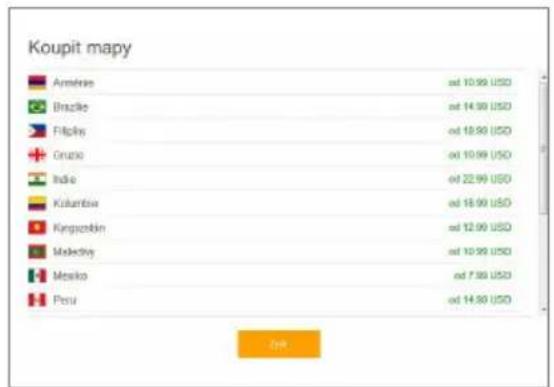
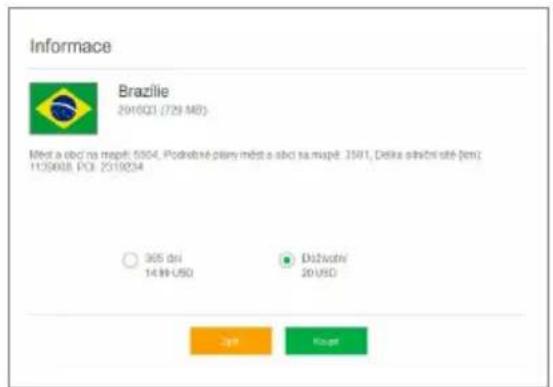
- Kattintson a Vásárlásra(Buy), majd válasszon az elérhető országtérképek vagy térképcsomagok közül [5]. Válasszon két lehetőség közül – egy 1 éves térkép előfizetés vagy egy korlátlan változat [6]. Kattintson a Vásárlás(Buy)gombra.
Pilt. 5 Pilt. 6
- A szoftver és térképek a legújabb változatra frissültek. Válassza le a számítógépről navigációs eszközét.

NAVITEL
Irenginio schema

att. 1 att. 2 att. 3
att. 1 att. 2 att. 3
![[Atlaset valit]](/content/2026/05/971340/images/8767de73d2e8e5594cd64295cbe4c4028f9e30c320b4477c362ca17ac1e12e81.jpg)
att. 4 att. 5 att. 6
![Péc adresses Slovakia [Adlaset pilště] [Adlaset slu] [Adlaset dku] [Izvišeties krustojumu]](/content/2026/05/971340/images/38d3b0bbb02eb5f0a2dfd15bba5cd90fc4622244f24c4b6d7f357181dc62dc00.jpg)
att. 7 att. 8 att. 9
att. 1 att. 2 att. 3
att. 4 att. 5 att. 6
Navitel Navigator Update Center
- Biztonsági tudnivalók
- A készülék használata a járműben
- Szélvédőre erősíthető tartó
- A szélvédőre erősíthető tartó telepítése
- Hibaelhárítás
- A készülék nem működik
- A készülék bekapcsolás után automatikusan kikapcsol
- Gyors lemerülés
- Az akkumulátor nem töltödik
- Nincs hang
- A készülék nem ismeri fel a microSD memóriakártyát
- A fájlok másolása nem lehetséges.
- A készülék karbantartása
- A készülék megfelelő karbantartása biztosítja annak hosszú távú és megbízható működését
- Biztonságos vezetés
- Bevezető
- A program felhasználói kezelőfelülete
- Útvonaltervezés a térképen megadott pontig
- Útvonaltervezés a megadott címre
- Az útpontok kézi megadása
- Navitel Navigator Frissítési Központ
- Irenginio schema
- Navitel Navigator Update Center
Márka : Navitel
Modell : E707 Magnetic
Kategória : GPS