HASZNÁLATI ÚTMUTATÓ Core 101 3G V2 ARCHOS
Udvzoljuk körunkben!

Gratulalunk uy ARCHOS keszüléke megvasárlásához! Ez a rovid felhasználoi utmutató segitséget nyújt a keszülék helyes használatának megkezdéséhez. Ha további kerdese van a keszülékkel kapcsolatban, az alábbi elérhetósegeken kaphat valaszt:

twitter.com/archos

www.facebook.com/archos
Blog
https://blog.archos.com/

http://faq.archos.com/

www.archos.com, kattintson a Támogatás > Szerviz támogatás menüpontra

www.archos.com, kattintson a Támogatas > Letöltések > Megfeleloséginyilatkozat menüpontra
Termékeink rendszeres frissitése és fejlesztése miatt előfordulhat, hogy az On keszülékének szoftvere nemiképp eltéröen jelenik meg, vagy funkciói kismertékben eltérőek az ebben a Rovid felhasznalói utmutatóban olvasottakhoz képest.


Kicsomagolás
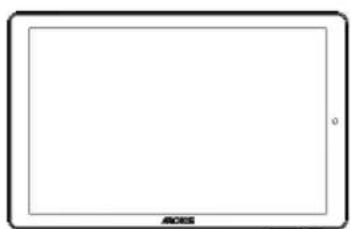
ARCHOS Core 1013G
Rövid felhasznalói utmutató

Jóttálasi, jogi és biztonsági informácikat tartalmazó füzet

Töltokabel
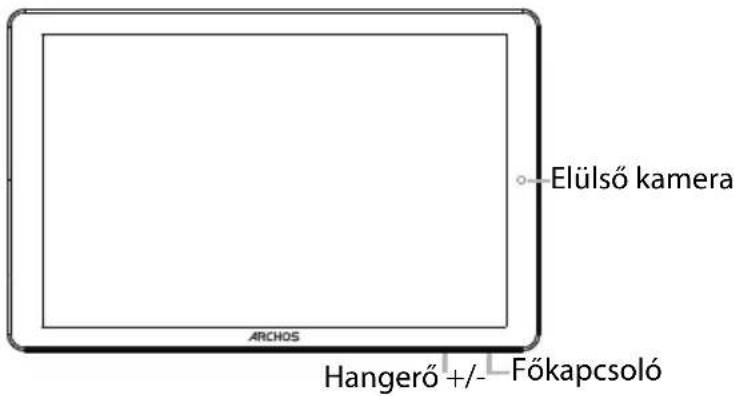
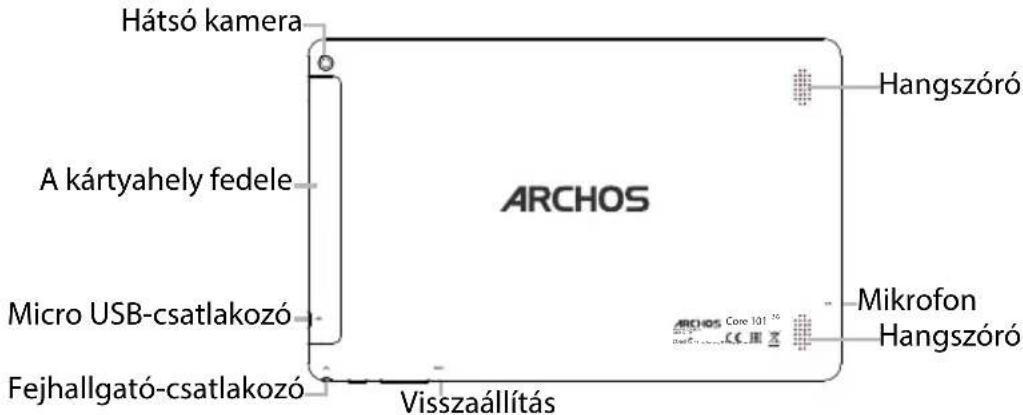
A keszülék leírsa

Indítás
Az akkumulátor teljes feltöltése
Csatlakoztassa a toltokábelt a Micro-USB porthoz, az adaptert pedig egy halózati aljzathoz. Hagyja csatlakoztatva a keszüléket, amíg az akkumulátor teljesen fel nem toltódik. Bekapcsolás
- A keszülék bekapcsolásához tartsa lenyomva a fokapcsolót.
- Kövesse az utasításokat a keszülék beállításhoz: nyelv, Wi-Fi, adatmasolás,nev megadása, e-mail beállítása, Telefon védelme, megjelenitendő értésitések, Google szolgáltatások, külso alkalmazások.
MEGJEGYZES: Kihagyhat egyes lepeseket, és késöbb is meghatározhatja öket a Beallitások alkalmazásban.
Elem athelyezese a kezdoképernyon: Erintse meg az ujjaval, es tartsa lenyomva, mig a koordinatahalozat meg nem jelenik, utana huzza a kivant helyre, es emelje fel az ujjat.
Elem trolse a kezdokepernyon: Erintse meg az ujjaval az adott element, tartsa lenyomva, majd huzza az ujjat a kepernyo teteje felé, es engedje el a Trols ikon felett.
Elem eltavolitasa: Az Osszes alkalmazas képernyón érintse meg az ujjával az adott elemet, tartsa lenyomva, majd húzza az ujjat a képernyó teteje felé, és engedje el az Eltavolitás kosár felett.
Alkalmazásmappák létrehozása: Ha egy alkalmazás ikont egy masik fóle húz egy kezdóképernyón, majd elengedi, azzal összekapcsolja a két ikont.
Hattérkép megvaltozatása: Tartsa az ujját egy kezdóképernyón egy üres helyen, majd valassza ki a listából: Hattérkép.
Minialkalmazások: Tartsa az ujjat egy kezdókepernyon egy üres helyen, majd valassza ki a listából: Minialkalmazások.
Ötletek és tippek

Keszülékenek védelme: Adatalnak védelme érdekében határozzon meg egy lezárasi képernyőt.
Válassza ki a Beallitások alkalmazást, majd a Biztonság element.
Valasszon ki egy képernyőlezárást.
Android keszülékcezlo: Ha elveszti keszülékét, az android keszülékcezlo oldalon (https://www.google.com/android/devicemanager) törölheti az összes tartalmat, ill. zárolhatja, megkersesheti vagy megcsörgetheti a keszüléket.
Utemezett be- és kikapcsolás: Az utemezett be- és kikapcsolással beallithatja, hogy mikor kapcsoljon ki és be a keszülék. Beallithatja például az alvo üzemód bekapcsolási idejét.


Hibaelhárítás
-Ha a keszülék lefagyott:
Tartsa lenyomva a fokapcsolot 10 masodpercig Vagy hasznalja a reset gombot.
-Ha a keszülk nem kapcsol be:
- Töltsfel a keszüléket.
- Tartsa lenyomva a fokapcsolot 10 masodpercig.
-Ha a keszülék tuli lassu:
Zárja be a nem használt alkalmazásokat.
-Ha a Wi-Fi vétel tûl alacsony:
Győzórdjön meg rola, hogy elég közel van a Wi-Fi hotspothoz.
Allitsa vissza es allitsa be ujra a csatlakozasi parametereket.
Forduljon a Wi-Fi szolgáltatóhoz.
-A keszülék hibás muködése esétén:
Inicializálja ujra a keszüléket. Nyissa meg a Beallitások > Biztonsági mentés és visszaállítás > Gyári adatok visszaállítása menüpontot. Ha valamilyen okból nem tudja megnyitni a beallitásokat, olvassa el az ujrainicializálási eljárashoz kapcsolódo GYIK részt.
Muszaki problémaira az alábbi címen is találhat valaszt:faq.archos.com

Navod k použití