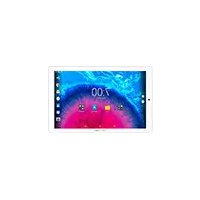
MANUAL DE UTILIZADOR Core 101 3G V2 ARCHOS
Obrigado por ter adquirido um disposito ARCHOS! Este guia de introducao ira ajuda-lo a utilizear o seu disposito corretamente. Caso tenha mais quostoes sobre como utilizear o seu disposito, visite-nos em:

twitter.com/archos

www.facebook.com/archos
Blog
https://blog.archos.com/

http://faq.archos.com/

www.archos.com, clique em Suporte > Suporte pos-venda

www.archos.com, clique em Suporte > Transferencia > Declariao de conformidade
Como estamos constantly a atualizar e a melhorar os��rosculos, o software do seu dispositivo poderá ter um aspeto ou funcionalidades ligeiramente differses das aparecidas neste guia de introducao.


Desempacotamento
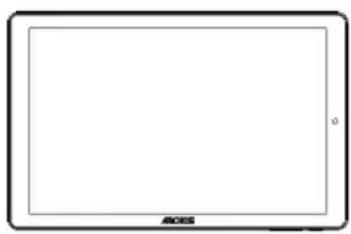
ARCHOS Core 101 3G

Guià do usuario
Garantia, avisos legais e de segurarca

Transformador do carregaro
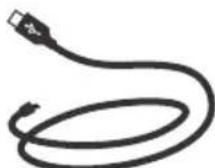
Cabo de corregamento
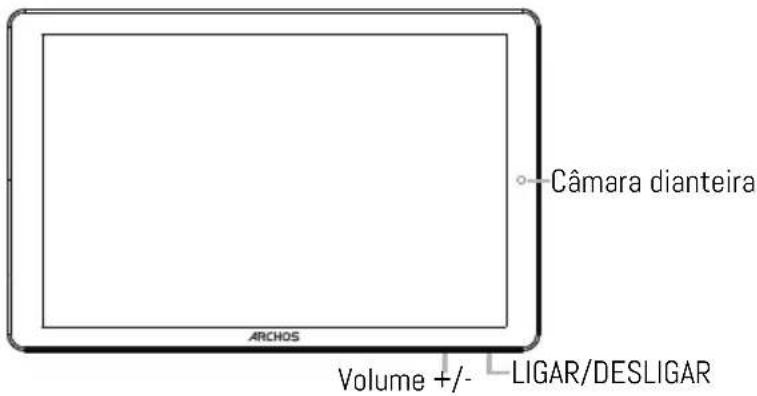
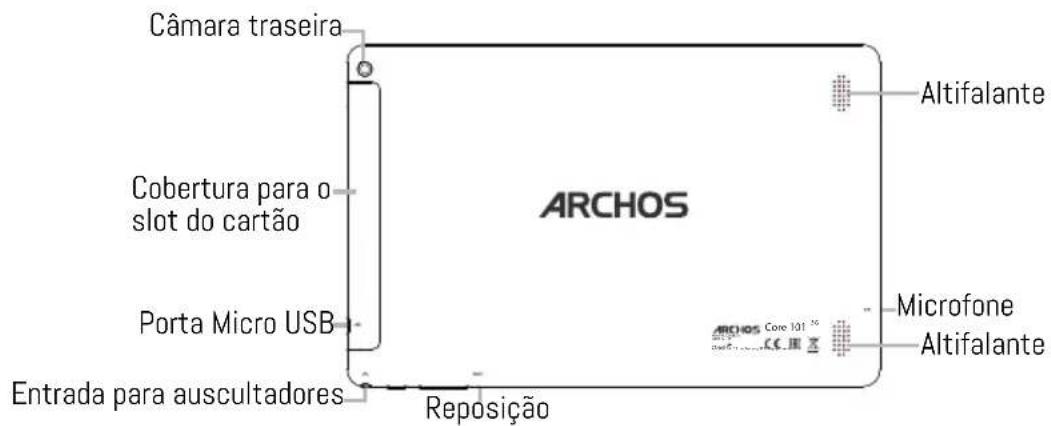
Descrição do seu disposicao

Inicio
Carregamento completeness of bateria
Ligue o cabo de corregamento à porta micro USB e o transformador numa tomada.
Deixe o disposicao a carregar ate que a bateria atinja o nivel maximo.
Ligar
-
Prima e mantenha premido o botao LIGAR/DESLIGAR para ligar o disposicao.
-
Siga as instruções para configurar o seu disposítivo: idioma, Wi-Fi, cópia de dados, introduzir o seu nome, configurar um e-mail, proteger o seu telemóvel, notificações a exibir, serviços Google, aplicações de terceiros.
NOTA: Pode avancar algunos destes passos e definiteis mais tarde na aplicacao Definicoes.
Mover um item não écrá inicial: Toque com o dedo e mantenha premido até sérem aparecidas as linhas de grelha de posicionamento, de seguida deslize para a posicão desejada e solte o dedo.
Remover um item do eça inicial: Toque e mantenha premido, deslize o dedo em direção ao topo do eça e largue sobre o icone Remover.
Desinstalar um item: A partir do ecran Todas as aplicacoes, toque e mantenha premido, deslize o dedo em direcao ao topo do ecran e largue sobre o caixote Desinstalar.
Criar pastas na aplicacao: Largue um icone de aplicacao sobre除外 no ecran inicial e eles serao combinados.
Mudar o seu padrão de dato: Mantenha o seu dedo num local vazio do eça inicial e escolha da lista:
Padões de dato.
Widgets: Mantenha o seu dedo num local vazio do ecran inicial e escolha da lista: Widgets.
Truques edicas

Proteção do seu disposítio: Defina um ecran de bloqueio para proteger a sua privacidade. Selecione a aplicação de Definições, seguida de Segurança.
Escolha um eça de bloqueio.
Gestor de dispositivos Android: quando perdor o seu disposicao, pode usar a pagsa do Gestor de dispositivos Android (https://www.google.com/android/devicemanager) para apagar todos os seu conteudos, bloquear o seu disposicao, localizao lo ou fazer com que ele emita som.
Encerramento e arranque agendas: Agende o encerramento e arranque do disposito para definir quando ele é ligado e desligado. Por exemplo, pode definir o seu tempo de inatividade.


Resolução de problemas
Prima o botão LIGAR/DESLIGAR por 10 segundos Ou use o botão de reinicialização.
-Se o seu dispositivo não ligar:
- Carregamento do seu dispositorio.
- Prima o botão LIGAR/DESLIGAR por 10 segundos.
Encerre todas as aplicacoes que não esteja a usar atualmente.
-Se as suas capacidades para Wi-fi forem reduzidas:
Certifique-se de que não está longe de um hotspot Wi-fi.
Reponha e redefina os parâmetros de ligação.
Contacte o seu prestador de serviços Wi-fi.
-Se o seu dispositivo tiver problemas:
Reinicio o dispositivo. Dirija-se a Definições > Cópia de segurança e reposicao > Reposicao dos dados de fabrica. Se não consiguiar aceder às definições por algo temo, consulte o meuos FAQ acerca doprocesso de reinicio.
Para mais respostas sobre dificuldades痫icas, nao hesite em visitar: faq.archos.com

PnncoeHnTecb K Ham!

Iop3dpabnem C npno6peTeHne yctpoiCTBa ARCHOS! DaHoe KpaTkoe pyKOBOCTBO no npimHeHIO NOMOXET C nepBbIX MNHyT npaBnIbHO NOIb3OBAtbcy YcTPOIcTBOM. Ecnu y Bac BO3HNKHyT dpYrNe BONPOcBi OTHCNTeJIbHO npimHeHna 3TOrO yCTPOIcTBa, IocETnTe Be6CaHTbl:

twitter.com/archos

www.facebook.com/archos
Blog
https://blog.archos.com/

http://faq.archos.com/

Ha cTpaHnue www.archos.com BbI6epnte MeHIO POndepkka >PocnenpoJaxna HnoDpepKka

Ha cTpaHnue www.archos.com BbI6epnte MeHIO PoIdepKka > 3arpy3Kn > DeKnapauncoOTBETCTBn
IockoBkyMbI qacto O6HOBJIaEM n COBepHcTByem CBOU N3dJIIN, pporpaMMHoe 0eocneueHHe Ha BaWe mYCTpoiCTBe MOKeT He3HaHTeJbHO OTnuaTbcr NO BHeuHemy BnuI yNII fHKUHOHaJbHOCTn OT npEcdTaBHeHHOro B daHOM KpaTKOM pyKOBODCTBe.
RU

PacnaKobka
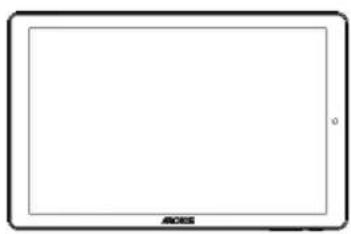
ARCHOS Core 1013G
KpaTKoe pyKOBOdCTBO
TapaHTnN nHCTpyKcNn no 6e3OnaCHOCTn

AanTepeaepzapnHoro yctpoiCTBa
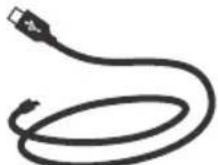
Kabel 3apnHoro yctpoNCTBa
Oпсане устpoиства
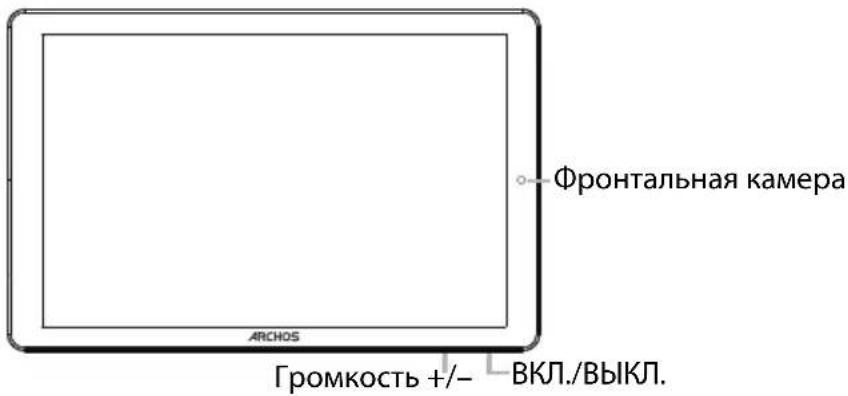
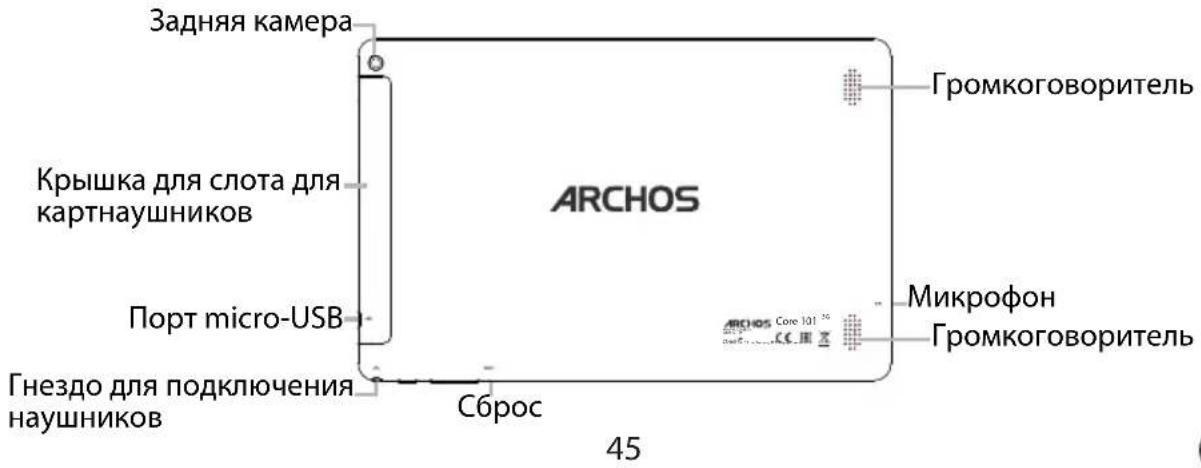

Hauano pa60TbI
Полна зараздааakумлгетopa
BCTaBte Ka6eJb 3apAnHoro yctpoNCTBa B nopT micro-USB, noce yero BcTaBbTe aanTep 3apAnHoro yctpoNCTBa B po3Eky cetn 3JeKtpoNtAHn.
Dokntecb NolHOn 3apAaKKymyIaTopa.
BkIoueHne
-
HaxmTe u ydepXnBaIte KhONky BKJI./BblKJI., yTO6bl BkJIOuHTb yCTPOINCTBO.
-
Cnéduyute nHCTpykqnM dIa BbINOJIHeHn HaCTpoiKu yCTpoiCTBa: Bbl6op a3bika, napametpoB Wi-Fi, konnpobAHn DaHHbIX, BBOda IMeHN, HAcTPOiKN 3JeKTPoHHOI NOHTBI, 3auntbTelefoHa, Bbl6opa OTO6paxaembix yBeOMIeHN, cIyX6 Google n npiloxeHn CTOPOHHX pOUN3BOUInTeNei.
ПРИМЕЧАНЕ: HeKOTOpbIe onepaun MOxHNo npOnyCTnTb I NaCTpOuNTb N03dHee B npNIOJoxeHIM Settings (HacTpoiKn).
IepemeueHne 3JeMeHTa Ha rnaBHOM 3KpaHe: KochNTecb 3JeMeHTa naJIbceM u ydepxnBaTe erO, noka He noBraTcA LIHN CETKN NO3uOHnpOBaHn, 3aTeM nepeTAHte erO B HxKHoe MeCTo n OTnyCTnte NaIeU.
YdaJIeHHe 3IeMeHTa C rIaBHOrO 3KpaHa: KochHTecb 3IeMeHTa nIaIbIeM uJdepXnBaIte erO, 3aTeM IepTAHTE eRO B BepxHIOU qAcTb 3KpaHa nOTnyCTnte HaI 3HaUcKOM Remove (YdaJIeHne).
Дeнсталляиьлем enta:HaэкраheAll Apps(Bce npiloxeHn)Kochntecbлем enta nalbuem ydepxkBaIte erO,3aTe mpeptHnTe erO B BepxHIOU qactb kpaHa N OTnyCTITE NaKOP3Hoi Uninstall(Дeнсталляиь).
Co3daHne nanok npINOxKeHn: Ha rnaBHOM 3KpaHe nepeTAHTE OINH 3HaOK npINOxKeHn Ha npyroN oTnyCTnte; Dba 3tNx 3NaUka 6dyT o6beDInHeBb B OHOH nAPKe.
I3MeHeHHe OHOBOrO pncyHa: ydePknBaIe Tnaneu Ha rIaBHom 3KpaHe B NcyTOM MeCTe, 3aTeM
CobetblnoNCIOJIb3OBAHNIK

BbIepeHTe n3 cncka:Wallpaper (DOHObbl pucyHOK).
BnJxKTebl: yepKbAaTe naneu Ha rnaBHOM 3KpaHe B nyCTOM MeCTe, 3aTeM BbIbepnte n3 cnNcKa: Widgets (BnJxKTebl).
3aunTa yctpoiCTBa: aKTHBnpyuTe 6boknpOBky 3kpHa dIy 3aunTb KoHnneHuaJIbHOCTN. 3anyCTnte npInoKeHne Settings (HacTpoKn), 3aTeM Bbl6epnte Security (Be3onacnoctb).
Bb6epnte 6loKupOBky 3kaHa.
UdaneHoe ynpablenHe Android: ecn BaWe yCTpoiCTBO yTepaHO, Bb MOxTe BOcnoIb3OBAtbcr CTpaHnueydaeneHoro ynpablenHa Android (https://www.google.com/android/ devicemanager), uTo6bI cTepeTb C Hero BCE COePjKmOe, 3a6JIOKpOBaTb yCTPOiCTBO, HauTne erO MEcTOIOnoJKeHne nn 3aCTaBnTb yCTPOiCTBO 3BOHnTb.
BkIoueHne n BbIKIOUeHne no pacnncanHIO: 3aaiTe paCnncAHne BKIOUeHn I BbIKIOUeHn, UTO6bl yCTPOiCTBO BbIKIOUaOcB n BKIOUaOcB H a3HaueHHoe BpeM. HanpIMep, MoXHO 3aIIaHnPoBaTb BbIKIOUeHne yCTPOiCTBa Ha BpeM cHa.