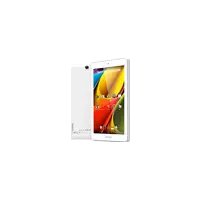
70 Neon - Grafikus tábla ARCHOS - Ingyenes használati útmutató
Találja meg az eszköz kézikönyvét ingyenesen 70 Neon ARCHOS PDF formátumban.


| Terméktípus | Grafikus táblagép |
| Márka | ARCHOS |
| Modell | 70 Neon |
| Operációs rendszer | Android™ |
| WiFi kapcsolat | WiFi 802.11 b/g/n, WPS kompatibilis |
| Bluetooth | Igen |
| Belső tárhely | Fusion Storage (belső memória + microSD kártya) |
| Kártyaolvasó | microSD |
| Audio csatlakozó | 3,5 mm jack |
| Hangszóró | Beépített |
| Fizikai gombok | ON/OFF, Reset |
| Tápellátás | Mellékelt USB töltő, lítium újratölthető akkumulátor |
| Kijelző | Kapacitív érintőképernyő (méret nem meghatározott) |
| Érzékelők | Gyorsulásmérő automatikus elforgatáshoz |
| Szoftveres funkciók | Indító asszisztens, gyorsbeállítások, repülőgép mód, helymeghatározás |
| Előre telepített alkalmazások | Google, YouTube, Play Store, stb. |
| Többfeladatos munkavégzés | Legutóbbi alkalmazások csúsztatással történő bezárással |
| Testreszabás | Háttérképek, widgetek, alkalmazásmappák |
| Felhasználók kezelése | Több felhasználó (Beállítások > Eszköz) |
| Hibaelhárítás | Fizikai reset (reset gomb), hosszú nyomás az ON/OFF gombon |
Gyakran ismételt kérdések - 70 Neon ARCHOS
Felhasználói kérdések a következőről 70 Neon ARCHOS
0 kérdés erről a készülékről. Válaszolj azokra, amiket ismersz, vagy tedd fel a sajátod.
Tegyél fel egy új kérdést erről a készülékről
Töltse le az útmutatót a következőhöz Grafikus tábla PDF formátumban ingyenesen! Találja meg kézikönyvét 70 Neon - ARCHOS és vegye vissza elektronikus eszközét a kezébe. Ezen az oldalon közzé van téve az eszköze használatához szükséges összes dokumentum. 70 Neon márka ARCHOS.
HASZNÁLATI ÚTMUTATÓ 70 Neon ARCHOS
A csomag tartalma....146
Első lépések....147
A készülék bemutatása....148
Beállítás a varázsló segítségével....149
Csatlakozás Wi-Fi hálózathoz....150
Az Android™ kezelőfelülete....152
ARCHOS Fusion Storage....156
Az Android™ megismerése....158
Hibaelhárítás....160
Ha további információra van szüksége, keresse a FAQ [GYIK] részt a www.archos.com weboldalon. Feltétlenül olvassa el, mielőtt visszaküldené a terméket. Lehet, hogy a probléma nem is olyan nagy probléma. Termékeink rendszeres frissítése és fejlesztése miatt előfordulhat, hogy az Ön készülékének szoftvere némiképp eltérően jelenik meg, vagy kismértékben eltérőek a funkciói a jelen Rövid felhasználói útmutatóban olvasottakhoz képest. Nézze meg a megfelelőségi nyilatkozat a http://www.archos.com/products/declaration_conformity.html



A csomag tartalma
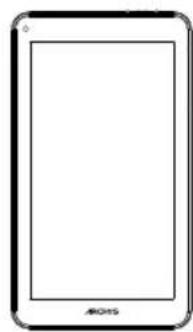
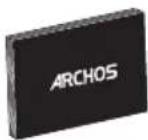
Rövid felhasználói útmutató

Jótállási, jogi és biztonsági információkat tartalmazó füzet

USB-kábel
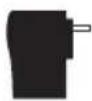
Töltő



Első lépések
Töltés
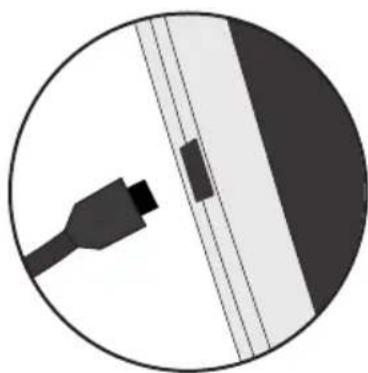
- A készülék töltéséhez csatlakoztassa a tápkábelt a tápcsatlakozó. Az ARCHOS készülék tölteni kezd.
- A készülék bekapcsolásához nyomja meg a bekapcsológombot.
-Töltés közben is használhatja ARCHOS készülékét.
-Az első használat előtt teljesen töltse fel a készüléket.
-Csak a mellékelt töltőt használja.
Ha a készülék teljesen lemerült, legalább 10 percig kell töltenie ahhoz, hogy az akkumulátortöltést jelző ikon megjelenjen.
TIPP:
Ha teljesebb körü szolgáltatáshoz szeretne jutni, regisztrálja készülékét. Nyissa meg számítógépen a www.archos.com/register weboldalt.



A készülék bemutatása
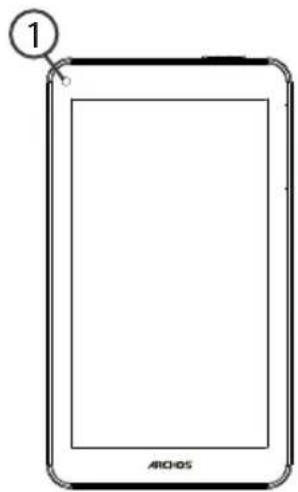
① Elülsö kamera
② visszaállító gomb
③ Micro-SD kártya slot
④ Hangerő-szabályozó gombok
⑤ Micro USB-port
⑥ Fejhallgató-csatlakozó
⑦ Főkapcsoló
⑧ Back kamera
⑨ Hangszóró



Beállítás a varázsló segítségével
Az ARCHOS első indításakor a telepítési varázsló segít a készülék beállításában:
-Nyelv
-Wi-Fi kapcsolat
-Dátum és idő
-A neved
-Helymeghatározó szolgáltatás beállításai
-Harmadik féltöl származó alkalmazások

TIPP:
Javasoljuk, hogy annak a hálózatnak a Wi-Fi zónájában végezze a készülék beállítását, amelyiket rendszeresen használni fogja.



Csatlakozás Wi-Fi hálózathoz
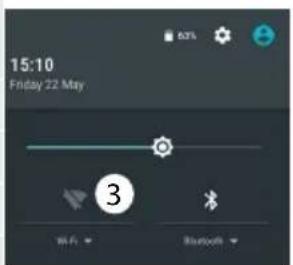
FIGYELEM! Győződjön meg róla, hogy Wi-Fi zónában tartózkodik. Az állapotjelző sávról gyorsan elérheti a Wi-Fi beállításokat.
- A megjelenítéshez érintse meg és húzza lefelé az állapotjelző sávot.
- A gyorsbeállítások felfedéséhez ismét érintse meg a sávot.
- Válassza ki a Wi-Fi ikont Wi-Fi kapcsolat aktiválásához.
- Válassza ki a „WiFi” elemet a Wi-Fi ikon alatt.
- Érintse meg annak a hálózatnak a nevét, amelyikhez csatlakozni szeretne. A magánhálózatok mellett lakat szimbólum látható, és jelszó megadását kérik.
TIPPEK:
-Javasoljuk, hogy Wi-Fi jelszó megadásakor jelölje be a „Show password” [Jelszó megjelenítése] opciót, így láthatja a beírt karaktereket. A hálózat helyes Wi-Fi jelszava (vagy beállításai) tekintetében forduljon a Wi-Fi szolgáltatóhoz. Ha a Wi-Fi funkció be van kapcsolva, és egy olyan hálózat hatókörében tartózkodik, amelyhez korábban már kapcsolódott, az ARCHOS automatikusan megpróbál kapcsolódni hozzá.
-Ha szeretné bekapcsolva tartani a Wi-Fi opciót a készülék alvó üzemmódjában, nyomja meg a Menu [Menü] ikont a „Wi-Fi” oldalon. Ezután válassza az Advanced > Keep WiFi on during sleep > Always [Speciális > Wi-Fi maradjon bekapcsolva alvó üzemmódban > Mindig] lehetőséget.
Csatlakozás Wi-Fi hálózathoz WPS használatával
- A megjelenítéshez érintse meg és húzza lefelé az állapotjelző sávot.
- A gyorsbeállítások felfedéséhez ismét érintse meg a sávot.
- Válassza ki a Wi-Fi ikont Wi-Fi kapcsolat aktiválásához.
- Válassza ki a „WiFi“ elemet a Wi-Fi ikon alatt.
- Válassza ki a Menu [Menü] gombot majd az Advanced [Speciális] lehetőséget.
- Válassza ki a WPS Push Button [WPS nyomógomb] lehetőséget.
- Nyomja meg az útválasztón lévő WiFi Protected Setup [WiFi védett beüzemelés] gombot. Előfordulhat, hogy a gomb neve „WPS”, illetve a következő szimbólum látható rajta:
Wi-Fi
Add network
Saved networks
Refresh
Advanced
Wi-Fi Direct
WPS Push Button
WPS Pin Entry



Az Android™ kezelőfelülete
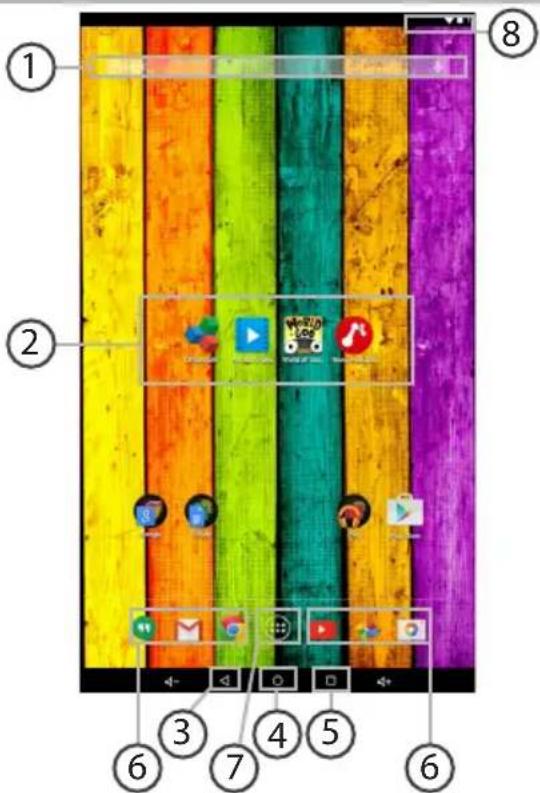
Szöveges kereséshez érintse meg a „Google” felületet, hangos kereséshez érintse meg a mikrofon ikont.
② Android™ alkalmazások parancsikonjai
Egy alkalmazás elindításához érintse meg.
③ „Legutóbbi alkalmazások” gomb
④ „Kezdőképernyő” gomb
⑤ „Vissza" gomb
⑥ Állandó Android™ apps hivatkozások
Egy alkalmazás elindításához érintse meg.
⑦ „Összes alkalmazás” gomb
Az ARCHOS készülékre telepített összes alkalmazás és minialkalmazás megjelenítéséhez érintse meg ezt az ikont. Az összes letöltött alkalmazást itt találja.
⑧ Állapotjelző sáv
Értesítések és gyorsbeállítások megjelenítése.



Az Android™ kezelőfelülete
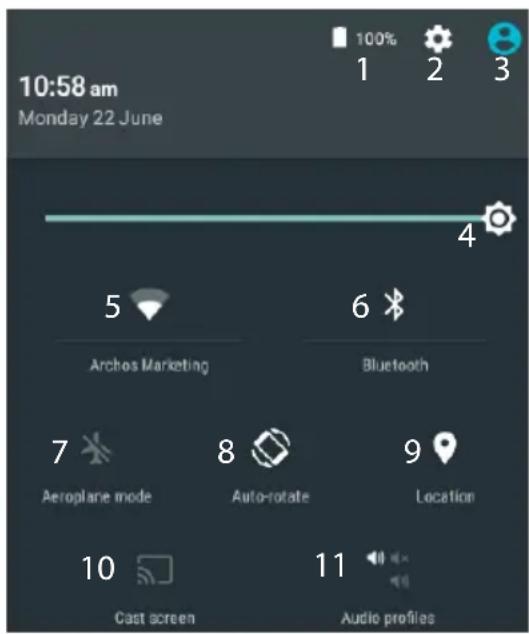
*Az új táblagépek több felhasználót támogatnak; ez a funkció lehetővé teszi, hogy különböző felhasználók saját, testreszabott felülettel rendelkezzenek egyetlen készüléken. Felhasználókat a Settings > Device [Beállítások > Készülék] pontban adhat hozzá.
A gyorsbeállítások
1 Akkumulátor töltöttsége (%)
2 A beállítások megnyitása
3 Aktuális felhasználó*
4 A képernyő fényerejének beállítása
5 A Wi-Fi kapcsolat be- és kikapcsolása
6 A Bluetooth kapcsolat be- és kikapcsolása
7 Az összes vezeték nélküli kapcsolat be- és kikapcsolása, elsősorban repülés közben
8 Az automatikus képernyőtájolás aktiválása/deaktiválása az ARCHOS készülék elforgatásakor
9 Helymeghatározó szolgáltatás
10 Az Android eszköz tartalmának megjelenítése a tévé képernyőjén, hogy pontosan úgy élvezhesse az adott tartalmat, mint a mobileszköz kijelzőjén.
11 Értesítés típusának kiválasztása




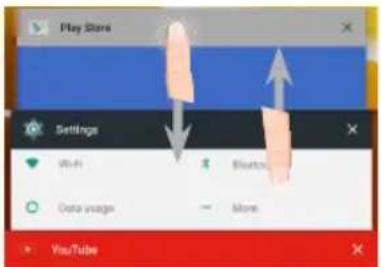
A legutóbbi alkalmazások
Megnyitja azon alkalmazások miniatür képeinek listáját, amelyekkel legutóbb dolgozott:
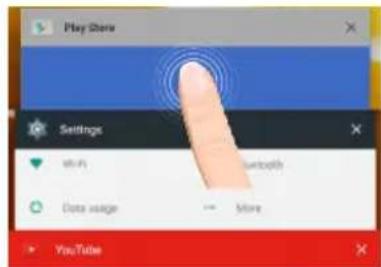
Érintés: alkalmazás megnyitása
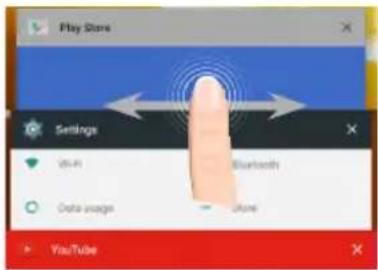
Lapozzunk balra vagy jobbra: alkalmazás bezárása
Archives GameP2012 (Roboing) Year ago: 2003; Idaho
Felfelé/lefelé görgetés: a legutóbbi alkalmazások megjelenítése



ARCHOS Fusion Storage
A fúziós tárolás beállítása
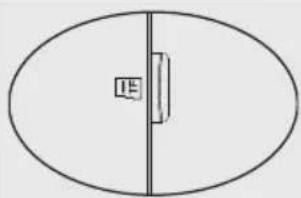
- Helyezzen be microSD kártyát a készülék microSD kártyanyilásába. Győződjön meg róla, hogy a helyes irányban helyezi be a kártyát.
A készülék automatikusan érzékeli a microSD kártyát, és felajánlja, hogy egyesíti a belső tárhelyet a microSD kártyával.
-
Válassza az „OK“ gombot.
-
Választása megerősítéséhez válassza az „OK“ gombot az Optimizing storage [Tárolás optimalizálása] ablakban.
A készülék újraindul.
- A készülék az újraindítást követően tájékoztatja, hogy az ARCHOS fúziós tárolás aktív.
-Az állapotjelző sávon értesítés jelenik meg.
- Válassza ki a Settings [Beállítások] alkalmazást, majd az ARCHOS Fusion Storage funkciót. Megjelenik az egyesített tárhely.
A fúziós tárolás kikapcsolása
-
Válassza ki a Settings [Beállítások] alkalmazást.
-
A Settings [Beállítások] alkalmazásban válassza ki az ARCHOS Fusion Storage funkciót.
-
Ha az ARCHOS Fusion Storage funkció aktív, válassza ki a „Disable ARCHOS Fusion Storage” [ARCHOS Fusion Storage kikapcsolása] lehetőséget, és erősítse meg a döntését.
A módosítások alkalmazásához a készülék újraindul.
OPTIONS
Disable Archos Fusion Storage
A microSD kártya behelyezése előtt ajánlott kikapcsolni a készüléket.



Az Android™ megismerése
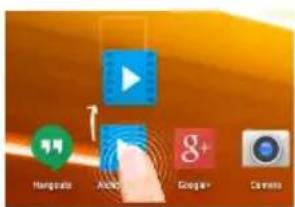
Elem áthelyezése a kezdőképernyőn:
Érintse meg az ujjával, és tartsa lenyomva, míg a koordinátahálózat meg nem jelenik, utána húzza a kívánt helyre, és emelje fel az ujját.
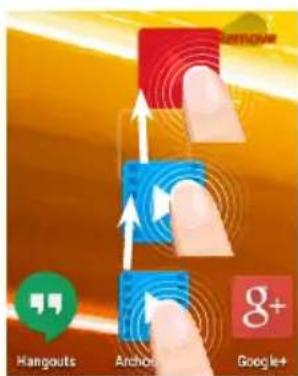
Elem törlése a kezdőképernyön:
Érintse meg az ujjával az adott elemet, tartsa lenyomva, majd húzza az ujját a képernyő teteje felé, és engedje el a Törlés ikon felett.
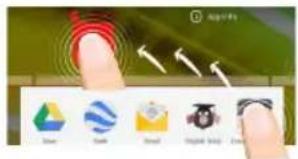
Az Összes alkalmazás képernyőn érintse meg az ujjával az adott elemet, tartsa lenyomva, majd húzza az ujját a képernyő teteje felé, és engedje el az Eltávolítás kosár felett.



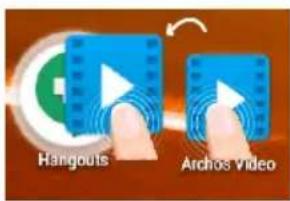
Alkalmazásmappák létrehozása:
Ha egy alkalmazás ikont egy másik fölé húz egy kezdőképernyőn, majd elengedi, azzal összekapcsolja a két ikont.
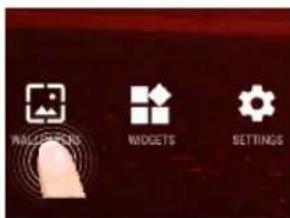
Háttérkép megváltoztatása:
Tartsa az ujját egy kezdőképernyön egy üres helyen, majd válasszon a listából.
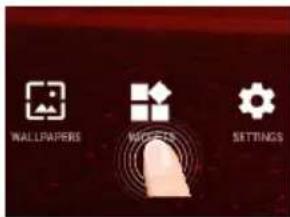
Minialkalmazások:
Tartsa az ujját egy kezdőképernyőn egy üres helyen, majd válasszon a listából: Widgets.




Hibaelhárítás
Ha a készülék lefagyott:
Tartsa lenyomva a főkapcsolót 10 másodpercig, vagy nyomja be a visszaállítás gombot. A visszaállítás gomb használatához nyomja be a „tühegynyi” visszaállítás gombot egy hegyes eszközzel, például fogpiszkálóval.
Ha a készülék nem kapcsol be:
- Töltse fel a készüléket.
- Tartsa lenyomva a főkapcsolót 10 másodpercig, vagy nyomja be a visszaállítás gombot. A visszaállítás gomb használatához nyomja be a „tühegynyi” visszaállítás gombot egy hegyes eszközzel, például fogpiszkálóval.
Ha szeretné meghosszabbítani az akkumulátor rendelkezésre állási idejét:
Csökkentse a képernyő fényerejét, és kapcsolja ki a vezeték nélküli kapcsolatokat, ha épp nem használja őket.
Ha a készülék túl lassú:
Zárja be a nem használt alkalmazásokat.
Ha a Wi-Fi vétel túl alacsony:
Győződjön meg róla, hogy elég közel van a Wi-Fi hotspothoz. Frissítse a készülék firmware-ét: http://www.archos.com/support. Állítsa vissza és állítsa be újra a csatlakozási paramétereket. Forduljon a Wi-Fi szolgáltatóhoz.



جدول المحتويات




- A CSOMAG TARTALMA
- ELSŐ LÉPÉSEK
- TÖLTÉS
- TIPP
- A KÉSZÜLÉK BEMUTATÁSA
- BEÁLLÍTÁS A VARÁZSLÓ SEGÍTSÉGÉVEL
- CSATLAKOZÁS WI-FI HÁLÓZATHOZ
- TIPPEK
- CSATLAKOZÁS WI-FI HÁLÓZATHOZ WPS HASZNÁLATÁVAL
- WI-FI
- AZ ANDROID™ KEZELŐFELÜLETE
- A GYORSBEÁLLÍTÁSOK
- A LEGUTÓBBI ALKALMAZÁSOK
- ARCHOS FUSION STORAGE
- A FÚZIÓS TÁROLÁS BEÁLLÍTÁSA
- A FÚZIÓS TÁROLÁS KIKAPCSOLÁSA
- OPTIONS
- DISABLE ARCHOS FUSION STORAGE
- AZ ANDROID™ MEGISMERÉSE
- ELEM ÁTHELYEZÉSE A KEZDŐKÉPERNYŐN
- ELEM TÖRLÉSE A KEZDŐKÉPERNYÖN
- ALKALMAZÁSMAPPÁK LÉTREHOZÁSA
- HÁTTÉRKÉP MEGVÁLTOZTATÁSA
- MINIALKALMAZÁSOK
- HIBAELHÁRÍTÁS
- HA A KÉSZÜLÉK LEFAGYOTT
- HA A KÉSZÜLÉK NEM KAPCSOL BE
- HA SZERETNÉ MEGHOSSZABBÍTANI AZ AKKUMULÁTOR RENDELKEZÉSRE ÁLLÁSI IDEJÉT
- HA A KÉSZÜLÉK TÚL LASSÚ
- HA A WI-FI VÉTEL TÚL ALACSONY
- جدول المحتويات
Márka : ARCHOS
Modell : 70 Neon
Kategória : Grafikus tábla