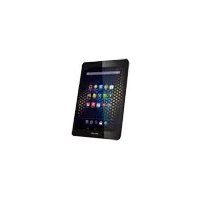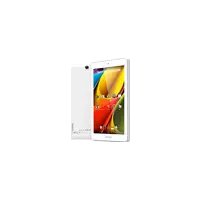
70 Neon - графический планшет ARCHOS - Бесплатное руководство пользователя
Найдите руководство к устройству бесплатно 70 Neon ARCHOS в формате PDF.


| Тип продукта | Планшет |
| Бренд | ARCHOS |
| Модель | 70 Neon |
| Операционная система | Android™ |
| Подключение WiFi | WiFi 802.11 b/g/n, совместимо с WPS |
| Bluetooth | Да |
| Внутреннее хранилище | Fusion Storage (внутренняя память + карта microSD) |
| Кардридер | microSD |
| Аудиоразъем | Разъем 3,5 мм |
| Динамик | Встроенный |
| Физические кнопки | Вкл/Выкл, Сброс |
| Питание | В комплекте USB-зарядное устройство, литий-ионный аккумулятор |
| Экран | Емкостный сенсорный (размер не указан) |
| Датчики | Акселерометр для автоматического поворота |
| Программные функции | Мастер настройки, быстрые настройки, режим полета, определение местоположения |
| Предустановленные приложения | Google, YouTube, Play Store и др. |
| Многозадачность | Недавние приложения с закрытием смахиванием |
| Настройка | Обои, виджеты, папки приложений |
| Управление пользователями | Несколько пользователей (Настройки > Устройство) |
| Устранение неполадок | Физический сброс (кнопка Reset), длительное нажатие Вкл/Выкл |
Часто задаваемые вопросы - 70 Neon ARCHOS
Вопросы пользователей о 70 Neon ARCHOS
0 вопрос об этом устройстве. Ответьте на те, что знаете, или задайте свой.
Задать новый вопрос об этом устройстве
Скачайте инструкцию для вашего графический планшет в формате PDF бесплатно! Найдите своё руководство 70 Neon - ARCHOS и возьмите своё электронное устройство обратно в руки. На этой странице опубликованы все документы, необходимые для использования вашего устройства. 70 Neon бренда ARCHOS.
РУКОВОДСТВО ПОЛЬЗОВАТЕЛЯ 70 Neon ARCHOS
Содержимое упаковки ....114
Начало работы....115
Описание устройства....116
Мастер настройки....117
Подключение к сети Wi-Fi....118
A interface Android ^TM .....120
ARCHOS Fusion Storage....124
Устранение неполадок....128
За дополнительной информацией обратитесь к разделу часто задаваемых вопросов и руководству пользователя для Вашего устройства на сайте www.archos.com. Обязательно прочтите их прежде, чем задумываться о возврате устройства. Ваша проблема может оказаться не столь уж значительной. Мы часто обновляем и улучшаем свою продукцию, поэтому графический интерфейс или функциональность программного обеспечения Вашего устройства могут несколько отличаться от представленных в настоящем Кратком руководстве пользователя.
Обратитесь к декларации о соответствии на http://www.archos.com/products/declaration_conformity.html



Содержимое упаковки
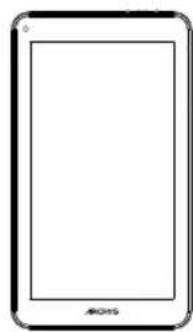

Гарантии и инструкции по безопасности
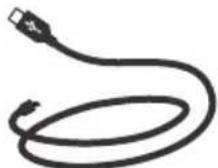
Кабель USB
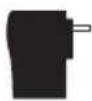
Зарядное устройство
114



Начало работы
Зарядка
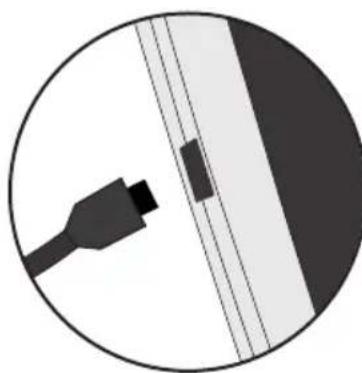
- Зарядите Ваше устройство, подключив кабель питания к Разъем питания. ARCHOS устройство начнет заряжаться.
- Нажмите кнопку питания, чтобы включить устройство.
-Вы можете пользоваться устройством ARCHOS во время зарядки.
-Перед первым использование устройство должно полностью зарядиться.
-Разрешается использовать только зарядное устройство из комплекта поставки.
Если ваше устройство полностью разрядилось, необходимо зарядить его в течение минимум 10 минут, прежде чем сможет отобразиться значок заряжающегося аккумулятора.
COBET:
Зарегистрируйте свое изделие, чтобы получать обслуживание в более полном объеме. При работе с компьютером перейдите по ссылке www.archos.com/register.



Описание устройства
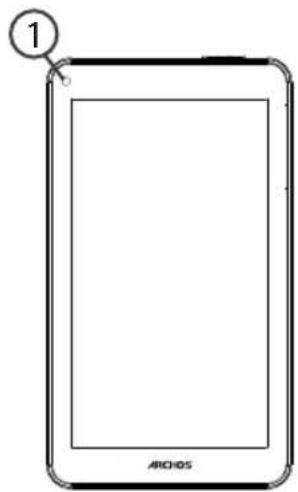
①Веб-камера
② кнопка сброса
③ Слот для карты Micro-SD
④ Кнопки громкости
⑤ Порт Micro-USB
⑥ Разъем для наушников
⑦ Кнопка ВКЛ/ВЫКЛ
⑧ Камера
⑨ громкоговоритель



Мастер настройки
При первом запуске устройства ARCHOS мастер установки поможет выполнить настройку :
-Язык
-Соединение Wi-Fi
-Дата и время
-Ваше имя
-Опции службы геолокации
-Сторонние приложения

COBET:
Мы рекомендуем выполнять настройку устройства в зоне Wi-Fi сети, которой Вы будете регулярно пользоваться.



Подключение к сети Wi-Fi
ПРЕДУПРЕЖДЕНИЕ! Убедитесь, что вы находитесь в области с покрытием WiFi. Используйте строку состояния для быстрого доступа к настройкам WiFi.
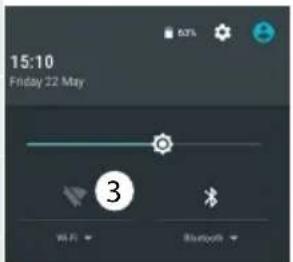
- Коснитесь строки состояния и потяните ее вниз, чтобы отобразить строку.
- Повторно коснитесь строки состояния, чтобы открыть быстрые настройки.
- Выберите пиктограмму WiFi 📄 тобы активировать подключение WiFi
- Выберите WiFi под пиктограммой WiFi.
- Коснитесь имени сети, к которой необходимо подключиться. Частные сети отображаются с пиктограммой замка; для подключения к ним следует ввести пароль.
COBET:
-При вводе пароля рекомендуется выбрать опцию "Show password", чтобы видеть вводимые символы. Для того, чтобы получить сетевой пароль (или настройки) Wi-Fi, обратитесь к провайдеру сети Wi-Fi. Если связь Wi-Fi включена и Вы находится в зоне действия сети, к которой ранее подключились, ARCHOS установит соединение автоматически.
-Чтобы поддерживать соединение WiFi включенным, когда устройство находится в спящем режиме, на странице WiFi выберите значок меню. Затем выберите Advanced >Keep WiFi on during sleep >Always [Дополнительно >Оставить WiFi включенным в спящем режиме >Всегда].
Подключение к WiFi с помощью WPS
- Коснитесь строки состояния и потяните ее вниз, чтобы отобразить строку.
- Повторно коснитесь строки состояния, чтобы открыть быстрые настройки.
- Выберите пиктограмму WiFi 📄 тобы активировать подключение WiFi
- Выберите WiFi под пиктограммой WiFi.
- Выберите кнопку Menu («Меню») затем Advanced («Дополнительные настройки»).
- Выберите кнопку WPS.
- Нажмите кнопку WiFi Protected Setup на роутере. Она может называться WPS или содержать символ:
Wi-Fi
Add network
Saved networks
Refresh
Advanced
Wi-Fi Direct
WPS Push Button
WPS Pin Entry



Интерфейс Android™
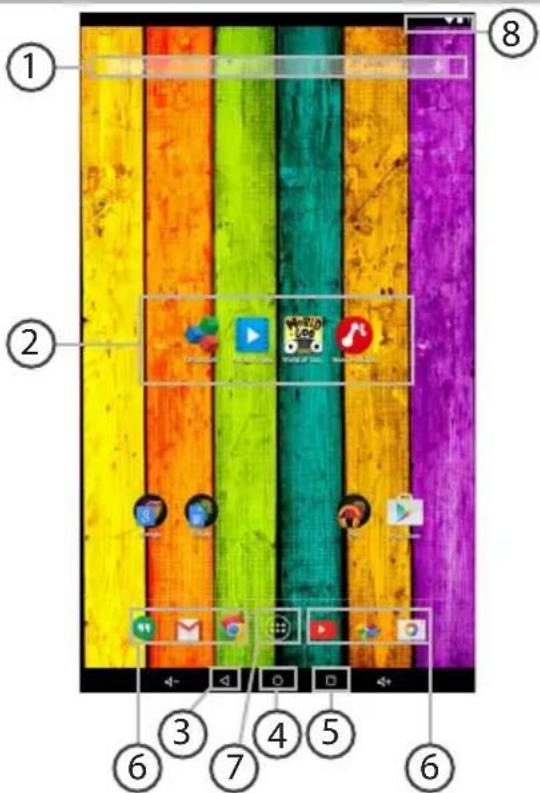
Прикоснитесь к позиции «Google», чтобы выполнить тестовый поиск, или к пиктограмме микрофона, чтобы выполнить голосовой поиск.
② Пиктограммы приложений Android™
Прикоснитесь к пиктограмме для запуска приложения.
③ "Кнопки последних приложений"
④ Кнопка "Домой"
⑤ Кнопка "Назад"
⑥ Постоянные ярлыки приложений Android™
⑦ Кнопка "Все приложения"
Прикоснитесь к этой пиктограмме, чтобы отобразить все приложения и вижеты, установленные в Вашем ARCHOS. Здесь находятся все загруженные Вами приложения.
⑧ Строка состояния
Отображаются сообщения и быстрые настройки.




Интерфейс Android™
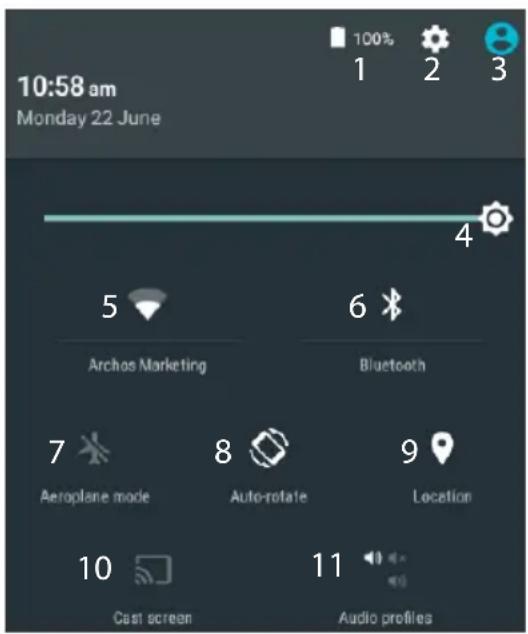
*Новая многопользовательская поддержка для планшетов предоставляет различным пользователям свое собственное отдельное, конфигурируемое место на одном устройстве. Добавьте пользователей в Settings > Device [Настройки > Устройство].
Быстрые настройки
1 Процентная величина остатка заряда аккумулятора
2 Доступ ко всем настройкам.
3 Текущий пользователь*
4 Регулировка яркости экрана.
5 Включение/выключение соединения Wi-Fi.
6 Включение/выключение соединения Bluetooth.
7 Активация/деактивация всех беспроводных соединений, в частности, во время авиаперелета.
8 Активация/деактивация автоматической ориентации экрана при повороте устройства ARCHOS.
9 Опции службы геолокации
10 Отобразить экран устройства под управлением OC Android на телевизоре и наслаждаться великолепным контентом в точности как на мобильном устройстве.
11 Выбрать тип уведомления
122




Последние приложения
Открывается список эскизов приложений, с которыми Вы недавно работали:
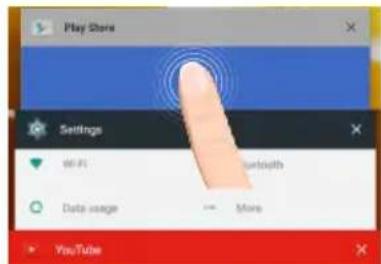
Коснитесь: чтобы открыть приложение.
Проведите пальцем влево или вправо: закрытие приложения.
Проведите по экрану пальцем вверх или вниз, чтобы просмотреть другие последние приложения



ARCHOS Fusion Storage
Настройка объединенной памяти устройства
- Вставьте карту micro-SD в слот для карты micro-SD на устройстве. Убедитесь в том, что карта вставлена правильной стороной.
Устройство автоматически определит карту micro-SD и предложит объединить внутреннюю память устройства с картой micro-SD.
-
Нажмите «ОК».
-
Для подтверждения выбора нажмите «ОК» в окне «Оптимизация хранилища».
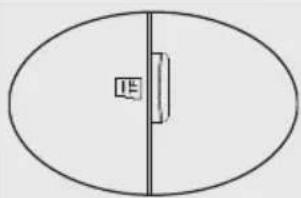
Устройство перезагрузится.
-В процессе перезапуска устройства появится сообщение о том, что объединенное хранилище ARCHOS активировано.
-В строке состояния отображается оповещение.
- Выберите программу Settings (Настройки), а затем — ARCHOS Fusion Storage. Отображается объединенное хранилище.
Объединенное хранилище ARCHOS
- Выберите программу Settings (Настройки).
- В программе настроек выберите ARCHOS Fusion Storage.
- Если программа ARCHOS Fusion Storage была активирована, выберите Disable ARCHOS Fusion Storage (Деактивировать ARCHOS Fusion Storage) и подтвердите.
Устройство перезагрузится для применения изменений.
OPTIONS
Disable Archos Fusion Storage Get back to the initial configuration
Подсказка:
Перед тем как вставить карту micro-SD, устройство рекомендуется отключить.



Перемещение элемента домашнего экрана:
Прикоснитесь к элементу и удерживайте палец, пока не появится сетка позиционирования, затем переместите его в требуемое положение, и отпустите палец.
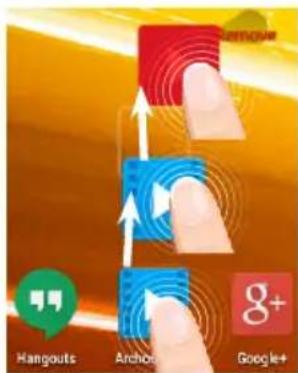
Удаление элемента домашнего экрана:
Прикоснитесь к элементу и удерживая палец, проведите его к верхней части экрана и отпустите над пиктограммой Remove (удалить).
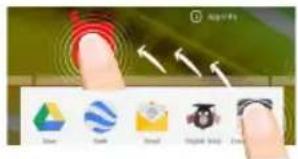
Деинсталляция элемента:
Прикоснитесь к элементу на экране «Все приложения» и удерживая палец, проведите его к верхней части экрана и отпустите над пиктограммой Uninstall (деинсталлировать).



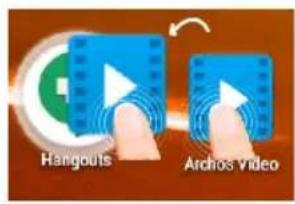
Создание папок приложений:
Поместите пиктограмму одного приложения поверх другого на домашнем экране, и две пиктограммы объединятся.
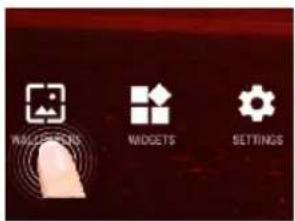
Удерживайте палец на свободном месте домашнего экрана, затем выберите обои из списка.
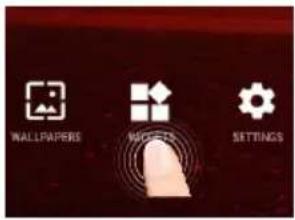
Удерживайте палец на свободном месте домашнего экрана, затем выберите обои из списка: Widgets.



Устранение неполадок
В случае зависания планшета:
Нажмите на кнопку ВКЛ/ВЫКЛ и удерживайте в течение 10 секунд или использовать кнопки сброса.
Если устройство не включается:
- Зарядите устройство по крайней мере 10 минут.
- Нажмите на кнопку ВКЛ/ВЫКЛ и удерживайте в течение 10 секунд или использовать кнопки сброса.
Если сенсорный экран функционирует неправильно:
Выберите значок Settings > восстановление и форматирование), нажмите на значок Touch-screen calibration (калибровка сенсорного экрана).
Если Вы хотите продлить срок работы батареи:
Уменьшите яркость экрана и выключите беспроводные соединения, если они не используются.
Если устройство функционирует слишком медленно:
Закройте все приложения, которые в данный момент не используются.
Если принимаемый сигнал Wi-Fi слишком слаб:
Убедитесь, что не находитесь слишком далеко от узла доступа Wi-Fi. Обновите встроенную микропрограмму устройства: http://www.arnovatech.com/support. Сбросьте и повторно введите параметры соединения. Обратитесь к провайдеру сети Wi-Fi.