65HAL7250 - Televízió HITACHI - Ingyenes használati útmutató
Találja meg az eszköz kézikönyvét ingyenesen 65HAL7250 HITACHI PDF formátumban.



| Márka | HITACHI |
| Modell | 65HAL7250 |
| Terméktípus | LED UHD 4K televízió |
| Képernyő méret | 65 hüvelyk (165 cm) |
| Felbontás | 3840 x 2160 pixel (Ultra HD / 4K) |
| HDR technológia | Dolby Vision, HDR10, HLG |
| Operációs rendszer | Android TV |
| Vezeték nélküli kapcsolódás | Wi-Fi 802.11 a/b/g/n/ac, Bluetooth |
| Vezetékes kapcsolódás | Ethernet (LAN) |
| Tunerek | DVB-T2 / DVB-C / DVB-S2 |
| Videó bemenetek | 3x HDMI (ebből 1 ARC), 1x VGA, 1x Composite, 1x Component |
| Audio bemenetek | 1x audio VGA/Component (megosztott) |
| Audio kimenetek | 1x optikai SPDIF, 1x Fejhallgató |
| USB portok | 2x USB (max. 500mA) |
| USB felvétel | Igen (PVR, Timeshift) |
| Hangszórók | Beépített sztereó |
| Interaktív funkciók | Google Cast, HbbTV, Teletext |
| Tápellátás | 220-240 V ~ 50 Hz |
| Fali rögzítés | VESA kompatibilis |
| Biztonság | Szülői zár (PIN), alvásidejű időzítő |
| Mellékelt tartozékok | Távirányító mikrofonnal, AAA elemek (×2), állvány, csavarok |
Gyakran ismételt kérdések - 65HAL7250 HITACHI
Felhasználói kérdések a következőről 65HAL7250 HITACHI
0 kérdés erről a készülékről. Válaszolj azokra, amiket ismersz, vagy tedd fel a sajátod.
Tegyél fel egy új kérdést erről a készülékről
Töltse le az útmutatót a következőhöz Televízió PDF formátumban ingyenesen! Találja meg kézikönyvét 65HAL7250 - HITACHI és vegye vissza elektronikus eszközét a kezébe. Ezen az oldalon közzé van téve az eszköze használatához szükséges összes dokumentum. 65HAL7250 márka HITACHI.
HASZNÁLATI ÚTMUTATÓ 65HAL7250 HITACHI
Képμatoc n KouμTIOU.

Ppoiov KAtnyopias
1:AutoToTpioiov TEPiExeI Tnyn λεizep Katnyopiac 1 n oTioia evai aφaλnc uTó εUloya Tpoβλεμεσuθη-
Kες λειτουργίας.
ПОНДОПОIHSH
Pooexe va mny kataothei n mtaatapia, KivduvoxNmuKwEvkaupatow
AutoTo TpOioV n Ta aEosouap Tou ouvodeuov To TpOIOv MTOpei va TEPiExOUV MIIATAPia TUOTU KepmuTOS/KOUmIoU. Av kato0ei n mTATAPia TUOTU KepmuTOS/KOUmTIou, MTOpei va TPOkAeoi OoBapa EOWTEPIKA EYkaUMATA OE MOIc 2 WpEc KAI MTOpei va EITIPeI TO avato.
Kpatate Kaivoupyies Kai xpnoipoinmuevs mtaTapies paKiia aTo TiaIdia.
Av to diaepioa mttatapiac dev kleeivei e aoopaia, otapatnte tn xphon tou poiovtoc kai kpatnoTe to akapia ato tiaidia.
Av TIOTEUETOI MTATAPIEC MTOPEVAEXOUV KATAIOTei nTTOHTNtEi MEOA OE OTIOIDHNTe MEPOCS TOAATO, ZNTNOTE aEON IATPIK NTPOOXn.
Mia tnAeopaon mTOpEi va TcEi, TpokaawvTac oBapo Tpaupatioa o havato. NlAoi Tpaupatioooi, EIDka o TAIIDA, MTopouv va aTPOeuxOouv u e Tn Aynn aTAAW TpoPuaaleew oTWC:
9. Kwölikóc πρόσβαοης
Avaloya Tny ENILOyN XwpaC TOU KAVATE OTo TponyouEvo Bnma, MTOpei va oac Zntnei va opiaTe Evav KWdiko PPOBaOg (PIN) OTO aneio auto. NIEOT OK yia va ouvexioTe. O KWdikoC PIN Tou 0A EIIAEET Eev MTOpei va eivai 0000.Auoc O KWdikoC PIN 0a aTaitai YIA VA aTOKtnoTe TPObaon OE opioEv a Evou, TEPIXOeVA n YIA VA EKAEIOwOeTE KAEIOwEv a Kavalia, Tnyec KAT. Oa TTpeTIeI VA TO EIOAYET OTAV OAC ZNTeITAI VA EIOAYET Evav PIN ATO OTIOIAHNTOT EAITOUPYIA TO Evou OE METAYEVOTepo OTAOIO.
A használati utmutatóban említett néhány funkció egyes modellek esetében más lehet, vagy hiányozhat.
Tartalomjegyzék
Bevezetés 4
Allvany osszeszerelse es fali rogzitese.5
Allvany osszeszerelse es fali rogzitese.5
Egyebcsatlakozaszok 6
A TV be-/kikapcsolasa. 7
A TV be-/kikapcsolasa. 7
TV verzérlese és muködtetes. 8
TV verzérlese és muködtetes 9
Telepités beallitas varazsló 13
Fiokok es bejelentkezés 21
Alkalmazások 21
Eszkozbeallitask. 22
Csatlakozás az internethez 26
USB feljatszás 30
Azonnali felvétel 30
A felvett musorok megtekintese 30
Idzitett felvetel 30
Lemez formatálasa 30
Utemezes lista 30
CEC. 31
Google Cast 31
HBBTV rendszer 32
Hibaelháritaséstippek. 33
VGA bemenet tipikus képernyómodjai 34
AV es HDMI jel kompatibilitas 34
Támongatott fajlformátumok az USB modhoz ....35
Video 35
Audio 35
Kép 37
Felirat. 38
Támogatott DVI felbontások. 38
Tajekoztatas az artilmatlanitarsrol 39
Szélsöseges idójárási viszonyok esetén (vihar, villamlas) vagy ha hosszú ideig nem használja (nyaralás alatt), húzza ki a TV-készüléket a halózataból.
A halózati kabelarra szolgárl, hogy lekösse a TV-készüléket a halózatról, ezert mindig tokeletesen kell muködnie. Ha a TV-készülék nincs lecsatlakoztatva az elektrmos halózatról, akkor a berendezes készenléti vagy kikapcsolt allapotban is feszültseg alatt van.
Megjegyzés: A kapcsolófó funkciok muködtetéséhz kõvesse a képernyön megjeleno utasitasokat.
FONTOS - Kérjuk olvassa el figyelmesen ezeket az utasításokat a telepités és a üzemeltétés megkezdese elött.
FIGYELEM: Ezt a berendezés azoknak a személyeknek (beleertve a gyermekeket is) a szamára keszült, akik képesek/elegendő tapasztalattal rendelkeznek ilyen berendezés felügyelet nélküli kezelésère, ha nincsenek felügyelet alatt, vagy nem részesültek megfelelo instrukciókban a biztonságukért felelos személy részeröl.
A TV-keszüléket csak 2000 méternél alacsonyabb területeken, szaraz helységekben és mersékelt vagy tropusi eghajlatu helyen használja.
A TV-keszüléket háztartasi és hasonlo altalános hasznalatra terveztek, de hasznalható nyilvános helyeken is.
- A szellózs érdekében a TV-készülék körül hagyjon legalább 5 cm szabad helyet.
- Ne akadályozza a keszülék szellözesét, a szellözonyilást ne takarja le vagy ne zárja el semmilyen tárggyal, pl. ujságpapirral, asztalteritővel, fuggönnyel, stb.
- Az elektromos gezetek dugaszának konnyen megközelithetonek kell lenni. Ne helyezze a TV-keszüléket, butort stb. a halózati kabelre és ne szoritsa be a kabelt. A serült halózati kabel:tüzet vagy áramütest okozhat. Mindig a dugasznal fogva hasznalja a gezetéket, ne húzza ki a TV-t a konnektorból a gezetéknél fogva. Soha ne nyuljon a tapvezetékhez nedves kézzel, mert rovidzárlatot és áramütest okozhat. Soha ne csomózza össze
a kabelt, es ne füzze össze más kábelekkel. A meghibásodás esétén ki kell cserélni, amitCsak a megfelelo szakember végezhet el.
- Ne tegye ki a TV-keszüléket csöpögő és froccsény folyadékoknak és ne helyezzen folyadékkal toltottárgyat, pédául vázat, csészéket stb. a TV-keszülékre vagy a TV-keszülék böle (pl. a keszülék felett levő polcokra).
- Ne tegye ki a keszüléket kozvetlen napsugárzásnak, és ne helyezze nyílt lángot, pl. gyertyákat a TV-keszülék tetejéré vagy kozelébe.
- Ne tegyen semmilyen hoforrast, pl. elektromos futotesteket, radiatorokat stb. a TV-keszülk kozelébe.
- Ne helyezze a TV-keszüléket a padlóra vagy lejtós felületre.
A fulladasveszely elkerulese erdekében tartsa a muanyag zacskokat csecsemoktol, gyermekktol es haziallatoktol elzarva. - Az allványt gondosan rögzítse a TV-készülékhez. Ha az allvány csavarokkal rendelkezik, húzza meg alaposan a csavarokat, hogy elkerülje a TV-készülék eldolését. Ne húzza tül a csavarokat és az allvány gumijait megfeleloen helyezze fel.
- Ne dobja az akkumulatorokat tuzbe es ne dobja ki ezeket veszelyes vagy gyulekony anyagokkal egyutt.
FIGYELMEZTETÉS
- Az elementket nem szabad kitenni tulzott hohatasnak, pl. napfeny, tuz vagy hasonlo hoforras hatasanak!
- A ful- vagy fejhallgatobol valo tulzott hangerohallaskarosodast okozhat.
MINDENEKELÖTT- SOHA senkinek ne engedje, legfökeppen pedig a gyerekeknek ne, hogy meglökjek vagy utogessek a képernyöt vagy a burkolat hatulját, tárgyakat helyezzenek a nyilásokba, resekbe vagy a burkolat barmilyen mas nyilásába.
| Vigyázat | Olyan veszély, mely halált, vagy súlyos sérülást okozhat |
| Áramütés veszélye | Veszélyes feszültsegből eredő kockázat |
| Karbantartás | Fontos karbantartási alkatrész |
Jelzések a Terméken
A kōvetkezō korlátozásokra, övintézkedesekre ésBiztonsági utasításokra vonatkoź szimbólumok lathatok a terméken. A magyarázatokatCsak akkor bell figyelembe venni, ha a terméken lathato az annak megfelelo jelzes. Figyelen ezekre az informaciókrabiztonsági okokból.

II. osztalyu berendezés: Ez a keszülék úgy lett tervezve, hogy ne legyen szükség elektramos födeléshez valo biztonságó pozasra.

Veszelyes elo terminal: A jelzett terminal(ok) normal mukodesi feltetelek mellett vszelyesen aktiv(ak).

Vigyázat, lásd a Használatiutasításokat: A jelzett terület(ek) a felhasználo által cserélhetö gombelemeket tartalmaz(nak).

- osztalyu lézertermek : Ez a termek tartalmaz 1. osztályu lézerforrást, mely az ésszserüen elorelathato Müködési feltetelek mellett bizzonságos.
FIGYELMEZTETÉS
Ne nyelje le az element, vegyi égési sérulés veszelye áll fenn.
Ez a termekhez mellekelt termek vagy kiegesztotartalmazhat egy gombelemet. A gombelem lenyelese sulyos belso egesi seruliseket okozhat mindossze 2 ora alatt, es akar halalhoz is gezethet.
Tartsa távol az uy és használt elementek a gyermekektő. Ha az elemtató rekesz nem záródkBiztonságosan, ne használja a terméket, és tartsa távol a gyerekektő. Ha ugy gondoljá, hogy lenyelt egy element vagy barmely testrésébe elem került, azonnal forduljon orvoshoz.
A TV-keszülék leeshet és sulyos személyi sérlést vagy halál okozhat. Sok sérlést, különösen gyermekek esetében, meg lehetne előzni oyan övintezkedesekkel mint:
- MINDIG a televizio gyartója alfal ajánlott szekrenyeket, allványokat, vagy rogzítési modszereket használjon.
- MINDIG oyan butorokat használjon, amelyek a televízio szárábizonságos tamaszt nyútanak.
- MINDIGBizonyosodjon meg arrol, hogy a TV-keszulek nem nyulik tul a felallitasra szolgalo butoron.
MINDIG vilagositsa fel a gyermekeket arrol, hogy milyen veszelyekel jár, ha felmásznak a butorra, hogy elérjek a TV-készüléket vagy annak vezerloit. - MINDIG úgy vezesse a gezetékeket és kábeleket a televiziohoz, hogy ne botolhasson meg, ne húzhassa ki és ragadhassa meg öket.
SOHA ne helyezze a TV-keszüléket instal bil helyre.
SOHA ne helyezze a TV-keszüléket magas butorra (peldául szekrényre vagy konyvespolcra) anélkül, hogy mindkettöt, a butort es a TV-keszüléket is megfeleloen rogzítéttek volna.
SOHA ne tegy a televizió anyagra vagy más anyagokra, amelyeket a televizio és a tartószerkezetek között helyeztek el.
SOHA ne helyezzen a televizio tetejere vagy a butorra oyan targyat, amely a ygermekeket arra
csábitja, hogy felmásszanak rá, pédául játékok és távirányítok.
A berendezés csak ≤ 2 m magasságban valo felszerelesre alkalmas.
Ha a meglevo tevekeszuleket megartjak es athelyezik, a fentiekel azonos szempontokat kel alkalmazni.
A keszülk az épulet védöföldéséhez csatlakozik a KONNEKTORON vagy más keszülken keresztül a védöföldésell ellatott csatlakozóval - a músorszó rendszer koaxialis kabelt hasznal, amelynéhány esetben tüzet okozhat. Ezert a TV elosztó rendszer csatlakozásanak rendelkeznie kell egyBizonyos frekvencia alatti elektramos szigetelesse (galvanikus levalasztás)
A FALI RÖGZÍTÉSRE VONATKOZÓ UTASITÁSOK
A TV-keszülk falra szerelése elott olvassa el azutasításokat.
A fali szerelokeszlet optionally. Ha nincs mellekelve a TV-keszulekhez, akkor forduljon a helyi forgalmazohoz.
- Ne szerelje a TV-keszüléket mennyezetre vagy dolt falra.
- Használa a megfelelo fali csavarokat és egyéb kiegészítoket.
- Húzza meg alaposan a fali csavarokat, hogy elkerülje a TV-készülék leesését a falról. Ne húzza tól a csavarokat.
Az ebben a Használati utmutatóban találhato Képek és illusztraciók csupán referenciaként szolgálnak és elterhetnek a termek aktuális megjelenésétöl. A termek dizájnja és tulajdonságai külön értesités nélkül valtozhatnak.
Bevezétés
Köszönjuk, hovy ezt a terméket valasztotta. Hamarosan elvezheti uy TV-jét. Kérjuk olvassa el figyelmesen ezeket a használati utasításokat Fontos információkat tartalmaz, segit a legjobbat kihozni a TV készülékéból ésbiztositäta a biztonságos és megfelelo beallíst, illetve üzemeltétest.
Jellemzok
Távirányítóval vezérelt színes televízio
Android™ operaciós rendszer
- Google Cast
- Hang Keresés
- Teljesen kompakt digitális foldi/kabel/mühold TV (DVB-T-T2/C/S-S2)
- HDMI bemenetek egyeb HDMI kimenettel rendelkezó keszülékek csatlakoztatásához
- USB-bemenet
- Kompozit bemenettel rendelkezik külso berendezesekhez (mint pl. DVD lejatszo, PVR, videojatekok, stb.)
- Sztereó hangrendszer
- Teletext
- Fejhallgató csatlakozás
- Automatikus programozó rendszer
- Kézi hangolás
- Kikapcsolási idózító
- Be-/Kikapcsolás idózító
- Kikapcsolás idózító
Kep kikapcsolás funkció
- Nincs jel automatikus kikapcsolasi funkció
VGA bemenet
- Ethernet (LAN) az internet kapcsolathoz és a szolgáltatáshoz
802.11 a/b/g/n/ac beepitett WLAN támogatás
HbbTV
Ultra HD (UHD)
A TV-keszülk támogatja az Ultra HD (Ultra High Definition - vagy 4K-kent ismert) felbontást, amely 3840x2160 (4K:2K) felbontást biztosít. Ez a Full HD TV felbontásanak a negyszerese, mivel megkétszerezi a Full HD TV vizszintes és fuggoleges pixelszámát. Az Ultra HD tartalmakat a HDMI, az over-the-Tap (OTT) szolgáltatasok, az USB bemenetek, illetve a DVB-T2 és DVB-S2 músorszóras támogatják.
High Dynamic Range (HDR) / Hybrid Log-Gamma (HLG)
Ennek a Funktionak a hasznalata segitssegével a TV szélesebb dinamikus fenyskáta tartományt képes megjeleniteni, nehány kūlönbozó expozićo megragadásával és kölcsönös kombinációjával. A fenyesebb és realisabb kiemeléseknek, a valósaghú színekk és mas ujítasoknak köszonhetöen a HDR/ HLG jobb képminöseget igér. Olyan abrázolást tesz lehetóve, melyet a filmkésztők szerettek volna eléri, megmutatja a sötét arnyékokban rejlo elrejtett részeket és a teljes tisztaságában, színeiben és reszleteiben pompázó napfényt. A HDR/HLG tartalmakat saját és piaci alkalmazások, HDMI és USB-bemenetek, valamint DVB-S adások tamogatják. ** Ha a bemeneti forrást a kapcsolódo HDMI bemenetre allitja, nyomja meg a Menu gombot, és a TV-Opciok> Beallitások> Készülékbéallitások> Bemenetak menüben EDID 2.0 vagy Auto EDID formátumban allitsa be a HDMI EDID verzió opció a HDR/HLG tartalom megnézése erdekében, ha a HDR/HLG tartalom HDMI bemeneten keresztül erkezik. Ebben az esetben a forrás berendezés eigegendő, ha legalább HDMI 2.0a kompatibilis.
Dolby Vision
A Dolby Vision™ dràmai erejū vizuális élményt nyújt, megdöbbentő fenyerővel, páratlan kontrasztal és élenk színekkel szinte életre kelti a programokat. Ezt a lenyúgöző képminóseget a HDR és a színes képalkotő technologiák széles valaszétékának kombinálásával éri el. Az eredeti jel fenyerejények novelésével és dinamikusabb szín- és kontrasztartomány hasznalatával a Dolby Vision lenyúgöző, valósaghu kepeket jelenit meg elképesztő mennyiségő részlettel, és ezt mastévékészülékek utofeldolgozási technologiái nem képesek elóallitani. A Dolby Vision a saját és a piac alkalmazások, valamint a HDMI és USB-bemenetek támogatják. ** Ha a bemeneti forrást a kapcsolódo HDMI bemenetre állitja, nyomja meg a Menu gombat, és a TV- Opciok> Beallitások> Keszülékbéallitások> Bemenetak menüben EDID 2.0 vagy Auto EDID formátumban állitsa be a HDMI EDID verzió opció t a HDR/HLG tartalom megnézese érdekében, ha a HDR/HLG tartalom HDMI bemeneten keresztül érkezik. Ebben az esetben a forrás berendezés elegendo, ha legalább HDMI 2.0a kompatibilis. Ha Dolby Vision tartalom észlehető, a Kep Mod menüben két elore meghatározott képi mod érhető el: Dolby Vision Bright és Dolby Vision Dark. Mindketto lehetőve teszi, hogy a felhasznaló az alkotoeredeti szándéka szerinti tartalm elvezhesse két kulönboző megvilágításban. A Képmód beallitás megvaltoztatasához nyomja meg a Menu gombat, miközben a Dolby Vision tartalmat nézi, és lépjen a Kep menübe. ** Ha Dolby Vision tartalmat néz az alkalmazáson keresztül, a YouTube, a Netflix és a Multimédia lejátszo kivétével, nem ferhet hozzá a Kep menübe és nem állithatja be a Kep modot.
Állvány összeszerelése és fali rögzítés
A talp összeszerelése és eltávolítása
Elokszuletek
Vegye ki a talpat es a TV-keszüléket a csomagolásból, majd helyezze a talpat a munkaasztalra vagy mas egyenes felületre.
- Használjon egyenes és szilard asztalt vagy és hasonlo felületet, mely képes alatámasztani a TV-készülk sulyat.
- Ne tegye fébre a kijelzö panelt.
- Győzódjön meg róla, hogy nem karcolja meg vagy törí el a TV-készüléket.
A talp összeszerelése
- Helyezze a talpat az asztalra vagy mas egyenes felületre.
- Tartsa a TV-keszüléket a talp felett, hogy egybeessen a szerelesi pontokkal es engedje le, hogy sajat sulyatól illeszkedjen össze. Ha a talp nem illeszkedik rendesen, gyengén nyomja le, amig a reteszek a helyükre pattannak.
Az állvány eltávolítása a TV-készülékből
Győzödjön meg rola, hogy az alábbiaknak megfeleloen távolítja el az állványt, ha fali tartót használ vagy visszacsomagolja a TV-készüléket.
- Helyezze a TV-keszüléket egy munkasztalra a kijelzö panelle lefelé egy tiszta és puha ruhá. Hagyja az allványt tulnyulni a felület szélén.
- Nyomja meg a gombot/gombokat az allvany hatsó oldalán, hogy kioldhassa a reteszeket.
Tavolitsa el a talpat a TV-keszüléktől való elhuzással
Fali tartó használata esétén
Az On TV keszüleke alkalmas a VESA szabvány szerinti falrogzítő keszlethez való csatlakozásra is. Ha nem tartozéka a TV-nek, vegye fel a kapcsolatot a helyi markakereskedővel, hogy beszerezhesse a javasolt fali tartó.
Állvány összeszerelésés fali rogzítés
A talp összeszerelése és eltávolításá
Elokeszuletek
Vegye ki a talp(ak)at es a TV-keszüléket a dobozbólés helyezze a TV-keszüléket egy munkaasztalra a kijelző panellel lefelé egy tiszta és puha ruhára (szonyeg, stb.).
- Használjon egy, a TV-készüléknél nagyobb, sima és stabil asztalt.
-
Netegye félre a kijelző panelt.
-
Győzödljön meg rola, hogy nem karcolja meg vagy töri el a TV-készüléket.
A talp összeszerelése
- Helyezze az allvany(oka)t az allvanyrogzitohely(ek)re a TV-keszulek hatoldalan.
- Helyezze be a mellekelt csavarokat es ovatosan huzza meg oket, amig az allvany megfeleloen rogzul.
Az allyvany eltavolitasa a TV-keszulekbol
Győzódjön meg rola, hogy az alábbiaknak megfeleloen távolítja el az állványt, ha fali tartót használ vagy visszacsomagolja a TV-készüléket.
- Helyezze a TV-keszüléket egy munkaasztalra a kijelzö panelle lefelé egy tiszta es puha ruhá. Hagyja az allvány(oka)t tulnyulni a felület szelen.
Hajtsa ki az allyvany(oka)t rogzitoccsavarokat.
Tavolitsa el az allyvany(oka)t.
Fali tartó használata esétén
Az On TV keszüléke alkalmas a VESA szabvány szerinti falrögzítö keszlethez való csatlakozásra is. Ha nem tartozéka a TV-nek, vegye fel a kapcsolatot a helyi markakereskedővel, hogy beszerezhesse a javasolt fali tartó.
Az antenna csatlakoztatása
Csatlakoztassa az antenna vagy a kabelteve csatlakozojat a TV hatso oldalan talalhato ANTENNA (ANT) BEMENETHEZ vagy a muholdat a MUHOLD (LNB) BEMENETHEZ.
Atévékészülk hatso része
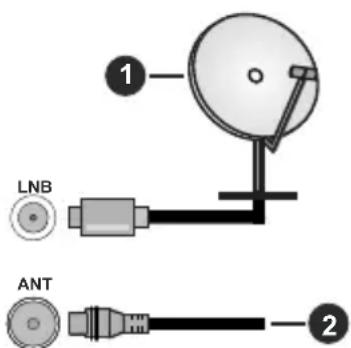
- Mühold
- Antenna vagy kabel

Ha a TV-keszülékhez eszközt kiván csatlakoztatni,
akkor elöbb bizonyosodjon meg arról, hogy a TV és
az eszköz is ki van kapcsolva. A kapcsolat
létrehozása után be lehet kapcsolni és használatba
enni a keszülékeket.
Egyéb csatlakozások

Ha a tevekeszulkehz egy eszkozt kivan csatlakoztatni, akkor elobb ellenorizze, hogy a csatlakoztatas elott teve es az eszkoz is ki van kapcsolva. A kapcsolat letrehozasa utan be lehet kapcsolni es hasznalatba lehet venni a keszulkeket.
| Csatlakoztatás T | pus Kábelek Eszkök | |
| KOMPONENS | Komponens videócsatlakozás(hátul) | VGA - Komponens összekőtő kábel |
| HDMIcsatlakoztatása(hátul&oldalról) | ||
| VGAcsatlakozás(hátul) | ||
| AUDIO IN | VGA/Komponensaudiocsatlakozás(hátul) | Komponens/VGA Hangkábel |
| SPDIF | SPDIF(Optikai kimenet)cstatlakoztatása(hátul) | |
| KOMPOZIT | Kompozit(Audio/Video)Cstatlakozása(hátul) | Audio-Video kábel |
| FEJHALLGATÓ | Fejhallgatócsatlakozása(oldalról) | |
| USBcsatlakozás(oldalról) | ||
| CIcsatlakozás(oldalról) | CAMmodule | |
| LAN | Ethernetcsatlakozás(hátul) | LAN / Ethernet kábel |
A VGA/Komponens audio engedélyezéséhz, a hang csatlakozásához hasznaljá a hatso audio bemenet egy VGA/ Komponens hangkabel. A fali rogzitokészlet hasznalata eseten (a beszerzeshez vegye fel a kapcsolatot a kereskedövel, ha nincs mellekelve) ajanlatos az összes kabel csatlakoztatása a TV hatoldára meg a fali felszerelés elott. Csak akkor illessze be vagy távolitsa el a CI modult, ha a TV KIKAPCSOLT allapotban van. Forduljon a modul hasznalatiutasításahoz a beallítások részteiert. A TV USB-bemenetei legfeljebb 500mA tipusu eszkóket tamogatnak. Az oylan eszkók zok csatlakoztatása, melyek aramerössége meghaladja az 500mA-t a TV meghibásodásátokozhatjak. Ha a készülekektévehécz csatlakoztatásaHOZ HDMI kabel hasznal, a karos frekvenciasugárzs elleni eigseges videlem biztosítása és a nagy felbontásu jelek mint pl a 4K tartalom zökkenomentes atvitele erdekében, hasznaljon nagysebességü (magas minósegü) HDMI kabelt.
A TV be-/kikapcsolása
Csatlakoztatás a halózatra
FONTOS: A TV-keszüléket 220-240 V AC, 50 Hz-es muködésre tervezték.
A kicsomagolas utan hagyja, hogy a TV-keszulek az szoba homersekletet elerje, mielott csatlakoztatna az elektromos halozathoz.
Csatlakoztassa a halózati kábelt a konnektorhoz.
Ezután a TV automatikusan bekapcsol.
A Tv-keszülk bekapcsolása készenléti modból
Ha a TV készenléti üzemmodban van, a készenléti LED világít. A TV bekapcsolása a készenléti üzemmodból is:
- Nyomja meg a tavirányító Készenléti gombját.
- Nyomja meg a joystick kozepet a TV-n.
A TV-keszülk készenlétimódba valtása
A TV nem allithato készenléti modba a botkormányal. Nyomja meg és tartsa lenyomva a tavirányító Készenlét gombját. A képernyón megjelenik a. Kikapcsolás párbeszédpanel. Jelölje ki a OK opciôt, majd nyomja meg az OK gombot. Ezután a TV készenléti üzemmodba kapcsol.
A TV kikapcsolasa
A TV-keszülék teljes kikapcsolásához húzza ki a halózati kábelt a konnektorból.
Gyors készenléti üzemmod
Ahhoz, hogy a TV-t gyors készenléti üzemmodba kapcsolhassa;
- Nyomja meg a távirányító Keszénlét gombját.
Nyomja meg ujra, hogy visszatérhessen a muködeshez. - Nyomja meg a joystick kozepet a TV-n és tartsa lenyomva.
Nyomja meg ujra, hogy visszatérhessen a muködeshez.
A teve tovabba is gyors keszleneti allapotban mukodik, mivel rendszeresen ellenorzi a frissiteseket. Ez nem uzemzavar, tovabba is megfel az energiafogyasztas kovetelmenyeinek. Az energiafogyasztas minimalizalasa erdekuben kapcsolja a TV-keszuleket keszleneti uzemmodba a fent leirtak szerint.
A TV be-/kikapcsolása
Csatlakoztatás a halózatra
FONTOS: A TV-keszüléket 220-240 V AC, 50 Hz-es muködésre tervezték.
A kicsomagolas utan hagyja, hogy a TV-keszulek az szoba homersekletet elerje, mielott csatlakoztatna az elektromos halozathoz.
Csatlakoztassa a halózati kábelt a konnektorhoz.
Ezután a TV automatikusan bekapcsol.
A Tv-keszülék bekapcsolása készenlétimódból
Ha a TV készenléti üzemmodban van, a készenléti LED világít. A TV bekapcsolása a készenléti üzemmodból is:
- Nyomja meg a távirányító Készenléti gombját.
- Nyomja meg az irányítokapcsoló kozepét a TV-n.
Ezután a TV-keszülék bekapcsol.
A TV-keszülk készenlétimódba valtasa
A TV nem allithato készenléti modba az irányitókapcsolóval. Nyomja meg és tartsa lenyomva a távirányitó Készenlét gombját. A képernyön megjelenik a.Kikapcsolás pábeszédpanel. Jelölje ki a OK opciót, majd nyomja meg az OK gombat. Ezután a TV készenlétüzemmódba kapcsol.
A TV kikapcsolasa
A TV-keszülk teljes kikapcsolásához húzza ki a halózati kábelt a konnektorból.
Gyors készenléti üzemmod
Ahhoz, hogy a TV-t gyors készenléti üzemmodba kapcsolhassa;
- Nyomja meg a távirányító Készenlét gombját.
Nyomja meg ujra, hogy visszatérhessen a muködéshez.
- Nyomja meg az irányítókapcsoló kozepét a TV-n és tartsa lenyomva néhény;másodpercig.
Nyomja meg ujra, hogy visszatérhessen a muködeshez.
A teve tovabba is gyors keszleneti allapotban mukodik, mivel rendszeresen ellenorzi a frissiteseket. Ez nem üzemzavar, tovabba is megfele az energiafogyasztas kovetelmenyinek. Az energiafogyasztas minimalizalasa erdekekenkapcsolja a TV-keszuleket keszleneti uzemmodba a fent leirtak szerint.
A TV be-/kikapcsolása
Csatlakoztatás a halózatra
FONTOS: A TV-keszüléket 220-240 V AC, 50 Hz-es muködésre tervezték.
A kicsomagolas utan hagyja, hogy a TV-keszulek az szoba homersekletet elerje, mielott csatlakoztatna az elektromos halozathoz.
Csatlakoztassa a halózati kábelt a konnektorhoz.
Ezután a TV automatikusan bekapcsol.
A Tv-keszülék bekapcsolása készenlétimódból
Ha a TV készenléti uzemmodban van, a készenléti LED világít. A TV bekapcsolása a készenléti uzemmodból is:
- Nyomja meg a távirányító Készenléti gombját.
- Nyomja meg az Egyetlen gezérlögombot a TV-készüléken.
Ezután a TV-keszülék bekapcsol.
A TV-keszülk készenlétimódba valtasa
A TV nem allithato készenléti modba a gezelögombbal Nyomja meg es tartsa lenyomva a tavirányitó Készenlét gombját. A képernyón megjelenik a. Kikapcsolás párbeszédpanel. Jelölje ki a OK opciôt, majd nyomja meg az OK gombat. Ezután a TV készenléti üzemmodba kapcsol.
A TV kikapcsolasa
A TV-keszülék teljes kikapcsolásához húzza ki a halózati kabelt a konnektorból.
Gyors készenléti üzemmod
Ahhoz, hogy a TV-t gyors készenléti üzemmodba kapcsolhassa;
- Nyomja meg a távirányító Készenlét gombját.
Nyomja meg ujra, hogy visszatérhessen a muködéshez.
- Nyomja meg az Egyetlen gezérloğombot a TV-készüléken.
Nyomja meg ujra a gezérloğombot, hogy visszatérhessen a muködéshez.
A teve tovabba is gyors keszenleti allapotban mukodik, mivel rendszeresen ellenorzi a frissiteseket. Ez nem uzemzavar, tovabba is megfelel az energiafogyasztas kovetelmenyinek. Az energiafogyasztas minimalizalasa erdekében kapcsolja a TV-keszuléket keszenleti uzemmodba a fent leirtak szerint.
TV gezérlée és muködtêtes
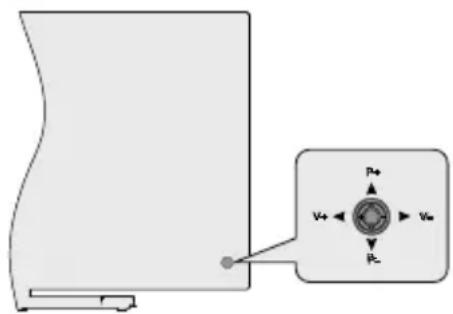
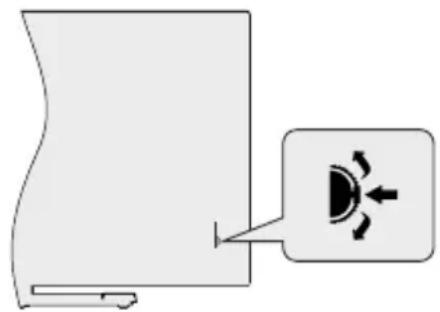
A joystick lehetóve teszi a TV Hangero/Program/Forrás és a Gyors készenlét-Be funkcioinak beallitásat.
Megegyzés: A botkórmány helyzete tipusonként elterhet.
A hangerő megváltoztatása: Ügy, hogy a TV hátuljnéz On felé, nyomja meg a joysticket balra, hogy növelhesse a hangerőt, illetve nyomja jobbra, hogy csökkenthesse a hangerőt.
Csatorna modositasa Live TV modban: Gorgessen a tarolt csatornak kozott a botkormany felfel vagy lefelé nyomásával.
Forrás modosítása Live TV modban: Nyomja le a joystick kozepét, a TV opciók menu megjelenik. Jelölje ki a Forrás opciót és nyomja le a joystick kozepét újra, a Bemenetek listája megjelenik a képernyőn. Valassza
ki a kivist forrast uy, hogy megnyomja a joysticket felfelé vagy lefelé, majd nyomja meg a joystick kozepét.
A TV kikapcsolasa (Gyors készenlét): Nyomja le a joystick kozepét és tartsa lenyomva néhány masodpercig, a TV gyors készenléti modra valt.
A TV kikapcsolasa (Keszenlet): A TV nem allithato készenléti modba a botkormányal.
A TV bekapcsolása Nyomja le a botkormány közepét és a TV bekapcsol.
Vezérles a tavirányítóval
Nyomja meg a Menu gombot a távvezéról, hogy megjeleníthesse a Live TV beallitásokat, amikor a Live TV üzemmod van kivalasztva. Nyomja meg a Home gombot, hogy megjeleníthesse vagy visszaterhessen az Android TV kezdó képernyöjere. Az iránygombokat hasznávala mozgassa a fókuszt, lépjen tovabb, végezze el a beallitásokat, majd nyomja meg az OK gombot, hogy vegrehajthassa a modosításokat, beallithassa preferenciait, beléphessen az almenükbe, elindithassa az alkalmazásokat, stb. Nyomja meg a Vissza gombot, hogy visszaléphessen az előző képernyöre.
Bemenet kivalasztasa
Ha csatlakoztatta a külso rendszereket a TV-keszülékhez, akkor atválthat a különbozō bemeneti forrásokra. Nyomja meg tobbször egymás utan a Forrás gombot a tavirányitón vagy használaj az iránygombokat, majd nyomja meg az OK gombot a különboző forrásokra kapcsoláshoz Live TV modban. Lépjen be a Bemenetek menübe a Kezdókepernyón, valassza ki a kívant forrást a listából nyomja meg az OK gombot.
Csatorna-és hangeró valtás
Beallithatja a hangerot a taviranyito Hangero +/- gombjaival es modosithatja a csatornakat a Live TV üzemmodban a Program +/- gombokkal.
TV gezérlée és muködtêtes
A gezérlokapcsoló lehetové teszi a TV Program és a Gyors Készenlét-Be funkcioinak beallitásat.
Megjegyzés: A vezérló kapcsolók helyzete típusonként elterhet.
Csatorna módosítása Live TV modban: Nyomja le a vezérlókapcsoló közepét és a képernyón megjelenik az
információs sáv. Görgessen a tírott csatornák kozott a vezérlókapcsoló felfelé vagy lefelé nyomásával.
A TV kikapcsolása (Gyors készenlét): Nyomja le a vezerlökapcsoló kozepét és tartsa lenyomva néhány masodpercig, a TV gyors készenlétí modra valt.
A TV kikapcsolása (Készenlét): A TV nem állithato készenléti modba az irányítokapcsolóval.
A TV bekapcsolása Nyomja le a gezérlókapcsoló közepét és a TV bekapcsol.
Megjegyzes: A Live TV beallitasok menu OSD nam jelenithetogmeg Live TV uzemmodban a vezerlokapcsolóval.
Vezérles a tavirányítóval
Nyomja meg a Menu gombot a távsezérlón, hogy megjeleníthesse a Live TV beallitásokat, amikor a Live TV üzemmod van kivalasztva. Nyomja meg a Home gombot, hogy megjeleníthesse vagy visszatérhessen az Android TV kezdó képernyöjere. Az iránygombokat hasznávala mozgassa a fókuszt, lépjen tovabb, végezze el a beallitásokat, majd nyomja meg az OK gombot, hogy vegrehajthassa a modosításokat, beallithassa preferenciait, beléphessen az almenükbe, elindithassa az alkalmazásokat, stb. Nyomja meg a Vissza gombot, hogy visszaléphessen az előző képernyőre.
Bemenet kivalasztasa
Ha csatlakoztatta a kulso rendszereket a TV-keszülkhez, akkor atvalthat a kulönboz bemeneti forrasokra. Nyomja meg tobbször egymas utan a Forras gombot a taviranyitón vagy használa az iránygombokat, majd nyomja meg az OK gombot a kulönbozforrasokra kapcsoláshoz Live TV modban. Lepjen be a Bemenetek menübe a Kezdóképernyon, valassza ki a kivist对不起 a listaból nyomja meg az OK gombot.
Csatorna-és hangeró valtás
Beallithatja a hangerot a taviranyito Hangero +/- gombjaival es modosithatja a csatornakat a Live TV üzemmodban a Program +/- gombokkal.
TV verzér进展情况 muködtêtes
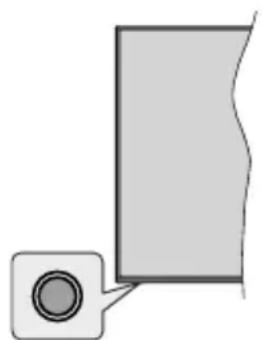
A gezérloğomb lehetové teszi a TV Gyors készenlét-Be funkcioinak beallitását.
Megjegyzés: A verzérlögombok helyzete típsounként elterhet.
A TV kikapcsolasa (Gyors készenlét): Nyomja meg a vezerlögombot, hogy a TV-t gyors készenléti üzemmodba allithassa.
A TV kikapcsolása (Készenlét): A TV nem állithato készenlétí modba a vezérloğombbal.
A TV bekapcsolasa Nyomja meg a gezérlögombot, a TV bekapcsol.
Megjegyzés: A Live TV beallitások menu OSD nem jelenithető meg Live TV uzemmodban a vezérólgombbal.
Vezérles a tavirányítóval
Nyomja meg a Menu gombot a távvezérlón, hogy megjelenithesse a Live TV beallitásokat, amikor a Live TV üzemmod van kivalasztva. Nyomja meg a Home gombot, hogy megjelenithesse vagy visszaterhessen az Android TV kezdó képernyójere. Az iránygombokat hasznávala mozgassa a fokuszt, lépjen tovabb, végezze el a beallitásokat, majd nyomja meg az OK gombot, hogy vegrehajthassa a modosításokat, beallithassa preferenciait, beléphessen az almenükbe, elindithassa az alkalmazásokat, stb. Nyomja meg a Vissza gombot, hogy visszaléphessen az elöző képernyöré.
Bemenet kivalasztasa
Ha csatlakoztatta a kulso rendszereket a TV-keszülékhez, akkor atválthat a kulönbozō bemeneti forrásokra. Nyomja meg töbpször egymás után a Forrás gombot a tavirányitón vagy használaj az iránygombokat, majd nyomja meg az OK gombot a kulönbozó forrásokra kapcsoláshoz Live TV modban. Lepjen be a Bemenetek menübe a Kezdóképernyón, valassza ki a kivistandor frást a listából nyomja meg az OK gombot.
Csatorna-és hangeró valtás
Beallithatja a hangerot a taviranyito Hangero +/- gombjaival es modosithatja a csatornakat a Live TV üzemmodban a Program +/- gombokkal.
Távészérlő
Helyezze az elementek a tavirányítóba
Elször távolítsa el a hatirányító hátulján az elemtartó rekesz fedelet rögzító csavart. Ovatosan emelje fel a fedelet. Helyezzen be két AAA méretü 1,5 V elemet. Győzdjön meg rola, hogy az elemekat a megfelelo polaritással helyezte be. Ne keverje a használt és ü elementek. Csak ugyanolyan, vagy azeredetivel egyenértekü típusu elemmel helyettesütse a regieket! Helyezze vissza a fedelet. Majd csavarozza vissza a fedelet.
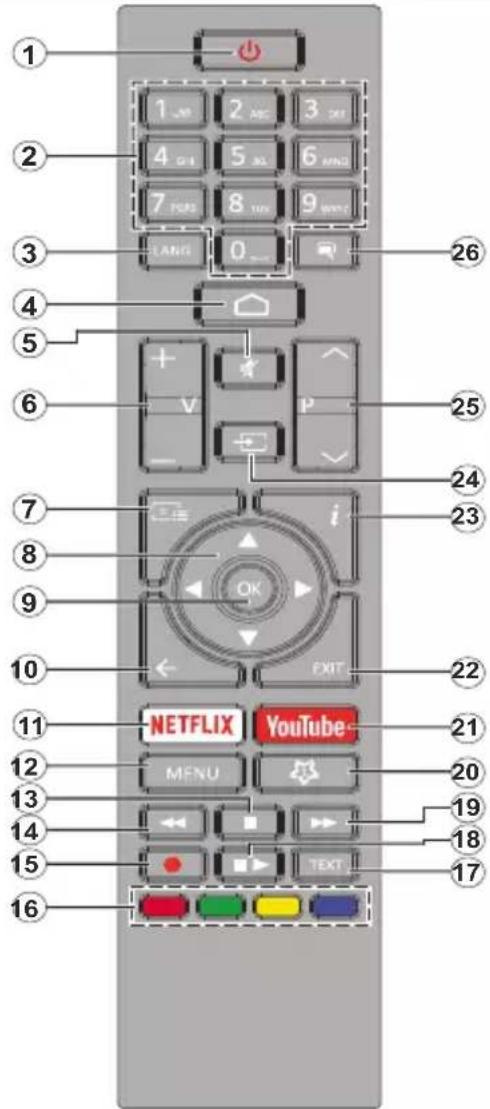
Keszelnét gomb
Nyomja meg es tartsa lenyomva a taviranyito Keszeleni gombjat. A képernyon megjelenik a. Kikapcsolás párbeszédpanel. Jelölje ki a OK opciot, majd nyomja meg az OK gombot. Ezután a TV keszeleneti uzemmodba kapcsol. Röviden nyomja meg es engedje el a tevekészülék gyors keszeleneti uzemmodba kapcsolashoz vagy a TV bekapsolásához, gyors keszeleneti vagy keszelenétimodban.
- Keszlenlét: Gyors keszlenlét / Keszlenlét / Be
- Szamgombok: Live TV modban csatornat valt, a képernyon levő szövegeMZe szám vagy betú irható be.
- Nyelv: Ahangmodok koztt valt (analog TV), megjeleniti es modositja a hang nyelvet (digitalis TV, ha van)
- Home (Kezdoképernyó): Megnyitja a Kezdoképernyot
- Nemitas: Teljesen kikapcsolja a TV hangerejét
- Hangeró +/
- Músorújság: Live TV modban megjeleniti az elektronikus músorújságot
- Iránygombok: Navigál a menükben, a beállitja a lehetősegeket, a fókuszt vagy a kurzor mozgatását stb., beállitja a felvételi idöt és megjeleniti az aloldalakat Live TV-teletext modban, ha jobbra vagy balra nyomja meg. Kóvesse a képernyőn levő utasításokat.
- OK: Megerositi a vlasztasokat, belép az almenükbe, megtekinti a csatornalistat (Live TV modban)
- Vissza/Visszaterés: Visszalépés az elozö menüképernyöre, egy lépèssel vissza, bezárja a nyitott ablakokat, bezárja a teletextet (Live TV- Teletext modban)
- Netflix: Elinditja a Netflix alkalmazást.
- Menu: Megjeleniti a Live TV beallitásai menüt Live TV modban, megjeleniti az elerhető beallitási lehetösegetek, pédául a hangot és a képet
- Leallitas: Leallitja a lejatszott mediat
- Visszatekeres: A mediaban, pl. filmek eseten visszajatssza a filmkockakat
- Felvetel: A musorok rogzitese Live TV modban
- Szingombok: A szingombok funkcióira vonatkozoan kövesse a képernyón megjelenoutasitásokat
- Szöveg: A teletext megnyitása és bezarása (ha elérhető Live TV modban)
- Szünet: A lejatszott media szuneteltetese, Live TV modban elinditja az idöeltolásos felvételt
Lejatszás: Elkezdi a kivalasztott media lejatszásat - Gyors elore: A mediaban, pl. filmek eseten elore tekeri a filmkockakat
- MyButton1: Megnyitja a kép mod beállitas menüjét az elérhétró forráskon
- YouTube: Elinditja a YouTube alkalmazást.
- Kilépés: Bezárja és kilép a megjelenített Live TV beallitások menükböl, bezárja a futó alkalmazásokat és/ vagy a Kezdoképernyöt, és atvát az utoljára beallitott forrasra
- Info: Megjeleniti a képernyön levő tartalmakra vonatkozó informáciokat
- Forras: Megmutatja az összes elerhetö musorforrast és tartalomforrást, bezárja a Kezdoképernyőt és atvát az utoljára beallitott forrasa
- Program +/-: Live TV modban noveli/csökkenti a csatornaszámot
- Feliratok: Be-/kikapcsolja a feliratokat (ha van)
Távészérlő
Helyezze az elementek a tavirányítóba
Távolítsa el a hatsó fedolapot, hogy láthatóva valjon az elemtartó rekesz. Ehhez a következoket kell tennie:
- Helyezze egy toll vagy mas hegyes targy hegyet a fedel feletti lyukba es nyomja lefelé.
- Ezután nyomja le erösen a fedelet, és csúsztassa a nyil irányába.
Helyezzen be két AAA méretu 1,5 V elemet. Gyözödjön meg rola, hogy az elemetak a megfelelo polaritással helyezte be. Ne keverje a hasznalt és üj elemetak. Csak ugyanolyan, vagy azeredetivel egyenértekü tipusu elemmel helyettesítse a regieket! Helyezze vissza a fedelet.
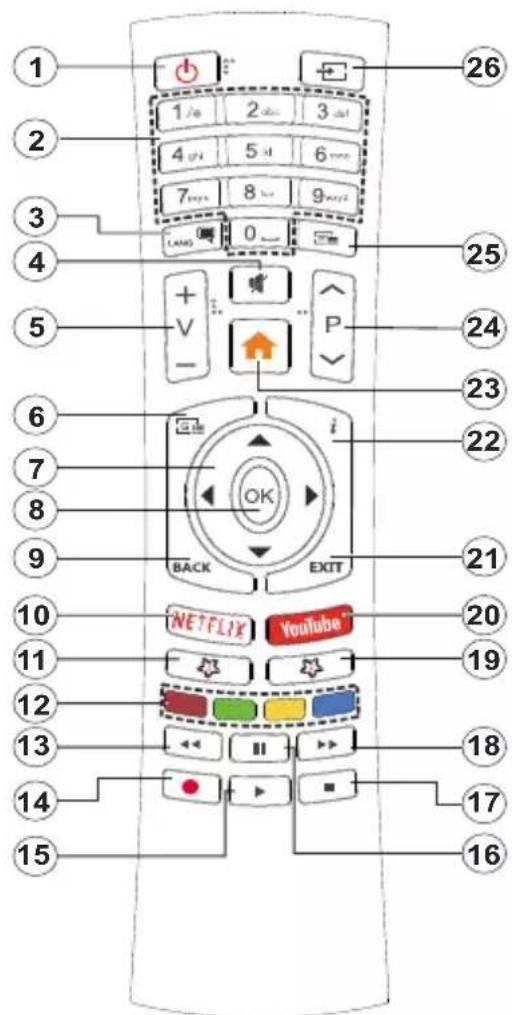
Keszénlét gomb
Nyomja meg es tartsa lenyomva a taviranyito Keszeleni gombjat. A képernyon megjelenik a. Kikapcsolás párbeszédpanel. Jelölje ki a OK opciot, majd nyomja meg az OK gombot. Ezután a TV keszeleneti uzemmodba kapcsol. Röviden nyomja meg es engedje el a tevekészülek gyors keszeleneti uzemmodba kapcsolashoz vagy a TV bekapsolásához, gyors keszeleneti vagy keszeleneti modban.
- Készenlét: Gyors készenlét / Készenlét / Be
- Szamgombok: Live TV modban csatornat valt, a képernyón levő szövegneõbe szám vagy betü irható be.
- Nyelv: A hangmodok kozott valt (analog TV), megjeleniti es modositja a hang nyelvet (digital TV, ha van)
- Némitas: Teljesen kikapcsolja a TV hangerejét
- Hangeró +/-
- Menu: Megjeleniti a Live TV beallitasai menut Live TV modban, megjeleniti az elerheto beallitasi lehetosegeket, peldaul a hangot es a képet
- Iránygombok: Navigál a menükben, a beállitja a lehetősegeket, a fókuszt vagy a kurzor mozgatását stb., beállitja a felvételi idöt és megjeleniti az aloldalakat Live TV-teletext modban, ha jobbra vagy balra nyomja meg. Kóvesse a képernyőn levő utasításokat.
- OK: Megerositi a valasztasokat, belép az almenükbe, megtekinti a csaternalistat (Live TV modban)
- Vissza/Visszaterés: Visszalepés az elozero menüképernyore, egy lépèssel vissza, bezárja a nyitott ablakokat, bezárja a teletextet (Live TV- Teletext modban)
- Netflix: Elinditja a Netflix alkalmazást.
- MyButton1: Be-/kikapcsolja a feliratokat (ha van)
- Szingombok: A szingombok funkcióira vonatkožoan kövesse a képernyón megjelenoutasitásokat
- Visszatekeres: A mediaban, pl. filmek eseten visszajatssza a filmkockakat
- Felvétel: A músorok rögzítése Live TV modban
- Lejatszás/Szünet gomb (*)
- Lejatszás/Szünet gomb (*)
- Leallitas: Leallitja a lejatszott mediat
- Gyors elore: A mediaban, pl. filmek eseten elore tekeri a filmkockakat
- Músorújság: Live TV modban megjeleniti az elektronikus músorújságot
- YouTube: Elinditja a YouTube alkalmazast.
- Kilépés: Bezárja és kilép a megjelenített Live TV beallitások menükböl, bezárja a futo alkalmazásokat és/ vagy a Kezdökepernyöt, és átvalt az utoljára beallitott forrásra
- Info: Megjeleniti a képernyón levő tartalmakra vonatkozó informáciokat
- Home (Kezdoképernyo): Megnyitja a Kezdoképernyot
- Program +/-: Live TV modban noveli/csokkenti acsatornaszamot
- Szöveg: A teletext megnyitása és bezárása (ha elérető Live TV modban)
- Forras: Megmutatja az összes elerhetö musorforrast és tartalomforrást, bezárja a Kezdoképernyőt és atvát az utoljára beallitott forrasa
(*) Lejatszás-Play - Elkezdi a kivalasztott media lejatszásat Szunet - A lejatszott media szuneteltetese, Live TV modban elindütja az idöeltolásos felvetelt
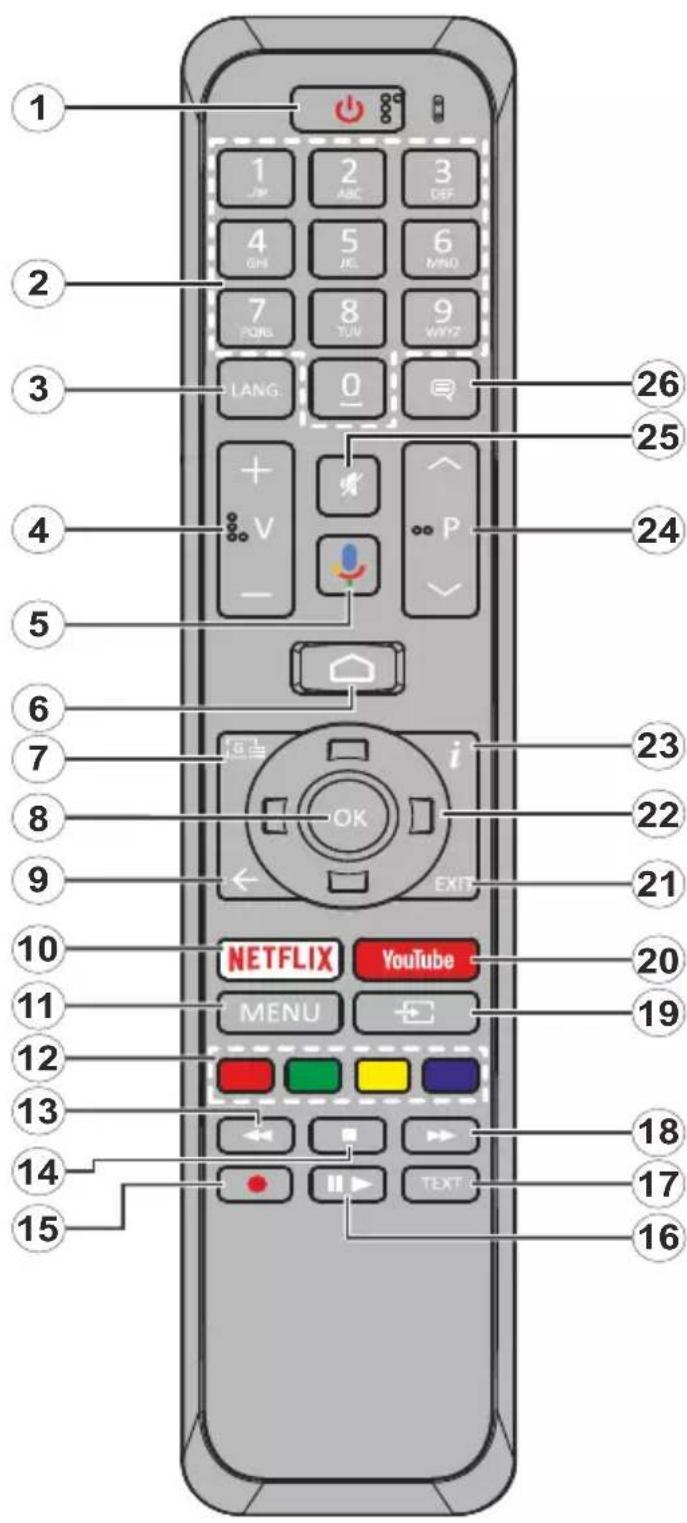
- Készenlét: Gyors készenlét / Készenlét / Be
- Számombok: Live TV modban csatornát valt, a képernyón levő szövegnebe szám vagy bető irható be.
- Nyelv: A hangmodok kozott valt (analog TV), megjeleniti es modositja a hang nyelvet (digitalis TV, ha van)
- Hangerő +/-
- Mikrofon: Aktivalja a távezérlo mikrofonjat
- Home (Kezdoképernyó): Megnyitja a Kezdoképernyot
- Músorújság: Live TV modban megjeleniti az elektronikus músorújságot
- OK: Megerositi a valiasztásokat, belép az almenükbe, megtekinti a csatornalistát (Live TV modban)
- Vissza/Visszaterés: Visszalépés az eložö menüképernyóre, egy lépésel vissza, bezárja a nyitott ablakokat, bezárja a teletextet (Live TV-Teletext modban)
- Netflix: Elinditja a Netflix alkalmazást.
- Menu: Megjeleniti a Live TV beallitások menüt a Live TV modban
- Szingombok: A szingombok funkcióira vonatkozoan kovesse a képernyón megjelenőutasításokat
- Visszatekeres: A mediaban, pl. filmek eseten visszajatssza filmkockakat
- Leallitás: Leallitjá a lejatszott mediat
- Felvétel: A músorok rögzítése Live TV modban
- Szunet: A lejatszott media szuneteltetese, Live TV modban elinditja az idoeltolasos felvetelt Lejatszás: Elkezdi a kivalasztott media lejatszasat
- Szöveg: A teletext megnyitása és bezárása (ha elérhető Live TV modban)
- Gyors elore: A mediaban, pl. filmek eseten elore tekeri a filmkockakat
- Forras: Megjeleniti az összes rendelkezésre alló músort és forrást Live TV modban
- YouTube: Elindütja a YouTube alkalmazást.
- Kilépés: Bezárja és kilép a megjelenített Live TV beallitások menüből, bezárja a Kezdökepernyöt
- Iránygombok: Navigál a menükben, a beállitja a lehetősegeket, a fókuszt vagy a kurzor mozgatását stb., beállitja a felvételi idôt és megjeleniti az aloldalakat Live TV-teletext modban, ha jobbra vagy balra nyomja meg. Kövesse a képernyón lévo utasításokat.
- Info: Megjeleniti a képernyön levő tartalmakra vonatkozó informáciokat
- Program +/-: Live TV modban noveli/csökkenti a csatornaszámot
- Némítas: Teljesen kikapcsolja a TV hangerejét
- Feliratok: Be-/kikapcsolja a feliratokat (ha van)
Keszénlét gomb
Nyomja meg es tartsa lenyomva a tavirányitó Készenlét gombját. A képernyón megjelenik a. Kikapcsolás pársbeszédpanel. Jelölje ki a OK opciót, majd nyomja meg az OK gombot. Ezután a TV készenléti üzemmodba kapcsol. Röviden nyomja meg és engedje el a tevekészülék gyors készenléti üzemmodba kapcsoláshoz vagy a TV bekapcsolásához, gyors készenlétí vagy készenlétimodban.
Helyezze az elementek a tavirányítóba
Elször távolitsa el a hatirányíto hátulján az elemtartó rekesz fedelet rögzító csavart. Ölatosan emelje fel a fedelet. Helyezzen be két AAA méretü 1,5 V elemet. Győzódjön meg rola, hogy az elemetak a megfelelo polaritással helyezte be. Ne keverje a hasznalt és üj elemetak. Csak ugyanolyan, vagy azeredetivel egyenértekü típusu elemmel helyettesítse a regieket! Helyezze vissza a fedelet. Majd csavarozza vissza a fedelet.
A távirányító és a TV párosítasa
A TV elso bekapcsolasa utan, a kezdeti beallitas megkezdese elott megtortenik a kiegeszitok megkeresese. Ekkor kell a taviranyitot párositani a TV keszülkhez.
Nyomja meg és tartsa lenyomva a távirányító Source -forras gombját 5 masodpercig, a LED világítani kezd a távirányítón. Ezt követően engedje el a Source -forras gombot, a LED vilogni kezd. Ez az jalenti, hogy a távirányító párosithato.
Most varjon, amig a TV megtalalja a taviranyitot. Valassza ki a taviranyito nevét, majd nyomja meg az OK gombot, amikor az a TV képernyojén megjelenik.
Ha a párosítás sikeres volt, a LED kialszik a távirányítón. Ha a párosíras sikertelen, a távirányító alvo modba lép 30 masodperc elteltével.
Telepités beallitas varázsló
Megegyzes: Kövesse a képernyón levó utasításokat, és fejezze be az initialázási folyamatot. A távirányítón használja az iránygombokat és az OK gombat a kivalasztáshoz, megerősítéséhz és folytatáshoz.
Az elso bekapcsolas utan, a kezdeti beallitas megkezdese elott megtortenik a kiegesztok megkeresese. Kovesse a képernyon megjelenoutasitásokat, hogy párositani tudja a taviranyitot (a taviranyito modelljétöl fugg) és az egyeb gezetek nélküli kiegesztoket a TV-hez. Nyomja meg a Vissza gombot a kiegesztok hozzáadásanak befejezeséhez és a telepités megkezdéséhez.
1. Udvozlouzenet es nyelv kivalasztasa
Az „Udvözöljuk!" uzenet jelenik meg a képernyón a választhato nyelvek listajával együtt. Valassza ki a kívant nyelvet a listáról, és nyomja meg az OK gombot a folytatáshoz.
2. Gyors beallitás
Ha korabban nem csatlakoztassa a TV-t az internethez Ethernet-en keresztul, egy képernyő jelenik meg, ahol atküldheti az Android Telefon WLAN halózati beallitásait, illetve a Google fiokjának beallitásait a TV-re. Jelölje ki a Folytatás element és nyomja meg az OK gombot a folytatáshoz. Kövesse a TV és a Telefon képernyöjen lathato utasításokat a folyamat befejezeséhez. Ezt a lépésst ki is hagyhatja a Kihagyás opció kivalasztásával. Egyes lépések kihagyásra kerülnek, fuggöen az adott lépésben meghatározott beallitásoktól.
Ha korabban már csatlakoztatta a TV-t az internethez Ethernet-en keresztül, egy üzenet jelenik meg, amely tajekoztatja a csatlakozás tenyéröl. Valaszthatja, hogy folytatja a gezetékes kapcsolattal vagy modosithatja a halózatot. Valassza ki a Halózat modositasa opciot és nyomja meg az OK gombot, ha szeretne gezetek nélküli kapcsolatot használni a gezetékes kapcsolat helyett.
3. Hálózati csatlakozás
Automaticusan a kovetkez o lepesrelep, ha ezen aponton csatlakoztatja a TV-t az internetre Eternenet keresztul. Ha nem a rendszer gezetek nelkuli halozatokat keres es megjeleniti oket a kovetkez képernyon. Valassza ki a WLAN halozatot a listarol, es a kapcsolodashoz nyomja meg az OK gombot. Ha a kivalasztott halozatot jelszo vedi, a virtualis billentyuzettel adja meg a jelszot. Valassza ki a Egyeb halozat opciot a listabol, ha a hasznalni kivant halozat rejtett SSID-val rendelkezik.
Ha megsem szeretne az internete kapcsolodni ezen a ponton, ugorja at ezt a lepestre a Kihagyas opcióval. A késöbbiekben is csatlakozhat az internetre a Halózat & Internet opció hasznalatalval, amelyet a Beallitások menüben erhet el a Kezdókepernyón, vagy pedig a TV opciok menüben, amely Live TV üzemmodban erhető el.
Ha az internetkapcsolat a korabbi lépésben már letrejött, akkor ez a lépés átugrasra kerül.
4. Bejelentkezés a Google fiókba
Ha a kapcsolat sikeres, a kovetkezö képernyón bejentkezhet a Google fiokba. A Google szolgáltatasok használatához be kell jelentkeznie Google fiokjába. Ha az elozó lépésben nem jött létre az internetkapcsolat, vagy ha a gyors beállitások során már bejentkezett a Google fiokjába, akkor ez a lépés átugrasra kerül.
A bejelentkezessel uy video vagy zenei alkalmazasokat, jatekokat fedezhet fel a Google Play aruhazban; szemelyre szabhatja a YouTube javaslatait; megvasarolhatja vagy kikolcsonozheti a legujabb filmeket es megjelenitheti a Google Play Movies & TV-t; hozzaferhet a szorakoztato elementkhez es szemelyre szabhatja a megjeleno mediakat. Jelolje
ki a Bejelentkezés element es nyomja meg az OK gombot a folytatáshoz. A bejelentkezési lehetosegek a kovetkezok:
- Használja Telefonját vagy számítogépét: A bejelentkezéshez használja a számítogép vagy a Telefon böngészójét. Jelölje ki ezt az opciot és nyomja meg az OK gombot. Egy kód fog megjelenni a TV képernyőjén. Győződjön meg rola, hogy a Telefon vagy a számítogép ugyanazon a halózatin van, mint a TV. Nyissa meg az adott webboldalt (androidtv. com/setup, a legfrissebb url-let kapcsolatban lásd a képernyón megjelenő utasíasokat) a Telefon vagy a számítogép böngészójében és adja meg a rendelkezésre alló mezőben a TV képernyőjér láthato kódot. Ezt követően kõvesse az eszközön megjelenő utasíasokat és fejezbe a folyamatot.
Távirányító használata: Ezt az opciot használa vúgy jelentkezhet be a Google fiókjába, hogy megadja az e-mail címet vagy a telefonszámát, illetve a jelszavát.
Ha mégsem szeretne bejelentkezni Google fiókjába ezen a ponton, ugorja át ezt a lépást a Kihagyás opcióval.
5. Felhasznalási feltetelek
A Felhasznalasi feltetelek jelennek meg. A tovabblépésel elfogadja a Google felhasznalasi felteteleit, a Google adatvédelmi politikajat, illetve a Google Play felhasznalasi felteteleit. Jelölje ki az Elfogad opciot és a jovahagyashoz és folytatashoz nyomja meg a tavirányitón levő OK gombot. Ezen a képernyön megtekintheti a Felhasznalasi felteteleket, az Adatvédelmi politikat és a Play felhasznalasi felteteleit. A tartalom megjelenitéshez internetkapcsolatra van szükség. Egy üzenet jelenik meg azzal a webcimmel, ahol ezek az informáciok szintén megtekinthetők, ha nem all rendelkezesre internetkapcsolat.
6. Hely
A kōvetkezō képernyōn engedélyezheti vagy megtilthatja a Google vagy harmadik fél alkalmazások szárára, hogy a TV helyinformatíot felhasználhassák. Valassza ki az Igen opciót, és a jováhyashoz nyomja meg az OK gombot. Ahhoz, hogy ezt a lépást megerö-sités nélkül átugarhassa, valassza a Nem opciót, majdnyomja meg az OK gombot. Ezt a beallitast késöbb modosithatja a Beallitások>Eszközbeallitások>Hely menu segitségevel a Kezdoképernyón.
7. Segitség az Android fejlesztésében
Automatikusan diagnosztikai informaciokat kuld a Google szamara, pl. az eszkozzel es az alkalmazasokkal kapcsolatos osszeomlas jelentesek es hasznalati adatok. Ezek az informaciok nem az On azonositasaraszolglnak. Valassza ki az Igen opciot, es a jovahagyashoz nyomja meg az OK gombot. Ahhoz, hogy ezt a lépest megerosités nélkül atugorhassa, valassza a
Nem opciot, majd nyomja meg az OK gombot. Ezt a beallitast késöbb modosithatja a Beallitások>Eszközbeallitások>Hasznalat es diagnosztika menu segitségevel a Kezdóképernyón.
A következőkben a Google szolgáltatasokkal, illetve a TV funkcióival kapcsolatos informácik jelennek meg. Bekapcsolhatja a személyes eredményeket az Asszisztenshez, ha kivalasztja a megfelelo opciót, amikor a rendszer kéri. A folytatashoz tõbbsör nyomja meg az OK gombot.
8. Ország
A kovetkezó lépésben valassza ki az Országot a listából és a folytatáshoz nyomja meg az OK gombot.
9. Jelszó
Az elo zo lepsben kivalasztott orszagtol fuggoen a rendszer keri, hogy adjon meg egy jelszot (PIN). A folytatashoz nyomja meg az OK gombot. A kivalasztott PIN kod nem lehet 0000. Ez a PIN szukseges egyes menuk, tartalmak elereshez vagy a zarolt csatornak, forrasok, stb. feloldasahoz. Ha barmelyik menuh hasznalatahoz a kesobbieken szukseg lesz ra, adja meg ezt a PIN-t.
10. TV mod kivalasztasa
A kezdeti beallitások kovetkezó lépésében beallithatja a TV üzemmodját, amely lehet Otthoni vagy Bolti. A Bolti opció konfiguralja a Tv-keszülék beallitásait a bolti környezetre. Ez az opcióCsak a bolti hasznalathoz tartozik. Az otthoni hasznalathoz valassza ki az Otthoni modot.
11. A beépītett Chromecast mindig elérhető
Válassza ki a Chromecast elerhetósegi beallitásait. Ha a Be beallitást valasztja, a TV Google Cast eszkózként muködk és lehetőve teszi a Google Assistant és egyeb szolgaltatások szamára, hogy felebresszek a TV-t és valaszoljon a Cast parancsokra, meg készenléti modban, illetve kikapcsolt képernyő mellett is.
12. Tuner mód
Megjegyzes: Még ha nem is szerétrne végrehajtani a tuneszkennelést, valassza ki az egyik opciot mindenképpen. A szkennelést a telepitő varázsló egy késöbbi fázisaban atugorhatja. Ha atugorjá, akkor a csatornakeresést késöbb is elvegezheti a Csatornák menu opcióval.
A kōvetkezō lépésben kivalaszthatja a tuner modot.
Válassza ki a tuner preferenciákat, hogy telepîthesse
a csatornákata Live TV funkcióhoz. Antenna, Kabel
és Muhold opciok érhetok el. Jelölje ki azt az opciôt,
amely megfele az adott környezetnek és nyomja
meg az OK gombot vagy a Jobb iránygombot a
folytatáshoz.
Antenna
Ha az Antenna opciot valasztotta ki, a TV digitális foldi és analog sugárzást keres. A következő képernyőn jelölje ki a Szkennelés opciot és nyomja meg az OK gombot a keresés inditásához, vagy valassza ki a
Szkennelés atugrasa opciot, hogy kereses nélkül folytathassa.
Kabel
Ha a Kabel opciot valasztotta ki, a TV digitalis kabel es analog sugarzast keres. Ha van, akkor az elerheto szolgaltatok megjelenitresre kerulnek a Szolgaltato valasztasa képernyon. Ellenkezö esetben ez a lépes atugrasra kerul. A listabol csak egy szolgaltato valaszthato ki. Valassza ki a kivist szolgaltatot és nyomja meg az OK gombot vagy a Jobb iranygombot a folytatashoz. A kovetkezö képernyon valassza ki a Szkennelés opciot a kereses inditasahoz, vagy valassza ki a Szkennelés atugrasa opciot, hogy kereses nélkül folytathassa. Ha a Szkennelés kerult kivalasztásra, akkor megjelenik egy megerösito képernyo. A kovetkezö opciok allithato be: Szkennelési mod, Frekvencia(KHz), Modulació, Szimbolumsebesség (Ksym/s), Halózati azonosito. A teljes szkenneléshez allitsa a Szkennelési modot Teljes/ Halado opcióra. A kivalasztott szolgaltatotól es/vagy Szkennelési modtol fuggöen elofordulhat, hogyBizonyos opciok nem allithatok.
Ha elkészült az elerheto opciok beallitásával, nyomja meg a Jobb iránygombot a folytatáshoz. A TV elkezdi keresni az elerheto csatornákat.
Mühold
Ha a Muhold kerult kivalasztasra, a Muhold tipusa képernyo jelenik meg. Elonyben részesitett muhold és Altalanos muhold opciok erhetok el. Valasszon ki egyet és a folytatashoz nyomja meg az OK gombot.
Megjegyzés: A kivalasztott országtóf fuggöen előfordulhat, hagy az Elonyben részesitett mühold és az Általános mühold opciok nem erhetők el. Ebben az esetben a DVBS konfigurácios beallitások képernyő jelenik meg azt követően, hagy a Mühold tuner modot kivalasztotta.
Ha az Elonyben részesitett muhold opciou kerult kivalasztasra, a kovetkez képernyo a Szolgaltato valasztasa képernyo lesz. A listabolCsak egy szolgaltato valaszthato ki. Valassza ki a kivant szolgaltatot es nyomja meg az OK gombat vagy a Jobb iranygombot a folytatashoz. A lepesben kivalasztott szolgaltatotol fuggoen a kovetkez opciok kozul nehany jelenik meg. A tovabblépes elott ellenorizze a parameteket, ha szükséges, modositsa azokat.
A DVBS konfigurációs beallitások képernyő jelenik meg. Elóször az Antenna tipust(*) kell beallitani. Univerzális, Szimpla kabel és Jess szimpla kabel opciok érhetők el. Állitsa be az Antenna típusát Univerzálisra a Direct és DiSEqC müholdrendszerekhez. Ha az antenna típusát beallitotta Univerzálisra, nyomja meg a Jobb iránygombot, hogy a kovetkező lépésre lephessen. Ha az antenna típusát Szimpla kabelre vagy Jess szimpla kabelre allitotta be, további három kiegészítő opció jelenik meg a DVBS konfigurációs
beallitások képernyón: Tuner, Sávfrekvencia és Felhasznaló által meghatározott. A Felhasznaló által meghatározott opció akkor érhető el, ha a Sávfrekvenciát a Felhasznaló által meghatározott értékre allitja. Ha elérhetők, allitsa be ezeket az opciokat és nyomja meg a Jobb iránygombot a tovabblépeshez.
(*) Ez az opció a kivalasztott országban Mühold típusa opciokent is szerepelhet.
Azt kovetoen, hogy ezeket a parameteket a környezetnek megfeleloen beallitotta a DVBS konfiguraciós beallitások képernyon, a kovetezó képernyo a Mühold kivalasztása lesz. Az elozó lépesekben kivalasztott antennatipustól és szolgaltatól fuggöen itt kulönbozǒ muholdakat valaszthat ki. Jelölje ki a kivistmuhold opciot és nyomja meg az OK gombot a parameter beallitásahoz (). Az elso muhold esétében a Mühold allapota opció Be ertékre van allitva. Ahhoz, hovy konfiguralni tudja a muhold tovabbi beallitásait és engedélyeznì tudja a szkennelés opciot, elször ezt allitsa Be ertékre. Nyomja meg a Vissza gombot és valassza ki a kovetezó muholdat, amelyet szeretne beallitani. A konfigurácios modositások befejezesét kovetöen nyomja meg a Jobb iránygombot a tovabblépeshez. () Ha Direct muholdrendszerrel rendelkezik, akkor a DiSEqC Set opciot DiSEqCA ertékre kell allitani.
A Csatornaszkennelés képernyő jelenik meg.
Válassza ki a Szkennelés opció és nyomja meg az OK vagy a Jobb iránygombot, hogy tovább lephessen a szkennelési konfiguraciókkal.
Válassza ki a Szkennelés átugrása opció, hogy szkennelés nélkül tovább lephessen és befejezhesse a kezdeti beallitásokat.
A DVBS szkennelés konfiguralása képernyő jelenik meg, ha a Szkennelés opciôt kivalasztja. A következő opciók állnak rendelkezésre: Szkennelési mod és Csatornák. Valaszthata teljes szkennelés vagy a halózat szkennelése opciok kozül. Ennek megfeleloen állitsa be a Szkennelési modot. Ha halózati szkennelést Hajt vegre, gyrożódjön meg rola, hogy beallitotta a Frekvencia, Szimbolum-sebesség (Ksym/s) és Polarizácio parametereket a Transzponder opciot alatt a Mühold kivalasztása képernyőn. A korabbi kivalasztásoktol fuggöen nem lehet modositani a Szkennelési mod beallitásokat. Ha a Csatornák opciot Ingyenes értékre állitja, a kódolt csatornák nem kerülnek megjelenítésre. A kivalasztott szolgaltatól fuggöen lehetnek meg tovâbbi opciok; sajat preferenciainak megfeleloen konfiguralá ja ezeket a beallitásokat. Ha vegzett az elerheto opciok beallitásával, nyomja meg a Jobb iránygombot, hovy elindithassa a szkennelést, miközben a Szkennelési mod vagy a Csatornák opció van kivalasztva. Ha a keresés kozben megnyomja a Vissza gombot, megszakithatja a keresét. A mar megtalalt csatornák rögzítésre kerülnek a csatornalistán.
Ha a kezdeti beallitások befejezótek, a „Befejezóddott" üzenet jelenik meg. A beallitás befejezeséhez nyomja meg az OK gombot.
Egy felelosségi nyilatkozat jelenik meg a képernyón. A fel és le iránygombokkal átlapozhatja és elolvashatja a teljes szöveget. Jelölje ki az Elfogad element és nyomja meg az OK gombat a folytatáshoz.
A Kezdókepernyó jelenik meg. Jelölje ki a Live TV alkalmazást és nyomja meg az OK gombot, hogy a Live TV modra valthasson és megtekinthesse a TV csatornákat.
Kezdóképernyó
Ahhoz, hogy az Android TV elonyeit élvezhesse, a TV-t csatlakoztatni kell az internethez. Csatlakoztassa a Tv-t egy nagysebességü otthoni halózatra. A TV-t csatlakoztathatja gezetek nélkül, vagy gezetékkel modemen/runneren keresztül. A TV internethez csatlakoztatasával kapcsolatos további informáciokert lásd a Halózat & Internet és Csatlakoztatas az internethez fepezeteket.
A Kezdolap a TV kozponti element. Nyomja meg a Kezdolap gombot, hovy megjelenithesse a Kezdoképernyot. A Kezdolaprol barmilyen alkalmazast elindithat, TV csatornára kapcsolhat, filmet nezhet meg vagy atvalthat egy csatlakoztatott eszkózre. A TV beallitásatól és a kezdeti beallitás során kivalasztott országól fuggöen a Kezdolapon kulönboző elementk jelenhetnek meg.
A Kezdoképernyon elerhetó opciok sorokban jelennek meg. Ahhoz, hogy a Kezdoképernyo opcioin atlapozhasson, használja a távirányító iránygombjait. Alkalmazásokhoz, YouTube-hoz, Google Play Movies & TV-hez, Google Play Music-vez Google Play-vez kapcsolódó sorok, illetve a telepitét alkalmazásokhoz kapcsolódó sorok jelennek meg. Valasszon ki egy sort, majd lépjen az adott sorban a kívant elemre. Nyomja meg az OK gombat a kívalasztáshoz, vagy az almenübe valo belépeshez.
A képernyő bal felső sarkában egy keresőeszköz található. Ide a virtuális billentyüzet segítsegével szavakat gépelhet be, vagy kipróbalhatja a távezérlo hang alapú keresését, ha a távezérlo rendelkezik beepitett mikrofonnal. Valassza ki a kivant opciot, majd nyomja meg az OK gombot a folytatáshoz.
A képernyő jobb felső sarkában megjelennek az Értesítések, Bemenetek, Halózat és Internet (az aktuális allapot szerint a Csatlakoztatva vagy Nincs csatlakoztatva allapot jelenik meg), Beallitások és az aktuális idő. Az idő és a datum preferenciékata Datum és idő opcióban modosithatja a Beallitások>Eszközbeallitások menüben.
Az elso sor az Alkalmazasok sor. A Live TV es Multi Media Player alkalmazasok talalhatok meg itt egyeb
alkalmazásokkal együtt. Jelölje ki a Live TV opciot és nyomja meg az OK gombot, hogy átváthasson Live TV modra. Ha a forrás korábban nem TV volt, nyomja meg a Forrás gombot és allítsa be TV-re, hogy az élo TV csatornákat megtekinthesse. Jelölje ki a Multi Media Player opciot és nyomja meg az OK gombot, igy bongészhet a csatlakoztatott USB eszközök vagy médiaszervek között és lejatszhatja/megjelenitheti a TV-re telepitét mediatartalmat. Az audiofajlok meghallgathatok a TV hangszórójan vagy a TV-hez csatlakoztatott hangszó- rendszeren keresztül. A hang kimeneti preferenciait beallithatja a Hangszóró opcioban a Beallitások>Eszközpreferenciék>Hang menüpont alatt.
Live TV üzemmod menürtalom
Eloször kapcsolja a TV-t a Live TV modra, majd nyomja meg a Menu gombot a tavirányítón, hogy megtekinthesse a Live TV menu opcióit. Ahhoz, hogy a Live TV modra kapcsolhasson, nyomja meg a Kilépes gombot vagy jelöle ki a Live TV alkalmazást az Alkalmazások sorban, majd nyomja meg az OK gombot a Kezdókepernyön.
Csatornák
Hozzaadas a kedvencekhez: Adja hozza az aktualisan megtekintett csatornat a korabban kivalasztott Kedvencek listhoz.
Musorujsag: Megnyitja az elektromos musorujsagot. Részletes informaciokert lásd a Musorujsag c. részt. Üj csatornak érhetok el: Inditson el egy keresest az uycsatornak kereseséhez. Valassza ki a csatornaforras alkalmazást vagy a tunert. Ha szükséges, a környezetnek és a preferenciáknak megfeleloen végezze el a beallitasokat. Hasznalhatja a Csatorna menüopciot hogy sugárzo csatornakat kereshessen. További informaciokat a Csatorna c. részben talál. Ha kesz, jelölje ki a Kesz opciot és nyomja meg azOK gombot.
TV opciok
Forrás: Megjeleniti a bemeneti források listáját.
Válassza ki a kívant elemet és nyomja meg az OK gombot, hogy arra a forrásra valthasson.
Kép mod: A kép mod kivánság, vagy igény szerint modosithato. A kép mod az alábbi opciók egyiké ré àllithato be: Felhasznaló, Standard, Élenk, Sport, Film és Játék. A személyre szabott beállitásokhoz használja a Felhasznaló üzemmodot. A részletes beállitásokkal kapcsolatban lásd a Beállitások>Eszközpreferenciák>Kép elemet.
Megjelenitési mod: Beallithatja a kijelzö oldalarányát.
Sajat preferenciaiszerint valasszon egyet az elore
definialt opciok kozul.
Hangszórók: Ahhoz, hogy a TV-készülék hangjat a csatlakoztatott kompatibilis audioeszközrol hallhassa, valassza a Külso audiorendszer opciot. Àllitsa be a TV hangszórói opciot, hogy a TV hangszóróit hasznalhassa kimenetkent.
Áramellátás
Idokapcsoló: Hatarozzon meg egy üresjárati idôt, amely után azt szeretné, hogy a TV automatikusan alvo állapotba kerüljön.
Kép kikapcsolása: Valassza ki ezt az opciot és nyomja meg az OK gombot, hogy kikapcsolhassa a képernyőt. A képernyő ismetelt bekapcsolásához nyomjon le egy gombot a tavirányitón vagy a TV-készüléken. Ne feledje, hogy a képernyőt a Hangerő +/-, Némitas és Készenlét gombokkal is bekapcsolhatja. Ezek a gombok normal funkcio szerint működnek.
Kikapcsolás idózítő: Hatarozzon meg egy idöt, amely után azt szerétné, hogy a TV automatikusan kikapcsoljon. A kikapcsoláshoz állitsa Ki állásba.
Nincs jel automatikus kikapcsolas: Beallithatja a TV viselkedeset, ha nem erkezik jel az aktualisan beallitott bemeneti forrastol. Hatarozzon meg egy idot, amely utan szeretne, hogy a TV kikapcsolja magat vagy allitsa Ki allasba a letiltashoz.
Cl kartya: Megjeleniti a hasznalatban levo CI kartya elerheto menu opcioit. Elofordulhat, hogy ez az elem nem elerheto, fuggoen a bemeneti forras beallitasoktol.
Haladó beallitások
Audio nyelv: Beallitja a nyelvi beallitásokat az audiohoz. Elofordulhat, hogy ez az elem nem elérhető, fuggöen a bemeneti forras beallitásoktól.
Kek nemitas: Ez a funkció igény szerint be-/ kikapcsolhato. Ha be van kapcsolva, egy kek hattér jelenik meg a képernyón, amikor nincs elerhetó jal.
Alapertelmezett csatorna: lgeny szerint allitsa be az inditasnal alapertelmezett csatornat. Ha a Kivalasztas mod erteke Felhasznalo altal beallitott, akkor a Csatornak megjelenitese opcio elerheto. A csatornalista megtekintesehez jelolje ki es nyomja meg az OK gombot. Jelolje ki a csatornat es nyomja meg az OK gombot a kivalasztashoz. A kivalasztott csatorna megjelenik, minded alkalommal, amikor a TV-t a gyors keszlenleti uzemmodbol bekapsolja. Ha a Kivalasztas mod erteke Utolsó allapot, az utoljára megtekintett csatorna kerul megjelenitesre.
Interakciós csatorna: Be- vagy kikapcsolhatja az interakciós csatornát.
MHEG PIN védelem: Be- vagy kikapcsolhatja az MHEG PIN védelmet. Ez a beallitas engedélyezi vagy megtiltja a hozzaférest néhany MHEG alkalmazáshoz. A letiltott alkalmazásokat a megfelelo PIN-kód megadásával lehet elinditani.
HBBTV beallitások
HBBTV támogatas: Be- vagy kikapcsolhatja a HBBTV funkciót.
Követés letiltásá: Beallithatja a HBBTV szolgáltatasok követési viselkedését.
Suti beallitasok: Elvegezheti a suti beallitasokat a HBBTV szolgaltatasokho.
Állando tárolás: Be- vagy kikapcsolhatja az állando tárolás funkciót. Ha Be állásba állitja, akkor a sutik egy lejarati idövel tárolásra kerülnek a TV álláando memoríjaban.
Követő oldalak blokkolása: Be- vagy kikapcsolhatja a Követő oldalak blokkolása funkciót.
Eszkozazonosito: Be- vagy kikapcsolhatja az Eszkozazonosito funkciot.
Eszkozazonosito visszaallitasa: Visszaallithatja az eszkozazonositot a HBBTV szolgaltatasokhoz. Egy visszaigazol párbeszedablak jelenik meg. Nyomja meg az OK gombot a folytatashoz, a Vissza gombot a trolsesiz.
Felirat
Feliratok: Ha elerheto, végezze el a feliratok beallitásait.
Analog felirat: Ezt az opciot Ki, Be vagy Nemitas értékre allithatja. Ha a Nemitas opciot valasztja ki, az analog felirat jelenik a képernyon, de ezzel egyidöben a hangszörök nemitásra kerülnek.
Digitális felirat nyelv: Állítsa be az egyik felsorolt nyelv opciót, mint elsödleges digitális nyelv beállitást.
- digitalis felirat nyelv: Àllitsa be az egyik felsorolt nyelv opciót, mint masodlagos digitalis nyelv beallitást. Ha a kivalasztott nyelv a Digitalis felirat nyelv opcioban nem elerhetó, akkor a felirat ezen a nyelven fog megjelenni.
Felirat tipusa: Allitsa be ezt az opciot Normal vagy Hallasserult opciora. Ha a hallasserult opciot valasztja ki, akkor a felirat tovabbi leirasokat jelenit meg a siket es nagyothallo nezok szamara.
Teletext
Digitalis teletext nyelv: Beallithatja a teletext nyelvet a digitalis musorszorashoz.
Oldal nyelvenek dekódolása: Beállithatja a teletext oldal nyelvenek dekódolását.
BISS kód: A „Kattintson ide Biss kód hozzáadásához" üzenet jelenik meg. Biss kód hozzáadásához nyomja meg az OK gombot. A Frekvencia, Szimbóolum- sebesség (KSym/s), Polarização, Programazonosító és a CW kód paramétrerek allíthatok be. Ha vegzett a beallításokkal, jalöj ke a Kód mentése opciôt és nyomja meg az OK gombot a mentéshez és
a Biss kód hozzaadásahoz. Ez az opció nem elerhetó, ha a Csatorna telepítési mod opcióban a Beallitások>Csatorna menüben nem az Elonyben részesitet muholdak, Általanos muholdakvagy Muholdak opció választotta ki. Az elerhetó opciok a kezdeti beallitasi folyamat során kivalasztott országtol fuggöen valtoznak.
Automikus alvo allapot: Hatarozzon meg egy üresjárati idöt, amely utan azt szeretné, hogy TV automatikusan alvo allapotba kerüljön. 4 ora, 6 ora és 8 ora allithato be. A letiltáshoz valassza a Soha opciót.
Rendszerinformació: Megjeleniti az aktuális csatornával kapcsolatos részletes rendszerinformaciókat, peldául: Jelszint, Jelminóseg, Frekvencia stb.
Verzió informação: Megjeleniti a rendszer informaçãoit, például: Modell neve, Verzió és Sorozatszám.
Beallitasok: Tovabbi részletes informaciokat talal a Beallitasok részben.
Felvétel
Felvétel lista: Ha elerheto felvetelek, itt jelennek meg. Jelöljön ki egy felvételt és nyomja meg a Sarga gombot a törleshez vagy nyomja meg a Kek gombot a részletes informaciok megtekintéséhz. A felfelé vagy lefelé lapozáshoz használja a Piros és Zöld gombokat.
Keszülékinformáció: Acsatlakoztatott USB eszközök fognak megjelenni. Jelölje ki a kivist eszközt, majd nyomja meg az OK gombot az elerheto opciok megtekintéséhez.
Idöeltolás beallitása: A kivalasztott USB tárolóeszközt vagy annak egy részét megjelölheti az idöeltolásos felvételhez.
PVR kód beallitasa: A kivalasztott USB tárolóeszközt vagy annak egy részét megjelölheti a PVR-hez.
Formattalás: Formattalhatja a kivalasztott USB tárolóeszközt. További informácik kat talál a USB-felvétel fejezetben.
Sebesség-teszt: Elindithatja a kivalasztott USB tárolóeszköz sebességenek tesztelését. Ha a teszt befejezódött, megjelenik az eredménye.
Utemezes lista: Az Utemezes lista menuben emlekeztetoket vagy felvetei idozitoket vehet fel.
Idöeltolás mod: Be- vagy kikapcsolhatja az idöeltolásos felvétel opciót. További információkat talál a USB-felvétel fejezetben.
Beállítások
A Beallitások menübe Live TV modban a Kezdóképernyón vagy a TV opciok menüjében ferhet hozza.
Hálozat és Internet
A menu ezen funkciójal konfiguralhatja a TV halózati beállitásait. Emellett a Csatlakoztatva/Nincs csatlakozás jelzést is kijelölheti a Kezdóképernyón; a menübe lépeshez nyomja meg az OK gombat.
Wi-Fi: Be-vagy kikapcsolhatja a LAN (WLAN) funkciót.
Elérhető halózatok
Ha a WLAN funkció be van kapcsolva, az elerhető gezeték nélküli halózatok megjelenitésre kerülnek. Jelölje ki az Összes megtekintese opciot és nyomja meg az OK gombot a halózatok megtekintesehez. Válasszon ki egyet és a csatlakozáshoz nyomja meg az OK gombot. Lehét séges, hogy jelszt kell megadnia a kivalasztott halózathoz csatlakozáshoz, amennyiben a halózat jelszóval védett. Ezen felül a kapcsolódó funkciok segitségevel további úh alózatokat adhat hozza.
Más opciók
Uj halózat hozzaadása: Uj halózatok hozzaadása rejtett SSID-vel.
Szkennelés mindig elerheto: Lehetové teszi a helyalapu szolgaltatasok és az egyeb alkalmazások szármára a halózatkeresésst, meg akkor is, ha WLAN funkció ki van kapcsolva. Nyomja meg az OK gombot a be-és kikapcsoláshoz.
Wow: Be-és kikapcsolhatja a Wake On WLAN funkci-ot. Ez a funkció lehetóve teszi, hogy bekapcsolja vagy felebressze a TV-t a halózaton keresztül.
Wol: Be-és kikapcsolhatja a Wake On LAN funkciót. Ez a funkció lehetové teszi, hogy bekapcsolja vagy felébressze a TV-t gezetek nélkuli halózaton keresztül.
Ethernet
Csatlakoztatva/Nincs csatlakoztatva: Megjeleniti az internetkapcsolat allapotat Ethernet-en keresztul, valamint az IP és MAC cimeket.
Proxy beallitások: Manualisan beallithatja a HTTP proxy-t a bongészöhöz. Ezt a proxy-t más alkalmazá-sok nem használják.
IP beallitások: A TV IP beallitásainak konfiguralása
Csatorna
Csatornák
A menu opció valtozhatnak vagy inaktivva valhatnak fuggoen a Csatorna telepitési mod kivalasztastól.
Csatorna szkennelése: A szkennelést az analog és a digitális csatornáktól kezdi. A szkennelés megszakítá-sához nyomja meg a Vissza gombot. A mar megtalalt csatornák rogzítésre kerülnek a csatornalistán.
Frissito szkennelés: Frissiteseket keres. Akorabban hozzaadott csatornak nem kerulnek trolesre, de a ujonnan megtalalt csatornak felkerulnek a csatornalistara.
Analog manuális szkennelés: Elindithatja az anlogcsatornák manuális szkennelését. Adja meg a kezdofrekvenciát, majd valassza ki, hogy felfele vagy lefelészeretne szkennelni. Ha a szkenneléssel nem talácsatornát, a szkennelés befejezódk, és a megtalaltcsatornák felkerülnek a csatornalistára.
Szimpla RF szkennelés: Valassza ki az RF csatornát a bal/jobb iránygombok segitségevel. A kivalasz-tott csatorna jelszintje és jelminósege megjelenik. Nyomja meg az OK gombat, hogy elindithassa a szkennelést a kivalasztott RF csatornán. Amegtalált csatornák felkerülnek a csatornalistára.
Manuális szolgáltatas frissités: Manuálisan elindütja a szolgáltatas frissitését.
LCN: Állítsa be az LCN preferenciát. Az LCN logikus csatornaszámozási rendszer, amely a rendelkezésre állo adásokat az ismert csatornák sorszáma (ha van sorszámuk) szerint rendezi.
Csatornaszkenelés típusa: Állitsa be a kivant szkenneléstipust.
Csatornatarolas tipusa: Allitsa be a kivant taro-lastipust.
Kedvenc halozat kivalaszta: Valassza ki a kedvenc halozatot. Ez a menuopcioc sak akkor lesz aktiv, ha tobb mint egy halozat erheto el.
Csatorna átugrasa: Állitsa be a csatornákat, amelyeket szeretne átugrani, amikor a csatornák kozott valt a távirányíto Program +/- gombjaival. Jelölje ki a kivistcsatorná(ka)t a listán és nyomja meg az OK gombat a kivalasztáshoz/a kivalasztás megszüntétéséhez.
Csatorna rendezse: A két kivalasztott csatornát megcserélheti a csatornalistában. Jelölje ki a kivistc csatornákata listában és nyomja meg az OK gombot a kivalasztáshoz. Ha a masodik csatornát is kivalasztotta, ennek a csatornának a pozicióját áveszi az elso kivalasztott csatorna pozíója.
Csatorna mozgatása: A csatornát egy masik csatornapozíójába mozgatja. Jelölje ki a csatornát, amelyet szeretne mozgatni, és nyomja meg az OK gombot a kivalasztáshoz. Ezt tegye meg a masodik csatornával
is. Ha a masodik csatornát is kivalasztotta, az elso kivalasztottc sataorna annak a csatornanak a helyere kerul.
Csatorna szerkesztése: Csatornák szerkesztése a csatormalistában. Szerkesztheti a kivalasztott csatorna nevét és számát, megjelenitheti a Halózat neve, Frekvencia, Szinrendszer és Hangrendszer informáciokat, amelyeket a csatornához tartoznak, ha ezek elérhetők. A csatornától fuggöen előfordulhat, hogy más opciök is szerkeszthetők. A kék gombot megnyomva törölheti a kijelöl't csatornát.
Analog gsatornafinomhangolasa: Finomhangolja az analog gsatornat.A képernyon megjelenik az elerhto analog gsatornak listaja. Valassza ki a kivist element a listabol es nyomja meg az OK gombot. Ezt kovetoen modositsa a csatorna frekvenciájat a bal/jobb iranygombok megnyomásával. Nyomja meg az OK gombot, hogy eltárolhassa az uy frekvenciát a csatornához. Nyomja meg a Vissza gombot a megszakitáshoz. Fuggoen attól, hogy a korabban megtekintett csatorna analog volt vagy sem, elofordulhat, hogy ez az elem nem lathato.
Csatornalista törlése: Törli a csatornalistában taláhato összes csatornát, amely a kivalasztott csatornatalepítesi modhoz tartozik. A megerősítéshez egy párbeszédablak jelenik meg. Jelölje ki az OK elemet és nyomja meg az OK gombot a folytatáshoz. Jelölje ki a Mégse elemet, majd nyomja meg az OK gombot a megszakitáshoz.
Csatorna szkennelése: A szkennelést az analog és a digitális kabelcsatornáktól kezdi. Ha elerhető, megjelenik a szolgaltatók listája. Valassza ki a kivist element es nyomja meg az OK gombot. Szkennelési mod, Csatornaszkennelés típusa, Frekvencia és Halózati azonosító opciok jelennek meg. Ezek az opciok a szolgaltatóól és a Szkennelési modtol fuggöen valtozhatnak. Allitsa a Szkennelési modot Teljes opcióra, ha nem tudja, hovyan allitsa be a tòbbi opciót. Jelölje ki a Szkennelés opciót, majd nyomja meg az OK gombot a szkennelés inditásahoz. A szkennelés megszakításahoz nyomja meg a Vissza gombot. A mar megalált csatornák rogzítésre kerülnek a csatornalistan.
Szimpla RF szkennelés: Adja meg a Frekvencia értékét. A kivalasztott frekvencia jelszintje és jelminósege megjelenik. Jelölje ki a Szkennelés opciot és nyomja meg az OK gombot a szkennelés inditásához. Amegtalalt csatornák felkerülnek a csatornalistára.
LCN: Állitsa be az LCN preferenciát. Az LCN logikus csatornaszámozási rendszer, amely a rendelkezésre állo adásokat az ismert csatornák sorszáma (ha van sorszámuk) szerint rendezi.
Csatornaszkennelés típusa: Állítsa be a kivist szkenneléstipust.
Csatornatarolas tipusa: Allitsa be a kivant taro-lastipust.
Kedvenc halozat kivalasztasa: Valassza ki a kedvenc halozatot. Ez a menuopcioc sak akkor lesz aktiv, ha tobb mint egy halozat erheto el.
Csatorna átugrasa: Állitsa be a csatornákat, amelyeket szeretne átugrani, amikor a csatornák kozott valt a távirányító Program +/gombjaival. Jelölje ki a kivistcsatorná(ka)t a listán és nyomja meg az OK gombat a kivalasztáshoz/a kivalasztás megszüntétéséhez.
Csatorna rendezése: A két kivalasztott csatornat megcserélheti a csatornalistában. Jelölje ki a kivistc scatornákata listában és nyomja meg az OK gombot a kivalasztáshoz. Ha a masodik csatornát is kivalasztotta, ennek a csatornának a pozíciójátveszi az elso kivalasztottc scatorna pozíciója.
Csatorna MOZgatasa: A csatornát egy masik csatornapoziciójába MOZgatja. Jelölje ki a csatornát, amelyet szeretne MOZgatni, és nyomja meg az OK gombot a kivalasztáshoz. Ezt tegye meg a masodik csatornával is. Ha a masodik csatornát is kivalasztotta, az elso kivalasztottc csatorna annak a csatornának a helyere kerül.
Csatorna szerkesztése: Csatornák szerkesztése a csatormalistában. Szerkesztheti a kivalasztott csatorna nevét és számát, megjelenitheti a Hálozat neve, Frekvencia, Szinrendszer, Hangrendszer, Modulaciónés Szimbóolum- sebesség informaciókat, amelyeket a csatornához tartoznak, ha ezek elérhetők. A csatornától fuggöen előfordulhat, hogy más opciók is szerkeszthetők. A kék gombot megnyomva törölheti a kijelöl't csatornát.
Analog gsatornafinomhangolasa: Finomhangolja az analog csatornat. A képernyon megjelenik az elerheto analog csatornak listaja. Valassza ki a kivist element a listabol es nyomja meg az OK gombot. Ezt kovetoen modositsa a csatorna frekvenciáját a bal/jobb iranygombok megnyomásalv. Nyomja meg az OK gombot, hogy eltárolhassa az uy frekvenciát a csatornához. Nyomja meg a Vissza gombot a megszakitashoz. Fuggoen attol, hogy a korabban megtekintett csatorna analog volt vagy sem, elofordulhat, hogy ez az elem nem lathato.
Csatornalista törlése: Törli a csatornalistában taláhato összes csatornát, amely a kivalasztott csatornataleptési modhoz tartozik. A megerositéshez egy párbeszédablak jelenik meg. Jelölje ki az OK elemet és nyomja meg az OK gombot a folytatáshoz. Jelölje ki a Mégse elemet, majd nyomja meg az OK gombot a megszakitáshoz.
Csatorna telepitési mod - Elonyben részesitett/ Altalanos muhold/Muhold
Mühold ujraszkennelése: Inditsa el a muhold szkennelését onnan, hogy kivalasztja a szolgáltató az Elonyben részesitett muhold csatorna telepitési modhoz, vagy kivalasztja a muholdat az Általanos
mühold vagy Muhold csatorna telepitési modhoz. Ha ezt a szkennelési opciot részesiti elonyben, lesznek oyan konfiguraciok, amelyek nem erhetok el, igy az elsdleges beallitas soran beallitott preferenciak nem modosithatok.
Mühold hozaadása: Felvehet egy müholdat a listára és vegrehajthatja a mühold szkennelését.
Mühold frissitese: Frissiteseket kereshet az eložo szkennelés vegrehajtásával, ahol a rendszer ugyanazokat a beallitásokat használja. Ezeket a beallitásokat a szkennelés elott is konfiguralhatja. Ha aCsatorna telepitési modot az Elonyben részesitett mühold értékre allitja, elofordulhat, hogy ez az opció más néven jelenik meg, ez fugg az elérhető szolgaltatasoktól. Jelölje ki a müholdat és nyomja meg az OK gombot, konfiguralhassa a részletes mühold paramétereket. Nyomja meg a Jobb iránygombot a tovabblépeshez.
Mühold manuales keresese: Inditsa el a manuales muholdkeresest.
Kedvenc halozat kivalasztasa: Valassza ki a kedvenc halozatot. Ez a menuopcioc sak akkor lesz aktiv, ha tobb mint egy halozat erheto el. Elofordulhat, hogy ez az opcio nem erheto el, fuggoen a kezdeti beallitasi folyamat soran kivalasztott orszagtol.
Csatorna atugrasa: Allitsa be a csatornakat, amelyeket szeretne atugrani, amikor a csatornak kozott valt a taviranyito Program +/gombjaival. Jelolje ki a kivistcsatorná(ka)t a listán és nyomja meg az OK gombot a kivalasztashoz/a kivalasztás megszuntéséhez.
Csatorna rendezese: A két kivalasztott csatornát megcserélheti a csatornalistában. Jelölje ki a kivist csatornákat a listában és nyomja meg az OK gombot a kivalasztáshoz. Ha a masodik csatornát is kivalasztotta, ennek a csatornának a pziciját áteszi az elso kivalasztott csatorna poziciója.
Csatorna MOZgatasa: A csatornát egy masik csatornapoziciójámbozgatja.Jelolje ki a csatornát, amelyet szeretne MOZgatni,és nyomja meg az OK gombot a kivalasztáshoz.Ezt tegy meg a masodik csatornával is. Ha a masodik csatornát is kivalasztotta, az elso kivalasztottc scatornànnak a csatornának a helyere kerül.
Csatorna szerkesztése: Csatornák szerkesztése a csatornalistában. Szerkesztheti a kivalasztott csatorna nevét es számát, megjelenitheti a Halózat neve, Frekvencia, Szinrendszer és Hangrendszer informaciókat, amelyeket a csatornáhoztartoznak, ha ezek elérhetők. A csatornától fuggöen előfordulhat, hogy más opciök is szerkeszthetők. A kék gombot megnyomva törölheti a kijelöl'tc satornát.
Csatornalista törlese: Törli a csatornalistában taláhato összes csatornát, amely a kivalasztott csatornatalepítési modhoz tartozik. A megerösítéshez egy párbeszédablak jelenik meg. Jelölje ki az OK elemet és nyomja meg az OK gombot a folytatáshoz. Jelölje
ki a Mégse element, majd nyomja meg az OK gombot a megszakíshoz.
Megegyzes: A kivalasztott szolgaltatotol és a szolgaltatóval kapcsolatos beallitásoktol fuggöen elfordulhat, hogy egyes opciok nem érhétok el és szürkével jelennek meg.
Állitsa be ezt az opciót Antenna, Kábel, Elonyben részesitett muhold, Általános muhold vagy Muhold értékre.
Be- vagy kikapcsolhatja a csatornafrissites funkciot.
Csatornafrissitési üzenet
Be- vagy kikapcsolhatja a csatornafrissitési üzenet funkciot. A kivalasztott Csatorna telepitési modtol fuggöen elofordulhat, hogy ez az elem nem lathato.
Szuloi felugyelet
(*) A menübe valo belépeshez eloször meg kell adnia a PIN-t. A PIN alapertelmezett beallitasa 1234. Ha a kezdeti beallitasok során uy jelszt odott meg, hasznalja az ott meghatározott jelszt. A kezdeti beallitas során kivalasztott országtól fuggöen elofordulhat, hogy egyes opciok nem érhetők el vagy eltérően jelennek meg.
Blokkolt csatornák: A csatornalistóvalassza ki azokat a csatornákat, amelyeket szeretne blokkolni. Jelöljön ki egy csatornát es nyomja meg az OK gombot a kivalasztáshoz/kivalasztás megszüntétéséhez. A blokkolt csatorna megtekintéséhez elször meg kell adni a jelszót.
Program korlatozások: A programokkal együtt sugárzott életkor besorolási informácik alapján blokkolhatja a programokat. A menüben találhato opciokkal bevagy kikapcsolhatja a korlatozásokat, beallithatja a besorolási rendszert, a korlatozási szinteket és eletkori besoroláskat.
Bemenetek blokkolasa: Megakadályozza a kivalasz-tott bemeneti forras tartalmaihoz valo hozzaférést. Jelölje ki a kivist bemeneti opciot és nyomja meg az OK gombot a kivalasztashoz/kivalasztás megszün-téséhez. A blokkolt meneti forras megtekintéséhez elöször meg kell adnia a jelszót.
PIN kód megváltoztatása: Módosítsa az alapértelmezett PIN-t. Valassza ezt az opciôt, és nyomja meg az OK gombot. Először a régi PIN-t kell megadni. Az új jelszó megadasára szolgáló képernyő megjelenik. Adja meg kétSZer az új jelszó a megerősítéshez.
Audiocsatorna
Ha elerheto, allitsa be az audiocsatorna preferenciait. Fuggoen attol, hogy a korabban megtekintett csatorna analog volt vagy sem, elofordulhat, hogy ez az elem nem lathato.
A hang nyelve
Állitsa be az egyik felsorolt nyelv opciót, mint elóde leges audio nyelv beállitást. Fuggöen attól, hogy a
korabban megtekintett csatorna digitalis volt vagy sem, elofordulhat, hogy ez az elem nem lathato.
2. hang nyelve:
Állitsa be az egyik felsorolt nyelv opció, mint má-sodlagos audio nyelv beallitást. Ha a Hang nyelve beallitás alatt kivalasztott nyelvi opció nem tamogatott, a rendszer EZT a nyelvi beallitást veszi figylembe. Fuggoen attól, hogy a korábban megtekintett csatorna digitális volt vagy sem, előfordulhat, hogy ez az elem nem latható.
Nyǐlt forráskódu licencek
Megjeleniti a nyilt forraskódu licencekre vonatkozó informaciókat.
Verzio
Megjeleniti a rendszer verzioszámát.
Fiokok es bejelentkezes
Google: Ez az opció akkor érhető el, ha bejelentkezett Google fiokjába. Beallithatja az adatszinkronizálasi beallitásokat vagy eltávolithatja a regisztrált fiokot a TV-ról. Jelöljön ki egy szolgáltatast a Szinkronizál alt alkalmazások kivalasztása részben és nyomja meg az OK gombot a szinkronizálas engedélyezéséhez/ letiltásahoz. Jelölje ki a Szinkronizálas most opciótsnyomja meg az OK gombot, hogy az összes engedélyezett szolgáltatast egyszerre szinkronizálhassa.
Fiok hozzaadasa: Adjon hozza egy ujat az elerhetofiokokhoz uy, hogy bejelentkezik.
Alkalmazások
A menüopciok hasznalatával kezelheti a TV-n talalhato alkalmazásokat.
Mostanában megnyitott alkalmazások
Megjelenitheti a mostanaban megnyitott alkalmazasokat. Jelolje ki az Osszes alkalmazas megtekintese opciot es nyomja meg az OK gombot, hogy megtekinthesse a TV-re telepitett osszes alkalmazast. Megjelenik a szamukra szuksegestarolohely is. Megtekintheti az alkalmazas verziojat, megnyithatja vagy bezarhatja az eppen futo alkalmazasokat, eltavolithatja a letoltott alkalmazasokat, megtekintheti az engedelyeket es be-/kikapcsolhatja azokat, be-/kikapcsolhatja az ertesiteseket, torolheti az adatokat es a gyorsitotarat, stb. Jelolje ki az alkalmazast es nyomja meg az OK gombot az elerheto lehetosegek megtekintesehez.
Engedélyek
Kezelheti az engedelyeket es az alkalmazasok bizonyos funkcioit.
Alkalmazások engedélyei: Az alkalmazások az engedélytípusok szerint kerülnek rendezésre.
Engedélyezheti, letilhatja az alkalmazások engedélyeit ezeken a kategoriák on belül.
Specialis alkalmazás hozzaféres: Konfiguralhatja az alkalmazások tulajdonságait és a specialis hozzaféresi engedélyeket.
Biztonsag es korlatozás: Ezt a menüopciót hasznávala:
- Engedélyezheti vagy letilthatja a Google Play Store-on kivuli forrasokból származó alkalmazások telepitését.
- Beallithatja, hogy a TV ne engedelyezze a telepitést, vagy étresitést kuldjön oylan alkalmazások telepitése elott, amelyek kart okozhatnak.
Eszkozbeállítások
Névjegy: Ellenőrizheti a rendszerfrissitéseket, modosithatja az eszköznevet, ujraindithatja a TV-tés megjelenithet oyan rendszerinformáki kat, mint halózati címek, sorozatszámok, verziószmok, stb. Megjelenitheti a jogi informáki kat, kezelheti a hirdetéseket, megjelenitheti a hirdetési azonosítokat, visszáallithatja, illetve be-/kikapcsolhatja az érdeklódési körön alapuló személyre szabott hirdetéseket.
Netflix ESN: Megjeleniti az ESN szamot. Az ESN szám a Netflix egyetlen azonosítószáma, melyet ki-mondottan a TV-készülék beazonosítására szolgál.
Datum es ido: Beallithatja a datumot es idot a TV keszuleken. Beallithatja a TV-t ugy is, hogy automatikusan frissitse az idot es a datumot a halozaton vagy a musorszorason keresztul. Allitsa be a kornyezetnek es a preferenciainak megfeleloen. Letilhatja az Ki opcio kivalasztasaval, ha manualisan szeretne beallitani a datumot vagy az idot. Ezt kovetoen allitsa be a datumot, az idot, az idozonat es az ora formatumot.
Idzito
Bekapcsolasi ido tipusa: Beallithatja, hogy a TV sajat magatol bekapsoljon. Allitsa ezt az opciot Be vagy Egyszer ertekre, hogy engedelyezni tudja a bekapsolas idozitot, vagy allitsa Ki poziciora a letiltashoz. Ha az Egyszer erteket valasztja, a TV csak egyszer kapcsol be, a Auto bekapsolasi ido opcioban meghatarozott idopontban.
Auto bekapcsolasi ido: Elerheto, ha a Bekapsolasi ido tipusa engedelyezve van. Aillitsa be az idopontot, hogy mikor szeretne, hogy a TV-t keszenteti uzemmodbol bekapcsoljon, ehez hasznalja az iranygombokat, majd nyomja meg az OK gombat az uy ido elmenteshez.
Kikapcsolasi ido tipusa: Beallithatja, hogy a TV sajat magatol kikapcsoljon. Allitsa ezt az opciot Be vagy Egyszer ertekre, hogy engedelyezni tudja a kikapcsolas idzitot, vagy allitsa Ki geziciora a letiltashoz. Ha az Egyszer erteket valasztja, a TV csak egyszer kapcsol ki, a Auto kikapcsolasi ido opcioban meghatarozott idopontban.
Auto kikapcsolasi ido: Elerheto, ha a Kikapcsolasi ido tipusa engedelyezve van. Allitsa be az idopontot, hogy mikor szeretne, hogy a TV-t keszleneti uzemmodba kapcsoljon, ehez hasznalja az iranygombokat, majd nyomja meg az OK gombat az ud ido elmentesehez.
Nyelv: Beallithatja a nyelvi preferenciakat.
Billentyüzet: Kivalaszthatja a billentyüzet típusát és kezelheti a billentyüzet beallitásait.
Bemenetek: Megjelenitheti és elrejtheti a bemeneti terminál, modosithatja a bemeneti terminal címkéit és konfiguralhatja a HDMI CEC (Consumer Electronic Control) funkció opcioit.
Áramellatas
Idokapsolo: Hatarozzon meg egy uresjarati idot, amely utan azt szeretne, hogy a TV automatikusan alvo allapotba keruljon.
Kép kikapcsolása: Valassza ki ezt az opciot és nyomja meg az OK gombot, hogy kikapcsolhassa a képernyőt. A képernyő ismetelt bekapcsolása-hoz nyomjon le egy gombot a távirányitón vagy a TV-készüléken. Ne feledje, hogy a képernyőt a
Hangerö +/-, Nemitás és Készenlét gombokkal is bekapcsolhatja. Ezek a gombok normal funkció szerint mücködnek.
Kikapcsolás idózító: Hatarozzon meg egy idöt, amely után azt szeretné, hogy a TV automatikusan kikapcsoljon. A kikapcsoláshoz allytsa Ki állasba.
Nincs jel automatikus kikapcsolás: Beállithatja a TV viselkedését, ha nem érkezik jel az aktuálisan beállitott bemeneti forrástól. Hatarozzon meg egy idöt, amely után szeretné, hogy a TV kikapcsoljagmagát, vagy állitsa Ki állásba a letiltáshoz.
Kép
Kép mod: A kép mod kivansag, vagy igény szerint módosithato. A kép mod az alábbi opciok egyikere allithato be: Felhasznaló, Standard, Elenk, Sport, Film és Jaték. A személyre szabott beallitásokhoz hasznaljá a Felhasznaló uzemmodot.
Dolby Vision modok: Ha Dolby Vision tartalom eszlehtö, az egyeb képmodok helyett a Dolby Vision Dark és a Dolby Vision Bright képernyő üzemmodok allnak rendelkezesre.
A Fenyero, Kontraszt, Szin, Arnyalat, Elesseg beallitasok kerulnek modositasra a kivalasztott kép modnak megfeleloen. Ha ezeket a beallitasokat manuálisan modositja, a Kep mod opció atvalt Felhasznalo ertékre, ha eddig meg nem Felhasznalo volt beallitva.
Dolby Vision értesités: A Dolby Vision tartalom megjelenités értesitése allithato be. Ha be van kapcsolvera, a Dolby Vision logo jelenik meg a képernyón, amikor a rendszer Dolby Vision tartalmat eszlel.
Auto hattervilagitas: Beallithatja az auto hattervilagitas preferenciait. Ki, Alacsony, Kozepes es Eco opciok erhetok el. A kikapcsolashoz allitsa Ki allasba.
Hattervilagitas: Manualisan allithatja a képernyo hattervilagitasanak szintjét. Ez az elem nem érhető el, ha az Auto hattervilagitas nincs Ki allásba allitva.
Fenyero: Beallithatja a képernyó fényer értékét.
Kontraszt: Beallithatja a képernyő kontraszt értékét.
Szin: Beállithatja a képernyő szíineinek telitettségét.
ÁRNYALAT: Beállithatja a képernyó árnyalat értékét.
Élesség: Beallithatja az képernyón levó objektumok élességenek ertékét.
Gamma: Beallithatja a gamma preferenciakat. A Sotet, Közepes es Vilagos opciok allnak rendelkezesre.
Szinhomerseklet: Beallithatja a szinhomerseklet preferenciakat. Felhasznaló, Hideg, Standard es Meleg opciok allnak rendelkezesre. Allitsa be a Felhasznaló opciot, hogy manuálisan allithassa a piros, zold es kék erosités ertekeket. Ha ezeket az ertekeket manuálisan modosítja, Szinhomerseklet opció atvát Felhasznaló ertekre, ha eddig meg nem a Felhasznaló volt beallitva.
Megjelenitési mod: Beallithatja a kijelzó oldalaranyat. Sajat preferenciai szerint valasszon eyet az elore definialt opciok kzul.
HDR: Be- vagy kikapcsolhatja a HDR funkciot. Ez az elem akkor erheto el, ha a rendszer HDR tartalmat eszleI.
Haladó videó
DNR: A Dynamic Noise Reduction (DNR) egy olyan folyamat, amely eltávolítja a zajt a digitális vagy anlog jelekról. Állitsa be a DNR beallitást Alacsony, Közepes, Eros, Auto értékre, vagy kapcsolja Ki.
MPEG NR: Az MPEG Noise ReductionCsokkenti a zajt a körvonalak körül, illetve csokkenti a hattér-zajt. Alitsa be az MPEG NR beallitast Alacsony, Közepes, Eros ertekre, vagy kapcsolja Ki.
Adaptiv luma gezérles: Az adaptiv luma gezérles globálisan állitja a kontraszt beallitásokat a tartalom hisztogramja alapján, hogy mélyebb fekete és vilagosabb fehér szineket adjon vissza. Állitsa az adaptiv luma gezérlest Alacsony, Közepes, Eros értekre, vagy kapcsolja Ki.
Helyi kontraszt vezerlés: A helyi kontraszt vezerlés minded egyes képkockát elore meghatározott kis régiokra bont és lehetőve teszi a független kontrasztbeallitást ezekre a régiokra. Ez az algo
ritmus javitja a finom részleteket és jobb kontraszt-észlelestBiztosit.Jobb melysegerzetet hoz letre azaltal, hogy a részletek elvessztese nelkul emeli ki a sotét es a fenyes teruletek. Allitsa be a helyi kontraszt vezerlolest Alacsony, Kozepes, Magas ertekre, vagy kapcsolja Ki.
DI film üzemmod: Ez a funkció érzékeli a 3:2 vagy 2:2 sebességet a 24 kép/mp-es filmtartalomnal és javitja a mellekhatásokat (valtott soros letapogatás vagy képtorzulás), amelyeket ezek a lebontási modszerek okoznak. Állitsa be a DI film üzemmodot Auto értekre vagy kapcsoljá Ki. Ez az elem nem érhétő el, ha a Játék üzemmod vagy a PC mod be van kapcsolva.
Kek nyujts: Az embari szem a huvosebb fehereket elenkebb fehnerek latja. A kek nyujts funkciomegvaltoztatja a kozepenes magas szurke feheregyensulyt hidegebb szinhomerskletre. Be- vagy kikapcsolhatja a kek nyujts funkciot.
Jatek uzemmod: A jatek uzemmod leallit nahany képfeldolgozó algorithmmust, hogy megfelejen a jatekok igényeinek, amelyek magasabb képkockaszámmal muködnek. Be- vagy kikapcsolhatja a jatek uzemmodot.
PC mod: A PC mod lekapcsolnéhány képfeldolgöz algorithmust, hogy megtartsa a jal típusat az adott allapotban. Hasznos lehet, különösen RGB bemenetek eseten. Be- vagy kikapcsolhatja a PC modot.
HDMI RGB tartomány: Ez a beallitást a HDMI forrashoz csatlakoztatott bemeneti RGB jeltartomány alapjan kell beallitani. Lehet korlatozott tartomány (16-235) vagy teljes tartomány (0-255). Alitsa be a HDMI RGB tartomány preferenciait. Az
Automatikus, a Teljes es a Korlatozott opciok allnak rendelkezesre. Ez az elem nem elerheto, ha a bemeneti forras nincs HDMI-re allitva.
Szín Tuner: A szintlitettség, az árnyalat, a fényeró allithato be a piros, kék, zöld, ciankék, magenta, sarga és „börszín" esétén, hogy a képek sukkal élenkebben és természetesebbek legyenek. Manuálisan allitsa be az ARNYALAT, Szín, Fényerő, Eltolás és Erősítés értékeit. Jelölje ki az Engedélyez opciôt és nyomja meg az OK gombot a funkció bekapcsolásához.
11 points fehéregyensúly korrekció: A fehéregyensúly opcióval allithato be a TV szinhomérseklete a részletes szürke szinteken. Vizuálisan vagy mérésekkel javithato a szürkeskála egységessége. Manuálisan allitsa be a Piros, Zöld, Kék szineket, valamint az Erosités értéket. Jelölje ki az Engedélyez opciót és nyomja meg az OK gombot a funkcióbekapcsolásához.
Alaphelyzetbe allit: Visszaallitja a video beallitasokat az alapbeallitasra.
Megjegyzes: Fuggoen az aktualisan kivalasztott bemeneti forrastol, egyes menu opciok nem erhetok el.
Hang
Hang stilusok: A konnyu hang beallitaskhoz valaszthat az elore beallitott ertekek kozul. A Felhasznaló, Standard, Elenk, Sport, Film, Zene vagy Hirek opciok erhetok el. A hang beallitasa a kivalasztott hang stilusnak megfeleloen tortenik. A kivalasztott ertektol fuggoen elofordulhat, hogy nahany hang beallitas nem lesz elerheto.
Egyensúly: Beallitja a hangszóró és a fejhallgató bal és jobb oldala közottı egyensúlyt.
Surround hangzas: A Surround hangzassal meg gazdagabbá (kibovites es mélyités) teheti a TV hangszóroinak hangminosegét. Ezt a funkciot a be-/ kikapcsolhatja az OK megnyomásával.
Hangszínszabályozó részletek: A saját preferenciai szerint allithatja be a hangszínszabályozó értekeit.
Hangszórók: Ahhoz, hogy a TV-készülék hangját a csatlakoztatott kompatibilis audioeszkózrol hallhassa, valassza a Külso audiorendszer opciot. Állitsa be a TV hangszórói opciot, hogy a TV hangszóróit használhassa kimenetként.
Digitalis kimenet: Beallitja a digitalis hang kimenetével kapcsolatos preferenciakat. Auto, Bypass, PCM, Dolby Digital Plus es Dolby Digital opciok erhetok el. Jelolje ki az opciot, amelyet hasznalni szeretne, es nyomja meg az OK gombot a kivalasztashoz.
SPDIF késleltétés: Beállithatja a SPDIF késleeltétés értékét.
Auto hangerö- szabályozás: Az auto hangeró-szabályozással beallithatja, hogy a TV automatikusan szabályozza hirtelen hangeróvaltozásokat. Rendszerint reklamok elején, vagy ha a masik csatornáravalt. Ezt a funkciot a be-/kikapcsolhatja az OK megnyomásával.
Downmix mod: Nyomja meg az OK gombot, hogy megtekinthesse és beállithassa ezeket az opciokat. A Stereo és Surround opció érhétő el. Jelölje ki az opciót, amelyet hasznánlí szeretne, és nyomja meg az OK gombot a kivalasztáshoz.
Dolby Audio Processing: A Dolby Audio Processing opcióval javithatja a TV hangminósegét. Nyomja meg az OK gombot, hogy megtekinthesse és beállithassa ezeket az opciokat. Egyes hangbeállitások nem lesznek elérhetők és szürkövel jelennek meg, fuggöen az itt elvgzett beállitásoktól.
Dolby Audio Processing: Jelölje ki ezt az opciót, és nyomja meg az OK a be-/kikapcsoláshoz.
meg az OK gombot az elore beallitott hang modok megtekintesehez. Intelligens, Film, Zene es Hirek opciok erhetok el. Jelolje ki az opciot, amelyet hasznalni szeretne, es nyomja meg az OK gombot a kivalasztashoz.
Alaphelyzetbe állit: A hangbeallitások visszaallitasa gyári alapbeallitásokra.
Tárterület: Megtekintheti a TV teljes tárterületének allapotát, illetve a csatlakoztatott eszközök allapotát, ha vannak. A használattal kapcsolatos részletes informácik megtekintéséhez jalölje ki és nyomja meg az OK gombot. Itt lehetöség van a csatlakoztatott tárolóeszközok levalasztására és törlesére.
Kezdoképernyo: Szemelyre szabhatja a kezdoképernyot. Kivalaszthatja a csatornakat, amelyek megjelennek a kezdoképernyon. Rendszerezheti az alkalmazasokat es a jatekokat, modosithatja azok sorrendjet, vagy továbbiakat szerezhet be.
Bolti mod: Jelölje ki a Bolti mod opciot es nyomja meg az OK gombot. Olvassa el a leirast, jelölje ki a Folytatas opciot es nyomja meg az OK gombot, haszeretne tovabblepni. Ezt koveten jelölje ki a Be opciot az aktivalashoz vagy a Ki elemet a kikapcsolashoz, majd nyomja meg az OK gombot. Bolti modban a TV beallitasai a bolti kornyezetre lesznek konfiguralva es a tamogatott funkciok jelennek meg a képernyon. Ha aktivalva van, a Bolti uzenetek es a PQ Demo beallitasok vallnak elerhetove. Allitsa be az On igenyei szerint. Az otthoni hasznalathoz nem javasolt a bolti mod hasznalata.
Google Asszisztens: Kivalaszthatja az aktiv fiokot, megtekintheti az engedélyeket, kivalaszthatja mely alkalmazások kerüljenek bele a keresési eredményekbe, aktivalhatja aBiztonságos keresési szüröt, aktivalhatja a sertő kifejezesek blokkolását és megtekintheti a nyilt forraskódu licenceket.
Képernyokimeló: Beallithatja a képernyokimelot es az alvo állapotot a TV-n. Kivalaszthatja a képernyokimelot, beallithatja a képernyokimeló varakozási idejét, beallithatja, mikor valtson a TV alvo állapotba vagy mikor induljon el a képernyokimeló mod.
Helyek: Engedélyezheti, hogy a gezeték nélküli kapcsolat alapjan a rendszer megbecsülje a tartózkodási helyét, megtekintheti az aktuális hely alapú kéréšeket és engedélyezheti vagy letilhatja azokat az alkalmazásokat, amelyek a helyadatokat hasznalják.
Felhasznalás és diagnosztika: Automatikusan felhasznalás és diagnosztikai adatokat kuldhet a Google szárá. Állitsa be az On igényei szerint.
Kisegito lehtosegek: Konfiguralhatja a Latasserultek, AC4 párbeszédek javitasa, Kepaláírasok, Text to speech, Kisegito lehtosegek parancsikonjai beallitásokat és/vagy be-/kikapcsolhatja az Audio átirata, Hallasserultek, Kontrasztos megjelenités
lehetosegeket. Elofordulhat, hogy a képaláirás beaIlitasok egyes elemei nem érhetok el.
Latasserultek: A latasserult emberek szamara a digitalis TV csatornak specialis audiokommentarokat is sugaroznak, amelyek leirjak a képernyon lathato torteneseket, testbeszeded, kifejezesek és mozgásokat.
Hangszóró: Kapcsolja be ezt az opciót ha a TV hangszóróin keresztül szeretné hallani ezeket az audiokommentárokat.
Fejhallgato: Kapcsolja be ezt az opciot ha ezeket az audiokommentarokat a TV fejhallhato kimenetete szeretne küldeni.
Hangeró: Beállithatja az audiokommentárok hangerejét.
Pásztázas és attünés: Kapcsolja be ezt az opciótha az audiokommentárokat meg tisztabban szeretné hallani, ha azok a músorszórssal elerhetők.
Audio a latasserultek szamara: Beallithatja az audio típusát a latasserultek szamara. Az opciok a kivalasztott músorszorastól fuggoen lesznek elerhetok.
Attunés szabályozás: Beallithatja a hangerő egyensúlyt a fó TV audio (Fó) és az audiokommentár között (AD).
Visszaallitas: A TV mindset beallitásanak visszaallitása gyári alapbeallitásokra. Jelölje ki a Reset opciot és nyomja meg az OK gombot. Egy visszaigazoló üzenet jelenik meg a képernyön, valassza ki az Összes törlese opciot, hogy folytathassa az alaphelyzetbe állitást. A TV először ki-/bekapcsol, majd elindul az elsodleges beallitási folyamat. A kilépeshez valassza a Mégse opciot.
Távészérlő és kiegészítök
Az Android TV-hez olyan gezetek nélkūli kiegésztöket hasznalhat, minta távirányitó (a távirányitó modelljétöl fugg), fejhallgató, billentyüzet vagy jatékvezérlo. Csatlakoztassa az eszközt a TV-hez, hogy hasznalni tudja. Valassza ki ezt az opciot és nyomja meg az OK gombot, hogy elindithassa az elerhető eszközök keresését, amelyeket aztan a TV-hez ileszthet. Ha elerhető, jelölje ki a Kiegésztő hozzáadasa opciot és nyomja meg az OK gombot a kereséshez. Àllitsa az eszközt párosító modba. Az elerhető eszközök felismerésre kerülnek és megjelennek a listaban, vagy megjelenik az illesztésre vonatkozo kérelem. Valasszon ki egy eszközt a listaból és nyomja meg az OK gombot, vagy jelölje ki az OK opciot, majd nyomja meg az OK gombot a párosításhoz.
A csatlakoztatott eszkoczik is ebben a listaban jelennek meg. Egy eszkocz levalasztasyhoz jerolje ki, majd nyomja meg az OK gombot. Majd valassza ki a Levalasztas opciot es nyomja meg az OK gombot. Valassza ki az OK opciot es nyomja meg az OK
gombat uyra, hogy levalaszthassa az eszkozt a TVrol. A csatlakoztatott eszkozok nevét modosithatja is. Jelolje ki az eszkozt és nyomja meg az OK gombat, majd jelolje ki a Nev modositasa elemet, majd nyomja meg az OK gombat uyra. Nyomja meg az OK gombat uyra, és a virtuális billentyüzetet hasznávala modositsa az eszkoz nevét.
Csatornalista
A TV kivalogatja az eltarolt csatornakat a Csatornalistaba. Nyomja meg az OK gombot, hogy megnyithassa a Csatornalistat Live TV modban. A Piros gombot megnyomva egy oldal felfelé lapozhat a listaban, a Zöld gombbal lefelé lapozhat.
Ha szeretné, szürheti vagy rendezheti a csatornákat, vagy megkerseshet egy csatornát a csatornalistában. Nyomja meg a Sarga gombot, hogy a Továbbiak kivalasztása opciot megjelenithesse. Az elérhetó opciok: Kivalasztás típusa, Rendezés és Keresés. Fuggöen a kezdeti beallitási folyamat során kivalasztott országól, előfordulhat, hogy a Rendezés opció nem érhető el.
A csatornak szursehez jelolje ki a Kivalasztas tipusa opciot es nyomja meg az OK gombot. A Digitalis, Radio, Ingyenes, Kodolt, Analog es Halozat opciok kozul valaszthat, ha a szurni szeretne a csatornalistat, vagy valassza ki a Musorszoras opciot, hogy az osszes telepitett csatornat megjelenithesse a csatornalistaban.
A csatornák rendezéséhez jerölje ki a Rendezés elementés nyomja meg az OK gombot. Valassza a következő elerhető opciok valamelyikét, és nyomjagem az OK gombot üjra. A csatornák a kivalasztás alapján kerülnek rendezésre.
A csatornák megkereséséhez jelölje ki a Keresés opciót és nyomja meg az OK gombot. Megjelenik a virtuális billentyüzet. Adja meg a megtalánlí kivant csatorna nevét, annak egy részt ety a számát, jelölje ki a pipát a billentyüzeten, majd nyomja meg az OK gombot. A találati eredmények egy listán jelennek meg.
Megjegyzés: Ha a Musorszóras kivételével más opciót vásaszti k Kivalasztás típusa menüben, akkorCsak atlapozhatja acsatomnalistában aktuálisan felsorolt csatornákat, amelyhez használja a távirányító Program +/- gombjait.
Csatornák szerkesztése és a csatornalista
A Csatorna átugrasa, Csatorna rendezése, Csatornamozgatása és Csatornaszerkesztése opciokkal szerkesztethi a csatornakat és a csatormalistat a Beallitások>Csatornà>Csatornák menüben. A Beallitások menübe Live TV modban a Kezdóképernyón vagy a TV opciok menüjében ferhet hozza.
Megjegyzés: Elófordulhat, hogy a Csatorna rendezése, Csatorna MOZgatása és Csatorna szerkesztése opciok szürkével jelennek meg, ami a kivalasztott szolgaltatóól és az adott szolgaltató kapcsoló beallitásaitól fugg. Kikapcsolhatja
az LCN beallitast a Beallitasok>Csatorna menuben, mivel ez akadalyozza a csatomak szerkesztését. Elofordulhat, hogy ez az opcio alapertelmez szerint Be allasba van, fuggoen a kezdeti beallitasok soran kivalasztott orszagtól.
Kedvenc csatornalisták kezelése
A kedvenc csatornak négy kulönbozó listajat hozhatja litrek. Ezek a listákCsak az On ALTal meghatározott csatornakat tartalmazzák. A csatornalista megjelenitéséhz nyomja meg az OK gombot. Ezt kovetoen nyomja meg a Kek gombot, hogy hozzaférhessen a kedvenc listákhoz. Ha az egyik lista megjelenik a képernyon, nyomja meg a Sarga gombot, hogy megnyithassa Kedvenc lista kivalasztasa menut es az egyik listáról a masikra valthasson. Valassza ki a kivist listát, es nyomja le az OK gombot. Jelölje ki a csatornat a listaban es nyomja meg az OK gombot a megtekintéshez.
Ha szeretné a nemregiben megtekintett csatornát hozzaadni az egyik kedvencek listához, valassza ki a kedvencek listá t a fent leirt modon, majd nyomja meg a Menu gombat a távezéról. Ezt kovetöen lépjen be a Csatornák menübe, jelölje ki a Hozzaadás a kedvencekhez opciot és nyomja meg az OK gombat. A csatorna rakerül a kivalasztott kedvenc listájára. Ha szeretné a csatornát eltávolítani a listából, nyissa meg a kedvenc listát, jelölje ki a csatornát és nyomja meg a Kék gombat. Igy az aktuálisan megtekintett csatorna hozzaadható vagy eltávolithato a listáról.
Músorújság
A tévěkészülé elektronikus músorújság (EPG) funkciójának a segítségével böngészhet a csatornák, az aktuálisan telepitét csatornák sugárzott események kozott. Az adástól fugg, hogy ez a funkció mukódik vagy sem.
Ahhoz, hogy hozzaféhessen az elektronikus músorújsághoz, a Kezdoképernyón állva nyomja meg a EPG gombot a távvezéról. Az elektronikus músorújság elerhetó Live TV modban is. A Live TV üzemmodot ugy is elerheti, hogy elindütja a Live TV alkalmazást a Kezdoképernyón vagy kivalasztja a Csatornák bemeneti forrást a Bemenetek menüben a Kezdoképernyón. Ha szerétrne eléri ni a músorújsagot Live TV modban, nyomja meg az EPG gombot a távirányítón.
A musorujsagban torten no navigalashoz hasznalja az iranygombokat. A fel/le iranygombokat vagy a Program + / - gombokat hasznalva atvalthat az elofo/kovetkez osatornara, illetve a jobb/bal iranygombokkal kivalaszthatja az aktualisan kijelolt csatornan a kivant esemenyt. Ha elerheto, akkor a kijelott esemeny teljes neve, kezdesi es befejezesi idopontja, a mufaja, valamint egy rovid osszefoglalo is megjelenik a képernyon.
Az esemenyek szursehez nyomja meg a Kek gombot. A szamos szuronek koszonhetoen sukkal gyorsabban megtalalhatja a kivist musortipust. Nyomja meg a Sarga gombot, hogy megtekinthesse a kijelott esemeny részletes informaciit. A Piros es Zold gombok segitsegével az elo zopnap, illetve a kovetkeznap esemenyit is megtekintheti. A funkciokCsak akkor vannak hozzarendelve a szines gombokho, ha elerhetok. A gombok pontos funkciioval kapcsolatban lasd a képernyon megjeleno informaciokat.
A músorújság nem jelenithető meg, ha a TV bemeneti forrás blokkolva van a Beállítások>Csatorna>Szülői felügyelet>Bemenetek blokkolása menüben a Live TV modban vagy a Kezdóköpernyón.
Csatlakozás az internethez
Szelessávú rendszerhez kapcsolódva az internetet is elerheti a TV-ról. A tobbféle streamelt mediatartalom és internetes alkalmazások elereséhez konfigürálnia kell a halózati beallitásokat. Ezek a beallitások a Bealitások>Halózat és internet menüböl konfigürálhatök. Emellett a Csatlakoztatva/Nincs csatlakozás jelzét is kijelölheti a Kezdóképernyón; a menübe léseshez nyomja meg az OK gombot. Bovebb informáciorl lásd a Halózat és Internet részt a Kezdóképernyő cím alatt.
Vezétékes kapcsolat
Csatlakoztassa a tevekészüleket a modemhez/ routerhez egy Ethernet-kabel segitségevel. A TV-készülek hatuljan egy LAN port talalhato.
A csatlakozási allapot a Halózat és Internet Ethernet részében Nem csatlakozik-ról Csatlakoztatva allapotra vát.
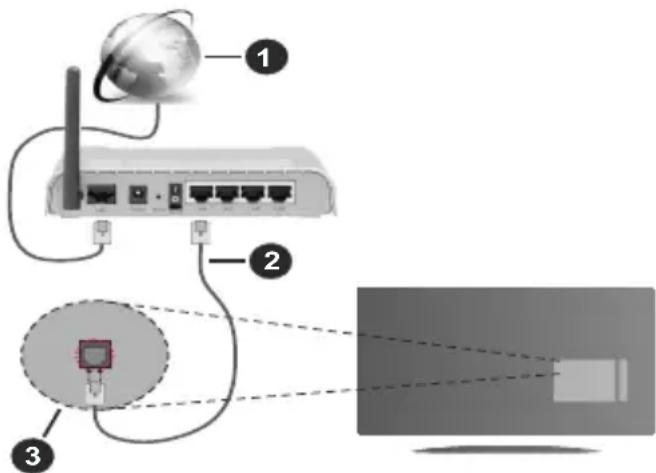
- Szeleessavú ISP csatlakozás
- LAN (Ethernet) kabel
- LAN bemenet a TV hátuljan
ATV-keszülék csatlakoztatása a halózati csatlakozóhoza halózat konfiguraciónjátol fuggöen lehetséges. Ebben az esetben a TV-t kozvetlenül csatlakoztathatja a halózathoz egy Ethernet kabel segitségével.
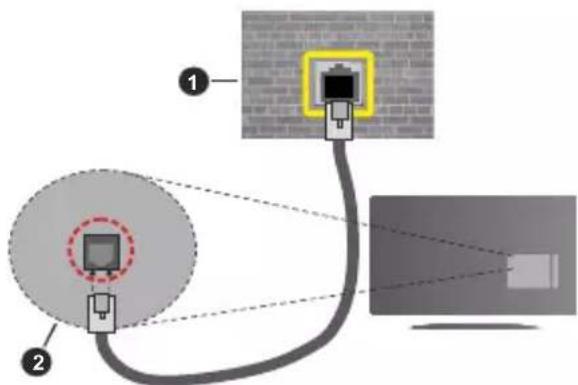
- Fali halózati csatlakozó
- LAN bemenet a TV hatuljan
Vezetek nélkūli kapcsolat
A TV gezetek nélküli LAN internethez csatlakoztatáshoz gezetek nélküli LAN modem/ router szükséges.
Jelölje ki a Wi-Fi lehetoséget a Halozat es Internet menüben, majd nyomja meg az OK gombot a gezetek nélkuli csatlakozás engedélyezéséhz. Az elerhto halozatok listaja megjelenik. Bovebb informaciórt lásd a Halozat es Internet>Wi-Fi részt a Kezdoképernyo cim alatt.
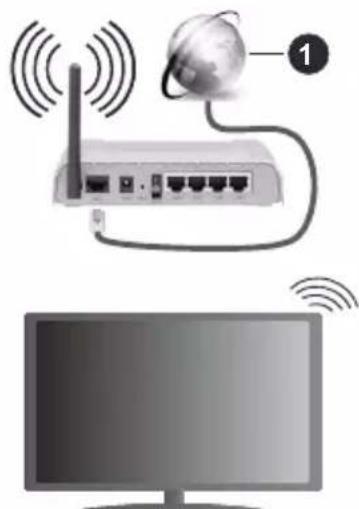
1. Szelessavu ISP csatlakozás
A rejtett SSID-vel rendelkezó halózatot mas eszkök nem és Szlelik. Ha rejtett SSID-val rendelkezó halózathoz szeretne csatlakozni, jelölje ki az Üj halózat hozaadása opciot a Halózat és Internet menüpont alatt a Kezdoképernyő, majd nyomja meg az OK gombot. Halózatot anev manuális megadásával is hozaadhat, amihez használaj a megfelelo opciokat.
A gezetek nelkuli-N router (IEEE 802.11a/b/g/n/ac) szimultan 2,4 es 5 GHz savval a savszélesség novelését celozza meg. A gyorsabb es zökkenömentesebb HD video lejatszasra, fajlátvitetre es gezetek nelkuli jatékra optimalizálták.
A LAN csatlakozással meggyorsithato az adatátvitel mas eszközok, mint pl. a szamítogép kozott.
Az atviteli sebesseg fugg az eszkozok tavolsagatol es kozben levo akadalyoktol, az eszkozok konfiguracionjatol, a radio sugarzasi feltetelektol, avonalon zajlo forgalomtol es a hasznalt eszkozok tulajdonsagaitol. A radio sugarzasi felteteleitol, a DECT Telefonoktol vagy barmilyen mas WLAN 11b alkalmazastol fuggoen az atvitel megszakadhat vagy szetkapcsolodhat. Az atviteli sebesseg altalanos ertekei elmeletieg megfelelnek a legmagasabb gezetak nelkuli standardnak. Ez azonos az aktualiis adatatviteli sebesseggel.
Az a hely, ahol az atvitel a leghatekonyabb fugg a hasznalat helyetol es kornyezetetol.
A TV-keszülék gezeték nélküli funkciója a 802.11 a,b,g,n & ac típus modemeket tamogatja. Eroşen ajánlott az IEEE 802.11n kommuníciós protokoll alkalmazása, hogy elkerülje a problemákat a videok lejátszása során.
Ha a kölben barmilyen mas modem ugyanazzal a SSID-val rendelkezik, akkor meg kell valtoztatni a modem SSID-jat. Kulönben csatlakoztatasi problemakkal kell szamolni. Ha a gezetek nélkuli csatlakozásban hiba lép fel, használjon gezetékes csatlakozást.
A streamel tartalom lejatszásához stabil internetkapcsolatra van szükség. Ha a gezeték nélküli LAN nem stabil, használjon Ethernet csatlakozást.
Multimédia lejátszó
A Kezdoképernyon gorgessen az Alkalmazások sorra, valassza ki a Multimédia lejátszo (MMP) opciot es nyomja meg az OK gombot az inditashoz.
Válassza ki a kivisté media típust a fó medialejátszó képernyón. A kovetkezo képernyón nyomja meg a Menu gombot, hogy hozzáferjen a menüopciok listajához, mikozben a kijelolés egy mappán vagy mediafajlon. Ezt a menüopció használva modosithatja a mediatípust, rendezheti a fajlokat, modosithatja a miniaturök méretét es digitális fotokeretté valtoztathatja a TV-t. A mediafajlokat masolhatja, beillesztheti és torölheti ezzel a menüopcióval, ha a TV-hez FAT32 USB tárolöeszközt csatlakoztat. Ezen felül modosithatja a megtekintés modját, ehbez valasska ki a Normal Parser vagy Recursive Parser opciokat A Normal Parser modban a fajlok a mappával együtt kerülnek megjelenítésre, ha elérhetok. Csak a kivalasztott mediafajl típusok jelennek meg a gyokermappában vagy a kijelött mappában. Ha nincs a kivalasztott típusnak megfelelo mediafajl, a rendszer azt feltetelezi, hogy a mattapäres. A Recursive Parser modban a rendszer a kivalasztott mediatípust a teljes csatlakoztatott forrásön keresi, a megtalalt fajlokat listába rendezi. A bezárashoz nyomja meg a Vissza gombat.
Ahho, hogy a képkeret funkciot aktivalni tudja, valassza ki a Fenyképet, mint mediatipust. Ezt kovetoen nyomja meg a Menu gombat, jaljle ki a Fenykékeret opciot, majd nyomja meg az OK gombat. Ha kivalasztja az Egy fénykép mod opciot es megnyomja az OK gombat, a kép, amelyet korabban mar kivalasztott a fénykékerethez, megjelenik a fotokeret opció kivalasztásakor. Ha kivalasztja az USB memoria opciot, az elso fajl (Recursive Parser modban) jelenik meg. A fénykép beallitásahoz nyomja meg a Menu gombat, miközben a fényképfajl lathato, nyomja meg a Fenykékeret kép opciot és nyomja meg az OK gombat.
Mikozben a videokat bongészi, a kijelölt video elonézete jelenik meg egy kis ablakban a képernyö bal oldalán, a nezet Listanézetre van állitva. Nyomja meg a Kék gombot, hogy a Listanézét és a Rácsnézet között valtani tudjon. A Program +/- gombot hasznávala kózvetlenül az elso és utolsó mappárá vagy fajlra ugorhat, ha nezet racs néztre van beallitva.
Video fajlok
Nyomja meg az OK a kijelölt video lejatszásához.
Info: Megjeleniti azinfosavot. Nyomja meg ketszer, hogy megjelenithesse a kibovitett informaciokat, illetve a kvetkezofajlt.
Lejatszás/Szünet: Szünetelteti és folytatja a lejatszást.
Visszatekeres: Elinditja a visszatekerest. Nyomja meg tobbször egymás után, hogy beallithassa a visszatekerés sebességét.
Gyors elore: Elinditja a gyorsan elore tekerest. Nyomja meg tobbszor egymas utan, hogy beallithassa az elore tekeres sebesseget.
Leallitás: Leallitjá lejátszást és visszatér a medialejátszó képernyőr.
Program +: A következő fajlra valt.
Program -: Az eložo fajlra valt.
Vissza/Visszaterés: Visszatér a medialejatszo ablakhoz.
Zenei fajlok
Nyomja meg az OK gombot, hogy lejatszhaa a kijelolt zenei.audio fajlokat.
Info: Megjeleniti a kibovitett informaciokat, illetve a kvetkezofajlt.
Lejátszás/Szünet: Szunetelteti és folytatja a lejátszást.
Visszatekeres: Nyomja meg es tartsa lenyomva a visszatekereshez.
Gyors elore: Nyomja meg es tartsa lenyomva a gyors elore tekereshez.
Leallitas: Leallitja a lejatszast.
Program +: A következő fajlra valt.
Program -: Az eložo fajlra valt.
Vissza/Visszaterés: Visszatér a medialejátszo ablakhoz.
Ha megnyomja a Vissza gombot anélkül, hovy elször leallitana a lejatszást, a lejatszas egészen addig folytatódk, amig On a multimedia lejatszón bongészi a fajlokat. A lejatszas iranyitáshoz hasznalja a medialejatszo gombokat. A lejatszas leall, ha kilep a medialejatszoból vagy atallitja a media típusát Videóra.
Fenykép fajlok
Nyomja meg az OK gombot, hogy megjelenithesse a kijelött fenykép fajlt. Ha megnyomja a Lejatszás gombot, elindul a diavetités es azaktuális mappa vagy tarołóeszköz összes fajlja megjelenitésre kerül -fuggoen a megtekintés modjatól -egymás után. Ha az Ismetlés opcić Nincs ertékre van allitva,Csak a kijelött es a listaban az utolsó fajl kozottielemek kerülnek megjelenitésre. A diavetités az utolsó fajl megjelenitését kovetöen leall.
Info: Megjeleniti azinfosavot. Nyomja meg ketszer a kibovitett informaciok megjelenitesehez.
Lejatszas/Szunet: Leallitja es ujra elinditja a diavetitest.
Zöld gomb (Forgatas/Idöartam): Elforgatja a képet / Beallitja a diak kozötti idöintervalumot.
Sarga gomb (Nagyitás/Effektus): Rákölithet egy képre / Különboző effektusokat alkalmazhat a diavétésre.
Program +: A következő fajlra valt.
Program :- Az eložó fajlra valt.
Vissza/Visszaterés: Visszatér a medialejátszo ablakhoz.
Szöveges fajlok
Ha megnyomja az OK gombot, elindul a diavetités es azaktuális mappa vagy tárolóeszköz összes szöveges fajlja megjelenítésre kerul - fuggöen a megtekintés modjatól - egymás után. Ha az Ismetlés opció Nincs értékre van allitva,Csak a kijelölt és a listaban az utolsó fajl kozottie elementk kerülnek megjelenítésre. A diavetités az utolsó fajl megjelenítését kovetöen leall.
Info: Megjeleniti azinfosavot. Nyomja meg kétser a kibovitett informaciok megjelenitéséhez.
Lejatszas/Szunet: Leallitja és ujra elinditja a diavetitest.
Program +: A következő fajlra valt.
Program -: Az elo zof fajlra valt.
Iránygombok (Le vagy Jobbra/Fel vagy Balra): A kővetkező oldalra valt. / Az elősző oldalra valt.
Vissza/Visszaterés: Leallitja a diavetitést es visszatér a medialejatszó képernyóre.
Menu opciok
Nyomja meg a Menu gombat, hogy megtekinthesse az elerhetó opciokat, mikozben a lejatszás vagy media
fajlok megtekintese folyamatban van. A menu tartalma a media fajlok tipusatol fugg.
Szunet/Lejatszás: Leallitja es ujra elinditja a lejatszást vagy a diavétist.
Ismétles (Repeat): Àllitsa be az ismetlés opciot. Jelöljön ki egy lehetoseget, és nyomja meg az Ol gombot a beallitás modosítasyhoz. Ha az Egy ismetlese opció van kivalasztva, az aktualis mediafajl többször egymás utan lejatszársa vagy megjelenitésre kerül. Ha az Összes ismetlese opció van kivalasztva, az aktualis mappaban vagy eszközon talalhato összes, azonos típusú mediafajl többször lejatszársa vagy megjelenitésre kerül - fuggöen a megtekintés modjatol.
Kever Ki/Be: Be- vagy kikapcsolhatja a keveres funkciot. A beallitas megvaltoztatasahoz nyomja meg az OK gombot.
Idotartam: Beallitja a diak kozotti idointervallumot. Jeloljon ki egy lehetoseget, es nyomja meg az Oj gombot a beallitas modositasahoz. A beallitashoz megnyomhatja a Zold gombot is. Ez az opcio nem erheto el, ha diavetitest szunetelteti.
Forgat: Elforgatja a képet. A kép 90 fokkal elforgatasra kerül az oramutato jarásával megegyezö irányba, minded alkalommal, amikor az OK gombot megnyomja. Az elforgatashoz megnyomhatja a Zöld gombot is. Ez az opció nem érhető el, ha diavétésst nem szünetelteti.
Effektus: Különbozö effektusokat alkalmazhat a diavetitésen. Jelöljön ki egy lehetoseget, és nyomja meg az OK gombot a beallitas módosításahoz. A beallitashoz megnyomhatja a Sarga gombot is. Ez az opció nem érhető el, ha diavetīest szunetelteti.
Zoom: Ranagyithat az aktualisan megjenitett képre.
Jelöljön ki egy lehetoseget, és nyomja meg az OK gombot a beallitas modosítasyhoz. A nagytashoz megnyomhatja a Sarga gombot is. Ez az opció nem érhető el, ha diavetütest nem szunetelteti.
Betutipus: Beallitja a betuttipus opciokat. Meret, stilus es szin az On igenyei szerint.
Informação megjelenítese: Megjeleniti a kibovitett informaciókat.
Fenyképkeret kép: Beallithatja azt a képet, amely fenyképkeret képként jelenjen meg. Ez a kép jelenik meg, ha az Egy fenykép mod került kivalasztásra a csatlakoztatott tárolóeszköz helyett, miközben a fenyképkeret opciot aktivalta. Ellenkező esetben az összes fajl lejatszásra kerül a diavétésben, amikor a fotokeret opciot aktivalja.
Spektrum elrejtese/megjelenitese: Ha elerheto, elrejti vagy megjeleniti a spektrumot.
Dalszöveg opciok: Ha elérhető, megjeleni t a dalszöveg opciokat.
Kép kikapcsolása: Megnyitja a TV Áramellátas menüjét. Használhatja a Kép kikapcsolása opció t a képernyő kikapcsoláshoz. A képernyő ismetelt
bekapcsolásához nyomjön le egy gombot a távirányítón vagy a TV-készüléken.
Képbeallitások: Megjeleniti a képbeallitások menüjét.
Hangbeallitások: Megjeleniti a hangbeallitások menüjet.
Audio Hang beallitások: Megjeleniti a zeneszámok opcióit, ha tobb, mint egy érhető el.
Utolsó memoria: Beallithatja az Idôt, ha szerétrne a videófajl megtekintését onnan folytatni, ahol a legutobb megállitotta. Ha ezt az opciot Ki értékre állitja, a lejatszás elörlól elkezdódik. Jelöljon ki egy lehetoseget, és nyomja meg az OK gombot a beallitas módosításához.
Kereses: A video fajlban egy adott pontra ugorhat. Az ido megadasahoz hasznalja a szamokat es az iranygombokat, majd nyomja meg az OK gombat.
Az USB kapcsolatróI
FONTOS Mentse el az USB eszkozokön levó fajlokat, mielott ezeket a TV-keszülkhez csatlakoztatná. Megjegyzés: A gyartó nem vallal felelosséget a fajlok barminemu kurosodásaert vagy az adatvesztésert. Bizonyos típus USB-eszkozok (MP3-lejatszok) vagy USB merevlemezek/hattertárak nem kompatibilisek ezzel a TV-vel. A TV-keszülk a FAT32 és NTFS meghajto formázasátámogatja. A FAT32 formázassl rendelkező eszkozok esétén a rendszer 192TB-nál nagyobb eszkozoket nem tamogat. Az NTFS formázassl rendelkező eszkozok esétén a rendszer 16TB-nál nagyobb eszkozoket nem tamogat.
A TV segitségevel megtekintheti a csatlakoztatott USB eszközon tárol fenyképeket, szövesg documentsumokat, vagy lejatszhatja a videokat vagy zenei fajlokat. Csatlakoztassa az USB eszközt a TV egyik USB bemenetéhz.
A fó multimedia lejátszo oldalon valassza ki a kívant mediatipust. A kōvetkezō képernyǒn jalöje ki a fajl nevét az elérhetō mediafajlok listajábol, majd nyomja meg az OK gombot. Az elérhetō gomb funkciokkal capcsolatos további informaciókert kövesse a képernyón megjeleno utasításokat.
Megjegyzes: Várjon egy kicsit, mielottc satalakoztatná éseltavolitani, mivel a lejatszó meg olvashatja a fajlokat. Ez fizikai serulést okozhat az USB-lejatszóban, és különosen magaban az USB-eszközben. Fajl lejatszása közben ne húzza ki az eszközt.
Mobileszközrol a DMR-en keresztül
Ellenorizze, hogy a mobileszkoz ugyanahhoza halozathoz csatlakozik, mint a TV. A TV Kezdoképernyojen gorgessen az Alkalmazások sorra, valassza ki a Multimédia lejátszo (MMP) opciot és nyomja meg az OK gombot az inditashoz. Valassza ki a kivist média típust a fó medialejátszo képernyon. A következő képernyon nyomja meg a Kék gombot, hogy a Listanezet elrendezésre valthasson. Ezután nyomja meg a Vissza gombot. A DMR (Digital Media
Renderer) opció jelenik meg a mediatípus opciók kozott. Jelölje ki a DMR opciot, majd nyomja meg az OK gombot. A TV készen all, hogy a mobileszközrol fogadjon mediafajlokat. A mobileszközön nyissameg a fajlt, amelyet szeretne megosztani eskattintson a megosztás iconra a mobileszköz ezzelkapcsolatos menüjében. Az elérhető eszközokfelsorolásra kerülnek. Valassza ki a TV-készüléketalistáról. A TV eszköznevét a Kezdőképernyöról a Beallitások>Eszközbeallitások> Névjegoymenüben érheti el. Ha szükséges, a TV neve modosithato az egyik elore definiált névre, vagy megadható egyegyedi név is az Eszköznevmenüben. Ha a kapcsolatsikeresen létrejött, a kivalasztottmédiafajl lejátsásra/megjelenitésre kerul a TV-n.
USB feljatszás
A músorok rögzítéséhez Önnek meg a készülékikapcsolt allapotában csatlakoztatnia kell az USB hattertárat. A felvetel funkció aktivalásához be kell kapcsolnia készüléket.
Hosszú músorok, pl. filmek felvételéhez használjon USB merevlemez meghajtó (HDD).
A felvett programok a csatlakoztatott USB hattertaron kerulnek tárolásra. Szükség esetén tárolhat/másolhat felvetelek a számítógépre, de ezeket a fajlokat nem lehet lejatszani a számítógépen. A felveteleket csak a TV-n keresztül lehet megtekinteni.
A beszédszinkronban késé léphet fel az idözített felvétel során. A radió adások felvetele nem tamogatott. Ha a csatlakoztatott USB eszköz irasi sebessége nim megfelelo, akkor felvétel sikertelen lesz és az idözített felvétel funkció sem alkalmazhato.
Ez okból ajánlott a merevlemezes USB hattertár alkalmazása a HD músorok rogzítéséhez.
Ne húzza ki az USB/HDD a felvétel kozben. Ez megrongálhatja a csatlakoztatott USB/HDD-t.
Néhény adat csomag nem kerülhet felvételre a jellek kapcsolatos problémák miatt, ezert a videoa lejátszás kózben lefagyhat.
Ha egy felvétel akkor indul el, amikor a teletext be van kapcsolva, egy párbeszédablak jelenik meg. Ha kijelöli az Igen opciot és megnyomja az OK gombot, a teletext kikapcsol és a felvétel elindul.
Azonnali felvétel
Nyomja le a Record (Felvétel) gombot a felvétel azonnali elindításához egy músor megtekintése közben. Nyomja meg a Stop/Leállitas gombot az azonnali felvétel megszakításához.
Felvétel kozben nem kapcsolhat mürorokra.
A felvett músorok megtekintése
Válassza ki a Felvetelek listája opció t a Felvétel menüból a Live TV modban és nyomja meg az OK gombot. Válasszon ki egy címet a listáról (ha az mar
felvételre került). A megtekintéshez nyomja meg az OK gombot.
Nyomja meg a Stop vagy Vissza gombat, hogy leallithassa a lejatszást.
A felvetelek elnevezese az alabbi formatum szerint tortenik: Csatorna neve_Datum(Ev/Honap/Nap)_Idotartam(Ora/Perc/Masodperc).
Idzitett felvétel
Ahho, hogy az idoeltolasos felvetelt hasznalhassa, elszor engedelyezni kell az Idoeltolas mod opciot a Felvetel>Idoeltolas mod menuben.
Az idozitett felvetel modban a musor szuneteltete van es egyidejuleg felvetelre kerul a csatlakoztatott USB hattertarra. Az idozitett felvetel mod aktivalasahoz nyomja le a Szunet/Lejatszas gombot egy musor megtekintese kozben. Nyomja le ujra a Szunet/ Lejatszas gombot a megallitott musornak megallitas pontjatol tortenog megtekinteshez. Nyomja le a Stop gombot a kseslettetett felvetel leallitasahoz es az elo adashoz tortenovisszatereshez.
Ha ezt az opciot elszor hasznalja, a Lemezbeallito varazsló jelenik meg, amikor a Szunet/Lejatszás gombot megnyomja. Vlaszthatja az Auto vagy Manualis beallitasi modot. Ha a Manualis modot valaszta, es ha szeretne, formattalhatja a lemezt es meghatarozhatja azt a tarolohelyet, amelyet az idoeltolasfunkcio felhasznalhat. Ha a beallitas befejezodott, azeredmny megjelenik. Nyomja meg a Kilepes gombot.
Az idōeltolás funkció nem érhétr o el a rádioadasokhoz.
Lemez formattalasa
Amikor uy USB tárolóeszközt használ, javasolt először formattalni az eszközt a Formattalás opcióval, amely a Felvétel>Eszközinformácio menüben érhető el a Live TV mod alatt. Jelölje ki a csatlakoztatott eszközt az Eszközinformácio képernyőn és nyomja meg az OK gombot, vagy a Jobb iránygombot, hogy megtekinthesse az elérhető opciókat. Jelölje ki a Formattalás elementésnyomja meg az OK gombot a folytatáshoz. Egy megerősítő párbeszédpanel jelenik meg a képernyőn. Valassza az Igen opciót, és a formattalás megkezdéséhez nyomja meg az OK gombot.
FONTOS: Az USB tárolóeszköz formattálasa törli a rajta levő ÖSSZES adatot, és a fajlrendszere FAT32 formatumúvá alakul. A legtöbb esetben a muködési hibák megszünnek a formázás után, de elvesSZTI az ÖSSZES adatot.
Utemezés lista
Az Ütemezés lista menüben emlékeztetőket vagy felvétel időzítőket vehet fel. Az Ütemezés lista a Felvétel menüben érhétő el, a Live TV modban. Jelölje ki az Ütemezés lista opciót és nyomja meg az
OK gombot. Ha vannak, akkor a korabban beallitott idozitok is kerulnek felsorolasra.
Nyomja meg a Felvétel gombot, hogy idzitot vehessen fel, amikozben az Ütemezés lista menu lathato a képernyon. Meghatározhatja az idzitó típusát, ha az Ütemezés típusa opcioban kivalasztja az Emlékeztető vagy a Felvétel opciot. Ha a tobbi paramétrt is beallitotta, jelölje ki a Hozzáadás elementés nyomja meg az OK gombot, Az idzitó rakerül a listára.
Ha vannak elerheto idozitok ezen a listan, akkor azokat torolheti vagy szerkesztheti. Jelolje ki a kivist opizitot es nyomja meg az OK gombot. A képernyo aljan megjelenik a Szerkesztés es a Törles opció. Valassza ki a kivist opciot es nyomja meg az OK gombot. Az idozitó szerkesztését kovetoen valasszon a csere vagy a hozzaadás uy idozitokent opciok kozul. Ha a Csere opciot valasztja, az idozitó az uy beallitásokkal mentésre kerul. Ha a Hozzaadás opciot valasztja, az idozitó a felkerül a listára, mint uy idozitó. Jelolje ki a Csere vagy Hozzaadás opciot a sajat preferenciái szerint, majd nyomja meg az OK gombot a folytatáshoz. Ha egy idozitó törlesét valasztja, egy megerösító párbeszédpanel jelenik meg a képernyón. Valassza ki az lgen opciot, és nyomja meg az OK gombot a kivalasztottidzitó törleséhez.
Egy figyelmeztetó üzenet jelenik meg, ha két idozító áfedésben van egymással. Egy idointervallumra nem állathat be egynél tobb idozítôt.
Az Utemezes lista bezárásához nyomja meg a KILEPÉS gombot.
CEC
A TV CEC funkciójának kösönhetón a csatlakoztatott eszközt a TV távirányítójával is muködtetheti. Ez a funkció a HDMI CEC-t (Consumer Electronics Control) használja, hogy a csatlakoztatott eszközökkel kommuníkaljon. Az eszközöknek tamogatniuk kell a HDMI CEC-t és HDMI csatlakozáson keresztül kell csatlakozniuk.
A TV-n a CEC funkció be van kapcsolva. Győződjön meg róla, hogy a CEC beállítások megfeleloen be vannak állitva a csatlakoztatott CEC eszközon. A CEC funkció a különboző markák eseten különboző neven szerepelhet. A CEC funkció nem muködkinden eszközzel. Ha egy HDMI CEC-t tamogató eszközt csatlakoztat a TV-hez, az adott HDMI bemeneti forras ántnevezésre kerül és a csatlakoztatott eszköz neve jelenik meg.
A csatlakoztatott CEC eszköz muködtétéséhz valassza ki az adott HDMI bemeneti forrást a Bemenetek menüból a Kezdoképernyón. Nyomja meg a Forras gomb, ha a TV Live TV modban van és valassza ki az adott HDMI bemeneti forrást a listából. Ha szeretné megszüntetni ezt a kapcsolatot, és üjra a TV-t szeretné irányítani a távirányítóval, nyomja meg
a Forras gombot, ami meg ilyenkor is mukodokepes, a taviranyit on es valtson egy masik forrasra.
A TV tavirányítója automatikusan el tutja végezni az eszköz vezerlését azt követöen, hogy a csatlakoztatott HDMI forrást kivalasztotta. Azonban nem minded gomb muködik az eszközön. Csak a CEC Remote Control funkciot tamogató eszközok valaszolnak a TV tavirányító muködtétésere.
A TV-keszülék támogatja az ARC (Audio Return Channel) funkció is. Ez a funkció egy audio kapcsolat, mely a TV-keszülék és az audiorendszer (A/V vevő vagy hangszóró-rendszer) közöttti tobbi kabelt helyettesiti. Csatlakoztassa az audiorendsztert a HDMI2 bemenetre a TV-n, hogy engedélyezni tudja az ARC opciót.
Az ARC opció aktivalásához a Hangszörok opciót a Külso audiorendszer elementre kell allitani. Ezt az opció t a TV opciok vagy TV opciok>Beallitások>Eszközbéllitások>Hang menüben erheti el a Live TV mod alatt, vagy pedig a Beallitások>Eszközbéllitások>Hang menüból a Kezdóképernyón. Amikor az ARC aktív, a TV automatikusan elnémítja a tobbi audiokimenetet. Igy csak a csatlakoztatott audioeszközt fogja hallani (ugyanez vonatkozik a tobbi optikai vagy koaxílis digitialis audiokimenetre). A távirányto hangeróSZabályzo gombjai kozvetlenul a csatlakoztatott audioeszközt vezerlik, igy a TV távirányitójával tutja szabályozni a csatlakoztatott eszköz hangerejét.
Megjegyzés: Az ARCCsak aHDM12 bemenet altal tamogatott.
Alapertelmezés szerint a CEC funkció Be van kapcsolva. A kikapcsoláshoz a következok szerint járjon el:
1 - Lepjen be a Beallitások>Eszközbeallitások>Bemenetek menübe a Kezdókepernyón vagy a TV opciok>Beallitások>Eszközbeallitások>Bemenetek menübe a Live TV modban.
2 - Görgessen le a Consumer Electronic Control (CEC) részhez. Jelölje ki a HDMI gezérlés opciôt és nyomja meg az OK gombot.
Google Cast
A beepitett Google Cast technologiaval a mobile eszkoz tartalmat kozvetlenul a TV-re töltheti at. Ha a mobileszkoz rendelkezik a Google Cast opcioval, az eszkoz képernyojet gezetek nélkül tukrozheti a TV-re. Valassza ki a Cast képernyo opciot az Android eszkozön. Az elerheto eszkozok eszlelesre és felsorolasra kerülnek. Valassza ki a TV-keszüléket a listaról és koppintson ra, hogy elindithassa a tukrozest. A TV halózati nevét a Kezdőképernyöról a Beallitasok>Eszközbeallitasok> Névjegy menüben erheti el. Az Eszköznév lesz az egyik felsorolt elem. A TV nevét modosithatja is. Jelölje ki az Eszköznév opciot és nyomja meg az OK gombot. Jelölje ki a Modositás element és nyomja meg üjra az OK
gombot. Valaszthat az elore definialt nevek kozul vagymegadhat egy egyedi nevet.
Ahhoz, hogy az eszkocz képernyǒjét tukrozni tudja a TV képernyóre...
- Az Android eszkoczön lépjen a,Beallitások"menübe az értesitési panelrol vagy a kezdoképernyörrol
- Koppintson az „Eszköz csatlakoztatása" element
- Koppintson a „Konnyu kivitetés“ elemente es engedélyezze a „Vezeték nélkūli kivitetés“ element. Megjelenik az elerhetö eszközök listaja.
- Valassza ki a TV-t, amelyre tukrozni szeretne vagy
- Húzza le az értesités panelt
- Koppintson a „Vezeték nélkūli kivétités" opcióra
- Valassza ki a TV-t, amelyre tukrozni szeretne
Ha a mobilalkalmazás engedélyezi a türkrozést, mint például a YouTube, Dailymotion, Netflix, akkor az alkalmazást türkrozheti a TV-re. A mobilalkalmazáson keresse meg a Google Cast ikont és koppintson rá. Az elérhető eszközök észlésre és felsorolásra kerülnek. Valassza ki a TV-készüleket a listáról és koppintson rá, hogy elindithassa a türkrozést.
Ahhoz, hogy egy alkalmazást tukrozni tudjon a TV képernyöre...
- Az okostelefonon vagy a tableten nyissa meg az alkalmazást, amely tamogatja a Google Cast funkciôt
- Koppintson a Google Castikonra
- Valassza ki a TV-t, amelyre tukrozni szeretne
- A kivalasztott alkalmazás elindul a TV-n
Megjegyzesek:
A Google Cast muködk Android-on és iOS-en is. Ellenörizze, hogy a mobileszköz ugyanahhoz a halózathoz csatlakozik, mint a TV.
Az Android eszközön futó Google Cast menüopciói és elnevezései markáról markára valtozhatnak és idönként modosulhatnak is. A Google Cast funkcióval kapcsolatos legfrissebb informaciokert lásd az eszköz hasznalati utmutatóját.
HBBTV rendszer
HbbTV (Hybrid Broadcast Broadband - Kevert szélessávú sugárzásu TV) egy oyan uy ipari szabvány, amely egyesiti a sugárzott TV szolgaltatasokat a széles savon továbbitott szolgaltatasokkal és lehetőve teszi a felhasznaló szamára a kizárólagosan internetesszolgaltatasok igenybe vetelet, a csatlakoztatott TV-nés beltéri egysegen keresztül. A HbbTV szolgaltatasai böze tartoznak a hagyományos tevecsatornák, catch-up szolgaltatasok, video-on-demand, elektronikus programfüzet, interaktiv hirdetések, személyre szabás, szavazás, jatekok, közösségi halózatak és más multimedia alkalmazások.
A Hbb TV alkalmazások olyan csatornák onérhetők el, amelyeken a szolgáltató ez'ta jelet továbbítjia.
A HbbTV alkalmazások rendszerint a távirányító színes gombjainak megnyomásával indíthatók. Rendszerint egy kici siros gomb ikon jelenik meg a képernyón, igy tajékoztatva a felhasználot, az adott csatornán HbbTV alkalmazás van. Az alkalmazás futtatasához nyomja meg a képernyón jelzett gombat.
A HbbTV alkalmazásokat a távkapcsó gombjaival lehet vezérelni. Ha a HbbTV alkalmazás fut, a távkapcsó gombjai az alkalmazásokhoz vannak rendelve. Például a szamozott csatornaválasztás nem mücködk az olyan teletext alkalmazásön, amelyen szamok jelzik a teletext oldalakat.
HbbTV a platformrol AV atviteli képességet igényel. Szamos alkalmazás nyujt VOD (video on demand) es catch-up TV szolgáltatasokat. Az AV tartalom irányításahoz a távirányító OK (lejátszás és szünet), Stop, Elöre és Hatra gombjai hasznalhatok.
Megegyzes: Ez az opció engedélyezhetó vagy letilthato a Live TV mod HBBTV beallitások>TV opciok>Haladó beallitások>menüben.
Gyors készenléti üzemmod keresés
Ha korábban az automatikus keresést már vegrehajtott, a TV úvagy hiányzo digitális csatornákat keres minded reggel 05:00 orakor, ha gyors készenléti üzemmodban van.
Ha az Auto csatornafrissités opciot engedélyezve van a Beallitások>Csatorna menüben, a TV 5 percen belül felèbred azimuth követöen, hogy gyors készenléti üzemmódba kerül és csatornákat keres. A folyamat során a készenlét LED villog. Ha a készenlét LED mar nem villog, a keresési folyamat befejezööttt. Az ujonnan megtalalt csatornák felkerülnek a csatornalistá. Ha a csatornalista frissitésre kerül, akkor erröl a következő bekapcsolás alkalmával tajékoztatast kap.
Szoftverfrissités
A TV alkalmasarra, hogy megkeresse es automatikusan frissitse a firmware-t az interneten kereszttil.
Ahhoz, hogy elvezhesse a TV legujabb fejleszteseihez
kapcsoló do elonyoket, figyeljen ra, hogy a rendszer
mindig frissitve legyen.
Szoftverfrissités az interneten keresztül
A Kezdóképernyón lépjen be a Beállitások>Eszközbeállitások> Névjegy menübe, hogy frissiteni tudja az Android rendszer verziójat. Jelölje ki a Rendszerfrissités opciot és nyomaj meg az OK gombot. Itt megjelenik a rendszer allapota, illetve az idöpont, amikor az eszköz utoljára keresett frissitések. A Frissitések
keresése opció kijelolésre kerul, majd nyomja meg az OK gombot, ha szeretne elerhetó frissitéket keresni.
Megegyzés: Ne húzza ki a hlózati kábelt, amig az Újrainditás folyamatban van. Ha a tevekészülék a frissités után nem indul Újra, húzza ki a villásdugót két percre, majd dugja be Újra.
Hibaelháritas és tippek
A TV nem kapcsol be
- Bizonyosodjon meg arról, hogy a gezeték szorosan be van dugva a fali aljzatba.
- Valassza le a tapvezeteket az aljzatról. Várjon egy percet, majd csatlakoztassa uyra.
- Nyomja meg a Keszent/Be gombot a TV-n.
A TV nem reagál a távirányítóra
- Némi idore van szükség, hogy a TV elinduljon. Ez alatt az idö alatt a TV nem reagál a távirányítóra vagy a TV vezérlogombjaira. Ez normalis jelenség.
Ellenorizze a taviranyito muködesét egy mobiltelefon kamerajanak segitségevel. Alltsa a mobiltelefont camera üzemmodba és iranyitsa ra a taviranyitó. Ha a taviranyito valamelyik gombjat megnyomja és a kameran keresztül azt látja, hogy az infravörös LED villog, akkor a taviranyito muködik. A TV-t kell ellenorizni.
Ha nem látja a villogást, akkor az elem merülhetét le.
Cserélje ki az elementeket. Ha a tavirányító meg mindig.
nem muködik, lehet, hogy a tavirányító tönkre ment es ellenorizni kell.
Ez az Ellenorzs mod nem lehetséges olyan távirányitok esétén, amelyek gezetek nélküli vannak a TV-hez csatlakoztatva.
Nincsenek csatornák
- Győződjön meg róla, hogy minded kábel megfeleloencsatlakoztatva van, illetve a megfelelo halózat vankivalasztva.
- Győződjön meg rola, hogy a megfelelo csatornalista van kivalasztvá.
- Győződjön meg róla, hogy a megfelelo csatorna frekvenciát adta meg a kézi hangolás során.
Nincs kép / torz kép
- Győzódjön meg róla, hogy az antenna megfeleloen csatlakoztatva van a TV-hez.
Győzödjön meg rola, hogy nem sérült az antennakabel. - Győződjön meg rola, hogy a megfelelo eszköz került kivalasztásra, mint bemeneti forrás.
- Győződjön meg rola, hogy a külso eszköz vagy forrás megfeleloén csatlakoztatva van.
-
Győződjön meg róla, hogy a képbeállitások megfeleloek.
-
Hangszórók, foldeletlen audioberendeźesek, neonlámpak, magas épúletek és egyeb nagy tárgyak befolyásolhatják a vétel minõsegét. Ha lehetséges, probálja meg javitani a vétel minõsegét úgy, hogy módosítja az antenna irányat vagy eltávolítsa az eszköz a TV kozeléból.
- Modositsa a képformátumot, ha a kép nem fer rá a képernyöre
- Győződjön meg rola, hogy a PC a tamogatott felbontást és frissítési gyakoriságot használja.
Nincshang/gyengehang
- Győzödjön meg róla, hogy a hangbeállitások megfeleloek.
- Győződjön meg rola, hogy a kábelek megfeleloen csatlakoztatva vannak.
- Győződjön meg rola, hogy a hangerő nincs elnémitva vagy nincs nullárá állitva, az ellenőrzéshez novelje a hangerőt.
- Győződjön meg rola, hogy a TV audio kimenete csatlakoztatva van a kulso hangrendszer audio bemenetéhez.
- A hangCsak az egyikhangszorobol jön. A hangmenüben ellenörizze a balansz beallitásokat
Bemeneti források - nem választható
- Győződjön meg rola, hogy az eszköz csatlakoztatva van a TV-hez.
- Győződjön meg rola, hogy a kábelek megfeleloen csatlakoztatva vannak.
- Győzódjön meg rola, hogy a megfelelo bemeneti forrást valasztotta ki, amely a csatlakoztatott eszköz száráva van kijelöve.
VGA bemenet tipikus képernyőmódjai
A kōvetkezō tablázat néhény tipikus videokijelzó adatait tartalmazza. Lehet, hogy a TV nem tamogatja az eltero felbontást.
| Tartalomjegyzék Felbontás Frekvência | ||
| 1 640x480 | 60Hz | |
| 2 640x480 | 72Hz | |
| 3 640x480 | 75Hz | |
| 4 800x600 | 56Hz | |
| 5 800x600 | 60Hz | |
| 6 800x600 | 72Hz | |
| 7 800x600 | 75Hz | |
| 8 1024x768 | 60Hz | |
| 9 1024x768 | 70Hz | |
| 10 1024x768 | 75Hz | |
| 11 1152x864 | 75Hz | |
| 12 1280x768 | 60Hz | |
| 13 1280x768 | 75Hz | |
| 14 1280x960 | 60Hz | |
| 15 1280x960 | 75Hz | |
| 16 1280x10 | 24 60Hz | |
| 17 1280x10 | 24 75Hz | |
| 18 1360x768 | 60Hz | |
| 19 1366x768 | 60Hz | |
| 20 1400x10 | 50 59Hz | |
| 21 1400x10 | 50 60Hz | |
| 22 1400x10 | 50 75Hz | |
| 23 1440x900 | 60Hz | |
| 24 1440x900 | 75Hz | |
| 25 1600x12 | 00 60Hz | |
| 26 1680x10 | 50 59Hz | |
| 27 1680x10 | 50 60Hz | |
| 28 1920x10 | 80 60Hz | |
AV és HDMI jal kompatibilitás
| Forrás Támogatott jelek | ||
| Kompozit / Hátsó AV | PAL | |
| SECAM | ||
| NTSC4.43 | ||
| NTSC3.58 | ||
| Komponens / YPbPr | 480i, 480p 60Hz | |
| 576i, 576p 50Hz | ||
| 720p | 50Hz,60Hz | |
| 1080i | 50Hz,60Hz | |
| HDMI | 480i | 60Hz |
| 480p | 60Hz | |
| 576i, 576p 50Hz | ||
| 720p | 50Hz,60Hz | |
| 1080i | 50Hz,60Hz | |
| 1080p | 24Hz, 25Hz, 30Hz, 50Hz, 60Hz | |
| 3840x2160p | 24Hz, 25Hz, 30Hz, 50Hz, 60Hz | |
| 4096x2160p | 24Hz, 25Hz, 30Hz, 50Hz, 60Hz | |
Nehany esetben a TV-keszüléken a jal nim jelenik meg megfeleloen. A problemat az okozhatja, hogy a szabványok elternek a forrás berendezestöl (DVD, Settop box stb.). Ha ilyen hibát eszlel, lépjen kapcsolatba a viszonteladóval és a forrás berendezés gyártójával is.
Támogatott fajlformátumok az USB modhoz
Video
| Videó kodek Felbontás Bit arány Profil Tároló | |||||
| MPEG 1/2 1080P@ | 60fps 80Mbps MP@HL | MPEG programfolyam (.DAT, .VOB, .MPG, .MPEG), MPEG átviteli folyam (.ts, .trp, .tp), MP4 (.mp4, .mov), 3GPP (.3gpp, .3gp), AVI (.avi), MKV (.mkv), ASF (.asf) | |||
| MPEG4 1080P@60fps | 40Mbps | · Simple Profile · Advanced Simple Profile@Level 5 · GMC nem támogatott | MPEG programfolyam (.MPG, .MPEG), MP4 (.mp4, .mov), 3GPP (.3gpp, .3gp), AVI (.avi), MKV (.mkv), ASF (.asf) | ||
| Sorenson H.263 1080P@60fps | 80P@60fps 40Mbps FL | LV (.flv), AVI (.avi), SWF(.swf) | |||
| H.263 1080P@60fps | 40Mbps | MP4 (.mp4, .mov), 3GPP (.3gpp, .3gp), AVI (.avi), MKV (.mkv) | |||
| H.264 | 4096x2176@60fps 1080P@60fps | 135Mbps | · Main Profile · High Profile @Level 5.1 | FLV (.flv), MP4 (.mp4, .mov), 3GPP (.3gpp, .3gp), MPEG átviteli folyam (.ts, .trp, .tp), ASF (.asf), WMV (.wmv), AVI (.avi), MKV (.mkv) | |
| HEVC/H.265 4096x | 2176@60fps 100Mbps | Main/Main10 Profile, High Tier @Level 5.1 | MP4 (.mp4, .mov), 3GPP (.3gpp, .3gp), MPEG átviteli folyam (.ts, .trp, .tp), MKV (.mkv) | ||
| MVC 1080P@30fps | 80Mbps MPEG átviteli folyam (.ts, .trp, .tp) | ||||
| AVS | 1080P@60fps 40Mbps | Jizhun profile @ Level 6.0 | MPEG átviteli folyam (.ts, .trp, .tp) | ||
| AVS+ | 1080P@60fps 50Mbps | Broadcasting profile@ Level 6.0.1.08.60 | MPEG átviteli folyam (.ts, .trp, .tp) | ||
| WMV3 | 1080P@60fps 40Mbps | ASF (.asf), AVI (.avi), MKV (.mkv), WMV (.wmv) | |||
| VC1 | 1080P@60fps 40Mbps | · Advanced Profile @ Level 3 · Simple Profile · Main Profile | MPEG programfolyam (.MPG, .MPEG), MPEG átviteli folyam (.ts, .trp, .tp), ASF (.asf), WMV (.wmv), AVI (.avi), MKV (.mkv) | ||
| Motion JPEG | 1080P@30fps 10Mbps | AVI (.avi), 3GPP (.3gpp, .3gp), MP4 (.mp4, .mov), MKV (.mkv), ASF (.asf) | |||
| VP8 | 1080P@60fps 20Mbps | MKV (.mkv) | WebM (.webm) | ||
| VP9 | 4096x2176@60fps | 100Mbps | Profile0/2 | MKV (.mkv), WebM (.webm) | |
| RV30/RV40 | 1080P@60fps 40Mbps RM (.rm, .rm) | vb) | |||
Audió
| Audió kodek | Muntasürüseg | Csatorna | Bit arány | Tároló | Megegyzés |
| MPEG1/2 Layer1 | 16KHz ~ 48KHz | Akár 2 | 32Kbps ~ 448Kbps | Film: AVI (.avi), ASF (.asf), Matroska (.mkv), MPEG átviteli folyam (.ts, .trp, .tp), MPEG programfolyam (.DAT, .VOB, .MPG, .MPEG) Zene: MP3 (.mp3), WAV (.wav) | |
| Audio kodek Mntasürüseg Csatorna Bit arány Târoló Megjegyzés | |||||
| MPEG1/2 Layer2 16KHz ~ 48KHz Akár | 2 | 8Kbps ~ 384Kbps | Film: AVI (.avi), ASF (.asf), Matroska (.mkv), MPEG átviteli folyam (.ts, .trp, .tp), MPEG programfolyam (.DAT, .VOB, .MPG, .MPEG) Zene: MP3 (.mp3), WAV (.wav) | ||
| MPEG1/2 Layer3 16KHz ~ 48KHz Akár | 2 | 8Kbps ~ 320Kbps | Film: AVI (.avi), ASF (.asf), Matroska (.mkv), 3GPP (.3gpp, .3gp), MP4 (.mp4, .mov), MPEG átviteli folyam (.ts, .trp, .tp), MPEG programfolyam (.DAT, .VOB, .MPG, .MPEG), FLV (.flv), SWF (.swf) Zene: MP3 (.mp3), WAV (.wav), MP4 (.m4a) | ||
| AC3 | 32KHz, 44,1KHz, 48KHz | Akár 5.1 | 32Kbps ~ 640 Kbps | Film: AVI (.avi), Matroska (.mkv), 3GPP (.3gpp, .3gp), MP4 (.mp4, .mov), MPEG átviteli folyam (.ts, .trp, .tp), MPEG programfolyam (.DAT, .VOB, .MPG, .MPEG) Zene: AC3 (.ac3), MP4 (.m4a) | |
| EAC3 | 32KHz, 44,1KHz, 48KHz | Akár 5.1 | 32Kbps ~ 6 Mbps | Film: 3GPP (.3gpp, .3gp), MP4 (.mp4, .mov), MPEG átviteli folyam (.ts, .trp, .tp), MPEG programfolyam (.DAT, .VOB, .MPG, .MPEG) Zene: EAC3 (.ec3), MP4 (.m4a) | |
| AAC-LC, HEAAC 8KHz ~ 48KHz Akár 5.1 | Film: AVI (.avi), Matroska (.mkv), 3GPP (.3gpp, .3gp), MP4 (.mp4, .mov), MPEG átviteli folyam (.ts, .trp, .tp), MPEG programfolyam (.DAT, .VOB, .MPG, .MPEG), FLV (.flv), RM (.rm, .rmvb) Zene: AAC (.aac), MP4 (.m4a) | ||||
| WMA 8KHz ~ 48KHz Akár 2 | 128bps ~ 320Kbps | Film: ASF (.wmv, .asf), AVI (.avi), Matroska (.mkv) Zene: ASF (.wma) | WMA 7, WMA 8, WMA 9, Standard | ||
| WMA 10 Pro M0 48KHz Akár 2 < 192kbps | Film: ASF (.wmv, .asf), AVI (.avi), Matroska (.mkv) Zene: ASF (.wma) | Nincs LBR mód | |||
| WMA 10 Pro M1 48KHz Akár 5.1 < 384kbps | Film: ASF (.wmv, .asf), AVI (.avi), Matroska (.mkv) Zene: ASF (.wma) | ||||
| WMA 10 Pro M2 96KHz Akár 5.1 < 768kbps | Film: ASF (.wmv, .asf), AVI (.avi), Matroska (.mkv) Zene: ASF (.wma) | ||||
| VORBIS 48KHz-ig | Akár 2 | Film: Matroska (.mkv), WebM (.webm), 3GPP (.3gpp, .3gp), MP4 (.mp4, .mov) Zene: MP4 (.m4a), OGG (.ogg) | Csak a szteero dekódolestámogatja | ||
| Audió kodek Mintsürüseg Csatona Bit arány Tároló Megjegyzés | |||||
| DTS 48KHz-ig Akár | 5.1 < 1.5Mbps | Film: MPEG átviteli folyam (.ts, .trp, .tp), MPEG programfolyam (.DAT, .VOB, .MPG, .MPEG), MP4 (.mp4, .mov), Matroska (.mkv) | |||
| LPCM 8KHz ~ 48KHz Akár 5.1 | 64Kbps ~ 1.5Mbps | Film: AVI (.avi), Matroska (.mkv), 3GPP (.3gpp, .3gp), MP4 (.mp4, .mov), MPEG átviteli folyam (.ts, .trp, .tp), MPEG programfolyam, (.DAT, .VOB, .MPG, .MPEG) Zene: WAV (.wav), MP4 (.m4a) | |||
| IMA-ADPCM MS-ADPCM | 8KHz ~ 48KHz Akár 2 384Kbps | Film: AVI (.avi), Matroska (.mkv), 3GPP (.3gpp, .3gp), MP4 (.mp4, .mov) Zene: WAV (.wav), MP4 (.m4a) | |||
| G711 A/mu-law 8KHz Akár 2 | 64Kbps ~ 128Kbps | Film: AVI (.avi), Matroska (.mkv), 3GPP (.3gpp, .3gp), MP4 (.mp4, .mov) Zene: WAV (.wav), MP4 (.m4a) | |||
| LBR (cook) | 8KHz 11,025KHz, 22,05KHz, 44,1KHz Akár 5.1 | Film: RM (.rm, .rmvb) | |||
| FLAC 8KHz~96KHz Akár 5.1 < 1.6Mbps | Film: Matroska (.mkv, .mka) Zene: FLAC(.flac) | ||||
| DTS LBR | 12KHz, 22KHz, 24KHz, 44,1KHz, 48KHz Akár 5.1 akár 2Mbps Film: MP4 (.mp4, .mov) | Film: MPEG átviteli folyam (.ts, .trp, .tp), MP4 (.mp4, .mov) | |||
| DTS XLL 96KHz-ig Akár 6 | Film: MPEG átviteli folyam (.ts, .trp) | ||||
| DRA | 8KHZ~96KHz Akár 7.1 < 1533Kbps | Film: MPEG átviteli folyam (.ts, .trp) | |||
Kép
| Kép | Fénykép | Felbontás(szelesség x magasság) |
| JPEG | Normál | 15360x8640 (1920x8 x 1080x8) |
| Progresszív | 1024x768 | |
| PNG | Nem összefűzött | 9600x6400 |
| összefűzött | 1200x800 | |
| BMP | 9600x6400 | |
| MPO | Normál | 15360x8640 (1920x8 x 1080x8) |
| Progresszív | 1024x768 | |
| GIF | 6400x4800 (800x8 x 600x8) |
Felirat
Belsó
| Fajlkiterjesztés Tároló | Felirat Codec | |
| dat, mpg, mpg, vob MPG, MPEG DVD felirat | ||
| ts, trp, tp TS DVB felirat | ||
| mp4 MP4 | DVD felirat UTF-8 egyszerő szöveg | |
| mkv MKV | ASS SSA UTF-8 Plain Text VobSub DVD Subtitle | |
| avi | AVI(1.0, 2.0), DMF0, 1, 2 | XSUB XSUB+ |
Külsö
| Fajlkiterjesztés Feliratértelmező Megjegyzés | |
| .srt SubRip | |
| .ssa/.ass SubStation Alpha | |
| .smi SAMI | |
| .sub | Subscriber MicroDVD DVDSubtitleSystem SubIdx (VobSub) |
| .txt TMPlayer |
Támogatott DVI felbontások
Ha a TV-keszülék csatlakozójához DVI átalakítok (DVI-HDMI kabel - nincs benne a készletben) használatával eszközt csatlakoztat, tanulmányozza az alábbi, felbontásrol szólo informáciokat.
A HDMI és a HDMI High-Definition Multimedia Interface kifejezések, valamint a HDMI embléma a HDMI Licensing Administrator, Inc.

A Dolby, Dolby Vision, Dolby Audio és a kettós D-jel a Dolby Laboratories Licensing Corporation védjegye. A Dolby Laboratories licence alapján keszült. Bizalmas, nem publikált munkák. Copyright © 1992-2020 Dolby Laboratories. Minden jog fenntartva.
A Google, Android, Android TV, Chromecast, Google Play es YouTube a Google LLC védjegyei.
A szabadalmakat a http://patents.dts.com oldalont talalja. Gyartva a DTS Licensing Limited licence alapjan. A DTS, a Szimbólum, a DTS és a Szimbólum együttesen, a DTS-HD és a DTS-HD logo a DTS, Inc. bejegyzett védjegeyi vagy védjegeyi az Egyesült Allamokban és / vagy más országokban. © DTS, Inc. Minden jog fenntartva.

dtshD
Ez a termek a Microsoft tarsasag szellemi termekjogai ala tartozó technologiakat tartalmaz. Ennek a technologiának a hasznalata vagy terjesztese ezenterméken kivul a Microsoft tarsasagtól származo megfelelo licenc nélkül tilos.
A tartalomtulajdonosok szellemi termekeik védelmére a Microsoft PlayReady™ tartalomhozzaférési technologiát alkalmazzák, beleertve a szerzöj joggal vedett tartalmat. Ez az eszköz PlayReady technologiát alkalmaz a PlayReady védett tartalom vagy a WMDRM vedett-tartalom eleréséhz. Ha az eszköz nem képes megfeleloen korlatozni a tartalomfelhasználast, akkor a tulajdonosok arra kötelezhetik a Microsoft tarsasagot, hogy szüntesse meg az eszköz képességet a PlayReady védett tartalom használatára. Ez a megszüntetés nem érinti a nem védett tartalmakat, illeteva másféle tartalomhozzaférési technologiával vedett tartalmakat. A tartalomtulajdonosok kérhetik öntöl a PlayReady frissitését a tartalmuk eleréséhz. Ha elmulasztja a frissíst, nem tud majd hozzaférnìa frissíst est igenylo tartalmakhoz.
Ez a termek a Microsoft Corporation szellemi tulajdona, es mint ilyen szerzoi jog védelme alatt áll. A technología felhasznalása vagy terjesztése ezen a terméken kivül a Microsoft vagy meghatalmazott leányvállalatainak az engedélye nélkül tilos.
Tajekoztatás az artilmatlanitársröl
[Europai Unio szamara]
Ezek a jerolések elektromos és elektronikus keszülékek jelöl és az ezzel a jeroléssel ellatott elemek üzemidejuk lejartával nem kezelendok általanos háztartási hulladékkent. Az elektromos és az elektronikus termekek Ürahasznositás celjából, az elemek megfelelo kezelés és Ürahasznositás celjából a megfelelo gyüjtópontokra kell vinni a hazai törvenyek és a 2012/19/EU és a 2013/56/EU irányelvek értelményen.
A termékek szabályos elhelyezése által a fogyasztók segitenek megörizni a természeti erőforrásokat, valamint megelőzni a lehetséges, környezetre és az embareri egészségre gyakorolt káros hatásokat, amelyeket egyékent a nem megfelelo hulladékkezelés okozhat.
A termek ujrahasznositásával kapcsolatos tovabbi részletes informácórt vegye fel a kapcsolatot a helyi varosi hivatalal, az On háztartási hulladékzeelő szolgaltatójával vagy az üzlettel, ahol a terméket vásárolta.
A hulladékok szabálytalan elhelyezése a hazai jogszabályok ertelmében buntétst vonhat maga után.
[Üzleti felhasználók]
Ha On hulladékként el kivanja helyezni ezt a terméket, lépjen kapcsolatba a kereskedövel es tanulmányozza vásárlasi szerzódesben talalható az Általános Szerzódési Feltéteket
[Europai Unión kivuli országok számára]
Ezek a jelzésekCsak az Europai Unioban érvenyesek.
A begyüjtésre és az ürahasznosításra vonatkozó részletekér keresse fel a helyi hatóságokat.
Az ujrahasznositas érdekében a terméket és a csomagolást vigye el a helyi gyüjtöhelyre.
Nehany gyujtopont a termékeket ingyenesen veszi át.
Megjegyzes: Az alabbi Pb jel azt jeloli, hogy az elem olmot tartalmaz.
- Termékek
- Elem
![HITACHI 65HAL7250 - [Europai Unión kivuli országok számára] - 1](/content/2026/03/535486/images/f2385e61f19db5b1a058b32ea352d717ee88d22b87e15bdd5c504c8ee3655903.jpg)
HITACHI
BRUKSANVISNING
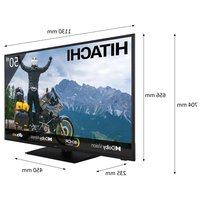

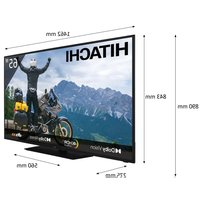
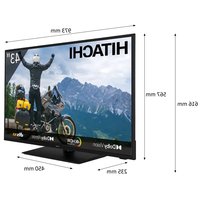

- Ppoiov KAtnyopias
- ПОНДОПОIHSH
- Kwölikóc πρόσβαοης
- Tartalomjegyzék
- FONTOS - Kérjuk olvassa el figyelmesen ezeket az utasításokat a telepités és a üzemeltétés megkezdese elött.
- FIGYELMEZTETÉS
- Jelzések a Terméken
- A FALI RÖGZÍTÉSRE VONATKOZÓ UTASITÁSOK
- Bevezétés
- Jellemzok
- Ultra HD (UHD)
- High Dynamic Range (HDR) / Hybrid Log-Gamma (HLG)
- Dolby Vision
- Állvány összeszerelése és fali rögzítés
- A talp összeszerelése és eltávolítása
- Elokszuletek
- A talp összeszerelése
- Az állvány eltávolítása a TV-készülékből
- Fali tartó használata esétén
- Állvány összeszerelésés fali rogzítés
- A talp összeszerelése és eltávolításá
- Elokeszuletek
- Az allyvany eltavolitasa a TV-keszulekbol
- Az antenna csatlakoztatása
- Atévékészülk hatso része
- Egyéb csatlakozások
- A TV be-/kikapcsolása
- Csatlakoztatás a halózatra
- A Tv-keszülk bekapcsolása készenléti modból
- A TV-keszülk készenlétimódba valtása
- A TV kikapcsolasa
- Gyors készenléti üzemmod
- A Tv-keszülék bekapcsolása készenlétimódból
- A TV-keszülk készenlétimódba valtasa
- TV gezérlée és muködtêtes
- Vezérles a tavirányítóval
- Bemenet kivalasztasa
- Csatorna-és hangeró valtás
- TV verzér进展情况 muködtêtes
- Távészérlő
- Helyezze az elementek a tavirányítóba
- Keszelnét gomb
- Keszénlét gomb
- A távirányító és a TV párosítasa
- Telepités beallitas varázsló
- Udvozlouzenet es nyelv kivalasztasa
- Gyors beallitás
- Hálózati csatlakozás
- Bejelentkezés a Google fiókba
- Felhasznalási feltetelek
- Hely
- Segitség az Android fejlesztésében
- Ország
- Jelszó
- TV mod kivalasztasa
- A beépītett Chromecast mindig elérhető
- Tuner mód
- Antenna
- Kezdóképernyó
- Live TV üzemmod menürtalom
- Csatornák
- TV opciok
- Áramellátás
- Haladó beallitások
- HBBTV beallitások
- Felirat
- Teletext
- Felvétel
- Beállítások
- Hálozat és Internet
- Elérhető halózatok
- Más opciók
- Ethernet
- Csatorna
- Csatorna telepitési mod - Elonyben részesitett/ Altalanos muhold/Muhold
- Csatornafrissitési üzenet
- Szuloi felugyelet
- Audiocsatorna
- A hang nyelve
- hang nyelve:
- Nyǐlt forráskódu licencek
- Verzio
- Fiokok es bejelentkezes
- Alkalmazások
- Mostanában megnyitott alkalmazások
- Engedélyek
- Eszkozbeállítások
- Idzito
- Áramellatas
- Kép
- Haladó videó
- Hang
- Távészérlő és kiegészítök
- Csatornalista
- Csatornák szerkesztése és a csatornalista
- Kedvenc csatornalisták kezelése
- Músorújság
- Csatlakozás az internethez
- Vezétékes kapcsolat
- Vezetek nélkūli kapcsolat
- Szelessavu ISP csatlakozás
- Multimédia lejátszó
- Video fajlok
- Zenei fajlok
- Fenykép fajlok
- Szöveges fajlok
- Menu opciok
- Az USB kapcsolatróI
- Mobileszközrol a DMR-en keresztül
- USB feljatszás
- Azonnali felvétel
- A felvett músorok megtekintése
- Idzitett felvétel
- Lemez formattalasa
- Utemezés lista
- CEC
- Google Cast
- Ahhoz, hogy az eszkocz képernyǒjét tukrozni tudja a TV képernyóre...
- Ahhoz, hogy egy alkalmazást tukrozni tudjon a TV képernyöre...
- Megjegyzesek:
- HBBTV rendszer
- Gyors készenléti üzemmod keresés
- Szoftverfrissités
- Szoftverfrissités az interneten keresztül
- Hibaelháritas és tippek
- A TV nem kapcsol be
- A TV nem reagál a távirányítóra
- Nincsenek csatornák
- Nincs kép / torz kép
- Nincshang/gyengehang
- Bemeneti források - nem választható
- VGA bemenet tipikus képernyőmódjai
- Támogatott fajlformátumok az USB modhoz
- Video
- Támogatott DVI felbontások
- dtshD
- Tajekoztatás az artilmatlanitársröl
- [Europai Unio szamara]
- [Üzleti felhasználók]
- [Europai Unión kivuli országok számára]
- HITACHI
- BRUKSANVISNING
Márka : HITACHI
Modell : 65HAL7250
Kategória : Televízió