
SDM-X95K - Monitor SONY - Ingyenes használati útmutató
Találja meg az eszköz kézikönyvét ingyenesen SDM-X95K SONY PDF formátumban.


| Termék típusa | LCD monitor |
| Márka | Sony |
| Modell | SDM-X95K |
| Képernyő mérete | 19 hüvelyk (48 cm) |
| Natív felbontás | 1280 x 1024 pixel (SXGA) |
| Képarány | 5:4 |
| Technológia | Aktív mátrix LCD (TFT) |
| Fényerő | 250 cd/m² |
| Kontraszt | 500:1 (jellemző) |
| Válaszidő | 12 ms |
| Látószög (H/V) | 170°/170° |
| Csatlakoztathatóság | 1x VGA (D-sub 15 tűs), 1x DVI-D |
| Tápellátás | 100-240 V AC, 50/60 Hz |
| Áramfogyasztás (jellemző) | 45 W |
| Készenléti fogyasztás | < 1 W |
| Méretek (Szé x Ma x Mé) talppal | 425 x 425 x 245 mm |
| Nettó tömeg | 6,5 kg |
| Pivot (forgatható) | Igen (90°-os elforgatás) |
| Magasságállítás | Igen |
| Döntés | -5° és +20° között |
| Fő funkciók | Képnézegetés, irodai munka, grafika |
| Karbantartás és tisztítás | Puha, száraz ruhával tisztítani; kerülje az oldószereket |
| Biztonság | Ne nyissa ki a házat; áramütés veszélye |
| Alkatrészek és javíthatóság | Javításokhoz forduljon egy hivatalos Sony szervizközponthoz |
| Általános információk | Professzionális monitor fejlett beállításokkal |
Gyakran ismételt kérdések - SDM-X95K SONY
Felhasználói kérdések a következőről SDM-X95K SONY
0 kérdés erről a készülékről. Válaszolj azokra, amiket ismersz, vagy tedd fel a sajátod.
Tegyél fel egy új kérdést erről a készülékről
Töltse le az útmutatót a következőhöz Monitor PDF formátumban ingyenesen! Találja meg kézikönyvét SDM-X95K - SONY és vegye vissza elektronikus eszközét a kezébe. Ezen az oldalon közzé van téve az eszköze használatához szükséges összes dokumentum. SDM-X95K márka SONY.
HASZNÁLATI ÚTMUTATÓ SDM-X95K SONY
Ellenőrizze a csomagoló dobozt, amelyben a kijelzőt szállították. A kijelzőmodell azonosító címkéje a kijelző hátulján található.
A kijelző modellnevének leolvasása 5
Alkatrészek és kezelőelemek 5
Üzembe helyezés 6
- 1. lépés: Szerelje össze a talapzatot ..... 6
- 3. lépés: Csatlakoztassa a videojelkábeleket ..... 7
- 5. lépés: Csatlakoztassa az USB egeret és az USB billentyűzetet vagy más eszközt (csak az USB csatlakozóval szerelt modelleken) ..... 8
- 7. lépés: Csatlakoztassa az audiókábeleket ..... 9
- 9. lépés: Csatlakoztassa a tápkábelt ..... 9
- lépés: Rögzítse a vezetékeket és csukja le a csatlakozó fedelet.....9
- lépés: Kapcsolja be a kijelzőt és a számítógépet ..... 10
- lépés: Állítsa be a dőlésszöget és a magasságot ..... 11
A bemenőjel kiválasztása (INPUT1/INPUT2) ..... 11
A kijelző beállítása....12
Mozgás a menüben 12
Menüpontok listája 13
PICTURE ADJUST menü 14
A SCREEN menü (csak analog RGB jel). 14
MENU POSITION menü. 15
→ INPUT SENSING menü 15
A LANGUAGE menü 15
→← RESET menü (a beállítások visszaállítása az alapértékekre) ... 15
MENU LOCK menü ... 15
Műszaki jellemzők ... 16
Hangerő szabályozás ... 16
Energiatakarékos funkció ... 16
Az energiafogyasztás csökkentése (ECO üzemmód) ... 16
Az automatikus fényerő szabályozó funkció (fényérzékelő) ... 16
Automatikus képminőség-beállítás funkció (csak analóg RGB jel esetében) ... 16
Hibaelhárítás ... 18
Képernyőn megjelenő üzenetek ... 18
Hibajelenségek és elhárításuk ... 19
Műszaki adatok ... 22
TCO'99 Eco-dokumentum (a fekete modellhez) ...
TCO'03 Eco-dokumentum (az ezüst modellhez) ... ii
- A Macintosh az Apple Computer, Inc. USA-ban és más országokban bejegyzett védjegye.
- A Windows ® a Microsoft Corporation USA-ban és más országokban bejegyzett védjegye.
- Az IBM PC/AT és a VGA az IBM Corporation USA-ban bejegyzett védjegye.
- A VESA és a DDC™ a Video Electronics Standards Association védjegye.
- Az ENERGY STAR az USA-ban bejegyzett védjegy.
- Az Adobe és az Acrobat az Adobe Systems Incorporated védjegye.
- Minden más itt említett terméknév a megfelelő cégek védjegye vagy bejegyzett védjegye lehet.
- Továbbá a "TM" és a "®" szimbólum nincs minden esetben feltüntetve a kézikönyvben.
Óvintézkedések
Az elektromos csatlakoztatásra vonatkozó figyelmeztetések
- Használja a tartozékként kapott hálózati tápkábelt. Ha másik tápkábelt használ, ellenőrizze, hogy az megfelel-e a helyi elektromos hálózat követelményeinek.
Az Egyesült Államokban élő vásárlók számára: Ha nem a megfelelő tápkábelt használja, akkor a kijelző nem fogja kielégíteni az előírt FCC szabványokat.
Az Egyesült Királyságban élő vásárlók számára:
Ha a kijelzőt az Egyesült Királyságban használja, akkor a helyi szabványnak megfelelő hálózati tápkábelt kell használni.
Különböző típusú hálózati dugaszok

100–120 V váltóáram 200–240 V váltóáram csak 240 V váltóáram
A készüléket egy könnyen megközelíthető elektromos aljzat közelében kell elhelyezni.
Elhelyezés
Ne használja vagy tárolja a kijelzőt ott, ahol:
- Ahol a hőmérsékleti értékek szélsőségesek lehetnek, például radiátor, fűtőventilátor közelében, vagy ahol közvetlen napfény éri. Ha a kijelző szélsőséges hőmérsékletnek van kitéve, például tűző napon álló autóban vagy fűtőventilátor közelében, akkor deformálódhat a háza, vagy nem fog megfelelően működni.
- Ahol mechanikus rezgések vagy ütés érheti.
- Ahol erős mágneses mezőt keltő berendezés van a közelben, például televízió vagy egyéb háztartási gép.
- Ahol füstös, poros, homokos a környezet, például nyitott ablak vagy bejárati ajtó mellett. Ha a kijelzőt átmenetileg a szabadban használja, akkor tegye meg a szükséges óvintézkedéseket a levegőben szálló por és egyéb szennyeződés elleni védekezéshez. Ellenkező esetben javíthatatlan meghibásodások következhetnek be.
Legyen óvatos, ne érintse meg a kijelző hátoldalán található ventillátorokat, mert azok felmelegedhetnek!
Az LCD képernyő kezelése
- Ne hagyja a kijelzőt olyan pozícióban, hogy az LCD képernyő a nappal szemben álljon, mert károsodhat. Legyen körültekintő, ha a kijelzőt ablak mellé helyezi.
- Ne nyomja vagy karcolja meg az LCD képernyőt. Ne tegyen nehéz tárgyat az LCD képernyőre. Ellenkező esetben a képernyő felülete egyenetlenné válhat, illetve meghibásodhat az LCD panel.
- Ha a kijelzőt hideg helyen használja, akkor a képernyőn visszamaradó képek jelenhetnek meg. Ez nem jelent hibás működést. Ha a hőmérséklet visszaáll a szokásos üzemi értékre, a képernyő működése is helyreáll.
- Ha egy képrészlet hosszú időn keresztül mozdulatlanul jelenik meg, akkor nyomot hagyhat maga után a képernyőn. Ez a visszamaradó kép kis idő múlva eltűnik.
- Működés közben az LCD panel felmelegszik. Ez nem jelent hibás működést.
Megjegyzés az LCD képernyővel kapcsolatban: Az LCD (folyadékkristályos kijelző) képernyő gyártása nagy pontosságú technológiával történik. Előfordulhat azonban, hogy fekete vagy világos fénypontok (vörös, kék vagy zöld) és furcsa színes csíkok vagy fények láthatók tartósan az LCD képernyőn. Ez nem jelent hibás működést.
(Effektív képpontok: több, mint 99,99%)
Karbantartás
- A kijelző tisztítása előtt a tápkábelt húzza ki a konnektorból.
- Az LCD képernyőt puha törlőkendővel tisztítsa meg. Ha üvegtisztító folyadékot használ, akkor ügyeljen arra, hogy a tisztítószer ne tartalmazzon antisztatikus oldatot vagy adalékot, mert megkarcolhatja az LCD képernyő bevonatát.
- A házat, a panelt és a kezelőelemeket híg, semleges hatású tisztítószerrel enyhén megnedvesített puha törlőkendővel tisztítsa meg. Ne használjon semmiféle dörzsölő anyagot, súrolóport vagy oldószert (pl. alkoholt, benzint).
- Ne dörzsölje, érintse vagy nyomja meg a képernyő felületét éles vagy dörzshatású tárgyakkal, például golyóstollal vagy csavarhúzóval. Az ilyen tárgyak megkarcolhatják a képernyő felületét.
- Fontos megjegyezni, hogy anyagfáradás vagy az LCD képernyő védőbevonatának kopása következhet be, ha a kijelzőt illékony oldószerek, például rovarirtó szerek vagy gőzeik érik, vagy ha a kijelző tartósan gumit vagy vinilt tartalmazó anyagokkal érintkezik.
Szállítás
- Húzzon ki minden kábelt a kijelzőből. Ha állítható magasságú a talapzat, állítsa a legmagasabb állásba, és fogja meg jól kétoldalt az LCD kijelzőt. Vigyázzon, nehogy a mozgatás közben a képernyő megkarcolódjon. Ha leejti a kijelzőt, Ön és a kijelző is megsérülhet.
- Amikor a kijelzőt javításra viszi vagy szállítja, használja az eredeti dobozt és csomagolóanyagokat.
- Tegye vissza az állítható magasságú talapzat rögzítőcsapját a helyére, hogy szállítás közben a talapzat rögzítve legyen.
A feleslegessé vált kijelző elhelyezése
- Ne tegye a feleslegessé vált kijelzőt a háztartási hulladék közé.
- A kijelzőben lévő fénycső higanyt tartalmaz. A feleslegessé vált kijelzőt a helyi környezetvédelmi hatóság előírásainak megfelelően kell elhelyezni.
A kijelző modellnevének leolvasása
Kezdje a kijelző modellnevének leolvasásával.
A modellnév a kijelző hátulján található (példa: SDMX75F).
Nem minden kijelzőmodell rendelkezik az összes leírt funkcióval és menüponttal.
Alkatrészek és kezelőelemek
További részletekért lásd a zárójelek között álló oldalszámokat.
Az ábrán a kijelzőcsalád több modellje közül egy kiválasztott modell látható.
A monitor előoldala
A jel modellenként változó műszaki adatokat tartalmazó részeket jelöl. A részleteket lásd: „Műszaki adatok” (22. oldal).
1 ☐ tápkapcsoló és ⏻ feszültségjelző lámpa (10., 16. oldal) Ezzel lehet a kijelzőt bekapcsolni, ha az ⏻ feszültségjelző lámpa pirosan világít. A kikapcsoláshoz még egyszer meg kell nyomni a kapcsolót. Ha a ⏻ feszültségjelző lámpa nem világít, nyomja meg a MAIN POWER kapcsolót (9).
2 MENU gomb (12. oldal)
Ezzel a gombbal lehet a menüképernyőt be- és kikapcsolni.
3 ↓/↑ és △ (hangerő szabályozó) gombok (12. oldal) Ezekkel a gombokkal lehet a menüpontokat kiválasztani és megadni a beállításokat.
4 OK gomb (12. oldal)
Ez a gomb aktiválja a kijelölt menüpontot vagy beállítást, amely a ↓/↑ gombbal lett kiválasztva (3).
INPUT (11. oldal)
Ezek a gombok váltják a videó bemenőjelet INPUT1 és INPUT2 mód között, amikor két számítógép van a kijelzőhöz csatlakoztatva. (Csak akkor működik, ha a menü ki van kapcsolva.)
5 ECO gomb (16. oldal)
A gomb az energiafogyasztás csökkentésére használható. Ha a menü nem látható, a gomb legalább 3 másodpercig tartó nyomva tartásával elvégezheti az aktuális bemenőjel képminőségének automatikus beállítását (egy gombnyomásos automatikus beállítás). (Csak analóg RGB jel esetében)
6 Fényerő érzékelő (16. oldal)
Ez az érzékelő méri a kijelzőt körülvevő fény erősségét. Ne takarja le az érzékelőt papírral vagy egyéb eszközzel.
7 Sztereó hangszórók (9., 16. oldal)
Ezek a hangszórók szólaltatják meg az audió jeleket.
8 Fejhallgató csatlakozó (9., 16. oldal)
Ez a csatlakozó továbbítja a fejhallgatóhoz az audió jeleket.
A monitor hátoldala
9 MAIN POWER SWITCH (10. oldal)
Ezzel a kapcsolóval lehet a kijelzőt be- és kikapcsolni.
10 AC IN csatlakozó (9. oldal)
Ide kell a tápkábelt csatlakoztatni (tartozék).
11 DVI-D bemenet csatlakozó (digitális RGB) (8. oldal)
Ezen a csatlakozón érkezhetnek a DVI Rev.1.0 szabványnak megfelelő RGB videojelek.
12 HD15 (analóg RGB) bemenet csatlakozó (8. oldal)
Erre a csatlakozóra érkeznek az analóg RGB videojelek (0,700 Vp-p, pozitív) és a szinkronjelek.
13 Kábeltartó (9. oldal)
Ez az alkatrész rögzíti a kábeleket a kijelzőhöz.
14 USB downstream csatlakozó (8. oldal) (csak az USB csatlakozóval felszerelt modelleken)*
Összekapcsolja az USB egeret és az USB billentyűzetet a kijelzővel, vagy csatlakoztathat két számítógépet a kijelzőhöz, és váltogathatja a bemenő jeleket.
15 USB upstream csatlakozó (csak az USB csatlakozóval felszerelt modelleken)*
Összekapcsolja a kijelzőt és a számítógépet az USB kábel segítségével.
16 Biztonságizár-nyílás
A biztonságizár-nyílást a Kensington Micro Saver Security System nevű rendszerrel kell használni. A Micro Saver Security System a Kensington védjegye.
17 INPUT1 audió csatlakozó
Ez a csatlakozó fogadja az audiójeleket, amikor egy számítógép vagy más audiókészülék van az INPUT1 bemenetre csatlakoztatva.
Ez a csatlakozó fogadja az audiójeleket, amikor egy számítógép vagy más audiókészülék van az INPUT2 bemenetre csatlakoztatva.
Üzembe helyezés
Mielőtt használatba venné a kijelzőt, ellenőrizze, hogy a csomagoló dobozban megtalálhatók-e az alábbi tételek:
• LCD kijelző • Tápkábel • Talapzat talpa • HD15-HD15 (analóg RGB) videojelkábel • DVI-D videojelkábel (digitális RGB) • Audiókábel (sztereó minidugasz) • USB kábel * • CD-ROM (Windows/Macintosh segédprogramok, kezelési útmutató és egyebek CD-n) • Garanciakártya • Gyors telepítési útmutató
A * jel a modellenként változó műszaki adatokat tartalmazó részeket jelöli. A részleteket lásd: „Műszaki adatok” (22. oldal).
1. lépés: Szerelje össze a talapzatot
Ne nyomja meg az LCD kijelzőt, amikor asztalra vagy hasonlóra fekteti, illetve onnan felemeli. Ellenkező esetben nyomok maradhatnak a képernyőn, illetve megsérülhet az LCD kijelző.
■ A tartozékként kapott talapzat használatakor
1. Nyissa ki a csomagoló dobozt, és vegye ki a talapzat talpát.
2. Ellenőrizze, hogy megvannak-e a tartozékok.
- Csavarral van odaerősítve a talapzat aljára.
3. Tegyen egy puha alátétet vagy párnát az asztalra.
Ha közvetlenül az asztalra helyezi, akkor megsérülhet az LCD képernyő vagy maga a kijelző.
4. Vegye ki a kijelzőt a csomagoló dobozból, majd a széleit az asztal széleivel párhuzamosan igazítva fektesse a kijelzőt az asztalra.
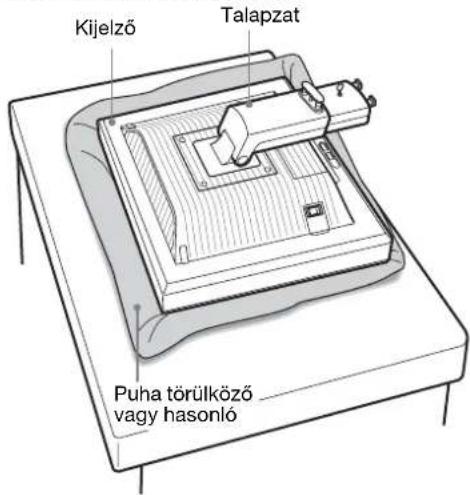
5. A talapzat talpán lévő lyukakat akassza a talapzat villáiba. ① Emelje ki a csavar fogantyúját, és csavarozza fel jól a talapzat talpát. ② Ellenőrizze, hogy a csavar meg van-e jól húzva, majd fektesse el a csavar fogantyúját.

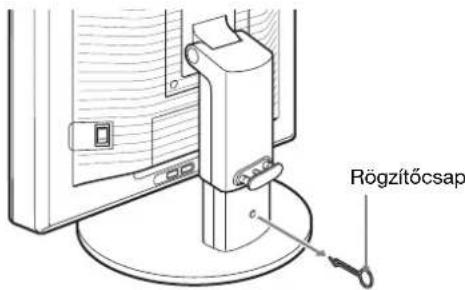
6. A magasság beállítása után távolítsa el a rögzítőcsapot az állványból.
Megjegyzés
Nem szabad fekvő talapzatból kivenni a rögzítőcsapot. Váratlanul szétválhat és leeshet a talapzat talpa és a karja, és ez sérülést okozhat.
■ VESA talapzat használatakor
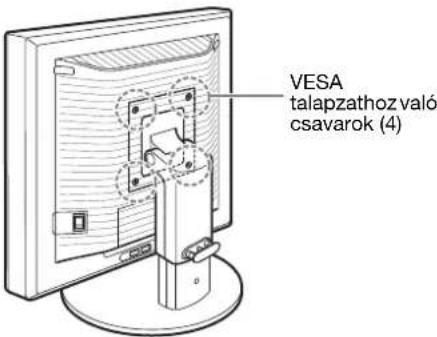
Más márkájú VESA talapzatot is felszerelhet; ehhez szerelje le a kijelzőhöz tartozékként kapott talapzatot.
2. lépés: Csatlakoztassa a videojelkábeleket
- A csatlakoztatás előtt kapcsolja ki a kijelzőt és a számítógépet.
Megjegyzések
- Ne érjen hozzá a videojelkábel csatlakozójának túihez, mert azok elferdülhetnek.
- A csatlakozót gondosan igazítsa a helyére, hogy ne hajoljanak el a videojelkábel csatlakozójának tűi.
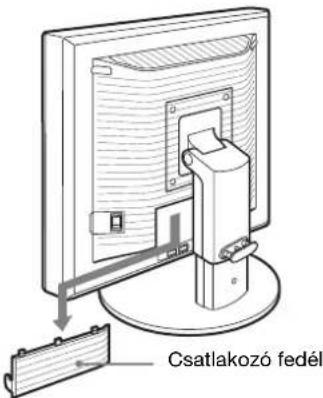
1 Húzza le a csatlakozó fedelét.
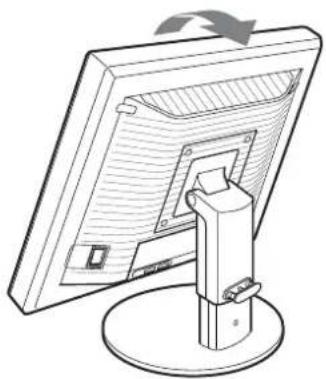
2 Állítsa fel a kijelzőt.
Majd állítsa be a kijelzőt a kívánt szögbe.
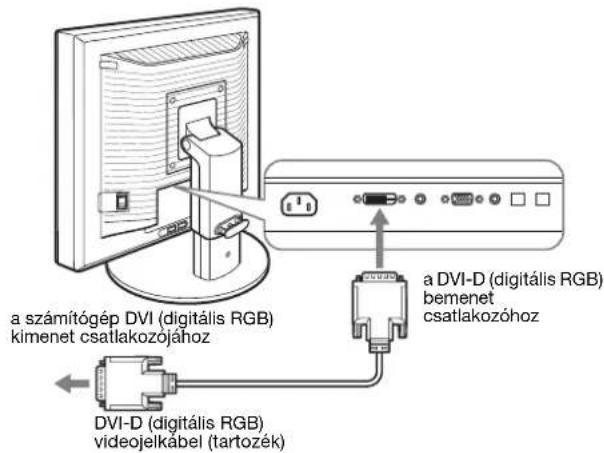
3 Csatlakoztassa a videojelkábeleket a kijelzőhöz.
■Csatlakoztasson egy HD15 (analóg RGB) kimeneti csatlakozóval ellátott számítógépet
A tartozékként kapott HD15-HD15 (analóg RGB) videojelkábellel csatlakoztassa a számítógépet a kijelző HD 15 (analóg RGB) bemenet csatlakozójához.

■Csatlakoztasson egy DVI (digitális RGB) kimenet csatlakozóval ellátott számítógépet
A tartozékként kapott DVI-D (digitális RGB) videojelkábellel csatlakoztassa a számítógépet a kijelző DVI-D (digitális RGB) bemenet csatlakozójához.
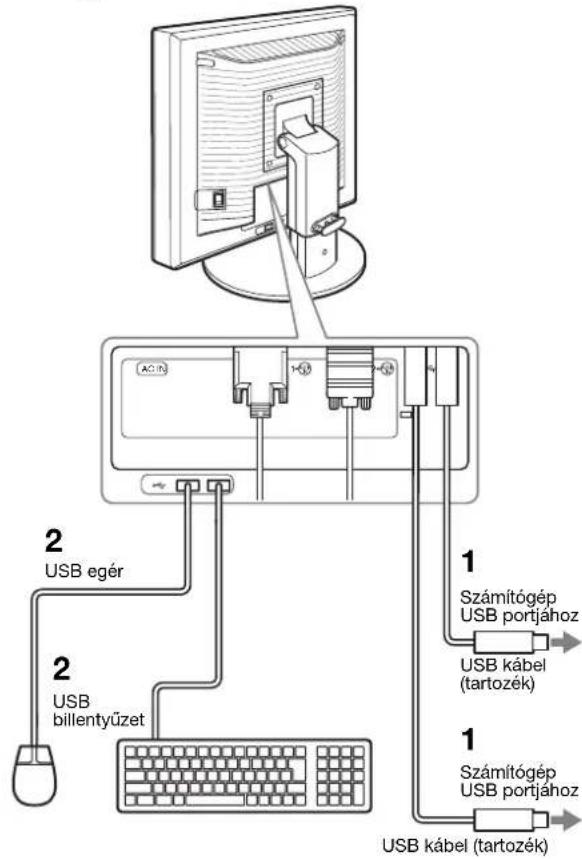
3. lépés: Csatlakoztassa az USB egeret és az USB billentyűzetet vagy más eszközt (csak az USB csatlakozóval szerelt modelleken).
Az USB egér és USB billentyűzet vagy más eszközök csatlakoztatásával oda-vissza kapcsolhat a bemenetek között (KVM funkció).
A részleteket lásd „KVM funkció” (17. oldal).
Amennyiben nem használ USB egeret és USB billentyűzetet vagy más eszközt a kijelzőhöz, lépjen a 4. pontra.
1. Csatlakoztassa a mellékelt kábelt a kijelző és a számítógép közé.
2. Csatlakoztassa az USB egeret vagy az USB billentyűzetet, vagy más eszközt a kijelzőhöz. Macintosh felhasználók számára:
Ha az USB downstream portra bekapcsoló gombbal rendelkező Macintosh billentyűzetet csatlakoztat, a billentyűzet bekapcsoló gombja nem biztos, hogy működni fog. A számítógépen található bekapcsoló gombbal kapcsolja be a számítógépet, vagy a billentyűzetet csatlakoztassa közvetlenül a számítógéphez, majd kapcsolja be, és csatlakoztassa az USB downstream portra a billentyűzetet.
Megjegyzések
- Ennek a kijelzőnek az USB portja kompatibilis a Windows 2000 / Windows XP Professional / Windows XP Home edition / Macintosh rendszerekkel.
- Ha az USB egér vagy az USB billentyűzet vagy más eszközök már csatlakoztatva vannak a számítógéphez, egyszer távolítsa el őket.
- Ez a telepítő csak az USB kompatibilis számítógépekkel és operációs rendszerekkel való használatra lett kifejlesztve. További részletekért nézze át az operációs rendszer vagy a számítógép leírását.
4. lépés: Csatlakoztassa az audiókábeleket
A tartozékként kapott audiókábellel csatlakoztassa a kijelző audióbemenet aljzatát egy számítógép vagy egy audiókészülék audiókimenet aljzatához.
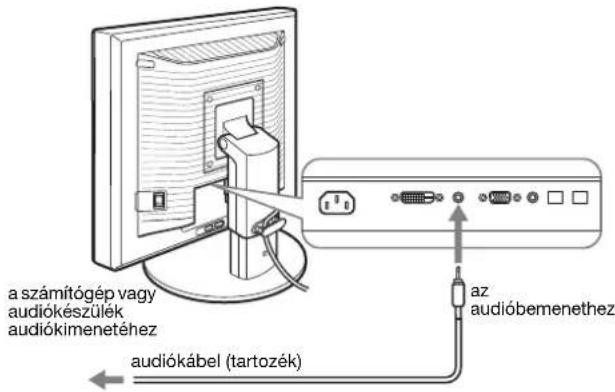
■ Fejhallgató használata
Csatlakoztassa az audiókábelt (nem tartozék) a kijelző fejhallgató aljzatához.
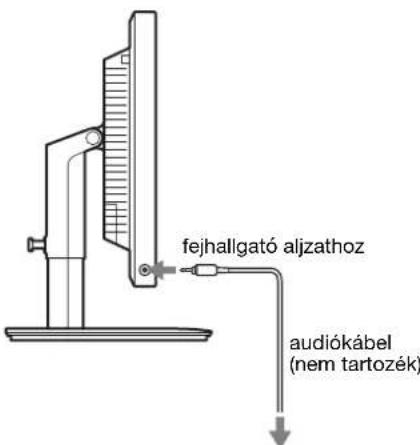
Az audiókimenet módosul, ha a kijelző audióbemenete és audiókimenete csatlakoztatva lett.
A kijelző hangszóróinak vagy a fejhallgató használata során hallhatja a számítógép vagy egyéb, az audió bemenetre csatlakoztatott készülék hangját. Bővebb információért lásd „Hangerő szabályozás” a 16. oldalon.
5. lépés: Csatlakoztassa a tápkábelt
1. Csatlakoztassa a mellékelt tápkábelt a kijelző AC IN csatlakozójához. 2. A másik végét dugja egy fali aljzatba.
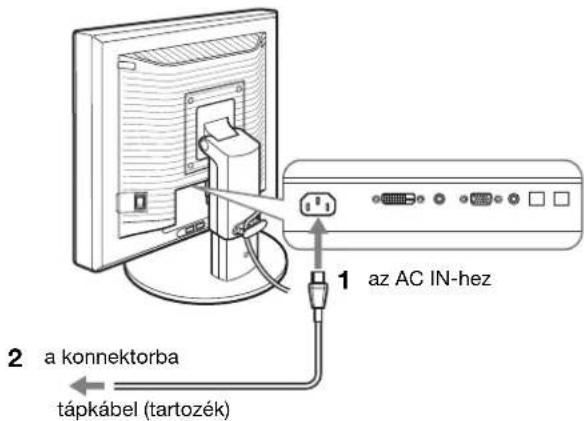
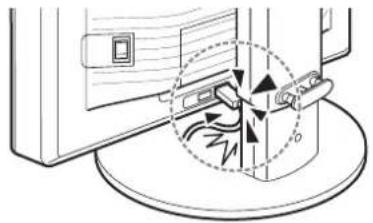
6. lépés: Rögzítse a vezetékeket és csukja le a csatlakozó fedelet.
1. Vezesse át a vezetékeket és kábeleket a kábeltartón, ahogy az ábrán látható. 2. Csukja le a csatlakozó fedelet.

Ügyelni kell, hogy leszorításakor a vezetékek és kábelek ne feszüljenek. Ellenkező esetben a dőlésszög állításakor erős húzóerő érheti őket, és a csatlakozások meglazulhatnak. Erős húzáskor a vezetékek és kábelek meg is sérülhetnek.
7. lépés: Kapcsolja be a kijelzőt és a számítógépet
1. Győződjön meg arról, hogy a ⏻ feszültségjelző lámpa pirosan villog. Vásárláskor a MAIN POWER SWITCH I állásban van.

Megjegyzés
Ha a kijelző jobb oldalán található főkapcsoló nincs | állásban, nyomja meg a | oldalt, és bizonyosodjon meg arról, hogy a ⏻ feszültségjelző lámpa pirosan villog.
2. Nyomja meg a kijelző elején jobbra található 🔊 tápkapcsolót.
A bekapcsolt állapotot jelző ⏻ feszültségjelző lámpa zölden világít.
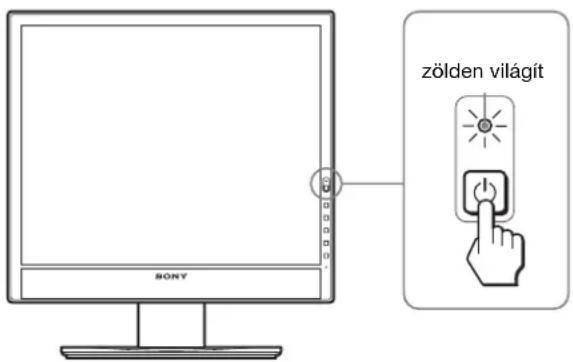
3. Kapcsolja be a számítógépet.
Ha nem jelenik meg kép a képernyőn
- Ellenőrizze, hogy a tápkábel és a videojelkábelek megfelelően vannak-e csatlakoztatva.
- Ha a „NO INPUT SIGNAL” üzenet jelenik meg a képernyőn:
- A számítógép energiatakarékos módban működik. Nyomjon le egy billentyűt a billentyűzeten, vagy mozgassa az egeret. – Ellenőrizze, hogy a bemenőjel beállítása helyes-e: nyomja meg az OK gombot (11. oldal).
- Ha a „CABLE DISCONNECTED” üzenet jelenik meg a képernyőn: – Ellenőrizze, hogy a videojelkábelek jól vannak-e csatlakoztatva. – Ellenőrizze, hogy a bemenőjel beállítása helyes-e: nyomja meg az OK gombot (11. oldal).
- Ha a „OUT OF RANGE” üzenet jelenik meg a képernyőn: Csatlakoztassa ismét a régi kijelzőt. Ezután állítsa be a számítógép grafikus kártyáját az alábbi értéktartományok közé.
| Analog RGB Digitális RGB | |
| Vízszintes frekvencia | 28–80 kHz 28–64 kHz |
| Függőleges frekvencia | 48–75 Hz 60 Hz |
| Felbontás 1280 × 1024 vagy kisebb | |
A képernyőn megjelenő üzenetekkel kapcsolatos további információkért lásd: „Hibajelenségek és elhárításuk”, 19. oldal.
Nincs szükség külön illesztőprogramokra
A kijelző eleget tesz a „DDC” & Play (magától működő) szabványnak, így a számítógép automatikusan kiolvassa a szükséges adatokat. A számítógépre nem kell külön illesztőprogramot telepíteni.
Amikor a kijelző csatlakoztatását követően először kapcsolja be a számítógépet, a beállítás varázslója megjelenhet a képernyőn. Ebben az esetben járjon el a képernyőn megjelenő útmutatások szerint. A varázsló automatikusan kijelöli a Plug & Play kijelzőt, amelyet azonnal használhat is.
A függőleges frekvencia 60 Hz értékre áll.
Mivel a kijelző villódzása nem feltűnő, elfogadhatja ezt az értéket. Nincs szükség arra, hogy nagyobb értékre állítsa be a függőleges frekvenciát.
8. lépés: Állítsa be a dőlésszöget és a magasságot
A kijelző az alább látható szögtartományban dönthető.
Fogja meg az LCD panel két szélét, és állítsa be a dőlésszöget.
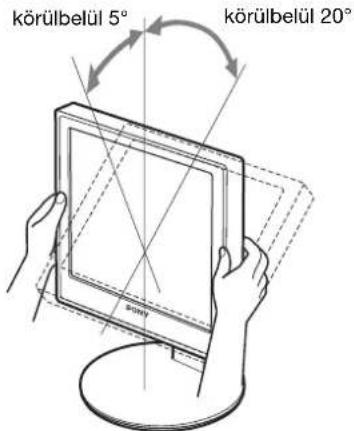
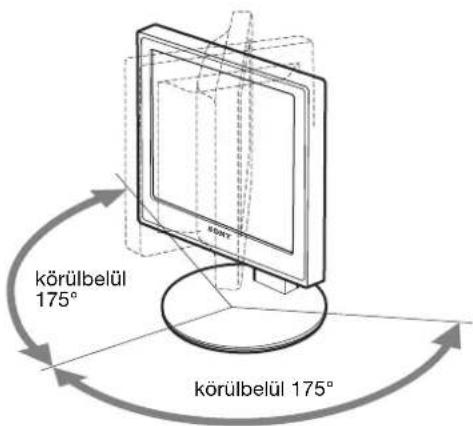
Az állítható magasságú talapzat használatakor a magasságot is lehet állítani, a következőképpen.
Fogja meg az LCD panel két szélét, és állítsa be a magasságot.

A kijelző kényelmes használata
Igazítsa a kijelző látószögét a székének és asztalának magasságához úgy, hogy ne tükrözze vissza a szemébe a ráeső fényeket.
Megjegyzések
- Amikor a kijelző helyzetét állítja be, ne törje meg a kijelző vezetékét vagy a többi USB vezetéket. Határozottan, de finoman mozgassa a kijelzőt.
- A talapzat magasságának állításakor ne legyen semmilyen tárgy a kijelző alatt. Ellenkező esetben véletlenül megsérülhetne.
- Az USB eszközök csatlakoztatása közben ügyeljünk arra, hogy ne üssük oda a talapzathoz őket. A dőlészög és a magasság beállítása közben a kijelző az eszköz méretétől függően megsérülhet. (Csak az USB csatlakozóval szerelt modelleken)
A bemenőjel kiválasztása (INPUT1/INPUT2)
Nyomja meg az OK gombot.
A bemenőjel, az OK gomb minden megnyomásakor változik.
| Képernyőn megjelenőüzenet(Körülbelül 5 másodperciglátható a bal felsősarokban.) | A bemenőjel beállításai |
| INPUT1 : DVI-D DVI-D bemenet csatlakozó(digitális RGB) INPUT1 | |
| INPUT2 : HD15 HD15 bemenet csatlakozó(digitális RGB) INPUT2 | |
A kijelző beállítása
Mielőtt módosítaná a beállításokat
Csatlakoztassa a kijelzőt és a számítógépet, és kapcsolja be mindkettőt.
A legjobb eredmény érdekében várjon legalább 30 percig, mielőtt bármit is megváltoztatna, miután csatlakoztatta a kijelzőt és a számítógépet, és bekapcsolta mindkettőt.
A képernyőn megjelenő menü segítségével a kijelző számos jellemzőjét beállíthatja.
Mozgás a menüben
1. Jelenítse meg a főmenüt.
Nyomja meg a MENU gombot, hogy megjelenjen a főmenü a képernyőn.

2. Válassza ki azt a menüt, amelyben módosításokat szeretne végezni.
Nyomja meg a ↓/↑ gombot a kívánt menü megjelenítéséhez. Az OK gombbal lehet a kívánt menüpontot kiválasztani.
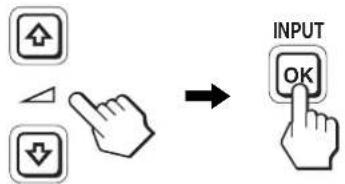
3. Állítsa be a menüpontot.
A beállításhoz nyomja meg a ↓/↑ gombot, majd nyomja meg az OK gombot.
Ha megnyomja az OK gombot, a beállítást a kijelző rögzíti, majd visszatér az előző menübe.

A normál kijelzéshez való visszatéréshez nyomja meg egyszer a MENU gombot. Ha semmilyen gombot sem nyom meg, a menü kb. 45 másodperc múlva magától eltűnik.

■ A beállítások visszaállítása az alapértékekre
A RESET menü segítségével visszaállíthatja az alapértékeket. Az alapértékek visszaállításával kapcsolatban lásd: →← (RESET), 15. oldal.
Menüpontok listája
| SDM-X75F/X95FSDM-X75K/X95K | |
| PICTURE ADJUST menü | |
| MODE (ECO üzemmód) HIGH | |
| BACKLIGHT | 1) |
| CONTRAST | 1) 2) |
| BRIGHTNESS | 2) |
| γ GAMMA | 2) |
| COLOR | 9 300K |
| 6 500K | |
| sRGB2) | |
| USER (GAIN ésBIAS) | |
| SHARPNESS | ☑ |
| MODE RESET ☑ | |
| SCREEN | AUTO |
| PHASE | |
| PITCH | |
| H CENTER | |
| V CENTER | |
| MENU POSITION | ☑ |
| INPUT SENSING | AUTO ON |
| INPUT1 | |
| INPUT2 | |
| AUTO OFF | |
| LANGUAGE | ENGLISH |
| FRANÇAIS | |
| DEUTSCH | |
| ESPAOL | |
| ITALIANO | |
| NEDERLANDS | |
| SVENSKA | |
| РУССКИЙ | |
| 日本語 | |
| 中文 | |
| RESET OK | |
| CANCEL | |
| MENU LOCK | ON |
| OFF | |
1) Ha az ECO mód „AUTO” állásban van, a BACKLIGHT és a CONTRAST nem állítható.
2) A CONTRAST, a BRIGHTNESS és a GAMMA nem állítható, ha az „sRGB” ki van választva.
PICTURE ADJUST menü
| Menüpontok | Nyomja meg a ↑ gombot | Nyomja meg a ↓ gombot |
| MODE | Állítsa be az ECO üzemmódot. | |
| HIGH | Az energiafogyasztás csökkentése céléjából állítsa be a kijelző fényerősségét a „HIGH“, a „MIDDLE“, a „LOW“ vagy az „AUTO” érték kiválasztásával. | |
| MIDDLE | ||
| LOW | A bemenetek beállításával számos üzemmódot állíthat be. | |
| AUTO | ||
| BACKLIGHT | Világosítja a képernyőt. | Sötétíti a képernyőt. |
| CONTRAST | Erősíti a kép kontrasztját. | Gyengíti a kép kontrasztját. |
| BRIGHTNESS | Világosítja a képet (feketeszint). | Sötétíti a képet (feketeszint). |
| γ GAMMA | FunkciókA képernyőn látható kép színcit élethűre állíthatja. | |
Megjegyzések
- Az „sRGB” beállítás esetén a CONTRAST, BRIGHTNESS és GAMMA értékét nem lehet állítani.
- Ha az ECO mód AUTO állásban van, a BACKLIGHT és a CONTRAST nem állítható.
| Menüpontok | |
| COLOR | |
| Opciók Funkciók | |
| 9 300K Kékes színárnyalat | |
| 6 500K Vöröses színárnyalat | |
| sRGB 1) | Az „sRGB” beállításnál a színek az sRGB profilhoz igazodnak. (Az sRGB színbeállítás egy számítógépes termékekre tervezett színtérprotokoll, ipari szabvány.) Az „sRGB”, beállítás esetén a számítógép színbeállításait is az sRGB profilnak megfelelően kell állítani. |
| USER További beállítások is lehetségesek a világosabb területekre (GAIN: fehér szint) és a sötétebb területekre (BIAS: fekete szint). Valamint, a szinbeállítások eltárolhatók a memóriában. | |
1) Ha egy kijelzőhöz csatlakoztatott számítógép vagy egyéb berendezés nem sRGB kompatibilis, akkor nem lehet sRGB színprofilt választani.
Az „sRGB” beállítás esetén a CONTRAST, BRIGHTNESS és GAMMA értékét nem lehet állítani. Ha ECO módban az „AUTO” beállítást választotta, nem választhatja az „sRGB” beállítást.
| Menüpontok | Nyomja meg a ↓/↑ gombot |
| ☐ SHARPNESS | Itt állítható be, hogy a képen az élek jobban láthatók legyenek. |
| Menüpontok | |
| → MODE RESET | |
| Opciók Funkciók | |
| OK Visszaállíthatja a BACKLIGHT, a CONTRAST, a BRIGHTNESS, a GAMMA, a COLOR és a SHARPNESS menüt az alapértékekre. | |
| CANCEL A visszaállítás megszakítása és visszatérés a menühöz. | |
A SCREEN menü (csak analóg RGB jel)
■ Automatikus képminőség-beállítás funkció Ha a kijelző bemenetére jel érkezik, automatikusan beállítja a kép helyzetét és élességét (phase/pitch). Ez biztosítja, hogy tiszta kép jelenjen meg a képernyőn (16. oldal).
Megjegyzés
Amíg engedélyezve van az automatikus képminőség-beállítás funkció, csak a ⏻ tápkapcsoló használható.
Ha a kijelző automatikus képminőség-beállítás funkciója nem állította be tökéletesen a képet
Az aktuális bemenőjel képminőségének további automatikus beállítására is lehetőség van. (Lásd alább az AUTO funkció leírását.)
Ha még mindig nem kielégítő a képminőség, és be szeretné állítani
Kézzel is be lehet állítani a kép élességét (fázis/sorköz) és helyét (vízszintes/függőleges hely).
Ezek a beállítások a kijelző memóriájában eltárolódnak, és a kijelző automatikusan alkalmazza azokat, amikor ugyanilyen bemenőjelet kap. Előfordulhat, hogy a beállítást meg kell ismételni, ha a számítógép újbóli csatlakoztatása után módosítja a bemenőjelet.
| Menüpontok | Funkciók |
| AUTO Állítsa be az aktuális bemenőjel | |
| képére vonatkozóan a fázist, asorközt és a vízszintes/függőlegeshelyet, majd tárolja el a beállításokat. | |
■ Állítsa be kézzel a kép élességét és helyét (PHASE/PITCH/H CENTER/V CENTER)
A kép élességének és helyének kézi beállítását az alábbiak szerint kell végezni.
1 A számítógépen állítsa 1280 × 1024 értékre a felbontást. 2 Helyezze be a CD-ROM-ot. 3 Nyissa meg a CD-ROM-ot, és jelenítse meg a tesztmintát.
Windows rendszerben
Ha elindul az automatikus indítás funkció:
①Kattintson a „Monitorbeállító segédprogram (UTILITY)” lehetőségre.
②Kattintson az „Adjust” lehetőségre, hagyja jóvá a felbontást, majd kattintson a „Next” gombra.
Sorban egymás után megjelenik a PITCH, a PHASE, a H CENTER és a V CENTER tesztminta.
Ha nem indul el az automatikus indítás funkció:
①Nyissa meg a „Sajátgép” mappát, és kattintson a jobb gombbal a CD-ROM ikonjára. Válassza az „Intéző” parancsot, és nyissa meg a CD-ROM ikonját. ②Nyissa meg a [Utility], majd a [Windows] mappát. ③Indítsa el a [Win_Utility.exe] programot. Megjelenik a tesztminta.
Macintosh rendszerben
①Nyissa meg a [Utility], majd a [Mac] mappát. ②Indítsa el a [Mac_Utility.exe] programot.
Megjelenik a tesztminta.
| Menüpontok | Nyomja meg a ↓/↑ gombot |
| PHASE Állítsa be a kijelzőt úgy, hogy a vízszintes csíkok a legkevésbé látszódjanak. | |
| PITCH Állítsa be úgy a kijelzőt, hogy a függőleges csíkok eltünjenek. | |
| H CENTER Ha a kép nem a képernyő közepén | |
| V CENTER | jelenik meg, akkor állítsa be a kép középhelyzetét. |
MENU POSITION menü
| Menüpontok | Nyomja meg a ↓/↑ gombot |
| MENU POSITION | A képernyőn a menü megjelenési helyét módosítani lehet. 9 hely közül lehet választani. |
→ INPUT SENSING menü
A digitális bemenet bármilyen bemenőjelének felismerésére képes. Automatikusan vált oda-vissza a jelek között.
Menüpontok és funkciók
| AUTO ON Ha a kiválasztott bemenet nem kapjelet, illetve ha az OK gombbal olyanbemenetet választ, amely nem kapbemenőjelet, egy képernyőüzenetjelenik meg.( 18. oldal). Ilyenkor akijelző ellenőrzi a bemenőjelet, ésautomatikusan másik bemenetrekapcsol.Ha a bemenetet módosul, ahasználatban levő bemenetmegjelenik a képernyő bal felsősarkában.Ha nincs bemenőjel, a kijelzőenergiatakarékos üzemmódbakapcsol. | |
| INPUT 1 Amikor bekapcsolja a kijelzőt, azINPUT1 vagy az INPUT2 jelenik mega kijelzőn a prioritás beállításoknakmegfelelően (az INPUT SENSINGnem fog működni). | |
| INPUT 2 | |
| AUTO OFF A bemenet automatikus váltása nemengedélyezett. Az OK gombotmegnyomva válassza ki a kívántbemenetet. |
A LANGUAGE menü
| Menüpontok Nyomja meg a ↓/↑ gombot | |
| ENGLISH | Angol |
| FRANÇAIS | Francia |
| DEUTSCH | Német |
| ESPAÑOL | Spanyol |
| ITALIANO | Olasz |
| NEDERLANDS | Holland |
| SVENSKA | Svéd |
| РУССКИЙ | Orosz |
| 日本語 | Japán |
| 中文 | Kínai |
←→ RESET menü (a beállítások visszaállítása az alapértékekre)
| Menüpontok Funkciók | |
| OK | Az összes beállított érték visszaállítása az alapértelmezettre, kivéve a (LANGUAGE) menü beállítást. |
| CANCEL | A visszaállítás megszakítása és visszatérés a menühöz. |
MENU LOCK menü
| Menüpontok Funkciók | |
| ON | Csak a ⏻ tápkapcsoló működik. Ha bármi más műveletet próbál végezni, a OM (MENU LOCK) ikon jelenik meg a képernyőn. |
| OFF | Kikapcsolja a OM (MENU LOCK) funkciót. Ha a OM (MENU LOCK) opció beállított értéke ON, akkor a MENU gomb megnyomásakor a OM (MENU LOCK) menü jelenik meg. |
Műszaki jellemzők
Hangerő-szabályozás
A kijelző hangszóróin vagy a fejhallgató használata során hallhatja a számítógép vagy egyéb, az audio bemenetre csatlakoztatott készülék hangját.
A hangerőt a főmenü „Volume” menüjében lehet beállítani.
1. Nyomja meg a ↓/↑ gombokat, ha a képernyőn nem látható a menü.
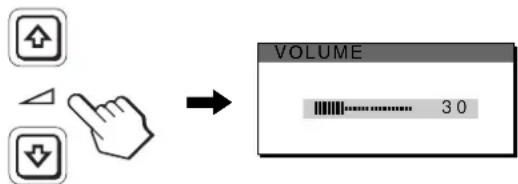
2. Nyomja meg a ↓/↑ gombot a hangerő szabályozásához.
A menü kb. 5 másodperc múlva magától eltűnik.
Megjegyzések
- Ha a főmenü megjelenik a képernyőn, beállíthatja a hangerőt.
- Ha a kijelző energiatakarékos üzemmódba kapcsol, nem hallható hang a hangszórókból és a fejhallgatóban.
Energiatakarékos funkció
Ez a kijelző megfelel a VESA, az ENERGY STAR és a NUTEK energiatakarékosságra vonatkozó irányelveinek. Ha a kijelző olyan számítógéphez vagy grafikus kártyához van csatlakoztatva, amely analóg bemenetre vonatkozóan megfelel a DPMS (Display Power Management Standard), illetve digitális bemenetre vonatkozóan a DMPM (DVI Digital Monitor Power Management) szabvány előírásainak, akkor a kijelző automatikusan csökkenti a teljesítményfelvételt, az alábbiak szerint.
| Energiagazdálkodási üzemmód | feszültségjelző lámpa |
| normál működés zöld | |
| aktív kikapcsolt 1) (mélyen alvó) | narancssárga |
| kikapcsolva piros | |
| főkapcsoló ki nem ég |
1) Amikor a számítógép „aktív kikapcsolt” üzemmódba lép, megszűnik a bemenőjel, és a NO INPUT SIGNAL üzenet jelenik meg a képernyőn. 5 másodperc elteltével a kijelző energiatakarékos üzemmódba lép.
A „mélyen alvó” energiatakarékos üzemmódot az Environmental Protection Agency nevű szervezet definiálta.
Az energiafogyasztás csökkentése (ECO üzemmód)
A kijelző elején található ECO gomb nyomogatásával kiválaszthatja a képernyő fényerősségét.
![graph TD A["ECO HIGH"] --> B["ECOMIDDLE"] B --> C["ECOLow"] C --> D["ECO AUTO 50"] D --> A](/content/2026/06/1306533/images/9623ff007027c6cab9c7916a454cd9b77b5b7fec443b17a8eff849cbe134d393.jpg)
Az üzemmódok egymás után jelennek meg, és a képernyő fényerőssége is az aktuális üzemmódnak megfelelően változik. A menü kb. 5 másodperc múlva magától eltűnik. A képernyő fényerőssége és az energiafogyasztás egyre csökken a következő üzemmódsorrendben: HIGH, MIDDLE, LOW.
A képernyő fényerősségének alapértelmezett beállítása HIGH.
Az automatikus fényerő szabályozó funkció (fényérzékelő)
Ez a kijelző olyan automatikával van felszerelve, amely a környezet fényerejétől függően állítja be a kijelző fényerejét. A képernyő fényessége megfelelően beállítható az ECO mód AUTO beállításával, amelyet a kijelző elején található ECO gombbal, vagy a PICTURE ADJUST menüben. A képernyő fényerősségének alapértelmezett beállítása HIGH. Ha az ECO mód „AUTO” beállítását választja az ECO gomb megnyomásával, a beállítómező szintén megjelenik. A beállítómezőt a ↓/↑ gombokkal lehet léptetni. A képernyő fényessége a beállított szintnek megfelelően változik.
Automatikus képminőség-beállítás funkció (csak analóg RGB jel esetében)
Amikor a kijelzőre bemenőjel érkezik, a kijelző automatikusan úgy állítja be a kép helyét és élességét (fázisát és sorközét), hogy tiszta kép jelenjen meg a képernyőn.
Gyári beállítás
Amikor bemenőjel érkezik a kijelzőre, a kijelző a jel alapján automatikusan kiválasztja a memóriájában gyárilag előre beállított és tárolt módok valamelyikét, hogy jó minőségű képet jelenítsen meg, a képernyő közepén. Amikor a bemenőjel megfelel a gyárilag beállított üzemmódnak, akkor a kép automatikusan megjelenik a képernyőn a megfelelő alapértelmezett beállításokkal.
Ha a bemenőjel nem felel meg a gyárilag beállított üzemmódoknak
Ha a kijelző olyan bemenőjelet kap, amelyik nem felel meg a gyárilag beállított üzemmódoknak, akkor aktiválódik a kijelző automatikus képminőség-beállítás funkciója, és megpróbálja biztosítani, hogy a képernyőn jó kép jelenjen meg (az alábbi frekvenciatartományban):
Vízszintes frekvencia: 28–80 kHz
Függőleges frekvencia: 48–75 Hz
Ebből adódóan, amikor először érkezik a kijelzőre olyan bemenőjel, amely nem felel meg a gyárilag beállított módok egyikének sem, a kijelzőnek a szokásoshoz képest hosszabb időre lehet szüksége a kép megjelenítéséhez a képernyőn. A kijelző az alkalmazkodáshoz szükséges adatokat automatikusan tárolja a memóriájában, és amikor a következő alkalommal ilyen jeleket kap, ugyanúgy fog működni, mintha a gyárilag beállított módok valamelyikének megfelelő jelet kapna.
Ha kézzel állítja be a kép fázisát, sorközét és helyét
Bizonyos bemenőjelek esetén előfordulhat, hogy az automatikus képminőség-beállítás funkció nem állítja be tökéletesen a kép helyét, fázisát és sorközét. Ilyen esetben kézi úton végezhetők el ezek a beállítások (15. oldal). Ha kézzel adja meg ezeket a beállításokat, akkor a beállítások a kijelző memóriájában felhasználói módként eltárolódnak, és a kijelző automatikusan alkalmazza azokat, amikor ugyanilyen bemenőjelek érkeznek.
Megjegyzés
Amíg engedélyezve van az automatikus képminőség-beállítás funkció, csak a ⏻ tápkapcsoló használható.
KVM funkció (Keyboard-Video-Mouse funkció)*
Az USB egér és az USB billentyűzet használható két számítógéphez is, és az INPUT/OK gomb megnyomásával (8. oldal) lehet oda-vissza kapcsolni.
Az USB csatlakozóról
- Javasoljuk, hogy az USB egeret és az USB billentyűzetet csatlakoztassa a kijelző USB portjához. Ha a fentiektől eltérő eszközt csatlakoztat a kijelzőhöz, a kijelző esetleg nem fog megfelelően működni. Vagy, a Bluetooth kompatibilis eszközök nem fognak megfelelően működni.
- A kijelző USB csatlakozója USB Full-Speed (Max. 12 Mbps) kompatibilis.
Megjegyzések
- Mindig, ha megnyomja az INPUT/OK gombot, a számítógép esetleg nem lesz képes gyorsan oda-vissza váltani.
- Az USB eszközök használatához telepítse a legfrissebb USB meghajtó-programokat. A régebbi USB meghajtóprogramok nem biztos, hogy megfelelően fognak működni.
- Ha USB elosztót használ, a „INPUT SENSING menü”-ben a bemenő jelet állítsa át „AUTO OFF”-ra.
Hibaelhárítás
Mielőtt műszaki segítséget kérne, olvassa el az alábbi részt.
Képernyőn megjelenő üzenetek
Ha valamilyen probléma van a bemenőjellel, akkor az alábbi üzenetek valamelyike jelenik meg a képernyőn. A probléma megoldásához olvassa el a „Hibajelenségek és elhárításuk” fejezetet a 19. oldalon.
Ha az „OUT OF RANGE” üzenet jelenik meg a képernyőn
Ez azt jelzi, hogy a bemenőjel nem felel meg a kijelző paramétereinek. Ellenőrizze a következőket. A képernyőn megjelenő üzenetekkel kapcsolatos további információkért lásd: „Hibajelenségek és elhárításuk”, 19. oldal.
Ha a „xxx.x kHz/xxx Hz” üzenet jelenik meg
Ez azt jelzi, hogy a vízszintes vagy a függőleges frekvencia nem felel meg a kijelző paramétereinek. A számok az aktuális bemenőjel vízszintes és függőleges frekvenciáját mutatják.
Példa
Ha a „RESOLUTION > 1280 × 1024” üzenet jelenik meg
Ez azt jelzi, hogy a felbontás nem felel meg a kijelző paramétereinek (1 280 1 024 vagy kisebb).
Példa
Ha a „NO INPUT SIGNAL” üzenet jelenik meg a képernyőn
Ez azt jelzi, hogy nem érkezik bemenőjel a kiválasztott csatlakozóból.
Ha az INPUT SENSING beállítás (15. oldal) ON értékre van állítva, a kijelző automatikusan megpróbálja a bemenőjelet egy másik bemeneti csatlakozóra átállítani.
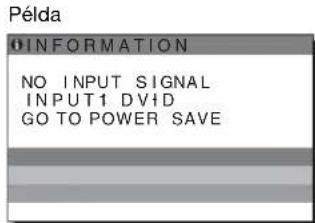
Ha a készülék nem érzékel bemenőjeleket, a "GO TO POWER SAVE"
üzenet látható. 5 másodperc múlva a készülék energiatakarékos üzemmódra vált.
Ha a „CABLE DISCONNECTED” üzenet jelenik meg a képernyőn
Ez azt jelzi, hogy a videojelkábel ki lett húzva a kiválasztott csatlakozóból.
Ha az INPUT SENSING beállítás (15. oldal) ON értékre van állítva, a kijelző automatikusan megpróbálja a bemenőjelet egy másik bemeneti csatlakozóra átállítani.

Ha a készülék nem érzékel bemenőjeleket, a "GO TO POWER SAVE"
üzenet látható. 45 másodperc múlva a készülék energiatakarékos üzemmódra vált.
Hibajelenségek és elhárításuk
Ha a problémát a csatlakoztatott számítógép vagy egyéb készülék okozza, akkor nézze át a csatlakoztatott készülék használati útmutatóját.
| Jelenség Ellenőrizze az alábbiakat | |
| Nincs kép | |
| Ha a ⏻ feszültség jelző nem vilgít,vagy a ⏻ feszültségjelző nemvillan fel, amikor megnyomja a ⏻ főkapcsolót: | Ellenőrizze, hogy a tápkábel jól van-e csatlakoztatva.Ellenőrizze, hogy a MAIN POWER kapcsoló be van kapcsolva (10. oldal). |
| Ha a ⏻ feszültség jelző pirosanvilágít: | Ellenőrizze, hogy a ⏻ tápkapcsoló be van-e kapcsolva. |
| Ha a CABLE DISCONNECTEDüzenet jelenik mcg a képernyőn: | Ellenőrizze, hogy a videojelkábel jól van-e csatlakoztatva, és az összes csatlakozóstabilan van-c bedugva a foglalatába (7. oldal).Ellenőrizze, hogy a bemenő videojel csatlakozójának tűi nincsenek-e elhajolva vagybenyomódva.Ellenőrizze, hogy a bemenőjel forrása jól van-e kiválasztva (11. oldal).A tartozékként kapott videojelkábel van csatlakoztatva? Ha nem a tartozékkéntkapott videojelkábelt csatlakoztatja, akkor a CABLE DISCONNECTED üzenetjelenhet mcg a képernyőn. Ez nem jelent hibás működést. |
| „NO INPUT SIGNAL” üzenetjelenik meg a kijelzőn, vagy ⏻feszültségjelző narancs színnelvilágít: | Ellenőrizze, hogy a videojelkábel jól van-e csatlakoztatva, és az összes csatlakozóstabilan van-c bedugva a foglalatába (7. oldal).Ellenőrizze, hogy a bemenő videojel csatlakozójának tűi nincsenek-e elhajolva vagybenyomódva.Ellenőrizze, hogy a bemenőjel forrása jól van-e kiválasztva (11. oldal).■ A csatlakoztatott számítógép vagy egyéb készülék, és nem a kijelző általokozott problémákA számítógép energiatakarékos módban működik. Nyomjon le egy billentyűt abillentyűzeten, vagy mozgassa az egeret.Ellenőrizze, hogy helyesen van-e beillesztve a grafikus kártya.Ellenőrizze, hogy a számítógép be van-e kapcsolva.Indítsa újra a számítógépet. |
| Ha az OUT OF RANGE üzenetjelenik meg a képernyőn(18. oldal): | ■ A csatlakoztatott számítógép vagy egyéb készülék, és nem a kijelző általokozott problémákEllenőrizze, hogy a videojel frekvenciatartománya a kijelző megengedetttartományán belül van-c. Ha egy régi kijelzőt cserél le erre a kijelzőre, akkorcsatlakoztassa ismét a régi kijelzőt, és állítsa be számítógép grafikus kártyájánakfrekvenciáját az alábbiak szerint:Vízszintes: 28 – 80 kHz (analóg RGB), 28 – 64 kHz (digitális RGB)Függőlegcs: 48 – 75 Hz (analóg RGB), 60 Hz (digitális RGB)Felbontás: 1280 × 1024 vagy kisebb |
| Windows rendszerben: | Ha egy régi kijelzőt cserélt le erre a kijelzőre, akkor csatlakoztassa ismét a régikijelzőt, és járjon el az alábbiak szerint. Válassza a Windows illesztőprogram-választó képernyőjén a „SONY” tételt a „Gyártók” listában, és jelölje ki amegfelelő modellnevet a „Modellek” listában. Ha a kijelző modellneve nemlátható a „Modellek” listában, próbálja meg a „Plug & Play” tételt kijelölni. |
| Macintosh rendszerben: | Ha a kijelzőt Macintosh számítógéphez csatlakoztatja, szükség esetén használjonadaptert (nem tartozék). Először csatlakoztassa az adaptert a számítógéphez, utánaa videojelkábelt kijelzőhöz. |
| Villódzó, ugráló, remegő vagy zavaros a kép | • Állítsa be a sorközt és a fázist (csak analóg RGB jel esetében) (15. oldal).• Próbálja másik, lehetőség szerint más áramkörhöz tartozó váltakozó feszültségű hálózati aljzathoz csatlakoztatni a kijelzőt.■ A csatlakoztatott számítógép vagy egyéb készülék, és nem a kijelző által okozott problémák• A grafikus kártya kézikönyvében nézzen utána a helyes kijelzőbeállításnak.• Ellenőrizze, hogy a grafikus módot (VESA, Macintosh 19" Color stb.) és a bemenőjel frekvenciáját támogatja-e a kijelző. Még abban az esetben is, ha a frekvencia a kívánt tartományon belül van, egyes grafikus kártyáknak olyan szinkronizáló impulzusuk lehet, amely túlságosan rövid a kijelző megfelelő szinkronizálásához.• A kijelző nem tud váltott soros jelekkel dolgozni. Progresszív jelckre kell állítani a forráseszközt.• Állítsa be a számítógép frissítési gyakoriságát (függőleges frekvenciáját) úgy, hogy a lehető legjobb képet kapja. |
| Homályos a kép | • Állítsa be a fényerősséget és a kontrasztot (14. oldal).• Állítsa be a sorközt és a fázist (csak analóg RGB jel esetében) (15. oldal).■ A csatlakoztatott számítógép vagy egyéb készülék, és nem a kijelző által okozott problémák• A számítógépen állítsa 1280 × 1024 értékre a felbontást. |
| Szellemképes a kép | • Iktassa ki a videokábel meghosszabbítását és/vagy a videojel-elosztó dobozt.• Ellenőrizze, hogy mindegyik csatlakozó stabilan van-e a foglalatába dugva. |
| Nincs középen a kép, vagy nem megfelelő méretű (csak analóg RGB jel esetében) | • Állítsa be a sorközt és a fázist (15. oldal).• Állítsa be a kép helyét (15. oldal). Ne feledje, hogy egyes vidcomódokban a kép nem tölti ki a képernyő teljes felületét. |
| Túl kicsi a kép | ■ A csatlakoztatott számítógép vagy egyéb készülék, és nem a kijelző által okozott problémák• A számítógépen állítsa 1280 × 1024 értékre a felbontást. |
| Sötét a kép | • Állítsa be a háttérvilágítást (14. oldal).• Állítsa be a fényerősséget (14. oldal).• Állítsa be a gammát a GAMMA menüben (14. oldal).• A kijelző bekapcsolását követően több perc is eltelik, amíg világos lesz a kijelző.• A kiválasztott ECO üzemmódtól függően a képernyő sötétebbre válthat. |
| Hullámos vagy elliptikus minta (moaré) látható | • Állítsa be a sorközt és a fázist (csak analóg RGB jel esetében) (15. oldal). |
| Nem homogének a színek | • Állítsa be a sorközt és a fázist (csak analóg RGB jel esetében) (15. oldal). |
| A fehér nem fehérnek látszik | • Állítsa be a színhőmérsékletet (14. oldal). |
| A kijelző gombjai nem működnek (A ókon jelenik meg a képernyőn). | • Ha a MENU LOCK opció ON (bekapcsolva) állásban van, állítsa át OFF állásba (15. oldal). |
| Az USB kábelen csatlakozó eszköz nem működik. | • Ellenőrizze, hogy az USB kábel (tartozék) megfelelően csatlakozik (8. oldal).• Nyomja meg a MAIN POWER kapcsolót és a Ⓧ feszültség jelző bekapcsolja a kijlezőt.■ A csatlakoztatott számítógép vagy egyéb készülék által okozott problémák• Ellenőrizze, hogy az eszköz be van kapcsolva.• Telepítsc újra a frissített USB meghajtóprogramot. Bővebb információért, lépjen kapcsolatba az eszköz gyártójával.• Ha nem működik a kijelzőhöz csatlakoztatott egér és billentyűzet, csatlakoztassa közvetlenül a számítógéphez. A számítógép újraindítása után, újraindul az USB kapcsolat. A művelet befejezése után, csatlakoztassa a billentyűzetet és az egeret a kijelzőhöz. Ha a kijelző csatlakoztatva van a számítógéphez, billentyűzethez vagy egérhez az USB csatlakozón, előfordulhat, hogy nem tudja működtetni velük a számítógépct az újraindítás után. |
| A kijelző bizonyos idő elteltével magától kikapcsol | ■ A csatlakoztatott számítógép vagy egyéb készülék által okozott problémák• Kapcsolja ki a számítógépen az energiatakarékos energiagazdálkodási funkciókat. |
| A menüképernyőn látható felbontás helytelen. | • A grafikus kártya beállításától függően előfordulhat, hogy a menüképernyőn megjelenő felbontás és a számítógépen beállított felbontás nem egyezik. |
| A főkapcsoló kikapcsolása után a Ⓧ feszültség jelző egy ideig még világít | • Amikor a főkapcsoló be van kapcsolva, de a Ⓧ kapcsoló nincs megnyomva, vagy a kijelző energiatakarékos üzemmódban van, és kikapcsolja a MAIN POWER kapcsolót, a Ⓧ feszültség jelző lámpa nem fog elaludni. Ez nem jelent hibás működést. |
A kijelző adatainak megjelenítése
Miközben videojel érkezik a kijelzőre, nyomja meg, és 5 másodpercnél hosszabb ideig tartsa lenyomva a MENU gombot, hogy megjelenjen a kijelző tájékoztató ablaka.
Nyomja meg még egyszer a MENU gombot, és az ablak eltűnik.

Példa
Ennek a kijelzőnek a biztonsági szabványban regisztrált modell neve SDM-X75 4X95, de a kereskedelmi forgalomban az SDM-X75F/X95F/X75K/X95K néven került.
Ha valamilyen hibát nem sikerül megszüntetni, hívja fel a Sony márkakereskedőt, és adja meg számára a következő adatokat:
- Modellnév
- Sorozatszám
- A probléma pontos leírása • A vásárlás időpontja
- A számítógép és a grafikus kártya neve és paraméterei
- A bemenőjelek típusa (analóg RGB/digitális RGB)
Műszaki adatok
| Modellnév SDM-X75F SDM-X95F SDM-X75K SDM-X95K | |||
| LCD panel Paneltípus: a-Si TFT Active Matrix | |||
| Képméret: hüvelyk 17,0 19,0 17,0 19,0 | |||
| A bemenőjel formátuma | RGB üzemi frekvencia 1) Vízszintes: 28 – 80 kHz (analóg RGB)28 – 64 kHz (digitális RGB)Függőleges: 48 – 75 Hz (analóg RGB)60 Hz (digitális RGB) | ||
| Felbontás Vízszintes: max. | 1 280 képpontFüggőleges: max. 1 024 sor | ||
| A bemenőjel típusa(digitális/analóg) | Digitális × 1/Analog × 1 | ||
| Bemeneti jelszintek | Analóg RGB videójel 0,7 Vp-p, 75 Ω, pozitívSzinkronjel TTL-szint, 2,2 kΩ, pozitív vagy negatívDigitális RGB (DVI) jel: TMDS (single link) | ||
| Audióbemenet | Sztereó minijack, 0,5Vrms, 47 kΩ | ||
| Kimenő teljesítmény | 1 W × 2 | ||
| USB csatlakozó | - | USB Full-Speed (Max12 Mbps)A Port × 2, B Port × 2 | |
| Fcjhallgató csatlakozó | × 1 | ||
| Tápfeszültség | 100 – 240 V, 50 – 60 Hz, Max, 1,0 A | ||
| Teljesítményfelvétel | Max. 45 W | Max. 50 W | Max. 55 W |
| Üzemi hőmérséklet | 5 – 35 °C | ||
| Talapzat típusa | Állítható magasságú | ||
| Méretek (szélesség/magasság/mélység) | Körülbelül 369 × 393,5 – 503,5 × 253 mm(talapzattal)Körülbelül 369 × 337 × 66 mm(talapzat nélkül) | Körülbelül 414 × 409,5 – 519,5 × 277,5 mm(talapzattal)Körülbelül 414 × 370 × 69 mm(talapzat nélkül) | Körülbelül 369 × 393,5 – 503,5 × 253 mm(talapzattal)Körülbelül 369 × 337 × 66 mm(talapzat nélkül) |
| Súly | Körülbelül 7,6 kg(talapzattal)Körülbelül 4,4 kg(talapzat nélkül) | Körülbelül 8,9 kg(talapzattal)Körülbelül 5,4 kg(talapzat nélkül) | Körülbelül 7,6 kg(talapzattal)Körülbelül 4,4 kg(talapzat nélkül) |
| Plug & Play | DDC2B | ||
| Tartozékok | Lásd: 6. oldal | ||
1) Javasolt függőleges és vízszintes szinkronizálási mód - A vízszintes szinkronjel szélességének nagyobbnak kell lennie a teljes vízszintes idő 4,8 %-ánál vagy 0,8 μs-nál (a kettő közül a nagyobb érvényes). - A vízszintes kioltás szélességének meg kell haladnia a 2,5 μs-ot. - A függőleges kioltás szélességének meg kell haladnia a 450 μsot.
A kialakítás és a műszaki adatok külön értesítés nélkül változhatnak.



- ÜZEMBE HELYEZÉS
- A KIJELZŐ BEÁLLÍTÁSA
- MŰSZAKI JELLEMZŐK
- HIBAELHÁRÍTÁS
- MŰSZAKI ADATOK
- ÓVINTÉZKEDÉSEK
- AZ ELEKTROMOS CSATLAKOZTATÁSRA VONATKOZÓ FIGYELMEZTETÉSEK
- AZ EGYESÜLT KIRÁLYSÁGBAN ÉLŐ VÁSÁRLÓK SZÁMÁRA
- ELHELYEZÉS
- AZ LCD KÉPERNYŐ KEZELÉSE
- KARBANTARTÁS
- SZÁLLÍTÁS
- A FELESLEGESSÉ VÁLT KIJELZŐ ELHELYEZÉSE
- A KIJELZŐ MODELLNEVÉNEK LEOLVASÁSA
- ALKATRÉSZEK ÉS KEZELŐELEMEK
- LÉPÉS: SZERELJE ÖSSZE A TALAPZATOT
- A TARTOZÉKKÉNT KAPOTT TALAPZAT HASZNÁLATAKOR
- MEGJEGYZÉS
- VESA TALAPZAT HASZNÁLATAKOR
- LÉPÉS: CSATLAKOZTASSA A VIDEOJELKÁBELEKET
- MEGJEGYZÉSEK
- CSATLAKOZTASSON EGY HD15 (ANALÓG RGB) KIMENETI CSATLAKOZÓVAL ELLÁTOTT SZÁMÍTÓGÉPET
- CSATLAKOZTASSON EGY DVI (DIGITÁLIS RGB) KIMENET CSATLAKOZÓVAL ELLÁTOTT SZÁMÍTÓGÉPET
- LÉPÉS: CSATLAKOZTASSA AZ USB EGERET ÉS AZ USB BILLENTYŰZETET VAGY MÁS ESZKÖZT (CSAK AZ USB CSATLAKOZÓVAL SZERELT MODELLEKEN)
- CSATLAKOZTASSA A MELLÉKELT KÁBELT A KIJELZŐ ÉS A SZÁMÍTÓGÉP KÖZÉ
- CSATLAKOZTASSA AZ USB EGERET VAGY AZ USB BILLENTYŰZETET, VAGY MÁS ESZKÖZT A KIJELZŐHÖZ. MACINTOSH FELHASZNÁLÓK SZÁMÁRA
- LÉPÉS: CSATLAKOZTASSA AZ AUDIÓKÁBELEKET
- FEJHALLGATÓ HASZNÁLATA
- LÉPÉS: CSATLAKOZTASSA A TÁPKÁBELT
- LÉPÉS: RÖGZÍTSE A VEZETÉKEKET ÉS CSUKJA LE A CSATLAKOZÓ FEDELET
- LÉPÉS: KAPCSOLJA BE A KIJELZŐT ÉS A SZÁMÍTÓGÉPET
- HA NEM JELENIK MEG KÉP A KÉPERNYŐN
- NINCS SZÜKSÉG KÜLÖN ILLESZTŐPROGRAMOKRA
- LÉPÉS: ÁLLÍTSA BE A DŐLÉSSZÖGET ÉS A MAGASSÁGOT
- A KIJELZŐ KÉNYELMES HASZNÁLATA
- A BEMENŐJEL KIVÁLASZTÁSA (INPUT1/INPUT2)
- NYOMJA MEG AZ OK GOMBOT
- MIELŐTT MÓDOSÍTANÁ A BEÁLLÍTÁSOKAT
- MOZGÁS A MENÜBEN
- JELENÍTSE MEG A FŐMENÜT
- VÁLASSZA KI AZT A MENÜT, AMELYBEN MÓDOSÍTÁSOKAT SZERETNE VÉGEZNI
- ÁLLÍTSA BE A MENÜPONTOT
- A BEÁLLÍTÁSOK VISSZAÁLLÍTÁSA AZ ALAPÉRTÉKEKRE
- A SCREEN MENÜ (CSAK ANALÓG RGB JEL)
- HA A KIJELZŐ AUTOMATIKUS KÉPMINŐSÉG-BEÁLLÍTÁS FUNKCIÓJA NEM ÁLLÍTOTTA BE TÖKÉLETESEN A KÉPET
- HA MÉG MINDIG NEM KIELÉGÍTŐ A KÉPMINŐSÉG, ÉS BE SZERETNÉ ÁLLÍTANI
- ÁLLÍTSA BE KÉZZEL A KÉP ÉLESSÉGÉT ÉS HELYÉT (PHASE/PITCH/H CENTER/V CENTER)
- WINDOWS RENDSZERBEN
- HA ELINDUL AZ AUTOMATIKUS INDÍTÁS FUNKCIÓ
- HA NEM INDUL EL AZ AUTOMATIKUS INDÍTÁS FUNKCIÓ
- MACINTOSH RENDSZERBEN
- → INPUT SENSING MENÜ
- HANGERŐ-SZABÁLYOZÁS
- ENERGIATAKARÉKOS FUNKCIÓ
- AZ ENERGIAFOGYASZTÁS CSÖKKENTÉSE (ECO ÜZEMMÓD)
- AZ AUTOMATIKUS FÉNYERŐ SZABÁLYOZÓ FUNKCIÓ (FÉNYÉRZÉKELŐ)
- AUTOMATIKUS KÉPMINŐSÉG-BEÁLLÍTÁS FUNKCIÓ (CSAK ANALÓG RGB JEL ESETÉBEN)
- GYÁRI BEÁLLÍTÁS
- HA A BEMENŐJEL NEM FELEL MEG A GYÁRILAG BEÁLLÍTOTT ÜZEMMÓDOKNAK
- HA KÉZZEL ÁLLÍTJA BE A KÉP FÁZISÁT, SORKÖZÉT ÉS HELYÉT
- KVM FUNKCIÓ (KEYBOARD-VIDEO-MOUSE FUNKCIÓ)
- AZ USB CSATLAKOZÓRÓL
- KÉPERNYŐN MEGJELENŐ ÜZENETEK
- HA AZ „OUT OF RANGE” ÜZENET JELENIK MEG A KÉPERNYŐN
- HA A „XXX.X KHZ/XXX HZ” ÜZENET JELENIK MEG
- HA A „RESOLUTION > 1280 × 1024” ÜZENET JELENIK MEG
- HA A „NO INPUT SIGNAL” ÜZENET JELENIK MEG A KÉPERNYŐN
- HA A „CABLE DISCONNECTED” ÜZENET JELENIK MEG A KÉPERNYŐN
- HIBAJELENSÉGEK ÉS ELHÁRÍTÁSUK
- A KIJELZŐ ADATAINAK MEGJELENÍTÉSE
Márka : SONY
Modell : SDM-X95K
Kategória : Monitor