
SDM-X95K - Monitor SONY - Manual de utilização gratuito
Encontre gratuitamente o manual do aparelho SDM-X95K SONY em formato PDF.


| Tipo de produto | Monitor LCD |
| Marca | Sony |
| Modelo | SDM-X95K |
| Tamanho da tela | 19 polegadas (48 cm) |
| Resolução nativa | 1280 x 1024 pixels (SXGA) |
| Proporção de tela | 5:4 |
| Tecnologia | LCD de matriz ativa (TFT) |
| Luminosidade | 250 cd/m² |
| Contraste | 500:1 (típico) |
| Tempo de resposta | 12 ms |
| Ângulo de visão (H/V) | 170°/170° |
| Conectividade | 1x VGA (D-sub 15 pinos), 1x DVI-D |
| Alimentação | 100-240 V CA, 50/60 Hz |
| Consumo elétrico (típico) | 45 W |
| Consumo em espera | < 1 W |
| Dimensões (L x A x P) com base | 425 x 425 x 245 mm |
| Peso líquido | 6,5 kg |
| Rotação | Sim (rotação de 90°) |
| Ajuste de altura | Sim |
| Inclinação | -5° a +20° |
| Funções principais | Visualização de imagens, escritório, design gráfico |
| Manutenção e limpeza | Limpe com um pano macio e seco; evite solventes |
| Segurança | Não abra o gabinete; risco de choque elétrico |
| Peças de reposição e reparabilidade | Entre em contato com um centro autorizado Sony para reparos |
| Informações gerais | Monitor profissional com ajustes avançados |
Perguntas frequentes - SDM-X95K SONY
Perguntas dos utilizadores sobre SDM-X95K SONY
0 pergunta sobre este aparelho. Responda às que conhece ou faça a sua.
Faça uma nova pergunta sobre este aparelho
Baixe as instruções para o seu Monitor em formato PDF gratuitamente! Encontre o seu manual SDM-X95K - SONY e retome o controlo do seu dispositivo eletrónico. Nesta página estão publicados todos os documentos necessários para a utilização do seu dispositivo. SDM-X95K da marca SONY.
MANUAL DE UTILIZADOR SDM-X95K SONY
10 Conector AC IN (página 9)
(RVA analógico) para INPUT2
PC (computador pessoal)
RVA (volt-ampère reativo)
SYNC (Sincronizada)
Não se esqueça de confirmar a caixa fornecida com o seu monitor. A etiqueta de identificação do seu modelo de monitor está localizada na parte de trás do monitor.
AVISO
Verificar o nome do modelo do monitor .... 5
Identificação das peças e comandos ..... 5
Configuração ....6
Configuração 1: Monte o suporte ..... 6
Configuração 2: Ligar os cabos do sinal de vídeo .....7
Configuração 3: Ligar o rato USB e o teclado USB (porta USB, apenas em modelos equipados) ..... 8
Configuração 4: Ligar os cabos de áudio ..... 9
Configuração 5: Ligar o cabo de alimentação .....9
Configuração 6: Prenda os fios e feche a tampa dos conectores....9
Configuração 7: Ligar o monitor e o computador ..... 10
Configuração 8: Ajustar a inclinação e a altura ..... 11
Seleccionar o sinal de entrada (INPUT1/INPUT2) ..... 11
Personalizar o Monitor .....12
Navegar o menu 12
Lista de opções de menu 13
menu PICTURE ADJUST 14
A menu SCREEN (apenas sinal RGB analógico) ..... 14
menu MENU POSITION 15
menu INPUT SENSING 15
A menu LANGUAGE....15
→← menu RESET (repor na predefinição)....15
on menu MENU LOCK 15
Função de economia de energia 16
Reduzir o consumo de energia (modo ECO) ..... 16
Função de ajuste da luminosidade automático (sensor de luz) ... 16
Função de regulação automática da qualidade da imagem (apenas sina RGB analógico). 16
Função KVM (função Teclado-Vídeo-Rato) ..... 17
Resolução de problemas .....18
Mensagens no ecrã 18
Sintomas e soluções dos problemas 19
Especificações....22
Aviso sobre ligações eléctricas
- Utilize o cabo de alimentação fornecido. Se utilizar um cabo de alimentação diferente, certifique-se de que é compatível com a sua rede eléctrica local.
Para os clientes nos E.U.A
Se não utilizar o cabo adequado, este monitor não estará em conformidade com as normas FCC.
Para os clientes no Reino Unido
Se utilizar o monitor no Reino Unido, certifique-se de que utiliza o cabo de alimentação para o Reino Unido.
apenas para 240 V CA
O equipamento deve ser instalado próximo de uma tomada facilmente acessível.
Instalação
Não instale ou deixe o monitor:
- Em locais sujeitos a temperaturas extremas, por exemplo próximo de um aquecedor, grelha de ventilação ou luz solar direta. Ao sujeitar o monitor a temperaturas extremas, como num automóvel estacionado à luz solar direta ou próximo de um respirador de aquecimento, pode provocar deformações na caixa ou avarias.
- Em locais sujeitos a vibrações mecânicas ou embates.
- Próximo de qualquer equipamento que gere um campo magnético forte, como um televisor ou diversos outros eletrodomésticos.
- Em locais sujeitos a níveis excessivos de pó, sujidade ou areia, por exemplo próximo de uma janela aberta ou numa saída para o exterior. Se o instalar temporariamente num ambiente externo, certifique-se de que toma as precauções adequadas contra pó e sujidade transportados pelo vento. Caso contrário, poderão ocorrer avarias irreparáveis.
Tenha cuidado para não tocar nas grelhas de ventilação na parte superior traseira do monitor, já que estas aquecem.
Manuseamento do ecrã LCD.
- Não deixe o ecrã LCD voltado para o sol, uma vez que isso pode danificar o ecrã LCD. Tenha cuidado quando colocar o monitor próximo de uma janela.
- Não pressione ou risque o ecrã LCD. Não coloque objetos pesados sobre o ecrã LCD. Isso pode provocar a perda de uniformidade do ecrã ou provocar avarias no painel LCD.
- Se o ecrã for utilizado num local fresco, pode aparecer no ecrã uma imagem residual. Isso não é uma avaria. O ecrã regressa ao normal à medida que a temperatura vai subindo até ao nível de funcionamento normal.
- Se uma imagem parada for visualizada durante um período de tempo prolongado, pode aparecer durante algum tempo uma imagem residual. A imagem residual acabará por desaparecer.
- O painel de LCD aquece durante o funcionamento. Isso não é uma avaria.
Nota sobre o LCD (Monitor de Cristais Líquidos)
Lembre-se de que o ecrã LCD é fabricado com tecnologia de elevada precisão. No entanto, podem surgir constantemente pontos pretos ou pontos de luz brilhante (vermelhos, azuis ou verdes) no ecrã e podem surgir faixas coloridas ou brilho irregular no ecrã LCD. Isso não é uma avaria.
(Pontos eficazes: mais de 99.99%)
Manutenção
- Certifique-se de que desliga a ficha do cabo de alimentação da tomada eléctrica antes de limpar o monitor.
- Limpe o ecrã LCD com um pano macio. Se utilizar um líquido de limpeza de vidros, não utilize qualquer tipo de produto de limpeza que contenha uma solução anti-estática ou aditivo semelhante, uma vez que isso pode riscar o revestimento do ecrã LCD.
- Limpe a caixa, painel e controlos com um pano macio humedecido ligeiramente com uma solução de detergente suave. Não utilize qualquer tipo de superfície abrasiva, pó para arear ou solvente, como álcool ou benzina.
- Não raspe, toque ou bata na superfície do ecrã com itens aguçados ou abrasivos como canetas esferográficas ou chaves de parafusos. Este tipo de contacto pode resultar num tubo de imagem riscado.
- De referir que pode ocorrer deterioração de material ou degradação do revestimento do ecrã LCD se o ecrã for exposto a solventes voláteis, tais como insecticidas, ou se for mantido um contacto prolongado com borracha ou materiais em vinil.
Transporte
- Desligue todos os cabos do monitor. Se utilizar um suporte de altura ajustável, ajuste a sua altura para a posição mais elevada e segure ambos os lados do ecrã LCD cuidadosamente. Tenha cuidado para não riscar o ecrã quando o transportar. Uma queda do monitor poderá provocar ferimentos e o monitor poderá ficar danificado.
- Quando transportar este monitor para reparações ou envio, utilize a caixa de cartão e os materiais de embalagem originais.
- Substitua os pinos de travão para suporte de altura ajustável para corrigir o suporte durante o transporte.
Eliminação do monitor
- Não elimine este monitor com os resíduos domésticos gerais.
- O tubo fluorescente utilizado neste monitor contém mercúrio. A eliminação deste monitor deve ser realizada em conformidade com os regulamentos da sua autoridade de sanidade pública local.
Verificar o nome do modelo do monitor
Verificar primeiro o nome do modelo do monitor
O nome do modelo está localizado na parte de trás do monitor
(Exemplo: SDM-X75F).
Não pode utilizar algumas das funções ou opções de menu para determinados modelos de monitor.
Identificação das peças e comandos
Consulte as páginas entre parêntesis para obter mais informações.
A ilustração mostra apenas um dos modelos que estão disponíveis para este monitor.
Parte da frente do monitor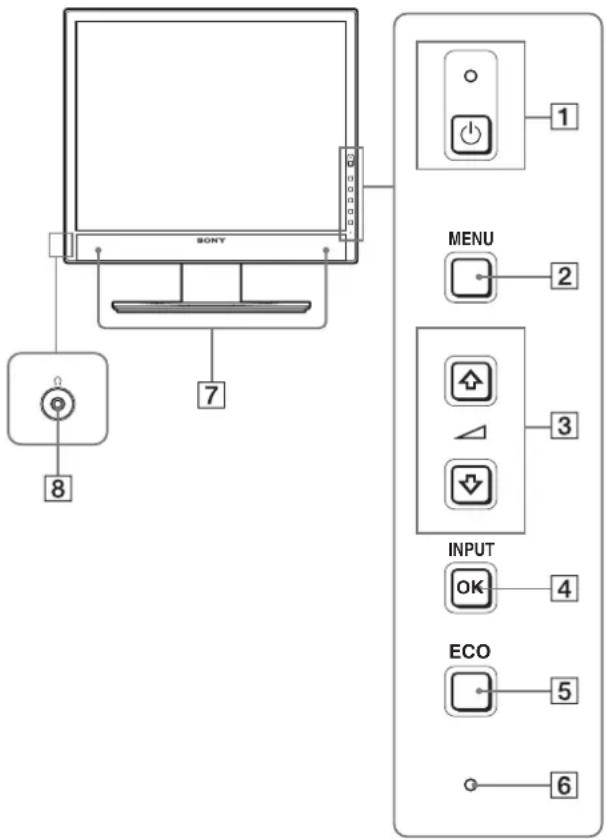
Os conteúdos com a marca *para especificações variam de acordo com os modelos. Para mais informações, ver "Especificações" (página 22).
1 ⏻ interruptor (de alimentação) e ⏻ indicador (de alimentação) (páginas 10, 16)
O interruptor permite ligar o monitor quando o indicador ⏻ (alimentação) é apresentado a vermelho. Para desligar o monitor, prima novamente no interruptor.
Se o indicador ⏻ (alimentação) não acender, prima o interruptor MAIN POWER (9).
2 Botão MENU (páginas 12)
Este botão liga e desliga o ecrã do menu.
3 Botões ↓/↑ e △ (controlo do volume) (página 12)
Estes botões são utilizados para selecionar os itens de menu e para efetuar ajustes.
4 Botão OK (página 12)
Este botão ativa o item de menu selecionado e as regulações efetuadas utilizando os botões ↓/↑ (3).
INPUT (página 11)
Estes botões comutam o sinal de entrada de vídeo entre INPUT1 e INPUT2 quando estão ligados dois computadores ao monitor. (Apenas disponível quando o menu está desativado.)
5 Botão ECO (página 16)
Este botão é utilizado para reduzir o consumo de energia. Quando o ecrã de menu não é visualizado, pode também ajustar automaticamente a qualidade de imagem para o sinal de entrada atual enquanto mantém este botão premido durante mais de 3 segundos (ajuste Automático de Um Toque). (apenas sinal RGB analógico)
Este sensor mede a luminosidade da área em redor do monitor. Certifique-se de que não é colocado nada sobre o sensor, p. ex. papel, etc.
Estas colunas emitem o sinal de áudio em forma de som.
10 Conector AC IN (página 9)
Este conector liga o cabo de alimentação (fornecido).
Este conector recebe sinais de vídeo RGB analógicos (0,700 Vp-p, positivo) e sinais de sincronia.
13 Suporte para cabos (página 9)
Esta peça fixa fios e cabos ao monitor.
Se ligar um rato USB e um teclado USB ao monitor, pode ligar até dois computadores ao monitor, alternando a entrada.
15 Porta USB a montante (porta USB - apenas modelos equipados) *
Ligue o cabo USB ao seu computador e monitor.
16 Orifício de bloqueio de segurança
O orifício de bloqueio de segurança deve ser utilizado com o Kensington Micro Saver Security System. O Micro Saver Security System é uma marca comercial da Kensington.
17 Tomada áudio para INPUT1
Esta tomada recebe sinais de áudio quando está ligada à tomada de saída de áudio de um computador ou outro equipamento de áudio ligado a INPUT1.
18 Tomada áudio para INPUT2
Esta tomada recebe sinais de áudio quando está ligada à tomada de saída de áudio de um computador ou outro equipamento de áudio ligado a INPUT2.
Configuração
Antes de utilizar o seu monitor, certifique-se de que os itens seguintes estão incluídos na caixa de cartão:
• Ecrã LCD - Cabo de alimentação - Base do Suporte - Cabo de sinal de vídeo HD15-HD15 (RGB analógico) • Cabo de sinal vídeo DVI-D (RGB digital) - Cabo de áudio (mini-ficha estéreo) - Cabo USB* - CD-ROM (software utilitário para Windows/Macintosh, Instruções de utilização, etc.) - Cartão de garantia - Guia de configuração rápida
Os conteúdos com marca * para especificações variam de acordo com os modelos. Para mais informações, ver “Especificações” (página 22).
Configuração 1: Monte o suporte
Não pressione o ecrã LCD quando colocar ou endireitar o monitor numa secretária ou superfície semelhante. Pode afetar a uniformidade do ecrã ou danificar o ecrã LCD.
■ Quando utilizar o suporte fornecido
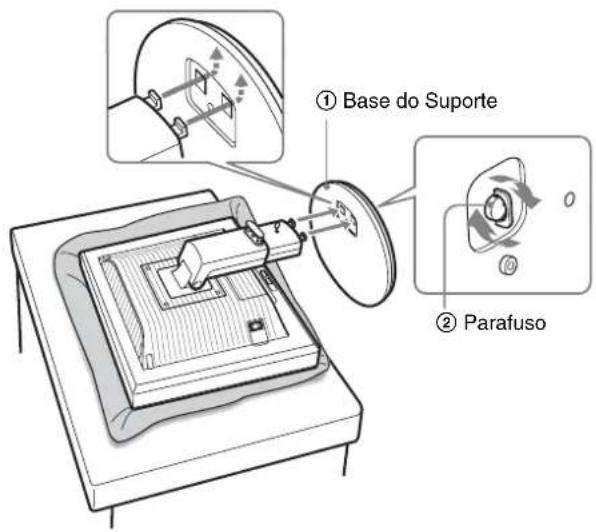
1 Abra a caixa de cartão e retire a base de suporte. 2 Confirme os itens fornecidos.
- Com o parafuso localizado na parte inferior da Base do Suporte.
3 Coloque um tapete macio ou semelhante numa superfície plana, como uma secretária.
Pode danificar o ecrã LCD e o próprio monitor se colocar o monitor directamente na secretária.
4 Retire o monitor da caixa de cartão e depois coloque a estrutura do monitor colocado ao longo da extremidade da secretária.
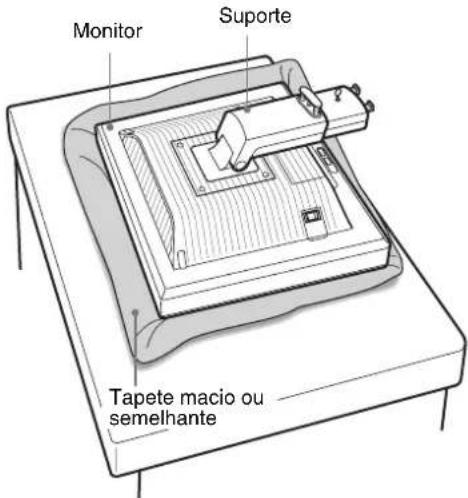
5 Engate os orifícios da base de suporte nos dentes do suporte para prender. ① Puxe a pega de aparafusamento para cima para aparafusar a base do suporte de forma segura. ② Certifique-se de que o parafuso está bem fixo e rode a pega de aparafusamento de volta para trás.
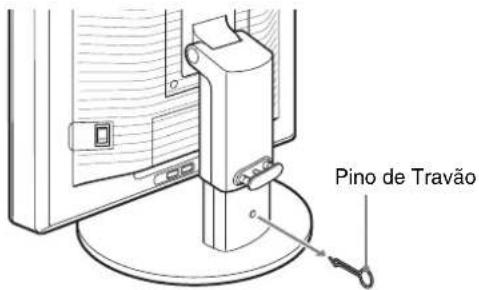
6 Retire o pino do travão depois de levantar o suporte de altura ajustável até este ficar direito.
Nota
Não retire o pino de travão enquanto é colocado o suporte. Pode cair e provocar ferimentos se o pescoço do suporte sair de forma impetuosa da base de suporte.
■ Quando utilizar o Suporte VESA
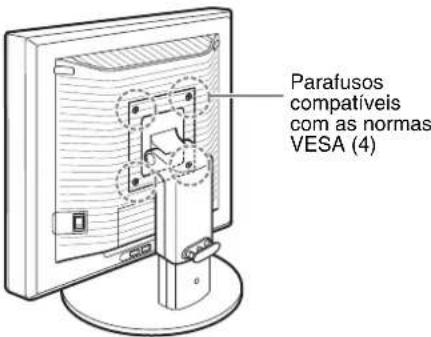
Pode aplicar um suporte VESA em outras marcas, removendo o suporte fornecido aplicado ao monitor.
Configuração 2:Ligar os cabos do sinal de vídeo
- Desligue o monitor e o computador antes de ligar.
Notas
- Não toque nos pinos do conector do cabo do sinal de vídeo, pois isso pode dobrá-los.
- Verifique o alinhamento do conector para evitar dobrar os pinos do conector do cabo de sinal de vídeo.
1. Deslize para baixo a tampa dos conectores.

2. Incline o monitor para cima.
Em seguida, desloque o monitor para um ângulo superior.
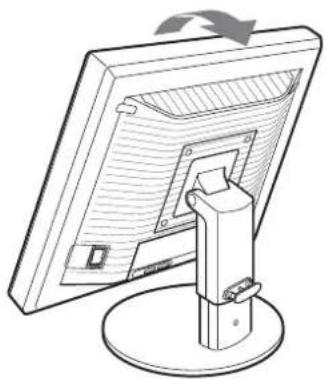
3. Ligue os cabos do sinal de vídeo ao monitor.
■ Ligar um computador equipado com um conector de saída HD15 (RGB analógico)
Utilizando o cabo de sinal de vídeo HD15-HD15 (RGB analógico) fornecido, ligue o computador ao conector de entrada HD15 (RGB analógico) do monitor.
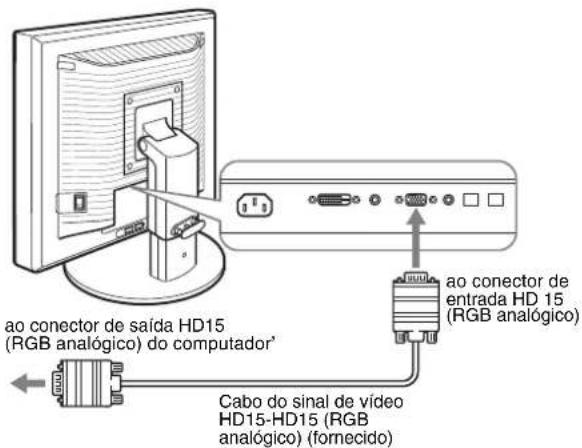
■ Ligar um computador equipado com um conector de saída DVI (RGB digital)
Utilizando o cabo de sinal de vídeo DVI-D (RGB digital) fornecido, ligue o computador ao conector de entrada DVI-D (RGB digital) do monitor.

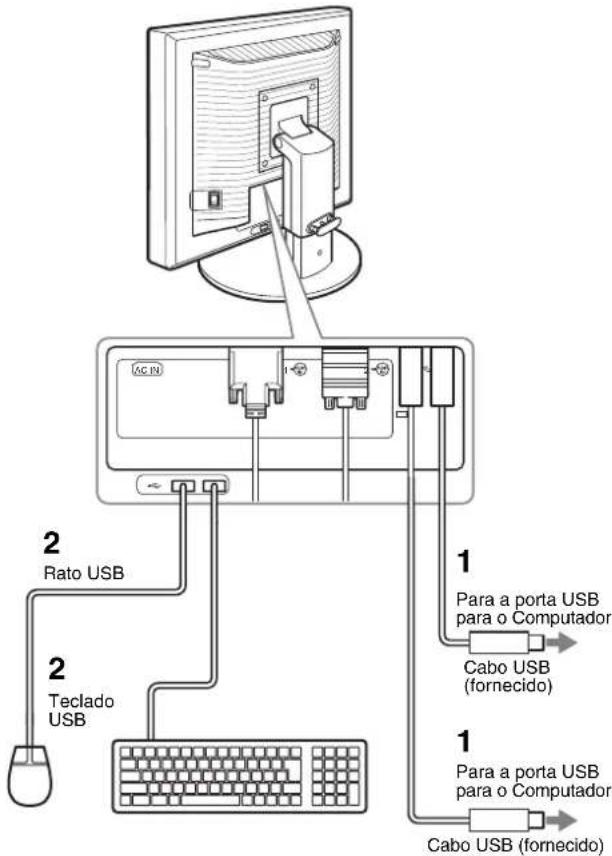
Configuração 3: Ligar o rato USB e o teclado USB (porta USB, apenas em modelos equipados)*
Se ligar o rato USB e o teclado USB, pode alternar entre as entradas frontais e traseiras (função KVM). Para mais detalhes, consulte “Função KVM” (página 17). Se não utilizar um rato USB e um teclado USB para o seu monitor, avance para a Configuração 4.
1. Ligue o cabo fornecido entre o monitor e o computador.
2. Ligue um rato USB e um teclado USB ao monitor.
Para utilizadores Macintosh:
Se ligar a porta USB a jusante a um teclado Macintosh com um botão de funcionamento, é possível que o botão de funcionamento no teclado não possa ser ligado. Ligue o botão de funcionamento do seu computador ou ligue o teclado diretamente ao seu computador e ligue a respetiva alimentação e, em seguida, ligue a porta USB a jusante ao teclado.
Notas
- A porta USB deste monitor é compatível com o Windows 2000 / Windows XP Professional / Windows XP Home edition / Macintosh.
- Se o rato USB e o teclado USB já estiverem ligados ao seu computador, retire o rato USB e o teclado USB em simultâneo.
- Esta configuração destina-se apenas para computadores e SO compatíveis com USB. Para obter mais informações, consulte as instruções de funcionamento do seu computador ou SO.
Configuração 4: Ligar os cabos de áudio
Ligue a tomada de entrada áudio do monitor e a tomada de saída áudio do computador ou outro equipamento áudio, utilizando o cabo áudio fornecido.

■ Quando pretender ouvir música utilizando os auscultadores
Ligue o cabo de áudio (não fornecido) de forma segura à tomada dos auscultadores do monitor.
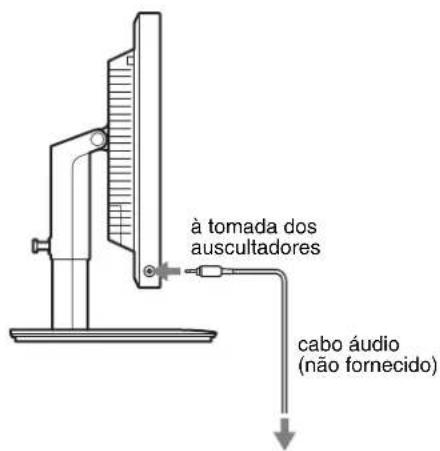
A saída áudio será modificada quando a ligação de entrada e saída áudio do monitor tiver sido completada.
Se utilizar as colunas do monitor ou os auscultadores, também pode ouvir música a partir do seu computador ou outro equipamento áudio que esteja ligado às tomadas de entrada áudio do monitor. Para mais detalhes, consulte "Controlar o volume" na página 16.
Configuração 5: Ligar o cabo de alimentação
1. Ligue corretamente o cabo de alimentação fornecido ao conector AC IN do monitor.
2. Ligue corretamente a outra extremidade a uma tomada elétrica.

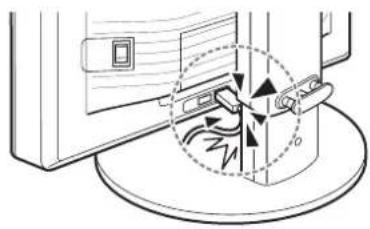
Configuração 6: Prenda os fios e feche a tampa dos conectores
1 Desloque os fios e os cabos através do suporte do cabo tal como ilustrado. 2 Feche a tampa dos conectores.
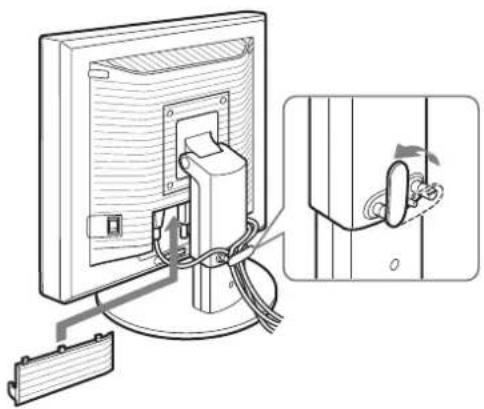
Quando juntar os fios e cabos, não se esqueça de lhes dar alguma folga. Se forem puxados com força, podem sair dos conectores ou fichas quando ajustar o ângulo de ecrã. Se esticar demasiado os fios e cabos, eles podem ficar danificados.
Configuração 7: Ligar o monitor e o computador
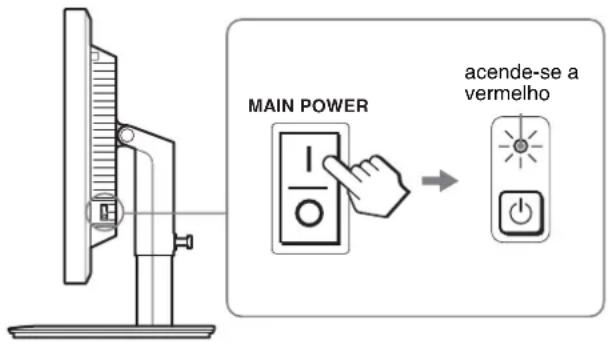
1 Certifique-se de que o Indicador ⏻ (alimentação) pisca com luz vermelha. No momento de compra, o interruptor MAIN POWER está ligado na posição (I).
Nota
Quando o interruptor MAIN POWER do lado direito do seu monitor não está regulado para a posição (I), regule para a posição (I) e certifique-se de que o indicador ⏻ (alimentação) pisca a vermelho.
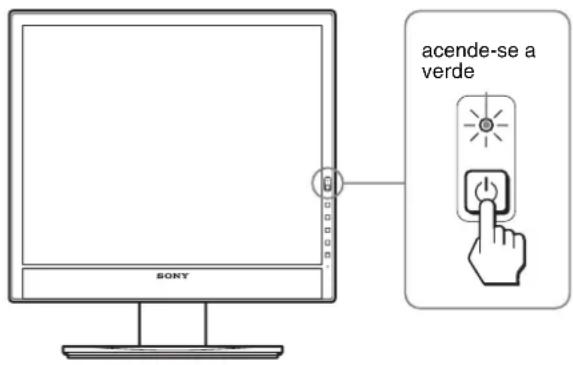
2 Prima o interruptor (de alimentação) ⏻ localizado na parte direita da frente do monitor.
O indicador (de alimentação) ⏻ acende-se a luz verde.
3 Ligue o computador.
Se não surgir qualquer imagem no ecrã
- Verifique se o cabo de alimentação e os cabos do sinal de vídeo estão correctamente ligados.
- Se surgir "NO INPUT SIGNAL" no ecrã:
- O computador encontra-se no modo de economia de energia. Tente premir uma tecla do teclado ou movimentar o rato.
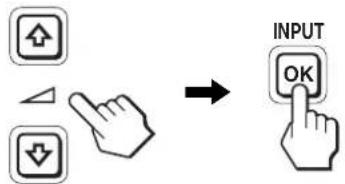
- Verifique que a definição do sinal de entrada está correcta, premindo o Botão OK (página 11).
- Se surgir "CABLE DISCONNECTED" no ecrã:
- Verifique se os cabos do sinal de vídeo estão corretamente ligados.
- Verifique se a definição do sinal de entrada está correta, premindo o Botão OK (página 11).
- Se "OUT OF RANGE" surgir no ecrã:
Ligue o ecrã antigo novamente. Em seguida, regule a placa gráfica do computador dentro das seguintes gamas.
| RGB analógico RGB digital | |
| Frequência horizontal | 28–80 kHz 28–64 kHz |
| Frequência vertical | 48–75 Hz 60 Hz |
Resolução 1280 × 1024 ou menos
Para mais informações sobre as mensagens no ecrã, consulte "Sintomas e soluções dos problemas" na página 19.
Não são necessários controladores específicos
O monitor está em conformidade com a norma Plug & Play "DDC" e deteta automaticamente todas as informações do monitor. Não é necessário instalar um controlador específico no computador. Na primeira vez que liga o seu computador depois de ligar o monitor, pode surgir no ecrã o Assistente de configuração. Neste caso, siga as instruções no ecrã. O monitor Plug & Play é selecionado automaticamente para que possa utilizar este monitor.
A frequência vertical é definida para 60 Hz.
Uma vez que as cintilações no monitor são discretas, pode utilizá-lo tal como está. Não é necessário definir a frequência vertical para qualquer valor elevado particular.
Configuração 8: Ajustar a inclinação e a altura
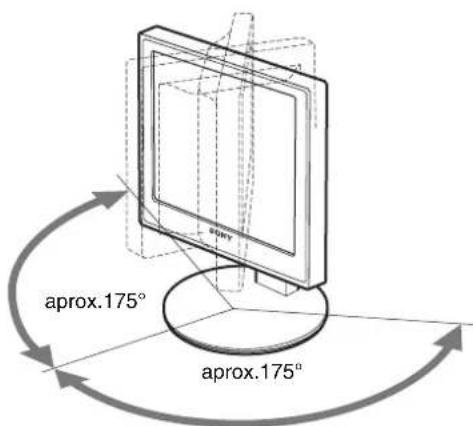
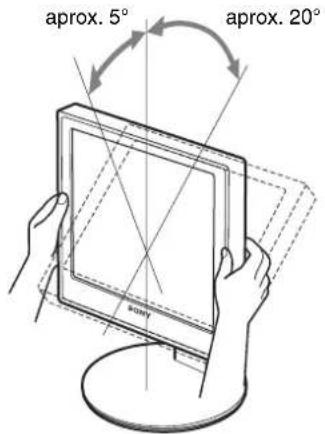
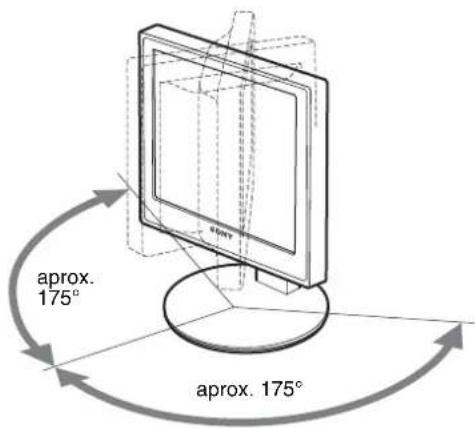
Este monitor pode ser regulado dentro dos ângulos indicados abaixo.
Agarre nas partes laterais do painel LCD e, em seguida, regule os ângulos do ecrã.
Quando utilizar o suporte de altura ajustável, a altura pode ser ajustada conforme indicado em baixo.
Segure em ambas as extremidades do ecrã LCD e, em seguida, ajuste a altura do ecrã.

Para utilizar o monitor confortavelmente
Regule o ângulo de visualização do monitor de acordo com a altura da secretária e cadeira e de forma a que a luz não seja reflectida pelo ecrã para os olhos.
Notas
- Ao ajustar a posição do monitor, certifique-se de que não o faz embater ou os cabos ou outros dispositivos USB contra os objectos em seu redor. Certifique-se de que desloca o monitor de forma segura.
- Não coloque quaisquer objectos por baixo do monitor quando regular a altura do suporte. Pode ser danificado acidentalmente.
- Quando ligar os produtos USB ou dispositivos USB ao monitor, certifique-se de que não os embate contra a Base do Suporte. Ao ajustar a inclinação e a altura do monitor, o monitor pode ficar danificado, dependendo do tamanho dos produtos ou dispositivos. (porta USB, apenas em modelos equipados)
O sinal de entrada é alterado cada vez que premir o botão OK.
| Mensagem no ecrã(Surge durante cerca de 5 segundos no canto superior esquerdo.) | Configuração do sinal de entrada |
| INPUT1 : DVI-D Conector de entrada DVI-D(RGB digital) para INPUT1 | |
| INPUT2 : HD15 Conector de entrada HD15(RGB analógico) para INPUT2 | |
Personalizar o Monitor
Antes de efectuar regulações
Faça a ligação do monitor e computador, depois ligue-os. Para melhores resultados, aguarde durante pelo menos 30 minutos antes de fazer quaisquer regulações depois do monitor ser ligado ao computador e de ser ligado.
Pode efectuar diversas regulações no monitor utilizando o menu no ecrã.
Navegar o menu
1 Visualize o menu principal.
Prima o botão MENU para visualizar o menu principal no seu ecrã.
Prima os botões ↓/↑ para visualizar o menu desejado. Prima o botão OK para seleccionar o item de menu.
Prima os botões ↓/↑ para fazer as regulações, depois prima o botão OK.
Quando prime o botão OK, a definição é memorizada, depois o monitor regressa ao menu anterior.
Prima o botão MENU uma vez para regressar à visualização normal. Se não forem premidos quaisquer botões, o menu fecha automaticamente após 45 segundos.

■ Repor as regulações para as predefinições
É possível repor as regulações utilizando o menu RESET. Para mais informações sobre a reposição das regulações, consulte →→ (RESET) na página 15.
Lista de opções de menu
| SDM-X75F/X95FSDM-X75K/X95K | |
| menu PICTURE ADJUST | |
| MODE (ECO mode) HIGH | |
| MIDDLE | |
| LOW | |
| AUTO1) | |
| BACKLIGHT | 1) |
| CONTRAST | 1) 2) |
| BRIGHTNESS | 2) |
| GAMMA | 2) |
| COLOR 9300K | |
| 6500K | |
| sRGB2) | |
| USER (GAIN e BIAS) | |
| SHARPNESS | |
| MODE RESET | |
| SCREEN AUTO | |
| PHASE | |
| PITCH | |
| H CENTER | |
| V CENTER | |
| MENU POSITION | |
| INPUT SENSING AUTO ON | |
| INPUT1 | |
| INPUT2 | |
| AUTO OFF | |
| LANGUAGE ENGLISH | |
| FRANÇAIS | |
| DEUTSCH | |
| ESPAÑOL | |
| ITALIANO | |
| NEDERLANDS | |
| SVENSKA | |
| РУССКИЙ | |
| 日本語 | |
| 中文 | |
| RESET OK | |
| CANCEL | |
| MENU LOCK | ON |
| OFF | |
1) Quando o modo ECO está definido para "AUTO," não é possível ajustar BACKLIGHT e CONTRAST.
2) CONTRAST, BRIGHTNESS, e GAMMA não são reguláveis quando "sRGB" está seleccionado.
menu PICTURE ADJUST
| Itens | Prima o botão ↑ | Prima o botão ↓ |
| MODE | Seleccione o modo ECO. | |
| HIGH | Seleccione o brilho do seu monitor entre “HIGH,” “MIDDLE,” “LOW,” ou “AUTO” para reduzir o consumo de energia. | |
| MIDDLE | ||
| LOW | Pode definir uma variedade do modo seleccionando uma entrada. | |
| AUTO | ||
| BACKLIGHT | Confere brilho ao ecrã. | Escurece o ecrã. |
| CONTRAST | Aumenta o contraste da imagem. | Reduz o contraste da imagem. |
| BRIGHTNESS | Confere brilho à imagem (etiqueta preta). | Retira brilho à imagem (etiqueta preta). |
| GAMMA Funções | ||
| Pode ajustar as suas imagens no ecrã para o colorido original. | ||
Notas
- Quando selecciona “sRGB,” não é possível ajustar CONTRAST, BRIGHTNESS, e GAMMA.
- Quando o modo ECO está definido para “AUTO,” não é possível ajustar BACKLIGHT e CONTRAST.
Itens
| COLOR | |
| Opções Funções | |
| 9300K Tom azulado | |
| 6500K Tom avermelhado | |
| sRGB 1) | Quando selecciona “sRGB” a cor é ajustada para o perfil sRGB. (A definição de cor sRGB é um protocolo de espaço de cor padrão da indústria concebido para produtos de informática.) Quando selecciona “sRGB,” as definições de cor do seu computador têm de estar definidas para o perfil sRGB. |
| USER Pode efectuar ajustes secundários a áreas mais claras (GAIN: etiqueta branca) e áreas mais escuras (BIAS: etiqueta preta). Também pode armazenar a definição de cor na memória. | |
1) Se um computador ou outro equipamento ligado ao monitor não estiver em conformidade com sRGB, a cor não pode ser ajustada para o perfil sRGB.
Quando selecciona "sRGB," não é possível ajustar CONTRAST, BRIGHTNESS, e GAMMA.
Se definiu o modo ECO para "AUTO" não é possível seleccionar "sRGB."
Itens Prima os botões ↓/↑
| ☐ SHARPNESS Regular para aumentar a nitidez do contorno das imagens, etc. |
Itens
| →→ MODE RESET | |
| Opções Funções | |
| OK As opções BACKLIGHT, CONTRAST,BRIGHTNESS, GAMMA, COLOR eSHARPNESS podem ser repostas para apré-definição. | |
| CANCEL | Para cancelar a reposição e regressar aoecrã do menu. |
A menu SCREEN (apenas sinal RGB analógico)
■ Função de regulação automática da qualidade da imagem
Quando o monitor receber um sinal de entrada, a posição e a nitidez (fase/intensidade) da imagem são ajustadas automaticamente. Isto garante que o ecrã apresente uma imagem nítida (página 16).
Nota
Enquanto a função de regulação automática da qualidade da imagem está activada, apenas o interruptor ⏻ (de alimentação) está operacional.
Se a função de regulação automática da qualidade da imagem deste monitor parecer não ter regulado totalmente a imagem
O utilizador pode continuar a regular automaticamente a qualidade da imagem para o sinal de entrada actual. (Consulte AUTO abaixo.)
Se ainda for necessário efectuar ajustes à qualidade da imagem
O utilizador pode regular manualmente a nitidez (fase/intensidade) e posição (posição horizontal/vertical) da imagem'.
Estas regulações são guardadas na memória e recuperadas automaticamente quando o monitor recebe o mesmo sinal de entrada. Estas definições podem ter de ser repetidas se alterar o sinal de entrada, depois de ligar novamente o seu computador.
Itens Funções
| AUTO Efectue os ajustes adequados à fase, intensidade e posição vertical e horizontal em relação ao sinal de entrada actual e guarde-os. |
■ Regule a nitidez e posição da imagem' manualmente (PHASE/PITCH/H CENTER/V CENTER)
O utilizador pode ajustar a nitidez e posição da imagem do seguinte modo.
1 Defina a resolução para 1280 × 1024 no computador. 2 Coloque o CD-ROM. 3 Inicie o CD-ROM e o padrão de teste será apresentado.
Para utilizadores do Windows
Quando a Execução automática é efectuada:
①Faça clique sobre “Ferramenta de Ajuste do Ecrã (Utilitário)”.
②Faça clique sobre “Adjust” e confirme a resolução, depois faça clique sobre “Next”.
O padrão de teste para PITCH, PHASE, H CENTER e V CENTER parece estar correcto.
Quando a Execução automática não é efectuada:
①Abrir “My Computer” e faça clique com o botão direito do rato sobre o ícone do CD-ROM. Ir para “Explorer” e abrir o ícone do CD-ROM.
②Seleccionar [Windows] e depois abrir [Utility].
③Inicializar [Win_Utility.exe]. Surge o padrão de teste.
① Abrir [Utility] e depois seleccionar [Mac].
②Inicializar [Mac_Utility.exe]
Surge o padrão de teste.
Itens Prima os botões ↓/↑
| PHASE Minimiza as faixas horizontais no ecrã. | |
| PITCH As faixas verticais ficam esbatidas. | |
| H CENTER Regule a posição da imagem quando a | |
| V CENTER | sua imagem não aparecer no centro do ecrã. |
menu MENU POSITION
Itens Prima os botões ↓/↑
| MENU POSITION Pode alterar a posição de visualização de menu no ecrã. Pode seleccionar uma de 9 posições. |
menu INPUT SENSING
Esses modelos de entrada digital buscam quaisquer sinais de entrada. Pode alternar os sinais para a frente e para trás automaticamente.
Itens Funções
| AUTO ON Quando a entrada seleccionada não revela qualquer sinal, ou quando seleciona uma entrada com o botão OK e se esta não tiver qualquer sinal de entrada, surge uma mensagem no ecrã (página 18). De seguida, o monitor verifica o sinal de entrada e muda para outra entrada automaticamente. Quando a entrada é alterada, a entrada seleccionada é visualizada no canto superior esquerdo do ecrã.Quando não existe sinal de entrada, o monitor entra automaticamente no modo de economia de energia. |
Itens Funções
| INPUT 1 Quando ligar o monitor, INPUT1 ou INPUT2 serão seleccionadas como definição de prioridade (INPUT SENSING não irá funcionar). | |
| INPUT 2 | |
| AUTO OFF A entrada não é mudada automaticamente. Prima o botão OK para mudar a entrada. | |
A menu LANGUAGE
Itens Prima os botões ↓/↑
| ENGLISH | Inglês |
| FRANÇAIS | Françês |
| DEUTSCH | Alcmão |
| ESPAÑOL | Espanhol |
| ITALIANO | Italiano |
| NEDERLANDS | Holandês |
| SVENSKA | Sueco |
| РУССКИЙ | Russo |
| 日本語 | Japonês |
| 中文 | Chinês |
→•← menu RESET (repor na predefinição)
Itens Funções
| OK Para report todos os dados de regulaçãopara a predefinição excepto a definiçãounA (LANGUAGE). |
CANCEL Para cancelar a reposição e regressar ao ecrã do menu.
menu MENU LOCK
Itens Funções
| ON Apenas o interruptor ⏻ (de alimentação) funciona. Se tentar qualquer outra operação, o ícone ⓆMENU LOCK) surge no ecrã. |
| OFF Defina (MENU LOCK) para desligado. Se ⓆMENU LOCK) tiver sido definido para ON, quando premir o botão MENU, ⓆMENU LOCK) é automaticamente seleccionado. |
Se utilizar as colunas ou os auscultadores do monitor, pode ouvir o som do seu computador ou outro equipamento áudio ligado às tomadas de entrada de áudio do monitor.
Pode controlar o volume utilizando um menu “Volume” diferente do menu principal.
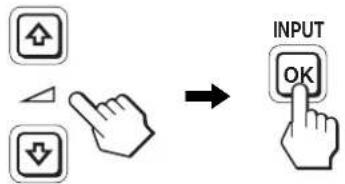
1 Carregue nos botões ↓/↑ quando não aparecer nenhum menu no ecrã.
![graph LR A["↑"] --> B["↓"] C["△"] --> D["→"] E["↓"] --> F["VOLUME"] G["30"] --> H["..."]](/content/2026/06/1306533/images/bc5c70f9b467b2327cebac09081cf37979439a297803921649142a1c2159c37c.jpg)
2 Carregue nos botões ↓/↑ para controlar o volume.
O menu desaparece automaticamente após 5 segundos.
Notas
- Não pode ajustar o volume enquanto o menu principal for apresentado no ecrã.
- Quando o seu monitor estiver no modo de economia de energia, não sai som das colunas nem dos auscultadores.
Função de economia de energia
Este monitor cumpre as directrizes de economia de energia definidas por VESA, ENERGY STAR, e NUTEK. Se o monitor estiver ligado a um computador ou placa gráfica de vídeo que seja DPMS (Norma de Gestão de Energia de Ecrã) para entrada Analógica / DMPM (Gestão de Energia de Monitores Digitais DVI) para entrada Digital, o monitor irá reduzir automaticamente o consumo de energia conforme mostrado abaixo.
| Modo de energia | indicador (de alimentação) |
| funcionamento normal verde | |
| não activo1) (em espera) laranja | |
| desligado vermelho | |
| alimentação principal desligada desligada | |
1) Quando o computador entra no modo “não activo”, o sinal de entrada é cortado e surge no ecrã NO INPUT SIGNAL. Após 5 segundos, o monitor entra no modo de economia de energia.
"em espera" é o modo de economia de energia definido pela Environmental Protection Agency.
Reduzir o consumo de energia (modo ECO)
Se premir repetidamente o botão ECO na frente do monitor, pode seleccionar o brilho de ecrã.
![graph TD A["ECO HIGH"] --> B["ECO MIDDLE"] B --> C["ECO LOW"] C --> D["ECO AUTO 50"] D --> A](/content/2026/06/1306533/images/9f60db36c74ed160d56f9de6eace9858d05bac8aa3911dd0fa5dcf5aef808e8d.jpg)
Cada modo surge no ecrã e o brilho do ecrã é reduzido de acordo com o modo. O menu desaparece automaticamente após cerca de 5 segundos.
O brilho de ecrã e consumo de energia são reduzidos quando o modo muda de HIGH para MIDDLE e para LOW.
A predefinição de brilho do ecrã está definida para HIGH.
Função de ajuste da luminosidade automático (sensor de luz)
Este monitor é fornecido com uma função para ajuste automático da luminosidade do ecrã de acordo com a luminosidade ambiente. A luminosidade do ecrã é definida para o nível mais apropriado se definir o modo ECO para AUTO com o botão ECO na parte dianteira do monitor, ou no menu PICTURE ADJUST. A predefinição da luminosidade do ecrã está definida para HIGH. Além disso, quando definir o modo ECO para “AUTO” com o botão ECO na parte dianteira do monitor, a barra de regulação é apresentada. Pode regular a barra com os botões ↓/↑. A luminosidade do ecrã muda de acordo com o nível que definiu.
Função de regulação automática da qualidade da imagem (apenas sina RGB analógico)
Quando o monitor recebe um sinal de entrada, este regula automaticamente a posição e nitidez (fase/intensidade) da imagem', garantindo que surge uma imagem nítida no ecrã.
O modo de predefinição de fábrica
Quando o monitor recebe um sinal de entrada, estabelece automaticamente a correspondência entre o sinal e um dos modos predefinidos de fábrica na memória do monitor' para proporcionar uma imagem de alta qualidade no centro do ecrã. Se o sinal de entrada corresponder ao modo predefinido de fábrica, a imagem aparece automaticamente no ecrã com as regulações predefinidas adequadas.
Se os sinais de entrada não corresponderem a um dos modos predefinidos de fábrica
Quando o monitor recebe um sinal de entrada que não corresponde a um dos modos predefinidos de fábrica, a função de regulação automática da qualidade da imagem deste monitor é activada para garantir que surge sempre no ecrã uma imagem nítida (dentro das gamas de frequência do monitor):
Frequência horizontal: 28–80 kHz
Frequência vertical: 48–75 Hz
Consequentemente, na primeira vez que o monitor recebe sinais de entrada que não correspondem a um dos modos predefinidos de fábrica, o monitor pode demorar mais tempo do que o normal a exibir a imagem no ecrã. Estes dados de regulação são armazenados automaticamente na memória para que, da próxima vez, o monitor funcione da mesma forma como quando o monitor recebe os sinais que correspondem a um dos modos predefinidos de fábrica.
Se o utilizador regular manualmente a fase, intensidade e posição da imagem
Para alguns sinais de entrada, a função de regulação automática da qualidade da imagem deste monitor pode não regular totalmente a posição da imagem, a fase e a intensidade. Neste caso, o utilizador pode definir estas regulações manualmente (página 14).
Se definir estas regulações manualmente, estas ficam armazenadas na memória como modos de utilizador e são acedidas automaticamente sempre que o monitor recebe os mesmos sinais de entrada.
Nota
Enquanto a função de regulação automática da qualidade da imagem está ativada, apenas o interruptor ⏻ (de alimentação) funciona.
Função KVM (função Teclado-Vídeo-Rato)*
Pode utilizar até dois computadores para efetuar a ligação entre um rato USB e um teclado USB, alternando o botão INPUT/OK (página 8) entre a parte frontal e posterior.
Acerca da porta USB
- Recomendamos que ligue o rato USB e o teclado USB à porta USB do monitor. Se ligar os aparelhos que são incompatíveis com o monitor, o monitor pode não funcionar corretamente. Ou os aparelhos que são compatíveis com Bluetooth podem não funcionar corretamente.
- A porta USB do monitor é compatível com Velocidade Total USB (Máx 12 Mbps).
Notas
- Mesmo quando prime o botão INPUT/OK, os computadores podem não poder mudar rapidamente entre frente e traseira.
- Instale o controlador USB mais recente para usar aparelhos USB. A versão mais antiga de controlador USB pode não funcionar corretamente.
- Quando utilizar um hub USB, defina os sinais de entrada para AUTO OFF com o menu INPUT SENSING.
Resolução de problemas
Antes de contactar a assistência técnica, consulte esta secção.
Mensagens no ecrã
Se existir algum problema com o sinal de entrada, surge no ecrã uma das seguintes mensagens. Para resolver o problema, consulte “Sintomas e soluções dos problemas” na página 19.
Se "OUT OF RANGE" surgir no ecrã
Isso indica que o sinal de entrada não é especificado pelas especificações do monitor. Verifique os seguintes itens. Para mais informações sobre mensagens no ecrã, consulte "Sintomas e soluções dos problemas" na página 19.
Se "xxx.x kHz/xxx Hz" for visualizado
Isso indica que a frequência horizontal ou vertical não é suportada pelas especificações do monitor. Os valores indicam as frequências horizontais e verticais do sinal de entrada atual.
Exemplo

Se "RESOLUTION > 1280 × 1024" for visualizado
Isso indica que a resolução não é suportada pelas especificações do monitor (1280 × 1024 ou inferior).
Exemplo

Se "NO INPUT SIGNAL" surgir no ecrã,
Isso indica que não é recebido qualquer sinal através do conector selecionado atualmente.
Quando INPUT SENSING (página 15) está definida para ON, o monitor encontra outro sinal de entrada e muda a entrada automaticamente.
Exemplo
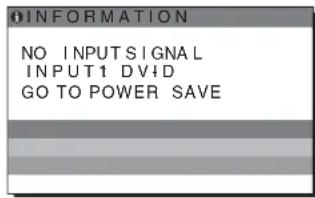
Quando não é possível encontrar os sinais de entrada, surge a mensagem "GO TO POWER SAVE".
Cerca de 5 segundos mais tarde, o modo de economia de energia é iniciado.
Se "CABLE DISCONNECTED" surgir no ecrã
Isso indica que o cabo do sinal de vídeo foi desligado do conector selecionado atualmente.
Quando INPUT SENSING (página 15) está definida para ON, o monitor encontra outro sinal de entrada e muda a entrada automaticamente.
Exemplo
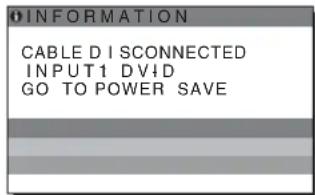
Quando não é possível encontrar os sinais de entrada, surge a mensagem "GO TO POWER SAVE".
Cerca de 45 segundos mais tarde, o modo de economia de energia é iniciado.
Sintomas e soluções dos problemas
Se ocorrer um problema como resultado de um computador ou outro equipamento ligado, consulte o manual de instruções do computador/equipamento ligado.
| Sintoma Verifique estes itens | |
| Sem imagem | |
| Se o indicador ⏻ (alimentação) não estiver ligado ou se o indicador ⏻ (alimentação) não acender quando o interruptor ⏻ (alimentação) for premido: | Verifique se o cabo de alimentação está ligado correctamente.Verifique se o interruptor MAIN POWER está ligado no monitor (página 10). |
| Se o indicador 1 (alimentação) ficar vermelho quando ligado: | Verifique se o interruptor ⏻ (de alimentação) está ligado. |
| Se CABLE DISCONNECTED surgir no ecrã | Verifique se o cabo do sinal de vídeo está ligado correctamente e se todas as fichas estão bem encaixadas nas respectivas tomadas (página 7).Verifique se os pinos do conector de entrada de vídeo não estão dobrados ou afundados.Verifique se a definição de selecção de entrada está correcta (página 11).Está ligado um cabo do sinal de vídeo não fornecido. Se ligar um cabo do sinal de vídeo não fornecido, CABLE DISCONNECTED pode surgir no ecrã. Isso não é uma avaria. |
| Se surgir a mensagem de aviso “NO INPUT SIGNAL” no ecrã ou se o indicador ⏻ (alimentação) ficar laranja quando ligado: | Verifique se o cabo do sinal de vídeo está ligado correctamente e se todas as fichas estão bem encaixadas nas respectivas tomadas (página 7).Verifique se os pinos do conector de entrada de vídeo não estão dobrados ou afundados.Verifique se a definição de selecção de entrada está correcta (página 11).■ Problemas provocados por um computador ou outro equipamento ligado e não provocado pelo monitorO computador encontra-se no modo de economia de energia. Tente premir uma tecla do teclado ou movimentar o rato.Verifique se a placa gráfica está instalada correctamente.Verifique se a alimentação do computador está ligada.Reinicie o computador. |
| Se OUT OF RANGE surgir no ecrã (página 18): | ■ Problemas provocados por um computador ou outro equipamento ligado e não provocado pelo monitorVerifique se a gama de frequências de vídeo está dentro da que está especificada para o monitor. Se substituiu um monitor antigo por este monitor, ligue novamente o monitor antigo e regule a placa gráfica do computador’ dentro das seguinte gamas:Horizontal: 28 – 80 kHz (RGB analógico), 28 – 64 kHz (RGB digital )Vertical: 48 – 75 Hz (RGB analógico), 60 Hz (RGB digital)Resolução: 1280 × 1024 ou inferior |
| Se estiver a utilizar o Windows: | Se substituiu um monitor antigo por este monitor, volte a ligar o monitor antigo e faça o seguinte. Seleccione “SONY” a partir da lista de “Fabricantes” e seleccione o nome de modelo desejado da lista de “Modelos” no ecrã de selecção de dispositivos do Windows. Se o nome de modelo deste monitor não surgir na lista de “Modelos”, tente “Plug & Play.” |
| Se estiver a utilizar um sistema Macintosh: | Na ligação a um computador Macintosh, utilize um adaptador (não fornecido), se necessário. Ligue o adaptador ao computador antes de ligar o cabo do sinal de vídeo. |
| A imagem cintila, ressalta, oscila ou está desordenada | Regule a intensidade e fase (apenas sinal RGB analógico) (página 14).Tente ligar o monitor a uma tomada de CA diferente, de preferência num circuito diferente.■ Problemas provocados por um computador ou outro equipamento ligado e não provocado pelo monitorVerifique o manual da placa gráfica para obter a definição correcta do monitor.Verifique se o modo gráfico (VESA, Macintosh 19" a cores, etc.) e a frequência do sinal de entrada são suportados por este monitor. Mesmo que a frequência esteja dentro da gama adequada, algumas placas gráficas podem ter um impulso de sincronia que é demasiado estreito para que o monitor efectue uma sincronia correcta.Este monitor não processa sinais entrelaçados. Defina para sinais progressivos.Regule a taxa de actualização do computador’(vertical frequency) para obter a melhor imagem possível. |
| A imagem está indistinta. | Regule o brilho e contraste (página 14).Regule a intensidade e fase (apenas sinal RGB analógico) (página 14). |
| ■ Problemas provocados por um computador ou outro equipamento ligado e não provocado pelo monitorDefina a resolução para 1280 × 1024 no computador. | |
| A imagem apresenta sombras. | Elimine a utilização de extensões de cabo de vídeo e/ou caixas de comutação de vídeo.Verifique se todas as fichas estão bem encaixadas nas respectivas tomadas. |
| A imagem não está centrada ou dimensionada de forma correcta (apenas sinal RGB analógico) | Regule a intensidade e a fase (página 14).Regule a posição da imagem (página 14). De referir que alguns modos de vídeo não enchem o ecrã até às margens. |
| A imagem está demasiado pequena. | ■ Problemas provocados por um computador ou outro equipamento ligado e não provocado pelo monitorDefina a resolução para 1280 × 1024 no seu computador. |
| A imagem está escura. • Regule a contraluz (página 14).Regule o brilho (página 14).Regule a gama no menu GAMMA (página 14).Demora alguns minutos até que o ecrã fique claro depois de ligar o monitor.O ecrã pode ficar mais escuro, dependendo no modo ECO que seleccionou. | |
| É visível um padrão ondulado ou elíptico (moiré). | Regule a intensidade e fase (apenas sinal RGB analógico) (página 14). |
| A cor não é uniforme. | Regule a intensidade e fase (apenas sinal RGB analógico) (página 14). |
| O branco não parece branco. | Regule a temperatura da cor (página 14). |
| Os botões do monitor não funcionam(Charge no ecrã) | Se MENU LOCK estiver definido para ON, defina-o para OFF (página 15). |
| O dispositivo ligado através do cabo USB não funciona. | Verifique se o cabo USB (fornecido) está ligado correctamente (página 8).Prima o interruptor MAIN POWER e o indicador ⏻ (alimentação) para ligar o monitor. |
| ■ Problemas causados pelo computador ou outros dispositivos ligadosVerifique se o dispositivo foi ligado.Volte a instalar o controlador USB actualizado. Para obter mais informações, contacte o fabricante do produto.Se o computador não funcionar com o teclado ou o rato ligados ao monitor, ligue ambos directamente ao computador. Após reiniciar o computador, volte a efectuar a ligação USB. Após ter concluído este processo, ligue o teclado ou o rato novamente ao monitor. Quando o monitor estiver ligado a um computador, teclado ou rato através da porta USB, o computador poderá não funcionar quando for reiniciado. | |
| O monitor desliga-se passado algum tempo | ■ Problemas provocados pelo computador ligado ou por outro equipamentoDefina a definição de economia de energia do computador’ para desligado. |
| A resolução visualizada no ecrã do menu está incorrecta. | Consoante a definição da placa gráfica, a resolução visualizada no ecrã do menu pode não coincidir com a que está definida no computador. |
| Depois de desligar a alimentação principal, o indicador ⏻ (alimentação) permanece acesso durante algum tempo | Quando a alimentação principal estiver desligada mas o interruptor ⏻ (alimentação) não for pressionado, ou quando o monitor estiver no modo de economia de energia, se desligar o interruptor MAIN POWER, o indicador ⏻ (alimentação) poderá não se desligar imediatamente. Isto não é uma avaria. |
Visualizar a informação deste monitor
Enquanto o monitor estiver a receber um sinal de vídeo, prima e segure o botão MENU durante mais de 5 segundos até surgir a caixa de informações.
Volte a premir o botão MENU para fazer desaparecer a caixa.
Exemplo
Embora o nome de modelo registado padrão de segurança deste monitor seja SDM-X75 #X95, nome SDM-X75F/X95F/X75K/X95K é usado para comercialização.
Se algum problema persistir, contacte o revendedor autorizado Sony mais próximo e indique as seguintes informações:
- Nome do modelo
- Número de série
- Descrição detalhada do problema
- Data de aquisição
- Nome e especificações do seu computador e placa gráfica
- Tipo de sinais de entrada (RGB analógico/RGB digital)
Especificações
| Nome do modelo SDM-X75F SDM-X95F SDM-X75K SDM-X95K | ||||
| Painel LCD Tipo de painel: a-Si TFT, de matriz activa | ||||
| Tamanho de imagem: polegadas | 17.0 19.0 17.0 | 19.0 | ||
| Formato do sinal de entrada | Frequência de funcionamento de RGB 1) Horizontal: 28 – 80 kHz (RGB analógico)28 – 64 kHz (RGB digital)Vertical: 48 – 75 Hz (RGB analógico)60 Hz (RGB digital) | |||
| Resolução Horizontal: Máx. | 1280 pontosVertical: Máx.1024 linhas | |||
| Tipo de sinais de entrada (Digital/Analógico) | Digital × 1/Analógico × 1 | |||
| Níveis de sinal de entrada | Sinal de vídeo RGB analógico 0.7 Vp-p, 75 Ω, positivoSinal SYNC nível TTL, 2.2 kΩ, positivo ou negativoSinal RGB digital (DVI) TMDS (ligação simples) | |||
| Entrada de áudio Mini-ficha estérco, 0,5 Vrms, 47 kΩ | ||||
| Saída de altifalantes 1 W × 2 | ||||
| porta USB | - | Velocidade Total USB (Máx12 Mbps)Porta A × 2, Porta B × 2 | ||
| Tomada dos auscultadores | × 1 | |||
| Requisitos de alimentação | 100 – 240 V, 50 – 60 Hz, Máx. 1,0 A | |||
| Consumo de energia | Máx. 45 W | Máx. 50 W | Máx. 55 W | |
| Temperatura de funcionamento | 5 – 35 °C | |||
| Tipo do suporte | Ajuste da altura | |||
| Dimensões (largura/altura/profundidade) | Aprox. 369 × 393,5 – 503,5 × 253 mm(com suporte)Aprox. 369 × 337 × 66 mm(sem suporte) | Aprox. 414 × 409,5 – 519,5 × 277,5 mm(com suporte)Aprox. 414 × 370 × 69 mm(sem suporte) | Aprox. 369 × 393,5 – 503,5 × 253 mm(com suporte)Aprox. 369 × 337 × 66 mm(sem suporte) | Aprox. 414 × 409,5 – 519,5 × 277,5 mm(com suporte)Aprox. 414 × 377 × 69 mm(sem suporte) |
| Peso | Aprox. 7,6 kg(com suporte)Aprox. 4,4 kg(sem suporte) | Aprox. 8,9 kg(com suporte)Aprox. 5,4 kg(sem suporte) | Aprox. 7,6 kg(com suporte)Aprox. 4,4 kg(sem suporte) | Aprox. 8,9 kg(com suporte)Aprox. 5,4 kg(sem suporte) |
| Plug & Play | DDC2B | |||
| Acessórios | Consulte a página 6. | |||
1) Estado recomendado de sincronização horizontal e vertical - A capacidade de largura de sincronia horizontal deve ser superior a 4,8% da sincronia horizontal total ou 0,8 μs, o que for maior. - A largura de varrimento horizontal deve ser superior a 2,5 μseg. - A largura de varrimento vertical deve ser superior a 450 µseg.
A concepção e as especificações estão sujeitas a alterações sem aviso prévio.



- AVISO
- CONFIGURAÇÃO
- PERSONALIZAR O MONITOR
- RESOLUÇÃO DE PROBLEMAS
- ESPECIFICAÇÕES
- AVISO SOBRE LIGAÇÕES ELÉCTRICAS
- INSTALAÇÃO
- MANUSEAMENTO DO ECRÃ LCD
- NOTA SOBRE O LCD (MONITOR DE CRISTAIS LÍQUIDOS)
- MANUTENÇÃO
- TRANSPORTE
- ELIMINAÇÃO DO MONITOR
- VERIFICAR O NOME DO MODELO DO MONITOR
- IDENTIFICAÇÃO DAS PEÇAS E COMANDOS
- CONECTOR AC IN (PÁGINA 9)
- SUPORTE PARA CABOS (PÁGINA 9)
- PORTA USB A MONTANTE (PORTA USB - APENAS MODELOS EQUIPADOS)
- ORIFÍCIO DE BLOQUEIO DE SEGURANÇA
- TOMADA ÁUDIO PARA INPUT
- CONFIGURAÇÃO 1: MONTE O SUPORTE
- QUANDO UTILIZAR O SUPORTE FORNECIDO
- NOTA
- QUANDO UTILIZAR O SUPORTE VESA
- CONFIGURAÇÃO 2:LIGAR OS CABOS DO SINAL DE VÍDEO
- NOTAS
- LIGAR UM COMPUTADOR EQUIPADO COM UM CONECTOR DE SAÍDA HD15 (RGB ANALÓGICO)
- LIGAR UM COMPUTADOR EQUIPADO COM UM CONECTOR DE SAÍDA DVI (RGB DIGITAL)
- CONFIGURAÇÃO 3: LIGAR O RATO USB E O TECLADO USB (PORTA USB, APENAS EM MODELOS EQUIPADOS)
- LIGUE O CABO FORNECIDO ENTRE O MONITOR E O COMPUTADOR
- LIGUE UM RATO USB E UM TECLADO USB AO MONITOR
- PARA UTILIZADORES MACINTOSH
- CONFIGURAÇÃO 4: LIGAR OS CABOS DE ÁUDIO
- QUANDO PRETENDER OUVIR MÚSICA UTILIZANDO OS AUSCULTADORES
- CONFIGURAÇÃO 5: LIGAR O CABO DE ALIMENTAÇÃO
- CONFIGURAÇÃO 6: PRENDA OS FIOS E FECHE A TAMPA DOS CONECTORES
- CONFIGURAÇÃO 7: LIGAR O MONITOR E O COMPUTADOR
- SE NÃO SURGIR QUALQUER IMAGEM NO ECRÃ
- NÃO SÃO NECESSÁRIOS CONTROLADORES ESPECÍFICOS
- CONFIGURAÇÃO 8: AJUSTAR A INCLINAÇÃO E A ALTURA
- PARA UTILIZAR O MONITOR CONFORTAVELMENTE
- ANTES DE EFECTUAR REGULAÇÕES
- NAVEGAR O MENU
- VISUALIZE O MENU PRINCIPAL
- REPOR AS REGULAÇÕES PARA AS PREDEFINIÇÕES
- LISTA DE OPÇÕES DE MENU
- A MENU SCREEN (APENAS SINAL RGB ANALÓGICO)
- FUNÇÃO DE REGULAÇÃO AUTOMÁTICA DA QUALIDADE DA IMAGEM
- SE A FUNÇÃO DE REGULAÇÃO AUTOMÁTICA DA QUALIDADE DA IMAGEM DESTE MONITOR PARECER NÃO TER REGULADO TOTALMENTE A IMAGEM
- SE AINDA FOR NECESSÁRIO EFECTUAR AJUSTES À QUALIDADE DA IMAGEM
- REGULE A NITIDEZ E POSIÇÃO DA IMAGEM' MANUALMENTE (PHASE/PITCH/H CENTER/V CENTER)
- PARA UTILIZADORES DO WINDOWS
- QUANDO A EXECUÇÃO AUTOMÁTICA É EFECTUADA
- QUANDO A EXECUÇÃO AUTOMÁTICA NÃO É EFECTUADA
- MENU MENU POSITION
- MENU INPUT SENSING
- A MENU LANGUAGE
- →•← MENU RESET (REPOR NA PREDEFINIÇÃO)
- MENU MENU LOCK
- CARREGUE NOS BOTÕES ↓/↑ QUANDO NÃO APARECER NENHUM MENU NO ECRÃ
- CARREGUE NOS BOTÕES ↓/↑ PARA CONTROLAR O VOLUME
- FUNÇÃO DE ECONOMIA DE ENERGIA
- REDUZIR O CONSUMO DE ENERGIA (MODO ECO)
- FUNÇÃO DE AJUSTE DA LUMINOSIDADE AUTOMÁTICO (SENSOR DE LUZ)
- FUNÇÃO DE REGULAÇÃO AUTOMÁTICA DA QUALIDADE DA IMAGEM (APENAS SINA RGB ANALÓGICO)
- O MODO DE PREDEFINIÇÃO DE FÁBRICA
- SE OS SINAIS DE ENTRADA NÃO CORRESPONDEREM A UM DOS MODOS PREDEFINIDOS DE FÁBRICA
- SE O UTILIZADOR REGULAR MANUALMENTE A FASE, INTENSIDADE E POSIÇÃO DA IMAGEM
- FUNÇÃO KVM (FUNÇÃO TECLADO-VÍDEO-RATO)
- ACERCA DA PORTA USB
- MENSAGENS NO ECRÃ
- SE "OUT OF RANGE" SURGIR NO ECRÃ
- SE "XXX.X KHZ/XXX HZ" FOR VISUALIZADO
- SE "RESOLUTION > 1280 × 1024" FOR VISUALIZADO
- SE "NO INPUT SIGNAL" SURGIR NO ECRÃ
- SE "CABLE DISCONNECTED" SURGIR NO ECRÃ
- SINTOMAS E SOLUÇÕES DOS PROBLEMAS
- VISUALIZAR A INFORMAÇÃO DESTE MONITOR
Marca : SONY
Modelo : SDM-X95K
Categoria : Monitor